
U-24 - Hi-Fi-System ZOOM - Kostenlose Bedienungsanleitung
Finden Sie kostenlos die Bedienungsanleitung des Geräts U-24 ZOOM als PDF.


| Produkttyp | Audio-Interface |
| Marke | Zoom |
| Modell | U-24 |
| Abmessungen (B × T × H) | 92,3 mm × 191,8 mm × 42,7 mm |
| Gewicht | 285 g |
| Stromversorgung | USB-Bus-Power, 2× AA-Batterien (Alkali/NiMH) oder externes 5-V-Gleichstromnetzteil (AD-17) |
| Audio-Auflösung | 24 Bit / 96 kHz |
| Anzahl Aufnahmekanäle | 2 |
| Anzahl Wiedergabekanäle | 4 |
| Mikrofonvorverstärker | 2 mit +48-V-Phantomspeisung, Hi-Z-Eingang an Kanal 1 |
| Analoge Eingänge | 2× XLR/TRS-Kombibuchsen |
| Analoge Ausgänge | MAIN OUT L/R (TRS unsym.), LINE OUT 1/2 (Cinch), PHONES (Stereo-Klinke) |
| MIDI | MIDI IN und MIDI OUT (5-pol. DIN) |
| Computeranschluss | USB 2.0 (Typ B) |
| Kompatibilität | Windows, Mac OS X, iOS-Geräte (mit Camera Connection Kit) |
| Direct Monitoring | Ja, latenzfreies Abhören der Eingangssignale |
| BALANCE-Regler | Mischung der Wiedergabesignale 1-2 und 3-4 für PHONES und LINE OUT 2 |
| Kopfhörerausgangsleistung | 30 mW × 2 (an 32 Ω) |
| Reinigung | Mit weichem, trockenem oder leicht feuchtem Tuch; keine Lösungsmittel |
| Sicherheitshinweise | Gehäuse nicht öffnen, nur ZOOM-Netzteil AD-17 verwenden, Gerät vor Feuchtigkeit und extremen Temperaturen schützen |
| Kundendienst/Reparatur | Bei Fehlfunktion alle Kabel abziehen und Händler oder Zoom-Service kontaktieren |
Häufig gestellte Fragen - U-24 ZOOM
Benutzerfragen zu U-24 ZOOM
0 Frage zu diesem Gerät. Beantworten Sie die, die Sie kennen, oder stellen Sie Ihre eigene.
Eine neue Frage zu diesem Gerät stellen
Laden Sie die Anleitung für Ihr Hi-Fi-System kostenlos im PDF-Format! Finden Sie Ihr Handbuch U-24 - ZOOM und nehmen Sie Ihr elektronisches Gerät wieder in die Hand. Auf dieser Seite sind alle Dokumente veröffentlicht, die für die Verwendung Ihres Geräts notwendig sind. U-24 von der Marke ZOOM.
BEDIENUNGSANLEITUNG U-24 ZOOM
Sicherheits- und Gebrauchshinweise 3
Überblick über das Gerät 4
Anschluss am Computer/iOS-Gerät 6
Aufnahme....11
Wiedergabe 14
Anschluss von MIDI-Geräten 18
Fehlerbehebung ....19
Spezifikationen 20
Signalflussdiagramme 21
Einleitung
Vielen Dank, dass Sie sich für das ZOOMUHardy Audio-Interface entschieden haben. Für die besten Ergebnisse – und zum Schutz Ihrer Investition – sollten Sie dieses Handbuch sorgfältig durchlesen und zu Referenzzwecken aufbewahren. Verwenden Sie dieses Produkt nur wie vorgeschrieben.
Das ZOOM Uis24 in hochwertiges Audio-Interface für die Audio-Aufnahme und -Wiedergabe mit einer Auflösung von 24 Bit/96 kHz.
Aufgrund der asynchronen Datenübertragung ist das U-24 gegenüber Computer-Jitter unanfällig und gibt das Audio-material mit maximaler Präzision wieder.
Das U-24 ist für den Betrieb mit Computern mit Windows und Mac OS X sowie mit einem iOS-Gerät ausgelegt.
Leistungsfähige Mikrofonvorverstärker
Das U-24 verfügt über hochwertige Mikrofonvorverstärker, die auf dem Design der Handy-Recorder aus der H-Serie basieren.
Für jeden Eingang kann +48 V Phantomspannung ausgegeben werden. INPUT 1 bietet zudem einen Hi-Z-Anschluss.
Auch für den DJ konzipiert
Das U-24 bietet zwei Cinch-Ausgänge, an denen sich DJ-Mixer und andere Geräte problemlos anschließen lassen. Die Balance zwischen den Wiedergabesignalen 1-2 und 3-4 aus dem Computer kann für die Ausgänge LINE OUT 2 und PHONES individuell eingestellt werden.
Beispielsweise können Sie den Ausgang PHONES während einer Live-Darbietung zwischen dem Click und dem MAIN OUT aussteuern. Oder Sie stellen die Balance während eines DJ-Sets zwischen dem Vorhör- und dem MAIN OUT Signal ein.
Zudem liefert die Buchse PHONES eine ausreichend hohe Lautstärke für den Betrieb in Clubs und an kleineren Auftrittsorten.
Sicherheits- und Gebrauchshinweise
Sicherheitshinweise
Zum Schutz vor Schäden weisen verschiedene Symbole in dieser Anleitung auf Warnmeldungen und Vorsichtsmaßnahmen hin. Diese Symbole haben folgende Bedeutung:

Hier drohen ernsthafte Verletzungen bis hin zum Tod.

Hier kann es zu Schäden an den Geräten kommen.
Andere benutzte Symbole
Notwendige (vorgeschriebene) Handlung
Verbotene (unzulässige) Handlung
⚠ Warning
Änderungen am Gerät
Öffnen Sie nicht das Gehäuse und nehmen Sie keine Änderungen am Gerät vor.
Betrieb mit einem Wechselstromnetzteil
Verwenden Sie ausschließlich das ZOOM-Netzteil AD-17.
Ziehen Sie das Netzteil immer direkt am Gehäuse aus der Steckdose.
Betrieb mit externer Gleichstromversorgung
! Verwenden Sie ein externes 5 V Gleichstromnetzteil.
Lesen Sie vor Verwendung der externen Gleichstromversorgung sorgfältig die Sicherheitshinweise.
Batteriebetrieb
Verwenden Sie zwei herkömmliche 1,5 Volt AA-Batterien (Alkaline oder Nickel-Metal-Hydrid).
Lesen Sie die Hinweise auf den Batterien.
1 Betreiben Sie das Gerät immer mit geschlossenem Batteriefach.
⚠ Vorsicht
Produkthandhabung
Lassen Sie das Gerät nicht herunterfallen, stoßen Sie es nicht und üben Sie keine übermäßige Kraft aus.
Es dürfen weder Gegenstände noch Flüssigkeiten ins Gerät gelangen.
Hinweise zum Batteriebetrieb
Setzen Sie die Batterien mit der korrekten Polarität (+/-) ein.
Verwenden Sie den angegebenen Batterie-Typ.
Mischen Sie in keinem Fall alte und neue Batterien oder unterschiedliche Batterietypen.
Wenn Sie das Gerät länger nicht nutzen, entfernen Sie die Batterien. Wenn Batterien ausgelaufen sind, säubern Sie das Batteriefach sowie die Kontakte sorgfältig von Resten von Flüssigkeit.
Betriebsumgebung
Vermeiden Sie einen Betrieb unter besonders hohen oder niedrigen Temperaturen.
Vermeiden Sie einen Betrieb in der Nähe von Heizgeräten, Öfen oder anderen Wärmequellen.
Vermeiden Sie einen Betrieb in hoher Luftfeuchtigkeit oder in der Nähe von Spritzwasser.
Vermeiden Sie einen Betrieb an Orten mit starken Vibrationen.
Vermeiden Sie einen Betrieb in einer staubigen oder schmutzigen Umgebung.
Verkabelung der Ein- und Ausgangsbuchsen
Schalten Sie immer zuerst alle Geräte aus, bevor Sie Kabelverbindungen herstellen.
Vor dem Transport müssen alle Kabel und das Netzteil vom Gerät abgezogen werden.
Lautstärke
Betreiben Sie das Gerät nicht länger mit hoher Lautstärke.
Gebrauchshinweise
Einstreuungen mit anderen elektrischen Geräten
Zugunsten einer hohen Betriebssicherheit gibt das U-2bstruktionsbedingt wenig elektromagnetische Wellen aus und nimmt diese auch kaum auf. Wenn jedoch Geräte in der Nähe des U-betrieben werden, die starke elektromagnetische Strahlung abgeben oder diese besonders leicht aufnehmen, kann es zu Einstreuungen kommen. In diesem Fall vergrößern Sie den Abstand zwischen dem U-2d dem anderen Gerät. Elektromagnetische Interferenzen können bei allen elektronischen Geräten – also auch beim U-2Rehlfunktionen, Datenverluste und andere Probleme auslösen. Lassen Sie immer besondere Vorsicht walten.
Reinigung
Wischen Sie etwaigen Schmutz auf dem Gehäuse mit einem weichen Tuch ab. Falls nötig verwenden Sie ein feuchtes, jedoch gut ausgewrungenes Tuch zum Abwischen.
Verwenden Sie keine aggressiven Reinigungs-, Lösungsmittel (wie Farbverdünner oder Reinigungsbenzin) oder Wachse.
Anmerkungen zur Temperatur
Das Ukän nach längerem Dauerbetrieb warm werden. Das ist völlig normal und unproblematisch, solange das Gerät nicht zu heiß wird, um es anzufassen.
Komplettausfall und Fehlfunktion
Wenn das Ulfunktionen aufweist oder nicht mehr normal arbeitet, ziehen Sie bitte sofort alle angeschlossenen Kabel ab. Wenden Sie sich an das Geschäft, in dem Sie das Gerät gekauft haben, oder an den ZOOM-Service mit folgenden Informationen: Modellname, Seriennummer und eine Beschreibung der Symptome der Fehlfunktion sowie Ihr Name, Ihre Adresse und eine Telefonnummer.
Urheberrecht
- Windows ^® ist ein eingetragenes Warenzeichen der Microsoft ^® Corporation.
- Mac®, iPad® und Lightning™ sind Warenzeichen oder eingetragene Warenzeichen von Apple Inc.
- MIDI ist ein eingetragenes Warenzeichen der Association of Musical Electronics Industry (AMEI).
- iOS ist ein eingetragenes Warenzeichen oder ein Warenzeichen von Cisco Systems, Inc. (USA).
- Alle weiteren Produktnamen, eingetragenen Warenzeichen und in diesem Dokument erwähnten Firmennamen sind Eigentum der jeweiligen Firma.
Anmerkung: Alle Warenzeichen sowie registrierte Warenzeichen, die in dieser Anleitung zur Kenntlichmachung genutzt werden, sollen in keiner Weise die Urheberrechte des jeweiligen Besitzers einschränken oder brechen.
Aufnahmen von urheberrechtlich geschützten Quellen wie CDs, Schallplatten, Tonbändern, Live-Darbietungen, Videoarbeiten und Rundfunkübertragungen zu einem anderen Zweck als dem persönlichen Gebrauch sind ohne Zustimmung des jeweiligen Rechteinhabers gesetzlich verboten.
Die ZOOM Corporation übernimmt keine Verantwortung für etwaige Verletzungen des Urheberrechts.
Für EU-Länder

Konformitätserklärung
Überblick über das Gerät
■ Oberseite
![MAIN OUT Buchsen LINE OUT 1 Buchsen INPUT 1 Buchse Hi-Z-Taste Pegelanzeigen PHANTOM-Taste GAIN-Regler INPUT 2 Buchse MAIN OUT Regler DIRECT MONITOR Regler MUTE-Schalter USB INPUT 1 CLI# GAIN 1 CLI# 2 GAIN 2 MIDI A B LINE OUT 2 Buchsen R LINE OUT 1 R LINE OUT 2 L L R PHONES-Buchse PHONES BALANCE [1-2] RAM (1-4) R MAIN OUT BALANCE-Regler 2COM Handy Audio Interface U-24 DIRECT MONITOR PLAY INPUT BREAK MAIN OUT PHONES MUTE POWER PHONES-Regler Power-Anzeige](/content/2026/05/812962/images/7b2e18153599ec5df1b292097677b22cd09ed906b7c7871b16d6e1f2fc561b74.jpg)
XLRTRS
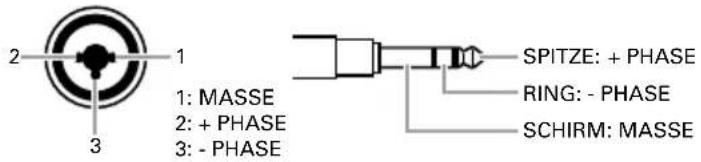
Überblick über das Gerät (Fortsetzung)
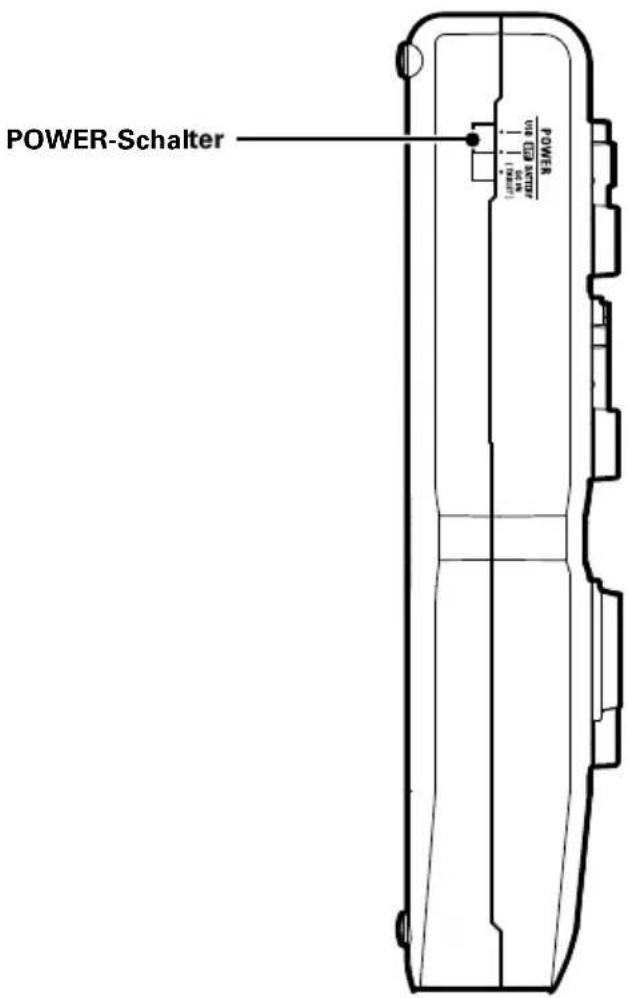
Linke Seite
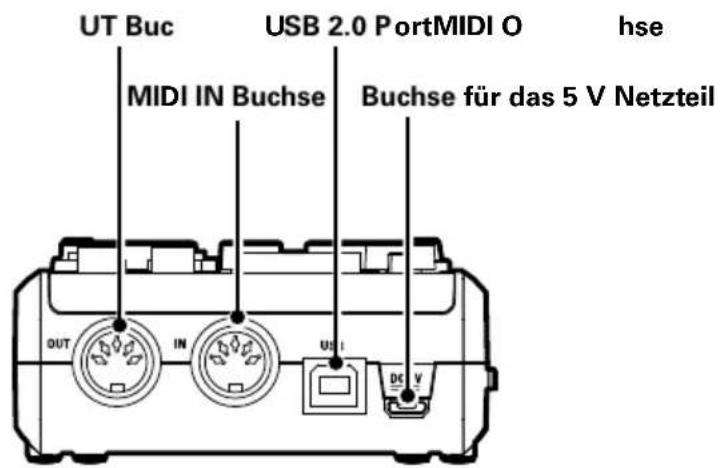
Rückseite
Treiberinstallation
Schließen Sie das Uerst dann an, wenn die Installation abgeschlossen ist.
Windows
- Laden Sie den ZOOM U-24 Treiber von der Webseite http://www.zoom.co.jp/downloads/ auf Ihren Computer herunter.
ANMERKUNG
- Der aktuelle Treiber für das ZOOM U-24 steht auf der oben genannten Webseite zum Download bereit.
-
Laden Sie den Treiber für Ihr jeweiliges Betriebssystem herunter.
-
Starten Sie das Installationsprogramm und installieren Sie den Treiber.
Folgen Sie den Anweisungen auf dem Bildschirm, um den Treiber für das ZOOM U-24 zu installieren.
ANMERKUNG
- Eine ausführliche Beschreibung erhalten Sie in der Installationsanleitung, die dem Treiber beiliegt.
Mac
Bei einem Mac ist keine Treiberinstallation erforderlich.
Auswahl der Stromversorgung
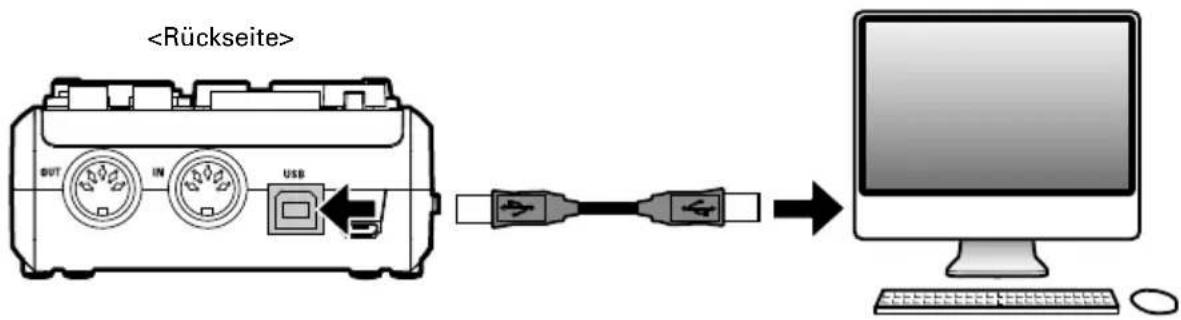
■ Betrieb über Bus-Power
Verbinden Sie das U-24 mit einem USB-Kabel mit dem Computer.
■ Batteriebetrieb
-
Öffnen Sie die Batteriefachabdeckung auf der Unterseite des U-24
-
Setzen Sie die Batterien ein.
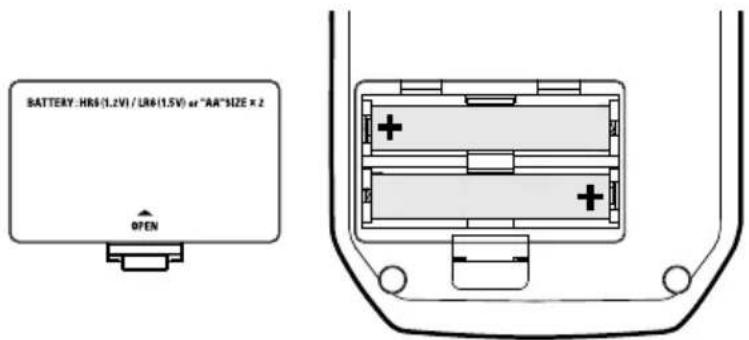
- Schließen Sie die Batteriefachabdeckung wieder.
ANMERKUNG
- Verwenden Sie ausschließlich Alkaline- oder aufladbare NiMH-Batterien.
- Die Power-Anzeige blinkt, wenn die Batteriekapazität zur Neige geht. Schalten Sie das Gerät sofort aus und wechseln Sie die Batterien.
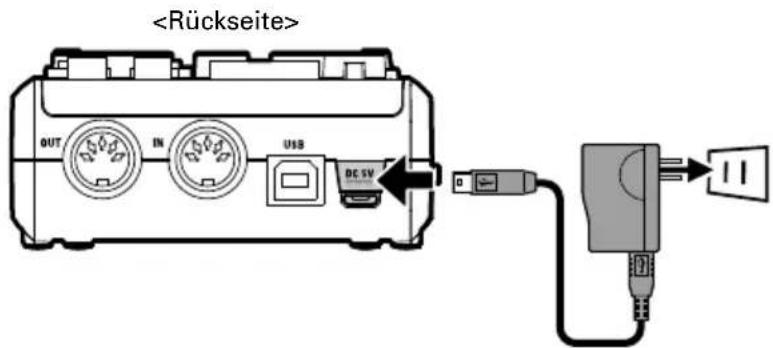
■ Betrieb mit einem externen Netzteil
Schließen Sie wahlweise das optionale AD-17 Netzteil, ein handelsübliches USB-Netzteil oder einen externen USB-Akku an dem Anschluss für DC 5V an.
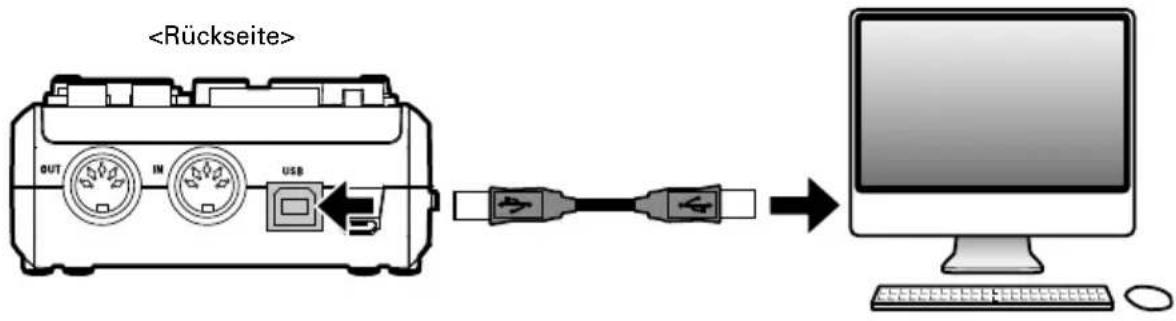
Anschluss an einen Computer
- Minimieren Sie die Lautstärke der am Ungeschlossenen Quellgeräte.
- Verbinden Sie den Um24 einem USB-Kabel mit dem Computer.
flowchart
graph LR
    A["<<Rückseite>>"] --> B["USB"]
    B --> C["Computer"]
- Stellen Sie auf USB oder BATTERY/DC IN, um das Gerät einzuschalten.
ANMERKUNG
- Sofern Sie Batterien oder eine externe Stromversorgung verwenden, stellen Sie auf BATTERY/DC IN.
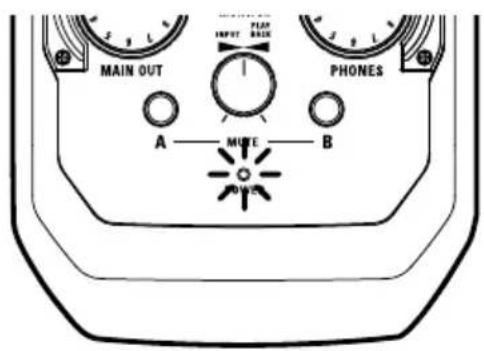
- Stellen Sie sicher, dass die Power-Anzeige leuchtet.
iOS-Gerät-Anschluss
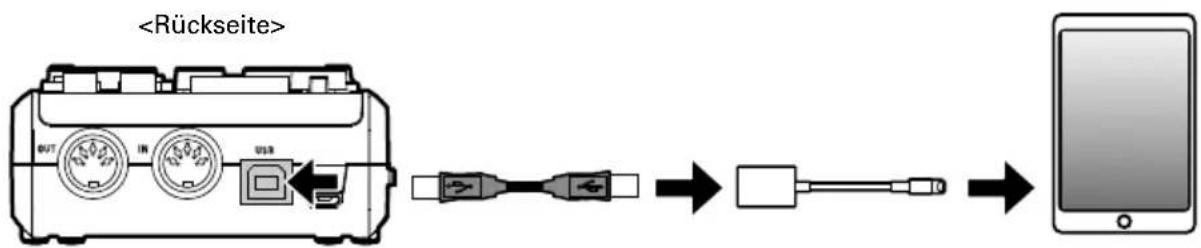
Sie können das Ua24 ein iOS-Gerät anschließen, wenn Sie es über das AD-17 Netzteil, ein externes Gleichstromnetzteil oder AA-Batterien mit Strom versorgen.
- Minimieren Sie die Lautstärke der am U-24 geschlossenen Quellgeräte.
- Setzen Sie Batterien ein oder schließen Sie ein externes Netzteil an. (→ S. 7)
- Verbinden Sie das U-24 über ein Apple iPad Camera Connection Kit oder einen Lightning auf USB Kamera-Adapter mit dem iOS-Gerät.
flowchart
graph LR
    A["<<Rückseite>>"] --> B["USB cable"]
    B --> C["Device with USB cable"]
    C --> D["Table with connector"]
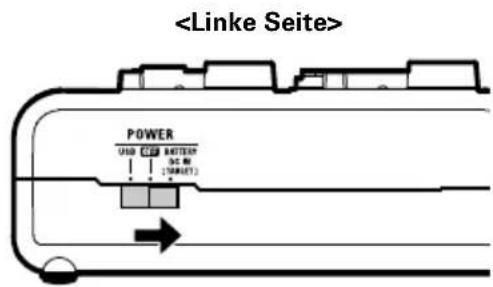
- Stellen Sie auf BATTERY/DC IN.
Sobald das Ue24geschaltet ist, wird die Verbindung mit dem iOS-Gerät hergestellt.
ANMERKUNG
- Das U kann nicht über ein iOS-Gerät mit Strom versorgt werden.
- Stellen Sie sicher, dass die Power-Anzeige leuchtet.
Ausschalten des Geräts
- Minimieren Sie die Lautstärke der am U-24 geschlossenen Quellgeräte.
- Schalten Sie Verstärker, Monitore und andere mit dem U-24 verbundene Ausgabegeräte aus.
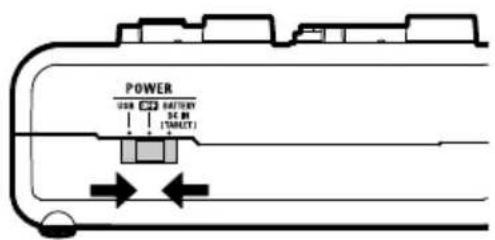
- Stellen Sie auf OFF.
Anschluss von Instrumenten
Schließen Sie Instrumente mit TRS- oder monophonen Klinkenkabeln an den INPUTS 1/2 an.
![Gitarre Bassgitarre (Mono-Instrumentenkabel) Keyboard (TRS-Kabel) USB MIDI INPUT 1 HI-2 CLIP GAIN 1 48V [1-2] CLIP 2 GAIN 2 A B L R LINE OUT 1 LINE OUT 2 R MAIN OUT PHONES BALANCE [1-2] RAW (3.4) 2COM Handy Audio Interface U-24 DIRECT MONITOR PLAY BACK MAIN OUT PHONES A MUTE B POWER](/content/2026/05/812962/images/5f1f180995f7bbcd3ec1e1f9b505a58023ad9f6c1bbac8d2fff138cc1db57359.jpg)
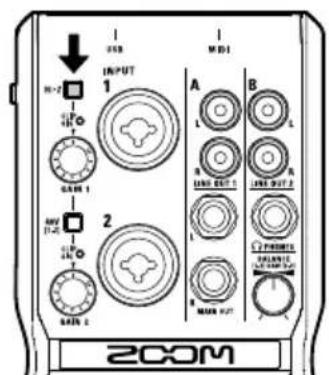
Einsatz der Hi-Z-Funktion
• Die Hi-Z-Funktion steht nur für INPUT 1 zur Verfügung.
- Wenn Sie Gitarren oder Bässe mit passiven Tonabnehmern an INPUT 1 anschließen, schalten Sie man).
- Wenn Sie Keyboards oder andere Instrumente an INPUT 1 anschließen, schalten Sie 📄 □) oder benutzen Sie INPUT 2.
Anschluss von Mikrofonen
Schließen Sie Mikrofone mit XLR-Kabeln an den INPUTS 1/2 an.
![Dynamisches Mikrofon (XLR-Kabel) Kondensatormikrofon (XLR-Kabel) USB MIDI INPUT 1 Hi-2 CLIP GAIN 1 48V [1-2] CLIP GAIN 2 A L B R LINE OUT 1 R LINE OUT 2 L R PHONES BALANCE [1-2] RAW [3-4] MAIN OUT 200M Handy Audio Interface U-24 DIRECT MONITOR MUTS RUNS WHOLE PROCES A — MUTE — B POWER](/content/2026/05/812962/images/99b14b19c3127ffafe553673e63fc023af09ce57d15d2a464933ca689a71a4bb.jpg)
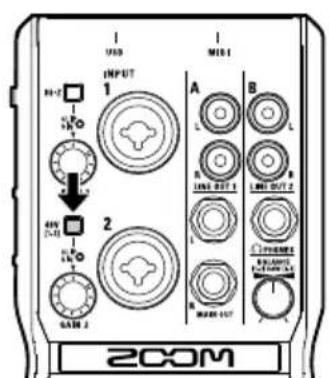
Aktivieren der Phantomspeisung
- Sofern Sie ein Kondensatormikrofon einsetzen, schalten Sie an ( ).
- Wenn die Phantomspeisung aktiv ist, wird sie an den INPUTS 1 und 2 ausgegeben.
Anpassen der Eingangsverstärkung
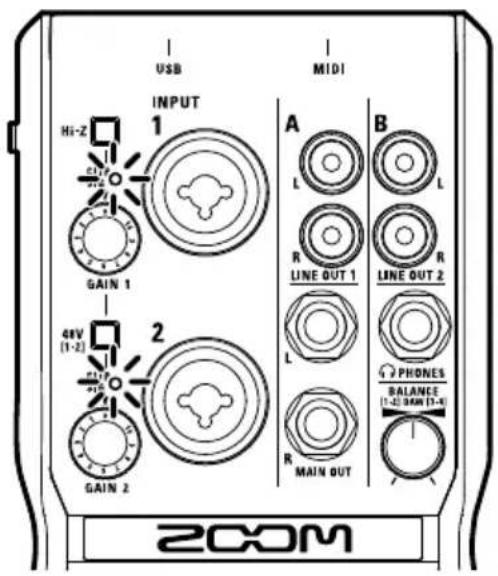
Sie können die Vorverstärkung für jeden Eingang separat einstellen.
1. Überprüfen Sie den Pegel für das Eingangssignal.
Leuchtet grün: Es liegt ein Eingangssignal an.
Leuchtet rot: Das Eingangssignal übersteuert.
2. Anpassen der Eingangsverstärkung
Bedienen Sie den Regler
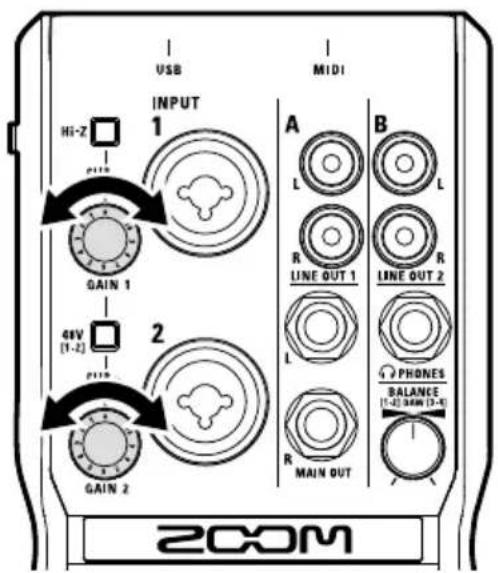
- Um ein Übersteuern des Audiomaterials zu verhindern, stellen Sie die Eingangsverstärkung so ein, dass die Pegelanzeige nicht rot leuchtet.
Anschluss von Kopfhörern und Lautsprechern
Schließen Sie einen Kopfhörer an der PHONES-Buchse und Lautsprecher an den MAIN Out Buchsen an und stellen Sie die Lautstärke nach Bedarf ein.
1. Schließen Sie einen Kopfhörer oder Lautsprecher an.
![Lautsprecher Kopfhörer 2COM USB MIDI INPUT 1 HI-2 CLIP 516 GAIN 1 48V [1-2] CLIP 516 GAIN 2 A L R LINE OUT 1 B L R LINE OUT 2 L P BA (1-2) CE (1-4) MAIN OUT](/content/2026/05/812962/images/186026278833ae9946f8fea157171e72ae7aedb37fd19df948c85651d2e6838f.jpg)
2. Stellen Sie die Kopfhörer-/Lautsprecher-Lautstärke ein.
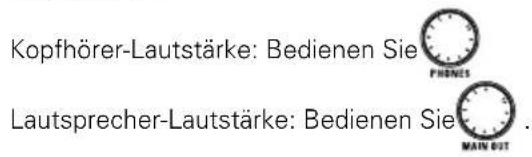
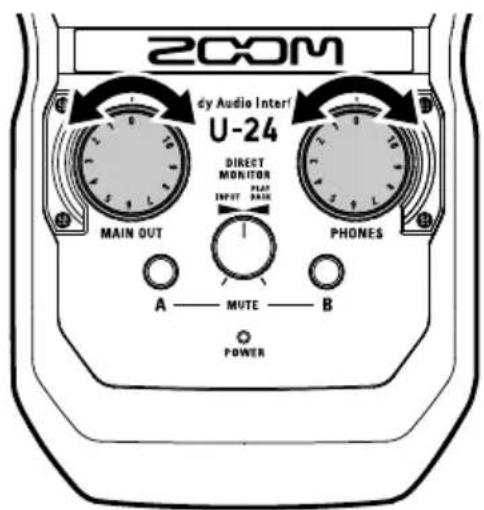
ANMERKUNG
- An den Buchsen LINE OUT 1 liegt dasselbe Signal wie an den MAIN OUT Buchsen an.
- An den Buchsen LINE OUT 2 liegt dasselbe Signal wie an der PHONES-Buchse an.
• Die Pegel im LINE OUT 1 und 2 können nicht verändert werden. - An den Buchsen MAIN OUT/LINE OUT 1 liegt das Signal der Wiedergabesignale 1-2 aus dem Computer an.
- An den Buchsen PHONES/LINE OUT 2 liegt die über den Balance-Regler eingestellte Mischung der Wiedergabesignale 1-2 und 3-4 aus dem Computer an. (→ S. 17)
Stummschalten der Ausgänge
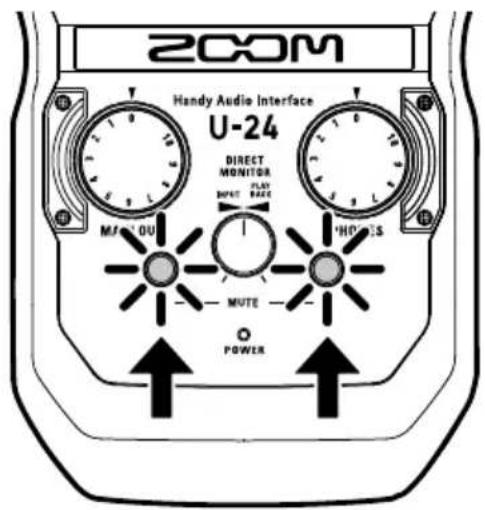
Für die Ausgänge der Kanäle A (MAIN OUT/LINE OUT 1) und B (PHONES/LINE OUT 2) kann die Stummschaltung de-/aktiviert werden.
1. Drücken Sie in dem Kanal, den Sie stummschalten möchten.
Leuchtet: stummgeschaltet
Leuchtet nicht: nicht stummgeschaltet
Einsatz des Direct-Monitorings
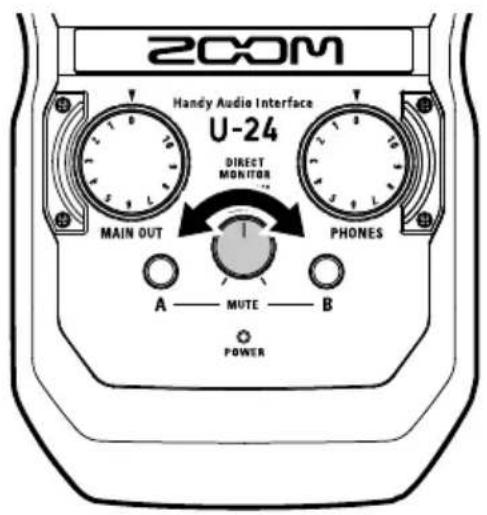
Direct Monitoring ermöglicht das Abhören der Eingangssignale, bevor diese an den Computer ausgegeben werden. Auf diese Weise können Sie das Audiosignal amU-24 latenzfrei abhören.
- Bedienen Sie um das Mischungsverhältnis zwischen dem U-24 Eingangssignal und den Wiedergabesignalen aus dem Computer anzupassen.
Mischung der Wiedergabesignale des Computers
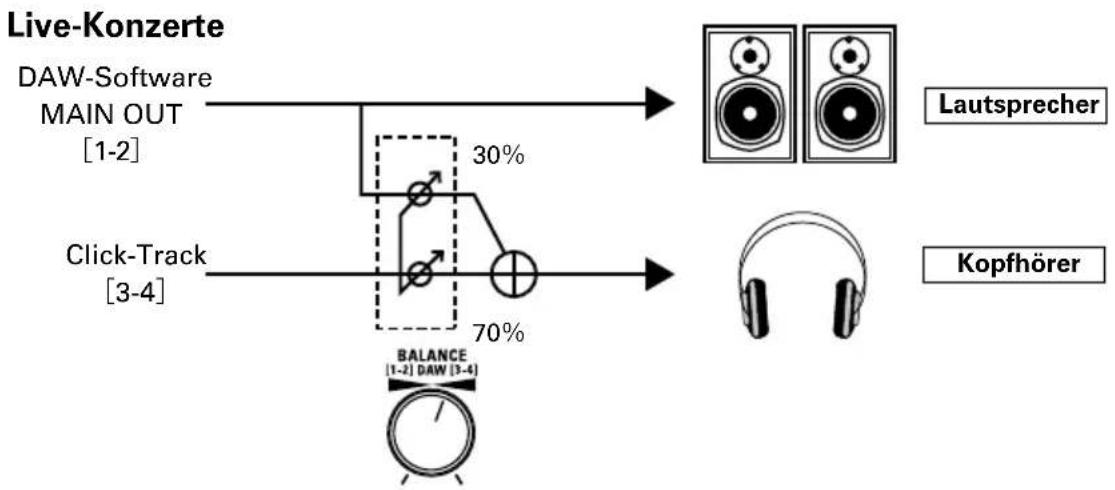
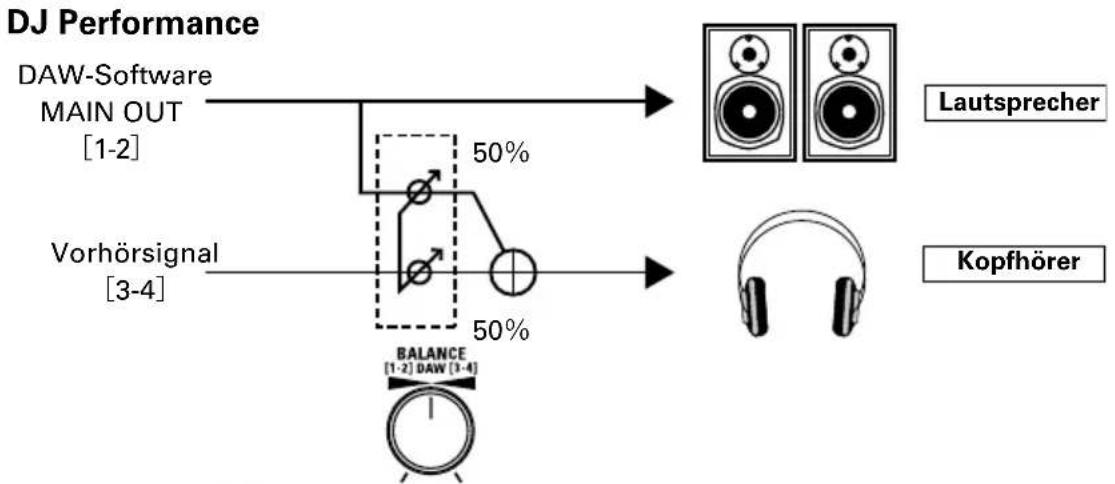
Die Balance zwischen den Wiedergabesignalen 1-2 und 3-4 aus dem Computer kann für die Ausgänge LINE OUT 2 und PHONES individuell eingestellt werden.
Beispielsweise können Sie den Ausgang PHONES während einer Live-Darbietung zwischen dem Clicktrack und dem MAIN OUT aussteuern. Oder Sie stellen die Balance während eines DJ-Sets zwischen dem Vorhör- und dem MAIN OUT Signal ein.
flowchart
graph LR
    A["DAW-Software MAIN OUT [1-2"]] --> B["30%"]
    C["Click-Track [3-4"]] --> D["70%"]
    E["Lautsprecher"] --> F["Speaker 1"]
    G["Kopfhörer"] --> H["Speaker 2"]
    I["Balance [1-2"] DAW["3-4"]] --> J["Headphones"]
flowchart
graph LR
    A["DAW-Software MAIN OUT [1-2"]] --> B["50%"]
    C["Vorhörsignal [3-4"]] --> D["50%"]
    E["Lautsprecher"] --> F["Speaker 1"]
    E --> G["Speaker 2"]
    E --> H["Speaker 3"]
    I["Kopfhörer"] --> J["Speaker 1"]
    I --> K["Speaker 2"]
    I --> L["Speaker 3"]
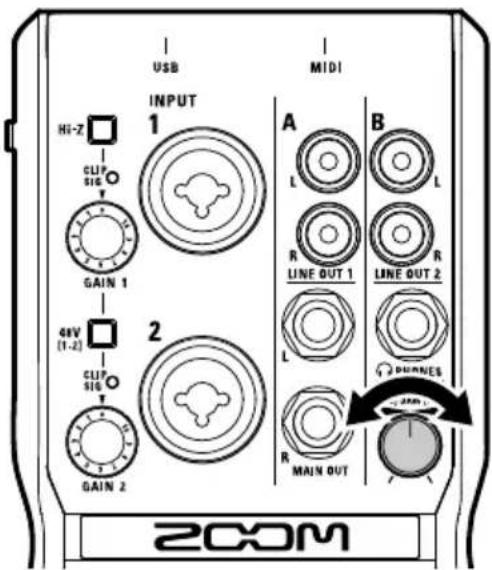
- Bedienen Sie, um die Balance zwischen den Wiedergabesignalen 1-2 und 3-4 aus dem Computer anzupassen.
ANMERKUNG
- Das Wiedergabesignal 1-2 aus dem Computer liegt an den Buchsen MAIN OUT/LINE OUT 1 an.
Anschluss von MIDI-Geräten
Über MIDI-Kabel verbinden Sie externe MIDI-Geräte mit den Buchsen MIDI IN und MIDI OUT.
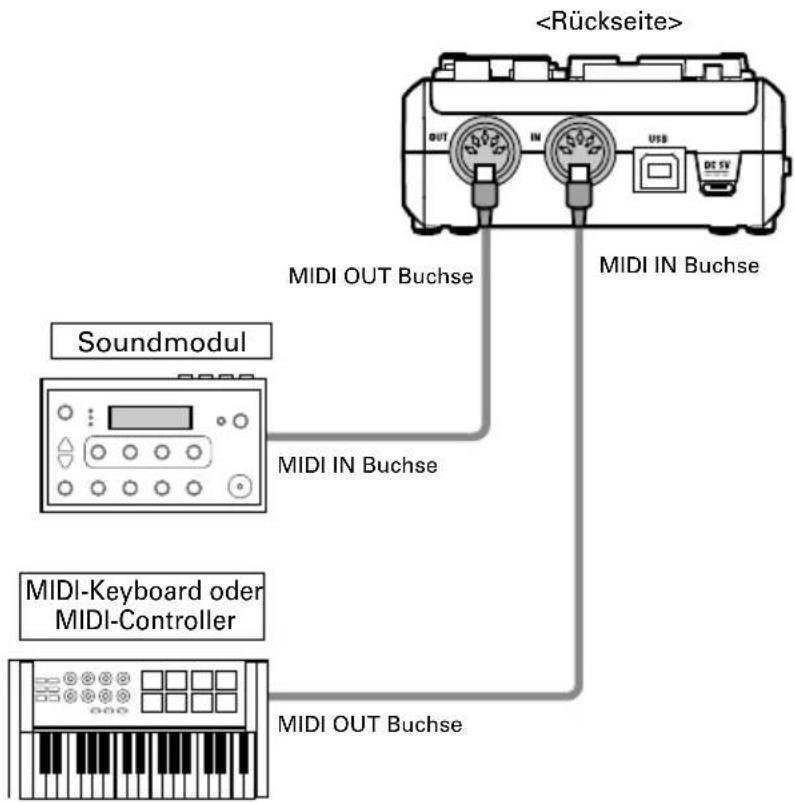
ANMERKUNG
- Wenn Sie das U-24 über MIDI mit einer DAW verbinden, folgen Sie die den Anweisungen weiter unten, um einen korrekten Anschluss und einen reibungslosen Betrieb sicherzustellen.
Verwenden Sie den ZOOM U-24 Driver. Verwenden Sie nicht den Treiber MIDI IN/OUT 2 (ZOOM U-24 Driver).
Verwenden Sie den ZOOM U-24 MIDI I/O Port. Verwenden Sie nicht den ZOOM U-24 Reserved Port.
Fehlerbehebung
Das Uräst sich nicht auswählen und verwenden
- Überprüfen Sie die Verbindung zwischen dem U-24 und Ihrem Computer.
- Beenden Sie alle Programme, die auf das U-24 zugreifen und ziehen Sie das USB-Kabel am U-24 ab und schließen Sie es dann wieder an.
• Installieren Sie den Treiber neu. - Schließen Sie das U-24 direkt an einem USB-Port des Computers an. Schließen Sie es nicht über einen USB-Hub an.
Die Wiedergabe ist nicht oder nur sehr leise zu hören.
- Überprüfen Sie die Verbindung sowie die Lautstärke-Einstellung der angeschlossenen Lautsprecher.
- Passen Sie die Regler für OUTPUT und PHONES an.
- Stellen Sie sicher, dass in den Audioeinstellungen Ihres Computers „ZOOM U-24“ ausgewählt ist.
- Passen Sie die Lautstärke über den Regler DIRECT MONITOR an.
- Sofern Audio über den PHONES/LINE OUT 2 Ausgang nicht oder zu leise wiedergegeben wird, bedienen Sie den BALANCE-Regler.
Audiomaterial wird zu laut, zu leise oder gar nicht aufgezeichnet.
• Passen Sie die Eingangsverstärkung am Uan24
- Sofern Sie ein Kondensatormikrofon einsetzen, aktivieren Sie die Phantomspeisung.
- Stellen Sie sicher, dass in den Audioeinstellungen Ihres Computers „ZOOM U-24“ ausgewählt ist.
Das Audiosignal der Quelle verzerrt am Eingang.
- Stellen Sie sicher, dass die Pegelanzeigen nicht rot leuchten. Sollten sie aufleuchten, reduzieren Sie die Eingangspegel.
- Bei der Wiedergabe oder Aufnahme kommt es zu Aussetzern.
- Erhöhen Sie, wenn möglich, die Puffergröße in Ihrer Audiosoftware.
- Deaktivieren Sie den automatischen Ruhezustand und andere Energiesparfunktionen für den Computer.
- Schließen Sie das U-24 direkt an einem USB-Port des Computers an. Schließen Sie es nicht über einen USB-Hub an.
Wiedergabe oder Aufnahme nicht möglich
- Stellen Sie sicher, dass in den Audioeinstellungen Ihres Computers „ZOOM U-24“ ausgewählt ist.
- Stellen Sie sicher, dass das U-24 für Ihre Software als Ein- und Ausgabegerät konfiguriert ist.
- Überprüfen Sie die Verbindung zwischen U-24 und Ihrem Computer.
- Beenden Sie alle Programme, die auf das U-24 zugreifen, und ziehen Sie das USB-Kabel am U-24 ab und schließen Sie es dann wieder an.
Probleme beim Anschluss an ein iOS-Gerät
- Überprüfen Sie den Ladezustand der Batterien bzw. den Anschluss des externen Netzteils. (→ S. 7)
- Stellen Sie den POWER-Schalter auf BATTERY/DC IN, um das Gerät einzuschalten.
Spezifikationen
| ANALOG IN INPUT 1/2 Anschluss TRS/XLR-Combo-Buchsen(+ Phase XLR / TRS: Pin 2 / Spitze) | |
| Input-Gain 0 bis 43 dB | |
| Eingangsimpedanz 2,6 kΩ (MIC IN)1,1 MΩ (Hi-Z ist aktiv) | |
| Maximaler Eingangspegel +2,7 dBu (MIC IN) /+20,7 dBu (TRS IN) | |
| Phantomspeisung +48 V | |
| ANALOG OUT MAIN OUT L/R Anschluss TRS-Klinkenbuchse (unsymmetrisch) | |
| Maximaler Ausgangspegel +10 dBu (TRS bei 0 dBFS) | |
| Ausgangsimpedanz 330 Ω | |
| LINE OUT 1/2 Anschluss Cinch (koaxial) | |
| Maximaler Ausgangspegel +8 dBu (TRS bei 0 dBFS) | |
| Ausgangsimpedanz 1 kΩ | |
| PNONES Anschluss Standard-Stereoklinkenbuchse30 mW x 2 (an einer Last von 32 Ohm) | |
| Maximaler Ausgangspegel +10 dBu (TRS bei 0 dBFS) | |
| Ausgangsimpedanz 33 Ω | |
| Frequenzgang Bei 44,1 kHz: -1,0 dB: 20 Hz – 20 kHzBei 96 kHz: -3,5 dB: 20 Hz – 40 kHz | |
| Eingangsquantisierungsrauschen EIN: -119,5 dB (IHF-A)(bei 43 dB, 150 Ω am Eingang) | |
| Anzahl Audio-Aufnahme- und Wiedergabekanäle | Aufnahme: 2 Kanäle |
| Wiedergabe: 4 Kanäle | |
| Samplingfrequenzen | 96 kHz, 88,2 kHz, 48 kHz, 44,1 kHz |
| Wortbreite | 24 Bit |
| Schnittstelle | USB 2.0 |
| MIDI IN/OUT | 5-polige DIN-Buchsen |
| Stromversorgung | USB (Type B)/ZOOM AD-17 (Micro-B)/5 V Gleichstromnetzteil (Micro-B)/2 AA-Batterien/Akkus (ca. 4 Stunden Dauerbetrieb ohne Phantomspeisung) |
| Leistungsaufnahme | max. 5 W |
| Abmessungen | 191,8 mm (T) x 92,3 mm (B) x 42,7 mm (H) |
| Gewicht | 285 g |
* 0 dBu = 0,775 Vrms
Anmerkung: Die angegebene Batterielaufzeit ist ein geschätzter Wert. Dieser Wert ist das Ergebnis firmeninterner Testverfahren. Die tatsächliche Laufzeit hängt stark von den jeweiligen Betriebsbedingungen ab.
Signaflussdiagramme
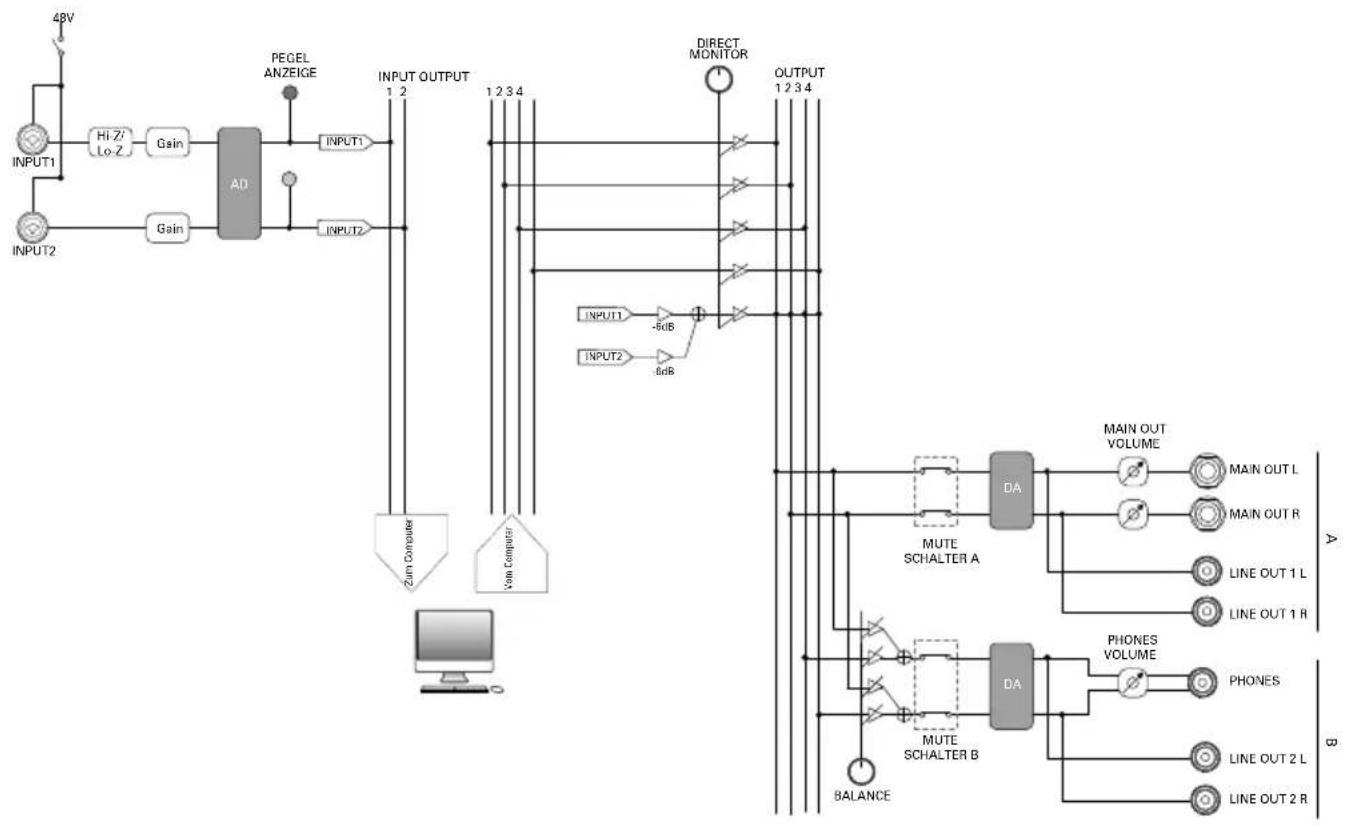
flowchart
graph TD
    A["48V"] --> B["INPUT1"]
    B --> C["Hi-Z' Lo-Z"]
    C --> D["Gain"]
    D --> E["AD"]
    E --> F["INPUT1"]
    F --> G["OUTPUT 1 2"]
    G --> H["INPUT2"]
    H --> I["Gain"]
    I --> J["INPUT2"]
    J --> K["OUTPUT 1 2 3 4"]
    K --> L["INPUT1 -6dB"]
    K --> M["INPUT2 -6dB"]
    L --> N["DIRECT MONITOR"]
    M --> N
    N --> O["OUTPUT 1 2 3 4"]
    P["Zum Computer"] --> Q["Computer"]
    R["Vain Computer"] --> Q
    S["MUTE SCHALTER A"] --> T["DA"]
    S --> U["DA"]
    T --> V["MAIN OUT VOLUME"]
    T --> W["MAIN OUT L"]
    T --> X["MAIN OUT R"]
    T --> Y["LINE OUT 1 L"]
    T --> Z["LINE OUT 1 R"]
    U --> AA["PROCES VOLUME"]
    U --> AB["PHONES"]
    U --> AC["LINE OUT 2 L"]
    U --> AD["LINE OUT 2 R"]
    AE["BALANCE"] --> AF["DA"]
    AG["MUTE SCHALTER B"] --> AH["DA"]
    AI["OUTPUT"] --> AJ["OUTPUT 1 2 3 4"]
MEMO
| > |
200M®
ZOOM CORPORATION
4-4-3 Kandasurugadai, Chiyoda-ku, Tokyo 101-0062 Japan
http://www.zoom.co.jp




- Einleitung
- Leistungsfähige Mikrofonvorverstärker
- Auch für den DJ konzipiert
- Sicherheits- und Gebrauchshinweise
- Sicherheitshinweise
- ⚠ Warning
- Änderungen am Gerät
- Betrieb mit einem Wechselstromnetzteil
- Betrieb mit externer Gleichstromversorgung
- Batteriebetrieb
- ⚠ Vorsicht
- Produkthandhabung
- Hinweise zum Batteriebetrieb
- Betriebsumgebung
- Verkabelung der Ein- und Ausgangsbuchsen
- Gebrauchshinweise
- Einstreuungen mit anderen elektrischen Geräten
- Reinigung
- Anmerkungen zur Temperatur
- Komplettausfall und Fehlfunktion
- Urheberrecht
- Für EU-Länder
- Überblick über das Gerät
- ■ Oberseite
- Überblick über das Gerät (Fortsetzung)
- Linke Seite
- Rückseite
- Treiberinstallation
- Windows
- ANMERKUNG
- Mac
- Auswahl der Stromversorgung
- ■ Betrieb über Bus-Power
- ■ Batteriebetrieb
- ■ Betrieb mit einem externen Netzteil
- Anschluss an einen Computer
- iOS-Gerät-Anschluss
- Ausschalten des Geräts
- Anschluss von Instrumenten
- Einsatz der Hi-Z-Funktion
- Anschluss von Mikrofonen
- Aktivieren der Phantomspeisung
- Anpassen der Eingangsverstärkung
- Überprüfen Sie den Pegel für das Eingangssignal.
- Anpassen der Eingangsverstärkung
- Anschluss von Kopfhörern und Lautsprechern
- Schließen Sie einen Kopfhörer oder Lautsprecher an.
- Stellen Sie die Kopfhörer-/Lautsprecher-Lautstärke ein.
- Stummschalten der Ausgänge
- Drücken Sie in dem Kanal, den Sie stummschalten möchten.
- Einsatz des Direct-Monitorings
- Mischung der Wiedergabesignale des Computers
- Anschluss von MIDI-Geräten
- Fehlerbehebung
- Das Uräst sich nicht auswählen und verwenden
- Die Wiedergabe ist nicht oder nur sehr leise zu hören.
- Audiomaterial wird zu laut, zu leise oder gar nicht aufgezeichnet.
- Das Audiosignal der Quelle verzerrt am Eingang.
- Wiedergabe oder Aufnahme nicht möglich
- Probleme beim Anschluss an ein iOS-Gerät
- Spezifikationen
- Signaflussdiagramme
- MEMO
Marke : ZOOM
Modell : U-24
Kategorie : Hi-Fi-System