
H8 - Diktiergerät ZOOM - Kostenlose Bedienungsanleitung
Finden Sie kostenlos die Bedienungsanleitung des Geräts H8 ZOOM als PDF.


| Produkttyp | Handy Recorder / Diktiergerät |
| Marke | ZOOM |
| Modell | H8 |
| Abmessungen (H8) | 116,4 mm (B) × 163,3 mm (T) × 48,6 mm (H) |
| Abmessungen (XYH-6 Mikrofonkapsel) | 78,9 mm (B) × 60,2 mm (T) × 45,2 mm (H) |
| Gewicht (H8) | 354 g |
| Gewicht (XYH-6) | 130 g |
| Stromversorgung | 4 AA-Batterien (Alkaline, NiMH oder Lithium) oder Netzteil ZOOM AD-17 (DC 5 V / 1 A) oder USB-Bus-Power |
| Batterielaufzeit (Alkaline) | Ca. 15:00 h (mit XY-Mikrofon, 44,1 kHz/24 Bit, Stereo) |
| Display | Farbiger 2,4" LCD-Touchscreen (320×240) |
| Anzahl der Apps | 3 (FIELD, MUSIK, PODCAST) |
| Gleichzeitige Aufnahmespuren (max.) | 12 (FIELD-App: MIC IN, Backup, 1–4, A, B, LR) |
| Eingänge | 4 XLR (1–4), 2 XLR/TRS-Kombi (A/B), MIC/LINE-IN (3,5 mm) an Mikrofonkapsel |
| Phantomspeisung | +24 V / +48 V, einzeln schaltbar für Eingänge 1–4, A, B |
| Unterstützte SD-Karten | SD, SDHC, SDXC (max. 2 TB) |
| Audioformate (WAV) | 44,1/48/96 kHz, 16/24 Bit, Mono/Stereo, BWF |
| Audioformate (MP3) | 128/192/320 kbps (nur FIELD und PODCAST) |
| Effekte | 76 integrierte Effekte (Distortion, Chorus, Reverb u. a.), 50 Patch-Speicherplätze |
| Schnittstellen | USB Micro-B (Audio-Interface, Kartenleser, Guitar Lab), Kopfhörerausgang (3,5 mm), Line-Ausgang (3,5 mm), REMOTE (für BTA-1) |
| Zubehör (optional) | Mikrofonkapseln XAH-8, EXH-8, VRH-8; Drahtlosadapter BTA-1; Netzteil AD-17 |
| Reinigung | Gehäuse mit einem weichen, trockenen Tuch abwischen; keine aggressiven Reinigungsmittel verwenden |
| Sicherheitshinweise | Gerät vor Feuchtigkeit und extremen Temperaturen schützen; nur empfohlene Netzteile verwenden; keine eigenmächtigen Reparaturen durchführen |
| Reparatur / Service | Reparaturen nur durch autorisiertes ZOOM-Servicecenter; defekte Teile durch Originalersatzteile ersetzen |
Häufig gestellte Fragen - H8 ZOOM
Benutzerfragen zu H8 ZOOM
0 Frage zu diesem Gerät. Beantworten Sie die, die Sie kennen, oder stellen Sie Ihre eigene.
Eine neue Frage zu diesem Gerät stellen
Laden Sie die Anleitung für Ihr Diktiergerät kostenlos im PDF-Format! Finden Sie Ihr Handbuch H8 - ZOOM und nehmen Sie Ihr elektronisches Gerät wieder in die Hand. Auf dieser Seite sind alle Dokumente veröffentlicht, die für die Verwendung Ihres Geräts notwendig sind. H8 von der Marke ZOOM.
BEDIENUNGSANLEITUNG H8 ZOOM
Bitte lesen Sie vor dem Gebrauch unbedingt die Sicherheits- und Gebrauchshinweise.
Eventuell benötigen Sie diese Anleitung zukünftig zu Referenzzwecken. Bewahren Sie sie daher an einem leicht zugänglichen Ort auf.
Die Inhalte dieses Dokuments können ebenso wie die Spezifikationen des Produkts ohne vorherige Ankündigung geändert werden.
In dieser Bedienungsanleitung werden Einträge im Touchscreen grau hinterlegt dargestellt.(Beispiel: Lo Cut)
© Windows® ist ein Warenzeichen oder eingetragenes Warenzeichen der Microsoft® Corporation.
© macOS und iPadOS sind Warenzeichen oder eingetragene Warenzeichen von Apple Inc.
© Die Logos SD, SDHC und SDXC sind Warenzeichen.
Die Wortmarke Bluetooth® und das Bluetooth-Logo sind eingetragene Warenzeichen von Bluetooth SIG, Inc. und werden von der Zoom Corporation unter Lizenz verwendet. Alle weiteren Warenzeichen sowie eingetragene Warenzeichen sind Eigentum ihres jeweiligen Besitzers.
Alle weiteren Produktnamen, eingetragenen Warenzeichen und in diesem Dokument erwähnten Firmen- namen sind Eigentum der jeweiligen Firma.
- Alle Warenzeichen sowie registrierte Warenzeichen, die in dieser Anleitung zur Kenntlichmachung genutzt werden, sollen in keiner Weise die Urheberrechte des jeweiligen Besitzers einschränken oder brechen.
- Aufnahmen von urheberrechtlich geschützten Quellen wie CDs, Schallplatten, Tonbändern, Live-Darbietungen, Videoarbeiten und Rundfunkübertragungen sind ohne Zustimmung des jeweiligen Rechteinhabers gesetzlich verboten. Die Zoom Corporation übernimmt keine Verantwortung für etwaige Verletzungen des Urheberrechts.
Vielen Dank, dass Sie sich für den ZOOM H8 Handy Recorder entschieden haben.
Der portable H8 Recorder kann über seine drei Apps (FIELD, MUSIK, PODCAST), die projektabhängig ausgewählt werden, alle Arten von Aufnahmen abdecken und bietet eine große Auswahl an Eingangsoptionen sowie einen Touchscreen für eine intuitive Bedienung. Wir hoffen, dass Ihnen dieses Geräts über lange Zeit viel Freude bereiten wird.
Hauptmerkmale des H8
FIELD-App
Diese Field-Recording-App dient für die Aufnahme von bis zu 12 Spuren und wurde für das Mitschneiden von Umgebungsgeräuschen und für die Erstellung von Filmen und Fernsehsendungen o.ä. Neben einer großen Pegelanzeige, die eine Prüfung der Spurpegel erleichtert, bietet diese App einen Tiefpassfilter, einen Kompressor, einen Limiter, ein Noise Gate und andere Signalbearbeitungsfunktionen sowie eine Sound-Marker-Funktion, die für die Synchronisation mit Videos bzw. einer Kamera nützlich ist.
MUSIK-App
Mit bis zu 10 Eingängen (unter Verwendung eines optionalen EXH-8) bietet diese App die Mehrspuraufnahme selbst von großen Bands. Die für die Musikproduktion unverzichtbaren Pegelanzeigen und Fader befinden sich auf dem Home Screen. Diese Aufnahme-App bietet wichtige Funktionen inklusive EQ, Kompression und weiterer dynamischer Bearbeitungsfunktionen in jedem Kanal sowie Punch-In und Punch-Out für die Neuaufnahme von Abschnitten. Darüber hinaus sind die integrierten Effekte gleichwertig mit den Effekten in den ZOOM-Multieffektprozessoren. Durch die Verbindung mit Guitar Lab über USB kann auf eine umfangreiche Bibliothek von Verstärker-/Lautsprechermodellen und Effekten zugegriffen werden.
PODCAST-App
Diese App verwandelt den H8 in einen tragbaren Podcast-Recorder. Durch Antippen der vier Sound-Pads auf dem Home Screen können Effekt-Sounds und Jingles abgespielt (und auf den Spuren 3/4 und der Stereomischung aufgenommen) werden, um das Sendeprogramm spannender zu gestalten. Neben den 13 Preset-Sounds können den Sound-Pads beliebige Samples auf der SD-Karte zugeordnet werden. Mit der Funktion, die eine gleichzeitige Aufnahme von Stereo-Mix-Dateien ermöglicht, können Podcast-Dateien alleine mit dem H8 erstellt werden.
Optionale Mikrofonkapseln
Der H8 bietet den einzigartigen ZOOM-Mikrofonkapselanschluss, der einen Austausch der Mikrofonkapseln für verschiedene Anwendungen erlaubt. Neben dem mitgelieferten XYH-6 XY-Stereo-Mikrofon können auch das MSH-6 MS-Mikrofon und andere optionale Kapseln benutzt werden. Darüber hinaus unterstützt der H8 auch eine neue Kapsel-Generation wie das XAH-8 Mikrofon, das zwischen den Verfahren XY und AB umgeschaltet werden kann, das für 360° Audioaufnahmen vorgesehene VRH-8 Ambisonic-Mikrofon und den EXH-8-Aufsatz mit vier XLR-Buchsen.
Umfangreiche Auswahl an Eingangsmöglichkeiten
Neben dem Mikrofonkapselanschluss (MIC IN) bietet der H8 XLR-Buchsen (Eingänge 1–4) sowie TRS/XLR-Combobuchsen (Eingänge A und B). Die Eingänge 1–4 können dank der -20dB PAD-Funktion zum Anschluss professioneller Mixer-Ausgänge genutzt werden. Zudem unterstützen die Eingänge A und B hochohmige Signale zum direkten Anschluss von Gitarren und Bässen.
Ferngesteuerter Betrieb über iOS/iPadOS-Geräte
Über einen optionalen Drahtlosadapter (BTA-1) und die H8 Control iOS/iPadOS App wird eine Fernbedienung des H8 möglich, sodass Griffgeräusche durch die Bedienung des Geräts keine Rolle mehr spielen.
Betrieb als Audio-Interface mit Computern und iOS/iPadOS-Geräten
Nach Anschluss an einen Computer oder ein iOS/iPadOS-Gerät über USB kann der H8 als Audio-Interface mit bis zu 12 Spuren für die Musikproduktion in einer DAW oder für Online-Meetings genutzt werden.
Effekt
Das Audiomaterial kann mit einer Vielzahl von Effekten inklusive Distortion, Chorus und Reverb bearbeitet werden. Durch Anpassung der Effektparameter können Sie Ihre persönlichen Sounds erstellen.
Patch-Speicher
Patch-Speicher enthalten die benutzten Effekte, ihren AN/AUS-Status sowie die eingestellten Parameterwerte und erlauben ein einfaches Laden. Die Effekte werden als Patch-Speicherplätze gespeichert und geladen. Ein Patch-Speicher kann bis zu drei Effekte enthalten, wobei der H8 bis zu 50 Patches speichert.
Automatisches Speichern
Mit dieser Funktion werden Änderungen an den Patch-Speichern und Effekt-Einstellungen automatisch gespeichert.
Sound-Pad
Sie können Sound-Pads drücken, um die ihnen zugewiesenen Audiodateien wiederzugeben. Auf diese Weise lassen sich bereits früher aufgenommene Interviews, Intro- und Outro-Musik und Jingles bequem einspielen.
Projekt
Der H8 verwaltet die Aufnahme- und Wiedergabedaten in Containern, die als Projekte bezeichnet werden.
Die den Spuren zugeordneten Audiodateien und die Einstellungen inklusive des Pannings, der Fader und der Marker werden in Projektdateien gespeichert. Auf einer einzelnen Karte können bis zu 999 Projekte gespeichert werden.
Inhalt
Hinweise zu dieser Bedienungsanleitung ...... 2
Einleitung 3
Begriffe in diesem Handbuch 4
H8 - Überblick 7
H8 Apps....7
Beschreibung der Bedienelemente 8
Mikrofonkapsel in der Übersicht 12
Überblick über die Touchscreen-Bedienung ..... 13
Vorbereitungen treffen....16
Einsetzen von SD-Karten 16
Stromversorgung 17
Ein-/Ausschalten des Geräts....18
Schutz vor Fehlbedienung (HOLD-Funktion) ..... 18
Einstellen der Display-Sprache (erstmalige Inbetriebnahme) 19
Einstellen des Datums und der Zeit (erstmalige Inbetriebnahme) 19
Verkabelung 20
Anschlussbeispiele....20
Anschließen/Trennen der Mikrofonkapsel ...... 21
Anschließen von Mikrofonen, Instrumenten und anderen Geräten 23
Anpassen der Einstellungen für die Ein- und
Ausgänge 25
Anpassen der Einstellungen für Eingangsspuren...25
Einstellen des Kopfhörerausgabepegels 42
Aussteuern externer Geräte (Ausgabe von Testtönen) 43
Aufnahme mit der FIELD App 45
Überblick über das Display 45
Aufnahme 47
Wiedergabe von Aufnahmen 49
Automatisches Starten der Aufnahme 50
Mitschneiden von Audiomaterial vor der Aufnahme (Pre-Recording)....54
Aktivieren der Sound-Marker-Funktion 56
Aufnahme auf den L/R-Spuren 57
Aufnahme mit der MUSIK-App 59
Überblick über das Display 59
Anlage neuer Projekte 61
Öffnen bestehender Projekte 63
Aufnahme 65
Wiedergabe von Aufnahmen....67
Einsatz von Effekten 68
Einsatz des Metronoms 69
Zuweisung von Dateien zu Spuren 74
Aufnahme zusätzlicher Dateien 78
Mischen von Projekten 80
Aufnahme mit der PODCAST-App 83
Überblick über das Display 83
Aufnahme 85
Wiedergabe von Aufnahmen 86
Einsatz der Sound-Pads 88
Anpassen der Aufnahme-Einstellungen....91
Einsatz von Effekten 95
Auswahl von Spuren und Patch-Speichern zum Einsatz von Effekten 95
Bearbeiten der Effektparameter....100
Anpassen der Patch-Speicher-Einstellungen ..... 101
Verwaltung von Projekten 106
Ordner- und Dateistruktur 106
Verwaltung von Projekten 107
Einsatz als Audio-Interface 112
Anschluss des H8 an einen Computer oder ein iOS/iPadOS-Gerät 112
Trennen der Verbindung mit einem Computer oder iOS/iPadOS-Gerät 114
Anpassen der Audio-Interface-Einstellungen ... 115
Verwaltung von SD-Karten 117
Überprüfen der SD-Karten-Informationen......117
Testen der Performance einer SD-Karte 118
Formatieren von SD-Karten.... 121
Einsatz als Kartenlesegerät 122
Anschluss des H8 an einem Computer .... 122
Trennen eines Computers vom H8 123
Einsatz des Tuners 124
Stimmen von Gitarren 124
Ändern des Tuner-Typs 125
Einstellen der Referenztonhöhe des Tuners ..... 126
Verwenden von Drop-Stimmungen 128
Einsatz von Guitar Lab 130
Verbindung mit Guitar Lab 130
Beenden der Verbindung mit Guitar Lab 130
Einstellen des Datums und der Uhrzeit 131
Einstellen des Datums und der Zeit 131
Einstellen des Datumsformats 132
Einstellen des Batterie-Typs 134
Einstellung für Marker bei der Aufnahme/
Wiedergabe 135
Anpassen der Display-Einstellungen....136
Einstellen der Display-Helligkeit....136
Einstellen der Display-Hintergrundbeleuchtung ... 137
Einrichten der Funktion „Automatisch
Abschalten" 139
Betrieb über ein iOS/iPadOS-Gerät......141
Anschluss an ein iOS/iPadOS-Gerät 141
Trennen der Verbindung mit einem iOS/iPadOS-Gerät 143
Einstellen der Anzeigesprache 144
Wiederherstellen der Werkseinstellungen...... 145
Verwaltung der Firmware 146
Überprüfen der Firmware-Versionen 146
Aktualisieren der Firmware....146
Verwenden optionaler Mikrofonkapseln......147
Einsatz des XAH-8 147
Einsatz der EXH-8....150
Einsatz des VRH-8 154
Anhang 160
Fehlerbehebung 160
Spezifikationen 162
H8 Apps
Der H8 integriert drei Apps, die auf die unterschiedliche Anwendungsfälle zugeschnitten sind und über den Home-Screen aufgerufen werden.
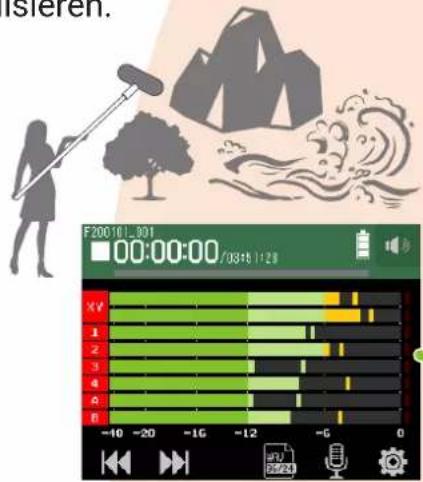
FIELD-App
Verwenden Sie sie für Field-Recording. Damit können Ereignisse aufgenommen werden, die in der Natur zu hören sind, um einzigartige Sounds für Effekte zu realisieren.
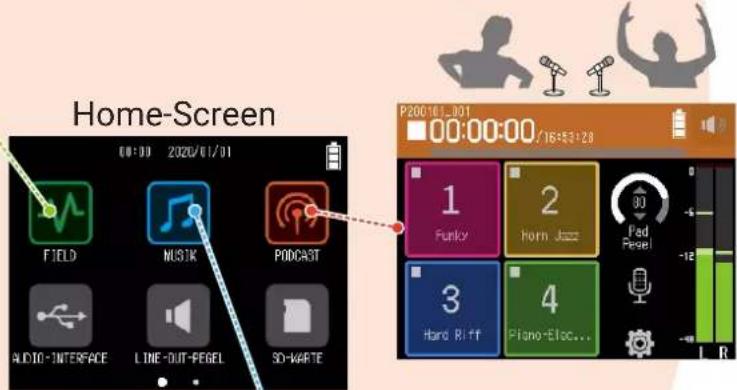
PODCAST-App
Diese App empfiehlt sich für die Verarbeitung von Audiomaterial für Podcasts oder Live-Streaming. Es können Inhalte erstellt werden, die sich auf Smartphones, Computern und anderen Geräten leicht und zwanglos anhören lassen.
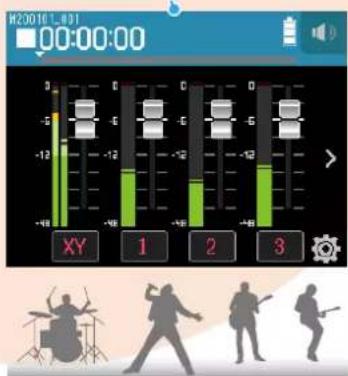
MUSIK-App
Nutzen Sie diese App für Musikaufnahmen.
Sie können eine Gitarre aufnehmen, während man das zuvor aufgenommene Schlagzeug ab hört, und auch der Gesang kann so oft wie nötig wiederholt werden, bis alle zufrieden sind.
Beschreibung der Bedienelemente
Vorderseite
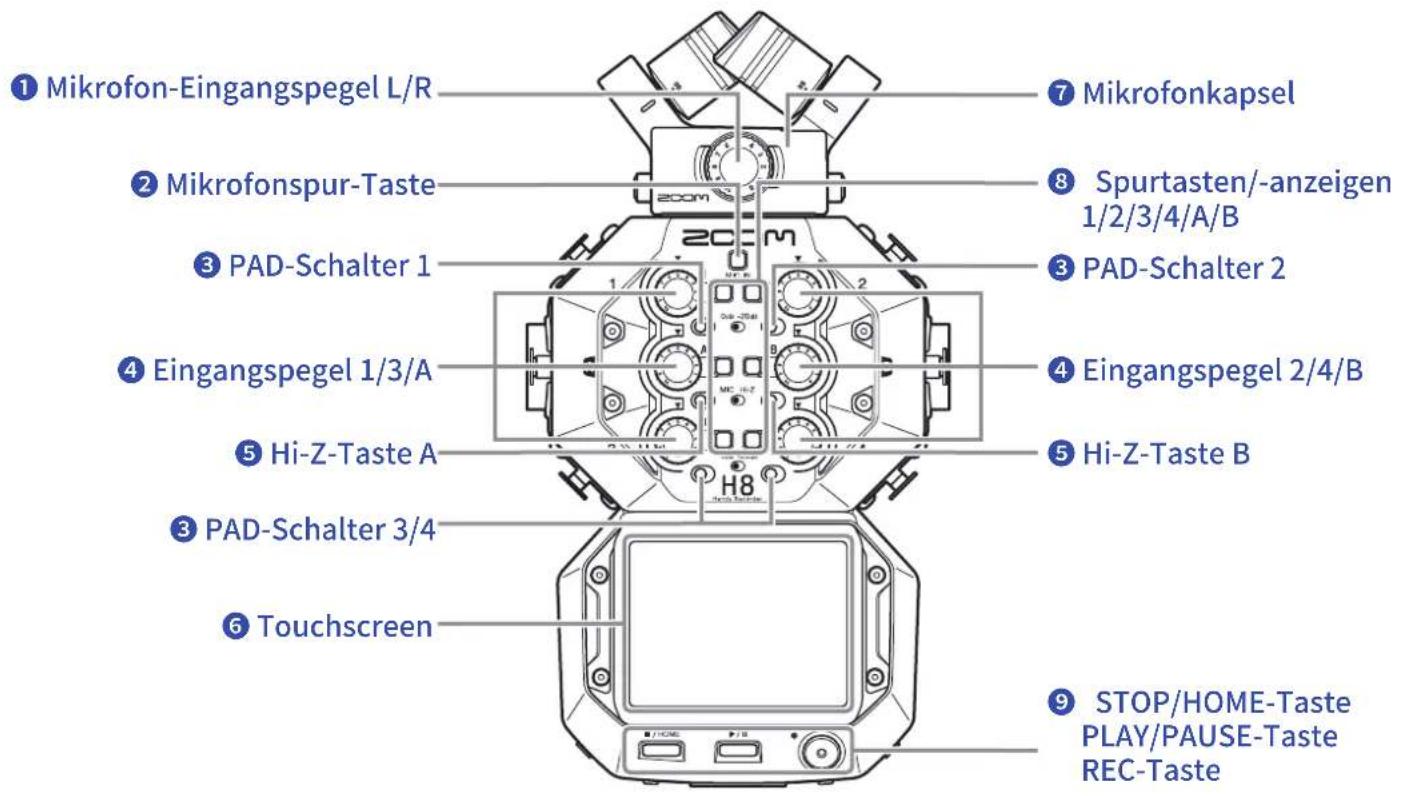
① Mikrofon-Eingangspegel L/R
Damit steuern Sie den Mikrofoneingang aus.
2 Mikrofonspur-Taste
Damit schalten Sie die Mikrofonspur ein und aus.
3 PAD-Schalter 1-4
Damit dämpfen (reduzieren) Sie die Eingangspegel der an den Eingängen 1 bis 4 angeschlossenen Geräte um 20 dB. Stellen Sie die PAD-Schalter auf [-20dB], wenn Sie Geräte mit Linepegel anschließen.
4 Eingangspegelsteller 1/2/3/4/A/B
Damit stellen Sie die Eingangslautstärke ein.
5 Hi-Z-Tasten A/B
Damit schalten Sie die Impedanz der Eingänge A/B um.
Bei Anschluss einer (Bass-)Gitarre stellen Sie die Hi-Z-Schalter auf [Hi-Z].
6 Touchscreen
Hier werden unterschiedliche Informationen dargestellt. Zudem ist eine Touch-Steuerung der Geräte-Einstellungen und anderer Funktionen möglich.
7 Mikrofonkapsel
Sie kann für unterschiedliche Anwendungen ausgetauscht werden.
⑧ Spurtasten/-anzeigen 1/2/3/4/A/B
Damit werden die Eingangsspuren an- bzw. abgeschaltet.
Sie leuchten zudem rot und grün und zeigen so den Spurstatus. Bei hohen Eingangspegeln blinken sie hingegen schnell.
9 STOP/HOME-Taste
Durch Drücken halten Sie die Projekt-Wiedergabe/-Aufnahme an und öffnen den Home-Screen oder den obersten Screen einer App.
PLAY/PAUSE-Taste
Drücken Sie diese Taste, um die Wiedergabe aufgenommener Projekte zu starten/pausieren.
REC-Taste
Drücken Sie, um mit der Aufnahme zu beginnen.
Linke Seite
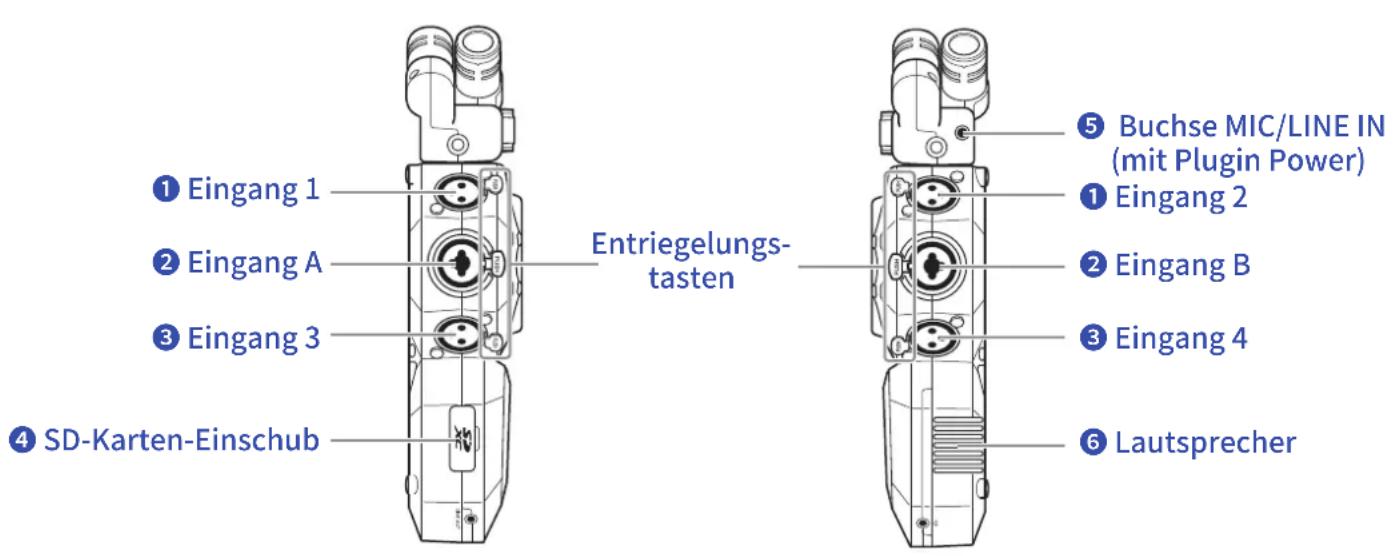
① Eingänge 1/2
Schließen Sie hier Mikrofone und Keyboards an. Sie unterstützen XLR-Steckverbinder.
② Eingänge A/B
Schließen Sie hier Mikrofone, Keyboards oder Gitarren an. Es werden XLR- und (unsymmetrische) 6,35 mm Klinkenstecker unterstützt.
③ Eingänge 3/4
Schließen Sie hier Mikrofone und Keyboards an. Sie unterstützen XLR-Steckverbinder.
4 SD-Karten-Einschub
Der H8 unterstützt Karten, die den SD-, SDHC- und SDXC-Spezifikationen entsprechen.
5 MIC/LINE-IN-Eingangsbuchse (unterstützt Plug-In-Power)
Dient zum Anschluss eines externen Mikrofons für die Aufnahme. Diese Buchse unterstützt Mikrofone mit Plug-in Power.
6 Lautsprecher
Gibt das Audio während der Wiedergabe von Projekten aus.
Unterseite
① POWER/HOLD-Schalter ② REMOTE-Anschluss ③ USB (Micro-B) Port
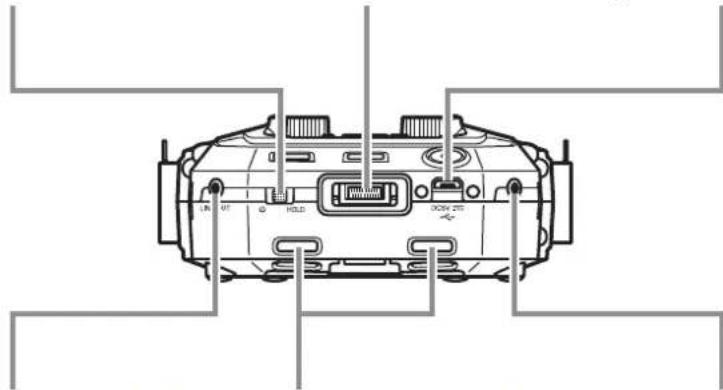
4 LINE-OUT-Buchse 5 Öffnungen für Tragegurt 6 PHONE-OUT-Buchse
1 POWER/HOLD-Schalter
Mit diesem Schalter schalten Sie das Gerät ein/aus und sperren die Tasteneingabe.
2 REMOTE-Anschluss
Schließen Sie hier einen BTA-1 oder einen anderen geeigneten Drahtlos-Adapter an. Dieser ermöglicht die Steuerung des H8 über ein iOS-/iPadOS-Gerät mit der zugehörigen Steuer-App.
③ USB (Micro-B) Port
Verbinden Sie diesen Port mit einem Computer oder iOS-/iPadOS-Gerät, um den H8 als Audio-Interface oder Kartenleser zu nutzen.
Mit der auf einem Computer installierten Software Guitar Lab können Sie Patches verwalten und editieren oder auch Effekte hinzufügen.
Zudem kann hier das zugehörige Netzteil (ZOOM AD-17) zur Stromversorgung angeschlossen werden.
4 LINE-OUT-Buchse
Dient zum Anschluss an ein externes Gerät.
⑤ Öffnungen für Tragegurt
Hier bringen Sie einen Tragegurt an.
6 PHONE-OUT-Buchse
Dient zum Anschluss von Kopfhörern.
Rückseite
① Befestigungspunkte für Mikrofonanschlusskappe
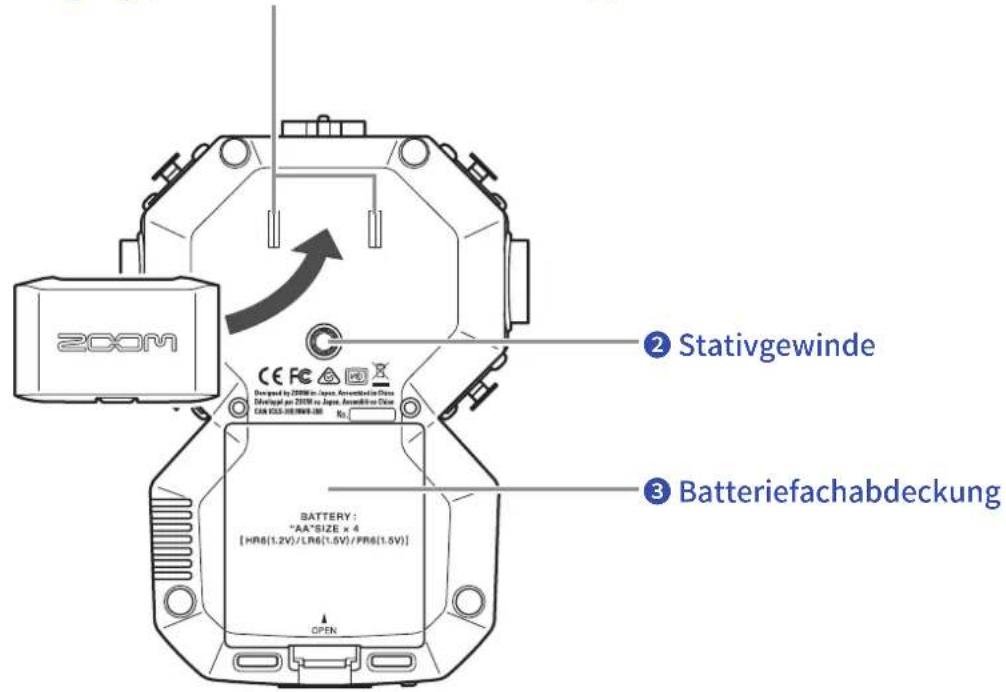
① Befestigungspunkte für Mikrofonanschlusskappe
Hier können Sie eine Mikrofonanschlusskappe anbringen.
② Stativgewinde
Nutzen Sie die Schraubgewinde zur Befestigung an einem Stativ (nicht im Lieferumfang enthalten).
3 Batteriefachabdeckung
Entfernen Sie die Abdeckung, um Batterien einzusetzen oder zu entnehmen.
Mikrofonkapsel in der Übersicht
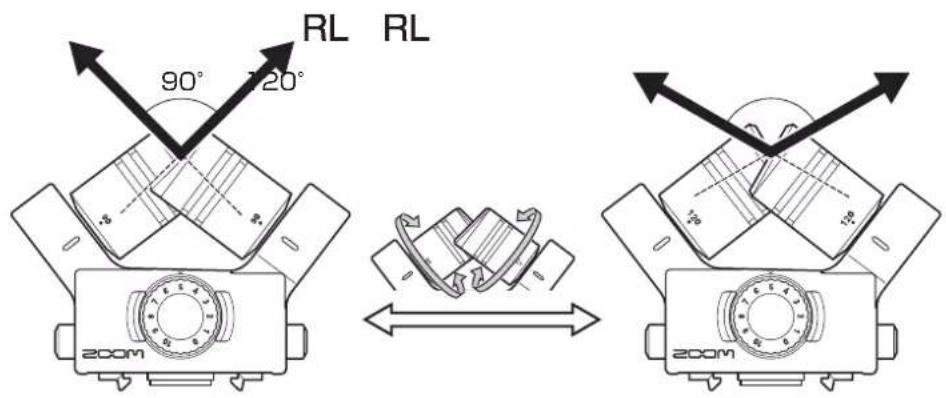
Der H8 wird mit einer Mikrofonkapsel (XY-Mikrofon) ausgeliefert.
Die XY-Mikrofonkapsel bietet zwei sich kreuzende gerichtete Mikrofone. Durch Drehen der einzelnen Mikrofone kann die Breite der Audioabnahme von 90° auf 120° umgeschaltet werden.
Merkmale:
Da es sich hierbei um Großmembranmikrofone handelt, können Sie einen Bereich von tiefen bis hohen Frequenzen mit einer guten Stereoplatzierung abnehmen, während Klangereignisse in der Mitte besonders klar abgebildet werden.
Diese Technik sorgt für einen dreidimensionalen Klang mit einer natürlichen Tiefenstaffelung und Stereobreite und empfiehlt sich daher für Aufnahmen einer Klangquelle in unmittelbarer Nähe oder mittlerer Entfernung.
Anwendungsbeispiele: Solokünstler, Kammermusik, Probeaufnahmen, Außenaufnahmen
ANMERKUNG
Das XY-Mikrofon bietet eine MIC/LINE-IN-Buchse zum Anschluss eines externen Mikrofons oder einer Line-Quelle. „Plug-In Power“-Mikrofone können über diese Buchse mit Strom versorgt werden (→ Seite 28)
Überblick über die Touchscreen-Bedienung
Im Touchscreen des H8 können Sie durch Tippen sowie mit horizontalen und vertikalen Wischbewegungen Einstellungen bearbeiten und Funktionen auswählen.
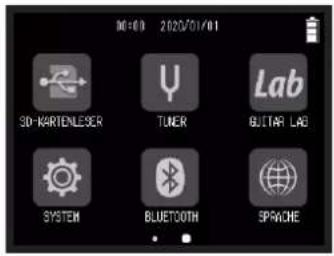
Home-Screen
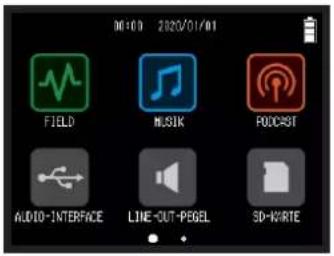
Das wird auf Touchscreen dargestellt, wenn Sie den H8 eingeschaltet haben.
Über den Home-Screen können drei Aufnahmeanwendungen, verschiedene Einstellungs-Screens sowie weitere Funktionen aufgerufen werden.
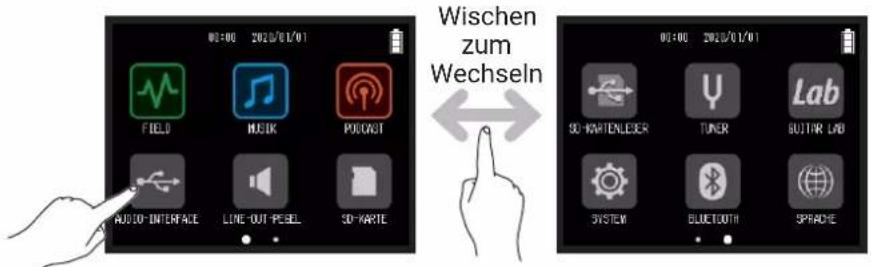
- Tippen Sie auf das Symbol, um die FIELD-App zu starten.
- Tippen Sie auf das Symbol, um die MUSIK-App zu starten.
- Tippen Sie auf das Symbol, um die PODCAST-App zu starten.
- Tippen Sie auf die anderen Symbole, um verschiedene Einstellungs-Screens u.a. zu öffnen.
HINWEIS
Drücken Sie um zum Home-Screen zurückzukehren.
Bedienung in verschiedenen Screens
Tippen, schieben und wischen Sie zur Bedienung des Touchscreens.
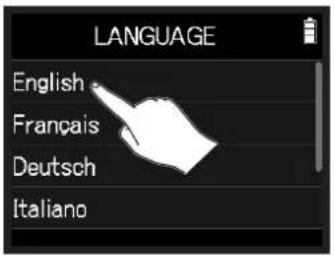
Tippen (einen ausgewählten Eintrag berühren)
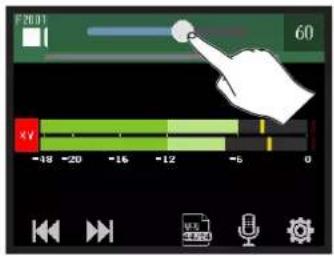
Schieben (antippen und bewegen)
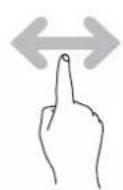
Wischen (antippen und Finger nach links/rechts streichen)
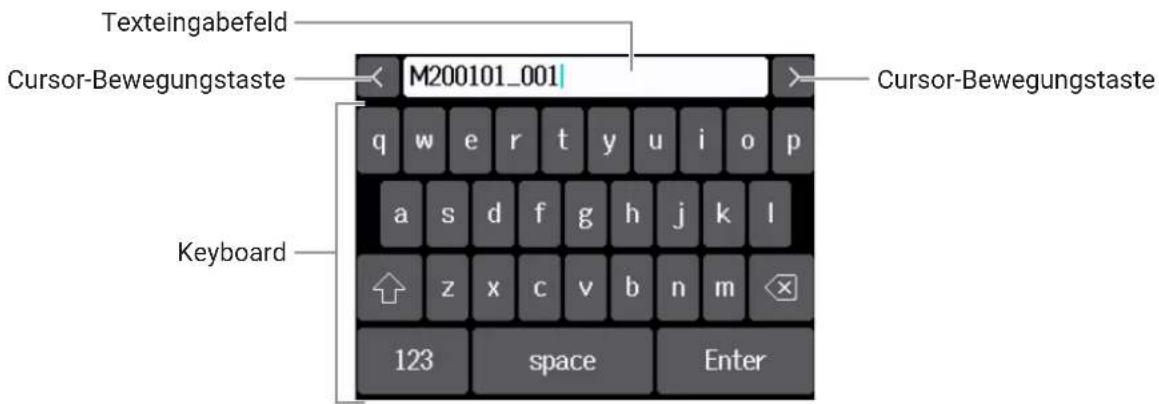
Überblick über den Screen zur Zeicheneingabe
![< M200101_001 q w e r t y u i o p a s d f g h j k l z x c v b n m 123 space Enter Tippen Sie auf [ ↑ ] < M200101_001 Q W E R T Y U I O P A S D F G H J K L Z X C V B N M 123 space Enter Tippen Sie auf [ABC] Tippen Sie auf [123] < M200101_001 1 2 3 4 5 6 7 8 9 0 ! # $ ' ( ) + , - : = @ [ ] ^ _ ' { } ~ ABC space Enter](/content/2026/05/812227/images/d24f026293b613c62e836e8d8b6316f88ca9636a19de5793600839aa35e0ad3c.jpg)
ANMERKUNG
Folgende Zeichen können für Projektnamen verwendet werden.
(Leerzeichen) ! # \$ ' () + , - 0 1 2 3 4 5 6 7 8 9 ; = @ A B C D E F G H I J K L M N O P Q R S T U V W X Y Z [ ] ^ _ ` a b c d e f g h i j k l m n o p q r s t u v w x y z {} \~
Einsetzen von SD-Karten
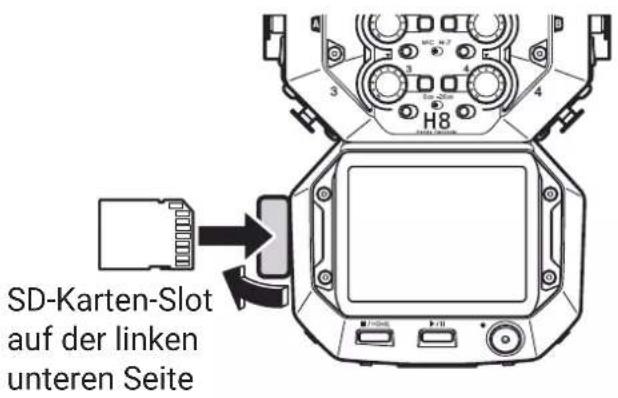
-
Schalten Sie das Gerät aus und entfernen Sie die Abdeckung des SD-Karten-Slots.
-
Führen Sie die SD-Karte in den SD-Karten-Slot ein.
Um die SD-Karte zu entfernen, drücken Sie sie weiter in den Slot hinein und ziehen sie dann heraus.
ANMERKUNG
- Schalten Sie das Gerät immer aus, bevor Sie eine SD-Karte einsetzen oder auswerfen.
Das Einsetzen bzw. Auswerfen einer Speicherkarte bei eingeschaltetem Gerät kann zu Datenverlusten führen. - Achten Sie beim Einsetzen einer SD-Karte auf die korrekte Ausrichtung der Karte (siehe Abbildung).
- Ohne eingesetzte SD-Karte sind Aufnahme und Wiedergabe nicht möglich.
- Bei Einsatz einer neuen SD-Karte sollten Sie diese immer im H8 formatieren, um die Leistung zu maximieren. (→ „Formatieren von SD-Karten“ auf Seite 121)
Stromversorgung
Batteriebetrieb
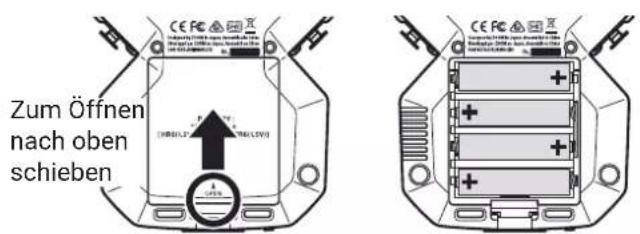
- Schalten Sie das Gerät aus und entfernen Sie die Batteriefachabdeckung.
- Setzen Sie die Batterien ein.
- Schließen Sie die Batteriefachabdeckung.
ANMERKUNG
- Verwenden Sie Alkaline- oder Lithium-Batterien bzw. wiederaufladbare NiMH-Akkus.
- Wenn die Batterieanzeige leere Batterien anzeigt, schalten Sie das Gerät sofort aus und setzen Sie neue Batterien ein.
- Um die Genauigkeit der dargestellten Batteriekapazität zu gewährleisten, stellen Sie im Menü Home-Screen > SYSTEM > Batterie den verwendeten Batterietyp ein. (→ „Einstellen des Batterie-Typs“ auf Seite 134)
Betrieb mit einem Netzteil
- Verbinden Sie das Kabel des zugehörigen ZOOM AD-17 Netzteils mit dem USB-Port.
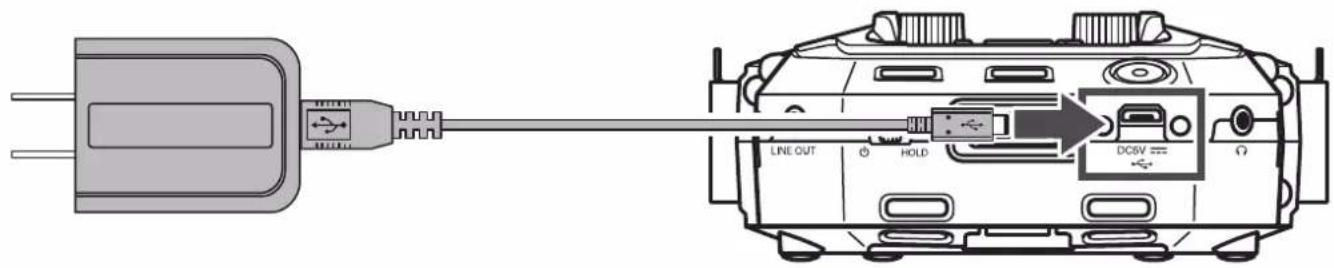
- Schließen Sie das zugehörige Netzteil an eine Steckdose an.
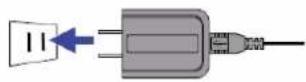
HINWEIS
- Sie können auch eine (kommerziell erhältliche) mobile 5 V Batterie anschließen.
- Bei Anschluss an einem Computer kann die Stromversorgung über USB erfolgen.
Ein-/Ausschalten des Geräts
Einschalten
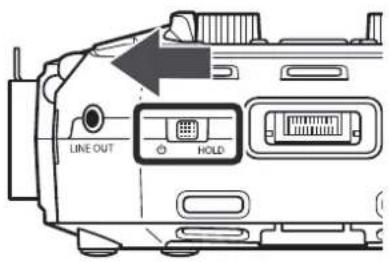
- Bringen Sie in die Position .
Ausschalten
- Schieben Sie in Richtung, bis das ZOOM-Logo erscheint.
ANMERKUNG
- Wenn die Meldung „Keine Karte eingesetzt!“ eingeblendet wird, überprüfen Sie, ob die SD-Karte richtig eingesetzt wurde.
- Falls im Display „Karte geschützt!“ eingeblendet wird, ist die eingesetzte SD-Karte schreibgeschützt. Heben Sie den Schreibschutz der SD-Karte über den Lock-Schiebeschalter auf.
- Falls im Display „Ungültige Karte!“ eingeblendet wird, ist die Karte nicht korrekt formatiert. Formatieren Sie die Karte oder verwenden Sie eine andere Speicherkarte. ( → „Formatieren von SD-Karten“ auf Seite 121)
Schutz vor Fehlbedienung (HOLD-Funktion)
Um eine Fehlbedienung zu verhindern, können Sie die Tasten und den Touchscreen des H8 mit der Hold-Funktion sperren.
- Schieben Sie auf [HOLD].
Deaktivieren der Hold-Funktion
Schieben Sie auf die Mittelposition.
Einstellen der Display-Sprache (erstmalige Inbetriebnahme)
Wenn Sie das Gerät nach dem Kauf zum ersten Mal einschalten, legen Sie im LANGUAGE-Screen die im Touchscreen dargestellte Sprache fest.
- Tippen Sie auf die Sprache, die Sie verwenden möchten.
HINWEIS
Die Spracheinstellung kann zu einem späteren Zeitpunkt über den Menüeintrag Home-Screen > Sprache (Language) geändert werden. ( → „Einstellen der Anzeigesprache“ auf Seite 144)
Einstellen des Datums und der Zeit (erstmalige Inbetriebnahme)
Wenn der Screen für Datum/Uhrzeit nach dem SPRACHE-Screen dargestellt wird, stellen Sie das Datum und die Uhrzeit ein.
-
Wischen Sie mit dem Finger über den Screen, um das Datum und die Uhrzeit einzustellen.
-
Tippen Sie auf Eingabe.
HINWEIS
Die Einstellung für das Datum und die Uhrzeit kann auch später über Home-Screen > SYSTEM > Datum/Zeit > Datum/Zeit ein. vorgenommen werden. ( → „Einstellen des Datums und der Uhrzeit“ auf Seite 131)
Anschlussbeispiele
Video-Aufnahme (Einsatz der FIELD-App zur Audio-Aufnahme)
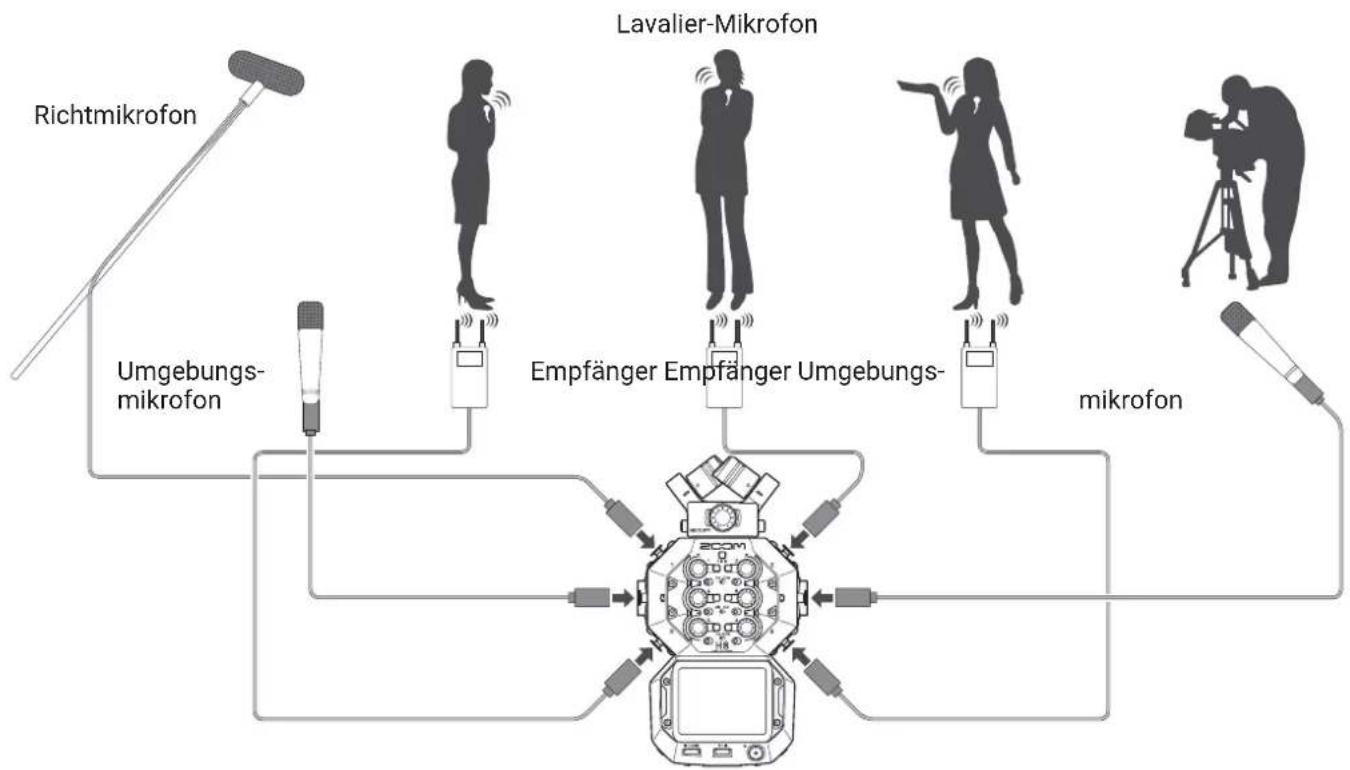
flowchart
graph TD
    A["Richtmikrofon"] --> B["Umgebungsmikrofon"]
    B --> C["Lavalier-Mikrofon"]
    C --> D["Empfänger Empfänger Umgebungs-mikrofon"]
    D --> E["Camera"]
    style A fill:#f9f,stroke:#333
    style B fill:#ccf,stroke:#333
    style C fill:#cfc,stroke:#333
    style D fill:#fcc,stroke:#333
    style E fill:#cff,stroke:#333
Band-Aufnahme im Studio (Einsatz der MUSIK-App zur Audio-Aufnahme)
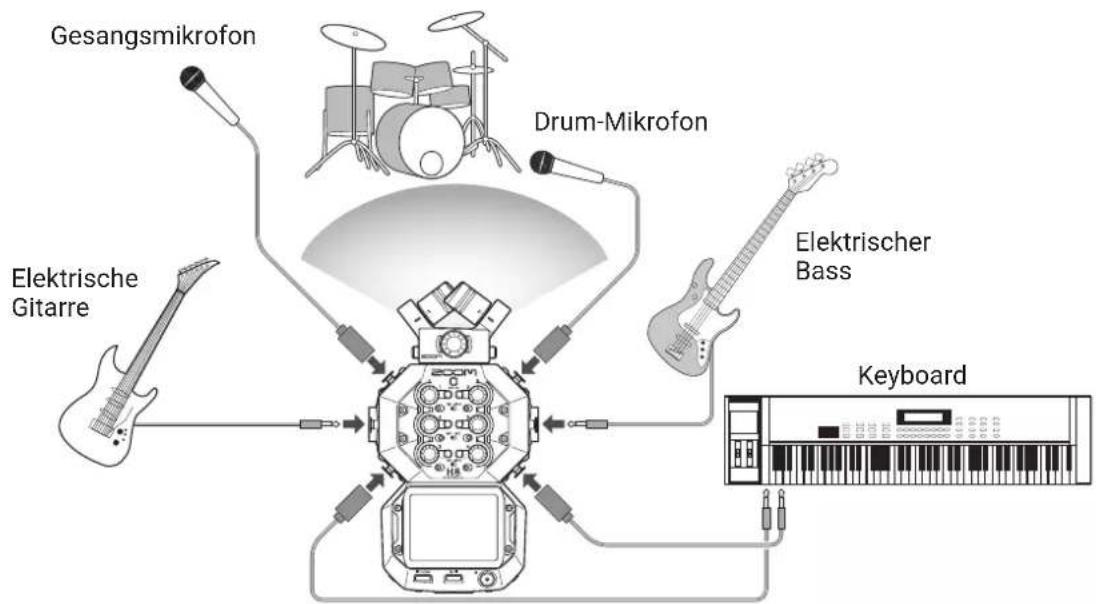
flowchart
graph TD
    A["Gesangsmikrofon"] --> B["Drum-Mikrofon"]
    C["Elektrische Gitarre"] --> B
    D["Eltekrischer Bass"] --> E["Keyboard"]
    B --> F["Central Display with Piano"]
    E --> F
    F --> G["Radio Station"]
    style A fill:#f9f,stroke:#333
    style C fill:#f9f,stroke:#333
    style D fill:#f9f,stroke:#333
    style E fill:#f9f,stroke:#333
    style F fill:#ccf,stroke:#333
    style G fill:#cff,stroke:#333
Podcasting (Einsatz der PODCAST-App zur Audio-Aufnahme)
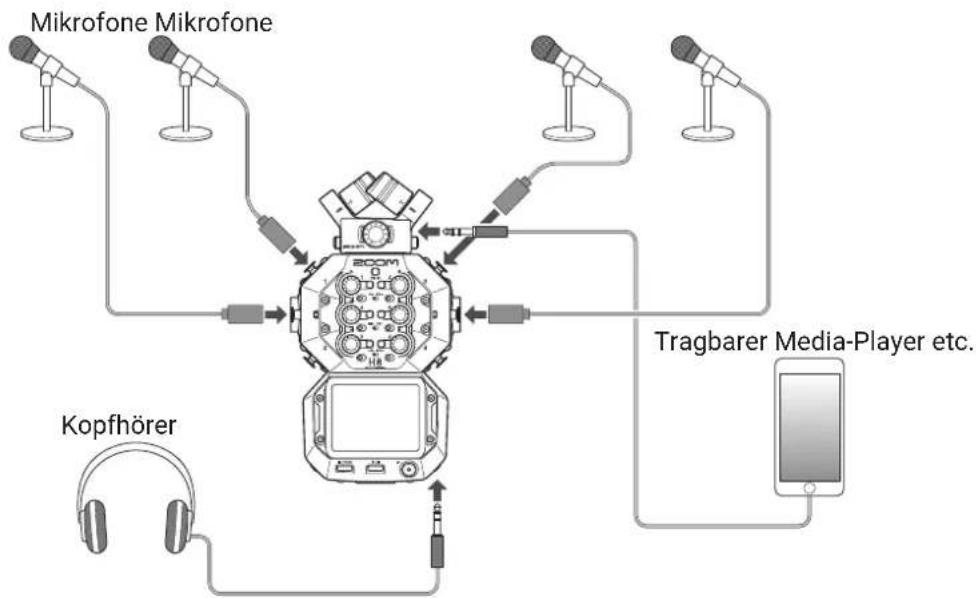
flowchart
graph TD
    A["Mikrofone"] --> B["Central Display"]
    C["Kopfhörer"] --> B
    D["Tragbarer Media-Player etc."] --> B
    E["Microphone"] --> B
    F["Microphone"] --> B
    G["Microphone"] --> B
    H["Microphone"] --> B
    I["Microphone"] --> B
    J["Microphone"] --> B
    K["Microphone"] --> B
    L["Microphone"] --> B
    M["Microphone"] --> B
    N["Microphone"] --> B
    O["Microphone"] --> B
    P["Microphone"] --> B
    Q["Microphone"] --> B
    R["Microphone"] --> B
    S["Microphone"] --> B
    T["Microphone"] --> B
    U["Microphone"] --> B
    V["Microphone"] --> B
    W["Microphone"] --> B
    X["Microphone"] --> B
    Y["Microphone"] --> B
    Z["Microphone"] --> B
Anschließen/Trennen der Mikrofonkapsel
Anschluss der Mikrofonkapsel
- Entfernen Sie die Schutzkappen vom H8 und der Mikrofonkapsel.
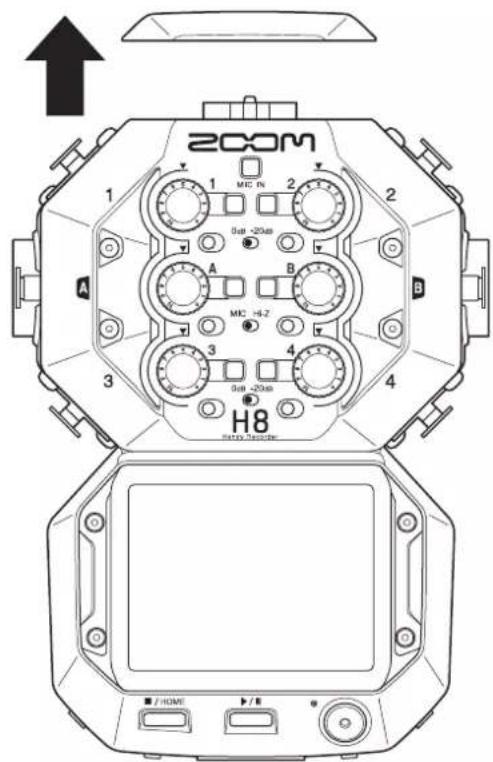
- Schieben Sie die Mikrofon-Einheit vollständig in das Hauptgerät ein, während Sie die Tasten an den Seiten des Mikrofons zusammendrücken.
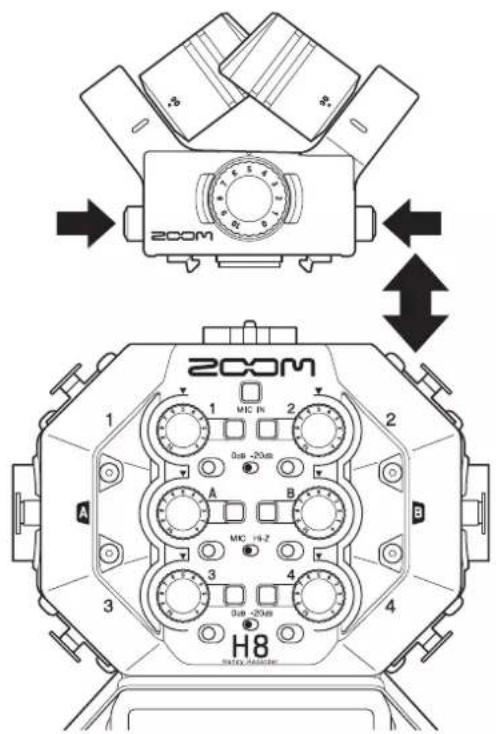
Trennen der Mikrofonkapsel
- Halten Sie die Tasten an den Seiten des Mikrofons gedrückt und ziehen Sie das Mikrofon vom Gerät ab.
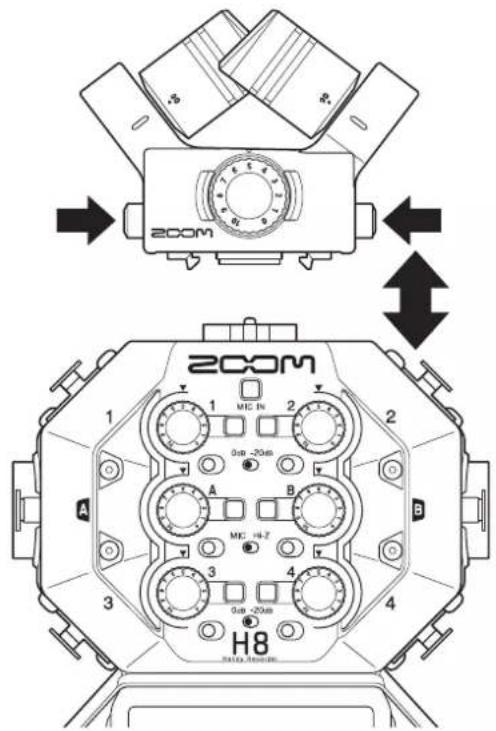
ANMERKUNG
- Wenden Sie beim Abziehen keine übermäßige Kraft auf. Sonst können Sie das Mikrofon oder den Recorder beschädigen.
- Wird eine Mikrofonkapsel bei laufender Aufnahme entfernt, stoppt die Aufnahme automatisch.
- Bringen Sie die Schutzkappen an, wenn Sie die Mikrofonkapsel längere Zeit nicht anschließen.
Anschließen von Mikrofonen, Instrumenten und anderen Geräten
Der H8 kann bis zu 12 Spuren gleichzeitig aufnehmen. Dazu gehören bis zu 4 Eingangsspuren von einer Mikrofonkapsel, die Eingänge 1-4, A und B sowie eine Stereomischung dieser Signale auf den L/R-Spuren (2 Spuren). Mikrofone können beispielsweise an den Eingängen 1–4 angeschlossen werden, während Instrumente an den Inputs A und B anliegen und auf den entsprechenden Eingangsspuren 1–4, A und B aufgenommen werden.
Anschluss von Mikrofonen
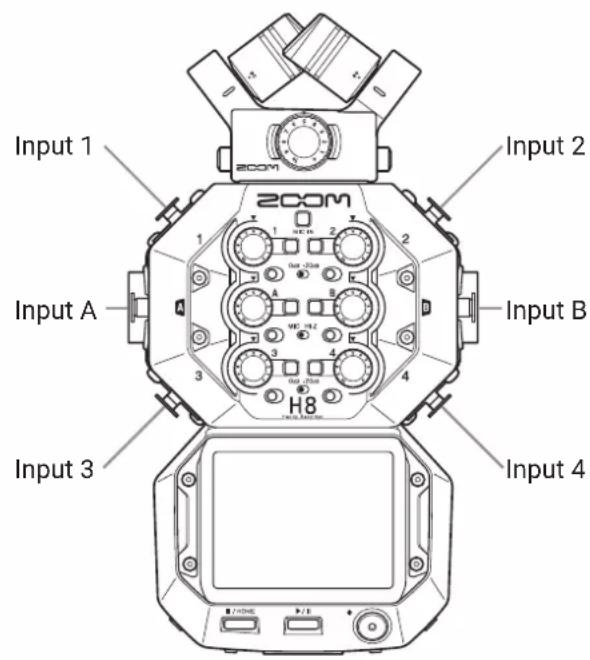
Schließen Sie dynamische oder Kondensatormikrofone mit XLR-Steckern an den Inputs 1 bis 4, A und B an. Kondensatormikrofone können über die Phantomspeisung (+24 V / +48 V) mit Strom versorgt werden. (→ Seite 30)
Anschluss von Instrumenten
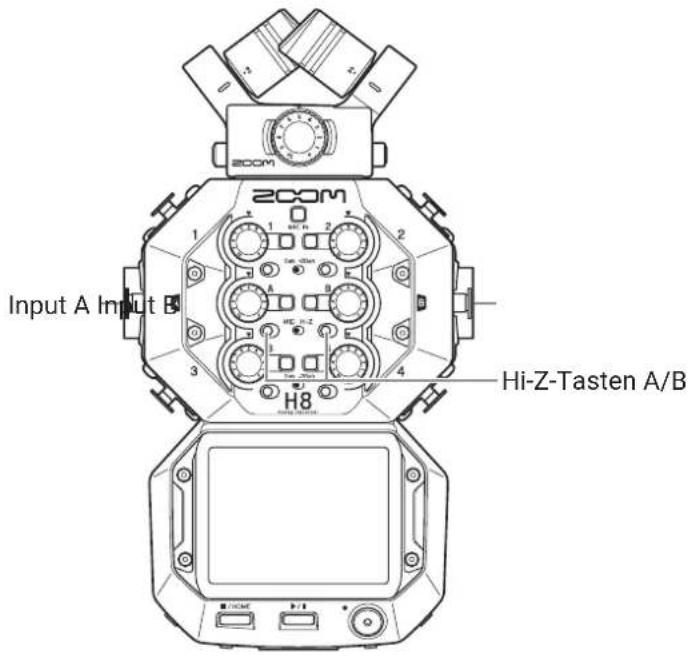
Beim Direktanschluss von Gitarren und Bassgitarren schließen Sie ihre Monostecker an Input A oder B an. Wenn Sie Keyboards und andere Instrumente mit Linepegel und Stereoausgängen anschließen, verwenden Sie die beiden Inputs A und B.
Bei Anschluss einer Gitarre oder eines anderen hochohmigen Geräts stellen Sie den zugehörigen Hi-Z-Schalter
(○) auf [Hi-Z].
Anschluss von Mixern und ähnlichen Geräten
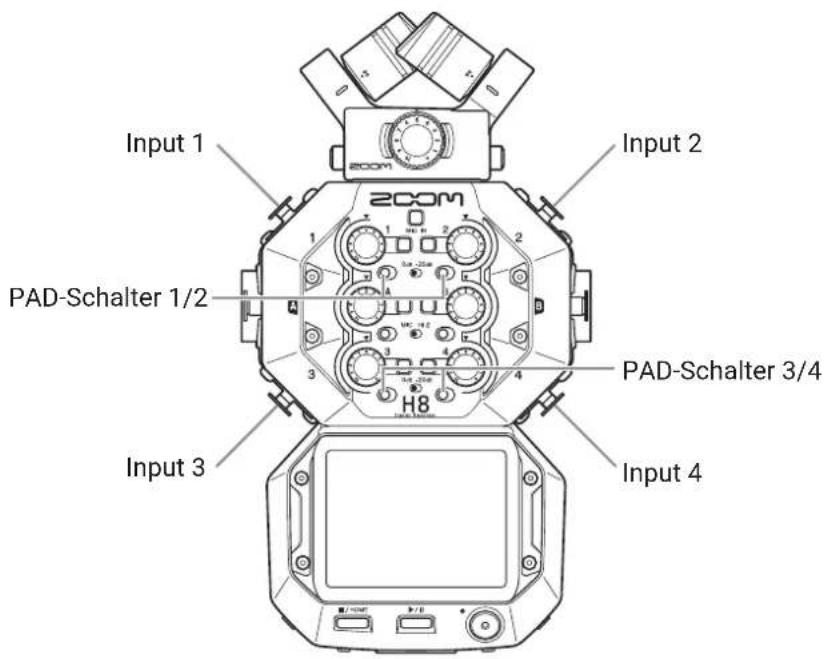
Schließen Sie Keyboards und Mixer mit XLR-Kabeln direkt an den Inputs 1 bis 4 an.
Bei Mixern und anderen Geräten mit einem Nennausgangspegel von +4 dB stellen Sie die zugehörigen PAD-Schalter (○) auf [-20dB] ein.
HINWEIS
Für herkömmliche Mikrofone stellen Sie den PAD-Schalter auf [0dB] ein.
Anpassen der Einstellungen für die Ein- und Ausgänge
Anpassen der Einstellungen für Eingangsspuren
Aktivieren der Aufnahmebereitschaft in Spuren
Wählen Sie, auf welchen Spuren Sie die Signale von MIC IN, 1–4 und A/B aufnehmen möchten. Die Spuren MIC IN, 1–4 und A/B entsprechen den Eingängen MIC IN, 1–4 und A/B.
- Starten Sie eine Aufnahme-App.
- Drücken Sie die Tasten der Spuren, die Sie aufnehmen möchten. Die Anzeigen der gewählten Spurtasten leuchten rot.
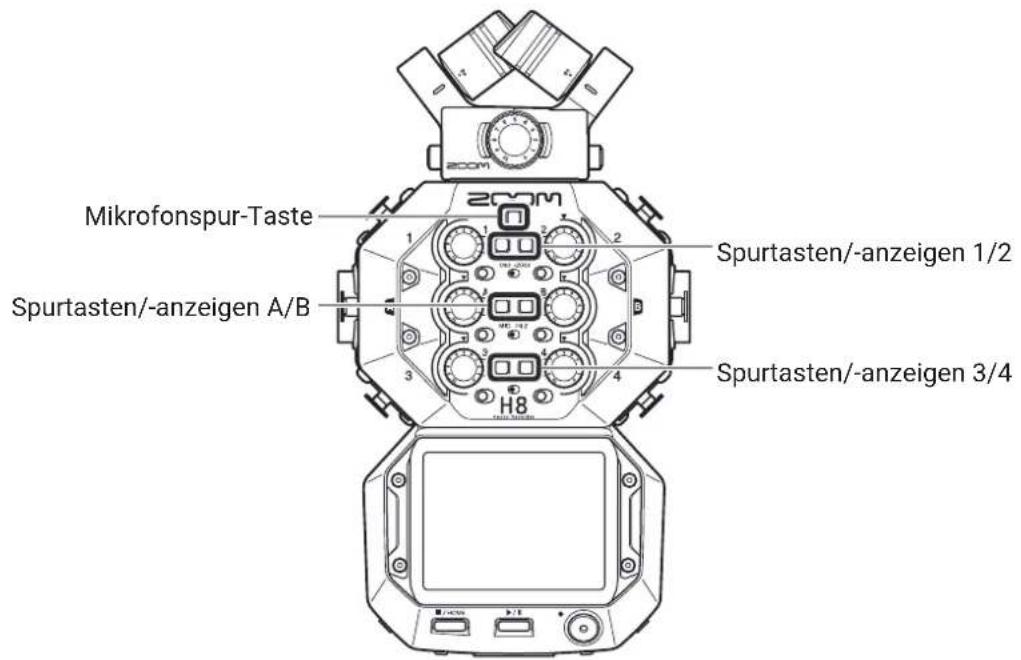
HINWEIS Halten Sie eine Spurtaste gedrückt und drücken Sie die zugehörige Taste (1 und 2, 3 und 4, oder A und B), um diese Spuren zu einer Stereo-Spur zu verlinken und auf der SD-Karte Stereodateien anzulegen. Um einen Stereo-Link aufzulösen, wiederholen Sie den Vorgang.
Sie können die Eingangspegel der Signale für die Aufnahme anpassen.
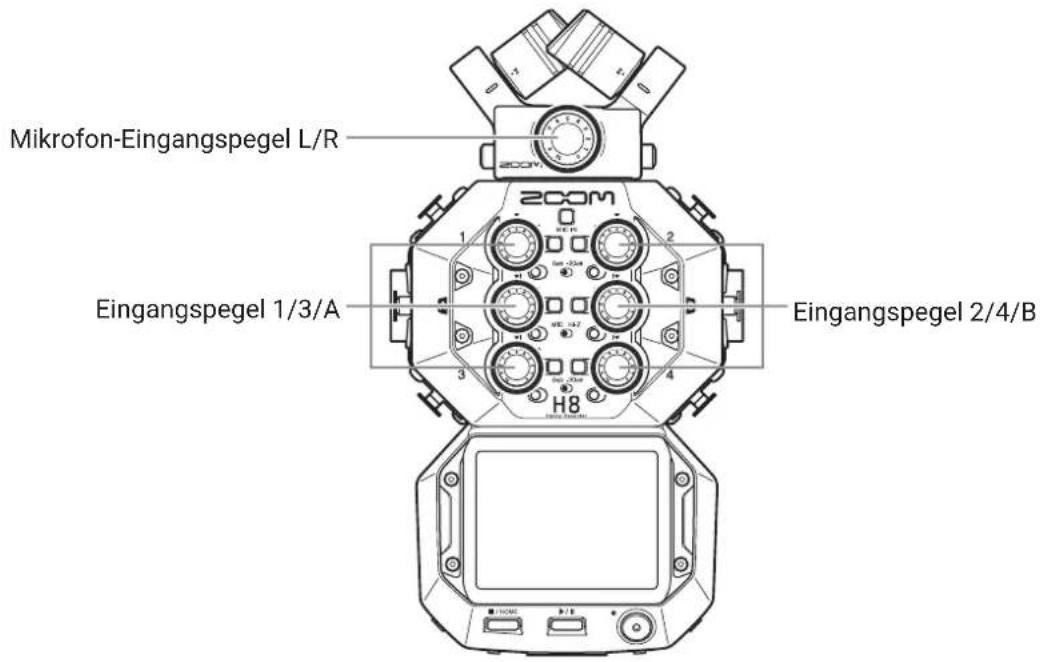
- Drehen Sie den Eingangspegelsteller (in der gewünschten Spur, um ihren Eingangspegel auszusteuern. Stellen Sie die Lautstärke so ein, dass Spitzenpegel bei etwa -12 dB liegen.
HINWEIS
- Sofern selbst bei reduziertem Eingangspegel Verzerrungen auftreten, versuchen Sie, die Mikrofonposition zu verändern bzw. die Ausgangspegel der angeschlossenen Geräte zu reduzieren.
- Über den Eingang MIC/LINE IN an der Mikrofonkapsel kann Plugin Power ausgegeben werden. (→ „Verwenden der Plug-In-Power“ auf Seite 28)
• Die Funktion Lo Cut kann bei der Aussteuerung der Pegel genutzt werden. (→ Seite 33)
• Die Funktion Comp/Limiter/Gate kann bei der Aussteuerung der Pegel genutzt werden. (→ Seite 34)
Backup-Aufnahme (nur FIELD und PODCAST Apps)
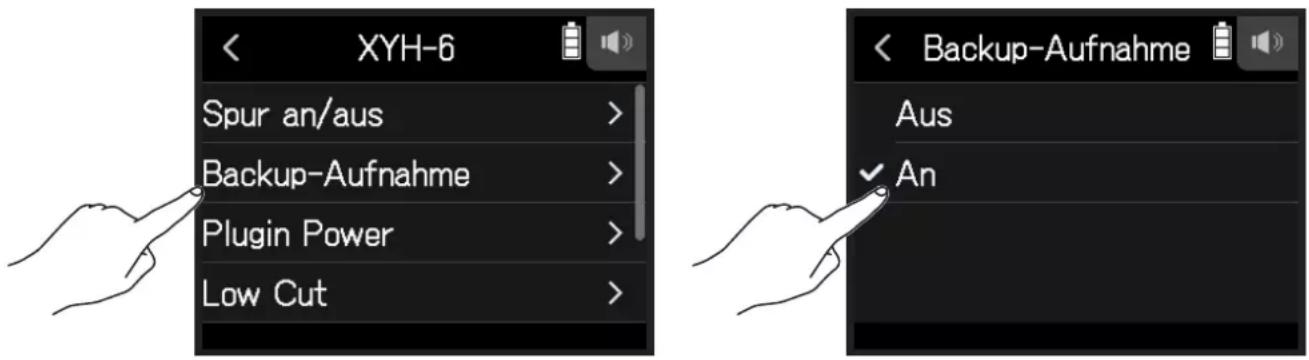
Sofern Sie eine Mikrofonkapsel mit maximal zwei Kanälen mit dem MIC IN verbinden, kann eine zusätzliche, in Bezug auf den eingestellten Eingangspegel um 12 dB leisere Aufnahme erstellt werden. Diese Aufnahme kann die normale Aufnahme ersetzen, falls diese beispielsweise aufgrund eines zu hohen Aufnahmepegels verzerrt ist.
1. Öffnen Sie den Screen mit den Spureinstellungen in der App.
Tippen Sie in der angegebenen Reihenfolge:
- Screen der FIELD-App > Spur auswählen
- Screen der PODCAST-App > Spur auswählen
2. Tippen Sie auf Backup-Aufnahme und wählen Sie An.
ANMERKUNG
- Während der Backup-Aufnahme haben die Einstellungen für Lo Cut und Comp/Limiter/Gate keine Funktion.
- Um eine Backup-Aufnahmedatei wiederzugeben, weisen Sie die Datei mit dem Namenszusatz „BU“ einer Spur zu. Dann wählen Sie sie aus und spielen sie ab. (→ „Ändern der den Spuren zugewiesenen Dateien“ auf Seite 74)
Verwenden der Plug-In-Power
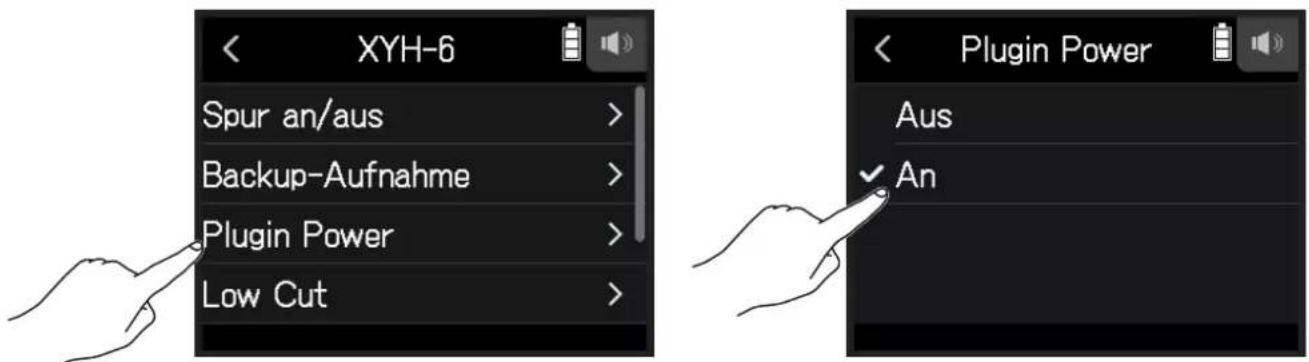
Konfigurieren Sie die folgende Einstellung, wenn Sie am MIC/LINE-IN-Anschluss eine Mikrofonkapsel angeschlossen haben, die die Funktion Plugin Power unterstützt.
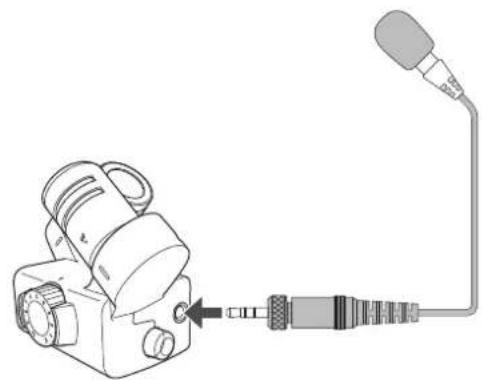
1. Öffnen Sie den Screen mit den Spureinstellungen in der App.
Tippen Sie in der angegebenen Reihenfolge:
- Screen der FIELD-App > Spur auswählen
• Screen der MUSIK-App > Spur auswählen > - Screen der PODCAST-App > Spur auswählen
2. Tippen Sie auf Plugin Power und wählen Sie An.
ANMERKUNG
Diese Einstellung kann nur dann bearbeitet werden, wenn eine Mikrofonkapsel angeschlossen ist, die Plugin-Power unterstützt.
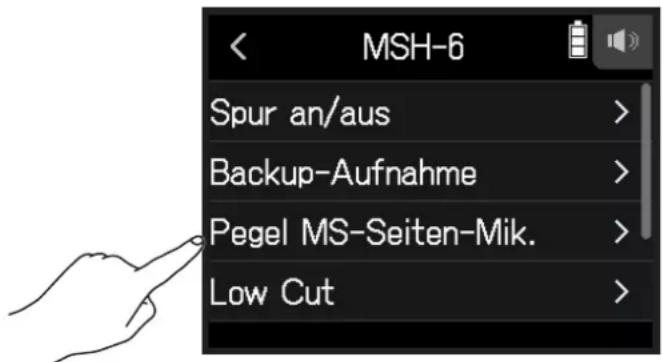
Sie können den Pegel des Seiten-Mikrofons (Stereobreite) vor der Aufnahme für Spuren anpassen, die ein Mitten-Seite-Mikrofon verwenden.
1. Öffnen Sie den Screen mit den Spureinstellungen in der App.
Tippen Sie in der angegebenen Reihenfolge:
- Screen der FIELD-App > Spur auswählen
- Screen der MUSIK-App > Spur auswählen >
- Screen der PODCAST-App > Spur auswählen
2. Tippen Sie auf Pegel MS-Seiten-Mik..
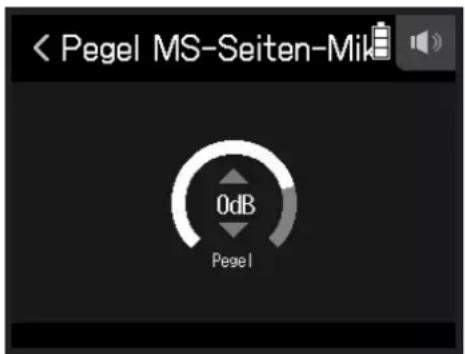
3. Schieben Sie Our Anpassung nach oder unten.
HINWEIS
- Dieser Parameter kann auf Off, RAW oder im Bereich von -24 bis +6 dB eingestellt werden.
- Je mehr Sie den Pegel des Seiten-Mikrofons anheben, desto größer ist die Stereobreite.
• Die Pegeleinstellung für das Seitenmikrofon wird auch auf in der Backup-Aufnahme berücksichtigt, sofern sie aktiviert wurde.
ANMERKUNG
- In der Stellung RAW wird die Aufnahme auf den Spuren MICI IN ohne Stereokodierung vorgenommen.
• Die Stereokodierung wird für die Aufnahme auf der L/R-Spur sowie für den Mixdown vorgenommen. - Die Audio-Stereobreite im RAW-Format kann im Anschluss an die Aufnahme über den ZOOM MS Decoder oder eine andere Plug-In-Software angepasst werden.
Einrichten der Phantomspeisung
Die Inputs 1–4, A und B des H8 unterstützen Phantomspeisung. Sie können eine Spannung von +24 oder +48 V ausgeben.
HINWEIS
Mit Phantomspeisung lassen sich Geräte, die eine externe Stromversorgung benötigen (wie z. B. bestimmte Kondensatormikrofone) mit Spannung versorgen. Die Standardspannung beträgt +48 V, aber manche Geräte können auch mit geringerer Spannung betrieben werden.
ANMERKUNG
Aktivieren Sie diese Funktion nicht bei Geräten, die keine Phantomspeisung unterstützen. Andernfalls könnte das Gerät beschädigt werden.
1. Öffnen Sie den Screen mit den Spureinstellungen in der App.
Tippen Sie in der angegebenen Reihenfolge:
- Screen der FIELD-App > Spur auswählen
• Screen der MUSIK-App > Spur auswählen >
• Screen der PODCAST-App > Spur auswählen
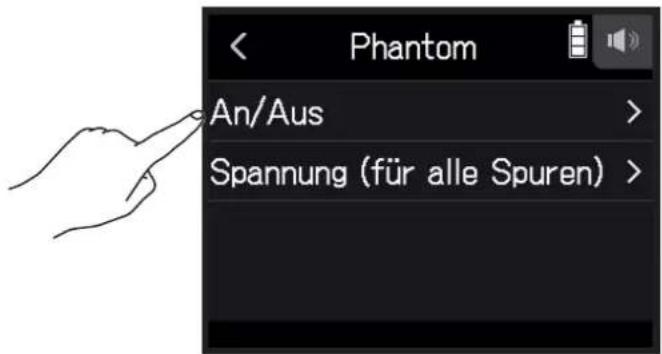
2. Tippen Sie auf Phantom.
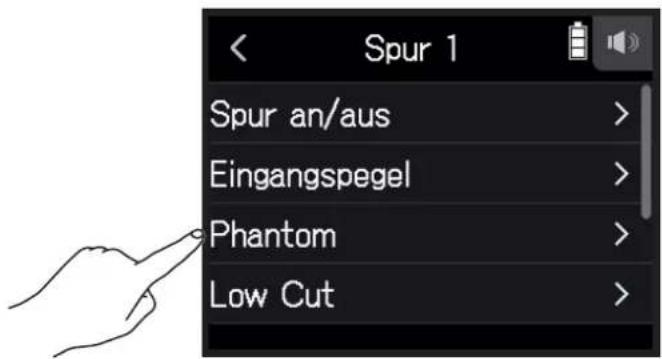
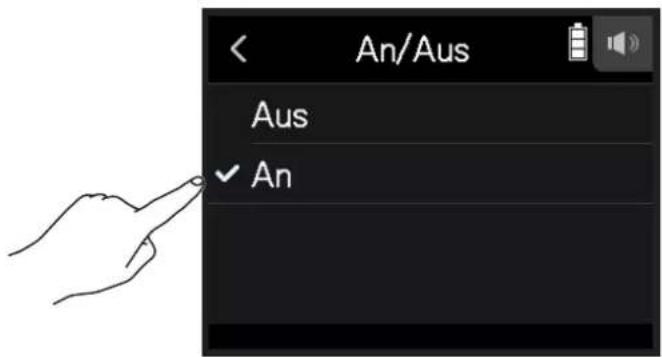
3. Tippen Sie auf An/Aus.
4. Tippen Sie auf An.
1. Öffnen Sie den Screen mit den Spureinstellungen in der App.
Tippen Sie in der angegebenen Reihenfolge:
- Screen der FIELD-App > Spur auswählen
• Screen der MUSIK-App > Spur auswählen >
• Screen der PODCAST-App > Spur auswählen
2. Tippen Sie auf Phantom.
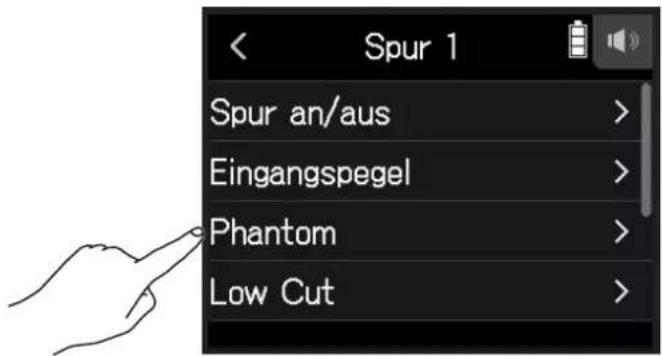
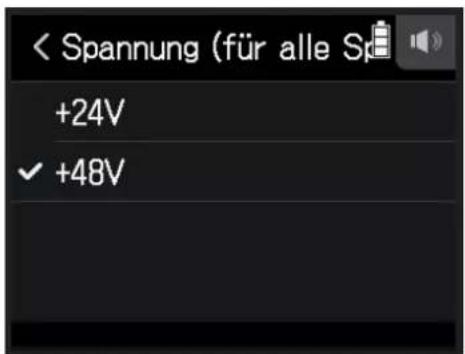
3. Tippen Sie auf Spannung (für alle Spuren).
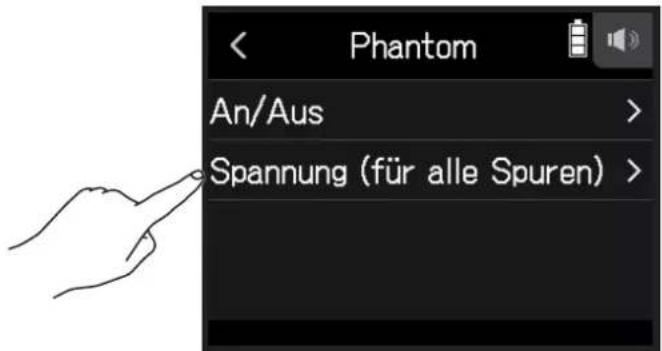
4. Tippen Sie auf +24V oder +48V.
HINWEIS
- Sofern Sie Mikrofone oder andere Geräte verwenden, die mit einer Spannung von weniger als +48 V arbeiten, können Sie die niedrigere Einstellung wählen und den Stromverbrauch des H8 senken.
• Die Einstellung für die Phantomspeisung gilt für alle Eingänge.
Minimierung von Nebengeräuschen (Hochpassfilter)
Mit dem Hochpassfilter lassen sich tiefe Frequenzen dämpfen, um Windgeräusche, Plosivlaute und andere Nebengeräusche zu reduzieren.
1. Öffnen Sie den Screen mit den Spureinstellungen in der App.
Tippen Sie in der angegebenen Reihenfolge:
- Screen der FIELD-App > Spur auswählen
- Screen der MUSIK-App > Spur auswählen >
- Screen der PODCAST-App > Spur auswählen
2. Tippen Sie auf Low Cut.
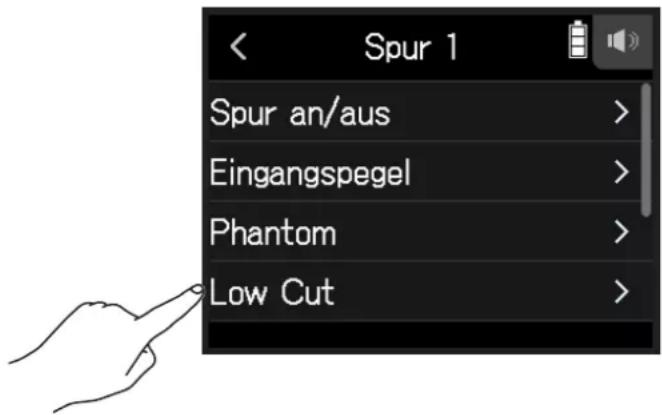
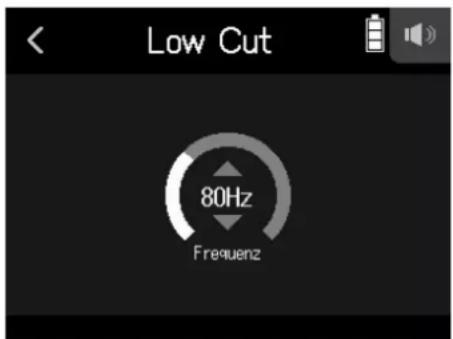
3. Schieben Sie nach oben und unten, um die Einsatzfrequenz einzustellen.
ANMERKUNG
Die Daten einer Backup-Aufnahme werden dadurch nicht beeinflusst.
HINWEIS
Diese Option kann auf Off oder einen Wert zwischen 10 und 240 Hz eingestellt werden.
Die Lautstärke kann abhängig von den Pegeln der Eingangssignal geregelt werden, um das Abhören zu erleichtern.
Kompressor
Damit werden Pegelunterschiede zwischen lauten und leisen Signalen verringert, was das Abhören erleichtert.
Limiter
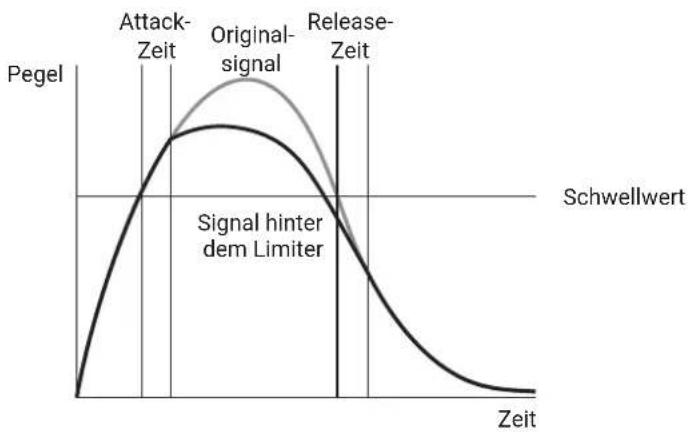
Damit lassen sich Pegelspitzen im Eingangssignal zurückregeln und somit Verzerrungen verhindern.
Gate
Damit lassen sich Störgeräusche im Hintergrund bei leisen Eingangssignalen unterdrücken.
line
| Time Point | Signal Value | | ---------- | ------------ | | Peak | Original-signal | | Baseline | Signal hinter dem Limiter | | End | Baseline || Parameter Erklärung | |
| Schwellwert | Damit wird der Schwellwert eingestellt, ab dem der Effekt angesteuert wird. |
| Attack-Zeit | Damit wird die Geschwindigkeit zur Ansteuerung des Effekts eingestellt, nachdem der Schwellwert überschritten wurde. |
| Release-Zeit | Damit wird eingestellt, wie schnell der Effekt deaktiviert wird, wenn das Signal unter den Schwellwert fällt. |
Auswahl des Kompressors, Limiters oder Noise Gates
1. Öffnen Sie den Screen mit den Spureinstellungen in der App.
Tippen Sie in der angegebenen Reihenfolge:
- Screen der FIELD-App > Spur auswählen
- Screen der MUSIK-App > Spur auswählen >
- Screen der PODCAST-App > Spur auswählen
2. Tippen Sie auf Komp/Limiter/Gate.
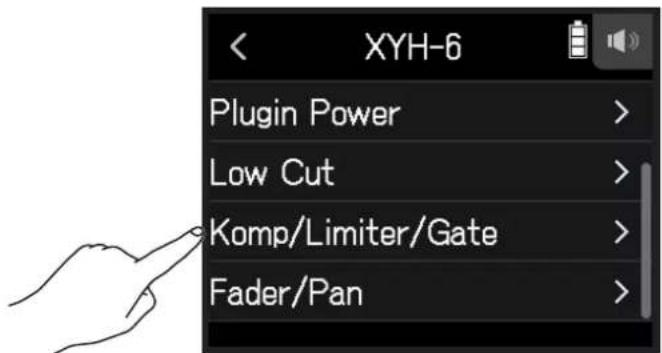
3. Tippen Sie auf Typ.
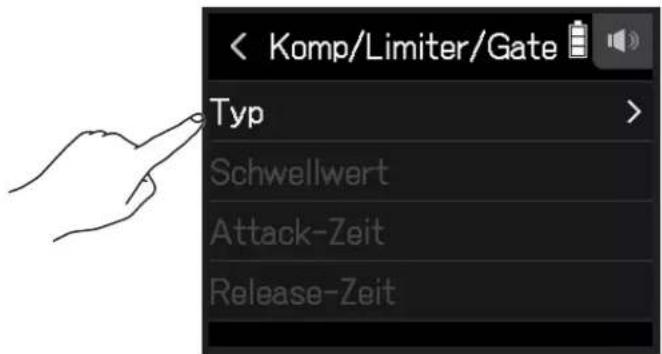
4. Tippen Sie auf Kompr., Limiter oder Noise Gate.
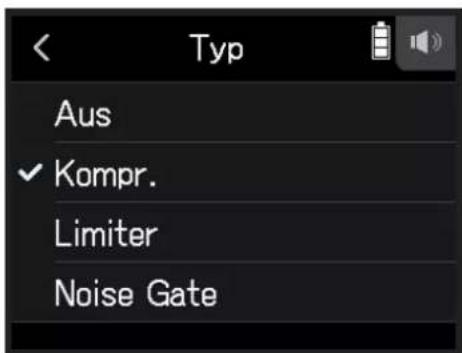
- Kompr.: Damit wählen Sie den Kompressor mit einer Ratio von 4:1.
- Limiter: Damit wählen Sie den Limiter und stellen die Ratio auf 20:1 ein.
- Noise Gate: Damit wählen Sie das Noise Gate.
- Aus: Damit deaktivieren Sie den Kompressor, Limiter und das Noise Gate.
Einstellen des Schwellwerts
Hier stellen Sie den Grundpegel ein, ab dem der Limiter einsetzt.
1. Öffnen Sie den Screen mit den Spureinstellungen in der App.
Tippen Sie in der angegebenen Reihenfolge:
- Screen der FIELD-App > Spur auswählen
• Screen der MUSIK-App > Spur auswählen > - Screen der PODCAST-App > Spur auswählen
2. Tippen Sie auf Komp/Limiter/Gate.
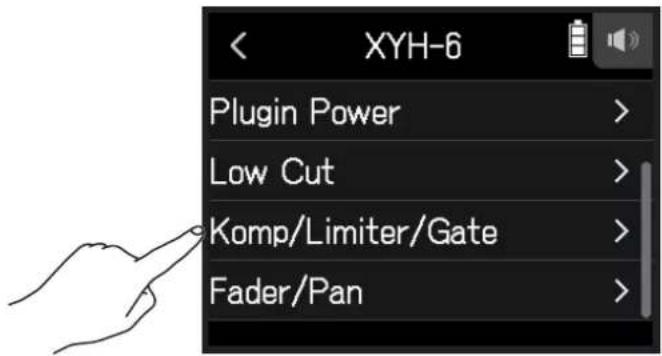
3. Tippen Sie auf Schwellwert.
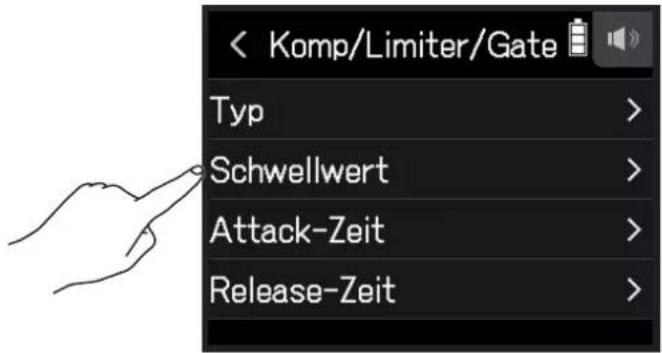
ANMERKUNG
Der Schwellwert kann nicht angepasst werden, wenn Typ auf Aus eingestellt ist.
4. Schieben Sie zur Anpassung nach oder unten.
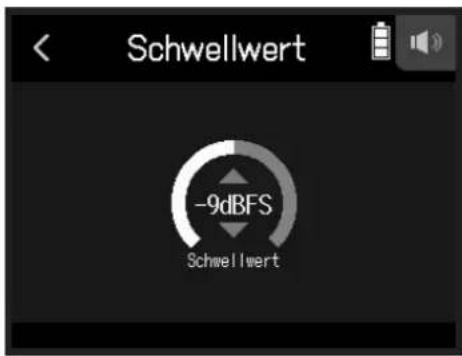
HINWEIS
- Für den Kompressor und Limiter kann dieser Wert zwischen -16 und -2 dBFS eingestellt werden.
- Für das Noise Gate kann dieser Wert zwischen -80 und -2 dBFS eingestellt werden.
Einstellen der Attack Time
Hier stellen Sie die Dauer ein, nach der die Kompression einsetzt, wenn das Eingangssignal den Threshold überschreitet.
1. Öffnen Sie den Screen mit den Spureinstellungen in der App.
Tippen Sie in der angegebenen Reihenfolge:
- Screen der FIELD-App > Spur auswählen
• Screen der MUSIK-App > Spur auswählen > - Screen der PODCAST-App > Spur auswählen
2. Tippen Sie auf Komp/Limiter/Gate.
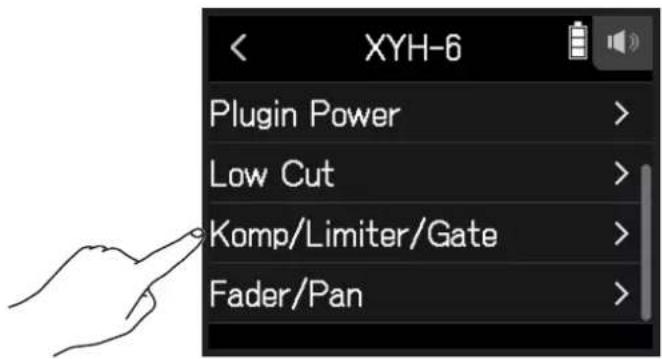
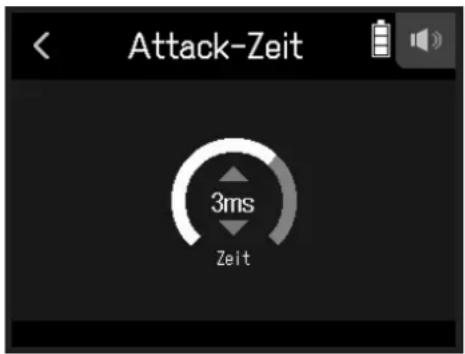
3. Tippen Sie auf Attack-Zeit.
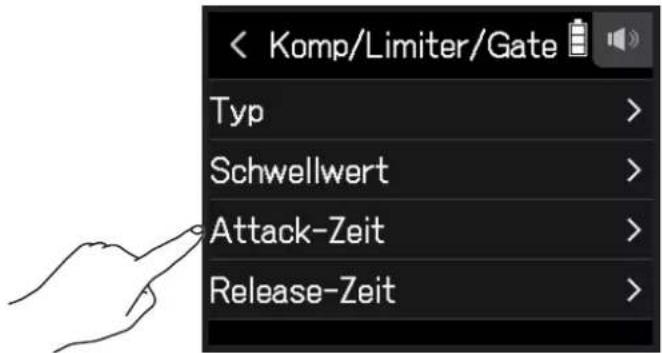
ANMERKUNG
Die Attack-Zeit kann nicht angepasst werden, wenn Typ auf Aus eingestellt ist.
- Schieben Sie Our Einstellung der Zeit nach oben und unten.
HINWEIS
Diese Option kann auf einen Wert zwischen 1 und 4 ms eingestellt werden.
Einstellen der Release Time
Hier stellen Sie die Dauer ein, nach der keine Kompression mehr stattfindet, nachdem das Eingangssignal unter den Threshold fällt.
- Öffnen Sie den Screen mit den Spureinstellungen in der App.
Tippen Sie in der angegebenen Reihenfolge:
- Screen der FIELD-App > Spur auswählen
- Screen der MUSIK-App > Spur auswählen >
-
Screen der PODCAST-App > Spur auswählen
-
Tippen Sie auf Komp/Limiter/Gate.
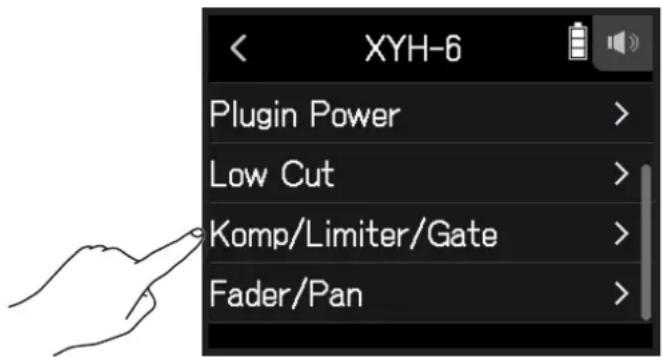
3. Tippen Sie auf Release-Zeit.
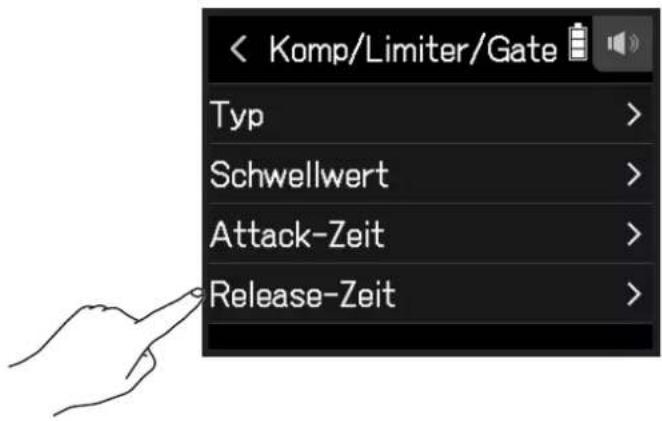
ANMERKUNG
Die Release-Zeit kann nicht angepasst werden, wenn Typ auf Aus eingestellt ist.
4. Schieben Sie ☐ur Einstellung der Zeit nach oben und unten.
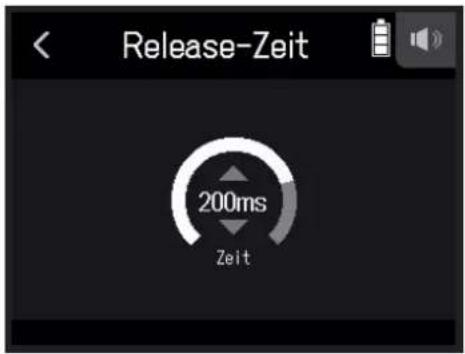
HINWEIS
- Bei stereo-verkoppelten Spuren bearbeitet der Limiter auch beide Spuren. Wenn das Signal in einem der verlinkten Kanäle den Schwellwert erreicht, bearbeitet der Limiter beide Spuren gleichermaßen.
Anpassen der Monitoring-Balance der Eingangssignale mit den Fader- und Pan-Einstellungen
Die Lautstärke und das Panning für jedes Eingangssignal können im Monitoring angepasst werden.
1. Öffnen Sie den Screen mit den Spureinstellungen in der App.
Tippen Sie in der angegebenen Reihenfolge:
- Screen der FIELD-App > Spur auswählen
- Screen der MUSIK-App > Spur auswählen >
- Screen der PODCAST-App > Spur auswählen
2. Tippen Sie auf Fader/Pan.
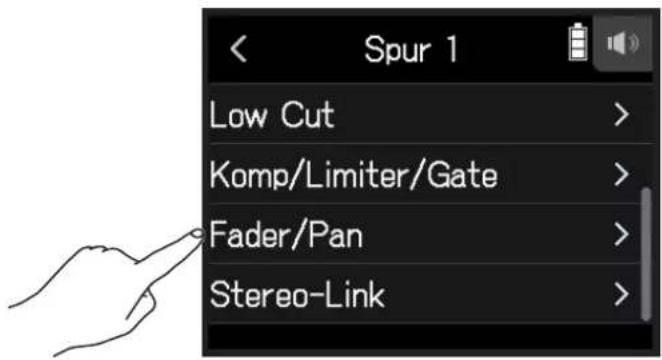
3. Wählen Sie Fader oder Pan.
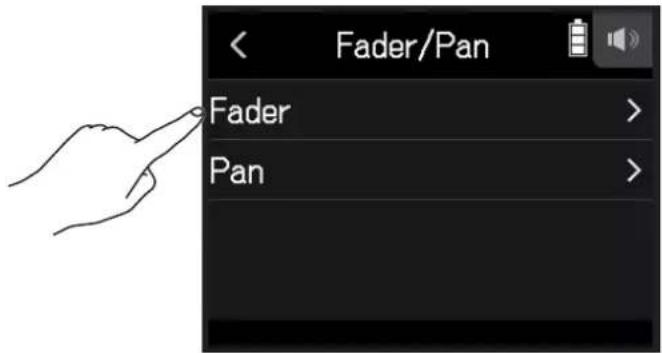
4. Schieben Sie Our Anpassung der Einstellungen nach oben und unten.
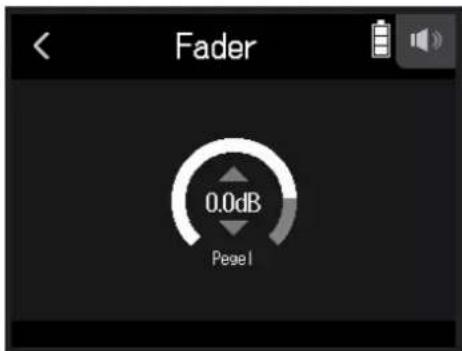
- Die Fader können auf Stummschaltung oder in einem Bereich von -48,0 dB bis +10,0 dB (in Schritten von 0,5 dB) zur Anpassung des Eingangssignalpegels eingestellt werden.
- Zur Anpassung der Balance im L/R-Stereofeld kann Pan im Bereich von L100 bis L1, auf Center oder im Bereich von R1 bis R100angepasst werden.
Durch die Aktivierung von Stereospuren (Stereolinks) können Eingänge als Stereoklangquellen behandelt werden.
1. Öffnen Sie den Screen mit den Spureinstellungen in der App.
Tippen Sie in der angegebenen Reihenfolge:
- Screen der FIELD-App > Spur auswählen
- Screen der MUSIK-App > Spur auswählen >
- Screen der PODCAST-App > Spur auswählen
2. Tippen Sie auf Stereo-Link.
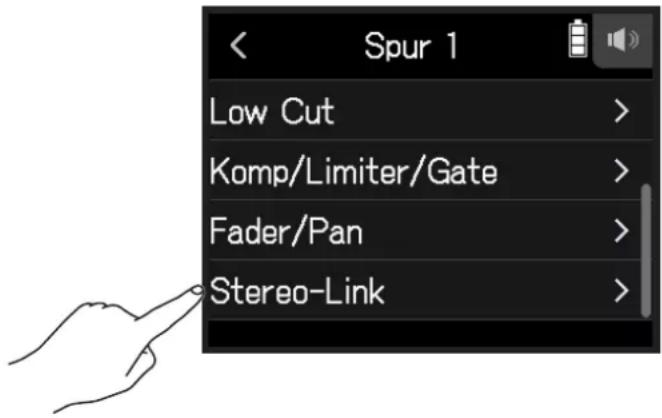
3. Tippen Sie auf An.
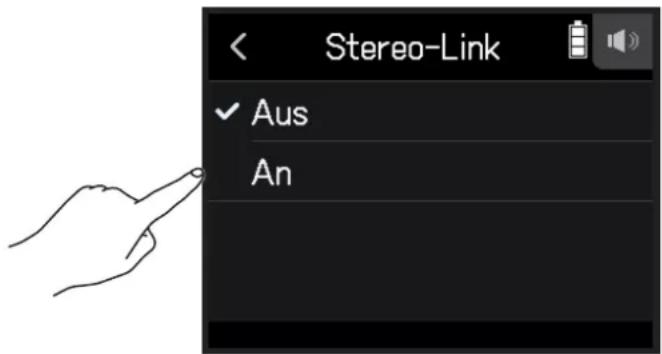
HINWEIS
Halten Sie eine Spurtaste gedrückt und drücken Sie die zugehörige Taste (1 und 2, 3 und 4, oder A und B), um diese Spuren zu einer Stereo-Spur zu verlinken und auf der SD-Karte Stereodateien anzulegen. Um einen Stereo-Link aufzulösen, wiederholen Sie den Vorgang.
Einstellen des Kopfhörerausgabepegels
Nutzen Sie Kopfhörer, um das Ein-/Ausgangssignal abzuhören und die Lautstärkepegel auszusteuern.
HINWEIS
- Während der Wiedergabe ist ein Monitoring über den Lautsprecher möglich.
-
Wenn ein Kabel an den Buchsen LINE OUT oder PHONE OUT angeschlossen ist, wird kein Signal über den Lautsprecher des H8 ausgegeben.
-
Schließen Sie einen Kopfhörer o.ä. an der Buchse PHONE OUT des H8 an.
- Tippen Sie rechts oben im Screen auf
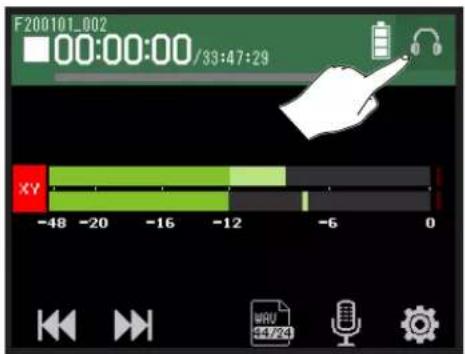
Sofern kein Kopfhörer angeschlossen ist, wird ein Lautsprechersymbol eingeblendet.
- Ziehen Sie zur Anpassung der Lautstärke.
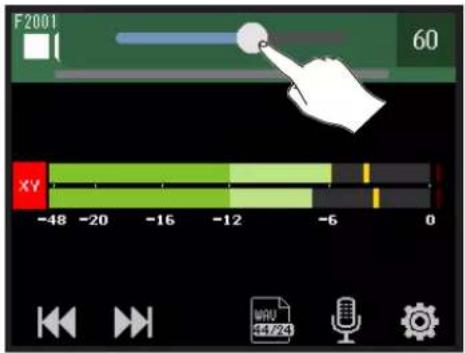
- Tippen Sie rechts oben im Screen auf
Aussteuern externer Geräte (Ausgabe von Testtönen)
Der Line-Ausgangspegel kann angepasst werden.
Um den Pegel für eine DSLR-Kamera oder andere Geräte zu kalibrieren, können Sie Testtöne ausgeben.
- Minimieren Sie die Eingangslautstärke im anderen Gerät.
- Verbinden Sie die zugehörige Eingangsbuchse für ein externes Mikrofon mit der Buchse LINE OUT am H8.
- Tippen Sie im HOME-Screen auf LINE-OUT-PEGEL.
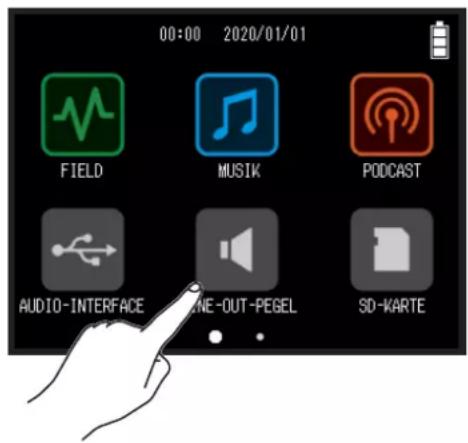
- Tippen Sie auf Post-Ton.
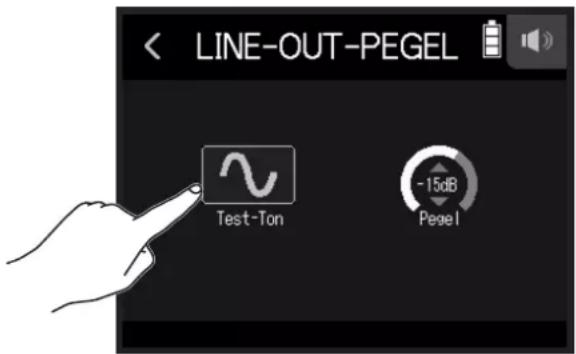
Damit wird die Ausgabe des Testtons gestartet.
5. Schieben Sie Zur Einstellung des Ausgangspegels nach oben und unten.
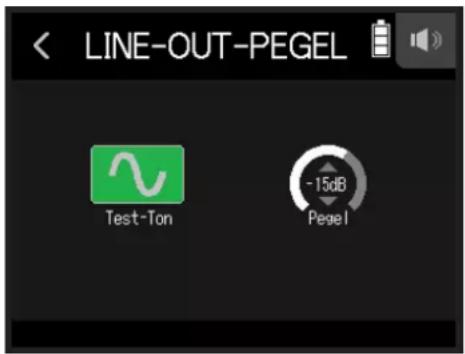
Stellen Sie den Audiosignalpegel im Abgleich mit den Audiopegelanzeigen des anderen Geräts so ein, dass der Wert -12 dB niemals überschritten wird.
HINWEIS
Diese Option kann auf einen Wert zwischen -40 und 0 dB eingestellt werden.
6. Regeln Sie die Eingangslautstärke im anderen Gerät vorsichtig nach.
Überprüfen Sie die Pegelanzeige des angeschlossenen Geräts und passen Sie die Eingangsverstärkung an, bis der Signalpegel bei ca. -12 dB liegt.
7. Tippen Sie auf 📤t-Ton.
Damit wird die Ausgabe des Testtons beendet.
ANMERKUNG
- Weitere Informationen zum Betrieb des angeschlossenen Geräts finden Sie in der zugehörigen Bedienungsanleitung.
- Der Testton wird über die beiden Buchsen LINE OUT und PHONE OUT ausgegeben.
- Achten Sie beim Abhören über einen Kopfhörer u. ä. insbesondere auf die Lautstärke.
HINWEIS
Als Testton wird ein 1 kHz Sinuston mit -12 dBFS ausgegeben.
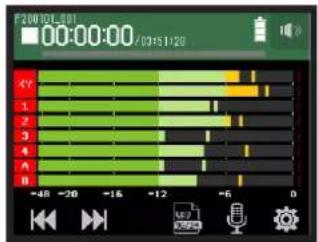
Überblick über das Display
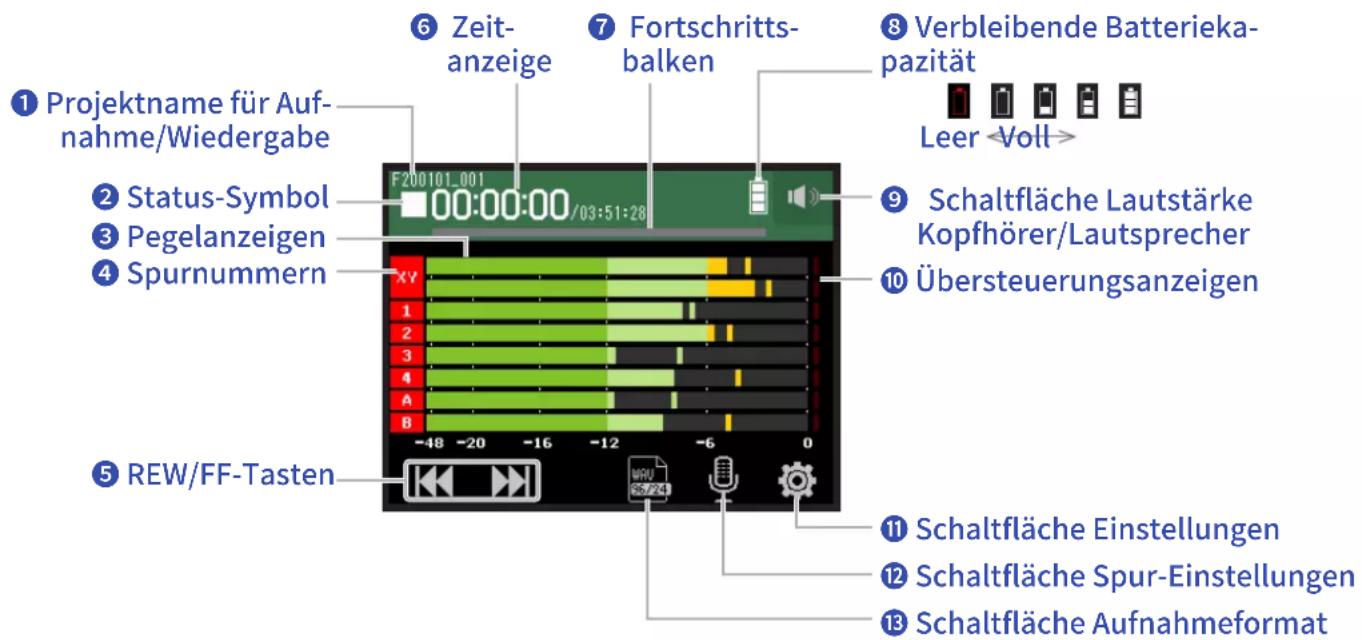
① Projektname für Aufnahme/Wiedergabe
② Status-Symbol
Hier wird der Wiedergabe-Status angezeigt.
■ : Gestoppt
● : Aufnahme : Aufnahme/Wiedergabe pausiert
▶ : Wiedergabe
3 Pegelanzeigen
4 Spurnummern
Rot: Eingang aktiviert
Grün: Wiedergabespur aktiviert
Grau: Eingang deaktiviert
Benachbarte Spurnummern werden zusammengefügt, um die Einstellungen für Input-Link darzustellen.
5 REW/FF-Tasten
Dienen zur Auswahl von Projekten und zum Zurück-/Vorspulen.
6 Zeitanzeige
00:00:00/00:00:00
Bei der Aufnahme
Links: Aktuell verstrichene Aufnahmezeit
Rechts: Verbleibende verfügbare Aufnahmezeit
Bei der Wiedergabe
Links: Aktuell verstrichene Wiedergabezeit
Rechts: Verbleibende Wiedergabedauer
7 Fortschrittsbalken
Zeigt die aktuelle Wiedergabeposition an.
Marker-Positionen werden über dem Fortschrittsbalken dargestellt.
Verschieben Sie ▼, um die Wiedergabe-Position zu ändern.
8 Verbleibende Batteriekapazität
Zeigt die verbleibende Batteriekapazität. Sofern die Batterieladung einen niedrigen Zustand erreicht, ersetzen Sie die Batterien ( „Batteriebetrieb“ auf Seite 17) oder schließen ein Netzteil an ( „Betrieb mit einem Netzteil“ auf Seite 17).
9 Schaltfläche Lautstärke Kopfhörer/Lautsprecher
Tippen Sie darauf, um den Lautstärke-Schieberegler für den Kopfhörer/Lautsprecher einzublenden. (→ Seite 42)
10 Übersteuerungsanzeigen
Sofern eine Übersteuerungsanzeige aufleuchtet, passen Sie den Eingangspegel an (→ „Aussteuerung der Aufnahme-(Eingangs-)pegel“ auf Seite 26) oder aktiveren Sie den Limiter (→ „Komp/Limiter/Gate“ auf Seite 34).
11 Schaltfläche Einstellungen
Drücken Sie, um eine Liste der Projekte auf der SD-Karte ( Seite 107) darzustellen und um die Einstellungen für die automatische Aufnahme anzupassen ( Seite 50).
12 Schaltfläche Spur-Einstellungen
Drücken Sie, um die Spureinstellungen inklusive des Hochpassfilters und der Phantom-Funktionen vorzunehmen. (→ Seite 27)
13 Schaltfläche Aufnahmeformat
Dient zur Einstellung des Aufnahmeformats. ( → Seite 47)
Aufnahme
Aufnahmeprozess
Die folgende Abbildung stellt den Aufnahmeprozess dar.
Vorbereitung der Aufnahme
- Setzen Sie eine SD-Karte ein
- Verwenden Sie Batterien oder ein Netzteil
• Schließen Sie die Mikrofonkapsel an - Schließen Sie Mikrofone, Instrumente und andere Geräte an
• Schalten Sie das Gerät ein - Stellen Sie das Aufnahmeformat ein
- Richten Sie die Einstellungen für die Ein- und Ausgänge ein
Aufnahme

- Starten Sie die Aufnahme mit und beenden Sie sie mit
- Sie können auch Marker hinzufügen
- Drücken Sie, um die Pause zu aktivieren
Wiedergabe und Kontrolle
- Starten Sie die Wiedergabe mit und beenden Sie sie mit .

- Hören Sie das Material ab, um Positionen zu markieren und Einstellungen am Projektmixer vorzunehmen usw.
Einstellen des Aufnahmeformats
Berücksichtigen Sie bei der Auswahl des Formats die Audioqualität und die Dateigröße.
1. Tippen Sie auf
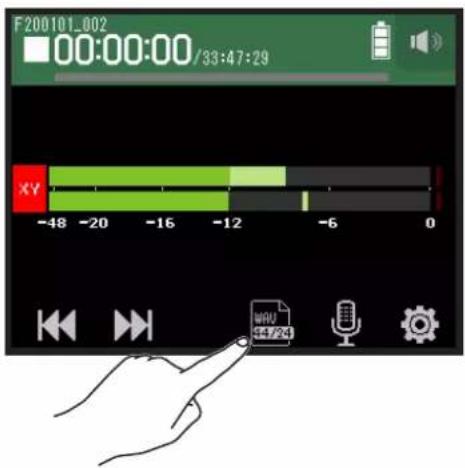
2. Tippen Sie auf das Aufnahmeformat, um es auszuwählen.
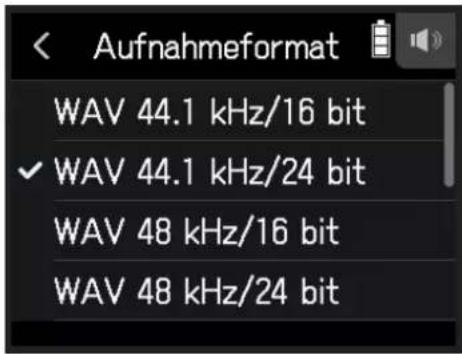
Die folgenden Formate stehen zur Auswahl:
Sie werden in der Reihenfolge der Audioqualität (niedrig bis hoch) und Dateigröße (klein bis groß) aufgeführt.
| Einstellung Erklärung | |
| MP3 128 kbps | Die Samplingfrequenz beträgt 44,1 kHz.Je höher die Bitrate ist, desto besser ist die Audioqualität. |
| MP3 192 kbps | |
| MP3 320 kbps | |
| WAV 44.1 kHz/16 bit | Je höher die Samplingfrequenz (kHz) und Bitrate (bit) ist, desto höher ist die Audioqualität. |
| WAV 44.1 kHz/24 bit | |
| WAV 48 kHz/16 bit | |
| WAV 48 kHz/24 bit | |
| WAV 96 kHz/16 bit | |
| WAV 96 kHz/24 bit |
Aufnahme
- Drücken Sie im Screen der FIELD-App.
Die Aufnahme wird gestartet.
- Drücken Sie um die Pause zu aktivieren.
ANMERKUNG
- Wenn Sie die Aufnahme anhalten, wird an dieser Position automatisch ein Marker eingefügt. Drücken Sie erneut, um die Aufnahme fortzusetzen.
- In jedem Projekt können maximal 99 Marker hinzugefügt werden.
HINWEIS
Marker können auch ohne das Erzeugen einer Pause hinzugefügt werden. (→ „Einstellung für Marker bei der Aufnahme/Wiedergabe“ auf Seite 135)
- Drücken Sie /HOME um zu stoppen.
ANMERKUNG
Sofern die Dateigröße während der Aufnahme 2 GB überschreitet, wird die Aufnahme in einem neuen Projekt mit der nächsthöheren Nummer fortgesetzt. In diesem Fall entsteht keine Lücke zwischen den beiden Projekten.
HINWEIS
Während der Aufnahme werden die Dateien automatisch regelmäßig gesichert. Wenn der Strom ausfällt oder ein anderes Problem auftritt, können Sie die betroffene Datei wiederherstellen, indem Sie die automatisch gespeicherte Datei im H8 wiedergeben.
Wiedergabe von Aufnahmen
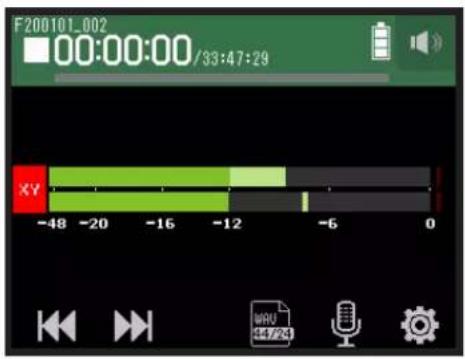
Wiedergabefunktionen
| Bedienung Bedienung im Touchscreen/der Schaltflächen | |
| Wiedergabeprojekt auswählen/zum Marker navigieren | Tippen Sie auf [IMAGE] |
| Vorwärts/rückwärts suchen | Drücken und halten Sie [IMAGE]Schieben Sie nach links/rechts |
| Wiedergabe pausieren/fortsetzen | Drücken Sie [IMAGE] |
| Stopp | Drücken Sie [IMAGE] |
HINWEIS
- Schieben Sie nach links/rechts, um die Wiedergabe-Position zu ändern.
- Drücken Sie die Spurtasten während der Wiedergabe, um zwischen Wiedergabe (Taste leuchtet grün) und Stummschaltung (Taste leuchtet nicht) umzuschalten.
- Wenn das gewählte Projekt nicht gelesen werden kann, wird die Meldung „Ungültiges Projekt!“ eingeblendet.
- Wenn kein wiedergabefähiges Projekt existiert, wird „Kein Projekt!“ eingeblendet.
- Drücken Sie während der Wiedergabe um Marker für die Navigation anzulegen. ( → „Einstellung für Marker bei der Aufnahme/Wiedergabe“ auf Seite 135)
Automatisches Starten der Aufnahme
Die Aufnahme kann abhängig vom Eingangspegel automatisch gestartet und gestoppt werden.
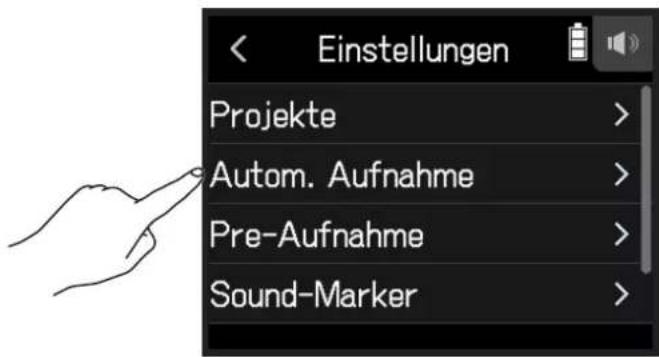
1. Tippen Sie auf
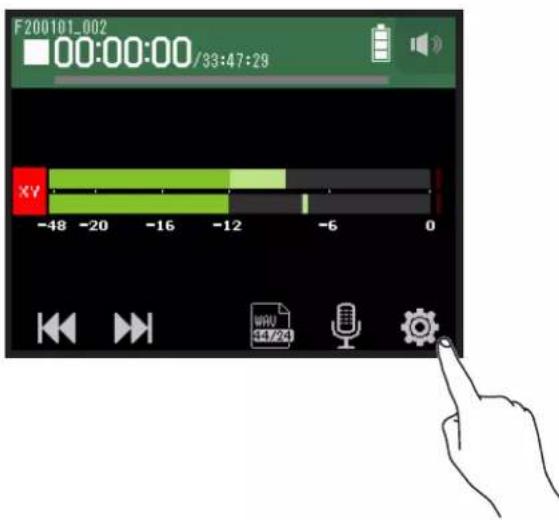
2. Tippen Sie auf Autom. Aufnahme.
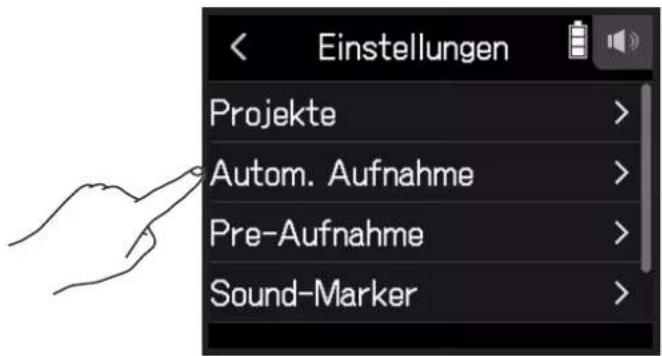
3. Tippen Sie An/Aus.
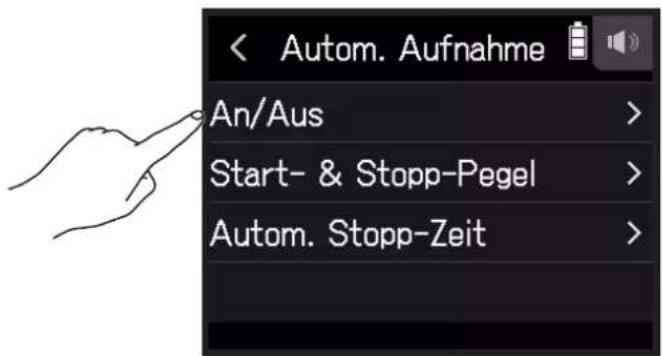
4. Tippen Sie auf Start oder Start & Stopp.
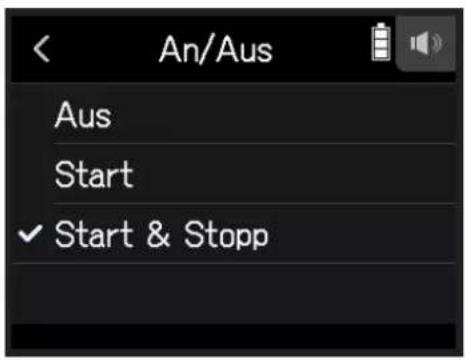
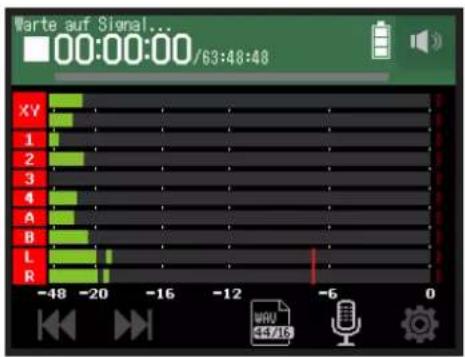
5. Kehren Sie zum obersten Screen der FIELD-App zurück und drücken Sie. Die Aufnahmeautomatik wird aktiviert.
HINWEIS
- Durch erneutes Drücken von wird die Aufnahme sofort gestartet.
- Drücken Sie um die Aufnahmebereitschaft bzw. die Aufnahme zu beenden.
bar
| Category | Value | |---|---| | XY | -20 | | 1 | -35 | | 2 | -30 | | 3 | -25 | | 4 | -20 | | A | -20 | | B | -15 | | L | -10 | | R | -10 |Einstellen der Pegel zum automatischen Starten/Stoppen der Aufnahme
1. Tippen Sie auf
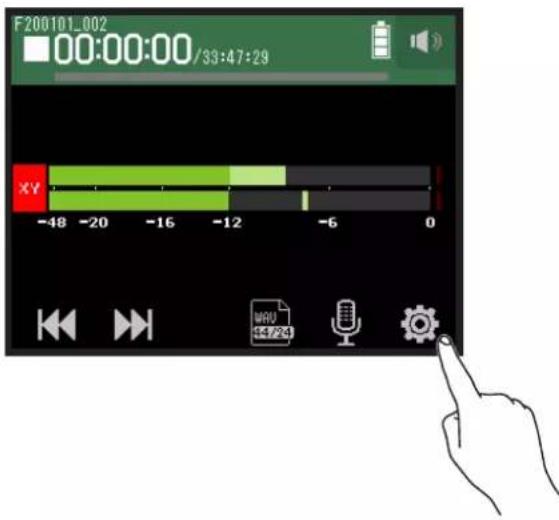
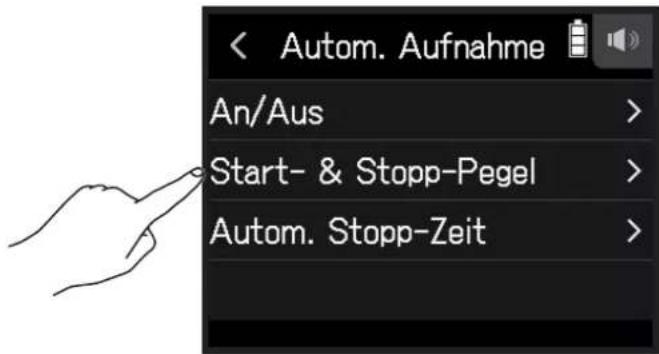
2. Tippen Sie auf Autom. Aufnahme.
3. Tippen Sie auf Start- & Stopp-Pegel.
4. Schieben Sie Start-Pegel und Stopp-Pegel nach links und rechts, um ihre Pegel einzustellen.
• Die rote Linie zeigt den Aufnahme-Startpegel und die blaue Linie den Aufnahme-Stopp-Pegel.
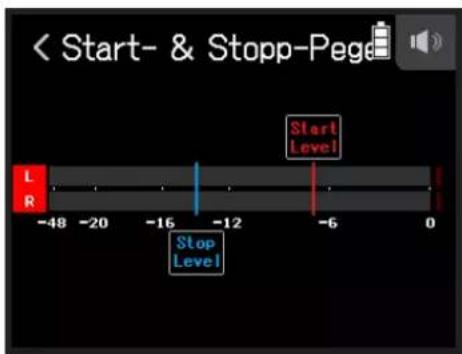
Die Aufnahme startet automatisch, sobald der Eingangspegel den eingestellten Startpegel übersteigt. Die Aufnahme endet automatisch, sobald der Eingangspegel unter den eingestellten Stopppegel fällt.
HINWEIS
Diese Option kann auf einen Wert zwischen -48 und 0 dBFS eingestellt werden.
Einstellen der Zeit für das automatische Stoppen der Aufnahme
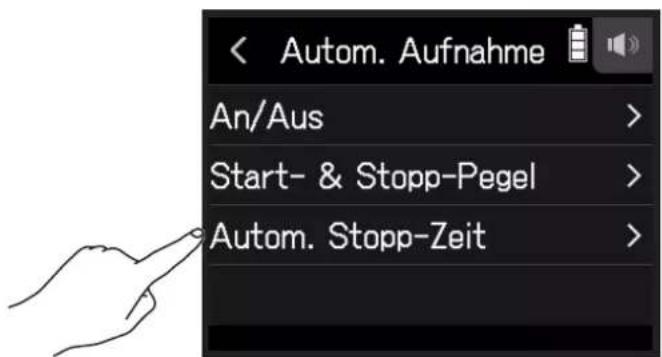
Damit wird die Zeit eingestellt, nach der die Aufnahme automatisch endet, nachdem der Eingangspegel unter den eingestellten Stopppegel fällt.
1. Tippen Sie auf
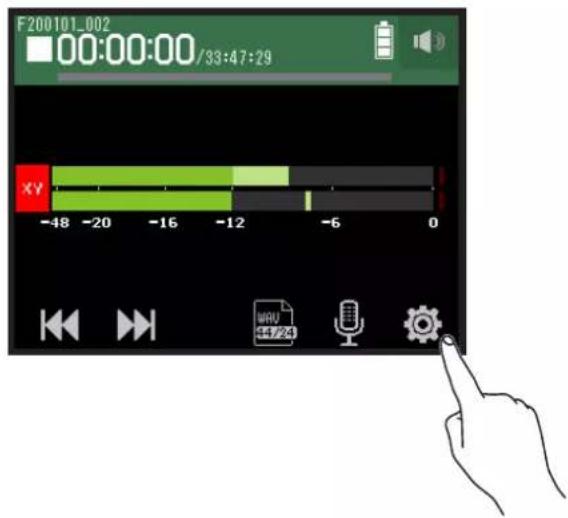
2. Tippen Sie auf Autom. Aufnahme.
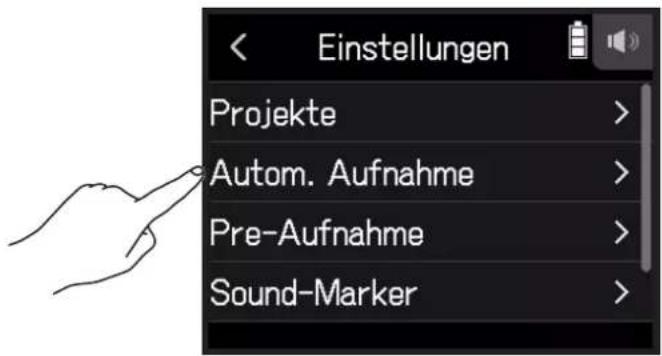
3. Tippen Sie auf Autom. Stopp-Zeit.
- Schieben Sie Our Anpassung des Pegels nach oben und unten.
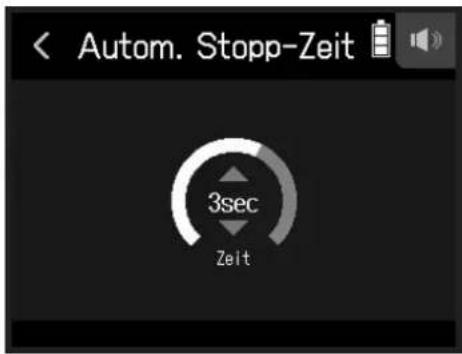
HINWEIS
- Diese Option kann zwischen 0 und 5 Sekunden eingestellt werden.
- Nach dem Anhalten der automatischen Aufnahme wird automatisch die Aufnahmebereitschaft aktiviert.
Mitschneiden von Audiomaterial vor der Aufnahme (Pre-Recording)
Das Eingangssignal wird stets für eine bestimmte Zeitdauer zwischengespeichert. Sie können deshalb bei aktiver Pre-Recording-Funktion bis zu sechs Sekunden Audio mitschneiden, bevor ☉ gedrückt wird. Das ist beispielsweise sinnvoll, wenn ☉ zu spät ausgelöst wird.
1. Tippen Sie auf
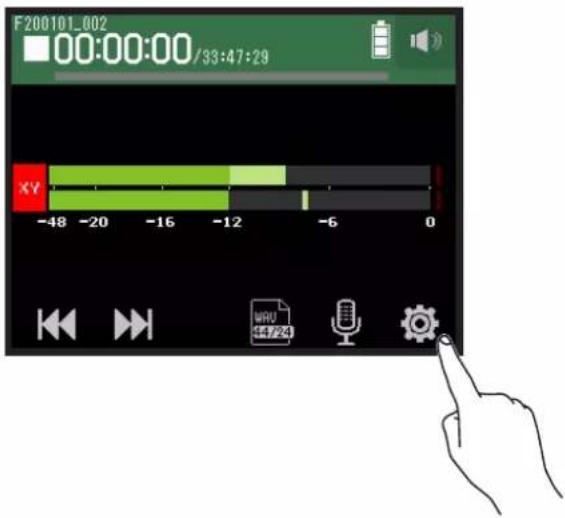
2. Tippen Sie auf Pre-Aufnahme.
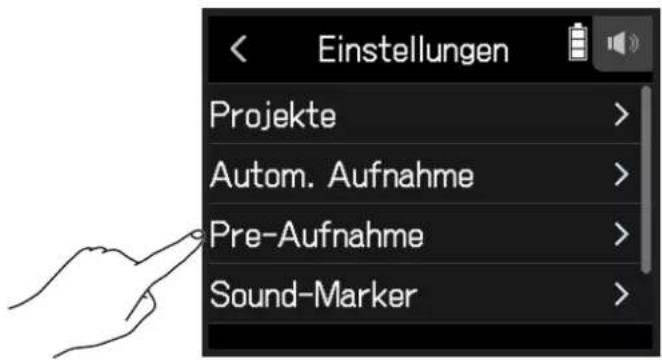
3. Tippen Sie auf An.
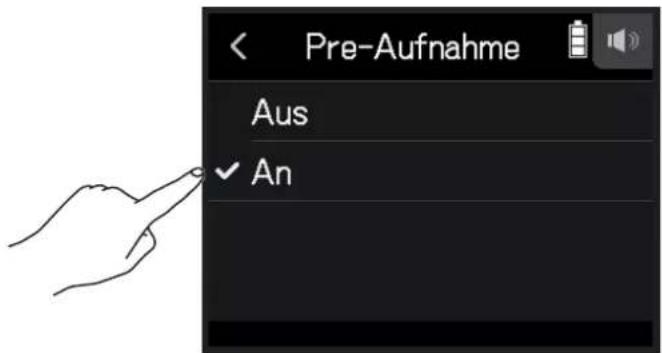
| Aufnahmeformat Maximale Pre-Record-Zeit | |
| MP3 128 kbps | 6 Sekunden |
| MP3 192 kbps | |
| MP3 320 kbps | |
| WAV 44.1 kHz/16 bit | |
| WAV 44.1 kHz/24 bit | |
| WAV 48 kHz/16 bit | |
| WAV 48 kHz/24 bit | |
| WAV 96 kHz/16 bit | 3 Sekunden |
| WAV 96 kHz/24 bit |
Aktivieren der Sound-Marker-Funktion
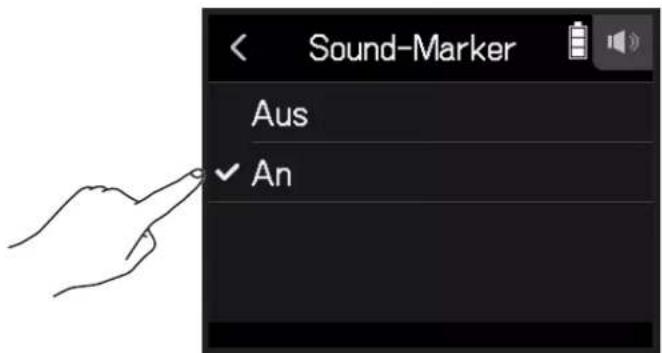
Beim Starten und Stoppen der Aufnahme kann ein halbsekündiger Signalton (Sound-Marker) über die Ausgangsbuchsen (PHONE OUT und LINE OUT) ausgegeben werden. Da die Sound-Marker zudem in die Aufnahmedateien geschrieben werden, können Sie die Audio- und Videodaten später einfacher synchronisieren, wenn Sie das mit dem H8 aufgenommene Signal in den Kamera-Eingang einspeisen.
1. Tippen Sie auf
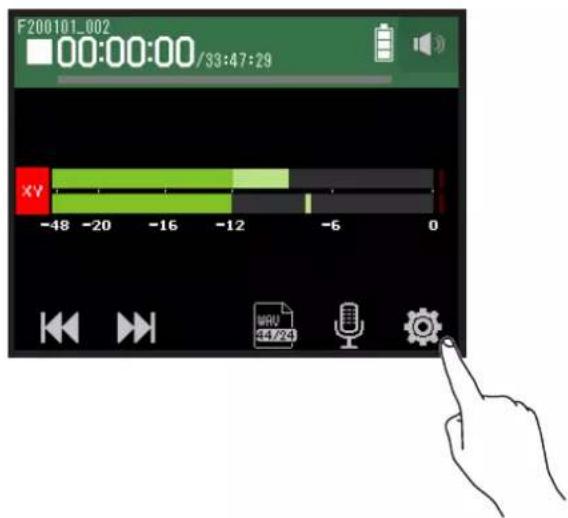
2. Tippen Sie auf Sound-Marker.
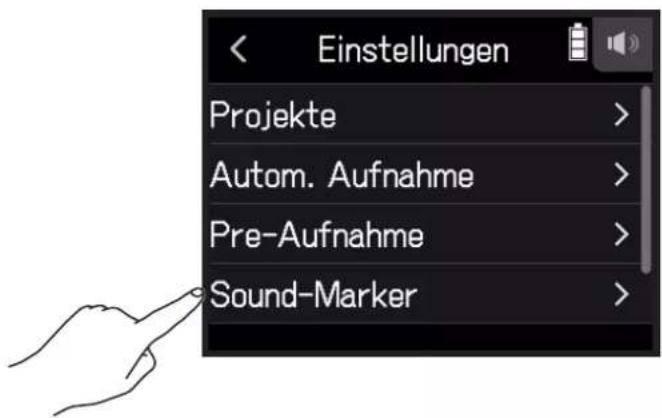
3. Tippen Sie auf An.
ANMERKUNG
Achten Sie beim Abhören von Signalen über einen Kopfhörer u. ä. insbesondere auf die Lautstärke.
Aufnahme auf den L/R-Spuren
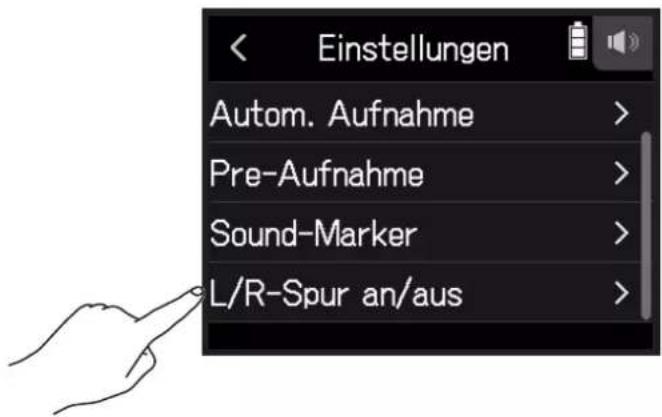
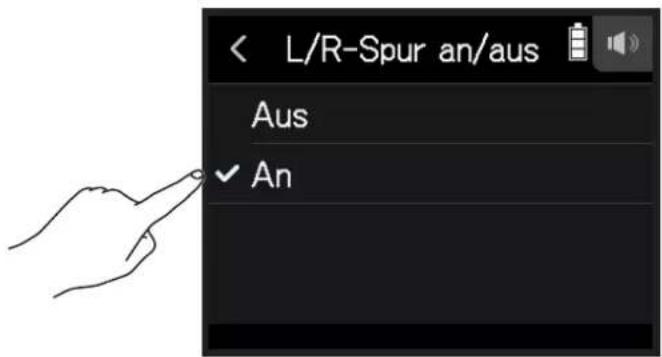
Während der Aufnahme kann eine Stereodatei mit der Mischung des internen Mixers erstellt werden.
1. Tippen Sie auf
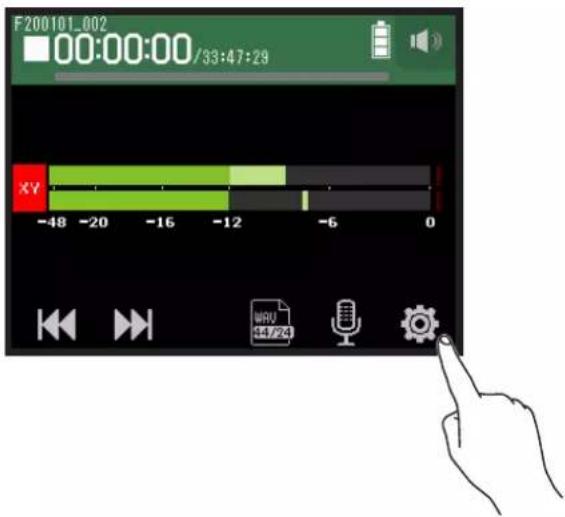
2. Tippen Sie auf L/R-Spur an/aus.
3. Wählen Sie die Option An.
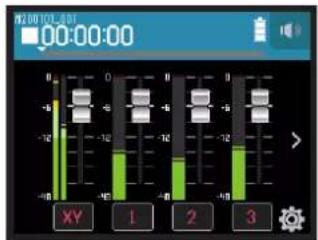
Überblick über das Display
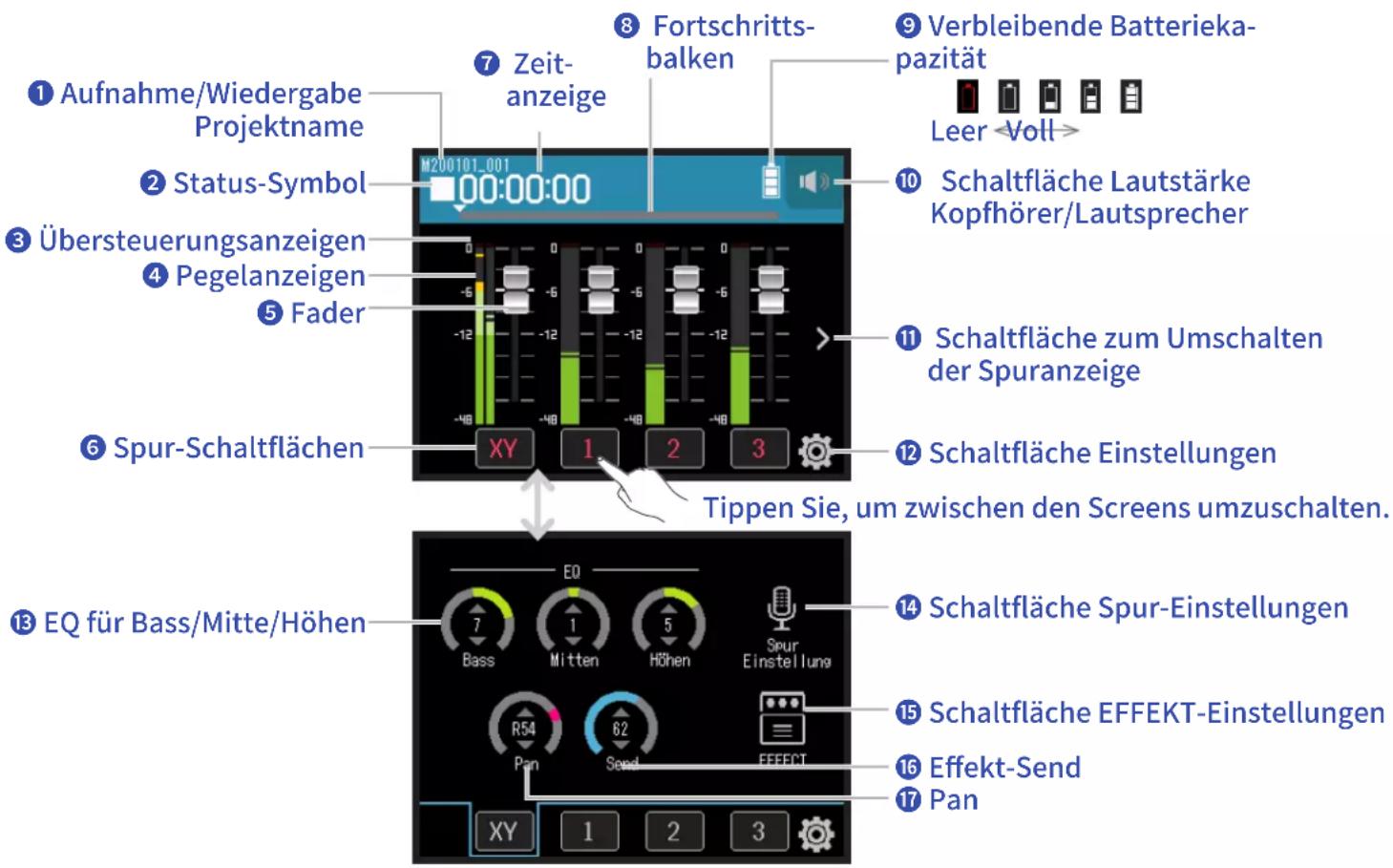
1 Projektname für Aufnahme/Wiedergabe
② Status-Symbol
Hier wird der Wiedergabe-Status angezeigt.
■ : Gestoppt
● : Aufnahme : Aufnahme/Wiedergabe pausiert
▶ : Wiedergabe
3 Übersteuerungsanzeigen
Sofern eine Übersteuerungsanzeige aufleuchtet, passen Sie den Eingangspegel an (→ „Aussteuerung der Aufnahme-(Eingangs-)pegel“ auf Seite 26) oder aktiveren Sie den Limiter (→ „Komp/Limiter/Gate“ auf Seite 34).
4 Pegelanzeigen
5 Fader
6 Spur-Schaltflächen
Tippen Sie darauf, um die Kanalzug-Screens der Spuren zu öffnen.
7 Zeitanzeige
00:00:00/00:00:00
Bei der Aufnahme
Links: Aktuell verstrichene Aufnahmezeit
Rechts: Verbleibende verfügbare Aufnahmezeit
Bei der Wiedergabe
Links: Aktuell verstrichene Wiedergabezeit
Rechts: Verbleibende Wiedergabedauer
8 Fortschrittsbalken
Zeigt die aktuelle Wiedergabeposition an.
Verschieben Sie ▼, um die Wiedergabe-Position zu ändern.
9 Verbleibende Batteriekapazität
Zeigt die verbleibende Batteriekapazität. Sofern die Batterieladung einen niedrigen Zustand erreicht, ersetzen Sie die Batterien (→ „Batteriebetrieb“ auf Seite 17) oder schließen ein Netzteil an (→ „Betrieb mit einem Netzteil“ auf Seite 17).
10 Schaltfläche Lautstärke Kopfhörer/Lautsprecher
Tippen Sie darauf, um den Lautstärke-Schieberegler für den Kopfhörer/Lautsprecher einzublenden. (→ Seite 42)
11 Schaltfläche zum Umschalten der Spuranzeige
Dadurch werden die dargestellten Spuren umgeschaltet.
12 Schaltfläche Einstellungen
Drücken Sie, um eine Liste der Projekte auf der SD-Karte ( Seite 107) darzustellen und um neue Projekte zu erzeugen ( Seite 61).
13 EQ für Bass/Mitte/Höhen
Damit können Sie den Klang der tiefen, mittleren und hohen Frequenzen anheben oder absenken.
14 Schaltfläche Spur-Einstellungen
Drücken Sie, um die Spureinstellungen inklusive des Hochpassfilters und der Phantom-Funktionen vorzunehmen. (→ Seite 28)
15 Schaltfläche EFFECT-Einstellungen
Es können Insert-Effekte verwendet werden. (→ „Einsatz von Effekten“ auf Seite 68)
16 Effekt-Send
Damit können Sie den Pegel anpassen, der auf den Send-Effekt gespeist wird.
17 Pan
Damit passen Sie die Links-Rechts-Balance an.
Anlage neuer Projekte
Der H8 verwaltet die Aufnahme- und Wiedergabedaten in Containern, die als Projekte bezeichnet werden.
1. Tippen Sie auf
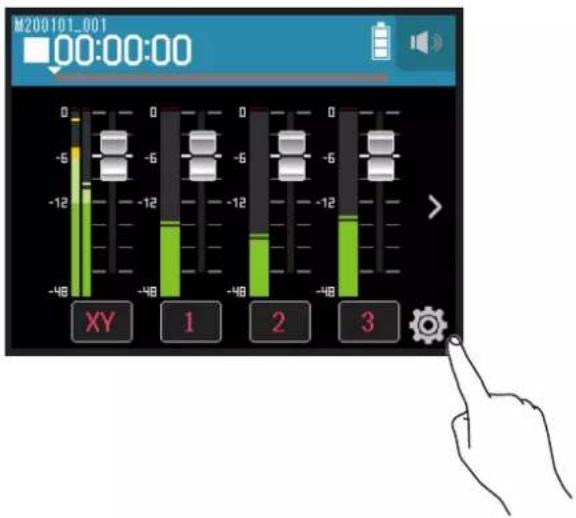
2. Tippen Sie auf Neues Projekt.
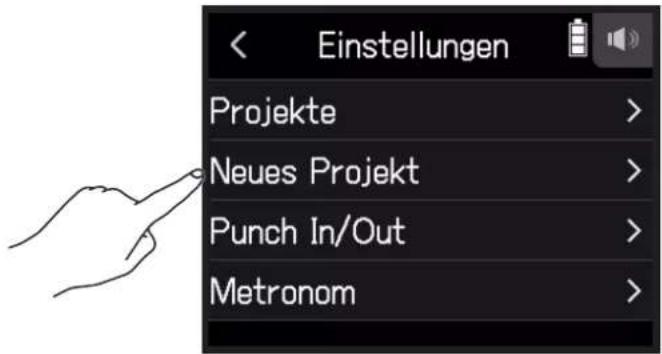
3. Tippen Sie auf Aufn.-Format.
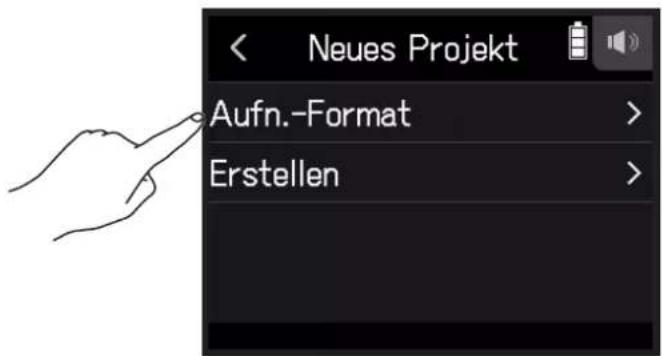
4. Tippen Sie auf ein Format.
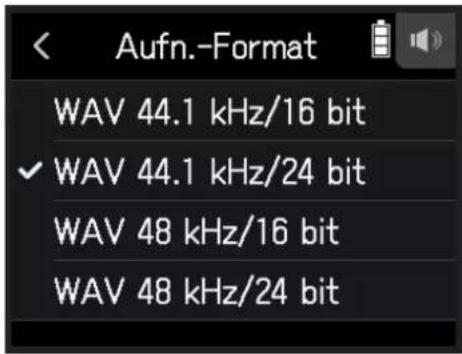
Die folgenden Formate stehen zur Auswahl:
| Einstellung Erklärung | |
| WAV 44.1 kHz/16 bit | Je höher die Samplingfrequenz (kHz) und Bitrate (bit) ist, desto höher ist die Audioqualität. |
| WAV 44.1 kHz/24 bit | |
| WAV 48 kHz/16 bit | |
| WAV 48 kHz/24 bit |
ANMERKUNG
Effekte können nur mit den Aufnahmeformaten 44,1 kHz/16 Bit oder 44,1 kHz/24 Bit genutzt werden.
5. Tippen Sie auf Erstellen und geben Sie den Projektnamen ein.
Für Informationen zur Eingabe von Zeichen lesen Sie „Überblick über den Screen zur Zeicheneingabe“ (→ Seite 14).
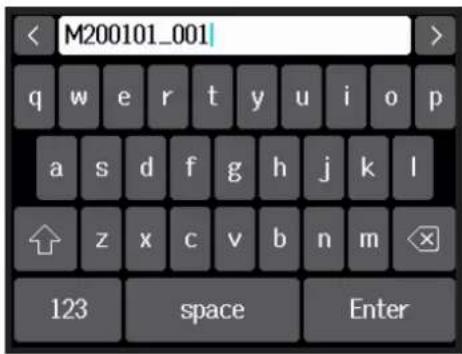
ANMERKUNG
Das erzeugte Projekt wird als Aufnahme-/Wiedergabe-Projekt eingestellt.
Öffnen bestehender Projekte
1. Tippen Sie auf
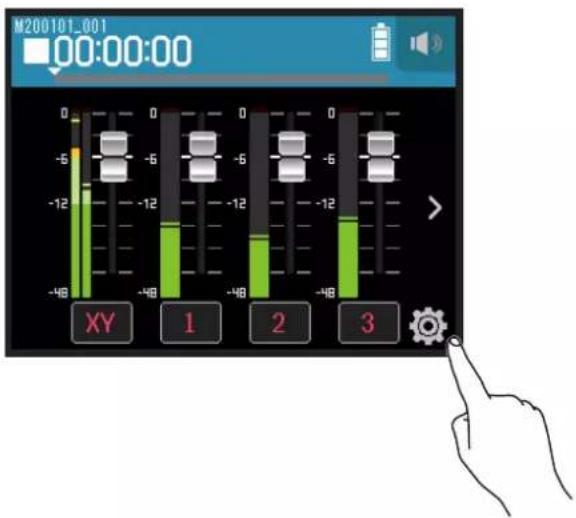
2. Tippen Sie auf Projekte.
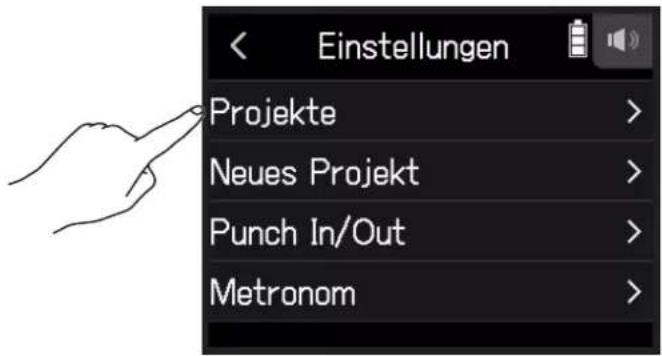
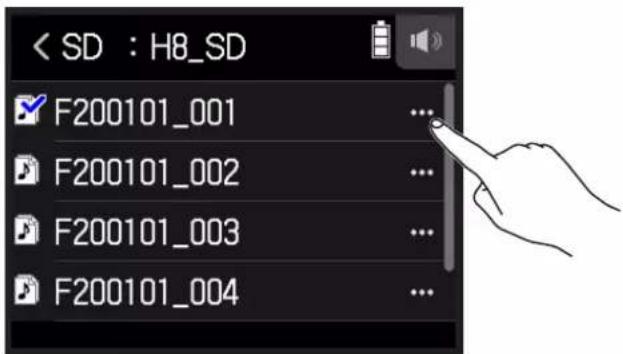
3. Tippen Sie auf ... für das Projekt, das Sie öffnen möchten.
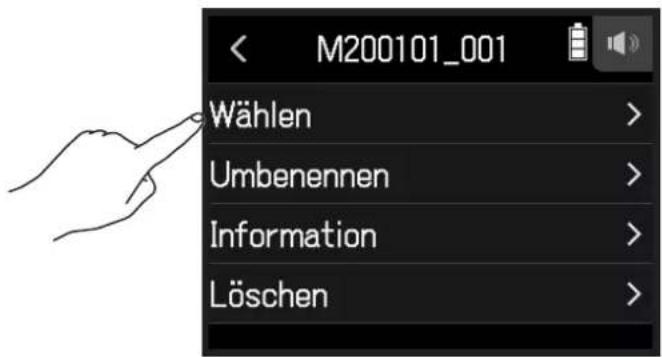
4. Tippen Sie auf Wählen.
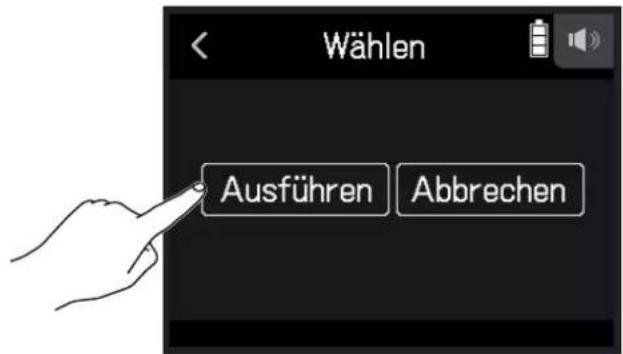
5. Tippen Sie auf Ausführen.
Aufnahme
Aufnahmeprozess
Die folgende Abbildung stellt den Aufnahmeprozess dar.
Vorbereitung der Aufnahme
- Setzen Sie eine SD-Karte ein
- Verwenden Sie Batterien oder ein Netzteil
• Schließen Sie die Mikrofonkapsel an - Schließen Sie Mikrofone, Instrumente und andere Geräte an
• Schalten Sie das Gerät ein
• Erzeugen Sie ein neues Projekt - Richten Sie die Einstellungen für die Ein- und Ausgänge ein
Aufnahme
- Drücken Sie und dann, um mit der Aufnahme zu beginnen, und, um die Aufnahme anzuhalten.
- Drücken Sie zum die Pause zu aktivieren
Wiedergabe und Kontrolle
- Starten Sie die Wiedergabe mit und beenden Sie sie mit .
- Es können beispielsweise auch Projektmixer-Einstellungen vorgenommen werden
Aufnahme zusätzlicher Dateien
- Richten Sie die Punch-In/Out-Einstellungen ein
- Drücken Sie und dann, um mit der Aufnahme zu beginnen, und, um die Aufnahme anzuhalten.
Aufnahme
-
Drücken Sie 📄 Screen der MUSIK-App.
Dadurch wird die Aufnahmebereitschaft aktiviert. -
Drücken Sie
Die Aufnahme wird gestartet.
-
Drücken Sie um die Pause zu aktivieren.
-
Drücken Sie /HOME um zu stoppen.
ANMERKUNG
Wenn die Dateigröße während der Aufnahme 2 GB übersteigt, stoppt die Aufnahme automatisch.
HINWEIS
Während der Aufnahme werden die Dateien automatisch regelmäßig gesichert. Wenn der Strom ausfällt oder ein anderes Problem auftritt, können Sie die Datei wiederherstellen, indem Sie die automatisch gespeicherte Datei einer Spur zuweisen (→ „Ändern der den Spuren zugewiesenen Dateien“ auf Seite 74).
Wiedergabe von Aufnahmen
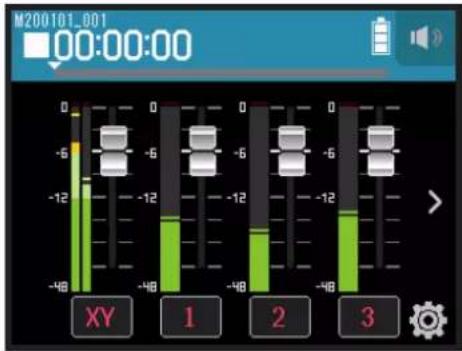
bar
| Category | Value | |---|---| | XY | -48 | | 1 | -48 | | 2 | -48 | | 3 | -48 |1. Drücken Sie
Wiedergabefunktionen
| Bedienung Bedienung im Touchscreen/der | Schaltflächen |
| Vorwärts/rückwärts suchen | Schieben Sie  nach links/rechts. nach links/rechts. |
| Wiedergabe pausieren/fortsetzen | Drücken Sie  |
| Stopp | Drücken Sie  . . |
HINWEIS
- Schieben Sie den Fortschrittsbalken nach links/rechts, um die Wiedergabe-Position zu ändern.
- Drücken Sie die Spurtasten während der Wiedergabe, um zwischen Wiedergabe (Taste leuchtet grün) und Stummschaltung (Taste leuchtet nicht) umzuschalten.
- Wenn das gewählte Projekt nicht gelesen werden kann, wird die Meldung „Ungültiges Projekt!“ eingeblendet.
Einsatz von Effekten
Es stehen 76 Effekte zur Auswahl.
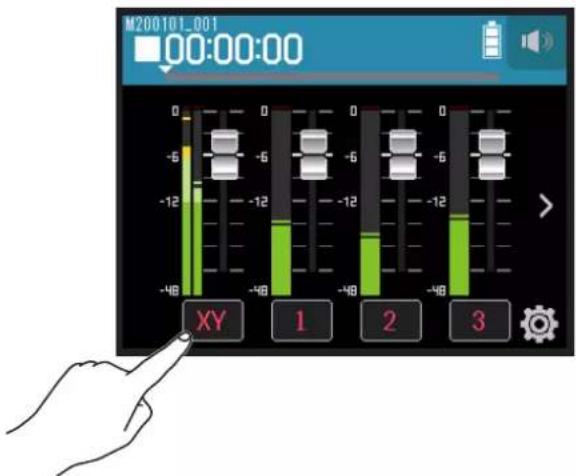
- Tippen Sie auf die gewünschte Spurtaste.
- Tippen Sie auf FFEKT.
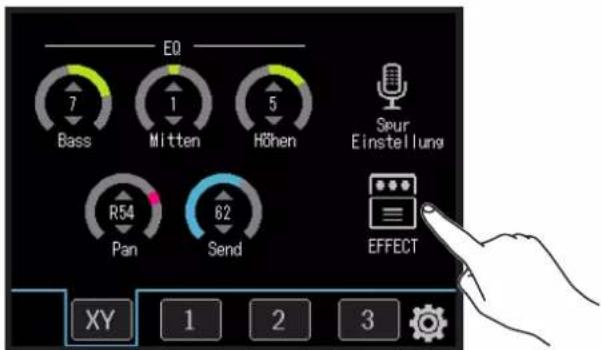
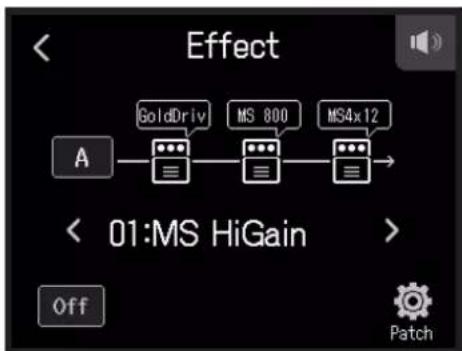
Dadurch wird der Effekt-Screen geöffnet.
flowchart
graph LR
    A["A"] --> B["GoldDriv"]
    B --> C["MS 800"]
    C --> D["MS4x12"]
    D --> E["Output"]
Informationen zur Anpassung und weitere Einzelheiten finden Sie im Abschnitt „Einsatz von Effekten“ (→ Seite 95).
ANMERKUNG
Effekte können nur mit den Aufnahmeformaten 44,1 kHz/16 Bit oder 44,1 kHz/24 Bit genutzt werden.
Einsatz des Metronoms
Der H8 verfügt über ein Metronom mit Vorzähler-Funktion. Die Metronom-Einstellungen werden projektbezogen gespeichert.
1. Tippen Sie auf
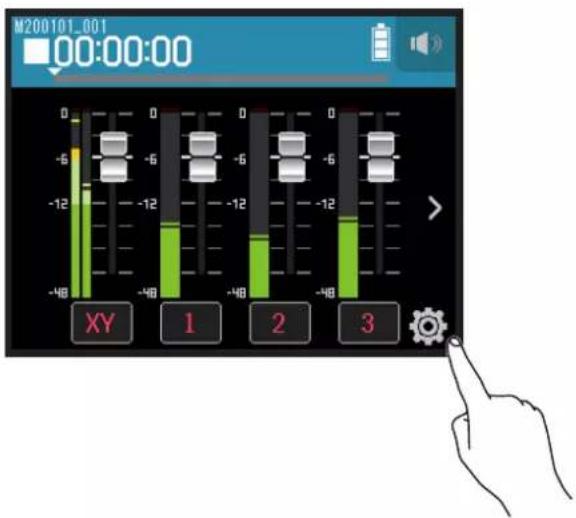
2. Tippen Sie auf Metronom.
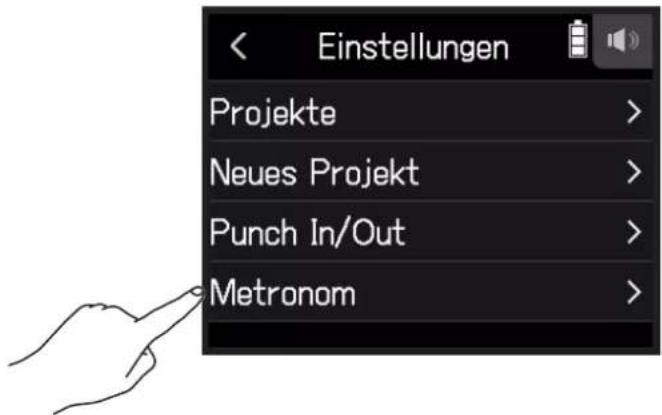
Dadurch wird der Screen mit den Metronom-Einstellungen geöffnet.
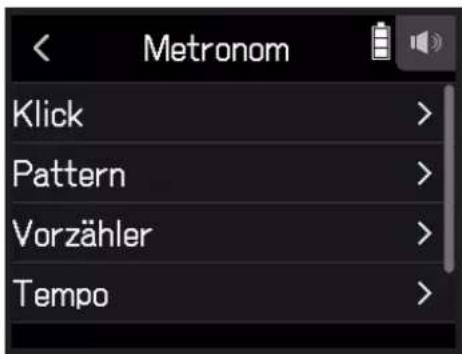
Einstellung, wann das Metronom erklingt
1. Tippen Sie im Einstellungs-Screen Metronom auf Klick.
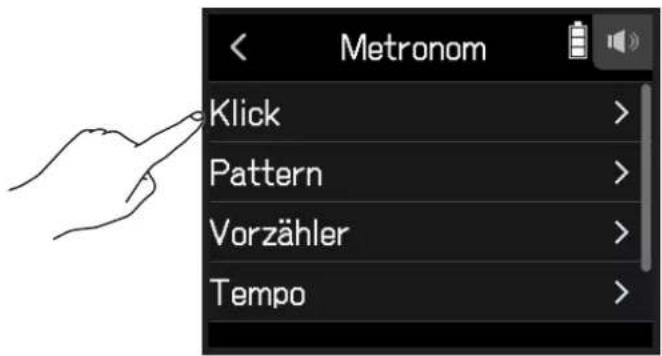
2. Tippen Sie auf eine Option, um sie auszuwählen. (Siehe Tabelle unten.)
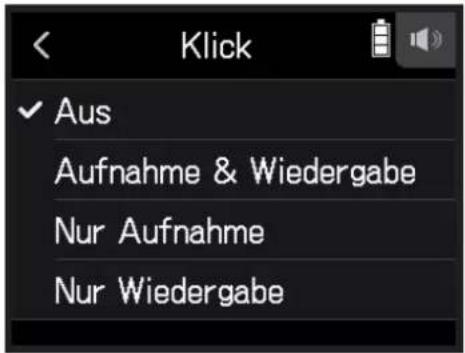
| Zustand (Einstellung) Erklärung | |
| Aus Das Metronom gibt keinen Klang aus. | |
| Aufnahme & Wiedergabe Das Metronom ist während der Aufnahme und Wiedergabe aktiv. | |
| Nur Aufnahme Das Metronom ist nur während der Aufnahme aktiv. | |
| Nur Wiedergabe Das Metronom ist nur während der Wiedergabe aktiv. | |
Auswahl des Metronom-Pattern
1. Tippen Sie im Einstellungs-Screen Metronom auf Pattern.
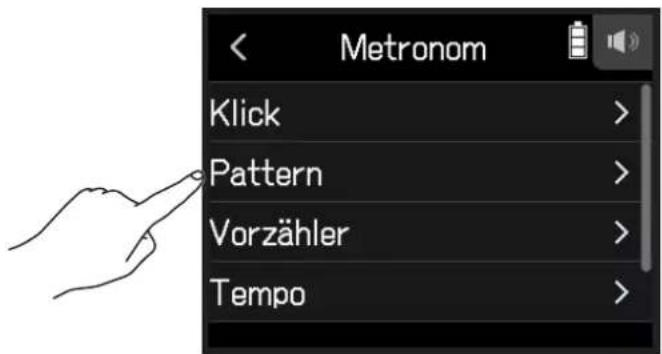
2. Tippen Sie auf ein Pattern, um es auszuwählen.
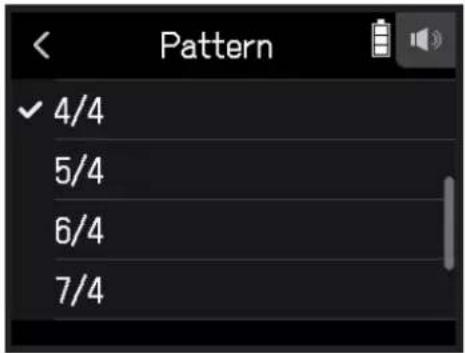
HINWEIS
Zur Auswahl stehen 0/4, 1/4, 2/4, 3/4, 4/4, 5/4, 6/4, 7/4, 8/4 oder 6/8.
Einstellen des Vorzählers
Das Metronom kann vor Beginn der Aufnahme/Wiedergabe einen Vorzähler ausgeben.
1. Tippen Sie im Einstellungs-Screen Metronom auf Vorzähler.
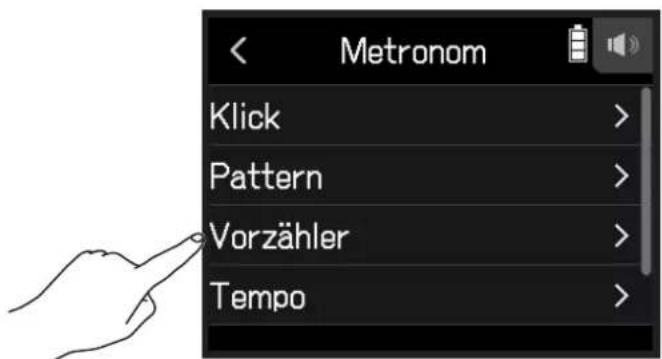
2. Tippen Sie auf eine Einstellung, um sie auszuwählen. (Siehe Tabelle unten.)
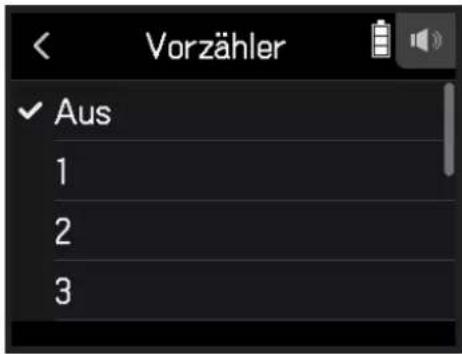
Wählen Sie eine der unten stehenden Einstellungen.
| Einstellung Erklärung | |
| Aus Es wird kein Vorzähler ausgegeben. | |
| 1 bis 8 | Vor Beginn der Aufnahme/Wiedergabe wird der Vorzähler-Klang je nach Einstellung 1 bis 8 mal ausgegeben. |
| Special | Vor Beginn der Aufnahme/Wiedergabe wird der Vorzähler-Klang im folgenden Rhythmus ausgegeben. |
Einstellen des Metronom-Tempos
1. Tippen Sie im Einstellungs-Screen Metronom auf Tempo.
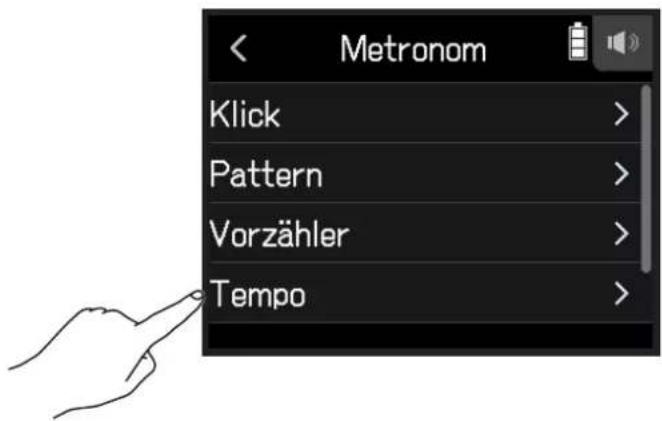
- Schieben Sie zur Einstellung der gewünschten Tempos nach oben und unten.
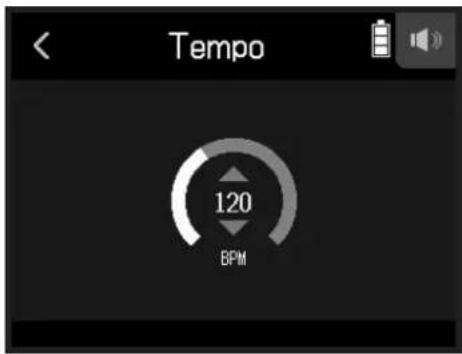
HINWEIS
- Diese Option kann auf einen Wert zwischen 40 und 250 eingestellt werden.
- Das hier eingestellte Tempo dient als Referenz für die Effekte.
Einstellen der Metronom-Lautstärke
- Tippen Sie im Einstellungs-Screen Metronom auf Pegel.
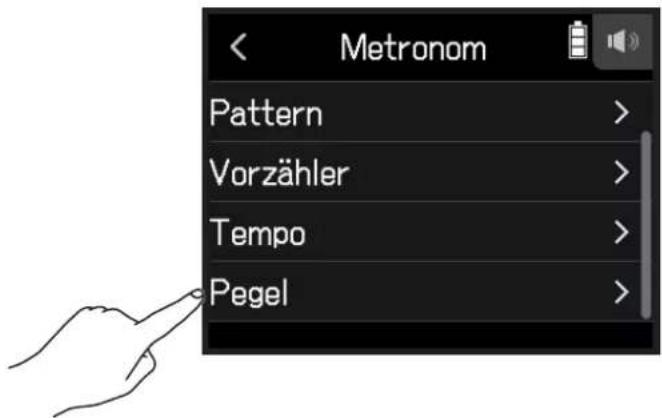
- Schieben Sie ☐ur Einstellung der gewünschten Lautstärke nach oben und unten.
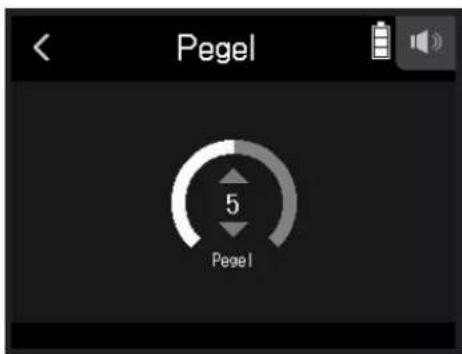
HINWEIS
Diese Option kann auf einen Wert zwischen 0 und 10 eingestellt werden.
Zuweisung von Dateien zu Spuren
Aufnahmedaten von Spuren aus anderen Projekten und aufgezeichnete Backup-Spuren können den Spuren beliebig zugeordnet und bei der Wiedergabe überprüft werden.
Ändern der den Spuren zugewiesenen Dateien
1. Tippen Sie auf die gewünschte Spurtaste.
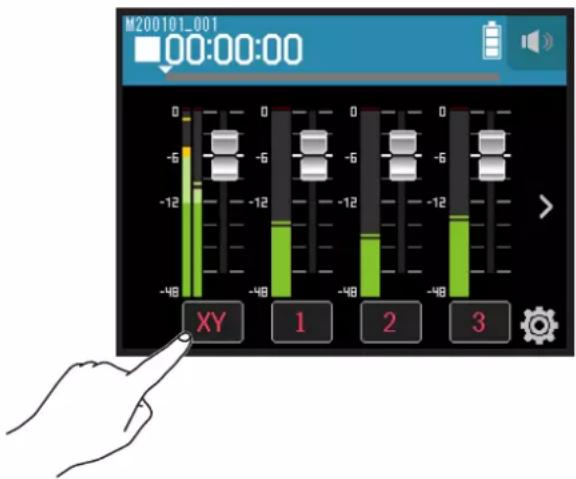
2. Tippen Sie auf pour-Einstellungen.
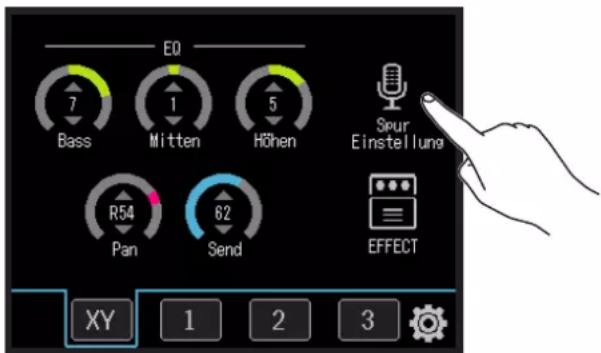
3. Tippen Sie auf Dateizuordnung.
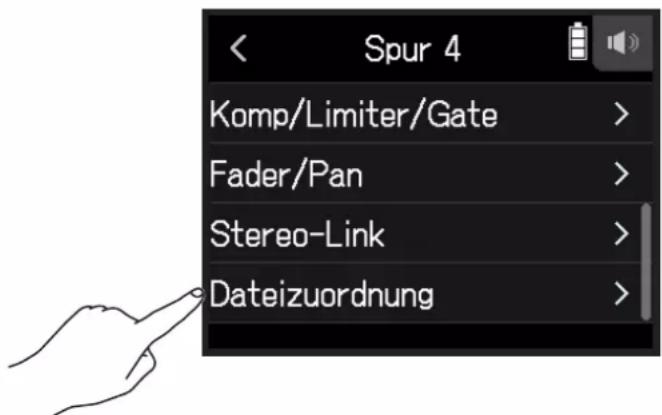
4. Tippen Sie auf Zuordnen.
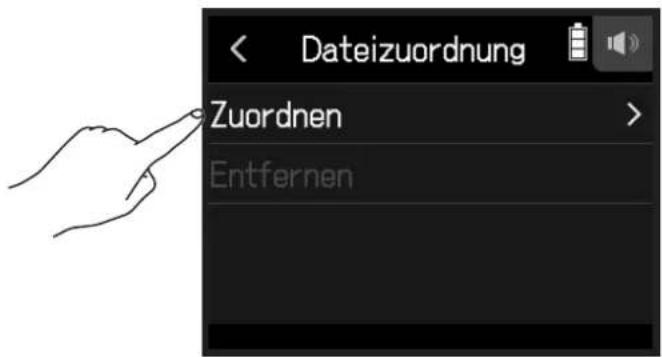
5. Tippen Sie auf die Datei für die Zuordnung.
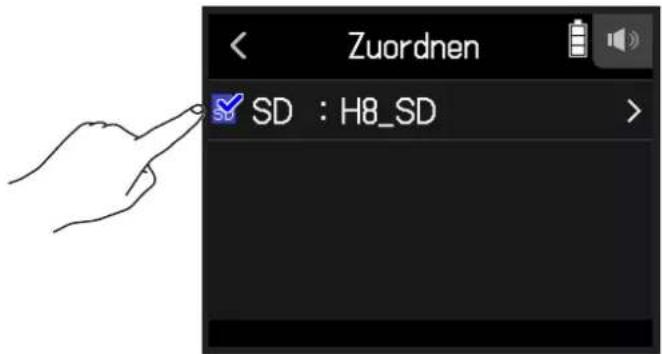
6. Tippen Sie auf Zuordnen.
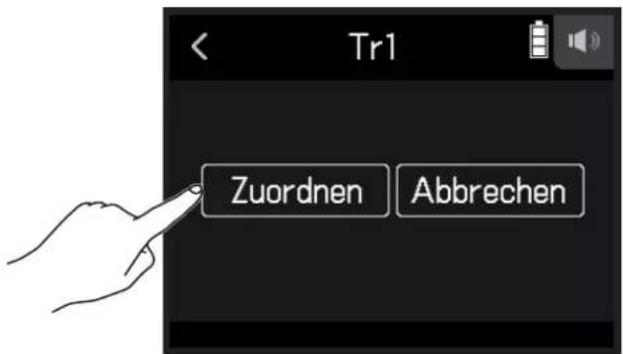
ANMERKUNG
Wenn Sie eine Datei aus einem anderen Projekt zuweisen, wird sie in das aktuell ausgewählte Projekt kopiert.
Entfernen von Dateizuweisungen für Spuren
1. Tippen Sie auf Taste der Spur, die Sie ändern möchten.
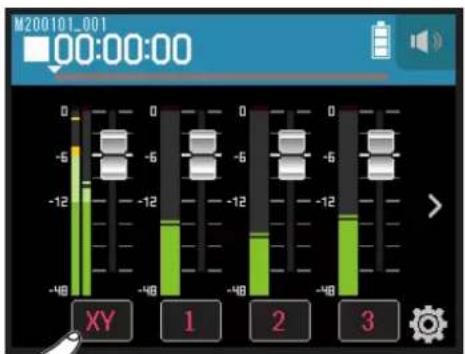
2. Tippen Sie auf four-Einstellungen.
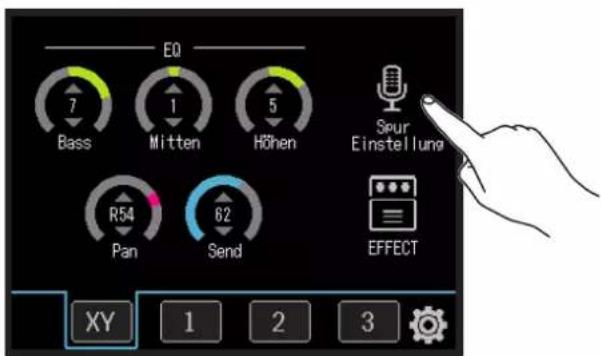
3. Tippen Sie auf Dateizuordnung.
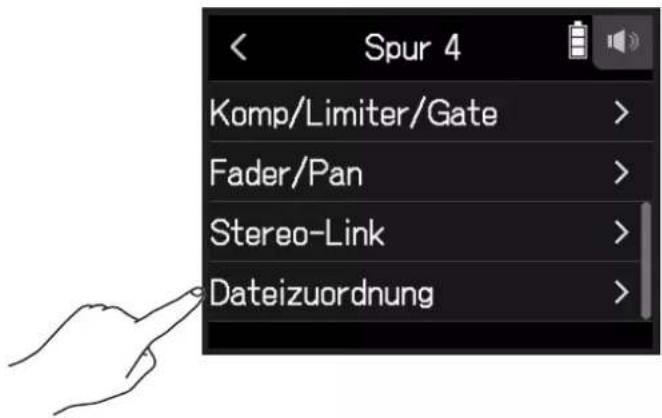
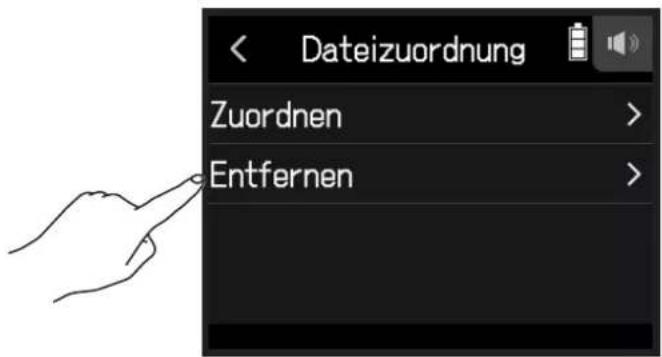
4. Tippen Sie auf Entfernen.
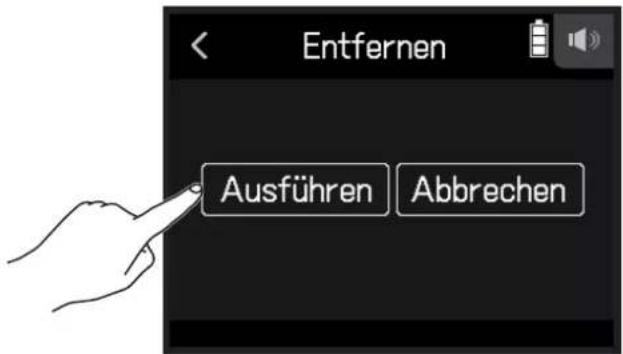
5. Tippen Sie auf Ausführen.
Aufnahme zusätzlicher Dateien
Wenn Punch In/Out auf Aus eingestellt ist, werden immer neue Dateien aufgenommen.
Wenn Punch In/Out auf An eingestellt ist, werden Abschnitte bereits aufgenommener Spuren neu aufgenommen.
1. Tippen Sie auf
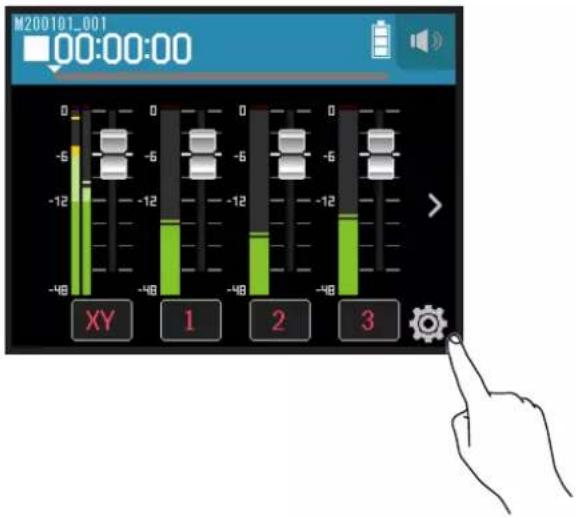
2. Tippen Sie auf Punch In/Out.
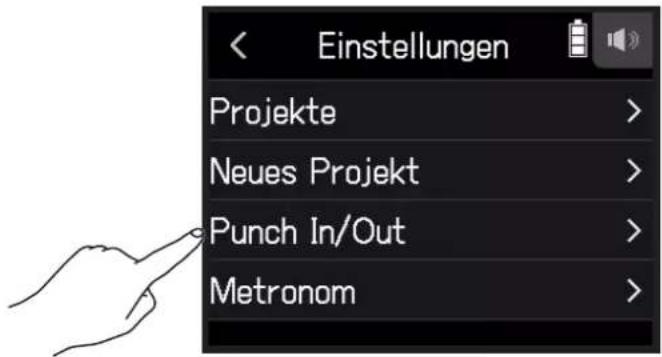
3. Stellen Sie die Option auf Aus oder An.
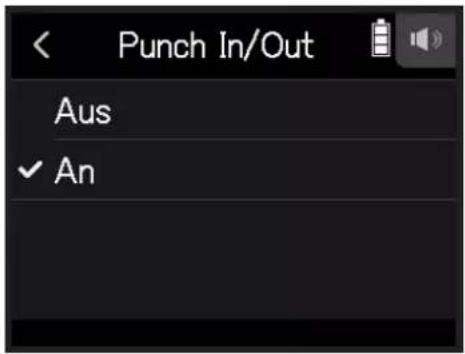
| Einstellung Erklärung | |
| Aus Es werden immer neue Dateien aufgenommen. | |
| An | Abschnitte bereits aufgenommener Spuren werden neu aufgenommen. |
Aufnahme neuer Dateien
- Tippen Sie auf Punch In/Out und wählen Sie Aus.
- Drücken Sie die Spurtasten in allen Spuren, die Sie neu aufnehmen möchten, mehrmals, bis sie rot leuchten.
- Drücken Sie
Dadurch wird die Aufnahmebereitschaft aktiviert. - Drücken Sie
Die Aufnahme wird gestartet. - Drücken Sie /HOME um zu stoppen.
Neuaufnahme von Abschnitten in einer Aufnahme
Mit der Funktion Punch In/Out können Sie Abschnitte in bereits aufgenommenen Tracks neu aufnehmen. Mit „Punch In“ ist das Umschalten eines Tracks von Wiedergabe auf Aufnahme gemeint. Mit „Punch Out“ ist das Umschalten eines Tracks von Aufnahme auf Wiedergabe gemeint.
Mit dem H8 kann das Punch In/Out manuell durchgeführt werden.
- Tippen Sie auf Punch In/Out und wählen Sie An.
- Drücken Sie die Spurtasten in allen Spuren, die Sie neu aufnehmen möchten, mehrmals, bis sie rot leuchten.
- Drücken Sie um die Wiedergabe zu starten.
- Drücken Sie an der Position, an der die Neuaufnahme (Punch In) beginnen soll.
- Drücken Sie am Ende der Aufnahme (Punch Out).
ANMERKUNG
- Pro Wiedergabevorgang kann Punch In/Out einmalig durchgeführt werden.
- Da Punch In/Out Abschnitte der Datei überschreibt, gehen die vorherigen Daten verloren.
Mischen von Projekten
Anpassen der Spurpegel
- Schieben Sie die Spur-Fader nach oben und unten, um die Spurlautstärke einzustellen.
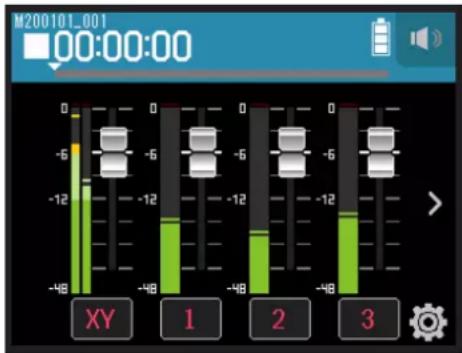
bar
| Category | Value | |---|---| | XY | -48 | | 1 | -48 | | 2 | -48 | | 3 | -48 |HINWEIS
Diese Option kann von - bis +10 dB eingestellt werden.
Bearbeiten anderer Einstellungen
- Tippen Sie auf die gewünschte Spurtaste.
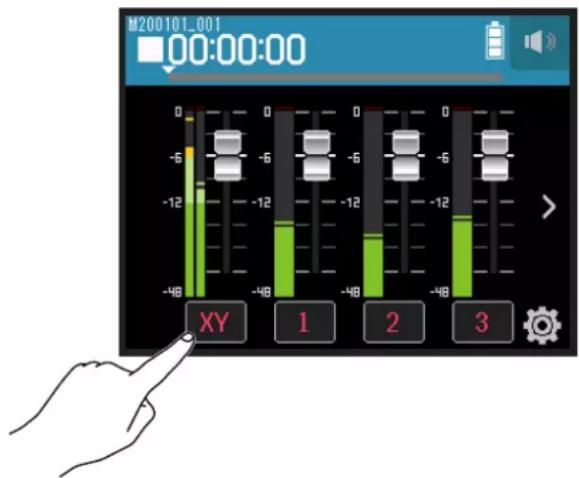
- Schieben Sie Our Einstellung nach oben und unten und tippen Sie auf die Schaltflächen.
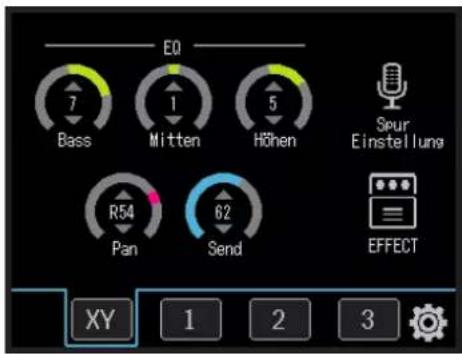
| Parameter Erklärung | |
| EQ BASS | • Damit steuern Sie den Hub (+/−) im Bass-Equalizer.• Typ: Shelving• Gain-Bereich: −12 dB bis +12 dB• Frequenz: 100 Hz |
| EQ MITTEN | • Mit diesem Regler steuern Sie den Hub (+/−) im Mitten-Equalizer.• Typ: Peak• Gain-Bereich: −12 dB bis +12 dB• Frequenz: 2,5 kHz |
| EQ Höhen* | • Mit diesem Regler steuern Sie den Hub (+/−) im Höhen-Equalizer.• Typ: Shelving• Gain-Bereich: −12 dB bis +12 dB• Frequenz: 10 kHz |
| Pan* Damit passen Sie die Links-Rechts-Balance an. | |
| Send* | Damit können Sie den Pegel anpassen, der auf den Send-Effekt gespeist wird. |
| Spureinstellung | Dient zur Anpassung der Eingangseinstellungen. (→ „Anpassen der Einstellungen für die Ein- und Ausgänge“ auf Seite 25) |
| EFFEKT | Es können Insert-Effekte verwendet werden. (→ „Einsatz von Effekten“ auf Seite 95) |
ANMERKUNG
*Dieser Parameter haben keinen Einfluss auf die einzelnen Spuraufnahmen. Sie wirken sich erst beim Mixdown auf die Dateien aus.
Andere Parameter haben einen Einfluss auf die Aufnahme einzelner Spuren.
Mixdown von Spuren
Aufgenommene Projekte können in Stereodateien zusammengemischt werden (WAV).
ANMERKUNG
Ein Mixdown ist nicht möglich, wenn Punch In/Out auf An eingestellt ist.
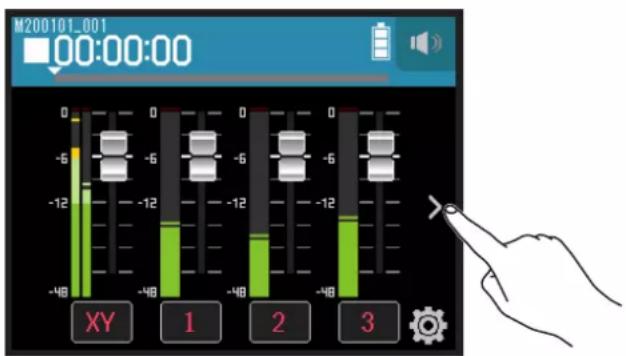
- Tippen Sie auf die Schaltfläche > zum Umschalten der Spurdarstellung, um die LR-Spur anzuzeigen.
- Tippen Sie auf die Spurtaste LR.
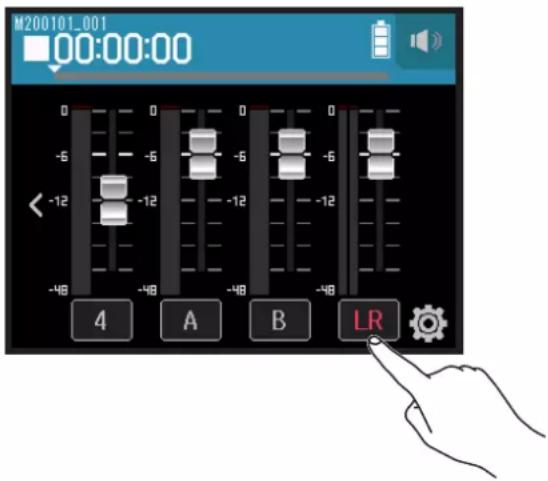
LR leuchtet nun rot.
- Drücken Sie

Dadurch wird die Aufnahmebereitschaft aktiviert.
- Drücken Sie

Die Aufnahme wird gestartet.
- Drücken Sie
/ HOME
, um zu stoppen.
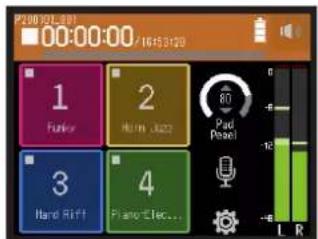
Überblick über das Display
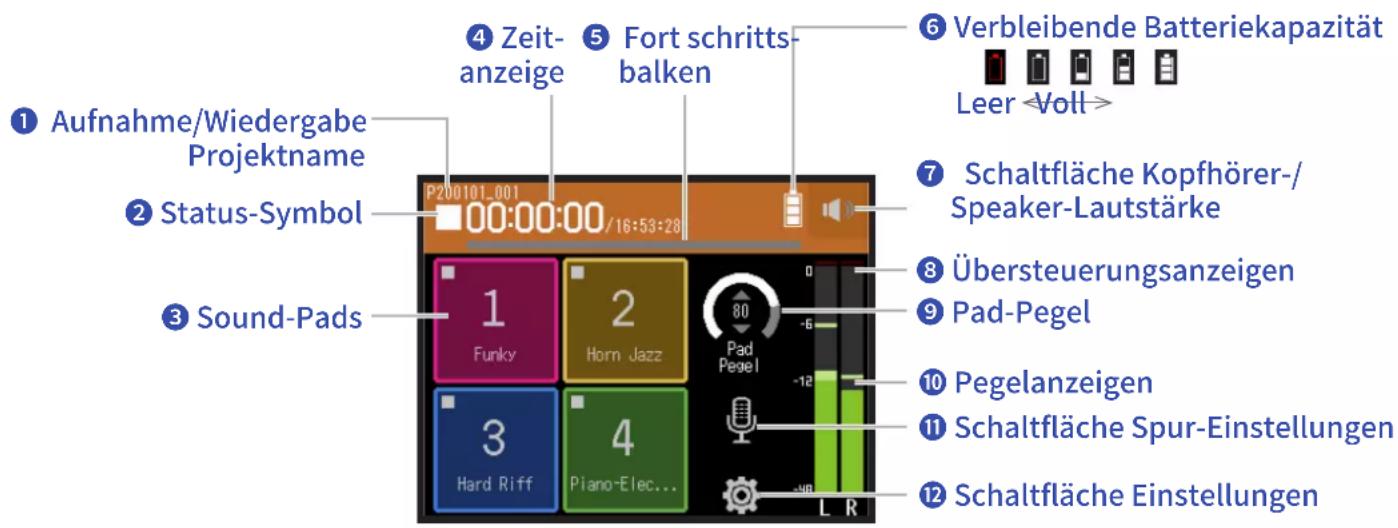
1 Projektname für Aufnahme/Wiedergabe
② Status-Symbol
Hier wird der Wiedergabe-Status angezeigt.
■ : Gestoppt
● : Aufnahme : Aufnahme/Wiedergabe pausiert
▶ : Wiedergabe
3 Sound-Pads
Die jedem Pad zugewiesenen Sounds können wiedergegeben werden.
4 Zeitanzeige
00:00:00/00:00:00
Bei der Aufnahme
Links: Aktuell verstrichene Aufnahmezeit
Rechts: Verbleibende verfügbare Aufnahmezeit
Bei der Wiedergabe
Links: Aktuell verstrichene Wiedergabezeit
Rechts: Verbleibende Wiedergabedauer
5 Fortschrittsbalken
Zeigt die aktuelle Wiedergabeposition an.
Marker-Positionen werden über dem Fortschrittsbalken dargestellt.
Verschieben Sie ▼, um die Wiedergabe-Position zu ändern.
6 Verbleibende Batteriekapazität
Zeigt die verbleibende Batteriekapazität. Sofern die Batterieladung einen niedrigen Zustand erreicht, ersetzen Sie die Batterien (→ „Batteriebetrieb“ auf Seite 17) oder schließen ein Netzteil an (→ „Betrieb mit einem Netzteil“ auf Seite 17).
7 Schaltfläche Lautstärke Kopfhörer/Lautsprecher
Tippen Sie darauf, um den Lautstärke-Schieberegler für den Kopfhörer/Lautsprecher einzublenden. (→ Seite 42)
8 Übersteuerungsanzeigen
Sofern eine Übersteuerungsanzeige aufleuchtet, passen Sie den Eingangspegel an (→ „Aussteuerung der Aufnahme-(Eingangs-)pegel“ auf Seite 26) oder aktiveren Sie den Limiter (→ „Komp/Limiter/Gate“ auf Seite 34).
9 Pad-Pegel
Dient zur Aussteuerung des Sound-Pad-Pegels.
10 Pegelanzeigen
Hierbei handelt es sich um die Pegelanzeigen der LR-Spur.
Wenn die LR-Spur aktiv ist, wird LR rot.
11 Schaltfläche Spur-Einstellungen
Drücken Sie, um die Spureinstellungen inklusive des Hochpassfilters und der Phantom-Funktionen vorzunehmen. (→ Seite 27)
12 Schaltfläche Einstellungen
Drücken Sie, um eine Liste der Projekte auf der SD-Karte ( Seite 107) darzustellen und um die Einstellungen für das Aufnahmeformat anzupassen ( Seite 91).
Aufnahme
Aufnahmeprozess
Die folgende Abbildung stellt den Aufnahmeprozess dar.
Vorbereitung der Aufnahme
- Setzen Sie eine SD-Karte ein
- Verwenden Sie Batterien oder ein Netzteil
• Schließen Sie die Mikrofonkapsel an - Schließen Sie Mikrofone, Instrumente und andere Geräte an
• Schalten Sie das Gerät ein - Stellen Sie das Aufnahmeformat ein
- Richten Sie die Einstellungen für die Ein- und Ausgänge ein
Aufnahme

- Starten Sie die Aufnahme mit und beenden Sie sie mit
- Sound-Pads können ebenfalls aufgenommen werden
- Sie können auch Marker hinzufügen
- Drücken Sie um die Pause zu aktivieren
Wiedergabe und Kontrolle
- Starten Sie die Wiedergabe mit und beenden Sie sie mit .

- Hören Sie das Material ab, um Positionen zu markieren und Einstellungen am Projektmixer vorzunehmen usw.
Aufnahme
- Drücken Sie im Screen der PODCAST-App.
Die Aufnahme wird gestartet.
ANMERKUNG
- Wenn Sie Sound-Pads während der Aufnahme verwenden, werden ihre Sounds stereo zusammengemischt und auf den Spuren 3/4 aufgenommen.
-
Im PODCAST-Modus können die Eingang 3/4 nicht benutzt werden.
-
Drücken Sie um die Pause zu aktivieren.
ANMERKUNG
- Wenn Sie die Aufnahme anhalten, wird an dieser Position automatisch ein Marker eingefügt. Drücken Sie erneut, um die Aufnahme fortzusetzen.
- In jedem Projekt können maximal 99 Marker hinzugefügt werden.
HINWEIS
Marker können auch ohne das Erzeugen einer Pause hinzugefügt werden. (→ „Einstellung für Marker bei der Aufnahme/Wiedergabe“ auf Seite 135)
3. Drücken Sie /HOME um zu stoppen.
ANMERKUNG
Sofern die Dateigröße während der Aufnahme 2 GB überschreitet, wird die Aufnahme in einem neuen Projekt mit der nächsthöheren Nummer fortgesetzt. In diesem Fall entsteht keine Lücke zwischen den beiden Projekten.
HINWEIS
Während der Aufnahme werden die Dateien automatisch regelmäßig gesichert. Wenn der Strom ausfällt oder ein anderes Problem auftritt, können Sie die Datei wiederherstellen, indem Sie die automatisch gespeicherte Datei einer Spur zuweisen (→ „Ändern der den Spuren zugewiesenen Dateien“ auf Seite 74).
Wiedergabe von Aufnahmen
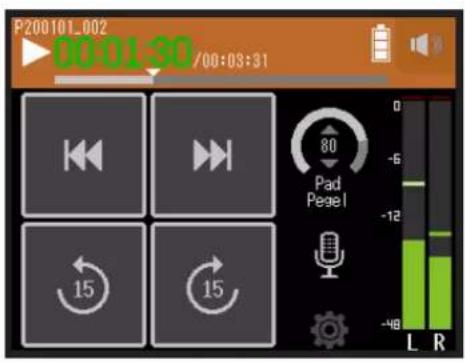
Wiedergabefunktionen
| Bedienung Bedienung im Touchscreen/der Schaltflächen | |
| Wiedergabeprojekt auswählen/zum Marker navigieren | Tippen Sie auf 📄/ |
| Vorwärts/rückwärts suchen | /rücken und haltenSchieben Sie nach links/rechts. |
| 15 Sekunden vor-/zurückspringen | Tippen Sie auf 📄/ |
| Wiedergabe pausieren/fortsetzen | Drücken Sie 📋 |
| Stopp | Drücken Sie 📋/HOME |
HINWEIS
- Schieben Sie den Fortschrittsbalken nach links/rechts, um die Wiedergabe-Position zu ändern.
- Drücken Sie die Spurtasten während der Wiedergabe, um zwischen Wiedergabe (Taste leuchtet grün) und Stummschaltung (Taste leuchtet nicht) umzuschalten.
- Wenn das gewählte Projekt nicht gelesen werden kann, wird die Meldung „Ungültiges Projekt!“ eingeblendet.
- Wenn kein abspielbares Projekt existiert, wird „Kein Projekt!“ eingeblendet.
-
Drücken Sie während der Wiedergabe um Marker für die Navigation anzulegen. ( → „Einstellung für Marker bei der Aufnahme/Wiedergabe“ auf Seite 135)
-
Drücken Sie / HOME zum obersten Screen der PODCAST-App zurückzukehren.
Einsatz der Sound-Pads
Sie können den Sound-Pads Audiodateien (WAV-Format) zuweisen. Durch Antippen geben Sie die zugewiesene Datei wieder. Sie lassen sich beispielsweise zur Wiedergabe von Effekt-Sounds bei Podcasts und während des Streamings oder auch bei Live-Darbietungen (Theater, Musik) nutzen.
ANMERKUNG
- Wenn Sie Sound-Pads während der Aufnahme verwenden, werden ihre Sounds stereo zusammengemischt und auf den Spuren 3/4 aufgenommen.
- Im PODCAST-Modus können die Eingang 3/4 nicht benutzt werden.
Wiedergabe von Sounds über die Sound-Pads
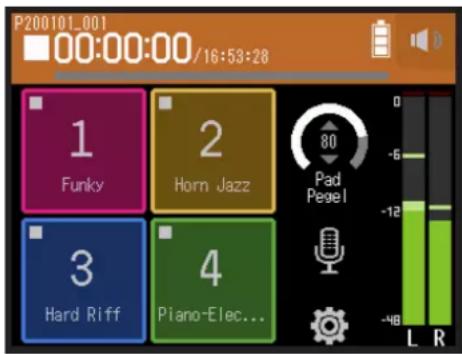
Im Werkszustand speichert der H8 13 interne Sounds, von denen 4 bereits den Sound-Pads zugewiesen sind.
1. Tippen Sie auf ein Sound-Pad.
ANMERKUNG
Wenn Sie Sound-Pads während der Aufnahme verwenden, werden sie auf den Spuren 3/4 aufgenommen.
HINWEIS
Schieben Sie den Regler Pad-Pegel nach oben und unten, um den Gesamtpegel der Pads anzupassen.
Zuordnung von Audiodateien zu den Sound-Pads
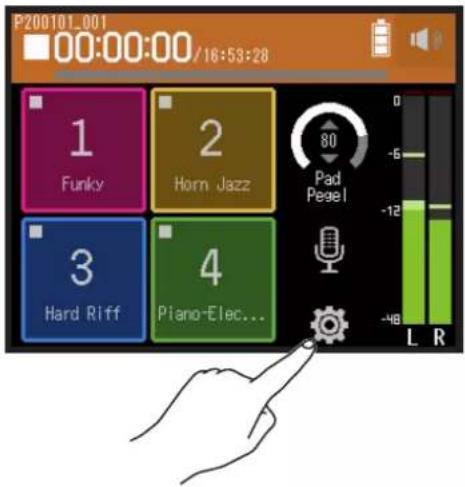
Sie können den Sound-Pads die internen Sounds sowie auf einer SD-Karte gespeicherte Audiodateien zuordnen.
1. Tippen Sie auf
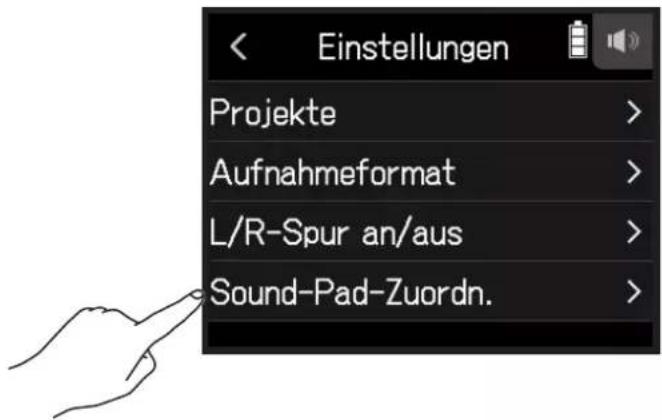
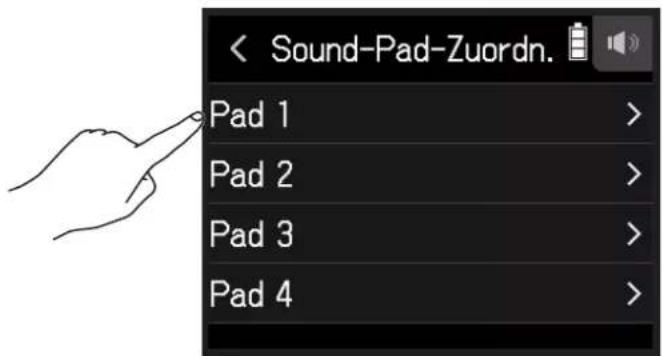
2. Tippen Sie auf Sound-Pad-Zuordn..
3. Tippen Sie auf Nummer des Pads, das neu zugewiesen werden soll.
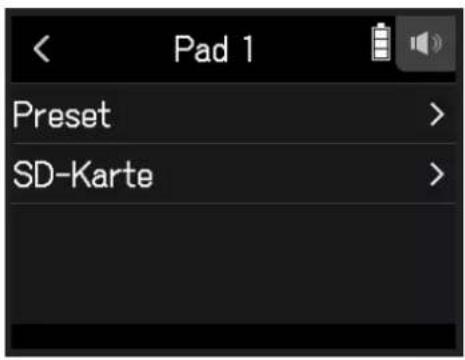
4. Tippen Sie auf Preset oder SD-KARTE.
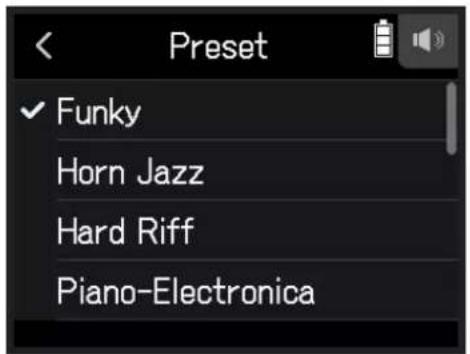
5. Tippen Sie auf die gewünschte Datei.
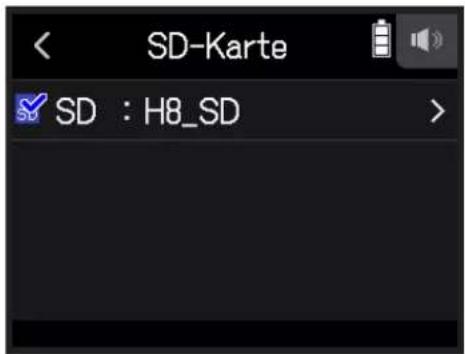
6. Tippen Sie auf Zuordnen.
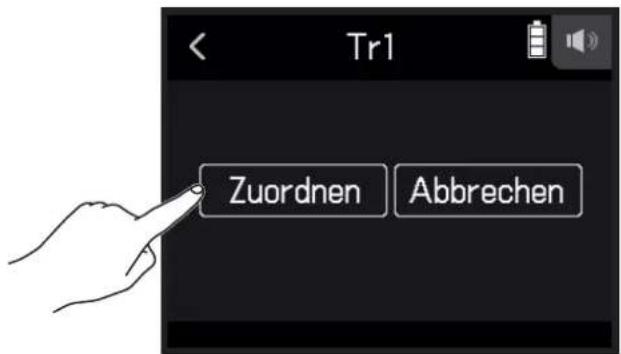
ANMERKUNG
-
Mit einem Computer können Sie Audiodateien für die Sound-Pad-Zuweisung im Ordner SOUND PAD auf der Karte speichern. (→ „Einsatz als Kartenlesegerät“ auf Seite 122)
• Die Sound-Pads unterstützen die folgenden Dateitypen. -
Dateiformat: WAV
- Samplingfrequenz: 44,1/48 kHz
- Bitrate: 16/24 Bit
- Kanäle: Mono/Stereo
- Dateien, die sich nicht im Ordner SOUND PAD befinden, werden bei der Zuweisung in den Ordner SOUND PAD kopiert.
Anpassen der Aufnahme-Einstellungen
Einstellen des Aufnahmeformats
Berücksichtigen Sie bei der Auswahl des Formats die Audioqualität und die Dateigröße.
1. Tippen Sie auf
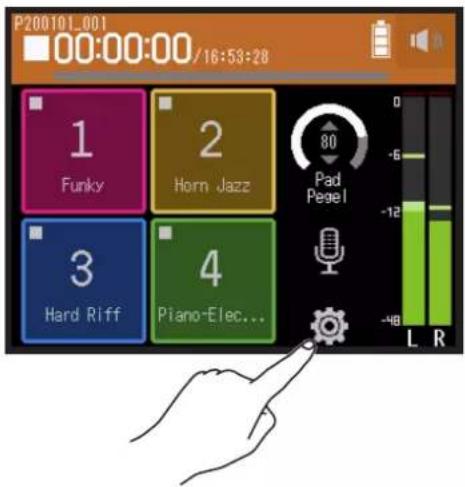
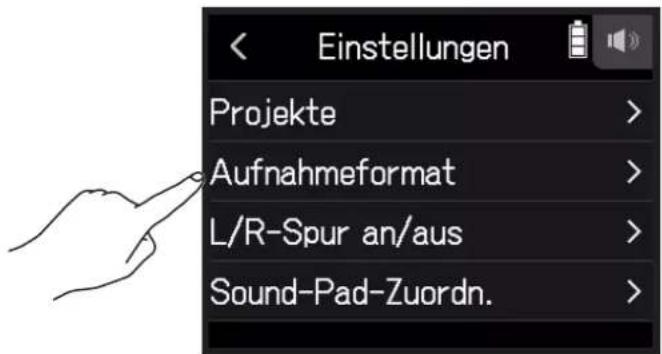
2. Tippen Sie auf Aufnahmeformat.
3. Stellen Sie das Aufnahmeformat ein
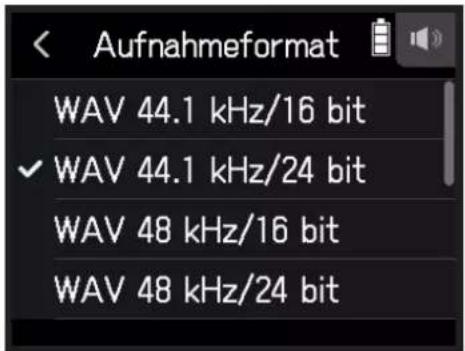
Die folgenden Formate stehen zur Auswahl:
| Einstellung Erklärung | |
| WAV 44.1 kHz/16 bit | Je höher die Samplingfrequenz (kHz) und Bitrate (bit) ist, desto höher ist die Audioqualität. |
| WAV 44.1 kHz/24 bit | |
| WAV 48 kHz/16 bit | |
| WAV 48 kHz/24 bit |
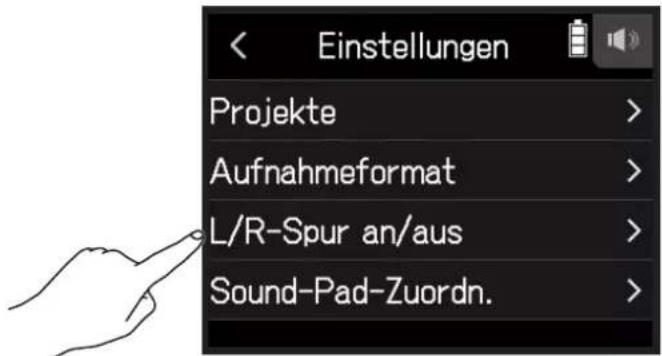
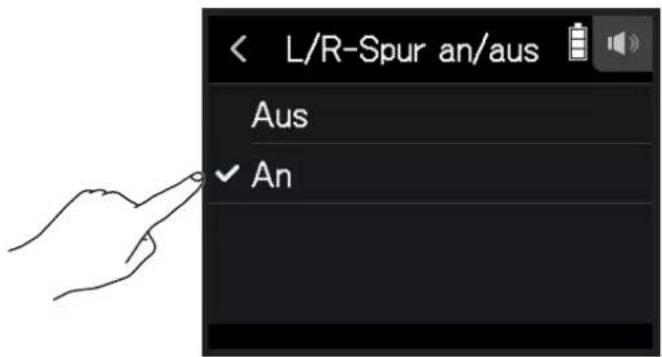
Aufnahme auf den L/R-Spuren
Während der Aufnahme kann eine Stereodatei mit der Mischung des internen Mixers erstellt werden.
1. Tippen Sie auf
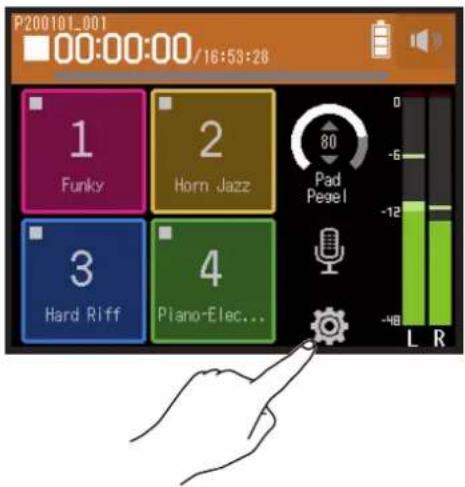
2. Tippen Sie auf L/R-Spur an/aus.
3. Tippen Sie auf An.
Einsatz von Effekten
Es stehen 76 Effekte zur Auswahl.
1. Tippen Sie auf
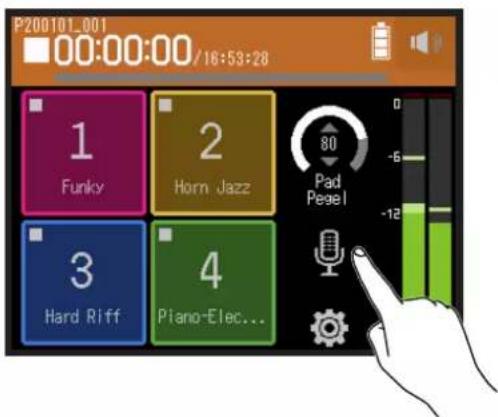
- Wählen Sie eine Spur.
- Tippen Sie auf Effekt.
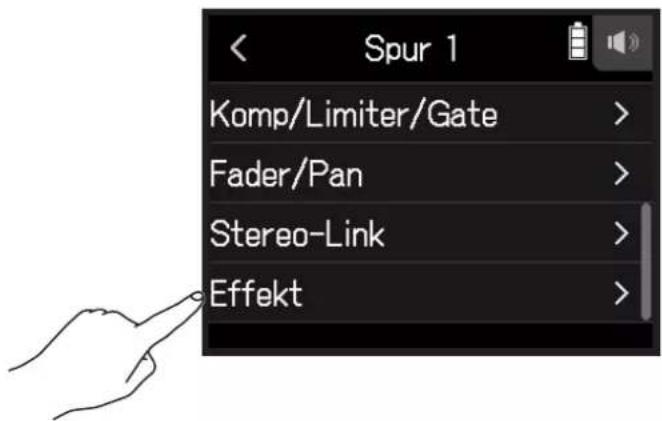
Dadurch wird der Effekt-Screen geöffnet.
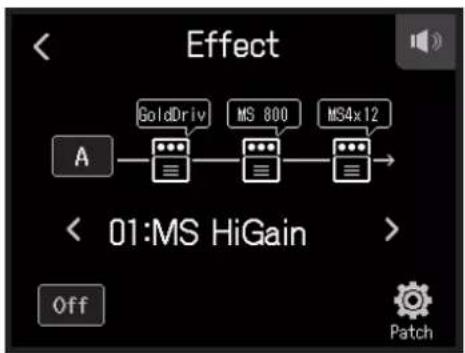
flowchart
graph LR
    A["A"] --> B["GoldDriv"]
    B --> C["MS 800"]
    C --> D["MS4x12"]
    D --> E["01:MS HiGain"]
Informationen zur Anpassung und weitere Einzelheiten finden Sie im Abschnitt „Einsatz von Effekten“ (→ Seite 95).
ANMERKUNG
Effekte können nur mit den Aufnahmeformaten 44,1 kHz/16 Bit oder 44,1 kHz/24 Bit genutzt werden.
Mit den Effekten lässt sich der Klang von Instrumenten, Stimmen und anderen Quellen bearbeiten. Die integrierten Effekte entsprechen denen der Multieffektprozessoren von ZOOM und können für unterschiedlichste Instrumente genutzt werden. Mit der kostenfreien Anwendung Guitar Lab zur Effektverwaltung für Mac- und Windows-Computer können Sie online verfügbare Effekte hinzufügen oder auch Patch-Speicher editieren und sichern.
Auswahl von Spuren und Patch-Speichern zum Einsatz von Effekten

Einstellen von Spuren zur Nutzung von Effekten im Screen der MUSIK-App
1. Wählen Sie eine Spur.
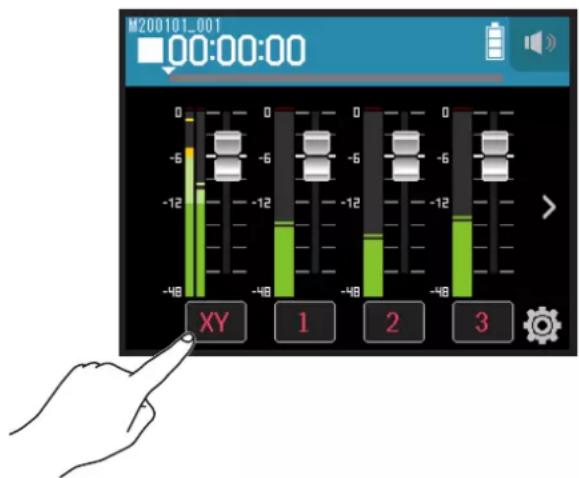
2. Tippen Sie auf EFFECT.
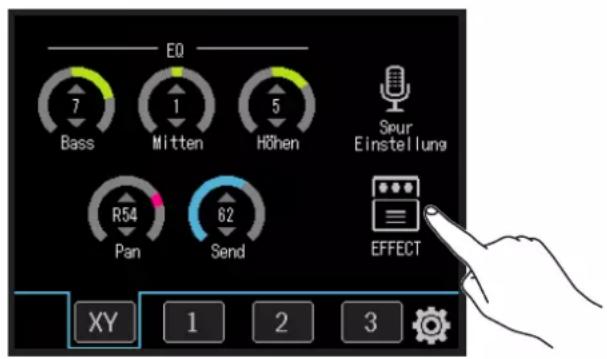
Dadurch wird der Effekt-Screen geöffnet.
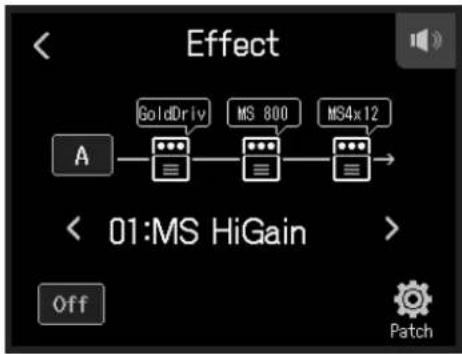
flowchart
graph LR
    A["A"] --> B["GoldDriv"]
    B --> C["MS 800"]
    C --> D["MS4x12"]
    D --> E["Output"]
- Tippen Sie auf das Eingangssymbol.
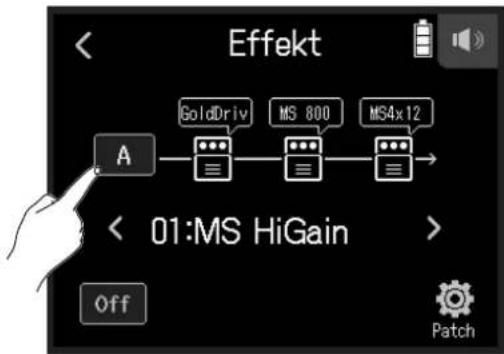
flowchart
graph LR
    A["A"] --> B["GoldDrive"]
    B --> C["MS 800"]
    C --> D["MS4x12"]
    D --> E["Output"]
- Wählen Sie eine Spur, auf der der Effekt zum Einsatz kommen soll.
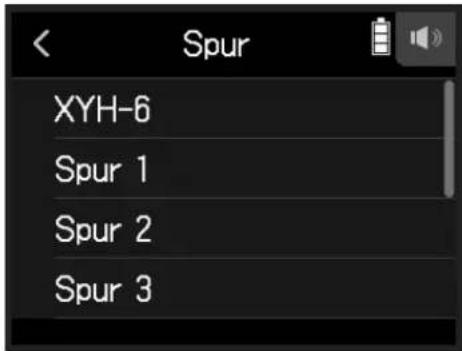
Einstellen von Spuren zur Nutzung von Effekten im Screen der POD-ST-App
1. Tippen Sie auf
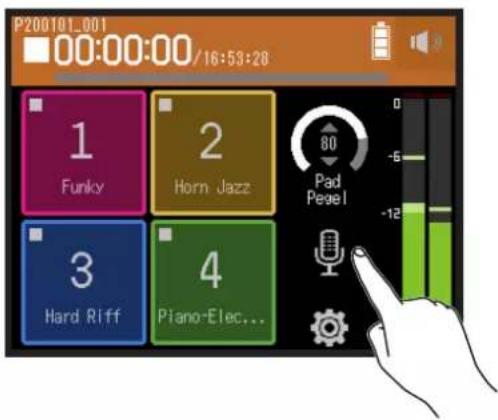
- Wählen Sie eine Spur.
- Tippen Sie auf Effekt.
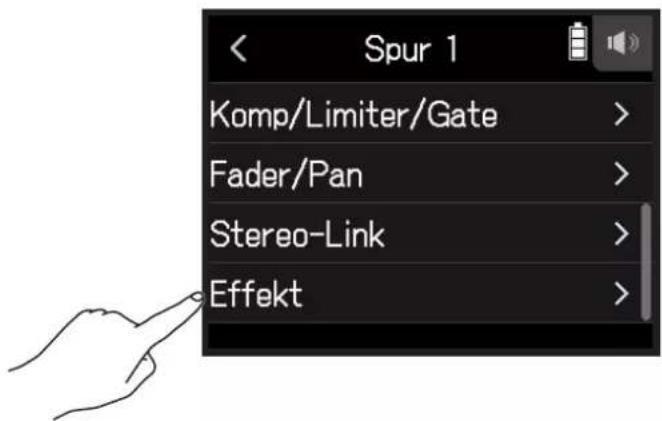
Dadurch wird der Effekt-Screen geöffnet.
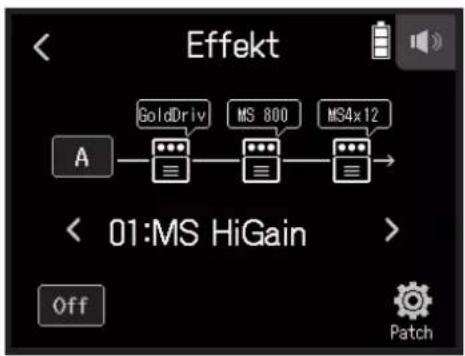
flowchart
graph LR
    A["A"] --> B["GoldDrive"]
    B --> C["MS 800"]
    C --> D["MS4x12"]
    D --> E["Output"]
- Tippen Sie auf das Eingangssymbol.
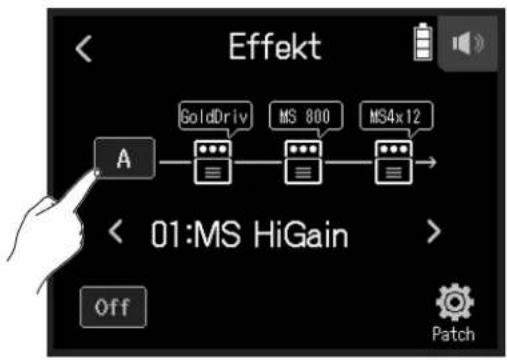
flowchart
graph LR
    A["A"] --> B["GoldDriv"]
    B --> C["MS 800"]
    C --> D["MS4x12"]
    D --> E["Output"]
- Wählen Sie eine Spur, auf der der Effekt zum Einsatz kommen soll.
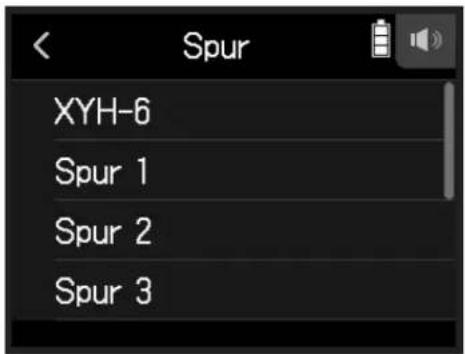
Auswahl und An-/Abschalten von Patch-Speichern
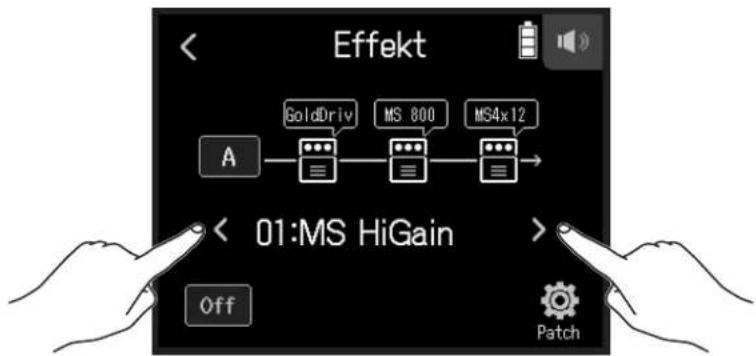
- Tippen Sie im Effekt-Screen auf < und >, um einen Patch-Speicher auszuwählen.
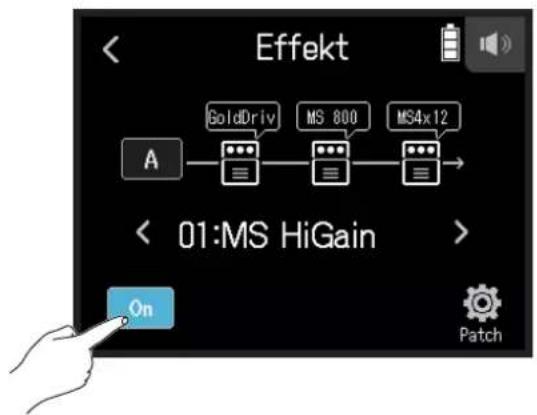
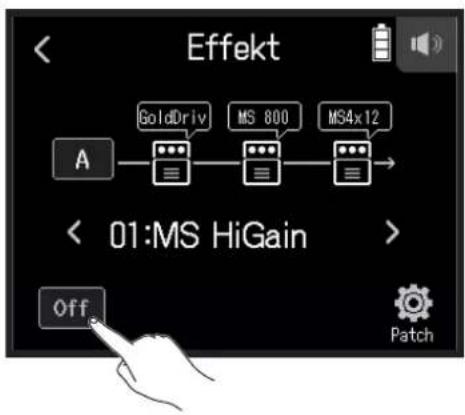
- Tippen Sie auf An/Aus.
flowchart
graph LR
    A["GoldDrive"] --> B["MS 800"]
    B --> C["MS4x12"]
    D["On"] --> E["Patch"]
flowchart
graph TD
    A["A"] --> B["GoldDriv"]
    B --> C["MS 800"]
    C --> D["MS4x12"]
    D --> E["..."]
    style A fill:#f9f,stroke:#333
    style B fill:#ccf,stroke:#333
    style C fill:#ccf,stroke:#333
    style D fill:#ccf,stroke:#333
    style E fill:#fff,stroke:#333
    note right of A: < 01:MS HiGain>
    note right of E: >
    note right of E: Patch
Bearbeiten der Effektparameter
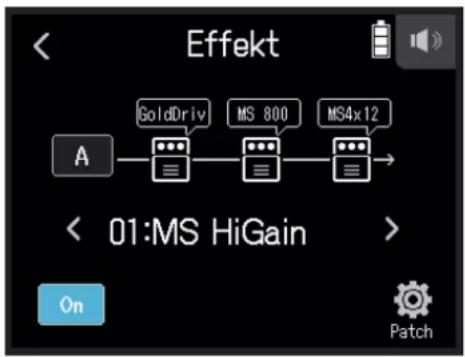
1. Tippen Sie auf den Effekt, um ihn im Effekt-Screen anzupassen.
flowchart
graph LR
    A["A"] --> B["GoldDriv"]
    B --> C["MS 800"]
    C --> D["MS4x12"]
    D --> E["End"]
2. Passen Sie den Effekt an.
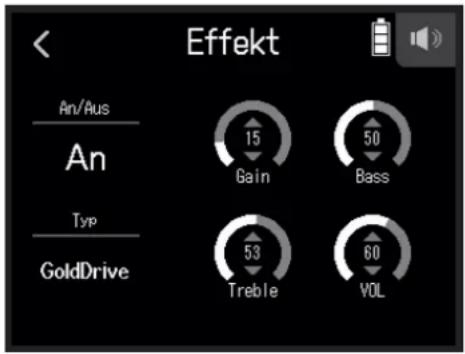
- Tippen Sie auf An/Aus, seinen An-/Aus-Status umzuschalten.
- Tippen Sie auf Typ, um den Effekt zu ändern.
- Schieben Sie die Parameter zur Anpassung ihrer Einstellungen nach oben und unten.
ANMERKUNG
- Wenn es mehr als 5 Parameter gibt, schalten Sie mit > den Screen um.
- Im H8 können Sie drei Effekte beliebig kombinieren. Wenn die Grenze der Prozessorkapazität überschritten wird, erscheint die Meldung „Prozessüberlauf. Effekt tauschen“ und die Effekte werden umgangen. Ändern Sie entsprechend einen Effekt, um diese Meldung zurückzusetzen.
• Die zur Verfügung stehenden Parameter hängen vom Effekt ab.
Anpassen der Patch-Speicher-Einstellungen
Sichern der Patch-Speicher
1. Tippen Sie im Effekt-Screen auf Patch.
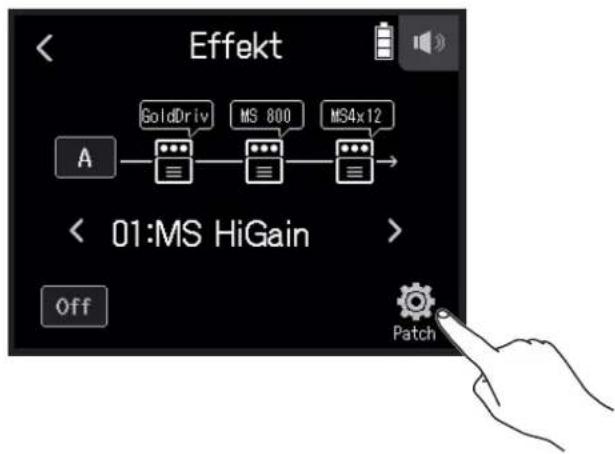
2. Tippen Sie auf Speichern.
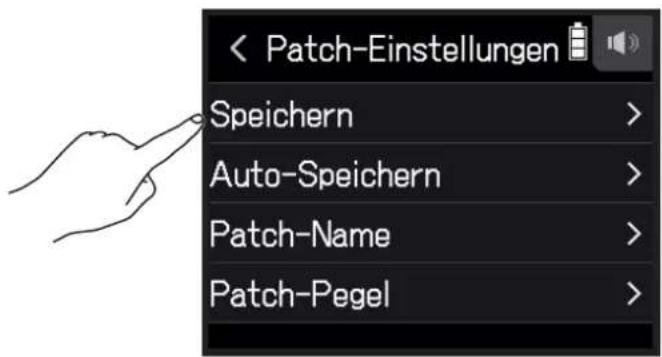
3. Tippen Sie auf den Namen des Zielspeicher-Patches.
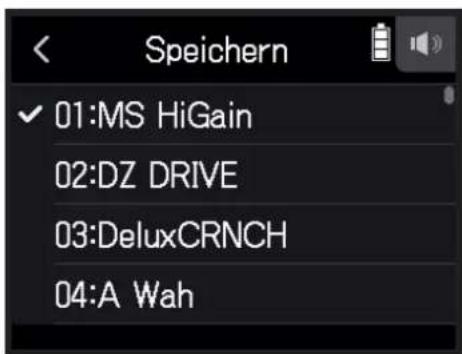
4. Tippen Sie auf Ausführen.
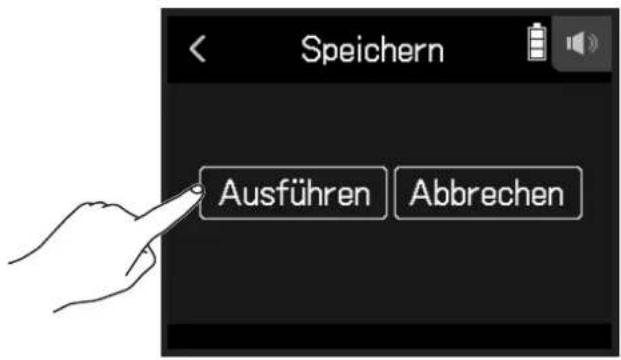
ANMERKUNG
- Patch-Speicher werden nicht in Projekten gespeichert.
- 50 Patch-Speicher können als H8-Einstellungen gespeichert werden.
Automatisches Sichern der Patch-Speicher
Mit dieser Einstellung können Patch-Speicher automatisch gespeichert werden, wenn sie verändert werden.
1. Tippen Sie im Effekt-Screen auf Patch.
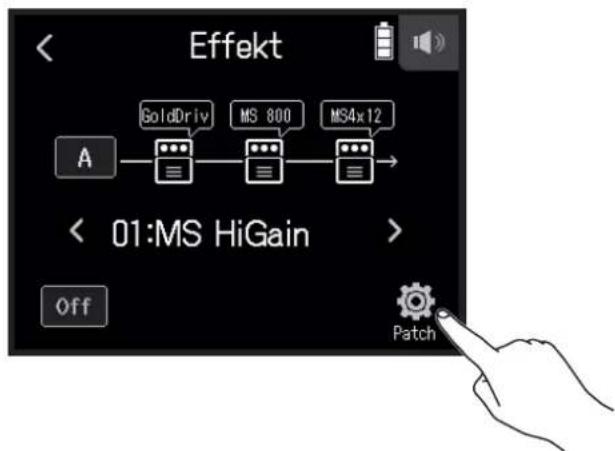
2. Tippen Sie auf Auto-Speichern.
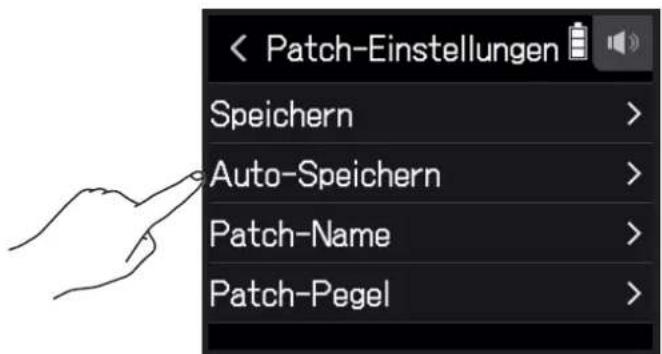
3. Tippen Sie auf An.
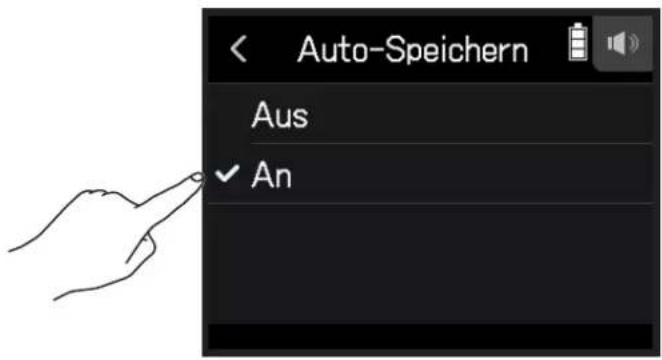
Bearbeiten von Patch-Namen
- Wählen Sie den Patch-Speicher, den Sie umbenennen möchten, im Effekt-Screen aus.
- Tippen Sie auf Patch.
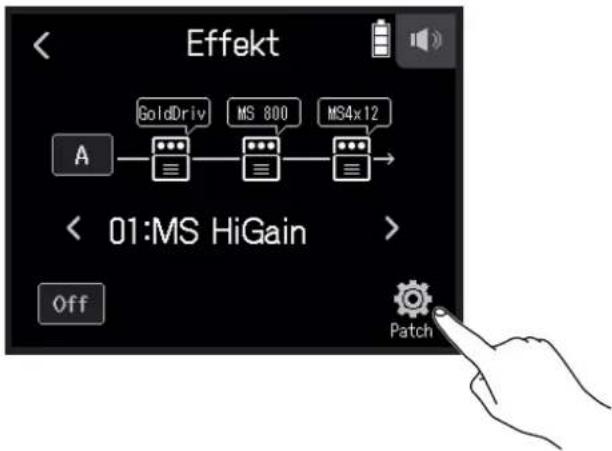
- Tippen Sie auf Patch-Name.
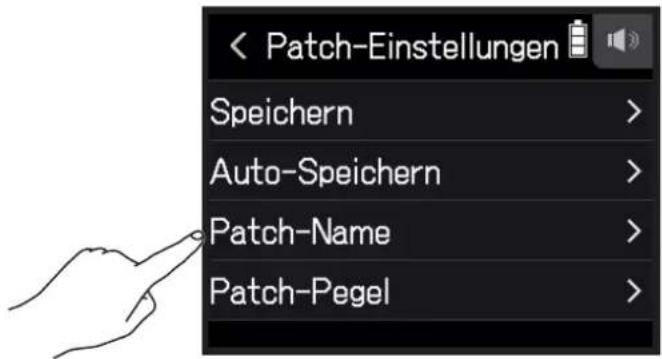
4. Geben Sie den Patch-Namen ein und tippen Sie auf Enter
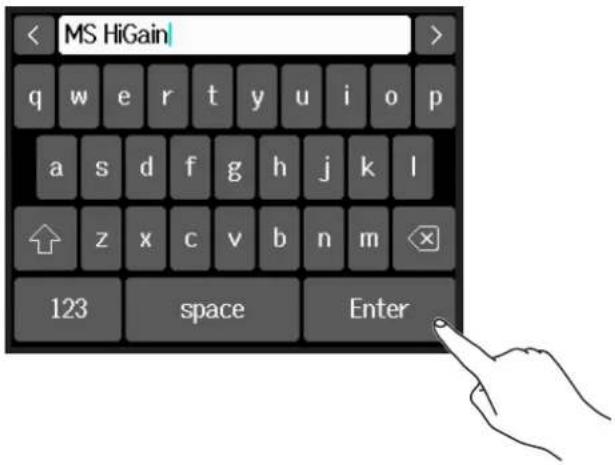
Für Informationen zur Eingabe von Zeichen lesen Sie „Überblick über den Screen zur Zeicheneingabe“ (→ Seite 14).
Ändern der Patch-Pegel
1. Tippen Sie im Effekt-Screen auf Patch.
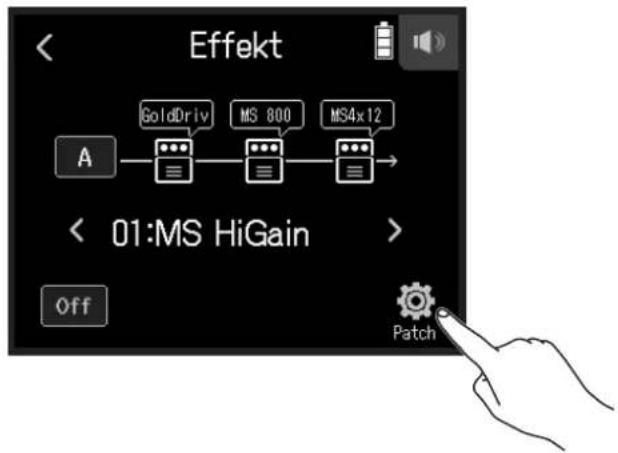
2. Tippen Sie auf Patch-Pegel.
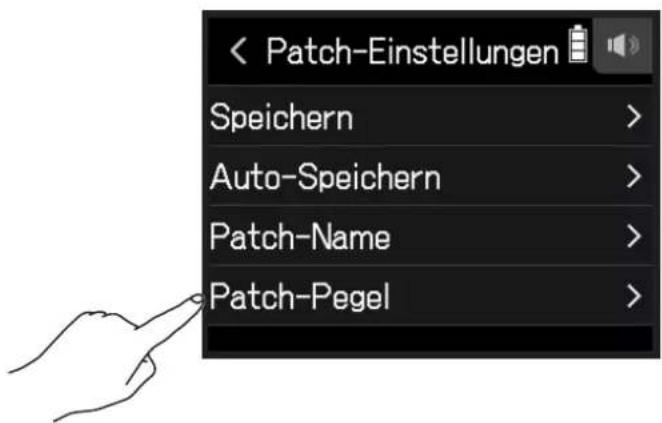
- Schieben Sie Aur Änderung des Pegels nach oben und unten.
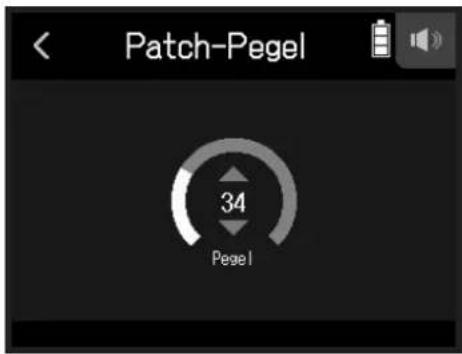
Ordner- und Dateistruktur
Wenn Sie mit dem H8 eine Aufnahme erstellen, werden die Ordner und Dateien auf der SD-Karte wie folgt angelegt. Erstellte Projekte können mit alle drei Apps (FIELD, MUSIK und PODCAST) geöffnet werden. (Die Aufnahme und Wiedergabe von WAV-Dateien mit 96 kHz/16 Bit und 96 kHz/24 Bit wird nur in der FIELD-App unterstützt.) Der H8 verwaltet die Aufnahme- und Wiedergabedaten in Containerern, die als Projekte bezeichnet werden.
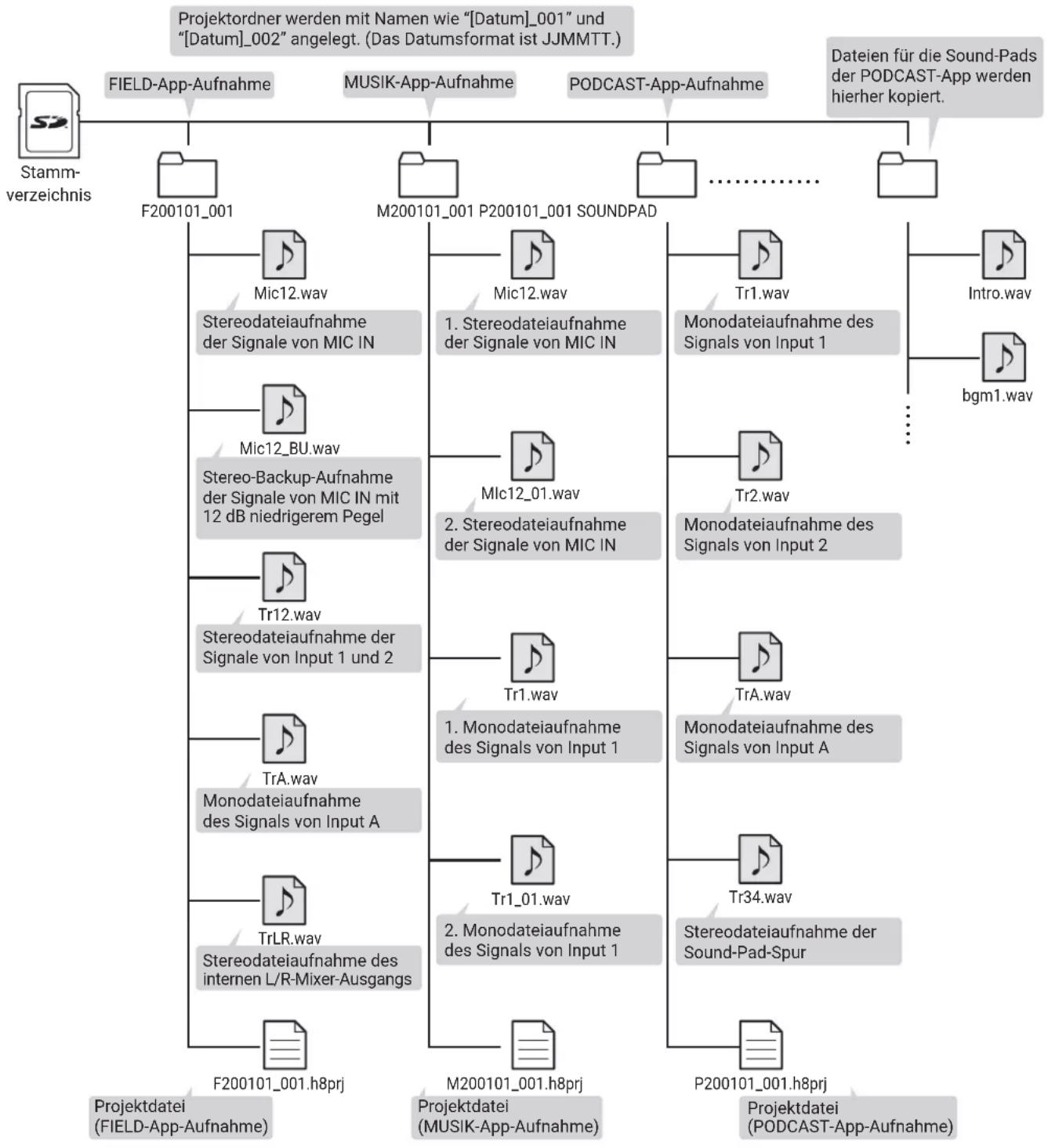
flowchart
graph TD
    A["Stamm-verzeichnis"] --> B["F200101_001"]
    B --> C["M200101_001 P200101_001 SOUNDPAD"]
    C --> D["Tr1.wav"]
    C --> E["Tr2.wav"]
    C --> F["Tr34.wav"]
    C --> G["P200101_001.h8prj"]
    B --> H["Mic12.wav<br>Stereodateiaufnahme der Signale von MIC IN"]
    B --> I["Mic12_BU.wav<br>Stereo-Backup-Aufnahme der Signale von MIC IN mit 12 dB niedrigerem Pegel"]
    B --> J["Tr12.wav<br>StereoDateiaufnahme der Signale von Input 1 und 2"]
    B --> K["TrA.wav<br>Monodateiaufnahme des Signals von Input A"]
    B --> L["TrLR.wav<br>StereoDateiaufnahme des internen L/R-Mixer-Ausgangs"]
    B --> M["F200101_001.h8prj"]
    C --> N["Tr1.wav"]
    C --> O["TrA.wav"]
    C --> P["Tr34.wav"]
    C --> Q["M200101_001.h8prj"]
    C --> R["P200101_001.h8prj"]
    D --> S["Intro.wav"]
    E --> T["bgm1.wav"]
    F --> U["Stereodateiaufnahme des Signals von Input 1"]
    F --> V["Stereodateiaufnahme des Signals von Input 2"]
    F --> W["Stereodateiaufnahme des Signals von Input A"]
    G --> X["Stereodateiaufnahme des Sound-Pad-Spur"]
    H --> Y["Projektdatei (FIELD-App-Aufnahme)"]
    I --> Z["Projektdatei (MUSIK-App-Aufnahme)"]
    J --> AA["Projektdatei (PODCAST-App-Aufnahme)"]
Verwaltung von Projekten
Die Inhalte von SD-Karten können eingesehen und es können Ordner erstellt werden. Aufnahme-/Wiedergabe-Ordner können eingerichtet und gelöscht oder auch Informationen zu ihnen überprüft werden.
Screen für die Projekt-Funktionen
-
Tippen Sie auf einem App Screen.
-
Tippen Sie auf Projekte.
Der Screen für die Projekt-Funktionen stellt die Ordner und Dateien auf der SD-Karte dar.
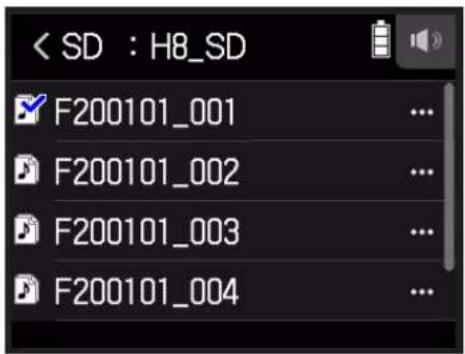
• Die folgenden Funktionen können ausgeführt werden.
| Aktion Bedienung | |
| Nächsttiefere Ebene auswählen Tippen Sie auf einen Ordner | |
| Nächsthöhere Ebene auswählen | Tippen Sie auf < |
| Optionen einblenden | Tippen Sie auf ... |
Auswahl des Projekt-Aufnahme-/Wiedergabe-Ordners
Wählen Sie den Ordner, der das Projekt für die Wiedergabe enthält bzw. für die Aufnahme verwendet werden soll. Anschließend kehren Sie zum obersten Screen der App zurück.
- Tippen Sie auf ... im Screen für die Projekt-Funktionen.
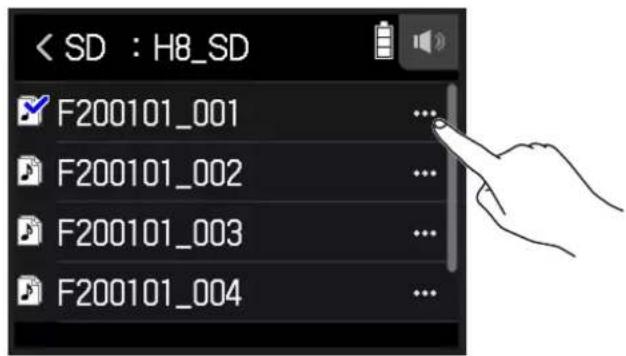
- Tippen Sie auf Wählen.
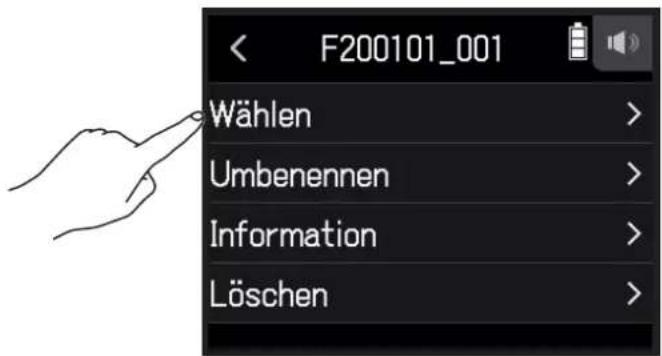
- Tippen Sie auf Ausführen.
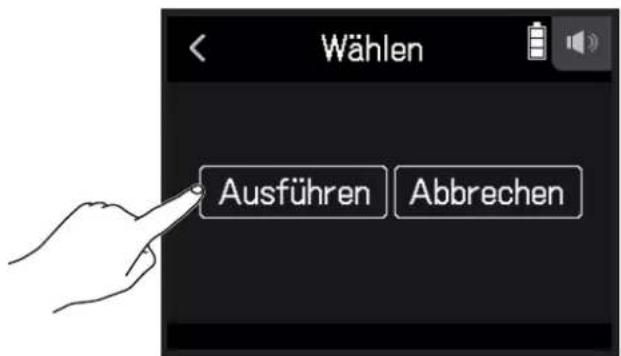
ANMERKUNG
Wenn Sie einen Ordner auswählen, wird das erste Projekt in diesem Ordner als Wiedergabeprojekt festgelegt.
- Tippen Sie auf ... im Screen für die Projekt-Funktionen.
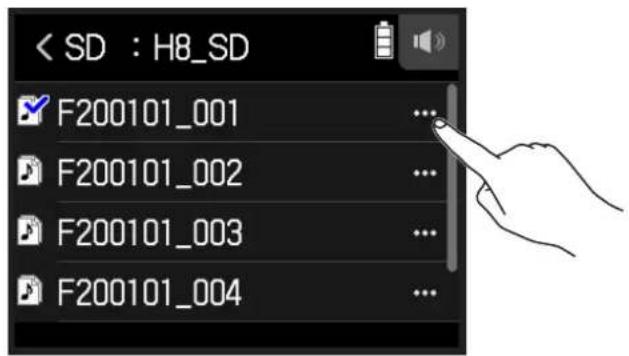
- Tippen Sie auf Umbenennen.
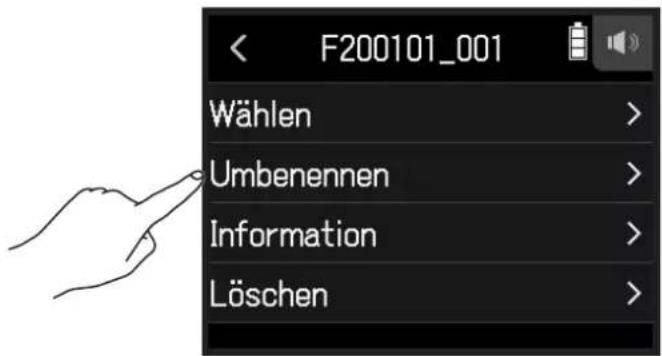
- Geben Sie den Ordner-/Projektnamen ein.
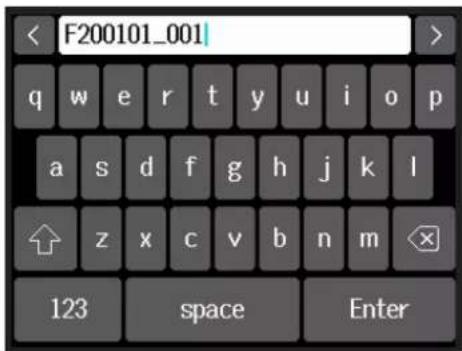
Für Informationen zur Eingabe von Zeichen lesen Sie „Überblick über den Screen zur Zeicheneingabe“ (→ Seite 14).
- Tippen Sie auf ... im Screen für die Projekt-Funktionen.
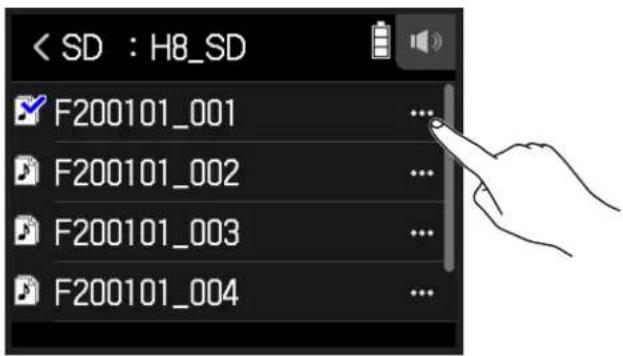
- Tippen Sie auf Information.
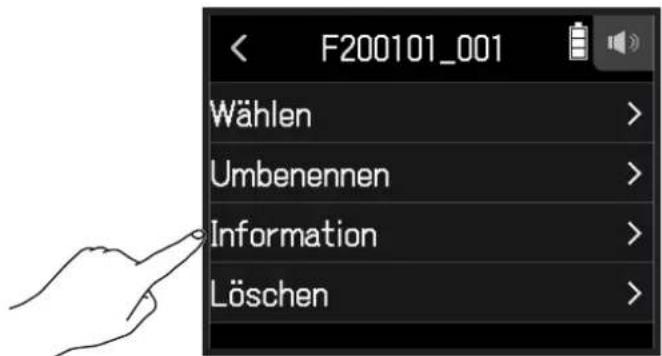
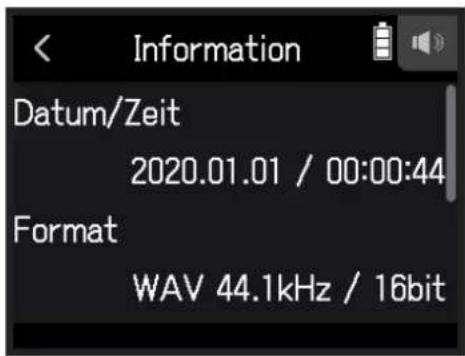
| Eintrag Erklärung | |
| Datum/Zeit Datum und Uhrzeit der Aufnahme | |
| Format Aufnahmeformat | |
| Größe Größe der Aufnahmedatei | |
| Länge Aufnahmezeit |
- Tippen Sie auf ... im Screen für die Projekt-Funktionen.
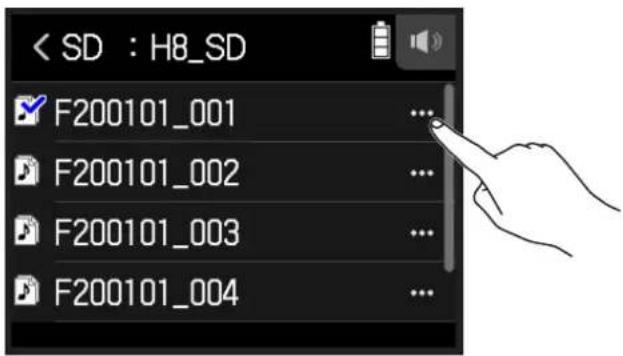
- Tippen Sie auf Löschen.
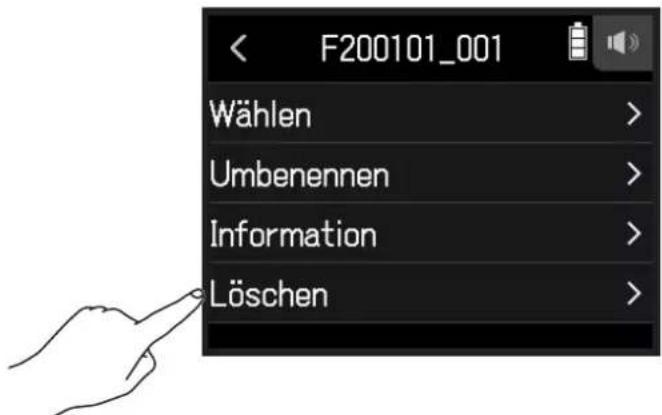
- Tippen Sie auf Ausführen.
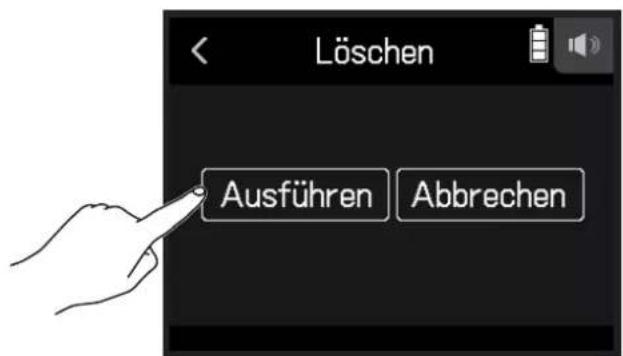
Im H8 anliegende Signale können in einen Computer oder ein iOS/iPadOS-Gerät eingespeist werden. Darüber hinaus können Signale, die auf einem Computer oder iOS/iPadOS-Gerät wiedergegeben werden, vom H8 ausgegeben werden.
Anschluss des H8 an einen Computer oder ein iOS/iPadOS-Gerät
1. Tippen Sie im HOME-Screen auf AUDIO-INTERFACE.
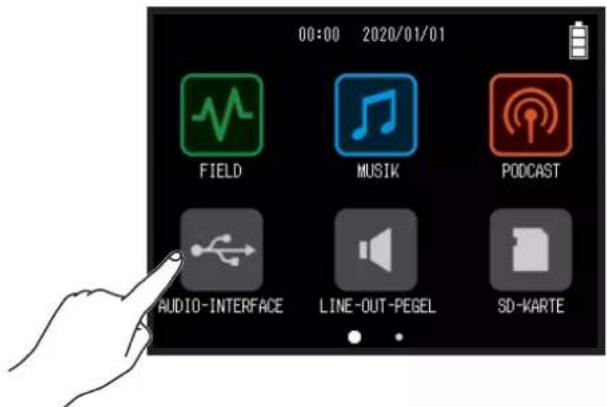
2. Wählen Sie den Modus.
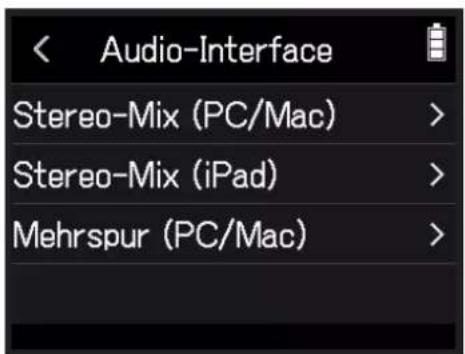
| Modus Erklärung | |
| Stereo-Mix (PC/Mac) | Bei dieser Konfiguration für Mac/Windows mit je zwei Ein- und Ausgängen werden alle Spuren als Stereomischung ausgegeben. |
| Stereo-Mix (iPad) | Bei dieser Konfiguration für iOS-Geräte mit je zwei Ein- und Ausgängen werden alle Spuren als Stereomischung ausgegeben. |
| Mehrspur (PC/Mac) | Bei dieser Konfiguration für Mac/Windows mit 12 Ein- und zwei Ausgängen werden die Signale auf jeder Spur separat ausgegeben. |
ANMERKUNG
Für den Einsatz unter Windows wird ein Treiber benötigt. Laden Sie den Treiber von der ZOOM-Webseite (zoomcorp.com) herunter.
Wenn eine Stereomischung ausgewählt wurde, wechseln Sie zu Schritt 5.
3. Tippen Sie auf Samplingrate und wählen Sie eine Samplingrate.
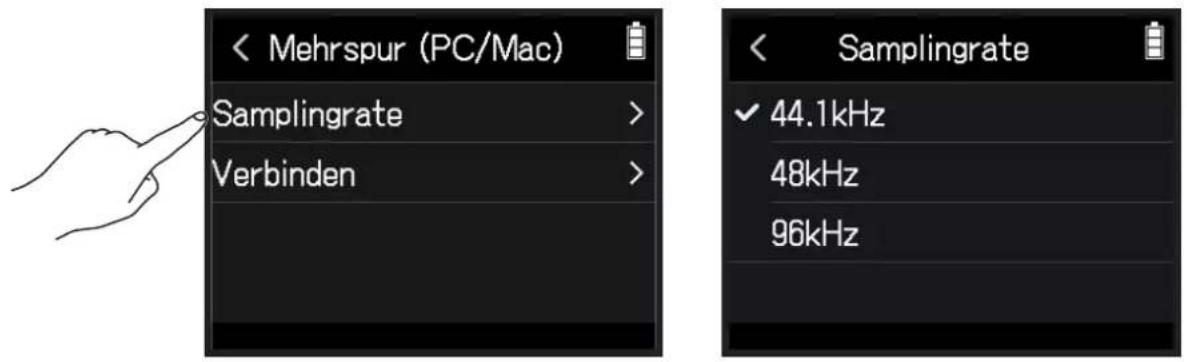
4. Tippen Sie auf Verbinden.
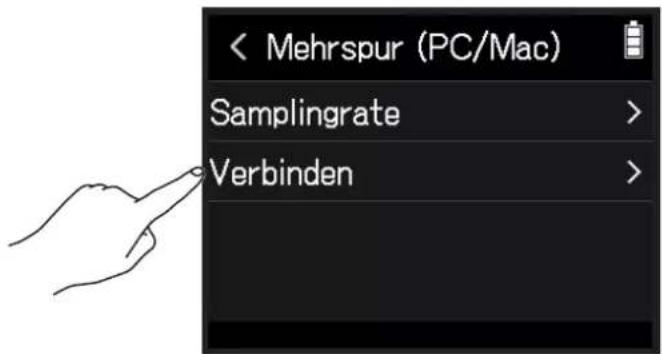
5. Verbinden Sie den H8 über ein USB-Kabel mit einem Computer oder iOS/iPadOS-Gerät.
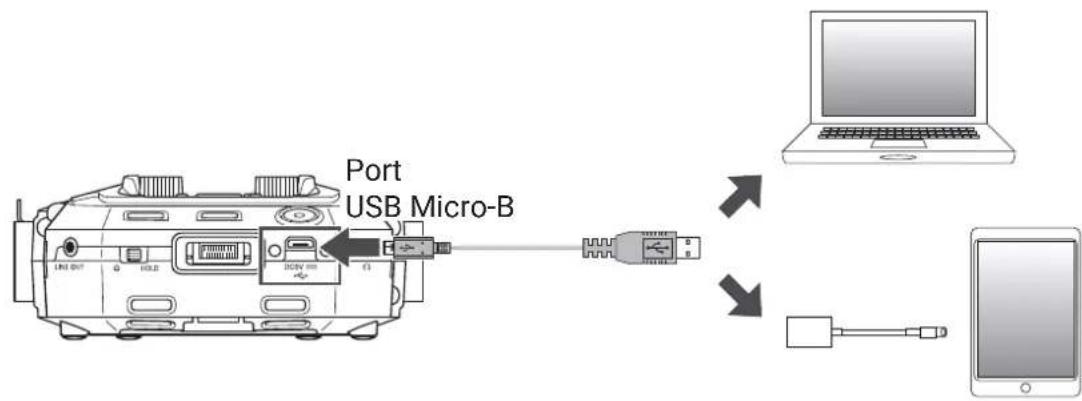
Verwenden Sie einen Lightning auf USB Kamera-Adapter (oder Lightning auf USB 3 Kamera-Adapter), um die Verbindung mit einem iOS/iPadOS-Gerät mit Lightning-Anschluss herzustellen.
Trennen der Verbindung mit einem Computer oder iOS/iPadOS-Gerät
1. Tippen Sie im obersten Audio-Interface-Screen auf

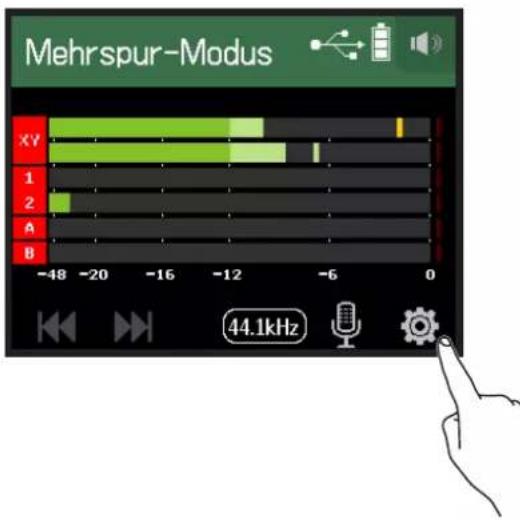
bar
| Category | Value | | -------- | ----- | | XY | -12 | | 1 | -6 | | 2 | -20 | | A | -48 | | B | -20 |2. Tippen Sie auf Verlassen.
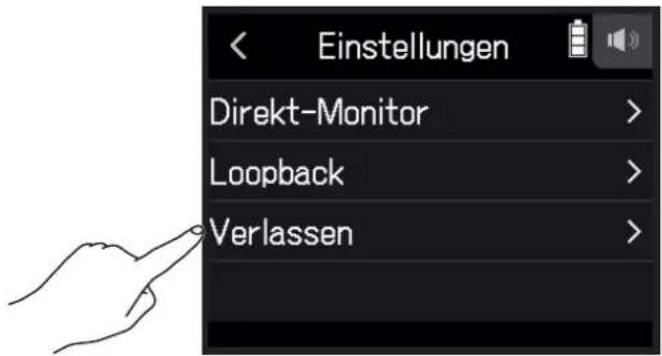
3. Tippen Sie auf Ausführen.
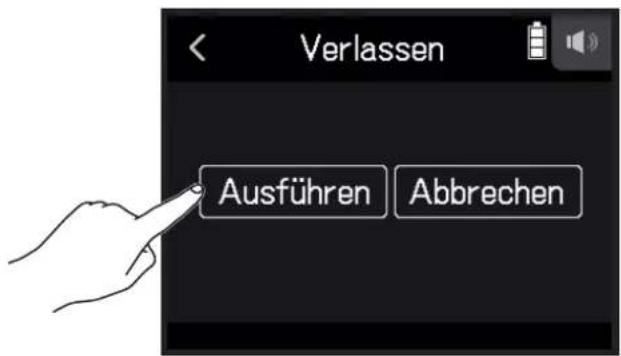
4. Ziehen Sie das USB-Kabel ab, das den H8 mit dem Computer oder iOS/iPadOS-Gerät verbindet.
Anpassen der Audio-Interface-Einstellungen
Die folgenden zwei Einstellungen können im Betrieb des H8 als Audio-Interface verändert werden.
Aktivieren des Direct-Monitorings
Dadurch werden die Audiosignale, die über den H8 aufgenommen werden, direkt vom H8 ausgegeben, bevor sie auf den Computer oder das iOS/iPadOS-Gerät gespeist werden. So können Sie das Eingangssignal latenzfrei abhören.
- Nach Anschluss eines Computers oder iOS/iPadOS-Geräts tippen Sie im App-Screen auf 📋
- Tippen Sie auf Direkt-Monitor und wählen Sie An.
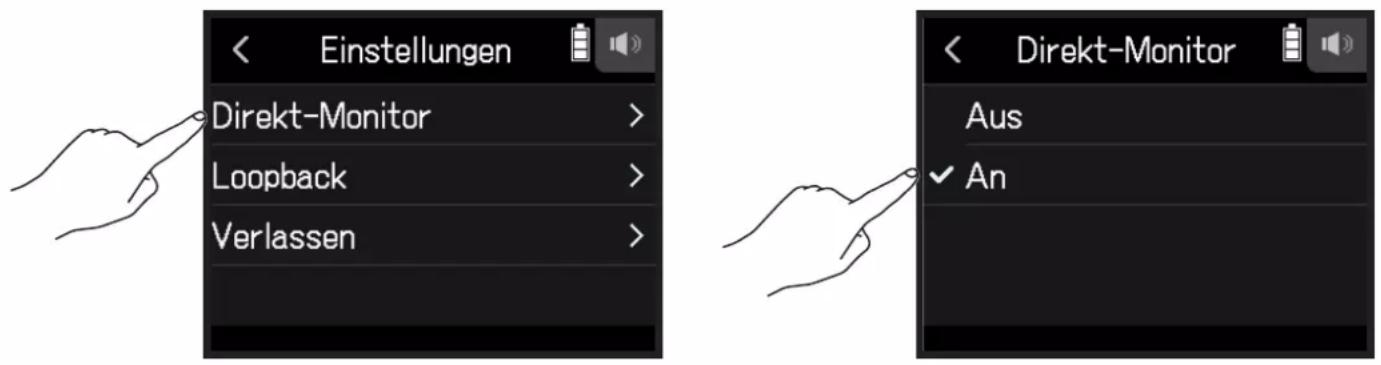
Einrichten der Loop-Back-Funktion (nur Stereo Mix)
Mit dieser Funktion wird das Wiedergabesignal des Computers oder iOS/iPadOS-Geräts mit den Eingängen des H8 gemischt und die Mischung zurück auf den Computer oder das iOS/iPadOS-Gerät gespeist (Loopback).
Mit dieser Funktion kann beispielsweise eine Moderation mit Hintergrundmusik aus dem Computer unterlegt und die Mischung wieder auf den Computer aufgenommen oder gestreamt werden.
- Nach Anschluss eines Computers oder iOS/iPadOS-Geräts tippen Sie im App-Screen auf 📄
- Tippen Sie auf Loopback und wählen Sie An.
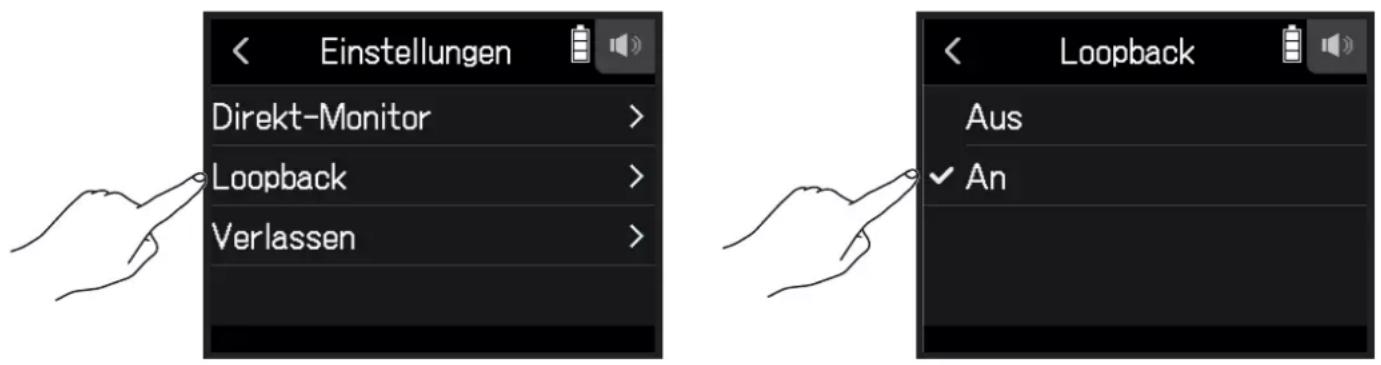
Mischung der Eingänge
Das Mischungsverhältnis der Eingänge kann angepasst werden. Die Eingangssignale werden dann in dem hier eingestellten Mischungsverhältnis auf den Computer bzw. das iOS/iPadOS-Gerät gespeist. Wenn Sie ein Stereo-Mix-Setting verwenden, wird das gemischte Stereosignal ausgegeben.
Im Abschnitt „Anpassen der Monitoring-Balance der Eingangssignale mit den Fader- und Pan-Einstellungen“ (→ Seite 39) erfahren Sie, wie Sie Eingänge zusammenmischen.
Überprüfen der SD-Karten-Informationen
Sie können die Speicherkapazität und Größe von SD-Karten überprüfen.
1. Tippen Sie im HOME-Screen auf SD-KARTE.
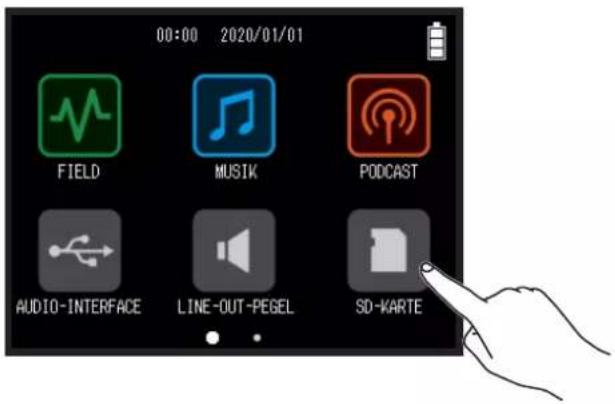
2. Tippen Sie auf Information.
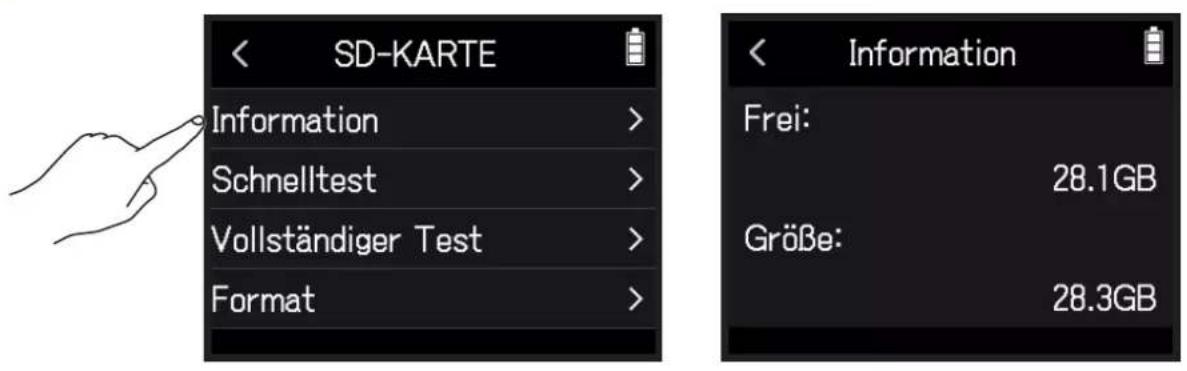
Testen der Performance einer SD-Karte
Sie können testen, ob sich eine zugekaufte SD-Karte für den Einsatz im H8 eignet.
Der Basistest kann schnell durchgeführt werden, während für den vollständigen Test die gesamte SD-Karte überprüft wird.
Durchführen eines Schnelltests
1. Tippen Sie im HOME-Screen auf SD-KARTE.
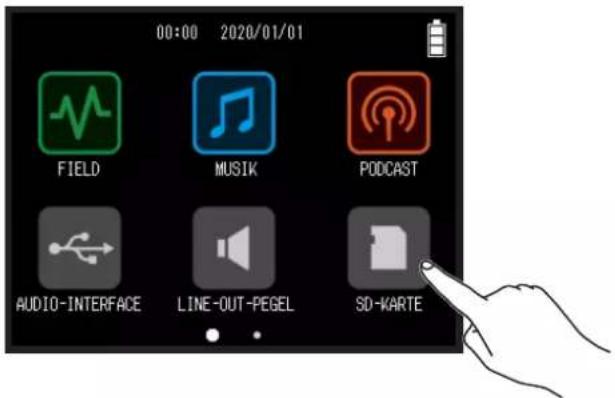
2. Tippen Sie auf Schnelltest.
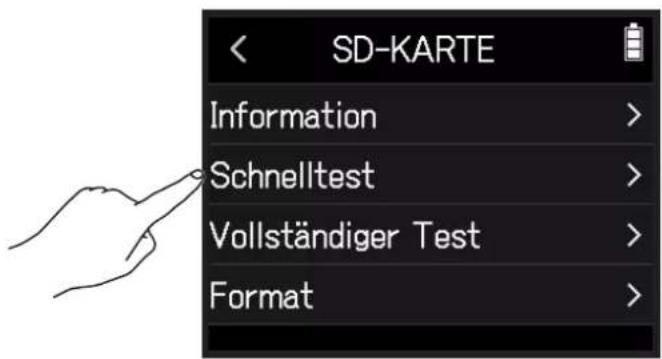
3. Wählen Sie Ausführen.
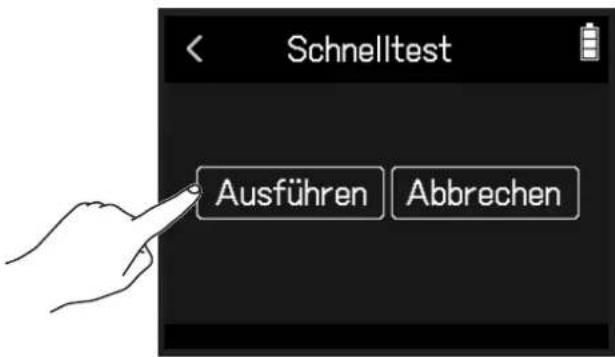
Der Leistungstest für die Karte startet und dauert etwa 30 Sekunden. Zum Abschluss wird das Testergebnis eingeblendet.
HINWEIS
Tippen Sie auf <, um den Test abzubrechen.
1. Tippen Sie im HOME-Screen auf SD-KARTE.
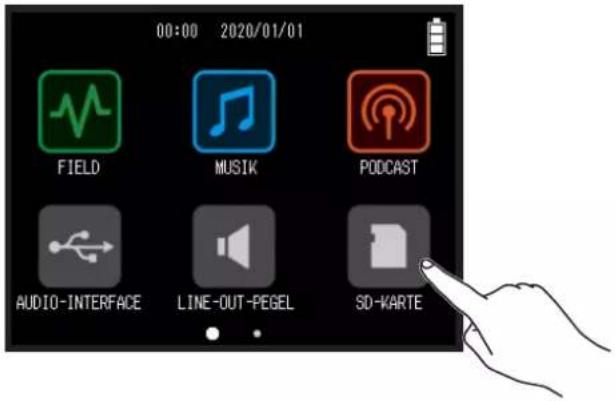
2. Tippen Sie auf Vollständiger Test.
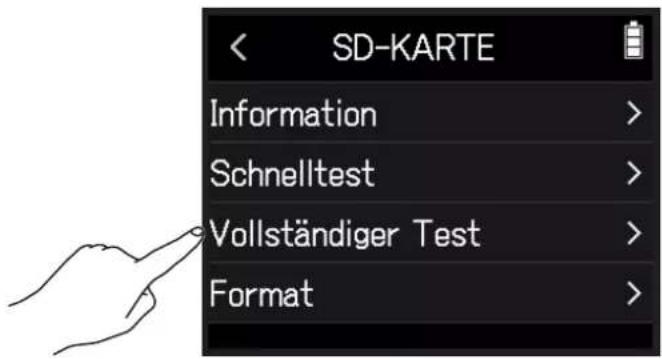
3. Wählen Sie Ausführen.
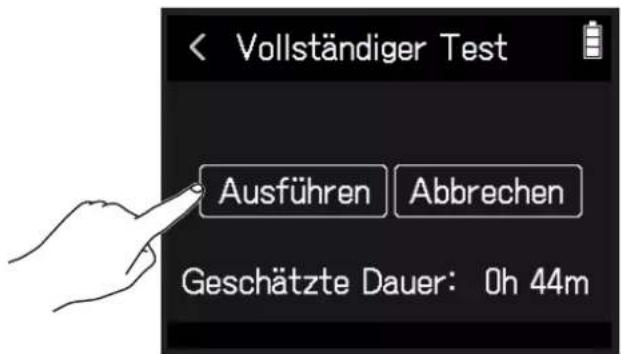
Der Performance-Test für die Karte beginnt. Wenn die Zugriffsrate MAX den Wert 90% erreicht, gilt der Test als nicht bestanden (NG).
HINWEIS
Tippen Sie auf <, um den Test abzubrechen.
ANMERKUNG
Auch wenn als Ergebnis eines Performance-Tests „OK“ ausgegeben wird, ist das keine Garantie dafür, dass keine Schreibfehler auftreten. Diese Information ist vielmehr als Richtwert gedacht.
Formatieren von SD-Karten
1. Tippen Sie im HOME-Screen auf SD-KARTE.
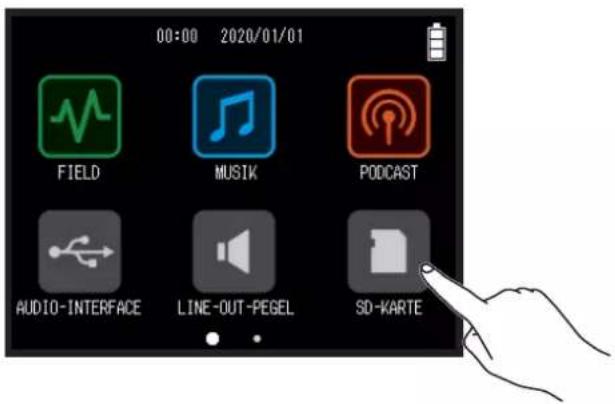
2. Tippen Sie auf Format.
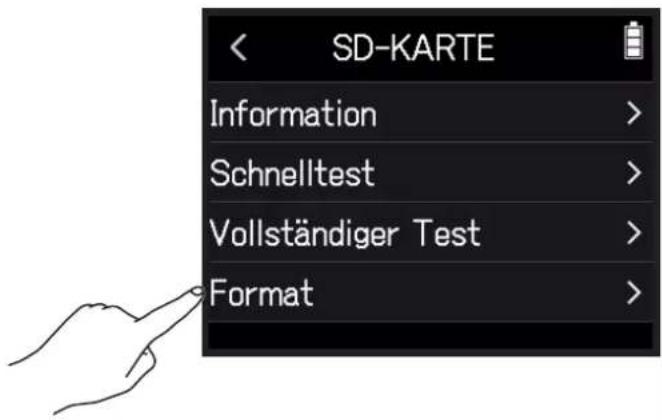
3. Wählen Sie Ausführen.
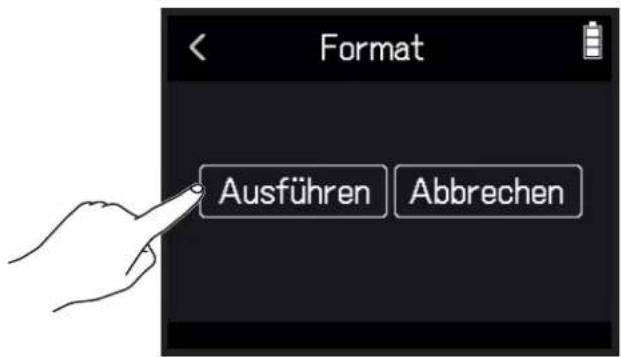
ANMERKUNG
- Bevor Sie neu gekaufte, mit einem Computer formatierte SD-Karten verwenden können, müssen Sie diese im H8 formatieren.
- Alle auf der SD-Karte gespeicherten Daten werden beim Formatieren gelöscht. Lassen Sie daher besondere Vorsicht walten.
Bei Anschluss an einen Computer können Daten auf der SD-Karte überprüft und kopiert werden.
Anschluss des H8 an einem Computer
1. Tippen Sie im HOME-Screen auf SD-KARTENLESER.
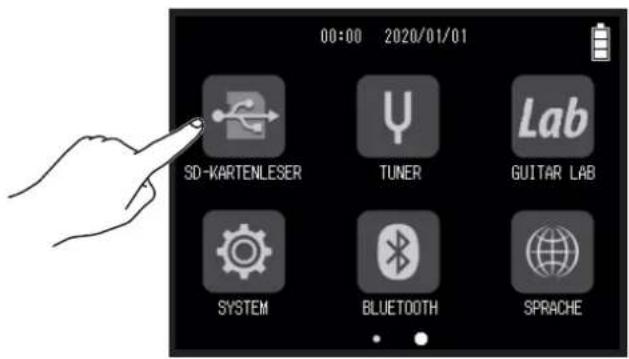
2. Verbinden Sie den H8 über ein USB-Kabel mit dem Computer.

Trennen eines Computers vom H8
-
Führen Sie die Prozeduren zum Trennen der Verbindung auf dem Computer durch.
-
Windows: Wählen Sie H8 unter „Hardware sicher entfernen“.
- macOS: Ziehen Sie das H8-Symbol in den Mülleimer.
ANMERKUNG
Werfen Sie das Gerät immer zuerst über den Computer aus, bevor Sie das USB-Kabel abziehen.
- Ziehen Sie das USB-Kabel vom Computer und dem H8 ab und drücken Sie /HOME
- Tippen Sie auf Ausführen.
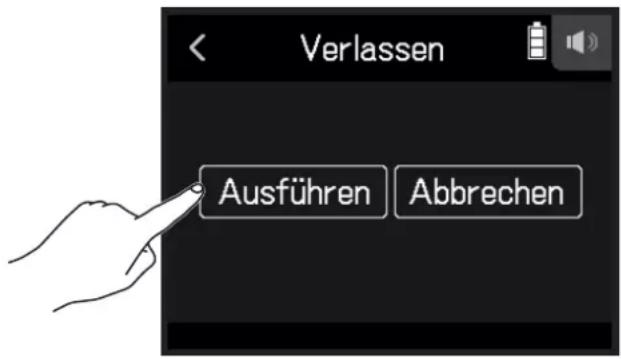
Mit der Tuner-Funktion können Sie Gitarren und andere Instrumente stimmen.
Stimmen von Gitarren
1. Tippen Sie im HOME-Screen auf TUNER.
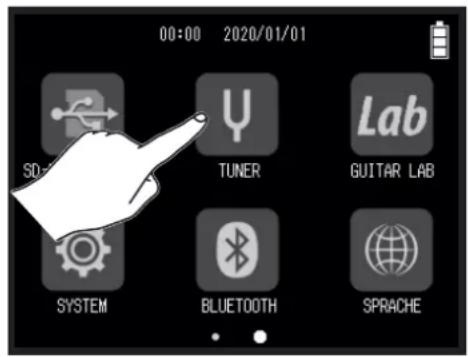
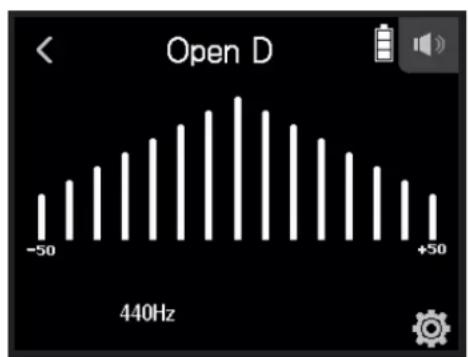
bar
Open D | Frequency | Value | | :--- | :--- | | -50 | -10 | | 0 | 8 | | 25 | 16 | | 50 | 24 | | 75 | 32 | | 100 | 40 | | 125 | 48 | | 150 | 56 | | 175 | 64 | | 200 | 72 | | 225 | 80 | | 250 | 88 | | 275 | 96 | | 300 | 104 | | 325 | 112 | | 350 | 120 | | 375 | 128 | | 400 | 136 | | 425 | 144 | | 450 | 152 | | 475 | 160 | | 500 | 168 | | +50 | -10 |← Stimmung zu tief – Korrekte Stimmung – Stimmung zu hoch →
2. Schlagen Sie die gewünschte Leerseite an und stimmen Sie sie.
Die Tonhöhenabweichung zum nächsten Notennamen oder zur nächsten Saitennummer wird dargestellt.
Ändern des Tuner-Typs
1. Tippen Sie im HOME-Screen auf UNER.
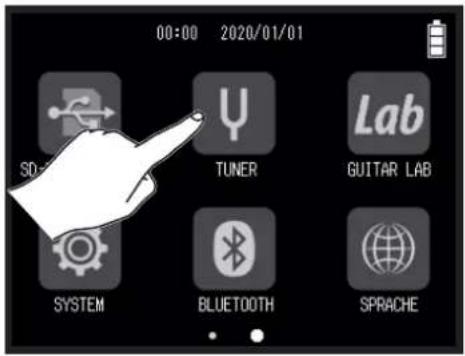
2. Tippen Sie auf
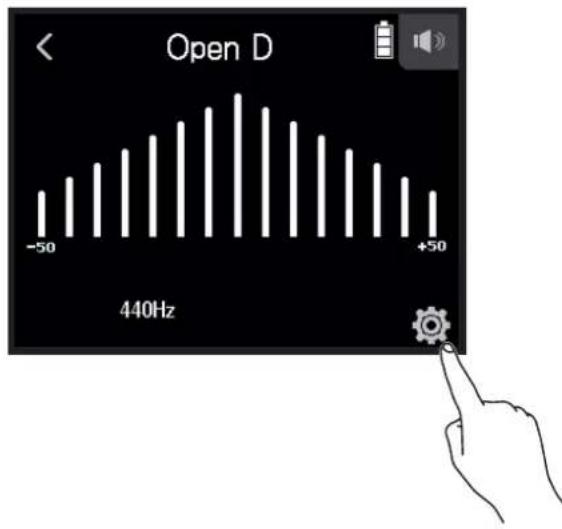
3. Tippen Sie auf Typ.
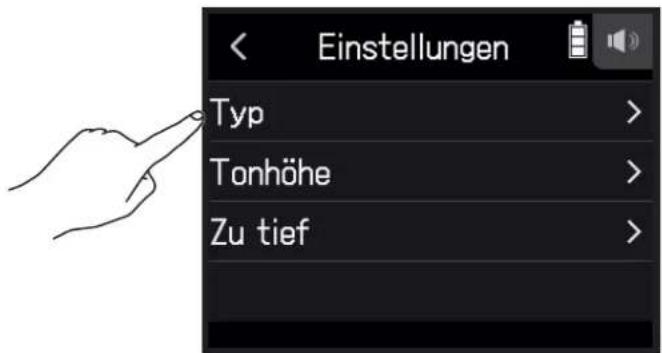
4. Tippen Sie auf den Gitarren-Typ, um ihn auszuwählen.
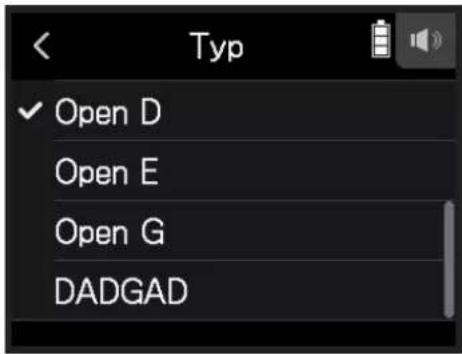
Verfügbare Tuner-Typ-Einstellungen
| Einstellung Erklärung | Saitennummer/Note | |||||||
| 7 6 | 5 4 | 3 2 1 | ||||||
| Chromatisch | Der Name der nächsten Note (in Halbtönen) sowie der Betrag der Verstimmung werden angezeigt. | - - - - - - - - - - - - - - - - - - - - - - - - - - - - - - - - - - - - - - - - - - - - - - - - - - - - - - - - - - - - - - - - - - - - - - - - - - - - - - - - - - - - - - - - - - - - - - - - - - - - - | - - - - - - - - - - - - - - - - - - - - - - - - - - - - - - - - - - - - - - - - - - - - - - - - - - - - - - - - - - - - - - - - - - - - - - - - - - - - - - - - - - - - - - - - - - - - - - - - - - | - | - | - | - | - |
| Gitarre Standard-Gitarrenstimmung mit einer siebten Saite B E A D G B E | ||||||||
| Bassgitarre Standard-Bassgitarrenstimmung mit einer 5. Saite. - - B E A D G | ||||||||
| Open A Open-A-Stimmung (leere Saiten sind auf einen A-Akkord gestimmt) - E A E A C# E | ||||||||
| Open D Open-D-Stimmung (leere Saiten sind auf einen D-Akkord gestimmt) - D A D F# A D | ||||||||
| Open E Open-E-Stimmung (leere Saiten sind auf einen E-Akkord gestimmt) - E B E G# B E | ||||||||
| Open G | Open-G-Stimmung (leere Saiten sind auf einen G-Akkord gestimmt) | - | D | G | D | G | B | D |
| DADGAD | Alternative Stimmung, die häufig für Tapping und andere Spieltechniken genutzt wird | - | D A D G | A D | ||||
Einstellen der Referenztonhöhe des Tuners
1. Tippen Sie im HOME-Screen auf ✕UNER.
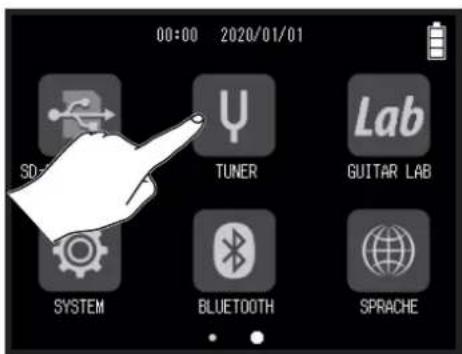
2. Tippen Sie auf
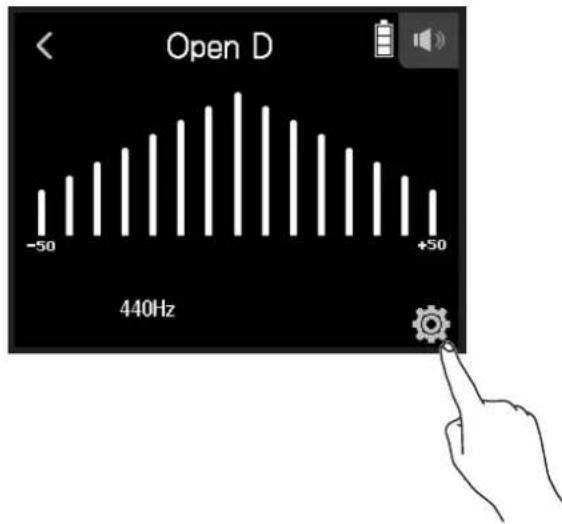
3. Tippen Sie auf Tonhöhe.
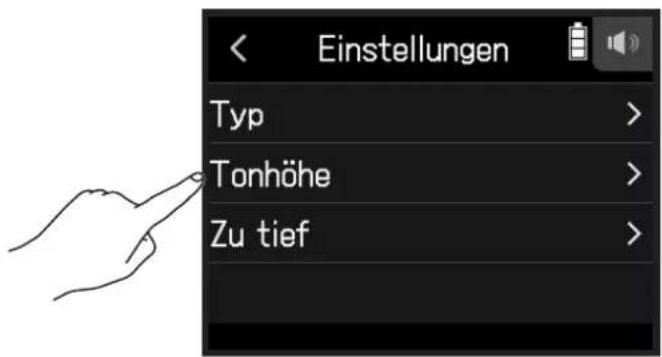
4. Schieben Sie: Each oben und unten, um die Referenztonhöhe einzustellen, und tippen Sie.
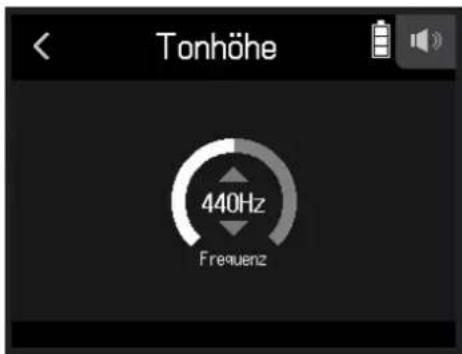
HINWEIS
Diese Option kann zwischen 435 und 445 Hz eingestellt werden.
Verwenden von Drop-Stimmungen
Alle Saiten können auf Basis der Standard-Stimmung um 1 bis 3 Halbtöne nach unten gestimmt werden.
1. Tippen Sie im HOME-Screen auf UNER.
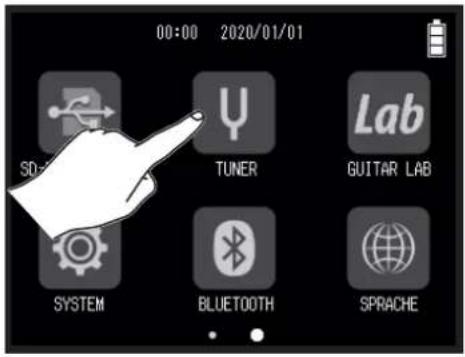
2. Tippen Sie auf
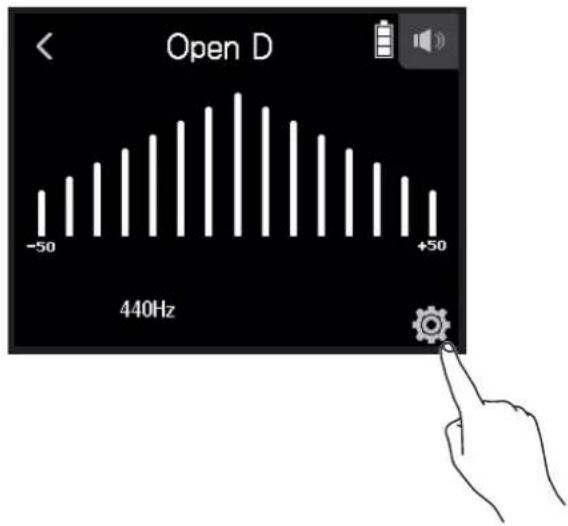
3. Tippen Sie auf Zu tief.
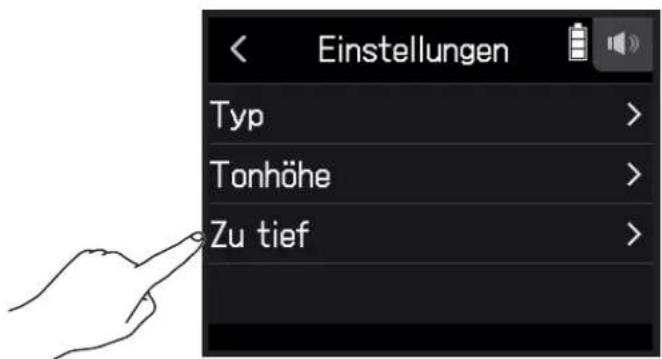
4. Tippen Sie auf eine Einstellung, um sie auszuwählen.
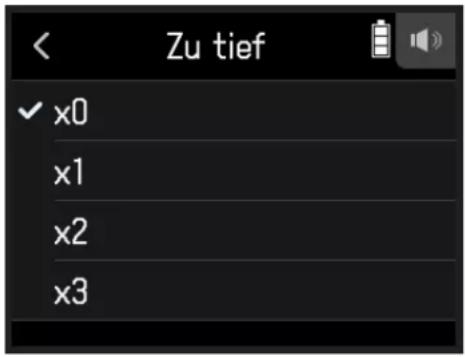
HINWEIS
Diese Option kann zwischen ×0 und ×3 (3 Halbtöne tiefer) eingestellt werden.
ANMERKUNG
Das Flat-Tuning steht nicht zur Verfügung, wenn der Tuner-Typ „Chromatisch“ angewählt ist.
Guitar Lab kann auf einem Computer (PC/Mac) installiert werden, um Effekte hinzuzufügen, die online zur Verfügung gestellt werden, und um Patch-Speicher u.a. zu bearbeiten und zu sichern.
Verbindung mit Guitar Lab
- Tippen Sie im HOME-Screen auf LügUITAR LAB.
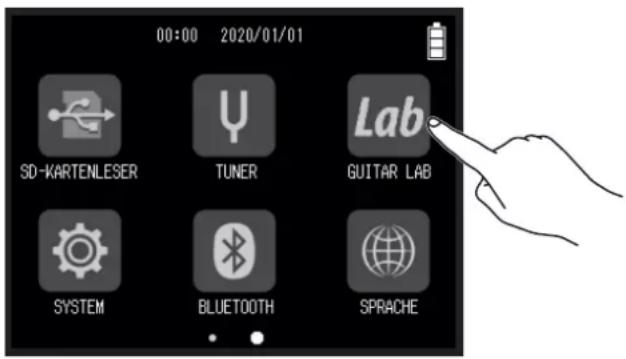
- Verbinden Sie den H8 über ein USB-Kabel mit dem Computer.
- Starten Sie Guitar Lab auf dem Computer.
Beenden der Verbindung mit Guitar Lab
- Drücken Sie / HOME
- Tippen Sie auf Ausführen.
Einstellen des Datums und der Zeit
Bestimmt das Datum und die Uhrzeit, die den Aufnahmedateien hinzugefügt wird.
1. Tippen Sie im HOME-Screen auf SYSTEM.
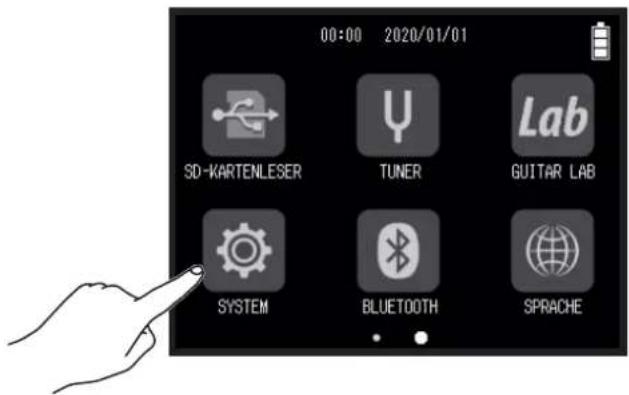
2. Tippen Sie auf Datum/Zeit.
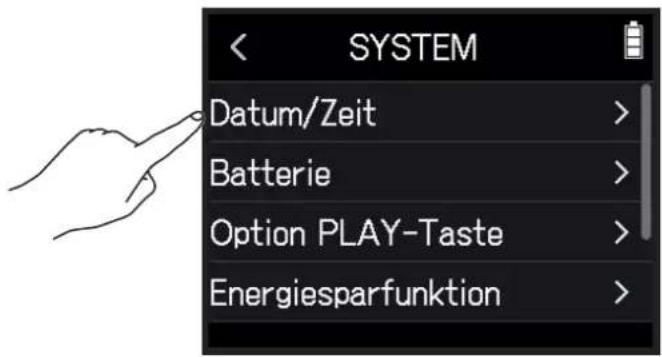
3. Tippen Sie auf Datum/Zeit einst..
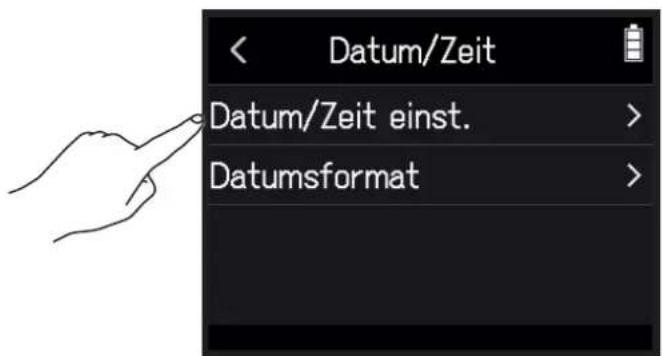
- Wischen Sie mit dem Finger über den Screen, um das Datum und die Uhrzeit einzustellen.
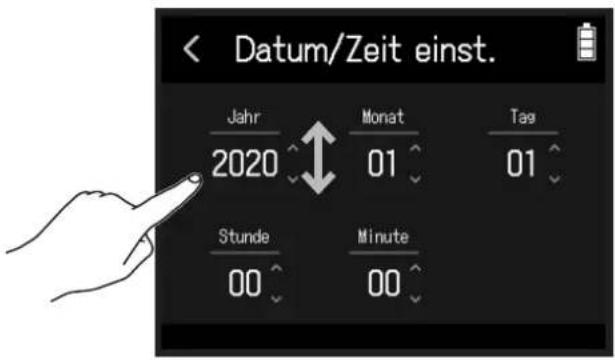
Einstellen des Datumsformats
- Tippen Sie im HOME-Screen auf SYSTEM.
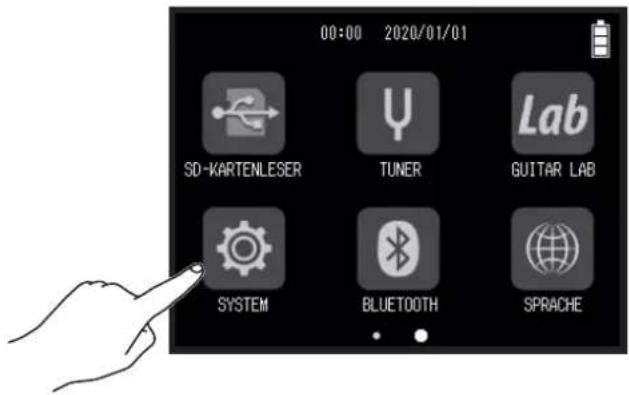
- Tippen Sie auf Datum/Zeit.
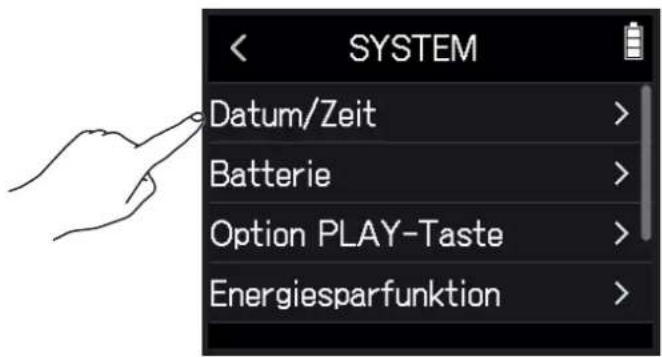
3. Tippen Sie auf Datumsformat.
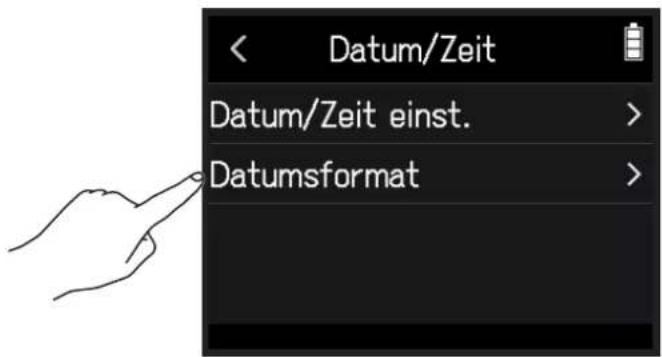
4. Tippen Sie auf das Datumsformat, um es auszuwählen.
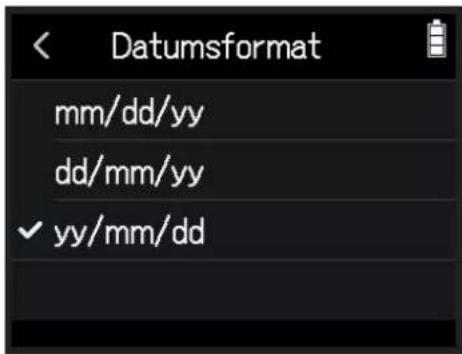
Einstellen des Batterie-Typs
Stellen Sie den Typ der im H8 benutzen Batterie auf Alkaline, Ni-MH oder Lithium ein, damit die verbleibende Batteriekapazität exakt dargestellt werden kann.
1. Tippen Sie im HOME-Screen auf SYSTEM.
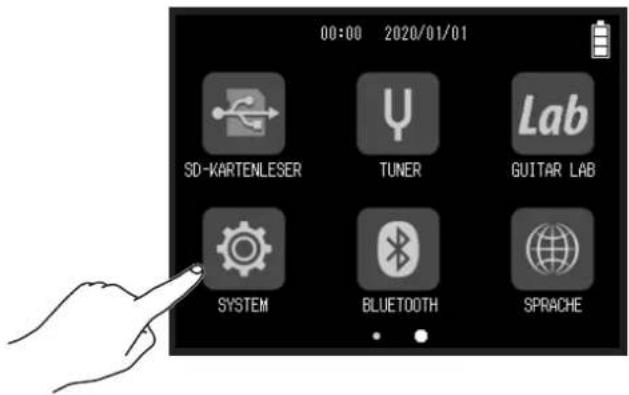
2. Tippen Sie auf Batterie.
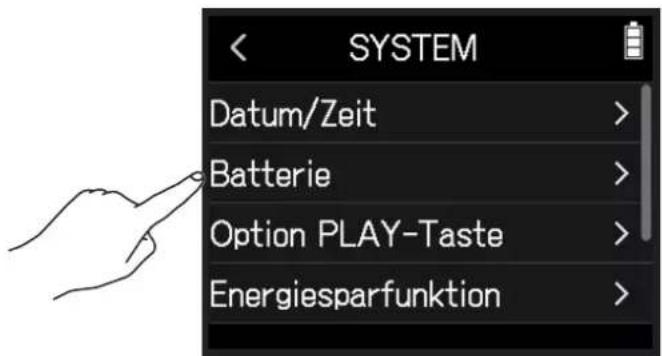
3. Tippen Sie auf den Batterie-Typ, um ihn auszuwählen.
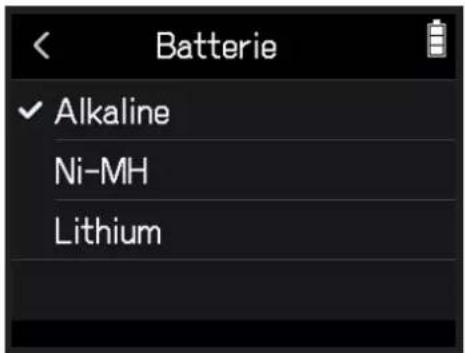
Einstellung für Marker bei der Aufnahme/Wiedergabe
Sie können einstellen, wie Marker hinzugefügt werden, wenn Sie während der Wiedergabe oder Aufnahme einer Datei im WAV-Format 📁 drücken.
1. Tippen Sie im HOME-Screen auf SYSTEM.
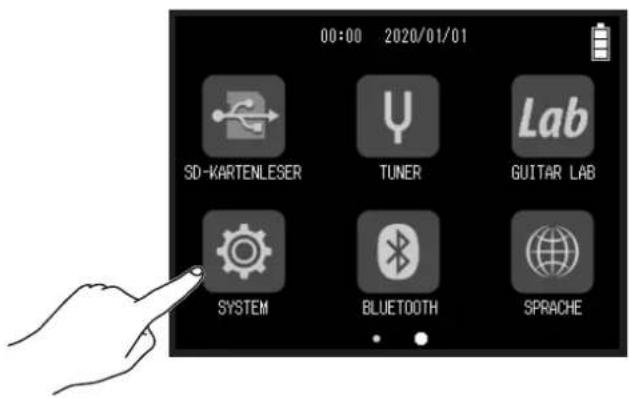
2. Tippen Sie auf Option PLAY-Taste.
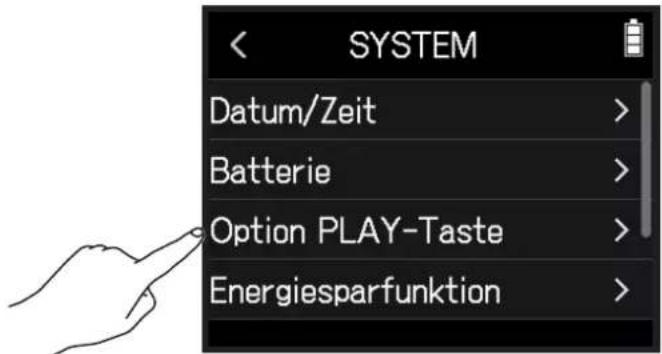
3. Tippen Sie auf Aufnahme oder Wiedergabe.
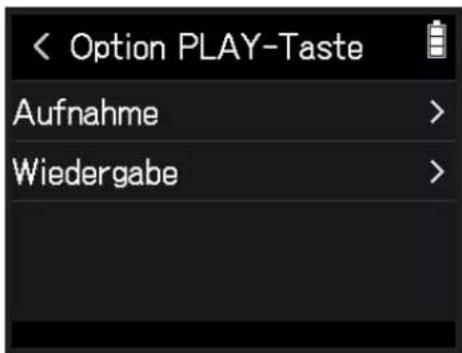
4. Tippen Sie auf die Option zum Hinzufügen eines Markers, um sie auszuwählen.
| Methode zum Erzeugen eines Markers Erklärung | |
| Pause | Drücken Sie um auf Pause zu schalten, ohne einen Marker zu erzeugen. |
| Pause & Mark | Drücken Sie um auf Pause zu schalten und einen Marker zu erzeugen. |
| Marker | Drücken Sie um einen Marker zu erzeugen, ohne auf Pause zu schalten. |
Einstellen der Display-Helligkeit
1. Tippen Sie im HOME-Screen auf SYSTEM.
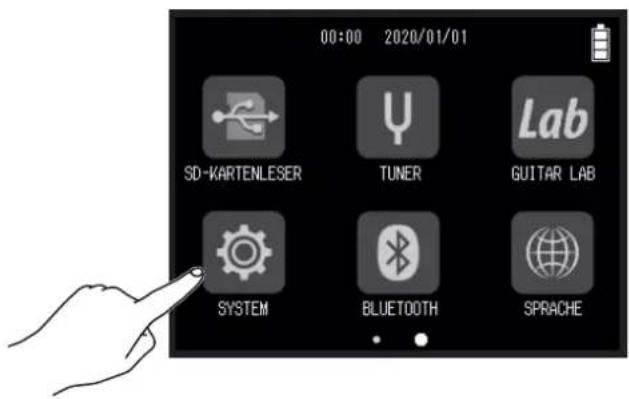
2. Tippen Sie auf Energiesparfunktion.
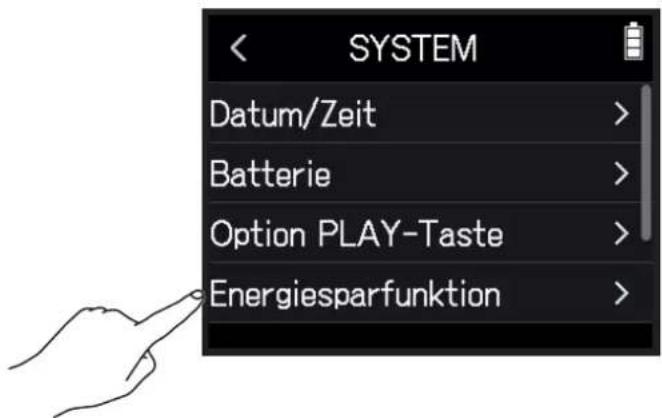
3. Tippen Sie auf LCD-Helligkeit.
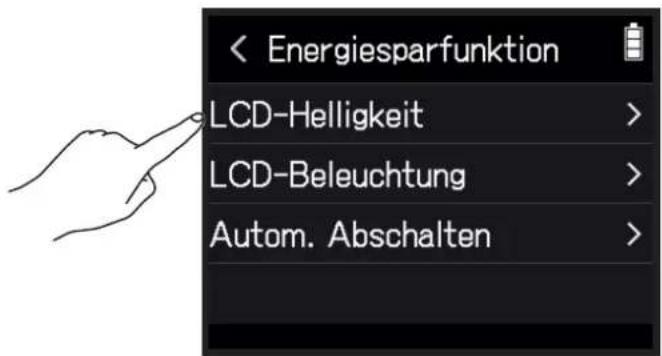
- Schieben Sie Our Einstellung der Helligkeit nach oben und unten.
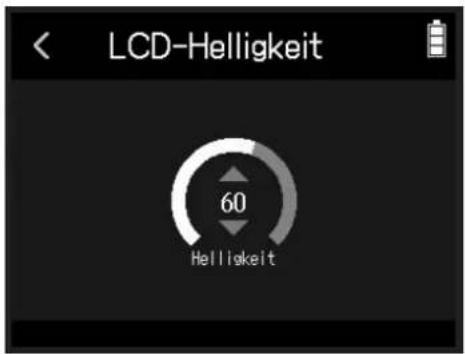
HINWEIS
Diese Option kann auf einen Wert zwischen 5 und 100 eingestellt werden.
Einstellen der Display-Hintergrundbeleuchtung
- Tippen Sie im HOME-Screen auf SYSTEM.
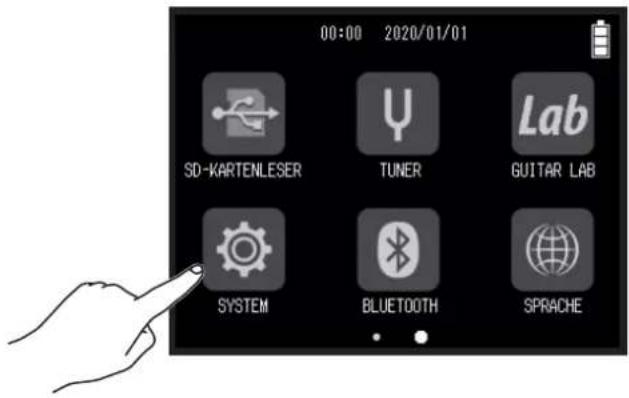
- Tippen Sie auf Energiesparfunktion.
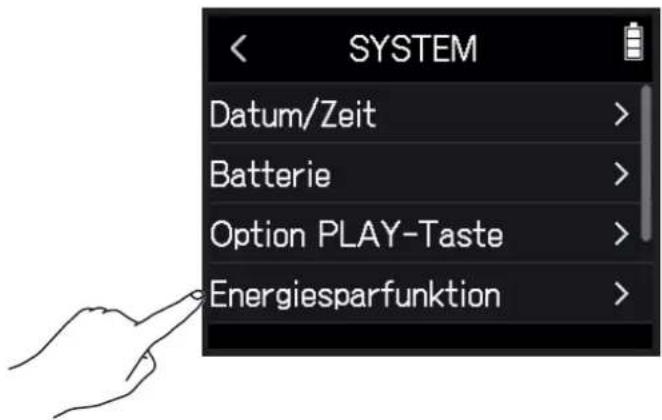
3. Tippen Sie auf LCD-Beleuchtung.
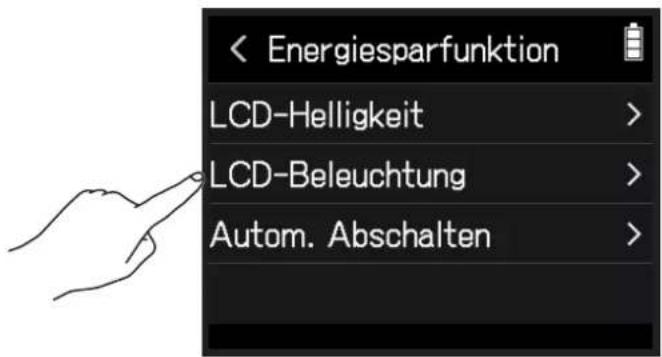
4. Tippen Sie auf eine Einstellung, um sie auszuwählen.
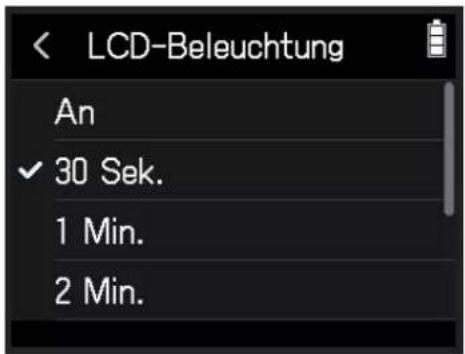
| Einstellung Erklärung | |
| An Die Helligkeit der Hintergrundbeleuchtung ist dauerhaft hoch. | |
| 30 Sekunden | Die Hintergrundbeleuchtung wird nach Ablauf der eingestellten Zeit gedimmt. |
| 1 Min. | |
| 2 Min. | |
| 3 Min. | |
| 4 Min. | |
| 5 Min. | |
Einrichten der Funktion „Automatisch Abschalten“
Bei Nichtbenutzung wird der H8 nach 10 Stunden automatisch ausgeschaltet.
Wenn das Gerät bis zum Ausschalten dauerhaft aktiv bleiben soll, deaktivieren Sie die automatische Stromsparfunktion.
1. Tippen Sie im HOME-Screen auf SYSTEM.
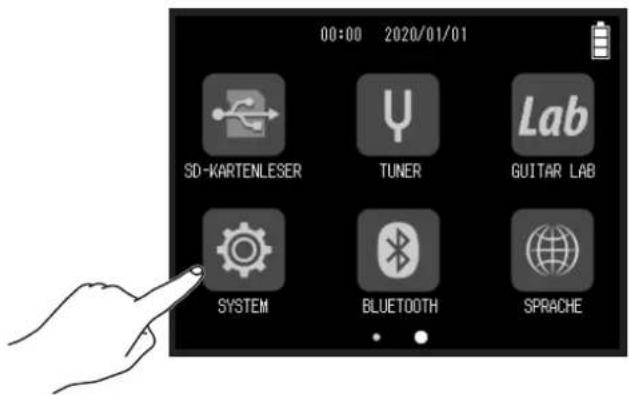
2. Tippen Sie auf Energiesparfunktion.
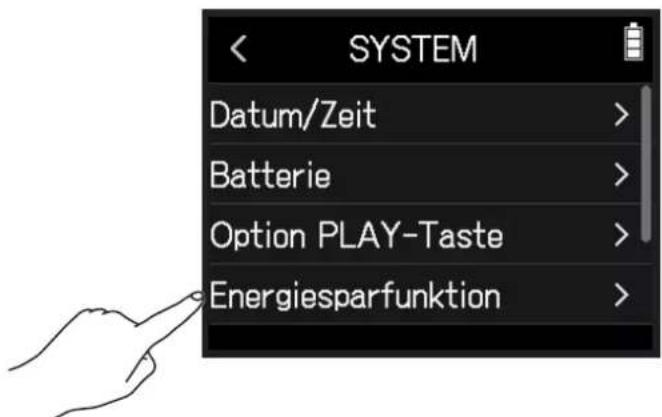
3. Tippen Sie auf Autom. Abschalten.
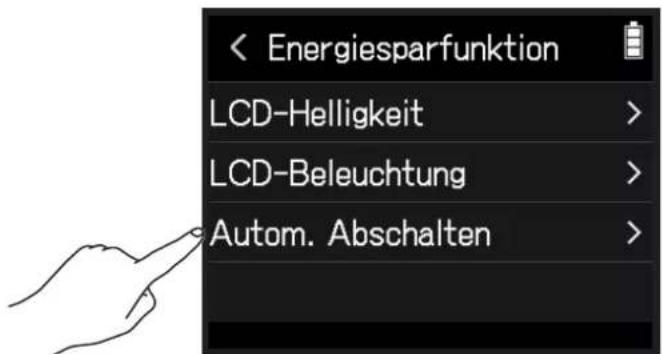
4. Wählen Sie die Option Aus.
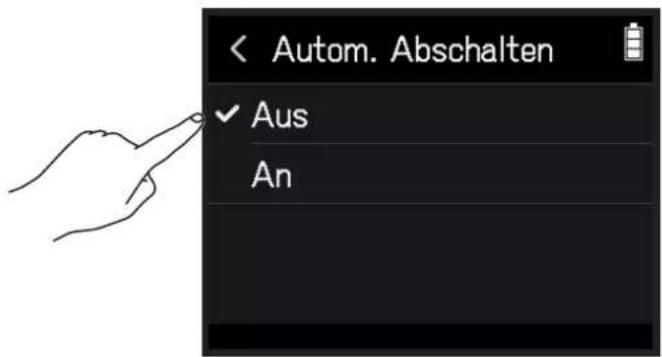
ANMERKUNG
Diese Funktion ist nur dann aktiv, wenn die Stromversorgung über den USB-Anschluss erfolgt.
Anschluss an ein iOS/iPadOS-Gerät
Der H8 kann nach Anschluss eines geeigneten Drahtlosadapters (z. B. BTA-1) mit Hilfe der zugehörigen H8 Control App über ein iOS/iPadOS-Gerät gesteuert werden.
ANMERKUNG
- Auf dem iOS/iPadOS-Gerät muss zuerst die H8 Control App installiert werden. Sie können die H8 Control App aus dem App Store herunterladen.
-
Für alle Eingaben in den Einstellungen der App lesen Sie bitte die Anleitung der H8 Control App.
-
Entfernen Sie die Abdeckung für den REMOTE-Anschluss und schließen Sie hier einen BTA-1 oder einen anderen geeigneten WLAN-Adapter an.
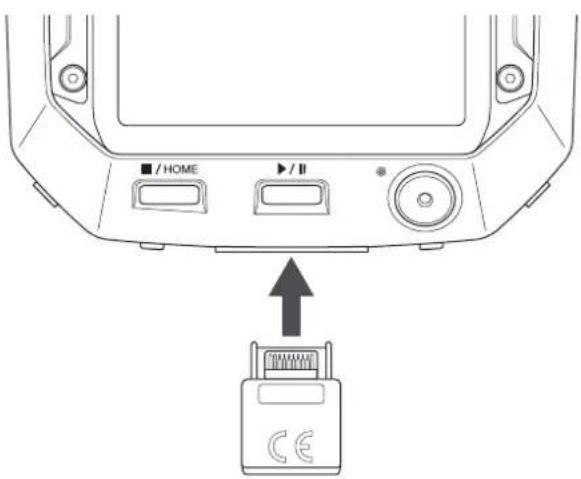
- Tippen Sie im HOME-Screen auf FLUETOOTH.
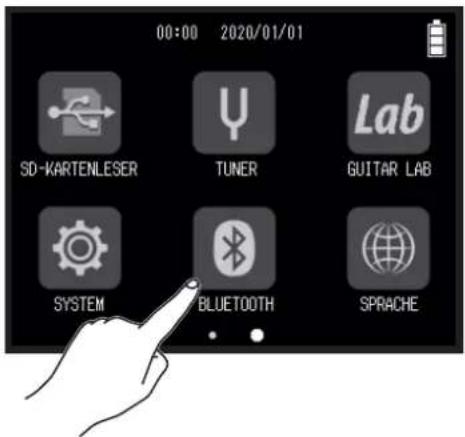
3. Tippen Sie auf Ausführen.
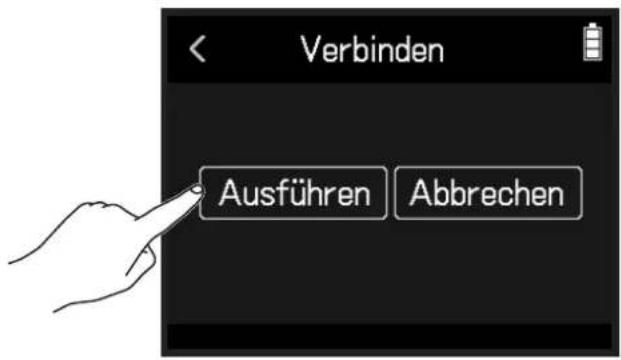
4. Starten Sie die H8 Control App auf dem iOS/iPadOS-Gerät und richten Sie die Verbindung ein.
HINWEIS
Für alle Eingaben in den Einstellungen der App lesen Sie bitte die Anleitung der H8 Control App.
Trennen der Verbindung mit einem iOS/iPadOS-Gerät
1. Tippen Sie im HOME-Screen auf BLUETOOTH.
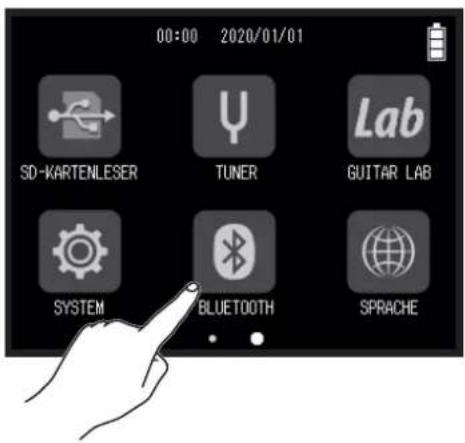
2. Tippen Sie auf Ausführen.
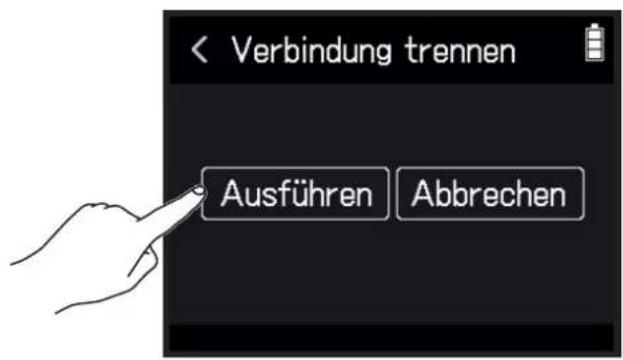
HINWEIS
Nach dem Trennen tippen Sie im Home-Screen auf BLUETOOTH und stellen die Verbindung mit dem iOS/iPadOS-Gerät wieder her, um es erneut zur Steuerung zu verwenden.
1. Tippen Sie im HOME-Screen auf SPRACHE.
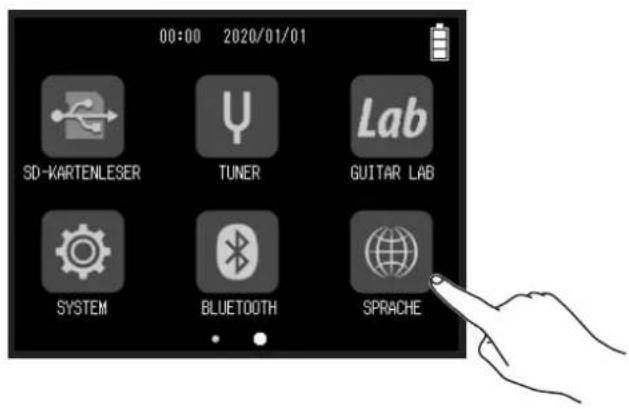
2. Tippen Sie auf eine Sprache, um sie auszuwählen.
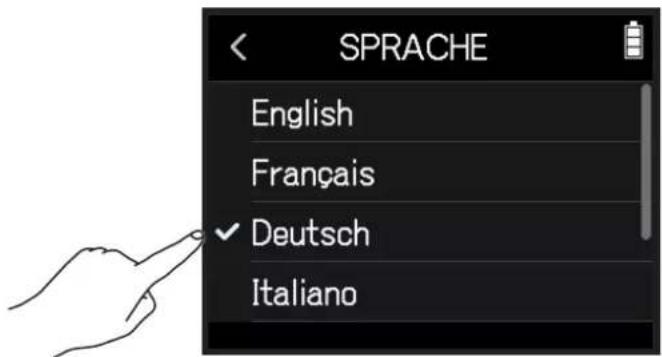
HINWEIS
Wenn Sie das Gerät nach dem Kauf zum ersten Mal einschalten, wird dieser Screen automatisch geöffnet.
Hier können Sie die Werkseinstellungen wiederherstellen.
1. Tippen Sie im HOME-Screen auf SYSTEM.
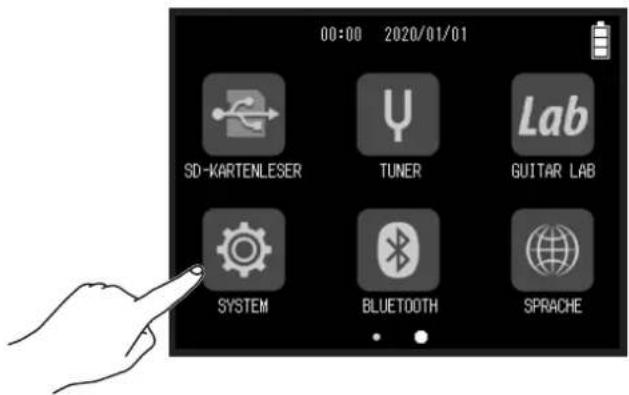
2. Tippen Sie auf Initialisierung.
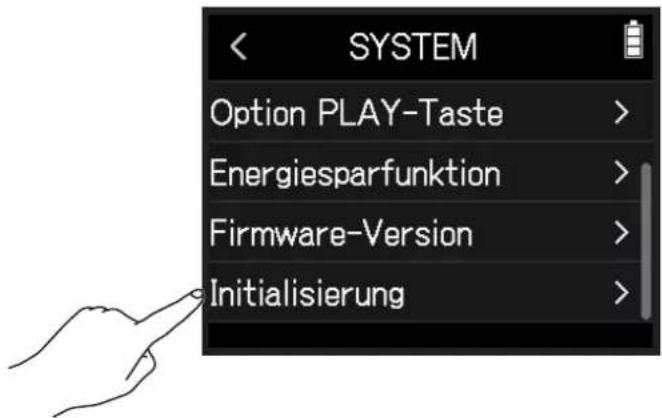
3. Tippen Sie auf Ausführen.
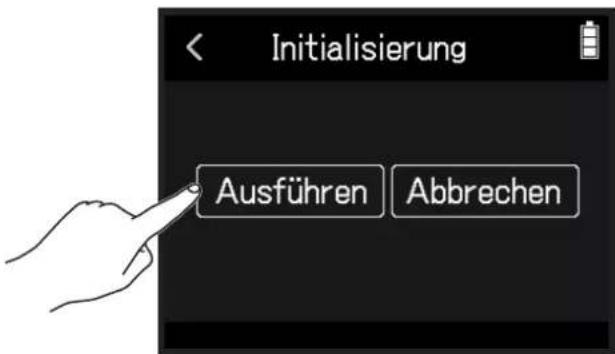
Die Einstellungen werden zurückgesetzt und das Gerät schaltet sich automatisch aus.
Überprüfen der Firmware-Versionen
1. Tippen Sie im HOME-Screen auf SYSTEM.
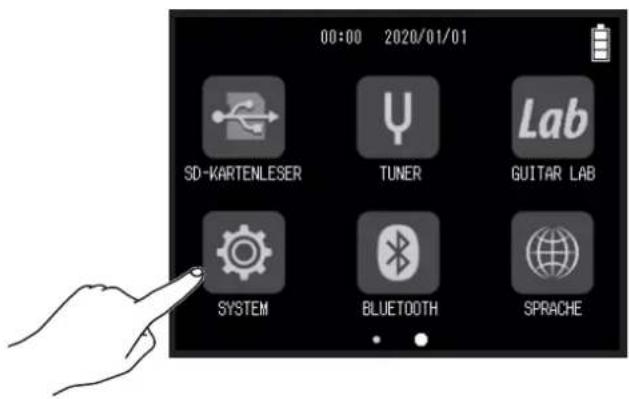
2. Tippen Sie auf Firmware-Version.
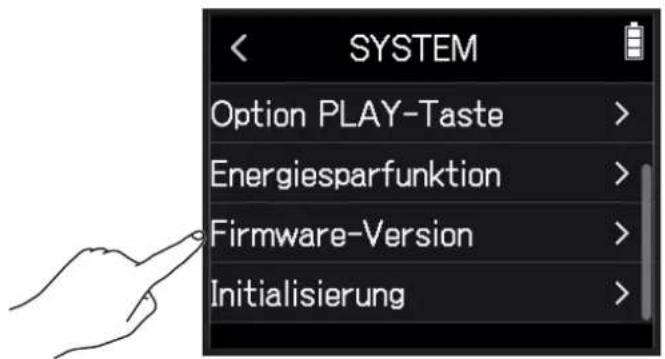
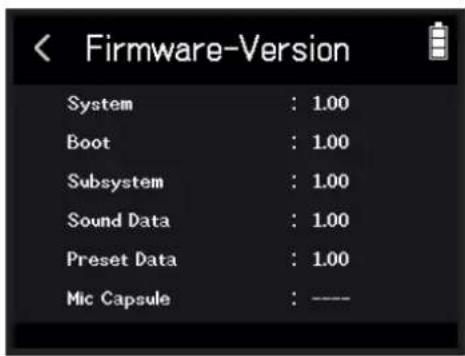
Aktualisieren der Firmware
Die Firmware des H8 kann auf die neuesten Versionen aktualisiert werden.
Dateien mit den neuesten Firmware-Versionen können von der ZOOM-Webseite heruntergeladen werden (zoomcorp.com).
Folgen Sie den Anleitungen im „H8 Firmware Update Guide“ auf der H8-Download-Seite.
Verwenden optionaler Mikrofonkapseln
Einsatz des XAH-8
Merkmale und Funktion aller Bedienelemente
Die XAH-8 ist eine Mikrofonkapsel, die sich für zwei unterschiedliche Stereoformate (X/Y und A/B) nutzen lässt.
X/Y-Format
Nehmen Sie bestimmte Klangquellen aus geringer oder mittlerer Entfernung mit einer natürlichen dreidimensionalen Tiefe und Breite auf. Dieses Format eignet sich perfekt für die Aufnahme von Solo-Darbietungen und Live-Proben sowie für Außenaufnahmen und ähnliche Situationen.
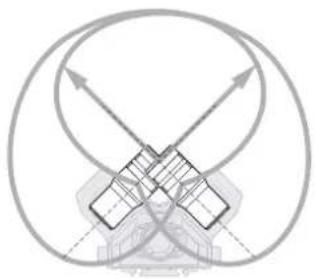
Drehen Sie die Mikrofone nach innen, bis sie mit einem Klicken einrasten.
A/B-Format
Nehmen Sie den Raumklang zusammen mit den gewünschten Klangquellen auf, um einen breiten Stereoeindruck zu erzielen. Dieses Format empfiehlt sich für die Aufnahme der Hallanteile in einem Saal sowie für Besprechungen und ähnliche Situationen.
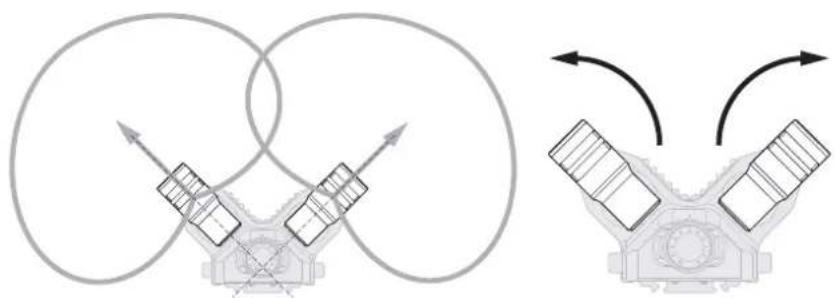
Drehen Sie die Mikrofone nach außen, bis sie mit einem Klicken einrasten.
Beschreibung der Bedienelemente
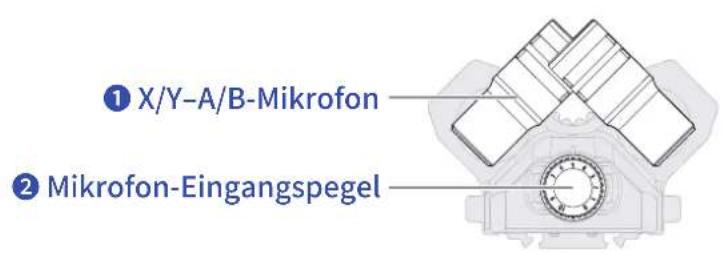
1 X/Y-A/B-Mikrofon
Dieses Stereomikrofon kann für X/Y- sowie für A/B-Aufnahmen verwendet werden.
Der Winkel für die Audioaufnahme kann durch Drehen der einzelnen Mikrofone variiert werden.
2 Mikrofon-Eingangspegel
Damit passen Sie die Mikrofoneingangslautstärke an.
Darstellung in jeder App
Wenn die XAH-8 angeschlossen ist, wird sie in den Apps wie folgt dargestellt.
FIELD-App
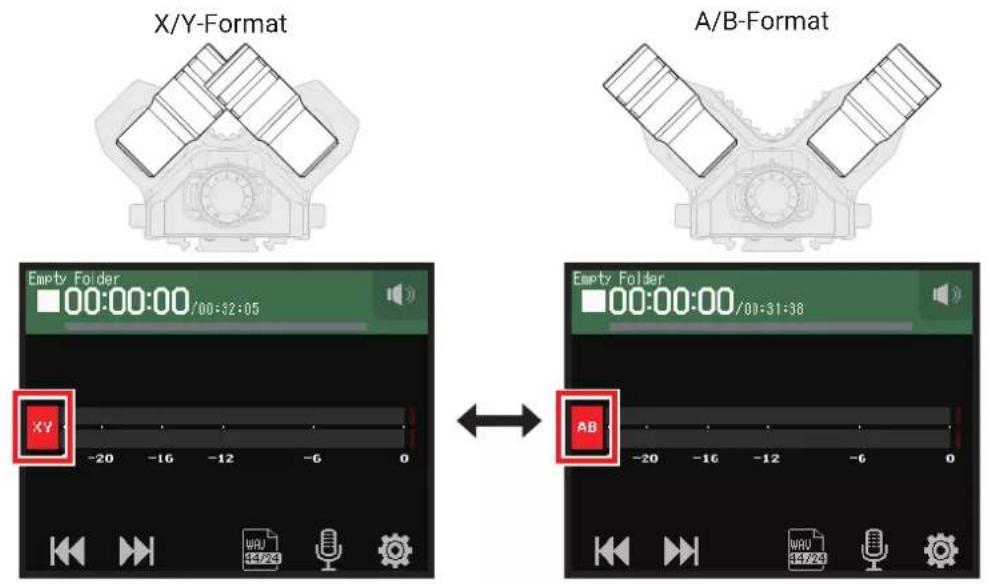
MUSIK-App
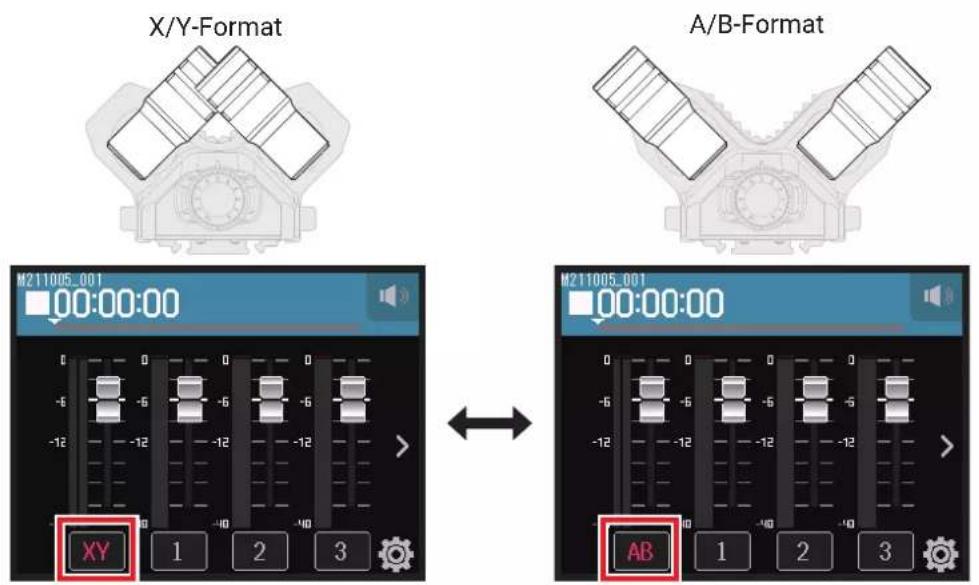
PODCAST-App
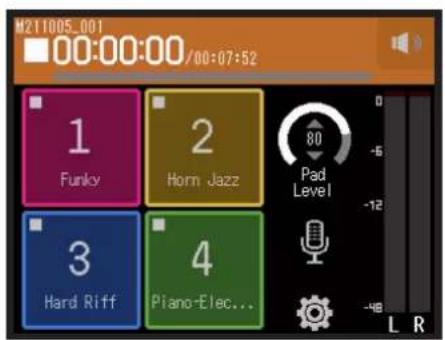
Die Darstellung ändert sich abhängig vom Typ der Mikrofonkapsel nicht.
-
Öffnen Sie den Screen mit den Spureinstellungen in der App.
-
Tippen Sie im Screen der FIELD-App auf und wählen Sie XAH-8.
- Wählen Sie im Screen der MUSIK-App XY oder AB und anschließend
-
Tippen Sie im Screen der PODCAST-App auf und wählen Sie XAH-8.
-
Tippen Sie auf jeden Eintrag, um ihn anzupassen.
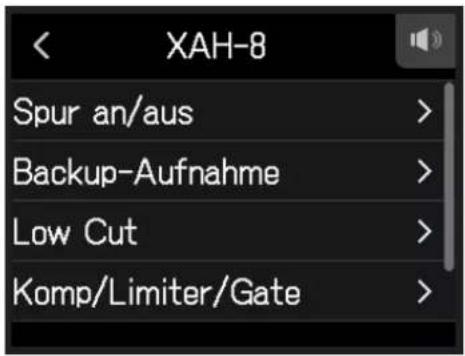
Die folgenden Einträge können angepasst werden.
| Eintrag Erklärung/Referenz | Einsatz in den Apps | |
| Spur an/aus | Damit schalten Sie die Spuraufnahme an/aus. Alternativ kann das mit den Mikrofonspur-Tasten am Gerät eingestellt werden.→ „Aktivieren der Aufnahmebereitschaft in Spuren“ auf Seite 25 |  |
| Backup-Aufnahme | → „Backup-Aufnahme (nur FIELD und PODCAST Apps)” auf Seite 27 |  |
| Low Cut | → „Minimierung von Nebengeräuschen (Hochpassfilter)” auf Seite 33 |  |
| Komp/Limiter/Gate | → „Komp/Limiter/Gate“ auf Seite 34 |  |
| Fader/Pan | → „Anpassen der Monitoring-Balance der Eingangssignale mit den Fader- und Pan-Einstellungen“ auf Seite 39 |  |
| Dateizuordnung | → „Ändern der den Spuren zugewiesenen Dateien“ auf Seite 74 |  |
| Effekt | → „Einstellen von Spuren zur Nutzung von Effekten im Screen der POD-CAST-App“ auf Seite 97 |  |
Einsatz der EXH-8
Merkmale und Funktion aller Bedienelemente
Merkmale
- Diese Kapsel stellt vier zusätzliche XLR-Eingänge zur Verfügung.
- Hier können Sie Signale von dynamischen und Kondensatormikrofonen, Mischpulten sowie von anderen Geräten einspeisen.
- Jeder Eingang verfügt über einen eigenen Lautstärkeregler, über den sich der Pegel am Aufnahmeort schnell und einfach aussteuern lässt.
- -20dB Pad-Schalter ermöglichen zudem den verzerrungsfreien Anschluss von professionellem Equipment mit einem Linepegel von +4dB.
- Phantomspeisung ist zuschaltbar.
Anschlussbeispiel
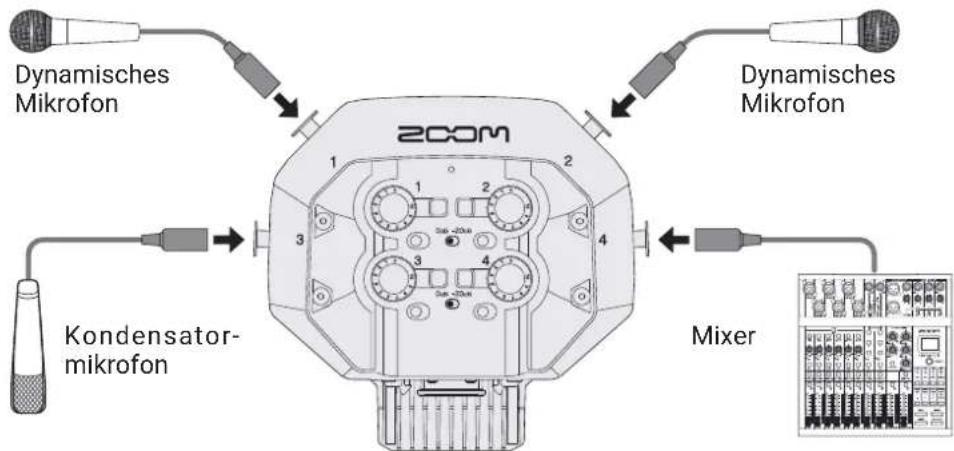
Bei Anschluss von Kondensatormikrofonen und anderen Geräten, die Phantomspeisung benötigen, verwenden Sie ein externes Netzteil.
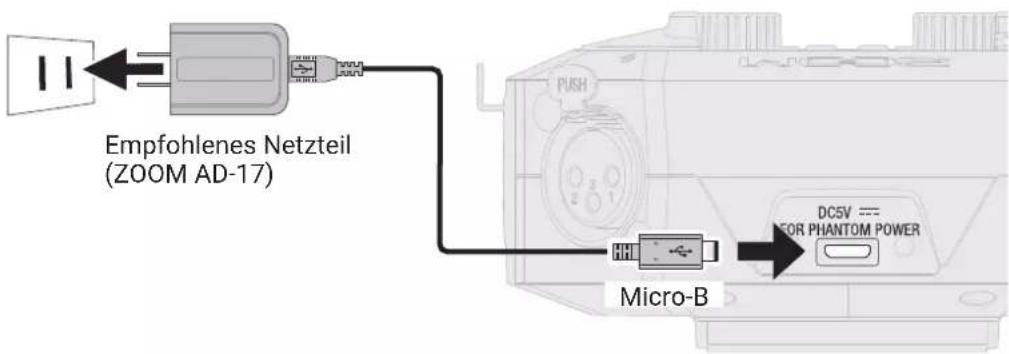
Beschreibung der Bedienelemente
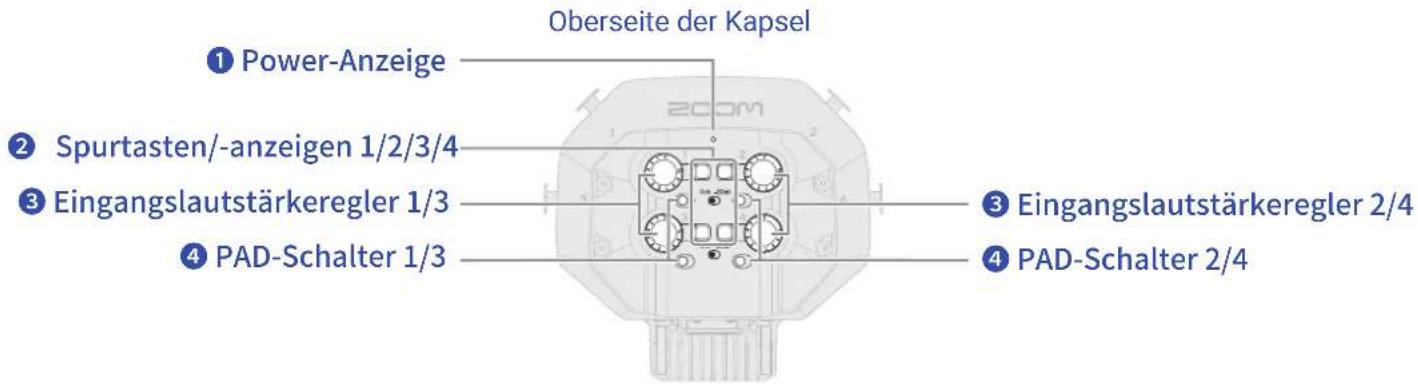
Rechte Seite der Kapsel
Linke Seite der Kapsel
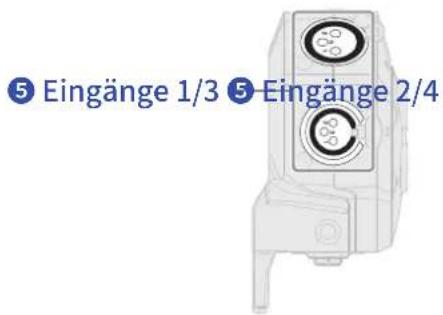
Wenn diese Anzeige leuchtet, ist ein externes Netzteil angeschlossen und erlaubt den Einsatz der Phantom-speisung.
② Spurtasten/-anzeigen 1/2/3/4
Damit schalten Sie Spuren an- bzw. ab. Wenn Sie die Spurtasten drücken, leuchten ihre LEDs rot.
3 Eingangslautstärkeregler 1/2/3/4
Damit stellen Sie die Eingangslautstärke ein.
4 PAD-Schalter 1/2/3/4
Damit dämpfen Sie die Eingangspegel der an den Eingängen 1 bis 4 angeschlossenen Geräte um 20 dB. Stellen Sie die PAD-Schalter auf -20dB ein, wenn Sie beispielsweise Mischpulte mit einem Arbeitspegel von +4 dBu anschließen.
5 Eingänge 1/2/3/4
Hier schließen Sie Mikrofone und Mischpulte an.
Darstellung in jeder App
Wenn die EXH-8 angeschlossen ist, wird sie in den Apps wie folgt dargestellt.
FIELD-App
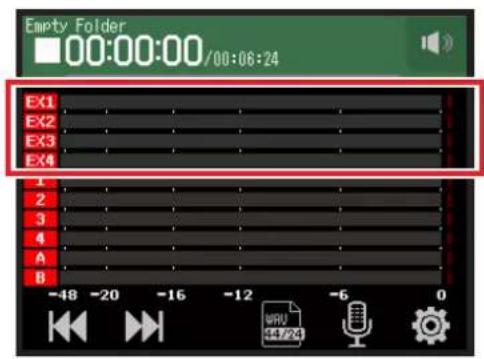
MUSIK-App
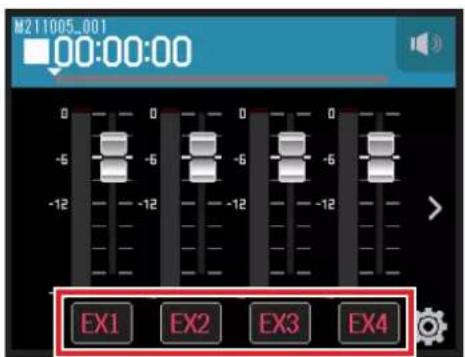
Die Darstellung ändert sich abhängig vom Typ der Mikrofonkapsel nicht.
-
Öffnen Sie den Screen mit den Spureinstellungen in der App.
-
Tippen Sie im Screen der FIELD-App auf 📋 und wählen Sie EXH-8 1 bis EXH-8 4.
- Wählen Sie im Screen der MUSIK-App EX1 bis EX4 und anschließend
-
Tippen Sie im Screen der PODCAST-App auf und wählen Sie EXH-8 1 bis EXH-8 4.
-
Tippen Sie auf jeden Eintrag, um ihn anzupassen.
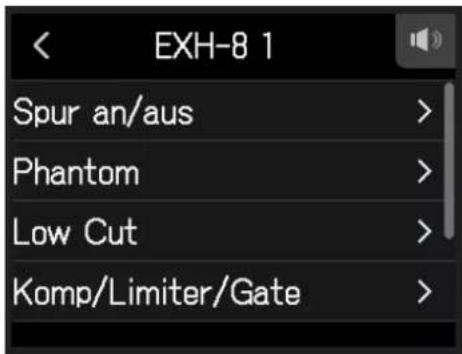
Die folgenden Einträge können angepasst werden.
| Eintrag Erklärung/Referenz | Einsatz in den Apps | |
| Spur an/aus | Damit schalten Sie die Spuraufnahme an/aus. Alternativ kann das mit den Mikrofonspur-Tasten am Gerät eingestellt werden.→ „Aktivieren der Aufnahmebereitschaft in Spuren“ auf Seite 25 | |
| Phantom | → „Einrichten der Phantomspeisung“ auf Seite 30 | |
| Low Cut | → „Minimierung von Nebengeräuschen (Hochpassfilter)“ auf Seite 33 | |
| Komp/Limiter/Gate | → „Komp/Limiter/Gate“ auf Seite 34 | |
| Fader/Pan | → „Anpassen der Monitoring-Balance der Eingangssignale mit den Fader- und Pan-Einstellungen“ auf Seite 39 | |
| Stereo-Link | → „Aktivierung eines Stereo-Links“ auf Seite 41 | |
| Dateizuordnung | → „Ändern der den Spuren zugewiesenen Dateien“ auf Seite 74 | |
| Effekt | → „Einstellen von Spuren zur Nutzung von Effekten im Screen der PODCAST-App“ auf Seite 97 |
Einsatz des VRH-8
Merkmale und Funktion aller Bedienelemente
Merkmale
Bei dem VRH-8 handelt es sich um ein Ambisonic-Mikrofon, das mit Hilfe von vier Kapseln 360° Aufnahmen ermöglicht und dabei die vertikale Spreizung und Tiefe erfasst. Der integrierte Positionssensor sorgt dafür, dass die Mikrofonposition bei Aufnahmen unabhängig von der Mikrofonausrichtung immer korrekt eingestellt sind.
Aufnahme-Modi
Ambisonics A Ambisonics B
Jedes der vier gerichteten Kondensatormikrofone wird in einer eigenen Audiodatei aufgezeichnet.
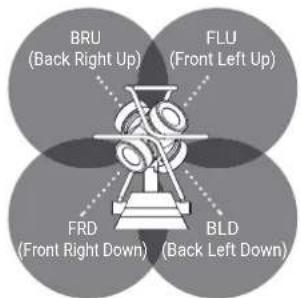
Die Daten im A-Format werden verarbeitet und auf vier Kanäle (W/X/Y/Z) verteilt, um diese Audiodaten zu erzeugen. FuMa und AmbiX sind zwei Modi, die unterschiedliche Methoden zur Kanalverteilung nutzen.
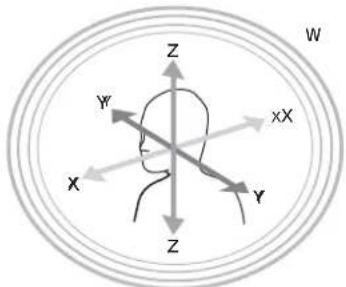
Beschreibung der Bedienelemente
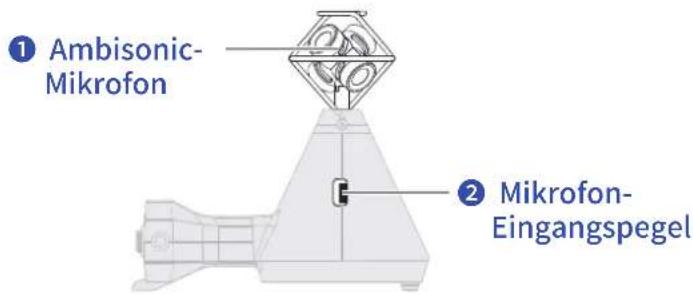
1 Ambisonic-Mikrofon
Dieses Ambisonic-Mikrofon besteht aus vier Kondensatormikrofonen mit Kugelcharakteristik. Dieses Mikrofon ermöglicht Aufnahmen mit einem natürlichen, dreidimensionalen Raumeindruck.
② Mikrofon-Eingangspegel
Damit passen Sie die Mikrofoneingangslautstärke an.
Darstellung in jeder App
Wenn die VRH-8 angeschlossen ist, wird sie in den Apps wie folgt dargestellt.
Die Ausrichtung des H8 wird über einen Positionssensor ermittelt und im obersten Screen jeder App eingeblendet. Folgen Sie den Anweisungen auf dem Screen und stellen Sie den Winkel des H8 ein.
FIELD-App
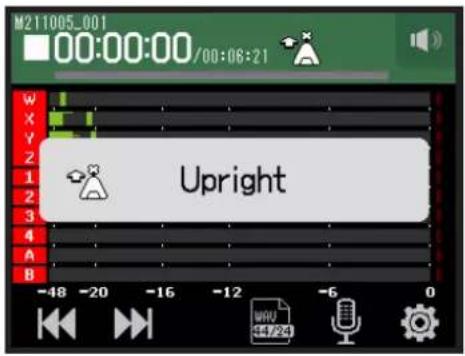
Die Darstellung ändert sich abhängig vom Typ der Mikrofonkapsel nicht.
-
Öffnen Sie den Screen mit den Spureinstellungen in der App.
-
Tippen Sie im Screen der Field-App auf und wählen Sie VRH-8.
- Wählen Sie im Screen der MUSIK-App WY oder ZX und anschließend
-
Tippen Sie im Screen der PODCAST-App auf und wählen Sie VRH-8.
-
Tippen Sie auf jeden Eintrag, um ihn anzupassen.
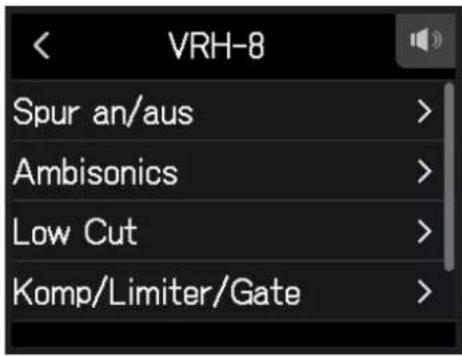
Die folgenden Einträge können angepasst werden.
| Eintrag Erklärung/Referenz | Einsatz in den Apps | |
| Spur an/aus | Damit schalten Sie die Spuraufnahme an/aus. Alternativ kann das mit den Mikrofonspur-Tasten am Gerät eingestellt werden.→ „Aktivieren der Aufnahmebereitschaft in Spuren“ auf Seite 25 | |
| Ambisonics | → „Anpassen der Ambisonics-Einstellungen“ auf Seite 157 | |
| Low Cut | → „Minimierung von Nebengeräuschen (Hochpassfilter)“ auf Seite 33 | |
| Komp/Limiter/Gate | → „Komp/Limiter/Gate“ auf Seite 34 | |
| Fader/Pan | → „Anpassen der Monitoring-Balance der Eingangssignale mit den Fader- und Pan-Einstellungen“ auf Seite 39 | |
| Datei | → „Ändern der den Spuren zugewiesenen Dateien“ auf Seite 74 |
ANMERKUNG
Die Effekte und das Pan von Fader/Pan stehen nicht zur Verfügung.
-
Öffnen Sie den Screen mit den Spureinstellungen in der App.
-
Tippen Sie im Screen der FIELD-App auf 📂 Wählen Sie dann VRH-8 und Ambisonics.
- Im Screen der MUSIK-App wählen Sie WY oder ZX. Dann wählen Sie und Ambisonics.
-
Im Screen der PODCAST-App tippen Sie auf Wählen Sie dann VRH-8 und Ambisonics.
-
Tippen Sie auf jeden Eintrag, um ihn anzupassen.
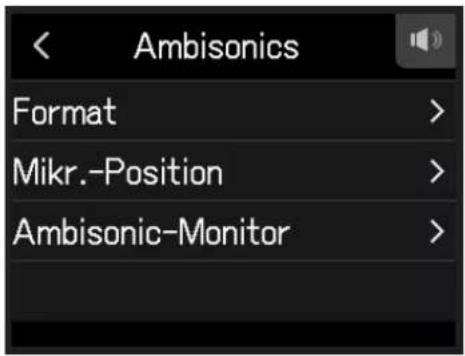
Format
Hier stellen Sie das Dateiformat für die Aufnahme ein.
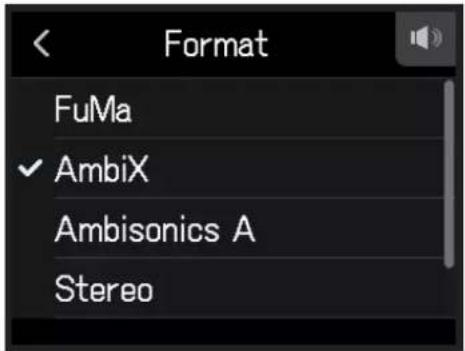
| Einstellung Erklärung | |
| FuMa Aufnahme im Format Ambisonic B FuMa (4 Kanäle). | |
| AmbiX Aufnahme im Format Ambisonic B AmbiX (4 Kanäle). | |
| Ambisonics A Aufnahme im Format Ambisonic A (4 Kanäle). | |
| Stereo Aufnahme als herkömmliche Stereodatei (2 Kanäle). | |
| Binaural Aufnahme als Stereodatei (2 Kanäle) im Binaural-Format. | |
ANMERKUNG
Binaural kann nicht benutzt werden, wenn das Aufnahmeformat auf 96k/16bit oder 96k/24bit eingestellt ist.

Mikrofonposition
Hier stellen Sie die Mikrofonposition für die Aufnahme ein. Unabhängig von der gewählten Mikrofonposition wird so aufgenommen, als ob das Mikrofon nach vorne ausgerichtet wäre.
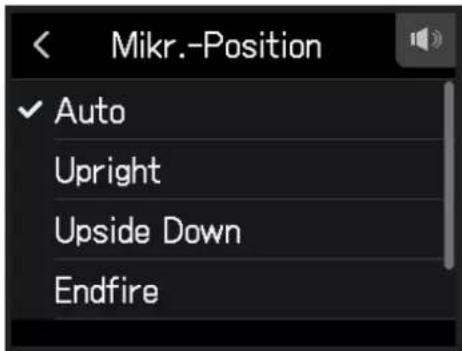
| Einstellung Erklärung | ||
| Automatisch | Zu Beginn der Aufnahme wird die Mikrofonposition automatisch auf eine der folgenden vier Optionen eingestellt. | |
| Upright | Vorderseite | 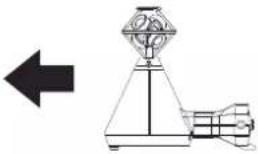 |
| Upside Down | Vorderseite | 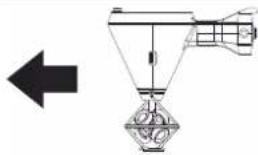 |
| Endfire | Vorderseite | 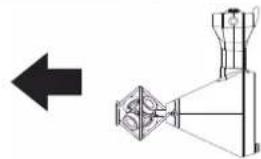 |
| Endfire Invert | Vorderseite | 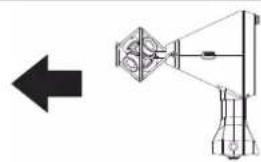 |
ANMERKUNG
- Wenn die eingestellte Mikrofonposition und die Mikrofonausrichtung bei der Aufnahme nicht übereinstimmen, können keine Aufnahmedateien mit korrekter Ausrichtung erstellt werden und die Ausrichtung nach vorne wird bei der Wiedergabe deaktiviert.
- Wenn die Mikrofonposition auf Auto eingestellt ist, zeigt eine Animation, wie das Mikrofon auf die nächstmögliche der vier Einstellungen für die Mikrofonposition ausgerichtet werden muss.
• Die Einstellung der Mikrofonposition wird mit dem Beginn der Aufnahme fixiert. Die Einstellung der Mikrofonposition ändert sich während der Aufnahme nicht, auch wenn die Mikrofonausrichtung verändert wird.
HINWEIS
Um Reflexionen zu minimieren, empfehlen wir, das VRH-8 bei der Aufnahme möglichst weit weg von Wänden und dem Boden aufzustellen.
Ambisonic-Monitor
Hier wählen Sie das Umwandlungsformat für die Ausgabe der Eingangssignale über die Anschlüsse PHONE OUT und LINE OUT.
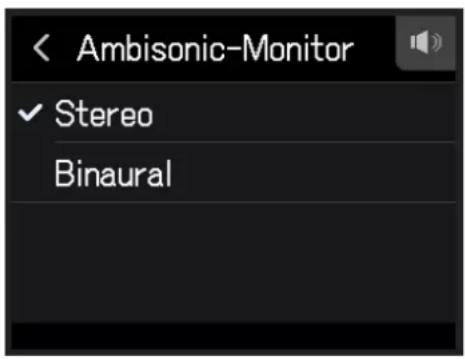
Einstellung Erklärung
Stereo Das Eingangssignal wird für das Monitoring in ein herkömmliches Stereosignal gewandelt.
Binaural Das Eingangssignal wird für das Monitoring in eine binaurales Signal gewandelt.
ANMERKUNG
Binaural kann nicht benutzt werden, wenn das Aufnahmeformat auf 96k/16bit oder 96k/24bit eingestellt ist.
Fehlerbehebung
Wenn Sie denken, dass sich der H8 merkwürdig verhält, überprüfen Sie zuerst die folgenden Punkte.
Probleme bei der Aufnahme/Wiedergabe
Kein oder nur sehr leiser Sound
- Prüfen Sie die Verkabelung mit der Abhöranlage und ihre Lautstärke-Einstellung.
- Stellen Sie sicher, dass die Lautstärke des H8 nicht zu niedrig eingestellt ist. (→ „Einstellen des Kopfhörerausgabepegels“ auf Seite 42)
Angeschlossene Geräte oder Eingangssignale sind nicht oder nur sehr leise zu hören
- Wenn Sie eine Mikrofonkapsel verwenden, stellen Sie sicher, dass diese richtig ausgerichtet ist.
- Überprüfen Sie die Pegeleinstellung für den Eingang. ( → „Aussteuerung der Aufnahme-(Eingangs-)pegel“ auf Seite 26)
- Wenn ein CD-Spieler oder ein anderes Gerät an einer Eingangsbuchse angeschlossen ist, heben Sie die Ausgangslautstärke dieses Geräts an.
- Überprüfen Sie die Einstellungen für das Monitoring des Eingangssignals. ( → „Anpassen der Monitoring-Balance der Eingangssignale mit den Fader- und Pan-Einstellungen“ auf Seite 39)
- Überprüfen Sie die Einstellungen für die Phantomspeisung und Plugin-Power. (→ „Einrichten der Phantomspeisung“ auf Seite 30, „Verwenden der Plug-In-Power“ auf Seite 28)
Aufnahme ist nicht möglich
- Stellen Sie sicher, dass Anzeigen der Spurtasten rot leuchten.
- Vergewissern Sie sich, dass die Kapazität der SD-Karte ausreicht. (→ „Überprüfen der SD-Karten-Informationen“ auf Seite 117)
- Stellen Sie sicher, dass eine SD-Karte korrekt in einem Karten-Slot eingesetzt ist.
- Falls im Display „Karte geschützt!“ eingeblendet wird, ist die eingesetzte SD-Karte schreibgeschützt. Heben Sie den Schreibschutz der SD-Karte über den Lock-Schiebeschalter auf.
Die Aufnahme ist nicht oder nur sehr leise zu hören
- Stellen Sie sicher, dass die Spuren nicht zu leise eingestellt sind. (→ „Aussteuerung der Aufnahme-(Eingangs-)pegel“ auf Seite 26)
- Vergewissern Sie sich, dass die Anzeigen der Spurtasten während der Wiedergabe grün leuchten.
Der Computer erkennt das Gerät trotz Anschluss an einem USB-Port nicht
- Stellen Sie sicher, dass das Betriebssystem unterstützt wird. (→ zoomcorp.com)
- Der Betriebsmodus muss im H8 so gewählt werden, dass der Computer den H8 erkennen kann. (→ „Einsatz als Audio-Interface“ auf Seite 112, „Einsatz als Kartenlesegerät“ auf Seite 122)
Die Batterielaufzeit ist sehr gering
Nehmen Sie die folgenden Einstellungen vor, um die Laufzeit zu erhöhen.
- Stellen Sie den richtigen Batterie-Typ ein. ( → „Einstellen des Batterie-Typs“ auf Seite 134)
- Deaktivieren Sie nicht benötigte Spuren. ( → „Aktivieren der Aufnahmebereitschaft in Spuren“ auf Seite 25)
- Stellen Sie die Phantomspeisung auf 24 V. (→ „Einstellen der Phantomspeisespannung“ auf Seite 32)
- Reduzieren Sie die Display-Helligkeit. (→ „Einstellen der Display-Helligkeit“ auf Seite 136)
- Stellen Sie ein, dass das Display nach einer gewissen Dauer ohne Bedienung gedimmt wird. (→ „Einstellen der Display-Hintergrundbeleuchtung“ auf Seite 137)
- Reduzieren Sie die Samplingrate für die Aufnahme von Dateien. ( → Seite 47, „Einstellen des Aufnahmeformats“ auf Seite 91)
- Aufgrund ihrer Charakteristik halten Nickel-Metall-Hydrid-Batterien (insbesondere solche mit hoher Kapazität) oder Lithium-Batterien bei hohem Strombedarf länger als Alkaline-Batterien.
| Aufnahmemedien Karten, die den SD/SDHC/SDXC-Spezifikationen entsprechen | ||
| XY-Mikrofon (XYH-6) Mikrofon-Charakteristik Kugel | ||
| Empfindlichkeit -41 dB, 1 kHz bei 1 Pa | ||
| Eingangsverstärkung -∞ bis 46,5 dB | ||
| Maximaler Schalldruckpegel | 136 dB SPL | |
| Mini-StereobuchseMIC/LINE IN | Eingangsverstärkung: -∞ bis 46,5 dBEingangsimpedanz: 2 kΩPlug-in Power: 2,5 V unterstützt | |
| Eingänge MIC IN Backup-Eingang Voreingestellte Eingangsverstärkung -12 dB | ||
| EINGÄNGE 1 - 4 Anschlüsse XLR-Buchse (Pin 2: +Phase) | ||
| Eingangsverstärkung -30 -bis 55,5 dB (-20 dB mit PAD) | ||
| Eingangsimpedanz 2 kΩ oder höher | ||
| Maximal zulässiger +24,0 dBu (PAD ON)Eingangspegel | ||
| Phantomspeisung +24 V/+48 V (individuell AN/AUS für INPUTS 1-4) | ||
| Äquivalentes -123,5 dBu oder weniger (A-gew.)Eingangsrauschen (EIN) | ||
| INPUTS A, B Anschlüsse XLR/TRS-Kombi-Buchsen (XLR: 2 + Phase, TRS: SPITZE + Phase) | ||
| Eingangsverstärkung -30 bis 55,5 dB | ||
| Eingangsimpedanz 7 kΩ oder höher (Hi-Z (TS) entspricht 300 kΩ oder höher) | ||
| Maximal zulässiger +4,0 dBu (Hi-Z (TS) entspricht -2,0 dB)Eingangspegel | ||
| Phantomspeisung +24 V/+48 V (individuell AN/AUS für INPUTS A und B) | ||
| Äquivalentes -123,5 dBu oder weniger (A-gew.)Eingangsrauschen (EIN) | ||
| Ausgänge Ausgangsbuchse | LINE OUT (Stereo-Miniklinke) Empfohlener Ausgangspegel: -10 dBu bei einer Ausgangslast von 10 kΩ oder höher | |
| PHONE OUT (Stereo-Mini-klinke) Maximaler Ausgangspegel: 20 mW + 20 mW an 32 Ω Last | ||
| Interner Laut-sprecher | 400 mW/8 Ω, Mono-Laut-sprecher | |
| Aufnahme-formate | FIELD | WAV-EinstellungUnterstützte Formate 44,1/48/96 kHz, 16/24 Bit, Mono/Stereo, BWF-FormatMax. Anzahl gleichzeitiger Aufnahmespuren 12 Spuren (MIC IN, Aufnahme zur Datensicherung, 1-4, A, B und LR)MP3-EinstellungUnterstützte Formate 128, 192, 320 kbpsMax. Anzahl gleichzeitiger Aufnahmespuren 2 Spuren |
| MUSIK WAV-EinstellungUnterstützte Formate 44,1/48 kHz, 16/24 Bit, mono/stereo, BWF-FormatMax. Anzahl gleichzeitiger Aufnahmespuren 8 Spuren (MIC IN, 1-4, A, B) | ||
| PODCAST | WAV-EinstellungUnterstützte Formate 44,1/48 kHz, 16/24 Bit, mono/stereo, BWF-FormatMax. Anzahl gleichzeitiger Aufnahmespuren 10 Spuren (MIC IN, Aufnahme zur Datensicherung, 1, 2, A, B und LR)MP3-EinstellungUnterstützte Formate 128, 192, 320 kbpsMax. Anzahl gleichzeitiger Aufnahmespuren 2 Spuren | |
| Aufnahmezeit | mit einer 32GB Karte50:08:00 (44,1 kHz/16 Bit WAV)555:28:00 (128 kbps MP3) | |
| Tuner Chromatisch, Gitarre, Bass, Open A/Open D/Open E/Open G/DADGAD | |
| Display farbiger 2,4" LCD-Touchscreen (320×240) | |
| USB USB Micro-B | |
| Betrieb als MassenspeicherUSB2.0 High SpeedAnbindung an Guitar LabUSB1.1 Full SpeedBetrieb als Audio-Interface: Mehrspur-Modus(Anmerkung: für den Betrieb unter Windows wird ein Treiber benötigt, für Macintosh nicht)USB2.0 High Speed12 Ein-/2 Ausgänge, 44,1/48/96 kHz, 16/24 BitBetrieb als Audio-Interface: Stereo-ModusUSB2.0 Full Speed2 Ein-/2 Ausgänge, 44,1/48 kHz, 24 BitAnmerkung: Betrieb als Audio-Interface für das iPad unterstützt (nur Stereo-Modus)Anmerkung: Verwenden Sie ein zur Datenübertragung geeignetes USB-Kabel. USB-Bus-Power wird nicht unterstützt. | |
| REMOTE BTA-1 oder anderer geeigneter Drahtlos-Adapter | |
| Geschätzte Betriebsdauer mit Batterien (Stunden : Minuten) | Betrieb mit Alkaline-BatterienMit XY-Mikrofon, 44,1 kHz/24 Bit (stereo × 1): ca. 15:00Die oben genannten Werte sind Näherungen.Die Batterielaufzeiten wurden mit hauseigenen Testverfahren ermittelt.Die tatsächlichen Laufzeiten hängen stark von den jeweiligen Betriebsbedingungen ab. |
| Stromversorgung • Vier AA-Batterien (Alkaline, NiMH oder Lithium)• Netzteil (ZOOM AD-17): DC 5 V / 1 A• USB-Bus-Power | |
| Außenabmessungen | H8: 116,4 (B) × 163,3 (T) × 48,6 mm (H)XYH-6: 78,9 mm (B) × 60,2 mm (T) × 45,2 mm (H) |
| Gewicht | H8: 354 gXYH-6:130 g |



- Hauptmerkmale des H8
- FIELD-App
- MUSIK-App
- PODCAST-App
- Optionale Mikrofonkapseln
- Umfangreiche Auswahl an Eingangsmöglichkeiten
- Ferngesteuerter Betrieb über iOS/iPadOS-Geräte
- Betrieb als Audio-Interface mit Computern und iOS/iPadOS-Geräten
- Effekt
- Patch-Speicher
- Automatisches Speichern
- Sound-Pad
- Projekt
- Inhalt
- Einsatz von Guitar Lab 130
- Einstellen des Datums und der Uhrzeit 131
- Einstellen des Batterie-Typs 134
- Einstellung für Marker bei der Aufnahme/
- Wiedergabe 135
- Anpassen der Display-Einstellungen....136
- Einrichten der Funktion „Automatisch
- Abschalten" 139
- Betrieb über ein iOS/iPadOS-Gerät......141
- Einstellen der Anzeigesprache 144
- Wiederherstellen der Werkseinstellungen...... 145
- Verwaltung der Firmware 146
- Verwenden optionaler Mikrofonkapseln......147
- Anhang 160
- Spezifikationen 162
- H8 Apps
- Beschreibung der Bedienelemente
- Vorderseite
- ⑧ Spurtasten/-anzeigen 1/2/3/4/A/B
- STOP/HOME-Taste
- PLAY/PAUSE-Taste
- REC-Taste
- ① Eingänge 1/2
- ② Eingänge A/B
- ③ Eingänge 3/4
- SD-Karten-Einschub
- MIC/LINE-IN-Eingangsbuchse (unterstützt Plug-In-Power)
- Lautsprecher
- Unterseite
- POWER/HOLD-Schalter
- REMOTE-Anschluss
- ③ USB (Micro-B) Port
- LINE-OUT-Buchse
- ⑤ Öffnungen für Tragegurt
- PHONE-OUT-Buchse
- Rückseite
- ① Befestigungspunkte für Mikrofonanschlusskappe
- ② Stativgewinde
- Batteriefachabdeckung
- Mikrofonkapsel in der Übersicht
- Merkmale:
- ANMERKUNG
- Überblick über die Touchscreen-Bedienung
- Home-Screen
- Bedienung in verschiedenen Screens
- Überblick über den Screen zur Zeicheneingabe
- Einsetzen von SD-Karten
- Stromversorgung
- Batteriebetrieb
- Betrieb mit einem Netzteil
- HINWEIS
- Ein-/Ausschalten des Geräts
- Einschalten
- Ausschalten
- Schutz vor Fehlbedienung (HOLD-Funktion)
- Einstellen der Display-Sprache (erstmalige Inbetriebnahme)
- Einstellen des Datums und der Zeit (erstmalige Inbetriebnahme)
- Anschlussbeispiele
- Podcasting (Einsatz der PODCAST-App zur Audio-Aufnahme)
- Anschließen/Trennen der Mikrofonkapsel
- Anschluss der Mikrofonkapsel
- Trennen der Mikrofonkapsel
- Anschließen von Mikrofonen, Instrumenten und anderen Geräten
- Anschluss von Mikrofonen
- Anschluss von Instrumenten
- Anschluss von Mixern und ähnlichen Geräten
- Anpassen der Einstellungen für die Ein- und Ausgänge
- Anpassen der Einstellungen für Eingangsspuren
- Aktivieren der Aufnahmebereitschaft in Spuren
- Backup-Aufnahme (nur FIELD und PODCAST Apps)
- Öffnen Sie den Screen mit den Spureinstellungen in der App.
- Tippen Sie auf Backup-Aufnahme und wählen Sie An.
- Verwenden der Plug-In-Power
- Tippen Sie auf Plugin Power und wählen Sie An.
- Tippen Sie auf Pegel MS-Seiten-Mik..
- Schieben Sie Our Anpassung nach oder unten.
- Einrichten der Phantomspeisung
- Tippen Sie auf Phantom.
- Tippen Sie auf An/Aus.
- Tippen Sie auf An.
- Tippen Sie auf Spannung (für alle Spuren).
- Tippen Sie auf +24V oder +48V.
- Minimierung von Nebengeräuschen (Hochpassfilter)
- Tippen Sie auf Low Cut.
- Schieben Sie nach oben und unten, um die Einsatzfrequenz einzustellen.
- Kompressor
- Limiter
- Gate
- Auswahl des Kompressors, Limiters oder Noise Gates
- Tippen Sie auf Komp/Limiter/Gate.
- Tippen Sie auf Typ.
- Tippen Sie auf Kompr., Limiter oder Noise Gate.
- Einstellen des Schwellwerts
- Tippen Sie auf Schwellwert.
- Schieben Sie zur Anpassung nach oder unten.
- Einstellen der Attack Time
- Tippen Sie auf Attack-Zeit.
- Einstellen der Release Time
- Tippen Sie auf Release-Zeit.
- Schieben Sie ☐ur Einstellung der Zeit nach oben und unten.
- Anpassen der Monitoring-Balance der Eingangssignale mit den Fader- und Pan-Einstellungen
- Tippen Sie auf Fader/Pan.
- Wählen Sie Fader oder Pan.
- Schieben Sie Our Anpassung der Einstellungen nach oben und unten.
- Tippen Sie auf Stereo-Link.
- Tippen Sie auf An.
- Einstellen des Kopfhörerausgabepegels
- Aussteuern externer Geräte (Ausgabe von Testtönen)
- Schieben Sie Zur Einstellung des Ausgangspegels nach oben und unten.
- Regeln Sie die Eingangslautstärke im anderen Gerät vorsichtig nach.
- Tippen Sie auf 📤t-Ton.
- Überblick über das Display
- Fortschrittsbalken
- Verbleibende Batteriekapazität
- Schaltfläche Lautstärke Kopfhörer/Lautsprecher
- Übersteuerungsanzeigen
- Schaltfläche Einstellungen
- Schaltfläche Spur-Einstellungen
- Schaltfläche Aufnahmeformat
- Aufnahme
- Aufnahmeprozess
- Vorbereitung der Aufnahme
- Wiedergabe und Kontrolle
- Einstellen des Aufnahmeformats
- Tippen Sie auf
- Tippen Sie auf das Aufnahmeformat, um es auszuwählen.
- Wiedergabe von Aufnahmen
- Wiedergabefunktionen
- Automatisches Starten der Aufnahme
- Tippen Sie auf Autom. Aufnahme.
- Tippen Sie An/Aus.
- Tippen Sie auf Start oder Start & Stopp.
- Kehren Sie zum obersten Screen der FIELD-App zurück und drücken Sie. Die Aufnahmeautomatik wird aktiviert.
- Einstellen der Pegel zum automatischen Starten/Stoppen der Aufnahme
- Tippen Sie auf Start- & Stopp-Pegel.
- Schieben Sie Start-Pegel und Stopp-Pegel nach links und rechts, um ihre Pegel einzustellen.
- Einstellen der Zeit für das automatische Stoppen der Aufnahme
- Tippen Sie auf Autom. Stopp-Zeit.
- Mitschneiden von Audiomaterial vor der Aufnahme (Pre-Recording)
- Tippen Sie auf Pre-Aufnahme.
- Aktivieren der Sound-Marker-Funktion
- Tippen Sie auf Sound-Marker.
- Aufnahme auf den L/R-Spuren
- Tippen Sie auf L/R-Spur an/aus.
- Wählen Sie die Option An.
- Zeitanzeige
- Fortschrittsbalken
- Verbleibende Batteriekapazität
- Schaltfläche Lautstärke Kopfhörer/Lautsprecher
- Schaltfläche zum Umschalten der Spuranzeige
- Schaltfläche Einstellungen
- EQ für Bass/Mitte/Höhen
- Schaltfläche Spur-Einstellungen
- Schaltfläche EFFECT-Einstellungen
- Effekt-Send
- Pan
- Anlage neuer Projekte
- Tippen Sie auf Neues Projekt.
- Tippen Sie auf Aufn.-Format.
- Tippen Sie auf ein Format.
- Tippen Sie auf Erstellen und geben Sie den Projektnamen ein.
- Öffnen bestehender Projekte
- Tippen Sie auf Projekte.
- Tippen Sie auf ... für das Projekt, das Sie öffnen möchten.
- Tippen Sie auf Wählen.
- Tippen Sie auf Ausführen.
- Aufnahme zusätzlicher Dateien
- Drücken Sie
- Einsatz von Effekten
- Einsatz des Metronoms
- Tippen Sie auf Metronom.
- Einstellung, wann das Metronom erklingt
- Tippen Sie im Einstellungs-Screen Metronom auf Klick.
- Tippen Sie auf eine Option, um sie auszuwählen. (Siehe Tabelle unten.)
- Auswahl des Metronom-Pattern
- Tippen Sie im Einstellungs-Screen Metronom auf Pattern.
- Tippen Sie auf ein Pattern, um es auszuwählen.
- Einstellen des Vorzählers
- Tippen Sie im Einstellungs-Screen Metronom auf Vorzähler.
- Tippen Sie auf eine Einstellung, um sie auszuwählen. (Siehe Tabelle unten.)
- Einstellen des Metronom-Tempos
- Tippen Sie im Einstellungs-Screen Metronom auf Tempo.
- Einstellen der Metronom-Lautstärke
- Zuweisung von Dateien zu Spuren
- Ändern der den Spuren zugewiesenen Dateien
- Tippen Sie auf die gewünschte Spurtaste.
- Tippen Sie auf pour-Einstellungen.
- Tippen Sie auf Dateizuordnung.
- Tippen Sie auf Zuordnen.
- Tippen Sie auf die Datei für die Zuordnung.
- Tippen Sie auf Zuordnen.
- Entfernen von Dateizuweisungen für Spuren
- Tippen Sie auf Taste der Spur, die Sie ändern möchten.
- Tippen Sie auf four-Einstellungen.
- Tippen Sie auf Entfernen.
- Tippen Sie auf Punch In/Out.
- Stellen Sie die Option auf Aus oder An.
- Aufnahme neuer Dateien
- Neuaufnahme von Abschnitten in einer Aufnahme
- Mischen von Projekten
- Anpassen der Spurpegel
- Bearbeiten anderer Einstellungen
- Mixdown von Spuren
- Schaltfläche Lautstärke Kopfhörer/Lautsprecher
- Übersteuerungsanzeigen
- Pad-Pegel
- Pegelanzeigen
- Schaltfläche Spur-Einstellungen
- Drücken Sie /HOME um zu stoppen.
- Einsatz der Sound-Pads
- Wiedergabe von Sounds über die Sound-Pads
- Tippen Sie auf ein Sound-Pad.
- Zuordnung von Audiodateien zu den Sound-Pads
- Tippen Sie auf Sound-Pad-Zuordn..
- Tippen Sie auf Nummer des Pads, das neu zugewiesen werden soll.
- Tippen Sie auf Preset oder SD-KARTE.
- Tippen Sie auf die gewünschte Datei.
- Anpassen der Aufnahme-Einstellungen
- Tippen Sie auf Aufnahmeformat.
- Stellen Sie das Aufnahmeformat ein
- Auswahl von Spuren und Patch-Speichern zum Einsatz von Effekten
- Einstellen von Spuren zur Nutzung von Effekten im Screen der MUSIK-App
- Wählen Sie eine Spur.
- Tippen Sie auf EFFECT.
- Einstellen von Spuren zur Nutzung von Effekten im Screen der POD-ST-App
- Auswahl und An-/Abschalten von Patch-Speichern
- Bearbeiten der Effektparameter
- Tippen Sie auf den Effekt, um ihn im Effekt-Screen anzupassen.
- Passen Sie den Effekt an.
- Anpassen der Patch-Speicher-Einstellungen
- Sichern der Patch-Speicher
- Tippen Sie im Effekt-Screen auf Patch.
- Tippen Sie auf Speichern.
- Tippen Sie auf den Namen des Zielspeicher-Patches.
- Tippen Sie auf Ausführen.
- Automatisches Sichern der Patch-Speicher
- Tippen Sie auf Auto-Speichern.
- Bearbeiten von Patch-Namen
- Geben Sie den Patch-Namen ein und tippen Sie auf Enter
- Ändern der Patch-Pegel
- Tippen Sie auf Patch-Pegel.
- Ordner- und Dateistruktur
- Verwaltung von Projekten
- Screen für die Projekt-Funktionen
- Auswahl des Projekt-Aufnahme-/Wiedergabe-Ordners
- Anschluss des H8 an einen Computer oder ein iOS/iPadOS-Gerät
- Tippen Sie im HOME-Screen auf AUDIO-INTERFACE.
- Wählen Sie den Modus.
- Tippen Sie auf Samplingrate und wählen Sie eine Samplingrate.
- Tippen Sie auf Verbinden.
- Verbinden Sie den H8 über ein USB-Kabel mit einem Computer oder iOS/iPadOS-Gerät.
- Trennen der Verbindung mit einem Computer oder iOS/iPadOS-Gerät
- Tippen Sie im obersten Audio-Interface-Screen auf
- Tippen Sie auf Verlassen.
- Tippen Sie auf Ausführen.
- Ziehen Sie das USB-Kabel ab, das den H8 mit dem Computer oder iOS/iPadOS-Gerät verbindet.
- Anpassen der Audio-Interface-Einstellungen
- Aktivieren des Direct-Monitorings
- Einrichten der Loop-Back-Funktion (nur Stereo Mix)
- Mischung der Eingänge
- Überprüfen der SD-Karten-Informationen
- Tippen Sie im HOME-Screen auf SD-KARTE.
- Tippen Sie auf Information.
- Testen der Performance einer SD-Karte
- Durchführen eines Schnelltests
- Tippen Sie auf Schnelltest.
- Wählen Sie Ausführen.
- Tippen Sie auf Vollständiger Test.
- Formatieren von SD-Karten
- Tippen Sie auf Format.
- Anschluss des H8 an einem Computer
- Tippen Sie im HOME-Screen auf SD-KARTENLESER.
- Verbinden Sie den H8 über ein USB-Kabel mit dem Computer.
- Trennen eines Computers vom H8
- Stimmen von Gitarren
- Tippen Sie im HOME-Screen auf TUNER.
- Schlagen Sie die gewünschte Leerseite an und stimmen Sie sie.
- Ändern des Tuner-Typs
- Tippen Sie im HOME-Screen auf UNER.
- Tippen Sie auf
- Tippen Sie auf den Gitarren-Typ, um ihn auszuwählen.
- Einstellen der Referenztonhöhe des Tuners
- Tippen Sie im HOME-Screen auf ✕UNER.
- Tippen Sie auf Tonhöhe.
- Schieben Sie: Each oben und unten, um die Referenztonhöhe einzustellen, und tippen Sie.
- Verwenden von Drop-Stimmungen
- Tippen Sie auf Zu tief.
- Tippen Sie auf eine Einstellung, um sie auszuwählen.
- Verbindung mit Guitar Lab
- Beenden der Verbindung mit Guitar Lab
- Einstellen des Datums und der Zeit
- Tippen Sie im HOME-Screen auf SYSTEM.
- Tippen Sie auf Datum/Zeit.
- Tippen Sie auf Datum/Zeit einst..
- Einstellen des Datumsformats
- Tippen Sie auf Datumsformat.
- Tippen Sie auf das Datumsformat, um es auszuwählen.
- Einstellen des Batterie-Typs
- Tippen Sie auf Batterie.
- Tippen Sie auf den Batterie-Typ, um ihn auszuwählen.
- Einstellung für Marker bei der Aufnahme/Wiedergabe
- Tippen Sie auf Option PLAY-Taste.
- Tippen Sie auf Aufnahme oder Wiedergabe.
- Tippen Sie auf die Option zum Hinzufügen eines Markers, um sie auszuwählen.
- Einstellen der Display-Helligkeit
- Tippen Sie auf Energiesparfunktion.
- Tippen Sie auf LCD-Helligkeit.
- Einstellen der Display-Hintergrundbeleuchtung
- Tippen Sie auf LCD-Beleuchtung.
- Einrichten der Funktion „Automatisch Abschalten“
- Tippen Sie auf Autom. Abschalten.
- Wählen Sie die Option Aus.
- Anschluss an ein iOS/iPadOS-Gerät
- Starten Sie die H8 Control App auf dem iOS/iPadOS-Gerät und richten Sie die Verbindung ein.
- Trennen der Verbindung mit einem iOS/iPadOS-Gerät
- Tippen Sie im HOME-Screen auf BLUETOOTH.
- Tippen Sie auf Ausführen.
- Tippen Sie im HOME-Screen auf SPRACHE.
- Tippen Sie auf eine Sprache, um sie auszuwählen.
- Tippen Sie auf Initialisierung.
- Überprüfen der Firmware-Versionen
- Tippen Sie auf Firmware-Version.
- Aktualisieren der Firmware
- Verwenden optionaler Mikrofonkapseln
- Einsatz des XAH-8
- Merkmale und Funktion aller Bedienelemente
- X/Y-Format
- A/B-Format
- X/Y-A/B-Mikrofon
- Mikrofon-Eingangspegel
- Darstellung in jeder App
- Einsatz der EXH-8
- Merkmale
- Anschlussbeispiel
- ② Spurtasten/-anzeigen 1/2/3/4
- Eingangslautstärkeregler 1/2/3/4
- PAD-Schalter 1/2/3/4
- Eingänge 1/2/3/4
- Einsatz des VRH-8
- Aufnahme-Modi
- Ambisonic-Mikrofon
- ② Mikrofon-Eingangspegel
- Format
- Mikrofonposition
- Ambisonic-Monitor
- Fehlerbehebung
- Probleme bei der Aufnahme/Wiedergabe
- Kein oder nur sehr leiser Sound
- Angeschlossene Geräte oder Eingangssignale sind nicht oder nur sehr leise zu hören
- Aufnahme ist nicht möglich
- Die Aufnahme ist nicht oder nur sehr leise zu hören
- Der Computer erkennt das Gerät trotz Anschluss an einem USB-Port nicht
- Die Batterielaufzeit ist sehr gering
Marke : ZOOM
Modell : H8
Kategorie : Diktiergerät