
PD-10 - Kabelloses Druckerzubehör NIKON - Kostenlose Bedienungsanleitung
Finden Sie kostenlos die Bedienungsanleitung des Geräts PD-10 NIKON als PDF.



| Produkttyp | WLAN-Adapter für Drucker |
| Marke | Nikon |
| Modell | PD-10 |
| Abmessungen (L × H × T) | Ca. 117 × 45,5 × 29,5 mm (inkl. Sockel, ohne Kabel) |
| Gewicht | Ca. 73 g (ohne Batterien) |
| Stromversorgung | Zwei LR6 (AA) Alkali-Batterien oder wiederaufladbare Akkus (Nikon EN-MH1, ZR6 Nickel-Mangan, FR6/L91 Lithium); auch über USB-Anschluss des Druckers (5 V, 100 mA) |
| Batterielebensdauer | Ca. 120 Minuten mit LR6 Alkali-Batterien (variiert je nach Drucker, Dateigröße und drahtlosen Bedingungen) |
| Schnittstelle | USB (Verbindung zum Drucker); WLAN IEEE 802.11g/b (Ad-hoc-Modus, 2,4 GHz) |
| Drahtlossicherheit | WEP 128 Bit |
| WLAN-Reichweite | Bis zu 25 m (802.11g) / 40 m (802.11b) ohne Hindernisse |
| Hauptfunktionen | Drahtloses Drucken digitaler Fotos von einer kompatiblen Nikon COOLPIX Kamera auf einen PictBridge-Drucker |
| Kompatibilität | Nikon COOLPIX Kameras mit drahtlosem Übertragungsmodus; PictBridge-kompatible Drucker (Spannung 5 V, 100 mA) |
| Anzahl speicherbarer Profile | Bis zu 50 Kameraprofile |
| Wartung und Reinigung | Trocken halten, Stöße, starke Magnetfelder und plötzliche Temperaturwechsel vermeiden |
| Betriebstemperatur | 0 bis 40 °C |
| Luftfeuchtigkeit (Betrieb) | 10 bis 90 % |
| Sicherheit | Entspricht FCC Klasse B und RSS-210 (Kanada); nicht in der Nähe von brennbaren Gasen verwenden, außerhalb der Reichweite von Kindern aufbewahren |
| Lieferumfang | PD-10 Adapter, Bedienungsanleitung, Konformitätserklärung, zwei LR6 (AA) Alkali-Batterien, Garantie |
Häufig gestellte Fragen - PD-10 NIKON
Benutzerfragen zu PD-10 NIKON
0 Frage zu diesem Gerät. Beantworten Sie die, die Sie kennen, oder stellen Sie Ihre eigene.
Eine neue Frage zu diesem Gerät stellen
Laden Sie die Anleitung für Ihr Kabelloses Druckerzubehör kostenlos im PDF-Format! Finden Sie Ihr Handbuch PD-10 - NIKON und nehmen Sie Ihr elektronisches Gerät wieder in die Hand. Auf dieser Seite sind alle Dokumente veröffentlicht, die für die Verwendung Ihres Geräts notwendig sind. PD-10 von der Marke NIKON.
BEDIENUNGSANLEITUNG PD-10 NIKON
Bitte lesen Sie diese Sicherheitshinweise aufmerksam durch, bevor Sie Ihr Nikon-Produkt in Betrieb nehmen, um Schäden am Produkt zu vermeiden und möglichen Verletzungen vorzubeugen. Halten Sie diese Sicherheitshinweise für alle Personen griffbereit, die dieses Produkt benutzen werden. Die in diesem Abschnitt beschriebenen Warnhinweise und Vorsichtsmaßnahmen sind durch das folgende Symbol gekennzeichnet:

Dieses Symbol kennzeichnet wichtige Warnhinweise, die Sie unbedingt vor Gebrauch dieses Produkts lesen sollten, um möglichen Verletzungen vorzubeugen.
WARNHINWEISE

Schalten Sie das Gerät bei einer Fehlfunktion sofort aus
Bei Rauch- oder ungewöhnlicher Geruchsentwicklung, für die der PD-10 die Ursache ist, sollten Sie das USB-Kabel vom Drucker trennen und die Batterien entnehmen, um einem möglichen Brand vorzubeugen. Lassen Sie danach das Gerät von Ihrem Fachhändler oder vom Nikon-Kundendienst überprüfen. Der fortgesetzte Betrieb kann zu ernsthaften Verletzungen führen.

Nehmen Sie das Gerät nicht auseinander
Das Berühren des Innenlebens des Geräts kann zu Verletzungen führen. Reparaturarbeiten sollten ausschließlich durch den Fachhändler oder den Nikon-Kundendienst vorgenommen werden. Falls das Gerät einmal durch einen Sturz oder eine andere äußere Einwirkung beschädigt werden sollten, entfernen Sie die Batterien und/oder trennen Sie die Stromversorgung, und lassen Sie das Gerät von Ihrem Fachhändler oder vom Nikon-Kundendienst überprüfen.

Benutzen Sie das Gerät nicht in der Nähe von brennbarem Gas
In der Nähe von brennbarem Gas sollten Sie niemals elektronische Geräte in Betrieb nehmen. Es besteht Explosions- und Brandgefahr.

Setzen Sie das Gerät keiner Feuchtigkeit aus
Tauchen Sie Akkus/Batterien nicht in Wasser und schützen Sie sie vor Nässe. Wenn das Gerät für längere Zeit unter Einfluss von Feuchtigkeit verwendet wird, besteht das Risiko eines Brandes oder Stromschlags.

Achten Sie darauf, dass das Gerät und dessen Zubehör nicht in die Hände von Kindern gelangen.
Eine Nichtbeachtung dieser Vorsichtsmaßnahme kann zu Verletzungen führen.

Wenn Sie das Gerät über einen längeren Zeitraum nicht verwenden, nehmen Sie die Batterien heraus.
Andernfalls können die Batterien auslaufen, was Brände, Verletzungen oder die Verschmutzung der Umgebung zur Folge haben kann.

Folgen Sie den Anweisungen des Krankenhaus- oder Flugzeugpersonals
Dieses Gerät gibt Funkfrequenzstrahlungen ab, die sich störend auf medizinische oder Navigationsgeräte auswirken können. Verwenden Sie dieses Gerät in Krankenhäusern oder Flugzeugen nicht, bevor Sie eine Erlaubnis durch das Krankenhaus- oder Flugzeugpersonal erhalten haben.

Folgen Sie den Sicherheitshinweisen auf den Batterien
Eine Nichtbeachtung dieser Vorsichtsmaßnahme kann zu Auslaufen, strukturellen Schäden oder Bränden führen.
Hinweise
- Die Reproduktion der Dokumentationen, auch das auszugsweise Vervielfältigen, bedarf der ausdrücklichen Genehmigung durch Nikon. Dies gilt auch für die elektronische Erfassung und die Übersetzung in eine andere Sprache.
- Änderungen jeglicher Art ohne Vorankündigung vorbehalten.
- Nikon übernimmt keine Haftung für Schäden, die durch unsachgemäßen Gebrauch des Produkts entstehen.
- Die Dokumentationen zu diesem Nikon-Produkt wurden mit größter Sorgfalt erstellt. Sollten Sie jedoch Fehler in den Dokumentationen entdecken oder Verbesserungsvorschläge machen können, wäre Nikon für einen entsprechenden Hinweis sehr dankbar. (Die Adresse der Nikon-Vertretung in Ihrer Nähe ist separat aufgeführt.)
Hinweis für Kunden in Europa
Hiermit erklärt Nikon, dass sich dieses Produkt in Übereinstimmung mit den grundlegenden Anforderungen und den anderen relevanten Vorschriften der Richtlinie 1999/5/EG befindet. (BMWi)
Symbol für getrennte Wertstoff-/Schad-stoffsammlung in europäischen Ländern

Dieses Symbol zeigt an, dass dieses Produkt separat entsorgt werden muss.
Folgendes gilt für Verbraucher in europäischen Ländern:
- Dieses Produkt darf nur separat an einer geeigneten Sammelstelle entsorgt werden. Eine Entsorgung im Hausmüll ist unzulässig.
- Wenden Sie sich für nähere Informationen bitte an Ihren Händler oder die örtlich für Abfallentsorgung zuständigen Behörden.
Hinweise zur Verwendung des Adapters
- Setzen Sie das Gerät keiner Feuchtigkeit aus
Dieses Gerät ist nicht wasserdicht und kann beschädigt werden, wenn es Nässe ausgesetzt wird.
- Setzen Sie das Gerät keinen Erschütterungen aus
Wenn das Gerät Schlägen oder starken Vibrationen ausgesetzt wird, kann es zu Fehlfunktionen kommen.
- Halten Sie das Gerät von starken Magnetfeldern fern
Verwenden und lagern Sie das Gerät nicht in der unmittelbaren Nähe von Geräten, die starke elektromagnetische Strahlung oder magnetische Felder erzeugen. Magnetische Felder, die beispielsweise von Radios oder Fernsehern erzeugt werden, können die Elektronik stören.
- Setzen Sie das Gerät keinen starken Temperaturschwankungen aus
Durch plötzliche Temperaturänderungen (beispielsweise beim Verlassen eines gut beheizten Gebäudes an einem kalten Wintertag) kann Feuchtigkeit im Inneren des Gehäuses kondensieren. Um eine Kondenswasserbildung zu vermeiden, sollten Sie das Gerät in einer Tasche oder Plastiktüte aufbewahren, wenn Sie einen Ort mit deutlich höherer oder niedrigerer Temperatur aufsuchen.
De
Inhalt
Sicherheitshinweise
Hinweise ....i
Hinweise zur Verwendung des Adapters......i
Einführung 1
Bevor Sie beginnen....2
Der Adapter in der Übersicht 3
Einsetzen der Batterien 4
Anschließen des PD-10 an einen Drucker 5
Einrichten von Profilinformationen in der Kamera 6
Drahtloses Drucken 8
LED-Anzeigen 9
Lösungen für Probleme....10
Technische Daten 11
Einführung
Herzlichen Glückwunsch zum Kauf des Wireless-LAN-Druckeradapters Nikon PD-10.
Der PD-10 ist ein Zubehörteil für die Verwendung mit Nikon COOLPIX-Digitalkameras* mit Wireless-LAN-Betriebsart.
Wenn der PD-10 an einen PictBridge-kompatiblen Drucker angeschlossen wird, können Bilder von der Kamera direkt, d. h. ohne einen Computer gedruckt werden.
Lesen Sie dieses Handbuch und das Kamerahandbuch vor Gebrauch aufmerksam durch und bewahren Sie sie so auf, dass sie bei der Verwendung dieser Geräte stets schnell zur Hand sind.
* Ob die Kamera mit dem PD-10 kompatibel ist, erfahren Sie im Kamerahandbuch.
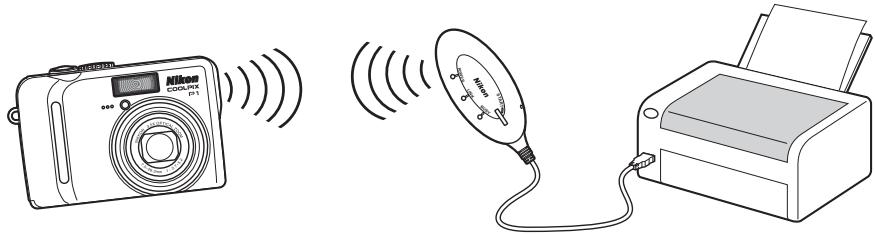
- Schließen Sie den PD-10 direkt an den Drucker an. Verwenden Sie keinen USB-Hub.
- Der PD-10 muss an einen Drucker, der das Gerät über PictBridge-Anschluss (USB-Kabel) mit einer Spannung von 5 V, 100 mA versorgt, angeschlossen werden.
Bevor Sie beginnen
- Lieferumfang
Wireless-LAN-Druckeradapter PD-10 Bedienungsanleitung (dieses Handbuch) Konformitätserklärung (nur Europa) Zwei Mignonzellen LR6 (zu Testzwecken) Garantie
- Immer auf dem neuesten Stand
Im Rahmen der kundenfreundlichen Informationspolitik bietet Nikon im Internet aktuelle Produktunterstützung an. Sie können die aktuellsten Informationen unter folgenden Webadressen abrufen:
- Europa und Afrika: http://www.europe-nikon.com/support/
• USA: http://www.nikonusa.com/ - Asien, Ozeanien und Naher Osten: http://www.nikon-asia.com/
Auf diesen Webseiten erhalten Sie aktuelle Produktinformationen, Tipps und Antworten auf häufig gestellte Fragen (FAQ) sowie allgemeine Informationen zu Fotografie und digitaler Bildverarbeitung. Diese Webseiten werden regelmäßig aktualisiert. Ergänzende Informationen erhalten Sie bei der Nikon-Vertretung in Ihrer Nähe. Eine Liste mit den Adressen der Nikon-Vertretungen finden Sie unter folgender Web-Adresse:
http://nikonimaging.com/
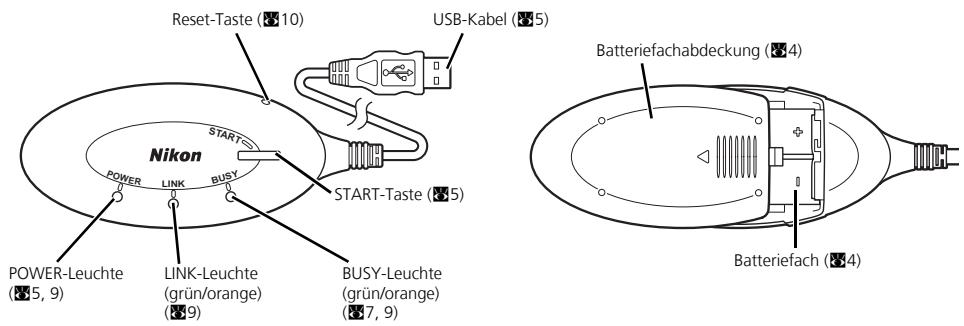
Der Adapter in der Übersicht
De
Einsetzen der Batterien
De
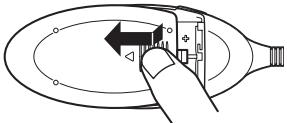
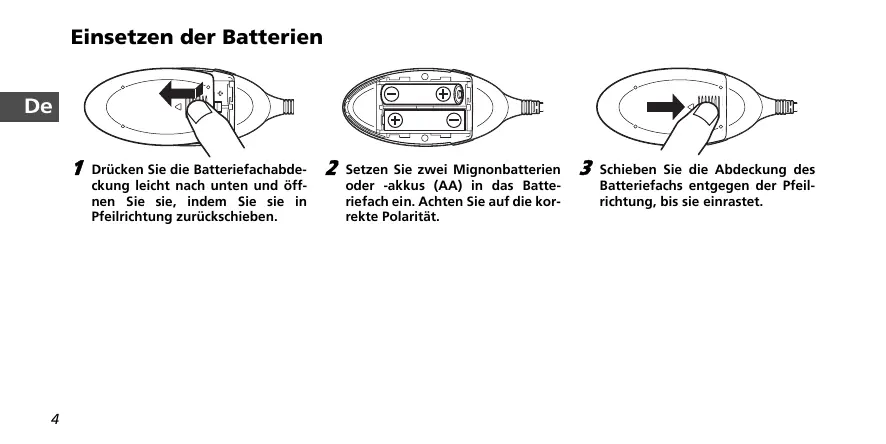
1 Drücken Sie die Batteriefachabdeckung leicht nach unten und öffnen Sie sie, indem Sie sie in Pfeilrichtung zurückschieben.
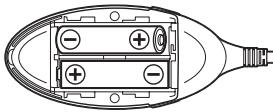
2 Setzen Sie zwei Mignonbatterien oder -akkus (AA) in das Batteriefach ein. Achten Sie auf die korrekte Polarität.
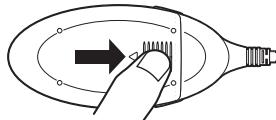
3 Schieben Sie die Abdeckung des Batteriefachs entgegen der Pfeilrichtung, bis sie einrastet.
Anschließen des PD-10 an einen Drucker
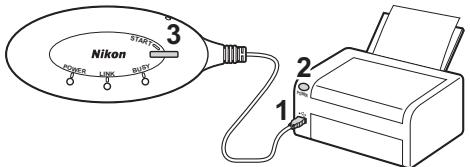
1 Verbinden Sie das USB-Kabel des PD-10 mit dem PictBridge-Anschluss des Druckers.
2 Schalten Sie den Drucker ein und prüfen Sie, ob er druckbereit ist.
- Führen Sie solange der Drucker nicht druckbereit ist keine Bedienschritte am PD-10 aus.
3 Schalten Sie den PD-10 durch Drücken der START-Taste ein.
- Die POWER-Leuchte am PD-10 leuchtet und die LINK-Leuchte ändert ihre Farbe von Orange zu Grün. Der PD-10 ist bereit zum Aufbau einer Wireless-LAN-Verbindung.
Nach dem Aufbau einer Verbindung:
- Wenn Sie den PD-10 zum ersten Mal mit der Kamera verwenden: Seite 6
- Drahtloses Drucken: Seite 8
Einrichten von Profilinformationen in der Kamera
Wenn Sie den PD-10 zum ersten Mal mit einer bestimmten Kamera verwenden, führen Sie die folgenden Schritte aus, um die Profilinformationen in der Kamera und im PD-10 einzurichten.
De
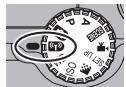
1 Stellen Sie das Funktionswählrad der Kamera auf 📊 (Wireless-LAN-Betriebsart) und schalten Sie die Kamera ein.
- Der Bildschirm »PROFIL AUSWÄHLEN« wird im Kameramonitor angezeigt.
- Wenn noch keine Profilinformationen eingerichtet wurden, wird eine Meldung mit der Aufforderung angezeigt, Profilinformationen anzugeben.
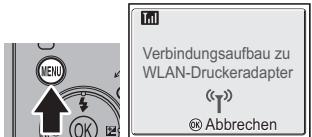
2 Drücken Sie die MENU-Taste an der Kamera.
- Die Meldung »Verbindungsaufbau zu WLAN-Druckeradapter« wird auf dem Kameramonitor angezeigt.

3 Im Kameramonitor wird die Meldung »Bitte Taste am Druckeradapter drücken.« angezeigt.
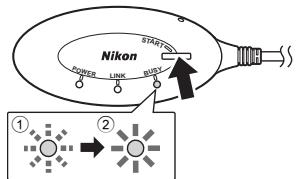
4 Wenn diese Meldung angezeigt wird, drücken Sie die START-Taste am PD-10 zwei Sekunden lang.
- Drücken Sie die START-Taste, während die Meldung angezeigt wird.
- Die BUSY-Leuchte am PD-10 blinkt orange in langen Abständen ①. Wenn die Einrichtung abgeschlossen ist, leuchtet die BUSY-Leuchte etwa drei Sekunden lang orange ②.
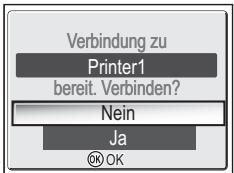
5 Wenn die Einrichtung abgeschlossen ist, wird im Kameramonitor die Meldung »Verbindung zu Printer1 bereit. Verbinden?« angezeigt.
- Wählen Sie »Nein«, um zum Bildschirm »PROFIL AUSWÄHLEN« (6) zurückzukehren. Wählen Sie »Ja«, um mit dem Vorgang fortzufahren und zu drucken (Schritt 3 8).
- Nach Einrichtung der Profilinformationen im Menü »PROFIL AUSWÄHLEN« kann beliebig oft eine Verbindung zwischen Kamera und PD-10 hergestellt werden. Nach Durchführung eines Reset-Vorgangs müssen die Profilinformationen neu eingerichtet werden (✗ 10).
Hinweis
Wenn die Einrichtung fehlschlägt, blinkt die BUSY-Leuchte am PD-10 orange in kurzen Abständen und im Kameramonitor wird eine Meldung angezeigt. Drücken Sie in diesem Fall an der Kamera die Taste d und führen Sie die Einrichtung erneut durch.
● Anzahl der unterstützten Geräte
- Im PD-10 können Profilinformationen für bis zu 50 Kameras gespeichert werden. Wenn Sie diese Zahl beim Speichern eines neuen Profils überschreiten, wird automatisch das älteste Profil gelöscht.
- In der Kamera können Profilinformationen für bis zu neun Geräte gespeichert werden, z. B. für den PD-10, Computer und an Computer angeschlossene Drucker. Wenn bereits neu Profile erstellt wurden und Sie die Profilinformationen für den PD-10 speichern möchten, löschen Sie zunächst mithilfe des Wireless Camera Setup Utility (im Lieferumfang der Kamera) ein Profil, das Sie nicht mehr benötigen. Wenn Sie keines der Profile löschen, wird das älteste Profil überschrieben. Nähere Informationen zum Löschen von Profilen finden Sie im Kamerahandbuch.
● Profilnamen
- Beim Speichern der Profilinformationen des PD-10 in der Kamera wird das Profil automatisch als »PrinterX« (X steht für eine Ziffer von 1 bis 9) bezeichnet.
- Der Profilname »PrinterX« kann später mithilfe des Wireless Camera Setup Utility (im Lieferumfang der Kamera) geändert werden. Weitere Informationen finden Sie im Handbuch der Kamera.
● Der PD-10 wird ausgeschaltet ...
- ... wenn die Verbindung zum Drucker getrennt wird.
Drahtloses Drucken
Verwenden Sie zum drahtlosen Drucken von Bildern den PD-10 und eine Kamera, auf der die Profilinformationen für den PD-10 eingerichtet wurden.
De
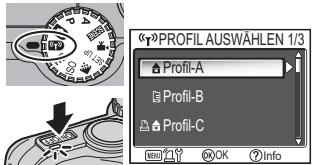
1 Stellen Sie das Funktionswählrad der Kamera auf 📊 (Wireless-LAN-Betriebsart) und schalten Sie die Kamera ein.
- Der Bildschirm »PROFIL AUSWÄHLEN« wird im Kameramonitor angezeigt.
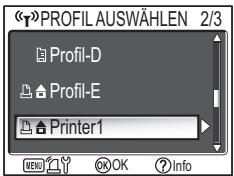
2 Wählen Sie den Profilnamen des PD-10 mithilfe des Multifunktionswählers, und drücken Sie die Ⓞ-Taste.
• Die Meldungen zum Verbindungsstatus werden auf dem Kameramonitor angezeigt.
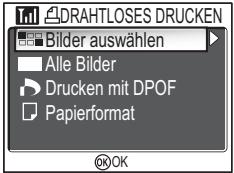
3 Der Bildschirm »DRAHTLOSES DRUCKEN« wird im Kameramonitor angezeigt.
- Gehen Sie wie im Kamerahandbuch im Abschnitt zum Direktdruck beschrieben vor, um die Fotos von der Kamera direkt auf einem PictBridge-kompatiblen Drucker zu drucken.
- Nach Beendigung des Druckvorganges kehrt der Kameramonitor zum Menü PROFIL AUSWÄHLEN zurück.
Hinweis
- Verwenden Sie für das drahtlose Drucken nur voll aufgeladene Batterien.
- Eine Anleitung zum direkten Drucken finden Sie im Kamerahandbuch.
- Wenn der Druckvorgang vor Beendigung abgebrochen wird, wird der Drucker angehalten und der Kameramonitor kehrt zum Menü PROFIL AUS-WÄHLEN zurück.
LED-Anzeigen
Nach Einrichtung des Druckers und der Kamera werden mit der POWER-, LINK- und BUSY-Leuchte (3) die folgenden Betriebszustände angezeigt.
Die angezeigten Farben im Standby-Modus sind mit den entsprechenden Häkchen (√) gekennzeichnet.
| Leuchte | Anzeige | Status | Druckbereitschaft |
| POWER | Leuchtet | Das Gerät ist eingeschaltet | √ |
| LINK | Leuchtet grün | Bereit zum Aufbau einer Wireless-LAN-Verbindung | √ |
| Leuchtet orange | Nicht bereit zum Aufbau einer Wireless-LAN-Verbindung | ||
| Blinkt orange in hoher Frequenz für etwa 3 Sekunden | Problem mit der Wireless-LAN-Verbindung | ||
| BUSY | Leuchtet grün | Druckbereitschaft | √ |
| Blinkt grün | Datenübertragung für Druckvorgang läuft | ||
| Blinkt grün in hoher Frequenz für etwa 3 Sekunden | Problem mit der Datenübertragung für den Druckvorgang | ||
| Blinkt orange | Profileinrichtung für die Kamera läuft | ||
| Blinkt orange für etwa 3 Sekunden | Profileinrichtung für die Kamera abgeschlossen | ||
| Blinkt orange in hoher Frequenz für etwa 3 Sekunden | Problem mit der Profileinrichtung für die Kamera | ||
| Blinkt abwechselnd orange und grün | Zurücksetzen läuft (8810) |
Hinweis
- Sollte die Verbindung mit der Kamera nicht aufgebaut werden können (BUSY-Leuchte leuchtet nicht) oder werden innerhalb von drei Minuten keine Bedienschritte ausgeführt, schaltet sich der PD-10 automatisch ab, um den Stromverbrauch zu senken.
- Nach 10 Minuten in Druckbereitschaft (siehe Markierungen in oben stehender Tabelle) schaltet sich der PD-10 automatisch aus.
Lösungen für Probleme
Wenn der Aufbau einer stabilen Verbindung zwischen Kamera und PD-10 nicht möglich ist oder wenn der Druckvorgang plötzlich unterbrochen wird, überprüfen Sie Folgendes.
| Problem | Mögliche Ursache/Lösung |
| Die POWER-Leuchte am PD-10 leuchtet nicht. | Verwenden Sie voll aufgeladene Batterien.Stellen Sie sicher, dass der PD-10 an den Drucker angeschlossen ist. |
| Die Profilinformationen in der Kamera und im PD-10 können nicht ordnungsgemäß eingerichtet werden./Es kann keine stabile Verbindung zwischen der Kamera und dem PD-10 hergestellt werden. | Prüfen Sie, ob der Drucker eingeschaltet und druckbereit ist. |
| Es kann keine stabile Verbindung zwischen der Kamera und dem PD-10 hergestellt werden./Die Verbindung wird unterbrochen. | Das Wireless-LAN-Signal wird möglicherweise gestört. Stellen Sie Kamera und Drucker näher zusammen. |
| Problem bei der Wireless-LAN-Verbindung./Die Verbindung wird unterbrochen. | Das Wireless-LAN-Signal wird möglicherweise gestört. Stellen Sie Kamera und Drucker näher zusammen. Führen Sie einen Reset-Vorgang durch und richten Sie dann die Profilinformationen der Kamera neu ein (6). |
| Die Profilinformationen in der Kamera und im PD-10 können nicht ordnungsgemäß eingerichtet werden. (BUSY-Leuchte blinkt orange in kurzen Abständen.) | Führen Sie die Schritte 3 und 4 unter »Einrichten von Profilinformationen in der Kamera« (6 - 7) schnell nacheinander durch. In Schritt 4 müssen Sie die START-Taste zwei Sekunden lang drücken. |
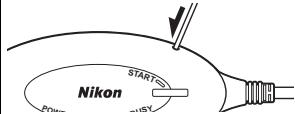
Zurücksetzen
- Wenn Sie die Reset-Taste für etwa eine Sekunde drücken, während der PD-10 eingeschaltet und an einen Drucker angeschlossen ist, werden alle Profilinformationen, die im PD-10 gespeichert wurden, gelöscht.
- Drücken Sie die Reset-Taste mithilfe eines kleinen, dünnen Gegenstandes.
Technische Daten
| Digitale Schnittstelle | USB | |
| Wireless-LAN-Schnittstelle | IEEE 802.11g | Wireless LAN (OFDM, 54 MBit/s im 2,4-GHz-Band)Reichweite: 0 bis 25 m (ohne Hindernisse) |
| IEEE 802.11b | Wireless LAN (DSSS, 11 MBit/s im 2,4-GHz-Band)Reichweite: 0 bis 40 m (ohne Hindernisse) | |
| Wireless-LAN-Modus | Ad-hoc-Netzwerk | |
| Sicherheit | WEP 128 Bit | |
| Stromversorgung | Batterien | Zwei Alkali-Mignonzellen LR6 (AA) (Nikon EN-MH1-Akkus, Nickel-Mangan-Mignonzellen ZR6 (AA) und Lithium-Mignonzellen FR6/L91 (AA) können ebenfalls verwendet werden) |
| USB-Anschluss am Drucker | 5 V, 100 mA | |
| Batterielebensdauer | Ca. 120 Minuten (bei Verwendung von Alkali-Mignonzellen LR6 (AA); je nach Druckermodell, Dateigröße der zu druckenden Bilder und Gegebenheiten bei der Wireless-LAN-Verbindung) | |
| Abmessungen (B × H × T) | Gehäuse: Ca. 117 × 45,5 × 29,5 mm (einschließlich Kabelschutzmanschette, ohne Kabel)USB-Kabel: Ca. 500 mm | |
| Gewicht | 73 g ohne Batterien | |
| Betriebsumgebung | Temperatur: 0 bis 40 °CLuftfeuchtigkeit: 10 bis 90 % | |
De