SC-PT480 - Heimkinosystem PANASONIC - Kostenlose Bedienungsanleitung
Finden Sie kostenlos die Bedienungsanleitung des Geräts SC-PT480 PANASONIC als PDF.



Benutzerfragen zu SC-PT480 PANASONIC
0 Frage zu diesem Gerät. Beantworten Sie die, die Sie kennen, oder stellen Sie Ihre eigene.
Eine neue Frage zu diesem Gerät stellen
Laden Sie die Anleitung für Ihr Heimkinosystem kostenlos im PDF-Format! Finden Sie Ihr Handbuch SC-PT480 - PANASONIC und nehmen Sie Ihr elektronisches Gerät wieder in die Hand. Auf dieser Seite sind alle Dokumente veröffentlicht, die für die Verwendung Ihres Geräts notwendig sind. SC-PT480 von der Marke PANASONIC.
BEDIENUNGSANLEITUNG SC-PT480 PANASONIC
Wir wollen Ohnen für den Kauf这点es Products danken. Für optimale Leistung und Sicherheit lessen Sieitte diese Bedienungsanleitung aufmerksam durch.
Lesen Sie vor dem Anschlieben, dem Betrieb oder dem Einstellen desnes Erzeugnisses die Bedienungsanleitung vollständig durch. Bewahren Sie thises Handbuch zum späteren Nachschiagen auf.
Die gezeigten Abbildungen können sich von ihrem Gerät unterschieden.
Cher client
Mit diesen Player können Sie DVD-Videos, die auf dem Etikett den Regionalcode “2” oder “ALL” enthalten, wiedergeben.
Beispiel/Exemple/Esempio:


| Anlage/Système/Sistema | SC-PT480 | |
| Hauptgerät/Appareil principal/Unità principale | SA-PT480 | |
| Lautsprechersystem/Système de haut-parleurs/Sistema di altoparlanti | Frontlautsprecher/Enceintes avant/Diffusori anteriors | SB-HF480 |
| Mittellautsprecher/Enceinte centrale/Diffusore centrale | SB-HC480 | |
| Surround-Lautsprecher/Enceinte surround/Diffusori surround | SB-HS480 | |
| Subwoofer/Caisson de basse/Subwoofer | SB-HW480 | |
-itte bechten Sie, dass sich die Bedienteile, Bestandteile, Menupunkte, usw. Ihres DVD-Heimkino-Soundsystem vom Aussehen her leicht von den in den Abbildungen dieser Betriebsanleitung gezeigten unterscheiden konnen.
- Die Erläuterungen von Bedienungsverfahren in dieser Bedienungsanleitung beziehen sich hauptsächlich auf den Gebrauch der Fernbedienung, noch können die entsprechenden Vorgänge auch am Hauptgerät ausgeführrt werden, sofern die gleichen Funktionstasten wie an der Fernbedienung vorhanden sind.
- Nous attirons notre attention sur le fait que les commandes et les composants effectifs, options de menu etc. de votre Systeme DVD home cinema pourraitenser présenter un aspect différent des commandes et composants montrés dans les illustrations du present Mode d'emploi.
- Bien que les commandes soient principalement décrites pour la télécommande, vous pouvez également les effectuer directement sur l'appareil principal lorsque les touches de commande sont identiques.
- Si ricorda che i controllingi e i componenti reali, le voci di menu, ecc. di quello Sistema del suono DVD Home Theate potranno differire parzialmente da quelli mostrati nelle immagini di quello Manuale di istruzioni.
- Le operazioni descripte in queste istruzioni per l'uso si eseguono principamente con il telecomando, ma si può usare l'unità principale se i comandi sono gli stessi.
Zubehör/Accessoires/Accessorii

Überprüfen Sieitte,ob die folgenden Teile mitgeliefert wurden.
(Im Inneren des Gerätes)
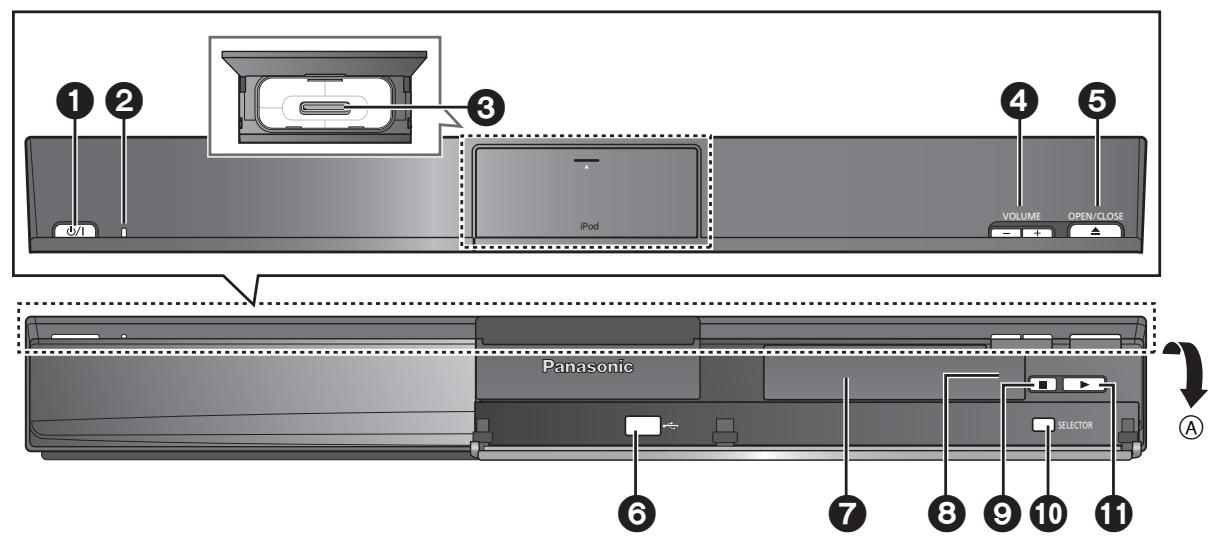
A Aufziehen / Tirez pour ouvr / Aprire tirando
Hinweis / Remarque / Nota
Die umkreisten Nummern in der Bedienungsanleitung (z. B. Drucken Sie [O]①.) entsprechen den umkreisten Nummern der obigen Abbildung. Les chiffres entourés d'un cercle dans le mode d'emploi (p. ex. Appuyez sur [O]①.) correspondent aux chiffres entourés d'un cercle ci-dessus. I numero racchiusi da un cerchio indicati nelle struzioni d'uso (es. Premere [O]①.) corrispondono ai numero racchiusi da un cerchio mostrati in alto.
Bedienungsanleitung
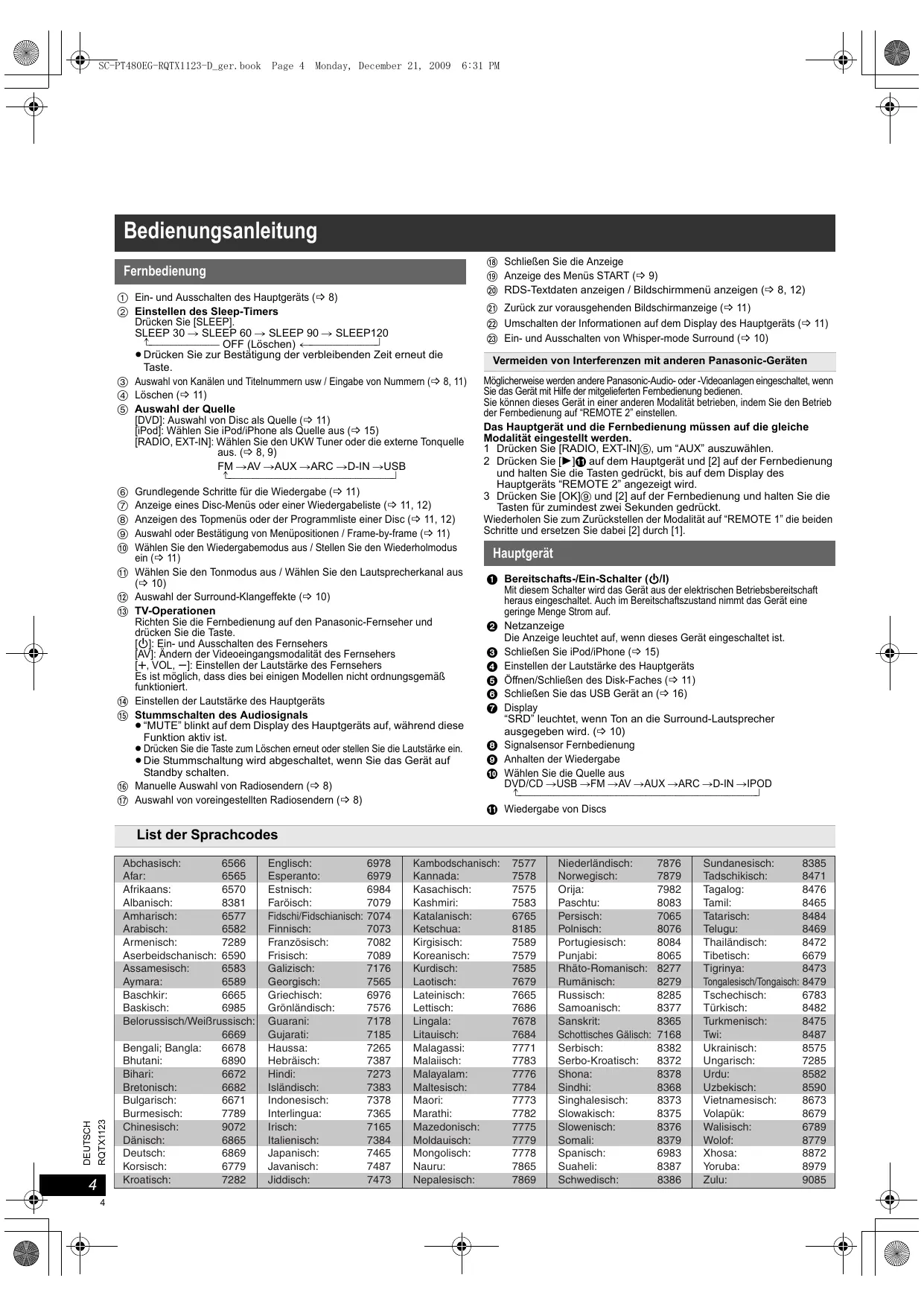
Fernbedienung
① Ein- und Ausschalten des Hauptgeräts (⇒ 8)
② Einstellen des Sleep-Timers
Drucken Sie [SLEEP].
$$ \begin{array}{c} \text {S L E E P 3 0} \xrightarrow {\prime} \text {S L E E P 6 0} \xrightarrow {\prime} \text {S L E E P 9 0} \xrightarrow {\prime} \text {S L E E P 1 2 0} \ \uparrow \quad \text {O F F (L o s c h e n)} \leftarrow \end{array} $$
- Drucken Sie zur Bestätigung der verbleibenden Zeit erneut die Taste.
③ Auswahl von Kanalen und Titelnummern usw / Eingabe von Nummern ( 8,11)
(4) Löschen (⇒ 11)
⑤ Auswahld der Quelle
[DVD]: Auswahl von Disc als Quelle ( 11)
[iPod]: Wahlen Sie iPod/iPhone als Quelle aus (⇒ 15)
[RADIO, EXT-IN]: Wahlen Sie den UKW Tuner oder die externe Tonquelle aus. ( 8,9)
$$ \underset {\uparrow} {F M \rightarrow A V \rightarrow A U X \rightarrow A R C \rightarrow D - I N \rightarrow U S B} $$
⑥ Grundlegende Schritte für die Wiedergabe (⇒ 11)
⑦ Anzeige eines Disc-Menus oder einer Wiedergabeliste (⇒ 11, 12)
(8) Anzeigen des Topmenüs oder der Programmliste einer Disc (⇒ 11, 12)
⑨ Auswahl oder Bestätigung von Menüpositionen / Frame-by-frame ( 11)
Wahlen Sie den Wiedergabemodus aus / Stellen Sie den Wiederholmodus ein (⇒ 11)
⑪ Wahlen Sie den Tonmodus aus / Wahlen Sie den Laufsprecherkanal aus (⇒ 10)
12 Auswahl der Surround-Klangeffekte ( 10)
③ TV-Operationen
Richten Sie die Fernbedienung auf den Panasonic-Fernseher und drucken Sie die Taste.
[]: Ein- und Ausschalten des Femsehers
[AV]: Ändern der Videeingsgamnodität des Fernsehers
[+, VOL, -] : Einstellen der Lautstärke des Fernsehers
Es ist möglich, dass dies bei einigen Modellen nicht ordnungsgemäß Funktioniert.
14 Einstellen der Lautstärke des Hauptgeräts
15 Stummschalten des Audiosignals
- "MUTE" blinkt auf dem Display der Hauptgeräts auf, während diese Funktion aktiv ist.
- Drücken Sie die Taste zum Löschen erneut oder stellen Sie die Lautstärke ein.
- Die Stummschaltung wird abgeschelt, wenn Sie das Gerät auf Standby schalten.
16 Manuelle Auswahl von Radiosendern ( 8)
17 Auswahl von voreingestellen Radiosendern ( 8)
18 Schließen Sie die Anzeige
19 Anzeige des Menus START ( 9)
20 RDS-Textdaten anzeigen / Bildschirmenu anzeigen ( 8,12)
② Zurück zur vorausgehenden Bildschirmanzeige ( 11)
22 Umschalten der Informationen auf dem Display des Hauptgerats (⇒ 11)
23 Ein- und Ausschalten von Whisper-mode Surround ( 10)
Vermeiden von Interferenzen mit anderen Panasonic-Geräten
Möglicherweise werden andere Panasonic-Audio- oder -Videoanlagen eingeschaltet, wenn Sie das Gerät mit Hilfe der mitgelieferten Fernbedingung bedieten.
Sie konn denise Gerat in einer anderen Modalitat betrieben, indem Sie den Betrieb der Fermbedienung auf REMOTE 2 einstehen.
Das Hauptgerät und die Fernbedienung müssen auf die gleiche Modalität eingestellt werden.
1 Drucken Sie [RADIO, EXT-IN]⑤, um “AUX” auszuwahlen.
2 Drücken Sie [▶] auf dem Hauptgerät und [2] auf der Fernbedienung und halten die Tasten gedrück, bis auf dem Display des Hauptgerats "REMOTE 2" angezeigt wird.
3 Drücken Sie [OK] and [2] auf der Fernbedienung und halten Sie die Tasten für zumindest zwei Sekunden gedrück.
Wiederhohen Sie zum Zurückstellenden der Modalität auf "REMOTE 1" die beiden Schritte und ersetzen Sie darauf [2] durch [1].
Hauptgerat
$$ \begin{array}{c}\text {D V D / C D} \rightarrow \text {U S B} \rightarrow \text {F M} \rightarrow \text {A V} \rightarrow \text {A U X} \rightarrow \text {A R C} \rightarrow \text {D - I N} \rightarrow \text {I P O D}\\uparrow\end{array} $$
Bereitschafts-/Ein-Schalter (I/I)
Mit thisem Schalter wird das Gerät aus der elektrischen Betriebsbereitschaft hersa eingescheltet. Auch im Bereitschaftszustand nimmt das Gerät eine geringe Menge Strom auf.
2 Netzanzeige
Die Anzeige leuchtet auf, wenn these Geräteingeschaltet ist.
3 SchlieBen Sie iPod/iPhone ( 15)
4 Einstellen der Lautstärke des Hauptgerats
Offnen/Schlieben des Disk-Faches ( 11)
6 Schlieben Sie das USB Gerät an (⇒ 16)
7 Display
"SRD" leuchtet, wenn Ton an die Surround-Lautsprecher ausgegeben wird. ( 10)
Signalsensor Fernbedienung
Anhaltender Wiedergabe
10 Wahlen Sie die Quelle aus
Wiedergabe von Discs
| List der Sprachcodes | |||||||
| Abchasisch: | 6566 | English: | 6978 | Kambodschanisch: | 7577 | Niederländisch: | 7876 |
| Afar: | 6565 | Esperanto: | 6979 | Kannada: | 7578 | Norwegisch: | 7879 |
| Afrikaans: | 6570 | Estrisch: | 6984 | Kasachisch: | 7575 | Orija: | 7982 |
| Albanisch: | 8381 | Faröisch: | 7079 | Kashmiri: | 7583 | Paschtu: | 8083 |
| Amharisch: | 6577 | Fidschi/Fidschianisch: | 7074 | Katalanisch: | 6765 | Persisch: | 7065 |
| Arabisch: | 6582 | Finnisch: | 7073 | Ketschua: | 8185 | Polnisch: | 8076 |
| Armenisch: | 7289 | Französisch: | 7082 | Kirgisisch: | 7589 | Portugiesisch: | 8084 |
| Aserbeidschanisch: | 6590 | Frisisch: | 7089 | Koreanisch: | 7579 | Punjabi: | 8065 |
| Assamesisch: | 6583 | Galizisch: | 7176 | Kurdisch: | 7585 | Rhāto-Romanisch: | 8277 |
| Aymara: | 6589 | Georgisch: | 7565 | Laotisch: | 7679 | Rumänisch: | 8279 |
| Baschkir: | 6665 | Griechisch: | 6976 | Lateinisch: | 7665 | Russisch: | 8285 |
| Baskisch: | 6985 | Grönländisch: | 7576 | Lettisch: | 7686 | Samoanisch: | 8377 |
| Belorussisch/Weißrussisch: | 6669 | Guarani: | 7178 | Lingala: | 7678 | Sanskrit: | 8365 |
| Gujarati: | 7185 | Litauisisch: | 7684 | Schottisches Gälisch: | 7168 | ||
| Bengali; Bangla: | 6678 | Haussa: | 7265 | Malagassi: | 7771 | Serbisch: | 8382 |
| Bhutani: | 6890 | Hebräisch: | 7387 | Malaiisch: | 7783 | Serbo-Kroatisch: | 8372 |
| Bihari: | 6672 | Hindi: | 7273 | Malayalam: | 7776 | Shona: | 8378 |
| Bretonisch: | 6682 | Isländisch: | 7383 | Maltesisch: | 7784 | Sindhi: | 8368 |
| Bulgarian: | 6671 | Indonesisch: | 7378 | Maori: | 7773 | Singhalesisch: | 8373 |
| Burmesisch: | 7789 | Interlingua: | 7365 | Marathi: | 7782 | Slowakisch: | 8375 |
| Chinesisch: | 9072 | Irish: | 7165 | Mazedonisch: | 7775 | Slownisch: | 8376 |
| Dänisch: | 6865 | Italienisch: | 7384 | Moldauisch: | 7779 | Somali: | 8379 |
| Deutsch: | 6869 | Japanisch: | 7465 | Mongolisch: | 7778 | Spanisch: | 6983 |
| Korsisch: | 6779 | Javanisch: | 7487 | Nauru: | 7865 | Suaheli: | 8387 |
| Kroatsisch: | 7282 | Jiddisch: | 7473 | Nepalesisch: | 7869 | Schwedisch: | 8386 |
| Zulu: | |||||||
INHALTSVERZEICHNIS
Inbetriebnahme
Zubehör 2
Bedienungsanleitung. 4
Quick Start-Anleitung
schritt 1 Aufstellung 6
schnitt 2 Anschlüsse 6
Anschlieben der Laufsprecher 6
Anschluse der Radio-Antenne 6
Audio- und Video-Anschluse 7
schritt 3 Anschluss der Wechselstromversorgung .7
schnitt 4 Vorbereitung der Fernbedienung .7
schritt 5 EASY SETUP (EINFACH-SETUP) 8
Radio horen 8
AutomatischeVoreinstellung derSender. 8
Horen/Bestätigung der voreingestalten Kanäle 8
Manuelle Sendereinstellung 8
RDS-Rundfunksendung 8
Verwendung des START Menus. 9
AuswahlderQuellemitderFernbedienung. 9
Anhoren des Tons des Fernsehers oder sonstigen
Geräten mit diesen Gerätelautsprechern 9
Genuss von Klangeffekten aus allen Laufsprechern
Genuss der Surround-Klangeffekte 10
Wahlen des Klangmodus 10
Leise-Modus Surround 10
Manuelle Einstellung der Laufsprecherlautstärke 10
Einstellung des Laufsprecherniveauaus während der
Wiedergabe 10
Wiedergabe von Discs
Basis-Wiedergabe 11
Sonstige Wiedergabemodalitäten 11
Wiedergabe wiederholen 11
Programm und Random-Wiedergabe 11
Benutzung der Navigationsmenus 12
Wiedergabe von Daten-Discs 12
Wiedergabe von DVD-R/-RW (DVD-VR)-Discs. 12
Benutzung von On-Screen-Menus. 12
Weitere Bedienvorgänge
Benutzung von VIERA Link "HDAVI ControlTM" 14
Was ist VIERA Link "HDAVI Control" 14
Möglichkeiten von "HDAVI Control" 14
Einfache Steuerung nur mit der VIERA-Fernbedienung (für "HDAVI Control 2 oder später") 14
Betrieb anderer Geräte 15
Benutzung des iPod/iPhone 15
Wiedergabe von einem USB-Gerät 16
Referenz
Ändern der Einstellungen des Wiedergabegerats. 16
DivX-Informationen 18
Wiedergabe von DivX-Untertiteltext 18
Discs, die wiedergegeben werden ..... 19
Optionen fur die Installation der Laufsprecher 20
Wartung 20
Lizenzen 20
Anleitung zur Fehlerbehebung. 20
Technische Daten 23
Vorsichtsmaßnahmen 24
WARNING!
DIESES PRODUKT ERZEUGT LASERSTRAHLUNG. DURCHFUHRUNG ANDERER VORGANGE ALS DER HIER ANGEGBENEN KANN ZU GEFÄHRlicher STRAHLUNG FührREN. REPARATUREN DURFEN NUR VON QUALIFIZIERTEM FACHPERSONAL DURCHGEFUHRT WERDEN.
WARNING:
ZUR REDUZIERUNG DER GEFAHR VON BRAND, ELEKTRISCHEM SCHLAG UND BESCHÄDIGUNG:
- DIESES GERÄT SORGFÄLTIG VOR NÄSSE, FEUCHTIGKEIT, SPRITZ- UND TROPFWASSER ZUSCHÜTZEN; BLUMENVASEN UND ANDERE MIT FLUSSIGKEITEN GEFÜLLTE BEHÄLTER DÜRFEN NICT Auf DIESES GERÄT GESTELLT WERDEN.
AUSSCHLIESSLICH DAS EMPFOHLENE ZUBEHOR VERWENDEN.
- AUF KEINEN FALL DIE ABDECKUNG (ODER RÜCKWAND) ABSCHRAUBEN; IM GERÄTEINNEREN BEFINDEN SICH KEINE TEILE; DIE VOM BENUTZER GEWARTET WERDEN KÖNNEN. REPARATURARBEITEN SIND GRUNDSÄTZLICH DEM KUNDENDIENSTPERSONAL ZU ÜberLASSEN.
DIESES GERÄT IST FÜR DEN BETRIEB IN LÄNDERN MIT GEMÄSSIGTEM KLIMA BESTIMMT.
WARNING!
- UM AUSREICHENDE BELUFTUNG ZU GEWÄHRLEISTEN, DARF DIESES GERAT NICT IN EINEM BUCHERREGAL, EINBAUSCHRANK ODER EINEM SONSTIGEN ENGEN RAUM INSTALLIER TDER AUFGESTELLT WERDEN. SORGEN SIE DAFÜR, DASS DER BELUFTUNGSZUSTAND NICT DURCH VORHANGE ODER ANDERE MATERIALIEN BEHINDERT WIRD, UM STROMSCHLAG-ODER FEUERGEFAHR DURCH ÜberHITZUNG ZU VERMEIDEN.
- ACHTEN SIE DARAUF, DIE ENTLÜFTUNGSSCHLITZE DES GERÄTES NICH T DURCH GEGENSTände AUS PAPIER ODER STOFF ZU BLOCKIEREN, Z.B. ZEITUNGEN, TISCHDECKEN UND VORHANGE.
STELLEN SIE KEINE QUELEN OFFENER FLAMMEN, Z.B. BRENNENDE KERZEN, AUF DAS GERÄT. - BEACHTEN SIE BER DER ENTORSORGUNG VERBRAUCHTER BATTERIEN DIE EINSCHLAGIGEN UMWELTSCHUTZBESTIMMUNGEN.
Dieses Gerät kann beim Betrieb Hochfrequenzstörungen auffangen, die von einem in der Höhe verwendeten Handy verursacht werden. Falls eine solche Störbeeinflussung festgestellt wird, sollte das Handy in größerer Entfernung von diesen Gerät betrieben werden.
Das Gerät sollte in der Höhe einer Netzsteckdose so aufgestellt werden, dass im Störungsfall jederzeit ein unbehinderter Zugang zum Netzstecker gewährleistet ist.
Ein unbehinderer Zugang zum Netzstecker muss stets gewährleistet sein.
Um diesen Gerät vollständig vom Netz zu trennen, den Netzstecker aus der Netzsteckdoseziehen.
schnitt 1 Aufstellung
Wie die Aufstellung Ihrer Laufsprecher den Bass- und Klangbereich beeinflussen kann.
Bitte bedenken Sie die folgenden Punkte:
- Stellen Sie die Laufsprecher auf eine flache und stabile Unterlage auf.
- Falls die Lautsprecher zu nahe am Boden, an der Decke oder an Ecke aufgestellt werden, kann dies zu einem zu starken Bass führen. Decken Sie Wände und Fenster mit einem dicken Vorhang ab.
-itte behmen Sie fur optionale Wandhalterungen auf 20 Bezug.
Hinweis
Halten Sie mit den Laustspruchern einen Abstand von zumindest 10mm zum System ein, um eine ordnungsgemäß Luftung zu gewährleisten.
Einstellungenbeispel ("Surround-Anlage (empfohlen)": Standard Surround Aufstellung)
Stellen Sie die Front-, Center- und Surround-Lautsprecher annahernd in der gleichen Entfernung von der Sitzposition auf. Die Winkel im Diagramm sind Naherungsangaben.
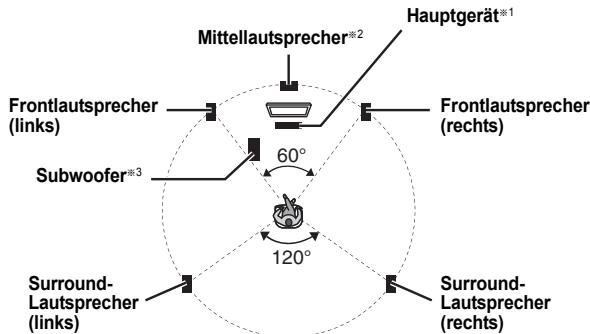
※1 Beim Aufstellen mindestens 5 cm Freiraum auf allen Seiten einhalten, um eine ausreichende Lüftung sicherzustellen.
※ 2 Aufstellung auf einem Regal oder Schrank. Die vom Lautspricher erzeugten Vibrationen können das Bild stören, wenn der Lautspricher direkt auf dem Fermseher aufgestellt wird.
※3 Stellen Sie den Lautsprecher rechts oder links vom Fernseher auf dem Boden oder auf einer stabilen Unterlage auf, so dass er keine Vibrationen erzeugen kann. Halten Sie einen Abstand von 30 cm zum Fernseher ein.
Je nach Grundriss wollen Sie möglicherweise alle Lautspricher vorne verwenden ("Front-Anordnung (Alternative)") ( 8 , EINFACH-SETUP-Einstellungen).
Anmerkungen zur Benutzung der Laatsprecher
- Verwenden Sie nur die mitgelieferten Laufsprecher
Die Verwendung anderer Lautsprecher kann zu Beschädigungen des Gerats für und die Klangqualität wird negativ beeinflusst.
- Sie können ihre Laustprecher beschädigen und ihre Lebenszeit verringn, falls sie das Audiosignal über einen langen Zeitaum mit hohem Pegel wiedergeben.
Verringern Sie in den folgenden Fällen die Lautstärke, um Beschädigungen zu vermeiden:
- Wenn das Audiosignal verzerrt wiedergegeben wird.
- Wenn die Laufsprecher aufgrund eines Plattenspielers, Rauschen eines FM-Senders oder kontinuierlichen Signalen eines Oscillators, einer Test-Disc oder eines elektronischen Instruments nachhallen.
- Beim Einstellen der Klangqualität.
- Beim Ein- oder Ausschalten des Geräts.
Falls unregelmäßige Farben auf dem Fernseher erscheinen
Der Center-Lautsprecher ist für die Aufstellung in der Höhe eines Fernsehers vorgesehen, aber bei einigen Fernsehern und Setup-Kombinationen kann das Bild beeinträchtigt werden.
Schalten Sie in thisem Fall den Fernseher fur ca. 30 Minuten aus. Die Entmagnetsierungsfunktion des Fernsehers solte das Problem beheben. Entfernen Sie die Lautsprecher vom Fernseher, falls das Problem fortbesteht.
Achtung
- Das Hauptgerät und die mitgelieferten Laufsprecher sind ausschließlich für die hier angegebene Aufstellungsweise vorgesehen. Anderenfalls kann es zu Beschädigungen des Verstärkers und/oder der Laufsprecher sowie zur Brandgefahrkommen. Wenden Sie sich an qualifiziertes Personal, falls es zu Beschädigungen gekommen ist oder falls Sie eine plottliche Änderung der Performance feststellen.
- Versuchen Sie nicht, diese Laufsprecher mit Verfahren an der Wand aufzuhängen, die von den im vorliegenden Handbuch beschrieben verschiedene sind.
Achtung
Berühren Sie nicht die Frontbespannung der Laustsprecher. Packen sie an den Seiten.
schnitt 2 Anschlüsse
Schalten Sie das gesamte Gerät vor dem Anschließen aus und lesen Sie die entsprechende Betriebsanleitung.
Schlieben Sie die nicht Stromversorgung an, bis alle anderen Anschlussarbeiten abgeschlossen worden sind.
1 Anschließlich der Laatsprecher
Beachten Sie beim Aufstellen der Laufsprecher den Laufsprechertype und den Farbe der Steckverbindung.
Hauptgerät (hinten)
Verbinden Sie die Kontakte mit der gleichen Farbe.
Die Verwendung der Aufkleiber der Laufsprecherkabel vereinfacht das Anschlieben der Kabel.
Lautsprecher (hinten)
Den Draht ganz einstecken, darauf auf achten, dass die Isolierung nicht eingesteckt wird.
+: WeiB
Blau linie
- Achten Sie darauf, dass die Lautsprecherkabel nicht gekreuzt (kurzgeschlossen) werden, und dass die Polarität nicht vertauscht wird. Ändernfalls können die Lautsprecher beschädigt werden.
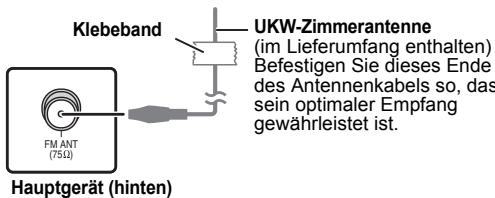
2 Anschlüsse der Radio-Anteenne
Verwendung einer Innenantenne
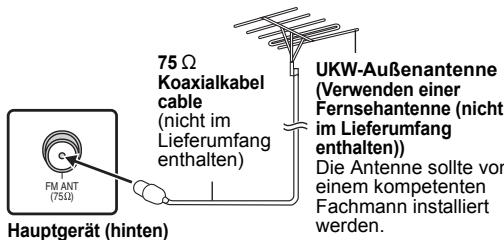
Verwendung einer Außenantenne
Verwenden Sie eine Außenannte, falls der Radioempfang schlecht ist.
- Klemmen Sie die Antenne ab, wenn das Gerät nicht benutzt wird.
- Benutzen Sie die Außenantenne nicht während eines Gewitters.
Beispiel fur das Basis-Setup
SCART-Kabel*1
(nicht im Lieferumfang enthalten)
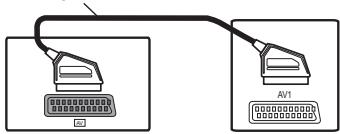
※ 1 Dieser Anschluss gestattet es auch, das Audiosignal des Fermsehers über Ihr Home-Theater-System wiederzugegeben ( 9, Auswahl der Quelle mit der Fernbedienung). Wahlen Sie den geeigneten Audio-Ausgang (z.B. Monitor) am Fermseher aus.
Zur Verbesserung der Bildqualität konnen Sie den Videosignal-Ausgang vom Anschluss SCART (AV)ändern, umihn an den Typ des verwendeten Fernsehers anzupassen.
- Wahlen Sie "S-VIDEO", "RGB 1" oder "RGB 2" aus "VIDEOAUSG SCART" im VIDEO Menu (⇒ 17) aus.
- Wenn sowohl das HDMI-Kabel, als auch das SCART-Kabel angeschlossen sind, ist keine RGB-Ausgabe am SCART (AV)-Anschluss vorhanden.
Sonstige Videoanschlüsse
HDMI AV OUT
Dieser Anschluss gewährleistet die Beste Bildqualität.
Schlieben Sie das HDMI-Kabel (nicht im Lieferumfang enthalten) der HDMI AV OUT-Buchse des Hauptgeräts an die HDMI AV IN-Buchse Ihres Fernsehergebnis an.
- Wenn Ihr Fernseher nicht ARC kompatibel ist, stellen Sie den Extra-Tonanschlussl. her.
- Stellen Sie "VIDEOPRIORITÄT" auf "EIN" ein (⇒ 17, HDMI Menu).
- Stellen Sie "VIDEOFORMAT" in Menu 4 (HDMI) ( 13) ein.
VIERA Link "HDAVI Control"
Falls Ihr Panasonic-Fernseher VIERA Link-kompatibel ist, können Sie Ihren Fernseher mit den Operationen des Home-Theater-Systems synchronisieren und umgekehrt (⇒ 14, Benutzung von VIERA Link "HDAVI ControlTM").
ARC (Tonrücklaufkanal)2,3
Wenn der Fernseher ARC kompatibel ist, kann der Ton vom Fernseher über das HDMI-Kabel ohne zusätzlichen Extra-Tonanschluss an这点es Gerät gesendet werden.
- Für Einzelheiten siehe Betriebsanleitung des Fernsehers.
Hinweis
- Verwenden Sie Hochgeschwindigkeitskabel HDMI, die das HDMI Logo vorweisen (wie auf dem Deckblatt gezegt).
- Nicht-HDMI-konforme Kabel können nicht verwendet werden.
- Wir empfehlen die Verwendung von HDMI-Kabeln von Panasonic. Empfohlene Artikelnummer:
RP-CDHS15 (1,5 m), RP-CDHS30 (3,0 m), RP-CDHS50 (5,0 m), usw. - Bei Fernsehgeräten mit mehr als einem HDM-Anschluss schlagen Sie in der Bedienungsanleitung des Fernsehgeräts nach, um den Anschluss festzulegen.
Stellen Sie keine Video-Verbindungen über Videokassetenrecorder her. Aufgrund der Kopierschutzfung ist es möglich, dass das Bild nicht ordnungsgemäß angezeigt wird.
Sonstige Tonanschluss
DIGITAL AUDIO IN OPTICAL
Wenn ein optisches Digital-Tonkabel ^2,3 angeschlossen ist, kann diese Gerät den Dolby Digital-Ton decodieren.
Das (nicht im Lieferumfang enthalten) Kabel von der DIGITAL AUDIO IN OPTICAL Buchse am Hauptgerät an die OPTICAL OUT Endklemme an Ihrem Fernseher anschließen.
Hinweis
Nach Anschluss mit dem optischen Digital-Tonkabel oder HDMI*2.3 Kabel die Anpassung des Tontyps von Ihr dem Digitalgerät einstehen ( 9)
2 Siehe Betriebsanleitung der entsprechenden Geräte für die erforderlichen Einstellungen für Tonneistung.
3 Nur Dolby Digital und PCM Kann mit dieser Anschluss wiedergegeben werden.
AUX
Verwenden Sie diese Verbindung, wenn das Fernsehgerät keine OPTICAL OUT-Endklemme besitzt oder wenn die DIGITAL AUDIO IN OPTICAL-Buchse des Geräts von der STB verwendet wird.
Das (nicht im Lieferumfang enthalten) Tonkabel von der AUX Endklemme am Hauptgeränt an die AUDIO OUT Endklemme an ihrem Fernseher anschließen.
Set Top Box (Kabel/Satellite/Blu-Ray Disc Player, usw.)-Anschluss
Verwenden Sie diesen Anschluss, wenn Sie den Original-Surroundton von Ihrm STB usw. an thisem Gerat ausgegeben möchten. Das (nicht im Lieferumfang enthalten) optische Digital-Tonkabel von der DIGITAL AUDIO IN OPTICAL-Buchse am Gerat an die OPTICAL OUT - Endklemme an Ihrm STB anschließen.
- Wenn die DIGITAL AUDIO IN OPTICAL-Buchse bereits für den Fernsehton verwendet wird, schreiben Sie den Fernsehton über ein Tonkabel weiter am AUX-Anschluss an.
Hinweis
Bei verschiedene Tonquellen (wie Blu-Ray Player, DVD-Rekorder, VCR, usw.) müssen diese mit den verfügbaren Eingängen des Fernsehers verbunden werden und der Ausgang des Fernsehers sollen mit dem SCART (AV), AUX, HDMI AV OUT oder DIGITAL AUDIO IN OPTICAL Anschluss des Gerats verbunden werden.
schritt 3
Anschluss der
Wechselstromversorgung
Zur Netzsteckdose
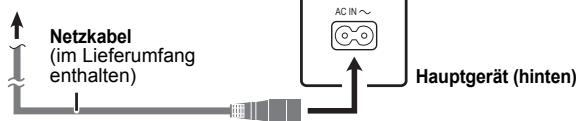
Energieeinsparung
Auch im Standby-Modus verbraucht das Gerät eine geringe Menge Strom (ca. 0,38 W). Trennen Sie daher den Netzstecker von der Netzsteckdose, um Energie zu spreen, wenn das Gerät längerere Zeit nicht benutzt wird. Wenn Sie das Gerät wieder an das Stromnetz anschließen, müssen bestimmte Einstellungen erneut vorgenommen werden.
Hinweis
Das mitgelieferte Netzkabel ist ausschiedlich für das Anschlieben des Hauptgeräts bestimmt.
Verwenden Sie es nicht für andere Geerte. Verwenden Sie außerdem keine anderen Kabel für das Hauptgerat.
schritt 4


Batterien

Legen Sie die Batterien in der richtigen Polaritat (+ und -) in die Fernbedienung ein.
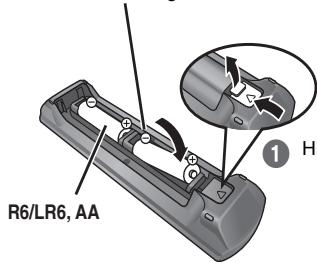

Setzen Sie die Abdeckung wieder ein.
VORSICH
Explosionsgefahr bei Verwendung falscher Batterien. Nur durch Batterien desselben oder eines vom Hersteller empfohlenen gleichwertigen Typs austauschen.
Verbrauchte Batterien gemäß Herstelleranweisungen entsorgen
- Verwenden Sie Alkali- oder Manganbatterien.
Keiner Hitze oder Feuereinwirkung aussetzen.
Die Batterien nicht über langere Zeit bei geschlossenen Turen und Fenstern im Fahrzeug im direkten Sonnenlicht liegen halten.
Vermeiden:
- mischen von alten und neuen Batterien.
- gleichzeitige Verwendung unterschiedlicher Batterietypen.
- zerlegen oder Kurzschlieben.
-
versuchen, Alkali- oder Manganbatterie nachzuladen
-
batterien verwenden, deren Ummantelung beschädigt ist.
Eine falsche Behandlung der Batterien kann zum Austreten von Elektrolytflüssigkeit führen, die schwere Beschäftigungen der Fernbedeutung verursachen kann.
Entfernen Sie die Batterien aus der Fernbedierung, falls sie für einen längeren Zeitraum nicht benutzt wird. Lagern Sie die Batterie an einem kühlen, dunklen Ort.
Benutzung
Auf den Sensor für Fernbedienungssignal richten ( 4) und Hindernisse vermeiden.
Entfernung:Innerhalb von ca.7 m
Winkel: Innerhalb von ca. 20^ nach oben und unter und ca. 30^ nach links und rechts
schritt 5 EASY SETUP (EINFACH-SETUP)
Der EINFACH-SETUP-Bildschirm Unterstützung Sie bei den erforderlichen Einstellungen.
Vorbereitung
Schalten Sie ihren Fernseher ein und wahren Sie die geeignet Video-Eingangsgemodität aus (z.B. VIDEO 1, AV 1, HDMI, usw.), um die Verbindungen an thises Gerat anzupassen.
- Bitte erhöhen Sie zur Änderung der Video-Eingangsmodality Its Fernsehors auf die entsprechende Bedienungsanleitung Bezug.
- These Fernbedienung ist zur Steuerung einiger grundlegender TV-Funktionen geeignet (⇒ 4).
1 Drücken Sie [D]①, um das Gerät einzuschalten.
- Überspringen Sie Schritt 2 und 7, wenn die Bildschirmanze EINFACH-SETUP automatisch erscheidt.
2 Drücken Sie [DVD]⑤, um “DVD/CD” auszuwahlen.
3 Drücken Sie [START]⑩, um das START-MENU aufzurufen.
4 Drucken Sie mit [▲,▼] die Option “Setup”, und drucken Sie [OK]⑨.
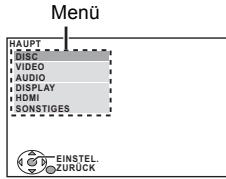
5 Drücken Sie [▲,▼]⑨, um “SONSTIGES” auszuwahlen und drücken Sie dann [OK]⑨.
6 Drücken Sie [▲,▼]⑨, um “EINFACH-SETUP” auszuwahlen und drücken Sie dann [OK]⑨.
7 Drücken Sie [OK]⑨, um “EINSTELLEN” auszuwahlen.
8 Drucken Sie [, ]^⑨ , um "Ja" auszuwahlen und drucken Sie dann [OK]⑨.
9 Befolgen Sie die Meldungen und behmen Sie die Einstellungen mit [, , , ] and [OK] vor. (→ unten, EINFACH-SETUP-Einstellungen)
10 Drücken Sie [OK]⑨, um das EINFACH-SETUP zu beenden.
EINFACH-SETUP-Einstellungen
Sprache
Wahlen Sie die für die Menu-Anzeige verwendete Sprache aus.
- TV-Bildformat
Wahlen Sie das Aussehen zur Anpassung Ihr's Fernsehers aus.
Lautspr.-Anordnung
Wahlen Sie "Surround-Anlage (empfohlen)" Modus oder "Front-Anordnung (Alternative)" Modus gemäß ihrer Lautsprecheranordnung ( 6, Aufstellung) aus.
Lautsprecher-Prüf.
Hören Sie die Laufsprecherausgabe ab, um die Laufsprecheranschluss zu überprüfen.
Lautsprecher-Ausg.
Nehmen Sie die Surround-Klang-Einstellungen für die Lautsprecherausgabe vor.
- TV-Toneingang
Wahlen Sie die Audio-Eingabeverbindung Ihres Fernsehers aus. Für die AUX-Verbindung ( 7) : Wahlen sie "AUX" aus. Für HDMI-Anschluss ( 7) : Wahlen Sie "ARC" aus.
Für DIGITAL AUDIO IN OPTICAL Anschluss ( 7) : Wahlen Sie "DIGITAL IN" aus.
Für SCART (AV) Anschluss ( 7) : Wahlen Sie "AV" aus. Dies ist die TV-Toneingang-Einstellung für VIERA Link "HDAVI Control". ( 14)
Hinweis
- Falls these Gerät an einen "HDAVI Control 3 oder später" - kompatiblen Fernseher über HDMI-Kabel angeschlossen ist, werden das Menu Sprache und die Information TV-Aussehen via VIERA Link gesucht.
- Falls these Gerat an einen "HDAVI Control 2"-kompatiblen Fernseher über HDMI-Kabel angeschlossen ist, werden das Menu Sprache und die Information TV-Aussehen via VIERA Link gesucht.
- Einstellungen in EINFACH-SETUP können auch über die Einstellungen des Players geändert werden (z.B. Sprache, TV-Bildformat, TV-Toneingang ( 16) ).
Radio horen
Automatische Voreinstellung der Sender
Es konnen bis zu 30 Sender eingestellt werden.
1 Drucken Sie [RADIO, EXT-IN]⑤, um “FM” auszuwahlen.
2 Drucken Sie [MENU]⑦.
Bei jedem Drucken der lasse: LOWEST (werksvoreinstellung)
Zum Beginn den automatischen Voreinstellung mit der niedrigsten Frequenz.
CURRENT:
Zum Beginn der automatischen Voreinstellung mit der aktuellen Freqenz.
※ Bette erhnen Sie zum Ändern der Freqenz auf "Manuelle Sendereinstellung" Bezug (⇒ unter).
3 Drucken Sie anhaltend [OK]⑨.
Lassen Sie die Taste los, wenn "FM AUTO" angezeigt wird. Der Tuner beginnt mit der Voreinstellung aller Kanäle, die er empfangen kann, in aufsteigenden Reihenfolge.
- "SET OK" wird angezeigt, wenn die Sender eingestellt worden sind, und das Radio stellt sich auf den zuletz tvereingestelltten Sender ein.
- "ERROR" wird angezeigt, wenn die automatische Voreinstellung missl ting. Nehmen Sie die Voreinstellung von Hand vor (⇒ unter).
Hören/Bestätigung der voreingestllen Kanäle
1 Drucken Sie [RADIO, EXT-IN]⑤, um “FM” auszuwahlen.
2 Drucken Sie die Zifferntasten, um einen Sender zu wahlen.
Zum Auswahlen einer zweistelligen Ziffer z.B. 12: [≥10]③ ⇒ [1] ⇒ [2]
Drucken Sie alternative [ , ] ⑦
Die FM-Einstellung wird ebenfalls auf dem Fernseher angezeigt.
BeizustarkemRauschen
Drücken und halten Sie [PLAY MODE] ⑩ um "MONO" anzuzeigen.
Um den Modus aufzuheden, halten Sie die Taste erneut anhaltend gestrukt, bis "AUTO ST" angezeigt wird.
Die Modalität wird auch verlassen, wenn Sie die Frenzenz ändern.
Manuelle Sendereinstellung
1 Drucken Sie [RADIO, EXT-IN]⑤, um “FM” auszuwahlen.
2 Drucken Sie [SEARCH<1, SEARCH>16], um die Freqenz auszuwahlen.
Zum Starten der automatischen Sendersuche: drücken und halten Sie [SEARCH<1>, SEARCH>16, bis das Durchlaufen der Frequenzen beginnnt. Die Sendersuche endet, wenn ein Sender gefunden wird.
Manuelle Voreinstellung der Sender
Es konnen bis zu 30 Sender eingestellt werden.
1 Beim Hören eines Radiosenders Drücken Sie [OK]⑨.
2 Während die Freqenz auf der Anzeige aufblink Drücken Sie die nummerierten Tasten, um einen Kanal auszuwahlen.
Zum Auswahlen einer zweistelligen Ziffer z.B.12: [≥ 10]③ [1] [2]
Drücken Sie alternative [ , ] ⑦, und drücken Sie dann [OK]⑨.
Ein zuvor abgespeicherer Sender wird überschreiben, wenn ein anderer Sender auf dem gleichen Kanal gespeichert wird.
RDS-Rundfunksending
Das Gerat kann die vom Radiodatensystem (RDS) gesendeten Textdaten aneigen, die in einen Bereich verfügbar sind.
Falls der Sender, den Sie horen, RDS-Signale sendet, leuchtet "RDS" auf dem Display auf.
Beim Horen eines Radiosenders
Drücken Sie [FUNCTIONS]20, um die Textdaten anzuzeigen.
Bei jedem Drucken der Taste:
PS:Programmservice
PTY:Programmtyp
FREQ: Anzeige der Frenz
| PTY-Anzeigen | |||
| NEWS | VARIED | FINANCE | COUNTRY |
| AFFAIRS | POP M | CHILDREN | NATIONAL |
| INFO | ROCK M | SOCIAL A | OLDIES |
| SPORT | M.O.R. M* | RELIGION | FOLK M |
| EDUCATE | LIGHT M | PHONE IN | DOCUMENT |
| DRAMA | CLASSICS | TRAVEL | TEST |
| CULTURE | OTHER M | LEISURE | ALARM |
| SCIENCE | WEATHER | JAZZ | |
※“M.O.R.M”=“Middle of the road"-Musik
Hinweis
Es ist möglich, dass RDS nicht angezeigt wird, falls der Empfang schlecht ist.
Verwendung des START Menüss
Über das START-MENU konnen Sie Sound-Effekte und die gewünschte Quelle auswahlen, die Einstellungen andern, auf Wiedergabe/Menus zugreifen usw.
1 Drücken Sie [START]⑨, um das START-MENU aufzurufen.
- Bei Verwendung von VIERA Link "HDAVI Control" schaltet sich der Ferse er auch bei Anzeige des START Menü ein.
z.B.:
![PANASONIC SC-PT480 - Drücken Sie [START]⑨, um das START-MENU aufzurufen. - 1](/content/2019/08/104713/images/15f19e05461d76be1f3064f0d97593e14bf80677a97562060fde5fdc271a6da9.jpg)
2 Drücken Sie [▲,▼]⑨, um eine Option auszuwahlen und drücken Sie dann [OK]⑨.
- Drücken Sie zum Verlassen [START]19.
3 Drucken Sie [▲,▼]⑨, um die Einstellung vorzunehmen und drucken Sie dann [OK]⑨.
Wenn "Eingangswahl" ausgewähl ist
Sie konnen die gewünschte Quelle auch aus dem Menu auswahlen.
- DVD/CD (⇒ 11), UKW-RADIO (⇒ 8), AV1 (⇒ unten), AUX1 (⇒ unten), ARC1 (⇒ unten), DIGITAL IN1,2 (⇒ unten), USB (⇒ 16), iPod (⇒ 15)
*1 (TV) erscheidt neben "AV", "AUX", "ARC" oder DIGITAL IN" unter Angabe der Fernsehertoneinstellung für VIERA Link "HDAVI Control" (⇒ 14).
*2 ("STB") erschieb nicht "DIGITAL IN" unter Angabe der STB-Toneinstellung für VIERA Link "HDAVI Control" (⇒ 14).
Wenn "Setup" ausgewählt wurde
Sie konnen die Einstellungen für these Gerät ändern. ( 16)
Wenn "Sound" ausgewählt ist
Sie können die Einstellungen der Klangqualität auswahlen
( 10 , EQ (Equalizer)).
Weitere wählbare Positionen
Die angezeigten Positionen ändern sich je nach dem Medium und der Quelle.
Wenn eine Disc eingelegt oder ein USB-Gerät angeschlossen wird, können Sie über das START-MENU auch auf Wiedergabe oder Menus zugreifen.
z.B. [DVD-V]
![PANASONIC SC-PT480 - Drucken Sie [▲,▼]⑨, um die Einstellung vorzunehmen und drucken Sie dann [OK]⑨. - 1](/content/2019/08/104713/images/8f15181eb8b12b78360e2c10812d92d4eda2fe8c865fcdf8562d3a47cb6a3cf0.jpg)
Wenn das On-Screen-Bedienfeld erscheint
z.B. [DVD-V] (wenn "Disc wiedergeben" im Menu START ausgewählte),
![PANASONIC SC-PT480 - Drucken Sie [▲,▼]⑨, um die Einstellung vorzunehmen und drucken Sie dann [OK]⑨. - 2](/content/2019/08/104713/images/6bed03011db59c6121dbb31b771ac8257e36f35927ef2aa6654770252d35379b.jpg)
Sie können die Wiedergabe mit den angegebenen Bedienelementen steuern.
Auswahl der Quelle mit der Fernbedienung
| Drücken | Wahlen |
| [DVD]⑤ | DVD/CD |
| [iPod]⑤ | IPOD (⇒ 15) |
| [RADIO,EXT-IN]⑤ | Bei jedem Drucken der Taste:FM: (⇒ 8)AV: Für Audio-Eingabe über den SCART (AV)-Anschluss.AUX: Für Audio-Eingabe über den AUX-Anschluss.ARX: Für Toneingang mit der HDMI AV OUTEndklemme.D-IN: Für Audio-Eingabe über den DIGITAL AUDIOIN OPTICAL-Anschluss. (⇒ rechts)USB: (⇒ 16) |
Hinweis
Überprüfen Sie die Audio-Verbindung am Anschluss SCART (AV), AUX, HDMI AV OUT oder DIGITAL AUDIO IN OPTICAL am Hauptgerät, wenn Sie die entsprechenden Quellen auswahlen ( 7) . Verringern Sie die Lautstärke des Fernsehers auf das Minimum und stellen Sie dann die Lautstärke des Hauptgeräts ein.
Anhören des Tons des Fernsehers oder sonstigen Geräten mit diesen Gerätelautsprechern
Vorbereitung
- Vergewissern Sie sich, dass ein Tonanschluss zwischen diesen Gerät
und dem Fermseher oder sonstigen Geräten besteht. (⇒ 7)
- Einschalten des Fernsehers oder/und anderen Geräten.
Wahlen Sie mit [RADIO, EXT-IN] die Quelle aus, die für den Anschluss des Geräts an den Fernseher oder sonstigen Geräten verwendet wird.
- Zur Änderung der Surround-Toneffekte und Tonmodus siehe "Genuss von Klangeffekten aus allen Laufsprechern" (⇒ 10)
- Wenn Ihr Panasonicernic Fermseher VIERA Link kompatibel ist, siehe "Benutzung von VIERA Link "HDAVI ControlTM" ( 14) für weitere diesbezügliche Funktionen.
Einstellungen fur Digital-Toneingang
Wahlen Sie zur Anpassung des Tontyps von der DIGITAL AUDIO IN OPTICAL und HDMI AV OUT Endklemme am Hauptgerät aus. Die Einstellung muss für den "D-IN" und "ARC" Wahlschalter vorgenommen werden.
Die werkssheitigen Voreinstellungen sind unterstrichen.
| Verfügbare Einstellungen | |
| Modus | Einstellung |
| DUAL: | (Arbeitet nur mit Dolby Dual Mono) - MAIN+SAP (Stereo Audio) - MAIN - SAP "SAP" = Sekundäres Tonprogramm • Stellen Sie den PCM FIX Modus auf "OFF" ein, um den "MAIN" oder "SAP" Ton anzuhören. |
| DRC: (Dynamic Range Compression) | - ON Stellen Sie auch die Reinheit ein, wenn die Lautstärke durch Kompression des Bereichs für den niedrigsten und den höchsten Tonpegel leise ist. Für Fernsehen in der Nacht geeignet. (Arbeitet nur mit Dolby Digital) - OFF Der volle dynamische Bereich des Signals wird wiedergegeben. |
| PCM FIX: | - ON Wahlen Sie dies, wenn Sie nur PCM-Signale empfangen. - OFF Wahlen Sie dies, wenn Sie Dolby Digital und PCM Signale empfangen. • Wenn Sie 5.1-Kanal-Surround-Sound empfangen, wahren Sie "OFF" aus. |
| STB*3: (CABLE/SAT AUDIO) | - SET Wahlen Sie dies aus, wenn Sie das Hauptgerät zur Umschaltung auf "D-IN" einstehen, wenn der Eingangskanal einer HDMI angeschlossenen STB am Fernseher (⇒ 14, Einstellung des STB-Tons für VIERA Link "HDAVI Control") gewählt wurde. - QEE Wahren Sie dies zum Löschen dieser Einstellung aus. |
1 Drücken Sie mehrmals [RADIO, EXT-IN]⑤ zur Wahl von "D-IN" oder "ARC".
2 Drücken Sie [PLAY MODE]⑩ und dann [▲,▼]⑨ um den Modus auszuwahlen.
3 Wenn der gewählte Modus angezeigt wird Drücken Si mit [4, 19] die Einstellung aus.
※ 3 Nur wenn "D-IN" gewählt wurde.
Vergewisern Sie sich, dass der Eingangskanal des Geräts (STB usw.) auf dem Fernseher durch Vornahme der Einstellung ausgewähl wird. Das Gerät muss an den Panasonic Fernseher durch ein HDMI-Kabel angeschlossen werden und an these Gerät durch ein optisches Digital-Tonkabel.
- Diese Funktion steht nicht zur Verfügung, wenn "DIGITAL IN" in "TV-TONEINGANG" ( 18) ausgewähl ist.
Genuss von Klangeffekten aus allen Laufsprechem
- Die folgenden Klangeeffekte stehen eventuell nicht zur Verfügung oder kommt bei einigen Quellen nicht zum Tragen.
- Wenn diese Klangeeffekte mit einigen Quellen verwendet werden, ist es möglich, dass Sie eine Verringerung der Klangqualität feststellen. Schalten Sie in thisem Fall die Klangeeffekte ab.
Hinweis
Bei Änderung des Surround-Toneffectks, Flüstermodus Surround oder der Tonmodi wird die Einstellung auf dem Fernsehbildschirm angezeigt, wenn "DVD/CD" oder "USB" die ausgewählte Quelle für die Videowiedergabe ist.
Genuss der Surround-Klangeffekte
Drucken Sie [SURROUND]⑫.
Bei jedem Drucken der Taste:
STANDARD:
Das Audiosignal wird wie aufgenommen/codiert ausgegeben. Die Ausgabe der Laustsprecher ist von der Quelle abhängig.
MULTI-CH:
Sie konnen den Ton sowohl von den Frontlautsprechnern als auch von den Surround-Lautsprechnern genießen, auch wenn ein 2-Kanalion wiedergegeben wird.
MANUAL: ( unten)
Wenn "MANUAL" erscheint, drücken Sie [<, >]⑨, um andere Surround-Modi zu wahren.
Bei jeder Drucken von [▲, ▷]⑨:
DOLBY PLII MOVIE
Für这部电影 oder in Dolby Surround aufgenommene Videos geeignet.
(mit Ausnahme von DivX)
DOLBY PLII MUSIC
Fugt 5.1-Channel-Effekte zu Stereoquellen hinzu. (mit Ausnahme von DivX)
S.SRD
Sie können das Audiosignal mit Stereoquellen aus allen Laufsprechen genießen.
STEREO
Das Audiosignale wird für alle Quellen nur von den Front-Laatsprechemn und vom Subwoofer ausgegeben.
Empfohlene Modi zum Genuss von TV-Audio oder Stereoquellen aus allen Lautsprechern:
DOLBY PLII MOVIE DOLBY PLII MUSIC S.SRD
"SRD" wird im Display des Hauptgeräts angezeigt, wenn die Surround- Lautsprecher Ton wiedergeben.
Bei DTS- oder Dolby Digital-Signalen, wird außerdem jeweils "/DTS" oder "/DOLBY DIGITAL" angezeigt.
Wahlen des Klangmodus
1 Drucken Sie [SOUND]⑪, um einen Klangmodus auszuwahlen.
Bei jedem Drucken der Taste:
EQ: Equalizer
SUBW LVL: Subwoofer-Lautstärke
H.BASS: Harmonischer Tiefton
C.FOCUS: Center Focus
2 Wenn der gewählte Modus angezeigt wird, drücken Sie [4, 5], um die Einstellungen vorzunehmen.
Bitte halten Sie für weitere gehende Informationen zur Einstellung der einzelnen Klangeffekte auf die folgenden Angaben Bezug.
EQ (Equalizer)
Sie konnen die Einstellungen der Klangqualität auswahlen.
Bei jedem Drucken von [▲, ▲]⑨
FLAT: Löschen (es wird kein Effekt angewendet).
HEAVY: Verleiht Rock mehr Kraft.
CLEAR: Fuhrt zu klareren hohen Tönen.
SOFT: Für Hintergrundmusik.
SUBW LVL (Subwoofer-Lautstärke)
Sie konnen den Bassanteil einstellen. Das Gerat nimmt in Abhängigkeit von der Wiedergabquelle automatisch die geeignetste Einstellung vor.
LEVEL 1 LEVEL 2 LEVEL 3 LEVEL 4
- Die von Ihn den vorgenommene Einstellung wird abgespeichert und immer aufgerufen wenn Sie den gleichen Quellentyp wiedergeben.
H.BASS (Harmonischer Tiefton)
Sie konnen den Ton in Niedrigfrequency verstärken, so dass ein tiefer Ton klar gehört werden kann, auch wenn die Akustik Ihres Raums nicht optimal ist.
ON OFF
Die von Ihn vorgenommene Einstellung wird festgehalten und jedem Mal bei Wiedergabe vom selbst Quellentyp abgerufen.
C.FOCUS (Center Focus)
(Effektiv, wenn die Tonwiedergabe den Mittelkanaton enthalt oder wenn DOLBY PLII (↔ links) ausgewählt wird.)
Sie konnen das Audiolog signal aus dem Center-Lautsprecher so einstehen, dass es aus dem Fernseher zu kommt schweit.
ON<OFF
Leise-Modus Surround
Sie konnen den Toneffekt für den leisen Lautstärketon verstärken. (Für Fernsehen in der Nacht geeignet.)
Drucken Sie [W.SRD]②3.
Beijing Drucken der Taste: ON OFF
Manuelle Einstellung der Laufsprecherlautstärke
Vorbereitung
- Schalten Sie zum Anzeigen des Bilds den Fernseher ein und wahren Sie die entsprechende Video-Eingangsmodilität aus.
- Drucken Sie [+, VOL, -]⑭ zum Einstellen der Lauststärke auf die normale Hörlaustärke.
- Drucken Sie mit DVD die Option "DVD/CD".
- Wahlen Sie "TESTTON" aus "LAUTSPR.-EINST." im AUDIO Menu (⇒ 17) aus.
1 Drücken Sie [OK]⑨, um den Testton-Modus einzugeben.
Z.B.
![PANASONIC SC-PT480 - Drücken Sie [OK]⑨, um den Testton-Modus einzugeben. - 1](/content/2019/08/104713/images/654d0ca44f07e285c1f9ece068e8cc86b1976fec1ae67a466e008a060ee4f126.jpg)
Der Teston wird für jeder Kanal in der folgenden Reihenfolge ausegegeben.
LINKS, MITTE, RECHTS, SURROUND RECHTS, SURROUND LINKS
2 Drücken Sie [OK] ⑨ und regeln Sie dann mit [ , ]9 den Lautstärkegel für die einzelnen Laufsprecher. (MITTE, SURROUND RECHTS, SURROUND LINKS)
-6 dB bis +6 dB (Werksvoreinstellung: 0 dB)
Einstellung des Laufsprecherniveauaus während der Wiedergabe
(Effectiv, wenn Tonwiedergabe den Surround-Kanalton enthalt oder wenn "SRD" auf der Anzeige des Hauptgeräts aufleuchtet)
1 Drücken und halten Sie [-CH SELECT] für die Auswahl des Laufsprechers.
Drucken Sie [-CH SELECT]⑪, während der Laufsprecherkanal angezeigt wird.
L C R RS LS SW
- SW (Subwoofer) wird angezeigt, auch wenn dieuelle keinene Subwoofer-Kanal einschließlich.
2 Wenn "L" oder "R" ausgewählt wurde.
Drucken Sie den Ausgleich der Frontlautsprecher mit [4, 19] ein.
3 Wenn "C", "RS", "LS" oder "SW" gewählt wurde.
Drucken Sie [ ]⑨ (anheben) oder [ ]⑨ (absenken), um die Lautsprecherlautstärke für jeder einzelnen Lautsprecher einzustellen.
Basis-Wiedergabe
Vorbereitung
Schalten Sie zum Anzeigen des Bilds ihren Fernseher ein und ändern Sie die Video-Eingangsmodality (z.B. VIDEO 1, AV 1, HDMI usw.) zur Anpassung an die Verbindungen these GeRs.
1 Drücken Sie [ ] 1 , um das Gerat einzuschalten.
2 Drucken Sie [DVD] ⑤ , um "DVD/CD" auszuwahlen.
3 Drücken Sie [△ OPEN/CLOSE]⑤ um die Disc-Lade zu öffnen.
4 Einlagen der Disc.
- Legen Sie doppelseitige Discs so ein, dass die Etikettenseite der Seite. die Sie abspielen möcht, nach oben weist.
Mit dem Etikett nach offen
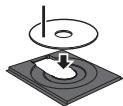
5 Drucken Sie [▶ PLAY]⑥, um die Wiedergabe zu beginnen.
- Stellen Sie die Lautstärke mit [+, VOL, -] ein.
Hinweis
DISCS DREHEN SICH WÄHREND DER ANZEIGE VON MENUS WEITER.
DruckenSie am Ende [STOP] ⑥ ,um den Motor des Gerats und Ihren TV-Bildschirm zu halten.
- Bei +R + RW ist es möglich, dass die Gesamtzahl der Titel nicht ordnungsgemäß angezeigt wird.
Grundlegende Bedienelemente
Einmal berühren Wiedergabe (nur Fernbedienung): ▶ PLAY (während der Modalität Standby)
Das Hauptgerat schaltet sich automatisch ein und startet die Wiedergabe der eingelegten Disc.
Stopp: [■ STOP]⑥
Die Position wird abgespeichert, während "FORTS. -STOPP" auf dem Bildschirm ist.
- Drücken Sie ▶ PLAY zum Fortsetzen.
- Drücken Sie erneut [■ STOP]⑥ zum Löschen der Position.
Pause: [I PAUSE]⑥
- Drucken Sie [▶ PLAY]⑥ zum erneuten Starten der Wiedergabe.
Uberspringen: [SKIP▶, SKIP▶]⑥
Suche: [SEARCH<, SEARCH>>] (während der Wiedergabe)
Zeitlupe: [SEARCH▶, SEARCH▶]⑥ (während der Pause)
- Bis zu 5 Schritte.
- Drücken Sie [▶ PLAY]⑥ zum normalen Starten der Wiedergabe.
VCD Zeitlupe: Nur Richtung vorwärts.
MPEG4 DivX Zeitlupe: Funktioniert nicht.
Frame-by-frame: <11, 11> (während der Pause)
DVD-VR DVD-V VCD
DVD-VR VCD Nur Richtung vorwerts.
Auswahle einer On-Screen-Position: [▲,▼,▲,▶, OK]⑨
[▲,▼,▲,▶]⑨: Aufrufen
[OK]⑨: Bestätigen
Geben Sie eine Zahl ein: Zifferntasten
DVD-VR DVD-V VCD CD
z.B. Zum Auswahlen von 12: [≥10]③ ⇒ [1] ⇒ [2]
VCD mit Wiedergabsteuerung
Drücken Sie [■ STOP]⑥ zum Löschen der Funktion PBC und drucken
Sie dann die Zifferntasten.
DVD-V Zeigt das Top-Menu einer Disc an: [TOP MENU]⑧
DVD-V Zeigt ein Disc-MENU an: [MENU]⑦
Zurück zur vorausgehenden Bildschirmanzeige: RETURN
VCD (mit Wiedergabsteuerung) Zeigt ein Disc-Menu an:
[RETURN]②
Anzeige Hauptgerät: FL DISPLAY
DVD-VR DVD-V WMA MP3 MPEG4 DivX
Anzeige Zeit Anzeige Informationen (z.B. [DVD-VR]
Programmnummer)
JPEG
SLIDE Nummer Inhalte
Sonstige Wiedergabemodalitäten
Wiedergabe wiederholen
Dies Funktioniert nur, wenn die vergangene Wiedergabezeit angezeigt werden kann. Dies Funktioniert auch mit allen JPEG-Inhalten.
Während der Wiedergabe zeigen Sie den Wiederholmodus an, indem Sie [-REPEAT] drücken und gedrückt halten.
Während der Anzeige des Wiederholmodus wahlen Sie mit [-REPEAT] die zu wiederholende Position aus.
Z.B. DVD-V

Wahlen Sie zum Löschen "AUS" aus.
In Abhängigkeit vom Typ der Disc und der Wiedergabemodalität werden die Positionen verschiedene angezeigt.
Programm und Random-Wiedergabe
DVD-V VCD CD WMA MP3 JPEG MPEG4 DivX
Vorbereitung
Drücken Sie im Stoppmodus [PLAY MODE]⑩, um den Wiedergabemodus auszuwahlen.
Die Bildschirmanzeigen Programm und Random-Wiedergabe erschaffen nacheinander.
Programm → Random Bildschirmanzeigen Programm verlassen und Random←
DVD-VR Wahlen Sie "DATEN" im "DVD-VR/DATEN" (⇒ 18, SONSTIGES Menu) aus, um MP3-, JPEG-, MPEG4- oder DivX-Inhalte wiederzugegeben.
- Wahlen Sie "AUDIO/BILD" oder "VIDEO" (→ 12, Benutzung WIEDERGABE-MENU) aus, wenn "WIEDERGABE-MENU" erscheint, und fahren sie dann wie oben angegebenfort.
- Wahlen Sie für eine Disc mit WMA/MP3-Inhalten und JPEG-Inhalten entweder die Musik-Inhalten oder die Bild-Inhalte aus.
WMA/MP3: Wahlen Sie "MUSIKPROGRAMM" oder
"MUSIK-ZUFALLSWDG." aus.
JPEG: Wahlen Sie "BILDPROGRAMM" oder "BILD-ZUFALLSWDG." aus.
- DVD-V: Einige Positionen können nicht wiedergegeben werden, auch wenn sie die programmiert haben.
Programm-Wiedergabe (bis zu 30 Positionen)
1 Drucken Sie [, ] ⑨, um eine Option auszuwahlen und drucken Sie dann [OK]⑨.
Z.B. DVD-V
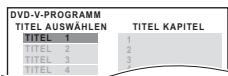
- Wiederholen Sie diesen Schritt zum Programmieren weiterer Positionen.
- Drücken Sie [RETURN]②, um zum vorausgehenden Menu zurückzukehren.
2 Drucken Sie [▶ PLAY]⑥, um die Wiedergabe zu beginnen.
Zum Auswahlen aller Positionen
Drucken Sie [, ]⑨ , um "ALLE" auszuwahlen, und drucken Sie dann [OK]⑨.
Zum Löschen des ausgewählten Programms
1 Drucken Sie 19 und drucken Sie dann [, ]9 zum Auswahlen des Programms.
2 Drucken Sie [CANCEL]④.
Zum Löschen des gesamten Programms
Drucken Sie mehrere Male [▶⑨, um "ALLE LÖSCHEN" auszuwahlen, und drücken Sie dann [OK]⑨].
Das gesamte Programm wird auch gelöscht, wenn das Disc-Fach geöffnet wird, wenn das Gerät ausgeschaltet wird oder wenn eine andere Quelle ausgewählwt wird.
Random-Wiedergabe
1 (Nur wenn die Disc Gruppen oder mehrere Titel aufweist.) Drucken Sie [▲,▼]⑨, um eine Gruppe oder einen Titel auszuwahlen und drucken Sie dann [OK]⑨.
Z.B. DVD-V
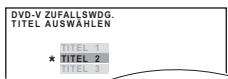
" " steht fur ausgewählt. Drucken Sie zum Aufheben der Auswahl erneut [OK]⑨.
2 Drucken Sie [ PLAY] ⑥ , um die Wiedergabe zu starten.
Benutzung der Navigationsmenüss
Wiedergabe von Daten-Discs
WMA MP3 JPEG MPEG4 DivX
DVD-VR Wahlen Sie "DATEN" in "DVD-VR/DATEN" ( 18 ,SONSTIGES Menu) aus, um MP3-, JPEG-, MPEG4- oder DivX-Inhalte wiederzugegeben.
Benutzung WIEDERGABE-MENU
Die Anzeige "WIEDERGABE-MENU" erscheint, wenn die Disc sowohl Video (MPEG4/DivX) als auch andere Format (WMA/MP3/JPEG) aufweist.
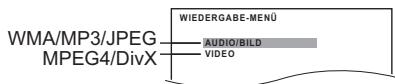
Drucken Sie [▲,▼]⑨, um “AUDIO/BILD” order “VIDEO” auszuwahlen und drucken Sie dann [OK]⑨.
- Drucken Sie zum Starten der Wiedergabe ▶ PLAY.
- Bitte nehmen Sie für die Auswahner einer wiederzugebenden Position auf Wiedergabe von der ausgewählten Position aus Bezug (✗ unter).
Wiedergabe von der ausgewählten Position aus
Sie können auswahlen, von der gewünschten Position aus wiederzugegeben, während die Anzeige "DATEN-DISC" angezeigt wird. z.B.
Gruppe (Ordner):
Inhalt (Datei):

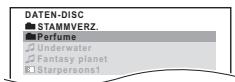
:WMA/MP3
:JPEG
MPEG4/DivX
- Drücken Sie zum Wiedergeben/Verlassen der Anzeige [MENU]⑦.
Drucken Sie [, ] , um eine Option auszuwahlen und drucken Sie dann [OK].
- Drücken Sie [▲, ▲]⑨, um Seite um Seite zu überspringen.
- Drücken Sie RETURN, um vom aktuellen Ordnur um eine Ebene nach offen zurückzukehren.
Maximum: 28 Zeichen für Datei-bzw. Ordnername.
Die Wiedergabe startet mit dem ausgewählten Inhalt.
Jpeg Auswahldes Bilds im Menu Miniaturansicht
1 Drücken Sie, wenn das Bild gezeigt wird, [TOP MENU]⑧, umdas Vorschaumenu aufzurufen.
z.B.
Gruppenname
Gruppen- und Inhaltsnummer
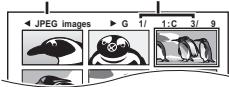
2 Drücken Sie [▲,▼,▲▶]⑨, um ein Bild auszuwahlen und drücken Sie dann [OK]⑨.
- Drücken Sie [SKIP I, SKIP ] um Seite um Seite zu überspringen.
Auswahl einer anderen Gruppe
1 Drucken Sie [ ] ⑨, um den Gruppennamen auszuwahlen.
2 Drücken Sie [4, 9], um die Gruppe auszuwahlen, und drücken Sie dann [OK]⑨.
Wiedergabe von DVD-R/-RW (DVD-VR)-Discs DVD-VR
- Die Titel erscheinen nur, wenn die Titel auf der Disc aufgezeichnet wurden.
- Sie können keine Programme, Wiedergabelisten oder Disc-Titel bearbeiten.
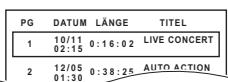
Wiedergabe der Programme
1 Druken Sie im Stoppmodus [DIRECT NAVIGATOR]⑧.
z.B.
Wiedergabe einer Wiedergabeliste
Dies Funktioniert nur, wenn die Disc eine Wiedergabeliste aufweist.
1 Drücken Sie im Stoppmodus [PLAY LIST]⑦. z.B.
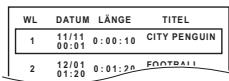
2 Drucken Sie [, ]^⑨ , um die Wiedergabeliste auszuwahlen und drucken Sie dann [OK]⑨.
- Drucken Sie [, ] ⑨, um Seite um Seite zu überspringen.
Benutzung von On-Screen-Menüs
1 Drücken Sie [FUNCTIONS] ② , um das Bildschirmmenü aufzurufen.
Bei jedem Drucken der Taste:
Menu 1 (Disc/Wiedergabe) z.B. Menu 1 (Disc/Wiedergabe) DVD-V
Menu 2 (Video)
Menu 3 (Audio)
Menu 4 (HDMI)
Beenden
Aktuelle Position
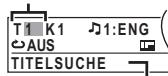
Name der Position
2 Drücken Sie [▲,▼,▲,▶]⑨, um die Option auszuwahlen und drücken Sie dann [OK]⑨.
z.B. Menu 1 (Disc/Wiedergabe) DVD-V
Aktuelle Einstellung
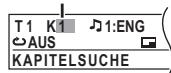
3 Drucken Sie [, ] , um die Einstellungen vorzunehmen und drucken Sie dann [OK] .
In Abhängigkeit vom Typ der Disc werden die Positionen verschieten angezeigt.
Menu 1 (Disc/Wiedergabe)
TRACKSUCHE, TITELSUCHE, INHALTSSUCHE, KAPITELSUCHE, PG-SUCHE (Suche Programm), WL-SUCHE (Suche Wiedergabeliste)
Zum Starten von einer bestimmten Position aus
- VCD Dies Funktioniert nicht bei Benutzung der Wiedergabsteuerung.
Z.B. DVD-V: T2 K5
Zum Auswahlen von Nummern für Daten-Disc
DVD-V DivX (mit mehreren Soundtracks)
Für die Auswahl von Audio-Soundtrack
DVD-VR VCD
Für die Auswahl von "L", "R", "L+R" oder "L R"
Die tatsächlichen Operationen sind von der Disc abhängig.itte lessen Sie fur weitergehende Anweisungen die Anleitung der Disc.
Signatyp/Daten
LPCM/PPCM/D/DTS/MP3/MPEG: Signatyp
kHz (Samplingfrequency)/bit/ch (Anzahl der Kanäle)
z.B. 3/2,1ch
3.1: Effekt niedrige Freqenz
(nicht angezeigt, wenn kein Signal vorhanden ist)
- DivX Das Starten der Wiedergabe kann eine Zeit dauern, wenn Sie das Audiosignal auf einer DivX-Video-Discändern.
DVD-VR DVD-V
Zum Ändern der Wiedergabegeschwindigkeit
-von "x0.6" auf "x1.4" (in Schritten von 0,1 Einheiten)
- Drucken Sie [▶ PLAY]⑥, um zur normalen Wiedergabe
zurückzukehren.
- Nach dem Ändern der Geschwindigkeit
- Dolby Pro Logic II hat keine Auswirkung.
Die Audio-Ausbage schaltet auf Zweikanal-Stereo um.
Die Samplingfrequenz 96 kHz wird in 48 kHz konvertiert.
- Diese Funktion ist normal und nicht von der Aufnahme der Disc abhängig.

WIEDERH.-MODUS
( 11 Wiedergabe wiederholen)
Wiederholen A-B (zum Wiederholen eines bestimmten Abschnits)
Mit Ausnahme von JPEG MPEG4 DivX DVD-VR (Standbildteil) (VCD) (SCVD)
Drucken Sie [OK]⑨ an den Start- und Endpunkten.
Wahlen Sie zum Löschen "AUS" aus.

UNTERTITEL
DVD-V DivX (mit mehreren Untertiteln) VCD (nur SVCD)
Für die Auswahl der Untertitelsprache
Auf +R / + RW kann eine Untertitelnummer für Untertitel angezeigt werden, die nicht angezeigt werden.
DVD-VR (bei Information Untertitel Ein/Aus)
Für die Auswahl von "EIN" oder "AUS"
- In Abhängigkeit von der Disc ist es möglich, das dies nicht Funktioniert.
DivX ( 18 Wiedergabe von DivX-Untertiteltext)

WINKEL
DVD-V (mit mehreren Blickwinkeln)
Zum Auswahlen eines Blickwinkels

DATUMSANZEIGE
JPEG Zum Auswahlen von "EIN" oder "AUS" für die Anzeige des Datum des Bilds

DREHUNG
JPEG Zum Drehen eines Bilds (während der Pause)

Menu 2 (Video)

BILDMODUS
NORMAL
KINO1: Glättet Bilder und verbessert Details in dunklen Szenen.
KINO2: Scharft Bilder und verbessert Details in dunklen Szenen.
DYNAMISCH: Verbesser den Kontrast in kraftigen Bildern.
Zum Auswahlen der Zoom-Größen
NORMAL, AUTO (DVD-VR DVD-V VCD MPEG4 DivX), × 2 , × 4
JPEG: während der Pause

ÜBERTRAGUNGSMODUS
Wenn Sie "480p"/"576p"/"720p"/"1080p" oder "1080i"
"VIDEOSFORMAT" im Menu 4 (HDMI)) gewählt haben, wahren Sie das Umwandlungserfahren für Progressive-Ausgabe, das für den Materialtyp geeignet ist.
- Die Einstellung wird auf "AUTO" oder "AUTO1" zurrückgestellt, wenn das Disc-Fach geöffnet wird, wenn das Gerät ausgeschaltet wird oder wenn eine andere Quele ausgewählt wird.
Bei der Wiedergabe von PAL-Discs
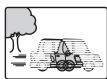
AUTO: Film- und Video-Inhalte werden automatisch erkannnt und in geeigneter Weise konvertiert.
VIDEO: Auswahlen bei Benutzung von "AUTO", und wenn der Inhalt verzerrt ist.
FILM: Auswahlen, wenn die Kanten des
Film-Inhalts zackig oder rau
erscheinen, wenn "AUTO" ausgewählt ist.
Falls der Video-Inhalt verzerrt ist, wie
auf der Illustration rechts gezeigt, wahlen Sie "AUTO" aus.
Bei der Wiedergabe von NTSC-Discs
AUTO1: Film- und Video-Inhalte werden automatisch erkannnt und in geeigneter Weise konvertiert.
AUTO2: Zusätzlich zu "AUTO1" werden Film-Inhalte mit abweichender Frame-Rate automatisch erkannt und in geeigneter Weise konvertiert.
VIDEO: Auswahlen, wenn der Video-Inhalt verzerrt ist, wenn "AUTO1" oder "AUTO2" verwendet wird.

QUELLENWAHL DivX
Wenn Sie "AUTO" auswahlen, wird das Konstruktsverfahren der DivX-Inhalte automatisch unterschieden und ausgegeben. Wahlen Sie "ZEILENSPRUNG" oder "PROGRESSIV", falls das Bild verzerrt ist, je nach Konstruktsverfahren, das bei der Aufzeinung des Inhalts auf die Disc verwendet wurde.
AUTO, ZEILENSPRUNG, PROGRESSIV
Menu 3 (Audio)

DIALOGVERSTÄRKER
Zur Verbesserung der Verständlichkeit des Dialogs in Filmen
DVD-V (Dolby Digital, DTS, 3-Kanal oder hoher, mit auf dem Center-Kanal aufgezeichnetem Dialog)
DivX (Dolby Digital, 3-Kanal oderHigher, mit auf dem Center-Kanal aufgezeichnetem Dialog)
AUS, EIN
Menu 4 (HDMI)
HDMI
HDMI-STATUS
Zum Anzeigen von HDMI-Informationen
Z.B.
| HDMI - INFOS | ||
| 1 | ANSCHLUSSSTATUS | ANSCHLIESSEN |
| 2 | AUDIO-STREAM | PCM |
| 3 | MAX.-KANAL | 2ch |
| 4 | VIDEOFORMAT | 720p |
| 5 | FARBRAUM | YCbCr 4:4:4 |
1Verbindungsstatus
Zeigt den Ausgangssignaltyp an.
(Wenn "AUS" in "AUDIO AUS" ( 17, HDMI Menu) ausgewählt ist, wird "---" angezeigt.)
3 Zeigt die Anzahl der Audiokanäe an.
4 ( unten,VIDEOFORMAT)
5 ( unten, FARBRAUM)

HD-VERSTÄRKER
Dies Funktioniert, wenn die HDMI-Verbindung, die mit
"VIDEOPRIORITAT" ( 17, HDMI Menu) verwendet wird, auf "EIN" eingestellt ist.
Zum Scharfen von "720p", "1080i" und "1080p" der Bildqualität
AUS, 1 (am schwächsten) bis 3 (am stärksten)

VIDEOFORMAT
Dies Funktioniert, wenn die HDMI-Verbindung, die mit
"VIDEOPRIORITAT" ( 17, HDMI Menu) verwendet wird, auf "EIN" eingestellt ist.
Zum Auswahlen der geeigneten Bildqualität für ihren Fernseher
(Video-Aufzeichnungen werden in HD-Videos konvertiert und als solche ausgegeben.)
- 480p/576p/720p/1080p (progressiv)
480i/576i/1080i (zeilensprung) - Drucken und halten Sie [CANCEL]④, bis das Bild korrekt angezeigt wird, falls das Bild verzerrt ist. (Die Ausgabe kehrt zu "480p"756p"zurück.)
Die angezeigte Nummer ist von der wiedergegebenen Disc abhängig. Eine der vorausgehenden Nummern wird angezeigt.

FARBRAUM
Dies Funktioniert, wenn die HDMI-Verbindung, die mit
"VIDEOPRIORITAT" (⇒ 17, HDMI Menu) verwendet wird, auf "EIN" eingestellt ist.
Zum Auswahlen der geeigneten Bildfarbe für ihren Fernseher
YCbCr 4:2:2
YCbCr 4:4:4
RGB
- Ein “*” Zeichen erscheint bei Kompatibilität mit Ihrlem Fernseher.
- Wenn die Bildfarbe verzerrt ist, drücken und halten Sie [CANCEL]④, bis die Bildfarbe korrekt angezeigt wird.
Benutzung von VIERA Link "HDAVI ControlTM"
Was ist VIERA Link "HDAVI Control"
VIERA Link "HDAVI Control"
VIERA Link "HDAVI Control" ist eine komfortable Funktion, die verknüpfte Operationen desses Gerats und eines Panasonic-Fernsehers (VIERA) unter "HDAVI Control" bietet. Sie können diese Funktion nutzen, wenn Sie das Gerat über das HDMI-Kabel anschließen.itte nehmen Sie fur detailierte Angaben zum Betrieb der verbundenen Geräte auf die Bedienungsanleitung Bezug.
- VIERA Link "HDAVI Control" basiert auf den Steuerungsfunktionen von HDMI, einem Industriestandard, der als HDMI CEC (Consumer Electronics Control) besteht ist, und ist eine einzigartige Funktion, die wir entwickelt und hinzugefegt haben. Daher kann der Betrieb mit Geräten anderer Hersteller, die HDMI CEC unterstützen, nicht garantiert werden.
- Dieses Gerät unterstützt die Funktion "HDAVI Control 5". "HDAVI Control 5" ist der neuste Standard (Stand Dezember, 2009) für HDAVI-Control-kompatible Geräte von Panasonic. Diese Standard ist kompatibel mit den herkömmlichen HDAVI-Geräten von Panasonic.
-itte nehmen Sie fur die Geräte anderer Hersteller, die die Funktion VIERA Link unterstützen, auf die entsprechenden Handbucher Bezug.
Der Fermseher mit der Funktion "HDAVI Control 2 oder später" gestattet den folgenden Betrieb: Einfache Steuerung nur mit der VIERA-Fermbediung (für "HDAVI Control 2 oder später") ( rechts).
Vorbereitung
- Stellen Sie sicher, dass HDMI-Verbindung hergestellt worden ist ( 7) .
- Stellen Sie "VIERA Link" auf "EIN" ein (⇒ 18, HDMI Menu).
- Schalten Sie zur ordnungsgemäße Vervollständigung und Aktivierung der Verbindung alle VIERA Link "HDAVI Control"-kompatiblen Geräte aus und stellen Sie den Fernseher auf die entsprechende HDMI-Eingangsmodality für diese Gerät ein.
Einstellung des Audiosignals des Fernsehers für VIERA Link “HDAVI Control”
Wahlen Die "AV", "AUX", "ARC" oder "D-IN" aus, um mit den verbundenen Schritten zu arbeiten.
Siehe TV-Toneingang Einstellung in EINFACH-SETUP ( 8) oder "TV-TONEINGANG"Im HDMI Menu ( 18)
Bestätigen Sie den Tonanschluss an die SCART (AV) Endklemme (für "AV"), AUX Endklemme (für "AUX"), HDMI AV OUT Endklemme (für "ARC") oder DIGITAL AUDIO IN OPTICAL Endklemme (für "D-IN") ( 7) .
Einstellung des STB-Tons für VIERA Link "HDAVI Control"
Wahlen Sie "D-IN" aus, um mit den verbundenen Schritten zu arbeiten.
Siehe STB-Einstellung in "Einstellungen für Digital-Tonegang" ( 9) .
Bestätigten Sie den Tonanschluss an die DIGITAL AUDIO IN OPTICAL Endklemme (für "D-IN") ( 7) .
Überprüfen Sie die vorausgehenden Punkte immer, wenn die Verbindung oder die Einstellungen geändert werden.
※1 "AV", "AUX", "ARC" oder "D-IN" (DIGITAL IN) Funktioniert je nach TV-Toneingang Einstellung ( ), Einstellung des Audiosignals des Fernensehrs für VIERA Link "HDAVI Control".
※2 "D-IN" (DIGITAL IN) Funktioniert je nach der STB-Toneinstellung (▷ oben, Einstellung des STB-Tons für VIERA Link "HDAVI Control").
Möglichkeiten von "HDAVI Control"
Auto-Lip-Sync
(Verfügbar bei Verwendung von VIERA Link "HDAVI Control" mit "HDAVI Control 3 oder später"-kompatiblem Fernseher)
These Funktion sorgt automatisch für den synchronisierten Ton- und Video-Ausgang. (Dies festioniert nur, wenn die Quelle "DVD/CD", "USB", "AV"1, "AUX"1, "ARC"1 oder "D-IN"1, 2 ist.)
- Stellen Sie "LAUFZEIT" im VIDEO Menu auf "0 ms/AUTO" (⇒ 17), wenn Sie "DVD/CD" oder "USB" als Quele verwenden.
Einmal berühren Wiedergabe
Sie können these Geär und den Fernseher durch Drücken einer einzigen Taste einschalten und die Wiedergabe der Disc starten. (nur Fernbedienung)
Drucken Sie im Standby-Modus [▶ PLAY]⑥, um die Disc-Wiedergabe zu starten.
Die Laufsprecher these Geräts werden automatisch eingeschaltet (→ rechts).
Hinweis
Es ist möglich, dass die Wiedergabe nicht direkt auf dem Fernseher angezeigt wird. Drücken Sie [SKIP] oder [SEARCH] um zum Beginn der Wiedergabe zurückzugehen, falls Sie den Anfang der Wiedergabe vermissen.
Automatische Eingangsumschaltung
(Automatisches Einsatzen)
Wenn die folgenden Schritte durchgehirt werden, schaltet der Fernseher automatisch den Eingangsgkanal um und zeigt die entsprechende Tätigkeit an. Darüber hinaus schaltet sich der Fernseher automatisch ein, wenn er ausgeschalten ist.
- Bei Wiedergabestart am Gerät
- Wenn eine Tätigkeit, die den Anzeigebildschirm verwendet, ausgeführ wird (z.B., START Menu)
- Wenn Sie den Fernsehereingang auf TV-Tunermodus schalten oder den STB-Eingangsganhal, schaltet thises Gerat automatisch auf "AV"1, "AUX"1, "ARC"1 oder "D-IN"1,2. (Für "IPOD" Modus, fakturiert es Nur im iPod/iPhone Musikmodus, oder wenn iPod/iPhone nicht angeschlossen ist.)
- Wenn sich das Geräts in der Modalität "DVD/CD" befindet, schaltet der Fernseher seine Eingangsmodality automatisch auf die gesamt Geräts um.
-
Der Fernseher kehrt automatisch in den TV-Tunermodus zusück, wenn: - drücken Sie [EXIT].a3,4
-
drucken Sie [RETURN] um das START Menu zu schreiben.*3,4
- Sie "AV", "AUX", "ARC"1 oder "DIGITAL IN"1 aus dem START-Menü auswahlen.
- die Wiedergabe stopp (DVD-V VCD) oder wenn sich these Geät abschaltet.4
※3 Dies Funktioniert nicht während der Wiedergabe oder im Fortsetzungsmodus, wenn "DVD/CD" oder "USB" als Quelle ausgewähl ist. (Für den "iPOD"-Modus Funktioniert es nur im iPod/iPhone-Musikmodus oder wenn das iPod/iPhone nicht angeschlossen ist.)
*4 Nur nach dem der Fernseher automatisch im den HDMI-Eingangsmodus für die ces Geät umgeschaltt wurde.
Automatisches Ausschalten
Alle angeschlossenen, mit "HDAVI Control" kompatiblen Geräte, einschließlich desses Geräts, schalten sich automatisch aus, wenn Sie den Fernseher ausschalten.
Wahlen Sie zur Fortsetzung der Wiedergabe auch bei ausgeschalteten
Fernseher "VIDEO" ( 18, "AUTO~AUS" im HDMI Menu) aus.
Hinweis
Wenn Sie [b ] drucken, wird nur thises Gerät ausgeschaltet. Andere mit VIERA Link "HDAVI Control" kompatible Geräte bleiben eingeschaltet. Für Details, siehe Bedienungsanleitung des Fernsehers.
Laatsprecher Auschwitz
Mit den Einstellungen der Menus TV konnen sie wahlen, ob das Audiosignal über die Laufsprecher这两e Gerats oder über die Laufsprecher des Fernsehers ausgegeben wird.itte nehemen Sie fur weiteregehende Informationen auf die Bedienungsanleitung Ihres Fernsehers Bezug.
Heimkino
Die Lautsprecher把这些 Geräts sind eingeschaltet.
- Wenn Sie diese Gewirt einschalten, werden die Lautspricher des Geräts automatisch eingeschaltet.
- Wenn sich das Gerät im Bereitschaftsmodus befindet, schaltet ein Wechsel von den Fernseherlautsprechem zu den Laufsprechem des ges Geräts im TV-Menu体系建设 Gerät automatisch ein und wähl "AV", "AUX", "ARC" oder "D-IN"*, 1,2 als Quelle.
Die Lautspricher des Fernsehers werden automatisch stummgeschaltet
- Sie konnen die Lautstärke mit den Tanten Lautstärke oder Stummschaltung der Fernbedienung des Fernsehers einstellen. (Der Lautstärkepegel wird von dem Display des Hauptgerats angezeigt.)
- Zum Abschalten der Stummschaltung konnen Sie auch die Fernbedienung desses Gerats verwenden ( 4) .
- Wenn Sie thesei Gerais ausschalten, werden die Lautspeicher des Fernsehers automatisch eingeschalte.
TV
Die Laatsprecher des Fernsehers sind eingeschaltet.
- Die Lautstärke des GeRs ist auf "O" eingestellt.
- Diese Funktion fonctioniert nur, wenn "DVD/CD", "USB", "AV" 1, "AUX" 1, "ARC" 1 oder "D-IN" 1,2 als Quelle an dem cesem Gerat gewählt wurde.
Die Audioausgabe erfolgt in der Modalität Zweikanalaudio.
Beim Umschalten zwischen den Laufsprechem近些 Geräts und den Laufsprechem des Fernsehers kann das Bild des Fernsehers für eine Sekunden verschwinden.
Einfache Steuerung nur mit der VIERA-Fernbedienung (für "HDAVI Control 2 oder später")
Sie konnen die Wiedergabemenus这点 Gerats mit der Fernbedienung der Fernsehers steurn.
1 Auswahl des Bedienungsmenus这点 Gerats unter Verwendung der Einstellungen des Menus TV. (Bitte nehmen Sie fur weiteregehende Informationen auf die Bedienungsanleitung Ihres Fernsehers Bezug.) Das Menu START wird angezeigt.
z.B. DVD-V

-
Das Menu START kann auch unter Verwendung einer Taste der Fernbedienung des Fermsehers angezeigt werden (z.B. [OPTION]).
-
Wenn "DVD/CD" oder "USB" als Queille ausgewähl wird, Funktioniert dies nur während der Modalityt Stopp.
- Dies faktionsiert nicht, während die Bildschirmanzeige Wiedergabe Music iPod auf dem Fernseher angezeigt wird.
2 Wahlen Sie die gewünschte Position im Menu START aus ( 9)
Wenn das On-Screen-Bedienfeld erscheint
z.B. DVD-V (wenn "Disc wiedergeben" im Menu START ausgewählt wird.)
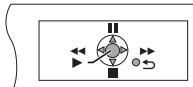
Sie konnen die Wiedergabe mit den angegebenen Bedienelementen steuern.
- Das On-Screen-Bedienfeld kann auch unter Verwendung einer Taste der Fernbediedung des Fernsehers angezeigt werden (z.B. [OPTION]). - Dies Funktioniert nur während der Modalitäten "DVD/CD" oder "USB" Wiedergabe und Fortsetzen oder wenn die Bildschirmanzeige Wiedergabe Musik iPod auf dem Fernseher angezeigt wird.
Hinweis
- In Abhängigkeit vom Menu können eine Operationen nicht mit der Fernbedienung des Fernsehers ausgeführten werden.
- Sie konnen keine Zahlen mit den Ziffernasten der Fernbedienung des Fernsehers ([0] bis [9]) eingeben. Benutzen sie die Fernbedienung dieser Gerås für die Auswahl der Wiedergabeliste uw.
Betrieb anderer Geräte
Sie können ein externes Gerät über Ihr Home-Theater-System wiedergeben.
Benutzung des iPod/Phone
Sie konnen iPod/iPhone-Music über die Laufsprecher des Geräts genießen oder iPod/iPhone-Videos/Fotos auf dem Fernseher.
Vorbereitung
Zum Anzeigen von Fotos/Video vom iPod/iPhone
- Überprüfen Sie die Video-Verbindung am SCART (AV)-Anschluss
des ges Geats und wahlen Sie "VIDEO" aus "VIDEOAUSG SCART" im VIDEO Menu ( 17) aus.
- Nehmen Sie im Menu iPod/Phone die richtigen Einstellung für die Ausgabe von FOTOS/Videos auf dem Fernseher vor. (Bitte nehmen Sie dazu auf die Bedienungsanleitung Ihres iPod/iPhones Bezug.)
- Schalten Sie zum Anzeigen des Bilds den Fennseher ein und wahlen Sie die entsprechende Video-Eingangsmodilität aus.
- Schalten Sie vor dem Anschließen/Abklemmen des iPod/iPhones das Hauptgerät aus oder reduzieren Sie die Lautstärke des Hauptgerats auf das Minimum.
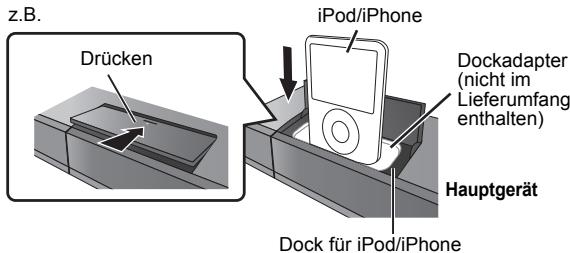
1 Drücken Sie zur Öffnung des Docks für iPod/iPhone Deckel.
2 Schließen Sie den iPod/iPhone (nicht im Lieferumfang enthalten) sicher an.
- Schlieben Sie den Dock-Adapter, der mit Ihrem iPod/iPhone gefelwert werden sollte, an den Dock für die ständige Benutzung des iPod/iPhones an. Wenden Sie sich an Ihren iPod/iPhone-Handler, falls Sie einen Dock benöttigen.
3 Drucken Sie mit [iPod] die Option "IPOD". Der iPod/iPhone schaltet sich automatisch auf die Anzeigemodität des Gerats um. z.B.
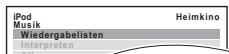
4 Drücken Sie [FUNCTIONS]20, um das Menu zu wahlen. Bei jeder Drucken der Taste:
Musikmenu Videomenü iPod/iPhone Menu (iPod/iPhone LCD)
Bei Benutzung des MenüS START in der Modalität "IPOD" z.B.
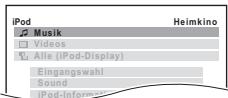
Musik: Zeigt das Menu Musik an.
Videos: Zeigt das Menu Video an.
Alle (iPod-Display): Schaltet zum Menu iPod/iPhone um.
iPod-Informationen: Zeigen Sie iPod/iPhone Details an.
Wiedergabe von Musik/Videos
1 Drücken Sie mit [FUNCTIONS]20 das Musik- oder Videomenü am Fernseher.
2 Drucken Sie [▲,▼]⑨, um eine Option auszuwahlen und drucken Sie dann [OK]⑨.
-
Drucken Sie [▲, ▷]⑨, um Seite um Seite zu überspringen.
-
Drücken Sie [RETURN] ②, um zur vorausgehenden Bildschirmanzeuge zureichzukehren.
Die Wiedergabe startet mit dem ausgewählten Musikstück oder Video.
z.B. Bildschirmanzeige Wiedergabe Musik
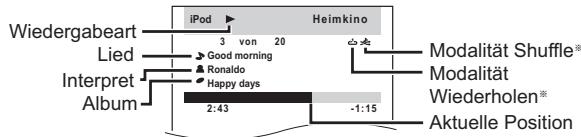
These Symbole erscheinen nur für die Modalität Musik.
1:1 Musiktück wiederholen
Alles wiederholen
Grundlegende Bedienelemente (Nur für Musik und Videos)
| Taste | Funktion |
| [▶ PLAY]⑥ | Wiedergabe |
| [■ STOP]⑥, [■ PAUSE]⑥ | Pause |
| [SKIP ↓, SKIP ▷]⑥ | Überspringen |
| (drücken und gedrückt halten) [SKIP ↓, SKIP ▷]⑥ | Suche |
Weitere Wiedergabeverfahren
Modalität Shuffle (nur für die Wiedergabe von Musik)
Drucken Sie mehrere Male [PLAY MODE]⑩.
SONGS, ALBUMS, OFF
Modalität Wiederholen
Drucken und halten Sie [-REPEAT]® und dann drucken Sie mehrmals die Tappe in weniger Sekunden.
Während der Wiedergabe von Musik/Video: ONE, ALL, OFF
Hinweis
Die am iPod/iPhone eingestelltten Musikwiedergabemodi werden bei Anschluss an das Hauptgerät beibehalten. Wahrend des Anschlusses des iPod/iPhone am Hauptgerät vorgenommene Änderungen werden nach seiner Abtrennung am iPod/iPhone beibehalten.
- Wenn das Videomenü aufgerufen wurde, wird der Wiedergabemodus Video Shuffle auf dem iPod/iPhone auf aus gestellt, wenn das iPod/ iPhone vom Gerät abgetreten wird.
Betrachten von Fotos
1 Drücken Sie [FUNCTIONS] ② , um das iPod/iPhone Menu zu wahlen.
2 Wiedergabe einer Diaschau auf Ihr dem iPod/iPhone.
Sie konnen die Fernbedienung benutzen, um ihren iPod/iPhone zuz steuern.
[, ]^(9) : Zum Durchgehen der Menüpositionen.
[OK]⑨: Zum Wechseln zum nachsten Menu
[ \text{RETURN} ]②: Zum Zurückkehren zum vorausgehenden Menu.
Die Fernbedienung kann je nach iPod/iPhone-Modell verschiedene sein.
Während ein iPod/iPhone angeschlossen ist
Den iPod/iPhone nicht mit großer Kraft drucken oder ziehen.
Über das Nachladen der Batterie
- Der iPod/iPhonelädt die Batterie nach, gleich, ob das Gerät ein- oder ausgeschaltet ist.
- "IPOD *" wird auf der Anzeige des Hauptgeräts angezeigt, während der iPod/iPhone in der Modalität Standby des Hauptgeräts nachlädt.
-
Kontrollieren Sie den iPod/iPhone, um zu überprüfen, ob die Batterie vollständig nachgeladen wurde.
-
Klemmen Sie den iPod/iPhone vom Hauptgerät, falls Sie ihn nach Abschluss des Nachladens für einen längeren Zeitaum nicht benuten, da die Batterie anderenfalls wieder entleert wird. (Nach dem vollständigen Nachladen wird er nicht weiter nachgeladen.)
Ko mpatible iPod/iPhones (Stand: Dezember 2009)
iPhone 3GS (16GB, 32GB)
iPhone 3G (8GB, 16GB)
iPhone (4GB, 8GB, 16GB)
-
iPods nano der 5. Generation (Videokamera) (8GB, 16GB)
-
iPod touch der 2. Generation (8GB, 16GB, 32GB, 64GB)
-
iPod classic (120GB, 160GB (2009))
-
iPods nano der 4. Generation (Video) (8GB, 16GB)
-
iPod classic (160GB (2007))
-
iPod touch der 1. Generation (8GB, 16GB, 32GB)
-
iPods nano der 3. Generation (Video) (4GB, 8GB)
-
iPod classic (80GB)
-
iPods nano der 2. Generation (Aluminium) (2GB, 4GB, 8GB)
-
iPods der 5. Generation (Video) (60GB, 80GB)
-
iPods der 5. Generation (Video) (30GB)
-
iPods nano der 1. Generation (1GB, 2GB, 4GB)
-
iPods der 4. Generation (Farbdisplay) (40GB, 60GB)
-
iPods der 4. Generation (Farbdisplay) (20GB, 30GB)
-
iPods der 4. Generation (40GB)
-
iPods der 4. Generation (20GB)
-
iPods mini (4GB, 6GB)
Die Kompatibilität ist von der Softwareversion Ihres iPod/iPhone abhängig.
So benutzen Sie die iPod touch/iPhone Funktionen
Drucken Sie die Home-Taste auf dem iPod touch/iPhone.
2 Wahlen Sie die iPod touch/iPhone-Funktionen am Touch-Screen.
Wiedergabe von einem USB-Gerät
Sie können ein USB-Massespeichergerät anschließen und Musikstücke oder Daten von ihm wiedergeben (→ 23, USB-Port).
Gerate, die als USB-Massenspeicher klassifiziert sind:
- USB-Geräte, die nur Massentransfer unterstützen.
Vorbereitung
- Stelen Sie vor dem Anschlieben eines USB-Geräts sicher, dass die darauf gespeicherten Daten gesichert worden sind.
- Wir empfehlen, kein USB-Veränderungskabel zu verwenden. USB-Geräte, die über ein Kabel angeschlossen werden, werden von dieser Gerät nicht erkannt.
1 Schließen Sie das (nicht im Lieferumfang enthalten) USB-Gerät an den USB Port (← ⑥) an.
2 Wahlen Sie mit [RADIO, EXT-IN]⑤ die Option "USB".
Die Bildschirmanzeige Menu entscheid.
z.B.:
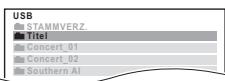
Wahlen Sie "AUDIO/BILD" oder "VIDEO" durch Drucken von
[, ]^⑨ , wenn die Bildschirmanzeige “WIEDERGABE-MENU” erscheint, und dann [OK]⑨.
- Drücken Sie zum Wiedergeben/Verlassen der Anzeige [MENU]⑦.
3 Drucken Sie [▲,▼]⑨, um eine Option auszuwahlen und drucken Sie dann [OK]⑨.
- Drücken Sie [▲, ▲]⑨, um Seite um Seite zu überspringen.
- Drücken Sie RETURN, um vom aktuellen Ordner um eine Ebene nach aber zurückzukehren.
Die Wiedergabe startet mit dem ausgewählten Inhalt.
Die übrigen Funktionen sind denenähnlich, die in "Wiedergabe von Discs" ( 11 bis 13) beschrieben werden.
Hinweis
Maximum: 255 Ordner, (mit Ausnahme des Stammordners) 4000 Dateien, 28 Zeichen je Datei-bzw. Ordnername.
- Bei Anschlieben eines USB-Kartenlesers für mehrere Speicherkarten wird nur eine Speicherkarte erkannt. Normalerweise ist dies die zuerst eingesteckte Speicherkarte.
Ändern der Einstellungen des Wiedergabegerats
1 Drucken Sie mit [DVD] die Option "DVD/CD".
2 Drücken Sie [START]⑨, um das START Menu anzuzeigen.
3 Drucken Sie mit [, ] die Option "Setup", und drucken Sie [OK] ⑨ .
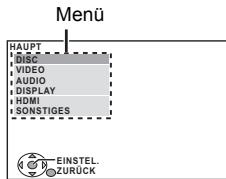
4 Drucken Sie [▲,▼]⑨, um das Menu auszuwahlen und drucken Sie dann [OK]⑨.
Anzeige der aktuellen Einstellung der unten genommen Optionen
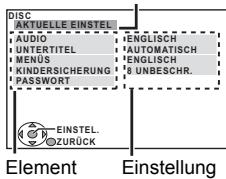
5 Drucken Sie [, ] um die Option auszuwahlen und drucken Sie dann [OK]
6 Drucken Sie [▲,▼]⑨, um die Einstellungen vorzunehmen und drucken Sie dann [OK]⑨.
- Drucken Sie RETURN, um zur vorausgehenden Bildschirmanzeige zurückzukehren.
Zum Schlieben des Bildschirms drucken Sie [START]19. - Die Einstengen bleiben erhalten, auch wenn Sie das Gerät auf Standby umpschaffen.
- Die unterstrichenen Positionen in den folgenden Menüs sind die Werkseinstellungen.
DISC Menu
AUDIO
AuswahlderAudiosprache.
- ENGLISCH
FRANZÖSISCH SPANISCH - DEUTSCH
ITALIENISCH - SCHWEDISCH - HOLLÄNDISCH - POLNISCH
ORIGINALFASS.*1*SONSTIGE-----*2
UNTERTITEL
AuswahlderUntertitelsprache.
AUTOMATIS
- ENGLISCH - FRANZÖSISCH - SPANISCH
- DEUTSCH
ITALIENISCH SCHWEDISCH HOLLANDISCH
POLNISCH
- SONSTIGE - - - - *2
MENUS
Auswahlder Sprache fur die Disc-Menus.
- ENGLISH
FRANZÖSISCH SPANISCH DEUTSCH
ITALIENISCH
- SCHWEDISCH - HOLLANDISCH - POLNISCH
SONSTIGE- - - - *2
※1 Die der Disc zugewiesene Originalsprache wird ausgewählt.
※ 2 Geben Sie den entsprechenden Code aus der Sprachcodeliste ein ( 4)
※3 Falls die für "AUDIO" ausgewählte Sprache nicht verfügbar ist, erschreiben die Untertitel in dieser Sprache (falls auf der Disc verfügbar).
SUBTITLE TEXT |DivX|
Wahlen Sie eine geeignete Position gemäß der für den DivX Untertiteltext verwendeten Sprache aus (⇒ 18)
- LATIN1
LATIN2
CYRILLIC
TURKISH
These Position will erst angezeigt, nachdem eine Daten mit UntertitelText ( 18) angezeigt wurde und wenn "SPRACHE" im DISPLAY Menu auf "ENGLISH" eingestellt ist ( 17) .
KINDERSICHERUNG
Einstellen eines Bemessungspegels zur Begrenzung der Wiedergabe DVD-Video.
Einstellung der Bemessungsgröße (wenn Pegel 8 ausgewähl ist)
- 0 SPERRT ALLE: Zur Verhinderung der Wiedergabe von Discs ohne Bemessungspegel.
- 1 bis 7
8 UNBESCHR.
Bei der Ausgabe eines Bemessungspegels erscheint eine Bildschirmanzeige Password.
Befolgen Sie die Anweisungen auf dem Bildschirm.
Vergessen Sie Ihr Password nicht.
Fails a DVD-Video-Disc in das Gerais eingelegt wird, die den Bemessungspegel überschreitet, wird eine Meldung auf dem Bildschrim angezeigt.
Befolgen Sie die Anweisungen auf dem Bildschirm.
PASSWORT
Ändern des Passwords für "KINDERSICHERUNG".
EINSTELLUNG
Zum Ändern der Bemessungsgrößen (wenn Pegel 0 bis 7 ausgewähl ist)
- ANDERN: Befolgen Sie die Anweisungen auf dem Bildschirm.
VIDEO Menu
TV-BILDEFORMAT
Wahlen Sie das Aussehen zur Anpassung Ihres Fernsehers aus.
16:9: Breitbart TV (16:9)
- 4:3PAN&SCAN: Normales Seitenverhältnis TV (4:3) Die Seite des Breitbandbild werden so abgeschritten, dass der Bildschirm ausgefüllt wird (wenn nicht von der Disc untersagt).
4:3LETTERBOX: Normales Seitenverhältnis TV (4:3) Das Breitbartbild wird Briefkastenstil angezeigt.

LAUFZEIT
Einstellen, falls Sie bei Anschluss an einen Plasma-Bildschirm feststellen, dass das Audiosignal nicht mit dem Videosignal synchron ist.
-
0 ms/AUTO
-
20 ms
-
40 ms
-
60 ms
-
80 ms
100 ms
Wahlen Sie "0 ms/AUTO" bei Verwendung von VIERA Link "HDAVI Control" mit einem "HDAVI Control 3 oder später"-kompatiblem Femeher ( 14) . Audio- und Videosignal werden automatisch synchroniert.
NTSC-DISC-AUSG.
Wahlen Sie PAL 60 oder NTSC-Ausgabe bei der Wiedergabe von NTSC-Discs (⇒ 19, Videosysteme).
- NTSC: Beim Anschluss eines NTSC-Fernsehers.
PAL60: Beim Anschluss eines PAL-Fernsehers.
STANDBILD-MODUS
Angabe des Bildtyps, der während der Pause angezeigt wird.
AUTOMATISCH
- HALBBILD:Das Bild ist nicht unscharf, aber die Bildqualität ist geringer.
VOLLBILD:Die Gesamtqualität ist hoch, aber das Bild kann unscharf erschieren.
VIDEOAUSG SCART
Wahlen Sie das Videosignalformat für die Ausgabe aus der SCART (AV).
VIDEO
S-VIDEO
-
RGB 1: (Nur bei Anschluss an einen RGB-kompatiblen Fernseher) Wahlen Sie diese Modalität, falls Sie das Bild des Gerats immer als RGB-Signal anzeigen möhen. Der Bildschirm des Fernsehers schaltet sich automatisch auf die Anzeige des Bilds der Gerats um, wenn das Gerat eingeschaltet wird.
-
RGB 2: (Nur bei Anschluss an einen RGB-kompatiblen Fernseher) Falls der Wahlschalter auf "DVD/CD" eingestellt ist, schaltet sich der Bildschirm des Fernsehers in der Modalität TV-Tuner nur während der Disc-Wiedergabe (DVD-V| DVD-VR| VCD) oder beim Anzeuge des On-Screen-Menus der
DVD/CD automatisch auf die Anzeige des Bilds des Geräts um. Das Bild des Fernsehers wird angezeigt, wenn der Wahlschalter auf "AV" eingestellt wird. Bei anderen Umschaltern wird das Bild這些 Geräts angezeigt.
AUDIO Menu
Auswahl zur Anpassung des Typs des angeschlossenen an den HDMI AV OUT-Anschluss angeschlossenen Geräts.
Wahlen Sie "BITSTREAM" aus, wenn das Gerät den Bitsstream decodieren kann (digitale Form von 5.1-Channel-Daten). Wahlen Sie anderenfalls "PCM" aus. (Falls der Bitstream ohne einen Decoder an das Gerät ausgegeben wird, ist es möglich, dass höhere Gerauschpegel ausgegeben werden, die ihre Lautsprecher und Ihr Gehör beschädigten können.)
DOLBY DIGITAL*
-BITSTREAM
-PCM
DTS*
BITSTREAM
-PCM
MPEG*
- BITSTREAM
-PCM
- Wenn das Audiosignal über den HDMI AV OUT-Anschluss ausgegeben wird und das angeschlossene Gerät die ausgewählte Position nicht unterstützt, ist die tatsächliche Ausgabe von der Leistung des angeschlossenen Geräts abhängig.
DYNAMIKBEREICH
- EIN: Stellen Sie einen klaren Ton ein, auch wenn die Lautstärke niedrig ist. Besonderss geeignet für den späten Abend. (Funktioniert nur mit Dolby Digital)
AUS
LAUTSPR.-EINST.
AuswahlderVerzogerungszeitderLautsprecher.
(Nur Center- und Surround-Lautsprecher)
Für ein optimales Hören des 5.1-Channel-Audiosignals sollen alle Lautsprecher mit Ausnahme des Subwooferns den gleichen Abstand zur Sitzposition aufweisen. Stellen Sie die Verzogungszeit zum Ausgleichen des Unterschied ein, falls Sie den Center-Lautsprecher oder den Surround-Lausprecher naher an der Sitzposition aufstellen müssen.
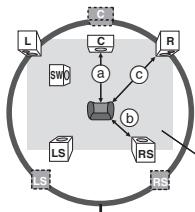
: Tatsächliche Laufsprecherposition
: Ideale Laufsprecherposition
aBc : Primärer Hörabstand
Ungefäre Raummaße
Kreis eines konstanten primären Hörabstands
Entnahmen Sie den Unterschied der Tabelle und nehmen Sie die empfohlene Einstellung vor, falls der Abstand (a) oder (b) weniger als (c) beträgt.
| (a) Center-Lautsprecher | (b) Surround-Lautsprecher | ||
| Differenz (Ca.) | Einstellung | Differenz (Ca.) | Einstellung |
| 30 cm | 1ms | 150 cm | 5ms |
| 60 cm | 2ms | 300 cm | 10ms |
| 90 cm | 3ms | 450 cm | 15ms |
| 120 cm | 4ms | ||
| 150 cm | 5ms | ||
EINSTALLUNGEN:
C-VERSATZ (Center-Verzogierung):
0ms, 1ms, 2ms, 3ms, 4ms, 5ms
Auswahl der Verzogerung fur ihren Center-Laatsprecher.
LS/RS-VERSATZ (Verzogerung linker Surround/rechter Surround): 0ms, 5ms, 10ms, 15ms
Auswah der Verzogerung fur ihren Surround-Lautsprecher.
- TESTTON: EINSTELLUNG
- Hierer Menupunkt wird nur angezeigt, wenn "DVD/CD" ausgewähl wird.
- Verwendten Sie für die Einstellung der Lautspricherlaufstärke den Testton (⇒ 10, Manuelle Einstellung der Lautspricherlaufstärke).
DISPLAY Menu
SPRACHE
Auswahl der Sprache für die On-Screen-Meldungen.
- ENGLISH
FRANÇAIS
-
ESPANOL
-
DEUTSCH
ITALIANO
SVENSKA
- NEDERLANDS
POLSKI
HDMI Menu
VIDEOPRIORITÄT
- EIN: Bei Verwendung des Anschlusses HDMI AV OUT für die Video-Ausgabe. Die Auflösung der Video-Ausgabe vom Anschluss HDMI AV OUT wird in Abhängigkeit von den Kapazität des angeschlossenen Geräts (z.B. Fernseher) optimiert.
- AUS: Wenn die HDMI AV OUT-Endklemme nicht für den Videoausgang verwendet wird.
AUDIO AUS
- EIN: Bei Audio-Ausgabe über den Anschluss HDMI AV OUT. (In Abhängigkeit von den Kapazitäten des angeschlossenen Geräts kann die Audio-Ausgabe von den Audio-Einstellungen des Hauptgeräts abweichen.)
- AUS: Wenn der Anschluss HDMI AV OUT nicht für die Audio-Ausgabe verwendet wird. (Die Audio-Ausgabe verwendet die Einstellungen des Hauptgeräts.)
RGB-BEREICH
Dies fonctioniert nur, wenn "FARBRAUM" in Menu 4 (HDMI) auf RGB ( 13) eingestellt ist.
STANDARD
- VERSTÄRKUNG: Wenn schwarze und weiß Bilder nicht ausgeprügt sind.
VIERA Link
EIN: Die Funktion VIERA Link "HDAVI Control" ist verfügbar ( 14) .
AUS
AUTO AUS
Wahlen Sie die gewünschte Einstellung these Geräts für die Verknüpfung Abschaltung für den Betrieb von VIERA Link (⇒ 14). (Dies fakturiert in Abhängigkeit von den Einstellungen des angeschlossenen VIERA Link "HDAVI Control"-kompatiblen Geräts.)
VIDEO/AUDIO: Wenn der Fernseher ausgeschaltet wird, wird auch diese Gerät automatisch ausgeschaltet.
-VIDEO: Wenn der Fernseher ausgeschelt wird, wird auch diesen Gerät ausgeschalten, mit Ausnahme während der folgenden Bedingungen:
- audio-Wiedergabe (CD MP3 WMA)
- Modalität iPod/iPhone
- modalityat Radio
-AV", "AUX", "ARC" oder "D-IN" Modus (nicht gewählte TV-Toneinstellung für VIERA Link)
TV-TONEINGANG
Auswahl des Audioeingangs des Fernsehers für den Betrieb mit VIERA Link-Operationen ( 14) .
Zeigen Sie den Registrierungcode des Geräts an.
CODE ANZEIGEN
Sie bereitsgen den Registerungscode fur den Kauf und die Wiedergabe von DivX Video-on-Demand (VOD)-Material ( rechts). Diese Einstellung wird nur angezeigt, bis ein DivX VOD-Inhalt wiedergegeben wird oder bis nach der Abmeldung dieser Geråts.
ABMELDUNG DivX
Zeigen Sie den Abmeldecode des Gerats an.
EINSTELLLEN
Dieser Abmeldecode wird bereits, um die Regelierung des Geserals zu wiederrufen (→ Rechts).
These Einstellung wird nur nach der ersten Wiedergabe von DivX VOD-Inhalt angezeigt.
DIASHOW-ZEIT
Einstellen der Geschwindigkeit der Diascha.
Werksvoreinstellung: 3 SEK.
- 1 SEK. bis 15 SEK. (in Schritten von 1 Einheit)
- 15 SEK. bis 60 SEK. (in Schritten von 5 Einheiten)
- 60 SEK. bis 180 SEK. (in Schritten von 30 Einheiten)
DISPLAY-DIMMER
Ändern der Helligkeit des Display und der Anzeige des Geräts.
HELL
GEDIMMT: Die Anzeige ist dunkel.
- AUTOMATISCH: Das Display ist dunkel, aber es wird beim Ausführten einiger Operationen heller.
EINFACH-SETUP
EINSTELLEN ( 8)
DVD-VR/DATEN
Auswahld der ausschlieblichen Wiedergabe von DVD-VR oder DATEN.
DVD-VR: Zur Wiedergabe von Video Programmen auf DVD-R/-RW.
- DATEN: Zur Wiedergabe von Datendateien auf DVD-R/-RW.
ABDUNKLUNG
Dies vermeidet Einbrennungen auf dem Bildschirm des Fernsehers.
AUS
5 MIN. WARTEN:
Wenn es fülf Minuten lang keine Bedienung gibt, wird das Bild grau. Der Fernsehbildschirm wird wieder aufgenommen, wenn Sie einige Schritte ausführren. (Dies fakturiert nicht während der Video- und Bildwiedergabe.)
WERKSVORGABEN
Stellt alle Werte im Hauptmenu MAIN auf die Defaultinstellungen darüber. RUCKSTELLUNG
Die Bildschirmanzeige Password wird angezeigt, falls "KINDERSICHERUNG" ( 16) eingestellt wurde.itte geben Sie das gleiche Password ein und schaltet Sie das Gerät dann aus oder ein.
DivX-Informationen
DIVXVIDEO:
DivX® ist ein digitales Videoformat, das von DivX, Inc erstellt wurde. Dies ist ein officiell DivX beschreibnettes Gerät, das DivX Videos wiedergibt.Für weitere Informationen und Softwaretools zur Konvertierung ihrer Dateien in DivX Videos besuchen Sie www.divx.com.
DIVXVIDEO-ON-DEMAND:
Dieses DivX beschenigte Gerat muss registriert werden, um DivX Video-on-Demand (VOD) Material wiederzugeben.
Zur Erstellung der Registrienummer die DivX VOD Sektion im Setup-Menu des Gerats finden.
Mit dieser Nummer loggen Sie sich in vod.divx.com ein, beenden das Registrierverfahren und lemen mehr über DivX VOD.
Anzeigen des Registrierungscodes des Geräts
() links, "REGISTRIERUNG" im Menu Sonstiges
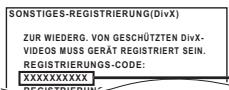
10 alphanumeric Zeichen
- Nach der ersten Wiedergabe vom DivX VOD Material wird die Registriernummer nicht angezeigt.
- Wenn Sie DivX VOD-Material mit einem anderen Registrierungsgode als dem Code dieser Geårs erwerben, können Sie desses Material nicht wiedergeben.
Löschen der Gerätegereistrierung
Wahlen Sie "EINSTELLLEN" in "ABMELDUNG" ( links) aus und folgen Sie den Anweisungen am Bildschirm.
Verwendten Sie die Abmeldenummer zur Lösung der Registriierung in http://vod.divx.com.
Zu DivX-Inhalten, die von eine begrenzte Anzahl von Malen wiedergegeben werden können
Einiges DivX VOD Material kann nur eine bestimmte Anzahl von Malen wiedergegeben werden. Wenn Sie these Material wiedergeben, wird die Anzahl der schon erfolgten Wiedergaben und die Anzahl der anfangs möglichen Wiedergaben angezeigt.
- Die verbleibende Anzahl der Wiedergaben nimmt bei jeder Programmwiedergabe ab. Wenn die Wiedergabe jedoch an der Stelle, an der sie zuvor angehalten wurde, wieder aufgenommen wird, nimmt die verbleibende Anzahl der Wiedergaben wegen der Resume-Funktion nicht ab.
Wiedergabe von DivX-Untertiteltext
Sie können mit thisem Gerät Untertiteltext auf einer DivX Videodisc wiedergeben.
These Funktion hat keinen Bezug zu den in den DivX Standardspezifikationen spezifizierten Untertiteln und hat keinen klaren Standard.
Stellen Sie "UNTERTITEL" im Menu 1 (Disc/Wiedergabe) ( 13) ein Untertiteltypen, wie wiedergegeben werden können
Untertiteltexte, die die folgenden Bedingungen erfüllen, können mit dem genomatischen Wiederagegeben werden.
- Dateofformat: MicroDVD, SubRip oder TMPlayer
- Dateiextension:“.SRT”,“.srt”,“.SUB”,“.sub”,“.TXT”oder“.txt”
- Datum: Mehr als 44 Zeichen, mit Ausnahme der Dateiextension
- E DivX-Videodatei und die Untertiteltextdatei befinden sich im gleichen Ordner und die Datenamen sind abgesehen von den Dateiextensionen möglich.
- Falls mehrere Untertiteltextdaten im gleichen Ordner vorhanden sind, werden sind in der folgenden Vorrangreihenfolge wiedergegeben: ".srt", ".sub", ".txt"
Hinweis
- Falls der Datename der DivX-Videodateim Menu Bildschirmanzeige nicht richtig angezeigt wird (der Datename wird als * angezeigt) oder falls die Dateigröse 256 KB überschreitet, ist es möglich, dass die Untertiteltexte nicht ordnungsgemäß wiedergegeben werden.
- Die Untertiteltexte konnen des Anzeigens des Menus oder während der Durchführung von Operationen wie Produkte nicht wiedergegeben werden.
- DivX-Videodateien, die nicht "TEXT EIN" anziegen, weisen keinen Untertiteltext auf. Es können keine Untertiteltexte angezeigt werden.
Versuchen Sie, die Spracheinstellungen zu andern, falls die Untertiteltexte nicht ordnungsgemäß angezeigt werden ( 16) .
Discs, die wiedergegeben werden können
Handelsübliche Discs
| Medientyp/Logo | Anmerkungen | Angegeben als |
| DVD-Video | Qualitativ hochwertige Video- und Musik-Discs | DVD-V |
| VIDEO | ||
| DVD | ||
| VIDEO | ||
| Video-CD | Musik-Discs mit Video Einschließlich SVCD (gemaß IEC62107) | VCD |
| COMPACT | ||
| DISC | ||
| DIGITAL VIDEO | ||
| COMPACT | ||
| DISC | ||
| SUPER VIDEO | ||
| CD | Musik-Discs | CD |
| COMPACT | ||
| DISC | ||
| DIGITAL AUDIO |
Aufgenommene Discs
| Medientyp/Logo | Formate | Angegeben als |
| DVD-R/RW | DVD-Videoformat | DVD-V |
| DVD R4.7 | Version 1.1 des DVD-Video-Aufnahmeformats | DVD-VR |
| MP3-Format | MP3 | |
| JPEG-Format | JPEG | |
| DivX®-Format | DivX | |
| MPEG4-Format | MPEG4 | |
| DVD R W | DVD-Videoformat | DVD-V |
| DVD R DL | Version 1.2 des DVD-Video-Aufnahmeformats | DVD-VR |
| DivX®-Format | DivX | |
| R DL | +VR (+R/+RW Videoaufnahme)-Format | DVD-V |
| CD-R/RW | MP3-Format | MP3 |
| JPEG-Format | JPEG | |
| WMA-Format | WMA | |
| DivX®-Format | DivX | |
| MPEG4-Format | MPEG4 |
- Finalisieren Sie die Disc vor der Wiedergabe auf dem Gerät, auf dem sie aufgenommen wurde.
- In Abhängigkeit vom Typ der Disc, den Aufzeinungsbedingungen, dem Aufzeinungsverfahren oder dem Verfahren der Datierstellung ( rechts, Tipsur Erstellung von Daten-Discs) ist es in einigen Fällen möglich, dass nicht alle vorgenannten Disca wiedergegeben werden konnen.
Anmerkung über die Verwendung von DualDisc
Die Seite mit dem digitale Audio-Inhalt einer DualDisc entspricht nicht den technischen Spezifikationen des Formats Compact Disc Digital Audio (CD-DA) und davon ist die Wiedergabe nicht möglich.
Discs, die nicht wiedergegeben werden konnen
Auf dem Markt erhältiche Blu-ray, HD DVD, AVCHD-Discs, DVD-RW-Version 1.0, DVD-Audio, DVD-ROM, CD-ROM, CDV, CD-G, SACD, Photo-CD, DVD-RAM, und "Chaoji-VCD" einschließlich CVD, DVD und SVCD, die nicht zu IEC62107 konform sind.
Videosysteme
- Dieses Gerat kann PAL und NTSC wiedergeben, aber Ihr Fernseher muss für das auf der Disc verwendete System geeignet sein.
PAL-Discs konnen auf einem NTSC-Fernseher nicht ordnungsgemäß wiederergegeben werden. - Dieses Gerät kann NTSC-Signale in PAL 60 für die Wiedergabe auf einem PAL-Fernseher konvertieren (⇒ 17, "NTSC-DISC-AUSG." im VIDEO menu).
Vorsichtsmaßnahmen zum Umgang mit Discs
- Bringen Sie keine Etiketten oder Aufkleber auf den Discs an. Dies kann zur Verwaltung der Aufkleber führen, wodurch die Discs unbrauchbar werden.
- Schreiben Sie nicht mit einem Kugelschreiber oder einem anderen Schreibgerät auf die beschreibbare Seite.
- Verwendten Sie keine Reinigung-Sprays, Benzin, Verdūnner, Flüssigkeit zur Vermeidung von elektrostatischen Ladungen oder sonstige Lösungsmitel.
- Verwenden Sie keine kratzfesten Protektoren oder Abschläge.
-
Verwenden Sie nicht die folgenden Discs:
-
Discs, die Kleberrückstandne von entfernten Etiketten oder Aufklebern aufweisen (gemietete Discs usw.).
- Stark gewöblte oder gerissene Discs.
- Discs mit unregelmäßiger Form wie durch Hitze verformte Discs.
Tipps zur Erstellung von Daten-Discs
| WMA (Erweiterung:“.WMA”,“.wma”)Disc: CD-R/RW● Kompätable Kompressionsrate: zwischen 48 kbps und 320 kbps● Sie können keine WMA -Dateien mit Kopierschutz wiedergeben. |
| MP3 (Erweiterung:“.MP3”,“.mp3”)Disc: DVD-R/RW, CD-R/RW● Diese Geräte entwickelte keine ID3-Tags.Sampling-Frequency und Kompressionsrate:-DVD-R/RW: 11,02 kHz, 12 kHz, 22,05 kHz, 24 kHz (8 kbps bis 160 kbps), 44,1 kHz und 48 kHz (32 kbps bis 320 kbps)- CD-R/RW: 8 kHz, 11,02 kHz, 12 kHz, 16 kHz, 22,05 kHz, 24 kHz (8 kbps bis 160 kbps), 32 kHz, 44,1 kHz und 48 kHz (32 kbps bis 320 kbps) |
| JPEG (Erweiterung:“.JPG”,“.jpg”,“.JPEG”,“.jpeg”)Disc: DVD-R/RW, CD-R/RW● JPEG-Dateien, die mit einer Digitalkamera gemäß dem DCF-Standard (Design rule for Camera File system) Version 1.0 aufgenommen wurde, werden wiederergegeben.- Es ist möglich, dass Dateien, die auf einem PC mit Bildbearbeitungssoftware verändert, bearbeitet oder gespeichert worden sind, nicht wiederergegeben werden.Dieses Gerät kann bewegten Bilder MOTION JPEG und vergleichbare Formate und Standbilder, die von JPEG verschiedene sind (z.B. TIFF), oder Bilder mit angehängter Audiodatei wiedergeben. |
| MPEG4 (Erweiterung:“.ASF”,“.asf”)Disc: DVD-R/RW, CD-R/RW● Das Aufnahmedatum kann von dem tatsächlichen Datum abweichen. |
| DivX (Erweiterung:“.DIVX”,“.divx”,“.AVI”,“.avi”)Disc: DVD-R/R DL/RW, CD-R/RW● DivX-Dateien, die größer als 2 GB sind oder keinen Index aufweisen, konnen mit dieserem Gerät nicht ordnungsgemäß wiederergegeben werden.Dieses Gerät unterstützt alle Auflösungen bis zu 720×480 (NTSC)/720×576 (PAL).● Sie konnen mit dieserem Gerät bis zu 8 Audio- und Untertiteltypen auswahlen. |
- Unterschiede in der Anzeigereihenfolge in der Menüanzeige und der Computeranzeige sind möglich.
- Dieses Gerat kann keine Datenien wiedergeben, die mit Packet Write aufgenommen wurden.
DVD-R/RW
Die Discs müssen UDF Bridge entsprechen (UDF 1.02/ISO9660).
- Dieses wurde unterstützt nicht Multi-Session. Nur die Default-Session wird wiedergegeben.
CD-R/RW
- Die Discks須須ISO9660 Level 1 oder 2 entsprechen (mit Ausnahme von erweiterten Formaten).
- Dieses Geräte Unterstützung Multi-Session, aber das Starten der Wiedergabe daueriert länger, wenn die Session vorhanden sind. Reduzieren Sie die Anzahl der Sessions auf ein Minimum, um dies zu vermeiden.
Optionen für die Installation der Laufsprecher
Anbringung an einer Wand
Sie konnen alle Laufsprecher (mit Ausnahme des Subwoofoers) an einer Wand anbringen.
- Die Wand oder der Pfeiler, an denen die Laufsprecher angebracht werden, sollen eine Tragkraft von 10kg je Schraube aufweisen. Konsultieren Sie für die Anbringung der Laufsprecher an der Wand einen qualifizierten Bauunternehmer. Eine unrichtige Anbringung kann zu Beschäftigungen der Wand und der Laufsprecher führen.
1 Schrauben Sie eine Schraube (nicht im Lieferumfang enthalten) in die Wand.
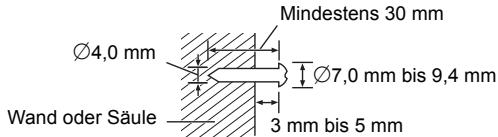
2 Setzen Sie den Laufsprecher mit dem Loch sicher in die Schraube ein.
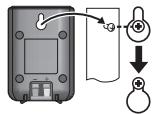
Front-/Surroundloutsprecher
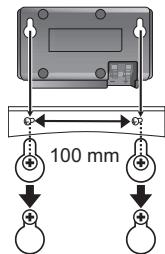
Mittellautsprecher
Wartung
Reinigen Sie das Gerät mit einem weichen, trockenen Tuch
- Verwenden Sie nie Alkohol, Verdünner oder Benzin zum Reinigen des Gerätes.
- Lesen Sie vor der Benutzung von chemisch behandelten Tüchern aufmerksam die mitgelieferten Anweisungen.
Verwendten Sie nie handelsüblicher Linsenreiniger, da sie Funktionstörungen verursachen können. Die Reingigung der Linse ist normalerweise nicht erforderlich, dies ist jeder von der Einsatzumgebung abhängig.
Stellen Sie sich, dass das Disc-Fach leer ist, bevor Sie das Gerat transportieren. Anderenfalls können die Disc und das Gerat ernsthaft beschädigt werden.
Lizenzen
Hergestellt unter Lizenz von Dolby Laboratories.
Dolby, Pro Logic und das Doppel-D-Symbol sind Warenzeichen von Dolby Laboratories.
Unter Lizenz von U.S. Patenten: 5,451,942; 5,956,674; 5,974,380; 5,978,762; 6,487,535 und anderen ausgestellten und anhängigen U.S. und weltweiten Patenten hergestellt. DTS und das Symbol sind eingetragene Markenzeichen und DTS Digital Surround und die DTS Logos sind Markenzeichen von DTS, Inc. Das Produkt umfasst die Software. © DTS, Inc. Alle Rechte vorbehalten.
U.S. Patent-Nr. 6.836.549, 6.381.747, 7.050.698, 6.516.132 und 5.583.936.
Die in thisem Produkt eingesetzte Copyright-Schutztechnologie ist durch US-Patente und andere Rechte zum Schutz geistigen Eigentums geschützt. Die Verwendung dieser Copyright-Schutztechnologie unterliegt der Genehmigung durch Macrovision und ist nur für den tatsächlichen Gebrauch und andere eingeschränkte Betrachtungsanwendungen vorgesehen, es sei dann, es liegt eine ausdrückliche Genehmigung durch Macrovision vor. Reverse Engineering oder Disassemblieren ist verboten.
HDMI, das HDMI-Logo und "High-Definition Multimedia Interface" sind Marken bzw. eingetragene Marken von HDMI Licensing LLC in den USA und anderen Ländern.
HDAVI Control™ ist ein Markenzeichen von Panasonic Corporation.
Windows Media und das Windows-Logo sind Markenzeichen oder eingetragene Markenzeichen der Microsoft Corporation in den Vereinigten Staaten und/oder anderen Ländern.
Dieses Produkt unterliegt dem Schutz durch bestimmte Rechte an geistigem Eigentum von Microsoft Corporation und Dritten. Nutzung oder Verteilung einer derartigen Technologie außerhalb dieser Produkte ohne Erteilung einer entsprechenden Lizenz durch Microsoft, ein autorisiertes Microsoft-Tochterunternehmen oder autorisierte Dritte ist verboten.
Dieses Produkt ist unter der Bezeichnung MPEG-4 Visual Patent Portfolio License für die persönliche und nicht-kommerzielle Nutzung vonseiten eines Benutzers lizenziert, um (i) Videos in Ubereinstimmung mit dem MPEG-4 Video Standard ("MPEG-4 Video") zu kodieren und/oder (ii) ein MPEG-4 Video, das von einem Benutzer für persönliche und nicht-kommerzielle Zwecke kodiert wurde und/oder von einem durch MPEG LA zur Bereitsstellung von MPEG-4 Video lizenzierten Videovertreiber bereitgestellt wurde, zu dekodieren. Für andere Zwecke wird keine Lizenz gewährt und ist hierin auch nicht eingeschlossen. Weitere Informationen, auch zur Werbe-, internen und kommerziellen Verwendung und Lizenzierung, erhalten Sie von MPEG LA, LLC. Siehe http://www.mpegla.com.
DivX® ist ein eingetragenes Warenzeichen von DivX, Inc. und wird unter Lizenz verwendet.
"Made for iPod" bedeutet, dass elektronisches Zusammenhang speziell für den Anschluss an den iPod konstruiert und vom Entwickler dahingehend zertifiziert wurde, dass es den Apple-Leistungsnormen entspricht.
"Works with iPhone" bedeutet, das seine Elektronikzubehörteil für den spezifischen Anschluss an iPhone entwickelte wurde und vom
Entwickler für die Leistungsstandards von Apple bescheinigt wird. Apple übernimmt keine Verantwortung für die Funktionalität dieser Geräts oder seiner Übereinstimmung mit Sicherheitsrichtlinien und gesetzlichen Vorschriften.
iPod ist ein Warenzeichen von Apple Inc., registriert in den USA und anderen Ländern.
iPhone ist ein Markenzeichen von Apple Inc.
Anleitung zur Fehlerbehebung
Bitte nehmen Sie die folgenden Kontrollen vor, bevor Sie sich an den Kundendienst wenden. Bitte wenden Sie sich an ihren Handler, falls Sie Fragen zu den Kontrollen haben oder falls die in der folgenden Anleitung angegebenen Lösungen das Problem nicht beheben.
Stromversorgung
Kein Strom.
Schlieben Sie die Wechselstromversorgung sicher an. ( 7)
Das Gerät wird automatisch in die Modalität Standby umgeschaltet.
Der Sleep-Timer war in Betrieb und hat die eingestellte Zeit erreicht. ( 4)
Der Strom theses Geräts wird ausgeschaltet, wenn der Eingang für den Fernseher geändert wird.
Dies ist normal, wenn VIERA Link "HDAVI Control 4 oder später" verwendet wird. Für Einzelheiten die Betriebsanleitung des Fernseherslesen.
Anzeigen des Geräts
Die Anzeige ist dunkel.
Wahlen Sie "HELL" in "DISPLAY-DIMMER" im Menu SONSIGES aus. ( 18)
"NO PLAY"
- Sie haben eine Disc eingelegt, die mit dem Gerät nicht wiederergegeben werden kann; legen Sie eine ein, die wiedergegeben werden kann. (⇒ 19)
- Sie haben eine leere Disc eingelegt.
- Sie haben eine Disc eingelegt, die nicht abgeschlossen wurde.
"NO DISC"
- Sie haben keine Disc eingelegt; legen Sie eine ein.
- Sie haben die Disc nicht richtig eingelegt; legen Sie sie richtig ein. (⇒ 11)
"OVER CURRENT ERROR"
Das USB-Gerät nimmt zu viel Leistung auf. Schalten Sie auf die Modalität "DVD/CD", entfernen Sie das USB-gerät und schalten Sie das Gerät aus.
Der iPod/iPhone nimmt zu viel Leistung auf. Entfernen Sie den iPod/ iPhone und schalten Sie das Gerät aus und wieder ein.
“F61”
Kontrollieren und korrigieren Sie den Anschluss der Laufsprecherkabel.itte wenden Sie sich an ihren Handler, falls das Problem auf diese Weise nicht behoben werden kann. ( 6)
"F76"
Esieglein Problem mit der Stromversorgung vor. Bittewenden Sie sich an Ihren Handler.
"DVD U11"
Die Disc könnte verschmutzt sein. Wischen Sie sie sauber.
"ERROR"
Bedienungsfehler.itte lessen Sie erneut die Anweisungen.
"DVD H□□"
“DVD F□□□”
Steht fur eine Zahl.
- Es konnte eine Störung aufgetreten sein. Die Zahl nach "H" und "F" ist vom Status des Geräts abhängig. Schalten Sie das Gerät aus und wieder ein. Schalten Sie alternativ das Gerät aus, klemmen Sie die Stromversorgung ab und schließen Sie die dann wieder an.
Notieren Sie die Wartungszahl und wenden Sie sich an den Kundendienst, falls die Wartungszahl nicht verschwindet.
“U70□”
□ steht für eine Zahl. (Die Zahl nach "U70" ist vom Status des Hauptgeräts abhängig.)
Die HDMI-Verbindung verhält sich anomal.
- Das angeschlossene Gerät ist nicht HDMI-kompatibel.
- Bitte verwenden Sie HDMI-Kabel mit HDMI-Logo (wie auf der Abdeckung gezegt).
- Das HDMI-Kabel ist zu lang.
- Das HDMI-Kabel ist beschadigt.
"REMOTE 1" oder "REMOTE 2"
Bringen Sie die Modalitäten auf dem Hauptgerät und der Fernbedienung in Übereinstimmung. Drücken Sie in Abhängigkeit von der angezeigten Zahl ("1" oder "2") [OK]⑨ und halten Sie die Taste mit der entsprchenden Zahl ([1] oder [2]) zumindest zwei Sekunden gedrückt. ( 4)
"LOADING"
- Der iPod/iPhone ist nicht bereit. Warten Sie, bis diese Anzeige verschwindet.
- Klemmen Sie den iPod/iPhone ab und dann wieder neu an. (⇒ 15)
Allgemeiner Betrieb
Keine Reaktion beim Drucken der Tasten.
- Dieses Gerät kann keine Discs wiedergeben, die von den in der Bedienungsanleitung aufgelisteten verschiedenen sind. (⇒ 19)
- Es ist möglich, dass das Gerät aufgrund von Blitzen, statischer Elektrizität oder sonstigen externen Faktoren nicht ordnungsgemäß arbeitet. Schalten Sie das Gerät aus und wieder ein. Schalten Sie alternatively das Gerät aus, klemmen Sie die Stromversorgung ab und schreiben Sie sie dann wieder an.
- Bildung von Kondensfeuchtigkeit. Warten Sie 1 bis 2 Stunden, bis sie verdunstet ist.
Keine Reaction beim Drücken der Tasten auf der Fernbedienung.
- Überprüfen Sie, ob die Batterien richtig eingelegt worden sind. ( 7)
Die Batterien sind leer. Ersetzen Sie sie durch neue. ( 7) - Richten Sie die Fernbedienung auf den Sensor für das Signal der Fernbedienung und betätigtes Sie. (⇒ 4)
Andere Geräte reagieren auf die Fernbedienung.
Ändern Sie die Betriebsmodalität der Fernbedienung. (⇒ 4)
Das START-MENU kann nicht angezeigt werden.
Entfernen Sie die Disc und drücken Sie erneut [START]⑲.
Kein Bild oder kein Ton.
- Kontrollieren Sie den Video- oder den Laufsprecheranschluss. ( 6,7)
- Überprüfen Sie die Stromversorgung und die Eingangseinstellung des angeschlossenen Geräts und des Hauptgeräts.
- Überprüfen Sie, ob etwas auf der Disc aufgezeichnet ist.
Sie haben Ihr Password vergessen.
Stellen Sie alle Einstellungen auf die Werksvoreinstellungen zusammen. Drücken Sie bei angehaltener Disc und "DVD/CD" als Quele
[Stopp] auf dem Hauptgerät halten Sie die Taste gedrückt und drücken Sie [≥10] auf der Fernbediedung, bis "INITIALIZED" auf dem Fernseher verschwindet. Schalten Sie das Gerät aus und wieder ein. Alle Einstellungen werden auf die Defaultwerte zurückgestellt. (Dies funktioniert nicht während der Modalitäten Programm und Random oder wenn das Menu Setup oder das Menu START angezeigt werden.)
Einige Zeichen werden nicht korrekt wiedergegeben.
Es ist möglich, das Zeichen nicht richtig angezeigt werden können, die nicht dem englischen Alphabet angehören und die keine arabischen Zahlen sind.
Die Funktion VIERA Link "HDAVI Control" reagiert nicht.
In Abhängigkeit vom Zustand these Geräts oder des angeschlossenen Geräts kann es erforderlich sein, die gleiche Operation zu wiederholen, damit die Funktion ordnungsgemäß Funktioniert. (⇒ 14)
Die Einstellung, die Sie in "TV-BILDFORMAT" ( 17, VIDEO Menu) oder "SPRACHE" ( 17, DISPLAY Menu) vorgenommen haben, Funktioniert nicht.
Die Einstellungen für "TV-BILDFORMAT"1 und "SPRACHE"2 folgen automatisch den Informationen des Fernsehers. (⇒ 8, EINFACH-SETUP-Einstellungen)
※ 1 Bei Verwendung von VIERA Link "HDAVI Control" mit "HDAVI Control 3 oder später" kompatiblem Femeher
*2 Bei Verwendung von VIERA Link "HDAVI Control" mit "HDAVI Control 2 oder später" kompatiblem Femeher
Disc-Betrieb
Es dauert einige Zeit, bis die Wiedergabe beginnt.
- Der Beginn der Wiedergabe kann einige Zeit dauern, wenn ein MP3-Stück Standbilddaten aufweist. Auch nach Beginn des Stücks wird die richtige Wiedergabezeit nicht angezeigt. Dies ist normal. [MP3]
- Dies ist normal bei DivX-Video. [DivX]
Während Überspringen oder Suchen erscheint eine Menüanzeige. [VCD]
Dies ist normal für Video-CDs.
Das Menu Wiedergabsteuerung erscheint nicht.
VCD mit Wiedergabsteuerung
Drucken Sie zwei Mal [■ STOP]⑥ und drucken Sie dann [▶ PLAY]⑥.
Programm und Random-Wiedergabe Funktionieren nicht. DVD-V
These Funktionen Funktionieren mit einigen DVD-Videos nicht.
Die Wiedergabe startet nicht.
- Dieses Gerat gibt keine WMA und MPEG4 wieder, die Standbilddaten enthalten.
- Nehmen Sie bei der Wiedergabe von DivX-VOD-Inhalten auf die Homepage Bezug, auf der Sie den DivX-VOD-Inhalt erworben haben. (Beispiel: http://vod.divx.com) [DivX]
- Es ist möglich, das die ordnungsgemäß Wiedergabe nicht möglich ist, falls eine Disc CD-DA und sonstige Formate enthalt.
Keine Untertitel.
- Wiedergabe der Untertitel. ("UNTERTITEL" in Menu 1) (⇒ 13)
- In Abhängigkeit von der Disc ist es möglich, dass die Untertitel nicht wiedergegeben werden können. [DivX]
Punkt B wird automatisch eingestellt.
Das Ende einer Position wird Punkt B, wenn es erreicht wird.
Das Menu Setup kann nicht aufgerufen werden.
Wahlen Sie "DVD/CD" als Quelle aus.
Ton
Der Ton ist verzerrt.
- Bei der Wiedergabe von WMA-Dateien konnen Gerausche auftreten.
- Bei der Verwendung der HDMI-Ausgabe kann das Audiosignal nicht über andere Anschüsse ausgegeben werden.
Effekte Funktioniert nicht.
Bei einigen Disks faktionieren einige Audioeffekte nicht oder haben eine reduzierte Auswirkung.
Während der Wiedergabe ist ein Summen hörbar.
In der Höhe des Hauptgeräts befindet sich eine Wechselstromversorgung oder eine Leuchtstoffhre. Halten Sie andere Geräte und Kabel vom Hauptgerät fern.
Kein Ton.
- Bei der Änderung der Wiedergabegeschwindigkeit kann es zu kurz den Tonaussetzernkommen.
Handelt es sich bei der Eingabquelle um Bitsstream, stellen Sie die Soundeinstellungen am Fremdgerrat auf PCM. - Aufgrund der Art und Weise der Dateiersteng wird kein Audiosignal ausgegeben. [DivX]
Kein Ton vom Fernseher.
- Wenn der Fernseher nicht ARC kompatibel ist und nur der HDMI-Anschluss verwendet wird, ist ein Extra-Tonanschluss erforderlich. ( 7)
- Überprüufen Sie die Audio-Anschlüsse. Dritten Sie [RADIO, EXT-IN]⑤, um die entsprechende Quelle auszuwahlen. (→ 7, 9)
- Stellen Sie bei Verwendung der HDMI-Verbindung sichere, dass "AUDIO AUS" im HDMI Menu auf "EIN" eingestellt ist. (⇒ 17)
Kein Ton aus den Surround-Lautsprechern.
Wahlen Sie mit [SURROUND] die Option "MULTI-CH". (⇒ 10)
Bild
Das Bild auf dem Fernseher wird nicht ordnungsgemäß angezeigt oder verschwindet.
- Das Gerät und der Fernseher weisen unterschiedliche Videosysteme auf. Verwendten Sie ein Multi-System oder PAL Fernseher.
- Das auf der Disc verwendete System stimmt nicht mit dem Ihres Fermsehers überein.
PAL-Discs konnen auf einem NTSC-Fernseher nicht ordnungsgemäß wiederergegeben werden. - Dieses Gerät kann NTSC-Signale in PAL 60 für die Wiedergabue auf einem PAL-Femseher konvertieren ("NTSC-DISC-AUSG." im VIDEO Menu). (→ 17)
- Stellen Sie sicher, dass das Gerät direkt an den Fernseher
angeschlossen ist und nicht über einen Videorecorder. ( 7) - Handy-Ladegeräte konnen Störungen verursachen.
- Benutzten Sie eine Außenantenne, falls Sie eine TV-Innenantenne verwenden.
- Das Kabel der TV-Antonne befindet sich zu nahe am Gerat. Entfern. Sie es vom Gerät.
- Ändern Sie “QUELLENWAHL” im Menu 2. DivX (⇒ 13)
- Reduzieren Sie die Anzahl an angeschlossenen Geräten.
- Stellen Sie bei Verwendung des HDMI AV OUT-Anschlusses sicher, dass keine Videoausage gewählt wurde, die mit dem angeschlossenen Fernsoher nicht kompatibel ist. Drücken Sie [CANCEL]④ und halten Sie die Taste gedrückt, bis das Bild ordnungsgemäß angezeigt wird. (Die Ausgabe kehrt zu "480p" oder "576p" zurück.) ( 13)
- Video-Bilder, die in die Auflösung 1920 × 1080 konvertiert worden sind, können von der ursprünglichen 1080p Full-HD-Quelle verschienen erschreiben. Dies ist keine Funktionstörung des Geräts.
- Wenn das HDMI-Kabel angeschlossen ist, ist keine RGB-Ausgabe am SCART (AV)-Anschluss vorhanden. Entfern den Sie das HDMI-Kabel vom Gerat und schalten Sie es aus und wieder ein, wenn der SCART (AV)-Anschluss verwendet wird.
Die Bildgroße passst sich nicht dem Bildschirm an.
- Åndern Sie "TV-BILDFORMAT" im VIDEO Menu. (⇒ 17)
- Verwendet Sie den Fernseher, um das Aussehen zuändern.
- Ändern Sie die Zoom-Einstellung. ("ZOOM" im Menu 2) (⇒ 13)
Das Menu wird nicht ordnungsgemäß angezeigt.
Stellen Sie das Zoom-Verhältnis auf "NORMAL" zurück. ("ZOOM" im Menu 2) ( 13)
Die Funktion Auto-Zoom faktioniert nicht ordnungsgemäß.
- Schalten Sie die Zoom-Funktion des Fernsehers aus.
Die Zoom-Funktion fungkioniert nicht ordnungsgemäß, vor allem bei dunklen Szenen, und es ist möglich, dass sie in Abhängigkeit vom Disc-Typ nicht fungkioniert.
Bei der Wiedergabe einer PAL-Disc ist das Bild verzerrt.
Stellen Sie "UBERTRAGUNGSMODUS" im Menu 2 auf "AUTO" ein. ( 3)
Nach Wahl von "Heimkino" in "Lautsprecher Auswahl" mit der TV-Fernbedienung, wird auch die Auswahl des TV-Eingangs geändert.
Trennen Sie das HDMI-Kabel vom Fernseher und verbinden Sie es mit einem anderen HDMI-Anschluss.
iPod/iPhone-Betrieb
Laden oder Betrieb unmöglich.
- Überprüfen Sie, ob der iPod/iPhone ordnungsgemäß angeschlossen ist. ( 15)
- Die Batterie des iPod/iPods ist leer. Laden Sie den iPod/iPhone und nehmen Sie ihren dann wieder in Betrieb.
Anzeige von Fotos/Video des iPod/iPhones auf dem Fernseher unwilling.
- Überprüften Sie die Video-Verbindung am SCART (AV)-Anschluss,但这些 Gerats und wahren Sie "VIDEO" aus "VIDEOAUSG SCART" im VIDEO Menu aus. ( 17)
- Nehmen Sie im Menu iPod/Phone die wichtigen Einstellung für die Ausgabe von Fotos/VIDe aufhem Fernseher vor. (Bitte nehmen Sie dazu auf die Bedienungsanleitung Ihrss iPod/Phones Bezug.)
HDMI oder Progressive Video
Geisterbilder, wenn HDMI oder progressive Ausgabe eingeschaltet ist.
Dieses Problem wird durch das Verarbeitungsvorahen oder auf der DVD-Video verwendetes Material verursacht und sollen durch die Verwendung der Ausgabe "zeilensprung" korrigiert werden. Stellen Sie bei Verwendung des HDMI AV OUT-Anschlusses "VIDEOFORMAT" im Menu 4 auf "480i" oder "576i". Oder deaktivieren sie die HDMI AV OUT-Verbindung und verwenden Sie andere Video-Verbindungen. ( 7,13)
Radio
USB
Das USB-gerät und seine Inhalte können nicht ausgegeben werden.
- Das Format des USB-Laufwerks oder seiner Inhalte sind mit dem System nicht kompatibel. (⇒ 16)
- Es ist möglich, dass die USB-Hostfunktion mit einigen USB-Geräten nicht Funktioniert.
- Es ist möglich, dass USB-Geräte mit einer Speicherkapazität von mehr als 32 GB unter einzeligen Umständen nicht Funktionieren.
Langsamer Betrieb des USB-Geräts.
Große Dateigrößen oder USB-Geräte mit großem Speicher machen langere Zeit für das Lesen und Anzeigen auf dem Fernseher erforderlich.
TV-Anzeigen
"O
Der Betrieb wird von dem Gerät oder der Disc untersagt.
"DISC KANN NICT IN IHRER REGION ABGESPIELT WERDEN."
Nur DVD-Video-Discs, die die gleiche Regionsnummer aufweisen oder umfassen, die auf der Rückseite angegeben wird, können mit thisem Gerät wiedergegeben werden. (→ Deckblatt)
"Kein Video"
In Abhängigkeit vom angeschlossenen iPodhone ist es möglich, dass das Video-Menu auf dem Fernseher nicht verfügbar ist.
Wahlen Sie die Modalität iPod/iPhone-Menu (iPod/iPhone LCD) ( 15) und bedienen Sie die Video-Wiedergabe über das iPod/iPhone-Menu.
VERSTÄRKERTEIL
RMS-Ausgangsleistung: Modalität Dolby Digital
Frontkanäle 125 W je Kanal (3Ω), 1 kHz, 10% Gesamtklirffaktor
Surround-Kanäle 125 W je Kanal (3Ω), 1 kHz, 10% Gesamtklirffaktor
Mittelkanäle 250 W je Kanal (6Ω), 1 kHz, 10% Gesamtklirffaktor
Subwoofer-Kanäle 250 W je Kanal (6Ω), 100 Hz, 10% Gesamtklirffaktor
RMS-Gesamtlieistung in der Modalität Dolby Digital 1000 W
DIN-Ausgangsleistung: Modalität Dolby Digital
Frontkanäe 90 W je Kanal (3 Ω), 1 kHz, 1 % Gesamtklirfaktor
Surround-Kanäe 90 W je Kanal (3 Ω), 1 kHz, 1 % Gesamtklirfaktor
Mittelkanäe 115 W je Kanal (6 Ω), 1 kHz, 1 % Gesamtklirfaktor
Subwoofer-Kanäe 115 W je Kanal (6 Ω), 100 Hz, 1 % Gesamtklirfaktor
DIN-Gesamtleistung in der Modalität Dolby Digital 590 W
FM-TUNER, ANSCHLUSSTEIL
| Speichervoreinstellung | FM 30 Sender |
| Frequenzmodulation (FM) | |
| Frequenzbereich | 87,50 MHz bis 108,00 MHz (50-kHz Schritt) |
| Antennenanschlüsse | 75 Ω (unbalanciert) |
| Digitale Audioeingang | |
| Optischer Digitaleingang | Optischer Anschluss |
| Sampling-Frequency | 32 kHz, 44,1 kHz, 48 kHz |
| USB-Port | |
| USB-Standard | USB 2.0 Full Speed |
| Unterstützung für | MP3 (*.mp3) |
| Mediendateiformate | WMA (*.wma) |
| JPEG (*.jpg, *.jpeg) | |
| DivX (*.divx, *,*.avi) | |
| MPEG4 (*.asf) | |
| Dateisystem USB-Gerät | FAT12, FAT16, FAT32 |
| Stromversorgung USB-Port | Max. 500 mA |
| Bit-Rate | Bis zu 4 Mbps (DivX) |
DISC-TEIL
Abgespielte Discs (8 cm oder 12 cm)
(1) DVD (DVD-Video, DivX5, 6)
(2) DVD-R (DVD-Video, DVD-VR, MP32.5, JPEG4.5, MPEG45.7, DivX5.6)
(3) DVD-R DL (DVD-Video, DVD-VR, DivX5, 6)
(4) DVD-RW (DVD-Video, DVD-VR, MP3*2,5, JPEG*4.5, MPEG4*5.7, DivX*5.6)
(5) +R / + R (Video)
(6) +R DL (Video)
(7) CD, CD-R/RW (CD-DA, Video CD, SVCD1, MP32.5, WMA3.5, JPEG4.5, MPEG45.7, DivX5.6)
※1 Gemäß IEC62107
※2 MPEG-1 Layer 3, MPEG-2 Layer 3
※3 Windows Media Audio Ver.9.0 L3
Nicht kompatibel mit Multiple Bit Rate (MBR)
※4 Exif Ver 2.1 JPEG-BaselineDateien Bildauflösung: zwischen 160 × 120 und 6144 × 4096 Pixels (Subsampling 4:0:0, 4:2:0, 4:2:2 oder 4:4:4). Extrem lange und schmale Bilder können nicht wiederergegeben werden.
※5 Die kombinierte max. Anzahl von erkennbaren Audio-, Bild- und Videoinhalten und Gruppen: 4000 Audio-, Bild und Videoinhalte und 255 Gruppen. (Mit Ausnahme des Stammordners)
※6 DivX®-Video-Wiedergabe.
*7 MPEG4 mit Panasonic SD Multik cameras oder DVD-Videorecordern Gemäß den SD-VIDEO Spezifizierungen (ASF-Standard)/MPEG4 (Simple Profile) Videosystem/G.726 Audiosystem aufgenommene Daten
Abnahme
Wellenlange (DVD/CD) 655/790 nm
Laserleistung CLASS 1M
Audioausgang (Disc)
Anzahl der Kanäle 5.1 Kanäle (FL, FR, C, SL, SR, SW)
VIDEO-TEIL
Videosystem
Composite-Video-Ausgang
Ausgangspiegel
Anschluss
PAL625/50, PAL525/60, NTSC
1 Vp-p (75 Ω) SCART-Anschluss (1 system)
| S-Video-Ausgang | |
| Ausgangspiegel Y | 1 Vp-p (75 Ω) |
| Ausgangspiegel C | PAL; 0,3 Vp-p (75 Ω) |
| NTSC; 0,286 Vp-p (75 Ω) | |
| Anschluss | SCART-Anschluss (1 system) |
| RGB-Video-Ausgang | |
| Ausgangspiegel R | 0,7 Vp-p (75 Ω) |
| Ausgangspiegel G | 0,7 Vp-p (75 Ω) |
| Ausgangspiegel B | 0,7 Vp-p (75 Ω) |
| Anschluss | SCART-Anschluss (1 system) |
| HDMI-AV-Ausgang | |
| Anschluss | Steckverbindung mit 19 Kontaktstiften,Typ A |
| HDAVI Control | Dieses Gerät unterstützt die Funktion "HDAVI Control 5". |
LAUTSPRECHERTEIL
Frontlautsprecher SB-HF480
| Bauart | 1 weg, 1 Laufsprechersystem (Bassreflex) |
| Lautsprecher | |
| Breitband | 6,5 cm Konustyp |
| Ausgangsschalldruckpegel | 78 dB/W (1 m) |
| Frequenzbereich | 105 Hz bis 25 kHz (-16 dB) |
| 130 Hz bis 22 kHz (-10 dB) | |
| Abmessungen (B×H×T) | 80 mm×119 mm×68 mm |
| Gewicht | 0,4 kg |
Surround-Lautsprecher SB-HS480
| Bauart | 1 weg, 1 Lautsprechersystem (Bassreflex) |
| Lautsprecher | |
| Breitband | 6,5 cm Konustyp |
| Ausgangsschalldruckpegel | 78 dB/W (1 m) |
| Frequenzbereich | 105 Hz bis 25 kHz (-16 dB) |
| 130 Hz bis 22 kHz (-10 dB) | |
| Abmessungen (B×H×T) | 80 mm×119 mm×68 mm |
| Gewicht | 0,4 kg |
Mittellautsprecher SB-HC480
| Bauart | 1 weg, 1 Lautsprecher system (Bassreflex) |
| Lautsprecher | |
| Breitband | 6,5 cm Konustyp |
| Ausgangsschalldruckpegel | 79 dB/W (1 m) |
| Frequenzbereich | 90 Hz bis 25 kHz (-16 dB) |
| 115 Hz bis 22 kHz (-10 dB) | |
| Abmessungen (B×H×T) | 145 mm×85 mm×71,5 mm |
| Gewicht | 0,6 kg |
Subwoofer SB-HW480
| Bauart | 1 weg, 1 Laufsprecher system (Bassreflex) |
| Lautsprecher | |
| Woofer | 16 cm Konustyp |
| Ausgangsschalldruckpegel | 78 dB/W (1 m) |
| Frequenzbereich | 40 Hz bis 220 Hz (-16 dB) |
| 45 Hz bis 180 Hz (-10 dB) | |
| Abmessungen (B×H×T) | 145 mm×289,5 mm×258 mm |
| Gewicht | 2,8 kg |
ALLGEMEIN
| Stromversorgung | Wechselspannung 220 V bis 240 V, 50 Hz |
| Stromverbrauch | Hauptgerät 95 W |
| Abmessungen (B×H×T) | 430 mm×54 mm×287 mm |
| Gewicht | Hauptgerät 2,8 kg |
| Betriebstemperaturbereich | 0 °C bis +40 °C |
| Betriebsfeuchtigkeitsbereich | 35 % bis 80 % Rel. Feuchte |
| (keine Kondensbildung) |
Stromverbrauch im Standby-Modus ca. 0,38 W
Hinweis
1 Die technischen Daten können ohne Vorankündigung Änderungen unterliegen. Das Gewicht und die Abmessungen sind Nährungswerte.
2 Die harmonische Gesamtverzerrung wurde mit einem digitalen Spektrumansolvator gesemmen.
Vorsichtsmaßnahmen
Aufstellung
Stellen Sie den Player auf einer ebenen Fläche auf, die nicht direktem Sonnenlicht, hohen Temperaturen, hoher Luftfeuchigkeit und starken Vibrationen ausgesetzt ist. Derartige Umgebungsbedingungen können eine Beschädigung des Gehäuses und anderer Bauteile des Gerätes verursachen, wodurch seine Lebensdauer versturdt. Stellen Sie keine schweren Gegenstände auf das Gerät.
Spannung
Verwenden Sie keine Hochspannungs-Stromquellen. Diese können das Gerät überlasten und einen Brand verursachen. Verwenden Sie keine Gleichstromquelle. Überprüfen Sie die Stromquelle sorgfältig, wenn Sie das Gerät auf einem Schiff oder an einem anderen Ort benutzten, an dem Gleichstrom verwendet wird.
Schutz des Netzkabels
Vergewissern Sie sich, dass das Netzkabel korrekt angeschlossen und unbeschädigt ist. Schlechter Anschluss und Beschädigung des Kabels können einen Brand oder elektrischen Schlag verursachen. Vermeiden Sie Ziehen, Knicken oder Belasten des Kabels mit schweren Gegenständen.
Fassen Sie den Stecker beim Abziehen des Kabels an. Ziehen am Kabel kann einen elektrischen Schlag verursachen.
Fassen Sie den Stecker nicht mit nassen Handen an. Es kann sonst zu einem elektrischen Schlag kommt.
Fremdkörper
Lassen Sie keine Metallgegenstände in das Gerät fallen. Es kann sonst zu einem elektrischen Schlag oder einer Funktionstörungkommen. Achten Sie darauf, dass keine Flüssigkeiten in das Gerät eindringen. Es kann sonst zu einem elektrischen Schlag oder einer Funktionstörungkommen. Soltte dies geschehen, trennen Sie das Gerät unverzüglich vom Stromnetz, undkontaktieren Sie ihren Handler. Sprüssen Sie keine Insektensprays auf oder in das Gerät. Diese enthalten brennbare Gase, die sich beim Sprufen in das Gerät entzüden都会.
Wartung
Versuchen Sie nicht, das Gerät selbst zu reparieren. Falls Tonstörungen aufreten, Anzeigen nicht aufleuchten, Rauch austritt, oder ein anderes Problem auftritt, das nicht in dieser Bedienungsanleitung behandelt wird, ziehen Sie das Netzkabel ab, und kontaktieren Sie ihren Handler oder eine autorisierte Kundendienststelle. Es kann zu einem elektrischen Schlag oder einer Beschädigung des Gerätes kommt, falls das Gerät von unqualifizierten Personen repatriert, zerlegt oder rekonstruiiert wird.
Verlangern Sie die Lebensdauer, indem Sie das Gerät von der Stromquelle trennen, wenn es langere Zeit nicht benutzt werden soll.
Benutzerinformation zur Sammlung und Entsorgung von veralteten Geräten und benutzten Batterien
These Symbole auf den Produkten, Verpackungen und/oder Begleitdokumenten bedeuten, dass benutzte elektrische und elektronische Produkte und Batterien nicht in den allgemeinen Hausmull gegeben werden sollen.
Bitte bringen Sie diese alten Produkte und Batterien zur Behandlung, Aufarbeitung bzw. zum Recycling gemäß ihrer
Landesgesetzungsbund und den Richtlinien 2002/96/EG und 2006/66/EG zu ihren zuständigen Sammelpunktten. Indem Sie diese Produkte und Batterien ordnungsgemäß entsorgen, halten Sie damit wertvolle Ressourcen zu schützen und eventuelle negative Auswirkungen auf die menschliche Gesundheit und die Umwelt zu vermeiden, die anderenfalls durch eine unsachgemäße Abfallbehandlung auftreten konnen.
Wenn Sie ausfuhrlichere Informationen zur Sammlung und zum Recycling alter Produkte und Batterien wünschen, wenden Sie sichitte an ihre ortlichen Verwaltungsbehörden, Ihr Abfallentsorgungsdienstleister oder an die Verkaufseinrichtung, in der Sie die Gegenstände gekauft haben.
Gemäß Landesvorschriften können wegen nicht ordnungsgemäßer Entsorgung dieser Abfalls Strafgeber verhängt werden.

Für geschäftliche Nutzer in der Europäischen Union
Wenn Sie elektrische oder elektronische Geräte entsorgen möchten, wenden Sie sich wegen genauerer Informationenitte an ihren Handler oder Lieferanten.
[Informationen zur Entsorgung in Ländern außerhalb der Europäischen Union]
These Symbole gelten nur innerhalb der Europäischen Union. Wenn Sie solche Gegenstände entsorgen möchten, erfragen Sieitte bei den ortlichen Behörden oder ihrerhlem Handler, welches die ordnungsgemäß Entsorgungsmethode ist.
![PANASONIC SC-PT480 - [Informationen zur Entsorgung in Ländern außerhalb der Europäischen Union] - 1](/content/2019/08/104713/images/4c3b17a4b737ba860a9ee065bb261114a982fd2b21b9ac7153da406697618c10.jpg)
Cd
Hinweis zum Batteriesymbol (unter zwei Symbolbeispiele):
Dieses Symbol kann in Kombination mit einem chemischen Symbol verwendet werden. In dieser Fall erfüllt es die Anforderungen derjenigen Richtlinie, die für die betreffende Chemikalie erlassen wurde.
-
ESPANOL
-
NEDERLANDS
-
DEUTSCH
POLSKI
Menu HDMI
PRIORITEVIDEO
- REGLER ( 8)