
U2BTD - Netzwerkkarte / Adapter i-TEC - Kostenlose Bedienungsanleitung
Finden Sie kostenlos die Bedienungsanleitung des Geräts U2BTD i-TEC als PDF.


| Produkttyp | Bluetooth-USB-Modul |
| Marke | i-TEC |
| Modell | U2BTD |
| Kategorie | Netzwerkkarte / Adapter |
| Abmessungen | Ungefähr 50 x 20 x 10 mm |
| Gewicht | Ungefähr 10 g |
| Stromversorgung | USB-Bus-betrieben (5V) |
| Unterstützte Betriebssysteme | Windows XP / Vista / 7 / 8 (32 und 64 Bit) |
| Systemanforderungen | 75 MB freier Festplattenspeicher, 256 MB RAM |
| Bluetooth-Version | 2.1 (HCI/LMP-Version) |
| Übertragungsgeschwindigkeit | Bis zu 1 Mbit/s |
| Hauptfunktionen | Kabellose Bluetooth-Konnektivität, Dateiübertragung, Einwahl-Netzwerk, Fax, Headset, PIM-Synchronisation, serielle Schnittstelle, Netzwerkzugriff |
| Installationsmethode | Zuerst IVT BlueSoleil-Software von CD installieren, dann USB-Modul einstecken |
| Antenne | Intern |
| Konformität | Bluetooth-Standard, RoHS |
| Pflege und Wartung | Trocken halten, extreme Temperaturen vermeiden, vorsichtig mit trockenem Tuch reinigen |
| Sicherheitshinweise | Nur mit USB-konformen Geräten verwenden; nicht modifizieren; statische Entladung vermeiden |
| Ersatzteile | Ersatz-USB-Dongle erhältlich; wenden Sie sich an den i-TEC-Support |
| Reparierbarkeit | Nicht für den Benutzer reparierbar; wenden Sie sich an einen professionellen Reparaturdienst |
| Allgemeine Informationen | Schnelle und einfache kabellose Verbindung für PC, Notebook, PDA, Drucker, Fax |
Häufig gestellte Fragen - U2BTD i-TEC
Benutzerfragen zu U2BTD i-TEC
0 Frage zu diesem Gerät. Beantworten Sie die, die Sie kennen, oder stellen Sie Ihre eigene.
Eine neue Frage zu diesem Gerät stellen
Laden Sie die Anleitung für Ihr Netzwerkkarte / Adapter kostenlos im PDF-Format! Finden Sie Ihr Handbuch U2BTD - i-TEC und nehmen Sie Ihr elektronisches Gerät wieder in die Hand. Auf dieser Seite sind alle Dokumente veröffentlicht, die für die Verwendung Ihres Geräts notwendig sind. U2BTD von der Marke i-TEC.
BEDIENUNGSANLEITUNG U2BTD i-TEC
Benutzerhandbuch zu Bluetooth-USB-Modul
Dieses Benutzerhandbuch beschreibt die Installation des Programms IVT BlueSoleil zur Bedienung von Bluetooth-USB-ModuL (Es ist nötig, diese SW immer alserste aus dieser CD zu installieren).
Diese Installation ist nötig zur Installation und Bedienung von Bluetooth-USB-Modul. Das Bedienungsprogramm BlueSoleil (IVT) ermöglicht Ihnen nach seiner Installation mit verfügbaren Bluetooth-Geräten zu kommunizieren (Handys, synchronisierte Telefons, synchronisierte PDA usw.) und a ihre Funktionen zu nutzen, wie zum Beispiel den Internetanschluss per Handy mit Bluetooth-Technologie oder den Visitenkarten- und Dateienaustausch.
Das Handbuch wird immer nach den neusten Erkenntnissen und Informationen von einzelnen Netzanbietern aktualisiert. Die letzte aktuelle Version des Handbuchs finden Sie auf beigelegter CD.
Sehr geehrter Kunde,
hiermit bekommen Sie in die Hand ein weiteres hochwertiges Produkt der Reihe i-tec.
Bluetooth-USB-Modul
Wenn Sie Ihren Computer, Laptop, Taschencomputer PDA, Drücker oder Fax gemütlich, schnell, zweckmäßig und drahtlos verbinden möchten, stellt für Sie Bluetooth-USB-Modul eine ideale Lösung dar.
Die Bluetooth-Technologie ermöglicht Ihnen die Kommunikation mit der Welt und gleichzeitig eine freie Bewegung. Es bedeutet kein Problem, eine Internetverbindung herzustellen, die elektronische Post zu erledigen, Visitenkarten mit Ihrem Geschäftspartner auszutauschen usw. Das alles bei der Übertragungsgeschwindigkeit bis zu 1Mb pro Sekunde, was Ihre Zeit und Geldtasche schont.
Sie können eine Internetverbindung per die Technologie GPRS/EDGE oder HSCSD (mehr auf der Seite 15) herstellen.
Sie können Visitenkarten im Format VCF (siehe auf der Seite 18) mit Ihrem Geschäftspartner austauschen.
Sie können jegliche Daten zwischen gepaarten Geräten PC – PDA, PC – PC (Seite 13) übertragen.
Einfache Installation, ein Restart und ein Einschub des USB-Moduls in den USB-Port Ihres Computers wird Sie in die interessante Welt der Bluetooth-Technologie einführen – in die Welt, in der die drahtlose Kommunikation ein Vergnügen für alle Benutzer darstellt.
Im hektischen 21. Jahrhundert bedeutet ein Kabel einen überflüssigen Luxus und eine Komplikation. Es gibt nichts Einfacheres, als einen einfacheren, ökonomischeren und effektiveren Weg einzuschlagen – und zwar den Weg mit der Produktenreihe i-tec Bluetooth.
Zögern Sie nicht und treten Sie in die Welt mit großer Zukunft ein. Bald wird Ihnen die Firma i-tec ein Bluetooth Hands-Free für die Benutzung im Auto oder im alltäglichen Leben und weitere hervorragende Neuigkeiten von Bluetooth-Technologien anbieten.
Ihr i-tec.
INSTALLATION
Unterstützte Systeme:
• Windows XP / Vista / 7 /8 (32 und 64-bit)
Installation im Windows
Systemanforderungen:
• 75 MB freier Platz auf der Festplatte für die komplette Instalation, 256 MB RAM
• Installiertes unterstütztes Betriebssystem (sieh. das Verzeichnis oben)
Vor der jeweiliger Installation der Applikation Bluetooth Software IVT BlueSoleil schließen Sie Ihren Bluetooth-USB-Modul an Ihren Computer nicht an!!!
- Legen Sie die CD-Platte, die mit Bluetooth markiert wird, in die CD-ROM (diese CD-Platte bewahren Sie sorgfältig) ein.
- Das Installationsprogramm wird automatisch gestartet. Die Installation von Bluetooth-Software kann sowie mit Hilfe des Verzeichnises CD:/setup.exe gestartet werden.
- Wählen Sie die Sprache für die Installation: Die Beschreibung im Benutzerhandbuch ist für die englische Sprache.

-
Klicken Sie auf Next.
-
Bestätigen Sie die Übereinstimmung mit Lizenzvereinbarung, wählen Sie die Zeilfestplatte und das Zielverzeichnis aus, wo Sie das Programm speichern möchten. Es wird empfohlen, die Standardplatzierung, d.h. das Verziechnis Program Files, zu erhalten. Die Installation starten Sie per Mausklick auf Install.
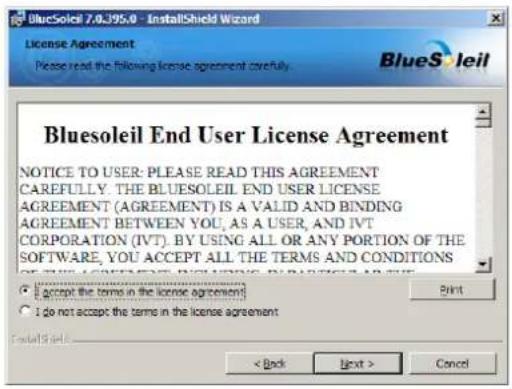
- Verfolgen Sie sorgfältig den Veraluf und den Stand der Installation.

- Die Installation beenden Sie per Klickfeld Finish.
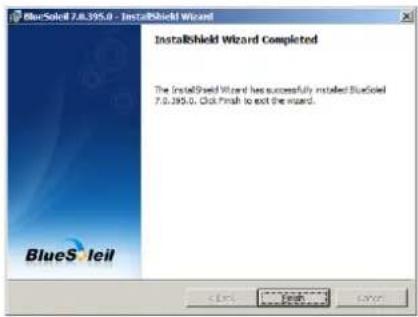
- Nach der Installation ist es nötig, den PC zu restarten.

- Nach dem Restart schließen Sie das USB-Bluetooth-Dongle in den USB-Port von PC/NB an. Danach werden die Treiber zusätzlich installiert.

Bemerkung: Wenn es im BS als CSR Bluetooth Device nicht angezeigt wird, dann klicken Sie auf Geräte-Manager - Bluetooth-Geräte - Generic Bluetooth Device und aktualisieren Sie die Treiber so, dass Sie die Version „CSR Bluetooth Device“ bekommen und danach auswählen können.
Stecken Sie es in den USB Port ein und starten Sie den Bluetooth Dongle mit Doppelklick auf „Turn On Bluetooth“ (Klicken Sie mit der rechten Maustaste auf das Bluetooth-Symbol neben der Uhrzeit).
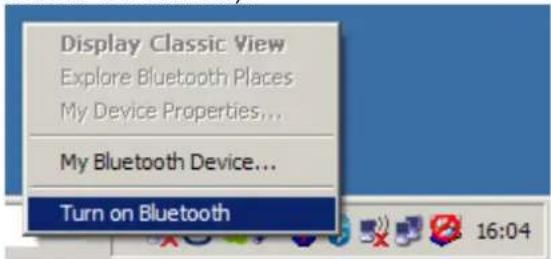
Wir gratulieren, hiermit beendeten Sie erfolgreich die Installation des Bedienungsprogramms Bluetooth Software IVT BlueSoleil (weiter nur IVT) und der Treiber für den Bluetooth-USB-Modul.
Hinweis:
- Hinsichtlich der Kooperationsspezifikation zwischen Windows BS und Bluetooth, die sich aus der Technologie Bluetooth ergibt, ist es nötig, in Kenntnis zu nehmen, dass durch eine fehlerhafte Installation oder die Nichteinhaltung des Einstellungs- und Konfigurationsvorgangs zu einer fehlerhaften Arbeit des Bluetooth-USB-Moduls oder zur Unstabilität des Systems Windows kommen kann.
Benutzung von IVT
Bemerkung: Die Software IVT arbeitet auf der Profilebene, was bedeutet, dass Sie nach der Herstellung der Verbindung mit entgegengesetztem BT-Gerät einen Zugang auch zu seinen Funktionen automatisch gewinnen. Die Konfiguration der Funktionen ist dann sehr einfach.
Die Applikation starten Sie per Mausklick auf das Klickfeld Bluetooth Places auf der Arbeitsfläche oder durch den Klick mit Hilfe der rechten Maustaste auf das blaue Klickfeld Bluetooth rechts auf der Tray-Leiste neben der Uhr und durch den Auswahl von Explore Bluetooth Places.
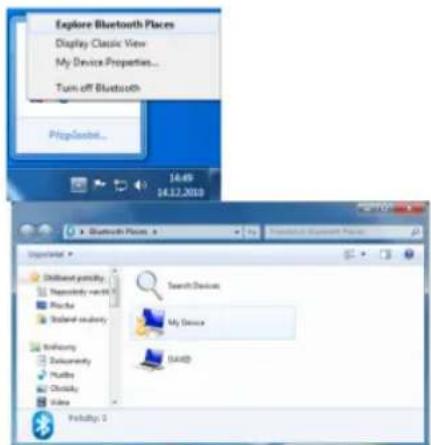
Bemerkung: Die Software IVT ermöglicht sowie die Benutzung der klassischen Bedienung, die für IVT charakteristisch ist. Diese Applikation starten Sie durch den Klick mit Hilfe der rechten Maustauste auf das blaue Klickfeld Bluetooth rechts auf der Tray-Leiste neben der Uhr und durch den Auswahl von Display Classic View. Die Benutzung dieser Bedienung wird nach dem Öffnen der Applikation in Help-BlueSoleil Online Help (F1) beschrieben.
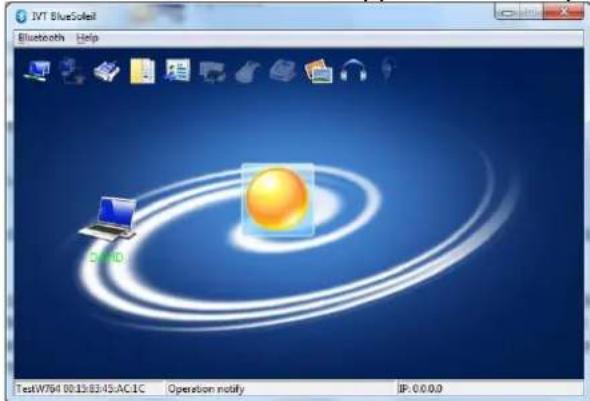
Bemerkung: Die Beschreibung der Bedienung wird auch auf folgender Webseite in englischer Sprache angeführt:
In diesem Handbuch werden wir nur die Bedienung mit Hilfe von Bluetooth Places beschreiben.
Kontrollieren Sie, ob Ihr Bluetooth-Gerät richtig arbeitet.
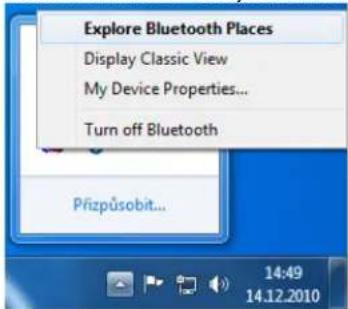
Aus dem Bluetooth-Menü wählen Sie My Device Properties aus.

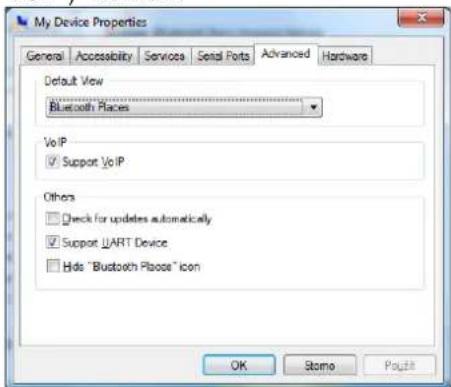
Auf der Leiste Hardware überprüfen Sie, dass die Adresse Bluetooth MAC, die Beschreibung und die Information über HW und Firmware richtig angezeigt werden (HCI/LMP Version ist Bluetooth Version 2.1).
Falls solche Information fehlt, ist es nötig, den PC zu restarten und die Applikation wieder zu starten, gegebenfalls wieder zu installieren.
Auf der Leiste Advanced können Sie zusätzlich die Einstellung für USB BT Dongle (z. B. VoIP) wählen.
Unterstützte Bluetooth-Funktionen:
- Bluetooth Serial Port – drahtlose Verbindung zwischen zwei Geräten. Es ersetzt die physische Verbindung mit Hilfe eines Serienkabels. (SPP)
- Dial-up Networking – erlaubt die Herstellung des Internetanschlusses mit Hilfe eines Handys oder eines Modems mit BT-Unterstützung. (DUN)
- Fax – erlaubt das Faxen mit Hilfe eines entfernten BT-Handys, Modems oder PCs. Zum Faxen ist es nötig, die zusätzliche Software zu nutzen. (FAX)
- File Transfer – ermöglicht die Manipulation mit Verzeichnissen mit einem entfernten BT-Gerät: Anzeigen, Öffnen, Kopieren usw.
- Headset – ermöglicht mit Hilfe weiterer Software Ihren PC mi einem entfernten BT-Kopfhörer zu verbinden. Diese Verbindung ermöglicht die Kopfhörer für Audio-Eingang/-Ausgang zu nutzen. (HEADSET)
- PIM Item Transfer und Object Push – ermöglicht zwischen zwei BT-Geräten den Austausch von sog. PIM-Angaben (Personal Information Manager) - Business Card, Kalenderposten, Nachrichten und Notizen. (OPP, OBEX)
- PIM Synchronization – ermöglicht zwischen zwei BT-Geräten die Synchronisation von sog. PIM-Angaben (Personal Information Manager) - Business Card, Kalenderposten, Nachrichten und Notizen.
- Network PAN, LAN – ermöglicht einem Gerät den Zugang zu LAN durch ein anderes BT-Gerät, das direkt zu LAN angeschlossen ist oder ermöglicht einem entfernten Gerät zum Teil des sog. Hoc-Netzes zu werden, das von Bluetooth-Server geleitet wird. (PAN, GN, NAP)
- Audio Gateway – ermöglicht eine Audio-Kooperation (Eingang-Mikrofon/Ausgang-Kopfhörer) zwischen PC mit BT-Gerät und Handy mit integriertem BT-Gerät, unterstützt die Bedienung dieser Geräte. (A2DP, AVRCP, GAP, GAVDP)
- Imaging – ermöglicht die Bedienung des BT- Fotoapparats oder Handys mit Foto und Übertragung von Bildern. (BIP)
• My Printer – zur Bedienung des Drückers. (HCRP)
Bemerkung: Jedem BT-Gerät stehen zur Verfügung verschiedene Funktionen, deshalb müssen nicht immer alle diesen Funktionen angezeigt werden. Zum Beispiel dem BT-Gateway steht zur Verfügung nur Network Access Service.
1. Paarung (z. B. mit Handy)
Schalten Sie in Ihrem Handy oder in anderem Bluetooth unterstützenden Gerät diese Funktion ein. In der startenden Applikation wählen Sie Search Devices. Warten Sie, bis die Suche nach verfügbaren BT-Geräten beendet wird. Von diesen wählen Sie das gewünschte Gerät aus, klicken Sie darauf per rechte Maustaste und wählen Sie Pair Device.

Geben Sie das Passwort für die Paarung (jegliche Nummer – bis 16 Nummern) ein und klicken Sie auf OK.
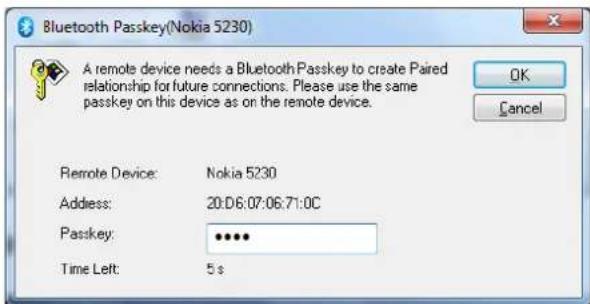
Dasselbe Passwort geben Sie auch im Handy ein. Jetzt sind Sie mit Ihrem Handy gepaart (mit grüner Schaltfläche).

Nun klicken Sie zweimal auf das Klickfeld des gepaarten Handys – es wird eine Liste von verfügbaren Funktionen angezeigt (BT-Profile).
2. Herstellung der BT-Verbindung im gewählten Profil
Klicken Sie zweimal auf Profil, das Sie mit entgegengesetztem BT-Gerät benutzen möchten. Es werden noch die nötigen Treiber zur Benutzung des gewählten Profils installiert und es wird der gewünschte Vorgang durchgeführt.
Die Schaltflächen, die über den Stand von BT informieren, über die Geräte und Funktionen
In der Start-Leiste: Bluetooth-Grundschaltflächen
Die Gerätschaltflächen für Windows XP
Bemerkung: Es werden nur die verfügbaren Funktionen angezeigt
Einstellungen von Funktionen
A. Teilung des Netzes für Windows
Die Funktion Network Access erlaubt einem PC mit BT-Gerät (als Klient) den Internet- und Netzzugang durch den PC, der physisch zum Netz (Internet) angeschlossen ist und auch ein BT-Gerät beinhaltet.
Einstellung der Netzteilung im Windows
PC zu PC (Windows XP)
- Erlauben Sie Internet Connection Sharing auf dem Server PC (z. B. mit Widcomm SW)

- Weiter klicken Sie auf Einstellungen und wählen Sie die Funktionen aus, die Sie den anderen BT-Geräten gewähren möchten. Die Speicherung der Einstellung bestätigen Sie per Klick auf OK.
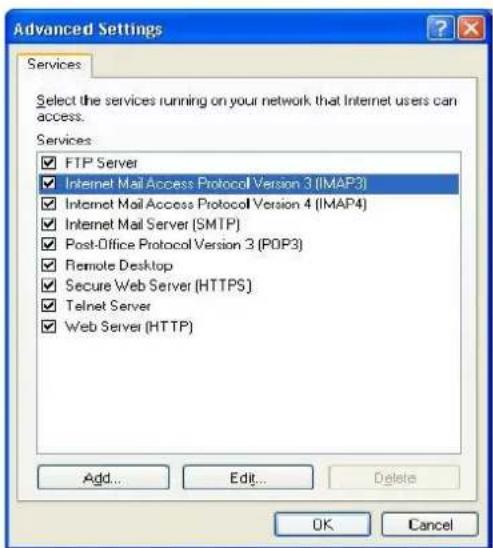
- Gehen Sie zurück zu Netz- und Telefonanschluss, wählen Sie mit rechter Maustaste Bluetooth LAN Access Server Driver und Einstellungen.
- Auf der Leiste Allgemein klicken Sie auf Internet Protocol (TCP/IP) und Einstellungen.

- Auf der Leiste Allgemein kennzeichnen Sie das virtuelle IP so, wie es auf dem unteren Bild angedeutet ist. Und bestätigen Sie OK zur Speicherung der Änderungen.

-
Diese Einstellung ermöglicht die Arbeit als DHCP Server zu BT-Klienten.
-
Auf dem Klient-PC starten Sie dann Bluetooth-Software - Bluetooth Places - die Schaltfläche auf dem Arbeitsplatz.
- Klicken Sie zweimal auf Search Device für die Suche nach den umgebenden BT-Geräten.

- Nach der Beendung der Suche wählen Sie den entsprechenden PC (Server für den Zugang zum Netz) und per Zweiklick darauf beginnen Sie die Suche nach Funktionen, die er anbietet (z. B. Bluetooth Serial Port, Dial-up Networking, File Transfer, Network PAN Access, usw.).
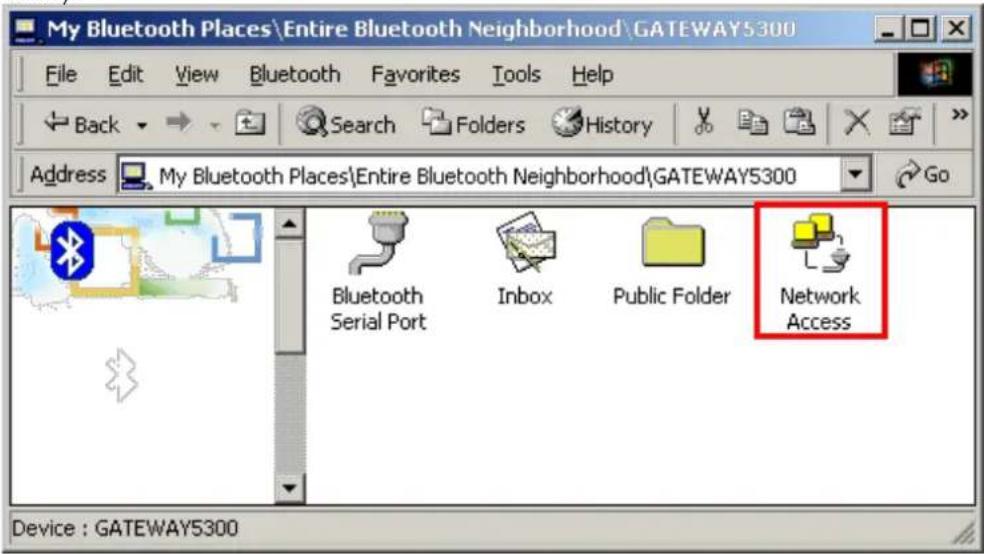
- Wählen Sie Network Access zur Herstellung der Verbindung mit PC-Server.

- Bestätigen Sie mit OK und Connect, ohne dass Sie den User und Password eingeben.

- Nach dem Anschluss an PC-Server können Sie den Internetzugang per Bluetooth teilen.
Bemerkung: Falls Ihr PC an Internet per Proxy Server im Netz angeschlossen wird, dann vergessen Sie nicht, auch den Zugang für Proxy in Ihrem Web-Browser zu konfigurieren. Für Internet Explorer gehen Sie folgendermaßen vor:
- Mit rechter Maustaste auf Internet Explorer wählen Sie Einstellungen - Anschluss. Wählen Sie BluetoothNull Connection - "instellungen.
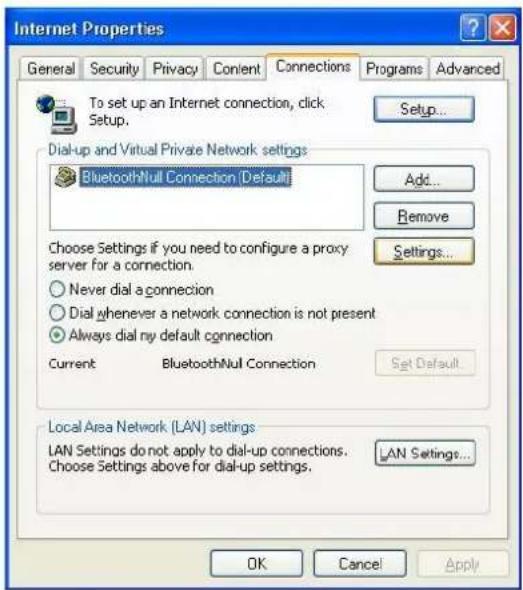
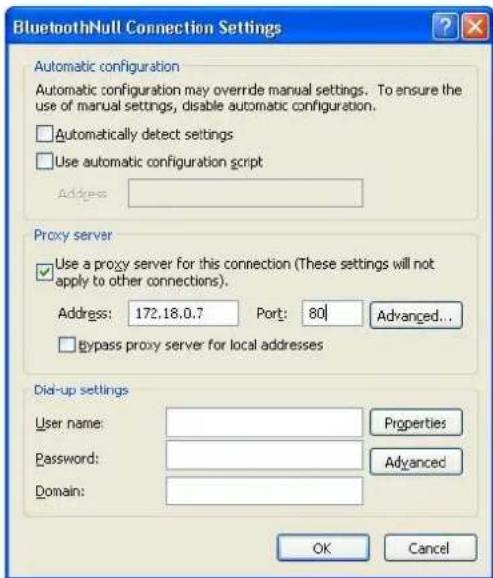
- Wählen Sie Proxy Server und geben Sie die für Ihr Netz gültigen Proxy-IP und Port ein.
B. File Transfer – Einstellung für Windows
Die Funktion File Transfer ermöglicht die Manipulation mit Verzeichnissen und Adressverzeichnissen auf einem entfernten PC durchzuführen, der aber diese Funktion anbieten und die Teilung der Verzeichnisse ermöglichen muss.
PC - PC
Die Beschreibung ist für zwei PCs, die IVT und Widcomm benutzen, angeführt.
- Sobald Sie das Bluetooth-Gerät auf beiden PCs eistellen, dann starten Sie Bluetooth Places vom Bildschirm.
- Auf einem von ihnen starten Sie Search Devices zur Suche nach verfügbaren BT-Geräten.

- Nach der Aussuchung wählen Sie den entsprechenden PC und klicken Sie zweimal darauf. Es werden die angebotenen Funktionen angezeigt (z. B. Bluetooth Serial Port, Dial-up Networking, File Transfer, Network Access, usw.).

- Klicken Sie zweimal auf File Transfer, um das Adressverzeichnis für die Teilung auf dem entfernten PC zu öffnen.
- Suchen Sie das Verzeichnis, das Sie auf den entfernten PC übertragen möchten und übertragen Sie es ins Fenster File Transfer.
- Danach wird der Übertragungsvorgang angezeigt.
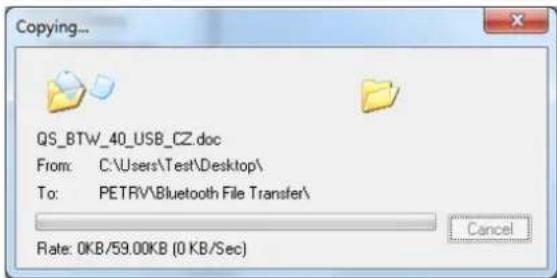
- Auf dem entfernten PC ist es nötig, das Adressverzeichnis für File Transfer im Voraus gewählt zu haben und gegebenfalls auch das Feld Start Automatically für das automatische Öffnen von Verzeichnissen nach der Übertragung angestrichen zu haben. (My Device – rechte Maustaste - Properties)

C. Internetanschluss im Windows (Dial-up Networking)
Die Funktion Dial-up Networking ermöglicht einem BT-Gerät den Anschluss an ein entferntes Netz (Internet) dank eines anderen BT-Geräts, das entweder physisch an Internet mit Hilfe eines Modems angeschlossen ist oder diesen Anschluss z. B. Handy und PC und GPRS/EDGE-Anschluss aktivieren kann.
Anschluss seitens des Klienten (PC) :
- Im PC wählen Sie Bluetooth Places - Search Devices.
- In Bluetooth Places führen Sie die Paarung mit gewähltem Gerät (Nokia 5230) durch.

- Nun klicken Sie zweimal auf die Schaltfläche des gepaarten Handys – es wird das Verzeichnis von verfügbaren Funktionen (BT-Profile) angezeigt.

- Wählen Sie Dial-up Networking und klicken Sie zweimal darauf, dann werden noch die Treiber installiert.

- Im nächsten Fenster geben Sie User Name, Passwort und die Handynummer ins Feld Dial ein.
- Streichen Sie das Feld Save password an und durch die Wahl von Dial (Nummer wählen) werden Sie sich an Internet anschließen.
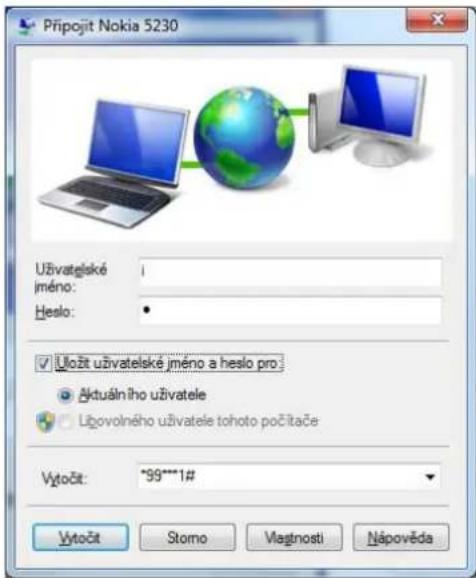
Für den GPRS-Anschluss ist es manchmal nötig, vor dem Anschluss zusätzliche Einstellungen durchzuführen:
a) Voraussetzungen für die Nutzung des Internetzugangs per GPRS/EDGE sind folgende:
-Handy mit der neusten Firmware (es ist empfehlenswert, sich beim Handyhändler zu informieren)
-Notebook oder PC mit USB-Slot und installierter Karte USB BT Dongle
-Internet Explorer Version 5.0 und höher oder ein ähnlicher Browser
-Aktivation der Datenfunktionen und der Funktion GPRS beim Mobilnetzanbieter:
- Für O2 kann es unter der Telefonnummer *11 oder 800 020202 errichtet werden, www.eurotel.cz
- Für T-Mobile kann es unter der Telefonnummer 4603 (4684) oder 603 603 603 errichtet werden, www.t-mobile.cz
- Für Vodafone kann es unter der Telefonnummer *607 oder 800 77 00 77 errichtet werden, www.oskarmobil.cz
b) auf PC :
Für XP:
-gehen Sie ins Gerätverwalter – Modems und wählen Sie Bluetooth Fax Modem (! Danach auch Bluetooth Modem!!) – Eigenschaften – Präzisieren und schreiben Sie at+cgdcont=1, "IP", "internet.t-mobile.cz" hinein

Einstellung des Telefonnetzanschlusses für einzelne Mobilnetzanbieter GSM – Unterlagen für GPRS
Diese Unterlagen werden Sie für einzelne Einstellungen des GPRS-Anschlusses nutzen:
Telefonnummer: für alle Neztanbieter *99***1#
Benutzer: wir empfehlen, bei allen Netzanbietern internet, Passwort internet zu wählen und das Passwort zu speichern.
O2 (früher Eurotel):
Primäres DNS: 160.218.10.200
Sekundäres DNS: 160.218.43.200
APN: internet
SMTP Server: smtp.etmail.cz
T-Mobile:
Primäres DNS: 62.141.0.1
Sekundäres DNS: 62.141.0.2
APN: internet.t-mobile.cz
SMTP Server: smtp.t-email.cz
Neue Funktion von T-Mobile : GPRSpeed - mehr erfahren Sie unter www.t-mobile.cz/GPRSpeed
Vodafone (früher Oskar):
Primäres DNS: 217.77.161.130
Sekundäres DNS: 217.77.161.131
APN: internet
SMTP server: smtp.mujoskar.cz
Beendung des Internetanschlusses
-
Im Klient-PC in Bluetooth Places wählen Sie das Gerät (Handy) aus, das diesen Anschluss benutzt und klicken Sie zweimal darauf.
-
Im rechten Teil Bluetooth Places wählen Sie mit rechter Maustaste Dial-up Networkin" und dann wählen Sie Disconnect Dial-up Networking.

D. FAX
Die Funktion Fax ermöglicht dem Bluetooth-Klienten Fax per BT-Modem auf das entfernte BT-Gerät – Server (Handy) drahtlos zu senden. Voraussetzung: entgegengesetztes Gerät muss dieses BT-Profil unterstützen.
Faxabsendung
Seitens des Klienten:
-
Im dem Klient-PC in Folders in Bluetooth Places wählen Sie Search Devices.
-
Im Feld Folders in Bluetooth Places per Klick mit rechter Maustaste auf gewähltes Gerät beginnen Sie die Suche nach der verfügbaren Funktion.
-
Weiter klicken Sie zweimal auf Fax in Bluetooth Places. Zur Gründung der Verbindung herstellen oder öffnen Sie das Dokument für die Absendung und wählen Sie Print oder Send to Fax Recipient, was in allen Applikationen verfügbar ist. Nach der Absendung wird die Verbindung beendet.
E. PIM und Object Push – Einstellung und Beschreibung
Überblick
Die Funktionen Bluetooth Object Push und PIM (Personal Information Manager) ermöglichen, per PC die Felder Personal Information Manager in/von entferntem BT-Gerät zu senden und zu empfangen.
Es gibt ein paar Übertragungsmöglichkeiten:
Senden/Empfangen/Austauschen von Business Cards:
-
Im Windows Explorer, Bluetooth Places, klicken Sie mit rechter Maustaste auf die Funktion Object Push im entfernten PC und wählen Sie die entsprechende Übertragung.
-
Im Windows Explorer wählen Sie Bluetooth Places, kennzeichnen Sie die Funktion Object Push im entfernten BT-Gerät und dann wählen Sie im Feld Bluetooth in Windows die entsprechende Übertragung.
-
Aus den Feldern des entfernten BT-Geräts, das Object Push unterstützt, wählen Sie ein oder mehrere Felder für die Übertragung und bestätigen Sie mit Send to Bluetooth.
Meistens muss das entfernte BT-Gerät die Übertragung bestätigen (das hängt aber von der Einstellung – Paarung ab).
Beendung von Object Push Connection
Es wird nach dem Ende der Aufgabe automatisch beendet.
Konfiguration von PIM Synchronization (gilt für Handys)
Führen Sie die Paarung mit Handy durch, mit dem Sie die Synchronisation durchführen möchten. Installieren Sie die neuste Applikation, die für das jeweilige Handy zur Kommunikation mit PC gültig ist (z. B. Nokia Ovi Suite). Nach der Installation und dem Restart verbindet sich die Applikation mit dem Handy per 2x BT Serial Port Profil (ein kommendes und ein entgangenes). Die Bedienung ist schon in Anweisungen zur Applikation beinhaltet.

- Unterstützte PIM-Applikationen werden nur unter der Voraussetzung angezeigt, dass Sie im PC installiert sind.
- Für die Synchronisation empfehlen wir die Übertragungsgeschwindigkeit des Ports auf 115200b/s einzustellen.
F. Einstellung für Serial Port
Die Funktion Bluetooth Serial Port ermöglicht, die drahtlose Verbindung von zwei BT-Geräten per virtuellen COM-Port durchzuführen und diese Verbindung dann weiter zu nutzen, als ob die beiden BT-Geräten physisch verbunden würden.
Einstellen der Verbindung mit Hilfe von Bluetooth Serial Port (z. B. für Nokia 5230):
Seitens des Klienten:
- Im Klient-PC im Feld Folders in Bluetooth Places wählen Sie Search Devices.
- Damit beginnt die Suche nach verfügbaren Geräten.
- In Bluetooth Places klicken Sie mit rechter Maustaste auf gewähltes Gerät (Nokia 5230) und beginnen Sie die Suche nach verfügbaren Funktionen.
- In Nokia 5230 klicken Sie zweimal auf Bluetooth Serial Port.
Es wird die wählbare Leiste mit COM-Port angezeigt, den Sie dann zur Verbindung des Klienten mit entgegengesetzter Station nutzen werden. Wichtig ist sowie die Wahl der Sicherung für den jeweiligen Port – es muss auf beiden Geräten gleich gewählt werden.
Seitens des Servers:
- Bestimmen Sie den COM-Port für die Kommunikation:
-Auf dem Server im Feld Folders in Bluetooth Places klicken Sie mit rechter Maustaste auf My Device und wählen Sie Properties.
-in Bluetooth Configuration Panel wählen Sie die Leiste Serial Ports.
-hier überprüfen Sie dann (Properties), welcher Port für die Serial-Kommunikation und die Einstellung benutzt wird.

Beendung der Verbindung per Bluetooth Serial Port:
Wir empfehlen die Verbindung seitens des Klienten zu beenden:
-im Klient-PC im Feld Folders in Bluetooth Places wählen Sie das entgegengesetzte Gerät, das kommuniziert und die Funktion Bluetooth Serial Port benutzt.
-in Bluetooth Places klicken Sie mit rechter Maustaste auf Bluetooth Serial Port und wählen Sie Disconnect Bluetooth Serial Port.
Wir empfehlen es aber nicht seitens des Servers:
-im Feld Folders in Bluetooth Places wählen Sie My Device.
-im rechten Feld des Fensters Bluetooth Places klicken Sie mit rechter Maustaste auf Bluetooth Serial Port und wählen Sie Stop für die Beendung der Funktion. Es ist aber nötig, bei wiederholter Benutzung der Funktion hier den Start der Funktion wieder durchzuführen.
G. Einstellung für ActiveSync
ActiveSync per Bluetooth zwischen PDA mit entferntem PC mit BT-Unterstützung (i-tec BT CF):
Bemerkung: Muster der Einstellung von PDA mit Benutzung von i-tec BT CF
a. Grundvoraussetzungen für die Benutzung der Funktion ActiveSync:
Im PC:
-im PC ist ActiveSync 3.6 und höher installiert
-die Synchronisation von gewählten Posten zwischen PC-PDA wird wieder durchgeführt – durch ein physisches Kabel (Serial oder USB) – Bild № 20

-das BT-Gerät mit Serial-Port-Unterstützung wird installiert, das Bedienungsprogramm für BT-Gerät wird im PC gestartet (es wird die Kooperation mit i-tec BT CF angezeigt) und der Computer ist standarderweise mit PDA gepaart.
Bemerkung:
Für ActiveSync wird Serial Port genutzt. Bei Blue Manager, das mit Software für i-tec BT CF bedient wird. Der entsprechende virtuelle COM Port für Serial Port, den Sie für die Funktion Active Sync zufügen werden, finden Sie in Bluetooth Configuration-Setup-Configuration-Local Service-Service Properties (Bild № 21) – in unserem Fall COM11.

-Zuerst wählen Sie den physischen Port (Serial oder USB) für die Synchronisation per Wahl von Start-ActiveSync-Tools-Option und führen Sie die Verbindung und Synchronisation mit dem Primärcomputer durch ActiveSync (Bild Nr. 23) durch.
-Dann bestätigen Sie die Anforderung zur Paarung mit entgegengesetztem BT-Gerät im PC (Bild Nr. 24), das im PDA bei der Anforderung seitens des PCs erscheint.

b. Eigene Realisation von ActiveSync mit Hilfe von Bluetooth
- Schalten Sie das Kabel zwischen PC und PDA nach der durchgeführten Synchronisation (von Kontakten, Aufgaben, ...) nach Ihrer Wahl ab.
- Im PDA wählen Sie in Start-BlueManager-New-Connect-ActiveSync via Bluetooth-Begleiter und klicken Sie auf Next (Bild № 25)

- Im Computer wählen Sie in ActiveSync-File-Connection Settings—Serial Port COM6 (nach der Wahl auf dem Bild № 21) und dann drücken Sie die Taste Get Connected und lassen Sie Ihren Computer alle verfügbaren Porte durch die Wahl von Weiter aussuchen (auch die virtuellen für die Verwendung per Bluetooth) – Bild №25b.

- Zur Suche wählen Sie Storno auf dem Bild Nr.25d und auf dem Bild N ^0 25b bestätigen Sie OK.

Die Beziehung Server-Klient bei der Regelung der Kommunikation ActiveSync wird von der Seite PDA als Server und PC als Klienten.
Im Falle, dass Sie OK in diesem Moment bestätigen, dann wird sich diese Beziehung umdrehen und den ActiveSync-Begleiter werden Sie nicht beenden, indem es der PC als Server nicht erlaubt.
- Dann im PDA Bild № 25a bestätigen Sie Next, auf dem nächsten Bildschirm wieder Next und danach wählen Sie den Primärcomputer aus, der nach den Schritten 1.-4. vorbereitet ist. Dann wählen Sie die Sicherungsstufe aus und herstellen Sie eine Schaltfläche in My shortcuts (Bild Nr.25e bis zu 25i). Die Verbindugn ActiveSync führen Sie durch das Halten des Zeigefingers auf der gebildeten Schaltfläche und durch die Wahl von Connect durch.

Bild No 25e
Bild No 25f

Bild No 25g Bild No 25h

Bild №25i
- Im PC bei der Paarung durch ActiveSync wird die Synchronisation nach Ihrer Wahl (Bild № 25j) durchgeführt und die Schaltfläche in My shortcuts wird nach der erfolgreichen Verbindung grün (Bild Nr. 25i).

Bild №25j
H. Einstellungen für Audio Gateway in Windows
Audio Gateway – ermöglicht eine Audio-Kooperation (Eingang-Mikrofon/Ausgang-Kopfhörer) zwischen PC mit BT-Gerät und Handy mit integriertem BT-Gerät; weiter ermöglicht die Fernbedienung dieser Geräte (Lautstärke, mute,...).


Voraussetzung für die Verwendung von Audio Gateway:
-stellen Sie Ihre Audio-Anlage in Bedienfeld-Töne und Multimedien-Töne im Feld Tonabspielen zu Bluetooth AV Audio ein.

- Im PC im Feld Folders in Bluetooth Places wählen Sie Search Devices.
- Es beginnt die Suche nach verfügbaren Geräten.
- Führen Sie die Paarung mit gewähltem Headset-Gerät (nach Bedarf) durch.
Beendung der Verbindung Audio Gateway – von Bluetooth Places wählen Sie die jeweilige Funktion und das jeweilige Gerät aus und dann wählen Sie Disconnect.

I. Basic Imaging Profil (BIP)
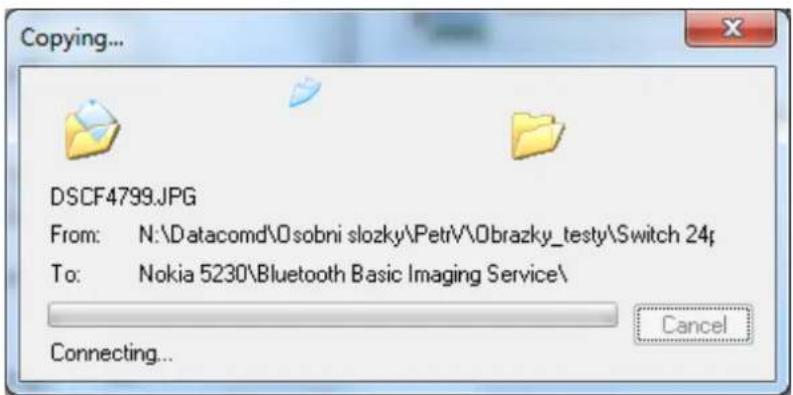
Basic Imaging Profile (BIP) ermöglicht den Benutzern den Empfang von Bildern aus BT-Fotogeräten, Handys oder anderen entsprechenden BT-Geräten. Es ermöglicht sowie die Fernbedienung dieser Geräte bei eigenem Fotografieren oder bei folglichem Bild-Anzeigen (es ist von der benutzten Applikation abhängig).

J. My Printer
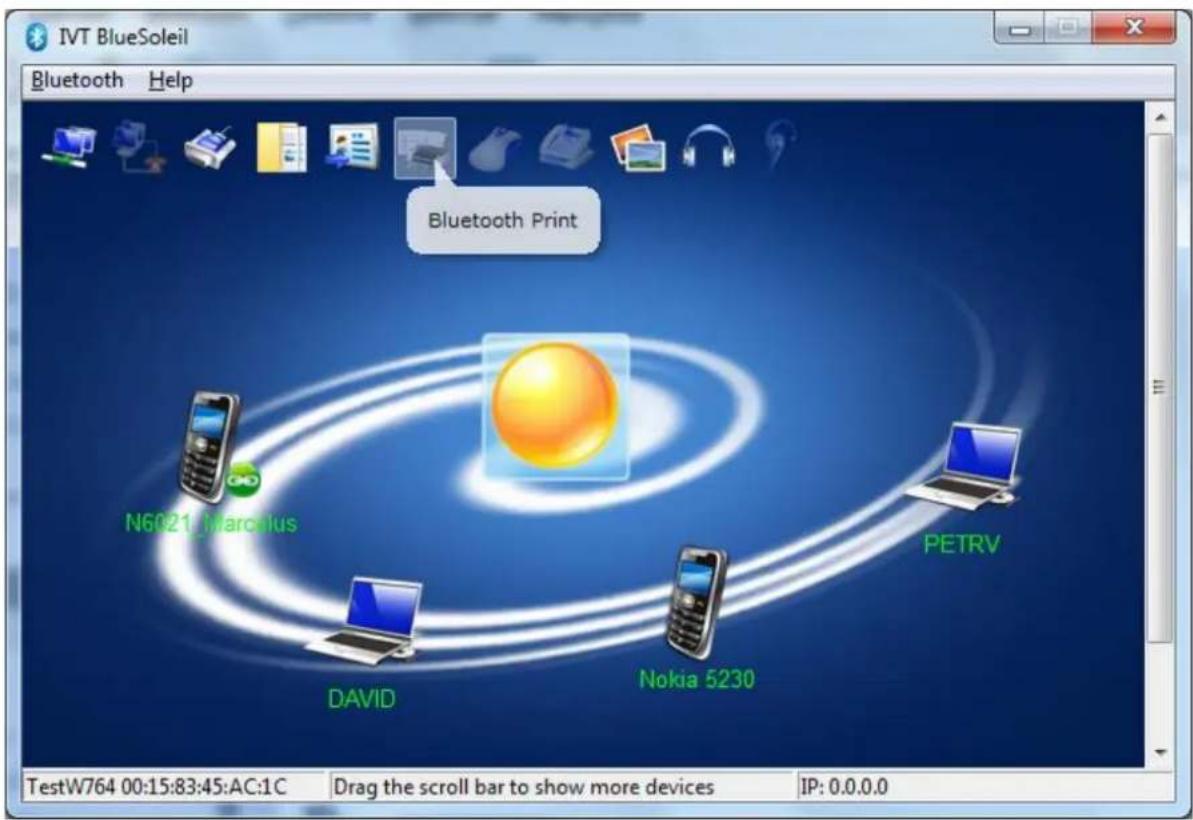
Dieses Profil ermöglicht den entfernten BT-Geräten zum Printer hinzukommen, falls beide BT-Geräte dieses Profil erlaubt und funktional haben.
UŽIVATELSKÁ PŘÍRUČKA
Bluetooth USB modulu


- Benutzerhandbuch zu Bluetooth-USB-Modul
- INSTALLATION
- Unterstützte Systeme:
- Installation im Windows
- Systemanforderungen:
- Hinweis:
- Benutzung von IVT
- Unterstützte Bluetooth-Funktionen:
- Paarung (z. B. mit Handy)
- Herstellung der BT-Verbindung im gewählten Profil
- Einstellungen von Funktionen
- File Transfer – Einstellung für Windows
- Internetanschluss im Windows (Dial-up Networking)
- Anschluss seitens des Klienten (PC) :
- b) auf PC :
- T-Mobile:
- Vodafone (früher Oskar):
- Beendung des Internetanschlusses
- FAX
- Faxabsendung
- Seitens des Klienten:
- PIM und Object Push – Einstellung und Beschreibung
- Überblick
- Beendung von Object Push Connection
- Konfiguration von PIM Synchronization (gilt für Handys)
- Einstellung für Serial Port
- Einstellen der Verbindung mit Hilfe von Bluetooth Serial Port (z. B. für Nokia 5230):
- Seitens des Servers:
- Beendung der Verbindung per Bluetooth Serial Port:
- Wir empfehlen die Verbindung seitens des Klienten zu beenden:
- Einstellung für ActiveSync
- a. Grundvoraussetzungen für die Benutzung der Funktion ActiveSync:
- Im PC:
- Bemerkung:
- b. Eigene Realisation von ActiveSync mit Hilfe von Bluetooth
- Einstellungen für Audio Gateway in Windows
- Basic Imaging Profil (BIP)
- My Printer
- UŽIVATELSKÁ PŘÍRUČKA
- Bluetooth USB modulu
Marke : i-TEC
Modell : U2BTD
Kategorie : Netzwerkkarte / Adapter