
U2BTD - Karta sieciowa / adapter i-TEC - Bezpłatna instrukcja obsługi
Znajdź bezpłatnie instrukcję urządzenia U2BTD i-TEC w formacie PDF.


| Typ produktu | Moduł USB Bluetooth |
| Marka | i-TEC |
| Model | U2BTD |
| Kategoria | Karta sieciowa / adapter |
| Wymiary | Około 50 x 20 x 10 mm |
| Waga | Około 10 g |
| Zasilanie | Zasilane z portu USB (5V) |
| Obsługiwane systemy operacyjne | Windows XP / Vista / 7 / 8 (32 i 64-bit) |
| Wymagania systemowe | 75 MB wolnego miejsca na dysku, 256 MB RAM |
| Wersja Bluetooth | 2.1 (wersja HCI/LMP) |
| Prędkość transferu | Do 1 Mbps |
| Główne funkcje | Bezprzewodowa łączność Bluetooth, przesyłanie plików, dostęp telefoniczny, faks, zestaw słuchawkowy, synchronizacja PIM, port szeregowy, dostęp do sieci |
| Metoda instalacji | Najpierw zainstaluj oprogramowanie IVT BlueSoleil z płyty CD, a następnie podłącz moduł USB |
| Antena | Wewnętrzna |
| Zgodność | Standard Bluetooth, RoHS |
| Pielęgnacja i konserwacja | Przechowywać w suchym miejscu, unikać ekstremalnych temperatur, delikatnie czyścić suchą szmatką |
| Środki ostrożności | Używaj tylko z urządzeniami zgodnymi z USB; nie modyfikuj; unikaj wyładowań elektrostatycznych |
| Części zamienne | Dostępny zamiennik klucza USB; skontaktuj się z pomocą techniczną i-TEC |
| Możliwość naprawy | Nie podlega naprawie przez użytkownika; skontaktuj się z profesjonalnym serwisem naprawczym |
| Informacje ogólne | Szybkie i łatwe połączenie bezprzewodowe dla PC, notebooka, PDA, drukarki, faksu |
Często zadawane pytania - U2BTD i-TEC
Pytania użytkowników dotyczące U2BTD i-TEC
0 pytanie dotyczące tego urządzenia. Odpowiedz na te, które znasz, lub zadaj własne.
Zadaj nowe pytanie dotyczące tego urządzenia
Pobierz instrukcję dla swojego Karta sieciowa / adapter w formacie PDF za darmo! Znajdź swoją instrukcję U2BTD - i-TEC i weź swoje urządzenie elektroniczne z powrotem w ręce. Na tej stronie opublikowane są wszystkie dokumenty niezbędne do korzystania z urządzenia. U2BTD marki i-TEC.
INSTRUKCJA OBSŁUGI U2BTD i-TEC
Poniższa instrukcja opisuje instalację programu IVT BlueSolell służącego do obsługi modulu Bluetooth USB.
Instalacja oprogramowania jest niezbędna do poprawnej instalacji modułu Bluetooth USB. Program BlueSoleil (IVT) zapewnia komunikację pomiędzy komputerem a zewnętrznymi urządzeniami Bluetooth (telefonami komórkowymi, PDA itp), umożliwiając wykorzystanie udostępnianych przez nie usług; np.: połączenie z internetem za pomocą telefonu lub wymiana plików.
Instrukcja jest na bieżąco aktualizowana o najnowsze informacje i najnowsza wersja podręcznika znajduje się na dołączonej płycie CD.
Szanowny kliencie,
Oddajemy w Twoje ręce wysokiej jakości urządzenie marki i-tec.
Modul Bluetooth USB
Moduł Bluetooth USB jest idealnym narzędziem służącym do łatwego, szybkiego i sprawnego połączenia komputera stacjonamego, przenośnego lub kieszonkowego, drukarki lub faksu.
Technologia Bluetooth umożliwia komunikację ze światem bez żadnych ograniczeń. W dowolnym miejscu umożliwia połączenie z Internetem, odbiór poczty elektronicznej lub wymianę wizytówek pomiędzy partnerami handlowymi. Dzięki zapewnieniu transferu danych z predominęcia do 1MHz technologia rozwala oszczędzić czas i niewiątze
INSTALACJA
Obsługa w systemach:
• Windows XP, Vista, 7, 8 (32 i 64bit)
Instalacja w systemie Windows
Wymagania systemowe:
• 75 MB wolnego miejsca na dysku; 256 MB RAM
• system Windows XP, Vista, 7, 8 (32/64bit)
Nie należy podłączać do komputera modułu Bluetooth USB przed instalacją programu IVT BlueSoleil!!!
-
Umieścić płytę CD Bluetooth w napędzie CD-ROM (zachować płytę na przyszłość).
-
Instalator powinien uruchomić się automatycznie, w przeciwnym razie należy uruchomić plik setup.exe znajdujący się na płycie CD.
-
Wybrać język programu (w przykładzie – angielski).

-
Kliknąć Next.
-
Potwierdzić akceptację warunków licencyjnych i wybrać folder, w którym program zostanie zainstalowany. Zaleca się pozostawić domyślną instalację w folderze Program Files. Kliknąć Install.

- Następuje instalacja.

- W celu zakończenia procesu instalacji kliknąć Finish.
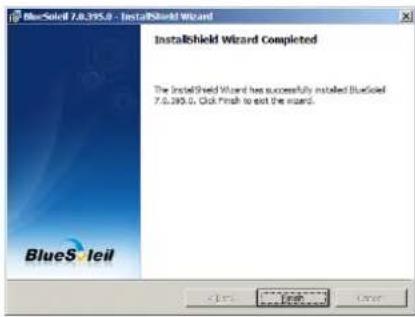
- Po zakończeniu instalacji należy ponownie uruchomić komputer.

- Po uruchomieniu komputera podłączyć moduł Bluetooth USB do portu USB komputera. System zainstaluje potrzebne sterowniki.

Informacja: W sytuacji, gdy urządzenie nie jest pokazywane w systemie operacyjnym jako „CSR Bluetooth Device” należy w Menedżerze Urządzeń odszukać Urządzenia Bluetooth i wskazać urządzenie Generic Bluetooth Device, następnie zaktualizować jego sterownik do „CSR Bluetooth Device”.
Włożyć urządzenie do portu USB i włączyć urządzenie klikając prawym klawiszem myszki na ikonę w zasobniku systemowym i wybierając opcję „Turn On Bluetooth”.

Po zainstalowaniu programu IVT BlueSoleil oraz sterowników urządzenie jest gotowe do pracy.
Uwaga:
- Ze względu na specyfikę współpracy systemów Windows z urządzeniami Bluetooth, nieprawidłowa lub niezgodna z tą instrukcją instalacja oprogramowania lub jego konfiguracja, mogą prowadzić do niestabilnej pracy urządzeń Bluetooth lub systemy Windows.
OBSŁUGA IVT
Uwaga: Software IVT obsługuje wszystkie profile, co oznacza, że po podłączeniu zdalnego urządzenia Bluetooth udostępnione zostaną automatycznie wszystkie jego zasoby. W takim przypadku konfiguracja poszczególnych usług jest bardzo prosta.
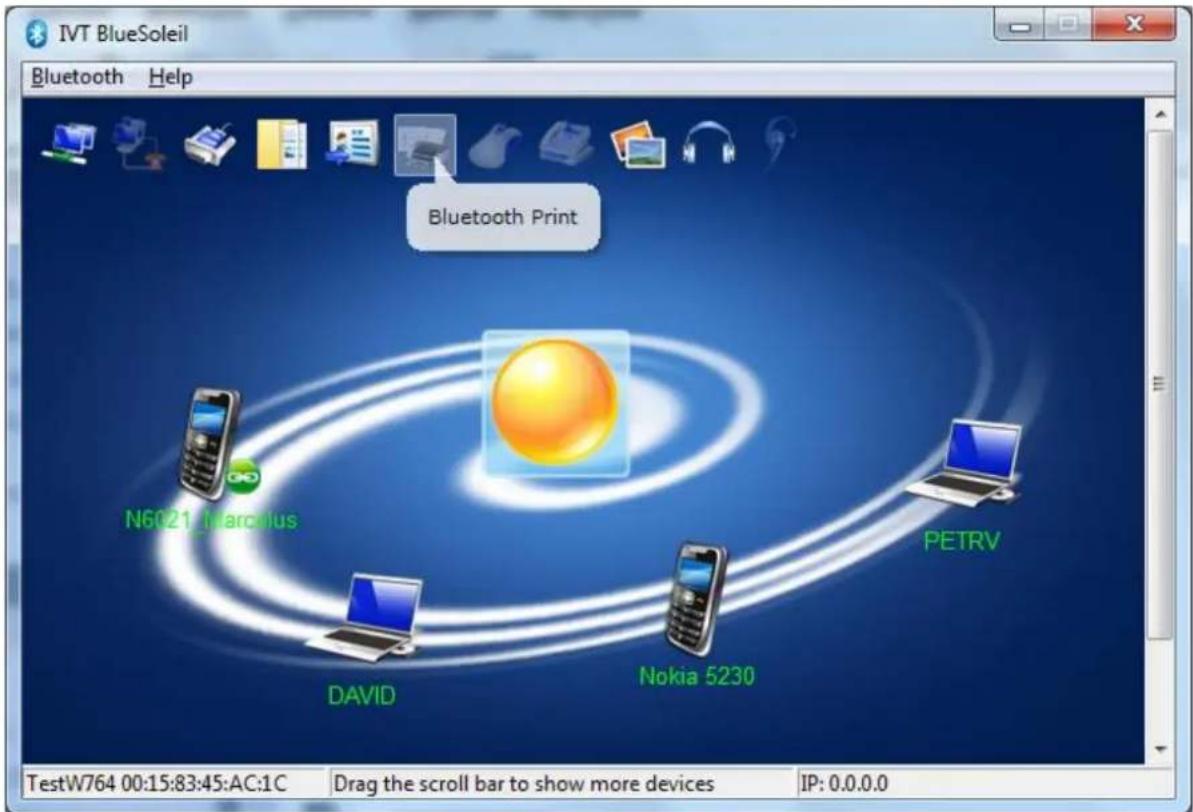
W celu uruchomienia programu należy kliknąć ikonę Bluetooth Places na pulpicie lub kliknąć prawym przyciskiem myszy niebieską ikonę Bluetooth na tacce systemowej przy zegarze i wybrać Explore Bluetooth Places.
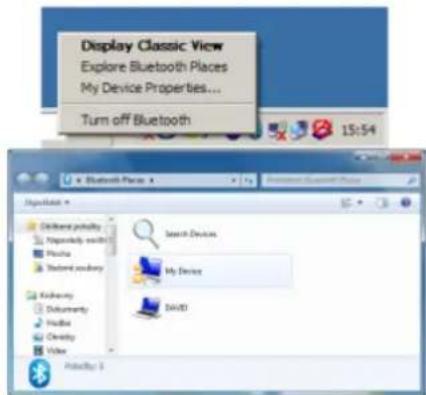
Kliknąć wybrane urządzenie (np.: My Device). Wyświetlone zostaną dostępne usługi urządzenia:

Uwaga: Instrukcja jest także dostępna (w języku angielskim) na stronie: http://www.ivtcorporation.com/download/ivtdocument.php#headphone Ta instrukcja opisuje użycie Bluetooth Places.
Sprawdzenie poprawności działania urządzenia Bluetooth

W zakładce Hardware znajdują się informacje o adresie MAC urządzenia Bluetooth, jego opis, wersja oprogramowania. W przypadku prawidłowej instalacji, dla HCI Version i LMP Version jest to 2.1.
W przypadku pojawienia się innych informacji należy ponownie uruchomić komputer oraz program lub ponownie zainstalować oprogramowanie.
W zakładce Advanced można skonfigurować dodatkowe parametry modułu Bluetooth UDB (np.: VoIP)

Obsługiwane usługi Bluetooth:
- Bluetooth Serial Port – bezprzewodowe połączenie pomiędzy urządzeniami zastepujace fizyczne połączenie przewodem ze złaczem szeregowym (SPP).
- Dial-up Networking – połączenie z Internetem za pośrednictwem telefonu komórkowego lub modemu z obsługa Bluetooth (DUN).
- Fax – ustuga faksu, realizowana za pośrednictwem telefonu komórkowego lub komputera: wymaga instalacji dodatkowego oprogramowania (FAX).
- File Transfer – umożliwia wykonywania operacji plikowych (kopiowanie, uruchamianie itp) na plikach zdalnego urządzenia, połączonego przez Bluetooth.
- Headset – połączenie komputera ze zdalnymi słuchawkami Bluetooth, co umożliwia odtwarzanie lub nagrywanie dźwięku za ich pomocą (HEADSET).
- PIM Item Transfer a Object Push – umożliwia wymianę informacji osobistych PIM (Personal Information Manager): wizytówek, danych z kalendarza, notatek itp (OPP, OBEX).
- PIM Synchronization – umożliwia synchronizacją informacji osobistych PIM (Personal Information Manager): wizytówek, danych z kalendarza, notatek itp pomiędzy dwoma urządzeniami Bluetooth.
- Network PAN, LAN – umożliwia dostęp do sieci LAN za pośrednictwem zdalnego urządzenia Bluetooth połączonego już do sieci LAN lub utworzenie sieci ad-hoc zarzadzanej przez urządzenie Bluetooth (PAN, GN, NAP).
- Audio Gateway – umożliwia wymianę sygnałów audio pomiędzy urządzeniami, wykorzystanie mikrofonu lub głośników zdalnego urządzenia (A2DP, AVRCP, GAP, GAVDP).
- Imaging – umożliwia wykorzystanie aparatu fotograficznego zdalnego urządzenia, np.; telefonu komórkowego, i pobranie obrazu z tego urządzenia (BIP)
• My Printer – zarządzanie zdalna drukarką (HCRP)
Uwaga: Każde urządzenie Bluetooth może być wyposażone w dowolną ilość z dostępnych usług; na przykład urządzenie bramki będzie wyposażone tylko w usługę Network Access.
1. Parowanie (na przykładzie telefonu komórkowego)
Usługa dostępna na wszystkich telefonach i innych urządzeniach Bluetooth. Po uruchomieniu Bluetooth Places kliknąć Search Devices. Po wyszukaniu dostępnych urządzeń kliknąć pożądane urządzenie prawym przyciskiem myszy i wybrać Pair.

Wprowadzić kod parowania (dowolna liczba, do 16 cyfr) i kliknąć OK.

Taki sam kod wprowadzić na telefonie. Urządzenia są sparowane (zielona ikona przy urządzeniu).
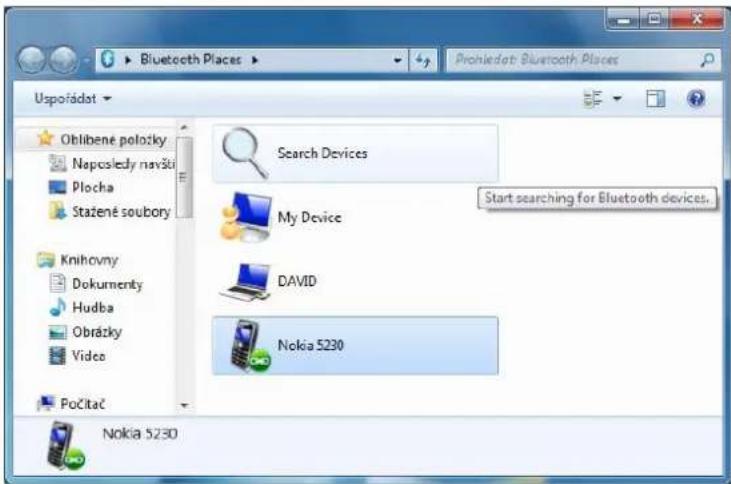
Po dwukrotnym kliknięciu ikony sparowanego telefonu pojawi się lista dostępnych usług.

2. Połączenie z wybraną usługą Bluetooth
Kliknąć dwukrotnie wybraną usługę. System zainstaluje potrzebne sterowniki i nawiążę połączenie z usługą.
Ikony stanu pracy urządzenia
Na tacce systemowej:
Urządzenia, w systemie Windows XP:
Usługi, w systemie Windows XP:
Uwaga: Wyświetlone zostaną tylko ikony usług dostępnych w urządzeniu.
KONFIGURACJA USŁUG
A. Współdzielenie sieci z systemem Windows
Usluga Network Access umożliwia połączenie z siecią Internet za pośrednictwem dowolnego innego komputera, który posiada połączenie z Internetem oraz Bluetooth.
Konfiguracja w systemie Windows
Komputer z komputerem (Windows XP)
- Uruchomić opcję Udostępnianie połączenia internetowego na komputerze podłączonym do Sieci.
- Kliknąć Start→Ustawienia→Połączenia sieciowe i wybrać połączenie podłączone do sieci.
- Kliknąć wybrane połączenie prawym przyciskiem myszy i wybrać Właściwości.
- W zakładce Zaawansowane w części Udostępnianie połączenia internetowego zaznaczyć opcję Zezwalaj innym użytkownikom sieci na łączenie się poprzez połączenie internetowe tego komputera.
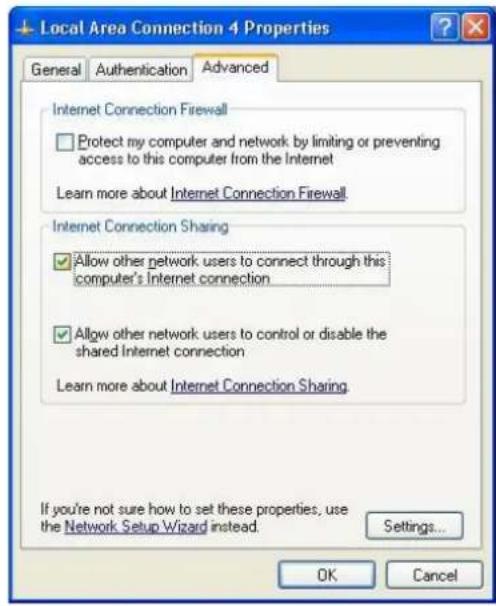
- Kliknąć przycisk Ustawienia i wybrać usługi do udostępnienia. Kliknąć OK.

- Wrócić do okna Połączenia sieciowe i kliknąć prawym przyciskiem myszy Bluetooth LAN Access Server Driver; wybrać Właściwości.
- W zakładce Ogólne zaznaczyć Protokół internetowy (TCP/IP) i kliknąć przycisk Właściwości.

- W zakładce Ogólne wprowadzić dane jak na rysunku poniżej i kliknąć OK.

- Po skonfigurowaniu usługi komputer może pracować jako serwer DHCP dla urządzeń klienckich podłączonych przez Bluetooth.
- Na komputerze klienckim uruchomić Bluetooth Places.
- Kliknąć dwukrotnie Search device w celu wyszukania urządzeń Bluetooth.
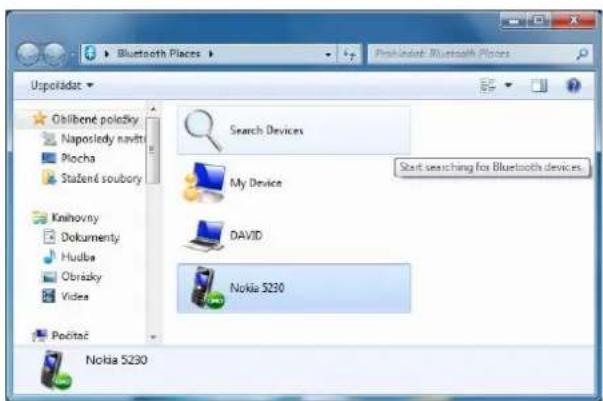
- Po odnalezieniu powyższego komputera, będącego serwerem dostępu do sieci, kliknąć go dwukrotnie w celu otwarcia listy dostępnych usług (np.: Bluetooth Serial Port, Dial-up Networking, File Transfer, Network PAN Access, itp).
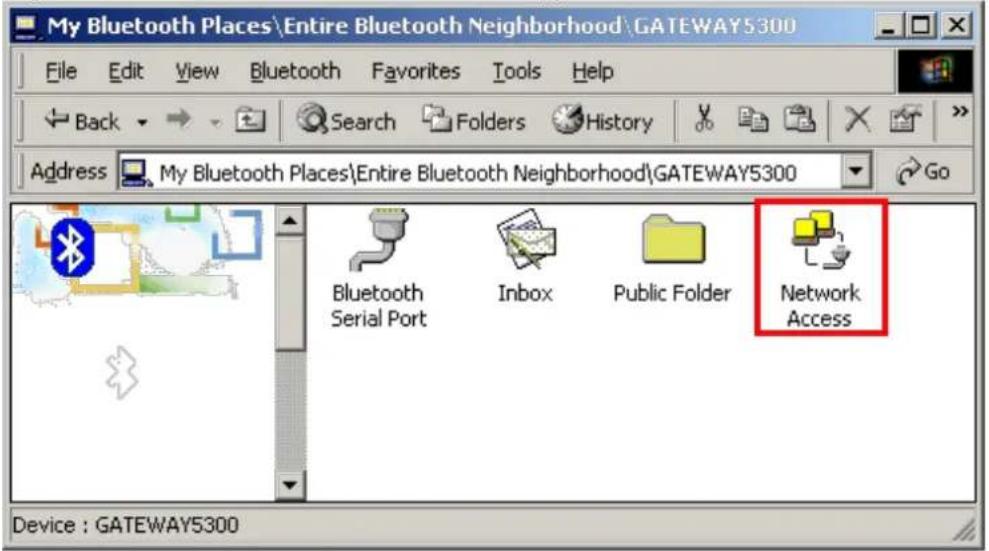
- Wybrać Network Access w celu nawiązania połączenia z serwerem.

- Kliknąć OK a następnie Connect, z pominięciem nazwy użytkownika i hasła.
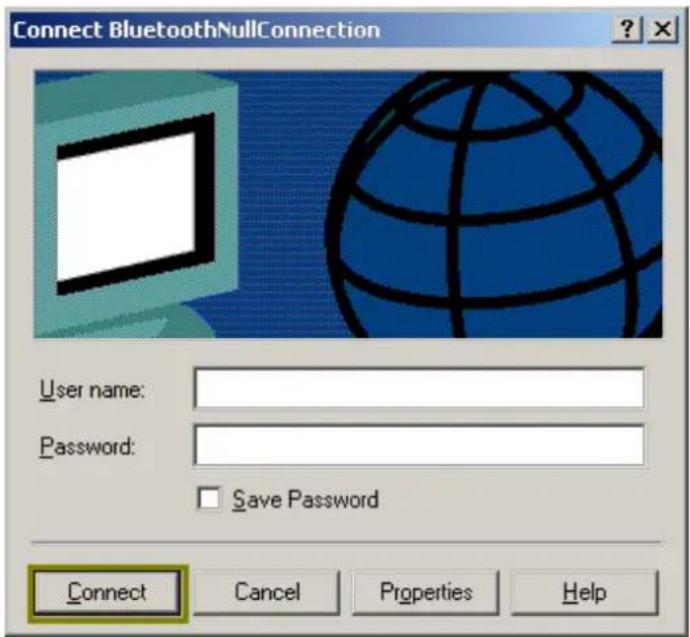
- Po połączeniu z serwerem komputer podłączony przez Bluetooth uzyskuje dostęp do sieci Internet.
Uwaga: W przypadku gdy komputer-serwer podłączony jest do sieci za pośrednictwem serwera Proxy, należy również odpowiednio skonfigurować Proxy na
komputerze podłączonym przez Bluetooth. W przypadku przeglądarki Internet Explorer:
- Kliknąć prawym przyciskiem myszy ikonę Internet Explorer, wybrać Właściwości, a następnie Połączenia. Wybrać BluetoothNull Connection i kliknąć Ustawienia.

- Zaznaczyć Serwer proxy i wprowadzić adres IP odpowiedniego serwera.
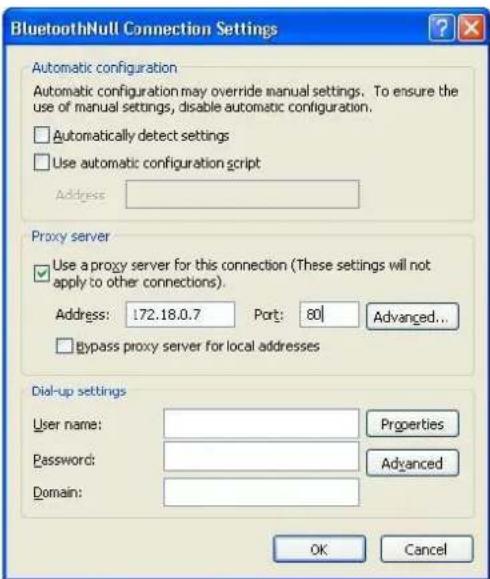
B. File transfer – konfiguracja w systemie Windows
Ustuga File Transfer umożliwia wykonywania operacji plikowych na plikach zdalnego urządzenia; ustuga wymaga zezwolenia zdalnego komputera.
Komputer – komputer
Opis na przykładzie dwóch komputerów PC używających aplikacji IVT oraz Widcomm.
-
Uruchomić urządzenia Bluetooth na obu komputerach i otworzyć na obu Bluetooth Places.
-
Na jednym z komputerów kliknąć dwukrotnie Search device w celu wyszukania urządzeń Bluetooth.

- Po odnalezieniu odpowiedniego komputera, kliknąć go dwukrotnie w celu otwarcia listy dostępnych usług (np.: Bluetooth Serial Port, Dial-up Networking, File Transfer, Network Access, itp).

- Kliknąć dwukrotnie File Transfer w celu otwarcia udostępnionego katalogu komputera zdalnego.
- Wyszukać plik, do wysłania na zdalny komputer i przenieść go do okna File Transfer.
- Pojawi się okno kopiowania.

- Na zdalnym komputerze należy wskazać katalog, do którego przenoszone będą pliki za pomocą usługi File Transfer. W celu automatycznego uruchamiania pliku po skopiowaniu należy zaznaczyć opcję Start Automatically (kliknąć prawym przyciskiem myszy File Transfer i wybrać Prosperities).

C. Połączenie z Internetem w systemie Windows (Dial-up Networking)
Ustuga Dial-up Networking umożliwia połączenie z Internetem za pośrednictwem innego urządzenia Bluetooth, bezpośrednio połączonego z Siecią za pomocą modemu; np.: komputer podłączony z modemem GPRS/EDGE.
Połączenie od strony klienta (komputera):
- Uruchomić Bluetooth Places, a następnie Search Devices.
- Po wyszukaniu urządzenia sparować z wybranym urządzeniem; np.: Nokia 5230.

- Kliknąć dwukrotnie sparowany telefon w celu wyświetlenia listy dostępnych usług.

- Zaznaczyć Dial-up Networking" i kliknąć dwukrotnie w celu połączenia; system zainstaluje potrzebne sterowniki.

- Wprowadzić nazwę użytkownika, hasło i numer telefonu swojego usługodawcy.
- Zaznaczyć opcję Save password i kliknąć przycisk Dial w celu nawiązania połączenia.

W przypadku sieci GPRS może zajść potrzeba dodatkowej konfiguracji:
a) Warunki dostępu do Internetu przez sieć GPRS/EDGE:
- Telefon komórkowy z najnowszą wersją firmware (do pobrania od producenta telefonu).
- Komputer z portem USB i podłączonym modułem Bluetooth USB.
- Internet Explorer w wersji 5.0 lub nowszej lub inna przeglądarka
- Aktywacja usługi GPRS u dostawcy usług telefonicznych.
b) Konfiguracja komputera:
System Windows XP:
- uruchomić Menedżera urządzeń, a następnie kliknąć prawym przyciskiem myszy pozycję Bluetooth Fax Modem w gałęzi Modemy i wybrać Właściwości. W zakładce Zaawansowane wprowadzić dane swojego dostawcy (np.: at+cgdcont=1,“IP”,“internet.t-mobile.cz”).
W celu uzyskania szczegółowych danych dotyczących konfiguracji modemu (numer dostępowy, nazwa i hasło użytkownika, serwery DNS, APN, SMTP), skontaktuj się ze swoim operatorem telefonii.
Zakończenie połączenia z Internetem
-
W Bluetooth Places komputera klienckiego kliknąć dwukrotnie urządzenie, które łączy się z Internetem.
-
Kliknąć prawym przyciskiem myszy Dial-up Networking i wybrać Disconnect Dial-up Networking.

D. FAKS
Ustuga Fax umożliwia klientowi Bluetooth wysłanie faksu za pośrednictwem modemu zdalnego serwera (telefonu komórkowego). Warunek: zdalne urządzenie musi obsać ten profil.
Wysyłanie faksu
Po stronie klienta:
- W Bluetooth Places komputera klienta wybrać Search Devices.
- W Bluetooth Places kliknąć prawym przyciskiem myszy wybrane urządzenie w celu wyszukania usług dostępnych w urządzeniu.
- Kliknąć dwukrotnie Fax. Po nawiązaniu połączenia, otworzyć dokument do wysłania i wybrać opcję Print (Drukuj) lub Send to Fax Recipient, dostępne we wszystkich programach. Po wysłaniu faksu połączenie zostanie przerwane.
E. PIM i Object Push – konfiguracja i opis
Wprowadzenie
Usługi Bluetooth Object Push i PIM (Personal Information Manager) umożliwiają za pomocą komputera wysyłać do i pobierać ze zdalnego urządzenia Bluetooth informacje PIM.
Istnieje kilka możliwości przesyłu danych:
Wysłanie, przyjęcie i wymiana wizytówek:
- W Bluetooth Places kliknąć prawym przyciskiem myszy usługę Object Push zdalnego urządzenia i wybrać odpowiednią funkcję.
- W Bluetooth Places zaznaczyć Object Push na zdalnym urządzeniu Bluetooth, a następnie w menu Bluetooth w systemie Windows wybrać odpowiedni rodzaj transferu danych.
- Wybrać jeden lub więcej plików na urządzeniu zdalnym obsługującym profil Object Push, wybrać opcję Send to Bluetooth.
W przypadku większości zdalnych urządzeń wymagane będzie potwierdzenie możliwości wysłania danych.
Zakończenie połączenia Object Push
Połączenie zostanie automatycznie przerwane po zakończeniu przesyłania plików.
Konfiguracja PIM Synchronization (dla telefonu komórkowego)
Połączyć komputer z telefonem komórkowym, z którym mają być wymienione dane. Zainstalować najnowsze oprogramowanie do obsługi danego telefonu (np.: Nokia Ovi Suite). Po zakończeniu instalacji i ponownym uruchomieniu komputera, aplikacja automatycznie połączy telefon z komputerem za pomocą dwóch portów szeregowych Bluetooth (jedno przychodzące, drugie wychodzące). Obsługa programu jest opisana w jego instrukcji.

-
Aplikacje PIM zostaną uruchomione tylko w przypadku zainstalowania ich na komputerze.
-
W celu synchronizacji zaleca się skonfigurowanie portu na szybkość 115200b/s
F. Konfiguracja portu szeregowego
Usluga Bluetooth Serial Port umożliwia nawiązanie bezprzewodowego połączenia pomiędzy dwoma urządzeniami Bluetooth za pośrednictwem wirtualnego portu COM, tak jakby były połączone fizycznie pomiędzy sobą.
Konfiguracja połączenia Bluetooth Serial Port (przykładowo Nokia 5230) :
Po stronie klienta:
-
W Bluetooth Places komputera klienta kliknąć Search Devices. W celu wyszukania dostępnych urządzeń.
-
Kliknąć prawym przyciskiem myszy wybrane urządzenie (np.: Nokia 5230) w celu wyświetlenia dostępnych usług.
-
Kliknać dwukrotnie usługe Bluetooth Serial Port.
Wyświetlona zostanie lista wyboru z portem COM, za pomocą którego zostanie nawiązane połączenie. Należy także wprowadzić zabezpieczenia portu – jednakowe po obu stronach połączenia.
Po stronie serwera:
- Ustawić port COM do komunikacji:
- W Bluetooth Places komputera serwera kliknąć prawym przyciskiem myszy My Device i wybrać Properties.
- Wybrać Properties portu szeregowego używanego do komunikacji w celu skonfigurowania go.
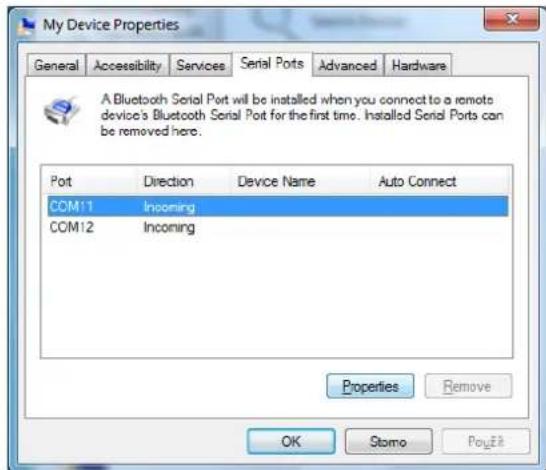
Zakończenie połączenia przez Bluetooth Serial Port:
Zaleca się zakończyć połączenie od strony klienta:
- W Bluetooth Places komputera klienckiego wybrać urządzenie, które używa połączenia Bluetooth Serial Port.
- Kliknąć prawym przyciskiem myszy Bluetooth Serial Port i wybrać Disconnect Bluetooth Serial Port.
Zakończenie od strony serwera (niezalecane):
- Kliknąć prawym przyciskiem myszy Bluetooth Serial Port i wybrać Stop w celu zakończenia połączenia. W przypadku, gdy potrzeba będzie wznowić połączenie, należy powtórzyć procedurę i wybrać Start.
G. Konfiguracja dla ActiveSync
Połączenie ActiveSync przez Bluetooth pomiędzy PDA i zdalnym komputerem z obsługą Bluetooth (i-tec BT CF):
Uwaga: Przykład urządzenia PDA z urządzeniem i-tec BT CF
a. Podstawowe wymagania do użycia usługi ActiveSync: Na komputerze:
- Zainstalować ActiveSync w wersji 3.6 lub nowszej
- zsynchronizować dane pomiędzy komputerem i PDA przy użyciu fizycznego przewodu (szeregowego lub USB) – rysunek 20.

- zainstalować Bluetooth z obsługą Serial Port, uruchomić program do obsługi Bluetooth (w przykładzie współpracac z urządzeniem i-tec BT CF) i sparować komputer z PDA.
Uwaga:
ActiveSync wymaga użycia portu szeregowego. W programie Blue Manager, który służy do obsługi urządzenia i-tec BT CF, konfiguracja portu COM odbywa się w Bluetooth Configuration→Setup→Configuration→Local Service→Service Properties (rysunek 21) – w tym przypadku COM11.

- W Start→ActiveSync→Tools→Option wybrać synchronizację za pomocą połączenia fizycznego (przewodem szeregowym lub USB) i potwierdzić połączenie z komputerem przez ActiveSync (rysunek 23).
- Potwierdzić ustawienia połączenia ze zdalnym urządzeniem Bluetooth, które zostanie wywołane po próbie połączenia od strony komputera (rysunek 24)

rysunek 23 rysunek 24
b. Właściwe połączenie ActiveSync przez Bluetooth
- Odłączyć przewód łączący PDA z komputerem.
- Na PDA wybrać Start→BlueManager→New→Connect→ActiveSync via Bluetooth i kliknąć Next (rysunek 25)
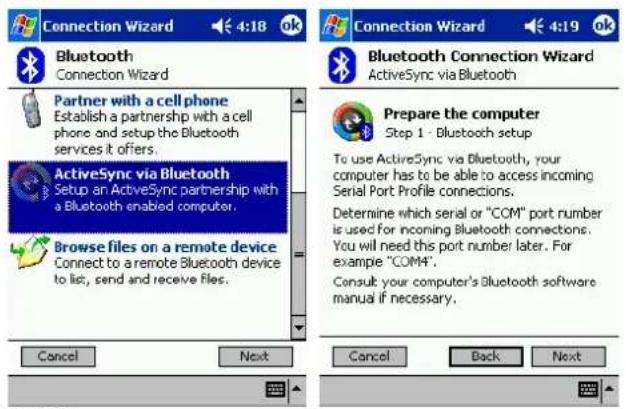
rysunek 25 rysunek 25a
- Na komputerze wybrać ActiveSync→File→Connection Settings→Serial port COM6 (wybrany jak na rysunku 21) a następnie kliknąć Get Connected w celu wyszukania możliwych połączeń przez komputer (w tym przez Bluetooth) – rysunek 25b
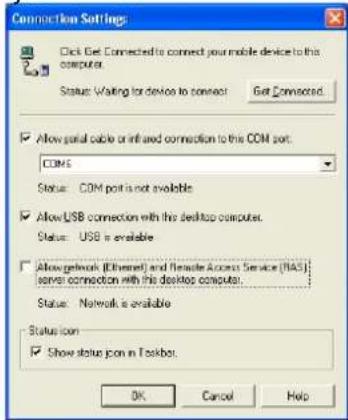
- Po zakończeniu wyszukiwania kliknąć Anuluj, w przypadku pojawienia się okna, rysunek 25d lub OK, w przypadku pojawienia się okna, rysunek 25b.

Komunikacja klient serwer przez ActiveSync odbywa się tylko w przypadku gdy serwerem jest urządzenie PDA, a klientem komputer. W przypadku próby nawiązania odwrotnego połączenia – komputer jako serwer odrzuci takie połączenie.
- Następnie na PDA kliknąć Next, dla rysunku 25a, a potem ponownie Next i wybrać odpowiedni komputer połączony w krokach 1-4. Następnie określić stopień zabezpieczeń i utworzyć ikonę połączenia w My shortcuts (rysunki 25e do 25i). Połączenie ActiveSync będzie można zrealizować poprzez przytrzymanie ikony połączenia i wybraniem opcji Connect.
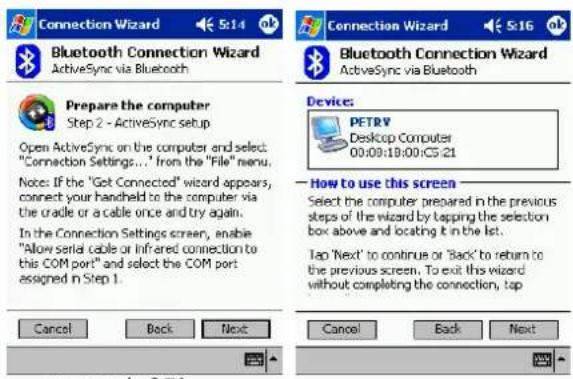
rysunek 25e rysunek 25f

rysunek 25g rysunek 25h

rysunek 25i
- Na komputerze, w przypadku połączenia przez ActiveSync, wykonana zostanie synchronizacja danych (rysunek 25j) a ikona połączenia w My shortcuts zamieni się na zieloną (rysunek 25i).

H. Konfiguracja Audio Gateway w systemie Windows
Ustuga Audio Gateway umożliwia wymianę sygnałów audio (z mikrofonu i do głośników) pomiędzy komputerem, a zdalnym urządzeniem Bluetooth audio oraz zdalne sterowanie tym urządzeniem.


- W Panel sterowania→Dźwięk→Odtwarzanie wybrać Bluetooth AV Audio.

I. Basic Imaging profil (BIP)
Ustuga Basic Imaging Profile (BIP) umożliwia przesył grafiki z aparatów fotograficznych Bluetooth, telefonów komórkowych itp. Umożliwia także kontrolę urządzenia w trakcie robienia zdjęć oraz podczas ich wyświetlenia (w zależności od oprogramowania).


J: My Printer
Usługa umożliwia na wykorzystanie zdalnej drukarki Bluetooth, pod warunkiem dostępności i uruchomienia usługi na obu urządzeniach.


- Modul Bluetooth USB
- INSTALACJA
- Obsługa w systemach:
- Instalacja w systemie Windows
- Wymagania systemowe:
- Nie należy podłączać do komputera modułu Bluetooth USB przed instalacją programu IVT BlueSoleil!!!
- Uwaga:
- OBSŁUGA IVT
- Sprawdzenie poprawności działania urządzenia Bluetooth
- Obsługiwane usługi Bluetooth:
- Parowanie (na przykładzie telefonu komórkowego)
- Połączenie z wybraną usługą Bluetooth
- Ikony stanu pracy urządzenia
- KONFIGURACJA USŁUG
- Połączenie z Internetem w systemie Windows (Dial-up Networking)
- Połączenie od strony klienta (komputera):
- b) Konfiguracja komputera:
- Zakończenie połączenia z Internetem
- FAKS
- Wysyłanie faksu
- Po stronie klienta:
- PIM i Object Push – konfiguracja i opis
- Wprowadzenie
- Zakończenie połączenia Object Push
- Konfiguracja PIM Synchronization (dla telefonu komórkowego)
- Konfiguracja portu szeregowego
- Konfiguracja połączenia Bluetooth Serial Port (przykładowo Nokia 5230) :
- Po stronie serwera:
- Zakończenie połączenia przez Bluetooth Serial Port:
- Zaleca się zakończyć połączenie od strony klienta:
- Konfiguracja dla ActiveSync
- a. Podstawowe wymagania do użycia usługi ActiveSync: Na komputerze:
- b. Właściwe połączenie ActiveSync przez Bluetooth
- Konfiguracja Audio Gateway w systemie Windows
- Basic Imaging profil (BIP)
- J: My Printer
Marka : i-TEC
Model : U2BTD
Kategoria : Karta sieciowa / adapter