
U2BTD - Síťová karta / adaptér i-TEC - Bezplatný návod k obsluze
Najděte návod k zařízení zdarma U2BTD i-TEC ve formátu PDF.


| Typ produktu | Bluetooth USB modul |
| Značka | i-TEC |
| Model | U2BTD |
| Kategorie | Síťová karta / adaptér |
| Rozměry | Přibližně 50 x 20 x 10 mm |
| Hmotnost | Přibližně 10 g |
| Napájení | Napájení z USB sběrnice (5V) |
| Podporované operační systémy | Windows XP / Vista / 7 / 8 (32 a 64bit) |
| Systémové požadavky | 75 MB volného místa na pevném disku, 256 MB RAM |
| Verze Bluetooth | 2.1 (verze HCI/LMP) |
| Přenosová rychlost | Až 1 Mbps |
| Hlavní funkce | Bezdrátové připojení Bluetooth, přenos souborů, vytáčené připojení k síti, fax, sluchátka, synchronizace PIM, sériový port, přístup k síti |
| Způsob instalace | Nejprve nainstalujte software IVT BlueSoleil z CD, poté zapojte USB modul |
| Anténa | Vnitřní |
| Shoda s normami | Standard Bluetooth, RoHS |
| Péče a údržba | Uchovávejte v suchu, chraňte před extrémními teplotami, jemně čistěte suchým hadříkem |
| Bezpečnostní opatření | Používejte pouze s USB zařízeními vyhovujícími normám; neupravujte; vyhněte se statickému výboji |
| Náhradní díly | Náhradní USB dongle k dispozici; kontaktujte podporu i-TEC |
| Opravitelnost | Není určeno k opravě uživatelem; kontaktujte profesionální servis |
| Obecné informace | Rychlé a snadné bezdrátové připojení pro PC, notebook, PDA, tiskárnu, fax |
Často kladené otázky - U2BTD i-TEC
Dotazy uživatelů ohledně U2BTD i-TEC
0 otázka o tomto zařízení. Odpovězte na ty, které znáte, nebo položte vlastní.
Položte novou otázku o tomto zařízení
Stáhněte si návod pro váš Síťová karta / adaptér ve formátu PDF zdarma! Najděte svůj návod U2BTD - i-TEC a vezměte svůj elektronický přístroj zpět do rukou. Na této stránce jsou zveřejněny všechny dokumenty potřebné k používání vašeho zařízení. U2BTD značky i-TEC.
NÁVOD K OBSLUZE U2BTD i-TEC
4.


Note:
Example:
4.


Bemerkung:
Beispiel:
Tato uživatelská příručka popisuje instalaci programu IVT BlueSoleil pro obsluhu Bluetooth USB modulu. (Tento SW je nutné vždy instalovat jako první z tohoto CD).
Tato instalace je nezbytná pro instalaci a obsluhu Bluetooth USB modulu. Obslužný program BlueSoleil (IVT) Vám po nainstalování umožní komunikovat s dostupnými Bluetooth zařízeními (mobilními telefony, synchronizovanými PDA atd.) a využívat jejich služby, jako například připojení k internetu prostřednictvím mobilního telefonu s technologií Bluetooth, nebo výměnu vizitek a souborů.
Manuál je neustále aktualizován podle nejnovějších poznatků a informací od jednotlivých operátorů, poslední aktuální verzi manuálu naleznete na CD.
Vážený zákazníku,
právě se Vám do rukou dostává další z vysoce kvalitních produktů značky i-tec.
Bluetooth USB Modul
Pokud si přejete pohodlně, rychle, účelně a bezdrátově propojit Váš osobní počítač, notebook, kapesní počítače PDA, tiskárnu či fax, pak je pro Vás Bluetooth USB Modul ideálním řešením.
Bluetooth technologie Vám umožňuje komunikaci se světem a zároveň svobodný pohyb. Není problém připojit se na internet, vyřídit si elektronickou poštu, vyměnit si vizitku s Vaším obchodním partnerem atd. To vše při prénosové rychlosti až 1Mb za vteřinu, šetřící Váš čas i peněženku.
Můžete se připojit k internetu prostřednictvím technologie GPRS/EDGE, nebo HSCSD (více na straně 15).
Vyměnit si s Vaším obchodním partnerem vizitky formátu VCF (čtěte na straně 18). Přenést jakékoliv data mezi spárovanými zařízeními PC - PDA, PC - PC (strana 13).
Jednoduchá instalace, jeden restart a zasunutí USB modulu do USB portu Vašeho počítače, Vás zavede do vzrušujícího světa technologie Bluetooth – světa, ve kterém je bezdrátová komunikace potěšením pro každého uživatele.
V hektickém 21. století je kabel zbytečný luxus a komplikace. Není nic jednoduššího, než se vydat snadnější, ekonomičtější a efektivnější cestou – cestou produktů i-tec Bluetooth.
Neváhejte a vstupte do světa s velkou budoucností. V brzké době Vám firma i-tec nabídne Bluetooth hands-free pro použití v autě i v běžném denním životě a další úžasné novinky Bluetooth technologií.
Váš i-tec.
INSTALACE
Podporované systémy:
• Windows XP / Vista / 7 / 8 (32 i 64bit)
Instalace ve Windows
Systémové požadavky:
• 75 MB volného prostoru na pevném disku pro plnou instalaci, 256 MB RAM
- nainstalovaný podporovaný operační systém (viz. seznam výše)
Před samotnou instalací aplikace Bluetooth Software IVT BlueSoleil, nepřipojujte bluetooth USB modul k vašemu počítači!!!
-
Vložte CD disk, označený Bluetooth do mechaniky CD-ROM (tento CD disk pečlivě uschovejte).
-
Instalační program se spustí automaticky. Instalaci Bluetooth software lze také spustit přímo z adresáře CD:/setup.exe.
-
Vyberte jazyk pro instalaci: popis v manuálu je pro angličtinu.

4.
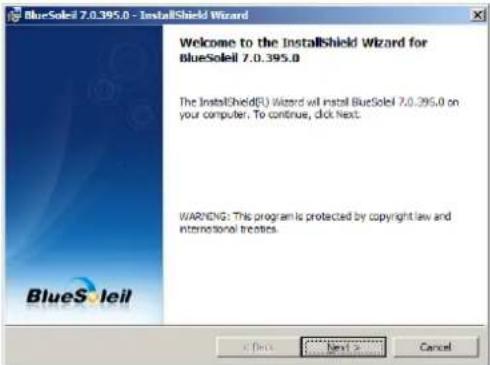
-
Klikněte na Next.
-
Potvrďte souhlas s licenčním ujednáním, vyberte cílový disk a adresář, ve kterém chcete, aby byl program uložen. Doporučujeme zachovat standardní umístění, tj. adresář Program Files. Instalaci spustíte kliknutím na Install.
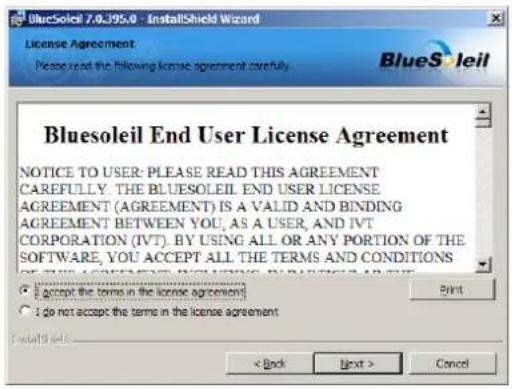
- Sledujte pečlivě průběh a stav instalace.

- Instalaci dokončíte stisknutím tlačítka Finish.

- Po ukončení instalace nutno provést restart PC.
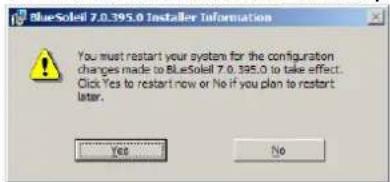
- Po restartu připojte USB Bluetooth dongle do USB portu PC/NB. Doinstalují se ovladače.

Poznámka: V případě, že se v OS nezobrazí jako CSR Bluetooth Device, pak vyhledejte ve Správci zařízení – Bluetooth zařízení – Generic Bluetooth Device a aktualizujte ovladače tak, aby jste vybrali a dosáhli jako „CSR Bluetooth Device“.
Vsuňte do USB portu a spust’te Bluetooth dongle kliknutím na „Turn On Bluetooth“ (pravé tlačítko myši na ikonu Bluetooth vedle času).

Gratulujeme, tímto jste úspěšně dokončili instalaci obslužného programu Bluetooth Software IVT BlueSoleil (dále jen IVT) a ovladačů pro Bluetooth USB modul.
Upozornění:
- Vzhledem ke specifice součinnosti mezi Windows OS a Bluetooth, vyplývající z technologie Bluetooth, je třeba si uvědomit, že nesprávnou instalací nebo nedodržením postupu nastavení a konfigurace může dojít k nesprávné činnosti bluetooth USB modulu, nebo k nestabilitě systému Windows.
POUŽITÍ IVT
Poznámka: Software IVT pracuje na úrovni profilů, což znamená, že po vytvoření spojení s protějším BT zařízením získáte automaticky přístup i k jeho službám. Konfigurace služeb je pak velice jednoduchá.
Aplikaci spustíte kliknutím na ikonu Bluetooth Places na ploše, nebo kliknutím pravým tlačítkem na modrou ikonu Bluetooth vpravo na tray liště vedle hodin a zvolením Explore Bluetooth Places.

Klikněte na My Device a zobraží se použitelné BT služby:
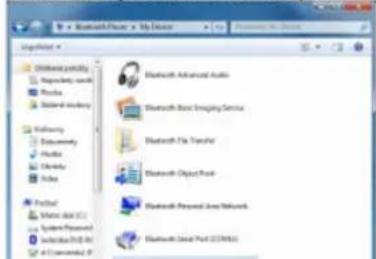
Zde v manuálu budeme popisovat pouze ovládání pomocí Bluetooth Places.
Zkontrolujte, zda vaše Bluetooth zařízení pracuje správně.

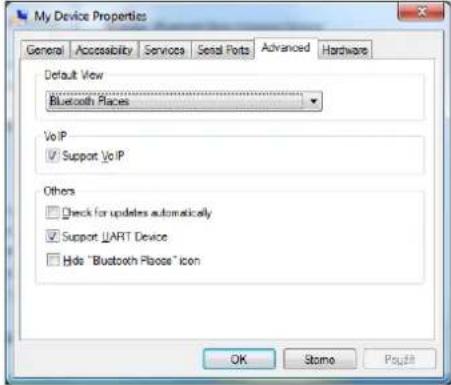
Na lište Hardware ověřte, že Bluetooth MAC adresa, popis a informace o HW a Firmwaru je správně zobrazen (HCI/LMP Version je Bluetooth verze 2.0).
Jestliže taková informace chybí, pak je nutno restartovat PC a spustit aplikaci, případně instalaci znovu.
Na liště Advanced můžete volit dodatečná nastavení pro USB BT Dongle (např. VoIP)
Podporované Bluetooth služby:
- Bluetooth Serial Port - bezdrátové propojení mezi dvěmi zařízeními. Nahrazuje fyzické propojení pomocí seriového kabelu. (SPP)
- Dial-up Networking - dovolí vytvořit připojení k internetu pomocí mobilu nebo modemu s BT podporou. (DUN)
- Fax - dovolí faxování pomocí vzdáleného BT mobilu, modemu nebo PC. Pro faxování je nutno využít přídavný software. (FAX)
- File Transfer - umožnuje provádět operace se soubory se vzdáleným BT zařízením: prohlížet, otevírat, kopírovat atd.
- Headset - umožňuje pomocí dalšího softwaru propojit váš PC se vzdálenými BT sluchátkami. Toto propojení umožňuje využívat sluchátka pro audio vstup/výstup. (HEADSET)
- PIM Item Transfer a Object Push - umožňuje dvěma BT zařízením vyměňovat tzv. údaje PIM (Personal Information Manager) - business card, položky kalendáře, zpráv a poznámek. (OPP. OBEX)
- PIM Synchronization - umožňuje dvěma BT zařízením synchronizovat tzv. údaje PIM (Personal Information Manager) - business card, položky kalendáře, zpráv a poznámek.
- Network PAN, LAN - umožňuje nějakému zařízení přístup do LAN přes druhé BT zařízení, které je přímo připojeno k LAN nebo umožní vzdálenému zařízení stát se částí tzy, ad hoc sítě, kterou řídí Bluetooth server. (PAN, GN, NAP)
- Audio Gateway - umožňuje audio (vstup-mikrofon/výstup-sluchátka) spolupráci mezi PC s BT zařízením a mobilem s integrovaným BT zařízením, podporuje ovládání těchto zařízení. (A2DP, AVRCP, GAP, GAVDP)
- Imaging – umožňuje ovládat BT fotoaparát nebo mobil s foto a prénášet obrázky. (BIP)
• My Printer – pro ovládání tiskárny. (HCRP)
Poznámka: Každé BT zařízení má k dispozici různé služby, proto se nemusí vždy všechny tyto služby objevit. Například pro BT gateway má k dispozici jen Network Access service.
1. Spárování (např. s mobilním telefonem)
Na vašem telefonu nebo jiném zařízením, podporujícím Bluetooth, tuto funkci zapněte. Ve spuštěné aplikaci zvolte Search Devices. Vyčkejte na ukončení vyhledávání dostupných BT zařízení. Z těchto vyberte požadované zařízení, klikněte na něj pravým tlačítkem a zvolte Pair Device.
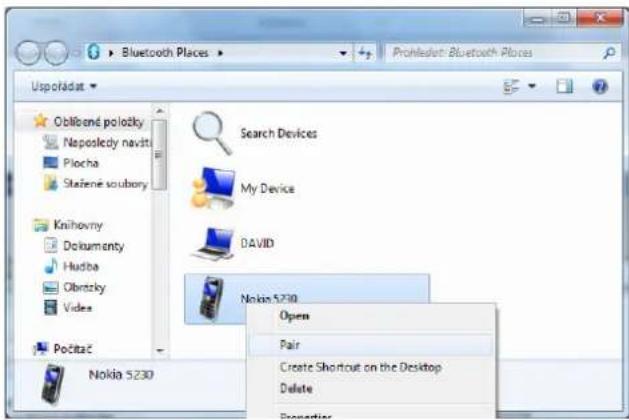
Zadejte kód pro spárování (jakékoliv číslo – až 16 číslic) a stiskněte OK.

Stejný kód zadejte i na telefonu. Nyní jste spárován s vaším telefonem (se zelenou ikonkou).
Nyní dvakrát klikněte na ikonu spárovaného telefonu – zobrazí se seznam dostupných služeb (BT profilů).
2. Vytvoření BT spojení na zvoleném profilu
Dvakrát klikněte na profil, který chcete použít s protějším BT zařízením. Doinstalují se potřebné ovladače pro použití zvoleného profilu a provede se požadovaná akce.
Ikony, informující o stavu BT, o zařízeních a o službách
Ve start liště: Základní Bluetooth ikony
Ikony zařízení pro Windows XP
- Klikněte na Start menu-->Nastavení -->Sít'ova a telefonická připojení a vyhledejte vaší LAN která je připojena do internetu
- Klikněte pravým tlačítkem myši na aktivní LAN připojení a zvolte Vlastnosti.
- Na liště Rozšířené vyberte Internet Connection Sharing a zaškrtněte políčko Dovolit ostatním...

- Dále klikněte na Nastavení a vyberte služby, které chcete poskytovat okolním BT zařízením. Uložení potvrděte volbou OK

- Přejděte zpět k Sítová a telefonická připojení, pravým tlačítkem myši zvolte Bluetooth LAN Access Server Driver a Vlastnosti
- Na liště Obecné, klikněte na Internet Protocol (TCP/IP) a Vlastnosti.

- Na liště Obecné označte virtuální IP tak, jak je naznačeno na obrázku níže. A potvrďte OK k uložení změn

- Toto nastavení umožňuje pracovat jako DHCP server směrem k BT klientům
- Na klientském PC pak spust'te Bluetooth software - Bluetooth Places – ikona na ploše obrazovky
- Dvakrát klikněte na Search Device pro vyhledání okolních BT zařízeních.
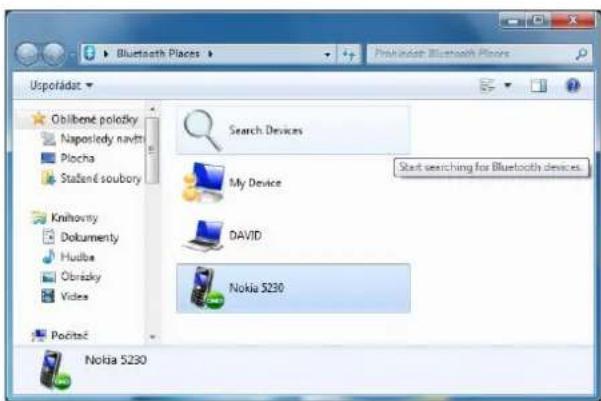
- Po ukončení vyhledání zvolte odpovídající PC (server pro přístup do sítě) a dvojklikem na něj zahajte vyhledání služeb, které poskytuje (např. Bluetooth Serial Port, Dial-up Networking, File Transfer, Network PAN Access, atd..)

- Zvolte Network Access pro vytvoření spojení s PC serverem

- Potvrd'te OK a Connect bez toho, že zadáváte User a Password
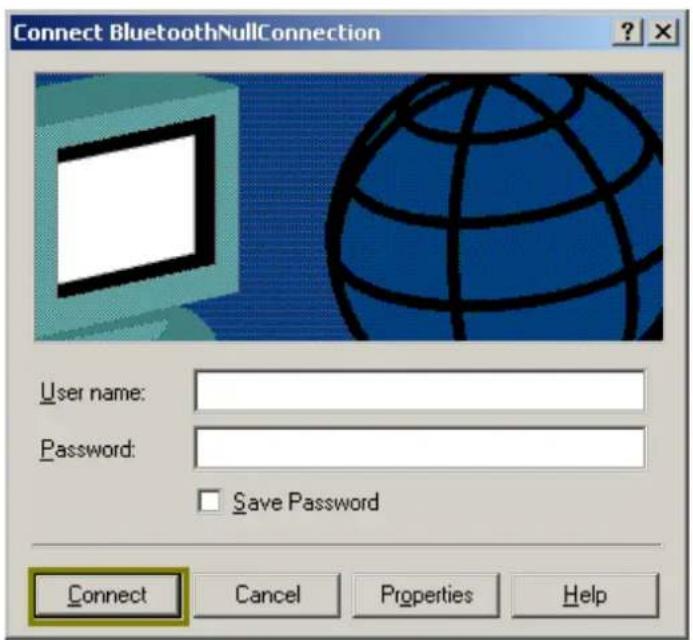
- Po připojení k server PC můžete sdílet přístup do internetu přes Bluetooth.
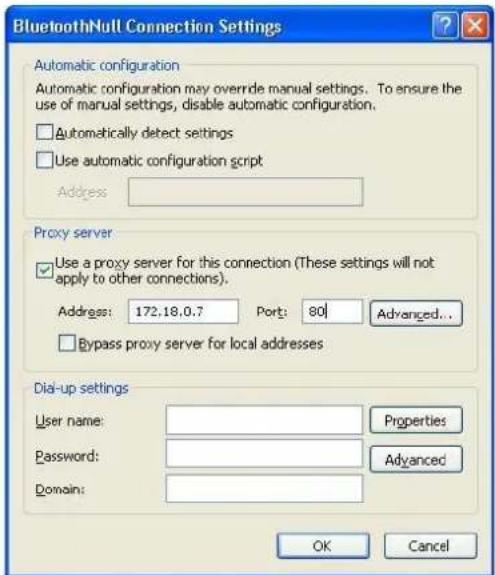
Poznámka: Jestliže váš PC přistupuje do internetu přes Proxy server na síti, pak nezapomeňte zkonfigurovat i přístup pro Proxy ve vašem web prohlížeči. Pro internet Explorer postupujte takto:
- Pravým tlačítkem myši na Internet Explorer, vyberte Vlastnosti - Připojení. Zvolte BluetoothNull Connection - Nastavení.

- Vyberte Proxy server a vložte proxy IP a port platné pro vaši sít'.
B. File transfer – nastavení pro Windows
Služba File Transfer umožňuje provádět operace se soubory a adresáři na vzdáleném PC, který však musí tuto službu poskytovat a umožnit sdílení nějakého adresáře.
PC - PC
Popis je uveden pro dva PC, používající IVT a Widcomm.
- Jakmile nastavíte Bluetooth zařízení na obou PC, pak na nich spust'te Bluetooth Places z obrazovky.
- Na jednom z nich spustte Search devices pro vyhledání dostupných BT zařízení.
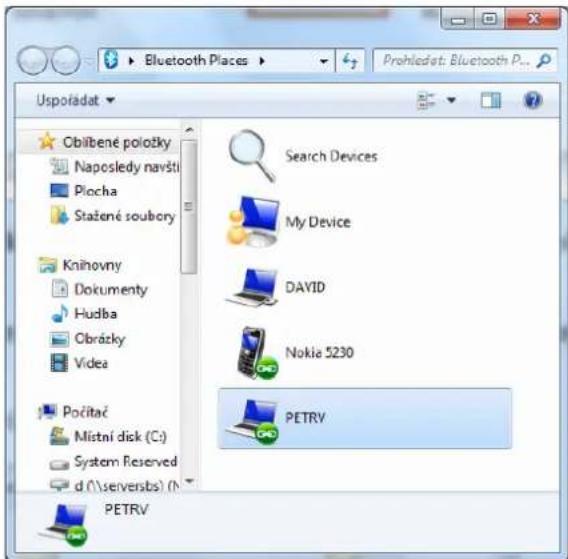
- Po vyhledání zvolte odpovídající PC a dvakrát na něj klikněte. Zobrazí se nabízené služby (např. Bluetooth Serial Port, Dial-up Networking, File Transfer, Network Access, atd.).

- Dvakrát klikněte na File Transfer, abyste otevřel adresář pro sdílení na vzdáleném PC.
- Vyhledejte soubor, který chcete prénést na vzdálený PC, a préneste jej do okna File Transfer.
- Nasledně se zobrazí průběh přenosu.

- Na vzdáleném PC je nutno mít předem zvolen adresár pro File Transfer a případně mít zaškrtnuto i políčko Start Automatically pro automatické otevření souboru po přenosu. (My Device-pravé tlačitko myši-Properties)

C. Připojení do internetu ve Windows (Dial-up Networking)
Služba Dial-up Networking umožňuje jednomu BT zařízení připojení ke vzdálené sítí (internetu) pomocí druhého BT zařízení, který je bud' fyzicky připojen k internetu pomocí modemu, nebo toto připojení může aktivovat např. mobil a PC a GPRS/EDGE připojení
Připojení ze strany klienta (PC):
- Na PC zvolte Bluetooth Places - Search Devices.
- V Bluetooth Places proved'te spárování se zvoleným zařízením (Nokia 5230).
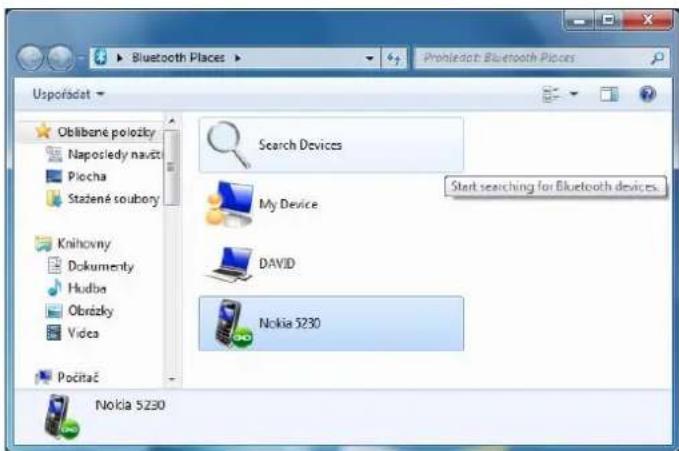
- Nyní dvakrát klikněte na ikonu spárovaného telefonu – zobrazí se seznam dostupných služeb (BT profilů).

- Zvolte Dial-up Networking a dvakrát na něj klikněte, doinstalují se ovladače.

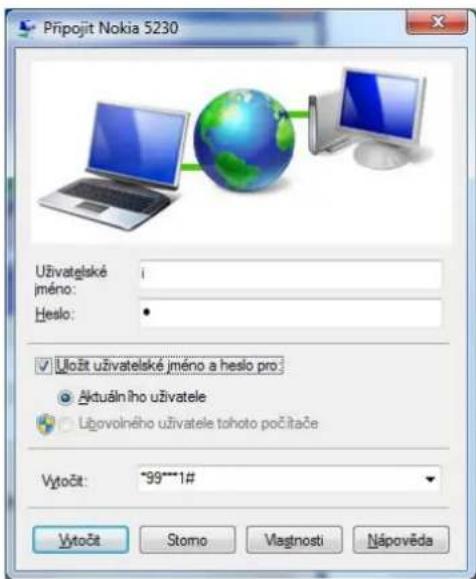
- Na následujícím okně vypište user Name, Password a telefonní číslo v poli Dial.
- Zaškrtněte políčko Save password a volbou Dial (Vytočit) se k internetu připojíte.

Pro GPRS připojení je někdy nutno provést před připojením dodatečné nastavení:
a) Predpokladem pro využívání přístupu k internetu přes GPRS/EDGE je:
-mobilní telefon s nejnovějším firmwarem (doporučujeme informovat se u prodejce mobilu)
-notebook nebo PC s USB slotem a nainstalovanou kartou USB BT Dongle
-Internet Explorer verze 5.0 a vyšší nebo obdobný prohlížeč
-aktivace datových služeb a služby GPRS u mobilního operátora:
■ Pro O2 lze zřídit na telefonním čísle *11 nebo 800 020202, www.eurotel.cz
- Pro T-Mobile lze zřídit na telefonním čísle 4603 (4684) nebo 603 603 603, www.t-mobile.cz
- Pro Vodafone lze zřídit na telefonním čísle *607 nebo 800 77 00 77, www.oskarmobil.cz
b) na PC:
Pro XP:
Přejděte do Správce zařízení-Modemy a vyberte Bluetooth Fax Modem (!!následně i Bluetooth Modem!!) – Vlastnosti-Upřesnit a vepište at+cgdcont=1,“IP”,“internet.t-mobile.cz“

Nastavení telefonického připojení sítě pro jednotlivé mobilní operátory GSM – podklady pro GPRS
Tyto podklady využijete pro jednotlivá nastavení připojení GPRS:
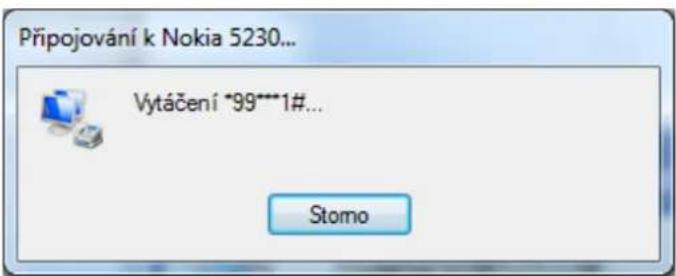
Telefonní číslo: pro všechny operátory *99***1#
Uživatel: doporučujeme volit u všech operátorů internet, heslo internet a uložit heslo
O2 (dříve Eurotel):
Primární DNS: 160.218.10.200
Sekundární DNS: 160.218.43.200
APN: internet
SMTP server: smtp.etmail.cz
T-Mobile:
Primární DNS: 62.141.0.1
Sekundární DNS: 62.141.0.2
APN: internet.t-mobile.cz (nebo jen „internet“)
SMTP server: smtp.t-email.cz
Nová služba T-Mobile : GPRSpeed - více se dovíte na www.t-mobile.cz/GPRSpeed
Vodafone (drive Oskar):
Primární DNS: 217.77.161.130
Sekundární DNS: 217.77.161.131
APN: internet
SMTP server: smtp.mujoskar.cz
Ukončení připojení k internetu
- Na klientském PC v Bluetooth Places vyberte zařízení (mobil), který je pro připojení využíván, a dvakrát klikněte.
- V pravé části Bluetooth Places zvolte pravým tlačítkem myši Dial-up Networking a zvolte Disconnect Dial-up Networking.

D. FAX
Služba Fax umožňuje Bluetooth klientu bezdrátově odesílat fax prostřednictvím BT modemu na vzdáleném BT zařízení – serveru (mobilu). Předpoklad: protější zařízení tento BT profil podporuje
Odeslání faxu
Na straně klienta:
- Na klientském PC v položce Folders v Bluetooth Places, vyberte Search Devices.
- V poli Folders v Bluetooth Places pravým kliknutím na zvolené zařízení začněte vyhledávat dostupné služby.
- Dále dvojklikněte na Fax v Bluetooth Places. Po ustavení spojení vytvořte nebo otevřete dokument pro odeslání a zvolte Print nebo Send to Fax Recipient dostupné ve všech aplikacích. Po odeslání se spojení ukončí.
E. PIM a Object Push – nastavení a popis
Přehled
Služba Bluetooth Object Push a PIM (Personal Information Manager) umožnuje pomocí PC posílat a přijímat položky Personal Information Manager do/z vzdáleného BT zařízení.
Existuje několik způsobů prénosu:
Poslat/přijmout/vyměnit business cards:
- Z Windows Explorer, Bluetooth Places, pravým tlačítkem myši na službu Object Push na vzdáleném PC a zvolit odpovídající přenos.
- Z Windows Průzkumníku zvolte Bluetooth Places, označte službu Object Push na vzdáleném BT zařízení a pak z položky Bluetooth ve Windows vyberte odpovídající přenos
- Položky ze vzdáleného BT zařízení a podporujícího Object Push, vyberte jeden nebo více položek pro přenos a potvrd'te Send to Bluetooth.
Většinou vzdálené BT zařízení musí potvrdit přenos (to však závisí na nastavení-spárování).
Ukončení Object Push Connection
Ukončuje se automaticky po dokončení úkolu.
Konfigurace PIM Synchronization (platí pro mobilní telefon)
Provedte spárování s mobilem, s nímž chcete synchronizaci provádět. Nainstalujte nejnovější aplikaci platnou pro daný mobil pro komunikaci s PC (např. Nokia Ovi Suite). Po instalaci a restartu se aplikace spojí s mobilem přes 2x BT Serial Port Profil (jeden příchozí a jeden odchozí). Ovládání je již dle instrukcí k aplikaci.

Poznámka:
- Podporované PIM aplikace se zobrazují jen za předpokladu, že jsou na PC nainstalovány.
- Pro synchronizaci doporučujeme nastavit rychlost portu na 115200b/s
F. Nastavení pro Serial port
Služba Bluetooth Serial Port umožňuje uskutečnit bezdrátové propojení dvou BT zařízení prostřednictvím virtuálního COM portu a toto spojení pak využívat, jako by byly obě BT zařízení fyzicky propojeny.
Nastavit spojení pomocí Bluetooth serial port (např. pro Nokia 5230) :
Na straně klienta:
- Na klientském PC v položce Folders v Bluetooth Places vyberte Search Devices.
- Začne vyhledávání dostupných zařízení
- V Bluetooth Places pravým kliknutím na zvolené zařízení (Nokia 5230) začněte vyhledávat dostupné služby.
- Na Nokia 5230 dvakrát klikněte na Bluetooth Serial Port.
Zobrazí se volitelná lišta s COM portem, který pak využijete pro spojení klienta s protější stanicí. Důležitá je také volba zabezpečení pro daný port – musí být na obou zařízeních zvolena stejně.
Na straně serveru:
- Určete COM port pro komunikaci: -Na serveru v položce Folders v Bluetooth Places pravým kliknutím na My Device vyberte Properties
-v Bluetooth Configuration Panel vyberte lištu Serial Ports. -zde si pak ověříte (Properties), který port je používán pro seriál komunikaci a nastavení.

Ukončení spojení přes Bluetooth serial port:
Doporučujeme ukončovat za strany klienta:
- na klientském PC v položce Folders v Bluetooth Places vyberte protější zařízení, které komunikuje a používá službu Bluetooth Serial Port
- v Bluetooth Places pravým tlačítkem myši na Bluetooth Serial Port zvolte Disconnect Bluetooth Serial Port
Nedoporučujeme ale na straně serveru:
- v položce Folders v "Bluetooth Places vyberte My Device.
- v pravém poli okna Bluetooth Places pravým tlačítkem myši na Bluetooth Serial Port zvolte Stop pro ukončení služby. Zde však při dalším použití této služby je nutno znovu provést Start služby.
G. Nastavení pro ActiveSync
ActiveSync pres Bluetooth mezi PDA se vzdáleným PC s BT podporou (i-tec BT CF):
Poznámka: Vzor nastavení PDA s použitím i-tec BT CF
a. Základní předpoklady pro použití ActiveSync služby:
Na PC:
- na PC je instalován ActiveSync 3.6 a vyšší
- je znovu provedena synchronizace zvolených položek mezi PC-PDA - přes fyzický kabel (serial nebo USB) – viz následující obrázek
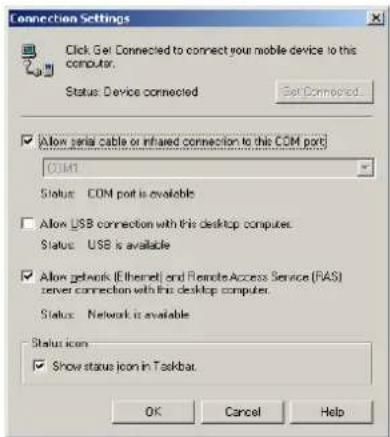
- je nainstalováno BT zařízení s podporou Serial portu, spuštěn ovládací program pro BT zařízení v PC (ukázána bude spolupráce s i-tec BT CF) a počítač je spárován standardním způsobem s PDA.
Poznámka:
Pro ActiveSync se využívá Serial port. U Blue Manageru, který je ovládacím softwarem pro i-tec BT CF. Odpovídající virtuální COM port pro Serial port, který budete přírazovat pro službu ActiveSync, naleznete v Bluetooth Configuration – Setup- Configuration- Local Service- Service Properties – v našem případě COM11.

-Nejprve přes volbu Start-ActiveSync-Tools-Option zvolte pro synchronizaci fyzický port (serial nebo USB) a provedte propojení a synchronizaci s hostitelským počítačem přes ActiveSync
-následně potvrďte požadavek na spárování s protějším BT zařízením v PC, které se objeví na PDA při požadavku za strany PC

b. Vlastní uskutečnění ActiveSync pomocí Bluetooth
- Odpojte kabel mezi PC a PDA po provedené synchronizaci (kontaktů, úkolů,...) dle vaší volby
- Na PDA zvolte v Start-BlueManager-New-Connect-ActiveSync via Bluetooth průvodce a klikněte na Next

- Na počítači zvolte v ActiveSync-File-Connection Settings – Serial port COM6 (dle výběru na obr.21) a pak stiskněte tlačítko Get Connected a nechte počítač vyhledat všechny dostupné porty volbou Další (i virtuální pro použití přes Bluetooth) – obr. 25b

- Po vyhledání zvolte Storno a potvrd'te OK.

Vztah server-klient při řízení komunikace ActiveSync bude ze strany PDA jako server a PC jako klient.
V případě, že potvrdíte OK v tomto okamžiku, pak se tento vztah obrátí a ActiveSync průvodce nedokončíte, poněvadž PC jako server to nedovolí.
- Následně na PDA potvrďte Next, na další obrazovce opět Next a vyberte hostitelský počítač, připravený podle kroků 1-4. Pak zvolte stupeň zabezpečení a vytvoření ikony v My shortcuts. Spojení ActiveSync provedete přidržením ukazovátka na vytvořené ikoně a zvolením Connect.

- Na PC při spojení přes ActiveSync proběhne synchronizace dle vašich voleb a ikona v My shortcuts po úspěšném spojení ActiveSync zezelená.

H. Nastavení pro Audio Gateway ve Windows
Audio Gateway - umožňuje audio (vstup-mikrofon/výstup-sluchátka) spolupráci mezi PC s BT zařízením a mobilem s integrovaným BT zařízením; dále umožňuje dálkové ovládání těchto zařízení (hlasitost, mute,...)

Předpoklad pro použití Audio Gateway:
- nastavte vaše audio zařízení v Ovládací panel-Zvuky a multimédia-Zvuk-v poli Přehrávání zvuku na Bluetooth AV Audio.

Příklad:
- Na PC v položce Folders v Bluetooth Places vyberte Search Devices.
- Začne vyhledávání dostupných zařízení
- Provedte spárování s vybraným headset zařízením (podle potřeby).
Ukončení spojení Audio gateway – z Bluetooth Places vyberte danou službu a zařízení a následně zvolte Disconnect.

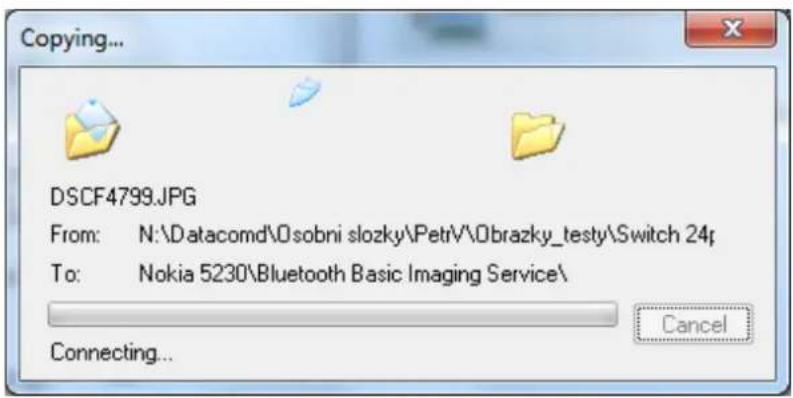
I. Basic Imaging profil (BIP)
Basic Imaging Profile (BIP) umožňuje uživatelům přijímat obrázky z BT fotopřístrojů, mobilů nebo jiných BT odpovídajících zařízení. Také umožňuje vzdálené ovládání těchto zařízení při samotném focení nebo následně zobrazování obrázků (to je závislé na použité aplikaci).

J. My Printer
Tento profil umožnuje vzdáleným BT zařízením přistupovat k místní tiskárně v případě, že obě BT zařízení mají tento profil povolen a funkční.

INSTRUKCJA OBSŁUGI Bluetooth USB
4.

Uwaga:


- Note:
- Example:
- Bemerkung:
- Beispiel:
- Bluetooth USB Modul
- INSTALACE
- Podporované systémy:
- Instalace ve Windows
- Systémové požadavky:
- Před samotnou instalací aplikace Bluetooth Software IVT BlueSoleil, nepřipojujte bluetooth USB modul k vašemu počítači!!!
- Upozornění:
- POUŽITÍ IVT
- Podporované Bluetooth služby:
- Spárování (např. s mobilním telefonem)
- Vytvoření BT spojení na zvoleném profilu
- File transfer – nastavení pro Windows
- PC - PC
- Popis je uveden pro dva PC, používající IVT a Widcomm.
- Připojení do internetu ve Windows (Dial-up Networking)
- Připojení ze strany klienta (PC):
- a) Predpokladem pro využívání přístupu k internetu přes GPRS/EDGE je:
- Ukončení připojení k internetu
- FAX
- Odeslání faxu
- Na straně klienta:
- PIM a Object Push – nastavení a popis
- Přehled
- Ukončení Object Push Connection
- Konfigurace PIM Synchronization (platí pro mobilní telefon)
- Poznámka:
- Nastavení pro Serial port
- Nastavit spojení pomocí Bluetooth serial port (např. pro Nokia 5230) :
- Na straně serveru:
- Ukončení spojení přes Bluetooth serial port:
- Doporučujeme ukončovat za strany klienta:
- Nastavení pro ActiveSync
- a. Základní předpoklady pro použití ActiveSync služby:
- Na PC:
- b. Vlastní uskutečnění ActiveSync pomocí Bluetooth
- Nastavení pro Audio Gateway ve Windows
- Příklad:
- Basic Imaging profil (BIP)
- My Printer
- INSTRUKCJA OBSŁUGI Bluetooth USB
- Uwaga:
Značka : i-TEC
Model : U2BTD
Kategorie : Síťová karta / adaptér