C31METAL25LAN - Síťová karta / adaptér i-TEC - Bezplatný návod k obsluze
Najděte návod k zařízení zdarma C31METAL25LAN i-TEC ve formátu PDF.


| Typ produktu | USB-C dokovací stanice (síťový adaptér) |
| Značka | i-TEC |
| Model | C31METAL25LAN |
| Rozměry (D x Š x V) | 113 x 113 x 40 mm |
| Napájení (Power Delivery) | 100 W |
| Video porty | 2x DisplayPort (DP 1.2/1.4 s DSC) |
| Maximální rozlišení | Až 5K (5120x2880) @ 60 Hz (1 monitor, DP 1.4 DSC) |
| USB porty | 1x USB-C 3.1 (data), 1x USB-C 3.1 + PD, 3x USB 3.0 (BC 1.2), 2x USB 2.0 |
| Ethernet port | 1x GLAN RJ-45 (Realtek RTL8153, 10/100/1000 Mbps) |
| Audio | 1x 3,5 mm Jack Combo Audio (vstup/výstup) |
| Integrovaný kabel | USB-C, 100 cm |
| Vypínač ON/OFF | Ano (podržet 2 sekundy) |
| Kensington zámek | Kompatibilní |
| VESA podpora | Kompatibilní |
| Podporované operační systémy | Windows 10, macOS*, Android, Chrome OS, Linux |
| Údržba a čištění | Čistěte měkkým suchým hadříkem. Nepoužívejte abrazivní prostředky. |
| Bezpečnost | Nevystavujte vlhkosti, extrémním teplotám ani nárazům. |
| Náhradní díly a opravitelnost | Žádné uživatelsky vyměnitelné díly. Pro opravy kontaktujte zákaznický servis. |
| Obecné informace | Vyrobeno pro i-TEC. Návod k dispozici na www.i-tec.cz/fr/. |
Často kladené otázky - C31METAL25LAN i-TEC
Dotazy uživatelů ohledně C31METAL25LAN i-TEC
0 otázka o tomto zařízení. Odpovězte na ty, které znáte, nebo položte vlastní.
Položte novou otázku o tomto zařízení
Stáhněte si návod pro váš Síťová karta / adaptér ve formátu PDF zdarma! Najděte svůj návod C31METAL25LAN - i-TEC a vezměte svůj elektronický přístroj zpět do rukou. Na této stránce jsou zveřejněny všechny dokumenty potřebné k používání vašeho zařízení. C31METAL25LAN značky i-TEC.
NÁVOD K OBSLUZE C31METAL25LAN i-TEC
Prosíme o pečlivé přečtení celého manuálu. Podrobný manuál je k dispozici na našem webu www.i-tec.cz v záložce „Manuály, ovladače“ u tohoto produktu. V případě problémů se můžete obrátit na naši technickou podporu:
support@itecproduct.com
PL
- Rozhraní / port / konektor / vstup / slot – místo, kde se fyzicky propojují dvě zařízení.
- Radič – polovodičová součástka (tzv. chipset) v notebooku, tabletu, PC, zajišťující činnost některého z portů.
- USB-C – je nový symetrický konektor a standard. Umožňuje rychlejší nabíjení, napájení, tzv. dvojroli (nejen hostitel, ale i host), podporu alternativních režimů (DisplayPort, MHL, Thunderbolt).
- Alternativní režimy (Alt mody) – speciální režimy pro USB-C konektor, které mohou být podporovány. V současnosti nejpopulárnějšími jsou DisplayPort / DockPort, MHL, Thunderbolt. Zařízení s touto vlastností konektoru a kabelu umožňují přenos obrazu a současně zachovávají ostatní funkce konektoru (pro přenos dat a nabíjení přes Power Delivery).
- DisplayPort / DockPort Alt mode – tento režim umožňuje přenos obrazu přes USB-C konektor a kabel.
- USB-C Power Delivery / Data (USB-C PD / Data) – volitelná vlastnost USB-C konektoru. Konektor s touto podporou umí jak nabíjet, tak být nabíjen a podporuje zátěž 10W až 100W (podle profilů 1-5). Při zapojení datového zařízení (např. USB-C Hub / Ethernet) slouží jako další datový port.
- USB 3.1 / 3.0 / 2.0 – standard pro USB rozhraní / port pro připojení různých USB zařízení. K dokovací stanici nebo adaptéru lze připojovat různá USB zařízení pomocí USB rozhraní typu A. Port USB typu B slouží pro připojení dokovací stanice nebo adaptéru k notebooku, tabletu, PC.
- DisplayPort – standard pro digitální grafické rozhraní / port sloužící k připojení monitorů a jiných grafických zobrazovacích zařízení.
• LAN (Local Area Network) – místní počítačová sít, nyní je nejrozšířenější tzv. Ethernet, který u dokovací stanice dosahuje teoretické prénosové rychlosti až 1 Gbit/s – označení GLAN / RJ-45.
- Audio – označení pro zvukové vstupní (mikrofon) nebo výstupní zařízení (sluchátka/reproduktory).
SPECIFIKACE
- 1x integrovaný USB-C kabel pro připojení k zařízení (100 cm)
- Technologie dokovací stanice: USB-C (MST)
• Power Delivery: 100 W
• Video Porty: 2x DisplayPort - Rozlišení:
DP 1.2 HBR2:
1 monitor - až 4K/30Hz
2 monitory - až 2x 1080p/60Hz *
1 monitor – až 5K/60Hz 2 monitory – až 2x 4K/60Hz *
• 1x USB-C port Gen. 2 (pouze pro data)
- 1x USB-C port gen. 2 + PD (data + power delivery)
- 3x USB 3.0 port s podporou rychlého nabíjení (BC 1.2)
- 2x USB 2.0 port
• 1x Ethernet GLAN RJ-45 port (Realtek RTL8153)
• 1x 3,5 mm Combo Audio port
- LED indikace
- Přepínač ON/OFF pro zapnutí a vypnutí dokovací stanice
- Podpora pro Kensington lock
- Podpora pro VESA uchycení
- OS: Windows 10, macOS *, Android, Chrome OS a Linux s nejnovějsími aktualizacemi
- Rozměry produktu: 113 x 113 x 40 mm
* Operační systém macOS nepodporuje technologii více-obrazového video přenosu Multi Stream Transport (MST), což znamená, že v případě připojení k macOS bude na obou připojených monitorech promítnut stejný obraz.
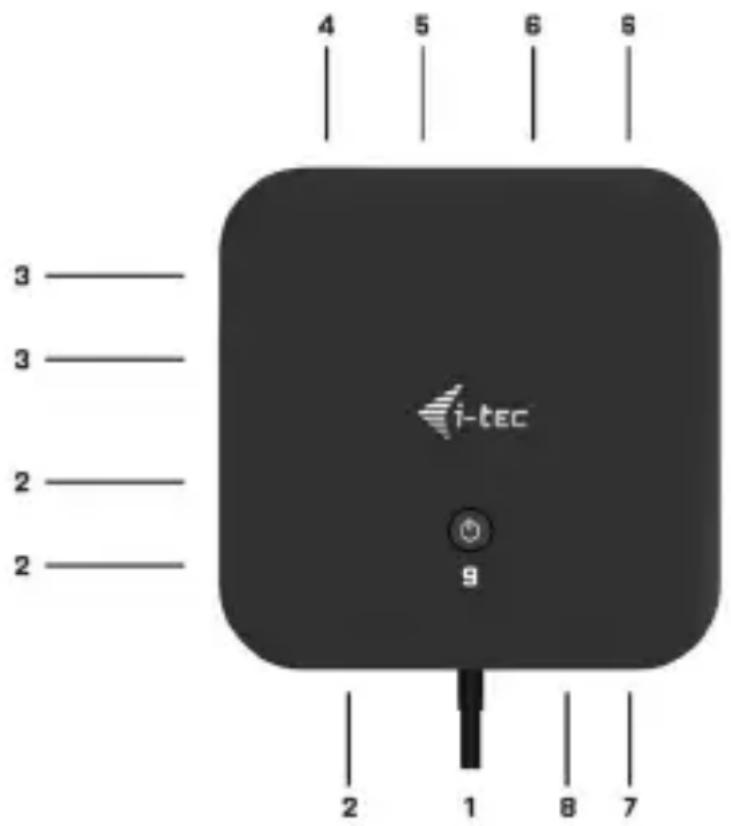
POPIS
- Integrovaný USB-C kabel pro připojení k zařízení (100 cm)
- 3x USB 3.0 port (5Gb/s)
- 2x USB 2.0 port
- USB-C port gen. 2 + PD (data + power delivery)
- Ethernet GLAN RJ-45 port - podporuje 10/100/1000 Mb/s
- 2x DisplayPort
- 3.5 mm Combo Audio Jack
- USB-C port Gen. 2 (pouze pro data)
- Přepínač ON/OFF pro zapnutí a vypnutí dokovací stanice – nutné podržet tlačítko po dobu dvou sekund
SYSTÉMOVÉ POŽADAVKY
Hardwarové požadavky: Zařízení s volným USB-C nebo Thunderbolt3 portem
Požadavky pro funkci Power Delivery: zařízení s volným USB-C nebo Thunderbolt 3 portem s podporou „Power Delivery“.
Operační systém: Windows 10, macOS* a Linux s nejnovějšími aktualizacemi
* Operační systém macOS nepodporuje technologii více-obrazového video přenosu Multi Stream Transport (MST), což znamená, že v případě připojení k macOS bude na obou připojených monitorech promítnut stejný obraz.
INSTALACE OVLADAČŮ
Windows 10 32/64bit: Po připojení se ovladače pro dokovací stanici instalují automaticky ze systému. Před samotnou instalací se ujistěte, že máte v systému nainstalovány nejnovější ovladače pro vaše zařízení a aktualizovaný BIOS.
macOS X: Instalace ovladačů v macOS X je automatická. Před samotnou instalací se ujistěte, že máte v Macu nainstalován nejnovější OS pro vaše zařízení.
PRIPOJENÍ DISPLAYPORT MONITORU
Dokovací stanice je vybavena 2x DP portem pro připojení externích monitorů s DisplayPort rozhraním. Jako zobrazovací zařízení můžete využít moderní plazmové nebo LCD monitory a televizory. Grafický čip, který je „srdcem“ dokovací stanice, podporuje až 5K rozlišení 5120x2880@60Hz. Pro připojení monitoru k dokovací stanici použijte
kvalitní HDMI kabel. Během instalace přídavného monitoru může obrazovka notebooku, Macu, tabletu nebo PC problikávat, což je standardní stav.
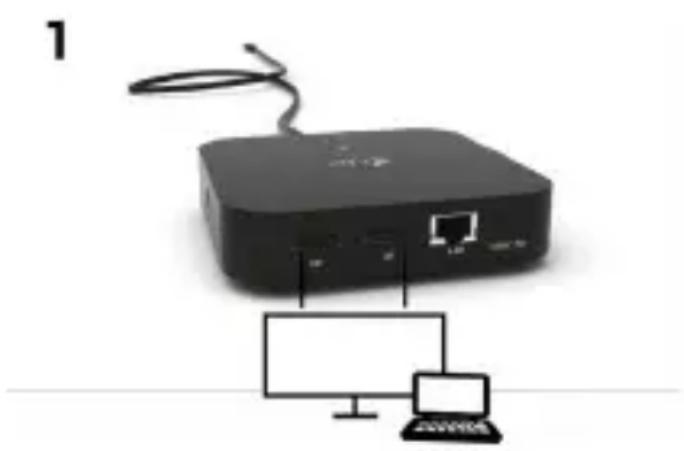
1 monitor připojený přes 2 DisplayPort kabely – rozlišení až 5K 5120x2880/60Hz.
5K rozlišení je podporováno pouze v případě, že USB-C/Thunderbolt™ 3 konektor Vašeho notebooku podporují DisplayPort 1.4 DSC.
1 monitor připojený přes DisplayPort/HDMI kabel – rozlišení až 4K 3840x2160/60Hz.
4K/60Hz rozlišení je podporováno pouze v případě, že USB-C/ Thunderbolt™ 3 konektor Vašeho notebooku podporují DisplayPort 1.4 DSC nebo DisplayPort 1.4 bez DSC.
V případě, že USB-C/Thunderbolt™ 3 podporuje pouze DisplayPort 1.2, maximální možné rozlišení je 1x 4K 3840x2160/30Hz.
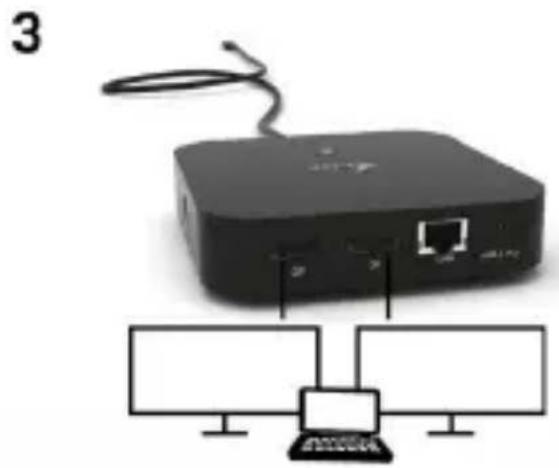
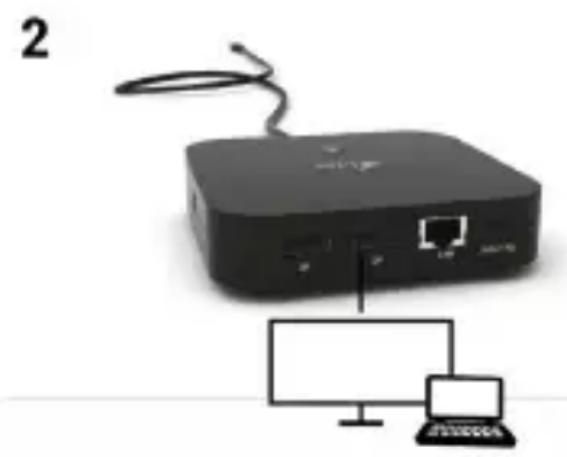
2 monitory připojeny přes DisplayPort/HDMI kabely – rozlišení až 4K 3840x2160/60Hz.
Pouze v případě, že USB-C/Thunderbolt™ 3 konektor Vašeho notebooku podporují DisplayPort 1.4 DSC.
V případě, že USB-C/Thunderbolt™ 3 podporuje pouze DisplayPort 1.4 bez DSC, maximální možné rozlišení je 2x 2560x1440/60Hz.
V případě, že USB-C/Thunderbolt™ 3 podporuje pouze DisplayPort 1.2, maximální možné rozlišení je 2x 1920x1080/60Hz.
Velikost rozlišení, snímkovací frekvence a maximální množství připojených externích monitorů je závislá na možnostech hostitelského PC/NB.
PŘIPOJENÍ DO LAN SÍTĚ
GLAN RJ-45 port využijete pro připojení do Ethernet sítě k routeru/ switchi a k internetu, podporuje rychlosti 10 / 100 / 1000 Mbps.
PŘIPOJENÍ USB ZAŘÍZENÍ
USB-A 3.0 a USB-C 3.1 Gen.2 porty využijete k připojení klávesnice, myši, externího disku, tiskárny a dalších periférií nebo je můžete využít k připojení HUBu, čímž získáte další volné USB porty.
NABÍJENÍ
Dokovací stanice podporuje nabíjení připojených USB mobilních zařízení, jako jsou smartphony, čtečky e-knih, multimediální přehrávače, navigace
a tablety. Nabíjené zařízení stačí připojit originálním kabelem k USB portu dokovací stanice. V případě, že se zařízení nenabíjí, pak připojte originální USB-C napájecí adaptér do USB-C Power Delivery portu dokovací stanice.
NABÍJENÍ PŘES POWER DELIVERY
Dokovací stanice nabízí USB-C Power Delivery / Datový port, který je určen pro napájení připojeného „mateřského“ zařízení pomocí originálního síťového adaptéru a pro nabíjení zařízení připojených přes USB porty. Pokud nepotřebujete nabíjet svá zařízení pomocí Power Delivery, můžete tento port využít pro přenos dat.
AUDIO
Výstupní zařízení zvuku pro poslech přes grafický výstup je třeba nastavit / ověřit zde: Předvolby systému-Zvuk-Výstup – nastavit USB Audio Device.
Výstupní zařízení zvuku současně do sluchátek i monitoru lze volit v Otevřít-Aplikace-Utility-Nastavení audio MIDI.app – klikněte na „+“ vlevo dole – Vytvořit zařízení s více výstupy a zvolíte na Zařízení s více výstupy požadované výstupy z nabízených voleb.
Převážnou část problémů s dokovací stanicí a připojenými perifériemi lze vyřešit odpojením USB-C kabelu dokovací stanice od USB-C portu PC / Macu / smartphonu / tabletu a jeho opětovným připojením asi po 10s.
POUŽITÍ V OS WINDOWS
Pokročilá konfigurace pro grafický
výstup – po připojení monitoru a po kliknutí na nastavení pro „Rozlišení zobrazení“ ze systému Windows lze volit použití monitoru.
Po kliknutí na druhý monitor a jeho přetažením si jej podle potřeby umístíte vůči původnímu monitoru vašeho notebooku / tabletu
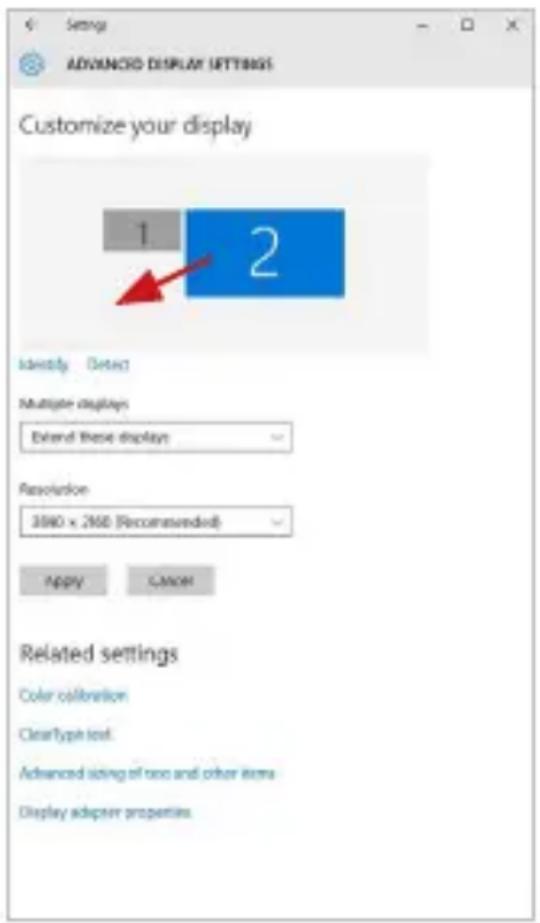
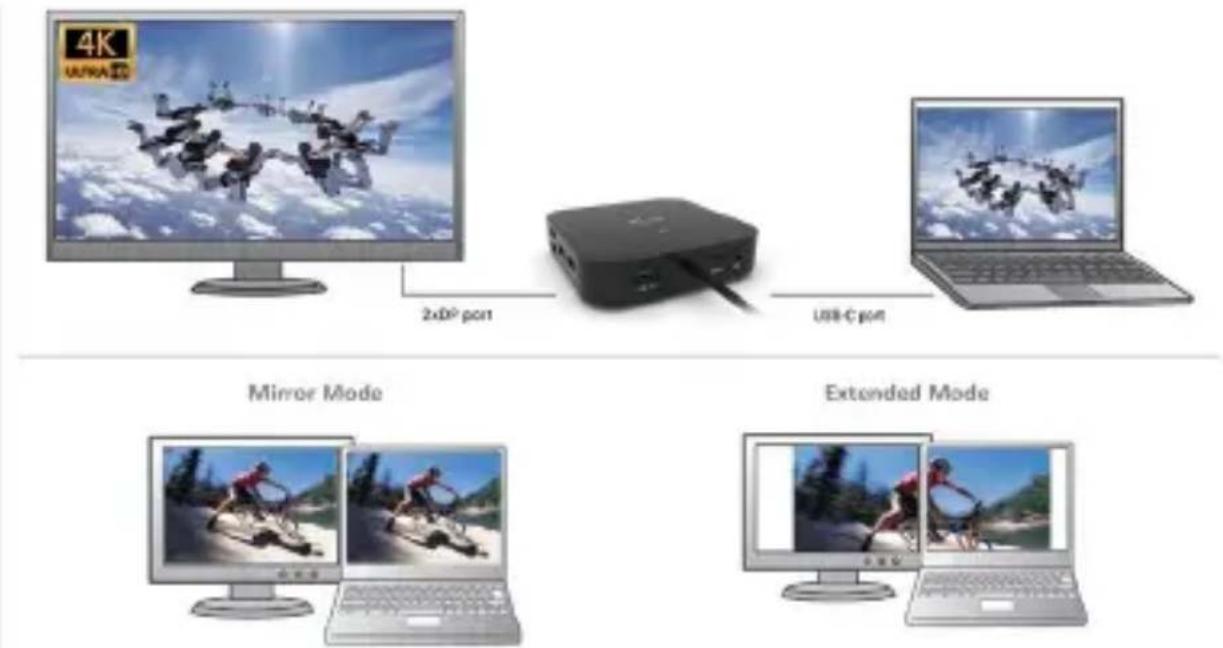
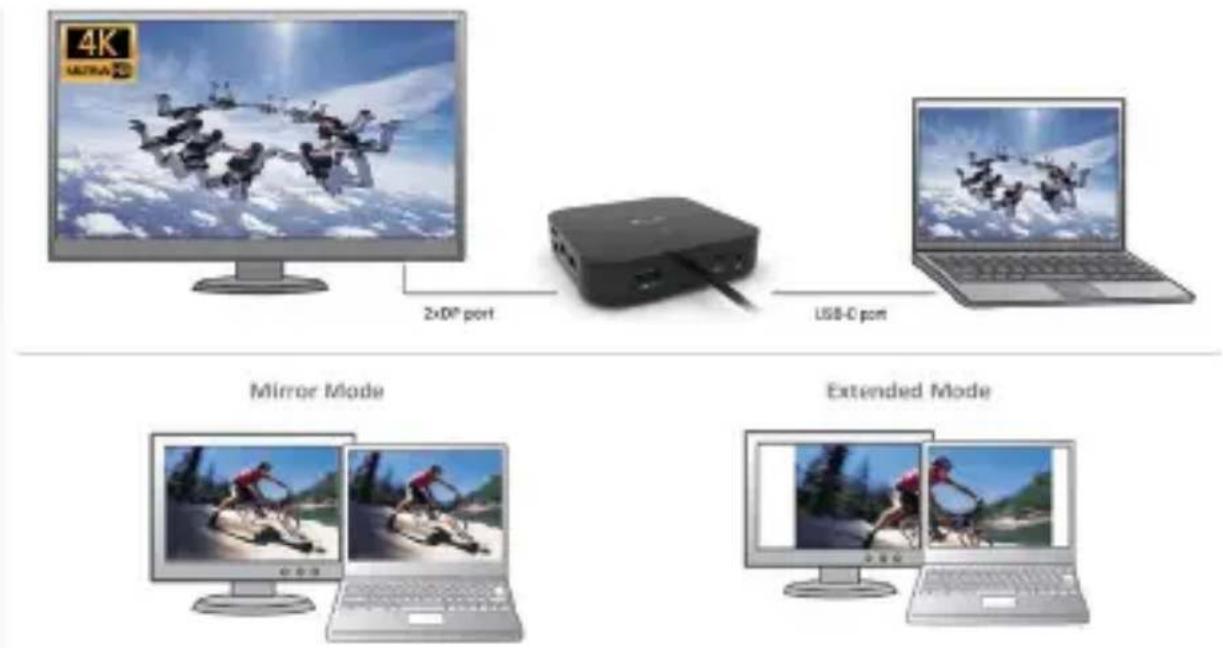
Lze provádět nastavení Rozšířit (Extend) a Zrcadlit / Duplikovat (Mirror):
- Režim Zrcadlit / Duplikovat (Mirror): na obrazovce zvolte 2. Monitor, u Více monitorů → Duplikovat toto zobrazení → OK.
- Režim Rozšířit (Extend): na obrazovce zvolte 2. Monitor, u Více monitorů → Rozšířit toto zobrazení → OK.
flowchart
graph TD
    A["4K ULTRAID"] -->|2x10^6 port| B["USB-C port"]
    C["Mirror Mode"] --> B
    D["Extended Mode"] --> B
    style A fill:#f9f,stroke:#333
    style C fill:#ccf,stroke:#333
    style D fill:#cfc,stroke:#333
Režimy Rozšířit a Zrcadlit
Nastavení zvuku – umožní nastavení zvuku v Ovládací panely →Zvuk.
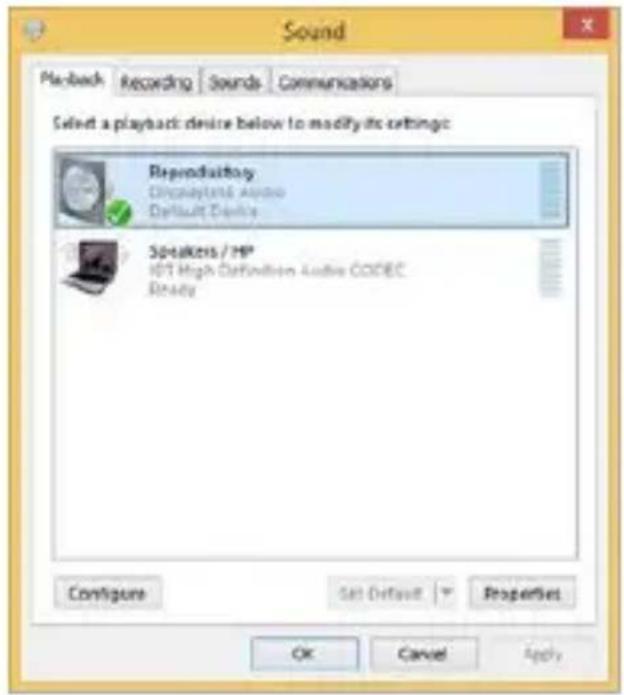
Standby / Hibernate režim a Video port – po aktivaci notebooku / tabletu ze Standby / Hibernate režimu se zobrazuje primární (původní) monitor, proto doporučujeme používat jako primární ten, který je integrován s notebookem / tabletem, abyste se mohli opětovně přihlásit do systému.
Mirror režim – přídavný monitor se řídí parametry původního monitor v systému, tzn. jestliže si nastavíte režim Mirror a původní monitor má rozlišení např. 1280x1024, pak se obrazovka prénáší na přídavný monitor v rozlišení maximálně 1280x1024 (i když jej nastavíte na vyšší rozlišení).
Pomocí volby na klávesnici „Windows“ + P lze také jednoduše monitory ovládat – pro použití monitoru ve Win 10 můžete zvolit: Jenom obrazovka počítače, Duplikovat, Rozšířit, Jenom druhá obrazovka.
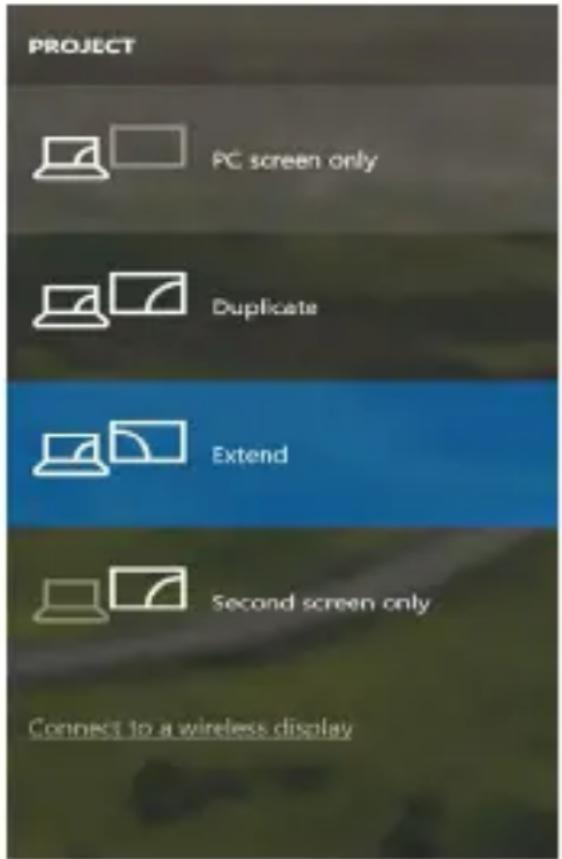
Ovládaní monitoru ve Windows 10
POUŽITÍ V MACOS X
Po připojení monitoru bude obrazovka na Vašem Macu problikávat, což je standardní stav, a po ustálení lze provádět jeho standardní nastavování zde: Předvolby systému-Monitory:
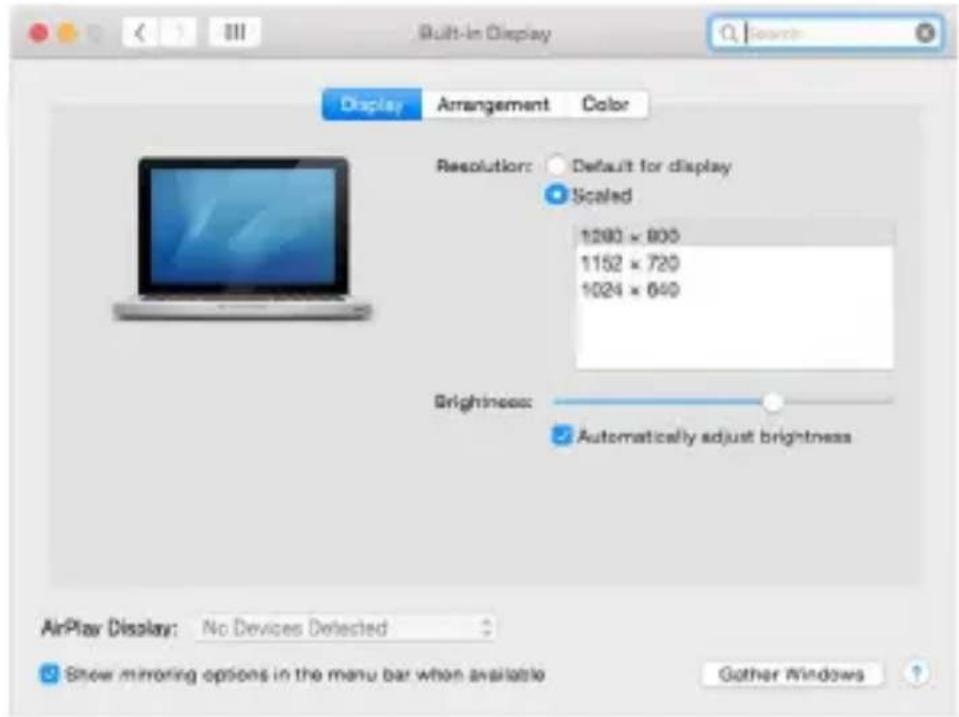
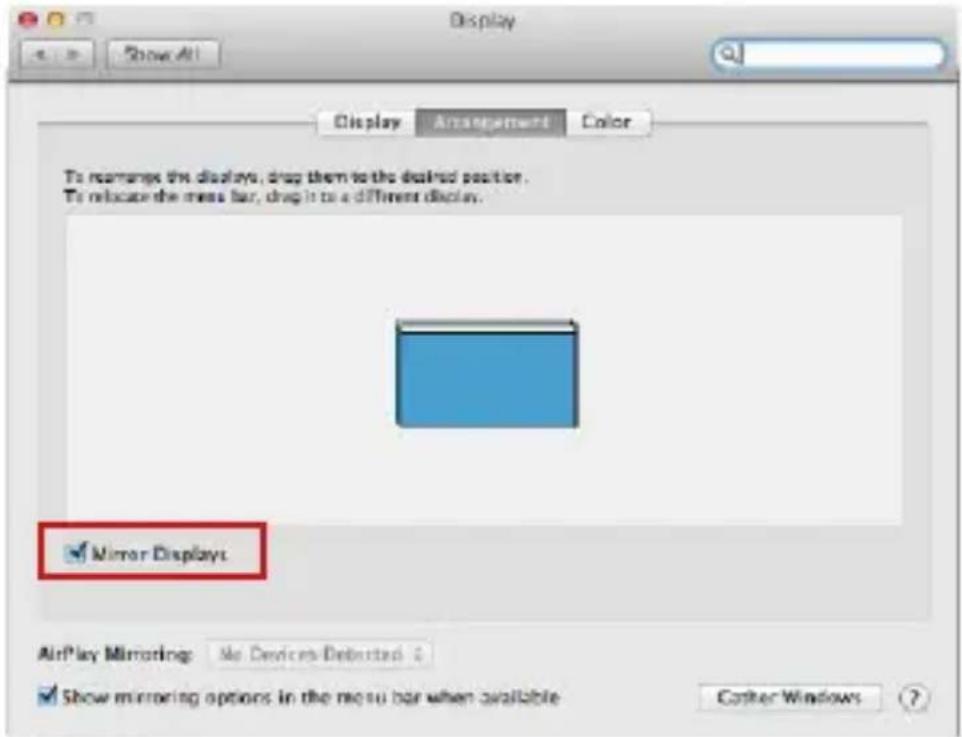
Klikněte na Uspořádání a v defaultním režimu (Rozšířit) klikněte na nový monitor a přetáhněte jej dle potřeby vzhledem k monitoru Macu. Při volbě Zrcadlit monitory se změní režim na Zrcadlit (rozlišení monitorů se automaticky upraví podle jejich parametrů a nastaví se nejvyšší možné rozlišení na obou monitorech). Zrušením volby Zrcadlit monitory obnovíte režim Rozšířit.
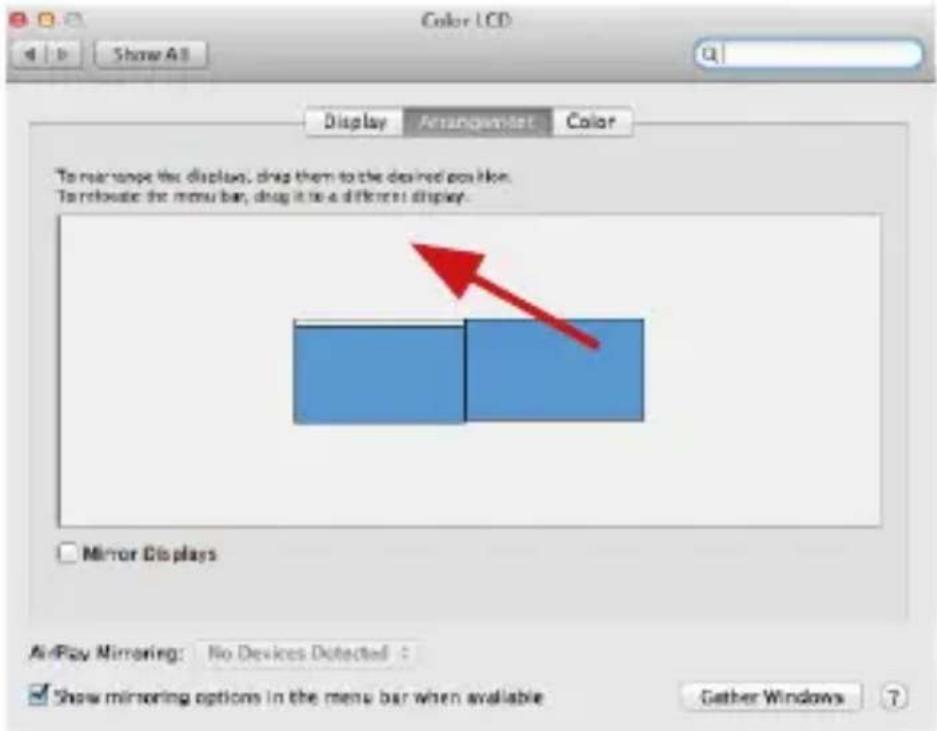
Režim rozšířit: Šipka naznačuje možnost umístění připojeného monitoru vzhledem k Mac monitoru.
Režim rozšířit: V tomto režimu si můžete zvolit Hlavní monitor přetažením lišty Menu Bar.
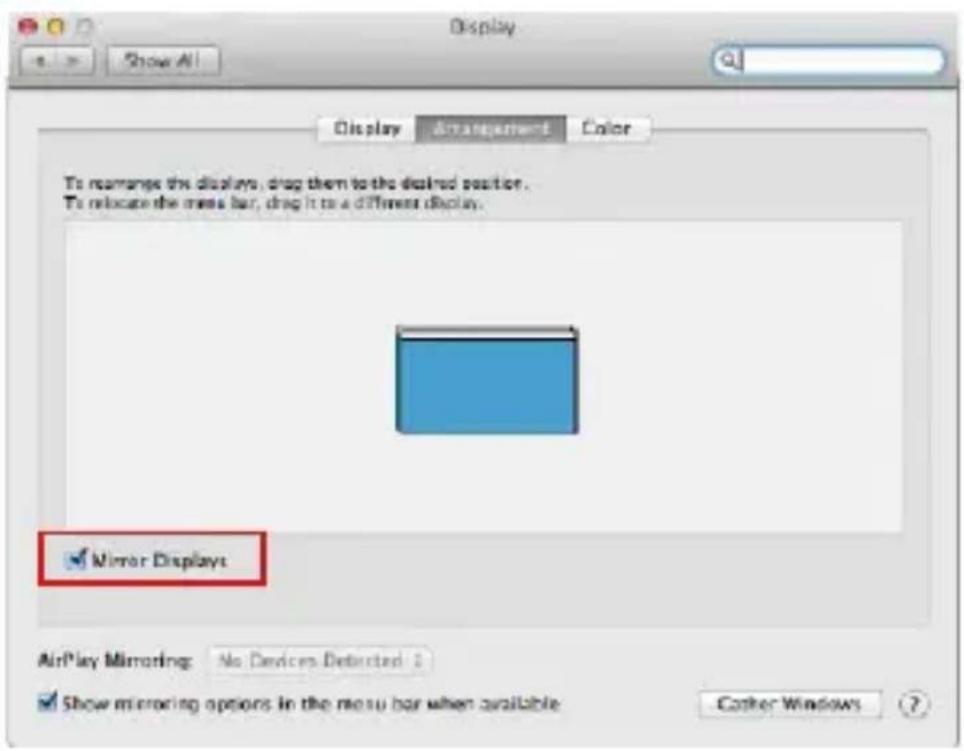
Režim zrcadlit: Lze použít jen v případě, že je nabízen Macem.
Volbou Shromáždit okna si můžete zvolit nastavení odpovídajícího monitoru – Přizpůsobené rozlišení (nabízí využitelná rozlišení), Otočení (Standardní, 90°, 180° a 270°) a Obnovovací frekvence (jestli je nabízena). Podle používaného monitoru jsou tyto možnosti nastavení:
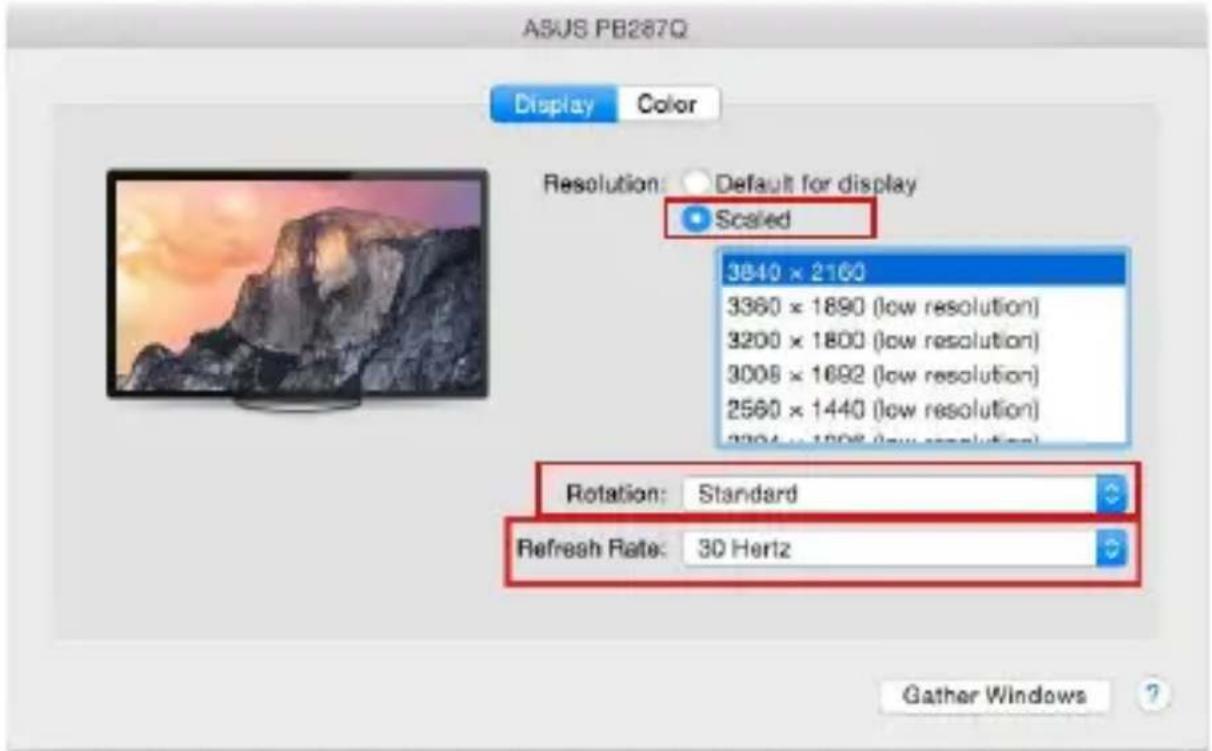
Varianta zobrazení 1
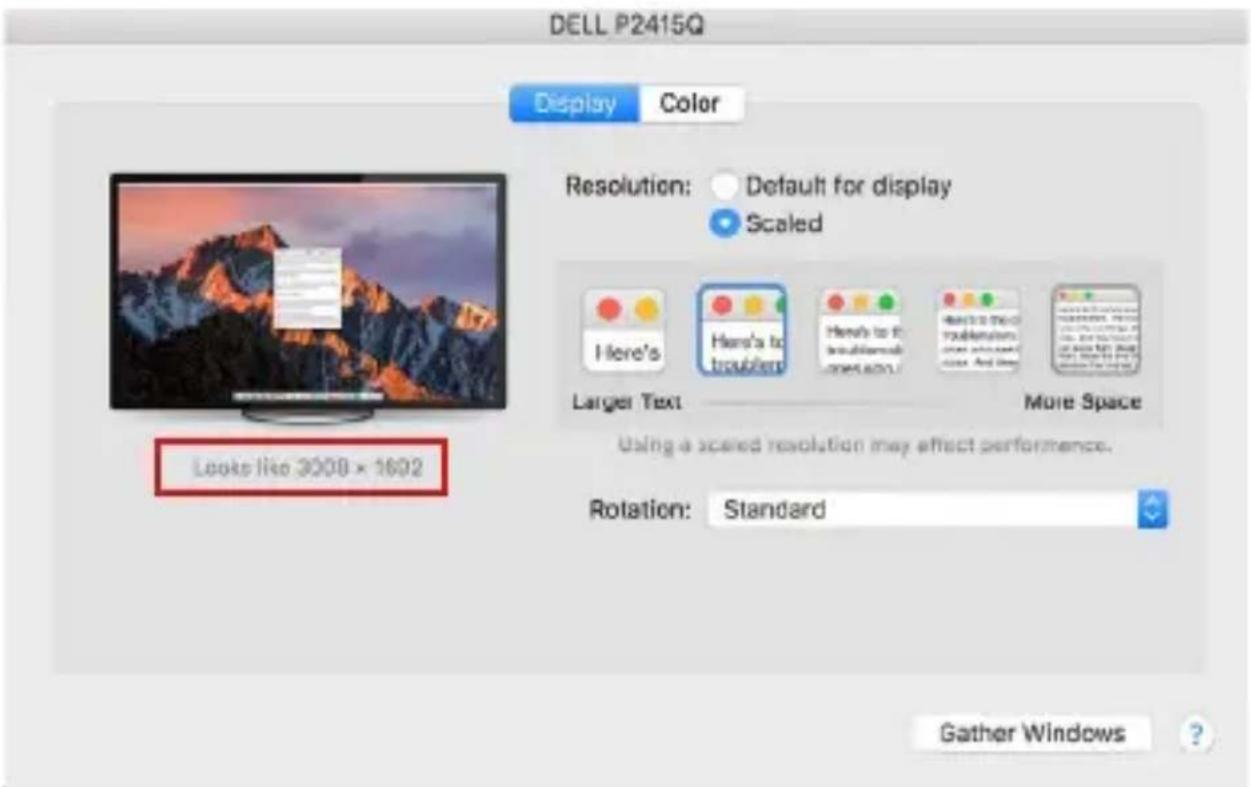
Varianta zobrazení 2
V Přizpůsobeném režimu klikněte na Vámi vybranou ikonku, pod obrazovkou se popíše dané rozlišení (zde vzhledově 3008x1692 = 4K@30Hz)
Režim zavřeného displeje – práce na připojeném externím monitoru, když je monitor Macu sklopený, je možná pouze, když je Mac napájen a je připojena myš a klávesnice. Bližší informace najdete zde: https://support.apple.com/cs-cz/HT201834
Při napájení z baterie je použití HDMI monitoru omezeno Macem. V některých případech lze při problémech se zobrazením toto vyřešit odpojením USB-C kabelu dokovací stanice od USB-C portu Macu a jeho opětovným připojením asi po 10 s. Vyčkejte na dokončení připojení všech periférií. Převážnou část problémů s obnovením obrazovky na připojeném monitoru po uspání Macu, po použití spořiče, po restartu Macu, po vypnutí / zapnutí Macu lze vyřešit stejným způsobem.
Převážnou část problémů s dokovací stanicí a připojenými perifériemi lze vyřešit odpojením USB-C kabelu dokovací stanice od USB-C portu PC / Macu / smartphonu / tabletu a jeho opětovným připojením asi po 10s.
BEZPEČNOSTNÍ POKYNY
- Nevystavujte extrémním teplotám a vlhkosti vzduchu.
- Používejte zařízení na plochých podložkách – vyvarujete se tím sklouznutí a pádu na zem.
- Uschovejte manuál pro pozdější možné použití.
V součinnost se servisním oddělením:
- Ověřte funkčnost po pádu do vody nebo na zem.
- Ověřte funkčnost při prasknutí krytu.
- Reklamujte zařízení nefungující dle manuálu.
ČASTO KLADENÉ OTÁZKY
K dispozici na našem webu www.i-tec.cz v záložce „FAQ“ u tohoto produktu.
TERMINOLOGIA
- 1 monitor pripojený cez DisplayPort/HDMI kábel – rozlíšenie až 4K 3840x2160/60Hz.
- Režim Zrkadlit' / Duplikovat' (Mirror): na obrazovke zvol'te 2. Monitor, pre viac monitorov → Duplikovat' toto zobrazenie → OK.
- Režim Rozšířit' (Extend): na obrazovke zvol'te 2. Monitor, pre viac monitorov → Rozšířit' toto zobrazenie → OK.
Nastavenie zvuku – umožní nastavenie zvuku v Ovládacie panely → Zvuk.
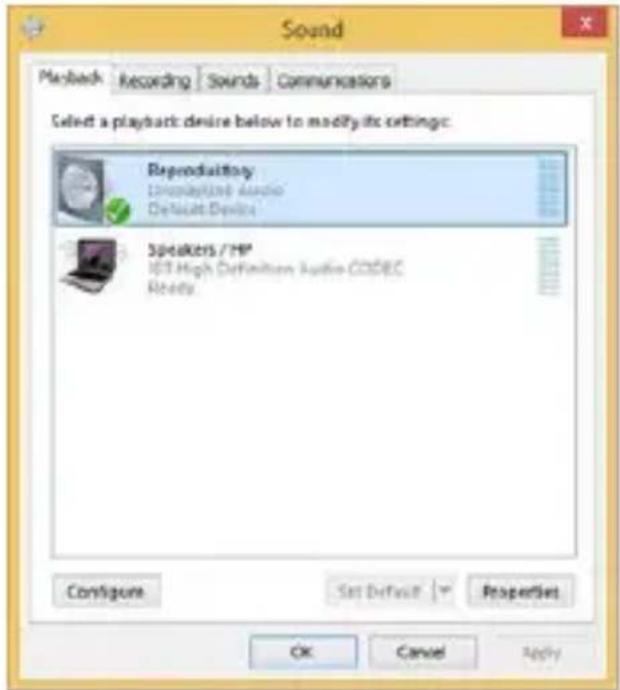
Nastavenie zvuku
Režim rozšířit: V tomto režime si môžete volit Hlavný monitor presunutím lišty Menu Bar.
Toto zařízení je označeno výše uvedeným recyklačním symbolem. To znamená, že na konci doby života zařízení musíte zajistit, aby bylo uloženo odděleně na sběrném místě, zřízeném pro tento účel a ne na místech určených pro ukládání běžného netříděného komunálního odpadu. Přispěje to ke zlepšení stavu životního prostředí nás všech. (Pouze pro Evropskou unii)