U3HDMI4K - Netzwerkkarte / Adapter i-TEC - Kostenlose Bedienungsanleitung
Finden Sie kostenlos die Bedienungsanleitung des Geräts U3HDMI4K i-TEC als PDF.


Benutzerfragen zu U3HDMI4K i-TEC
0 Frage zu diesem Gerät. Beantworten Sie die, die Sie kennen, oder stellen Sie Ihre eigene.
Eine neue Frage zu diesem Gerät stellen
Laden Sie die Anleitung für Ihr Netzwerkkarte / Adapter kostenlos im PDF-Format! Finden Sie Ihr Handbuch U3HDMI4K - i-TEC und nehmen Sie Ihr elektronisches Gerät wieder in die Hand. Auf dieser Seite sind alle Dokumente veröffentlicht, die für die Verwendung Ihres Geräts notwendig sind. U3HDMI4K von der Marke i-TEC.
BEDIENUNGSANLEITUNG U3HDMI4K i-TEC
Lesen Sie unbedingt die Gebrauchsanweisung vor Aufstellung – Installation – Inbetriebnahme. Dadurch schützen Sie sich und vermeiden Schäden an Ihrem Gerät.
CZ
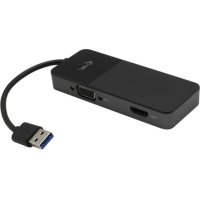
Wir bedanken uns für den Kauf von „i-tec USB 3.0 4K Ultra HD Display Adapter“. Es handelt sich um Video / Audio-Umformer aus USB auf HDMI. Der Grafikchipsatz unterstützt nicht nur die Full HD Auflösung von 1080p (1920 x 1080 Pixel) sondern auch die 4K (UHD) Auflösung von 3840 x 2160 Pixeln.
LIEFERUMFANG
• USB 3.0 4K Ultra HD Display Adapter
- USB 3.0 Kabel (60 cm) – zum Anschluss an PC / Notebook, ein Endstück Konnektor Typ A - Male, anderes Endstück Typ Micro USB 3.0 – Female
• CD mit Treibern und Gebrauchsanweisung
- Quick Start
SPEZIFIKATION
• Schnittstelle: USB 3.0 (kompatibel mit USB 2.0)
• Ausgang: HDMI nach der Spez. 1.4
• Versorgung: über USB-Kabel
• Anschluss von bis zu 6 Adapters an einen PC / Notebook
• Auflösung: 640x480 720x400 720x480 768x576 800x600 832x624 800x480 848x480 1024x600 1024x768 1152x864 1152x870 1280x720 1280x768 1280x800 1280x960 1280x1024 1360x7681366x768 1368x768 1400x1050 1440x900 1600x900 1600x1200 1680x1050 1920x1080 1920x1200 2048x1080 2048x1152 2048x1280 2048x1536 2560x1440 2560x1600 3840x2160
• Arbeitstemperatur: 10-40°C
• Lagertemperatur: -20\~70°C
• Feuchtigkeit der Umgebung: bis 85 %
• Produktabmessungen: 75 x 44 x 14 mm
• Produktgewicht: 36 g
SYSTEMANFORDERUNGEN
Betriebssystem: Win 7 32/64bit, Win 8 32/64bit, Win 8.1 32/64bit, Win 10 32/64bit, Mac OS X 10.10 und höher
Für Arbeit mit mehreren Bildschirmen
• Prozessor: Intel Core i5 2+GHz / AMD Trinity oder besser
• RAM: 4GB
• Grafikprozessor: Intel HD 4000, ATI Radeon HD7xxx, NVidia GeForce 5xxM oder besser
• USB 2.0 Port / wir empfehlen aber USB 3.0
Für Videowiedergabe
• Prozessor: Intel Core i7 2+GHz / AMD Richland A10-575x / AMD Kaveri A10-7400P oder besser
• RAM: 8GB
• Grafikprozessor: Intel HD 4000, ATI Radeon HD 8650, NVidia GeForce 7xxM oder besser
USB 3.0 Port
Für das Abspielen von UHD 4K Video muss der Grafikprozessor Ihres Computers in der Lage sein, dieses Video zu dekodieren. Vor allem weniger leistungsfähige tragbare Computer können das 4K Video zwar abspielen, das Ergebnis ist aber nicht ideal (Unterbrechungen, Bildstörungen).
TREIBERINSTALLATION UNTER WIN 7 / WIN 8 / WIN 8.1 / WIN 10 (32/64BIT VERSION)
Schließen Sie der USB 3.0 4K Ultra HD Display Adapter an Ihren PC / Notebook nicht an, bevor die entsprechenden Treiber von der mitgelieferten CD installiert sind. Die Gerätetreiber sind nur vor der ersten Verwendung zu installieren.
Legen Sie die CD mit Treibern in die Mechanik ein und installieren Sie die Treiber – verfahren Sie wie folgt:
Wählen Sie die Installation von CD-Datei Setup.exe vom Verzeichnis CD:/Driver oder bestätigen Sie die automatische Installation des heruntergeladenen Treibers. Aktuelle Treiber für i-tec Produkte finden sie auf den Internetseiten www.i-tec-europe.eu unter „Download“ bei einzelnen Produkten.
Bemerkung zur Installation des Video-Ports (Display) - die Installation wird in einigen Schritten starten. Für BS Win 7/8/8.1/10 installieren Sie als Benutzer Administrator und für die Installation führen Sie den Restart von PC / Notebook durch.
• Der Bildschirm kann im Laufe der Installation der Treiber blinken, es ist Standardprozess.
• Wir empfehlen einen erneuten Restart nach der Beendung der Installation der Treiber.
- Im System erscheint er dann als USB-Display Adapter „USB3.0 UHD HDMI Adapter“ und in Tonanlagen „DisplayLink Audio“.
HARDWAREINSTALLATION (ANSCHLUSS DER ADAPTER AN NOTEBOOK / COMPUTER)
- Schalten Sie den PC / das Notebook ein und schließen Sie das USB Kabel an Micro USB 3.0 Port an.
- Schließen Sie das USB 3.0 Kabel an einen freien USB 3.0 / 2.0 Port Ihres PCs / Notebooks an.
- Nachfolgend wird die automatische Treiberinstallation unter einzelnen Systemen gestartet.
- Starten Sie den PC / das Notebook neu.
- Schließen Sie das HDMI Kabel an USB 3.0 4K Ultra HD Display Adapter und Bildschirm an. Nach dem Anschluss kann der Bildschirm flimmern, was standardmäßig ist.
TREIBERINSTALLATION UNTER MAC OS X
Schließen Sie der USB 3.0 4K Ultra HD Display Adapter an Ihren MacBook / iMac nicht an, bevor die entsprechenden Treiber von der mitgelieferten CD installiert sind. Die Gerätetreiber sind nur vor der ersten Verwendung zu installieren.
Legen Sie die CD mit den Treibern ins Laufwerk ein oder laden Sie die gewünschte Software von unserer Internetseite www.i-tec-europe.eu unter „Download“ bei diesem Produkt herunter. Die Treiber sind folgendermaßen zu installieren:
Wählen Sie die Installation von der Datei DisplayLink_MacOSX.dmg im Dateiverzeichnis auf CD:/ oder öffnen Sie die heruntergeladene Datei. Entpacken Sie die Datei auf die Arbeitsfläche Ihres MacBooks / iMacs als eine virtuelle Festplatte, wählen Sie „Drivers“ und dann „DisplayLink Software Installer“. Dann wählen Sie die Sprache der Installation aus und befolgen die Anweisungen auf dem Bildschirm. Bei Bedarf geben Sie das Benutzerpasswort ein. Der Bildschirm kann während der Treiberinstallation blinken, es ist ein Standardprozess. Der MacBook / iMac ist nach dem Beenden der Installation neu zu starten.
HARDWAREINSTALLATION (ANSCHLUSS DES ADAPTERS AN MACBOOK / IMAC)
- Schalten Sie das MacBook / den PC ein und schließen Sie das UBS Kabel an Micro USB 3.0 Port an.
- Schließen Sie das USB 3.0 Kabel an einen freien USB 3.0 / 2.0 Anschluß Ihres MacBooks / PCs an.
- Nachfolgend wird die automatische Treiberinstallation unter einzelnen Systemen gestartet.
- Starten Sie das MacBook / den PC neu.
- Schließen Sie das HDMI Kabel an USB 3.0 4K Ultra HD Display Adapter und Bildschirm an. Der Bildschirm kann nach dem Anschluss flimmern, was standardmäßig ist.
Die installierten Ports werden unter Mac OS X als „USB3.0 UHD HDMI Adapter“ unter „About This Mac“ → „System Profiler“ → „Hardware“ → „USB“ angezeigt.
DEINSTALLATION DER TREIBER
Verwenden Sie standardmäßig über Bedienpaneele-Programme Hinzufügen oder Entfernen (Programme)-Entfernen:
• DisplayLink Core Software für Video-Treiber
SICHERHEITSHINWEISE
• Extremtemperaturen und Luftfeuchtigkeit nicht aussetzen.
- Verwenden Sie die Anlage auf flachen Unterlagen – so vermeiden Sie Abrutschen und Bodensturz.
• Die Treiber sowie den Handbuch für eine eventuelle spätere Verwendung aufbewahren.
OFT GESTELLTE FRAGEN
Frage: Welche Anforderungen müssen primäre Grafikkarten für die Verwendung mit DisplayLink Chipsätzen in i-tec Grafik-Adaptern und Docking Stationen erfüllen?
Antwort: Die DisplayLink graphischen Chipsätze sind sekundäre (weitere) Grafikkarten in einem PC. Um sie zu verwenden, muss eine primäre Grafikkarte installiert sein. Windows Vista / 7 / 8 / 8.1 und höher: Unter diesen Betriebssystemen arbeitet der DisplayLink Grafiktreiber nur in der Abhängigkeit von primären Grafikkarten: Intel, Nvidia, ATI/AMD, VIA. Er funktioniert nicht mit SiS oder Matrox Grafikkarten. Und er könnte auch nicht funktionieren, wenn mehrere Grafikkarten installiert sind. DisplayLink unterstützt nicht die ATI Crossfire oder Nvidia SLI Konfiguration. Er unterstützt Nvidia GeForce Go 7700/7900 ab der Version v6.3 oder neuer.
Frage: Nach der Installation von Windows 8.1 funktioniert das Gerät nicht mehr. Unter Windows 8 hat es problemlos funktioniert.
Antwort: Installieren Sie bitte die neuesten Treiber von unserer Internetseite, die Sie auf der Unterseite des Produkts unter „Download“ finden. Windows 8.1 wird ab der Version DisplayLink 7.4 unterstützt.
Frage: Nach der Installation von Mac OS X 10.10 Yosemite funktioniert das Gerät nicht mehr.
Antwort: Installieren Sie bitte die neuesten Treiber von unserer Internetseite, die Sie auf der Unterseite des Produkts unter „Download“ finden. Mac OS X 10.10 Yosemite wird ab der Version DisplayLink 2.3 unterstützt.
Frage: Der Audioausgang funktioniert unter Mac OS X nicht.
Antwort: Die Treiber für Mac OS X unterstützen zurzeit den Audioausgang nicht, wenn das Gerät an USB 3.0 Port angeschlossen ist. Audio ist nur beim Anschluss an USB 2.0 Port funktionsfähig.
Frage: Der Adapter funktioniert nicht mit Win 8 Tablets.
Antwort: Installieren Sie bitte den neuesten Treiber 7.7 M0 oder höher von http://www.displaylink.com/support/index.php.
Frage: Ich habe Problem mit der Erkennung der Adapter im USB 3.0 Port von meinem Notebook / Computer.
Antwort: Das Problem kann in veralteten Treibern für USB 3.0 Port in Ihrem Notebook / Computer liegen. Lesen Sie bitte die Beschreibung durch und laden die neuesten Treiber für USB 3.0 Chipsatz Ihres Notebooks / Computers herunter und installieren sie gemäss der Anleitung. Die Treiber sind unter http://www.displaylink.com/support/ticket.php?id=315 herunterzuladen.
Frage: Wie soll der Adapter unter Windows BS richtig installiert werden?
Antwort: Schließen Sie der Adapter an USB Port Ihres Notebooks / Computes nicht an, bevor die Treiber installiert sind. Es ist nötig, die aktuellen Treiber von DisplayLink (für den internen Chipsatz DL-5500) zu installieren, die unter http://www.displaylink.com/support/index.php herunterzuladen sind. Nach der Treiberinstallation und dem Anschluss der Adapter an USB Port Ihres Notebooks / Computers werden die Treiber automatisch fertig installiert. Das Bedienfenster wird erst nach dem Displayanschluss aktiviert.
Frage: Gibt es Treiber für Windows 8 / 8.1 / 10 32/64 Bit für Adapter?
Antwort: Ja, für den grafischen Teil ist es nötig, die aktuellen Treiber von DisplayLink (für den internen Chipsatz DL-5500) http://www.displaylink.com/support/index.php zu installieren. Schließen Sie der Adapter nicht an, bevor diese Treiber installiert sind. Nach der Treiberinstallation und dem Anschluss der Adapter an USB Port Ihres Notebooks / Computesr werden die Treiber automatisch fertig installiert. Das Bedienfester wird erst nach dem Displayanschluss aktiviert.
Frage: Könnte ich ausführlichere Informationen über die Probleme mit der Adapter bekommen?
Antwort: Natürlich, nützliche Informationen finden Sie auf der Internetseite von DisplayLink http://www.displaylink.com/support/knowledgebase.php unter FAQ oder Sie können sich an unsere technische Abteilung wenden.
Weitere Informationen sind dem CD-Gebrauchsanweisung zu entnehmen.
ÚVOD
Dieses Produkt trägt das Recycling-Symbol gemäß der EU-Richtinie 2002/96/EC. Das bedeutet, dass das Gerät am Ende der Nutzungszeit bei einer kommunalen Sammelstelle zum recyceln abgegeben werden muss, (kostenloss). Eine Entsorgung über den Haus-/Restmüll ist nicht gestattet. Dies ist ein aktiver Beitrag zum Umweltschutz. (Nur innerhalb der EU).