
U3HDMI4K - Sieťová karta / adaptér i-TEC - Bezplatný návod na obsluhu
Nájdite návod k zariadeniu zdarma U3HDMI4K i-TEC vo formáte PDF.


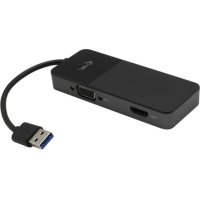
| Typ | USB 3.0 4K Ultra HD Display Adapter HDMI |
| Značka | i-TEC |
| Model | U3HDMI4K |
| Rozhranie | USB 3.0 (spätne kompatibilné s USB 2.0) |
| Výstup | HDMI 1.4 |
| Maximálne rozlíšenie | 3840 x 2160 (4K UHD) |
| Počet súčasne pripojených displejov | Až 6 |
| Rozmery | 75 x 44 x 14 mm (2,95 x 1,73 x 0,55 palca) |
| Hmotnosť | 36 g (1,27 oz) |
| Napájanie | Napájané z USB zbernice |
| Prevádzková teplota | 10°C až 40°C (50°F až 104°F) |
| Skladovacia teplota | -20°C až 70°C (-4°F až 158°F) |
| Vlhkosť | Do 85% bez kondenzácie |
| Podporované operačné systémy | Windows 7/8/8.1/10 (32/64 bit), Mac OS X 10.10+ |
| Obsah balenia | Adaptér, kábel USB 3.0 (60 cm), CD s ovládačmi, Stručný návod |
| Údržba | Čistiť mäkkou suchou handričkou; vyhýbajte sa kvapalinám. |
| Bezpečnosť | Nevystavujte extrémnym teplotám ani vlhkosti; používajte na rovnom povrchu. |
| Náhradné diely a opravy | Nie je určené na opravu používateľom; pre opravy kontaktujte podporu i-TEC. |
Často kladené otázky - U3HDMI4K i-TEC
Otázky používateľov k U3HDMI4K i-TEC
0 otázka o tomto zariadení. Odpovedzte na tie, ktoré poznáte, alebo položte vlastnú.
Položte novú otázku o tomto zariadení
Stiahnite si návod pre váš Sieťová karta / adaptér vo formáte PDF zadarmo! Nájdite svoj návod U3HDMI4K - i-TEC a vezmite svoje elektronické zariadenie späť do rúk. Na tejto stránke sú zverejnené všetky dokumenty potrebné na používanie vášho zariadenia. U3HDMI4K značky i-TEC.
NÁVOD NA OBSLUHU U3HDMI4K i-TEC
Každopádne si prečítajte užívatel'skú príručku pred zložením - inštaláciou - uvedením do prevádzky. Ochránite sa tým a vyvarujete sa škodám na Vašom prístroji.
LT
Pre bežnú prácu na viacerých monitoroch
• Procesor: Intel Core i5 2+GHz / AMD Trinity alebo lepší
• Pamät' RAM: 4GB
• Grafický procesor: Intel HD 4000, ATI Radeon HD7xxx, NVidia GeForce 5xxM alebo lepší
• Port USB 2.0 / doporučujeme však USB 3.0
Pre prehrávanie video
• Procesor: Intel Core i7 2+GHz / AMD Richland A10-575x / AMD Kaveri A10-7400P alebo lepší
• Pamät' RAM: 8GB
• Grafický procesor: Intel HD 4000, ATI Radeon HD 8650, NVidia GeForce 7xxM alebo lepší
- Port USB 3.0
Pre prehrávanie UHD 4K videa musí byť počítač schopný toto video dekódovat' svojim grafickým procesorom. Hlavne u menej výkonných prenosných počítačov platí, že môžu zvládat' prehrávanie 4K videa, ale výsledok nie je ideálny (prerušovanie, trhanie videa).
INŠTALÁCIA OVLÁDAČOV VO WIN 7 / WIN 8 / WIN 8.1 / WIN 10 (32/64BIT VERZIA)
Pred prvým použitím nepripájajte USB 3.0 4K Ultra HD Display Adapter k PC / notebooku, kým nenainštalujete príslušné ovládače z priloženého CD. Ovládače zariadení je treba nainštalovat' len pred prvým použitím.
Zvol'te inštaláciu z CD súbor Setup.exe z adresára CD:/Driver alebo potvrďte automatickou inštaláciu stiahnutého ovládača. Aktuálne ovládače pre výrobky i-tec nájdete na našom webe www.i-tec-europe.eu v záložke „Download“ pri jednotlivých produktoch.
USB 3.0 4K Ultra HD Display Adapter
Poznámka pre inštaláciu Video (Display) portu: Inštalácia bude nasledovať v niekolýkých krokoch. Pre OS Win 7 / 8 / 8.1 / 10 inštalujte ako užívatel' Administrátor a po inštalácii reštartujte PC / notebook.
- Obrazovka môže v priebehu inštalácie ovládačov preblikávať, to je štandardný proces.
• Odporúčame opätovný reštart po dokončení inštalácie ovládačov. - V systéme je potom zobrazený ako USB Display Adapters „USB3.0 UHD HDMI Adapter“ a v Zvukových zariadeniach „DisplayLink Audio“.
HARDWAROVÁ INŠTALÁCIA (PRIPOJENIE ADAPTÉRA K PC / NOTEBOOKU)
- Zapnite PC / notebook a pripojte USB kábel do portu Micro USB 3.0.
- Pripojte USB 3.0 kábel k PC / notebooku do vol'ného portu USB 3.0 / 2.0.
- Následne sa zaháji automatická inštalácia ovládačov v jednotlivých systémoch.
- Rešartujte PC / notebook.
- Pripojte HDMI kábel k USB 3.0 4K Ultra HD Display Adapteru a monitoru. Po pripojení môže monitor preblikávať, čo je štandardný stav.
INŠTALÁCIA OVLÁDAČOV V MAC OS X
Pred prvým použitím nepripájajte USB 3.0 4K Ultra HD Display Adapter k MacBooku / PC, kým nenainštalujete príslušné ovládače z priloženého CD. Ovládače zariadení je treba nainštalovat' len pred prvým použitím.
Vložte CD s ovládačmi do mechaniky alebo si stiahnite požadovaný software na našom webe www.i-tec-europe.eu v záložke „Download“ pri tomto produkte. Ovládače nainštalujte podľa nasledujúceho postupu:
Zvol'te inštaláciu zo súboru DisplayLink_MacOSX.dmg v adresári na CD:/ alebo spust'te stiahnutý súbor. Súbor rozbal'te na plochu vášho MacBooku / PC ako virtuálny disk, zvol'te "Drivers" a následne „DisplayLink Software Installer“. Potom zvol'te jazyk inštalácie a postupujte podľa pokynov na obrazovke, v prípade potreby zadajte heslo užívateľa. Obrazovka môže v priebehu inštalácie ovládačov preblikávat', ide o štandardný proces. Po dokončení inštalácie reštartujte MacBook / PC.
HARDWAROVÁ INŠTALÁCIA (PRIPOJENIE ADAPTÉRA K MACBOOKU / PC)
- Zapnite MacBook / PC a pripojte USB kábel do portu Micro USB 3.0.
- Pripojte USB 3.0 kábel k MacBooku / PC do vol'ného portu USB 3.0 / 2.0.
- Následne sa zaháji automatická inštalácia ovládačov v jednotlivých systémoch.
- Reštartujte MacBook / PC.
- Pripojte HDMI kábel k USB 3.0 4K Ultra HD Display Adapteru a monitoru. Po pripojení môže monitor preblikávať, čo je štandardný stav.
Nainštalované porty sú v Mac OS X zobrazené ako „USB3.0 UHD HDMI Adapter“ v „About This Mac“ → „System Profiler“ → „Hardware“ → „USB“.
ODINŠTALOVANIE OVLÁDAČOV
Štandardne používajte cez Ovládacie panely-Pridat' alebo odobrat' programy (Programy)-Odobrat':
• DisplayLink Core Software pre Video ovládače
BEZPEČNOSTNÉ POKYNY
Otázka: Aké požiadavky sú na primárne grafické karty pre použití s DisplayLink chipsetmi v i-tec grafických adaptéroch a dokovacích staniciach?
Odpoved': DisplayLink grafické chipsety sú sekundárne (d'alšie) grafické karty v PC. Pre svoju činnosť potrebujú mat'nainštalovanú primárnu grafickú kartu. Windows Vista / 7 / 8 / 8.1 a neskorší: V týchto
operačných systémoch DisplayLink grafický ovládač pracuje len v závislosti na primárnych grafických kartách: Intel, NVidia, ATI/AMD, VIA. Nedokáže pracovať s SiS alebo Matrox grafickými kartami. Tiež by nemusel pracovať, ak je v OS nainštalovaných viacero grafických kariet. DisplayLink tiež nepodporuje ATI crossfire alebo NVidia SLI konfiguráciu. Podporuje NVidia GeForce Go 7700/7900 od verzie v6.3 alebo novšej.
Otázka: Po inštalácii Windows 8.1 prestalo zariadenie fungovať. Na Windows 8 fungovalo bez problémov.
Odpoved': Nainštalujte si prosím najnovšie ovládače z našich webových stránok, ktoré nájdete pri produkte v záložke „Download“. Windows 8.1 sú podporované od verzie DisplayLink 7.4.
Otázka: Po inštalácii Mac OS X 10.10 Yosemite prestalo zariadenie fungovat'.
Odpoved': Nainštalujte si prosím najnovšie ovládače z našich webových stránok, ktoré nájdete pri produkte v záložke „Download“. Mac OS X 10.10 Yosemite je podporovaný od verzie DisplayLink 2.3.
Odpoved': Ovládače pre Mac OS X v súčasnej dobe nepodporujú audio, ak je zariadenie pripojené do USB 3.0 portu. Audio je možné využívať iba pri zapojení do USB 2.0 portu.
Odpoved': Nainštalujte si prosím najnovšiu verziu ovládačov 7.7 M0 alebo novší, ktorá je k stiahnutiu na http://www.displaylink.com/support/index.php.
Odpoved': Problém môže byt' v zastaralých ovládačoch pre USB 3.0 port vo Vašom notebooku / PC. Prosím, prečítajte si popis a stiahnite si najnovšie ovládače pre USB 3.0 chipset vo Vašom notebooku / PC a i nš ta lu jt e p od l'a uv ed en ých i nš tr uk ci í. Ovlá da će sú k s ti ah nu ti u n a http://www.displaylink.com/support/ticket.php?id=315.
Otázka: Ako správne nainštalovat' adaptér v OS Windows?
Odpoved': Nepripájajte adaptér do USB portu vo Vašom notebooku / PC, kým nenainštalujete ovládače. Je potrebné nainštalovať aktuálne ovládače od DisplayLinku (pre interný chipset DL-5500), ktoré sú k stiahnutiu na http://www.displaylink.com/support/index.php. Po inštalácii ovládačov a po pripojení adaptéra do USB portu Vášho notebooku / PC sa doinštalujú ovládače automaticky. Ovládacia utilita sa aktivuje až po pripojení monitora.
Otázka: Môžem získat podrobnejšie informácie o problémoch s adaptérom?
Odpoved': Iste, užitočné informácie nájdete na stránkach DisplayLinku http://www.displaylink.com/support/knowledgebase.php v záložke FAQ alebo sa môžete obrátit' na našu technickú podporu.
Đalšie informácie, manuál nájdete na CD.
USB 3.0 4K Ultra HD Display Adapter
JVADAS
tímto prohlašuje, že výrobek týmto prehlasuje, že výrobok deklaruje, že produkt declares that this product
Název, Názov, Nazwa, Product: i-tec USB3.0 4K Ultra HD Display Adapter - HDMI
Model, Model, Model, Model: U3HDMI4K / AN38A0, AN38A0D1
Určení, Určenie, opcje, determination:
a je bezpečný za podmienok obvyklého použitia.
Doplňující informace, Doplňujúce informácie, Dodatkowe informacje, Additional information:

Ostrava 18.3.2015

- LT
- Pre bežnú prácu na viacerých monitoroch
- Pre prehrávanie video
- INŠTALÁCIA OVLÁDAČOV VO WIN 7 / WIN 8 / WIN 8.1 / WIN 10 (32/64BIT VERZIA)
- USB 3.0 4K Ultra HD Display Adapter
- HARDWAROVÁ INŠTALÁCIA (PRIPOJENIE ADAPTÉRA K PC / NOTEBOOKU)
- INŠTALÁCIA OVLÁDAČOV V MAC OS X
- HARDWAROVÁ INŠTALÁCIA (PRIPOJENIE ADAPTÉRA K MACBOOKU / PC)
- ODINŠTALOVANIE OVLÁDAČOV
- BEZPEČNOSTNÉ POKYNY
- JVADAS
Značka : i-TEC
Model : U3HDMI4K
Kategória : Sieťová karta / adaptér