
PCEGLAN - Netzwerkkarte / Adapter i-TEC - Kostenlose Bedienungsanleitung
Finden Sie kostenlos die Bedienungsanleitung des Geräts PCEGLAN i-TEC als PDF.


| Produkttyp | Netzwerkkarte / Adapter |
| Marke | i-TEC |
| Modell | PCEGLAN |
| Chipsatz | Realtek RTL8111C |
| Schnittstelle | PCI Express x1 (Spezifikation 1.0a, bis zu 2,5 Gbit/s) |
| Netzwerkstandards | IEEE 802.3, 802.3u, 802.3ab, 802.3x, 802.1Q, 802.1P |
| Datenübertragungsrate | 10/100/1000 Mbit/s (Auto-Sensing) |
| Duplex-Modus | Full/Half Duplex, Auto-Negotiation |
| MDI/MDI-X | Automatische Erkennung (Auto Crossover) bei allen Geschwindigkeiten |
| Wake-on-LAN | Unterstützt |
| Remote Wake-Up | Unterstützt |
| Jumbo-Frame-Unterstützung | Ja |
| Flow Control | Unterstützt |
| LED-Anzeigen | 2x (Link/Activity für 10/100/1000 Mbit/s) |
| Anschlüsse | 1x RJ-45 |
| Boot-ROM | Nicht vorhanden (EEPROM integriert) |
| Kompatible Betriebssysteme | DOS, Windows 98se/Me/2000/XP/Vista/7/8/8.1 (32/64 Bit), Windows Server 2003/2008/2008 R2, Linux, Unix, Novell, Mac OS |
| Lieferumfang | PCIe Gigabit Ethernet Card, Low-Profile-Slotblende, Bedienungsanleitung |
| Formfaktor | Standard PCIe (Low-Profile-kompatibel) |
Häufig gestellte Fragen - PCEGLAN i-TEC
Benutzerfragen zu PCEGLAN i-TEC
0 Frage zu diesem Gerät. Beantworten Sie die, die Sie kennen, oder stellen Sie Ihre eigene.
Eine neue Frage zu diesem Gerät stellen
Laden Sie die Anleitung für Ihr Netzwerkkarte / Adapter kostenlos im PDF-Format! Finden Sie Ihr Handbuch PCEGLAN - i-TEC und nehmen Sie Ihr elektronisches Gerät wieder in die Hand. Auf dieser Seite sind alle Dokumente veröffentlicht, die für die Verwendung Ihres Geräts notwendig sind. PCEGLAN von der Marke i-TEC.
BEDIENUNGSANLEITUNG PCEGLAN i-TEC
Lesen Sie unbedingt die Gebrauchsanweisung vor Aufstellung – Installation – Inbetriebnahme. Dadurch schützen Sie sich und vermeiden Schäden an Ihrem Gerät.
CZ
Diese Karte ist ein Netzwerkadapter für Tischcomputer mit Schnittstelle PCI Express x1. Er bietet die neueste Technologie im Bereich von Power Management und Gigabit Computernetzwerken an.
SPEZIFIKATION
• Chipsatz: Realtek RTL8111C
• Schnittstelle: PCIe x1, Spez. 1.0a (bis zu 2.5 Gbps)
• Unterstützung von Standards: IEEE 802.3, 802.3u, 802.3ab, 802.3x, 802.1Q, 802.1P, CSMA/CD, TCP/IP
- Netzwerkkarte – Geschwindigkeit: 1000/100/10 Mbps
- Unterstützung von MDI/MDI-X: ja bei allen Geschwindigkeiten
• Unterstützung von Wake on LAN / Remote wake up: ja / ja
- Sockel für Boot ROM: nein; EEPROM ist integriert
• Unterstützt Flow Control, Jumbo Rahmen, Full/Half Duplex, Auto Negotiation
• Standanzeige: 2x LED-Kontrollleuchte (1000/100/10M Link/Act)
• Stecker: 1x RJ-45
- Unterstützte BS: DOS, Windows 98se/Me/2000/XP/XP64/, Vista32/64, Wir 7/8/8.1 32/64, Windows Server 2003/2008/2008 R2 32/64, Linux, Unix, Novell, Mac OS
LIEFERUMFANG
• i-tec PCIe Gigabit Ethernet Card
• Low Profile Slotblech
• Gebrauchsanweisung
EINBAU DER PCIe KARTE IN DEN PC
- Schalten Sie den Computer aus und trennen Sie ihn vom Stromnetz.
- Nehmen Sie den PC-Deckel ab und entfernen die Abdeckung für den betreffenden PCIe Steckplatz.
- Stecken Sie die PCIe Karte in den freien PCIe Steckplatz und schrauben Sie sie fest.
- Schrauben Sie den PC-Deckel zurück und schließen Sie den PC ans Stromnetz von 230V an. Schalten Sie den PC ein.
TREIBERINSTALLATION
Unter Windows® / Linux - die Treiber werden automatisch vom System installiert.
Starten Sie den PC nach Bedarf neu.
Anderes Betriebssysteme - benötigen entsprechende Treiber, diese finden Sie auf unserer Homepage im „Download“ Bereich unter www.i-tec-europe.eu.
Überprüfung der Richtigkeit der Installation unter Windows® BS
Öffnen Sie den Geräte-Manager (z. B. unter WinXP: Start-Systemsteuerung-System-Hardware-Geräte-Manager oder unter Win 7: Start-Systemsteuerung-kleine Symbole-System-Einstellungen-Hardware-Geräte-Manager).
Unter Netzwerkadapter finden Sie neue Geräte: Realtec PCIe GBE Family Controller.

Bemerkung:
Für GLAN Port können Sie die Kommunikationseigenschaften folgendermaßen einstellen (rechte Maustaste-Einstellungen): Reiter Erweitert - wählen Sie die entsprechenden Parameter für Ethernet Kommunikation aus.

FAQ
Frage: Nach Netzkabelanschluß gibt es keine Kommunikation?
Antwort: Überprüfen Sie, ob der Stecker und die Kabel richtig angeschlossen sind.
Frage: Alles funktioniert, es wird aber nur die Geschwindigkeit von 100 Mbps oder 10 Mbps angezeigt, wo kann das Problem liegen?
Antwort: Überprüfen Sie die komplette Verkabelung zwischen dem PC und dem aktiven Element und drücken Sie die RJ-45 Stecker nach. Es könnte auch der Austausch des Ethernet-Kabels zwischen dem Adapter und dem aktiven Netzwerkelement (HUB, Switch, Router) durch ein zertifiziertes Kabel helfen.
ÚVOD
Dieses Produkt trägt das Recycling-Symbol gemäß der EU-Richtinie 2002/96/EC. Das bedeutet, dass das Gerät am Ende der Nutzungszeit bei einer kommunalen Sammelstelle zum recyceln abgegeben werden muss, (kostenloss). Eine Entsorgung über den Haus-/Restmüll ist nicht gestattet. Dies ist ein aktiver Beitrag zum Umweltschutz. (Nur innerhalb der EU).
Čeština


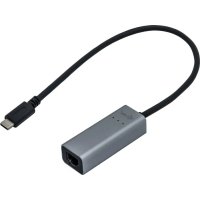
Marke : i-TEC
Modell : PCEGLAN
Kategorie : Netzwerkkarte / Adapter