
BCS-FS525 - Hjemmebiograf PIONEER - Gratis brugsanvisning og manual
Find enhedens vejledning gratis BCS-FS525 PIONEER i PDF-format.


Brugerspørgsmål om BCS-FS525 PIONEER
0 spørgsmål om dette apparat. Besvar dem du kender, eller stil dit eget.
Stil et nyt spørgsmål om dette apparat
Download vejledningen til din Hjemmebiograf i PDF-format gratis! Find din vejledning BCS-FS525 - PIONEER og tag din elektroniske enhed tilbage i hånden. På denne side er alle dokumenter nødvendige for brugen af din enhed offentliggjort. BCS-FS525 af mærket PIONEER.
BRUGSANVISNING BCS-FS525 PIONEER
6. Välj det bildskärmsformat som den anslutna TV:n har.
Om du har valt Use går du nu vidare till steg 3.
Sikkerhedsoplysninger
Tak for dit køb af dette Pioneer-produkt.
Du bedes læse denne brugsanvisning, så du kan betjene din model korrekt.
Når du er færdig med at læse brugsanvisningen, bør du gemme den på et sikkert sted, hvis du senere skulle få brug for den.
VIGTIGT

Lynsymbolet i en trekant skal gøre brugeren opmærksom på, at der i produktets kabinet er uisoleret "farlig spænding", som har styrke nok til at give en person elektrisk stød.
CAUTION
RISK OF ELECTRIC SHOCK DO NOT OPEN
FORSIGTIG:
FOR AT FORHINDRE FAREN FOR ELEKTRISK ST∅D, MÅ LÄGET (EL-LER BAGPANELET) IKKE FJERNES. DER ER INGEN DELE INDENI, SOM BRUGEREN SELV KAN REPARERE. REPARATIONER OVERLADES TIL KVALIFICEREDE FAGFOLK.

Udråbstegnet i en trekant skal gøre brugeren opmærksom på, at der er vigtige betjenings- og vedligeholdelsesinstruktioner i den dokumentation, der følger med enheden.
D3-4-2-1-1_A1_Da
FORSIGTIG
Dette produkt er et klasse 1 laserprodukt, som er klassificeret under laserstandarden IEC 60825-1:2007.
Dette udstyr er ikke vandtæt. For at undgå fare for brand og chok, må man ikke placere væskefyldte beholdere i nærheden af dette udstyr (såsom vaser eller blomsterpotter) eller udsætte det for dryp, stænk, regn eller fugt.
D3-4-2-1-3_A1_Da
ADVARSEL
Før enheden tilsluttes for første gang, læses følgende afsnit omhyggeligt igennem.
Strømspændingen, der hvor man bor, afhænger af land eller region. Kontroller, at strømforsyningen, der hvor denne enhed skal bruges, passer til den påkrævede strømforsyning (f.eks. 230 V eller 120 V), som fremgår af bagpanelet.
D3-4-2-1-4*_A1_Da
Dette produkt er beregnet til husholdningsformål. For enhver fejl, som skyldes andet end anvendelse til husholdningsformål (såsom langvarig anvendelse til forretningsformål i en restaurant eller anvendelse i en bil eller et skib) og som kræver reparation, vil der blive forlangt en pris, selvom garantiperioden ikke er udløbet endnu. K041_A1_Da
ADVARSEL
For at undgå fare for brand må der ikke placeres tændkilder (såsom et tændt stearinlys) på udstyret.
D3-4-2-1-7a_A1_Da
FORSIGTIG
Ved installering af denne enhed skal man huske tilstrækkelig luft omkring enheden for at sikre bedre ventilation (mindst 10 cm ovenover, 10 cm bagtil og 10 cm til hver side).
ADVARSEL
Rillerne og åbningerne i kabinettet skal sikre ventilation og sikker drift og beskytte enheden mod overophedning. For at undgå fare for brand, må åbningerne aldrig blokeres eller dækkes til med ting (såsom aviser, duge, gardiner), ligesom udstyret heller ikke må placeres på et tykt tæppe eller en seng.
D3-4-2-1-7b*_A1_Da
Driftsmiljø
(udluftningshuller må ikke være blokeret)
Denne enhed må ikke installeres i et dårligt ventileret rum, eller på steder hvor den udsættes for høj luftfugtighed eller direkte sollys (eller stærkt kunstigt lys).
D3-4-2-1-7c*_A1_Da
ADVARSEL OM NETLEDNINGEN
Hold i netledningens stik. Træk ikke ledningen ud ved at hive i ledningen, og rør aldrig ved netledningen, hvis dine hænder er våde, da det kan medføre kortslutning eller elektrisk chok. Anbring ikke enheden eller et møbel osv. oven på netledningen, så den kommer i klemme. Lav aldrig en knude på ledningen, og bind den aldrig sammen med andre kabler. Netledningerne skal placeres, så man ikke kommer til at træde på dem. Et ødelagt strømkabel kan medføre brand eller elektrisk stød. Kontroller strømkablet med mellemrum. Hvis du opdager, at det er ødelagt, skal du kontakte din nærmeste PIONEER-forhandler og bede om et nyt.
S002*_A1_Da
Hvis vekselstrømstikket til denne enhed ikke passer til den vekselstrømskontakt, du vil bruge, skal stikket tages af og et rigtigt sættes på. Udskiftning og påsætning af et nyt stik på elledningen må kun foretages af en autoriseret elektriker. Hvis den er tilsluttet en vekselstrømskontakt, kan det afskårne stik medføre alvorligt elektrisk chok. Husk, at det skal kasseres ifølge lokale forskrifter. Udstyret skal slås fra ved at tage stikket ud af kontakten på væggen, når det ikke skal bruges i længere tid (f.eks. når man tager på ferie).
D3-4-2-2-1a_A1_Da
FORSIGTIG
Knappen Ⓧ STANDBY/ON slukker ikke fuldstændig for strømtilførslen til denne enhed. Da ledningen fungerer som hovedafbryder for strømtilførslen til denne enhed, skal du trække stikket ud af stikkontakten for at slukke helt for strømmen. Ved installation af enheden bør du derfor huske at placere den sådan, at ledningen nemt kan tages ud af stikkontakten ved f.eks. et uheld. For at undgå fare for brand, skal ledningen også tages ud af stikkontakten, når enheden ikke bruges i længere tid (f.eks. ved ferie eller bortrejse).
D3-4-2-2-2a*_A1_Da
Information for brugere om indsamling og bortskaffelse af gammelt udstyr og brugte batterier
(Symbol for udstyr)

(Symbol eksempler for batterier)
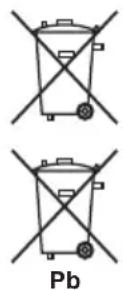
Disse symboler på produkter, pakninger, og/eller medfølgende dokumenter betyder, at brugte elektriske og elektroniske produkter og batterier ikke må blandes med almindeligt husholdningsaffald.
For korrekt behandling, genindvinding og genanvendelse af gamle produkter og brugte batterier, skal du aflevere dem på de indsamlingspladser, som er i overensstemmelse med dansk lovgivning.
Ved at bortskaffe disse produkter og batterier korrekt vil du hjælpe med til at spare på de værdifulde ressourcer samt modvirke potentielle negative effekter på menneskelig sundhed og miljø, som ellers kunne opstå på grund af upassende håndtering af affald.
For mere information om indsamling og genanvendelse af gamle produkter og batterier, skal du kontakte din kommune, dit affaldshåndteringsselskab eller forhandleren, hvor du købte produktet.
Disse symboler gælder kun i EU.
For lande uden for EU:
Hvis du ønsker at kassere disse ting, skal du kontakte de lokale myndigheder eller din forhandler for vejledning om korrekt håndtering af affald.
K058a_A1_Da
- Hvis du føler dig træt eller utilpas, når du ser 3D-billeder, skal du stoppe med at se dem.
- Børn, især dem under 6, kan være mere tilbøjelige til at være følsomme, så de voksne bør holde øje med tegn på træthed eller utilpashed.
- Lav nogle afbrydelser indimellem, når du ser 3D-billeder.
Det kan medføre træthed eller utilpashed at se 3D-billeder i længere tid uden afbrydelse.
Bemærkning vedrørende trådløse produkter i den Europæiske Union

PIONEER erklærer hermed, at dette/disse produkt(er) er i overensstemmelse
med de væsentlige krav og andre relevante bestemmelser i direktiv 1999/5/EF, 2004/108/EF, 2006/95/EF og 2009/125/EF.
Kun til indendørs brug
Dette udstyr bør installeres og betjenes med en afstand på mindst 20 cm mellem stråleenheden og din krop.
ADVARSEL
Ændringer eller modifikationer, der ikke udtrykkeligt er godkendt af parten, som er ansvarlig for overensstemmelse, kan gøre brugerens autoritet til at betjene udstyret ugyldig.
BEMÆRK: PRODUCENTEN ER IKKE ANSVARLIG FOR RADIO- ELLER TV- FORSTYRRELSER FORÅRSAGET AF UAUTORISEREDE MODIFIKATIONER PÅ DETTE UDSTYR. SÅDANNE MODIFIKATIONER KAN Gøre BRUGERENS AUTORITET TIL AT BETJENE UDSTYRET UGYLDIG.
Bemærkninger om ophavsret
- Da AACS (Advanced Access Content System) er godkendt som indholdsbeskyttelse for Blu-ray Disc-format, på samme måde som CSS (Content Scramble System) bruges for dvd-format, er der bestemte begrænsninger vedrørende afspilning, analog signaludgang osv. for AACS-beskyttet indhold. Betjeningen af dette produkt og begrænsninger ved dette produkt kan variere afhængigt af købstidspunktet, da disse begrænsninger kan blive tilpasset og/eller ændret af AACS efter fremstillingen af produktet.
- Derudover bruges BD-ROM Mark og BD+ som indholdsbeskyttelsessystemer for Blu-ray Disc-format, hvilket giver bestemte begrænsninger inklusive afspilningsbegrænsninger for BD-ROM Mark- og/eller BD+-beskyttet indhold. Kontakt et autoriseret kundeservicecenter for flere oplysninger om AACS, BD-ROM Mark, BD+ eller dette produkt.
- Mange BD-ROM/dvd-diske er kodet med kopieringsbeskyttelse. Du bør derfor kun slutte din afspiller direkte til dit tv og ikke til en videooptager. Tilslutning til en videooptager medfører et forvrænget billede fra kopieringsbeskyttede diske.
- Dette produkt bruger kopieringsbeskyttelsesteknologi, som er beskyttet i amerikanske patenter og andre immaterielle ejendomsrettigheder tilhørende Rovi Corporation. Reverse engineering eller demontering er forbudt.
- I henhold til lovgivning vedrørende ophavsret i USA og andre lande kan du blive pålagt et civilretligt og/eller strafferetligt ansvar for uautoriseret optagelse, brug, visning, distribution eller ændring af tv-programmer, videobånd, BD-ROM-diske, dvd'er, cd'er og andet materiale.
Vigtig bemærkning vedrørende tv-farvesystem
Denne afspillers farvesystem varierer i overensstemmelse med disken, som aktuelt afspilles.
Hvis f.eks. afspilleren afspiller en disk, som er optaget i NTSC-farvesystemet, udsendes billedet som et NTSC-signal.
Kun et tv med multifarvesystem kan modtage alle signaler, som udsendes fra afspilleren.
- Hvis du har et tv med farvesystemet PAL, vises kun forvrængede billeder, hvis du vil se diske eller videoindhold, som er optaget i NTSC.
- Et tv med multifarvesystem skifter farvesystem i overensstemmelse med indgangssignalerne. Hvis farvesystemet ikke skifter automatisk, skal du slukke og tænde igen for at se normale billeder på skærmen.
- Selvom en disk optaget i NTSC-farvesystemet vises på dit tv, vil den muligvis ikke blive optaget korrekt på din optager.
Indholdsfortegnelse
1 Før du starter
8 Indledning
8 - Tilbehør til højttalerboks (BCS-727)
8 - Tilbehør til højttalerboks (BCS-323)
8 - Tilbehør til højttalerboks (BCS-HW929)
9 – Tilbehør til højttalerboks (BCS-HF828)
9 – Tilbehør til højttalerboks (BCS-SB626)
9 – Tilbehør til højttalerboks (BCS-FS525)
10 - Sæt batterier i fj ernbetjeningen
10 - Softwareopdatering
11 – Disk-/fi ltyper, der kan afspilles
17 – Varemærker og licenser
18 Fjernbetjening
20 Frontpanel
21 Bagpanel
22 Montering af højttalerne
22 - Højttaleropsætning for BCS-727
23 - Vægmontering af højttaleren til BCS-727
24 – Flere bemærkninger om højttaler til BCS-727
24 – Placering af systemet til BCS-727
25 - Højttaleropsætning for BCS-323
25 – Vægmontering af højttaleren til BCS-323
26 – Flere bemærkninger om højttaler til BCS-323
26 - Placering af systemet til BCS-323
27 - Højttaleropsætning for BCS-HW929
28 - Vægmontering af højttalerne til BCS-HW929
29 – Flere bemærkninger om højttaler til BCS-HW929
29 - Placering af systemet for BCS-HW929
30 - Højttaleropsætning for BCS-HF828
32 - Vægmontering af højttalerne for BCS-HF828
33 – Flere bemærkninger om højttaler til BCS-HF828
33 - Placering af systemet for BCS-HF828
34 – Højttaleropsætning for BCS-SB626
35 - Vægmontering af højttaleren for BCS-SB626
36 – Flere bemærkninger om højttalerplacering for BCS-SB626
36 - Placering af systemet for BCS-SB626
37 - Højttaleropsætning for BCS-FS525
39 - Vægmontering af højttalerne for BCS-FS525
40 – Flere bemærkninger om højttalerplacering for BCS-FS525
40 - Placering af systemet for BCS-FS525
41 Tilslutning til dit tv
41 - HDMI-forbindelse
42 - Funktionen ARC (Audio Return Channel)
42 - Videotilslutning
43 Antennetilslutning
43 Tilslutninger med ekstern enhed
43 - AUX-tilslutning
44 - PORTABLE IN-tilslutning
44 - OPTICAL IN 1/2-tilslutning
45 - HDMI IN 1/2-tilslutning
45 - Tilslutning af valgfri Bluetooth® ADAPTER
46 Sådan tilsluttes til dit hjemmenetværk
46 – Kabelforbundet netværksforbindelse
47 - Trådløs netværkstilslutning
47 - Trådløs netværksopsætning
49 - WPS-opsætning (Wi-Fi-beskyttet opsætning)
51 USB-forbindelse
51 - Om USB-enheder
51 - Tilslut USB-enheden
3 Kom godt i gang
52 Lave indstillinger ved hjælp af menuen Setup Navigator
53 Betjening af tv'et med afspillerens fj ernbetjening
54 – Liste over forudindstillede tv-koder
4 Afspilning
55 Afspilning af diske eller fi ler
56 – Skanning i afspilningsretning og modsat retning af afspilningsretningen
56 – Afspilning af specifi kke kapitler, spor eller fi ler
56 - Spring indhold over
56 – Afspilning i langsom gengivelse
56 – Trin frem og trin tilbage
56 – Gentaget afspilning af et bestemt afsnit i en titel eller et spor (A-B-gentaget afspilning)
56 – Afspilning igen og igen (gentaget afspilning)
57 - Afspilning i den ønskede rækkefølge (programmeret afspilning)
57 - Lave bogmærker
57 - Zoom
58 – Afspilning af fotos som diasshow
58 - Ændring af kameravinkler
58 - Skift mellem undertekster
59 - Tænd for lyden
59 – Ændring af CD/SACD-afspilningsområdet
59 – Visning af oplysninger om disken
60 - Gør brug af BONUSVIEW eller BD-LIVE
62 Anvendelse af menuen TOOLS
62 – Afspilning fra et bestemt tidspunkt (tidssøgning)
63 – Afspilning af bestemt titel, kapitel, spor eller fi I (søgning)
63 – Afspilning af en bestemt række diske, titler eller kapitler (spor/fi l) i vilkårlig rækkefølge
63 – Fortsæt afspilning fra et bestemt punkt (fortsat afspilning)
5 Afspilning fra Home Media Gallery
64 Om Home Media Gallery
64 - Om netværksafspilning
66 Afspil fil på netværket
66 Disk/USB-afspilning
66 – Afspilning af billedfi ler
67 Afspilning i den ønskede rækkefølge (afspilningsliste)
67 - Tilføjelse af spor/fi ler
67 – Afspilning af afspilningslisten
67 - Sletning af spor/fi ler i afspilningslisten
6 Afspilning af webindhold
68 Tilgængeligt webindhold
68 Afspilning af punkter
7 Anden betjening
69 Optag lyd-cd til en USB-enhed
70 iPod/iPhone-afspilning
71 – Sådan afspilles din iPod/iPhone
72 Radiobetjening
72 – Gør en dårlig FM-modtagelse bedre
72 – Visning af oplysninger om radiostation
73 Bluetooth® ADAPTER til trådløs musiknydelse
73 - Trådløs musikafspilning
73 – Hør musik på en enhed aktiveret med trådløs Bluetooth-teknologi
74 Karaoke
75 Lyd
8 Avancerede indstillinger
76 Ændring af indstillinger
76 – Betjening af skæmbilledet for grundopsætning
83 - Softwareopdatering
84 – Gendannelse af alle indstillinger til standardindstillingerne
85 – Tabel over sprogkode og lande-/områdekode
9 Fejlafhjælpning
86 - Billede
87 - Lyd
87 - Afspilning
91 – Händtering af enheden
91 - Bemærkninger om diske
92 Vigtige oplysninger vedrørende netværkstjenester
Kapitel 1
Før du starter
Indledning
Tilbehør til højttalerboks (BCS-727)
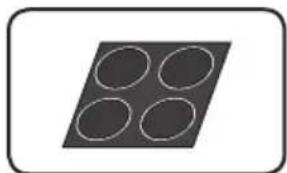
(De bruges til at fastgøre bunden og det nederste kabinet.)
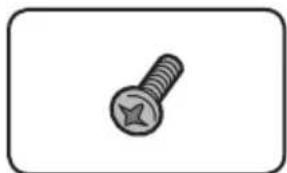
(De bruges til at fastgøre det øverste og det nederste kabinet.)
Tilbehør til højttalerboks (BCS-323)
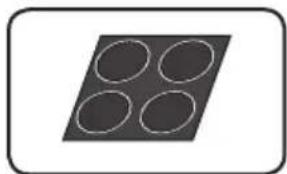
(Disse skruer bruges til at fastgøre højttalerne til standerne.)
Tilbehør til højttalerboks (BCS-HW929)
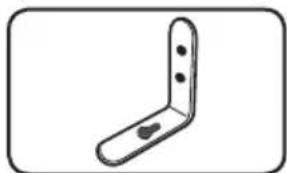
Tilbehør til højttalerboks (BCS-HF828)
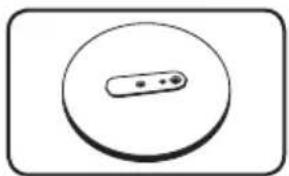
- Skrue (bindehoved) (2)
- Skrue (fladt hoved) (4)
- Sekskantmøtrik (2)
- Blændprop (1)
Tilbehør til højttalerboks (BCS-SB626)
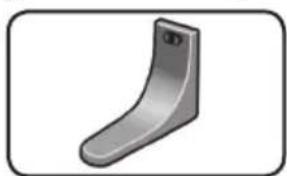
Bundplade til højttalerstander (2)
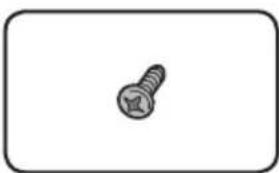
Tilbehør til højttalerboks (BCS-FS525)
Bundplade til højttalerstander (2)
ADVARSEL
Opbevar små dele uden for børns rækkevidde. Hvis de synkes, skal du straks kontakte en læge.
Sæt batterier i fj ernbetjeningen
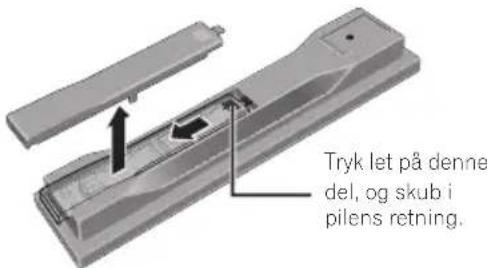
1. Åbn batteridækslet.
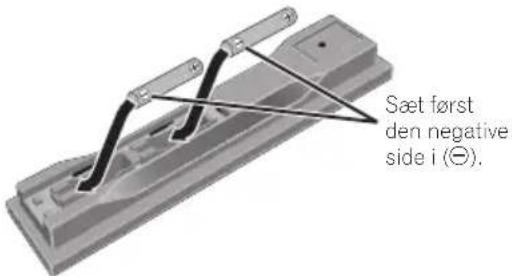
Sæt dem i som vist med ⊕/⊖-mærkerne i batterirummet.
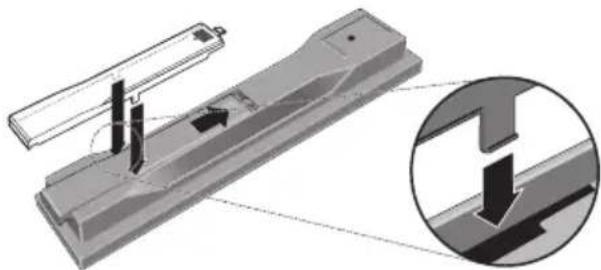
3. Sæt dækslet på igen.
Luk sikkert (der skal høres et klik).
Da batterierne, som følger med afspilleren, kun er beregnet til, at du kan kontrollere produktets drift, holder de muligvis ikke særlig længe. Vi anbefaler, at du bruger alkaliske batterier med en længere levetid.

ADVARSEL
- Brug ikke batterierne i direkte sollys eller andre overordentligt varme steder, såsom inden i en bil eller i nærheden af en radiator. Det kan få batterierne til at lække, blive overophedet, eksplodere eller brænde. Det kan ligeledes reducere batteriernes levetid eller ydelse.

Forsigtig
- Brug kun de angivne batterier. Brug heller ikke et nyt batteri sammen med et gammelt.
- Sæt batterierne i fjernbetjeningen i den rigtige retning som vist med polaritetsmærkerne (⊕ og ⊖).
- Batterierne må ikke opvarmes, skilles ad eller kastes i ild eller vand.
- Batterierne kan have forskellige spændinger, selvom de ser ens ud. Brug ikke forskellige batteriertyper sammen.
- Tag batterierne ud, hvis du ikke skal bruge fjernbetjeningen i længere tid (1 måned eller mere), for at forhindre lækage af batterivæsken. Hvis væsken siver ud, tørres den forsigtigt af indvendigt i rummet, sæt så nye batterier i. Hvis et batteri lækker og væsken kommer på huden, skyldes den af med rigelige mængder vand.
- Brugte batterier bortskaffes i overensstemmelse med de lokale miljøregler.
Softwareopdatering
Du kan finde produktinformationer om afspilleren på Pioneers hjemmeside. På denne hjemmeside kan du finde opdaterings- og serviceinformationer om din Blu-ray- diskafspiller.
/ Europa:
http://www.pioneer.eu/
Disk-/fi Ityper, der kan afspilles
Diske, der kan afspilles
Diske, som er forsynet med logomærkerne nedenfor på diskmærkaten, emballagen eller omslaget, kan afspilles.

Forsigtig
- Kun diske, som er blevet afsluttet (finalized), kan afspilles.
- Diske, hvor der optages video-, billed- eller lydfiler. Denne afspiller understøtter ikke multisession-diske eller multiborder-optagelse.
2 Inklusiv dual-layer-diske. - Afslut (finalize) dem, før du afspiller dem på afspilleren.
4 DVD-R til forfatterdiske (3,95 og 4,7 GB) kan ikke afspilles. - Inklusiv AVCHD-formatet.
- Inklusiv AVCREC-formatet.
- Diske version 1.0 DVD-RW kan ikke afspilles.
-
Inklusiv video-cd'er.
-
"Blu-ray Disc", "Blu-ray" og "Blu-ray Disc"-logoet er varemærker tilhørende Blu-ray Disc Association.
• DVD varemærke tilhørende DVD Format/Logo Licensing Corporation.
◆ Diske, som ikke kan afspilles
- HD DVD'er
- DVD-RAM-diske
Det kan være, at andre diske end de oven for anførte muligvis ikke kan afspilles.
! Bemærk
- Nogle diske kan ikke afspilles, selvom et af logomærkerne på forrige side er vist.
- For at afspille 8 cm-diske lægges disken i 8 cm-diskfordybningen i midten af diskskuffen. Der kræves ingen adapter. 8 cm BD-ROM kan ikke afspilles.
- Om afspilning af uautoriserede kopier Cinavias Meddelelse
Dette produkt anvender Cinavia-teknologi for at begrænse brugen af uautoriserede kopier af visse kommercielt fremstillede film og videoer og deres soundtracks. Når der opfanges forbudt brug af en uautoriseret kopi, vil en meddelelse komme frem, og afspilning eller kopiering vil blive afbrudt.
Flere oplysninger om Cinavia-teknologien kan findes på Cinavia Online Consumer Information Center på http://www.cinavia.com. Hvis du ønsker flere oplysninger om Cinavia tilsendt med posten, skal du sende et postkort med din postadresse til: Cinavia Consumer Information Center, P.O. Box 86851, San Diego, CA, 92138, USA.
Copyright 2004-2010 Verance Corporation. Cinavia ^™ er et varemærke tilhørende Verance Corporation. Beskyttet af U.S. Patent 7.369.677 og verdensomfattende patenter, der enten er udstedt eller under behandling, under licens af Verance Corporation. Alle rettigheder forbeholdes.
Om lydformater
Følgende lydformater understøttes af denne afspiller:
- Dolby TrueHD
- Dolby Digital Plus
- Dolby Digital
• DTS-HD Master Audio
• DTS-HD High Resolution Audio
• DTS Digital Surround - MPEG-lyd (AAC)
- Lineær PCM
Fremstillet på licens fra Dolby Laboratories. "Dolby" og det dobbelte D-symbol er varemærker tilhørende Dolby Laboratories.
Fremstillet på licens under U.S. Patent nr.: 5.956.674; 5.974.380; 6.226.616; 6.487.535; 7.392.195; 7.272.567; 7.333.929; 7.212.872 & andre udgivne og verserende U.S. og globale patenter. DTS-HD, symbolet & DTS-HD og symbolet sammen er registrerede varemærker & DTS-HD Master Audio | Essential er et varemærke tilhørende DTS, Inc. Produktet omfatter software. © DTS, Inc. Alle rettigheder forbeholdt.
◆ Afspilning af BD'er
- BD'er (BDMV), som er kompatible med formaterne nedenfor, kan afspilles.
- Blu-ray Disc Read-Only (ROM) Format version 2
- Blu-ray Disc Recordable (R) Format version 2
- Blu-ray Disc Rewritable (RE) Format version 3
Denne afspiller understøtter BD-ROM Profile 5.

"Blu-ray 3D" og "Blu-ray 3D"-logoet er varemærker tilhørende Blu-ray Disc Association.
BONUSVIEW-funktioner såsom afspilning af sekundær video (billede-i-billede) og sekundær lyd kan anvendes. Data, som bruges med BONUSVIEW-funktionerne (sekundær video (billede-i-billede) og sekundære lyddata), gemmes muligvis i
hukommelsen. For detaljer og afspilning af sekundær video og sekundær lyd henvises til diskens instruktioner.
BONUS VIEW™
"BONUSVIEW" er et varemærke tilhørende Blu-ray Disc Association.
BD-LIVE-funktioner som download af filmtrailere eller flere sprog for lyd og undertekster og spil af onlinespil kan bruges over internettet. Data, som downloads med BD-LIVE-funktionen (trailere osv.), gemmes i hukommelsen. Se diskens instruktioner for detaljer om BD-LIVE-funktioner.
"BD-LIVE"-logoet er et varemærke tilhørende Blu-ray Disc Association.
Ved BD-ROM'er er det muligt at anvende BD-J-applikationer (Java) for at oprette meget interaktive titler, for eksempel inklusive spil.

Oracle og Java er registrerede varemærker tilhørende Oracle og/eller tilknyttede selskaber. Andre navne kan være varemærker tilhørende deres respektive ejere.
- BD'er (BDAV), som er kompatible med formaterne nedenfor, kan afspilles.
- Blu-ray Disc Recordable (R) Format version 1
◆ Afspilning af dvd'er
RW COMPATIBLE
Dette mærkat angiver afspilningskompatibilitet med DVD-RW-diske, som er optaget i VR-format (videooptagelsesformat). For diske, som er optaget med et program, som er krypteret til engangsoptagelse, er afspilning kun mulig ved hjælp af en CPRM-kompatibel enhed.
AVCHD er et optageformat med høj opløsning (HD) for digitale videokameraer, som kan optage høj opløsning til bestemte medier ved hjælp af højjeffektive kodeteknologier.
AVCHD™
Blu-ray-diskafspiller og BD-ROM- eller dvd-videodiske tildeles områdenumre i overensstemmelse med det område, hvor de sælges.
Denne afspillers områdenumre er:
- BD-ROM: B
- Dvd-video: 2
Diske, som ikke har disse numre, kan ikke afspilles. Diske, som kan afspilles på denne afspiller, vises nedenfor.
• BD'er: B (inklusive B) og ALLE
◆ Afspilning af cd'er
Om kopieringsbeskyttede cd'er: Denne afspiller er konstrueret til at overholde specifikationerne i lyd-cd-formatet. Denne afspiller understøtter ikke afspilning eller funktion af diske, som ikke overholder disse specifikationer.
DualDisc-afspilning
En DualDisc er en tosidet disk, som på den ene side har dvd-videoindhold, lyd osv., mens den på den anden side indeholder ikke-dvd-indhold, f.eks. digitalt lydmateriale.
Dvd-siden på en DualDisc kan afspilles på denne afspiller.
Diskens lydside, som ikke er dvd, er ikke kompatibel med denne afspiller.
Ved isætning eller udtagning af en DualDisc, kan det ske, at den side, der ikke spilles, ridses. Ridsede diske kan muligvis ikke afspilles.
For yderligere oplysninger om DualDisc-specifikationerne kontaktes diskens producent eller forhandleren.
✿ Afspilning af diske, som er optaget på computere eller BD/DVD-optagere
- Diske, som er optaget ved hjælp af en computer, kan muligvis ikke afspilles på grund af applikationsindstillingerne eller computerens indstillinger. Optag diske i et format, som kan afspilles på afspilleren. For detaljer kontaktes forhandleren.
- Diske, som er optaget med en computer eller en BD/dvd-optager, kan muligvis ikke afspilles, hvis brændkvaliteten ikke er god på grund af diskens egenskaber, skrammer, snavs på disken, snavs på optagerens linse osv.
- Om video-, lyd- og billedfiler og mapper
Lyd- og billedfiler kan afspilles på denne afspiller, hvis mapperne på disken eller USB-enheden oprettes, som beskrevet nedenfor.
* Antallet af mapper og filer i en enkelt mappe (inklusive rodbiblioteket) er begrænset til maksimalt 256. Antallet af mappelag bør heller ikke overskride 5.
! Bemærk
Filer, der kan afspilles
Video-, billed- og lydfiler, som er optaget på dvd'er, cd'er eller USB-enheder, kan afspilles.

Forsigtig
- Ved dvd'er kan kun den, som er optaget med ISO 9660-filsystemet, afspilles.
• Nogle filer kan muligvis ikke afspilles. - Ved nogle filer kan bestemte funktioner muligvis ikke anvendes under afspilning.
- Nogle filer kan muligvis ikke afspilles, selvom de har et filtypenavn, som kan afspilles på denne afspiller.
- Filer, som er beskyttet af DRM (Digital Rights Management), kan ikke afspilles (ikke inklusive DivX VOD-filer).
OM DIVX-VIDEO: DivX® er et digitalt videoformat udviklet af DivX, LLC, et datterselskab under Rovi Corporation. Dette er en officiel DivX Certified-enhed®, der afspiller DivX-video. Besøg divx.com for flere oplysninger og softwareprogrammer til konvertering af filer til DivX-videoer.
OM DIVX VIDEO-ON-DEMAND: Denne DivX Certified®-enhed skal være registreret for at kunne afspille købte film som DivX Video-on-Demand (VOD). For at få registreringskoden skal du finde DivX VOD-afsnittet i enhedens opsatningsmenu. Gå til vod.divx.com for at få flere oplysninger om, hvordan du udfører registreringen.

DivX ^ , DivX Certified ^ og tilhørende logoer er varemærker tilhørende Rovi Corporation eller dets datterselskaber og anvendes under licens.

Bemærk
- Denne DivX Certified ^® -enhed skal være registreret for at kunne afspille købte film som DivX Video-on-Demand (VOD). Du skal først generere DivX VOD-registreringskoden for din enhed og sende den under registreringsprocessen. Vigtigt: DivX VOD-indhold er beskyttet af et DivX DRM-system (Digital Rights Management), som begrænser afspilning til registrerede DivX-certificerede enheder. Hvis du prøver at afspille DivX VOD-indhold, som ikke er autoriseret til din enhed, vises meddelelsen Authorization Error (autorisationsfejl), og indholdet kan ikke afspilles. Se mere på www.divx.com/vod.
- Denne afspillers DivX VOD-registreringskode kan kontrolleres på HOME MENU → Initial Setup → Playback → DivX(R) VOD DRM → Registration Code (side 78).
- Antallet af visninger er begrænset for nogle DivX VOD-filer. Når sådanne filer afspilles på denne afspiller, vises det resterende antal visninger. Filer, hvor det resterende antal visninger har nået 0, kan ikke afspilles (This DivX rental has expired is displayed (Denne leje er udløbet vises)). Filer, hvor antallet af visninger ikke er begrænset, kan afspilles lige så tit, du vil (det resterende antal visninger vises ikke).
◆ Tabel over filer, som kan afspilles
| Filer (typenavne), som kan afspilles | Medier, der kan afspilles | Filspecifikationer | ||
| BD-R/RE/-R DL/ RE DL/-R LTH, DVD-R/RW/-R DL/+R/+RW/+R DL, CD-R/RW | USB- enheder1 | Netværk2 | ||
| MP3 (.mp3) | √ | √ | √ | Samplingsfrekvenser: Op til 48 kHzBitrate: Op til 320 kbpsLydtype: MPEG-1 Audio Layer 3 |
| WMA (.wma) | √ | √ | √ | Samplingsfrekvenser: Op til 48 kHzBitrate: Op til 192 kbpsLydtype: WMA version 9 |
| LPCM (.wav) | √ | √ | √ | Samplingsfrekvenser: Op til 192 kHzKvantiseringsbitrate: 16 bitKanal: 2ch |
| FLAC (.flac) | √ | √ | ✗ | Samplingsfrekvenser: Op til 192 kHzKvantiseringsbitrate: 16 bit, 24 bitKanal: 2ch |
| JPEG (.jpg/.jpeg) | √ | √ | √ | Maksimal opløsning: 4000 x 3000 pixel |
| DivX (.avi/.divx/.mkv) | √ | √ | √ | Understøttede versioner: Gennem DivX®PLUS HDMaksimal opløsning:Op til 1920 x 1080 (DivX® PLUS HD)Op til 1280 x 720 (MKV) |
| MP4 (.mp4) | √ | √ | √ | Maksimal opløsning: Op til 1920 x 1080Video: MPEG4, MPEG-4 AVC (niveau 4.1)Lyd: AAC, MP3 |
| WMV (.wmv) | √ | √ | √ | Maksimal opløsning: Op til 1280 x 720Video: WMV9, WMV9AP (VC-1)Lyd: WMA |
| AVI (.avi) | √ | √ | √ | Maksimal opløsning: Op til 1920 x 1080Video: MPEG4Lyd: MP3, AAC, AC-3 |
- Denne enhed understøtter FAT16-, FAT32- og NTFS-filsystemer.
- Et krav til afspilning af filer som DMP. For detaljer, se side 64.
! Bemærk
- Afhængigt af filstrukturen og serverkapaciteten kan nogle filer muligvis ikke afspilles, selv for filer, som er anført i tabellen over filer, som kan afspilles, ovenfor.
- Ophavsretligt beskyttede filer og indhold optaget fra digitale udsendelser (satellit, kabel eller digital, terrestrisk) kan ikke afspilles via LAN.
- Filer, som er beskyttet af DRM (Digital Rights Management), kan ikke afspilles.
• AVCHD-indhold kan ikke afspilles via LAN.
Varemærker og licenser
HDMI
Termerne HDMI, High-Definition Multimedia Interface og HDMI-logoet er varemærker eller registrerede varemærker tilhørende HDMI Licensing, LLC i USA og andre lande.

DOLBY. TRUEHD
Fremstillet på licens fra Dolby Laboratories. "Dolby" og det dobbelte D-symbol er varemærker tilhørende Dolby Laboratories.

dts-HD ^TM
Fremstillet på licens under U.S. Patent nr.: 5.956.674; 5.974.380; 6.226.616; 6.487.535; 7.392.195; 7.272.567; 7.333.929; 7.212.872 & andre udgivne og verserende U.S. og globale patenter. DTS-HD, symbolet & DTS-HD og symbolet sammen er registrerede varemærker & DTS-HD Master Audio | Essential er et varemærke tilhørende DTS, Inc. Produktet omfatter software. © DTS, Inc. Alle rettigheder forbeholdt.

dlna™
CERTIFIED
DLNA®, DLNA-logoet og DLNA CERTIFIED® er varemærker, servicemærker eller certificeringsmærker tilhørende Digital Living Network Alliance.

CERTIFIED®
Logoet Wi-Fi CERTIFIED er et kvalitetsmærke for Wi-Fi Alliance.

Mærket Wi-Fi-beskyttet opsætning er et varemærke tilhørende Wi-Fi Alliance.
x.v.Colour x.v.Color
"x.v.Color", xv.Colour x.v.Color varemærker tilhørende Sony Corporation.
Made for

iPod

iPhone
"Made for iPod" og "Made for iPhone" betyder, at noget elektronisk tilbehør er lavet med særligt henblik på at blive sluttet til en iPod eller iPhone, og at tilbehøret er blevet certificeret af producenten til at opfylde Apples standarder vedrørende ydelse. Apple er ikke ansvarlig for brugen af denne enhed eller enhedens overensstemmelse med sikkerhedsstandarder og lovmæssige standarder. Bemærk, at brug af dette tilbehør med iPod eller iPhone kan påvirke den trådløse ydeevne.
iPhone, iPod, iPod classic, iPod nano og iPod touch er varemærker tilhørende Apple Inc. registreret i USA og andre lande.

YouTube ^™ er et varemærke tilhørende Google Inc.

Picasa Web Albums
Picasa™ Web Albums er et varemærke tilhørende Google Inc.
Dette produkt indeholder teknologi, som ejes af Microsoft Corporation, og kan ikke anvendes eller distribueres uden licens fra Microsoft Licensing, Inc.
Fjernbetjening
1
2
3
4
5
6
7
(STANDBY/ON): Tryk for at tænde og slukke.
FUNCTION: Ændrer indgangskilde eller funktion.
Skift, mens displayvinduet vises på afspilleren
- Indgangskilden skifter, hver gang der trykkes på FUNCTION.
- Vælg den ønskede indgangskilde, og tryk på ENTER.
-
Tryk påFUNCTION for at få vist [Source Menu].
-
Indgangskilden skifter, hver gang der trykkes på FUNCTION. Du kan også bruge cursoren / til at skifte indgangskilde.
-
Vælg den ønskede indgangskilde, og tryk på ENTER.
* Kildemenuen kan også vises ved hjælp af [HOME MENU] → [Source Menu], og tryk på ENTER.
Knappen FUNCTION skifter indgangskilde for [Source Menu]. Vælg Home Media Gallery for at afspille disk. (Side 55)
▲ OPEN/CLOSE: Åbner og lukker diskskuffen.
Knapper til betjening af tv: Se side 53.
HOME MEDIA GALLERY: Se side 64.
KARAOKE: Tryk for at få vist karaokeindstillingerne.
RESOLUTION: Indstiller udgangsopløsningen for HDMI (se side 77).
NET CONTENTS: Forbedrer billedkvaliteten for netværksvideoindhold.
KEY LOCK: Se side 19.
MIC VOLUME: Juster mikrofonens lydstyrke.
DIMMER: Dæmper enhedens lys.
SLEEP: Indstiller en bestemt tidsperiode, hvorefter enheden slukker.
EXIT: Se side 68.
3
VIRTUAL 3D SOUND: Skifter VIRTUAL 3D SOUND-effekter (se side 75).
SOUND: Skifter til lydindstillinger (se side 75).
VOL +/- : Justerer højttalernes lydstyrke.
SOUND RETRIEVER: Skifter indstilling for Sound Retriever (se side 75).
CD/SACD: Se side 59.
● USB REC: Optager en lyd.
DISPLAY: Viser eller afslutter displayet på skærmen.
MUTE: Slår enhedens lyd fra.
4
TOP MENU: Tryk for at få vist topmenuen på BD-ROM eller dvd-video.
POPUP MENU/MENU: Tryk for at få vist menuer på BD-ROM eller dvd-video.
// (op/ned/venstre/højre): Bruges til at navigere på skærmen.
ENTER: Bekræfter menuvalg.
HOME MENU: Viser eller afslutter [Home Menu].
RETURN: Tryk for at vende tilbage til forrige skærmbillede.
5
REPLAY: Tryk for at springe 10 sekunder tilbage, när du trykker på ⬆. REPLAY under afspilning.
TOOLS:Se side 62.
CONTINUED: Bruges til at fortsætte afspilning fra en bestemt position.
SKIP SEARCH: Afspilningen springer 30 sekunder frem, hvis du trykker på → SKIP
STOP (■): Stopper afspilning eller optagelse.
6
0-9 nummerknapper: Vælger nummererede funktioner i en menu eller indtaster bogstaver i tastaturmenuen.
AUDIO: Se side 59.
SUBTITLE: Se side 58.
ANGLE: Se side 58.
7
ZOOM (PTY): Zoomer ind eller zoomer ud. Hvis der trykkes på denne knap, mens FM-tuneren er valgt, skifter PTY-værdien.
INDEX: Afspilning af diasshow (se side 58).
Knapläsfunktion
Du kan slå knaplåsen til for at forhindre utilsigtet betjening.
Med denne funktion kan tv'er, som er kompatible med HDMI Control, også slå knaplåsen til på afspilleren.
Tryk på KEYLOCK i mere end 2 sekunder.
- Hver gang du gør det, aktiveres eller deaktiveres funktionen.
- Hvis du prøver at betjene afspilleren, mens knaplåsfunktionen er aktiveret, lyser LOCK på frontpaneldisplayet.
Frontpanel
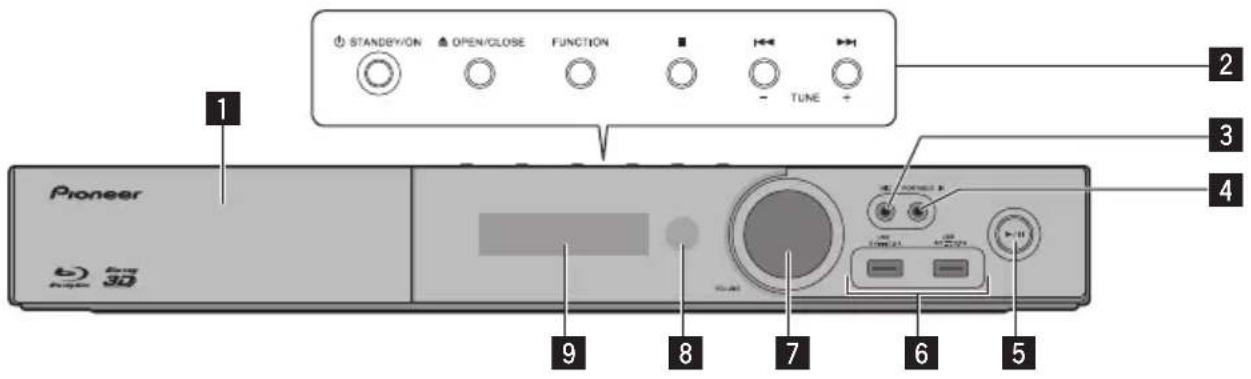
1 Diskskuff e
2 Betjeningsknapper
(STANDBY/ON)
Tænder eller slukker enheden.

Bemærk
Hvis enheden ikke slukker, vil tryk på knappen ⏻ (STANDBY/ON) i mere end 5 sekunder genstarte enheden, og betjening bliver mulig.
▲ (OPEN/CLOSE)
FUNCTION
Ændrer indgangskilde eller funktion.
Skift, mens displayvinduet vises, ved hjælp af knappen på frontpanelet
- Indgangskilden skifter, hver gang der trykkes på FUNCTION.
- Vælg den ønskede indgangskilde, og tryk på ▶/III (PLAY/PAUSE)
KnappenFUNCTION skifter indgangskilde for [Source Menu]. Vælg Home Media Gallery for at afspille disk (side 55).
■ (STOP)
|◀◀/▶▶I (SKIP)
-TUNE + (indstille radio)
3 MIC
4 PORTABLE IN
5 ▶/II (PLAY/PAUSE)
6 USB-port
7 Lydstyrkeknap
8 Fjernbetjeningsmodtager
Ret fjernbetjeningen mod denne, betjen så inden for ca. 7 m. Afspilleren kan have svært ved at fange signaler fra fjernbetjeningen, hvis der er lys fra lysstofrør i nærheden. Hvis det sker, flyttes afspilleren væk fra lyset.
9 Displayvindue
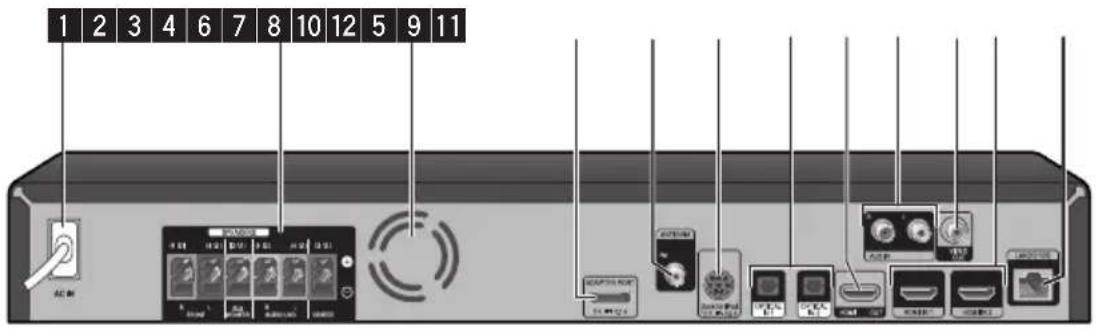
Bagpanel
BCS-727/BCS-323
Montering af højttalerne
Højttaleropsætning for BCS-727
Klargøring af højttalerne
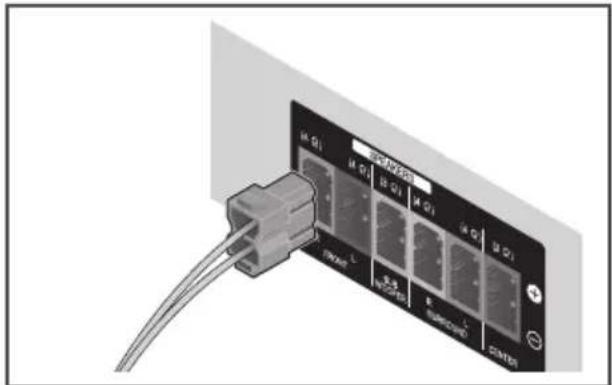
- Tilslut ledningerne til afspilleren. Slut kablerne, som er sluttet til afspilleren, til den samme farve stik på højttaleren.
Forsigtig
- Disse højttalerterminaler leder FARLIG STR∅MF∅RENDE spænding. For at forhindre risikoen for elektrisk stød når højttalerkablerne tilsluttes eller kobles fra, trækkes strømkablet ud af stikdåsen, før der røres ved uisolerede dele.
- Tilslut ikke andre højttalere end dem, som følger med dette system.
-
Tilslut ikke de medfølgende højttalere til andre forstærkere end den, som følger med dette system. Tilslutning til en anden forstærker kan medføre funktionssvigt eller brand.
-
Fastgør de skridsikre underlag under hver højttaler.
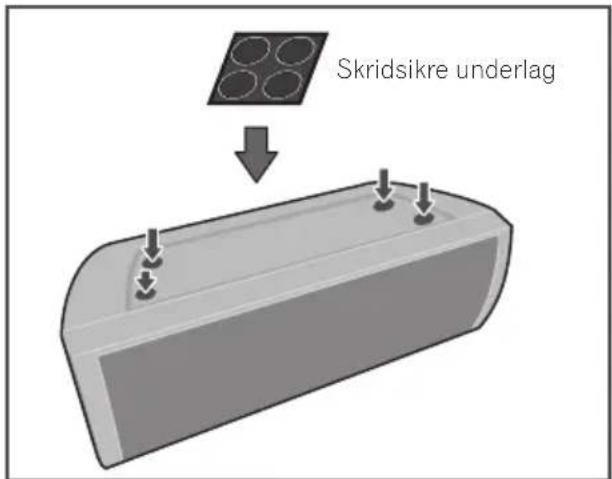
- Monter front/surroundhøjttaleren.
① Monter det nederste kabinet på bunden, så kabelhullet er placeret på bagsiden.
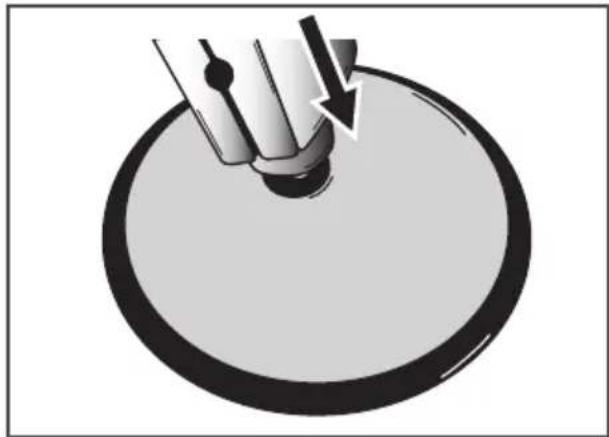
② Fastgør bunden til det nederste kabinet med fire skruer (M4 x 16) fra undersiden.
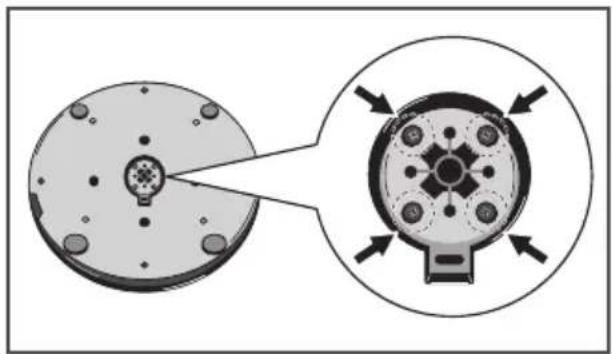
④ Fastgør det øverste og det nederste kabinet med to skruer (M4 x 12) på højttalerens bagside.
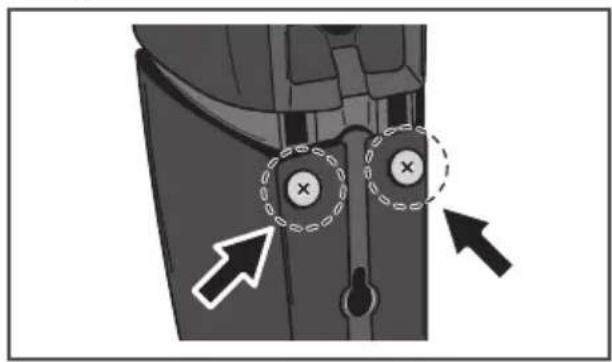
- Sørg for ikke at spænde skruerne for meget. Hvis skruerne spændes for meget, kan skruernes gevind og/eller not blive ødelagt. Brug en mellemstor skruetrækker til montering. Brug ikke elektriske skruetrækkere eller for store skruetrækkere, da skruerne og noterne ikke kan holde til det. Sørg for, at der ikke er noget i klemme mellem bunden og det nederste kabinet under montering. Hvis enheden samles med noget, der sidder i klemme mellem bunden og det nederste kabinet, samles enheden muligvis ikke ordentligt, hvilket kan medføre, at den vælter.
- Stå ikke på den høje højttalers højttalerbund for at skubbe eller svinge højttaleren. Højttaleren kan vælte og gå i stykker, eller nogen kan komme til skade. Vær særligt opmærksom på børn.
Vægmontering af højttaleren til BCS-727
Centerhøjttaleren har et monteringshul for montering på væggen.
Før montering
Husk, at højttalersystemet er tungt, og at dets vægt kan få skruerne til at løsne sig, eller måske kan væggen ikke bære højttalerne, så de falder ned. Sørg for, at væggen, hvor du vil montere højttalerne, er stærk nok til at bære dem. Montér ikke højttalerne på krydsfiner eller vægge med blød overflade.
Skruer til montering i væggen medfølger ikke. Brug skruer, som er egnet til væggen, og som kan bære højttalernes vægt.
Forsigtig
- Hvis du ikke er sikker på væggens kvaliteter og styrke, kontaktes en professionel.
- Pioneer er ikke ansvarlig for ulykker eller skader, som forårsages på grund af ukorrekt installation.
Flere bemærkninger om højttaler til BCS-727
Installér de primære venstre og højre fronthøjttalere med samme afstand til tv'et.
Forholdsregler:
Centerhøjttaleren, som følger med dette system, er magnetisk afskærmet. Afhængig af installationsplaceringen kan farveforstyrrelser dog forekomme, hvis højttaleren er installeret ekstremt tæt på tv-skærmen. Hvis det sker, drejes fjernsynets strømkontakt på OFF, og efter 15 til 30 minutter drejes den på ON igen. Hvis problemet ikke forsvinder, placeres højttalersystemet længere væk fra fjernsynet. Subwooferen er ikke magnetisk afskærmet og bør derfor ikke placeres i nærheden af et tv eller en monitor. Magnetiske databærende medier (såsom disketter, bånd eller videobånd) bør heller ikke opbevares i nærheden af subwooferen.
Front-/surroundhøjttalerne og subwooferen må ikke fastgøres til væggen eller loftet. Den kan falde ned og forårsage skader.
Placering af systemet til BCS-727
Illustrationen viser et eksempel på placering af systemet. Bemærk, at illustrationerne i disse vejledninger af forklaringsårsager er forskellige fra den egentlige enhed. For at opnå den bedste surroundsound bør alle højttalere bortset fra subwooferen placeres med samme afstand til lyttepositionen (A).
Ⓐ Venstre fronthøjttaler (L)/
© Højre fronthøjttaler (R):
Placer fronthøjttalerne på hver sin side af skærmen og så plant med skærmens overflade som muligt.
© Centerhøjttaler:
Placer centerhøjttaleren under eller foran skærmen.
(D) Venstre surroundhøjttaler (L)/
© Højre surroundhøjttaler (R):
Højttalerne placeres bag lyttepositionen og skal vende let indad mod hinanden.
⑤ Subwoofer:
Subwooferens position er ikke så afgørende, da lave baslyde ikke så retningsbestemte. Men det er bedst at placere subwooferen i nærheden af fronthøjttalerne. Drej den lidt mod rummets midte for at reducere vægreflektioner.
© Enhed

Forsigtig
- Sørg for, at børn ikke putter deres hænder eller andre ting ind i *subwooferens kanal. *Subwooferkanal: Et hul til masser af baslyd i subwooferens kabinet.
- Centerhøjttaleren placeres, så børn ikke kan nå den. I modsat fald kan højttaleren falde ned med personskade eller tingskade til følge.
- Højttalerne indeholder magnetiske dele, så der kan opstå uregelmæssigheder med farverne på tv-skærmen (CRT) eller pc-skærmen. Anbring højttalerne væk fra tv-skærmen (CRT) eller pc-skærmen.
Højttaleropsætning for BCS-323
Klargøring af højttalerne
- Tilslut ledningerne til afspilleren.
Slut kablerne, som er sluttet til afspilleren, til den samme farve stik på højttaleren.
- Disse højttalerterminaler leder FARLIG STR∅MF∅RENDE spænding. For at forhindre risikoen for elektrisk stød når højttalerkablerne tilsluttes eller kobles fra, trækkes strømkablet ud af stikdåsen, før der røres ved uisolerede dele.
- Tilslut ikke andre højttalere end dem, som følger med dette system.
-
Tilslut ikke de medfølgende højttalere til andre forstærkere end den, som følger med dette system. Tilslutning til en anden forstærker kan medføre funktionssvigt eller brand.
-
Fastgør de skridsikre underlag under hver højttaler.
Vægmontering af højttaleren til BCS-323
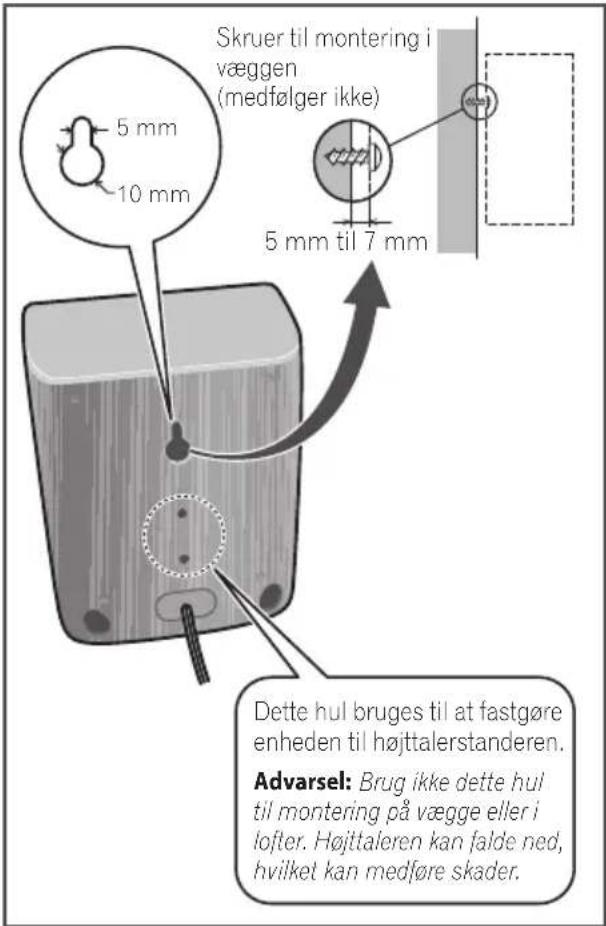
Alle højttalere har et montagehul, som kan bruges til at montere højttaleren på væggen.
Før montering
Husk, at højttalersystemet er tungt, og at dets vægt kan få skruerne til at løsne sig, eller måske kan væggen ikke bære højttalerne, så de falder ned. Sørg for, at væggen, hvor du vil montere højttalerne, er stærk nok til at bære dem. Montér ikke højttalerne på krydsfiner eller vægge med blød overflade.
Skruer til montering i væggen medfølger ikke. Brug skruer, som er egnet til væggen, og som kan bære højttalernes vægt.
Forsigtig
- Hvis du ikke er sikker på væggens kvaliteter og styrke, kontaktes en professionel.
- Pioneer er ikke ansvarlig for ulykker eller skader, som forårsages på grund af ukorrekt installation.
Flere bemærkninger om højttaler til BCS-323
Installér de primære venstre og højre fronthøjttalere med samme afstand til tv'et.
Forholdsregler:
Centerhøjttaleren, som følger med dette system, er magnetisk afskærmet. Afhængig af installationsplaceringen kan farveforstyrrelser dog forekomme, hvis højttaleren er installeret ekstremt tæt på tv-skærmen. Hvis det sker, drejes fjernsynets strømkontakt på OFF, og efter 15 til 30 minutter drejes den på ON igen. Hvis problemet ikke forsvinder, placeres højttalersystemet længere væk fra fjernsynet.
Subwooferen er ikke magnetisk afskærmet og bør derfor ikke placeres i nærheden af et tv eller en monitor. Magnetiske databærende medier (såsom disketter, bånd eller videobånd) bør heller ikke opbevares i nærheden af subwooferen.
Subwooferen må ikke fastgøres til væggen eller loftet. Den kan falde ned og forårsage skader.
Placering af systemet til BCS-323
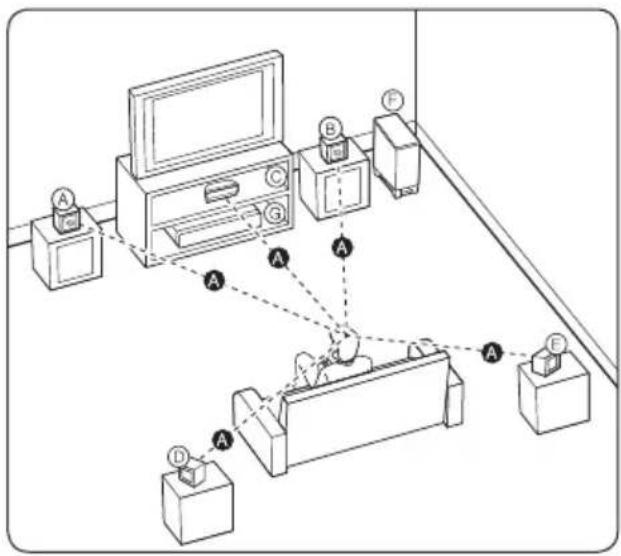
Illustrationen viser et eksempel på placering af systemet. Bemærk, at illustrationerne i disse vejledninger af forklaringsårsager er forskellige fra den egentlige enhed. For at opnå den bedste surroundsound bør alle højttalere bortset fra subwooferen placeres med samme afstand til lyttepositionen (A).
flowchart
graph TD
    A["Device A"] -->|A| C["Central Unit"]
    B["Device B"] -->|A| C
    C -->|A| D["Device D"]
    D -->|A| E["Device E"]
    C -->|G| F["Computer"]
    C -->|F| G["Computer"]
    style C fill:#f9f,stroke:#333
    style D fill:#ccf,stroke:#333
    style E fill:#cfc,stroke:#333
Ⓐ Venstre fronthøjttaler (L)/
© Højre fronthøjttaler (R):
Placer fronthøjttalerne på hver sin side af skærmen og så plant med skærmens overflade som muligt.
© Centerhøjttaler:
Placer centerhøjttaleren under eller foran skærmen.
(D) Venstre surroundhøjttaler (L)/
© Højre surroundhøjttaler (R):
Højttalerne placeres bag lyttepositionen og skal vende let indad mod hinanden.
⑤ Subwoofer:
Subwooferens position er ikke så afgørende, da lave baslyde ikke så retningsbestemte. Men det er bedst at placere subwooferen i nærheden af fronthøjttalerne. Drej den lidt mod rummets midte for at reducere vægreflektioner.
© Enhed

Forsigtig
- Sørg for, at børn ikke putter deres hænder eller andre ting ind i *subwooferens kanal.
*Subwooferkanal: Et hul til masser af baslyd i subwooferens kabinet. - Centerhøjttaleren placeres, så børn ikke kan nå den.
I modsat fald kan højttaleren falde ned med personskade eller tingskade til følge. - Højttalerne indeholder magnetiske dele, så der kan opstå uregelmæssigheder med farverne på tv-skærmen (CRT) eller pc-skærmen. Anbring højttalerne væk fra tv-skærmen (CRT) eller pc-skærmen.
Højttaleropsætning for BCS-HW929
Klargøring af højttalerne
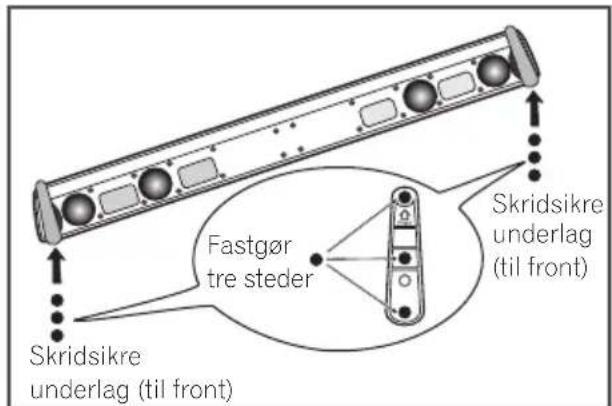
- Fastgør de skridsikre underlag under hver højttaler.
For fronthøjttaler:
Brug den medfølgende lim for at fastgøre de seks underlag til bundpladen (bunden) på hver højttaler.
Til subwoofer:
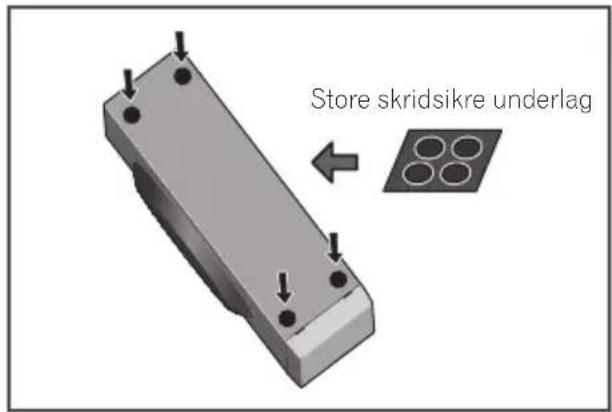
Brug den medfølgende lim for at fastgøre de fire store underlag til subwooferens bundplade.
- Tilslut ledningerne til afspilleren.
Slut kablerne, som er sluttet til afspilleren, til den samme farve stik på højttaleren.
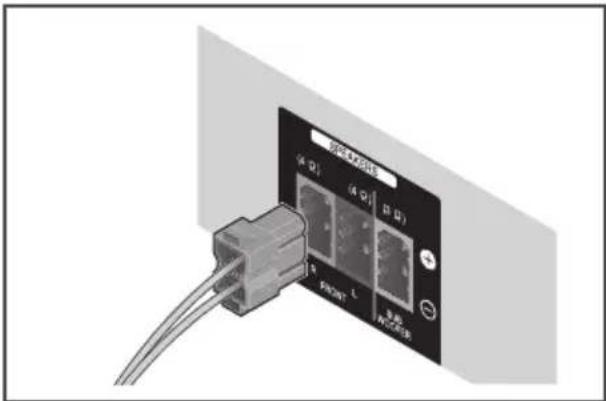
- Tilslut ikke andre højttalere end dem, som følger med dette system.
- Tilslut ikke de medfølgende højttalere til andre forstærkere end den, som følger med dette system. Tilslutning til en anden forstærker kan medføre funktionssvigt eller brand.
- Tilslut subwooferens højttalerledning (lilla) til orange på afspilleren.
- Disse højttalerterminaler leder FARLIG STR∅MF∅RENDE spænding. For at forhindre risikoen for elektrisk stød når højttalerkablerne tilsluttes eller kobles fra, trækkes strømkablet ud af stikdåsen, før der røres ved uisolerede dele.
Vægmontering af højttalerne til BCS-HW929
Før montering
- Husk, at højttalersystemet er tungt, og at dets vægt kan få skruerne til at løsne sig, eller måske kan væggen ikke bære højttalerne, så de falder ned. Sørg for, at væggen, hvor du vil montere højttaleren, er stærk nok til at bære den. Montér ikke højttalerne på krydsfiner eller vægge med blød overflade.
- Skruer til montering i væggen medfølger ikke. Brug skruer, som er egnet til væggen, og som kan bære højttalernes vægt.

Forsigtig
- Hvis du ikke er sikker på væggens kvaliteter og styrke, kontaktes en professionel.
-
Pioneer er ikke ansvarlig for ulykker eller skader, som forårsages på grund af ukorrekt installation.
-
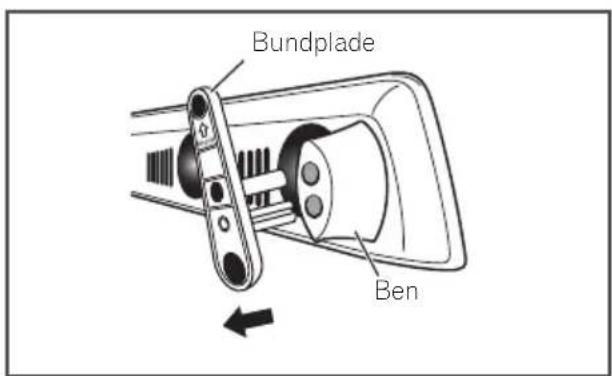
Fjern bundpladerne.
Bundpladerne holdes på plads ved hjælp af dobbeltsidet tape. Tryk kraftigt på bundpladen i pilens retning for at fjerne bundpladen, mens benet holdes på plads. Pas på, at du ikke ødelægger fronthøjttaleren, når du gør dette.
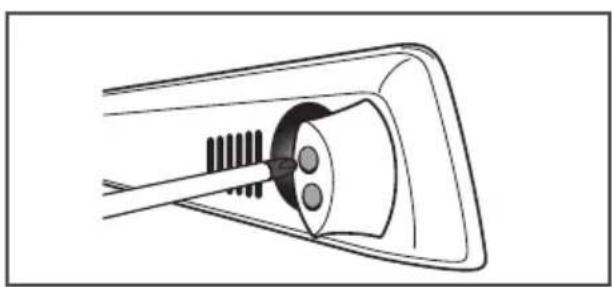
- Brug en stjerneskruetrækker for at fjerne de to skruer, som benet er fastgjort på højttaleren med.
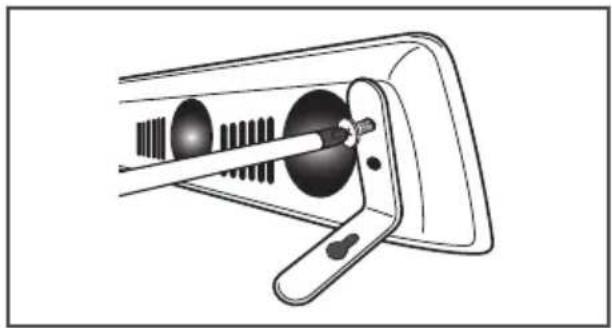
- Brug de to skruer, som du fjernede i trin 1, fastgør vægmontagebeslagene til højttaleren.
- Fastgør de medfølgende wireforankringer øverst på enheden som vist, og saml kablet der.
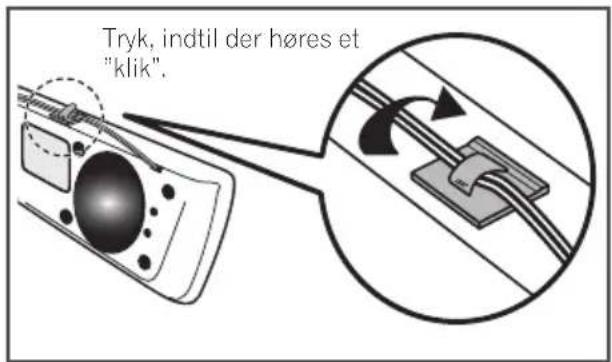
- Monter på væggen.
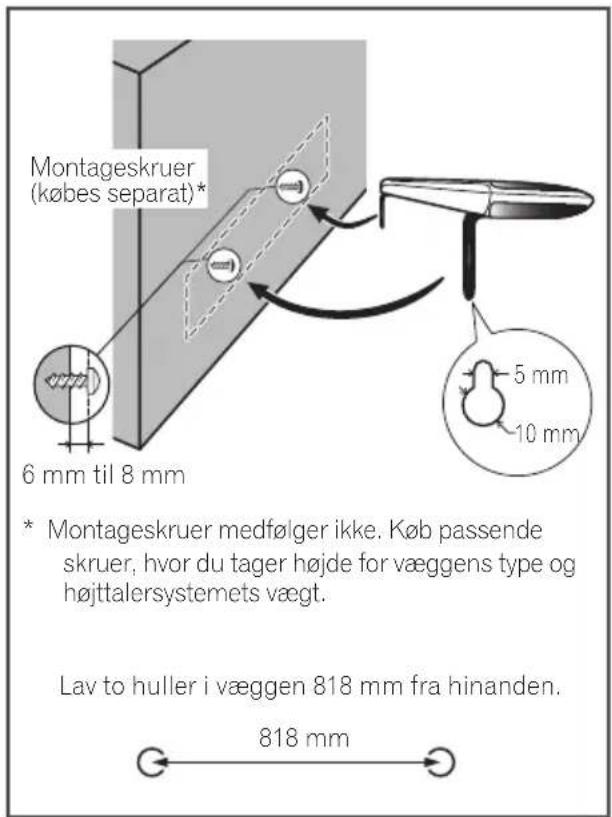
Flere bemærkninger om højttaler til BCS-HW929
Placer fronthøjttaleren i midten under tv'et.
Forholdsregler:
Sørg for, at hele den frie ledningsende er snoet godt sammen og ført helt ind i højttalerterminalen. Hvis noget af det afisolerede højttalerkabel rører ved bagpanelet, kan det medføre, at strømmen afbrydes som en sikkerhedsforanstaltning.
Fronthøjttaleren og subwooferen er ikke magnetisk afskærmet og bør derfor ikke placeres i nærheden af et tv eller en skærm. Magnetiske databærende medier (såsom disketter, bånd eller videobånd) bør heller ikke opbevares i nærheden af fronthøjttaleren og subwooferen.
Subwooferen må ikke fastgøres til væggen eller loftet. Den kan falde ned og forårsage skader.
Fronthøjttaleren bør monteres, så lyden reflekteres fra tv-skærmen, og på den måde laves Sound Wing's karakteristiske lydbredde. Når du monterer højttaleren, skal enheden vendes, så fronthøjttalerens øverste kant peger op, skub den så tættere på tv-skærmen, så Pioneer-logoet peger som vist i medfølgende illustration.
B Subwoofer:
Subwooferens position er ikke så afgørende, da lave baslyde ikke så retningsbestemte. Men det er bedst at placere subwooferen i nærheden af fronthøjttaleren. Drej den lidt mod rummets midte for at reducere vægreflektioner.
© Enhed
D Lytteposition
Forsigtig
- Sørg for, at børn ikke putter deres hænder eller andre ting ind i *subwooferens kanal. *Subwooferkanal: Et hul til masser af baslyd i subwooferens kabinet.
- Højttalerne indeholder magnetiske dele, så der kan opstå uregelmæssigheder med farverne på tv-skærmen (CRT) eller pc-skærmen. Anbring højttalerne væk fra tv-skærmen (CRT) eller pc-skærmen.
- Stå ikke på højttaleren, og lad den ikke hænge fra noget, da den kan falde ned eller på anden vis kan blive beskadiget. Vær især forsigtig, hvis der er småbørn til stede, lad dem ikke røre ved eller læne sig op ad enheden.
Højttaleropsætning for BCS-HF828
Klargøring af højttalerne
Til subwoofer:
Brug den medfølgende lim for at fastgøre de fire store underlag til subwooferens bundplade.
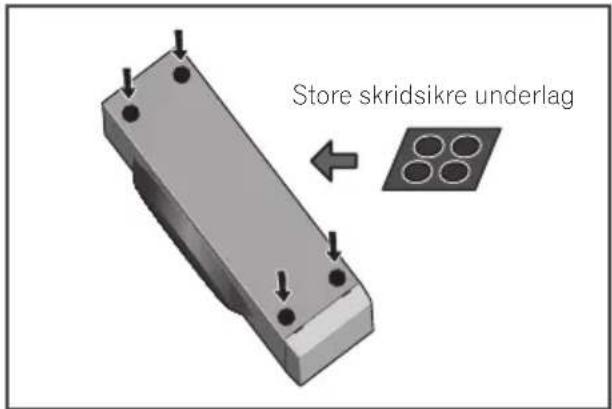
For fronthøjttalere:
Montering af højttalerstander og fastgørelse af fronthøjttalerne.
Ved horizontal montering:

Forsigtig
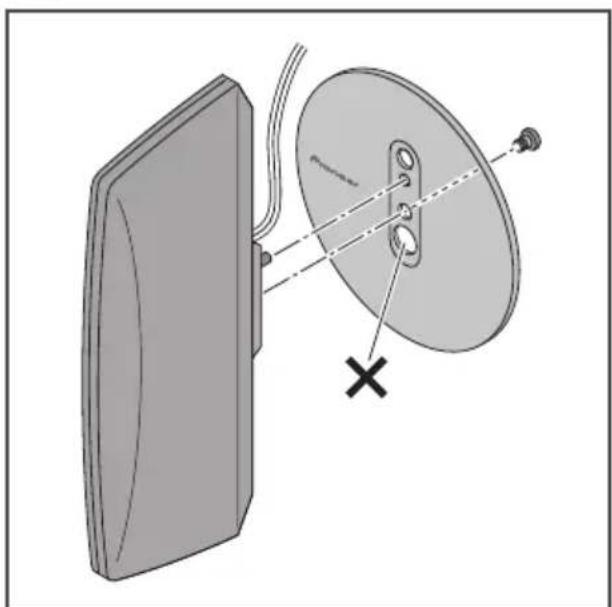
- Brug skruen til horisontal montering fra bundens bagside for at fastgøre højttaleren til bunden.
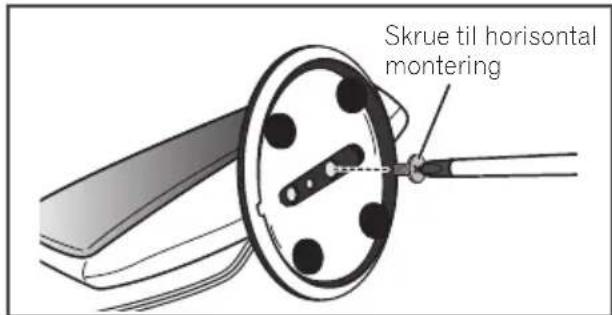
Ved vertikal montering

Forsigtig
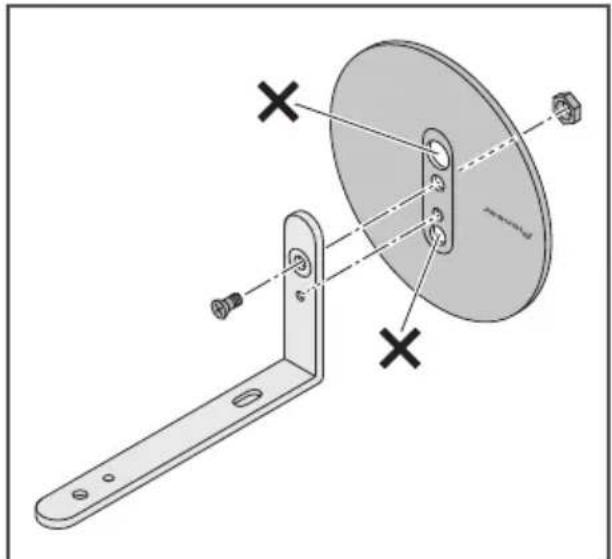
- Ret stoppet til vertikal montering mod hullet i bunden.
- Fastgør stoppet til vertikal montering til bunden ved hjælp af skruen til vertikal montering og sekskantmøtrikken. Sørg for, at sekskantmøtrikken passer ind i sekskantfordybningen i bunden af bunden.
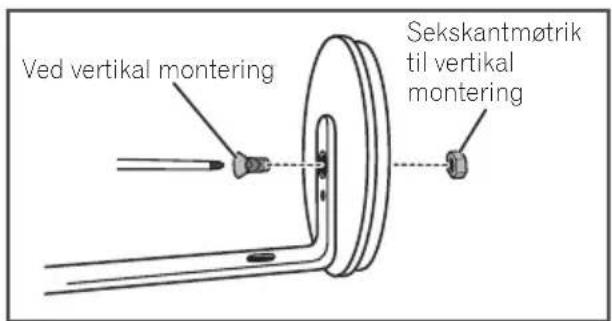
- Sæt blændprop i skruehovedet.
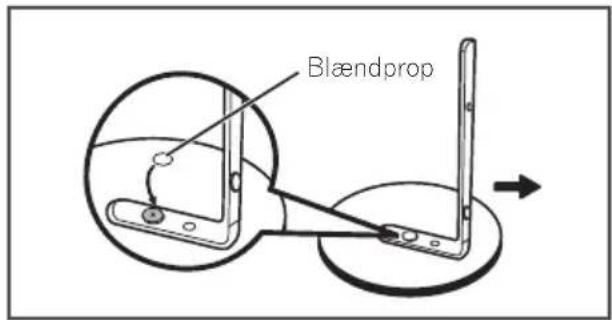
- Ret højttalerens rotationsstop mod hullet i den vertikale forankring.
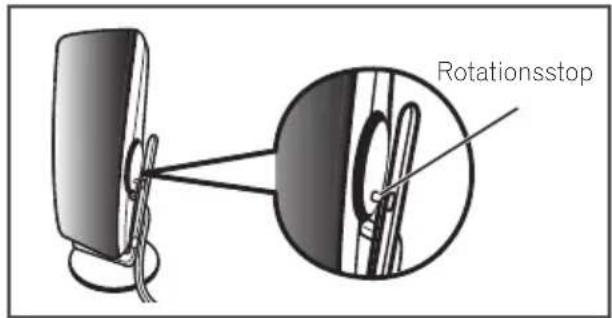
- Fastgør højttaleren til den vertikale forankring ved hjælp af skruen til vertikal montering.
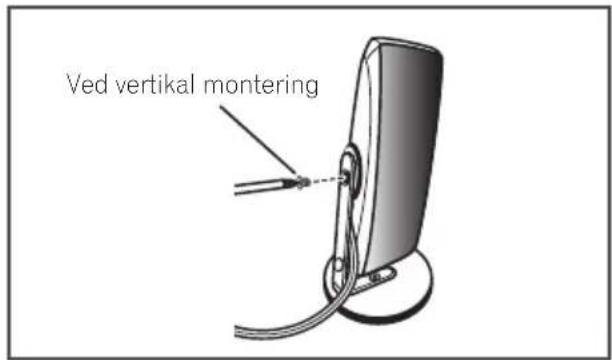
- Tilslut ledningerne til afspilleren.
Slut kablerne, som er sluttet til afspilleren, til den samme farve stik på højttaleren.
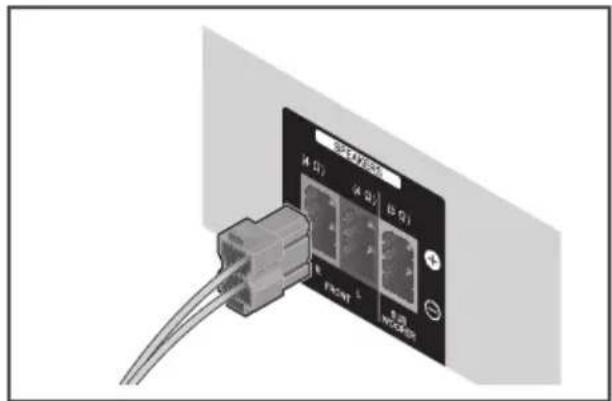
- Tilslut ikke andre højttalere end dem, som følger med dette system.
- Tilslut ikke de medfølgende højttalere til andre forstærkere end den, som følger med dette system. Tilslutning til en anden forstærker kan medføre funktionssvigt eller brand.
- Tilslut subwooferens højttalerledning (lilla) til orange på afspilleren.
- Disse højttalerterminaler leder FARLIG STRÖMFÖRENDE spænding. For at forhindre risikoen for elektrisk stød når højttalerkablerne tilsluttes eller kobles fra, trækkes strømkablet ud af stikdåsen, før der røres ved uisolerede dele.
Vægmontering af højttalerne for BCS-HF828
Før montering
- Husk, at højttalersystemet er tungt, og at dets vægt kan få skruerne til at løsne sig, eller måske kan væggen ikke bære højttalerne, så de falder ned. Sørg for, at væggen, hvor du vil montere højttalerne, er stærk nok til at bære dem. Montér ikke højttalerne på krydsfiner eller vægge med blød overflade.
- Skruer til montering i væggen medfølger ikke. Brug skruer, som er egnet til væggen, og som kan bære højttalernes vægt.

Forsigtig
- Hvis du ikke er sikker på væggens kvaliteter og styrke, kontaktes en professionel.
-
Pioneer er ikke ansvarlig for ulykker eller skader, som forårsages på grund af ukorrekt installation.
-
Brug skruen til vertikal montering for at fastgøre vægmontagebeslagene til højttalersystemet.
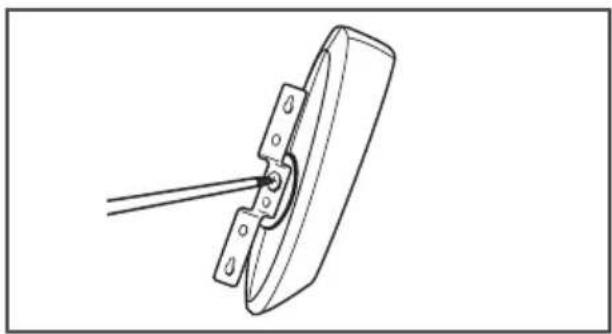
2. Fastgør til væggen.
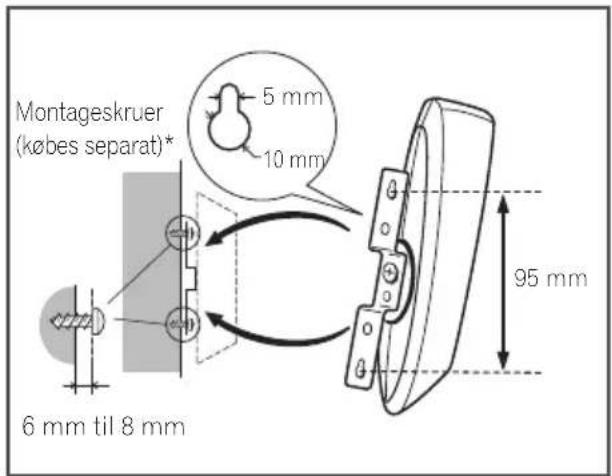
* Montageskruer medfølger ikke. Køb passende skruer, hvor du tager højde for væggens type og højttalersystemets vægt.
Lav to huller i væggen 95 mm fra hinanden.
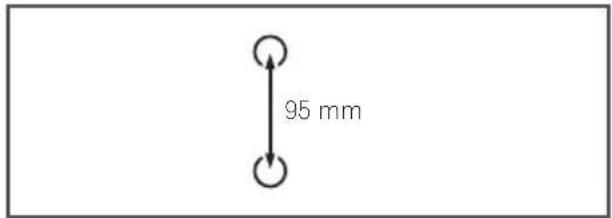
Ved montering af enheden på højttalerstander
Brug tilbehørsbeslaget, hvis du monterer enheden på en anden højttalerstander eller bund, end dem der medfølger.
Brug M5-skruer til monteringen. Skruer til montering medfølger ikke.
Følg instruktionerne, som følger med den valgte højttaler eller bund.
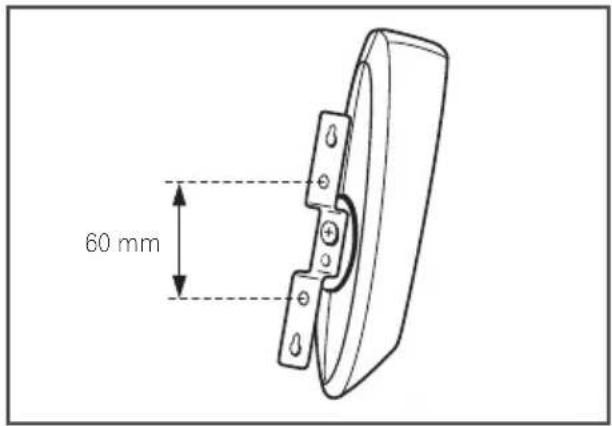
Flere bemærkninger om højttaler til BCS-HF828
Installér de primære venstre og højre fronthøjttalere med samme afstand til tv'et.
Forholdsregler:
Sørg for, at hele den frie ledningsende er snoet godt sammen og ført helt ind i højttalerterminalen. Hvis noget af det afisolerede højttalerkabel rører ved bagpanelet, kan det medføre, at strømmen afbrydes som en sikkerhedsforanstaltning.
Fronthøjttaleren og subwooferen er ikke magnetisk afskærmet og bør derfor ikke placeres i nærheden af et tv eller en skærm. Magnetiske databærende medier (såsom disketter, bånd eller videobånd) bør heller ikke opbevares i nærheden af fronthøjttalerne og subwooferen.
Subwooferen må ikke fastgøres til væggen eller loftet. Den kan falde ned og forårsage skader.
Placering af systemet for BCS-HF828
Illustrationen viser et eksempel på placering af systemet. Bemærk, at illustrationerne i disse vejledninger af forklaringsårsager er forskellige fra den egentlige enhed. For at opnå den bedste surroundsound bør alle højttalere bortset fra subwooferen placeres med samme afstand til lyttepositionen (A).
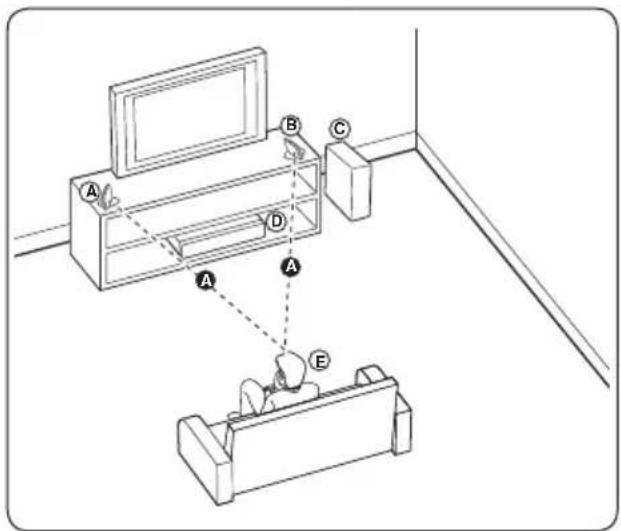
Ⓐ Venstre fronthøjttaler (L)/
B Højre fronthøjttaler (R):
Kan monteres vertikalt eller horisontalt.
© Subwoofer:
Subwooferens position er ikke så afgørende, da lave baslyde ikke så retningsbestemte. Men det er bedst at placere subwooferen i nærheden af fronthøjttalerne. Drej den lidt mod rummets midte for at reducere vægreflektioner.
D Enhed
E Lytteposition
Forsigtig
- Sørg for, at børn ikke putter deres hænder eller andre ting ind i *subwooferens kanal. *Subwooferkanal: Et hul til masser af baslyd i subwooferens kabinet.
- Højttalerne indeholder magnetiske dele, så der kan opstå uregelmæssigheder med farverne på tv-skærmen (CRT) eller pc-skærmen. Anbring højttalerne væk fra tv-skærmen (CRT) eller pc-skærmen.
Højttaleropsætning for BCS-SB626
Klargøring af højttalerne
Til subwoofer:
Brug den medfølgende lim for at fastgøre de fire store underlag til subwooferens bundplade.
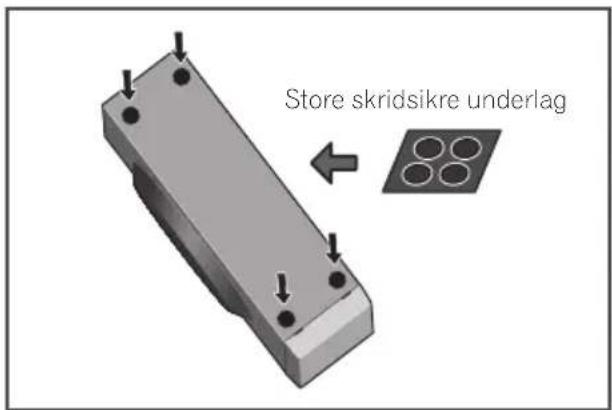
For fronthøjttaler:
Montering af højttalerstander og fastgørelse af din fronthøjttaler.
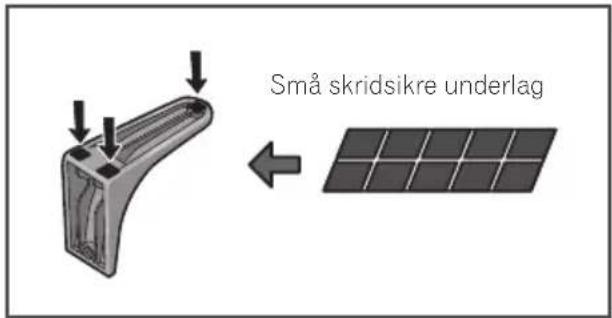
- Brug den medfølgende lim for at fastgøre de tre små underlag til bundpladen (bunden) på hver højttalerstander.
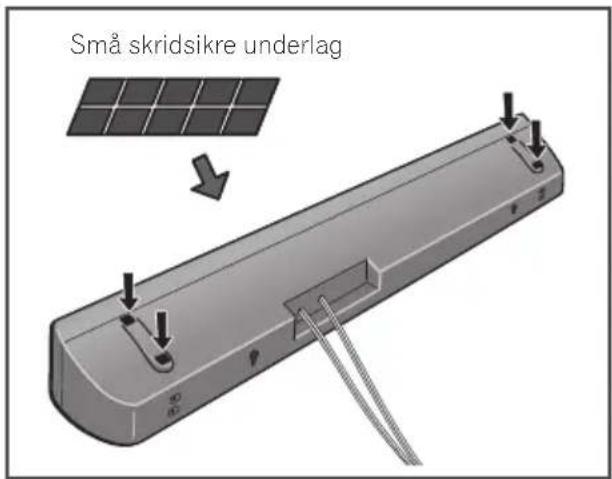
Hvis du beslutter dig for ikke at bruge højttalerstanderne, kan du bruge den medfølgende lim for at fastgøre fire små underlag i bunden af højttaleren.
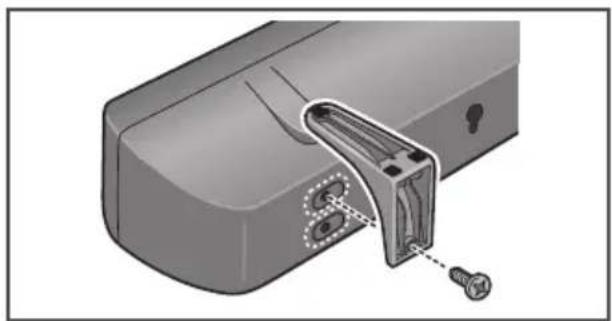
- Fastgør højttalerstandernes standerplader til højttaleren.
Fastgør standerpladerne til både højre og venstre højttaler bag på højttaleren. Højden på højttalerstanderne kan justeres i to niveauer; vælg den ønskede højde, og fastlås positionen.
- Sørg for ikke at spænde skruerne for meget.
- Hvis skruerne spændes for meget, kan skruernes gevind blive ødelagt. Brug en mellemstor skruetrækker til montering.
- Brug ikke elektriske skruetrækkere eller for store skruetrækkere, da skruerne ikke kan holde til det.
- Sørg for, at der ikke er noget i klemme mellem standeren og højttaleren under montering.
- Hvis enheden samles med noget, der sidder i klemme mellem standeren og højttaleren, samles enheden muligvis ikke ordentligt, hvilket kan medføre, at den vælter.
3. Tilslut ledningerne til afspilleren.
Slut kablerne, som er sluttet til afspilleren, til den samme farve stik på højttaleren.
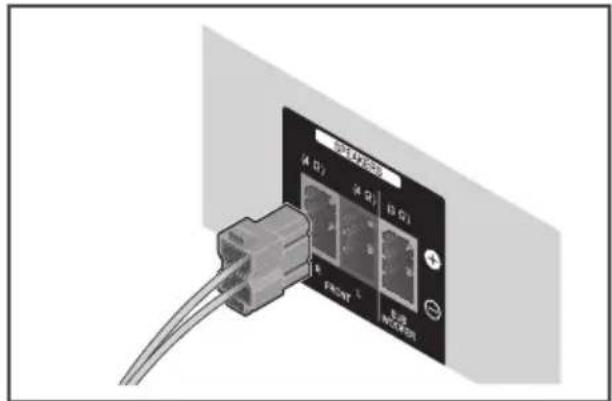

Forsigtig
- Tilslut ikke andre højttalere end dem, som følger med dette system.
- Tilslut ikke de medfølgende højttalere til andre forstærkere end den, som følger med dette system. Tilslutning til en anden forstærker kan medføre funktionssvigt eller brand.
- Tilslut subwooferens højttalerledning (lilla) til orange på afspilleren.
- Disse højttalerterminaler leder FARLIG STRÖMFÖRENDE spænding. For at forhindre risikoen for elektrisk stød når højttalerkablerne tilsluttes eller kobles fra, trækkes strømkablet ud af stikdåsen, før der røres ved uisolerede dele.
Vægmontering af højttaleren for BCS-SB626
Højttaleren har et montagehul, som kan bruges til at montere højttaleren på væggen.
Før montering
- Husk, at højttalersystemet er tungt, og at dets vægt kan få skruerne til at løsne sig, eller måske kan væggen ikke bære højttalerne, så de falder ned. Sørg for, at væggen, hvor du vil montere højttaleren, er stærk nok til at bære den. Montér ikke højttalerne på krydsfiner eller vægge med blød overflade.
- Skruer til montering i væggen medfølger ikke. Brug skruer, som er egnet til væggen, og som kan bære højttalernes vægt.

Forsigtig
- Hvis du ikke er sikker på væggens kvaliteter og styrke, kontaktes en professionel.
- Pioneer er ikke ansvarlig for ulykker eller skader, som forårsages på grund af ukorrekt installation.
- Når højttaleren monteres på en væg, skal den være parallel med gulvet.
- Højttalerstanderen skal ikke monteres, hvis højttaleren skal monteres på væggen.
Flere bemærkninger om højttalerplacering for BCS-SB626
Placer højttaleren i midten under tv'et.
Forholdsregler:
Højttaleren må ikke hvile på selve tv'et.
Sørg for, at hele den frie ledningsende er snoet godt sammen og ført helt ind i højttalerterminalen. Hvis noget af det afisolerede højttalerkabel rører ved bagpanelet, kan det medføre, at strømmen afbrydes som en sikkerhedsforanstaltning.
Fronthøjttaleren og subwooferen er ikke magnetisk afskærmet og bør derfor ikke placeres i nærheden af et tv eller en skærm. Magnetiske databærende medier (såsom disketter, bånd eller videobånd) bør heller ikke opbevares i nærheden af fronthøjttaleren og subwooferen.
Subwooferen må ikke fastgøres til væggen eller loftet. Den kan falde ned og forårsage skader.
Placering af systemet for BCS-SB626
Subwooferens position er ikke så afgørende, da lave baslyde ikke så retningsbestemte. Men det er bedst at placere subwooferen i nærheden af fronthøjttaleren. Drej den lidt mod rummets midte for at reducere vægreflektioner.
© Enhed
D Lytteposition
! Forsigtig
- Sørg for, at børn ikke putter deres hænder eller andre ting ind i *subwooferens kanal. *Subwooferkanal: Et hul til masser af baslyd i subwooferens kabinet.
- Højttalerne indeholder magnetiske dele, så der kan opstå uregelmæssigheder med farverne på tv-skærmen (CRT) eller pc-skærmen. Anbring højttalerne væk fra tv-skærmen (CRT) eller pc-skærmen.
Højttaleropsætning for BCS-FS525
Klargøring af højttalerne
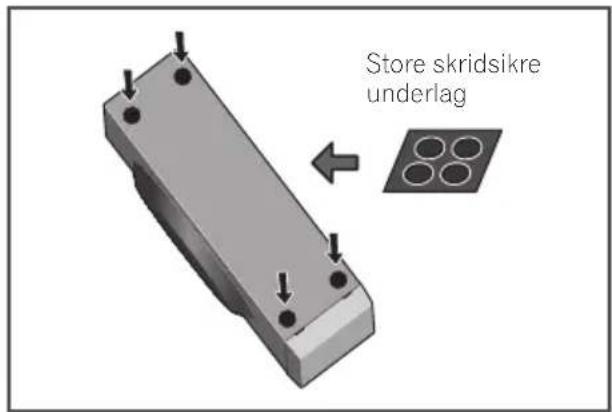
Til subwoofer:
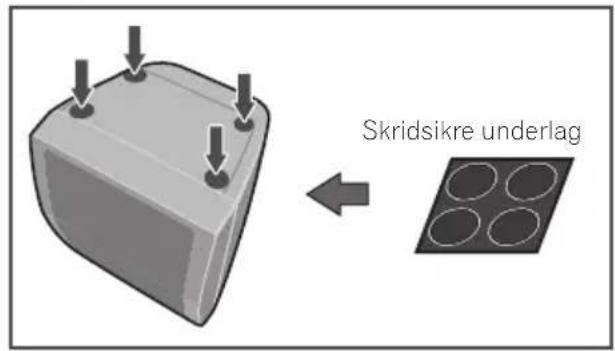
Brug den medfølgende lim for at fastgøre de fire store underlag til subwooferens bundplade.
For fronthøjttalere:
Montering af højttalerstander og fastgørelse af fronthøjttalerne.
Ved vertikal montering
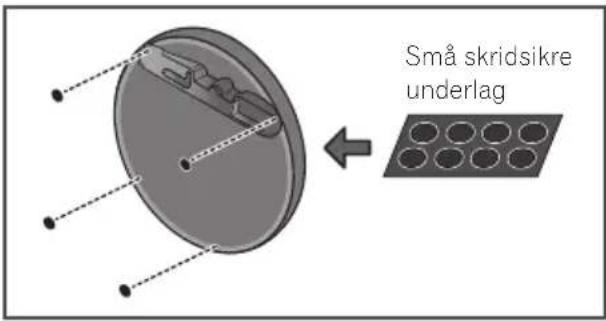
- Brug den medfølgende lim for at fastgøre 4 små underlag til højttalerstanderens standerplade.
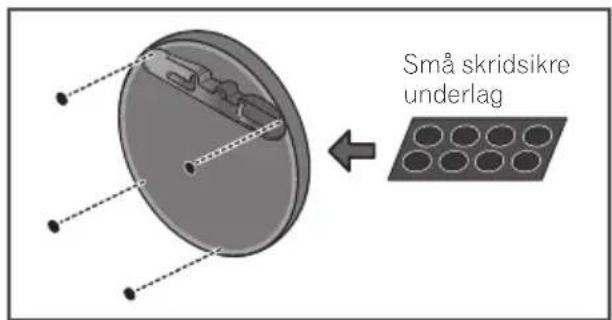
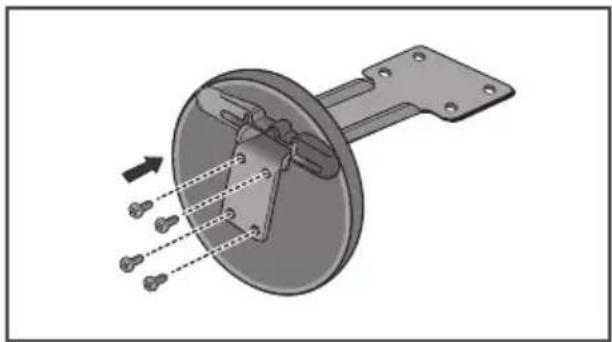
- Før den store stander ind gennem hullerne bag på standerpladen, og fastgør med 4 skruer.
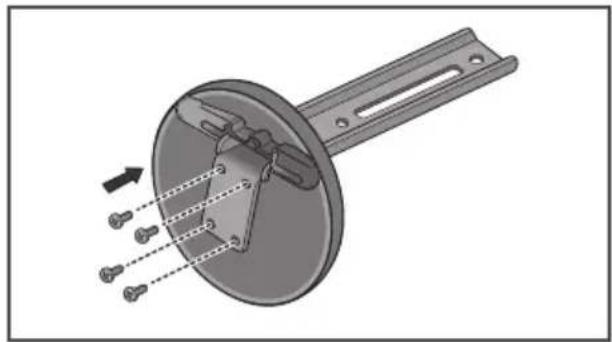
- Før højttalerkablet gennem hullet på standeren.
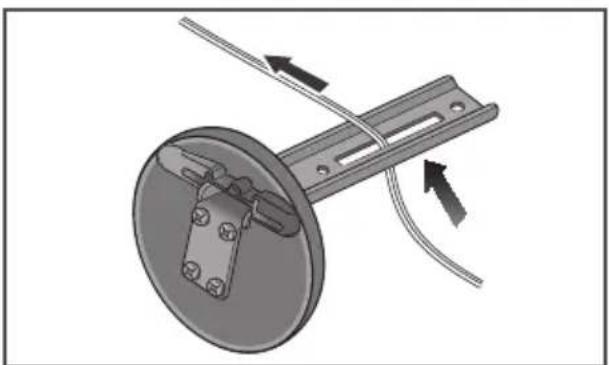
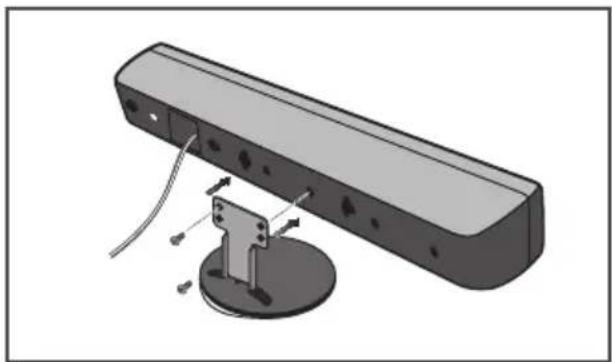
- Fastgør højttaleren og standeren med 2 skruer. Sørg for, at højttalerkablet ikke kommer i klemme mellem højttaleren og standeren.
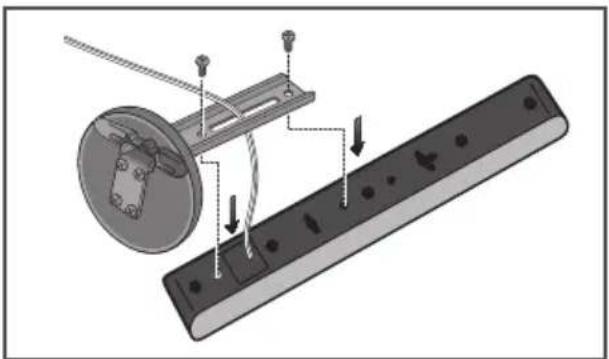
- Brug den medfølgende lim for at fastgøre 4 små underlag til højttalerstanderens standerplade.
- Før den lille stander ind gennem hullerne bag på standerpladen, og fastgør med 4 skruer.
- Fastgør højttaleren og standeren med 2 skruer. Sørg for, at højttalerkablet ikke kommer i klemme mellem højttaleren og standeren. Højden på højttalerstanderne kan justeres i to niveauer; vælg den ønskede højde, og fastlås positionen.
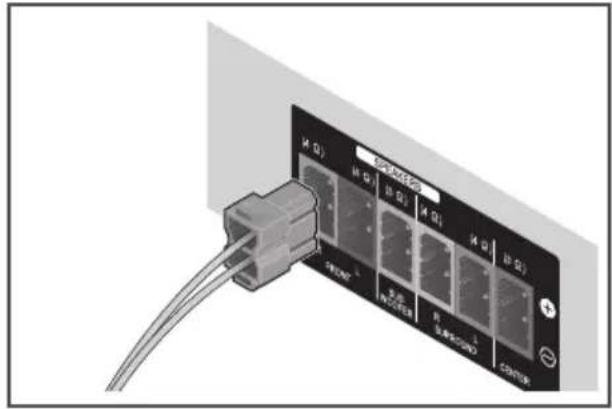
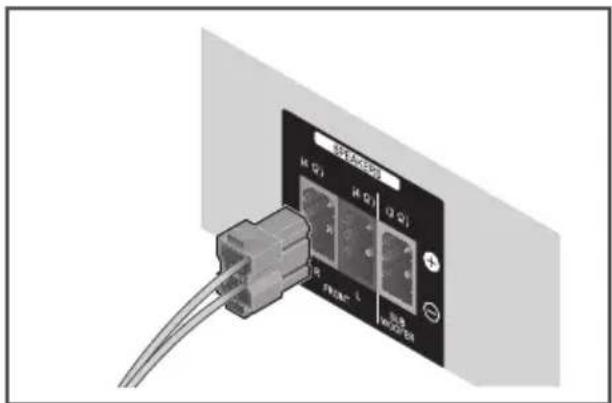
- Tilslut ledningerne til afspilleren. Slut kablerne, som er sluttet til afspilleren, til den samme farve stik på højttaleren.
Brug den medfølgende lim for at fastgøre de 4 underlag til standerpladen på fronthøjttalerne.
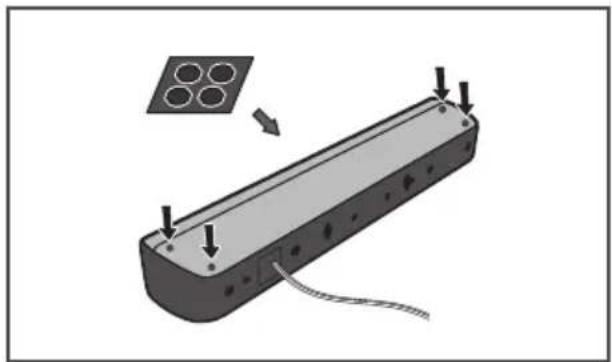
- Tilslut ikke andre højttalere end dem, som følger med dette system.
- Tilslut ikke de medfølgende højttalere til andre forstærkere end den, som følger med dette system. Tilslutning til en anden forstærker kan medføre funktionssvigt eller brand.
- Tilslut subwooferens højttalerledning (lilla) til orange på afspilleren.
- Disse højttalerterminaler leder FARLIG STRÖMFÖRENDE spænding. For at forhindre risikoen for elektrisk stød når højttalerkablerne tilsluttes eller kobles fra, trækkes strømkablet ud af stikdåsen, før der røres ved uisolerede dele.
Vægmontering af højttalerne for BCS-FS525
Før montering
- Husk, at højttalersystemet er tungt, og at dets vægt kan få skruerne til at løsne sig, eller måske kan væggen ikke bære højttalerne, så de falder ned. Sørg for, at væggen, hvor du vil montere højttalerne, er stærk nok til at bære dem. Montér ikke højttalerne på krydsfiner eller vægge med blød overflade.
- Skruer til montering i væggen medfølger ikke. Brug skruer, som er egnet til væggen, og som kan bære højttalernes vægt.

Forsigtig
- Hvis du ikke er sikker på væggens kvaliteter og styrke, kontaktes en professionel.
- Pioneer er ikke ansvarlig for ulykker eller skader, som forårsages på grund af ukorrekt installation.
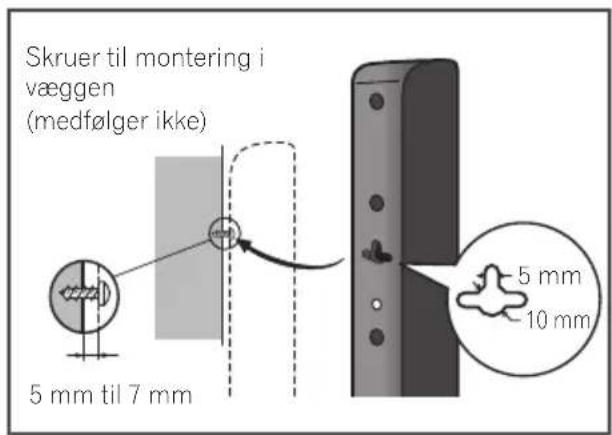
Montering af højttalerne
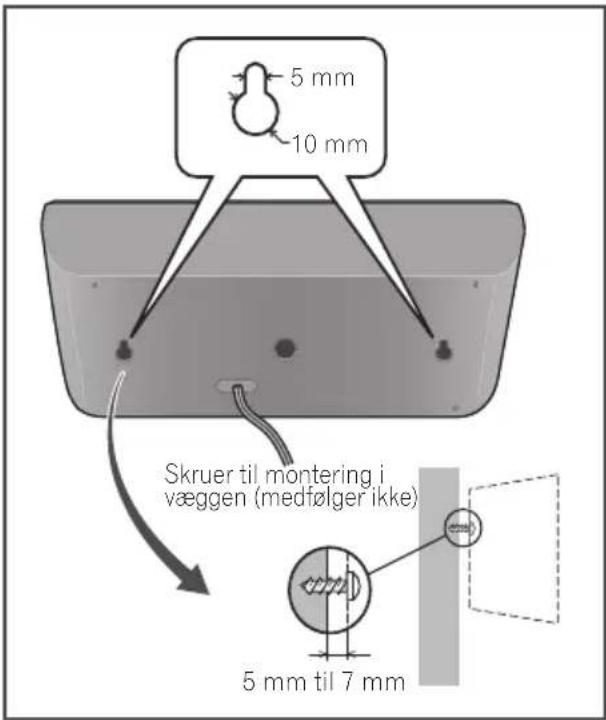
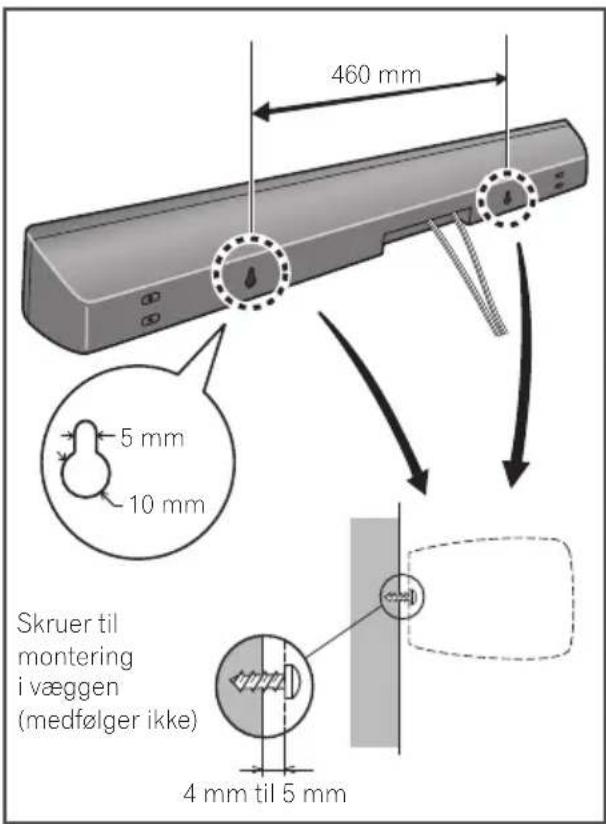
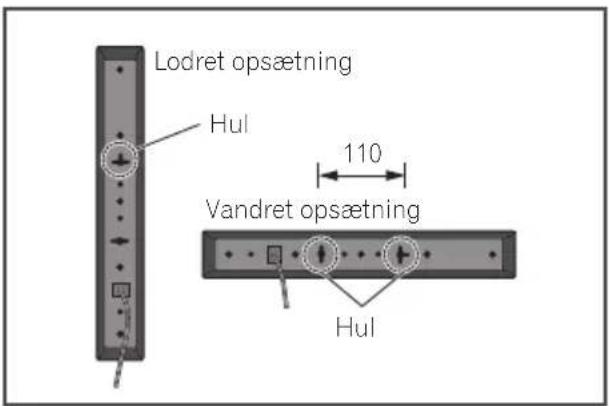
Fronthøjttaleren kan hænges lodret eller vandret på væggen. Brug et hul for at hænge den lodret, og to huller for at hænge den vandret. I illustrationen nedenfor er den højre fronthøjttaler vist.
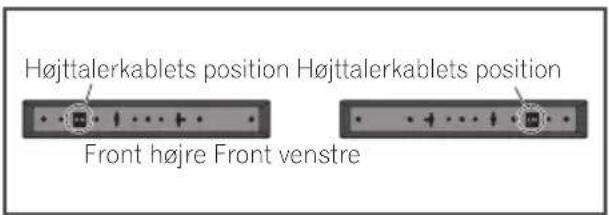
Hvis du installerer højttaleren vandret, skal højttalerwirens position bag på højttaleren være længst væk fra den anden højttaler.
Flere bemærkninger om højttalerplacering for BCS-FS525
Installér de primære venstre og højre fronthøjttalere med samme afstand til tv'et.
Forholdsregler:
Sørg for, at hele den frie ledningsende er snoet godt sammen og ført helt ind i højttalerterminalen. Hvis noget af det afisolerede højttalerkabel rører ved bagpanelet, kan det medføre, at strømmen afbrydes som en sikkerhedsforanstaltning.
Fronthøjttalerne og subwooferen er ikke magnetisk afskærmet og bør derfor ikke placeres i nærheden af et tv eller en skærm. Magnetiske databærende medier (såsom disketter, bånd eller videobånd) bør heller ikke opbevares i nærheden af fronthøjttalerne og subwooferen.
Subwooferen må ikke fastgøres til væggen eller loftet. Den kan falde ned og forårsage skader.
Placering af systemet for BCS-FS525
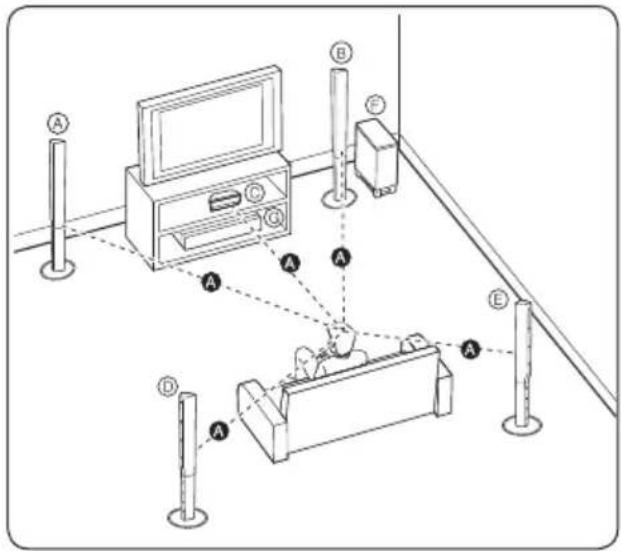
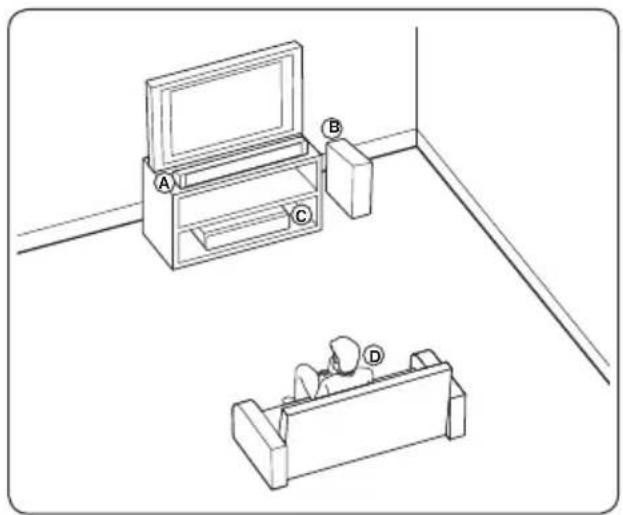
Illustrationen viser et eksempel på placering af systemet. Bemærk, at illustrationerne i disse vejledninger af forklaringsårsager er forskellige fra den egentlige enhed. For at opnå den bedste surroundsound bør alle højttalere bortset fra subwooferen placeres med samme afstand til lyttepositionen (A).
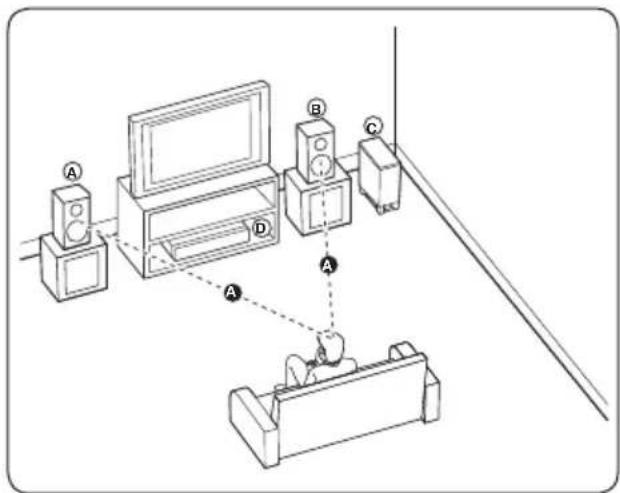
Ⓐ Venstre fronthøjttaler (L)/
B Højre fronthøjttaler (R):
Placer fronthøjttalerne på hver sin side af skærmen og så plant med skærmens overflade som muligt.
© Subwoofer:
Subwooferens position er ikke så afgørende, da lave baslyde ikke så retningsbestemte. Men det er bedst at placere subwooferen i nærheden af fronthøjttalerne. Drej den lidt mod rummets midte for at reducere vægreflektioner.
D Enhed
! Forsigtig
- Sørg for, at børn ikke putter deres hænder eller andre ting ind i *subwooferens kanal. *Subwooferkanal: Et hul til masser af baslyd i subwooferens kabinet.
- Højttalerne indeholder magnetiske dele, så der kan opstå uregelmæssigheder med farverne på tv-skærmen (CRT) eller pc-skærmen. Anbring højttalerne væk fra tv-skærmen (CRT) eller pc-skærmen.
Tilslutning til dit tv
Lav en af følgende tilslutninger afhængigt af dit eksisterende udstyrs egenskaber.
• HDMI-forbindelse (side 41)
• Videotilslutning (side 42)

Bemærk
- Du kan tilslutte afspilleren på flere forskellige måder afhængigt af dit tv og andet udstyr, som du vil tilslutte. Brug kun en af de tilslutninger, som beskrives i denne vejledning.
- Se vejledningerne, som følger med dit tv, stereosystem eller andre enheder, for at lave de bedste tilslutninger.
- Sørg for, at afspilleren er sluttet direkte til tv'et. Indstil tv'et til den korrekte videoindgangskanal.
- Du skal ikke tilslutte afspilleren via en videooptager. Billedet kan blive forvrænget på grund af kopieringsbeskyttelsessystemet.
HDMI-forbindelse
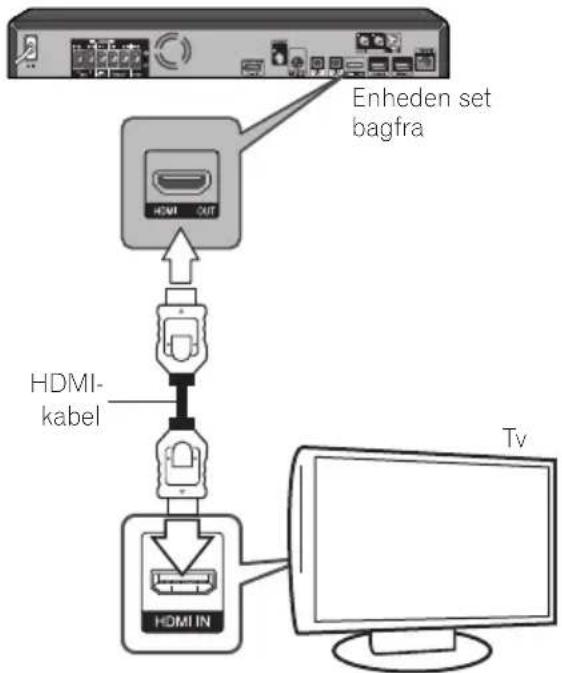
Hvis du har et HDMI-tv eller en HDMI-skærm, kan du tilslutte afspilleren ved hjælp af et HDMI-kabel (højhastigheds HDMI ^®/1M -kabel). Slut HDMI-terminalen på afspilleren til HDMI-terminalen på et HDMI-kompatibelt tv eller en HDMI-kompatibel skærm.
flowchart
graph TD
    A["Enheden set bagfra"] --> B["HDMI OUT"]
    B --> C["HDMI-kabel"]
    C --> D["HDMI IN"]
    D --> E["Tv"]
Indstil tv'ets kilde til HDMI (se tv'ets brugsanvisning).

Forsigtig
Tilslutning af afspilleren og tv'et kun ved hjælp af HDMI-kablet gør det ikke muligt for dig at høre lyden fra enheden. Tilslut også enten det optiske kabel (side 44) eller det analoge lydkabel (side 43).
Ved tilslutning til en DVI-enhed
- Det er ikke muligt at tilslutte DVI-enheder (f.eks. computerdisplay), som ikke er kompatible med HDCP.HDCP er en specifikation til beskyttelse af audiovisuelt indhold på tværs af DVI/HDMI-grænsefladen.
- Der udsendes ingen lydsignaler. Tilslutning ved hjælp af et lydkabel osv.
- Denne afspiller er konstrueret til tilslutning med HDMI-kompatible enheder. Ved tilslutning til en DVI-enhed fungerer den muligvis ikke ordentligt afhængigt af DVI-enheden.
Med ARC-funktionen kan et HDMI-kompatibelt tv sende lydstrømme til afspillerens HDMI OUT.
Sådan bruges denne funktion:
- Dit tv skal understøtte ARC-funktionen.
- Indstillingsmetoden for ARC kan variere afhængigt af tv'et. Se vejledningen til tv'et for detaljer om ARC-funktionen.
- Du skal bruge HDMI-kablet (højhastigheds HDMI ^®/TM -kabel).
- Du skal slutte til HDMI IN på et tv, som understøtter ARC-funktionen, ved hjælp af HDMI OUT på afspilleren.
- Du kan kun tilslutte en hjemmebiograf til et tv, som er kompatibelt med ARC.
- ARC-funktionen garanterer ikke, at funktionen fungerer i alle tilfælde, selvom betingelserne ovenfor imødekommes.
- Hvis du bruger ARC-funktionen, fungerer CEC (Consumer Electronics Control) muligvis. Hvis du ikke vil bruge CEC, kan du stoppe funktionen ved at indstille til [Control:
Off ]i HDMI. I dette tilfælde skal tv'et og afspilleren tilsluttes ved hjælp af et optisk kabel, så der kan sendes lydstrømme til afspilleren. - Tænd enheden ved hjælp af CEC-funktionen.
- CEC fungerer ikke under standby.
Videotilslutning
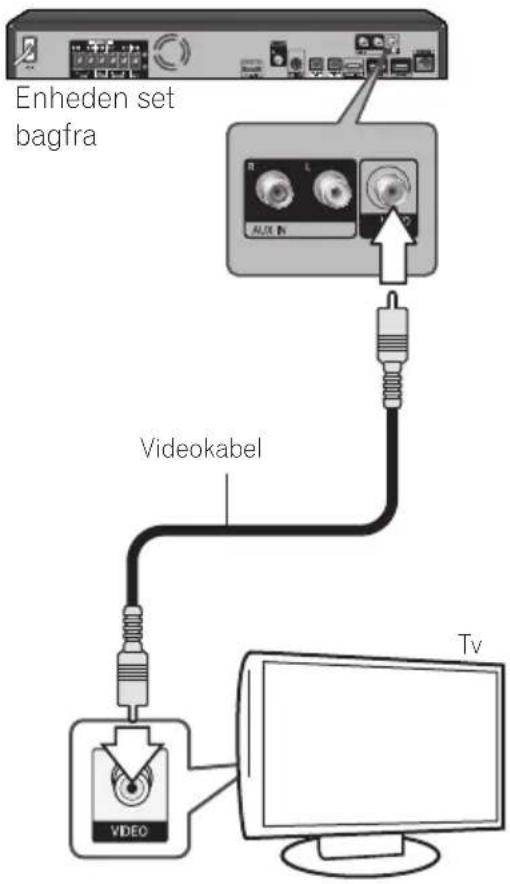
Slut VIDEO OUT-terminalen på afspilleren til VIDEO IN-terminalen på tv'et ved hjælp af et videokabel. Du kan høre lyden gennem systemets højttalere.
Antennetilslutning
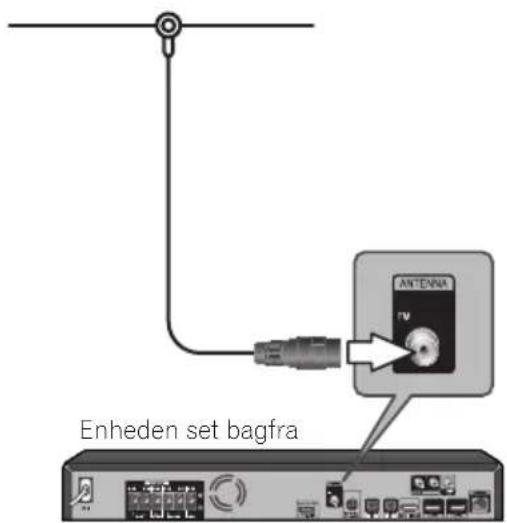
Tilslut den medfølgende antenne, så du kan høre radio.
Bemærk
- Når FM-ledningsantennen er tilsluttet, skal den placeres så vandret som muligt. FM-ledningsantennen skal rettes helt ud.
Tilslutninger med ekstern enhed
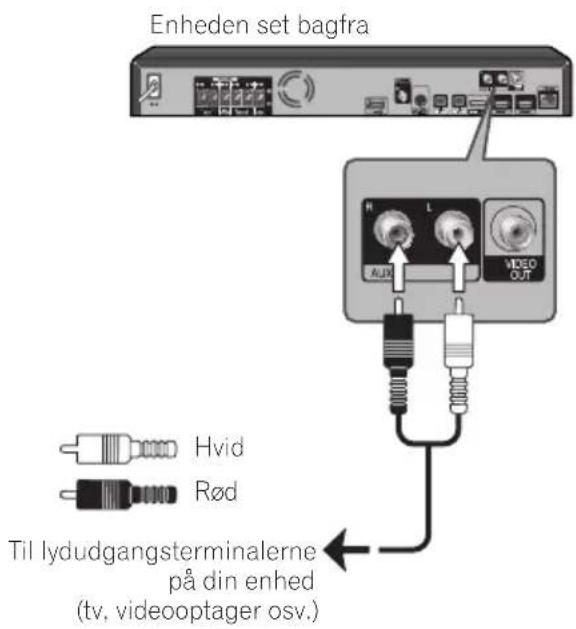
AUX-tilslutning
Du kan høre lyden fra en ekstern enhed gennem dette systems højttalere.
Slut enhedens analoge lydudgangsterminaler til AUX IN L/R (INPUT) på denne enhed. Og vælg derefter funktionen [AUX] ved at trykke på FUNCTION og ENTER.
PORTABLE IN-tilslutning
Du kan høre lyden fra en bærbar lydafspiller gennem dette systems højttalere.
Slut høretelefonterminalen (eller linje ud) på den bærbare lydafspiller til PORTABLE IN-stikket på denne enhed. Og vælg derefter funktionen [Portable In] ved at trykke på FUNCTION og ENTER.
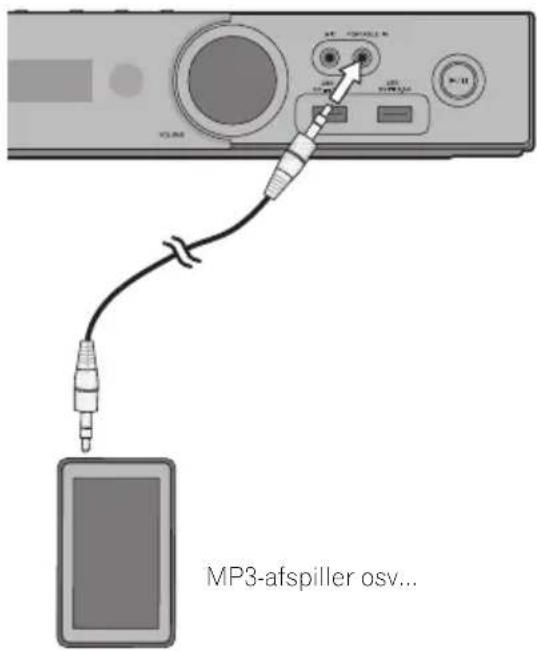
! Bemærk
- Støt med hånden øverst på enheden, så den ikke flytter sig, när du sætter PORTABLE IN-terminalen i.
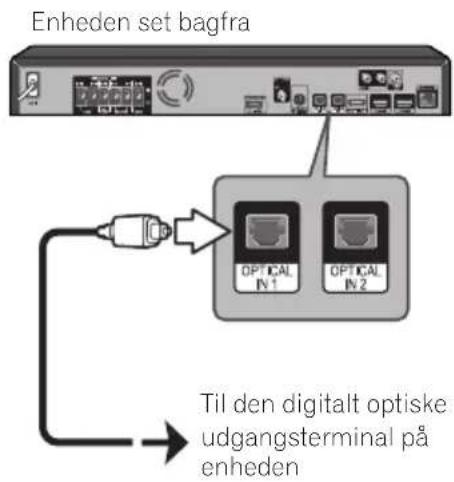
OPTICAL IN 1/2-tilslutning
Du kan høre lyden fra en enhed med en digital optisk tilslutning gennem dette systems højttalere.
Slut den optiske udgangsterminal på enheden til OPTICAL IN 1- eller 2-terminalerne på denne enhed. Og vælg derefter funktionen [Optical IN 1/2] ved at trykke på FUNCTION og ENTER.
HDMI IN 1/2-tilslutning
Du kan se billeder og høre lyd fra din enhed gennem denne forbindelse.
Slut HDMI OUT-terminalen på enheden til HDMI IN 1- eller 2-terminalen på denne enhed. Og vælg derefter funktionen [HDMI IN 1/2] ved at trykke på FUNCTION og ENTER.
Enheden set bagfra
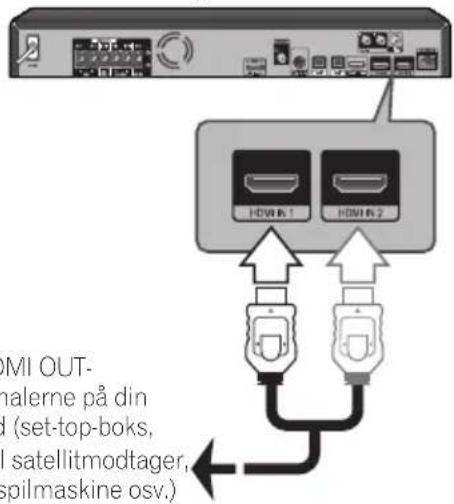
Til HDMI OUT- terminalerne på din enhed (set-top-boks, digital satellitmodtager, videospilmaskine osv.)

Bemærk
- Du kan ikke ændre videoopløsning i tilstanden HDMI IN 1/2. Videoopløsningen skal ændres på den tilsluttede enhed.
- Hvis videoudgangssignalet ikke er normalt, når din pc er sluttet til HDMI IN 1/2-terminalen, skal du ændre opløsningen på din pc til 576p, 720p, 1080i eller 1080p.
- Videosignalet fra HDMI-indgangen kan ikke udsendes fra enheden eller de sammensatte videoudgange.
- Du kan muligvis ikke udsende 3D-billeder afhængigt af typen på 3D-udgangssignalet på den tilsluttede enhed.
Tilslutning af valgfri Bluetooth® ADAPTER
Hvis Bluetooth ADAPTER (Pioneer-modelnr. AS-BT100 eller AS-BT200) sluttes til denne enhed, kan du bruge et produkt med trådløs Bluetooth-teknologi (mobiltelefon, digital musikafspiller osv.), så du kan høre musik trådløst.
Slut en Bluetooth ADAPTER til ADAPTER PORT-terminalen på bagpanelet.
*For instruktioner om afspilning af en enhed med trådløs Bluetooth-teknologi se Sådan parres Bluetooth ADAPTER og en enhed med trådløs Bluetooth-teknologi på side 73.
Enheden set bagfra
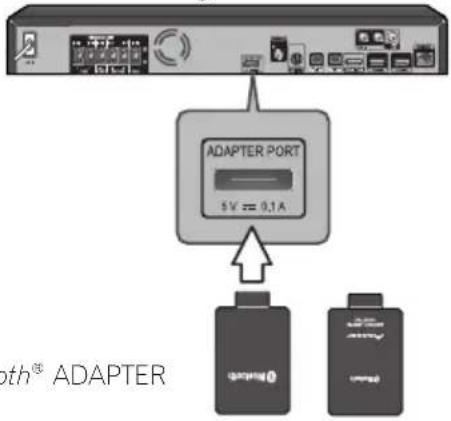
Bluetooth ^® ADAPTER

Bemærk
- Flyt ikke enheden, mens Bluetooth ADAPTER er tilsluttet. Det kan medføre skader eller mangelfuld forbindelse.
Sådan tilsluttes til dit hjemmenetværk
Denne afspiller kan sluttes til et lokalt netværk (LAN) via LAN-porten på bagpanelet eller det indbyggede, trådløse modul. Ved at slutte enheden til et bredbåndsnetværk får du adgang til tjenester som BD-LIVE-interaktivitet og indholdstjenester online.
Kabelforbundet netværksforbindelse
Hvis du bruger et kabelforbundet netværk, får du den bedste ydelse, da de monterede enheder tilsluttes direkte til netværket og ikke udsættes for radiofrekvensinterferens.
Se dokumentationen for din netværksenhed for flere oplysninger.
Slut afspillerens LAN-port til den tilsvarende port på dit modem eller din router ved hjælp af et almindeligt LAN- eller Ethernet-kabel.
! Bemærk
- Hold i kablets stik, når du sætter LAN-kablet i eller trækker det ud. Når du skal trække LAN-kablet ud, må du ikke trække i kablet; du skal trække det ud, mens du trykker låsen ned.
- Du må ikke tilslutte et modulært telefonkabel til LAN-porten.
- Da der er forskellige tilslutningskonfigurationer, skal du følge specifikationerne fra dit teleselskab eller din internetserviceudbyder.
- Hvis du vil have adgang til indhold fra pc'er eller DLNA-servere, skal denne afspiller sluttes til samme lokale netværk med dem via en router.
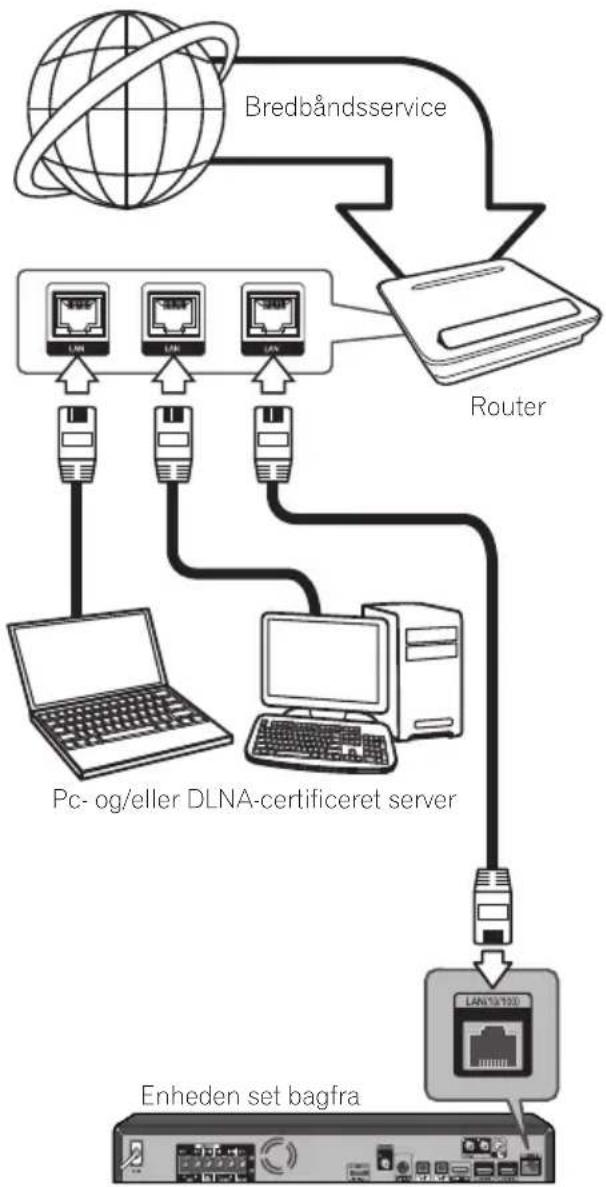
flowchart
graph TD
    A["Bredbåndsservice"] --> B["Router"]
    B --> C["PC- og/eller DLNA-certificeret server"]
    C --> D["Laptop"]
    C --> E["Laptop"]
    C --> F["Laptop"]
    C --> G["Laptop"]
    C --> H["Laptop"]
    C --> I["Laptop"]
    C --> J["Laptop"]
    C --> K["Laptop"]
    C --> L["Laptop"]
    C --> M["Laptop"]
    C --> N["Laptop"]
    C --> O["Laptop"]
    C --> P["Laptop"]
    C --> Q["Laptop"]
    C --> R["Laptop"]
    C --> S["Laptop"]
    C --> T["Laptop"]
    C --> U["Laptop"]
    C --> V["Laptop"]
    C --> W["Laptop"]
    C --> X["Laptop"]
    C --> Y["Laptop"]
    C --> Z["Laptop"]
    C --> AA["Laptop"]
    C --> AB["Laptop"]
    C --> AC["Laptop"]
    C --> AD["Laptop"]
    C --> AE["Laptop"]
    C --> AF["Laptop"]
    C --> AG["Laptop"]
    C --> AH["Laptop"]
    C --> AI["Laptop"]
    C --> AJ["Laptop"]
    C --> AK["Laptop"]
    C --> AL["Laptop"]
    C --> AM["Laptop"]
    C --> AN["Laptop"]
    C --> AO["Laptop"]
    C --> AP["Laptop"]
    C --> AQ["Laptop"]
    C --> AR["Laptop"]
    C --> AS["Laptop"]
    C --> AT["Laptop"]
    C --> AU["Laptop"]
    C --> AV["Laptop"]
    C --> AW["Laptop"]
    C --> AX["Laptop"]
    C --> AY["Laptop"]
    C --> AZ["Laptop"]
    C --> BA["Laptop"]
Trådløs netværkstilslutning
En anden tilslutningsmulighed er at bruge et access point eller en trådløs router. Netværkskonfigurationen og tilslutningsmetoden kan variere afhængigt af det udstyr, som bruges, og netværksomgivelserne.
Afspilleren er forsynet med et trådløst IEEE 802.11n- (enkelt bånd, 2,4 GHz bånd) modul, som også understøtter 802.11b/g-standarderne. For at få den bedste trådløse ydelse anbefaler vi at bruge et IEEE 802.11n-certificeret Wi-Fi-netværk (access point eller trådløs router).
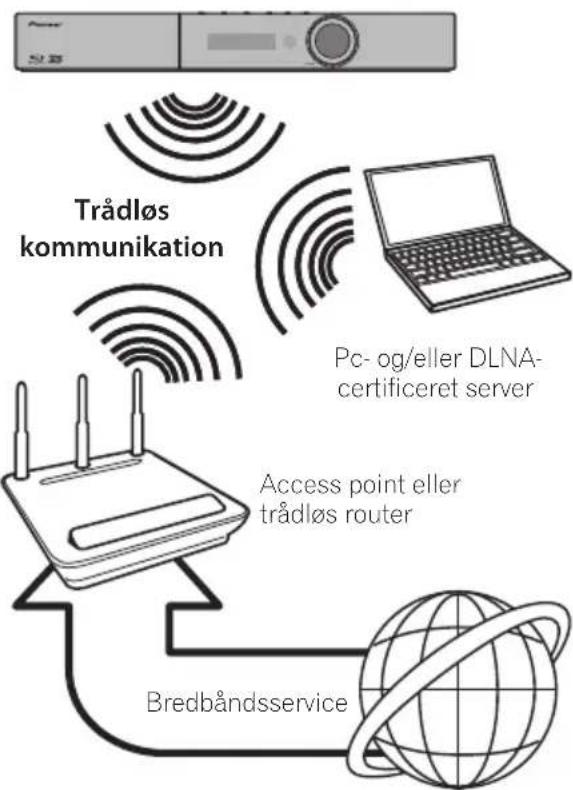
flowchart
graph TD
    A["Trådløs kommunikation"] --> B["PC- og/eller DLNA-certificeret server"]
    B --> C["Access point eller trådløs router"]
    C --> D["Bredbåndsservice"]
    D --> E["Bredbåndsservice"]
Se opsætningsvejledningen, som følger med access point eller den trådløse router for detaljerede tilslutningstrin og netværksindstillinger.
For at få den bedste ydelse er en direkte kabelforbundet forbindelse fra afspilleren til hjemmenetværkets router eller kabel/DSL-modem altid den bedste løsning. Hvis du vælger at bruge den trådløse mulighed, skal du være opmærksom på, at ydelsen nogle gange kan blive påvirket af andre elektroniske enheder i hjemmet.
Trådløs netværksopsætning
Ved trådløs netværksforbindelse skal afspilleren indstilles til netværkskommunikation. Denne justering kan udføres i menuen [Setup]. Juster indstillingen [NETWORK] på følgende måde. Access point eller den trådløse router skal indstilles, før afspilleren sluttes til netværket.
Klargøring
Før du indstiller det trådløse netværk, skal du:
- Slutte bredbåndsinternettet til det trådløse hjemmenetværk.
- Indstille access point eller den trådløse router.
-
Notere netværkets SSID og sikkerhedskode.
-
Vælg [Initial Setup] → [Network] → [Interface] → [Wireless], og tryk på ENTER.
-
Vælg [Initial Setup] → [Network] → [Wireless Setting] → [Next Screen], og tryk på ENTER.
-
Vælg [Yes], og tryk på ENTER for at fortsætte. De nye tilslutningsindstillinger nulstiller de aktuelle netværksindstillinger.
-
Menuen [Wireless Setting] vises. Brug ↑/↓ for at vælge [Scan]. Vælg derefter [Next] ved hjælp af ←/→, og tryk på ENTER.
-
Afspilleren skanner alle tilgængelige access points eller trådløse routere inden for rækkevidde og viser dem i en liste. Brug ↑/↓for at vælge et access point eller en trådløs router i listen, og tryk derefter på ENTER.
Hvis du har sikkerhed på access point eller den trådløse router, skal du sørge for, at WEP- eller WPA-nøglen, som er indtastet på afspilleren, svarer nøjagtigt til routerens oplysninger. Du skal om nødvendigt indtaste sikkerhedskoden.
- Sådan indtastes sikkerhedskoden.
① Vælg sikkerhedskoden ved hjælp af ↑/↓/← og tryk på ENTER for at starte softwaretastaturet.
② Brug ♦/♦/♦ for at vælge tegn og punkter, og tryk derefter på ENTER for at indtaste.
③ Vælg [abc], [ABC] eller [@#\$] ved hjælp af ♠/♦/♦for at skifte mellem små og store bogstaver eller symboler.
④ Afslut indtastning af sikkerhedskoden ved at vælge [Enter] ved hjælp af ♦/♥/♦ og tryk på ENTER.
-
Vælg [Next] ved hjælp af ♠/♦/♦ tryk på ENTER. Hvis tilslutningen er succesfuld, vises, at tilslutningen er succesfuld, og IP modtages.
-
Hvis du trykker på ENTER, afsluttes [Wireless Setting].

Bemærk
- WEP-sikkerhedstilstand har generelt 4 taster tilgængelige på et access point eller den trådløse routers indstilling. Hvis access point eller den trådløse router bruger WEP-sikkerhed, skal du indtaste nøglens sikkerhedskode "No.1" for at slutte til dit hjemmenetværk.
- Et access point gør det muligt at oprette forbindelse til et trådløst hjemmenetværk.
[Scan] – Afspilleren skanner alle tilgængelige access points eller trådløse routere inden for rækkevidde og viser dem i en liste.
[Manual] – Det kan være, at access point ikke udsender sit access point-navn (SSID). Kontroller routerindstillingerne gennem din computer, og indstil enten din router til at udsende SSID, eller indtast manuelt access point-navnet (SSID) i [Manual].
[Auto] – Hvis du vil bruge access point eller den trådløse router, som understøtter metoden med trykknapkonfiguration, skal du vælge denne mulighed og trykke på knappen på access point eller den trådløse router inden for 120 impulser. Du behøver ikke at kende access point-navnet (SSID) og sikkerhedskoden på access point eller den trådløse router.

Bemærk
- Hvis der ikke er nogen DHCP-server på netværket og du vil indstille IP-adressen manuelt, henvises til "Indstilling af IP-adresse". (Side 80)
WPS-opsætning (Wi-Fi-beskyttet opsætning)
WPS-tilslutningsindstilling
WPS er en forkortelse for Wi-Fi Protected Setup. En standard udviklet af industrigruppen Wi-Fi Alliance for en funktion, som gør det muligt at lave indstillinger, som er relateret til sammenkobling af WPS-kompatible trådløse LAN-enheder og kryptering, med simple betjeninger.
Enheden understøtter konfiguration ved at trykke på en knap og PIN-kode-konfiguration.
PBC (Push Button Configuration)
Tilslutningsindstillinger laves automatisk ved ganske enkelt at trykke på WPS-knapperne på den WPS-kompatible trådløse LAN-enhed. Det er den nemmeste måde at lave indstillingerne på og er mulig, när den WPS-kompatible trådløse LAN-enhed er forsynet med WPS-knap.
PIN-indtastning
Tilslutningsindstillinger laves ved at indtaste den 8-cifrede PIN-kode, som vises på hovedskærmen til adgangspunktet, som du vil tilslutte. Følg instruktionerne, som vises under Tilslutning ved hjælp af PIN-kodekonfiguration til højre.
- Brug cursorknapperne for at vælge [Initial Setup], og tryk på ENTER.
Skærmen Initial Setup vises.
En bekræftelsesskærm vises.
- Brug ←/→for at vælge Yes, og tryk derefter på ENTER.
Skærmen Wireless Setting vises.
- Brug ♦/♦ for at vælge Auto, og tryk derefter på ENTER.
- Brug ↑/▼for at skifte mellem skærmene [■PBC] eller [■PIN].
Hvis du tilslutter ved hjælp af PBC, skal du gå til trin 7. Hvis du tilslutter ved hjælp af PIN, skal du gå til trin 8.
- Hvis du tilslutter ved hjælp af PBC (Push Button), skal du bruge ←/→på skærmen [■PBC] for at vælge NEXT, og tryk derefter på ENTER.
Tryk derefter på WPS-knappen på adgangspunktet inden for 120 sekunder.
-
Hvis du tilslutter ved hjælp af PIN, skal du bekræfte PIN-koden på skærmen [■PIN]. Brug cursoren ←/→for at vælge NEXT, og tryk derefter på ENTER.
-
Indtast PIN-koden, som du bekræftede i trin 8 ovenfor, i adgangspunktet.
Metoden til indtastning af PIN-kode varierer afhængigt af den brugte LAN-enhed. For detaljer henvises til instruktionerne, som følger med din LAN-enhed.
Bemærkninger om netværksforbindelse:
- Mange problemer med netværksforbindelsen under opsætning kan ofte afhjælpes ved at nulstille routeren eller modemmet. Når afspilleren er sluttet til hjemmenetværket, skal du hurtigt slukke og/eller trække strømkablet ud af hjemmenetværkets router eller kabelmodem. Tænd så og/eller tilslut strømkablet igen. - Afhængigt af internetserviceudbyderen er antallet af enheder, som kan modtage internetservice, muligvis begrænset af serviceydelsens gældende betingelser. Kontakt din internetserviceudbyder for detaljer.
- Vores virksomhed er ikke ansvarlig for, at afspilleren og/eller internetforbindelsen svigter på grund af kommunikationsfejl/funktionssvigt i forbindelse med din bredbåndsinternetforbindelse eller andet tilsluttet udstyr.
- BD-ROM-diskes funktioner, som bliver tilgængelige gennem internetforbindelsen, oprettes eller ydes ikke af vores virksomhed, og vores virksomhed er ikke ansvarlig for deres funktionalitet eller fortsatte tilgængelighed. Noget diskrelateret materiale, som er tilgængeligt gennem internetforbindelsen, er muligvis ikke kompatibelt med denne afspiller. Kontakt diskproducenten, hvis du har spørgsmål om indhold af denne type.
- Noget internetindhold kræver muligvis en større bredbåndsforbindelse.
- Selvom afspilleren er tilsluttet og konfigureret korrekt, fungerer noget internetindhold muligvis ikke korrekt på grund af overbelastning af internettet, internetserviceydelsens kvalitet eller båndbredde eller problemer med udbyderen af indholdet.
- Nogle af internetforbindelsens funktioner er muligvis ikke mulige på grund af særlige begrænsninger, som internetserviceudbyderen, som sørger for din bredbåndsinternetforbindelse, har sat.
- Omkostninger, som opkræves af internetserviceudbyderen, inklusive forbindelsesomkostninger, er dit ansvar.
- Der kræves en 10 Base-T eller 100 Base-TX LAN-port for at oprette en kabeltilslutning til denne afspiller. Hvis din internetserviceydelse ikke tillader en sådan forbindelse, vil du ikke kunne tilslutte afspilleren.
- Du skal bruge en router for at bruge xDSL-serviceydelsen.
- Der kræves et xDSL-modem for at bruge xDSL-serviceydelsen, og der kræves et kabelmodem for at bruge serviceydelsen for kabelmodem. Afhængigt af adgangsmetoden og abonnementsaftalen med din internetserviceudbyder kan du muligvis ikke bruge internetforbindelsens funktion i denne afspiller, eller måske begrænses det antal enheder, som du kan tilslutte på samme tid (hvis din internetserviceudbyder begrænser abonnement til en enhed, kan denne afspiller muligvis ikke blive tilsluttet, hvis du allerede har tilsluttet en pc).
- Brugen af en "router" er muligvis ikke tilladt, eller brugen af den kan være begrænset afhængigt af din internetserviceudbyders principper og begrænsninger. Kontakt din internetserviceudbyder direkte for detaljer.
-
Det trådløse netværk opererer ved radiofrekvenser på 2,4 GHz, som også bruges af andre husholdningsenheder som f.eks. trådløse telefoner, Bluetooth® -enheder, mikrobølgeovne, og kan påvirkes af interferens fra dem.
-
Sluk for alt netværksudstyr i dit hjemmenetværk, som ikke bruges. Nogle enheder kan generere netværkstrafik.
- For at opnå den bedste overførsel anbringes afspilleren så tæt på access point som muligt.
- I nogle tilfælde kan modtagelsen forbedres, hvis access point eller den trådløse router anbringes mindst 0,45 m over gulvet.
- Flyt tættere på access point, hvis det er muligt, eller anbring afspilleren, så der ikke er noget mellem den og access point.
- Modtagekvaliteten ved en trådløs forbindelse afhænger af mange faktorer som typen af access point, afstanden mellem afspilleren og access point og afspillerens placering.
- Indstil access point eller den trådløse router til infrastrukturtilstand. Ad hoc-tilstand understøttes ikke.
USB-forbindelse
Om USB-enheder
USB-enheder, som kan sluttes til afspilleren, er vist nedenfor.
• USB 2.0-kompatible hukommelsesenheder
- FAT16- eller FAT32-filsystem, kapacitet minimum 1 GB (2 GB eller mere anbefales)

Bemærk
- Enheder, som er formateret med et andet filsystem end ovenfor, kan ikke bruges. Sådanne enheder kan dog muligvis bruges, hvis de formateres af afspilleren.
- USB-enheder genkendes muligvis ikke, hvis de indeholder flere partitioner.
- Nogle USB-enheder fungerer muligvis ikke sammen med denne afspiller.
- Brug af USB-enheder garanteres ikke.
Tilslut USB-enheden

Forsigtig
- Sørg for at slukke afspilleren, før du tilslutter eller fjerner USB-enheder.
- Brug tomme USB-enheder (hvor der ikke er gemt noget på).
- Hvis du bruger en ekstern harddisk som ekstern lagerenhed, skal du sørge for at tænde for harddisken, før du tænder for afspilleren.
- Sørg for at deaktivere skrivebeskyttelsen, hvis USB-enheden er skrivebeskyttet.
- Hold fast i stikket, när du tilslutter USB-kablet, sæt stikket i horisontalt i den for porten korrekte retning.
- Overdreven belastning af stikket kan medføre dårlig kontakt, så det bliver umuligt at overføre data til USB-enheden.
- Træk ikke strømstikket ud, når der er tilsluttet en USB-enhed og afspilleren er tændt.
- Enhedens USB-port kan ikke forbindes med en computer. Enheden kan ikke anvendes som lagerenhed.
- Hvis der er tilsluttet mere end en USB-enhed, ændres nummeret, som vises for USB-enheden, muligvis afhængigt af, hvilken type enhed der er tilsluttet, eller omstændighederne. Gå til [HOME MENU] → [Home Media Gallery] for at bekræfte USB-enhedsnummeret.
Denne afspiller kan afspille film-, musik- og fotofiler fra en USB-enhed.
- Sæt en USB-enhed i USB-porten, til den klikker på plads.
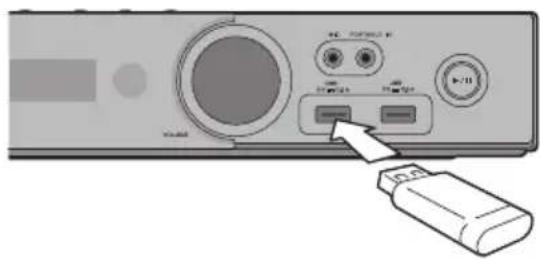
- Enheder fungerer muligvis ikke, hvis de sluttes til USB-porten via en hukommelseskortlæser eller USB-hub.
- Brug et USB-kabel med en længde på højst 2 meter.
- Støt med hånden øverst på enheden, så den ikke flytter sig, när du sætter USB-terminalen i.
Kapitel 3
Kom godt i gang
Lave indstillinger ved hjælp af menuen Setup Navigator
Sørg for at lave disse indstillinger, när afspilleren bruges i følgende situationer.
- Når du bruger afspilleren for første gang.
• After Initial Setup-formatering. - Efter opdatering af afspillerens software.

Forsigtig
- Før der tændes for enheden, kontrolleres, om tilslutningerne mellem afspilleren og andre enheder er korrekte. Tænd for enhederne, som er sluttet til afspilleren, før du tænder for afspilleren.
- Aktiver Control på den tilsluttede enhed, før du tænder for afspilleren, hvis du bruger et Pioneerfladskærms-tv eller en frontprojektor, som er kompatibel med Control-funktionen.

Bemærk
- Afspilleren indstilles automatisk til den optimale billedkvalitet for den tilsluttede enhed, hvis et Pioneer-fladskærms-tv eller en frontprojektor, som er kompatibel med Control-funktionen, sluttes til afspilleren ved hjælp af et HDMI-kabel.
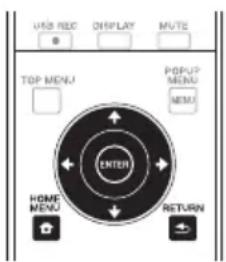
1. Tænd for tv'et, og skift indgang.
Se tv'ets betjeningsvejledning for detaljer om, hvordan tv'et betjenes.
2. Tænd for afspilleren.
Tryk ⏻ STANDBY/ON.
Kontroller, om menuen Setup Navigator vises.
❖ Hvis menuen Setup Navigator ikke vises
▶ Tryk på ⚙ HOME MENU for at få vist menuen Home, vælg Initial Setup → Setup Navigator → Start, og tryk derefter på ENTER.
3. Start Setup Navigator.
Tryk på ENTER.
- Setup Navigator starter.
4. Vælg sprog for display på skærmen.
Brug ♠/♦for at vælge, tryk så på ENTER. Hvis du har sluttet et Pioneer-fladskærms-tv, som er kompatibelt med Control-funktionen, til afspillerens HDMI OUT-terminal, importeres sprogindstillinger fra Pioneer-fladskærms- tv'ets sprogindstillinger, før Setup Navigator starter.
5. Vælg den passende udgangsopløsning for det tilsluttede tv.
Brug ↑/↓for at vælge, tryk så på ENTER.
6. Vælg det passende format for det tilsluttede tv.
Brug ♦/♦for at vælge, tryk så på ENTER.
7. Luk Setup Navigator-menu.
Tryk på ENTER.
- Setup Navigator afsluttes, og indstillingen gemmes.
- Tryk på ➕ RETURN for at vende tilbage til forrige skærm.
Betjening af tv'et med afspillerens fj ernbetjening
Hvis producentkoden for dit tv-mærke er indstillet på afspillerens fjernbetjening, kan tv'et betjenes ved hjælp af afspillerens fjernbetjening.

Forsigtig
- For nogle modeller kan tv'et muligvis ikke betjenes med afspillerens fjernbetjening, selvom tv'ets mærke er anført i producentkodelisten.
- Indstillingen kan muligvis blive gendannet til standardindstillingen ved udskiftning af batterierne. Hvis det sker, indstilles den igen.
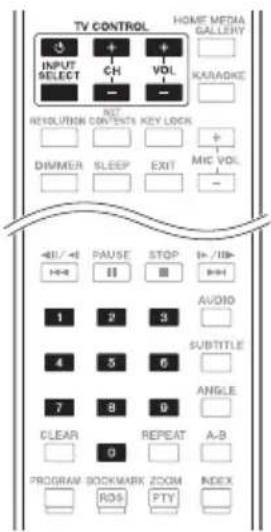
1. Indtast den 2-cifrede producentkode.
Tryk på nummerknapperne (0 til 9) for at indtaste koden, medens der trykkes på TV CONTROL ⏻.

Bemærk
• Fabriksindstilling er 00 (PIONEER).
- Hvis du laver en fejl, når du indtaster koden, skal du slippe TV CONTROL ⏻ og starte forfra.
- Hvis der er flere koder for en producent, indtastes de i den angivne rækkefølge, indtil tv'et kan betjenes.
2. Kontroller, om tv'et kan betjenes.
Betjen tv'et med TV CONTROL. - Tryk for at tænde og slukke for fjernsynet. INPUT SELECT - Tryk for at skifte tv-input. CH +/- - Tryk for at vælge tv-kanal. VOL +/- - Tryk for at justere lydstyrken.
Liste over forudindstillede tv-koder
Producent Kode(r)
Afspilning af diske eller fi ler
I dette afsnit beskrives afspillerens hovedfunktioner.
Se side 11 for disktyper og filer, som kan afspilles. Video-, billed- og lydfiler, som er optaget på diske, afspilles med Home Media Gallery (side 64).
-
Tryk på STANDBY/ON for at tænde. Tænd for tv'et, og skift indgang på forhånd.
-
Tryk på OPEN/CLOSE for at åbne diskskuffen, og læg disken i.
Bemærk
• Læg disken i med mærkatsiden opad.
- Der kræves adskillige sekunder for at læse disken. Når læsningen er fuldført, vises disktypen på afspillerens display på frontpanelet.
- Hvis du indlæser en BD med brugsbegrænsninger indstillet af en BD-optager, vises skærmen til indtastning af PINkode. I dette tilfælde skal du indtaste din PINkode.
-
Tryk på PLAY for at afspille disken.
-
For at bringe enheden i pause trykkes på II PAUSE under afspilning.
- For at stoppe trykkes på ■ STOP under afspilning.
Bemærk
- Nogle diske starter automatisk afspilning, när diskskuffen lukkes.
- Dvd-videodiske har forældrelås. Indtast kodeordet, som er registreret i afspillerens indstillinger, for at låse forældrelåsen op. For detaljer, se side 82.
Hvis diskmenuen vises
Ved nogle diske vises diskmenuen automatisk, når afspilning starter. Indholdet i diskmenuen og måden at betjene den på afhænger af disken.
Genoptagelse af afspilning fra det sted, hvor den blev stoppet (funktionen genoptag afspilning)
- Hvis der trykkes på ■ STOP under afspilning, gemmes det sted, hvor disken stoppes, i hukommelsen. Hvis der derefter trykkes på ▶ PLAY, genoptages afspilningen fra det sted.
- For at annullere funktionen genoptag afspilning trykkes på ■ STOP, medens afspilningen er stoppet.
! Bemærk
- Funktionen genoptag afspilning annulleres automatisk i følgende tilfælde:
– Når diskskuffen åbnes.
– Når vinduet med fillisten ændres.
– Når enheden slukkes. (For BD'er og dvd'er annullerer dette ikke funktionen genoptag afspilning.) - Se Fortsæt afspilning fra et bestemt punkt (Fortsat afspilning) på side 63, hvis du vil fortsætte afspilning fra et punkt, som du angiver skal afspilles næste gang.
- Funktionen genoptag afspilning kan ikke anvendes ved nogle diske.
✿ Afspil disk/fil, mens andre funktioner vælges
-
Tryk på OPEN/CLOSE for at åbne diskskuffen, og læg disken i.
-
Tryk på HOME MEDIA GALLERY for at få vist Home Media Gallery.
-
Vælg disktype (BDMV/BDAV/DVD osv.).
Skanning i afspilningsretning og modsat retning af afspilningsretningen
- Skanningshastigheden skifter, hver gang der trykkes på knappen. Hastighedstrinnene afhænger af disken eller filen (hastigheden vises på tvskærmen).
For at genoptage normal afspilning
▶ Tryk på ▶ PLAY.
Afspilning af specifi kke kapitler, spor eller fi ler
▶ Under afspilning indtastes nummeret på kapitlet/sporet/filen, som du vil vælge.
- Brug nummerknapperne (0 til 9) for at indtaste koden, tryk derefter på ENTER.
- Tryk på CLEAR for at slette de værdier, som du har indtastet.
Spring indhold over
▶ Tryk på ◀◀◀ eller ▶▶▶ under afspilning.
- Hvis der trykkes på ▶▶, springer afspilningen frem til begyndelsen af næste kapitel/spor/fil.
- Hvis der trykkes på ◀◀◀, mens en video-eller lydfil afspilles, springer afspilningen tilbage til begyndelsen af kapitlet/sporet/filen, som aktuelt afspilles. Tryk to gange for at springe tilbage til begyndelsen af forrige kapitel/spor/fil.
- Hvis der trykkes på ◀◀◀, mens en billedfil afspilles, vender afspilningen tilbage til forrige fil.
▶ Tryk på og hold ◀/◄ eller ►/► nede, mens afspilning er i pause.
- Hastigheden ændres, hver gang der trykkes på knappen (hastigheden vises på tv-skærmen).
For at genoptage normal afspilning
▶ Tryk på ▶ PLAY.
Trin frem og trin tilbage
Medens afspilning er i pause, trykkes ◀/◄ eller ►/◄► nede.
- Billedet går et trin frem eller tilbage, hver gang der trykkes på knappen.
For at genoptage normal afspilning
▶ Tryk på ▶ PLAY.
Gentaget afspilning af et bestemt afsnit i en titel eller et spor (A-B-gentaget afspilning)
Brug denne procedure for at afspille et bestemt afsnit i en titel eller et spor igen og igen.
1 Tryk på A-B under afspilning for at vælge startpunkt.
• A- vises på tv-skærmen.
- Tryk på A-B under afspilning for at vælge slutpunkt.
• A-B-gentaget afspilning starter.
✿ Sådan annulleres A-B-gentaget afspilning
- A-B-gentaget afspilning annulleres i følgende tilfælde:
– Hvis der søges uden for området, der skal gentages.
– Hvis en anden gentaget afspilning eller vilkårlig afspilning startes.
Afspilning igen og igen (gentaget afspilning)
Brug denne procedure for at afspille disken, titlen, kapitlet, sporet eller filen, der aktuelt afspilles, igen og igen.
Sådan annulleres gentaget afspilning
- Tryk flere gange på REPEAT under gentaget afspilning.
! Bemærk
- Gentaget afspilning annulleres i følgende tilfælde: - Hvis der søges uden for området, der skal gentages. - Hvis en anden gentaget afspilning eller vilkårlig afspilning startes.
Afspilning i den ønskede rækkefølge (programmeret afspilning)
Brug ↑/↓for at vælge, tryk så på ENTER.
- Vælg den titel, som du vil afspille.
Brug ♠ før at vælge, og tryk derefter på
- Vælg det kapitel, som du vil afspille.
Brug ♦/♦for at vælge, tryk så på ENTER.
- Tryk på PLAY.
◆ Redigering af program
-
Vælg det programnummer, som du vil redigere, og tryk derefter på ENTER.
-
Vælg titel/kapitel, og tryk derefter på ENTER.
◆ Sletning af program
▶ Vælg det programnummer, som du vil slette, og tryk derefter på CLEAR.
- Indtast spornummer i trin 3, hvis du bruger lyd-cd'er til programmeret afspilning.
- Denne funktion fungerer ikke ved BD'er.
Lave bogmærker
Du kan lave bogmærker på videoen, som aktuelt afspilles, og afspille scenen senere.
• Bogmærket er lavet.
• Det maksimale antal bogmærker er 12.
◆ Afspilning af bogmærket scene
- Tryk på BOOKMARK i nogle få sekunder.
- En liste over bogmærker vises.
- Vælg det bogmærke, som du vil afspille.
Brug ←/→for at vælge, tryk så på ENTER.
◆ Sletning af bogmærke
▶ Vælg det bogmærke, som du vil slette, og tryk derefter på CLEAR.
- Det er muligvis ikke tilladt at lave bogmærker på nogle diske.
- Bogmærker annulleres i følgende tilfælde:
- Når afspilleren er slukket.
– Når diskskuffen åbnes.
Zoom
- Hver gang du trykker på ZOOM, ændres zoomniveauet som vist nedenfor.
Zoom 2x → Zoom 3x → Zoom 4x →
Zoom 1/2 → Zoom 1/3 → Zoom 1/4 →
Normal (vises ikke)
! Bemærk
- Denne funktion fungerer ikke ved nogle diske.
Afspilning af fotos som diasshow
Denne funktion afspiller fotos ved at skifte mellem dem automatisk.
- Visning af miniaturebillede af billedfiler. Det maksimale antal er 12 ad gangen.
- Hvis du vælger et af billederne og trykker på ENTER, starter diasshowet fra det billede, som du har valgt.
◆ Rotation/spejlvending af fotos
Når et diasshow afspilles eller sættes på pause, skifter displayet som vist nedenfor, når du trykker på knapperne ♦/♥.↔
Knappen → Roterer 90° med uret
Knappen ←: Roterer 90° mod uret
Knappen ↑: Vender horisontalt
Knappen ↓: Vender vertikalt
Ændring af kameravinkler
For BD-ROM og dvd-videodiske, hvor der er optaget i flere vinkler, kan vinklerne ændres under afspilning.
- Den aktuelle vinkel og det totale antal vinkler, der er optaget, vises på tv-skærmen.
Tryk på ANGLE igen for at ændre vinkel. - Vinklerne kan ligeledes ændres ved at vælge Angle i menuen TOOLS.
- Hvis vinklen ikke ændres, när du trykker på ANGLE, skal du ændre den ved hjælp af diskens menu.
Skift mellem undertekster
Ved diske eller filer, hvor der er optaget flere undertekster, kan underteksterne ændres under afspilning.
Forsigtig
- Underteksterne kan ikke ændres for diske, som er optaget med en dvd- eller BD-optager. Se også betjeningsvejledningen for den enhed, der bruges til optagelse.
- De aktuelle undertekster og det totale antal undertekster, der er optaget, vises på tv-skærmen. Tryk på SUBTITLE igen for at ændre undertekster.
- Underteksterne kan ligeledes ændres ved at vælge Subtitle i menuen TOOLS.
- Hvis underteksterne ikke ændres, når du trykker på SUBTITLE, skal du ændre dem ved hjælp af diskens menu.
▶ Tryk flere gange på SUBTITLE, eller vælg undertekster i menuen TOOLS for at ændre indstillingen til Off.
- Om visning af eksterne undertekstfiler, mens der afspilles DivX-mediefiler
Foruden undertekster, som er optaget på DivX-mediefiler, understøtter denne afspiller også visning af eksterne undertekstfiler. Hvis en fil har samme navn som en DivX-mediefil bortset fra filendelsen, og filendelsen er en af dem, der er anført nedenfor, behandles filen som en ekstern undertekstfil. Bemærk, at DivX-mediefiler og eksterne undertekstfiler skal placeres i samme mappe. Kun en ekstern undertekstfil kan vises på afspilleren. Brug en computer osv. for at slette eksterne undertekstfiler, som ikke skal vises fra disken.
Bemærk
- Afhængigt af filen vises de eksterne undertekster muligvis ikke korrekt.
Tænd for lyden
Ved diske eller filer, hvor der er optaget flere lydstrømme/kanaler, kan lydstrømmene/kanalerne ændres under afspilning.
- Den aktuelle lyd og det totale antal lydstrømme, der er optaget, vises på tvskærmen. Tryk på AUDIO igen for at ændre lyden.
- Lyden kan ligeledes ændres ved at vælge Audio i menuen TOOLS.
- Hvis lyden ikke ændres, när du trykker på AUDIO, skal du ændre den ved hjælp af diskens menu.
Ændring af CD/SACD-afspilningsområdet
1. Vælg området, som du vil afspille.
Tryk på CD/SACD i stoptilstand.
Afspilningsområdet skifter på frontpaneldisplayet, hver gang du trykker på knappen.
→ (tilbage til begyndelsen)
- Tryk to gange på ■ STOP under afspilning for at annullere kontinuerlig afspilning, før du vælger afspilningsområde.
2. Åbn diskskuffen.
Tryk på knappen ▲ OPEN/CLOSE.
3 Luk diskskuffen.
Tryk på knappen ▲ OPEN/CLOSE. Når disken er indlæst, skifter afspilningsområdet.
Visning af oplysninger om disken
▶ Tryk DISPLAY.
Diskinformationerne vises på tv-skærmen.
Tryk på DISPLAY igen for at fjerne informationsvisningen.
Informationsvisningerne er forskellige under afspilning, og når afspilning er stoppet.
Gør brug af BONUSVIEW eller BD-LIVE
Denne afspiller er kompatibel med BD-video BONUSVIEW og BD-LIVE.
Hvis du bruger BD-videodiske, som er kompatible med BONUSVIEW, kan du bruge funktioner som sekundær video (billede i billede) (side 62) og sekundær lyd (side 62). Ved BD-videodiske, som understøtter BD-LIVE, kan specielle videobilleder og andre data downloades fra internettet.
Data, som er optaget på BD-video og downloadet fra BD-LIVE, gemmes på USB-flashdrevet (ekstern hukommelse). Hvis du vil bruge disse funktioner, skal du slutte et USB-flashdrev (kapacitet minimum 1 GB, 2 GB eller mere anbefales), som understøtter USB 2.0 med høj hastighed (480 Mbit/s), til USB-porten.
- Sørg for at slukke for afspilleren, når du sætter et USB-flashdrev i eller fjerner det.
- Hvis du vil genfinde data, som er gemt på USB-flashdrevet, skal du først indsætte diskmediet, som blev brugt, da dataene blev downloadet (hvis du indlæser en anden disk, kan dataene, som er gemt på USB-flashdrevet, ikke afspilles).
- Hvis du bruger et USB-flashdrev, som indeholder andre data (tidligere optaget), kan videoen og lyden muligvis ikke afspilles korrekt.
- Du må ikke afbryde USB-flashdrevet, mens afspilning er i gang.
- Indlæsningen af data (læse/skrive) kræver muligvis noget tid.
Forsigtig
- Du kan muligvis ikke bruge funktionerne BONUSVIEW og BD-LIVE, hvis der ikke er nok plads på USB-flashdrevet. Hvis det er tilfældet, henvises til sletning af data, som er blevet føjet til BD'er, og applikationsdata på side 81 for at slette virtuelle leveringsdata og BD-LIVE-data på USB-flashdrevet.
! Bemærk
- Brug af USB-flashdrev garanteres ikke.
- Afspilning af BD-LIVE-funktionsdata kan variere afhængigt af den brugte disk. Se betjeningsvejledning, der fulgte med disken, for flere detaljer.
- Hvis du vil bruge funktionen BD-LIVE, kræves en netværksforbindelse og -indstillinger (side 46 og 80).
- BD-LIVE er en funktion, som kræver forbindelse til internettet. Diske, som understøtter funktionen BD-LIVE, sender muligvis ID-koder, som identificerer denne afspiller og disken, til indholdets udbyder via internettet.
De funktioner, der kan anvendes, varierer i overensstemmelse med typen på disken og filen. I nogle tilfælde kan nogle af funktionerne ikke anvendes. Kontroller de funktioner, der kan anvendes, i tabellen nedenfor.
| Funktion^1 | Disk/filtype | |||||||||
| BD-ROM | BD-R/-RE | Dvd-video | DVD-R/-RW(VR-format) | AVCREC | AVCHD | Videofil | Billedfil | Lydfil | Lyd-cd | |
| Skanning i afspilningsretning og modsat retning af afspilningsretningen2 | √3 | √3 | √3 | √3 | √3 | √3 | √3 | X | √4 | √4 |
| Afspilning af bestemte titler, kapitler eller spor | √ | √ | √ | √ | √ | √ | X | X | ||
| Spring indhold over | √ | √ | √ | √ | √ | √ | √ | √ | √ | √ |
| Afspilning i langsom gengivelse2,5 | √ | √ | √ | √ | √ | √ | √6 | √ | X | X |
| Trin frem og trin tilbage2 | √ | √ | √ | √ | √ | √ | √1 | √ | X | X |
| A-B-gentaget afspilning2 | √ | √ | √ | √ | √ | √ | √ | √ | √ | √ |
| Gentaget afspilning | √ | √ | √ | √ | √ | √ | √ | √ | √ | √ |
| Zoom | √ | √ | √ | √ | √ | √ | √ | √ | X | |
| Vinkel8 | √ | X | √ | X | X | X | X | X | X | X |
| Undertekst9 | √ | √ | √ | √ | √ | √ | √ | X | X | |
| Lyd^10 | √ | √ | √ | √ | √ | √ | √ | X | X | |
| Diskinformation | √ | √ | √ | √ | √ | √ | √ | √ | √ | √ |
- Nogle funktioner fungerer muligvis ikke ved nogle diske eller filer, selvom [ √ ] er anført i tabellen.
- Ved nogle diske genoptages normal afspilning automatisk ved et nyt kapitel.
- Der er ingen lyd ved skanning fremad og tilbage.
- Der er lyd ved skanning fremad og tilbage.
- Der er ingen lyd under afspilning i langsom gengivelse.
- Det er ikke muligt at ændre hastighed under afspilning i langsom gengivelse i modsat retning af afspilningsretningen.
- Afspilning i langsom gengivelse i modsat retning er ikke mulig.
- Afspilning i trin i modsat retning er ikke mulig.
- Et vinkelmærke vises for scener, der er optaget i flere vinkler, hvis Angle Mark er indstillet til On (side 78).
- • Typerne på de optagede undertekster afhænger af disken og filen.
- I nogle tilfælde ændres underteksterne muligvis, eller skæmbilledet til ændring af undertekster på disken vises muligvis med det samme, uden at de aktuelle undertekster eller det totale antal undertekster, som er optaget på disken, vises.
- Typerne på de optagede lydstrømme afhænger af disken og filen.
Anvendelse af menuen TOOLS
Forskellige funktioner kan udføres i overensstemmelse med afspillerens betjeningsstatus.
1. Vis menuen TOOLS.
2. Vælg og indstil punktet.
Brug ↑/↓for at vælge, tryk så på ENTER.

Bemærk
- Punkter, der ikke kan ændres, vises nedtonet. Punkter, der kan vælges, afhænger af afspillerens status.
✿ Sådan ændres indstillingen for det valgte punkt
Brug ♠ for at ændre.
| Title (titel) Viser titeloplysninger for disken, som aktuelt afspilles, og det totale antal titler på disken. Vælg også den titel, som du vil afspille. (Se følgende beskrivelse.) | |
| Chapter (track/file)(kapitel (spor/fil))1 | Viser oplysninger om kapitlet (spor/fil), som aktuelt afspilles, og det totale antal kapitler på disken. Vælg også det kapitel (spor/fil), som du vil afspille. (Se følgende beskrivelse.) |
| Time (tid) Viser tidsforbruget eller den resterende tid. Indtast også tiden, hvorfra du vil starte afspilning. (Se følgende beskrivelse.) | |
| Mode (tilstand)Ændrer afspilningstilstand (side 63). | |
| Audio (lyd) Tænd for lyden. | |
| Angle (vinkel)Ændrer kameravinkel på BD-ROM/dvd-videodiske. | |
| Subtitle(undertekst) | Ændrer sprog for underteksterne. |
| Code Page(kodeside) | Skift kodesiden for undertekster. |
Punkt Beskrivelse
| Secondary Video ^2 (sekundær video) | Skift sekundær video for BD-ROM (billede-i-billede). |
| Secondary Audio ^3 (sekundær lyd) | Ændrer sekundær lyd for BD-ROM'er. |
| Bitrate Viser bithastigheden for lyd/video/sekundær video/sekundær lyd. | |
| Still off(stillbillede fra) | Slår BD-ROM'ens stillbillede fra. |
| Ins Search(intervalsøgning) | Springer 30 sekunder fremad. |
| Ins Replay(intervalafspilning) | Springer 10 sekunder tilbage. |
| Slide Show(diasshow) | Ændrer afspilningshastigheden, mens et billeddiasshow afspilles. |
| Transition(overgang) | Ændrer diasshowets udseende, mens billeddiasshowet afspilles. |
- En af disse typer oplysninger vises afhængigt af disktype.
- Mærket for sekundær video vises for scener, der er optaget med sekundær video, hvis PIP Mark er indstillet til On (side 78).
- Mærket for sekundær lyd vises for scener, der er optaget med sekundær lyd, hvis Secondary Audio Mark er indstillet til On (side 78).
Bemærk
- Punkter, der kan vælges, afhænger af disktype.
- Typerne på de optagede sekundære lydstrømme afhænger af disken og filen.
- Nogle diske har ikke sekundær lyd/sekundær video.
- I nogle tilfælde ændres den sekundære lyd/sekundære video muligvis, eller skæmbilledet til ændring af sekundær lyd/sekundære video på disken vises muligvis med det samme, uden at den aktuelle sekundære lyd/sekundære video eller det totale antal sekundære lyd-/sekundære videostrømme, som er optaget på disken, vises.
Afspilning fra et bestemt tidspunkt (tidssøgning)
1. Vælg tid.
Brug ♠ før at vælge, tryk så på ENTER.
2. Indtast tiden.
Brug nummerknapperne (0 til 9) for at indtaste tiden.
- For at afspille fra 45 minutter indtastes 0, 0, 4, 5, 0 og 0 tryk derefter på ENTER.
- For at afspille fra 1 time og 20 minutter indtastes 0, 1, 2, 0, 0 og 0, tryk derefter på ENTER.
- Tryk på CLEAR for at slette de værdier, som du har indtastet.
3. Start afspilning fra det specificerede tidspunkt.
Tryk på ENTER.
Afspilning af bestemt titel, kapitel, spor eller fi I (søgning)
1. Vælg titel eller kapitel (spor/fil).
Brug ♠ for at vælge, tryk så på ENTER.
2. Indtast titel- eller kapitelnummer (spor/fil).
Brug nummerknapperne (0 til 9) eller ↑/↓ for at indtaste tallet.
- For at søge efter titel 32 indtastes 3 og 2, tryk derefter på ENTER.
- Tryk på CLEAR for at slette de værdier, som du har indtastet.
3. Start afspilning fra den bestemte titel, kapitel eller spor.
Tryk på ENTER.
Afspilning af en bestemt række diske, titler eller kapitler (spor/fi l) i vilkårlig rækkefølge
Du kan vælge mellem 2 typer vilkårlig afspilning.
1. Vælg afspilningstilstand.
Brug ↑/↓for at vælge, tryk så på ENTER.
2. Vælg afspilningstilstand.
Brug ↑/↓for at vælge, tryk så på ENTER.
Den bestemte række diske, titler eller kapitler (spor/fil) afspilles i vilkårlig rækkefølge. Det samme punkt kan afspilles konsekutivt.
Den bestemte række diske, titler eller kapitler (spor/fil) afspilles i vilkårlig rækkefølge. Hvert punkt afspilles en gang.
Fortsæt afspilning fra et bestemt punkt (fortsat afspilning)
Med denne funktion kan du fortsætte afspilning fra et punkt, som du anfører, skal afspilles næste gang, selv efter at enheden slukkes.
Indstilling
▶ Under afspilning skal du trykke på CONTINUED på det sted, hvor du vil have, at fortsat afspilning skal starte.
Tidsforbruget ved den specifikke position vises på tv-skærmen.
Afspilning
1. Tryk på PLAY for at afspille titlen, som du har indstillet for fortsat afspilning.
Skærmen til bekræftelse af fortsat afspilning vises.
2. Brug ◀/► for at vælge Yes, og tryk derefter på ENTER.
Afspilning starter fra det anførte punkt.
Bemærk
- Indstillingen for fortsat afspilning annulleres, när du trykker på ▲ OPEN/CLOSE.
- Fortsat afspilning fungerer muligvis ikke korrekt ved nogle diske.
Kapitel 5
Afspilning fra Home Media Gallery
Om Home Media Gallery
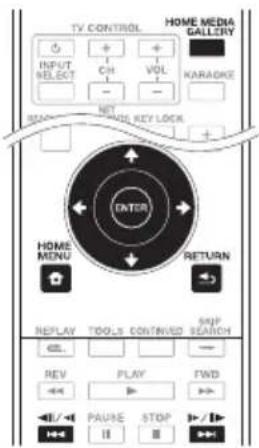

Med afspillerens Home Media Gallery-funktion kan du få vist en liste over indgangskilder og starte afspilning. I dette kapitel beskrives opsætningen og afspilningsprocedurer, som er nødvendige for at nyde disse funktioner. Når du afspiller filer, som er gemt på din computer eller komponenter på netværket, anbefales det, at du også bruger betjeningsvejledningen, som følger med din netværkskomponent.
Indgangskilder, som kan afspilles fra Home Media Gallery, vises nedenfor.
• BD-R/RE (BDAV-format)-diske
• DVD-R/RW-diske (VR-format)
• Lyd-cd'er (CD-DA, SACD og DTS-CD'er)
- Dvd'er/cd'er, hvor der kun er optaget datafiler for video-, billed- eller lydfiler osv., optages.
- USB-enhed
- Filer på netværksservere (på pc'er eller komponenter, som er sluttet til afspilleren via LAN-interface).
Bemærk
- Med Home Media Gallery kan du afspille filer på medieservere, som er tilsluttet det samme Local Area Network (LAN) som enheden.
- Følgende filer kan afspilles fra Home Media Gallery:
- Pc'er, som kører Microsoft Windows Vista eller XP med Windows Media Player 11 installeret
- Pc'er, som kører Microsoft Windows 7 med Windows Media Player 12 installeret
- DLNA-kompatible digitale medieservere (på pc'er eller andre enheder)
Filer, som er gemt på en pc eller DMS (Digital Media Server), som beskrevet ovenfor, kan afspilles via digitale medieafspillere (DMP, Digital Media Player). Afspilleren understøtter brugen af digitale medieafspillere (DMP).
- For at kunne afspille lydfiler, som er gemt på enheder på netværket, skal der tændes for DHCP-serverfunktionen på routeren. Hvis din router ikke har den indbyggede DHCP-serverfunktion, skal netværket opsættes manuelt. Ellers kan du ikke afspille filer, som er gemt på komponenter på netværket. Se side 80.
Om netværksafspilning
Funktionen for netværksafspilning på denne enhed anvender følgende teknologier:
Windows Media Player
Se Windows Media Player 11/Windows Media Player 12 ovenfor for flere oplysninger om dette.
DLNA

DLNA CERTIFIED ^® -lydafspiller
Digital Living Network Alliance (DLNA) er en organisation på tværs af industrier af forbrugerelektronik, computerindustri og virksomheder, der laver mobile enheder. Digital Living forsyner forbrugere med digitale medier, som er nemme at dele, gennem et fortrådet eller trådløst netværk i hjemmet.
DLNA-certificeringslogoet gør det nemt at finde produkter, som overholder retningslinjerne DLNA Interoperability Guidelines. Denne enhed overholder retningslinjerne DLNA Interoperability Guidelines v1.5. Hvis en pc, der kører med DLNA-serversoftware, eller en DLNA-kompatibel enhed tilsluttes til denne afspiller, kræves muligvis nogle indstillingsændringer for softwaren eller andre enheder. Der henvises til brugsanvisningerne for softwaren eller enheden for yderligere informationer.
DLNA ^® , DLNA-logoet og DLNA CERTIFIED ^® er varemærker, servicemærker eller certificeringsmærker tilhørende Digital Living Network Alliance.
- Indhold, som kan afspilles over et netværk
- Selv hvis de er kodet i et kompatibelt format, kan nogle filer muligvis ikke afspilles korrekt.
- Nogle funktioner understøttes muligvis ikke afhængigt af servertypen eller den anvendte version.
- Understøttede filformater varierer fra server til server. Som sådan vises filer, som ikke understøttes af din server, ikke på denne enhed. For yderligere informationer kontaktes producenten af din server.
❖ Ansvarsfralæggelse for indhold fra tredjeparter
Adgang til indhold fra tredjeparter kræver en internetforbindelse med høj hastighed og kræver muligvis også kontoregistrering og et betalingspligtigt abonnement.
Indhold fra tredjeparter kan ændres, suspenderes eller afbrydes til hver en tid uden varsel, og Pioneer fralægger sig ethvert ansvar i sådanne situationer.
Pioneer repræsenterer eller garanterer ikke, at indhold fortsætter med at blive leveret eller er tilgængeligt i en bestemt tidsperiode, og enhver garanti, udtrykkelig eller underforstået, fralægges.
- Om afspilningsadfærd over et netværk
- Afspilning kan stoppe op, hvis pc'en er slukket, eller hvis nogle mediefiler, som er gemt på den, slettes, medens indholdet afspilles.
- Hvis der er problemer inden for netværksomgivelserne (tung netværkstrafik osv.), vises eller afspilles indhold muligvis ikke ordentligt (afspilning kan muligvis blive afbrudt eller stopper op). For at opnå den bedste ydelse anbefales en 10BASE-T/100BASE-TX-forbindelse mellem afspiller og pc.
- Hvis flere klienter afspiller samtidigt, som det kan være tilfældet, vil afspilning blive afbrudt eller stopper op.
- Afhængigt af sikkerhedsoftwaren, som er installeret på en tilsluttet pc, og indstillingen af sådan software, kan netværksforbindelsen muligvis være blokeret.
Pioneer er ikke ansvarlig for fejl ved afspilleren og/eller Home Media Gallery-funktioner på grund af kommunikationsfejl/funktionsfejl i forbindelse med din netværksforbindelse og/eller din pc eller andet tilsluttet udstyr. Kontakt din pc-producent eller internetserviceudbyder.
Windows Media er enten et registreret varemærke eller et varemærke tilhørende Microsoft Corporation i USA og/eller andre lande.
Dette produkt indeholder teknologi, som ejes af Microsoft Corporation, og kan ikke anvendes eller distribueres uden licens fra Microsoft Licensing, Inc.
Microsoft ^® , Windows ^® 7, Windows ^® Vista, Windows ^® XP, Windows ^® 2000,
Windows ^® Millennium Edition, Windows ^® 98 og WindowsNT ^® er enten registrerede varemærker eller varemærker tilhørende Microsoft Corporation i USA og/eller andre lande.
Afspil fi I på netværket
- Tryk på HOME MEDIA GALLERY for at få vist Home Media Gallery.
Home Media Gallery kan ligeledes blive vist ved at vælge [Home Media Gallery] i Home Menu og derefter trykke på ENTER.
-
Vælg den server, som indeholder den fil, som du vil afspille.
-
Vælg den fil, som du vil afspille.
Brug ♠/▼for at vælge, tryk så på ENTER.
◆ Afslut Home Media Gallery
Tryk HOME MEDIA GALLERY.
! Bemærk
- Hvis du ikke kan få vist servere på skærmen Home Media Gallery, skal du vælge [DLNA Search] og trykke på ENTER.
Disk/USB-afspilning
- Tryk på HOME MEDIA GALLERY for at få vist Home Media Gallery.
Home Media Gallery kan ligeledes blive vist ved at vælge Home Media Gallery i Home Menu og derefter trykke på ENTER.
- Vælg disk eller USB.
Brug ♠/♦ for at vælge, tryk så på ENTER.
- Vælg foto/musik/video/AVCHD.
Brug ↑/↓ for at vælge, tryk så på ENTER.
- Dette trin er ikke for diske, som er blevet optaget med BDAV/VR/AVCREC-format.
-
For at afspille filer i AVCHD-format på en USB-enhed skal du oprette en mappe kaldet "AVCHD" på USB-enheden og derefter kopiere mappen "BDMV", som indeholder filerne, som skal afspilles i mappen "AVCHD".
-
Vælg den titel/spor eller fil, som du vil afspille.
Brug ♠/▼for at vælge, tryk så på ENTER.
Afspilning starter fra den valgte titel/spor eller fil.
- Hvis filen, som du vil afspille, er i mappen, skal du først vælge den mappe, som indeholder filen.
Afspilning af billedfi ler
Om diasshow
En visning af filer på disken eller i mappen skifter automatisk.
! Bemærk
- Når der afspilles en lyd-cd (CD-DA/SACD/DTS-CD), vises skærmbilledet nu afspilles.
- Nogle BD-R/-RE-diske har afspilningsbeskyttelse. For at annullere beskyttelsen indtastes kodeordet, som er indstillet for disken.
- Det varer muligvis nogle få sekunder, før afspilningen starter. Det er normalt.
- Nogle filer kan muligvis ikke afspilles ordentligt.
- Antallet af visninger kan være begrænset.
- Afhængigt af de tilsluttede enheder og betingelser kræves der muligvis noget tid for, at afspilningen starter og billedet skifter.
Afspilning i den ønskede rækkefølge (afspilningsliste)
- Dvd'er/cd'er/USB-enheder, der er optaget lydfiler på.
Tilføjelse af spor/fi ler
Home Media Gallery kan ligeledes blive vist ved at vælge Home Media Gallery i Home Menu og derefter trykke på ENTER.
- Vælg disk eller USB.
Læg disken i på forhånd.
Brug ♦ for at vælge, tryk så på ENTER.
- Vælg sporet/filen, som skal tilføjes.
Brug → for at vælge.
-
Tryk på POP UP MENU for at få vist menuen POP UP MENU.
-
Vælg Add to Playlist for at føje til afspilningslisten.
Brug ♦/▼for at vælge, tryk så på ENTER.
- For at tilføje flere spor eller filer gentages trin 3 til 5.
Afspilning af afspilningslisten
- Tryk på HOME MEDIA GALLERY for at få vist Home Media Gallery.
Home Media Gallery kan ligeledes blive vist ved at vælge Home Media Gallery i Home Menu og derefter trykke på ENTER.
- Vælg Playlist.
Brug ♦ for at vælge, tryk så på ENTER.
- Vælg sporet/filen, som skal afspilles.
Brug ♠/▼ for at vælge, tryk så på ENTER. Afspilning starter fra det valgte spor/fil og fortsætter indtil slutningen af listen. Brug ◀◀◀/▶◀ for at afspille forrige eller næste spor/fil. Skærmen Now Playing (afspilles nu) vises.
Sletning af spor/fi ler i afspilningslisten
-
Vælg sporet/filen, som skal slettes, tryk derefter på POP UP MENU for at få vist menuen POP UP MENU.
-
Brug ↑/↓for at vælge fjern fra afspilningsliste, og tryk derefter på ENTER.
Kapitel 6
Afspilning af webindhold
Du kan nyde streaming-indhold på internettet med afspilleren.
Tilgængeligt webindhold
- YouTube (MPEG4 AVC H.264)
- Picasa
! Bemærk
Om YouTube
- YouTube-videoer med følgende størrelse kan afspilles.
- Standardkvalitet (400 x 226 pixel, 200 kbps)
– Mediumkvalitet (480 x 360 pixel, 512 kbps) - Høj kvalitet (854 x 480 pixel, 900 kbps)
- HD (720p) (1280 x 720 pixel, 2 Mbps)
- HD (1080p) (1920 x 1080 pixel, 4 Mbps)
- Denne afspiller understøtter tjenesten YouTube Leanback. Tjenesten YouTube Leanback er lige nu kun tilgængelig på engelsk. Se YouTube Hjælp på http://www.google.com/support/youtube/for flere oplysninger.
- YouTube-videoer til mobiltelefoner kan ikke afspilles.
• Nogle YouTube-videoer kan ikke afspilles.
Om Picasa
- Picasa er kun tilgængeligt på engelsk. Se instruktioner på http://picasa.google.com/support/for detaljer.
- Registrer dit brugernavn og dit kodeord på pc'en, før du bruger Picasa Web Albums.
– Når du første gang skal have adgang til Picasa fra denne afspiller, skal du vælge ikonet New User (ny bruger) og indtaste dit registrerede brugernavn og dit kodeord.
- Afhængigt af internetforbindelsen kan du muligvis ikke afspille web-indhold korrekt.
- Denne afspiller kræver en internetbredbåndsforbindelse for at få adgang til webindhold. Der kræves en aftale med en internetudbyder for en internetbredbåndsforbindelse.
- Adgang til indhold fra tredjeparter kræver en internetforbindelse med høj hastighed og kræver muligvis også kontoregistrering og et betalingspligtigt abonnement. Indhold fra tredjeparter kan ændres, suspenderes eller afbrydes til hver en tid uden varsel, og Pioneer fralægger sig ethvert ansvar i sådanne situationer. Pioneer repræsenterer eller garanterer ikke, at indhold fortsætter med at blive leveret eller er tilgængeligt i en bestemt tidsperiode, og enhver garanti, udtrykkelig eller underforstået, fralægges.
- Diskafspilning og denne funktion kan ikke bruges samtidigt.
Afspilning af punkter
Forsigtig
Du skal først slutte afspilleren til internettet. Se Sådan tilsluttes til dit hjemmenetværk på side 46 for detaljer.
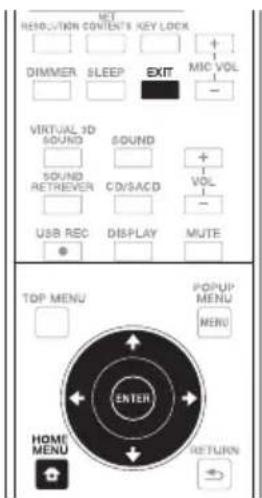
- Få vist skærmen, hvor du kan vælge videoer.
Skæmbilledet til valg kan vælges ved at trykke på HOME MENU og derefter vælge webindhold → ønsket webindhold.
- Vælg typen på web-indholdet.
Brug ♠/♦for at vælge, tryk så på ENTER.
- Tryk på/for at vælge det punkt, som du vil afspille, og tryk derefter på ENTER.
For at stoppe afspilning trykkes på EXIT. Afspilning af video stopper, og skærmbilledet med Home-menu vises igen.
Kapitel 7
Anden betjening
Optag lyd-cd til en USB-enhed
Du kan optage lyd-cd til en USB-enhed ved hjælp af denne afspiller.
1. Sæt en USB-enhed i USB-porten på frontpanelet.

Bemærk
- Tilslut kun en USB-enhed.
2. Åbn diskskuffen, og læg en lyd-cd i skuffen.
Tryk ▲ OPEN/CLOSE.
3. Luk diskskuffen.
- Hvis afspilning ikke starter automatisk, skal du trykke på ▶ PLAY på fjernbetjeningen eller ▶/II (PLAY/PAUSE) på enheden for at starte afspilning.
4. Tryk på USB REC under cd-afspilning. [CD RIP] vises.
5. Vælg det musiknummer eller spornummer, som du vil optage.
Hvis du optager alle musiknumre på cd'en, skal du bruge ♦/♥/♦fø at vælge [Select all], og tryk så på ENTER.
Hvis du vælger et spor, som skal optages, skal du bruge ♠/♦ før at vælg spornummer, og tryk så på ENTER.
- Gentag trin 5, hvis du vil optage mere end et spor.
- Brug ♦/★/◄for at vælge [Select None], og tryk på ENTER, hvis du vil slette et valgt spor.
6. Indstil optagehastighed.
Brug ♦/♦/♦o►at vælge [Speed], og tryk derefter på ENTER.
- Optagehastigheden ændres, hver gang du trykker på ENTER. Optagehastigheden ændres som vist nedenfor.
Normal: Optagelse, mens der høres musik.
Fast: Optager ved ca. 4x hastighed. Du kan ikke høre musik.
7. Start optagelse.
Brug ♦/♦/♦ for at vælge [Start], og tryk på ENTER for at starte optagelsen.
8. Afslut cd-optagelsesdisplay.
Brug ♠/♦/♦ at vælge [Cancel], og tryk derefter på ENTER, når optagelsen er afsluttet.

Bemærk
- Brug cursoren♠ ★/♦ for at vælge [Bitrate], og tryk derefter på ENTER for at ændre indstillingen for bithastighed. Den indstillede hastighed ændres, hver gang du trykker på [Bitrate]. Den indstillede værdi kan vælges blandt dem vist nedenfor.
[64kbps] → [96kbps] → [128kbps] → [192kbps] → [256kbps] → [320kbps]
- Der oprettes en mappe på USB-enheden, när optagelsen starter. Det maksimale antal mapper, der kan oprettes, er 100.
iPod/iPhone-afspilning
- iPod nano 6G kan ikke afspille video, men kan kun afspille diasshow.
- Dette system er blevet udviklet og testet til softwareversionen af iPod/iPhone, som er anført på Pioneers hjemmeside (http://pioneer.jp/homeav/support/ios/eu/).
- Hvis du bruger en iPod/iPhone, som ikke understøttes af denne enhed, skal du bruge et kabel for at slutte din iPod/iPhone til PORTABLE IN-stikket på denne enhed.
- Før du tilslutter din iPod, skal du slukke denne enhed og skrue lydstyrken på denne enhed ned til minimum.
- Tilslut holderen, så mærket ▼ vender nedad. Sæt din iPod/iPhone i. Tilslut din iPod/iPhone korrekt. Hvis du tænder denne enhed, tænder din iPod/iPhone automatisk, og genopladning starter.
- Tilslutning til et tv.
For at kunne se billeder fra din iPod/iPhone på tv'et skal du forbinde VIDEO OUT på iPodholderen med videoindgangsterminalen på tv'et. Du skal bruge videokablet, som følger med enheden, for at tilslutte. Hvis du allerede bruger videokablet, som følger med enheden, for at forbinde enheden med tv'et, kan du bruge et almindeligt videokabel.
Enheden set bagfra
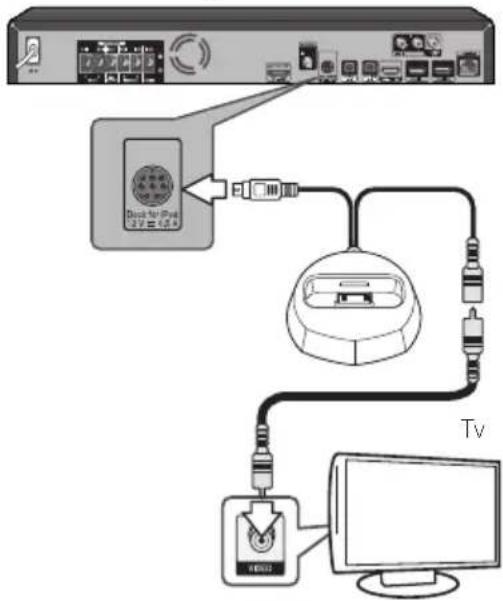
flowchart
graph TD
    A["Desktop Network Interface"] -->|USB cable| B["TV"]
    B --> C["Computer Monitor"]
    D["User Interface"] -->|USB cable| B
    style A fill:#f9f,stroke:#333
    style B fill:#ccf,stroke:#333
    style C fill:#cfc,stroke:#333
! Bemærk
- På nogle iPod kan du indstille tv-udgangen, mens den er tilsluttet.
- Når du fjerner din iPod/iPhone fra enheden, skifter indstillingen af tv-udgang på din iPod/iPhone til den oprindelige tilstand.
- Afhængigt af model eller softwareversion kan nogle funktioner være begrænset.
- iPod/iPhone er licenseret til reproduktion af materialer uden ophavsret eller materialer, som brugeren har tilladelse til at reproducere.
- Funktioner såsom equalizer kan ikke betjenes ved hjælp af systemet, og vi anbefaler, at equalizeren slås fra før tilslutning.
- Pioneer kan ikke under nogen omstændigheder acceptere ansvar for direkte eller indirekte tab, som skyldes gener eller tab af optaget materiale på grund af iPod/iPhone-funktionssvigt.
- For detaljerede instruktioner om anvendelse af iPod/iPhone henvises til brugsanvisningen, som fulgte med din iPod/iPhone.
Sådan afspilles din iPod/iPhone

Forsigtig
- Når din iPod/iPhone er sluttet til denne enhed, og du vil betjene din iPod/iPhone direkte, skal du sørge for at holde din iPod/iPhone stille med den anden hånd, så du forhindrer fejl på grund af mangelfuld kontakt.
1. Tilslut din iPod/iPhone.
2. Tryk på FUNCTION for at vælge iPod som indgangskilde, og tryk på ENTER.
Knap Hvad gør den
| PLAY Starter normal afspilning. | |
| PAUSE Afspilning bringes i pause. | |
| STOP Afspilning bringes i pause. | |
| PREV Tryk for at springe til starten af den aktuelle fil, derefter til forrige filer. | |
| NEXT Tryk for at springe til næste fil. | |
| Tryk for at starte hurtig tilbagespoling (scan). | |
| Tryk for at starte hurtig fremspoling (scan). | |
| MENU Bruges for at få adgang til iPod/ iPhone-menuen. | |
| ENTER Bruges for at betjene iPod/iPhone- menuen. | |
Vigtigt
- Kontroller følgende for at afhjælpe fejlen, hvis enheden ikke kan afspille din iPod/ iPhone:
- Kontroller, om din iPod/iPhone understøttes af enheden.
- Tilslut din iPod/iPhone til enheden igen. Hvis det ikke hjælper, kan du prøve at nulstille din iPod/iPhone.
- Kontroller, om din iPod/iPhone-software understøttes af enheden.
- Hvis din iPod/iPhone ikke kan betjenes, skal du kontrollere følgende punkter:
- Er din iPod/iPhone tilsluttet korrekt? Tilslut din iPod/iPhone til enheden igen.
- Oplever din iPod/iPhone et uventet stop? Prøv at nulstille din iPod/iPhone og tilslutte den til enheden igen.

Bemærk
- Hvis indgangen ændres fra iPod til en anden funktion, stopper iPod/iPhone-afspilning midlertidigt.
Radiobetjening
Sørg for, at FM-antennen er tilsluttet. (Se også side 43)
Lytte til radio
- Tryk på FUNCTION, indtil FM vises i displayvinduet, og tryk på ENTER. Der stilles ind på den sidst brugte station.
- Skanning starter, hvis der enten trykkes på knappen ▶▶ eller ◀◀.
Eller
Tryk flere gange på

Eller
Tryk flere gange på TUNE -/+ på afspillerens frontpanel.
Sørg for, at du har skruet ned for lydstyrken, før du starter med at indstille.
- Tryk på FUNCTION, indtil FM vises i displayvinduet, og tryk på ENTER. Der stilles ind på den sidst brugte station.
- Vælg den ønskede frekvens ved hjælp af ↑/↓.
- Tryk påPROGRAM et forudindstillet nummer blinker i displayvinduet.
- Tryk på/for at vælge det ønskede forudindstillede nummer.
- Tryk PROGRAM. Stationen gemmes.
- Gentag trin 2 til 5 for at gemme flere stationer.
- Du kan vælge den gemte station ved at trykke på ←→
Sådan slettes alle gemte stationer
- Tryk på STOP i to sekunder. [ERASE ALL] blinker i displayvinduet.
- Tryk på STOP for at slette alle gemte radiostationer.
Gør en dårlig FM-modtagelse bedre
Tryk på AUDIO på fjernbetjeningen. Tuneren skifter fra stereo til mono, og normalt forbedres modtagelsen.
Visning af oplysninger om radiostation
FM-tuneren indeholder funktionen RDS (Radio Data System). Den viser informationer om radiostationen, som lyttes til. Tryk flere gange på BOOKMARK (RDS) for at bladre gennem de forskellige datatyper:
| PS | (Programme Service Name – Programservicenavn)Kanalens navn vises i displayet. |
| PTY | (Programme Type Recognition – Genkendelse af programtype)Programtypen (f.eks. jazz eller nyheder) vises i displayet. |
| RT | (Radio Text – Radiotekst)En tekstmeddelelse indeholder særlige oplysninger fra sendestationen. Denne tekst ruller muligvis over displayet. |
Du kan søge radiostationer efter programtype ved at trykke på BOOKMARK (RDS). Du vil få vist den sidste PTY i brug. Tryk på ZOOM (PTY) en eller flere gange for at vælge din foretrukne programtype. Tryk på ♦♦g hold knappen nede. Tuneren søger automatisk. Når der er fundet en station, stopper søgningen.
Bluetooth® ADAPTER til trådløs musiknydelse
- Enhed aktiveret med trådløs Bluetooth-teknologi: Mobiltelefon
- Enhed aktiveret med trådløs Bluetooth-teknologi: Digital musikafspiller
- Enhed uden trådløs Bluetooth-teknologi: Digital musikafspiller + Bluetooth-lydsender (sælges separat)
Trådløs musikafspilning
Hvis Bluetooth ADAPTER (Pioneer-modelnr. AS-BT100 eller AS-BT200) sluttes til denne enhed, kan du bruge et produkt med trådløs Bluetooth-teknologi (mobiltelefon, digital musikafspiller osv.), så du kan høre musik trådløst. Med en almindelig sender, som understøtter trådløs Bluetooth-teknologi, kan du ligeledes lytte til musik på en enhed, som ikke understøtter trådløs Bluetooth-teknologi. AS-BT100- og AS-BT200-modellerne understøtter beskyttelse af SCMS-T-indhold, så det også er muligt at nyde musik på enheder med trådløs Bluetooth-teknologi af typen SCMS-T.
- Med AS-BT100 er nogle funktioner muligvis ikke tilgængelige på denne enhed.
- Enheden aktiveret med trådløs Bluetooth-teknologi skal understøtte A2DP-profiler.
Bemærk
- Pioneer kan ikke garantere ordentlig forbindelse og betjening af denne enhed med alle enheder aktiveret med trådløs Bluetooth-teknologi.
- Der går omkring et minut fra enheden tændes, til opstarten er gennemført.
Hør musik på en enhed aktiveret med trådløs Bluetooth-teknologi
Parring af enheden og en enhed aktiveret med trådløs Bluetooth- teknologi. (Indledende registrering)
Sørg for, at Bluetooth-funktionen på din enhed aktiveret med trådløs Bluetooth- teknologi er tændt, før du starter parringen. Se betjeningsvejledningen til din enhed aktiveret med trådløs Bluetooth-teknologi for flere detaljer. Parringen skal kun udføres en gang- og er derefter ikke nødvendig igen.
-
Tryk på FUNCTION, og skift indgang til BLUETOOTH, og tryk på ENTER.
After at [BLUETOOTH] vises i enhedens displayvindue, vises [READY]. -
Betjen enheden aktiveret med trådløs Bluetooth-teknologi, og udfør parring.
Når en enhed aktiveret med trådløs Bluetooth-teknologi søger efter denne enhed, viser nogle enheder aktiveret med trådløs Bluetooth-teknologi en liste over understøttede enheder i deres display. Denne enhed vises som Bluetooth ADAPTER [AS-BT100] eller [AS-BT200].
- Indtast PIN-koden.
PIN-kode: 0000 Denne enhed kan kun indstilles med PIN- koden 0000.
- Når enheden of en enhed aktiveret med trådløs Bluetooth-teknologi parres succesfuldt, vises [SINK] i enhedens displayvindue.
Bemærk
- Parringsmetoden kan variere afhængigt af, hvilken type enheden aktiveret med trådløs Bluetooth-teknologi er.
- Afspil musik ved hjælp af enheden aktiveret med trådløs Bluetooth- teknologi.
Se betjeningsvejledningen til din enhed aktiveret med trådløs Bluetooth-teknologi for detaljer om afspilning af musik.

Bemærk
- Enheden understøtter ikke AVRCP.
- Denne enhed understøtter ikke Mono Headsetprofilen (håndfri profil).
- En enhed aktiveret med trådløs Bluetooth-teknologi kan ikke betjenes af denne enhed.
- Denne enhed kan ikke bruges til at høre lyd på en enhed aktiveret med trådløs Bluetooth-teknologi. Der kan ikke høre musikindhold, som er beskyttet af SCMS-T.
- Kun enhed aktiveret med trådløs Bluetooth-teknologi kan parres med denne enhed, flere parringer er ikke mulige.
- Du kan muligvis ikke bruge Bluetooth-funktionen afhængigt af, hvilken type enheden aktiveret med trådløs Bluetooth-teknologi er.
- Hvis den ikke er tilsluttet ved hjælp af Bluetooth, vises [READY] i enhedens displayvindue.
- Hvis der ikke er tilsluttet nogen Bluetooth-adapter, vises [NO DEV] i afspillerens displayvindue.
- Andre elektromagnetiske bølger kan forstyrre forbindelsen, så lyden falder ud.
- Hvis medicinsk udstyr, mikrobølgeovne, trådløse LAN-routere osv. på samme frekvens medfører forstyrrelser, mistes Bluetooth-forbindelsen.
- Selv hvis afstanden mellem enheden aktiveret med trådløs Bluetooth-teknologi og enheden er mindre end 10 meter, vil du ikke kunne tilslutte enheden aktiveret med trådløs Bluetooth-teknologi, hvis der er andre forhindringer mellem de to.
- Hvis en forhindring mellem enheden aktiveret med trådløs Bluetooth-teknologi og enhedenchnology afbryder kommunikationen, mistes Bluetooth-forbindelsen.
- Hvis afstanden mellem enheden aktiveret med trådløs Bluetooth-teknologi og enheden øges, falder lydkvaliteten, og hvis afstanden bliver større en betjeningsomårdet, mistes Bluetooth-forbindelsen.
- Hvis der slukkes for enheden, eller enheden aktiveret med trådløs Bluetooth-teknologi flyttes mere end 10 meter fra enheden, mistes Bluetooth-forbindelsen.
Karaoke
- Tryk på KARAOKE på fjernbetjeningen. Karaoke Setup under Initial Setup vises på tv-skærmen.
- Tænd karaokeknappen. Vælg [Karaoke Setup] → [Karaoke Switch] → [On] ved hjælp af cursoren, og tryk på ENTER.
- Juster mikrofonens lydstyrke. Vælg [Karaoke Setup] → [Microphone Setup] → [Mic Volume] ved hjælp af cursoren, og tryk på ENTER. Brug cursoren ←/→ for at justere mikrofonens lydstyrke. Tryk på RETURN for at afslutte.
- Juster mikrofonens ekko. Vælg [Karaoke Setup] → [Microphone Setup] → [Mic Echo] ved hjælp af cursoren, og tryk på ENTER. Brug cursoren ←/→for at justere mikrofonens ekko. Tryk på RETURN for at afslutte.
- Slå Vocal Cancel til eller fra. Brug cursoren for at vælge [Karaoke Setup] → [Vocal Cancel] → [On] eller [Off] og tryk på ENTER.

Bemærk
- Karaoke kan kun bruges med diskafspilning eller USB-afspilning.
- Vokalannullering er muligvis ikke tilgængelig afhængigt af musiknummeret.
- Støt med hånden øverst på enheden, så den ikke flytter sig, när du sætter MIC-terminalen i.
- Mikrofonens lydstyrke kan også justeres ved hjælp af knappen MIC VOL +/- på fjernbetjeningen.
- Hvis du aktiverer vokalannullering, deaktiveres lydindstillingen. Hvis du aktiverer lydindstillingen, när vokalannullering er aktiveret, deaktiveres vokalannullering.
Lyd
Tryk på SOUND på fjernbetjeningen for at få vist menuen til valg af lyd på tv-skærmen. Brug cursorknappen for at foretage et valg, og tryk derefter på ENTER.
- Lydmenuen kan ikke vises, hvis HDMI IN 1 eller HDMI IN 2 er valgt. Skift til en anden indgangskilde, og skift derefter lyden.
- Hvis HDMI IN 1 eller HDMI IN 2 vælges, fungerer knapperne VIRTUAL 3D SOUND og SOUND RETRIEVER ikke.
- Hvis disken/filen er sat på pause, kan menuen SOUND ikke vises. Skift SOUND, när disken/filen afspilles.
| Indstilling | Options (funktioner) | Forklaring |
| Sound Retriever Off | En WMA- eller MP3-fil | afspilles med høj lydkvalitet. Dette gælder kun for filer med endelserne ".wma" eller ".mp3". Effekten afhænger af filen. Prøv forskellige indstillinger, og vælg den, som giver den bedste effekt. |
| Low (lav) | ||
| High (høj) | ||
| Equalizer Føj flere forskellige effekter til udgangslyden. Vælg en tilstand, som egner sig til din personlige smag. | ||
| Off | ||
| News (nyheder) Denne tilstand egner sig til nyheder. | ||
| Gaming (spil) Denne tilstand egner sig til videospil. | ||
| Movie (film) Denne tilstand egner sig til film. | ||
| Music (musik) Denne tilstand egner sig til musik. | ||
| Surround Off | ||
| Virtual 3D Min(virtuel 3D min.) | Effekten er minimal Virtuel 3D-lyd: Har effekten af at oprette et 3D-lydrum. | |
| Virtual 3D Mid(virtuel 3D mid.) | Effekten er moderat | |
| Virtual 3D Max(virtuel 3D maks.) | Effekten er maksimal | |
| 5 Speaker Mode1(5 højttaler tilstand 1)(BCS-727/BCS-323) | Lyden fra fronthøjttalerne udsendes også fra baghøjttalerne. Denne tilstand gælder både ved 2-kanals lydkilder og 5.1-kanals lydkilder. | |
| 5 Speaker Mode1(5 højttaler tilstand 2)(BCS-727/BCS-323) | Den samme lyd udsendes fra 5 andre højttalere end subwooferen. Denne tilstand gælder både ved 2-kanals lydkilder og 5.1-kanals lydkilder. | |
| Dolby PL II Movie(Dolby PL II film)(BCS-727/BCS-323) | Med Dolby Pro Logic II kan du spille stereokilder på 5.1-kanal. Denne tilstand gælder ved 2-kanals lydkilder. | |
| Dolby PL II Music(Dolby PL II musik)(BCS-727/BCS-323) | ||
| Sound Wing Mode(Tilstanden Sound Wing)(Kun BCS-HF828) | Off HVT-højttalere gør det muligt at nyde en mere vidtrækkende lyd. On | |
| Audio Sync Justerer forsinkelsen mellem billede og lyd. Brug | ←/→for at justere. | |
Kapitel 8
Avancerede indstillinger
Ændring af indstillinger
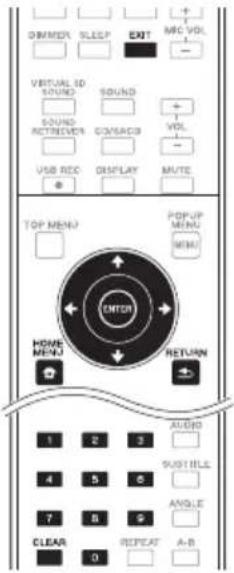
Betjening af skæmbilledet for grundopsætning
- Vælg og indstil grundopsætning.
Brug ↑/↓ for at vælge, tryk så på ENTER.
- Punktet vælges, og indstillingen ændres.
Brug ♦/♦/♦for at vælge, tryk så på ENTER.
❖ Lukning af skæmbilledet for grundopsætning
Tryk på HOME MENU eller RETURN.
! Bemærk
- Punkter, der kan vælges, afhænger af afspillerens status.
- Under funktioner er standardindstillingerne vist i fed.
Indstilling Funktioner Forklaring
| Display Setting (visningsindstillinger) | TV Screen (tv-skærm) 16:9 Full Vælges, hvis der er tilsluttet til et widescreen-tv (16:9). | |
| 16:9 Normal | Vælges, hvis der er tilsluttet til et widescreen-tv (16:9). 4:3-billeder vises med sorte bjælker i begge sider. | |
| 4:3 Pan&Scan Vælges, hvis der sluttes til et tv med 4:3-skærmformat og der afspilles16:9-video. Videoen afspilles med venstre og højre side af billedet beskåret, så det passer til 4:3-skærmen. (Denne funktion fungerer, hvis disken er mærket til 4:3PS.) | ||
| 4:3 Letterbox Vælges, hvis der sluttes til et tv med 4:3-skærmformat og der afspilles16:9-video. Videoen afspilles med sorte bjælker øverst og nederst. | ||
| Video Adjust(videojustering) | Kvaliteten på afspilningsbilledet kan justeres i overensstemmelse med det tv, som du anvender (side 80). | |
| Sharpness (klarhed) | High (høj) | Vælg skarphedsniveau. |
| Middle (middel) | ||
| Low (lav) | ||
| Video Mode (videotilstand) | Standard | Vælg videoudgangstilstand. |
| Vivid (kraftig) | ||
| Cinema (biograf) | ||
| Custom (personlig) | ||
| • CTI (Color Transient Improvement): Giver billeder med bedre farvekontrast. | ||
| Noise Reduction(støjreduktion) | 0 | Vælg støjreduktionsniveau. |
| 1 | ||
| 2 | ||
| 3 | ||
| Net Contents Mode(netindhold) | Off | Vælges for automatisk at korrigere komprimerede videofiler på netværket, en disk eller en USB-enhed og afspille dem med en mere naturlig billedkvalitet. |
| On | ||
| Indstilling Funktioner Forklaring | ||
| Audiokond (kydægne) | DRC (dynamikområde) Off Vælges for at udsende lydsignaler uden at bruge DRC-funktionen. | |
| On Vælges for at justere området mellem de stærkeste og svageste lyde(dynamikområde) til afspilning ved gennemsnitlig lydstyrke. Bruges, hvis det er vanskeligt at høre dialog, eller hvis du ser film ved midnat. | ||
| AutoVælges for automatisk at slå DRC-indstillingen til/fra i overensstemmelse med indgangslydsignalet fra disken. Dette påvirker kun Dolby TrueHD-signaler. | ||
| • Dette påvirker lydsignaler som Dolby Digital, Dolby TrueHD, og Dolby Digital Plus.• Afhængigt af disken kan effekten være svag. | ||
| Speaker Setup(højttaleropsætning) | Juster højttalernes beskæring (udgangsniveau) og forsinkelse (afstand fra seere).Se "Juster højttalerindstillinger" for flere detaljer (side 80). | |
| Test Tone (testtone) Udsend en testtone fra højttalerne. | ||
| HDMI | Color Space(farveområde) | RGB Vælges for at udsende videosignalerne som RGB-signaler. Vælges, hvis farverne virker for matte og det sorte virker for lyst. |
| YCbCr Vælges for at udsende videosignalerne som YCbCr 4:4:4-signaler. | ||
| YCbCr 422Vælges for at udsende videosignalerne som YCbCr 4:2:2-signaler. | ||
| Full RGB (fuld RGB) Vælges for at udsende videosignalerne som RGB-signaler. Vælges, hvis farverne virker for kompakte og alle mørke farver vises i ensartet sort. | ||
| Resolution (opløsning) | AutoVælges for at vælge opløsningen for videosignaler, som sendes automatisk fra HDMI OUT-terminalen. | |
| 480I/576I Udsender videosignaler fra HDMI OUT-terminalen med den valgte opløsning. | ||
| 480P/576POpløsningen kan ændres ved at trykke på RESOLUTION, men Auto kan ikke vælges. | ||
| 720P | ||
| 1080I | ||
| 1080P | ||
| HDMI Audio Out(HDMI-lyd ud) | Bitstream (bitstrøm) Vælges for at udsende HDMI-lydsignaler direkte. | |
| PCM Vælges for at udsende HDMI-lydsignaler, som er konverteret til 2-kanals-lydsignaler. | ||
| Reencode(indkod igen) Når en BD med sekundær lyd og interaktiv lyd afspilles, blandes de to lydsignaler og konverteres til DTS-lyd til udsendelse. | ||
| Off Vælges, hvis du ikke vil udsende lydsignaler fra HDMI-udgangsterminalen. | ||
| Control (betjening) | OnVælges for at betjene afspilleren med fjernbetjeningen til AV-enheden, som er tilsluttet ved hjælp af et HDMI-kabel. Se også side 41. | |
| Off Vælges, hvis afspilleren ikke skal kunne betjenes med fjernbetjeningen til AV-enheden, som er tilsluttet ved hjælp af et HDMI-kabel. | ||
| HDMI Deep Color(HDMI-farvedybde) | 30bits Vælges for at udsende videosignaler med 30 bit-farve. | |
| 36bits Vælges for at udsende videosignaler med 36 bit-farve. | ||
| OffVælges for at udsende videosignaler med normal 24 bit-farve. | ||
| HDMI 1080P 24Hz | OnVælges, hvis opløsningen er indstillet til Auto eller 1080P, og 1080p/24-videosignaler udsendes til et tv, som er kompatibelt med 1080p/24. | |
| Off Vælges, hvis opløsningen er indstillet til 1080P, og 1080p/60-videosignaler udsendes til et tv, som er kompatibelt med 1080p/60. | ||
| HDMI 3D | AutoVed 3D-diske afspilles disken med 3D-billeder. | |
| Off 3D-billeder afspilles ikke. | ||
| 3D Notice(3D-bemærkning) | YesDenne funktion indstiller, om 3D-bemærkningen skal vises eller ej, når du afspiller 3D-billeder. | |
| No | ||
| Network (netværk) | IP Setting (IP-indstilling) Vælges for at indstille IP-adressen på afspilleren og DNS-serveren (side 80). | |
| Proxy Server (proxyserver) Proxyserveren skal kun indstilles, hvis internetserviceudbyderen siger det (side 81). | ||
| Information Viser værdierne for MAC-adresse, IP-adresse, subnetmaske, standard-gateway, DNS-server (primær) og DNS-server (sekundær). | ||
| Connection Test (tilslutningstest) | Vælges for at teste netværksforbindelsen (side 81). | |
| Internet Connection (internetforbindelse) | Enable (aktiver) Vælges for at slutte til internettet. | |
| Disable (deaktiver) Vælges for ikke at slutte til internettet. | ||
| BD-Live Connection (BD-LIVE-forbindelse) | Permitted (tilladt) Alle diske kan sluttes til BD-LIVE. | |
| Partial Permitted (delvist tilladt) Kun diske, hvis sikkerhed er blevet bekræftet, kan sluttes til BD-LIVE. | ||
| Prohibited (ikke tilladt) Ingen diske kan sluttes til BD-LIVE. | ||
| DLNA | Enable (aktiver) Vælges for at slutte til DLNA-serveren. | |
| Disable (deaktiver) Vælges for ikke at slutte til DLNA-serveren. | ||
| Interface | Ethernet Vælges, hvis du vil tilslutte til netværket med et LAN-kabel. | |
| Wireless (trådløs) Vælges, hvis du vil tilslutte trådløs til netværket. | ||
| Wireless Setting (trådløs indstilling) | Udfør indstillinger for en trådløst netværkforbindelse. (Side 47) | |
| Language (sprog) | OSD Sprog, der står til rådighed | Væig et sprog for display på skærmen blandt de anførte sprog. |
| Audio (lyd)* Ved nogle diske er det måske ikke muligt at ændre til det valgte sprog. | Sprog, der står til rådighed Væig et sprog blandt de anførte sprog for at indstille standardlydsproget for BD-ROM- og dvd-video-afspilning. | |
| Hvis der indstilles et sprog, som ikke er optaget på BD/dvd'en, vælges automatisk et af de optagede sprog til afspilning. | ||
| Subtitle (undertekst)* Ved nogle diske er det måske ikke muligt at ændre til det valgte sprog. | Sprog, der står til rådighed Væig et sprog blandt de anførte sprog for at indstille standardsproget for underteksterne for BD-ROM- og dvd-video-afspilning. | |
| Hvis der indstilles et sprog, som ikke er optaget på BD/dvd'en, vælges automatisk et af de optagede sprog til afspilning. | ||
| Menu* Ved nogle diske er det måske ikke muligt at ændre til det valgte sprog. | Sprog, der står til rådighed Væig et sprog blandt de anførte sprog for at indstille standardsproget for underteksterne for menuerne på BD-ROM og dvd-video. | |
| Hvis der indstilles et sprog, som ikke er optaget på BD/dvd'en, vælges automatisk et af de optagede sprog til afspilning. | ||
| Playback (afspilning) | Angle Mark (vinkelmærke) On | Vælges for at vise vinkelmærket på tv-skærmen (side 58). |
| Off Vælges, hvis vinkelmærket ikke skal vises på tv-skærmen. | ||
| PIP Mark (PIP-mærke) On | Vælges for at få vist PIP på tv-skærmen. | |
| Off Vælges, hvis PIP ikke skal vises på tv-skærmen. | ||
| Secondary Audio Mark (mærke for sekundær lyd) On | Vælges for at vise mærket for sekundær lyd på tv-skærmen (side 62). | |
| Off Vælges, hvis mærket for sekundær lyd ikke skal vises på tv-skærmen. | ||
| DivX(R) VOD DRM Registration Code (registreringskode) | Viser afspillerens registreringskode, som kræves for at afspille DivX VOD-filer (side 15). | |
| Internet Setting (internetindstilling) | Permitted (tilladt) Webindhold kan ses uden at indtaste kodeord. | |
| Partial Permitted (delvist tilladt) Kodeordet skal indtastes for at se webindhold. | ||
| Prohibited (ikke tilladt) Intet webindhold kan ses. | ||
| Disc Auto Playback (automatisk diskafspilning) On | Diske afspilles automatisk, når de sættes i. | |
| Off Diske, der sættes i, afspilles ikke automatisk. | ||
| Last Memory (sidste hukommelse) On | Vælges for at gemme punktet, hvor du sidst stoppede afspilningen, også selvom diskskuffen åbnes, eller du skifter til standby. | |
| Off Vælges, hvis du kun vil bruge fortsæt visningsafspilning (side 63). | ||
| PBC (afspilningskontrol) On | Vælges for at afspille video-cd'er (version 2.0), som er kompatible med PBC, ved hjælp af diskmenuen. | |
| Off Vælges for at afspille video-cd'er (version 2.0), som er kompatible med PBC, uden at bruge diskmenuen. | ||
Indstilling Funktioner Forklaring
| Setup Navigator Lav indstillingerne ved hjælp af menuen Setup Navigator. For detaljer, se side 52. | ||
| Security (sikkerhed) | Change Password(ændre kodeord) | Kodeordet for indstilling af forældrelås eller for at låse op til afspilning af dvd-videoer med funktionen forældrelås registreres (ændres) (side 82). |
| Parental Control(børnesikring) | Afspillerens niveau for forældrelås ændres (side 82). | |
| Country Code (landekode) | Lande-/områdekode ændres (side 82). | |
| Options (funktioner) | Screen Saver(pauseskærm) | Off Pauseskærmen er ikke aktiveret. |
| 1 min Pauseskærmen aktiveres, hvis betjening ikke finder sted i et minut/2 min to minutter/tre minutter. Betjening af fjernbetjeningen kan deaktivere pauseskærmen.3 min | ||
| Auto Power Off(automatisk sluk) | Off Vælges, hvis der ikke skal slukkes automatisk. | |
| 10 min Enheden slukkes automatisk, hvis den ikke betjenes i 10 minutter/20 min/20 min/30 minutter.30 min | ||
| Quick Start (hurtig start) On Vælges for at forkorte tiden, som kræves for at genstarte. | ||
| Off Vælges for at udføre normal genstart. | ||
| Update (opdater) Disc (disk) Vælg metode for softwareopdatering. (Side 83)USB Storage(USB-lager)Network (netværk) | ||
| Load Default(indlæs standard) | Nulstiller indstillingerne til fabriksindstillingen. | |
| System Information(systemoplysninger) | Kontroller systemets versionsnummer. | |
| Disc Auto Update(automatiskdiskopdatering) | On Viser softwareopdateringsskærmen, når disken med afspillerens opdateringsfil sættes i. | |
| Off Softwareopdateringsskærmen skal vises manuell. (Side 83) | ||
| BUDA BUDA Information | Viser og opsætter BUDA-data på den tilsluttede USB-enhed.(BUDA-oplysninger)BUDA Setup(BUDA-opsætning) | |
| Karaoke Setup (karaokeopsætning) | Karaoke Switch(karaokeknap) | Off Vælg, når karaoke ikke bruges.On Vælg, når karaoke bruges. |
| Micphone Setup(mikrofonopsætning) | Mic VolumeVælges for at justere mikrofonens lydstyrke.(mikrofonens lydstyrke)Brug ◀/◆for at justere mikrofonens lydstyrke fra justeringsskærmen.Mic EchoVælg for at justere niveauet for mikrofonens ekko.(mikrofonens ekko)Brug ◀/◆for at justere mikrofonens ekko fra justeringsskærmen. | |
| Vocal Cancel(vokalannullering) | Off Vælg, hvis vokalannullering skal deaktiveres.On Vælg, hvis vokalannullering skal aktiveres. | |
Justering af video
- Vælg og indstil Display Setting → Video Adjust → Next Screen. Brug ↑/↓ for at vælge, tryk så på ENTER.
2. Punktet vælges, og indstillingen ændres.
Brug ♦/▼for at vælge et punkt, og brug derefter ♦ for at ændre indstillingen. Når indstillingen er fuldført, skal du trykke på ➔ RETURN for at lukke indstillingsskærmen.
Punkt Beskrivelse
| Brightness (lysstyrke) | Vælges for at justere tv-skærmens lysstyrke. |
| Contrast (kontrast) | Vælges for at justere tv-skærmens kontrast. |
| Hue (farvetone) | Vælges for at justere tv-skærmens farvebalance (grøn og rød). |
| Saturation (farvemætning) | Vælges for at justere tv-skærmens farvemætning. |
- Juster højttalerindstillinger
- Vælg og indstil Audio Output → Speaker Setup → Next Screen. Brug ♠/♦ førat vælge, tryk så på ENTER.
- Et billede af højttalerne vises på skærmen. Vælg højttaleren ved hjælp af cursoren, og tryk på ENTER.
- Brug ♦/♦for at vælge beskæring eller forsinkelse, og tryk derefter på ENTER.
- Brug cursoren ←/→for at justere indstillingen, og tryk derefter på ENTER.
-
Juster højttalerindstillingerne, mens du hører en lyd
-
Vælg og indstil Audio Output → Test Tone → Next Screen.
Brug ♠/♦ for at vælge, tryk så på ENTER.
- Der udsendes en testtone. Højttalerne skifter automatisk.
-
Et billede af højttalerne vises på skærmen. Tryk på ENTER, når højttaleren, som du vil justere, er i fokus.
-
Brug ♠/♦ for at vælge beskæring eller forsinkelse, og tryk derefter på ENTER.
5 Brug cursoren/for at justere indstillingen, og tryk derefter på ENTER.
*1 ms = 30 cm
- Indstilling af IP-adresse
1. Vælg og indstil Network → IP Setting → Next Screen.
Brug ♠ før at vælge, tryk så på ENTER.
2. Indstiller IP-adresse.
Brug ♦/♦/♦ for at indstille IP-adressen på afspilleren eller DNS-serveren, og tryk derefter på ENTER.
- Indstil IP-adresse automatisk
On– Afspillerens IP-adresse opnås automatisk. Vælges for at bruge en bredbåndsrouter eller et bredbåndsmodem, som har en DHCP-serverfunktion (Dynamic Host Configuration Protocol). Afspillerens IP-adresse tilddeles automatisk fra DHCP-serveren.
Off– Afspillerens IP-adresse skal indstilles manuelt. Brug nummerknapperne (0 til 9) for at indtaste IP-adresse, subnetmaske og standard-gateway.
! Bemærk
- For oplysninger om DHCP-serverfunktionen henvises til netværksenhedens betjeningsvejledning.
- Du skal muligvis kontakte din internetserviceudbyder eller netværksadministrator, hvis du vil indtaste IP-adressen manuelt.
- Indstilling af proxyserver
Proxyserveren skal kun indstilles, hvis internetserviceudbyderen siger det.
1. Vælg og indstil Network → Proxy Server → Next Screen.
Brug ↑/↓for at vælge, tryk så på ENTER.
2. Vælg og indstil brug eller brug ikke ved proxyserver.
Brug ←/→for at ændre, tryk derefter på .↓
- Use – Vælges, hvis du bruger en proxyserver.
- Not use – Vælges, hvis du ikke bruger en proxyserver.
Hvis du har valgt Use, fortsættes fra trin 3.
3. Vælg og indstil metode til valg af server.
Brug ←/→for at ændre, tryk derefter på .
• IP Address – Indtast IP-adresse.
• Server Name – Indtast servernavn.
4. Indtast IP-adresse eller servernavn.
Brug nummerknapperne (0 til 9) for at indtaste nummeret, hvis du vælger IP-adresse i trin 3. Brug ←/→ for at flytte cursoren. Når servernavn er valgt i trin 3, skal du bruge nummerknapperne (0 til 9) for at starte softwaretastaturet. Brug nu ↑/↓ ←→ for at vælge tegn og punkter og tryk derefter på ENTER for at indtaste.
5. Indtast portnummer.
Tryk på ↓og brug derefter nummerknapperne (0 til 9) for at indtaste nummeret.
6. Tryk på ENTER for at indstille.
- Visning af netværksindstillinger
▶ Vælg og indstil Network → Information → Next Screen.
Brug ♠/▼for at vælge, tryk så på ENTER. Indstillingerne for MAC-adresse, IP-adresse, subnetmaske, standard-gateway og DNS- server (primær og sekundær) vises.
Hvis Auto Set IP Address er indstillet til On, vises de opnåede værdier automatisk.
! Bemærk
• [0.0.0.0] vises, hvis hver IP-adresse ikke er blevet indstillet.
❖ Test af netværksforbindelse
▶ Vælg og indstil Network → Connection Test → Start.
Brug ↑/↓ for at vælge, tryk så på ENTER. [Network is OK.] (netværk er ok) vises, när testen er fuldført. Hvis der vises en anden meddelelse, skal du kontrollere forbindelserne og/eller indstillingerne (side 46 og 80).
❖ Endring til et andet sprog ved sprogindstillingen
1. Vælg og indstil sprog.
Brug ♦ for at vælge, tryk så på ENTER.
2. Vælg og indstil OSD, lyd, undertekster eller menu.
Brug ↑/↓ for at vælge, tryk så på ENTER.
3. Vælg og indstil det ønskede sprog.
Brug ♠/↓for at vælge, tryk så på ENTER.
Bemærk
- Hvis der indstilles et sprog, som ikke er optaget på BD/dvd'en, vælges og afspilles automatisk et af de optagede sprog.
✿ Sletning af data, som er føjet til BD'er og programdata
Brug denne fremgangsmåde for at slette data, som er føjet til BD'er (data downloadet med BD-LIVE-funktionen og data brugt med BONUSVIEW-funktionen), og programdata.
Forsigtig
• Der kræves tid for at slette data.
- Træk ikke strømkablet ud, mens dataene slettes.
1. Vælg og indstil BUDA → BUDA Setup.
Brug ♦ for at vælge, tryk så på ENTER.
2. Vælg og indstil Fmt buda.
Tryk på ENTER.
◆ Registrering eller ændring af kodeord
Brug denne procedure for at registrere eller ændre det kodenummer, som kræves til indstilling af forældrelås.
Om enhedens standardkodeord
Standardkodeordet er [0000].
- Enheden beder dig muligvis om at indtaste et kodeord, hvis du ændrer kodeordet.
- Hvis du nulstiller enheden, ændres dit kodeord samtidigt til standardindstillingen.
1. Vælg og indstil Network → Change Password → Next Screen.
Brug ♦/♦for at vælge, tryk så på ENTER.
2. Indtast kodeordet.
Brug nummerknapperne (0 til 9) for at indtaste nummeret, tryk derefter på ENTER for at indstille.
Brug ←/→for at flytte cursoren.
3. Indtast kodeordet igen.
Brug nummerknapperne (0 til 9) for at indtaste nummeret, tryk derefter på ENTER for at indstille.
Brug ←/→for at flytte cursoren.
- For at ændre kodeordet indtastes først det registrerede kodeord, og derefter indtastes det nye kodeord.

Bemærk
• Vi anbefaler, at kodeordet skrives ned.
- Hvis du glemmer kodeordet, skal du nulstille afspilleren til standardindstillingen og derefter registrere kodeordet igen (side 84).
✿ Endring af niveauet for forældrelås for at se dvd'er/BD-ROM'er
Nogle dvd-videodiske, som for eksempel indeholder voldelige scener, har niveauer for forældrelås (se illustrationerne på diskens omslag). For at begrænse visning af disse diske indstilles afspillerens niveau til et mindre niveau end diskenes.
1. Vælg og indstil Security → Parental Control → Next Screen.
Brug ↑/↓for at vælge, tryk så på ENTER.
2. Indtast kodeordet.
Brug nummerknapperne (0 til 9) for at indtaste nummeret, tryk derefter på ENTER for at indstille.
Brug ←/→for at flytte cursoren.
3. Niveauet ændres.
Brug ←/→ for at ændre, tryk derefter på ENTER for at indstille.

Bemærk
- Niveauet kan indstilles til Off eller mellem Level1 og Level8. Ved indstilling til Off begrænses visning ikke.
❖ Endring af lande-/områdekode.
1. Vælg og indstil Security → Country Code → Next Screen.
Brug ♠ for at vælge, tryk så på ENTER.
2. Indtast kodeordet.
Brug nummerknapperne (0 til 9) for at indtaste nummeret, tryk derefter på ENTER for at indstille.
Brug ←/→for at flytte cursoren.
3. Lande-/områdekode ændres.
Brug ←/→ for at ændre, tryk derefter på ENTER for at indstille. Se side 85.
Softwareopdatering
Afspillerens software kan opdateres ved hjælp af en af metoderne, som vises nedenfor.
- Slut til internettet.
- Brug en disk.
- Brug af USB-flashdrev.
Du kan finde produktinformationer om afspilleren på Pioneers hjemmeside. På hjemmesiden, som vises på side 10, kan du finde opdaterings- og serviceinformationer om din Blu-ray-diskafspiller.

Forsigtig
- Træk ikke strømkablet ud, og fjern ikke USB-flashdrevet/disken under softwareopdatering. Genstart heller ikke ved at trykke på knappen ⬆ STANDBY/ON i 5 sekunder eller mere. Ellers afbrydes opdateringen, og der kan opstå funktionsfejl i afspilleren.
- Der er to processer for softwareopdatering, download og opdatering. Begge processer kan tage et stykke tid.
- Andre betjeninger ignoreres under softwareopdatering. Derudover kan opdateringsprocessen ikke annulleres.
- Afhængigt af internetforbindelsens betingelser, kan download tage et stykke tid.
- Trin 1 til 5 er betjeninger, som udføres af brugeren (softwaren skal downloades fra internettet).
- Trin 6 til 8 er betjeninger, som udføres (automatisk) af afspilleren (softwaren skal opdateres).
1. Slut til internettet.
2. Når afspilningen stopper, vises menuen Home.
Tryk på HOME MENU.
3. Vælg og indstil grundopsætning.
Brug ♠/↓for at vælge, tryk så på ENTER.
4. Vælg og indstil Options → Update → Network → Start.
Brug ↑/↓for at vælge, tryk så på ENTER.
5. Vælg og indstil Start.
Tryk på ENTER.
6. Download af softwaren starter.
Softwares downloadstatus vises på skærmen.
- Afhængigt af internetforbindelsens betingelser, kan softwaredownload tage et stykke tid.
7. Opdatering starter.
- Softwareopdatering kan tage et stykke tid.
8. Opdatering udføres.
Enheden genstarter automatisk.
❖ Opdatering ved hjælp af USB-flashdrev/disk
Bemærk
- Hvis en opdateringsfil er tilgængelig på Pioneers hjemmeside, skal du bruge din computer for at downloade den til et USB-flashdrev eller en disk. Læs omhyggeligt instruktionerne om download af opdateringsfiler, som er tilgængelige på Pioneers hjemmeside.
- Gem opdateringsfilen i rodbiblioteket på USB-flashdrevet eller disken. Du må ikke gemme den i en mappe.
- Der må ikke være andre filer end opdateringsfilen på USB-flashdrevet eller disken.
- Brug en CD-R- eller CD-RW-disk for at opdatere ved hjælp af en disk.
- Afspilleren understøtter USB-flashdrev, som er formateret i FAT32/16. Hvis du vil formatere et USB-flashdrev på din computer, skal du bruge indstillingerne nedenfor.
- Filsystem: FAT32
– Fordeling enhedsstørrelse: Standardfordelingsstørrelse - Gem kun den nyeste opdateringsfil på USB-flashdrevet eller disken.
- Du må ikke bruge et USB-forlængerkabel for at slutte et USB-flashdrev til afspilleren. Hvis du bruger et USB-forlængerkabel, fungerer afspilleren muligvis ikke korrekt.
- Trin1 til 5 er betjeninger, som udføres af brugeren.
-
Trin6 til 7 er betjeninger, som udføres (automatisk) af afspilleren (softwaren skal opdateres).
-
Sæt USB-flashdrevet eller disken i, som opdateringsfilen er gemt på.
- Når afspilningen stopper, vises menuen Home.
Tryk på HOME MENU.
- Vælg og indstil grundopsætning.
Brug ♠/♦ for at vælge, tryk så på ENTER.
- Vælg og indstil Options → Update → Disc or USB Storage → Start.
Brug ♠/♦ for at vælge, tryk så på ENTER.
- Vælg og indstil Yes.
Brug ♦/♦/♦o at vælge Yes, og tryk derefter på ENTER.
-
Opdatering starter.
-
Softwareopdatering kan tage et stykke tid.
- Opdatering udføres.
Gendannelse af alle indstillinger til standardindstillingerne
- Kontroller, om der er tændt for afspilleren.
- Når afspilningen stopper, vises menuen Home.
Tryk på HOME MENU. - Vælg og indstil grundopsætning.
Brug ↑/↓ for at vælge, tryk så på ENTER. - Vælg og indstil Options → Load Default → Next Screen.
Brug ♠/♦for at vælge, tryk så på ENTER. - Vælg og indstil OK.
Brug ←/→for at vælge, tryk så på ENTER. - Tryk på STANDBY/ON for at slukke.
- Tryk på STANDBY/ON for at tænde.
! Bemærk
- Når alle indstillinger er gendannet til standardindstillingerne, anvendes Setup Navigator for at nulstille afspilleren (side 52).
Tabel over sprogkode og lande-/områdekode
◆ Tabel over sprogkode
Sprognavn, sprogkode, indtastningskode
Abkhasisk, ab/abk, 0102
Afar,aa/aar,0101
Aserbajdsjansk. az/aze, 0126
Bashkir, ba/bak, 0201
Baskisk. eu/eus, 0521
Hviderussisk, be/bel, 0205
Bengali, bn/ben, 0214
Bihari, bh/bih, 0208
Bislama, bi/bis, 0209
Breton, br/bre, 0218
Bulgarsk, bg/bul, 0207
Hebræisk, iw/heb, 0923
Hindi. hi/hin, 0809
Ungarsk, hu/hun, 0821
Islandsk, is/isl, 0919
Indonesisk, in/ind, 0914
Interlingua, ia/ina, 0901
Interlingue, ie/ile, 0905
Inupiaq, ik/ipk, 0911
Irsk, ga/gle, 0701
Italiensk, it/ita, 0920
Japansk, ja/jpn, 1001
Javanesisk, jw/jav, 1023
Kalaallisut, kl/kal, 1112
Kannada. kn/kan, 1114
Kashmiri, ks/kas, 1119
Kazakh, kk/kaz, 1111
Kinyanwanda, rw/kin, 1823
Kirghiz, ky/kir, 1125
Koreansk. ko/kor, 1115
Kurdisk,ku/kur,1121
Laotisk, lo/lao, 1215
Latin, la/lat, 1201
Lande-/områdenavn, lande-/områdekode, indtastningskode
Anguilla, ai, 0109
Antigua og Barbuda, ag, 0107
Argentina, ar, 0118
Armenien, am, 0113
Hviderusland, by, 0225
Belgien, be, 0205
Belize, bz, 0226
Bermuda, bm, 0213
Brasilien, br, 0218
Bulgarien, bg, 0207
Canada, ca, 0301
Grækenland, gr, 0718
Grønland, gl, 0712
Grenada.gd,0704
Guyana,gy,0725
Haiti, ht, 0820
Hongkong, hk, 0811
Ungarn, hu, 0821
Island, is, 0919
Indien, in, 0914
Makedonien, den tidligere
jugoslaviske republik, mk, 1311
Malaysia, my, 1325
Malta, mt, 1320
Mexico, mx, 1324
Moldova, Republikken,
md, 1304
Monaco,mc,1303
Montserrat, ms, 1319
Nederlandene, nl, 1412
Turks og Caicos øerne, tc, 2003
Ukraine, ua, 2101
Jomfruøerne. britiske, vg, 2207
Kapitel 9
Fejlafhjælpning
Ukorrekt betjening forveksles ofte med problemer eller funktionsfejl. Hvis du tror, at der er noget galt med denne enhed, kontrolleres punkterne nedenfor. Nogle gange er en anden enhed årsagen til fejlen. Undersøg de andre tilsluttede enheder og andre elektriske enheder. Hvis fejlen ikke kan afhjælpes efter at listen nedenfor er gennemgået, kontaktes det nærmeste Pioneer-autoriserede servicecenter eller forhandleren for at få enheden repareret.
Billede
| Problem Kontroller Afhjælpning | ||
| Der vises ikke noget billede, eller billedet vises ikke korrekt. | Er videokablet tilsluttet ordentligt? | • Tilslut kablet korrekt i overensstemmelse med de tilsluttede enheder (side 41).• Træk kablet ud (video/lydkabel eller HDMI-kabel), og sæt det derefter helt i igen. |
| Er videokablet ødelagt? Hvis kablet er ødelagt, erstattes det af et nyt. | ||
| Er indgangsindstillingen på det tilsluttede tv korrekt? | Læs betjeningsvejledningerne for de tilsluttede enheder, og skift til den korrekte indgang. | |
| Er opløsningen for udgangsvideo indstillet korrekt? | Tryk på RESOLUTION for at skifte videoopløsningsudgang fra HDMI OUT-terminal (side 18). | |
| • Er afspilleren tilsluttet med et andet HDMI-kabel end et højhastigheds HDMI^®/™ -kabel (med et standard HDMI^®/™ -kabel)?• Bruger du el HDMI-kabel med indbygget equalizer? | Videosignaler med 1080p eller farvedybde udsendes muligvis ikke korrekt afhængigt af det brugte HDMI-kabel eller afspillerens indstillinger. Hvis du vil udsende videosignaler med 1080p eller farvedybde, skal du tilslutte tv'et ved hjælp af et højhastigheds HDMI^®/™ -kabel uden indbygget equalizer og derefter nulstille afspilleren ved hjælp af Setup Navigator (side 52). | |
| Er der tilsluttet en DVI-enhhed? Billedet vises muligvis ikke korrekt, hvis der er tilsluttet en DVI-enhhed. | ||
| Er Color Space indstillet korrekt? | Indstilling for Color Space ændres (side 77). | |
| Der vises ikke noget billede, eller billedet udsendes med høj opløsning, når der afspilles BD'er. | Ved nogle diske kan videosignaler muligvis ikke udsendes fra VIDEO- udgangsterminalen. I dette tilfælde tilsluttes ved hjælp af et HDMI- kabel (side 41). | |
| • Billedet forstyrres under afspilning.• Billedet er mørkt. | • Denne afspiller understøtter analog Rovi-kopieringsbeskyttelsestekno logi. Ved nogle tv'er (såsom med indbygget videoenhed) vises billedet ikke korrekt, når den kopieringsbeskyttede dvd-titel afspilles. Det er ikke en funktionsfejl.• Hvis afspilleren og tv'et er tilsluttet via en dvd-optager/videoenhed osv., vises billedet ikke korrekt på grund af den analoge kopieringsbeskyttelse. Tilslut afspilleren og tv'et direkte. | |
| • Billedet er strukket ud.• Billedet er beskåret.• Billedformatet kan ikke ændres. | Er tv'ets billedformat indstillet korrekt? | Læs tv'ets betjeningsvejledning, og indstil tv'ets billedformat korrekt. |
| Er TV Screen indstillet korrekt? Indstil TV Screen korrekt (side 76). | ||
| Når videosignaler udsendes med en opløsning på 1080/50i, 1080/50p, 720/50p, 1080/24p, 1080/60i, 1080/60p eller 720/60p fra HDMI OUT terminalen, udsendes de muligvis med et billedformat på 16:9, selvom TV Screen er indstillet til 4:3 Pan&Scan (side 76). | ||
| Billedet bliver afbrudt. Billedet kan blive afbrudt, hvis opløsningen på det optagede videosignal ændres. Tryk på RESOLUTION for at vælge en anden indstilling end Auto (side 77). | ||
| Blu-ray 3D-diskafspilning udsender ikke 3D-visning. | • Tilslut afspilleren til dit tv med HDMI-kablet (højhastigheds HDMI ^®/™ - kabel).• Dit tv understøtter muligvis ikke "obligatorisk HDMI 3D-format". | |
Lyd
| Problem Kontroller Afhjælpning | ||
| Der udsendes ingen lyd.Lyden udsendes ikke korrekt. | Afspilles disken i langsom gengivelse?Afspilles disken hurtigt fremad eller hurtigt tilbage? | Der udsendes ingen lyd under afspilning i langsom gengivelse og skanning fremad og tilbage. |
| Er kablerne tilsluttet korrekt? | Tilslut kablet korrekt i overensstemmelse med de tilsluttede enheder (side 41).Sæt kablet ordentligt og helt i. | |
| Er lydkablet ødelagt? Hvis kablet er ødelagt, erstattes det af et nyt. | ||
| Er Audio Output indstillet korrekt? | Indstil Audio Output korrekt i overensstemmelse med den tilsluttede enhed (side 77). | |
| Er de tilsluttede komponenter indstillet korrekt? | Læs betjeningsvejledningen for de tilsluttede enheder, og kontroller lydstyrken, indgangen, højttalerindstillingerne osv. | |
| Der udsendes ingen multikanallyd. | Er multikanallyd valgt? Brug menuskærmbilledet eller multikanal. | AUDIO for at skifte diskens lyd til |
| Der kommer ingen lyd fra surround- eller centerhøjttalerne. | Kontroller for at bekræfte, om højttalerne er tilsluttet korrekt.Kontroller lydstyrkeindstillingen i Speaker Setup for lydmenuen (side 77). | |
| Ingen lyd fra subwooferen. | Hvis lydsignalet, som afspilles, ikke har nogen basenhed, kommer der ingen lyd fra subwooferen.Kontroller lydstyrkeindstillingen i Speaker Setup for lydmenuen (side 77). | |
| Overdreven støj under radiomodtagelse. | Tilslut en antenne, og indstil den bedste modtageposition.Indstil en FM-antenne uden for huset.Sluk for elektriske enheder, som kan forårsage støj, eller flyt dem væk fra enheden. | |
Afspilning
| Problem Kontroller Afhjælpning | ||
| • Disken afspilles ikke.• Diskskuffen åbner automatisk. | Kan disken afspilles på afspilleren? | Kontroller, om disken kan afspilles på afspilleren (side 11). |
| Kan filen afspilles på afspilleren? | • Kontrollér, om filen kan afspilles på afspilleren (side 15).• Kontroller, om filen er ødelagt. | |
| Er disken ridset? Ridsede diske kan muligvis ikke afspilles. | ||
| Er disken snavset? Rengør disken (side 95). | ||
| Sidder der et stykke papir eller et klistermærke på disken? | Disken kan være deformeret og kan ikke afspilles. | |
| Er disken lagt ordentligt i diskskuffen? | • Læg disken i med mærkatsiden opad.• Anbring disken ordentligt i fordybningen i diskskuffen. | |
| Er områdenummeret korrekt? Se side 13 for områdenumre på diske, som kan afspilles på denne afspiller. | ||
| Billedet fryser og knapperne på frontpanelet og fjernbetjeningen virker ikke. | • Tryk på (■) STOP for at stoppe afspilning, start så afspilning igen.• Hvis afspilningen ikke kan stoppes, trykkes på Ⓧ STANDBY/ON på afspillerens frontpanel for at slukke, tænd så igen.• Tryk på Ⓧ STANDBY/ON på afspilleren i mere end 5 sekunder. Enheden genstarter, og betjening bliver mulig. | |
| Underteksterne kan ikke ændres. | Underteksterne kan ikke ændres for diske, som er optaget på en dvd-eller BD-optager. | |
| Når disken er lagt i, vises Loading, og afspilning starter ikke. | Er der optaget for mange filer på disken? | Når der lægges en disk i, hvorpå der er optaget filer, kan indlæsningen tage flere minutter, afhængigt af antallet af filer, der er optaget på disken. |
| ( ■ ) vises i filnavne osv. Tegn, som ikke kan vises på denne afspiller, vises med ( ■ ). | ||
| En meddelelse, som angiver lidt hukommelse, vises, medens en BD-ROM-disk afspilles. | • Tilslut en USB-enhed (side 51).• Slet data, som er gemt på den tilsluttede USB-enhed, fra BUDA-opsætning (side 81). | |
Control-funktion
| Problem Kontroller Afhjælpning | ||
| Control-funktionen virker ikke. | Er HDMI-kablet tilsluttet ordentligt? | Slut fladskærms-tv'et tilHDMI OUT-terminalen for at bruge Control-funktionen (side 41). |
| Er HDMI-kablet, som anvendes, et højhastigheds HDMI^®/™ -kabel? | Brug et højhastigheds HDMI^®/™ -kabel. Funktionen HDMI Control fungerer muligvis ikke korrekt, hvis der anvendes et andet HDMI-kabel end et højhastigheds HDMI^®/™ -kabel. | |
| Er afspilleren tilsluttet til tv'et ved hjælp af et HDMI-kabel for at se billedet? | Hvis videosignaler udsendes fra en anden terminal endHDMI OUT-terminalen, fungerer Control-funktionen ikke. I dette tilfælde tilsluttes ved hjælp af et HDMI-kabel (side 41). | |
| Understøtter den tilsluttede enhed Control-funktionen? | • Control-funktionen fungerer ikke ved enheder fra andre producenter, som ikke understøtter Control-funktionen, selvom de tilsluttes ved hjælp af et HDMI-kabel.• Control-funktionen fungerer ikke, hvis enheder, som ikke understøtter Control-funktionen, tilsluttes mellem den Control-kompatible enhed og afspilleren.• Se side 16.• Selv ved tilslutning til et Pioneer-produkt, som er kompatibelt med Control-funktionen, fungerer nogle af funktionerne muligvis ikke.Se også brugsanvisningen for den tilsluttede enhed. | |
| Er Control slået til på den tilsluttede enhed? | Slå Control til på den tilsluttede enhed. Control-funktionen kan bruges, hvis Control er aktiveret for alle enheder, som er sluttet tilHDMI OUT-terminalen.Når tilslutningerne og indstillingerne for alle enheder er gennemført, kontrolleres, om afspillerens billede udsendes på fladskærms-tv'et.(Kontrolleres også efter ændring af tilsluttede enheder og tilslutning og/eller frakobling af HDMI-kabler.) Hvis afspillerens billede ikke udsendes på fladskærms-tv'et, fungerer funktionen Control muligvis ikke korrekt.For detaljer henvises også til brugsanvisningen for den tilsluttede enhed. | |
Netværk
| Problem Kontroller Afhjælpning | ||
| • BD-LIVE-funktion(tilslutning tilinternettet) kan ikkebruges.• "No valid id file found!"(ikke gyldig id-fil fundet!)vises, når jeg prøver atopdatere softwaren. | Udfør Connection Test(side 81). Hvis "Networks is OK." (netværket er OK.) vises, skal du kontrollere proxyserverens indstillinger (side 81). Der kan også være et problem med internetforbindelsen. Kontakt internetudbyderen. | |
| Softwareopdateringen er langsom. | Afhængigt af netværksforbindelsens betingelser og andre betingelser kan det tage et stykke tid at opdatere softwaren. | |
| En anden meddelelse end "Networks is OK."(netværket er OK.) vises,nårConnection Test udføres. | Vises "Network is FAILED."(netværket SVIGTER.)? | • Kontroller, om afspilleren og Ethernet-hub (eller router med hubfunktionalitet) er tilsluttet korrekt.• Hvis IP-adressen opnås ved hjælp af DHCP-serverfunktionen, skal du kontrollere, om indstillingen er korrekt iInformation(side 78). For detaljer om DHCP-serverfunktionen henvises til betjeningsvejledningen for Ethernet-hubben (eller router med hub-funktionalitet).• Indstil IP-adressen manuelt.• Kontroller funktionen og indstillingerne for Ethernet-hubbens DHCP-serverfunktion (eller router med hub-funktionalitet). For detaljer om DHCP-serverfunktionen henvises til betjeningsvejledningen for Ethernet-hubben (eller router med hub-funktionalitet).• Hvis afspilleren er indstillet manuelt, skal du nulstille IP-adressen på afspilleren eller andre komponenter. |
| Fungerer Ethernet-hubben(eller router med hubfunktionalitet) korrekt? | • Kontroller indstillingerne og funktionen for Ethernet-hubben (eller router med hub-funktionalitet). For flere oplysninger henvises til betjeningsvejledningen for Ethernet-hubben.• Genstart Ethernet-hubben (eller router med hub-funktionalitet). | |
| Kan ikke få adgangtil komponenten ellerpc, som er tilsluttet vianetværk. | Internetsikkerhedssoftwareer aktuelt installeret i den tilsluttede enhed. | Lydenheden på netværket, som er blevet slukket, er tændt. |
| Lydenheden på netværket, somer blevet slukket, er tændt. | Tænd for lydenheden på netværket, før der tændes for enheden. | |
Problem Kontroller Afhjælpning
| Enheden, som er tilsluttet til netværket, er ikke indstillet ordentligt. | Hvis klienten autoriseres automatisk, skal du indtaste de pågældende informationer igen. Kontroller, om tilslutningsstatussen er indstillet til "Do not authorize" (autorisér ikke). | |
| Der er ingen spilbare lydfiler på enheden, som er tilsluttet til netværket. | Kontroller lydfilerne, som er gemt på enheden, som er tilsluttet til netværket. | |
| Afspilning starter ikke. Enheden er afbrudt fra enheden eller strømforsyningen. | Kontrollér, om komponenten er tilsluttet ordentligt til enheden eller strømforsyningen. | |
| Pc'en betjenes ikke korrekt. | Den passende IP-adresse er ikke indstillet ordentligt. | Tænd for den indbyggede DHCP-serverfunktion på routeren, eller udfør netværksopsætningen manuelt i overensstemmelse med netværksomgivelserne. |
| IP-adressen konfigureres automatisk. | Den automatiske konfigurationsproces tager tid. Vent venligst. | |
| Lydfiler, som er gemt på enheder på netværket, såsom en pc, kan ikke afspilles. | Windows Media Player 11 eller Windows Media Player 12 er ikke installeret på din pc. | Installer Windows Media Player 11 eller Windows Media Player 12 på din pc. |
| Lydfilerne er optaget i andre formater end MP3, WAV (kun LPCM), MPEG-4 AAC, FLAC og WMA. | Afspil lydfiler, som er optaget i MP3, WAV (kun LPCM), MPEG-4 AAC, FLAC eller WMA. Bemærk, at nogle lydfiler, som er optaget i disse formater, muligvis ikke kan afspilles på denne enhed. | |
| Lydfiler, som er optaget i MPEG-4 AAC eller FLAC, afspilles på Windows Media Player 11 eller Windows Media Player 12. | Lydfiler, som er optaget i MPEG-4 AAC eller FLAC, kan ikke afspilles på Windows Media Player 11 eller Windows Media Player 12. Prøv at anvende en anden server. Se serverens brugsanvisning. | |
| Enheden, som er tilsluttet til netværket, betjenes ikke ordentligt. | Kontroller, om enheden påvirkes af specielle omstændigheder, eller om den er i sleep-tilstand. Prøv at genstarte enheden om nødvendigt. | |
| Enheden, som er tilsluttet til netværket, tillader ikke fildeling. | Prøv at ændre indstillingerne for enheden, som er tilsluttet til netværket. | |
| Mappen, som er gemt på enheden, som er tilsluttet til netværket, er blevet slettet eller ødelagt. | Kontroller mappen, som er gemt på enheden, som er tilsluttet til netværket. | |
| Netværkstilslutninger kan være begrænsede på grund af computerens netværksindstillinger, sikkerhedsindstillinger osv. | Kontroller computerens netværksindstillinger, sikkerhedsindstillinger osv. | |
| Kan ikke få adgang til Windows Media Player 11 eller Windows Media Player 12. | Ved Windows Media Player 11: Du er logget på domænet gennem din pc med Windows XP eller Windows Vista installeret.Ved Windows Media Player 12: Du er logget på domænet gennem din pc med Windows 7 installeret. | I stedet for at logge dig på domænet skal du logge dig på den lokale maskine. |
| Lydafspilning stoppes eller forstyrres uønsket. | Lydfilen, som aktuelt afspilles, er ikke optaget i et format, som kan afspilles på denne enhed. | • Kontrollér, om lydfilen er optaget i et format, som understøttes af denne enhed.• Kontrollér, om mappen er blevet ødelagt eller beskadiget. Selv lydfiler, som burde kunne afspilles på denne enhed, kan ikke altid afspilles eller vises. |
| LAN-kablet er koblet fra. Tilslut LAN-kablet ordentligt. | ||
| Der er tung trafik på netværket, hvor der gives adgang til internettet på samme netværk. | Brug 100BASE-TX for at få adgang til enheder på netværket. | |
| En forbindelse fordeles gennem trådløst LAN på samme netværk. | • Der kan være mangel på båndbredde på 2,4 GHz-båndet, som bruges af den trådløse LAN. Lav kabelførbundne LAN-tilslutninger, som ikke fordeles gennem trådløst LAN.• Installer væk fra enheder, som udsender elektromagnetiske bølger på 2,4 GHz-båndet (mikrobølgeovne, spillekonsoller osv.). Hvis det ikke løser problemet, skal du stoppe med at bruge andre enheder, som udsender elektromagnetiske bølger. | |
Andet
| Problem Kontroller Afhjælpning | ||
| Der kan ikke tændes for strømmen. | Er strømkablet tilsluttet ordentligt? | Sæt strømstikket ordentligt i stikkontakten.Træk strømkablet ud, vent nogle sekunder, og sæt strømkablet i igen.Auto Power Off er indstillet. Displayet skifter til pauseskærm efter 1 minutter og slukker automatisk efter 30 minutter. |
| Enheden slukker lige pludselig. | ||
| Der slukkes automatisk for afspilleren. | ErControlindstillet tilOn? Afspilleren slukke muligvis sammen med det tv, som er tilsluttet til HDMI OUT-terminalen. Hvis afspilleren ikke skal slukke, når der slukkes for tv'et, indstillesControltil Off(side 77). | |
| Der tændes automatisk for afspilleren. | ErControlindstillet tilOn? Afspilleren tænder muligvis sammen med det tv, som er tilsluttet til HDMI OUT-terminalen. Hvis afspilleren ikke skal tænde, når der tænde for tv'et, indstillesControltil Off(side 77). | |
| Kan ikke betjenes med fjernbetjeningen. | Bruges fjernbetjeningen for langt fra afspilleren? | Brug inden for 7 meter fra fjernbetjeningssensoren. |
| Er batterierne flade? Udskift batterierne (side 10). | ||
| De indstillinger, som jeg har lavet, er blevet slettel. | Er strømkablet blevet frakoblet, medens der var tændt for afspilleren?Har der været strømsvigt? | Tryk altid på STANDBY/ON på afspillerens frontpanel eller STANDBY/ON på fjernbetjeningen, kontroller, om POWER OFF er slukket i afspillerens frontpaneldisplay, og vent i mere end 10 sekunder, før du fjerner strømkablet. Vær især forsigtig, hvis strømkablet er tilsluttet til stikkontakten på en anden enhed, da afspilleren slukker sammen med enheden. |
| USB-enhed (eksternt lager) fungerer ikke korrekt med denne afspiller. | Er USB-enheden tilsluttet korrekt? | Sluk for afspilleren, og tænd den igen.Sluk for afspilleren, og tilslut den eksterne lagerenhed igen (side 51). |
| Er USB-enheden tilsluttet via en forlængerledning? | Brug ikke forlængerledning. Afspilleren fungerer muligvis ikke korrekt med den. | |
| Er den eksterne lagerenhed sluttet til USB-porten via en hukommelseskortlæser eller USB-hub? | Eksterne lagerenheder fungerer muligvis ikke, hvis de sluttes til USB-porten via en hukommelseskortlæser eller USB-hub. | |
| Indeholder den eksterne lagerenhed flere partitioner? | Eksterne lagerenheder genkendes muligvis ikke, hvis de indeholder flere partitioner. | |
| Nogle eksterne lagerenheder fungerer muligvis ikke. | ||
| Er den eksterne lagerenhed skrivebeskyttet? | Sluk for afspilleren, og deaktiver skrivebeskyttelsen. | |
| Er den eksterne lagerenheds filsystem FAT16 eller FAT32? | Kun eksterne lagerenheder med filsystemet FAT16 eller FAT32 kan bruges. | |
| Sluk for afspilleren, og tænd den igen. | ||
| Displayvinduet er mørkt. Tryk på DIMMERpå fjernbetjeningen, og vælg den ønskede lysstyrke for displayet. | ||
Kapitel 10
Bilag
Vedligeholdelse
Händtering af enheden
Transport af enheden
Gem den originale transportemballage. Hvis du skal transportere enheden, beskyttes den bedst, hvis du pakker den ned i den originale emballage.
Hold udvendige overflader rene.
- Du må ikke bruge flygtige væsker som insektspray i nærheden af enheden.
• Overfladen kan tage skade, hvis du tørrer den for voldsomt af. - Gummi- og plastikprodukter må ikke være i kontakt med enheden i længere tid.
Rengøring af enheden
Brug en blød, tør klud for at rengøre afspilleren. Hvis overfladen er ekstremt snavset, skal du bruge en blød klud, som er lettere fugtet med lidt mildt opvaskemiddel. Du må ikke bruge stærke opløsningsmidler, f.eks. alkohol, rensebenzin eller fortynder, da de kan beskadige enhedens overflade.
Vedligeholdelse af enheden
Enheden er en højteknologisk præcisionsenhed. Hvis den optiske pickuplinse og diskdrevets dele er snavsede eller slidte, kan billedkvaliteten blive forringet. Kontakt et autoriseret servicecenter for detaljer.
Bemærkninger om diske
Håndtering af diske
Du må ikke berøre diskens afspilningsside. Hold på diskens kanter, så der ikke kommer fingeraftryk på overfladen. Du må aldrig sætte papir eller tape på disken.
Opbevaring af diske
Anbring disken i coveret efter afspilning. Du må ikke udsætte disken for direkte sollys eller varmekilder, og du må aldrig efterlade den i en parkeret bil midt i solen.
Rengøring af diske
Fingeraftryk og støv på disken kan medføre dårlig billedkvalitet og forvrængning af lyden. Rens disken med en ren klud før afspilning. Begynd inde på midten og tør udad.
Du må ikke bruge stærke opløsningsmidler, f.eks. alkohol, rensebenzin, fortynder, rensemidler eller antistatisk spray, der er beregnet til gamle vinyl-lp'er.
Vigtige oplysninger vedrørende netværkstjenester
Alle oplysninger, data, dokumenter, kommunikation, download, filer, tekst, billeder, fotografier, grafik, videoer, webcasts, offentliggørelser, værktøjer, ressourcer, software, koder, programmer, applets, widgets, applikationer, produkter og andet indhold ("Indhold") og alle tjenester og tilbud ("Tjenester"), som ydes og gøres tilgængelige af eller gennem tredjepart (hver en "Serviceudbyder") har serviceudbyderen, hvor det stammer fra, eneansvaret for.
Tilgængeligheden af og adgang til indhold og tjenester forsynet af serviceudbyderen gennem PIONEER-enheden kan til hver en tid ændres uden forudgående varsel, inklusive, men ikke begrænset til ophævelse, fjernelse eller standsning af alt eller dele af indholdet eller tjenesterne.
Hvis du har spørgsmål eller problemer vedrørende indhold eller tjenester, henvises til serviceudbyderens hjemmeside for opdaterede oplysninger. PIONEER kan ikke holdes ansvarlig for kundeservice relateret til indhold og tjenester. Alle spørgsmål eller forespørgsler om service vedrørende indhold eller tjenester bør rettes direkte til den pågældende indholds- og tjenesteudbyder.
Bemærk, at PIONEER ikke er ansvarlig for indhold eller tjenester, som ydes af serviceudbyderen, eller ændringer på, fjernelse af eller standsning af sådant indhold eller sådanne tjenester og garanterer ikke tilgængeligheden af eller adgangen til sådant indhold eller sådanne tjenester.
Turvallisuustietoja
Undertegnede Pioneer erklærer herved, at følgende udstyr [*] overholder de væsentlige krav og øvrige relevante krav i direktiv 1999/5/EF