
BCS-FS525 - Kotiteatteri PIONEER - Ilmainen käyttöohje ja opas
Löydä laitteen käyttöohje ilmaiseksi BCS-FS525 PIONEER PDF-muodossa.


Käyttäjien kysymyksiä aiheesta BCS-FS525 PIONEER
0 kysymys tästä laitteesta. Vastaa tuntemiisi tai esitä omasi.
Esitä uusi kysymys tästä laitteesta
Lataa ohjeet laitteellesi Kotiteatteri PDF-muodossa ilmaiseksi! Löydä käyttöohjeesi BCS-FS525 - PIONEER ja ota elektroninen laitteesi takaisin hallintaan. Tällä sivulla julkaistaan kaikki laitteidesi käyttöön tarvittavat asiakirjat. BCS-FS525 merkiltä PIONEER.
KÄYTTÖOHJE BCS-FS525 PIONEER
Rekisteröi tuote sivustossa http://www.pioneer.fi (http://www.pioneer.eu).
Tutustu nyt online-rekisteröitymisen etuihin.
Säkerhetsinformation
Kiitos, että olet valinnut Pioneer-tuotteen.
Lue käyttöohjeet huolellisesti, jotta tiedät miten voit käyttää laitettasi oikein.
Luettuasi ohjeet laita ne varmaan paikkaan myöhempää käyttöä varten.
TÄRKEÄÄ

Tasasivuisen kolmion sisällä olevan nuolikärkisen salaman tarkoitus on varoittaa käyttäjää laitteen sisällä olevasta eristämättömästä vaarallisesta jännitteestä, joka voi aiheuttaa sähköiskun ihmiselle.
CAUTION
RISK OF ELECTRIC SHOCK DO NOT OPEN
VAROTOIMET:
SÄHKÖISKUN VÄLTTÄMISEKSI ÄLÄ AVAA KOTELOA (TAI TAKAOSAA). SISÄLLÄ EI OLE KÄYTTÄJÄN HUOL- LETTAVIA OSIA. ANNA VALTUUTETUN HUOLTOHENKILÖKUNNAN HOITAA HUOLLOT.

Tasasivuisen kolmion sisällä olevan huutomerkin tarkoitus on ilmoittaa käyttäjälle laitteen mukana tulevan aineiston sisältämistä tärkeistä käyttöja huolto-ohjeista.
D3-4-2-1-1_A1_Fi
VAROTOIMET
Tämä tuote on luokan 1 lasertuote, joka on luokiteltu IEC 60825-1:2007:n Lasertuotteiden turvallisuus mukaan.
LUOKAN 1 LASERTUOTE
D58-5-2-2a_A1_Fi
VAROITUS
Laite ei ole vedenpitävä. Tulipalon tai sähköiskun vaaran välttämiseksi älä sijoita laitteelle vettä sisältäviä esineitä (kuten maljakoita, kukkaruukkuja) tai altista laitetta roiskeille, sateelle tai kosteudelle.
D3-4-2-1-3_A1_Fi
VAROITUS
Ennen kuin käytät laitetta ensimmäisen kerran, lue huolella seuraava kohta.
Käytettävissä oleva verkkovirta vaihtelee maittain. Varmista, että laitteen käyttöalueen verkkojännite vastaa takapaneelissa olevaa verkkojännitettä (esim. 230 V tai 120 V).
D3-4-2-1-4* _A1_Fi
Tämä laite on tarkoitettu kotitalouskäyttöön. Kaikki korjausta vaativat viat, jotka aiheutuvat muusta kuin kotitalouskäytöstä (kuten pitkäaikainen liiketoiminnallinen käyttö ravintolatiloissa tai käyttö autossa tai laivassa), laskutetaan myös takuuaikana.
K041_A1_Fi
VAROITUS
Tulipalovaaran välttämiseksi ei elävää tulta (kuten kynttilöitä) saa laittaa laitteen päälle.
D3-4-2-1-7a_A1_Fi
VAROITUS TUULETUKSESTA
Jätä laitteen ympärille tilaa tuuletusta varten laitetta asennettaessa lämpösäteilyn parantamiseksi (vähintään 10 cm yläpuolelle, 10 cm taakse ja 10 cm kummallekin puolelle).
VAROITUS
Aukot ja kolot kotelossa ovat tuuletusta varten, jotta varmistetaan tuotteen luotettava toiminta ja suojataan sitä ylikuumenemiselta. Tulipalovaaran välttämiseksi aukkoja ei saa tukkia tai peittää esineillä (kuten sanomalehdillä, pöytäliinalla, verhoilla) tai käyttää laitetta paksulla matolla tai vuoteella.
D3-4-2-1-7b* _A1_Fi
Käyttöympäristö
Käyttöympäristön lämpötila ja kosteus:
+5 °C asteesta +35 °C asteeseen; vähemmän kuin 85 % suhteellinen kosteus (tuuletusaukot avoinna) Älä asenna laitetta huonosti tuuletettuun tilaan tai kosteisiin tiloihin tai suoraan auringonvaloon (tai voimakkaaseen keinovalaistukseen).
D3-4-2-1-7c* A1 Fi
Käsittele sähköjohtoa sen pistokkeesta. Älä irrota pistoketta vetämällä johdosta, äläkä koskaan kosketa verkkojohtoa märillä käsillä, sillä se voi aiheuttaa oikosulun tai sähköiskun. Älä sijoita laitetta, huonekalua tai muuta esinettä sähköjohdolle tai muuten purista verkkojohtoa. Älä koskaan laita johtoa solmulle tai sido sitä yhteen muiden johtojen kanssa. Verkkojohdot tulee sijoittaa niin, ettei niille astuta. Vaurioitunut verkkojohto voi aiheuttaa tulipalon tai antaa sähköiskun. Tarkista verkkojohto aika ajoin. Kun huomaat sen vaurioituneen, pyydä lähintä Pioneerin valtuutettua huoltoa tai jälleenmyyjääsi vaihtamaan se.
S002*_A1_Fi
Mikäli laitteen pistoke ei vastaa haluamaasi virtalähdettä, pistoke on vaihdettava sopivaan. Vain valtuutettu huoltohenkilökunta saa vaihtaa ja asentaa tämän laitteen verkkojohtoon pistokkeen. Mikäli leikatun pistokkeen asettaa virtalähteeseen, se voi aiheuttaa vaarallisen sähköiskun. Huolehdi, että se hävitetään oikein. Laitteen pistokkeen tulee olla irrotettu pistorasiasta, kun laitetta ei käytetä pidempään aikaan (esimerkiksi lomalla).
D3-4-2-2-1a_A1_Fi
VAROTOIMET
Laitteen Ⓧ STANDBY/ON-kytkin (valmiustila/päällä) ei katkaise kokonaan virtaa virtalähteestä. Koska virtajohto toimii laitteen päävirtakatkaisijana, se on irrotettava virtalähteestä, jotta kaikki virta katkeaa. Huolehdi siis, että laite on asennettu siten että virtajohto voidaan helposti irrottaa virtalähteestä onnettomuustapauksissa. Tulipalovaaran välttämiseksi virtajohto on irrotettava virtalähteestä myös, mikäli laite on käyttämättä pidemmän aikaa (esimerkiksi lomalla).
D3-4-2-2-2a*_A1_Fi
Tietoa kuluttajille miten vanhat laitteet ja käytetyt paristot pitää hävittää
( Laitteiden symboli )

(Symboli esimerkki paristoille)
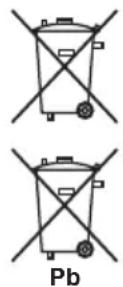
Nämä tunnukset laitteissa, pakkauksista ja mukana olevissa asiakirjoissa tarkoittavat, että käytettyjä sähkö- ja elektronisia laitteita, pattereita ei saa sisällyttää tavallisten kotitalousroskien joukkoon.
Vanhojen laitteiden ja paristojen asianmukainen talteenotto ja kierrätys edellyttää niiden vientiä niille tarkoitettuihin asianmukaisiin keräyspisteisiin paikallisen lainsäädännön mukaan.
Näiden tuotteiden ja paristojen hävittäminen oikealla tavalla, auttaa säästämään arvokkaita resursseja ja auttaa ehkäisemään niiden aiheuttamia mahdollisia negatiivisia vaikutuksia ihmisten terveydelle, mikäli laitteita kierrätetään tai hävitetään vastoin yleisiä määräyksiä.
Halutessasi lisätietoa vanhojen laitteiden keräilystä ja kierrätyksestä, ole yhteydessä paikalliseen paikallishallintoon, jätteenkeräys huoltoon tai jälleenmyyjään, jolta olet tuotteen hankkinut.
Nämä symbolit ovat voimassa vain Euroopan unionin alueella.
Maat Euroopan unionin ulkopuolella:
Jos haluat hävittää näitä tuotteita, ole yhteydessä paikallisiin viranomaisiin tai jälleenmyyjiin ja kysy heiltä oikeata hävitystapaa.
K058a_A1_Fi
3D-katsomisen vaarat
- Jos tunnet olosi rasittuneeksi tai epämukavaksi katsoessasi 3D-kuvia, lopeta niiden katsominen.
- Lapset, erityisesti alle 6-vuotiaat, saattavat olla herkempiä, joten vanhempien on tarkkailtava mahdollisen rasittuneisuuden ja epämukavuuden merkkejä.
- Kun katsot 3D-kuvia, lepää säännöllisesti.
3D-kuvien pitkittynyt katsominen ilman lepoa voi aiheuttaa rasittuneisuuden tai epämukavuuden tunnetta.
Langatonta tuotetta koskeva Euroopan unionin ilmoitus

PIONEER ilmoittaa täten, että tämä tuote/nämä tuotteet on/ovat direktiivien 1999/5/
EY, 2004/108/EY, 2006/95/EY ja 2009/125/EY oleellisten turvallisuusvaatimusten ja muiden asiaankuuluvien ehtojen mukainen.
Vain sisäkäyttöön
Radiotaajuussäteilylle altistumista koskeva lausunto
Tämä laite on asennettava, ja sitä on käytettävä vähintään 20 cm etäisyydellä lämpöpatterista ja kehostasi.
VAROITUS
Muutokset tai muokkaukset, joita vaatimusten mukaisuudesta vastuussa oleva taho ei ole nimenomaisesti hyväksynyt, voivat aiheuttaa käyttäjän laitteen käyttöoikeuden raukeamisen.
HUOMIO: VALMISTAJA EI OLE VASTUUSSA MISTÄÄN TÄHÄN LAITTEESEEN TEHTYJEN MUKAUTUSTEN AIHEUTTÄMISTA RADIO- TAI TV-HÄIRIÖISTÄ. SELLAISET MUKAUTUKSET VOIVAT AIHEUTTAA KÄYTTÄJÄN LAITTEEN KÄYTTÖOIKEUDEN RAUKEAMISEN.SELLAISET.MUKAUTUKSET VOIVAT AIHEUTTAA KÄYTTÄJÄN LAITTEEN KÄYTTÖOIKEUDEN RAUKEAMISEN.
Tekijänoikeudellisia huomautuksia
- Koska AACS (Advanced Access Content System) on hyväksytty Blu-ray Disc -muodon sisällön suojausjärjestelmäksi (vastaa DVD-muodon kanssa käytettävää CSS-järjestelmää (Content Scramble System)), AACS-suojatun sisällön toistoon, analogiseen signaalilähtöön jne. kohdistuu tiettyjä rajoituksia. Tämän tuotteen käyttö ja rajoitukset vaihtelevat laitteen ostohetken mukaan, sillä kyseiset rajoitukset on voitu ottaa käyttöön ja/tai muuttaa AACS-järjestelmässä tämän tuotteen valmistumisen jälkeen.
- Lisäksi BD-ROM Mark- ja BD+-järjestelmiä käytetään Blu-ray Disc -muodon sisällön suojaamisjärjestelminä, jotka asettavat tiettyjä rajoituksia mukaan lukien BD-ROM Mark- ja/tai BD+-suojattujen sisältöjen toistorajoitukset. Saat lisätietoja AACS-, BD-ROM Mark-, BD+-järjestelmästä tai tästä tuotteesta ottamalla yhteyden valtuutettuun asiakaspalvelukeskukseen.
- Monet BD-ROM/DVD-levyt on koodattu kopiosuojauksella. Sen vuoksi soitin on syytä liittää suoraan TV-vastaanottimeen, ei videonauhuriin. Liittäminen videonauhuriin johtaa vääristyneeseen kuvaan kopiosuojatuilla levyillä.
- Tämä tuote sisältää kopiosuojattua teknologiaa, jota suojelevat tietyt Yhdysvaltain patentit ja muut Rovi Corporationin immateriaalioikeudet. Laitteen takaisinmallintaminen tai purkaminen on kielletty.
- Yhdysvaltojen ja muiden maiden tekijänoikeuslakien nojalla TV-ohjelmien, videonauhojen, BD-ROM-, DVD-, CD-levyjen ja muun materiaalin valtuuttamaton tallennus, käyttö, toisto, näyttö, jakelu tai muuttaminen voi saattaa sinut siviili- tai rikosoikeudelliseen vastuuseen.
TV:n värijärjestelmää koskeva tärkeä ilmoitus
Tämän soittimen värijärjestelmä on erilainen parhaillaan toistettavien levyjen mukaan.
Esimerkiksi, kun soitin toistaa levyä, joka on tallennettu NTSC-värijärjestelmällä, kuva toistetaan NTSC-signaalina.
Vain monijärjestelmä-väri-TV pystyy vastaanottamaan kaikkia signaalilähtöjä soittimesta.
- Jos TV-vastaanottimessasi on PAL-värijärjestelmä, näet vain vääristynyttä kuvaa, jos käytät NTSC-järjestelmällä tallennettuja levyjä tai videosisältöä.
- Monijärjestelmä-väri-TV värijärjestelmän automaattisesti tulosignaalin mukaan. Jos värijärjestelmä ei vaihdu automaattisesti, kytke se pois päältä ja uudelleen päälle nähdäksesi kuvan näytöllä normaalina.
- Vaikka NTSC-järjestelmällä tallennettu levy näkyisi hyvin TV-vastaanottimessasi, niillä ei ehkä voi tallentaa oikein tallentimellasi.
Sisällysluettelo
1 Ennen käyttöönottoa
8 Johdanto
8 - Mukaan liitetyt tarvikkeet
8 - Kaiutinlaatikon (BCS-727) lisävarusteet
8 - Kaiutinlaatikon (BCS-323) lisävarusteet
8 - Kaiutinlaatikon (BCS-HW929) lisävarusteet
9 - Kaiutinlaatikon (BCS-HF828) lisävarusteet
9 – Kaiutinlaatikon (BCS-SB626) lisävarusteet
9 - Kaiutinlaatikon (BCS-FS525) lisävarusteet
10 – Paristojen laitto kaukosäätimeen
10 – Ohjelmistopäivitys
11 – Toistettavien levyjen/tiedostojen tyypit
17 - Tavaramerkit ja lisenssit
18 Kaukosäädin
20 Etupaneeli
21 Takapaneeli
22 Kaiuttimien yhdistäminen
22 - Kaiutinasetus BCS-727:lle
23 – BCS-727:n kaiuttimen seinäasennus
24 – Lisähuomautuksia BCS-727:n kaiuttimesta
24 – BCS-727:n kaiutinjärjestelmän sijoittelu
25 – Kaiutinasetus BCS-323:lle
25 - BCS-323:n kaiuttimen seinäasennus
26 - Lisähuomautuksia BCS-323:n kaiuttimesta
26 - BCS-323:n kaiutinjärjestelmän sijoittelu
27 – BCS-HW929:n kaiutinasetukset
28 - BCS-HW929:n kaiuttimien seinäasennus
29 – Lisähuomautuksia BCS-HW929:n kaiuttimesta
29 - BCS-HW929 -järjestelmän sijoittaminen
30 - BCS-HF828:n kaiutinasetukset
32 - BCS-HF828:n kaiuttimien seinäasennus
33 - Lisähuomautuksia BCS-HF828:n kaiuttimesta
33 - BCS-HF828 -järjestelmän sijoittaminen
34 – BCS-SB626:n kaiutinasetukset
35 - BCS-SB626:n kaiuttimen seinäasennus
36 – Lisähuomautuksia BCS-SB626:n kaiuttimien sijoituksesta
36 - BCS-SB626 -järjestelmän sijoittaminen
37 - BCS-FS525:n kaiutinasetukset
39 – BCS-FS525:n kaiuttimien seinäasennus
40 – Lisähuomautuksia BCS-FS525:n kaiuttimien sijoituksesta
40 – BCS-FS525 -järjestelmän sijoittaminen
41 Liittäminen TV:seen
41 - HDMI-liitäntä
42 - ARC (Audio Return Channel) (Äänen paluukanava) -toiminto
42 - Videoliitäntä
43 Antenniliitäntä
43 Liitännät ulkoisen laitteen kanssa
43 - AUX-liitäntä
44 - PORTABLE IN -liitäntä
44 - OPTICAL IN 1/2 -liitäntä
45 - HDMI IN 1/2 -liitäntä
45 – Valinnaisen Bluetooth® ADAPTER liittäminen
46 Kotiverkkoon liittäminen
46 – Langallinen verkkoyhteys
47 - Langaton verkkoyhteys
47 - Langattomat verkkoasetukset
49 - WPS-asetus (Wi-Fi-suojattu asetus)
51 USB-laiteliitäntä
51 - Tietoa USB-laitteista
51 – Liitä USB-laite
3 Alkuasetukset
52 Asetusten tekeminen Setup Navigator -valikolla
53 TV-vastaanottimen käyttö soittimen kaukosäätimellä
54 – Esiasetettujen TV-koodien luettelo
4 Toisto
55 Levyjen tai tiedostojen toisto
56 – Pikahaku eteenpäin ja taaksepäin
56 – Tiettyjen lukujen, kappaleiden tai tiedostojen toistaminen
56 – Sisällön ohitus
56 - Hidastettu toisto
56 – Vaiheitainen toisto eteenpäin ja taaksepäin
56 – Määrätyn osan toistaminen toistuvasti nimikkeen tai kappaleen sisällä (A-B-toisto)
56 - Jatkuva toisto (Uudelleentoisto)
57 – Toisto halutussa järjestyksessä (Ohjelmoitu toisto)
57 - Kirjanmerkkien asettaminen
57 - Zoomaus
58 – Valokuvien toistaminen diaesityksenä
58 - Vaihda kamerakulma
58 - Tekstityksen muuttaminen
59 - Audion vaihtaminen
59 - CD/SACD-toistoalueen vaihtaminen
59 – Levytietojen näyttö
60 - BONUSVIEWin tai BD-LIVEn käyttö
61 - Toistotoiminnot
62 TOOLS-valikon käyttö
62 - Toisto alkaen tietystä ajasta (Aikahaku)
63 - Tietyn nimikkeen, luvun, kappaleen tai tiedoston toistaminen (Haku)
63 – Määritettyjen levyjen, nimikkeiden tai lukujen (kappale/tiedosto) osien toistaminen saturnnaisessa järjestyksessä
63 – Toiston jatkaminen määritetystä kohdasta (Katsomisen jatkaminen -toisto)
5 Toistaminen Home Media Galleryllä
64 Tietoja Home Media Gallery -toiminnosta
64 - Verkkotoistosta
66 Verkossa olevan tiedoston toistaminen
66 Levyn/USB:n toisto
66 - Kuvatiedostojen toistaminen
67 Toisto halutussa järjestyksessä (Soittolista)
67 – Kappaleiden/tiedostojen lisääminen
67 – Soittolistan toistaminen
67 - Raitojen/tiedostojen poistaminen soittolistasta
6 Web-sisällön toistaminen
68 Käytettävissä oleva web-sisältö
68 Nimikkeiden toistaminen
7 Muu käyttö
69 Audio-CD:n tallentaminen USB-laitteeseen
70 iPod/iPhone-toisto
71 - iPod/iPhone-laitteen toisto
72 Radiotoiminnot
72 - Radion kuuntelu
72 - Radioasemien esiasetus
72 – Kaikkien tallennettujen asemien poistaminen
72 - Huonon FM-vastaanoton parantaminen
72 - Radioaseman tietojen tarkastelu
73 Bluetooth® ADAPTER musiikin langattomaan kuunteluun
73 - Langaton musiikintoisto
73 – Kuuntele musiikkia langatonta Bluetooth- teknologiaa käyttävällä laitteella
74 Karaoke
75 Ääni
8 Lisäasetukset
76 Asetusten muuttaminen
76 – Alustavien asetusten näytön käyttö
83 - Ohjelmiston päivitys
84 – Kaikkien asetusten palautus tehtaan oletusasetuksiksi
85 – Kielikooditaulukko ja maa/aluekooditaulukko
9 Vianmääritys
86 - Kuva
87 - Ääni
87 - Toisto
88 - Ohjaustoiminto
88 - Verkko
90 - Muut viat
10 Liite
91 Kunnossapito
91 - Laitteen käsitteleminen
91 – Levyjen merkinnät
92 Tärkeitä tietoja verkkopalveluista
Luku 1
Ennen käyttöönottoa
Johdanto
Mukaan liitetyt tarvikkeet
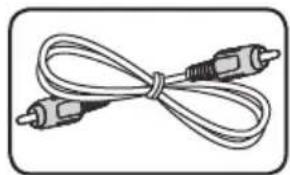
Videokaapeli (1) Kaukosäädin1 (1)
iPod-telakka (1) Virtajohto
• Takuutodistus (1)
- Käyttöohjeet (tämä asiakirja)
Kaiutinlaatikon (BCS-727) lisävarusteet
(Niitä käytetään jalustan ja alakotelon kiinnittämiseen.)
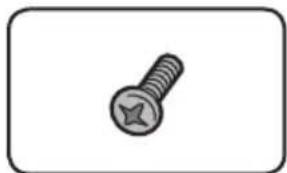
Ruuvi M4 x 12 (8)
(Niitä käytetään ylä- ja alakotelon kiinnittämiseen.)
Kaiutinlaatikon (BCS-323) lisävarusteet
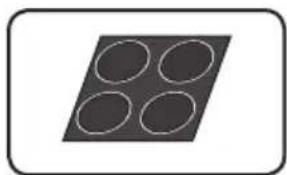
Ruuvi M4x12
[Kartiotyyppiä] (5)
(Näitä ruuveja käytetään kaiuttimien kiinnittämiseen jalustoihin.)
Kaiutinlaatikon (BCS-HW929) lisävarusteet
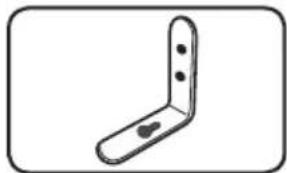
Suuret liukuesteet (1)
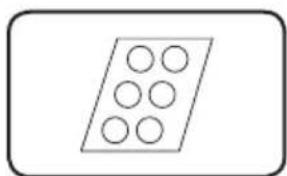
Liukuesteet (1)
• Johtopidikkeet (4)
Kaiutinlaatikon (BCS-HF828) lisävarusteet
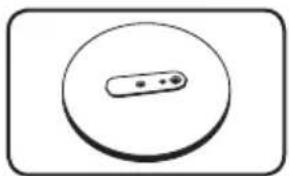
Suuret liukuesteet (1)
- Ruuvi (Ristipää) (2)
- Ruuvi (Tasapää) (4)
- Kuusiomutteri (2)
• Tiiviste (1)
Kaiutinlaatikon (BCS-SB626) lisävarusteet
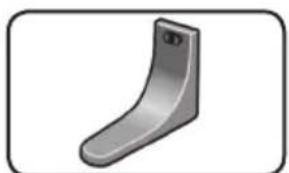
Kaiutinlaatikon (BCS-FS525) lisävarusteet
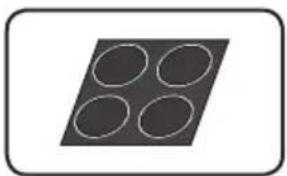
Suuret liukuesteet (1)
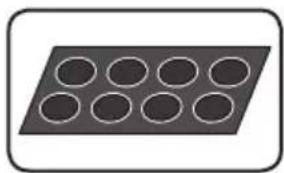
Säilytä pienet osat poissa lasten ja vauvojen ulottuvilta. Jos osa niellään vahingossa, ota välittömästi yhteys lääkäriin.
Paristojen laitto kaukosäätimeen
1. Avaa takakansi.
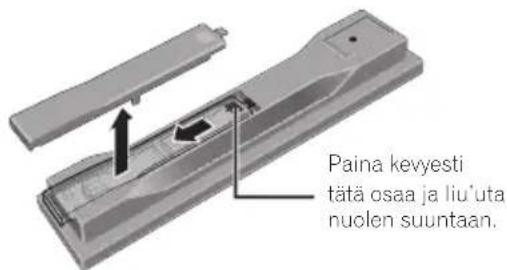
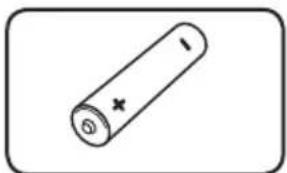
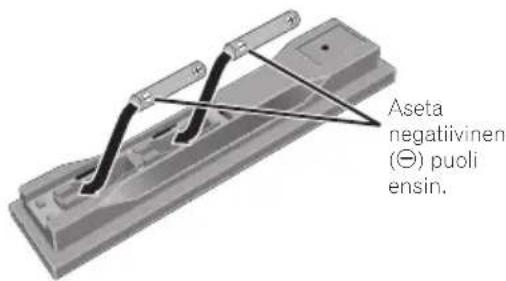
2. Aseta paristot (AAA/R03 x 2).
Aseta ne paristokotelon merkintöjen ⊕/⊖ mukaisesti.
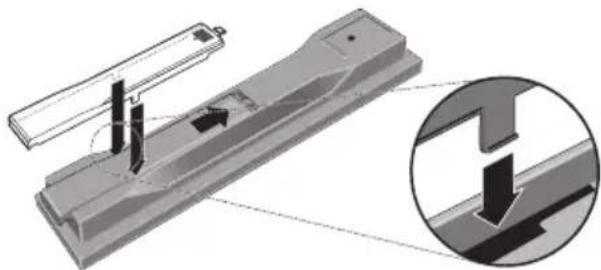
3. Sulje takakansi.
Sulje kunnolla (pitäisi kuulua napsahdus).
Soittimen toimitukseen kuuluvat paristot on tarkoitettu tuotteen toimivuuden tarkistukseen ja ne eivät kestä pitkään. Suosittelemme käyttämään alkaliparistoja, joilla on pidempi käyttöikä.

VAROITUS
- Älä käytä tai säilytä paristoja suorassa auringonvalossa tai muussa kuumassa tilassa, kuten auton sisällä tai lämmittimen lähellä. Kuumuuden vuoksi paristot saattavat vuotaa, ylikuumentua, räjähtää tai syttyä tuleen. Kuumuus voi myös heikentää paristojen toimivuutta.

Varoitus
- Käytä ainoastaan määritettyjä paristoja. Älä käytä sekaisin uusia ja vanhoja paristoja.
- Aseta paristot kaukosäätimeen oikeansuuntaisesti huomioiden napaisuusmerkinnät (⊕ ja ⊖).
- Älä kuumenna paristoja, älä pura niitä äläkä heitä niitä tuleen tai veteen.
- Paristoilla voi olla eri jännite, vaikka ne näyttäisivät samanlaisilta. Älä käytä erilaisia paristoja yhdessä.
- Paristonesteen vuotamisen estämiseksi poista paristot, jos et aio käyttää kaukosäädintä pitkään aikaan (kuukausi tai enemmän). Jos nestevuotoa ilmenee, pyyhi se huolellisesti pois kotelon sisältä ja aseta uudet paristot. Jos paristo vuotaa ja ihosi altistuu vuotavalle nesteelle, huuhtele se pois runsaalla vedellä.
- Kun hävität käytettyjä paristoja, noudata maassasi tai alueellasi voimassa olevia hallinnollisia asetuksia tai julkisia ympäristösäännöksiä.
Ohjelmistopäivitys
Tämän soittimen tuotetiedot löytyvät Pioneerin Web-sivustosta. Tarkista tältä Web-sivustolta Blu-ray disc-levyn saatavilla olevat päivitykset ja palvelutiedot.
Euroopassa:
http://www.pioneer.eu/
Toistettavien levyjen/tiedostojen tyypit
Toistettavat levyt
Levyt, joiden etiketissä, pakkauksessa tai päällyksessä on jokin alla esitetyistä logoista, voidaan toistaa.

Varoitus
- Vain päätettyjä levyjä voidaan toistaa.
- Levyt, joille video-, kuva- tai audiotiedostot on tallennettu. Tämä soitin ei tue moni-istunto- tai multiborder-tallennusta.
2 Mukaan lukien dual layer -levyt. - Päätä ne, ennen kuin toistat ne tällä soittimella.
4 DVD-R -julkaisulevyjä (3,95 ja 4,7 Gt) ei voi toistaa. - Mukaan lukien AVCHD-muoto.
- Mukaan lukien AVCREC-muoto.
- DVD-RW versio 1.0 -levyjä ei voi toistaa.
-
Mukaan lukien Video CD -levyt.
-
"Blu-ray Disc", "Blu-ray" ja "Blu-ray Disc" -logo ovat Blu-ray Disc Associationin tavaramerkkejä.
• DVD Format/Logo Licensing Corporation in tavaramerkki.
◆ Levyt, joita ei voi toistaa
- HD DVD-levyt
- DVD-RAM-levyt
On mahdollista, että joitakin muitakin levyjä kuin yllä olevassa luettelossa on mainittu, ei myöskään voi toistaa.
! Huomautus
- Joitakin levyjä ei voi toistaa, vaikka joku edellisen sivun logoista olisi merkittynä levyyn.
- 8 cm levyjen toistamiseksi aseta 8 cm levysovitin levypesän keskelle. Mitään muuntajaa ei tarvita. 8 cm BD-ROM -levyjä ei voi toistaa.
✿ Tietoja valtuuttamattomien kopioiden toistosta
Cinavia-ilmoitus
Tämä tuote käyttää Cinavia-tekniikkaa, jolla rajoitetaan joidenkin kaupallisesti tuotettujen elokuvien ja videoiden ja niiden ääniraitojen valtuuttamattomien kopioiden käyttöä. Kun valtuuttamattoman kopion kiellettyä käyttöä havaitaan, näkyviin tulee viesti ja toisto tai kopiointi keskeytetään.
Lisätietoja Cinavia-tekniikasta on saatavana Cinavian online-asiakaspalvelusta osoitteessa http://www.cinavia.com. Lisätietoja Cinavia-tekniikasta postitse saa lähettämällä postikortin jossa on osoitetietosi: Cinavia Consumer Information Center, P.O. Box 86851, San Diego, CA, 92138, USA.
Copyright 2004–2010 Verance Corporation. Cinavia™ on Verance Corporationin tavaramerkki. Yhdysvaltojen patentti 7,369,677 ja maailmanlaajuiset myönnetyt ja haetut patentit Verance Corporationin lisenssillä suojaavat oikeuksia. Kaikki oikeudet pidätetään.
◆ Tietoja audiomuodoista
Tämä soitin tukee seuraavia audiomuotoja:
- Dolby TrueHD
- Dolby Digital Plus
- Dolby Digital
• DTS-HD Master Audio
• DTS-HD High Resolution Audio
• DTS Digital Surround - MPEG audio (AAC)
- Linear PCM
Valmistettu Dolby Laboratoriesin lisenssillä. "Dolby" ja kaksois-D-symboli ovat Dolby Laboratoriesin tavaramerkkejä.
Valmistettu lisenssillä seuraavan Yhdysvaltojen patentin perusteella: 5,956,674; 5,974,380; 6,226,616; 6,487,535; 7,392,195; 7,272,567; 7,333,929; 7,212,872 ja muut Yhdysvaltojen ja maailmanlaajuiset patentit, myönnetyt ja vireillä olevat. DTS-HD, symboli ja DTS-HD sekä symboli yhdessä ovat rekisteröityjä tavaramerkkejä, ja DTS-HD Master Audio | Essential on DTS, Inc:n tavaramerkki. Tuote sisältää ohjelmiston. © DTS, Inc. Kaikki oikeudet pidätetään.
◆ BD-levyjen toistaminen
- BD-levyjä (BDMV), jotka ovat yhteensopivia alla olevien muotojen kanssa, voidaan toistaa.
- Blu-ray Disc Read-Only (ROM) Format Version 2
- Blu-ray Disc Recordable (R) Format Version 2
- Blu-ray Disc Rewritable (RE) Format Version 3
Tämä soitin tukee BD-ROM Profile 5.

"Blu-ray 3D" ja "Blu-ray 3D" -logo ovat Blu-ray Disc Associationin tavaramerkkejä.
BONUSVIEW -toimintoja, kuten sekundäärisen videoon toisto (Kuva kuvassa) ja sekundääristä ääntä voi käyttää.
BONUSVIEW-toimintojen kanssa käytettävä data (sekundäärinen video (kuva kuvassa) ja sekundäärinen audiodata) voidaan tallentaa muistiin. Katso levyn ohjeista lisätietoja sekundäärisen videon ja audion toistosta.
BONUS VIEW™
"BONUSVIEW" on Blu-ray Disc Association in tavaramerkki.
BD-LIVE-toimintoja, kuten elokuvatrailerien tai lisäaudio- tai tekstityskielien lataamista ja online-pelien pelaamista, voi suorittaa internetissä. BD-LIVE-toiminnolla ladattu data (trailerit jne.) tallennetaan muistiin. Katso levyn ohjeista lisätietoja BD-LIVE-toiminnoista.

"BD-LIVE"-logo on Blu-ray Disc Association in tavaramerkki.
BD-ROM-levyillä on mahdollista käyttää BD-J (Java) -sovelluksia interaktiivisten nimikkeiden luomiseen, mukaan lukien esim. pelit.

Oracle ja Java ovat Oraclen ja/tai sen tytäryhtiöiden rekisteröityjä tavaramerkkejä. Muut nimet saattavat olla omistajiensa tavaramerkkejä.
- BD-levyjä (BDAV), jotka ovat yhteensopivia alla olevien muotojen kanssa, voidaan toistaa.
- Blu-ray Disc Recordable (R) Format Version 1
Tämä merkki osoittaa toistoyhteensopivuuden VR-tilassa (videotallennusmuoto) tallennettujen DVD-RW-levyjen kanssa. Levyjä, jotka on äänitetty "äänitä vain kerran" salatulla ohjelmalla, voidaan toistaa ainoastaan CPRM-yhteensopivalla laitteella.
AVCHD on teräväpiirto (HD) digitaalivideokameratallenninmuoto, joka tallentaa teräväpiirtoa tiettyyn mediaan käyttämällä erittäin tehokkaita koodekkiteknologioita.
AVCHD™
"AVCHD" ja "AVCHD"-logo ovat Panasonic Corporationin ja Sony Corporationin tavaramerkkejä.
◆ Tietoja aluekoodeista
Blu-ray Disc Player ja BD-ROM- tai DVD-Videolevyille on määritetty aluekoodit niiden myyntialueiden mukaan.
Tämän soittimen aluekoodit ovat:
- BD-ROM: B
- DVD-Video: 2
Levyjä, joissa näitä koodeja ei ole, ei voi toistaa. Levyt, joita voi toistaa tässä soittimessa, on näytetty alla.
• BD-levyt: B (mukaan lukien B) ja ALL
• DVD-levyt: 2 (mukaan lukien 2) ja ALL
◆ CD-levyjen toistaminen
Kopiosuojatut CD-levyt: Tämä soitin on suunniteltu toimimaan Audio CD -muodon määritysten mukaisesti. Tämä soitin ei tue levyn toistoa tai toimintoa, joka ei ole näiden määritysten mukainen.
DualDisc-toisto
DualDisc on kaksipuolinen levy, jonka toinen puoli sisältää DVD-sisältöä – videota, audiota jne. – toinen puoli taas sisältää muuta kuin DVD-sisältöä, kuten digitaalista audiomateriaalia.
Tässä laitteessa voi toistaa DualDisc-levyjen DVD-puolta.
Ei-DVD-levyn audiopuoli ei ole yhteensopiva tämän soittimen kanssa.
On mahdollista, että kun DualDisc-levy asetetaan tai otetaan pois, toistettavan puolen vastakkainen puoli naarmuuntuu. Naarmuuntuneet levyt eivät ehkä soi.
Lisätietoja DualDisc -määrityksistä saat levyn valmistajalta tai levyn jälleenmyyjältä.
✿ Tietokoneella tai BD/DVD-tallentimella luotujen levyjen toistaminen
- Tietokoneella tallennettuja levyjä ei ehkä ole mahdollista toistaa johtuen sovellusasetuksista tai tietokoneen asetusympäristöstä. Tallenna levyt tässä soittimessa toistettavissa olevaan muotoon. Pyydä lisätietoja jälleenmyyjältä.
- Tietokoneella tai BD/DVD-tallentimella tallennettuja levyjä ei ehkä voi toistaa, jos polton laatu ei ole riittävän hyvä levyn ominaisuuksien, naarmujen, lian tai tallentimen linssin lian yms. vuoksi.
✿ Tietoja video-, audio- ja kuvatiedostoista ja -kansioista
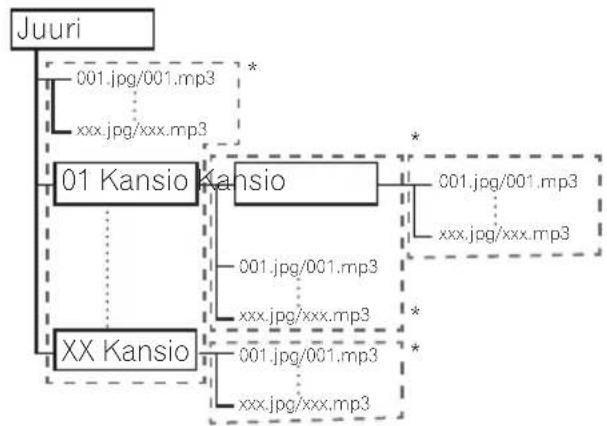
Audio- ja kuvatiedostoja voidaan toistaa tällä soittimella, kun kansiot levyllä tai USB-laitteessa on luotu alla kuvatulla tavalla.
Esimerkki kansiorakenteesta:
flowchart
graph TD
    A["Juuri"] --> B["01 Kansio"]
    A --> C["XX Kansio"]
    B --> D["001.jpg/001.mp3"]
    B --> E["xxx.jpg/xxx.mp3"]
    C --> F["001.jpg/001.mp3"]
    C --> G["xxx.jpg/xxx.mp3"]
    D --> H["001.jpg/001.mp3"]
    D --> I["xxx.jpg/xxx.mp3"]
    F --> J["001.jpg/001.mp3"]
    F --> K["xxx.jpg/xxx.mp3"]
    G --> L["001.jpg/001.mp3"]
    G --> M["xxx.jpg/xxx.mp3"]
    H --> N["001.jpg/001.mp3"]
    H --> O["xxx.jpg/xxx.mp3"]
    I --> P["001.jpg/001.mp3"]
    I --> Q["xxx.jpg/xxx.mp3"]
    J --> R["001.jpg/001.mp3"]
    J --> S["xxx.jpg/xxx.mp3"]
    K --> T["001.jpg/001.mp3"]
    K --> U["xxx.jpg/xxx.mp3"]
    L --> V["001.jpg/001.mp3"]
    L --> W["xxx.jpg/xxx.mp3"]
    M --> X["001.jpg/001.mp3"]
    M --> Y["xxx.jpg/xxx.mp3"]
* Kansioiden ja tiedostojen lukumäärä yhdessä kansiossa (mukaan lukien juurihakemisto) on rajoitettu enimmäismäärään 256. Pidä myös kansiotasojen määränä enintään 5.
! Huomautus
- Tässä soittimessa näytetyt tiedostojen ja kansioiden nimet voivat näkyä erilaisina kuin tietokoneessa.
Toistettavat tiedostot
DVD- ja CD-levyille tai USB-laitteille tallennettuja video-, kuva- ja audiotiedostoja voi toistaa.

Varoitus
- Vain ISO 9660 -tiedostojärjestelmällä tallennettuja DVD-levyjä voi toistaa.
- Jotkut tiedostot eivät ehkä ole toistettavissa.
- Joissakin tiedostoissa ei ehkä ole mahdollistaa käyttää määrättyjä toimintoja toiston aikana.
- Ei ehkä ole mahdollista toistaa joitakin tiedostoja, vaikka niillä olisi tässä soittimessa toistettavissa olevan tiedoston tiedostopääte.
- DRM:llä (Digital Rights Management) suojattuja tiedostoja ei voi toistaa (lukuun ottamatta DivX VOD -tiedostoja).
◆ Tuetut videotiedostomuodot
- DivX Plus HD
DivX Certified ^® , joka toistaa DivX ^® - ja DivX PlusTM HD (H.264/MKV) -videota enintään 1080p HD -tarkkuudella mukaan lukien premium-sisältöä.
DIVX VIDEOSTA: DivX ^ on DivX, LCC -yhtiön Rovi Corporation -yhtiön tytäryhtiön luoma digitaalinen videomuoto. Tämä laite on virallinen DivX-sertifioitu ^ laite, joka toistaa DivX-videoita. Lisätietoja ja ohjelmistotyökaluja tiedostojen muuntamiseen DivX-videoiksi on osoitteessa divx.com.
TIETOJA DIVX VIDEO-ON-DEMANDISTA: Tämä DivX Certified® (sertifioitu) laite on ensin rekisteröitävä, jotta se voi toistaa DivX Video-on-Demand (VOD) - elokuvia. Muodosta rekisteröintikoodi etsimällä DivX VOD-osa kohdasta laitteesi asetusvalikosta. Saat lisätietoja rekisteröinnin suorittamisesta sivustolta vod.divx.com.

DivX ^ , DivX-sertifioitu ^ ja niihin liittyvät logot ovat Rovi Corporation -yhtiön tavaramerkkejä, ja niiden käyttö on lisenssinvaraista.

Huomautus
- Tämä DivX -sertifioitu laite on rekisteröitävä, jotta voit toistaa DivX Video-on-Demand (VOD) -sisältöä. Luo ensin DivX VOD -rekisteröintikoodi laitteelle ja lähetä se rekisteröinnin yhteydessä. Tärkeää: DivX VOD -sisältöä suojaa DivX DRM (Digital Rights Management – digitaalisten oikeuksien hallinta) -järjestelmä. Tämä rajoittaa sisällön toiston rekisteröidyille DivX-sertifioiduille laitteille. Jos yrität toistaa DivX VOD -sisältöä, jota ei ole valtuutettu soittimellesi, näkyviin tulee viesti Authorization Error (Valtuutusvirhe), eikä sisältö toistu. Katso lisätietoja osoitteesta www.divx.com/vod.
– Tämän soittimen DivX VOD -rekisteröintikoodin voi tarkistaa valitsemalla HOME MENU → Initial Setup → Playback → DivX(R) VOD DRM → Registration Code (sivu 78).
- Katsomisten määrä on rajoitettu joillakin DivX VOD -tiedostoilla. Kun sellaisia tiedostoja toistetaan tällä soittimella, jäljellä olevien katsomiskertojen määrä näkyy näytössä. Tiedostoja, joiden katsomiskertojen lukumäärä on saavuttanut 0, ei voi toistaa (näytössä näkyy This DivX rental has expired (Tämän DivX:n vuokra-aika on lopussa)). Tiedostoja, joiden katsomiskertojen lukumäärää ei ole rajoitettu, voi toistaa miten monta kertaa tahansa (jäljellä olevien katsomiskertojen lukumäärää ei näytetä).
✿ Taulukko toistettavista tiedostoista
| Toistettavat tiedostot (tiedostopäätteet) | Toistettava väline | Tiedostomääritykset | ||
| BD-R/RE/-R DL/ RE DL/-R LTH, DVD-R/RW/-R DL/+R/+RW/+R DL, CD-R/RW | USB-laitteet1 | Verkko2 | ||
| MP3 (.mp3) | √ | √ | √ | Näytteenottotaajuus: Korkeintaan 48 kbpsBittinopeus: Korkeintaan 320 kbpsAudiotyyppi: MPEG-1 Audio Layer 3 |
| WMA (.wma) | √ | √ | √ | Näytteenottotaajuus: Korkeintaan 48 kbpsBittinopeus: Korkeintaan 192 kbpsAudiotyyppi: WMA version 9 |
| LPCM (.wav) | √ | √ | √ | Näytteenottotaajuus: Korkeintaan 192 kbpsKvantisoinnin bittinopeus: 16-bittinen Kanava: 2ch |
| FLAC (.flac) | √ | √ | ✗ | Näytteenottotaajuus: Korkeintaan 192 kbpsKvantisoinnin bittinopeus: 16-bittinen, 24-bittinen Kanava: 2ch |
| JPEG (.jpg/.jpeg) | √ | √ | √ | Maksimitarkkuus: 4000 x 3000 kuvapistettä |
| DivX (.avi/.divx/.mkv) | √ | √ | √ | Tuetut versiot: Through DivX® PLUS HDMaksimitarkkuus:Enintään 1920 x 1080 (DivX® PLUS HD)Enintään 1280 x 720 (MKV) |
| MP4 (.mp4) | √ | √ | √ | Maksimitarkkuus: Enintään 1920 x 1080Video: MPEG4, MPEG-4 AVC (taso 4.1)Audio: AAC, MP3 |
| WMV (.wmv) | √ | √ | √ | Maksimitarkkuus: Enintään 1280 x 720Video: WMV9, WMV9AP (VC-1)Audio: WMA |
| AVI (.avi) | √ | √ | √ | Maksimitarkkuus: Enintään 1920 x 1080Video: MPEG4Audio: MP3, AAC, AC-3 |
- Tämä laite tukee FAT16-, FAT32- ja NTFS-tiedostojärjestelmiä.
- Vaaditaan tiedostojen, kuten DMP, toistamisessa. Katso lisätietoja sivulla 64.
! Huomautus
- Tiedostorakenteesta ja palvelimen kapasiteetista riippuen tiettyjen tiedostojen toistaminen ei ehkä ole mahdollista, vaikka tiedostot olisi merkitty toistettavaksi edellä olevassa taulukossa.
- Digitaalisista lähetyksistä (satelliitti, kaapeli tai digitaalinen maanpäällinen) tallennettuja tekijänoikeussuojattuja tiedostoja ja sisältöjä ei voi toistaa LAN-lähiverkossa.
- DRM:Ilä (Digital Rights Management) suojattuja levyjä ei voi toistaa.
- AVCHD-sisältöä ei voi toistaa LAN-verkossa.
Tavaramerkit ja lisenssit
HDMI
Termit HDMI ja HDMI High-Definition Multimedia Interface sekä HDMI-logo ovat HDMI Licensing, LLC:n tavaramerkkejä tai rekisteröityjä tavaramerkkejä Yhdysvalloissa ja muissa maissa.

DOLBY. TRUEHD
Valmistettu Dolby Laboratoriesin lisenssillä. "Dolby" ja kaksois-D-symboli ovat Dolby Laboratoriesin tavaramerkkejä.

dts-HD ^TM
Valmistettu lisenssillä seuraavan Yhdysvaltojen patentin perusteella: 5,956,674; 5,974,380; 6,226,616; 6,487,535; 7,392,195; 7,272,567; 7,333,929; 7,212,872 ja muut Yhdysvaltojen ja maailmanlaajuiset patentit, myönnetyt ja vireillä olevat. DTS-HD, symboli ja DTS-HD sekä symboli yhdessä ovat rekisteröityjä tavaramerkkejä, ja DTS-HD Master Audio | Essential on DTS, Inc:n tavaramerkki. Tuote sisältää ohjelmiston. © DTS, Inc. Kaikki oikeudet pidätetään.

dlna™
CERTIFIED
DLNA ^® , DLNA Logo ja DLNA CERTIFIED ^® ovat Digital Living Network Alliancen tavaramerkkejä, palvelumerkkejä tai sertifiointimerkkejä.

Wi-Fi CERTIFIED Logo on Wi-Fi Alliancen sertifiointimerkki.

Wi-Fi Protected Setup Mark on Wi-Fi Alliancen tavaramerkki.
x.v.Colour x.v.Color
"x.v.Color", x.v.ColorSonyx.v.Color Corporationin tavaramerkkejä.
Made for

iPod

iPhone
"Made for iPod" (Valmistettu iPodia varten) "Made for iPhone" (Valmistettu iPhonea varten) tarkoittaa, että elektroninen lisälaite on suunniteltu erityisesti liitettäväksi joko iPodiin tai iPhoneen, ja että kehittäjä on sertifioinut sen Applen suorituskykystandardeja vastaavaksi. Apple ei ole vastuussa tämän laitteen käytöstä tai sen turvallisuus- ja lainsäädäntöstandardien mukaisuudesta. Huomaa, että tämän lisälaitteen käyttö iPodin tai iPhonen kanssa saattaa vaikuttaa langattomaan suorituskykyyn.
iPhone, iPod, iPod classic, iPod nano ja iPod touch ovat Apple Inc:n Yhdysvalloissa ja muissa maissa rekisteröityjä tavaramerkkejä.

YouTube™ on Google Inc:n tavaramerkki.

Picasa.
Web Albums
Picasa™ -verkkoalbumit on Google Inc:n tavaramerkki.
Tämä tuote sisältää Microsoft Corporationin omistamaa teknologiaa, eikä sitä voida käyttää tai levittää ilman Microsoft Licensing, Inc:n antamaa lisenssiä.
Kaukosäädin
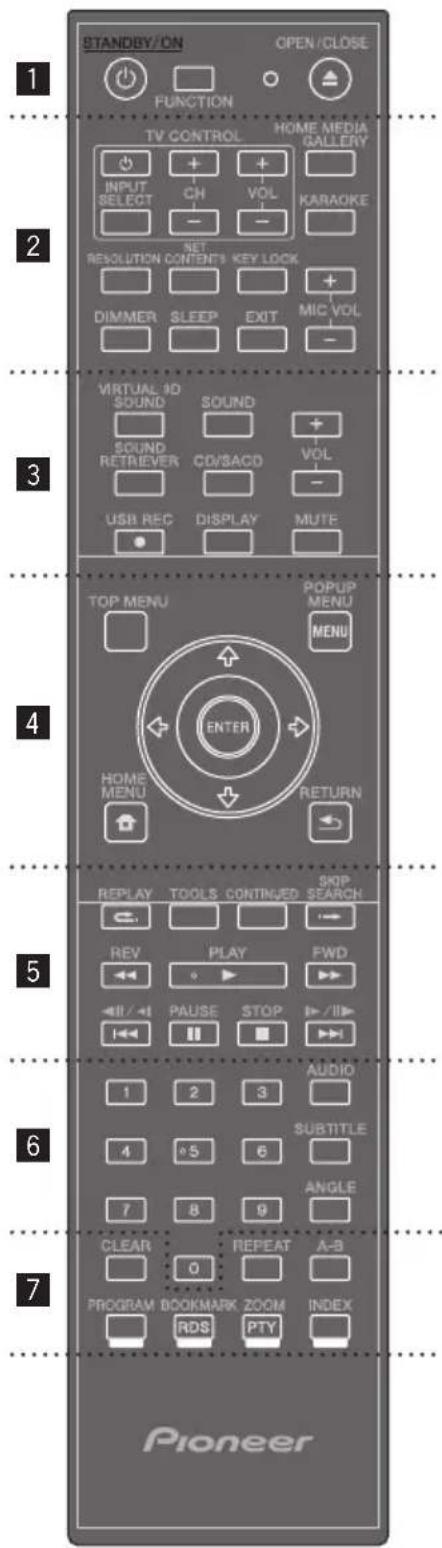
1
(STANDBY/ON): Paina kytkeäksesi virran päälle ja pois päältä.
FUNCTION: Tulolähteen tai toiminnon vaihtamiseen.
Vaihdettaessa, kun katsotaan soittimen näyttöikkunaa
- Tulolähde vaihtuu joka kerta, kun FUNCTION-painiketta painetaan.
- Valitse haluttu tulolähde ja paina ENTER-painiketta
Vaihdettaessa, kun katsotaan TV-monitoria
- PainaFUNCTION-painiketta näyttääksesi [Source Menu] -valinnan.
- Tulolähde vaihtuu joka kerta, kun FUNCTION-painiketta painetaan. Voit käyttää tulolähteen vaihtamiseen myös ←/→ kohdistinpainikkeita.
- Valitse haluttu tulolähde ja paina ENTER-painiketta.
* Lähdevalikkonäytön saa näkyviin myös valitsemalla [HOME MENU] → [Source Menu] ja painamalla ENTER-painiketta.
FUNCTION painike vaihtaa tulolähteen [Source Menu] -valintaan. Valitse Home Media Gallery toistaaksesi levyn. (sivu 55)
▲ OPEN/CLOSE: Avaa ja sulkee levypesän.
2
TV:n ohjauspainikkeet: Katso sivulta 53.
HOME MEDIA GALLERY: Katso sivulta 64.
KARAOKE: Paina tuodaksesi Karaoke Settings -näytön näkyviin.
RESOLUTION: Asettaa HDMI:n lähtöresolution (katso sivu 77).
NET CONTENTS: Parantaa verkkovideosisällön kuvanlaatua.
KEY LOCK: Katso sivulta 19.
MIC VOLUME: Säätää mikrofonin äänenvoimakkuutta.
DIMMER: Himmentää laitteen valon.
SLEEP: Asettaa ajan, jonka jälkeen laite kytkeytyy pois päältä.
EXIT: Katso sivu 68.
3
VIRTUAL 3D SOUND: Vaihda VIRTUAL 3D SOUND -tehosteita (katso sivu 75).
SOUND: Vaihtaa Ääni-asetuksiin (katso sivu 75).
VOL +/- : Kaiuttimen äänenvoimakkuuden säätämiseen.
SOUND RETRIEVER: Vaihtaa Sound Retriever -asetukseen (katso sivu 75).
CD/SACD: Katso sivu 59.
● USB REC: Audion tallentamiseen.
DISPLAY: Näyttää kuvaruutunäytön (OSD) tai sulkee sen.
MUTE: Laitteen mykistämiseen.
4
TOP MENU: Paina näyttääksesi BD-ROM-levyn tai DVD-Videon päävalikon.
POPUP MENU/MENU: Paina vaihtaaksesi BD-ROM-tai DVD-Videovalikkoa.
+/+/↔ (ylös/alas/vasemmalle/oikealle): Käytetään kaikissa kuvaruutunäytöissä navigoimiseen.
ENTER: Vahvistaa valikkovalinnan.
HOME MENU: Näyttää kotivalikon [Home Menu].
RETURN: Paina edelliseen näyttöön palaamiseksi.
5
REPLAY: Toisto hyppää taaksepäin 10 sekuntia, kun ⇔. REPLAY-painiketta painetaan toiston aikana.
TOOLS: Katso sivu 62.
CONTINUED: Käytä toiston jatkamiseen määritetystä kohdasta.
SKIP SEARCH: Paina hypätäksesi 30 sekuntia eteenpäin, kun → SKIP SEARCH -painiketta painetaan toiston aikana.
|◀◀/◀||/◀, |▶/||▶/▶▶: Katso sivu 56.
PLAY (▶): Aloittaa toiston.
REV/FWD (◄◄/►►): Katso sivu 56.
PAUSE (II): Keskeyttää toiston.
STOP (■): Pysäyttää toiston tai tallennuksen.
6
Numeronäppäimet 0–9: Valitsee numeroidun vaihtoehdon valikosta tai syöttää kirjaimia näppäinvalikossa.
AUDIO: Katso sivu 59.
SUBTITLE: Katso sivu 58.
ANGLE: Katso sivu 58.
7
CLEAR: Paina poistaaksesi numeroarvon jne.
REPEAT: Katso sivu 56.
A-B: Katso sivu 56.
Väripainikkeet: Käytä navigointiin BD-ROM-levyn valikoissa.
PROGRAM: Rekisteröi FM-radioasemia.
BOOKMARK (RDS): Luo BOOKMARK (katso sivu 57). Kun FM TUNER on valittu, vaihtaa RDS-tietoihin (katso sivu 72).
ZOOM (PTY): Lähentää tai loitontaa. Kun tätä painiketta painetaan FM-virittimen ollessa valittu, PTY-arvo vaihtuu.
INDEX: Diaesitystoisto (katso sivu 58).
Näppäinlukkotoiminto
Voit asettaa näppäinlukon estämään tahattomat toiminnot.
Tämä toiminto mahdollistaa näppäinlukkotoiminnon suorittamisen soittimessa HDMI:n kautta tapahtuvan ohjaustoiminnon kanssa yhteensopivilla TV-vastaanottimilla.
Pidä KEYLOCK-painiketta painettuna yli kaksi sekuntia.
- Joka kerta, kun suoritat tämän toimenpiteen, toiminto aktivoituu tai aktivointi poistuu.
- Jos yrität käyttää soitinta näppäinlukitustoiminto asetettuna, etupaneelin näytön LOCK-merkkivalo syttyy.
Etupaneeli
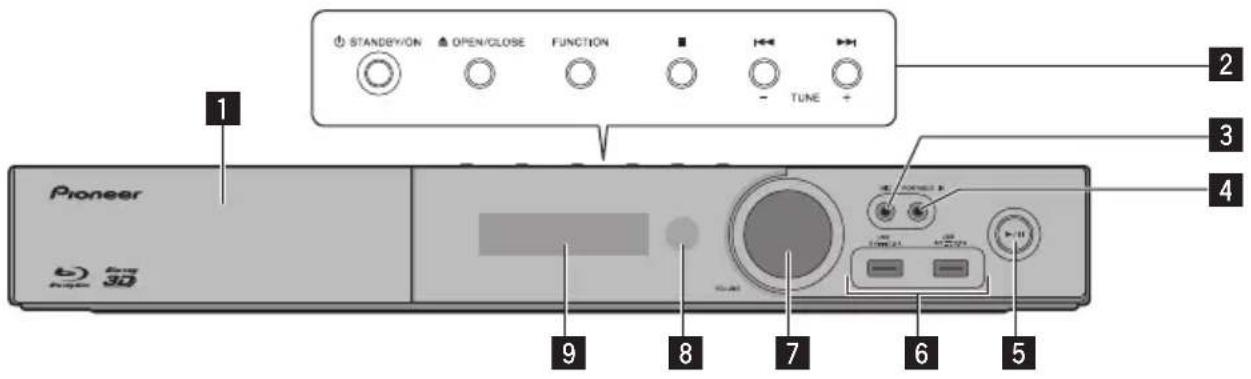
1 Levypesä
2 Käyttöpainikkeet
(STANDBY/ON)
Kytkee laitteen päälle tai pois päältä.
! Huomautus
Jos virta ei kytkeydy pois päältä, (STANDBY/ON) -painikkeen painaminen yli 5 sekuntia käynnistää laitteen uudelleen, ja käyttö on taas mahdollista.
▲ (OPEN/CLOSE)
FUNCTION
Tulolähteen tai toiminnon vaihtamiseen.
Kun vaihdetaan katsottaessa näyttöikkunaa käyttämällä etupaneelin painiketta
- Tulolähde vaihtuu joka kerta, kun FUNCTION-painiketta painetaan.
- Valitse haluttu tulolähde ja paina▶/II (PLAY/PAUSE) -painiketta
FUNCTION painike vaihtaa tulolähteen [Source Menu]-valintaan. Valitse Home Media Gallerytoistaaksesi levyn. (sivu 55).
■ (STOP)
|◀◀/▶▶I (SKIP)
-TUNE + (Radion viritys)
3 MIC
4 PORTABLE IN
5 ▶/II (PLAY/PAUSE)
6 USB-portti
7 Äänenvoimakkuuden säädin
8 Kaukosäätimen tunnistin
Kohdista kaukosäädin tähän ja käytä sitä noin 7 m säteellä. Soittimen voi olla vaikea havaita kaukosäätimen signaalia, jos lähellä on loistevalo. Jo näin käy, siirrä soitin etäämmälle loistelampusta.
9 Näyttöikkuna
Takapaneeli
BCS-727/BCS-323
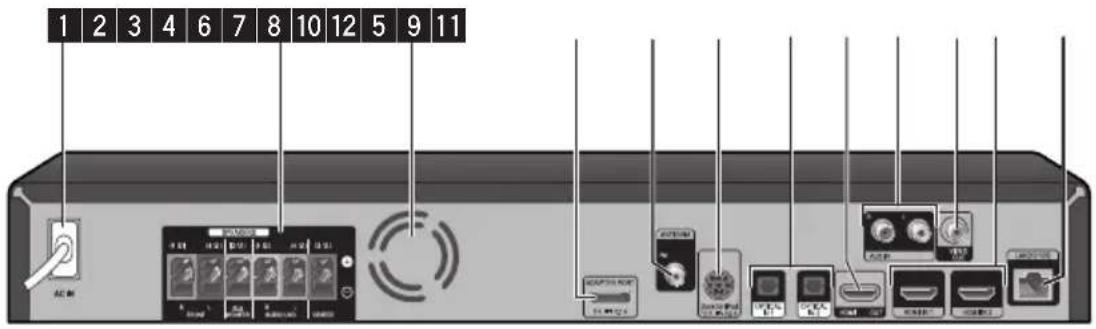
1 AC IN
Virtajohdon pistoke pistorasiaan.
2 Kaiutinliitännät
3 Jäähdytystuuletin
4 VIDEO OUT
5 AUX IN (L/R)
6 ADAPTER PORT
7 Antenniliitäntä
8 iPod
Liitä varusteena olevaan iPod-telakkaan.
9 OPTICAL IN 1/2
10 HDMI OUT
11 HDMI IN 1/2
12 LAN-portti
Luku 2
Yhteyden luominen
Kaiuttimien yhdistäminen
Kaiutinasetus BCS-727:lle
Kaiuttimien valmistelu
1. Liitä johdot soittimeen.
Liitä soittimeen kiinnitetyt kaapelit kaiuttimen samanvärisiin liitäntöihin.
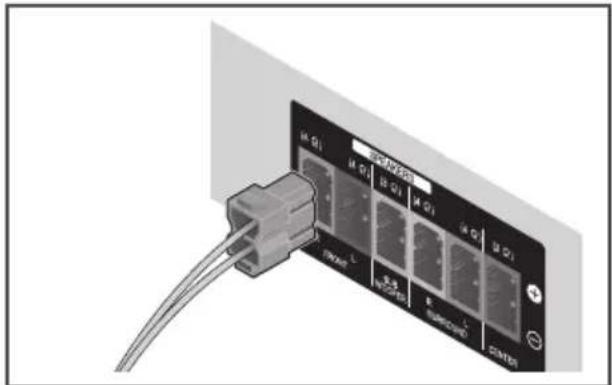
- Kaiutinpäätteet ovat HENGENVAARALLISIA, kun virta on päällä. Estä sähköiskun vaara irrottamalla sähköjohto, ennen kuin kosketat eristämättömiä osia kaiutinkaapeleita kytkettäessä tai irrotettaessa.
- Älä kytke järjestelmään muita kuin mukana toimitetut kaiuttimet.
- Älä liitä mukana toimitettuja kaiuttimia muuhun vahvistimeen, kuin tämän järjestelmän mukana toimitettuun. Liittäminen mihin tahansa muuhun vahvistimeen saattaa aiheuttaa toimintahäiriön tai tulipalon.
2. Kiinnitä liukuesteet kaikkien kaiuttimien pohjaan.
3. Kiinnitä etu/surroundkaiutin.
① Liitä alakotelo jalustaan niin, että kaapeliaukko jää taakse.
② Kiinnitä jalusta alakoteloon alapuolelta neljällä ruuvilla (M4 x 16).
③ Liitä yläkotelo alakoteloon.
④ Kiinnitä ylä- ja alakotelo kaiuttimen takaosaan kahdella ruuvilla (M4 x 12).
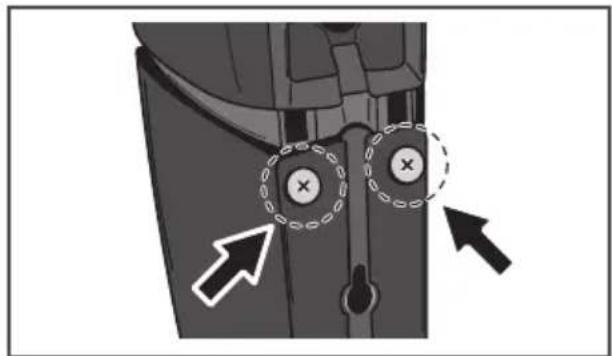
- Varo, ettet kiristä ruuveja liikaa. Jos ruuvien kiristämisessä käytetään liiallista voimaa, ruuvien ja/tai mutterien kierteet voivat vahingoittua. Käytä kokoamisessa keskikokoista ruuvitalttaa. Älä käytä ruuvinvääntimiä tai liian suuria ruuvitalttoja, jotka voivat kohdistaa liikaa voimaa ruuveihin ja muttereihin. Tarkista, ettei mitään vierasesinettä ole kiinni jalustassa tai alakotelossa asennuksen aikana. Jos laite asennetaan vierasesineen jäädessä jalustan ja alakotelon väliin, laite ei ehkä ole asennettu kunnolla, ja se saattaa kaatua tai pudota.
- Älä seiso suuren kaiuttimen jalustan päällä työntääksesi tai kääntääksesi kaiutinta. Kaiutin voi pudota ja rikkoutua tai joku voi loukkaantua. Kiinnitä erityistä huomiota lapsiin.
BCS-727:n kaiuttimen seinäasennus
Keskikaiuttimessa on kiinnitysaukko, jota voidaan käyttää kaiuttimen seinäkiinnitykseen.
Ennen kiinnitystä
Pidä mielessä, että kaiutinjärjestelmä on painava ja sen paino saattaa aiheuttaa ruuvien löystymisen tai seinämateriaali ei pysty kannattamaan sitä, jolloin kaiuttimet putoavat. Tarkista, että seinä, johon aiot kiinnittää kaiuttimet, on riittävän vahva kannattamaan niitä. Älä kiinnitä vaneriseiniin tai pehmeisiin seinärakenteisiin.
Kiinnitysruuveja ei toimiteta mukana. Käytä seinämateriaaliin ja kaiuttimien tukemiseen soveliaita ruuveja.

Varoitus
- Jos olet epävarma seinien laadusta ja vahvuudesta, kysy apua ammatti-ihmiseltä.
- Pioneer ei ole vastuussa väärästä asennuksesta aiheutuvista onnettomuuksista ja vahingoista.
Lisähuomautuksia BCS-727:n kaiuttimesta
Asenna vasen ja oikea etukaiutin samalle etäisyydelle TV:stä.
Varotoimet:
Järjestelmän mukana tuleva keskikaiutin on suojattu magneettisesti. Asennuspaikasta riippuen saattaa tapahtua värein vääristymistä, mikäli kaiutin on asennettu erittäin lähelle television kuvaruutua. Jos näin tapahtuu, kytke TV:n virtakytkin OFF, ja kytke se ON 15:stä 30 minuutin jälkeen. Jos ongelma jatkuu, aseta kautinjärjestelmä kauemmaksi TV:stä.
Subwoofer ei ole magneettisesti suojattu eikä sitä saa sijoittaa lähelle TV:tä tai näyttölaitetta. Magneettiset tallennusvälineet (esim. levykkeet, nauhat tai videokasetit) on pidettävä erillään subwooferista.
Älä kiinnitä etu/surroundkaiuttimia ja subwooferia seinään tai kattoon. Ne saattavat pudota ja aiheuttaa loukkaantumisen.
BCS-727:n kaiutinjärjestelmän sijoittelu
Seuraavassa kuvassa on esitetty esimerkki järjestelmän sijoittamisesta. Huomaa, että näiden ohjeiden kuvat eroavat todellisesta laitteesta ja ne esitetään selitystarkoituksessa. Parhaan mahdollisen surroundäänen saamiseksi kaikki muut kaiuttimet paitsi subwoofer tulee sijoittaa samalle etäisyydelle kuunteluasennosta (A).
Sijoita etukaiuttimet monitorin tai näytön sivuille ja kohdista mahdollisimman tarkkaan näytön pinnan kanssa.
© Keskikaiutin:
Aseta keskikaiutin monitorin tai näytön alle tai eteen.
Aseta nämä kaiuttimet kuuntelusijaintisi taakse suunnattuna hieman sisäänpäin.
⑤ Subwoofer:
Subwooferin sijainti ei ole niin kriittinen, koska matalat bassoäänet eivät ole tarkkaan suuntautuvia. Subwoofer on kuitenkin parempi sijoittaa etukaiuttimien lähelle. Käännä sitä hieman huoneen keskiosaa kohti seinäheijastusten pienentämiseksi.
© Laite

Varoitus
- Huolehdi, etteivät lapset aseta kättään tai mitään esineitä *subwooferin aukkoon. *subwooferin aukko: Aukko runsaille bassoäänille subwooferin kotelossa (laatikko).
- Aseta keskikaiutin turvalliselle etäisyydelle lasten ulottumattomiin. Muuten kaiutin voi pudota ja aiheuttaa henkilö- ja/tai omaisuusvahinkoja.
- Kaiuttimet sisältävät magneettisia osia, joten TV:n kuvaruudussa (CRT) tai tietokoneen monitorissa voi esiintyä värien epäsäännöllisyyttä. Käytä kaiuttimia suunnattuna pois päin TV:n kuvaruudusta (CRT) tai PC:n näytöstä.
Kaiutinasetus BCS-323:lle
Kaiuttimien valmistelu
1. Liitä johdot soittimeen.
Liitä soittimeen kiinnitetyt kaapelit kaiuttimen samanvärisiin liitäntöihin.
- Kaiutinpäätteet ovat HENGENVAARALLISIA, kun virta on päällä. Estä sähköiskun vaara irrottamalla sähköjohto, ennen kuin kosketat eristämättömiä osia kaiutinkaaapeleita kytkettäessä tai irrotettaessa.
- Älä kytke järjestelmään muita kuin mukana toimitetut kaiuttimet.
- Älä liitä mukana toimitettuja kaiuttimia muuhun vahvistimeen, kuin tämän järjestelmän mukana toimitettuun. Liittäminen mihin tahansa muuhun vahvistimeen saattaa aiheuttaa toimintahäiriön tai tulipalon.
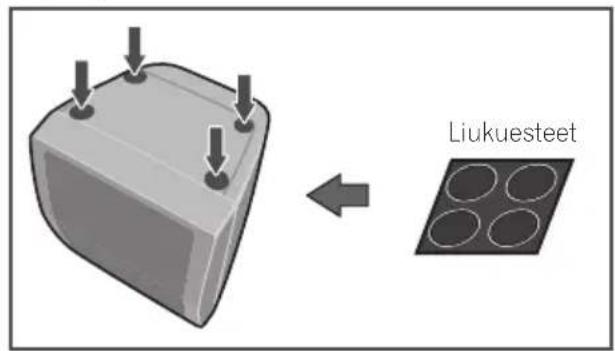
2. Kiinnitä liukuesteet kaikkien kaiuttimien pohjaan.
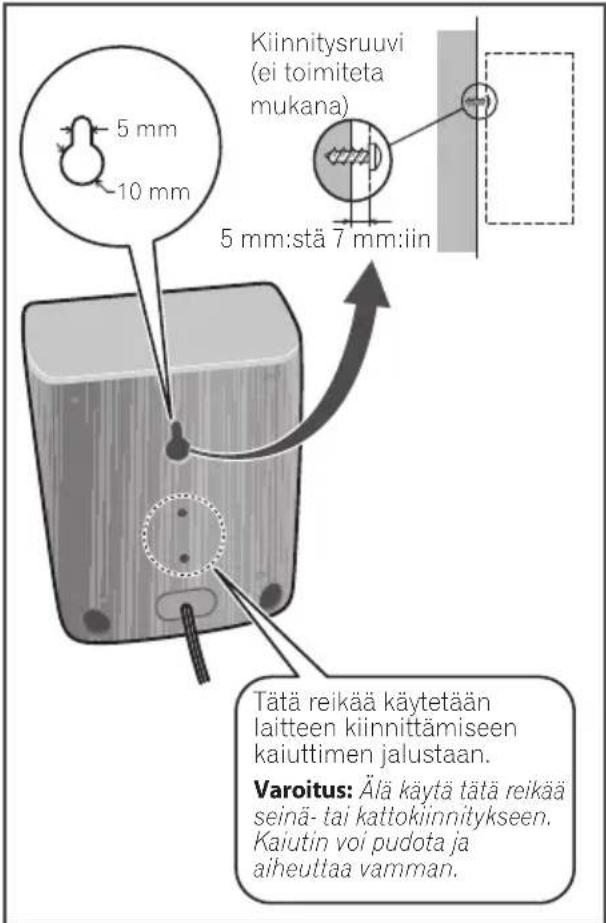
BCS-323:n kaiuttimen seinäasennus
Kaikissa kaiuttimissa on kiinnitysaukot, joita voidaan käyttää kaiuttimien seinäkiinnitykseen.
Ennen kiinnitystä
Pidä mielessä, että kaiutinjärjestelmä on painava ja sen paino saattaa aiheuttaa ruuvien löystymisen tai seinämateriaali ei pysty kannattamaan sitä, jolloin kaiuttimet putoavat. Tarkista, että seinä, johon aiot kiinnittää kaiuttimet, on riittävän vahva kannattamaan niitä. Älä kiinnitä vaneriseiniin tai pehmeisiin seinärakenteisiin.
Kiinnitysruuveja ei toimiteta mukana. Käytä seinämateriaaliin ja kaiuttimien tukemiseen soveliaita ruuveja.

Varoitus
- Jos olet epävarma seinien laadusta ja vahvuudesta, kysy apua ammatti-ihmiseltä.
- Pioneer ei ole vastuussa väärästä asennuksesta aiheutuvista onnettomuuksista ja vahingoista.
Lisähuomautuksia BCS-323:n kaiuttimesta
Asenna vasen ja oikea etukaiutin samalle etäisyydelle TV:stä.
Varotoimet:
Järjestelmän mukana tuleva keskikaiutin on suojattu magneettisesti. Asennuspaikasta riippuen saattaa tapahtua värein vääristymistä, mikäli kaiutin on asennettu erittäin lähelle television kuvaruutua. Jos näin tapahtuu, kytke TV:n virtakytkin OFF, ja kytke se ON 15:stä 30 minuutin jälkeen. Jos ongelma jatkuu, aseta kautinjärjestelmä kauemmaksi TV:stä.
Subwoofer ei ole magneettisesti suojattu eikä sitä saa sijoittaa lähelle TV:tä tai näyttölaitetta. Magneettiset tallennusvälineet (esim. levykkeet, nauhat tai videokasetit) on pidettävä erillään subwooferista.
Älä kiinnitä subwooferia seinään tai kattoon. Ne saattavat pudota ja aiheuttaa loukkaantumisen.
BCS-323:n kaiutinjärjestelmän sijoittelu
Seuraavassa kuvassa on esitetty esimerkki järjestelmän sijoittamisesta. Huomaa, että näiden ohjeiden kuvat eroavat todellisesta laitteesta ja ne esitetään selitystarkoituksessa. Parhaan mahdollisen surroundänen saamiseksi kaikki muut kaiuttimet paitsi subwoofer tulee sijoittaa samalle etäisyydelle kuunteluasennosta (A).
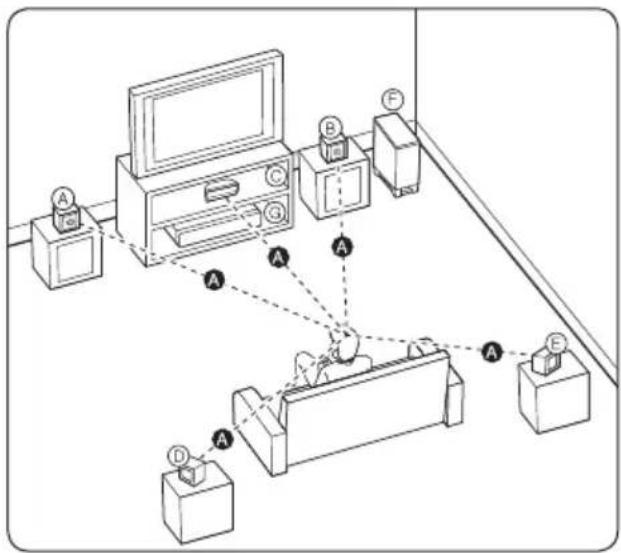
Sijoita etukaiuttimet monitorin tai näytön sivuille ja kohdista mahdollisimman tarkkaan näytön pinnan kanssa.
© Keskikaiutin:
Aseta keskikaiutin monitorin tai näytön alle tai eteen.
Aseta nämä kaiuttimet kuuntelusijaintisi taakse suunnattuna hieman sisään päin.
⑤ Subwoofer:
Subwooferin sijainti ei ole niin kriittinen, koska matalat bassoäänet eivät ole tarkkaan suuntautuvia. Subwoofer on kuitenkin parempi sijoittaa etukaiuttimien lähelle.
Käännä sitä hieman huoneen keskiosaa kohti seinäheijastusten pienentämiseksi.
© Laite

Varoitus
- Huolehdi, etteivät lapset aseta kättään tai mitään esineitä *subwooferin aukkoon. *subwooferin aukko: Aukko runsaille bassoäänille subwooferin kotelossa (laatikko).
- Aseta keskikaiutin turvalliselle etäisyydelle lasten ulottumattomiin. Muuten kaiutin voi pudota ja aiheuttaa henkilö- ja/ tai omaisuusvahinkoja.
- Kaiuttimet sisältävät magneettisia osia, joten TV:n kuvaruudussa (CRT) tai tietokoneen monitorissa voi esiintyä värien epäsäännöllisyyttä. Käytä kaiuttimia suunnattuna pois päin TV:n kuvaruudusta (CRT) tai PC:n näytöstä.
BCS-HW929:n kaiutinasetukset
Kaiuttimien valmistelu
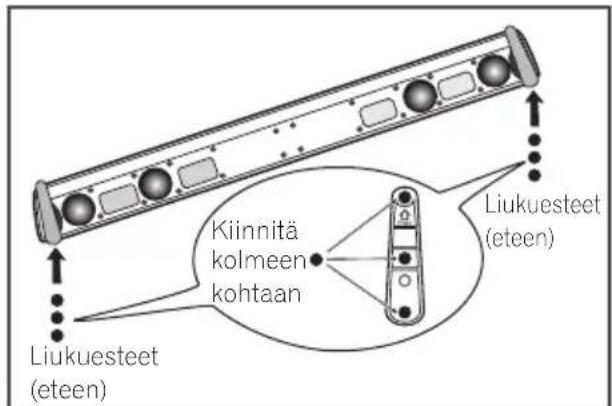
- Kiinnitä liukuesteet kaikkien kaiuttimien pohjaan.
Etukaiutin:
Kiinnitä toimitukseen kuuluvalla teipillä kuusi liukuestettä kaiuttimen jalustaan (pohjaan).
Subwoofer:
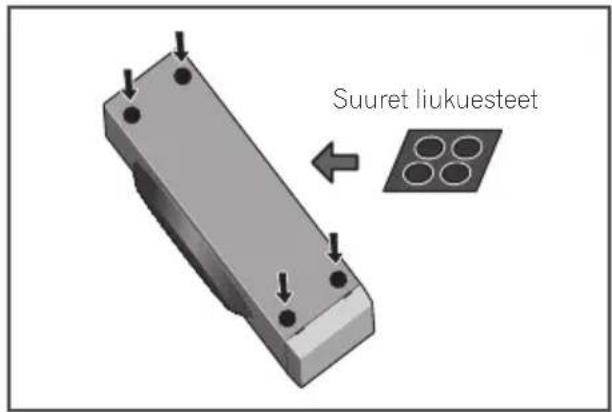
Kiinnitä toimitukseen kuuluvalla teipillä neljä suurta liukuestettä subwooferin pohjaan.
- Liitä johdot soittimeen.
Liitä soittimeen kiinnitetyt kaapelit kaiuttimen samanvärisiin liitäntöihin.
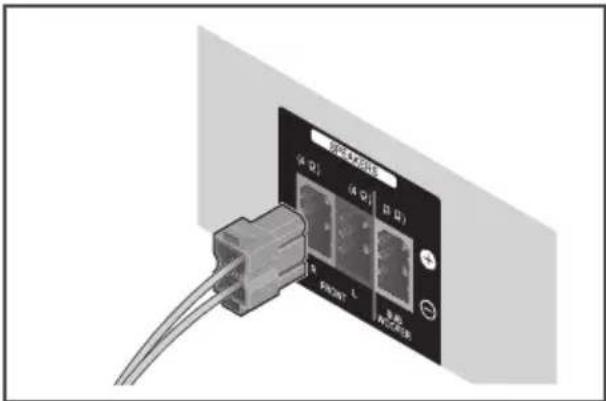
- Älä kytke järjestelmään muita kuin mukana toimitetut kaiuttimet.
- Älä liitä mukana toimitettuja kaiuttimia muuhun vahvistimeen, kuin tämän järjestelmän mukana toimitettuun. Liittäminen mihin tahansa muuhun vahvistimeen saattaa aiheuttaa toimintahäiriön tai tulipalon.
- Liitä subwooferin kaiutinkaapeli (purppura) soittimen oranssiin liitäntään.
- Kaiutinpäätteet ovat HENGENVAARALLISIA, kun virta on päällä. Estä sähköiskun vaara irrottamalla sähköjohto, ennen kuin kosketat eristämättömiä osia kaiutinkaapeleita kytkettäessä tai irrotettaessa.
BCS-HW929:n kaiuttimien seinäasennus
Ennen kiinnitystä
- Pidä mielessä, että kaiutinjärjestelmä on painava ja sen paino saattaa aiheuttaa ruuvien löystymisen tai seinämateriaali ei pysty kannattamaan sitä, jolloin kaiuttimet putoavat. Tarkista, että seinä, johon aiot kiinnittää kaiuttimet, on riittävän vahva kannattamaan niitä. Älä kiinnitä vaneriseiniin tai pehmeisiin seinärakenteisiin.
- Kiinnitysruuveja ei toimiteta mukana. Käytä seinämateriaaliin ja kaiuttimien tukemiseen soveliaita ruuveja.
Varoitus
- Jos olet epävarma seinien laadusta ja vahvuudesta, kysy apua ammatti-ihmiseltä.
- Pioneer ei ole vastuussa väärästä asennuksesta aiheutuvista onnettomuuksista ja vahingoista.
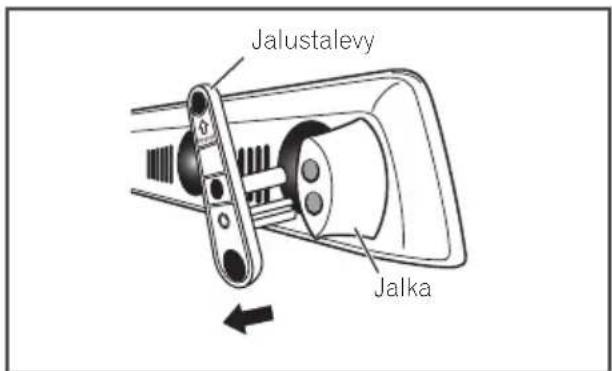
1. Irrota jalustalevyt.
Jalustalevyt pysyvät paikoillaan kaksipuolisella teipillä. Samalla kun pidät jalkaa paikoillaan, paina jalustalevyä voimakkaasti nuolen osoittamaan suuntaan, jotta saat jalustalevyn irrotetua. Varo vahingoittamasta etukaiutinta tätä tehdessäsi.
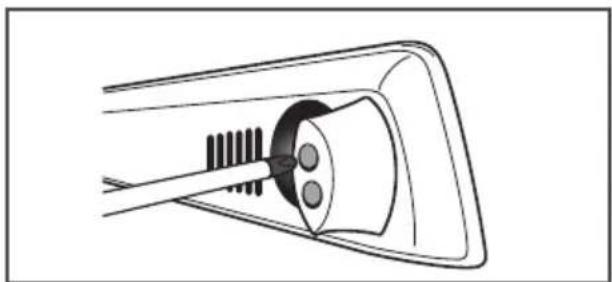
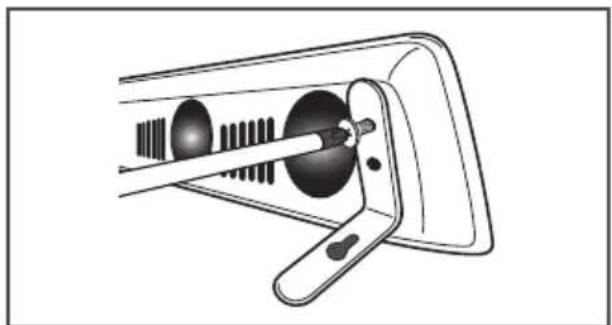
- Irrota ristipääruuvitaltalla jalkoja kaiuttimiin kiinnittävät kaksi ruuvia.
- Kiinnitä seinäkiinnitysvälineet kaiuttimeen käyttäen vaiheessa 1 irrotettuja kahta ruuvia.
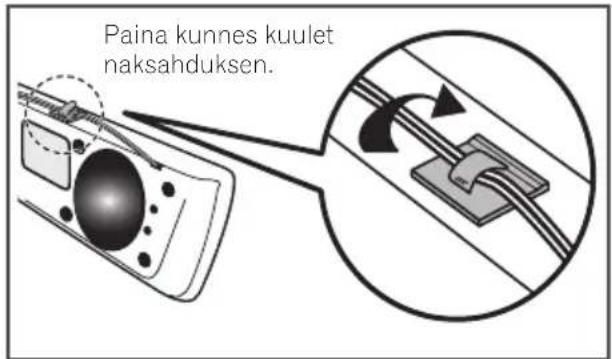
- Kiinnitä mukana toimitetut johtojen pidikkeet laitteen päälle kuten kuvassa ja kokoa johto tähän.
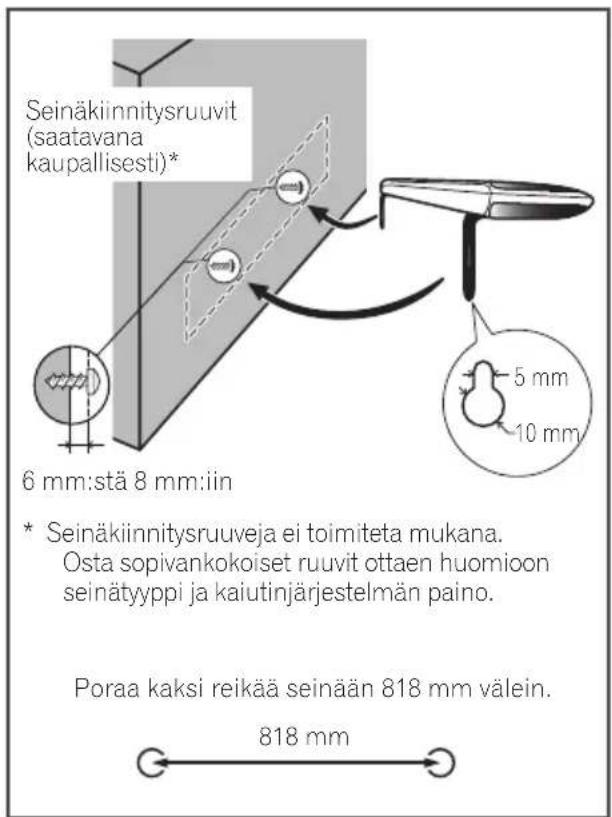
- Kiinnitä seinään.
Lisähuomautuksia BCS-HW929:n kaiuttimesta
Asenna etukaiutin TV-vastaanottimen alapuolelle, keskiasentoon.
Varotoimet:
Varmista, että kaikki paljaat kaiutinjohdot on kierretty yhteen ja asetettu kokonaan kaiutinpäätteeseen. Mikäli yksikin paljas johto koskettaa takapaneelia, virta saattaa varmuustoimenpiteenä katketa.
Etukaiutinta eikä subwooferia ei ole magneettisesti suojattu eikä niitä saa sijoittaa lähelle TV:tä tai näyttölaitetta. Magneettiset tallennusvälineet (esim. levykkeet, nauhat tai videokasetit) on pidettävä erillään etukaiuttimesta ja subwooferista.
Älä kiinnitä subwooferia seinään tai kattoon. Ne saattavat pudota ja aiheuttaa loukkaantumisen.
BCS-HW929 -järjestelmän sijoittaminen
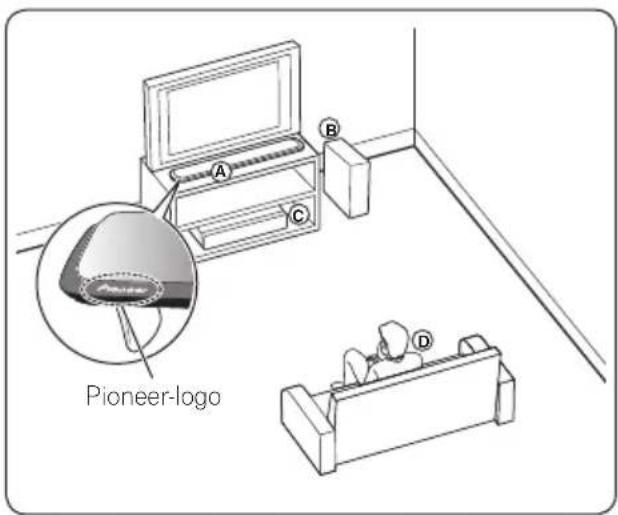
Ⓐ Etukaiutin
Etukaiutin on asennettava siten, että se heijastaa äänen TV-vastaanottimen kuvaruudusta ja tuottaa siten Sound Wing (Äänisiipi) -ominaisuudelle ominaisen äänen leveyden. Kun asennat kaiutinta, suuntaa laite siten, että etukaiuttimen yläreuna on suunnattu ylöspäin, ja tuo se sitten lähemmäksi TV-vastaanottimen kuvaruutua siten, että Pioneer- logo on suunnattu kuten oheisessa kuvassa.
B Subwoofer:
Subwooferin sijainti ei ole niin kriittinen, koska matalat bassoäänet eivät ole tarkkaan suuntautuvia. Subwoofer on kuitenkin parempi sijoittaa etukaiuttimen lähelle. Käännä sitä hieman huoneen keskiosaa kohti seinäheijastusten pienentämiseksi.
© Laite
© Kuunteluasento
Varoitus
- Huolehdi, etteivät lapset aseta kättään tai mitään esineitä *subwooferin aukkoon. *subwooferin aukko: Aukko runsaille bassoäänille subwooferin kotelossa (laatikko).
- Kaiuttimet sisältävät magneettisia osia, joten TV:n kuvaruudussa (CRT) tai tietokoneen monitorissa voi esiintyä värien epäsäännöllisyyttä. Käytä kaiuttimia suunnattuna pois päin TV:n kuvaruudusta (CRT) tai PC:n näytöstä.
- Älä seiso kaiuttimen päällä, äläkä ripusta sitä toisesta esineestä roikkumaan, sillä se voi pudota tai muuten vahingoittua. Ole erityisen varovainen, kun lapsia on paikalla, äläkä annan heidän pitää kiinni laitteesta tai nojata siihen.
BCS-HF828:n kaiutinasetukset
Kaiuttimien valmistelu
Subwoofer:
Kiinnitä toimitukseen kuuluvalla teipillä neljä suurta liukuestettä subwooferin pohjaan.
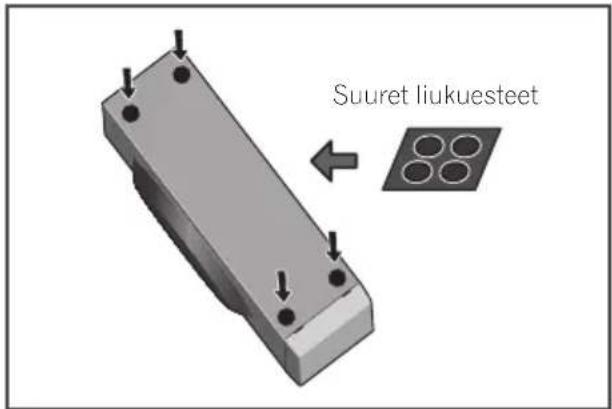
Etukaiutin:
Kaiutintelineiden kokoaminen ja etukaiuttimien kiinnittäminen.
Vaakasuora asennus:

Varoitus
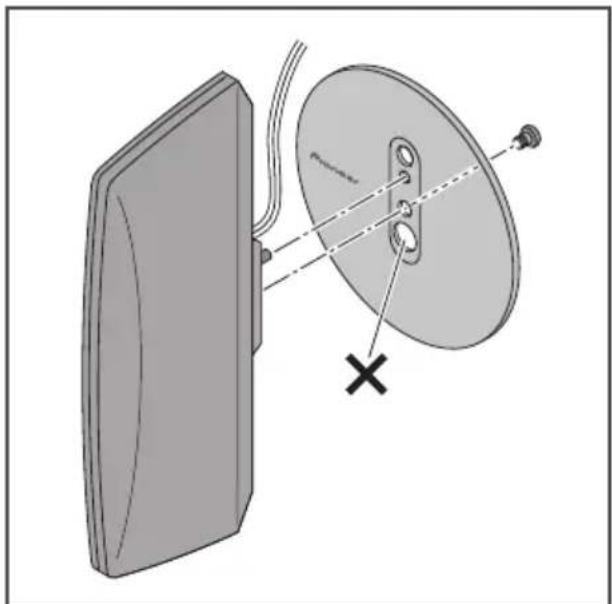
- Kohdista pyörimisen estävä korvake jalustan aukon kanssa.
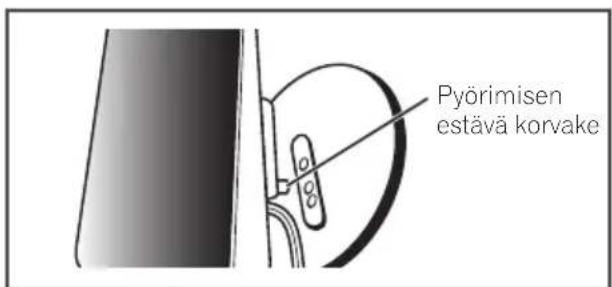
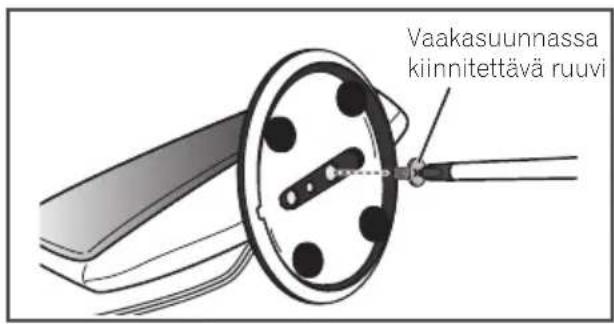
- Kiinnitä kaiutin jalustaan vaakasuunnassa kiinnitettävällä ruuvilla jalustan takakautta.
Pystysuora asennus

Varoitus
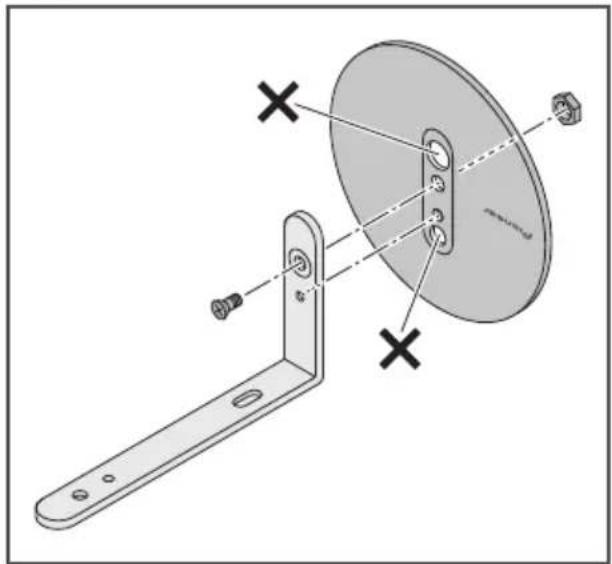
- Kohdista pystysuora asennuspidike korvake jalustan reiän kanssa.
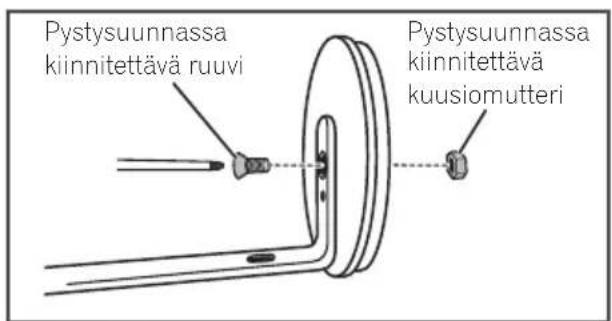
- Kiinnitä pystysuora kiinnityspidike pystysuoraan kiinnitysmutteriin ja kuusiomutteriin. Varmista, että kuusiomutteri sopii jalustan pohjan kuusiomaiseen uraan.
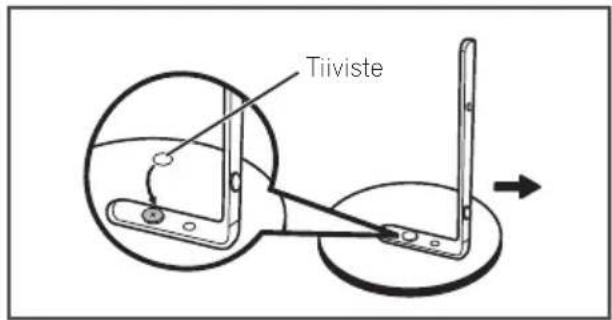
- Kiinnitä tiiviste ruuvin päähän.
- Kohdista kaiuttimen pyörimisen estävä korvake pystytelineen aukon kanssa.
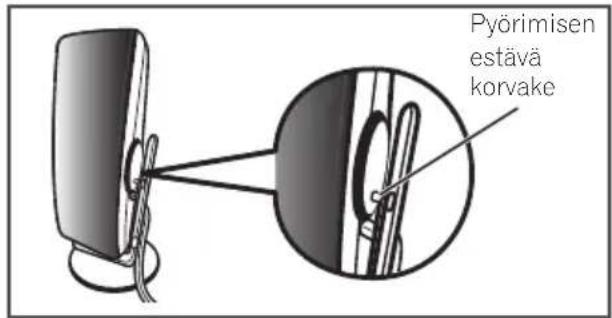
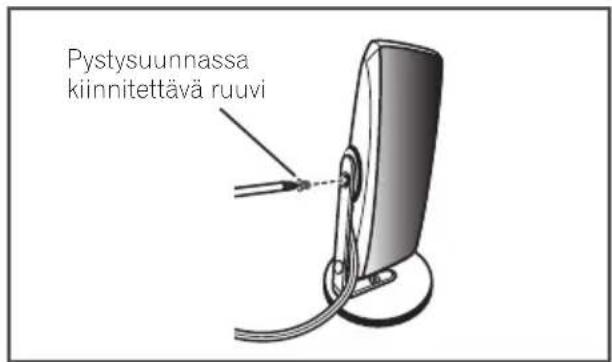
- Kiinnitä kaiutin pystytelineeseen pystysuuntaisella kiinnitysruuvilla.
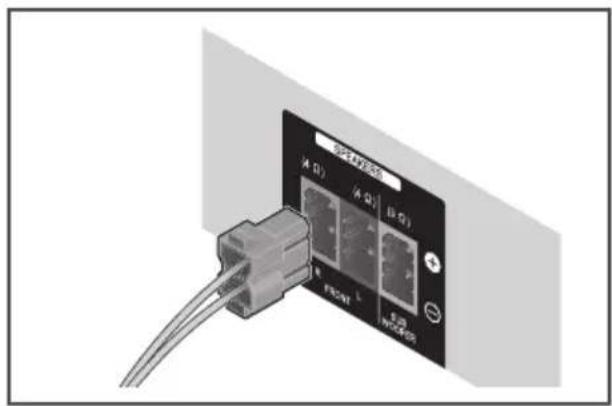
- Liitä johdot soittimeen. Liitä soittimeen kiinnitetyt kaapelit kaiuttimen samanvärisiin liitäntöihin.
- Älä kytke järjestelmään muita kuin mukana toimitetut kaiuttimet.
- Älä liitä mukana toimitettuja kaiuttimia muuhun vahvistimeen, kuin tämän järjestelmän mukana toimitettuun. Liittäminen mihin tahansa muuhun vahvistimeen saattaa aiheuttaa toimintahäiriön tai tulipalon.
- Liitä subwooferin kaiutinkaapeli (purppura) soittimen oranssiin liitäntään.
- Kaiutinpäätteet ovat HENGENVAARALLISIA, kun virta on päällä. Estä sähköiskun vaara irrottamalla sähköjohto, ennen kuin kosketat eristämättömiä osia kaiutinkaaapeleita kytkettäessä tai irrotettaessa.
BCS-HF828:n kaiuttimien seinäasennus
Ennen kiinnitystä
- Pidä mielessä, että kaiutinjärjestelmä on painava ja sen paino saattaa aiheuttaa ruuvien löystymisen tai seinämateriaali ei pysty kannattamaan sitä, jolloin kaiuttimet putoavat. Tarkista, että seinä, johon aiot kiinnittää kaiuttimet, on riittävän vahva kannattamaan niitä. Älä kiinnitä vaneriseiniin tai pehmeisiin seinärakenteisiin.
- Kiinnitysruuveja ei toimiteta mukana. Käytä seinämateriaaliin ja kaiuttimien tukemiseen soveliaita ruuveja.

Varoitus
- Jos olet epävarma seinien laadusta ja vahvuudesta, kysy apua ammatti-ihmiseltä.
-
Pioneer ei ole vastuussa väärästä asennuksesta aiheutuvista onnettomuuksista ja vahingoista.
-
Käytä pystysuuntaista kiinnitysruuvia seinäkiinnitysvälineiden kaiutinjärjestelmään kiinnittämiseen.
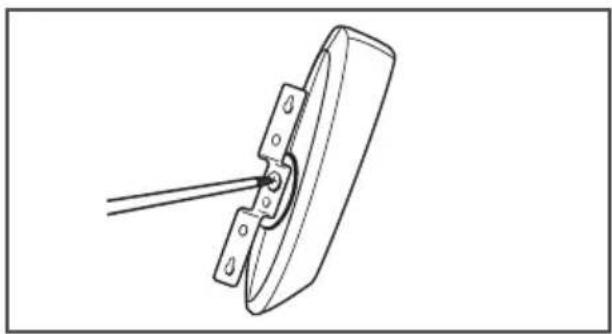
2. Kiinnitä seinään.
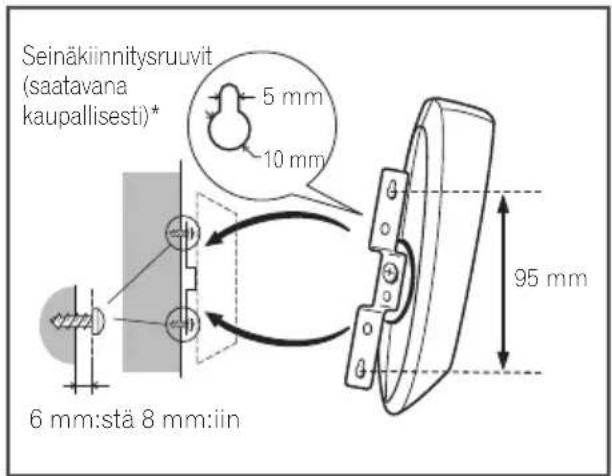
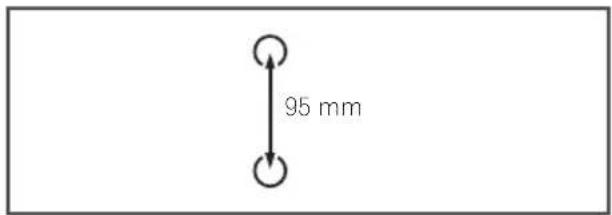
* Seinäkiinnitysruuveja ei toimiteta mukana. Osta sopivankokoiset ruuvit ottaen huomioon seinätyyppi ja kaiutinjärjestelmän paino. Poraa kaksi reikää seinään 95 mm välein.
Kun laite kiinnitetään kaiutintelineeseen
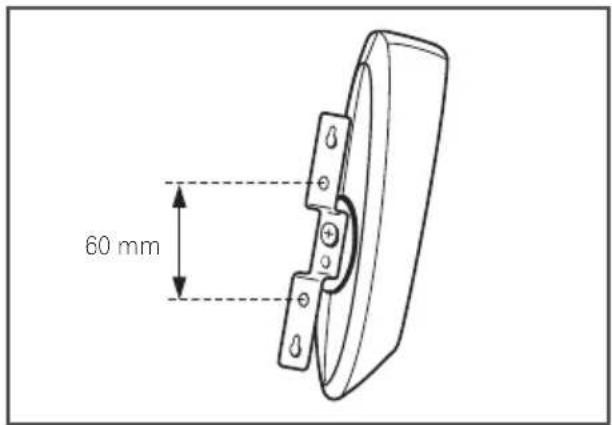
Käytä lisävarusteena toimitettua kiinnikettä, kun kiinnität laitteen johonkin muuhun kaiutintelineeseen tai jalustaan kuin toimitettuun.
Käytä asennuksessa M5-ruuveja. Kiinnitysruuveja ei toimiteta mukana.
Noudata valitsemasi kaiutintelineen tai jalustan mukana toimitettuja ohjeita.
Lisähuomautuksia BCS-HF828:n kaiuttimesta
Asenna vasen ja oikea etukaiutin samalle etäisyydelle TV:stä.
Varotoimet:
Varmista, että kaikki paljaat kaiutinjohdot on kierretty yhteen ja asetettu kokonaan kaiutinpäätteeseen. Mikäli yksikin paljas johto koskettaa takapaneelia, virta saattaa varmuustoimenpiteenä katketa.
Etukaiutinta eikä subwooferia ei ole magneettisesti suojattu eikä niitä saa sijoittaa lähelle TV:tä tai näyttölaitetta. Magneettiset tallennusvälineet (esim. levykkeet, nauhat tai videokasetit) on pidettävä erillään etukaiuttimista ja subwooferista.
Älä kiinnitä subwooferia seinään tai kattoon. Ne saattavat pudota ja aiheuttaa loukkaantumisen.
BCS-HF828 -järjestelmän sijoittaminen
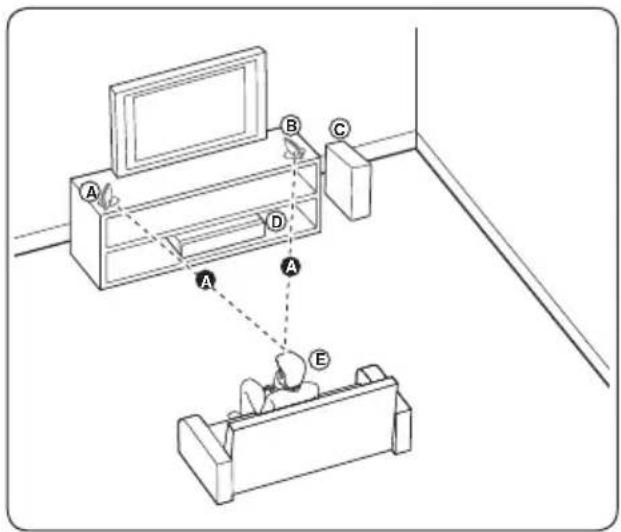
Seuraavassa kuvassa on esitetty esimerkki järjestelmän sijoittamisesta. Huomaa, että näiden ohjeiden kuvat eroavat todellisesta laitteesta ja ne esitetään selitystarkoituksessa. Parhaan mahdollisen surroundäänen saamiseksi kaikki muut kaiuttimet paitsi subwoofer tulee sijoittaa samalle etäisyydelle kuunteluasennosta (A).
Voidaan kiinnittää pysty- tai vaakasuuntaan.
© Subwoofer:
Subwooferin sijainti ei ole niin kriittinen, koska matalat bassoäänet eivät ole tarkkaan suuntautuvia. Subwoofer on kuitenkin parempi sijoittaa etukaiuttimien lähelle. Käännä sitä hieman huoneen keskiosaa kohti seinäheijastusten pienentämiseksi.
© Laite
© Kuunteluasento
Varoitus
- Huolehdi, etteivät lapset aseta kättään tai mitään esineitä *subwooferin aukkoon. *subwooferin aukko: Aukko runsaille bassoäänille subwooferin kotelossa (laatikko).
- Kaiuttimet sisältävät magneettisia osia, joten TV:n kuvaruudussa (CRT) tai tietokoneen monitorissa voi esiintyä värien epäsäännöllisyyttä. Käytä kaiuttimia suunnattuna pois päin TV:n kuvaruudusta (CRT) tai PC:n näytöstä.
BCS-SB626:n kaiutinasetukset
Kaiuttimien valmistelu
Subwoofer:
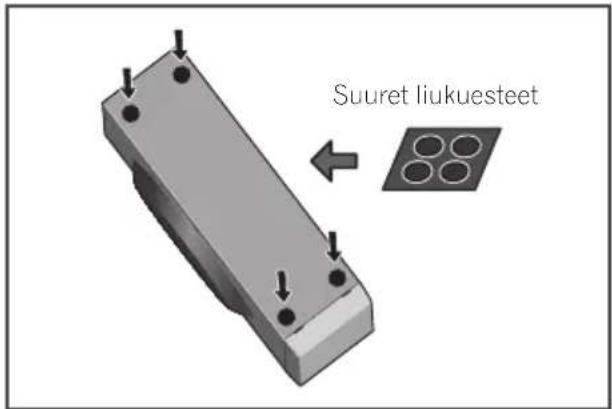
Kiinnitä toimitukseen kuuluvalla teipillä neljä suurta liukuestettä subwooferin pohjaan.
Etukaiutin:
Kaiutintelineiden kokoaminen ja etukaiuttimien kiinnittäminen.
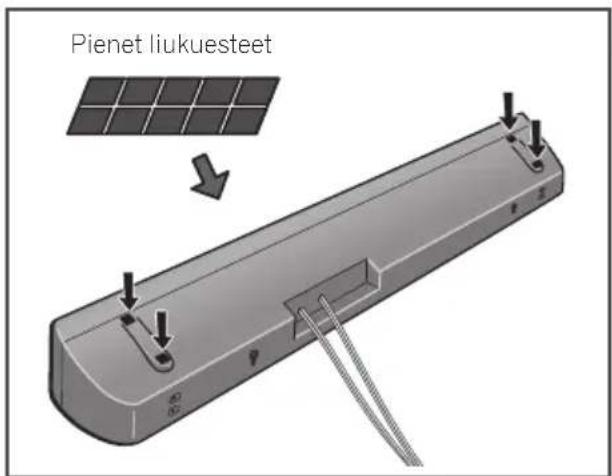
- Kiinnitä toimitukseen kuuluvalla teipillä kolme pientä liukuestettä kunkin kaiuttimen jalustaan (pohjaan).
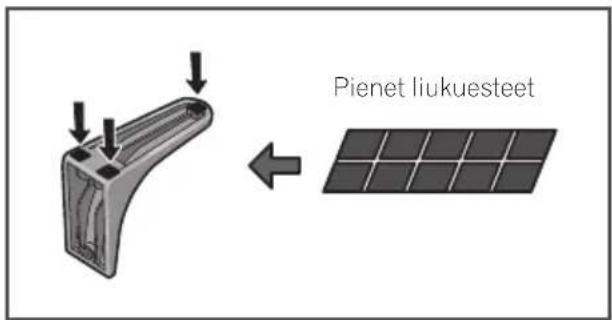
Jos et käytä kaiutinjalustoja, kiinnitä toimitukseen kuuluvalla teipillä neljä pientä liukuestettä kaiuttimen pohjaan.
- Kiinnitä kaiutintelineen jalustat kaiuttimeen. Kiinnitä sekä oikea että vasen kaiutinteline kaiuttimen taakse. Kaiutintelineiden korkeudet voi säätää kahteen tasoon, valitse haluamasi korkeus ja kiinnitä se paikoilleen.
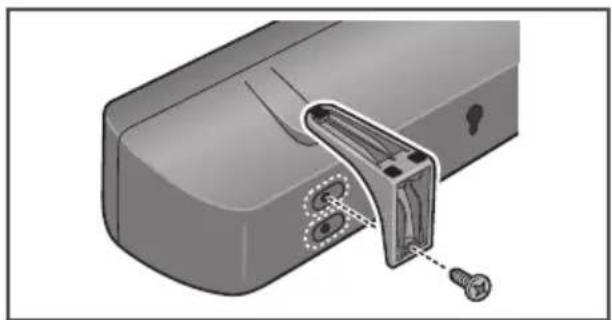
- Varo, ettet kiristä ruuveja liikaa.
- Jos ruuvien kiristämisessä käytetään liiallista voimaa, ruuvien kierteet voivat vahingoittua. Käytä kokoamisessa keskikokoista ruuvitaltaa.
- Älä käytä ruuvinvääntimiä tai liian suuria ruuvitalttoja, jotka voivat kohdistaa liikaa voimaa ruuveihin.
- Tarkista ettei mitään vierasesinettä ole kiinni telineessä tai kaiuttimessa asennuksen aikana.
- Jos kaiutinyksikkö asennetaan vierasesineen jäädessä telineen ja kaiuttimen väliin, kaiutin ei ehkä ole asennettu kunnolla, ja se saattaa kallistua tai kaatua.
3. Liitä johdot soittimeen.
Liitä soittimeen kiinnitetyt kaapelit kaiuttimen samanvärisiin liitäntöihin.
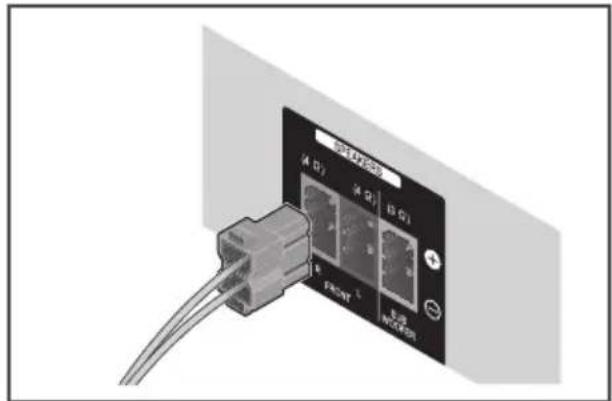

Varoitus
- Älä kytke järjestelmään muita kuin mukana toimitetut kaiuttimet.
- Älä liitä mukana toimitettuja kaiuttimia muuhun vahvistimeen, kuin tämän järjestelmän mukana toimitettuun. Liittäminen mihin tahansa muuhun vahvistimeen saattaa aiheuttaa toimintahäiriön tai tulipalon.
- Liitä subwooferin kaiutinkaapeli (purppura) soittimen oranssiin liitäntään.
- Kaiutinpäätteet ovat HENGENVAARALLISIA, kun virta on päällä. Estä sähköiskun vaara irrottamalla sähköjohto, ennen kuin kosketat eristämättömiä osia kaiutinkaaapeleita kytkettäessä tai irrotettaessa.
BCS-SB626:n kaiuttimen seinäasennus
Kaiuttimessa on kiinnitysaukot, joita voidaan käyttää kaiuttimen seinäkiinnitykseen.
Ennen kiinnitystä
- Pidä mielessä, että kaiutinjärjestelmä on painava ja sen paino saattaa aiheuttaa ruuvien löystymisen tai seinämateriaali ei pysty kannattamaan sitä, jolloin kaiuttimet putoavat. Tarkista, että seinä, johon aiot kiinnittää kaiuttimet, on riittävän vahva kannattamaan niitä. Älä kiinnitä vaneriseiniin tai pehmeisiin seinärakenteisiin.
- Kiinnitysruuveja ei toimiteta mukana. Käytä seinämateriaaliin ja kaiuttimien tukemiseen soveliaita ruuveja.

Varoitus
- Jos olet epävarma seinien laadusta ja vahvuudesta, kysy apua ammatti-ihmiseltä.
- Pioneer ei ole vastuussa väärästä asennuksesta aiheutuvista onnettomuuksista ja vahingoista.
- Kun kaiutin asennetaan seinään, asenna se siten, että se on tasoissa lattian kanssa.
- Kun asennat kaiuttimen seinään, älä asenna lisävarusteena toimitettuja kaiutintelineitä.
Lisähuomautuksia BCS-SB626:n kaiuttimien sijoituksesta
Asenna kaiutin TV:n alapuolelle, keskiasentoon.
Varotoimet:
Älä anna kaiuttimen nojata TV:seen.
Varmista, että kaikki paljaat kaiutinjohdot on kierretty yhteen ja asetettu kokonaan kaiutinpäätteeseen. Mikäli yksikin paljas johto koskettaa takapaneelia, virta saattaa varmuustoimenpiteenä katketa.
Etukaiutinta eikä subwooferia ei ole magneettisesti suojattu eikä niitä saa sijoittaa lähelle TV:tä tai näyttölaitetta. Magneettiset tallennusvälineet (esim. levykkeet, nauhat tai videokasetit) on pidettävä erillään etukaiuttimesta ja subwooferista.
Älä kiinnitä subwooferia seinään tai kattoon. Ne saattavat pudota ja aiheuttaa loukkaantumisen.
BCS-SB626 -järjestelmän sijoittaminen
Subwooferin sijainti ei ole niin kriittinen, koska matalat bassoäänet eivät ole tarkkaan suuntautuvia. Subwoofer on kuitenkin parempi sijoittaa etukaiuttimen lähelle. Käännä sitä hieman huoneen keskiosaa kohti seinäheijastusten pienentämiseksi.
© Laite
© Kuunteluasento
Varoitus
- Huolehdi, etteivät lapset aseta kättään tai mitään esineitä *subwooferin aukkoon. *subwooferin aukko: Aukko runsaille bassoäänille subwooferin kotelossa (laatikko).
- Kaiuttimet sisältävät magneettisia osia, joten TV:n kuvaruudussa (CRT) tai tietokoneen monitorissa voi esiintyä värien epäsäännöllisyyttä. Käytä kaiuttimia suunnattuna pois päin TV:n kuvaruudusta (CRT) tai PC:n näytöstä.
BCS-FS525:n kaiutinasetukset
Kaiuttimien valmistelu
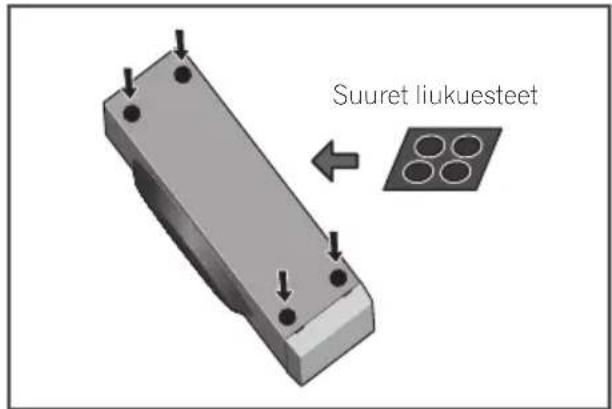
Subwoofer:
Kiinnitä toimitukseen kuuluvalla teipillä neljä suurta liukuestettä subwooferin pohjaan.
Etukaiutin:
Kaiutintelineiden kokoaminen ja etukaiuttimien kiinnittäminen.
Pystysuora asennus
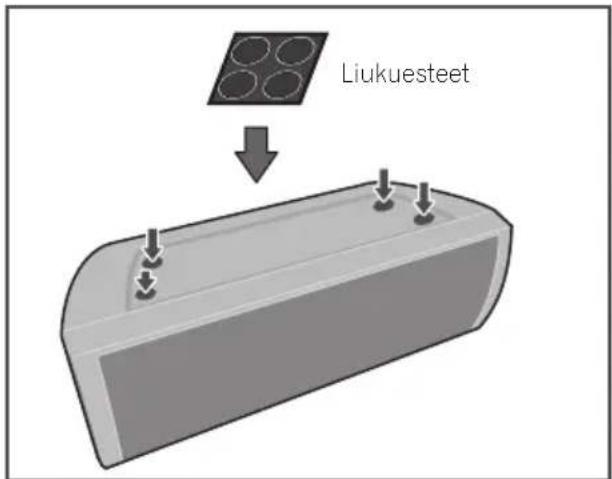
- Kiinnitä toimitukseen kuuluvalla teipillä 4 pientä liukuestettä kaiutinjalustan pohjaan.
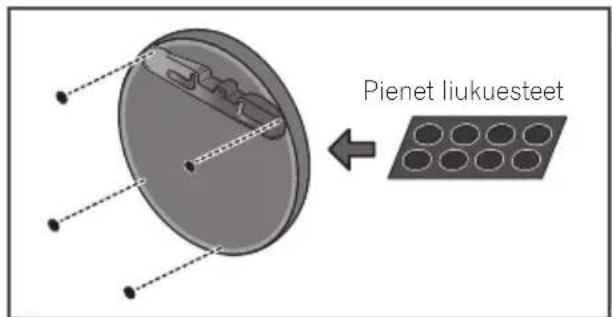
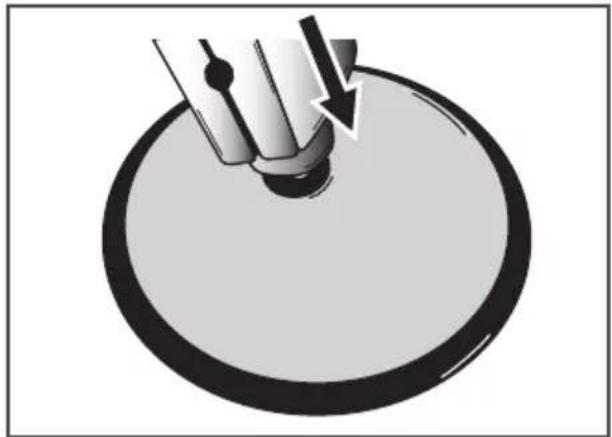
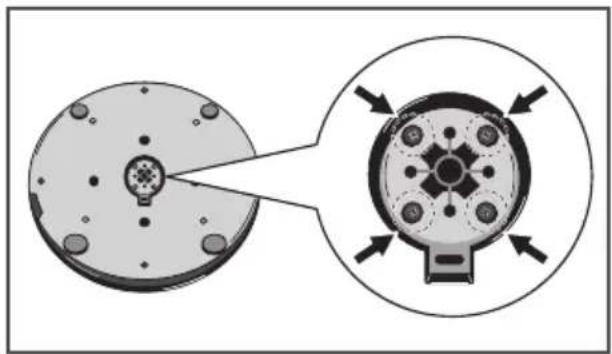
- Aseta suuri tuki jalustan takana olevien aukkojen läpi ja kiinnitä ne 4 ruuvilla.
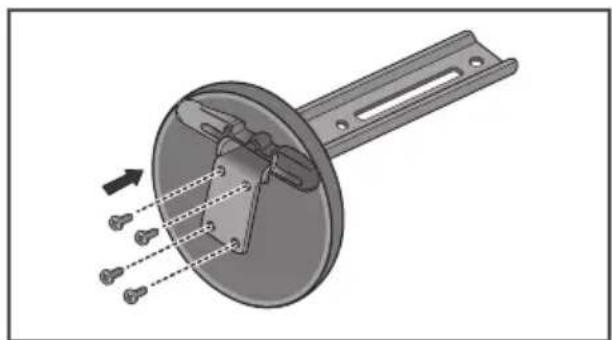
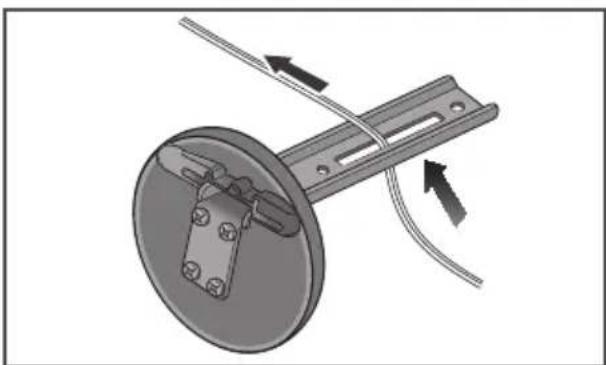
- Vie kaiutinjohto navassa olevan aukon kautta.
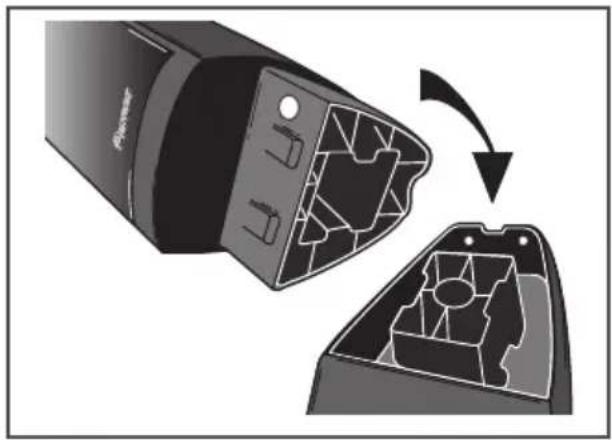
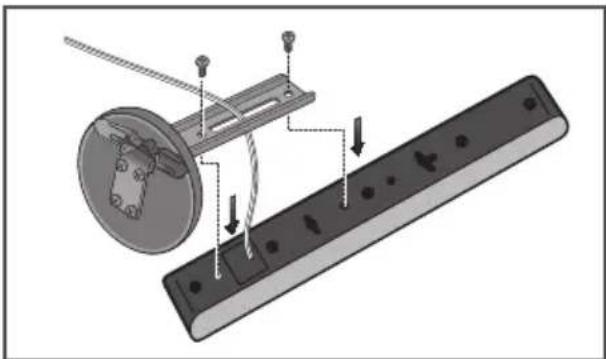
- Kiinnitä kaiutin ja tuki 2 ruuvilla. Tarkista, ettei kaiutinjohto jää puristuksiin kaiuttimen ja tuen väliin.
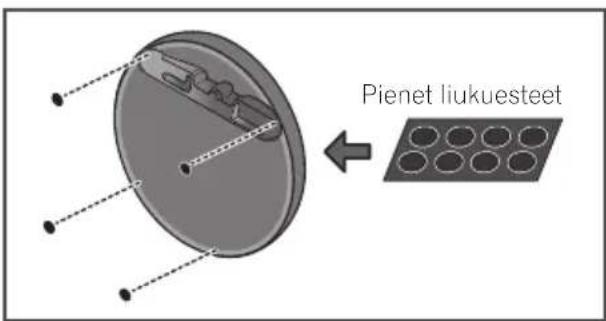
- Kiinnitä toimitukseen kuuluvalla teipillä 4 pientä liukuestettä kaiutinjalustan pohjaan.
- Aseta pieni tuki jalustan takana olevien aukkojen läpi ja kiinnitä ne 4 ruuvilla.
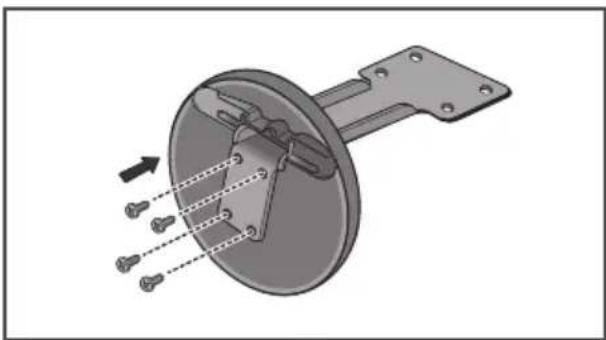
- Kiinnitä kaiutin ja tuki 2 ruuvilla. Tarkista, ettei kaiutinjohto jää puristuksiin kaiuttimen ja tuen väliin. Kaiutintelineiden korkeudet voi säätää kahteen tasoon, valitse haluamasi korkeus ja kiinnitä se paikoilleen.
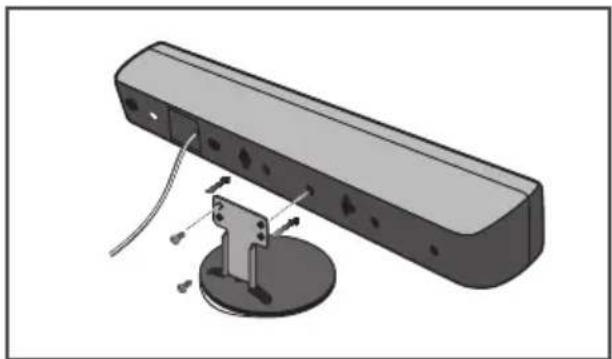
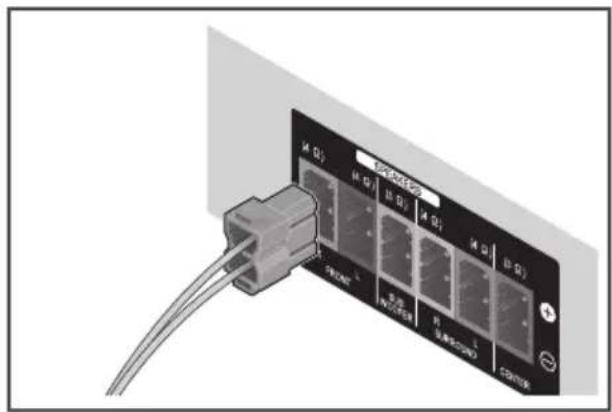
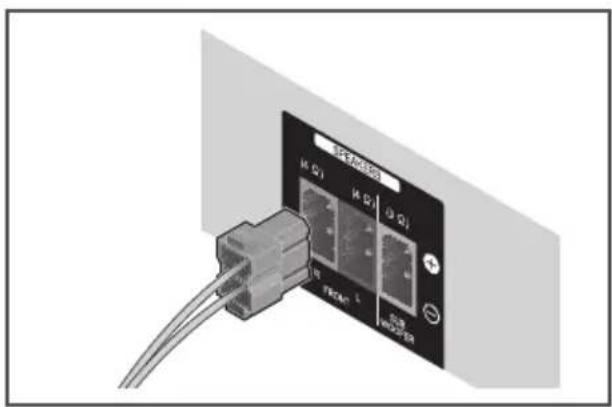
- Liitä johdot soittimeen.
Liitä soittimeen kiinnitetyt kaapelit kaiuttimen samanvärisiin liitäntöihin.
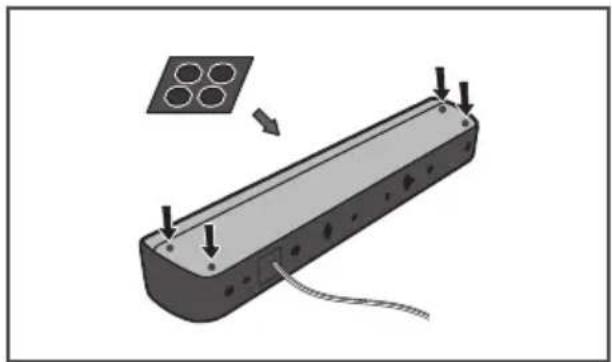
Suora asennus
Käytä mukana tullutta teippiä käyttäen 4 liukuestettä etukaiuttimen.
- Älä kytke järjestelmään muita kuin mukana toimitetut kaiuttimet.
- Älä liitä mukana toimitettuja kaiuttimia muuhun vahvistimeen, kuin tämän järjestelmän mukana toimitettuun. Liittäminen mihin tahansa muuhun vahvistimeen saattaa aiheuttaa toimintahäiriön tai tulipalon.
- Liitä subwooferin kaiutinkaapeli (purppura) soittimen oranssiin liitäntään.
- Kaiutinpäätteet ovat HENGENVAARALLISIA, kun virta on päällä. Estä sähköiskun vaara irrottamalla sähköjohto, ennen kuin kosketat eristämättömiä osia kaiutinkaaapeleita kytkettäessä tai irrotettaessa.
BCS-FS525:n kaiuttimien seinäasennus
Ennen kiinnitystä
- Pidä mielessä, että kaiutinjärjestelmä on painava ja sen paino saattaa aiheuttaa ruuvien löystymisen tai seinämateriaali ei pysty kannattamaan sitä, jolloin kaiuttimet putoavat. Tarkista, että seinä, johon aiot kiinnittää kaiuttimet, on riittävän vahva kannattamaan niitä. Älä kiinnitä vaneriseiniin tai pehmeisiin seinärakenteisiin.
- Kiinnitysruuveja ei toimiteta mukana. Käytä seinämateriaaliin ja kaiuttimien tukemiseen soveliaita ruuveja.

Varoitus
- Jos olet epävarma seinien laadusta ja vahvuudesta, kysy apua ammatti-ihmiseltä.
- Pioneer ei ole vastuussa väärästä asennuksesta aiheutuvista onnettomuuksista ja vahingoista.
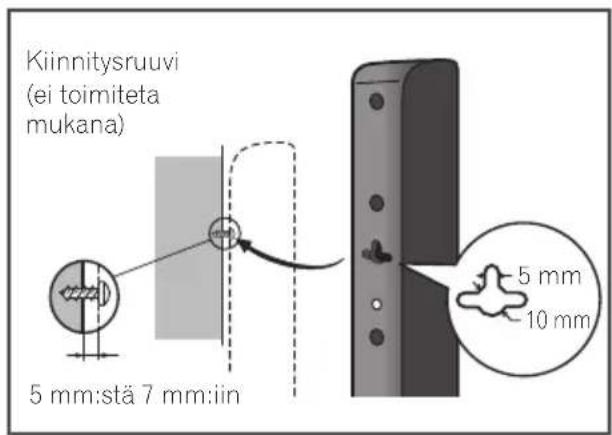
Kaiuttimien kiinnittäminen
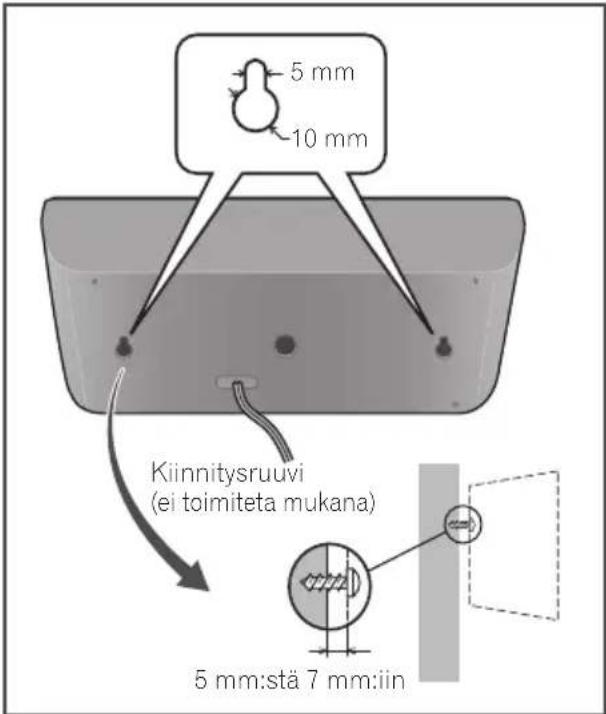
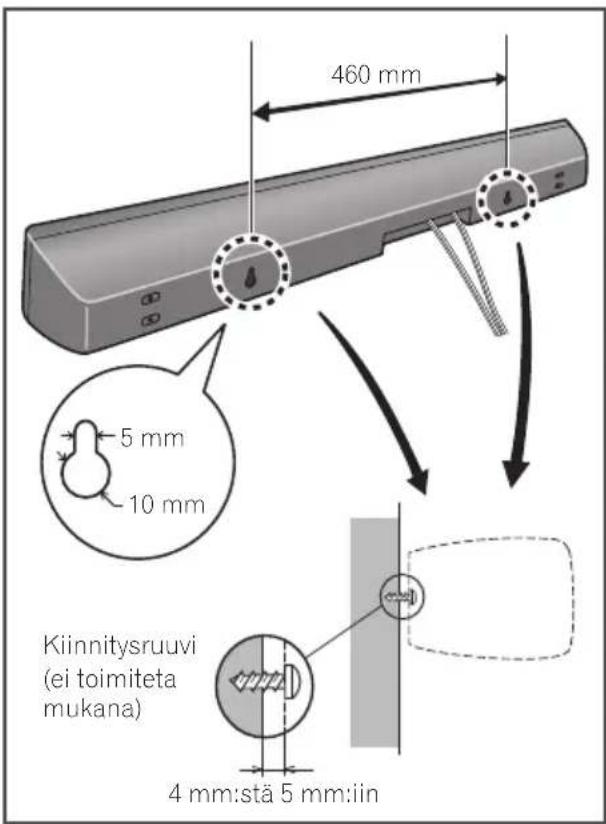
Etukaiutin voidaan ripustaa seinään pystyasentoon tai vaaka-asentoon. Käytä yhtä aukkoa pystysuoraan ripustukseen ja kahta aukko vaakasuoran asennukseen. Alla olevassa kuvassa on oikea etukaiutin.
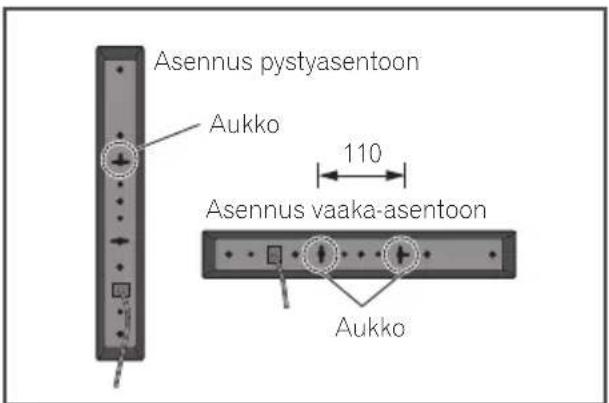
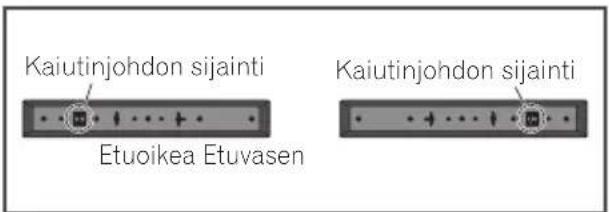
Kun kaiutin asennetaan vaaka-asentoon, aseta se siten, että kaiuttimen takaosassa oleva kaiutinjohtoliitäntä on ulkopuolella pinnan päässä kauimpana toisesta kaiuttimesta.
Lisähuomautuksia BCS-FS525:n kaiuttimien sijoituksesta
Asenna vasen ja oikea etukaiutin samalle etäisyydelle TV:stä.
Varotoimet:
Varmista, että kaikki paljaat kaiutinjohdot on kierretty yhteen ja asetettu kokonaan kaiutinpäätteeseen. Mikäli yksikin paljas johto koskettaa takapaneelia, virta saattaa varmuustoimenpiteenä katketa.
Etukaiutinta eika subwooferia ei ole magneettisesti suojattu eika niita saa sijoittaa lahelle TV:ta tai nayttolaitetta. Magneettiset tallennusvälineet (esim. levykkeet, nauhat tai videokasetit) on pidettävä erillään etukaiuttimista ja subwooferista.
Älä kiinnitä subwooferia seinään tai kattoon. Ne saattavat pudota ja aiheuttaa loukkaantumisen.
BCS-FS525 -järjestelmän sijoittaminen
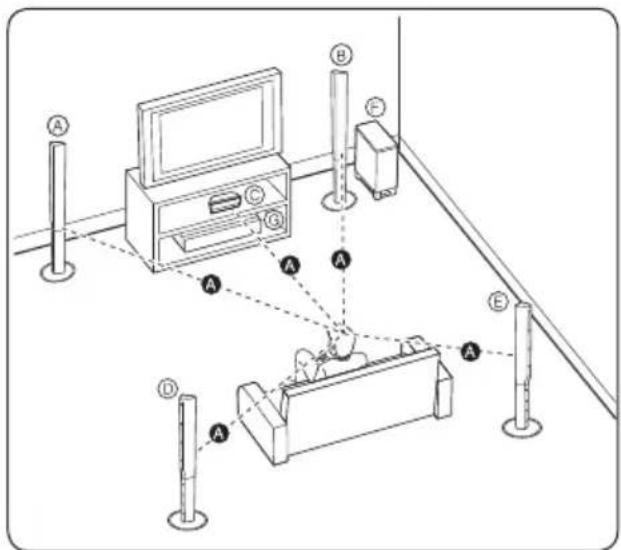
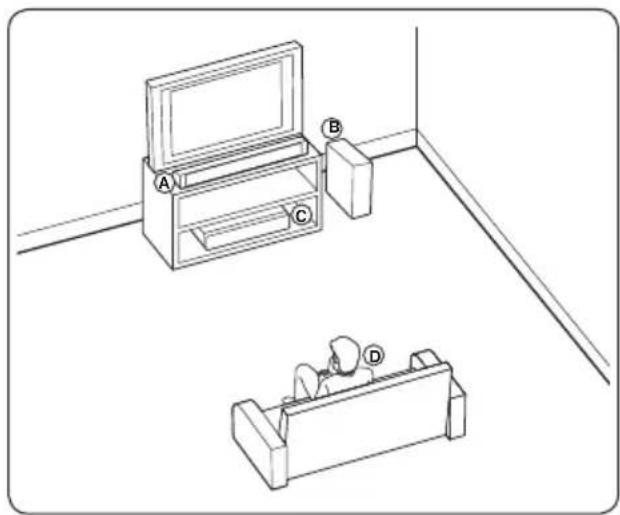
Seuraavassa kuvassa on esitetty esimerkki järjestelmän sijoittamisesta. Huomaa, että näiden ohjeiden kuvat eroavat todellisesta laitteesta ja ne esitetään selitystarkoituksessa. Parhaan mahdollisen surroundäänen saamiseksi kaikki muut kaiuttimet paitsi subwoofer tulee sijoittaa samalle etäisyydelle kuunteluasennosta (A).
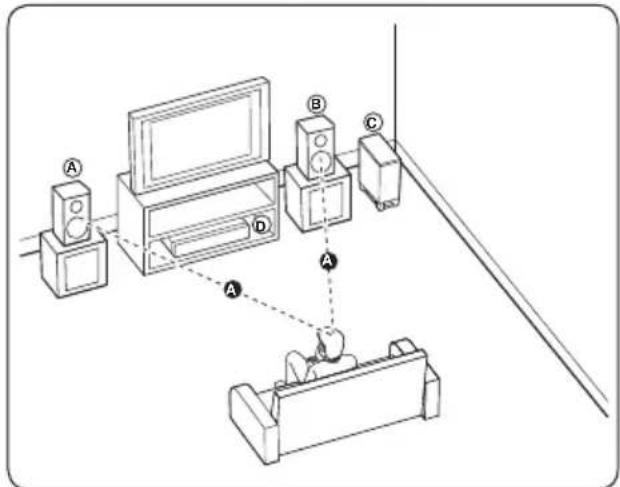
Sijoita etukaiuttimet monitorin tai näytön sivuille ja kohdista mahdollisimman tarkkaan näytön pinnan kanssa.
© Subwoofer:
Subwooferin sijainti ei ole niin kriittinen, koska matalat bassoäänet eivät ole tarkkaan suuntautuvia. Subwoofer on kuitenkin parempi sijoittaa etukaiuttimien lähelle. Käännä sitä hieman huoneen keskiosaa kohti seinäheijastusten pienentämiseksi.
D Laite
Varoitus
- Huolehdi, etteivät lapset aseta kättään tai mitään esineitä *subwooferin aukkoon. *subwooferin aukko: Aukko runsaille bassoäänille subwooferin kotelossa (laatikko).
- Kaiuttimet sisältävät magneettisia osia, joten TV:n kuvaruudussa (CRT) tai tietokoneen monitorissa voi esiintyä värien epäsäännöllisyyttä. Käytä kaiuttimia suunnattuna pois päin TV:n kuvaruudusta (CRT) tai PC:n näytöstä.
Liittäminen TV:seen
Tee yksi seuraavista liitännöistä riippuen nykyisen laitteen kapasiteetista.
• HDMI-liitäntä (sivu 41)
• Videoliitäntä (sivu 42)

Huomautus
- TV:stä ja muista liitettävistä laitteista riippuen käytettävissä on useita eri tapoja soittimen liittämiseen. Käytä vain yhtä tässä oppaassa kuvattua liitäntää.
- Katso TV:n, stereojärjestelmän tai muun laitteen ohjeista miten teet parhaat liitännät.
- Varmista, että soitin on liitetty suoraan TV:seen. Viritä TV oikealle videotulokanavalle.
- Älä liitä soitinta videonauhurin kautta. Kopiosuojausjärjestelmä saattaa vääristää kuvan.
HDMI-liitäntä
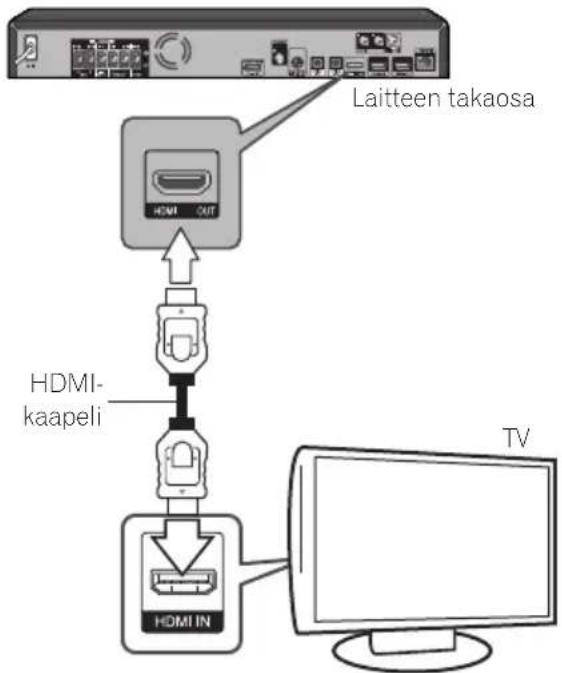
Jos käytössäsi on HDMI-liitännällä varustettu TV tai monitori, voit liittää sen soittimeen HDMI-kaapelilla (Huippunopea HDMI®/™-kaapeli). Liitä soittimen HDMI-liitäntä HDMI-yhteensopivan TV:n tai monitorin HDMI-liitäntään.
flowchart
graph TD
    A["Laitteen takaosa"] --> B["HDMI OUT"]
    B --> C["HDMI-kaapeli"]
    C --> D["HDMI IN"]
    D --> E["TV"]
Aseta TV:n lähteeksi HDMI (katso ohjeet TV:n käyttöohjeet).

Varoitus
Liittämällä soitin ja TV-vastaanotin vain HDMI-kaapelilla ei mahdollista äänen kuulemisen laitteesta. Liitä myös joko optisella kaapelilla (sivu 44) tai analogisella audiokaapelilla (sivu 43).
Kun on liitetty DVI-laitteeseen
- Ei ole mahdollista liittää DVI-laitteita (esim. tietokonenäyttöä), joka ei ole yhteensopiva HDCP:n kanssa. HDCP on määritys, jonka tarkoitus on suojata audiovisuaalista sisältöä DVI/HDMI-käyttöliittymissä.
- Audiosignaalia ei lähetetä. Liitä audiokaapelilla jne.
- Tämä soitin on suunniteltu liitettäväksi HDMI-yhteensopiviin laitteisiin. DVI-laitteeseen liitettynä se ei ehkä toimi oikein riippuen DVI-laitteesta.
ARC (Audio Return Channel) (Äänen paluukanava) -toiminto
ARC-toiminto mahdollistaa HDMI-yhteensopivan television lähettää audiovirtausta tämä soittimen HDMI OUT -lähdön kautta.
Toiminnon käyttäminen:
- TV:n on tuettava ARC-toimintoa.
- ARC-asetusten asetustapa voi vaihdella TV:n mukaan. Lisätietoja ARC-toiminnosta on TV:n käyttöoppaassa.
- Sinun on käytettävä HDMI-kaapelia (Huippunopea HDMI ^®/TM -kaapeli).
- ARC-toimintoa tukevan TV:n HDMI IN -liitäntä on tehtävä tämän soittimen HDMI OUT -liitännän avulla.
- Voit liittää vain yhden kotiteatterin ARC-toiminnon kanssa yhtensopivaan TV:seen.
- ARC-toiminto ei takaa, että toiminto toimii kaikissa tapauksissa vaikka edellä olevat ehdot täytettäisiin.
- Kun käytät ARC-toimintoa, CEC (Consumer Electronics Control) voi toimia. Jos et halua käyttää CEC-toimintoa, pysäytä se asettamalla HDMI-valikossa asetus [Control: Off] Tässä tapauksessa TV ja tämä soitin on liitettävä optisella kaapelilla, jotta audiovirtaus lähetetään soittimeen.
- Käynnistä laite käytettäessä CEC-toimintoa.
- CEC ei toimi valmiustilassa.
Videoliitäntä
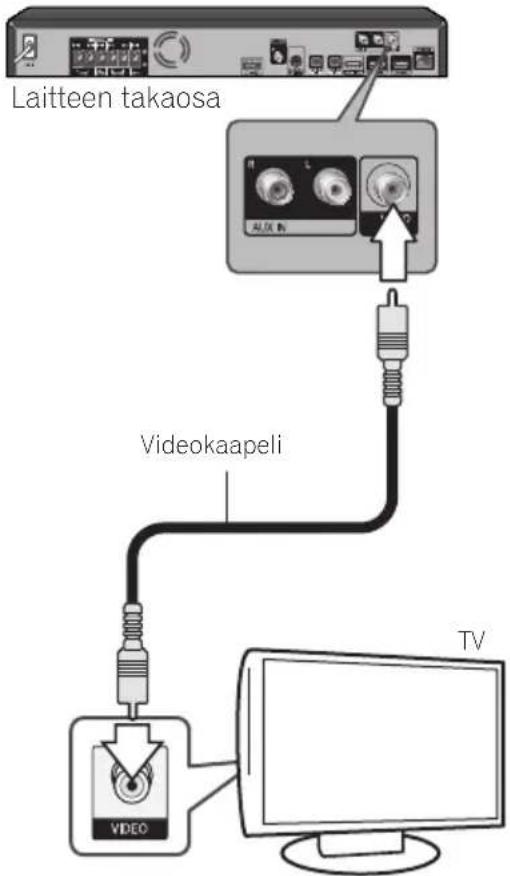
Liitä soittimen VIDEO OUT -liitäntä TV:n tai monitorin Video in -liitäntään videokaapelilla. Kuulet äänen järjestelmän kaiuttimista.
Antenniliitäntä
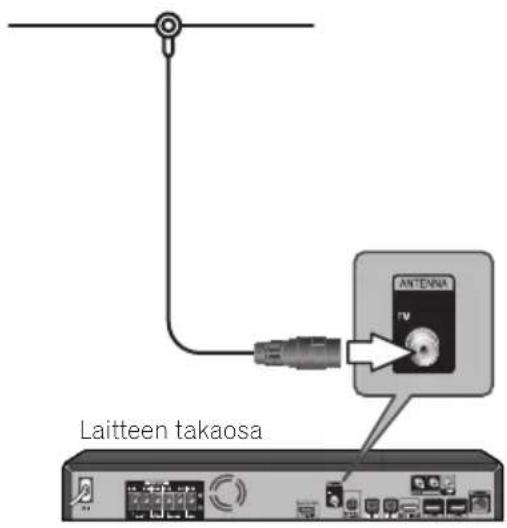
Liitä toimitukseen kuuluva antenni kuunnellaksesi radiota.
! Huomautus
- Kun olet liittänyt FM-lanka-antennin, pidä se niin vaakatasossa kuin mahdollista. Varmista, että levität FM-lanka-antennin kokonaan.
Liitännät ulkoisen laitteen kanssa
AUX-liitäntä
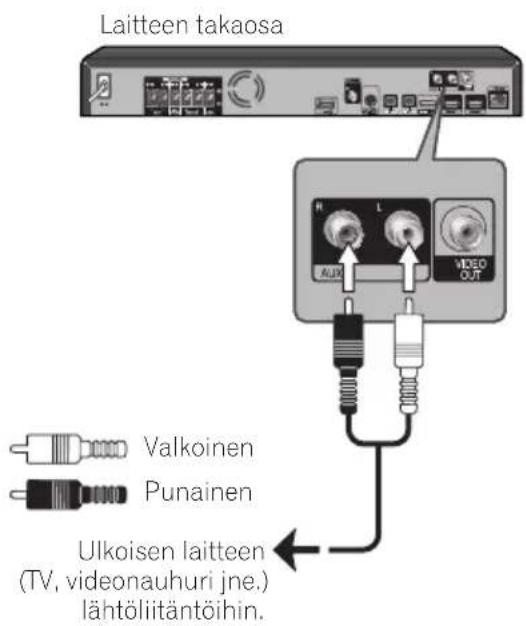
Voit kuunnella ulkoisen laitteen ääntä tämän järjestelmän kaiuttimilla.
Liitä tietokoneen analogiset audiolähtöliitännät tämän laitteen AUX IN L/R (Tulo) -liitäntöihin.
Valitse sitten [AUX]-valinta painamalla
FUNCTION- ja ENTER -painiketta.
PORTABLE IN -liitäntä
Voit kuunnella kannettavan audiosoittimen ääntä tämän järjestelmän kaiuttimilla.
Liitä kannettavan audiosoittimen kuuloke (tai line out) -liitäntä tämän laitteen PORTABLE IN -liitäntään. Valitse sitten [Portable In]-valinta painamalla FUNCTION- ja ENTER -painiketta.
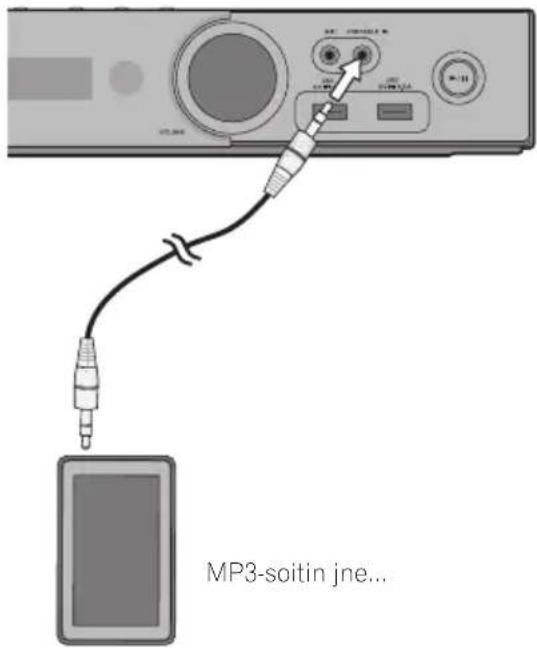
! Huomautus
- Kun liität PORTABLE IN -liitännän, tue laitteen yläosaa kädelläsi estääksesi sitä liikkumasta.
OPTICAL IN 1/2 -liitäntä
Voit kuunnella digitaalisella optisella liitännällä varustetun laitteen ääntä tämän järjestelmän kaiuttimilla.
Liitä ulkoisen laitteen optinen lähtöliitäntä tämän laitteen OPTICAL IN 1 - tai 2 -liitäntään. Valitse sitten [Optical IN 1/2]-valinta painamalla FUNCTION- ja ENTER -painiketta.
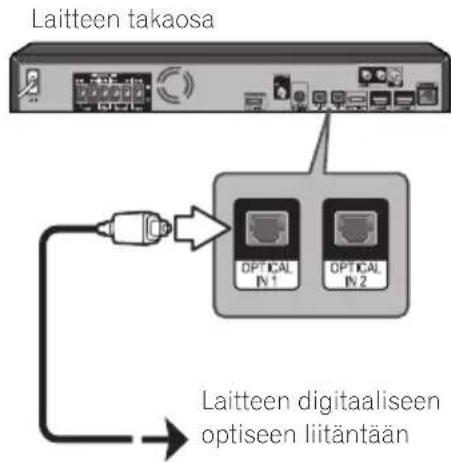
HDMI IN 1/2 -liitäntä
Voit katsella kuvia ja kuunnella ääntä laitteesta tällä liitännällä.
Liitä laitteen HDMI OUT -liitäntä tämän laitteen HDMI IN 1- tai 2 -liitäntään. Valitse sitten [HDMI IN 1/2]-valinta painamalla FUNCTION- ja ENTER -painiketta.
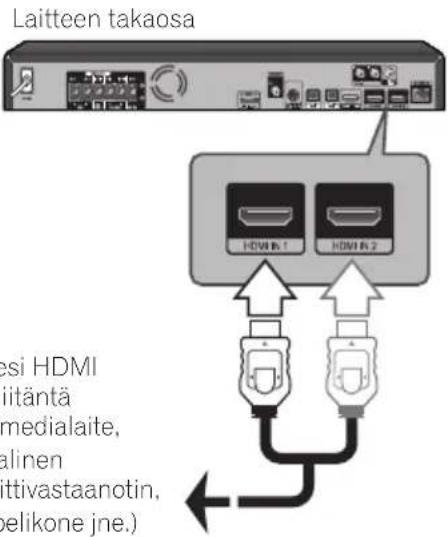
Laitteesi HDMI OUT -liitäntä (multimedialaite, digitaalinen satelliittivastaanotin, videopelikone jne.)
Huomautus
- Et voi muuttaa videoresoluutiota HDMI IN 1/2 -tilassa. Muuta liitetyn laitteen videoresoluutio.
- Jos videon lähtösignaali on epätavallinen, kun tietokone on liitetty HDMI IN 1/2 -liitäntään, vaihda tietokoneen resoluutioksi 576p, 720p, 1080i tai 1080p.
- HDMI-tulon videosignaaleja ei voi lähettää komponentti- tai komposiittivideoliitäntöihin.
- Et ehkä voi toistaa 3D-kuvia liitetyn laitteen 3D-signaalilähdön tyypistä riippuen.
Valinnaisen Bluetooth® ADAPTER liittäminen
Kun Bluetooth ADAPTER (Pioneer-mallinumero AS-BT100 tai AS-BT200) on liitetty tähän laitteeseen, langattomalla Bluetooth-teknologialla varustettua laitetta (matkapuhelinta, digitaalista musiikkisoitinta jne.) voidaan käyttää musiikin kuuntelemiseen langattomasti.
Liitä Bluetooth ADAPTER takapaneelin ADAPTER PORT -liitäntään.
*Katso ohjeet langatonta Bluetooth-tekniikkaa käyttävillä laitteilla toistamiseen kohdasta Bluetooth ADAPTER ja langattoman Bluetooth-laitteen laiteparin muodostaminen sivulla 73.
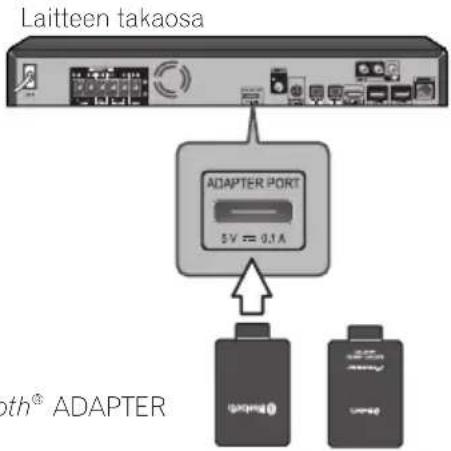
Bluetooth ^® ADAPTER
Huomautus
- Älä siirrä laitetta, kun Bluetooth ADAPTER -sovitin on liitettynä. Se voi aiheuttaa vahinkoa tai vioittaa kontaktia.
Kotiverkkoon liittäminen
Tämän soittimen voi liittää kotiverkkoon (LAN) takapaneelin LAN-portin tai ulkoisen langattoman moduulin kautta. Liittämällä laitteen laajakaistaverkkoon voit käyttää palveluita kuten BD-LIVE ja online-sisältöpalveluita.
Langallinen verkkoyhteys
Langallisen verkon käyttäminen tarjoaa parhaan suorituskyvyn, koska liitetyt laitteet muodostavat yhteyden suoraan verkkoon eikä radiotaajuushäiriöt haittaa niitä.
Katso lisäohjeita verkkolaitteen asiakirjoista.
Liitä soittimen LAN-portti modeemin tai reitittimen vastaavaan porttiin kaupoista saatavalla LAN- tai Ethernet-kaapelilla.
! Huomautus
- Kun liität tai irrotat LAN-kaapelin, pidä kiinni kaapelin liitinosasta. Kun irrotat kaapelin, älä vedä LAN-kaapelista, vaan irrota kaapeli painamalla lukituspidikettä.
- Älä liitä modulaarista puhelinkaapelia LAN-porttiin.
- Koska on olemassa erilaisia liitäntäkonfiguraatioita, noudata telekommunikaation tai internet-palvelun tarjoajien määrityksiä.
- Jos haluat käyttää tietokoneiden tai DLNA-palvelimien sisältöä, tämä soitin on liitettävä reitittimellä samaan lähiverkkoon.
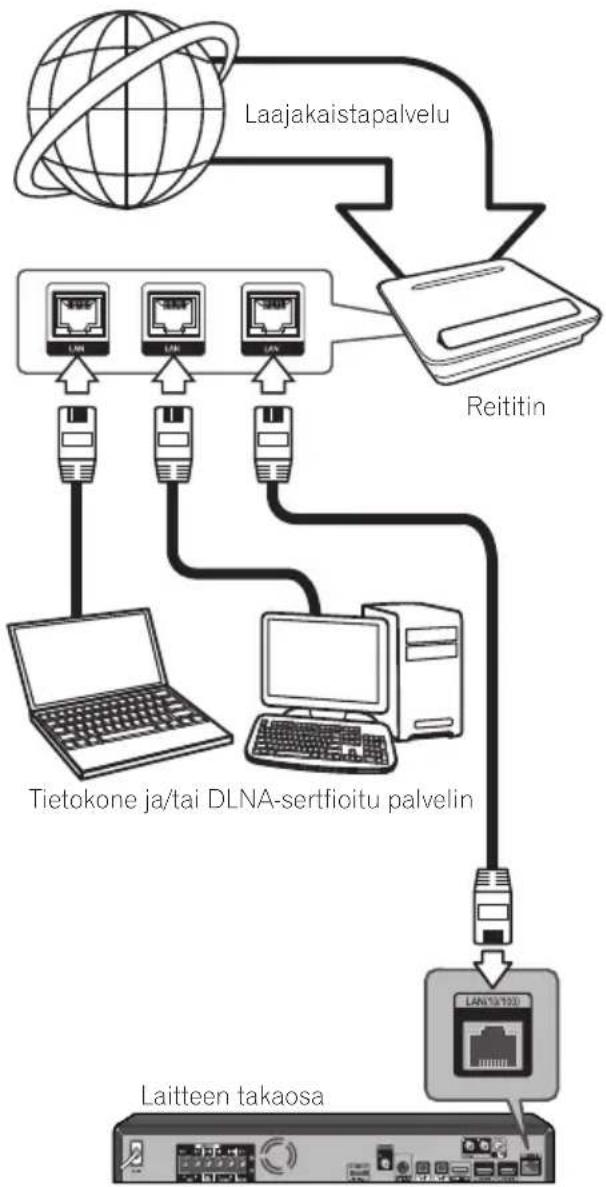
flowchart
graph TD
    A["Laajakaistapalvelu"] --> B["Retitin"]
    B --> C["Tietokone ja/tai DLNA-sertfioitu palvelin"]
    C --> D["Laitteen takaosa"]
    A --> E["LANs"]
    A --> F["LANs"]
    A --> G["LANs"]
    A --> H["LANs"]
    E --> I["Laptop"]
    F --> J["Laptop"]
    G --> K["Laptop"]
    H --> L["Laptop"]
    I --> M["LAN1/100"]
    J --> M
    K --> M
    L --> M
Langaton verkkoyhteys
Toisena yhteysvaihtoehtona voi käyttää tukiasemaa tai langatonta reitintä. Verkkomääritykset ja yhteystapa vaihtelevat käytettävän laitteen ja verkkoympäristön mukaan.
Tämä soitin on varustettu IEEE 802.11n (Yksi kaista, 2,4 GHz kaista) -moduulilla, joka tukee myös 802.11b/g-standardeja. Parhaan langattoman suorituskyvyn saamiseksi suosittelemme käyttämään IEEE 802.11n -sertifioitua Wi-Fi-verkkoa (tukiasemaa tai langatonta reitintä).
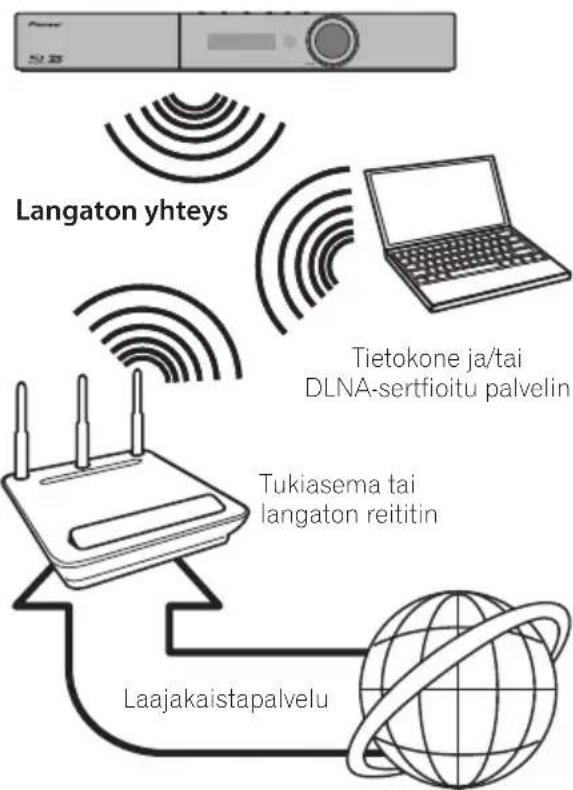
flowchart
graph TD
    A["Router"] --> B["Tietokone ja/tai DLNA-sertfioitu palvelin"]
    B --> C["Tukiasema tai langaton reititin"]
    C --> D["Laajakaistapalvelu"]
    D --> E["Laptop"]
    E --> F["Langaton yhteys"]
    F --> G["Radio waves"]
    G --> H["Global sphere"]
Katso tukiaseman tai langattoman reitittimen mukana toimitetuista asennusohjeista tarkemmat tiedot yhteyden muodostusvaiheista ja verkkoasetuksista.
Parhaan suorituskyvyn kannalta suora langaton yhteys tästä soittimesta lähiverkon reitittimeen tai kaapeli/DSL-modeemiin on aina paras ratkaisu. Jos käytät langatonta vaihtoehtoa, ota huomioon, että kodin muut sähkölaitteet saatavat joskus vaikuttaa toimintaan.
Langattomat verkkoasetukset
Langatonta verkkoyhteyttä varten soittimeen on tehtävä verkkoyhteysasetukset. Tämä säätö voidaan tehdä [Setup]-valikossa. Säädä [NETWORK]-asetus seuraavasti. Tukiaseman tai langattoman reitittimen asennus vaaditaan ennen soittimen liittämistä verkkoon.
Valmistelut
Ennen kuin teet langattoman verkon asetukset, sinun on:
- liitettävä laajakaista-internetyhteys langattomaan lähiverkkoon.
- tehtävä tukiaseman tai langattoman reitittimen asetukset.
-
merkitä muistiin SSID ja verkon turvakoodi.
-
Valitse [Initial Setup] → [Network] → [Interface] → [Wireless] ja paina ENTER-painiketta.
-
Valitse [Initial Setup] → [Network] → [Wireless Setting] → [Next Screen] ja paina ENTER-painiketta.
-
Valitse [Yes], ja jatka painamalla ENTER-painiketta. Uudet yhteysasetukset nollaavat nykyiset verkkosetukset.
-
[Wireless Setting] -valikko tulee näkyviin. Valitse ↑/↓-painikkeilla[Scan]. Valitse sitten [Next] ←/→-painikkeilla ja paina ENTER-painiketta.
-
Soitin hakee kaikki käytettävissä olevat tukiasemat ja langattomat reitittimet alueella ja näyttää ne luettelona. Valitse tukiasema tai langaton reititin luettelosta painamalla ♠/♦painikkeita, ja paina sitten ENTER-painiketta.
Jos tukiasemassa tai langattomassa reitittimessä on suojaus, varmista että soittimeen syötetään WEP- tai WPA-avain, joka vastaa täsmälleen reitittimen tietoja. Tarvittaessa suojauskoodi on annettava.
- Suojauskoodin syöttäminen.
① Valitse suojauskoodiosio
↑/▼/▲painikkeilla ja käynnistä
virtuaalinäppäimistö painamalla ENTER-
painiketta.
② Valitse merkit ja kohteet ♠/♣/♦→ -painikkeilla ja syötä tieto sitten painamalla ENTER-painiketta.
③ Valitse [abc], [ABC] tai [!@#\]\uparrow/\downarrow\leftrightarrow$ -painikkeilla, kun haluat vaihtaa pieniin merkkeihin, suuriin merkkeihin tai symboleihin.
④ Päätä suojauskoodin syöttäminen valitsemalla [Enter] ♦/♦/♦ painikkeilla ja painamalla ENTER-painiketta.
-
Valitse [Next] ♠/▼/◄painikkeilla ja paina ENTER-painiketta. Jos yhteydenmuodostus onnistuu, näytössä näkyy yhteyden onnistuminen ja IP-osoite saadaan.
-
ENTER-painiketta painamalla päätetään [Wireless Setting].
! Huomautus
- WEP-suojaustilalla on yleensä 4 avainta käytettävissä tukiaseman tai langattoman reitittimen asetuksissa. Jos tukiasema tai langaton-reititin käyttää WEP-suojausta, näppäile avaimen "nro 1" suojauskoodi muodostaaksesi yhteyden lähiverkkoon.
- Tukiasema on laite, jonka avulla voit yhdistää lähiverkkoon langattomasti.
[Scan] – Soitin hakee kaikki käytettävissä olevat tukiasemat ja langattomat reitittimet alueella ja näyttää ne luettelona.
[Manual] – Tukiasema ei ehkä lähetä tukiaseman nimeä (SSID). Tarkista reititinasetukset tietokoneesta ja aseta joko reititin lähettämään SSID-tunnusta tai anna tukiaseman nimi (SSID) kohdassa [Manual].
[Auto] – Jos tukiasema tai langaton reititin tukee painikemääritysmenetelmää, valitse tämä asetus ja paina tukiaseman tai langattoman reitittimen painiketta laskurin laskiessa 120:stä alaspäin. Sinun ei tarvitse tietää tukiaseman nimeä (SSID) tai tukiaseman tai langattoman reitittimen suojauskoodia.
! Huomautus
- Jos verkossa ei ole DHCP-palvelinta ja haluat asettaa IP-osoitteen manuaalisesti, katso kohta "IP-osoitteen asettaminen". (Sivu 80)
WPS-asetus
(Wi-Fi-suojattu asetus)
WPS-yhteysasetus
WPS on lyhenne termistä Wi-Fi Protected Setup (Wi-Fi suojattu asetus). Wi-Fi Alliance -teollisuusryhmän muodostama standardi toiminnolle, joka mahdollistaa asetukset WPS-yhteensopivien langattomien LAN-laitteiden välillä ja salauksen helpolla tavalla.
Tämä laite tukee painikekonfiguraatiota ja PIN-koodikonfiguraatiota.
PBC (Painikekonfi guraatio)
Yhteydenmuodostusasetukset tehdään automaattisesti painamalla WPS-yhteensopivan langattoman LAN-laitteen WPS-painikkeita. Tämä on yksinkertaisin tapa tehdä asetukset ja se on mahdollinen, kun WPS-yhteensopiva langaton LAN-laite on varustettu WPS-painikkeella.
PIN-koodin syöttö
Liitäntäasetukset tehdään näppäilemällä päänäytössä näkyvä valitun tukiaseman 8-numeroinen PIN-koodi. Toimi oikealla näkyvän Yhteyden muodostaminen PIN-koodimääritystä käyttämällä -kohdan ohjeiden mukaisesti. Kun teet langattomat asetukset aseta [Initial Setup] → [Network] → [Interface] asetukselle [Wireless].
- Paina HOME MENU -painiketta. Näkyviin tulee HOME MENU -näyttö
- Valitse kohdistinpainikkeilla [Initial Setup] ja paina ENTER-painiketa. Initial Setup -näyttö tulee näkyviin.
- Valitse [Initial Setup] → [Network] → [Wireless Setting] → [Next Screen] ja paina ENTER-painiketta. Näkyviin tulee vahvistusnäyttö.
- Valitse ←/→painikkeella Yes, ja paina sitten ENTER-painiketta. Wireless Setting -näyttö tulee näkyviin näyttöön.
-
Valitse ↑/↓painikkeilla Auto, ja paina sitten ENTER-painiketta. WPS (Wi-Fi Protected Setup) -asetusnäyttö tulee näkyviin.
-
Vaihda ♦/♦painikkeilla [■PBC]- tai [■PIN]-näytön välillä. Kun muodostat yhteyden PBC:n avulla, siirry vaiheeseen 7. Kun muodostat yhteyden PIN:in avulla, siirry vaiheeseen 8.
- Kun muodostat yhteyden PBC:n (painikkeen), avulla valitse [■PBC] -näytössä ←/→painikkeilla NEXT, ja paina sitten ENTER-painiketta. Paina sitten tukiaseman WPS-painiketta 120 sekunnin sisällä.
- Kun muodostat yhteyden PIN:in avulla, vahvista PIN-koodi [■PIN]-näytössä. Valitse kohdistimella ←/→NEXT, ja paina sitten ENTER-painiketta.
- Anna tukiasemaan PIN-koodi, jonka vahvistit vaiheessa 8 edellä. PIN-koodin syöttötapa on erilainen käytetyn LAN-laitteen mukaan. Katso lisätietoja LAN-laitteen käyttöohjeista.
Huomautuksia verkkoyhteydestä:
- Monet asetuksen aikaiset verkkoyhteysongelmat voidaan korjata asettamalla reititin tai modeemi uudelleen. Kun soitin on liitetty kotiverkkoon, sammuta se nopeasti ja/tai irrota kotiverkon reitittimen tai kaapelimodeemin virtakaapeli. Käynnistä sitten soitin uudelleen ja/tai liitä virtakaapeli takaisin.
- Internet-palveluntarjoajan (ISP) mukaan internetpalvelua vastaanottavien laitteiden määrä voi olla rajoitettu palvelun ehtojen mukaisesti. Pyydä lisätietoja internet-palvelun tarjoajaltasi.
- Yrityksemme ei ole vastuussa mistään soittimen ja/tai internet-yhteyden toimintahäiriöstä, joka johtuu tiedonsiirtovirheestä/toimintahäiriöstä, joka liittyy laajakaistaverkkoyhteyteesi tai muuhun liitettyyn laitteeseen.
-
BD-ROM-levyjen toiminnot, jotka on saatu käytettäviksi internet-yhteyden kautta eivät ole yrityksemme luomia tai tarjoamia eikä yrityksemme ole vastuussa niiden toiminnasta tai jatkuvasta saatavuudesta. Jotkut levvyn liittyvät materiaalit, jotka ovat saatavilla internet-yhteydellä, eivät ehkä ole yhteensopivia tämän soittimen kanssa. Jos sinulla on kysyttävää tällaisesta sisällöstä, ota yhteys levyn tuottajaan.
-
Jotkut internet-sisällöt saatavat vaatia nopeampaa laajakaistayhteyttä.
- Vaikka soitin on liitetty ja määritetty oikein, jotkut internet-sisällöt eivät ehkä toimi oikein internetin ruuhkaisuuden, internetpalvelun kaistanleveyden laadun tai sisällöntuottajan ongelmista johtuen.
- Jotkut internetyhteystoiminnot eivät ehkä ole mahdollisia johtuen tietyistä laajakaista-internetyhteytesi internetpalvelun tarjoajan (ISP) asettamista rajoituksista.
- Kaikki internetpalveluntarjoajan (ISP) veloittamat maksut mukaan lukien, mutta ei rajoittuen yhteysmaksut, ovat sinun vastuullasi.
- 10 Base-T- tai 100 Base-TX-LAN-portti vaaditaan tämän soittimen langalliseen liitäntään. Jos internetpalvelusi ei salli tällaista liitäntää, et voi liittää soitinta internetiin.
- Sinun on käytettävä reititintä käyttääksesi xDSL-palvelua.
- xDSL-palvelun käyttämiseksi vaaditaan xDSL-modeemi ja kaapelimodeemipalvelun käyttämiseen vaaditaan kaapelimodeemi. Yhteystavan ja internetpalvelun tarjoajan kanssa tehdyn tilaajasopimuksen ehtojen mukaan et ehkä voi käyttää tämän soittimen sisältämää internetyhteystoimintoa tai samaan aikaan internetiin liitettävien laitteiden määrä saattaa olla rajoitettu. (Jos internetpalvelun tarjoajasi rajoittaa tilauksen yhteen laitteeseen, tätä laitetta ei ehkä voi liittää internetiin, jos tietokone on jo liitetty.)
- "Reitittimen" käyttö ei ehkä ole sallittu tai sen käyttö voi olla rajoitettua internetpalveluntarjoajasi käytäntöjen ja rajoitusten mukaan. Pyydä lisätietoja suoraan internet-palvelun tarjoajaltasi.
- 2,4 GHz:n radiotaajuksilla toimiva langaton verkko toimii samoilla kanavilla kuin muut kotitalouskoneet, esimerkiksi langattomat puhelimet, Bluetooth® -laitteet, mikroaaltouuni, ja niistä tuleva häiriö voi vaikuttaa laitteen toimintaan.
-
Kytke pois kaikki käyttämättömät verkkolaitteet kotiverkossasi. Jotkut laitteet voivat luoda verkkoliikennettä.
-
Jotta lähetys on mahdollisimman hyvä, sijoita soitin mahdollisimman lähelle tukiasemaa.
- Joissain tapauksissa tukiaseman tai langattoman reitittimen sijoittaminen vähintään 0,45 metriä lattiatasosta ylemmäksi voi parantaa vastaanottoa.
- Siirry lähemmäksi tukiasemaa, jos mahdollista tai suuntaa soitin uudelleen niin, ettei sen ja tukiaseman välissä ole mitään.
- Vastaanoton laatu langattomalla yhteydellä riippuu monista tekijöistä kuten tukiaseman tyypistä, soittimen ja tukiaseman välisestä etäisyydestä ja soittimen sijainnista.
- Aseta tukiasema tai langaton reititin infrastruktuuritilaan. Ad-hoc-tilaa ei tueta.
USB-laiteliitäntä
Tietoa USB-laitteista
Soittimeen liitettävissä olevat USB-laitteet on näytetty alla.
• USB 2.0 -yhteensopivat muistilaitteet
- FAT16- tai FAT32-tiedostojärjestelmät, vähintään 1 Gt:n kapasiteetti (2 Gt tai enemmän suositeltava)
! Huomautus
- Laitteita, jotka on formatoitu jollakin muulla kuin yllä mainituilla järjestelmillä, ei voi käyttää. Tällaiset laitteet ovat kuitenkin käytettävissä, jos ne formatoitu soittimella.
- USB-laitteita ei ehkä tunnisteta, jos niissä on useita osioita.
- Jotkut USB-laitteet eivät ehkä toimi tässä soittimessa.
• USB-laitteiden toimintaa ei taata.
Liitä USB-laite
Varoitus
- Muista sammuttaa soittimen virta ennen USB-laitteiden liittämistä tai irrottamista.
- Käytä tyhjiä USB-laitteita (joihin ei ole tallennettu mitään).
- Kun käytät ulkoista kiintolevyä ulkoisena tallennuslaitteena, muista sammuttaa kiintolevyn virta, ennen kuin kytket soittimen virran päälle.
- Jos USB-laite on kirjoitussuojattu, varmista, että otat kirjoitussuojauksen pois päältä.
- Kun laite liitetään USB-kaapelilla, tartu pistokkeeseen, aseta pistoke porttiin oikean suuntaisesti ja aseta se paikoilleen vaakatasossa.
- Liallisen painon asettaminen pistokkeelle voi johtaa huonoon kosketukseen, mikä tekee mahdottomaksi datan kirjoittamisen USB-laitteeseen.
- Kun USB-laite on liitetty ja soittimen virta on kytketty päälle, älä irrota virtajohtoa.
- Laitteen USB-porttia ei voi liittää tietokoneeseen. Laitetta ei voi käyttää tallennuslaitteena.
- Jos useampia kuin yksi USB-laite on liitetty, USB-laitteelle näytetty numero voi muuttua liitetyn laitetyypin tai ympäristön mukaan. Vahvista USB-laitteen numero siirtymällä kohtaan [HOME MENU] → [Home Media Gallery].
Tällä soittimella voi toistaa USB- laitteen sisältämiä elokuvia, musiikkia ja valokuvatiedostoja.
- Aseta USB-laite USB-porttiin, niin että se on kokonaan paikoillaan.
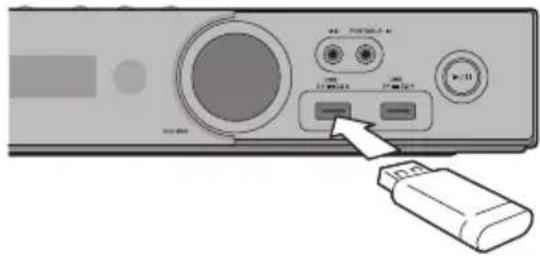
- Laitteet eivät ehkä toimi, jos ne on liitetty USB-porttiin muistikortin lukijan tai USB-keskittimen kautta.
- Käytä korkeintaan 2 metrin mittaista USB-kaapelia.
- Kun liität USB-liitännän, tue laitteen yläosaa kädelläsi estääksesi sitä liikkumasta.
Luku 3 Alkuasetukset
Asetusten tekeminen Setup Navigator -valikolla
Varmista, että suoritat nämä asetukset, kun käytät soitinta seuraavissa tilanteissa.
- Kun käytät soitinta ensimmäistä kertaa.
- Initial Setup alustuksen jälkeen.
- Soittimen ohjelmiston päivityksen jälkeen.
Varoitus
- Ennen virran kytkemistä päälle, tarkista, että liitännät soittimen ja muiden laitteiden välillä on tehty oikein. Kytke myös soittimeen liitettyihin laitteisiin virta päälle ennen kuin kytket soittimen virran päälle.
- Kun käytät ohjaustoiminnon kanssa yhteensopivaa Pioneer-taulutelevisiota tai etuprojektoria, aseta liitetyn laitteen ohjaus tilaan Päälle, ennen kuin kytket soittimen virran päälle.
! Huomautus
- Kun ohjaustoiminnon kanssa yhteensopiva Pioneer-taulutelevisio tai etuprojektori on liitetty soittimeen HDMI-kaapelilla, soitin asetetaan automaattisesti liitetyn laitteen optimaaliseen kuvanlaatuun.
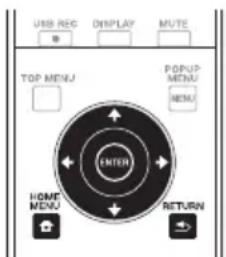
-
Käynnistä TV-vastaanotin ja kytke tulo.
Katso TV-vastaanottimen käyttöoppaasta miten TV:tä käytetään. -
Kytke soittimen virta päälle.
Paina ⏻ STANDBY/ON -painiketta. Tarkista, että Setup Navigator -valikko näkyy näytössä.
❖ Jos Setup Navigator -valikko ei ole näkyvissä
Paina ⚙ HOME MENU -painiketta tuodaksesi Kotivalikon näkyviin, valitse Initial Setup → Setup Navigator → Start ja paina ENTER-painiketta.
- Käynnistä Setup Navigator.
Paina ENTER-painiketta.
• Asetusnavigaattori käynnistyy.
- Valitse kuvaruutunäytön kieli.
Valitse ♠/▼painikkeella ja paina ENTER-painiketta. Kun ohjaustoiminnon kanssa yhteensopiva Pioneer-taulutelevisio on liitetty tämän soittimen HDMI OUT -lähtöliitäntään, kieliasetukset tuodaan Pioneer-taulutelevision kieliasetuksista, ennen kuin Setup Navigator käynnistyy.
- Valitse liitetylle TV-vastaanottimelle asianmukainen lähtöresoluutio.
Valitse ♦/▼painikkeella ja paina ENTER-painiketta.
- Valitse liitetylle TV-vastaanottimelle asianmukainen kuvasuhde.
Valitse ♠/▼painikkeella ja paina ENTER-painiketta.
- Sulje Setup Navigator -valikko.
Paina ENTER-painiketta.
- Setup Navigator sulkeutuu ja asetus on tallennettu.
- Paina ➔ RETURN -painiketta edelliseen näyttöön palaamiseksi.
TV-vastaanottimen käyttö soittimen kaukosäätimellä
Kun TV-vastaanottimen tavaramerkin valmistajan koodi on asetettu soittimen kaukosäätimeen, TV-vastaanotinta voi käyttää soittimen kaukosäätimellä.

Varoitus
- Joitakin TV-malleja ei ole mahdollista käyttää soittimen kaukosäätimellä, vaikka TV:t on lueteltu tavaramerkeittäin valmistajakoodiluettelossa.
- Asetus voi palautua oletusarvoksi paristojen vaihtamisen jälkeen. Jos niin käy, aseta se uudelleen.
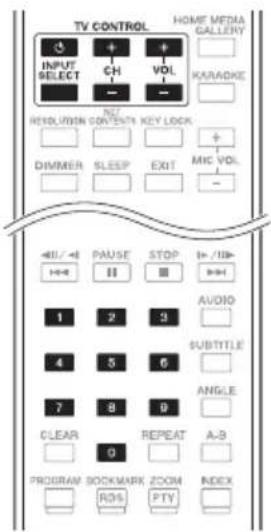
1. Anna kaksinumeroinen valmistajan koodi.
Anna koodi numeropainikkeilla (0:sta 9:ään) pitäen samalla painiketta TV CONTROL ⏻ painettuna.

Huomautus
• Tehdasasetus on 00 (PIONEER).
- Jos teet virheen antaessasi koodia, vapauta TV CONTROL ⏻ -painike ja aloita koodin antaminen alusta.
- Jos valmistajalla on käytössä useita koodeja, koeta antaa niitä annetussa järjestyksessä, kunnes TV:tä voi käyttää.
2. Tarkista, että TV:tä voi käyttää.
Käytä TV:tä TV CONTROL -painikkeella. - Paina kytkeäksesi TV:n virran päälle ja pois päältä.
INPUT SELECT – Paina vaihtaaksesi TV-tulolle.
CH +/- - Paina valitaksesi TV-kanava.
VOL +/- - Paina säätääksesi äänenvoimakkuutta.
Esiasetettujen TV-koodien luettelo
Valmistajan Koodi(t)
Levyjen tai tiedostojen toisto
Tässä osassa kuvataan soittimen päätoiminnot. Katso sivulta 11 minkätyyppisiä levyjä ja tiedostoja voi toistaa. Home Media Galleryllä voi toistaa levyille tallennettuja video-, kuva- ja audiotiedostoja (sivu 64).
1. Kytke virta päälle painamalla ⏻ STANDBY/ON -painiketta.
Käynnistä TV-vastaanotin ja kytke sen tulo etukäteen.
2. Paina ▲ OPEN/CLOSE -painiketta avataksesi levypesän ja lataa levy.
Huomautus
• Lataa levy etikettipuoli ylöspäin.
- Levyn lukemiseen kuluu jonkin verran aikaa. Kun luku on valmis, levyn tyyppi näkyy soittimen etupaneelinäytössä.
- Kun ladataan BD-levy, jossa on BD-tallentimen asettamia käyttörajoituksia, näkyviin tulee PIN-koodin syöttöikkuna. Anna tässä tapauksessa PIN-koodisi.
3. Toista levy painamalla ▶ PLAY -painiketta.
- Keskeytä toisto toiston aikana painamalla II PAUSE painiketta.
- Pysäytä toisto toiston aikana painamalla ■ STOP-painiketta.
! Huomautus
- Jotkut levyt käynnistyvät automaattisesti, kun levypesä sulkeutuu.
- DVD-Video-levyillä on lapsilukkotoimintoja. Anna soittimen asetuksissa rekisteröity salasana avataksesi lapsilukituksen. Katso lisätietoja sivulla 82.
❖ Jos levyvalikko on näkyvissä
Joissakin levyissä levyvalikko tulee automaattisesti näkyviin, kun toisto alkaa. Levyvalikon sisältö ja sen käyttötapa on levykohtainen.
Toiston aloittaminen uudelleen siitä mihin se jäi (toiston jatkamistoiminto)
- Kun ■ STOP-painiketta painetaan toiston aikana, kohta johon levy pysähtyi, tallentuu muistiin. Kun sen jälkeen painetaan ▶ PLAY-painiketta, toisto alkaa uudelleen kyseisestä kohdasta.
- Voit peruuttaa toiston jatkamistoiminnon painamalla ■ STOP-painiketta, kun toisto on pysäytetty.
! Huomautus
• Toiston jatkamistoiminto peruuntuu automaattisesti seuraavissa tapauksissa:
– Kun levypesä avataan.
– Kun tiedostoluetteloikkuna vaihdetaan.
– Kun virta sammutetaan. (BD- ja DVD-levyillä tämä ei peruuta toiston jatkamistoimintoa.)
- Kun haluat jatkaa toistoa kohdasta, jonka määrität toistettavaksi seuraavalla kerralla, katso ohjeet Jatkuvasta toistosta määritetystä sijainnista (Katsomisen jatkaminen -toisto) sivulla 63.
- Toiston jatkamistoimintoa ei voi käyttää joillakin levyillä.
✿ Levyn/tiedoston toisto valittaessa muita toimintoja
- Paina ▲OPEN/CLOSE -painiketta avataksesi levypesän ja lataa levy.
- Paina HOME MEDIA GALLERY tuodaksesi Home Media Galleryn näyttöön.
- Valitse levytyyppi (BDMV/BDAV/DVD jne.).
Pikahaku eteenpäin ja taaksepäin
▶ Paina toiston aikana ◀REV-tai ▶▶ FWD-painiketta.
- Hakunopeus vaihtuu aina, kun painiketta painetaan. Nopeusaskeleet riippuvat levystä tai tiedostosta (nopeus näytetään TV-ruudulla).
◆ Normaalitoistoon palaaminen
▶ Paina ▶ PLAY.
Tiettyjen lukujen, kappaleiden tai tiedostojen toistaminen
▶ Anna toiston aikana valittavan luvun/kappaleen/tiedoston numero.
- Näppäile numero numeropainikkeilla (0–9) ja tee asetus painamalla ENTER-painiketta.
- Voit tyhjentää antamasi arvot painamalla CLEAR-painiketta.
Sisällön ohitus
▶ Paina toiston aikana |◀◀ tai ▶▶▶l-painiketta.
- Kun▶▶I-painiketta painetaan, toisto siirtyy seuraavan luvun/kappaleen/tiedoston alkuun.
- Kun◀◀-painiketta painetaan videon tai audiotiedoston toiston aikana, toisto siirtyy takaisin parhaillaan toistettavan luvun/kappaleen/tiedoston alkuun. Paina kahdesti palataksesi takaisin edellisen luvun/kappaleen/tiedoston alkuun.
- Kun I◀◀-painiketta painetaan kuvatiedoston toiston aikana, toisto palaa edelliseen tiedostoon.
Hidastettu toisto
Kun toisto on keskeytetty, pidä ◀/◄-tai |►/||►-painiketta painettuna.
- Nopeus vaihtuu aina, kun painiketta painetaan (nopeus näytetään TV-ruudulla).
◆ Normaalitoistoon palaaminen
▶ Paina ▶ PLAY.
Vaiheittainen toisto eteenpäin ja taaksepäin
Kun toisto on keskeytetty, paina ◀/◄-tai |►/||►-painiketta.
- Kuva siirtyy askeleen eteenpäin aina, kun painiketta painetaan.
◆ Normaalitoistoon palaaminen
▶ Paina ▶ PLAY.
Määrätyn osan toistaminen toistuvasti nimikkeen tai kappaleen sisällä (A-B-toisto)
Voit toistaa tällä toiminnolla tietyn osan nimikkeestä tai kappaleesta toistuvasti.
1 Valitse aloituskohta painamalla toiston aikana A-B-painiketta.
• A- näkyy TV:n kuvaruudulla.
- Valitse päättymiskohta painamalla toiston aikana A-B-painiketta.
• A-B-jakson toisto alkaa.
❖ A-B-toiston peruuttaminen
- Paina A-B jakson toiston aikana A-B-painiketta.
! Huomautus
- A-B-toisto peruuntuu seuraavissa tapauksissa: - Kun teet haun toistoalueen ulkopuolella. - Kun aloitat toisen uudelleen toiston tai - satunnaistoiston.
Jatkuva toisto (Uudelleentoisto)
Käytä tätä toimintoa toistaaksesi parhaillaan toistettavaa levyä, nimikettä, lukua, kappaletta tai tiedostoa jatkuvasti.
▶ Toiston aikana paina REPEAT-painiketta.
- Joka kerta, kun painat REPEAT-painiketta uudelleentoistotila muuttuu, kuten alla on näytetty.
BD
Nykyinen luku → Nykyinen nimike DVD
Nykyinen luku → Nykyinen nimike → Kaikki nimikkeet
CD/videotiedosto/audiotiedosto/ kuvatiedosto
Nykyinen kappale/tiedosto → Kansion kaikki kappaleet/kaikki tiedostot
❖ Uudelleentoiston peruuttaminen
- Paina uudelleentoiston aikana useita kertoja REPEAT-painiketta.
! Huomautus
- Uudelleentoisto peruuntuu seuraavissa tapauksissa: - Kun teet haun toistoalueen ulkopuolella. - Kun aloitat toisen uudelleen toiston tai satunnaistoiston.
Toisto halutussa järjestyksessä (Ohjelmoitu toisto)
1 Toiston aikana paina PROGRAM-painiketta.
- Ohjelmanäyttö tulee näkyviin.
- Valitse ohjelman numero.
Valitse ♠/▼painikkeella ja paina ENTER-painiketta.
- Valitse nimike, jonka haluat toistaa.
Valitse ♠/▼painikkeilla, ja paina sitten →-painiketta.
- Valitse kappale, jonka haluat toistaa.
Valitse ♠/▼painikkeella ja paina ENTER-painiketta.
- Paina ▶ PLAY.
- Toisto alkaa.
- Ohjelman muokkaus
-
Valitse muokattavan ohjelman numero ja paina sitten ENTER-painiketta.
-
Valitse nimike/luku ja paina sitten ENTER-painiketta.
❖ Ohjelman poistaminen
▶ Valitse poistettavan ohjelman numero ja paina sitten CLEAR-painiketta.
- Voit poistaa kaikki ohjelmat painamalla → RETURN-painiketta.
! Huomautus
- Kun käytät audio-CD-levyjä ohjelmoidussa toistossa, anna raidan numero vaiheessa 3.
• Tämä toiminto ei toimi BD-levyillä.
Kirjanmerkkien asettaminen
Voit asettaa kirjanmerkkejä parhaillaan toistettavaan videoon ja toistaa kohtauksia uudelleen.
▶ Toiston aikana paina BOOKMARK-painiketta.
• Kirjanmerkki on asetettu.
- Kirjanmerkkien enimmäismäärä on 12.
✿ Kirjanmerkityn kohtauksen toistaminen
- Pidä BOOKMARK-painiketta painettuna muutama sekunti.
- Kirjanmerkkiluettelo tulee näkyviin.
- Valitse toistettava kirjanmerkki.
Valitse ←/→painikkeella ja paina ENTER-painiketta.
◆ Kirjanmerkin poistaminen
▶ Valitse poistettava kirjanmerkki ja paina sitten CLEAR-painiketta.
- Joillakin levyillä kirjanmerkkejä ei ehkä ole sallittua asettaa.
- Kirjanmerkit peruuntuvat seuraavissa tapauksissa:
– Kun soittimen virta sammutetaan. - Kun levypesä avataan.
Zoomaus
▶ Toiston aikana paina ZOOM-painiketta.
- Joka kerta, kun painat ZOOM-painiketta zoomaustaso muuttuu, kuten alla on näytetty. Zoom 2x → Zoom 3x → Zoom 4x → Zoom 1/2 → Zoom 1/3 → Zoom 1/4 → Normaali (niitä ei näytetä)
! Huomautus
• Tämä toiminto ei toimi joillakin levyillä.
Valokuvien toistaminen diaesityksenä
Tämä toiminto toistaa valokuvat vaihtaen ne automaattisesti.
▶ Toiston aikana paina INDEX-painiketta.
- Näytä kuvatiedostojen pikkukuvia. Maksimimäärä on 12 kerralla.
- Jos valitset yhden kuvista ja painat ENTER-painiketta, diaesitys alkaa valitusta kuvasta.
◆ Valokuvien kiertäminen/kääntäminen
Kun diaesitystä toistetaan tai se on keskeytetty, näyttö vaihtuu kuten alla on näytetty, kun
+/-/←painikkeita painetaan.
→-painike: Pyörittää 90° myötäpäivään
←painike: Kiertää 90° myötäpäivään
↑-painike: Kääntää vaakasuunnassa
↓-painike: Kääntää pystysuunnassa
Vaihda kamerakulma
BD-ROM- ja DVD-Video-levyillä, joille on tallennettu useita kuvakulmia, kulmia voi vaihtaa toiston aikana.
▶ Paina toiston aikana ANGLE-painiketta.
- Nykyinen kulma ja tallennettujen kuvakulmien lukumäärä näkyvät TVnäytöllä.
Vaihtaaksesi kamerakulmaa paina ANGLE-painiketta uudelleen. - Kuvakulman voi vaihtaa myös valitsemalla Angle-toiminnon TOOLS-valikosta.
- Jos kuvakulmat eivät vaihdu ANGLE-painiketta painamalla, voit vaihtaa niitä levyvalikkonäytössä.
Tekstityksen muuttaminen
Levyissä tai tiedostoissa, joille on tallennettu useita tekstityksiä, tekstityksen voi vaihtaa toiston aikana.

Varoitus
- Tekstitystä ei voi vaihtaa levyissä, jotka on tallennettu DVD- tai BD-tallentimella. Katso lisätietoja myös tallennukseen käytettävän laitteen käyttöohjeista.
▶ Paina toiston aikana SUBTITLE-painiketta.
- Nykyinen tekstitys ja tallennettujen tekstitysten lukumäärä näkyvät TVnäytöllä. Voit vaihtaa tekstitystä painamalla SUBTITLE-painiketta uudelleen.
- Tekstityksen voi vaihtaa myös valitsemalla Subtitle-kohdan TOOLS-valikosta.
- Jos tekstitykseen ei vaihdeta, kun SUBTITLE-painiketta painetaan, vaihda ne levyvalikkonäytöstä.
Tekstityksen kytkeminen pois päältä
▶ Paina useita kertoja SUBTITLE-painiketta tai valitse Subtitle-kohta TOOLS-valikosta vaihtaaksesi asetuksen Off.
- Ulkoisten tekstitystiedostojen näyttäminen DivX-mediatedostoja toistettaessa
DivX-mediatiedostoihin tallennettujen tekstitystiedostojen lisäksi tämä soitin tukee ulkoisten tekstitystiedostojen toistamista. Jos tiedostolla on sama nimi kuin DivX-mediatiedostolla tiedostopäätettä lukuun ottamatta ja pääte on jokin alla luetelluista, tiedostoa kohdellaan kuin ulkoista tekstitystiedostoa. Huomaa, että DivX-mediatiedostojen ja ulkoisten tekstitystiedostojen on sijaittava samassa kansiossa. Vain yksi ulkoinen tekstitystiedosto voidaan toistaa tässä soittimessa.
Poista tietokoneella tms. kaikki ulkoiset tekstitystiedostot, joita et halua toistaa levyltä.

Huomautus
- Tiedostosta riippuen ulkoiset tekstitykset eivät ehkä näy oikein.
Audion vaihtaminen
Levyissä tai tiedostoissa, joille on tallennettu useita audiostreameja/kanavia, audiostreamin/kanavan voi vaihtaa toiston aikana.
▶ Paina toiston aikana AUDIO-painiketta.
- Nykyinen audio ja tallennettujen audiovirtojen lukumäärä näkyvät TV-näytöllä. Voit vaihtaa audiota painamalla AUDIO-painiketta uudelleen.
- Kuvakulman voi vaihtaa myös valitsemalla Audio-toiminnon TOOLS-valikosta.
- Jos audio ei vaihdu, kun AUDIO-painiketta painetaan, vaihda se levyvalikkonäytössä.
CD/SACD-toistoalueen vaihtaminen
1. Valitse toistettava alue.
Paina pysäytystilassa CD/SACD
-painiketta. Toistoalue vaihtuu etupaneelin näyttöikkunassa aina, kun-painiketta painetaan.
$$ [ \mathrm{CDAREA} ] \rightarrow [ \mathrm{SACD2CH} ] \rightarrow [ \mathrm{SACDMCH} ] $$
→ (takaisin alkuun)
- Paina toiston aikana kahdesti ■ STOP-painiketta, kun haluat peruuttaa jatkuvan toiston ennen toistoalueen valitsemista.
2. Avaa levypesä.
Paina ▲ OPEN/CLOSE -painiketta.
3. Sulje levypesä.
Paina ▲ OPEN/CLOSE -painiketta. Kun levy on ladattu, toistoalue vaihtuu.
Levytietojen näyttö
▶ Paina DISPLAY-painiketta.
Levytiedot näkyvät TV-ruudussa. Voit sulkea tietonäytön painamalla DISPLAY-painiketta uudelleen.
Tietonäyttö on erilainen toiston aikana, ja kun toisto pysäytetään.
BONUSVIEWin tai BD-LIVEn käyttö
Tämä soitin on yhteensopiva BD-Video BONUSVIEWin ja BD-LIVEn kanssa.
Käyttäessäsi BONUSVIEWin kanssa yhteensopivia BD-videolevyjä voit käyttää toimintoja, kuten toissijaista videota (kuva kuvassa) (sivu 62) ja toissijaista audiota (sivu 62). BD-LIVEä tukeville BD-videolevyille voit ladata internetistä erityistä videokuvaa ja muuta tietoa.
Tiedot, jotka on tallennettu BD-videolle ja ladattu BD-LIVEstä, tallennetaan USB flash -asemalle (ulkoinen muisti). Voit käyttää näitä toimintoja liittämällä USB flash -aseman (kapasiteetiltaan vähintään 1 Gt (suositus on yli 2 Gt), joka tukee USB 2.0 High Speed (480 Mbit/s) -nopeutta USB-porttiin.
- Kun liität tai poistat USB flash -aseman, varmista, että sammutat soittimen virran.
- USB flash -asemaan tallennettuja tietoja voidaan käyttää asettamalla ensin tietojen lataamiseen käytetty levymedia laitteeseen (jos ladataan eri levy, USB flash -asemaan tallennettuja tietoja ei voi toistaa).
- Jos käytetään muita tietoja (aiemmin tallennettua) sisältävää USB flash -asemaa, video ja audio eivät ehkä toistu oikein.
- Älä irrota USB flash -asemaa toiston ollessa käynnissä.
- Tietojen latautuminen (lukeminen/ kirjoittaminen) saattaa kestää jonkin aikaa.
Varoitus
- BONUSVIEW- ja BD-LIVE-toimintoja ei ehkä voi käyttää, jos USB flash -asemassa ei ole riittävästi levytilaa. Katso tässä tapauksessa ohjeet BD- ja sovellusdataan lisättyjen tietojen poistamisesta sivulta 81 poistaaksesi virtuaalipakettidatan ja BD-LIVE-datan USB-flash-asemalta.
! Huomautus
• USB flash -asemien toimintaa ei taata.
- BD-LIVE-toiminnon tietojen toisto vaihtelee käytetyn levyn mukaan. Katso lisätietoja levyn käyttöohjeista.
- Voidaksesi käyttää BD-LIVE-toimintoa tarvitset verkkoyhteyden ja oikeat asetukset (sivut 46 ja 80).
- BD-LIVE on toiminto, joka muodostaa yhteyden internetiin. Levyt, jotka tukevat BD-LIVE-toimintoa, voivat lähettää tunnuskoodeja, jotka yksilöivät internetin kautta sisällöntuottajalle tämän soittimen ja levyn.
Toistotoiminnot
Käytettävät toiminnot vaihtelevat levy- ja tiedostotyypin mukaan. Joissakin tapauksessa joitakin toimintoja ei voi käyttää. Katso käytössä olevat toiminnot alla olevasta taulukosta.
| Toiminto1 | Levy/tiedostotyyppi | |||||||||
| BD-ROM | BD-R/-RE | DVD-Video | DVD-R/-RW(VR-muoto) | AVCREC | AVCHD | Video-tiedosto | Kuva-tiedosto | Audio-tiedosto | Audio CD | |
| Pikahaku eteenpäin ja taaksepäin2 | ^3 | ^3 | ^3 | ^3 | ^3 | ^3 | ^3 | X | ^4 | ^4 |
| Määrättyjen nimikkeiden, lukujen tai kappaleiden toisto | √ | √ | √ | √ | √ | √ | X | X | ||
| Sisällön ohitus | √ | √ | √ | √ | √ | √ | √ | √ | ||
| Hidastettu toisto2,3 | √ | √ | √ | √ | √ | √ | 6 | √√ | X | X |
| Vaiheittainen toisto eteenpäin ja taaksepäin2 | √ | √ | √ | √ | √ | √ | 7 | √√ | X | X |
| A-B-jakson toisto2 | √ | √ | √ | √ | √ | √ | √ | √ | ||
| Uudelleen toisto | √ | √ | √ | √ | √ | √ | √ | √ | ||
| Zoomaus | √ | √ | √ | √ | √ | √ | √ | √ | ||
| Kulma8 | √ | X | √ | X | X | X | X | X | ||
| Tekstitys9 | √ | √ | √ | √ | √ | √ | √ | X | ||
| Audio10 | √ | √ | √ | √ | √ | √ | √ | X | ||
| Levyn tiedot | √ | √ | √ | √ | √ | √ | √ | √ | ||
- Jotkut toiminnot eivät ehkä toimi joissakin levyissä tai tiedostoissa, vaikka ne olisi ilmaistu taulukossa [✓]-merkinnällä.
- Joillakin levyillä normaali toisto palautuu automaattisesti, kun kappale vaihtuu.
- Pikahaun eteenpäin ja taaksepäin aikana ei kuulu ääntä.
- Pikahaun eteenpäin ja taaksepäin aikana kuuluu ääntä.
- • Hidastetun toiston aikana ei kuulu ääntä.
- Vastapäivään hidastetun toiston nopeutta ei voi vaihtaa.
- Hidastettu taaksepäin toisto ei ole mahdollista.
- Askeleittain taaksepäin toisto ei ole mandollista.
- Kulmamerkki näkyy kohtauksissa, joissa on tallennettu useita kamerakulmia, jos Angle Mark on asetettu tilaan On (sivu 78).
- • Tallennettujen tekstitysten tyypit riippuvat levystä ja tiedostosta.
- Joissakin tapauksissa tekstitys voi vaihtua tai levyllä oleva vaihtoruutu voi tulla välittömästi näkyviin ilman nykyistä tekstitystä tai toistettavalla levyllä tallennettuna olevien tekstitysten kokonaismäärää.
- Tallennettujen audiostreamien tyypit riippuvat levystä ja tiedostosta.
TOOLS-valikon käyttö
Useita toimintoja voi kutsua soittimen käyttötilan mukaan.
1. Näytä TOOLS-valikko.
Paina toiston aikana TOOLS-painiketta.
2. Valitse ja aseta kohde.
Valitse ↑/↓painikkeella ja paina ENTER-painiketta.
! Huomautus
- Kohteet, joita ei voi muuttaa, näkyvät harmaina. Valittavissa olevat kohteet riippuvat soittimen tilasta.
◆ Valitun kohteen asetuksen muuttaminen
Käytä muuttamiseen toimintoa ♠.↓
TOOLS-valikon sulkeminen
Paina TOOLS-painiketta.
TOOLS-valikon kohdeluettelo
Kohta Kuvaus
| Title (Nimike) Näytä parhaillaan toistettavan levyn nimiketiedot ja levyn nimikkeiden kokonaislukumäärä. Valitse myös nimike, jonka haluat toistaa. (Katso seuraava kuvaus.) | |
| Chapter (Luku)(kappale/tiedosto) ^1 | Näytä parhaillaan toistettavan levyn luvun (kappale/tiedosto) tiedot ja levyn lukujen kokonaislukumäärä. Valitse myös luku (kappale/tiedosto), jonka haluat toistaa. (Katso seuraava kuvaus.) |
| Time (Aika) Näytä kulunut tai jäljellä oleva aika.Anna myös aika, josta haluat aloittaa toiston. (Katso seuraava kuvaus.) | |
| Mode (Tila) Kytke toistotilaan (sivu 63). | |
| Audio Vaihda audiota. | |
| Angle (Kulma) Vaihda BD-ROM- tai DVD-Video-levyn kamerakulmia. | |
| Subtitle(Tekstitys) | Vaihda tekstityskieli. |
| Code Page(Koodisivu) | Vaihda tekstityksen koodisivua. |
| Secondary Video ^2 (Sekundäärinen video) | Vaihda BD-ROM-levyn sekundääristä videota (kuva kuvassa). |
Kohta Kuvaus
| Secondary Audio ^3 (Sekundäärinen audio) | Vaihda BD-ROM-levyn sekundääristä audiota. |
| Bitrate (Bittinopeus) | Näytä audion/video/sekundäärisen videoon/sekundäärisen audion bittinopeus. |
| Still off (Stillkuva pois) | Kytke BD-ROM-levyn stillkuva pois päältä. |
| Ins Search (Tulojen haku) | Ohita eteenpäin 30 sekuntia. |
| Ins Replay (Tulojen uudelleentoisto) | Siirry taaksepäin 10 sekuntia. |
| Slide Show (Diaesitys) | Muuta toistonopeutta diakuvaesityksen aikana. |
| Transition (Siirtymä) | Muuta diaesityksen tyyliä diakuvaesityksen aikana. |
- Levyn tyypistä riippuen näytetään jokin näistä tietotyypeistä.
- Sekundäärinen videomerkki näkyy kohtauksissa, joissa on tallennettu sekundäärinen video, jos PIP Mark on asetettu tilaan On (sivu 78).
- Sekundäärinen audiomerkki näkyy kohtauksissa, joissa on tallennettu sekundäärinen audio, jos Secondary Audio Mark on asetettu tilaan On (sivu 78).
Huomautus
- Valittavissa olevat kohteet ovat levytyyppikohtaisia.
- Tallennettujen sekundääristen audiostreamien tyypit riippuvat levystä ja tiedostosta.
- Jotkin levyt eivät sisällä sekundääristä audiota/sekundääristä videota.
- Joissakin tapauksissa sekundäärinen audio/sekundäärinen video voi vaihtua tai levyllä oleva vaihtoruutu voi tulla välittömästi näkyviin ilman nykyistä sekundääristä audiota/sekundääristä videota tai toistettavalla levyllä tallennettuna olevien sekundääristen audio-/sekundaaristen videostreamien kokonaismäärää.
Toisto alkaen tietystä ajasta (Aikahaku)
1. Valitse aika.
Valitse ♦ painikkeella ja paina ENTER painiketta.
2. Anna aika.
Anna aika numeropainikkeilla (0:sta 9:ään) -painikkeella.
- Toistaaksesi 45 minuutin kohdalta, näppäile 0, 0, 4, 5, 0 ja 0 ja paina sitten ENTER-painiketta.
- Toistaaksesi 1 tunnin 20 minuutin kohdalta näppäile 0, 1, 2, 0, 0 ja 0 ja paina sitten ENTER-painiketta.
-
Voit tyhjentää antamasi arvot painamalla CLEAR-painiketta.
-
Toiston aloittaminen määrätystä ajasta. Paina ENTER-painiketta.
Tietyn nimikkeen, luvun, kappaleen tai tiedoston toistaminen (Haku)
- Valitse Nimike tai Luku (raita/tiedosto).
Valitse ♦-painikkeella ja paina ENTER-painiketta.
- Syötä nimikkeen tai luvun (raidan/tiedoston) numero.
Anna numero numeropainikkeilla (0:sta 9:ään) tai ↑/↓painikkeella.
- Hakeaksesi nimikkeen 32, näppäile 3 ja 2 ja paina sitten ENTER-painiketta.
-
Voit tyhjentää antamasi arvot painamalla CLEAR-painiketta.
-
Toiston aloittaminen määrätystä nimikkeestä, luvusta tai kappaleesta.
Paina ENTER-painiketta.
Määritettyjen levyjen, nimikkeiden tai lukujen (kappale/tiedosto) osien toistaminen satunnaisessa järjestyksessä
Voit valita kahdesta satunnaistoistotyypistä.
- Valitse Toistotila.
Valitse ↑/↓painikkeella ja paina ENTER-painiketta.
- Valitse toistamistila.
Valitse ♠/▼painikkeella ja paina ENTER-painiketta.
Satunnaistoisto
Määritetyt levyjen, nimikkeiden tai lukujen (kappale/tiedosto) osat toistetaan satunnaisessa järjestyksessä. Sama kohde voidaan toistaa peräkkäin.
Sekoita toisto
Määritetyt levyjen, nimikkeiden tai lukujen (kappale/tiedosto) osat toistetaan satunnaisessa järjestyksessä. Jokainen nimike toistetaan kerran.
Toiston jatkaminen määritetystä kohdasta (Katsomisen jatkaminen -toisto)
Tällä toiminnolla voit jatkaa toistoa kohdasta, jonka määrität toistettavaksi seuraavalla kerralla, vaikka virta kytkettäisiin välillä pois.
Asetus
▶ Paina toiston aikana CONTINUED kohdassa, josta haluat aloittaa katsomisen jatkamistoiston.
Kulunut toistoaika määritetyssä kohdassa näkyy TV:n kuvaruudussa.
Toisto
- Toista nimike, jolle olet asettanut katsomisen jatkamistoiston painamalla ▶ PLAY-painiketta.
Jatkuvan katselutoiston vahvistusikkuna tulee näkyviin.
- Valitse ◀/▶-painikkeella Yes, ja paina sitten ENTER-painiketta.
Toisto alkaa määritetystä ajasta.
! Huomautus
- Katsomisen jatkaminen -toistoasetus peruutetaan, kun ▲ OPEN/CLOSE-painiketta painetaan.
- Katsomisen jatkaminen -toisto ei ehkä toimi joillakin levyillä.
Luku 5 Toistaminen Home Media Galleryllä
Tietoja Home Media Gallery -toiminnosta
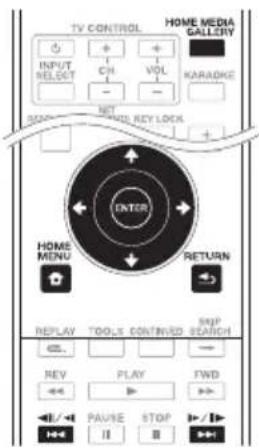

Tämän soittimen Home Media Gallery -toiminto näyttää tulolähdeluettelon ja aloittaa toiston. Tässä luvussa kuvataan näiden toimintojen käyttämiseen tarvittavat asetukset ja toistotoiminnot. Kun toistat tietokoneelle tai verkossa oleville laitteille tallennettuja tiedostoja, on suositeltavaa tutustua myös verkossa olevien laitteiden käyttöoppaisiin.
Tulolähteet, joita voi toistaa Home Media Gallerysta, on näytetty alla.
• BD-R/RE-levyt (BDAV-muoto)
• DVD-R/RW-levyt (VR-muoto)
• Audio-CD-levyt (CD-DA, SACD ja DTS-CD)
- DVD/CD-levyt, joille on tallennettu vain video-, kuva- tai audiotiedostojen jne. datatiedostoja.
- USB-laite
- Tiedostot verkkopalvelimilla (tietokoneilla tai laitteilla, jotka on liitetty soittimeen LAN-liittymällä.)
Huomautus
- Home Media Gallery -toiminnolla voit toistaa tiedostoja samaan paikallisverkkoon (LAN) liitetyiltä mediapalvelimitla kuin mihin laite on liitetty.
- Seuraavia tiedostoja voi toistaa Home Media Gallerylla:
– Tietokoneet, joissa on Microsoft Windows Vista tai XP-käyttöjärjestelmä ja Windows Media Player 11 asennettuna
– Tietokoneet, joissa on Microsoft Windows 7 -käyttöjärjestelmä ja Windows Media Player 12 asennettuna
- DLNA-yhteensopivat digitaaliset mediapalvelimet (tietokoneella tai muilla laitteilla)
Edellä kuvattuja tietokoneeseen tai digitaaliseen mediapalvelimeen (DMS) tallennettuja tiedostoja voi toistaa digitaalisella mediasoittimella (DMP). Soitin tukee sellaisten DMP-laitteiden käyttöä.
- Jotta voit toistaa verkossa oleville laitteille tallennettuja audiotiedostoja, sinun on kytkettävä päälle reitittimen DHCP-palvelintoiminto. Jos reitittimessä ei ole sisäänrakennettua DHCP-palvelintoimintoa, verkko on asetettava manuaalisesti. Muuten et voi toistaa verkossa oleviin laitteisiin tallennettuja tiedostoja. Katso sivu 80.
Verkkotoistosta
Tämän laitteen verkkotoistotoiminto käyttää seuraavia teknologioita:
◆ Windows Media Player
Katso lisätietoja aiheesta yllä olevasta kohdasta Windows Media Player 11/Windows Media Player 12.
DLNA

Digital Living Network Alliance (DLNA) on kulutuselektroniikka-, tietokoneteollisuus- ja matkapuhelinyritysten liittoutuma. Digital Living tarjoaa kuluttajille helpon tavan jakaa digitaalista mediaa kotona kiinteässä verkossa tai langattomassa verkossa.
DLNA-sertifointilogon ansiosta on helppo löytää tuotteita, jotka noudattavat DLNA:n yhteensopivuusohjeita. Tämä laite noudattaa DLNA:n yhteensopivuusohjeita v1.5. Kun tähän soittimeen liitetään tietokone, jossa on DLNA-palvelinohjelmisto, tai DLNA-yhteensopiva laite, joitakin ohjelmiston tai muiden laitteiden asetusmuutoksia voidaan tarvita. Katso lisätietoja ohjelmiston tai laitteen käyttöohjeista.
DLNA ^® , DLNA Logo ja DLNA CERTIFIED ^® ovat Digital Living Network Alliancen tavaramerkkejä, palvelumerkkejä tai sertifiointimerkkejä.
✿ Sisältö toistettavissa verkossa
- Vaikka tiedostot olisi koodattu yhteensopivaan muotoon, jotkin tiedostot eivät ehkä toistu oikein.
- Joitain toimintoja ei ehkä tueta riippuen käytetystä palvelintyypistä tai versiosta.
- Tuetut tiedostomuodot vaihtelevat palvelinkohtaisesti. Siksi tiedostoja, joita palvelimesi ei tue, ei näytetä tässä laitteessa. Lisätietoja saat palvelimen valmistajalta.
✿ Vastuuvapauslauseke kolmannen osapuolen sisällöstä
Kolmansien osapuolien tarjoaman sisällön käyttö vaatii suurinopeuksisen internet-yhteyden ja se voi vaatia myös kirjautumisen tilille ja maksullisen tilauksen.
Kolmannen osapuolen sisältöpalvelut voivat muuttua, keskeytyä tai katketa milloin tahansa ilman ilmoitusta, ja Pioneer ei ota mitään vastuuta tällaisista tapauksista.
Pioneer ei esitä eikä takaa, että sisältöpalvelujen toimitus on jatkuvaa tai käytettävissä jonakin tiettynä aikana, eikä mitään tällaista suoraa tai epäsuoraa takuuta annetta.
❖ Verkon toistotoiminnosta
- Toisto voi estyä, kun tietokone kytketään pois päältä tai jokin siihen tallennetuista mediatiedostoista poistetaan sisältöä toistettaessa.
- Jos verkkoympäristössä on ongelmia (raskas verkkoliikenne jne.), sisältöä ei ehkä näytetä tai toisteta oikein (toisto saattaa keskeytyä tai estyä). Parhaan suorituskyvyn takaamiseksi soittimen ja tietokoneen väliin suositellaan 10BASE-T/100BASE-TX-liitäntää.
- Jos useita asiakkaita toistetaan samanaikaisesti, kuten on mahdollista, toisto keskeytetään tai se estyy.
- Riippuen tietokoneeseen asennetusta tietoturvaohjelmistosta ja ohjelmiston asetuksista, verkkoyhteys saattaa olla estetty.
Pioneer ei ole vastuussa mistään soittimen ja/tai Home Media Gallery -toiminnon toimintahäiriöstä, joka johtuu tiedonsiirtovirheestä/toimintahäiriöstä, joka liittyy verkkoyhteyteesi ja/tai tietokoneeseen tai muuhun liitettyyn laitteeseen. Ota yhteys tietokoneen valmistajaan tai internetpalvelun tarjoajaan.
Windows Media on joko Microsoft Corporationin rekisteröity tavaramerkki tai tavaramerkki Yhdysvalloissa ja/tai muissa maissa.
Tämä tuote sisältää Microsoft Corporationin omistamaa teknologiaa, eikä sitä voida käyttää tai levittää ilman Microsoft Licensing, Inc:n antamaa lisenssiä.
Microsoft®, Windows®7, Windows®Vista, Windows®XP, Windows®2000, Windows®Millennium Edition, Windows®98, ja Windows NT® ovat Microsoft Corporationin tavaramerkkejä tai rekisteröityjä tavaramerkkejä Yhdysvalloissa ja/tai muissa maissa.
Verkossa olevan tiedoston toistaminen
- Paina HOME MEDIA GALLERY tuodaksesi Home Media Galleryn näyttöön.
Home Media Galleryn saa myös näkyviin valitsemalla kotivalikosta [Home Media Gallery] -valinnan ja painamalla sitten ENTER-painiketta.
-
Valitse palvelin, joka sisältää toistettavan tiedoston.
-
Valitse toistettava tiedosto.
Valitse ↑/↓ painikkeella ja paina ENTER-painiketta.
Home Media Galleryn sulkeminen
Paina HOME MEDIA GALLERY -painiketta.
! Huomautus
- Jollet pysty näyttämään palvelimia Home Media Gallery -näytöllä, valitse [DLNA Search] ja paina ENTER-painiketta.
Levyn/USB:n toisto
- Paina HOME MEDIA GALLERY tuodaksesi Home Media Galleryn näyttöön.
Home Media Galleryn saa myös näkyviin valitsemalla kotivalikosta Home Media Gallery -valinnan ja painamalla sitten ENTER-painiketta.
- Valitse Levy tai USB.
Valitse ↑/↓ painikkeella ja paina ENTER-painiketta.
- Valitse Photo/Music/Video/AVCHD.
Valitse ♠/▼painikkeella ja paina ENTER-painiketta.
- Tämä vaihe ei ole tarkoitettu BDAV-/VR-/AVCREC-muotoon tallennetuille levyille.
- Jotta voit toistaa AVCHD-formaatin tiedostoja USB-laitteessa, luo kansio nimeltä "AVCHD" USB-laitteeseen ja kopioi sitten "BDMV"-kansio, joka sisältää toistettavat tiedostot, "AVCHD"-kansioon.
- Valitse nimike/kappale tai tiedosto, jonka haluat toistaa.
Valitse ♠/▼painikkeella ja paina ENTER-painiketta.
Toisto alkaa valitusta nimikkeestä, kappaleesta tai tiedostosta.
- Jos toistettava tiedosto on kansiossa, valitse ensin kansio, jossa tiedosto on.
Kuvatiedostojen toistaminen
Diaesitys
Levyn tai kansion tiedostojen näyttö kytkeytyy automaattisesti.
! Huomautus
- Toistettaessa audiota CD-levyltä (CD-DA/SACD/DTS-CD) Toistetaan parhaillaan -näyttö on näkyvissä.
- Joillakin BD-R/-RE-levyillä on toistosuojaus. Voit peruuttaa suojauksen näppäilemällä levylle asetetun salasanan.
- Saattaa kestää hetken, ennen kuin toisto alkaa. Tämä on normaalia.
- Joitakin tiedostoja ei ehkä voi toistaa oikein.
- Katsomiskertojen lukumäärä voi olla rajoitettu.
- Liitetyistä laitteista ja olosuhteista riippuen saatetaan tarvita jonkin verran aikaa toiston käynnistymiseen ja kuvan vaihtumiseen.
Toisto halutussa järjestyksessä (Soittolista)
Levyt, jotka voivat lisätä kappaleita ja tiedostoja soittolistaan (Playlist), näkyvät alla.
- DVD-/CD-levyt/USB-muistilaitteet, joille on tallennettu audiotiedostoja
Kappaleiden/tiedostojen lisääminen
Käytä tätä toimintoa lisätäksesi kappaleita ja tiedostoja ja luodaksesi soittolistaan (Playlist).
1. Paina HOME MEDIA GALLERY tuodaksesi Home Media Galleryn näyttöön.
Home Media Galleryn saa myös näkyviin valitsemalla kotivalikosta Home Media Gallery -valinnan ja painamalla sitten ENTER-painiketta.
2. Valitse Levy tai USB.
Lataa levy etukäteen.
Valitse ♦ painikkeella ja paina ENTER-painiketta.
3. Valitse lisättävä kappale/tiedosto.
Tee valinta →-painikkeilla.
4. Paina POP UP MENU -painiketta tuodaksesi POP UP MENU -valikon näkyviin.
5. Valitse Add to Playlist lisätäksesi nimikkeen soittolistaan.
Valitse ♠/▼painikkeella ja paina ENTER-painiketta.
Vaiheessa 3 valittu raita tai tiedosto on lisätty Playlist.
- Voit lisätä lisää kappaleita tai tiedostoja toistamalla vaiheet 3–5.
Soittolistan toistaminen
1. Paina HOME MEDIA GALLERY tuodaksesi Home Media Galleryn näyttöön.
Home Media Galleryn saa myös näkyviin valitsemalla kotivalikosta Home Media Gallery -valinnan ja painamalla sitten ENTER-painiketta.
2. Valitse soittolista.
Valitse ↑/↓painikkeella ja paina ENTER-painiketta.
3. Valitse toistettava kappale/tiedosto.
Valitse ♠/♦painikkeella ja paina ENTER-painiketta. Toisto alkaa valitusta kappaleesta/tiedostosta ja jatkuu, kunnes saavutetaan listan loppu. Voit toistaa edellisen tai seuraavan kappaleen/tiedoston painamalla ◀◀◀/▶▶-painikkeita. Now Playing (Nyt toistetaan) -näyttö tulee näkyviin.
Raitojen/tiedostojen poistaminen soittolistasta
-
Valitse poistettava kappale/tiedosto ja paina POP UP MENU -painiketta tuodaksesi POP UP MENU -valikon näyttöön.
-
Valitse / painikkeella Remove from Playlist ja paina sitten ENTER-painiketta.
Luku 6
Web-sisällön toistaminen
Voit toistaa jotakin internetin virtaussisältöjä tällä soittimella.
Käytettävissä oleva web-sisältö
- YouTube (MPEG4 AVC H.264)
- Picasa

Huomautus
Tietoja YouTube
• Seuraavia kokoja olevia YouTube-videoita voi toistaa.
- Standardilaatu (400 x 226 pikseliä, 200 kbps)
- Keskilaatu (480 x 360 pikseliä, 512 kbps)
- Korkea laatu (854 x 480 pikseliä, 900 kbps)
- HD (720p) (1280 x 720 pikseliä, 2 Mbps)
- HD (1080p) (1920 x 1080 pikseliä, 4 Mbps)
- Tämä soitin tukee YouTube Leanback -palvelua. YouTube Leanback -palvelu on tällä hetkellä käyttävissä vain englanninkielisenä. Katso lisätietoja YouTube Help -ohjeesta osoitteessa http://www.google.com/support/youtube/.
- Matkapuhelimelle tarkoitettuja YouTube-videoita ei voi toistaa.
• Joitakin YouTube-videoita ei voi toistaa.
Tietoja Picasasta
- Picasa on käytettävissä vain englanninkielisenä. Katso lisätietoja ohjeista osoitteessa http://picasa.google.com/support/.
- Rekisteröi käyttäjänimesi ja salasanasi tietokoneessa ennen kuin käytät Picasa-web-albumeja.
– Kun käytät Picasa-ohjelmistoa ensimmäistä kertaa tästä soittimesta, valitse Uusi käyttäjä -kuvake ja anna rekisteröity käyttäjänimesi ja salasanasi.
- Internetyhteysympäristön mukaan verkkosisältöä ei ehkä voida toistaa kunnolla.
- Web-sisällön käyttämiseksi tämä soitin vaatii laajakaistayhteyden. Laajakaistayhteyden muodostamiseen tarvitaan sopimus internet-palveluntarjoajan kanssa.
- Kolmansien osapuolien tarjoaman sisällön käyttö vaatii suurinopeuksisen internet-yhteyden ja se voi vaatia myös kirjautumisen tilille ja maksullisen tilauksen. Kolmannen osapuolen sisältöpalvelut voivat muuttua, keskeytyä tai katketa milloin tahansa ilman ilmoitusta, ja Pioneer ei ota mitään vastuuta tällaisista tapauksista. Pioneer ei esitä eikä takaa, että sisältöpalvelujen toimitus on jatkuvaa tai käytettävissä jonakin tiettynä aikana, eikä mitään tällaista suoraa tai epäsuoraa takuuta annetta.
- Levyn toistoa ja tätä toimintoa ei voi käyttää yhtä aikaa.
Nimikkeiden toistaminen

Varoitus
Soitin on yhdistettävä internetiin edeltäkäsin. Katso lisätietoja kohdasta Kotiverkkoon liittäminen sivulla 46.
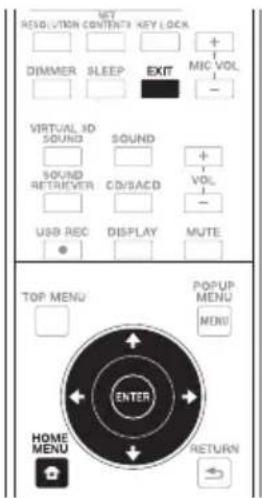
1. Näyttää valintanäytön.
Valintanäytön voi valita myös painamalla HOME MENU -painiketta ja valitsemalla Web Contents (Web-sisältö) → Desired web content (Haluttu web-sisältö) -kohdan.
2. Valitse verkkosisällön tyyppi.
Valitse ♠/▼painikkeella ja paina ENTER-painiketta.
3. Valitse ♠/♦painikkeilla toistettava nimike ja paina sitten ENTER-painiketta.
Keskeyttääksesi toiston, paina EXIT-painiketta. Videon toisto pysähtyy ja kotivalikon näyttö tulee uudelleen näkyviin.
Luku 7
Muu käyttö
Audio-CD:n tallentaminen USB-laitteeseen
Voit tallentaa audio-CD:n USB-laitteelle tällä soittimella.
1. Aseta USB-laite etupaneelin USB-porttiin.

Huomautus
• Liitä vain yksi USB-laite.
2. Avaa levypesä ja aseta audio-CD-levy levykelkkaan.
Paina ▲ OPEN/CLOSE -painiketta.
3. Sulje levypesä.
Kun ▲ OPEN/CLOSE -painiketta painetaan, toisto alkaa automaattisesti.
- Jos toisto ei ala automaattisesti, paina kaukosäätimen ►PLAY-painiketta tai laitteen ►/II (PLAY/PAUSE) -painiketta toiston käynnistämiseksi.
4. Paina CD-levyn toiston aikana USB REC -painiketta.
[CD RIP] -viesti tulee näkyviin.
5. Valitse tallennettava kappale tai raitanumero.
Jos haluat tallentaa kaikki CD-levyn kappaleet, valitse ♠/▼/◄poinikkeilla
[Select all] ja paina ENTER-painiketta. Jos valitset tallennettavan raidan, valitse
+/-/painikkeilla raitanumero ja paina ENTER-painiketta.
- Jos haluat tallentaa useampia kuin yhden raidan, toista vaihetta 5.
- Jos haluat poistaa valitun raidan, valitse ♠/♥/◄painikkeilla [Select None] ja paina ENTER painiketta.
6. Aseta tallennusnopeus.
Valitse ♦/♦/♦painikkeilla [Speed] ja paina ENTER painiketta.
- Tallennusnopeus vaihtuu joka kerta, kun ENTER-painiketta painetaan. Tallennusnopeus muuttuu, kuten alla.
Normal: kun tallennetaan musiikkia kuunneltaessa.
Fast: tallentaa noin 4x kertasella nopeudella. Tällöin et voi kuunnella musiikkia.
7. Aloita tallennus.
Valitse ♠/♣/♦painikkeilla [Start] ja käynnistä tallennus painamalla ENTER-painiketta.
8. Sulje CD-tallennusnäyttö.
Valitse ♠/▼/◄painikkeilla [Cancel] ja paina ENTER-painiketta, kun tallennus on valmis.

Huomautus
- Valitse ♠/♥/♦khdistinpainikkeilla [Bitrate] ja muuta bittinopeusasetusta painamalla ENTER-painiketta. Nopeusasetus vaihtuu joka kerta, kun [Bitrate]-painiketta painetaan. Asetuksen arvon voi valita alla näytetyistä. [64kbps] → [96kbps] → [128kbps] → [192kbps] → [256kbps] → [320kbps]
- Tallennuksen aloittamisen yhteydessä USB-laitteeseen luodaan kansio. Luotavien kansioiden enimmäismäärä on 100.
iPod/iPhone-toisto
Voit kuunnella korkealaatuista ääntä iPod/iPhone-laitteesta liittämällä iPodin/iPhonen tähän laitteeseen. Voit myös katsella kuvia tällä laitteella.
iPod/iPhone-laitteen toisto- ja äänenvoimakkuusasetukset voidaan tehdä tässä laitteessa tai iPod/iPhone-laitteessa.
Tuetut iPod- ja iPhone-mallit:
- iPod touch (4./3./2./1. sukupolvi)
- iPod classic
- iPod nano (6./5./4./3./2. sukupolvi)
-
iPhone 4S/4/3GS/3G
-
iPod nano 6G:llä ei voi toistaa videota, vaan ainoastaan diaesityksiä.
- Tämä järjestelmä on kehitetty ja testattu Pioneerin web-sivustolla (http://pioneer.jp/homeav/support/ios/eu/) ilmoitetun iPod/iPhone-ohjelmistoversion kanssa.
- Muun kuin Pioneerin web-sivustolla osoitetun ohjelmistoversion asentaminen iPod/iPhone-laitteeseen voi johtaa yhteensopimattomuuteen tämän järjestelmän kanssa.
- Kun käytetään iPod/iPhone-laitetta, jota tämä laite ei tue, käytä kaupallisesti saatavaa kaapelia liittämään iPod/iPhone tämän laitteen PORTABLE IN -liittimeen.
-
Ennen kuin liität iPodin sammuta tämä laite ja laske tämän laitteen äänenvoimakkuus minimiin.
-
Liitä telakka niin, että merkintä ▼ on alaspäin. Liitä iPod/iPhone siihen. Liitä iPod/iPhone kunnolla. Jos kytket tämän laitteen päälle, iPod/iPhone kytketään automaattisesti päälle ja lataus alkaa.
-
Liitäntä TV-vastaanottimeen.
Jotta voit katsella iPod-/iPhone-laitteen kuvia TV-vastaanottimesta, muodosta yhteys iPod-telakan VIDEO OUT -liitännän ja TV-vastaanottimen videotuloliitännän kanssa. Tarvitset laitteen mukana tulevan videokaapelin tämän yhteyden tekemiseen. Jos jo käytät laitteen mukana tulevaa videokaapelia laitteen ja TV-vastaanottimen yhdistämiseen, käytä kaupallisesti saatavaa videokaapelia.
Laitteen takaosa
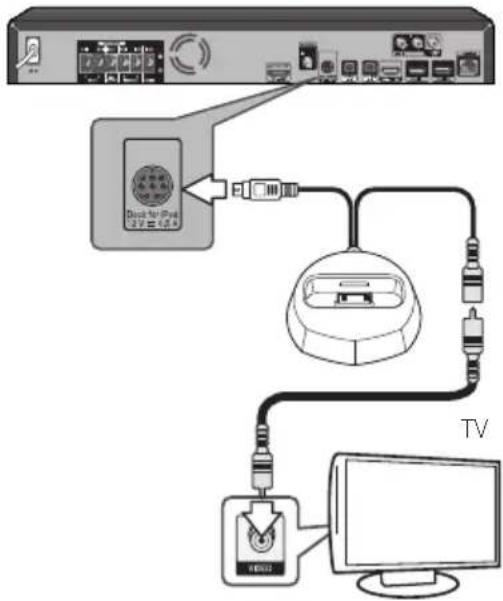
flowchart
graph TD
    A["Desktop Network Interface"] -->|USB cable| B["TV"]
    B --> C["Computer Monitor"]
    D["User Interface"] -->|USB cable| B
    style A fill:#f9f,stroke:#333
    style B fill:#ccf,stroke:#333
    style C fill:#cfc,stroke:#333
! Huomautus
- Jotkin iPod-laitteet antavat muuttaa TV-lähtöasetusta liitännän aikana.
- Kun iPod/iPhone kytketään irti tästä laitteesta, iPod/iPhone-laitteen TV-lähtöasetus palautuu alkuperäiseen tilaan.
- Jotkin toiminnot saattavat olla rajoitettuja mallista tai ohjelmistoversiosta riippuen.
- iPod/iPhone on saanut käyttöluvan eitekijänoikeussuojatun materiaalin tai käyttäjän laillisen luvan saaneen materiaalin toistamiseen.
- Toimintoja, kuten ekvalisaattoria, ei voi ohjata tämän vastaanottimen avulla, ja suosittelemme kytkemään ekvalisaattorin pois ennen liitännän tekemistä.
- Pioneer ei voi missään olosuhteissa ottaa vastuuta suorista tai epäsuorista tallennetun materiaalin menetyksistä ja ongelmista, joita aiheutuu iPod/ iPhone-laitteen toimimattomuudesta.
- Yksityiskohtaisia ohjeita iPod/iPhone-laitteen käyttämisestä saat iPod/iPhone-laitteen mukana toimitetusta ohjekirjasta.
iPod/iPhone-laitteen toisto

Varoitus
- Kun iPod/iPhone on liitetty tähän laitteeseen ja haluat käyttää iPod/iPhone-laitetta suoraan, tue iPod/iPhone-laitetta vakaasti toisella kädellä viallisten liitäntöjen aiheuttamien toimintahäiriöiden estämiseksi.
1. Liitä iPod/iPhone-laite.
Tee iPod/iPhone liitäntä katsomalla ohjeet kohdasta iPod/iPhone-toisto sivulla 70.
2. Paina FUNCTION-painiketta valitaksesi tulolähteeksi iPod-laitteen ja paina sitten ENTER-painiketta.
Painike Mitä se tekee
| ▶ PLAY Aloittaa normaalin toiston. | |
| ■ PAUSE Keskeyttää toiston. | |
| ■ STOP Keskeyttää toiston. | |
| ◀◀ PREV Paina siirtyäksesi nykyisen tiedoston alkuun, sitten edellisiin tiedostoihin. | |
| ▶▶ NEXT Paina siirtyäksesi seuraavaan tiedostoon. | |
| ◀◀ | Paina aloittaaksesi nopeutetun pikahaun taaksepäin. |
| ▶▶ | Paina aloittaaksesi nopeutetun pikahaun eteenpäin. |
| MENU Käytä iPod/iPhone-valikkoon siirtymiseen. | |
| ♠/ENTER Käytä iPod/iPhone-valikon ohjaamiseen. | |
Tärkeää
- Jos tämä laite ei pysty toistamaan iPod/iPhone-laitetta, suorita seuraavat vianmääritystarkistukset:
- Tarkista tukeeko tämä laite iPod/iPhone-laitetta.
- Liitä iPod/iPhone-laite uudelleen laitteeseen. Jollei tämä tunnu auttavan, kokeile iPod/iPhone-laitteen asettamista uudelleen.
- Tarkista tukeeko tämä laite iPod/iPhoneohjelmistoa.
- Jos iPod/iPhone-laitetta ei voi käyttää, tarkista seuraavat kohdat:
- Onko iPod/iPhone-laite liitetty oikein? Liitä iPod/iPhone-laite uudelleen laitteeseen.
- Katkeaako iPod/iPhone-laitteen yhteys? Kokeile iPod/iPhone-laitteen asetusten palauttamista ja liitä se uudelleen laitteeseen.

Huomautus
- Kun tulo vaihdetaan iPodista toiseen toimintoon, iPod/iPhone-laitteen toisto pysähtyy tilapäisesti.
Radiotoiminnot
Varmista, että FM-antenni on liitetty. (Katso sivu 43)
Radion kuuntelu
- Paina FUNCTION-painiketta, kunnes FM tulee näkyviin näyttöikkunaan ja paina ENTER-painiketta. Viimeksi vastaanotettu asema on viritettynä.
- Skannaus alkaa, kun ▶▶- tai ◀◀-painiketta painetaan.
Tai
Paina -painiketta toistuvasti.
Tai
Paina toistuvasti soittimen etupaneelin TUNE -/+ -painiketta.
- Säädä äänenvoimakkuutta kiertämällä etupaneelin VOLUME-valitsinta tai painamalla toistuvasti kaukosäätimen VOL + tai VOL - -painiketta.
Radioasemien esiasetus
Voi esiasettaa 50 FM-asemaa.
Varmista ennen virittämistä, että olet laskenut äänenvoimakkuutta.
-
Paina FUNCTION-painiketta, kunnes FM tulee näkyviin näyttöikkunaan ja paina ENTER-painiketta. Viimeksi vastaanotettu asema on viritettynä.
-
Valitse haluttu taajuus ♠-painikkeella.
-
Paina PROGRAM -painiketta, esiasetusnumero vilkkuu näytössä.
-
Paina ←/→painiketta valitaksesi haluamasi esiasetusnumeron.
-
Paina PROGRAM - painiketta. Asema tallennetaan.
-
Toista vaiheet 2:sta 5:een muiden asemien tallentamiseksi.
-
Voit valita tallennetun aseman painamalla ←/→painiketta.
Kaikkien tallennettujen asemien poistaminen
-
Pidä ■ STOP-painiketta painettuna kahden sekunnin ajan. [ERASE ALL] vilkkuu näyttöikkunassa.
-
Poista kaikki tallennetut radioasemat painamalla ■ STOP-painiketta.
Huonon FM-vastaanoton parantaminen
Paina kaukosäätimen AUDIO-painiketta. Tämä vaihtaa virittimen stereosta monolle ja parantaa yleensä vastaanottoa.
Radioaseman tietojen tarkastelu
FM-virittimessä on Radiotietojärjestelmä (RDS) -toiminto. Se näyttää kuunneltavan radioaseman tiedot. Paina BOOKMARK (RDS)-painiketta useita kertoja eri tietotyyppien läpikäymiseksi:
| PS | (Asemanimi)Kanavan nimi tulee näkyviinnäyttöön. |
| PTY | (Ohjelmatyypin tunnistus)Ohjelmatyyppi (esim. Jazz tai Uutisia)tulee näkyviin näyttöön. |
| RT | (Radioteksti)Tekstiviesti sisältää lähetysasemaa koskevia erikoistietoja. Tämä tekstisaattaa vieriä näytön läpi. |
Voit hakea radioasemia ohjelmatyypin perusteella tai painamalla BOOKMARK (RDS) -painiketta. Näyttö näyttää viimeksi käytetyn ohjelmatyypin (PTY). Valitse haluamasi ohjelmatyyppi painamalla ZOOM (PTY) -painiketta kerran tai useammin. Pidä ←→ -painikkeita painettuna. Viritin aloittaa haun automaattisesti. Kun asema on löydetty, haku loppuu.
Bluetooth® ADAPTER musiikin langattomaan kuunteluun
- Langattomalla Bluetooth-teknologialla varustettu laite: matkapuhelin
- Langattomalla Bluetooth-teknologialla varustettu laite: Digitaalinen musiikkisoitin
- Laite, jota ei ole varustettu langattomalla Bluetooth-teknologialla: Digitaalinen musiikkisoitin + Bluetooth-audiolähetin (saatavana kaupoista)
Langaton musiikintoisto
Kun Bluetooth ADAPTER (Pioneer-mallinumero AS-BT100 tai AS-BT200) on liitetty tähän laitteeseen, langattomalla Bluetooth-teknologialla varustettua laitetta (matkapuhelinta, digitaalista musiikkisoitinta jne.) voidaan käyttää musiikin kuntelemiseen langattomasti. Voit myös kuunnella musiikkia laitteella, jossa ei ole langatonta Bluetooth-teknologiaa, käyttämällä kaupallisesti saatavilla olevaa langatonta Bluetooth-teknologiaa tukevaa lähetintä. Malli AS-BT100 ja AS-BT200 tukee SCMS-T-sisällönsuojausta, jolloin musiikkia voi kuunnella myös SCMS-T-tyypin langattomalla Bluetooth-teknologialla varustetuilla laitteella.
- Mallin AS-BT100 jotkut toiminnot eivät ehkä ole käytettävissä tällä laitteella.
- On tarpeellista, että langattomalla Bluetooth-teknologialla varustetut laitteet tukevat A2DP-profiileja.

Huomautus
- Pioneer ei takaa oikeaa liitäntää ja tämän laitteen toimintaa kaikissa langattomalla Bluetooth-teknologialla varustetuissa laitteissa.
- Vaaditaan noin yksi minuutti virran päälle kytkemisestä kokonaan käynnistymiseen.
Kuuntele musiikkia langatonta Bluetooth-teknologiaa käyttävällä laitteella
Laiteparin muodostaminen tästä laitteesta ja langatonta Bluetooth-teknologiaa käyttävästä laitteesta. (Ensimmäinen rekisteröinti)
Varmista ennen laiteparin muodostamisen aloittamista, että langatonta Bluetooth-teknologiaa käyttävän laitteen Bluetooth-toiminto on kytketty päälle. Katso lisätietoja langatonta Bluetooth-teknologiaa käyttävän laitteen käyttöoppaasta. Laiteparin muodostaminen on tehtävä vain kerran, se ei ole tarpeen enää myöhemmin.
- Paina FUNCTION-painiketta ja vaihda tuloksi BLUETOOTH ja paina ENTER-painiketta.
Kun [BLUETOOTH] näkyy laitteen näyttöikkunassa, [READY]-viesti tulee näkyviin. - Käytä langatonta Bluetooth-teknologiaa käyttävää laitetta ja suorita laiteparin muodostus.
Kun langatonta Bluetooth-teknologiaa käyttävä laite hake tätä laitetta, jotkut langatonta Bluetooth-tekniikkaa käyttävät laitteet näyttävät tuettujen laitteiden luettelon näyttöosissaan. Tämä laite näkyy luettelossa nimellä Bluetooth ADAPTER [AS-BT100] tai [AS-BT200]. - Näppäile PIN-koodi.
PIN-koodi: 0000
Tälle laitteelle ei voi asettaa muuta PIN-koodia kuin 0000. - Kun tästä laitteesta ja langatonta Bluetooth-tekniikkaa käyttävästä laitteesta on muodostettu laitepari, [SINK] tulee näkyviin laitteen näyttöikkunaan.
- Laiteparin muodostamistapa voi vaihdella langatonta Bluetooth-teknologiaa käyttävän laitteen tyypin mukaan.
- Toista musiikkia langatonta Bluetooth- teknologiaa käyttävällä laitteella.
Katso lisätietoja musiikin toistamisesta langatonta Bluetooth-teknologiaa käyttävän laitteen käyttöoppaasta.

Huomautus

Huomautus
• Tämä laite ei tue AVRCP-profiilia.
- Tämä laite ei tue monokuulokeprofiilia (Handsfree-profiili).
- Tällä laitteella ei voi käyttää langatonta Bluetooth-teknologiaa käyttävää laitetta.
- Tällä laitteella ei voi kuunnella langatonta Bluetooth-teknologiaa käyttävän laitteen yhden segmentin (one seg) ääniä. SCMS-T:llä suojattua musiikkisisältöä ei voi kuunnella.
- Tämän laitteen kanssa voi muodostaa laiteparin vain yhden langatonta Bluetooth-teknologiaa käyttävän laitteen kanssa; useiden laiteparien muodostaminen ei ole mahdollista.
- Et ehkä voi käyttää Bluetooth-toimintoa langatonta Bluetooth-teknologiaa käyttävän laitteen tyypin mukaan.
- Kun laitetta ei ole yhdistetty Bluetoothilla, [READY] -viesti näkyy laitteen näyttöikkunassa.
- Jos Bluetooth-sovitinta ei ole yhdistetty[NO DEV]-ilmoitus tulee näkyviin soittimen näyttöikkunaan.
- Muut sähkömagneettiset aallot voivat aiheuttaa häiriötä yhteyteen ja aiheuttaa äänen katkeamisen.
- Jos samaa taajuutta käyttävät lääketieteelliset laitteet, mikroaaltouunit, langattomat LAN-reitittimet jne., aiheuttavat toimintahäiriöitä, Bluetooth-yhteys menetetään.
- Vaikka etäisyys langatonta Bluetooth-teknologiaa käyttävän laitteen ja tämän laitteen välinen etäisyys olisi alle 10 metriä, jos näiden kahden laitteen välillä on muita esteitä, yhteyden muodostaminen langatonta Bluetooth-teknologiaa käyttävään laitteeseen ei onnistu.
- Jos jokin este tulee langatonta Bluetooth-teknologiaa käyttävän laitteen ja tämän laitteen väliin häiritsemään tiedonsiirtoa, Bluetooth-yhteys menetetään.
- Jos langatonta Bluetooth-teknologiaa käyttävä laite ja tämä laite siirretään etäämmälle toisistaan, äänenlaatu huonontuu ja käyttöalueen ulkopuolelle Bluetooth-yhteys lakkaa kuulumasta kokonaan.
- Jos tämän laitteen virransyöttö katkeaa tai langatonta Bluetooth-teknologiaa käyttävä laite siirretään yli 10 metrin päähän laitteesta, Bluetooth-yhteys menetetään.
Karaoke
- Paina kaukosäätimen KARAOKE-painiketta.
Karaoke Setup Initial Setup -valikossa näkyvät TV:n kuvaruudussa. - Kytke Karaoke-kytkin päälle.
Valitse kohdistinpainikkeilla [Karaoke Setup] → [Karaoke Switch] → [On] ja paina ENTERpainiketta. - Säädä mikrofonin äänenvoimakkuutta.
Valitse kohdistinpainikkeilla [Karaoke Setup] → [Microphone Setup] → [Mic Volume] ja paina ENTER-painiketta.
Säädä äänenvoimakkuutta ←/→painikkeilla. Lopeta painamalla RETURN-painiketta. - Säädä mikrofonin kaikua.
Valitse kohdistinpainikkeilla [Karaoke Setup] → [Microphone Setup] → [Mic Echo] ja paina ENTER-painiketta.
Säädä mikrofonin kaikua ←/→painikkeilla. Lopeta painamalla RETURN-painiketta. - Kytke Vocal Cancel päälle tai pois.
Valitse kohdistinpainikkeella [Karaoke Setup] → [Vocal Cancel] → [On] or [Off] ja paina ENTER-painiketta. - Karaokea voi käyttää vain levyltä tai USB:stä toistettaessa.
- Kappaleen mukaan Voice Cancel -toiminto ei ehkä ole käytettävissä.
- Kun liität MIC-liitännän, tue laitteen yläosaa kädelläsi estääksesi sitä liikkumasta.
- Mikrofonin äänenvoimakkuutta voi säätää myös kaukosäätimen MIC VOL +/- -painikkeella.
- Jos kytket Vocal Cancel (Äänen peruutus) -toiminnon päälle, ääniasetus kytketään pois päältä. Jos kytket ääniasetuksen päälle, kun Vocal Cancel on päällä, Vocal Cancel kytketään pois.

Huomautus
Ääni
Paina kaukosäätimen SOUND-painiketta tuodaksesi äänen valintavalikon näkyviin TV:n kuvaruudulle. Käytä kohdistinta valinnan tekemiseen ja paina sitten ENTER-painiketta.
Poistu äänivalikosta painamalla SOUND-painiketta.

Huomautus
- Kun HDMI IN 1 tai HDMI IN 2 on valittu, äänivalikkoa ei voi näyttää. Vaihda toiseen tulolähteeseen ja kytke sen jälkeen ääni päälle.
- Kun HDMI IN 1 tai HDMI IN 2 on valittu, VIRTUAL 3D SOUND- ja SOUND RETRIEVER-painikkeet eivät toimi.
- Kun levy/tiedosto on keskeytetty, SOUND-valikkoa ei voida näyttää. Kytke SOUND, kun levyä/tiedostoa toistetaan.
| Asetus Vaihtoehdot Selitys | ||
| Sound Retriever (Äänen korjaaja) | Off WMA- ja MP3-tiedoston ääni toistetaan korkealla äänenlaadulla. | |
| Low (Matala) | Tämä koskee vain tiedostoja, joilla on pääte ".wma" tai ".mp3". Vaikutus riippuu tiedostosta. Kokeile eri asetuksia ja valitse se, jolla on paras vaikutus. | |
| High (Korkea) | ||
| Equalizer (Taajuuskorjain) | Lisää erilaisia tehosteita toistettavaan ääneen. Valitse henkilökohtaiseen makuusi sopiva tila. | |
| Off | ||
| News (Uutisia) Tämä tila sopii parhaiten uutisiin. | ||
| Gaming (Pelaaminen) | Tämä tila sopii parhaiten videopeleihin. | |
| Movie (Elokuva) Tämä tila sopii parhaiten elokuviin. | ||
| Music (Musiikki) Tämä tila sopii parhaiten musiikkiin. | ||
| Surround Off | ||
| Virtual 3D Min (Virtuaalinen 3D Min) | Tehoste on minimaalinen Virtuaalinen 3D-ääni: Luo 3D-äänitehosteen | |
| Virtual 3D Mid (Virtuaalinen 3D Mid) | Tehoste on kohtuullinen | |
| Virtual 3D Max (Virtuaalinen 3D Maks) | Tehoste on maksimaalinen | |
| 5 Speaker Mode1 (5 kaiutinta Tila1) (BCS-727/BCS-323) | Etukaiuttimien ääni toistetaan myös takakaiuttimista. Tämä tila toimii sekä 2-kanavaisella että 5.1-kanavaisella äänilähteellä. | |
| 5 Speaker Mode2 (5 kaiutinta Tila2) (BCS-727/BCS-323) | Samaa ääntä lähetetään viidestä muusta kuin subwoofer-kaiuttimesta. Tämä tila toimii sekä 2-kanavaisella että 5.1-kanavaisella äänilähteellä. | |
| Dolby PL II Movie (BCS-727/BCS-323) | Dolby Pro Logic II mahdollistaa 5.1-kanavaisen stereolähteen toistamisen. Tämä tila toimii 2-kanavaisella äänilähteellä. | |
| Dolby PL II Music (BCS-727/BCS-323) | ||
| Sound Wing Mode (Äänisiipi-tila) (Vain BCS-HF828) | Off HVT-kaiuttimet mahdollistavat laajemman äänialueen kuuntelun. | |
| On | ||
| Audio Sync (Audion synkronointi) | Säätää kuvan ja äänen välistä viivettä. Säädä ←/→painikkeilla. | |
Luku 8
Lisäasetukset Asetusten muuttaminen
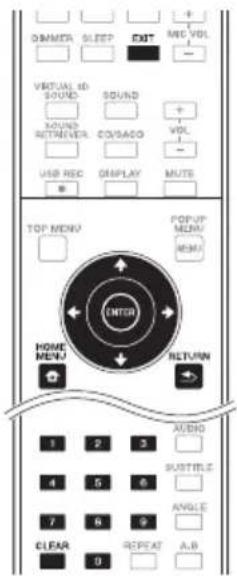
Alustavien asetusten näytön käyttö
- Kun toisto pysähtyy, näytä Home Menu -näyttö.
Paina HOME MENU -painiketta.
Valitse ♠/▼painikkeella ja paina ENTER-painiketta.
- Valitse kohde ja muuta asetusta.
Valitse ♠/♣/♦ painikkeella ja paina ENTER-painiketta.
❖ Alustavien asetusten näytön sulkeminen
Paina ⬆ HOME MENU- tai ↩ RETURN-painiketta.

Huomautus
- Valittavissa olevat kohteet riippuvat soittimen tilasta.
- Asetuksissa tehtaan oletusasetukset on osoitettu lihavoinnilla.
Asetus Vaihtoehdot Selitys
| Display Setting (Näytön asetukset) | TV Screen (TV-näyttö) 16:9 Full (Täyskuva) Valitse tämä, kun liität laitteen laajakuva-TV-vastaanottimeen (16:9). | |||
| 16:9 Normal(16:9 Normaali) | Valitse tämä, kun liität laitteen laajakuva-TV-vastaanottimeen (16:9).4:3-kuvassa näkyy sivuilla pystysuorat mustat palkit. | |||
| 4:3 Pan&Scan Valitse tämä, kun liität laitteen 4:3-kuvasuhteen TV-vastaanottimen ja toistat16:9-videota. Video toistetaan kuva leikattuna oikealta ja vasemmalta puolelta,jotta kuva näkyy oikein 4:3-näytöllä. (Tämä toiminto toimii, jos levyssä onmerkintä 4:3PS.) | ||||
| 4:3 Letterbox Valitse tämä, kun liität laitteen 4:3-kuvasuhteen TV-vastaanottimen ja toistat16:9-videota. Videota toistettaessa ylhäällä ja alhaalla näkyvät mustat palkit. | ||||
| Video Adjust(Videon säätö) | Toistettavan kuvan laatua voi säätää käytettävän TV-vastaanottimen mukaan (sivu 80). | |||
| Sharpness (Terävyys) High (Korkea) Valitse terävyyden taso. | ||||
| Middle (Keski) | ||||
| Low (Matala) | ||||
| Video Mode (Videotila) | Standard (Standardi) | Valitse videolähtötila. | ||
| Vivid(Voimakkaat värit) | ||||
| Cinema (Elokuva) | ||||
| Custom(Mukautettu) | ||||
| • CTI (Color Transient Improvement): Tuottaa kuvia, joissa on tarkemmat värirajat. | ||||
| Noise Reduction(Kohinanvaimennus) | 0 | Valitse kohinanvaimennuksen taso. | ||
| 1 | ||||
| 2 | ||||
| 3 | ||||
| Net Contents Mode(Verkkosisältötila) | Off | Valitse tämä korjataksesi automaattisesti pakattuja videotiedostaja verkosta,levylltä tai USB-laitteelta ja toista ne luonnollisemmalla kuvanlaadulla. | ||
| On | ||||
| Asetus Vaihtoehdot Selitys | ||||
| Audio Group (Audio limited) | DRC(Dynamikka-alueen ohjaus) | Off Valitse tämä lähettääksesi audiosignaalia käyttämättä DRC-toimintoa. | ||
| On Valitse tämä säätääksesi aluetta voimakkaimpien ja heikoimpien äänien välillä (dynaminen alue) keskimääräisellä äänenvoimakkuudella toistettaessa. Käytä tätä, kun puheäänestä on vaikea saada selvää tai kun katsot elokuvia yöllä. | ||||
| Auto Valitse vaihtaaksesi DRC-asetuksen Päälle/Pois automaattisesti levyn audiosignaalitulon mukaan. Tämä vaikuttaa vain Dolby TrueHD -signaaleihin. | ||||
| • Tämä vaikuttaa sellaisiin audiosignaaleihin kuten Dolby Digital, Dolby TrueHD ja Dolby Digital Plus.• Levystä riippuen tehoste saattaa olla heikko. | ||||
| Speaker Setup(Kaiutinasetukset) | Säädä kaiuttimien Trim (lähetystaso) ja Delay (etäisyys katsojista). Katso lisälietoja luvusta "Kaiutinaselusten säätäminen" (sivu 80). | |||
| Test Tone (Testiääni) Lähetä testiääni kaluttimista. | ||||
| HDMI | Color Space (Väriavaruus) RGB Valitse tämä lähettääksesi videosignaalia RGB-signaalina. Valitse tämä, jos värit näyttävät liian haaleilta ja musta näyttää liian kirkkaalta. | |||
| Full RGB (Täysi RGB) Valitse tämä lähettääksesi videosignaalia RGB-signaalina. Valitse tämä, jos värit näyttävät liian tiheiltä ja kaikki tummat värit näkyvät yhtä tummina. | ||||
| Resolution (Resoluutio) Auto Valitse tämä valitaksesi automaattisesti HDMI OUT -liitännästä lähtevän videosignaalin resolution. | ||||
| 480I/576I Lähetä videosignaalia HDMI OUT -päätteostä valitulla resoluutiolla. Resoluutiota voi muuttaa painamalla RESOLUTION-painiketta, mutta asetusta Auto ei voi valita. | ||||
| 480P/576P | ||||
| 720P | ||||
| 1080I | ||||
| 1080P | ||||
| Bitstream (Bittivirta) Valitse tämä lähettääksesi HDMI-audiosignaalia suoraan. | ||||
| PCM Valitse tämä lähettääksesi 2-kanavaiseksi audiosignaaliksi muunnettua HDMI-audiosignaalia. | ||||
| Reencode (Uudelleenkoodaus) Kun toistetaan BD-levyä, joka sisältää toissijaisen audion ja vuorovaikutteisen audion, kaksi audiosignaalia miksataan ja muunnetaan DTS-audioksi lähettämistä varten. | ||||
| Off Valitse tämä, kun et halua lähettää audiosignaalia HDMI-lähtöpäätteestä. | ||||
| Control (Ohjaus) | On Valitse tämä ohjataksesi soitinta HDMI-kaapelilla liitetyn AV-laitteen kaukosäätimellä. Katso myös sivu 41. | |||
| Off Valitse tämä, kun et halua ohjata soitinta HDMI-kaapelilla liitetyn AV-laitteen kaukosäätimellä. | ||||
| HDMI Deep Color 30bits (30-bittinen) Valitse tämä, kun lähetät videosignaalia, jolla on 30-bittinen väri. | ||||
| HDMI 3D | Auto 3D-discs (3D-levyt) -asetuksella levyn 3D-kuvat toistetaan. | |||
| Off 3D-kuvia ei toisteta. | ||||
| 3D Notice(3D-huomautus) | Yes Tällä asetetaan, näytetäänkö 3D-huomautus, kun 3D-kuvia toistetaan. | |||
| No | ||||
| Network (Verkko) | IP Setting (IP-asetus) Valitse tämä asettaaksesi soittimen IP-osoitteen ja DNS-palvelimen (sivu 80). | |||
| Proxy Server (Välityspalvelin) | Aseta välityspalvelin vain, jos internet-palveluntarjoaja niin kehottaa (sivu 81). | |||
| Information (Tietoja) Näyttää MAC-osoitteen, IP-osoitteen, aliverkon peitteen, oletusyhdyskäytävän, DNS-palvelimen (ensisijainen) ja DNS-palvelimen (toissijainen) arvot. | ||||
| Connection Test (Ynteystest) | Valitse tämä testataksesi verkkoyhteyden (sivu 81). | |||
| Internet Connection (Internet-yhteys) | Enable (Ota käyttöön) Valitse tämä, kun muodostat yhteyden internetiin. | |||
| Disable (Ota pois käytöstä) Valitse tämä, kun et muodosta yhteyttä internetiin. | ||||
| BD-Live Connection (BD-Live-yhteys) | Permitted (Sallittu) Kaikkien levyjen on sallittu muodostaa yhteyden BD-LIVEen. | |||
| Partial Permitted (Osittain sallittu) Vain levyjen, joiden turvallisuus on vahvistettu, on sallittu muodostaa yhteyden BD-LIVEen. | ||||
| Prohibited (Kielletty) Minkään levyn ei ole sallittu muodostaa yhteyttä BD-LIVEen. | ||||
| DLNA | Enable (Ota käyttöön) Valitse tämä, kun muodostat yhteyden DLNA-palvelimeen. | |||
| Disable (Ota pois käytöstä) Valitse tämä, kun et muodosta yhteyttä DLNA-palvelimeen. | ||||
| Interface (Liittymä) | Ethernet Valitse tämä, jos käytät lähiverkkokaapelia verkkoyhteyden muodostamiseen. | |||
| Wireless (Langaton) Valitse tämä, kun muodostat yhteyden verkoon langattomasti. | ||||
| Wireless Setting (Langaton asetus) | Suorita langattoman verkkoyhteyden asetukset (sivu 47). | |||
| Language (Kieli) | OSD käytettävissä olevat kielet | Valitse luetelluista kielistä kuvaruutunäyttöjen kieli. | ||
| Audio * Joillakin levyillä ei ole mahdollista muuttaa valittua kieltä. | käytettävissä olevat kielet Valitse jokin luetelluista kielistä asettaaksesi BD-ROM- ja DVD-videotoiston cletusaudiokiielen. | |||
| Jos on asetettu kieli, jota ei ole tallennettuna BD/DVD-levyllä, yksi tallennettuista kielistä valitaan ja automaattisesti toistoa varten. | ||||
| Subtitle (Tekstitys) * Joillakin levyillä ei ole mahdollista muuttaa valittua kieltä. | käytettävissä olevat kielet Valitse jokin luetelluista kielistä asettaaksesi BD-ROM- ja DVD-videotoiston cletustekstityskielen. | |||
| Jos on asetettu kieli, jota ei ole tallennettuna BD/DVD-levyllä, yksi tallennettuista kielistä valitaan ja automaattisesti toistoa varten. | ||||
| Menu (Valikko) * Joillakin levyillä ei ole mahdollista muuttaa valittua kieltä. | käytettävissä olevat kielet Valitse jokin luetelluista kielistä asettaaksesi BD-ROM- ja DVD-videovalikkojen oletuskielen. | |||
| Jos on asetettu kieli, jota ei ole tallennettuna BD/DVD-levyllä, yksi tallennettuista kielistä valitaan ja automaattisesti toistoa varten. | ||||
| Playback (Toisto) | Angle Mark (Kulmamerkki) | On Valitse tämä, jos haluat näyttää kulmamerkin TV:n kuvaruudulla (sivu 58). | ||
| Off Valitse tämä, jos et halua kulmamerkin näkyvän TV:n kuvaruudulla. | ||||
| PIP Mark (PIP-merkki) | On Valitse tämä, jos haluat näyttää PIP-merkin TV:n kuvaruudulla. | |||
| Off Valitse tämä, jos et halua PIP-merkin näkyvän TV:n kuvaruudulla. | ||||
| Secondary Audio Mark (Sekundäärinen audio-merkki) | On Valitse tämä, jos haluat näyttää sekundäärisen audiomerkin TV:n kuvaruudulla (sivu 62). | |||
| Off Valitse tämä, jos et halua näyttää sekundäärinen audio -merkkiä TV-kuvaruudulla. | ||||
| DivX(R) VOD DRM Registration Code (Rekisteröintikoodi) | Näyttää soittimen rekisteröintikoodin, joka vaaditaan DivX VOD -tiedostojen toistamiseen (sivu 15). | |||
| Internet Setting (Internet-asetus) | Permitted (Sallittu) Web-sisältöä voi katsoa antamatta salasanaa. | |||
| Partial Permitted (Osittain sallittu) Salasana on annettava web-sisällön katsomiseksi. | ||||
| Prohibited (Kielletty) Mitään web-sisältöä ei voi katsoa. | ||||
| Playback (Toisto) | Disc Auto Playback(Levyn automaattinen toisto) | OnLevyjen toisto käynnistyy automaattisesti, kun ne on ladattu. | ||
| Off Ladattujen levyjen toisto ei käynnisty automaattisesti. | ||||
| Last Memory(Viimeisin muisti) | OnValitse tämä tallentaaksesi kohdan, jossa viimeksi lopetit toiston, vaikka levykelkka olisi avattu tai laite kytketty valmiustilaan. | |||
| Off Valitse tämä, kun haluat käyttää vain Continue Viewing Play (Jatka katsomista -toisto) -toimintoa (sivu 63). | ||||
| PBC (Toisto-ohjaimet) | OnValitse tämä, jos haluat toistaa Video-CD-levyjä (versio 2.0), jotka ovat yhteensopivia levyvalikkoa käyttävän PBC:n kanssa. | |||
| Off Valitse tämä, jos haluat toistaa Video-CD-levyjä (versio 2.0), jotka ovat yhteensopivia levyvalikkoa käyttämättömän PBC:n kanssa. | ||||
| Setup Navigator(Asetusnavigaattori) | Aloita asetusten tekminen asetusnavigaattorivalikolla. Kalso lisätietoja sivulla 52. | |||
| Security (Sujaus) | Change Password(Valhda salasanaa) | Rckisteröi (muuta) lapsilukkoasetusten salasana tai poistaaksesi lukituksen toistaaksesi DVD-videota, jossa on lapsilukkotoiminto (sivu 82). | ||
| Parental Control(Lapsilukitus) | Muuta soittimen lapsilukkotasoa (sivu 82). | |||
| Country Code (Maakoodi) | Muuta Maa-/Aluekoodia (sivu 82). | |||
| Options (Vaihtoehdot) | Screen Saver(Näytönsäästäjä) | Off Näytönsäästäjä ei ole aktivoitunut. | ||
| 1 minNäytönsäästäjä aktivoituu, jos mitään toimintoa ei suoriteta yli minuuttiin/kahteen minuuttiin/kolmeen minuuttiin. Näytönsäästäjän voi deaktivoida kaukosäätimen käytöllä. | ||||
| 3 min | ||||
| Auto Power Off(Automaattinen virrankatkaisu) | Off Valitse tämä, jollet halua virran sammuvan automaattisesti. | |||
| 10 min Virta sammuu automaattisesti, jos mitään toimintoa ei suoriteta yli 10 minuuttiin/20 minuuttiin/30 minuuttiin. | ||||
| 20 min | ||||
| 30 min | ||||
| Quick Start (Pika-aloitus) | On Valitse lyhentääksesi uudelleenkäynnistykseen vaadittua aikaa. | |||
| OffValitse suorittaaksesi normaali uudelleenkäynnistys. | ||||
| Update (Päivitys) Disc (Levy) | Valitse ohjelmiston päivitystapa. (sivu 83) | |||
| USB Storage(USB-muisti) | ||||
| Network (Verkko) | ||||
| Load Default(Lataa oletus) | Palauta kaikki asetukset tehtaan oletusasetuksiksi. | |||
| System Information(Järjestelmätiedot) | Tarkista järjestelmäversion numero. | |||
| Disc Auto Update(Levyn automaattinen päivitys) | OnNäytä ohjelmiston päivitysnäyttö, kun levy, jossa on soittimen päivitystiedosto, on ladattu. | |||
| Off Ohjelmiston päivitysnäyttö on käynnistettävä manuaalisesti. (sivu 83) | ||||
| BUDA BUDA Information | (BUDA-tiedot)Näytä ja aseta liitetyn USB-muistilaitteen BUDA-tiedot. | |||
| BUDA Setup(BUDA-asetus) | ||||
| Karaoke Setup (Karaoke-asetus) | Karaoke Switch(Karaoke-kytkin) | OffValitse, kun et käytä Karaokea. | ||
| On Valitse, kun käytät Karaokea. | ||||
| Micphone Setup(Mikrofoniasetus) | Mic Volume(Mikrofonin äänenvoimakkuutta.Tee säätöjä mikrofonin äänenvoimakkuuden säätönäytöllä /painikkeilla. | |||
| Mic Echo(Mikrofonin kaiku)Valitse säätääksesi mikrofonin kaiun tasoa.Tee säätöjä mikrofonin kaiun säätönäytöllä /painikkeilla. | ||||
| Vocal Cancel(Äänen peruutus) | OffValitse, kun haluat kytkeä Äänen peruutuksen pois päältä. | |||
| On Valitse, kun haluat kytkeä Äänen peruutuksen päälle. | ||||
✿ Videon säätäminen
- Valitse ja aseta Display Setting → Video Adjust → Next Screen. Valitse ♠/▼painikkeella ja paina ENTER-painiketta.
- Valitse kohde ja muuta asetusta. Valitse kohde ♠/▼painikkeilla ja muuta asetusta ♦-painikkeilla. Kun asetus on tehty, sulje asetusikkuna painamalla ➕ RETURN-painiketta.
Kohta Kuvaus
| Brightness (Kirkkaus) | Valitse tämä säätääksesi TV:n kuvaruudun kirkkautta. |
| Contrast (Kontrasti) | Valitse tämä säätääksesi TV:n kuvaruudun kontrastia. |
| Hue (Sävy) Valitse tämä säätääksesi TV:n kuvaruudun väritasapainoa (vihreä ja punainen). | |
| Saturation (Värikylläisyys) | Valitse tämä säätääksesi TV:n kuvaruudun värikylläisyyttä. |
✿ Säädä kaiutinasetuksia
-
Valitse ja aseta Audio Output → Speaker Setup → Next Screen. Valitse ♦/▼ painikkeella ja paina ENTER-painiketta.
-
Näytölle tulee näkyviin kuva kaiuttimista. Valitse kaiutin kohdistinpainikkeilla ja paina ENTER-painiketta.
- Valitse ↑/↓painikkeilla Trim tai Delay ja paina ENTER-painiketta.
- Säädä asetus ←/→painikkeilla ja paina ENTER-painiketta.
✿ Säädä kaiutinasetuksia ääntä kuunnellessasi
-
Valitse ja aseta Audio Output → Test Tone → Next Screen. Valitse ↗/↓ - painikkeella ja paina ENTER-painiketta.
-
Testiääni lähetetään. Kaiuttimet vaihtuvat automaattisesti.
- Näytölle tulee näkyviin kuva kaiuttimista. Paina ENTER-painiketta, kun kaiutin, jotta haluat säätää, on kohdistettuna.
- Valitse ↑ ↑ painikkeilla Trim tai Delay ja paina ENTER-painiketta.
5 Säädä asetusta/-painikkeilla ja paina ENTER-painiketta. *1 ms = 30 cm
IP-osoitteen asettaminen
- Valitse ja aseta Network → IP Setting → Next Screen. Valitse ♠/▼painikkeella ja paina ENTER-painiketta.
2. Aseta IP-osoite.
Aseta ♠/√/«n»ppäimillä soittimen tai DNS-palvelimen IP-osoite ja paina ENTER.
• Säädä IP-osoite automaattisesti
On– Soittimen IP-osoite saadaan automaattisesti. Valitse tämä, jos käytät laajakaistareititintä tai laajakaista modeemia, jolla on DHCP (Dynamic Host Configuration Protocol) -palvelintoiminto. Tämän soittimen IP-osoite varataan automaattiseesti DHCP-palvelimelta.
Off– Soittimen IP-osoite on asetettava manuaalisesti. Käytä numeropainikkeita (0–9) IP-osoitteen, aliverkon peitteen ja oletusyhdyskäytävän antamiseen.
! Huomautus
- Katso lisätietoja DHCP-palvelimen toiminnoista verkkolaitteen käyttöohjeista.
- Sinun on ehkä otettava yhteys internet-palveluntarjoajaasi tai verkonvalvojaan, kun asetat IP-osoitetta manuaalisesti.
❖ Välityspalvelimen asettaminen
Aseta välityspalvelin vain, jos internet-palveluntarjoaja niin kehottaa.
1. Valitse ja aseta Network → Proxy Server → Next Screen.
Valitse ♠/▼painikkeella ja paina ENTER-painiketta.
2. Valitse ja aseta käytetäänkö välityspalvelinta.
Käytä vaihtamiseen ←/→painikkeita ja paina sitten ↓painiketta.
- Use – Valitse tämä, kun käytät välityspalvelinta.
- Not use – Valitse tämä, kun käytät välityspalvelinta.
Jos valitsit kohdan Use, etene vaiheeseen 3.
3. Valitse ja aseta palvelimen valintamenetelmä.
Käytä vaihtamiseen ←/→painikkeita ja paina sitten ↓painiketta.
• IP Address – Anna IP-osoite.
• Server Name – Anna palvelimen nimi.
4. Anna IP-osoite tai palvelimen nimi.
Käytä numeropainikkeita (0–9) numeron antamiseen, jos valitset IP-osoitteen vaiheessa 3. Siirrä kohdistinta ←/→ -painikkeella.
Kun palvelimen nimi on valittu vaiheessa 3, käynnistä ohjelmistonäppäin numeropainikkeilla (0–9). Valitsemerkit ja kohteet ♠/♥-äppäimillä ja syötä sitten painamalla ENTER-painiketta.
5. Anna porttinumero.
Paina ↓painiketta, ja anna sen jälkeen numero numeronäppäimillä (0–9).
6. Aseta painamalla ENTER-painiketta.
❖ Verkkoasetusten näyttäminen
▶ Valitse ja aseta Network → Information → Next Screen.
Valitse ↑/▼painikkeella ja paina ENTER-painiketta.
MAC-osoite, IP-osoite, aliverkon peite, oletusyhdyskäytävä ja DNS-palvelin (ensisijainen ja toissijainen) asetukset tulevat näyttöön.
Kun Auto Set IP Address on asetettu tilaan On, automaattisesti saadut arvot tulevat näyttöön.
! Huomautus
- [0.0.0.0] tulee näyttöön aina, kun IP-osoitetta ei ole asetettu.
❖ Verkkoyhteyden testaus
▶ Valitse ja aseta Network → Connection Test → Start.
Valitse ↑/↓painikkeella ja paina ENTER-painiketta.
[Network is OK.] tulee näkyviin näyttöön, kun testi on valmis. Jos jokin muu viesti tulee näyttöön, tarkista liitännät ja/tai asetukset (sivu 46 ja sivu 80).
✿ Vaihtaminen toiseen kieleen kieliasetuksissa
1. Valitse ja aseta kieli.
Valitse ♦ painikkeella ja paina ENTER-painiketta.
2. Valitse ja aseta kuvaruutunäyttö (OSD), Audio, Tekstitys tai Valikko.
Valitse ↑/↓painikkeella ja paina ENTER-painiketta.
3. Valitse ja aseta haluttu kieli.
Valitse ↑/↓painikkeella ja paina ENTER-painiketta.
! Huomautus
- Jos on asetettu kieli, jota ei ole tallennettuna BD/DVD-levyllä, yksi tallennetuista kielistä valitaan ja toistetaan automaattisesti.
✿ BD-levylle lisätyn tiedon ja sovellusdatan poistaminen
Käytä tätä menetelmää BD-levylle lisättyjen tietojen (data, joka on ladattu BD-LIVE-toiminnolla ja data, jota käytetään BONUSVIEW-toiminnolla) ja sovellusdatan poistamiseen.
Varoitus
• Tietojen poistaminen kestää jonkin aikaa.
- Älä irrota virtajohtoa, kun dataa poistetaan.
1. Valitse ja aseta BUDA → BUDA-asetus.
Valitse ♦ painikkeella ja paina ENTER-painiketta.
✿ Salasanan rekisteröinti tai muuttaminen
Toimi näin rekisteröidessäsi tai muuttaessasi lapsilukkoasetuksissa vaadittavaa koodinumeroa.
Tietoja tämän laitteen oletussalasanasta
Oletussalasana on [0000].
- Tämä laite voi pyytää sinua antamaan salasanan, kun muutat salasanaa.
- Jos nollaat tämän laitteen, salasanasi muutetaan samalla oletusasetukseksi.
1. Valitse ja aseta Security → Change Password → Next Screen.
Valitse ♠/▼painikkeella ja paina ENTER-painiketta.
2. Näppäile salasana.
Näppäile numero numeropainikkeilla (0–9) ja tee asetus painamalla ENTER-painiketta. Siirrä kohdistinta ←/→painikkeella.
3. Näppäile salasana uudelleen.
Näppäile numero numeropainikkeilla (0–9) ja tee asetus painamalla ENTER-painiketta. Siirrä kohdistinta ←/→painikkeella.
- Voit muuttaa salasanan näppäilemällä ensin aiemmin rekisteröidyn salasanan ja antamalla sen jälkeen uuden.
! Huomautus
- Suosittelemme salasanan kirjoittamista muistiin.
- Jos unohdat salasanan, nollaa soitin tehtaan oletusasetuksiin ja rekisteröi salasana uudelleen (sivu 84).
✿ DVD/BD-ROM-levyn katsomisen lapsilukkotason muuttaminen
Joissakin esim. väkivaltaisia kohtauksia sisältävissä DVD-videolevyissä on lapsilukkotaso (tarkista merkinnät levyn kotelosta tai muualta). Rajoittaaksesi näiden levyjen katsomista, aseta soittimen taso alemmaksi kuin levyjen taso.
1. Valitse ja aseta Security → Parental Control → Next Screen.
Valitse ♠/▼painikkeella ja paina ENTER-painiketta.
2. Näppäile salasana.
Näppäile numero numeropainikkeilla (0–9) ja tee asetus painamalla ENTER-painiketta. Siirrä kohdistinta ←/→painikkeella.
3. Muuta tasoa.
Käytä vaihtamiseen ←/→painikkeita ja tee asetus painamalla ENTER-painiketta.
! Huomautus
- Tasoksi voi asettaa Off tai sen voi asettaa välille 1–8. Kun tilaksi on asetettu Off, katsomista ei ole rajoitettu.
◆ Maa/aluekoodin muuttaminen
1. Valitse ja aseta Security → Country Code → Next Screen.
Valitse ♦-painikkeella ja paina ENTER-painiketta.
2. Näppäile salasana.
Näppäile numero numeropainikkeilla (0–9) ja tee asetus painamalla ENTER-painiketta. Siirrä kohdistinta ←/→painikkeella.
3. Muuta maa-/aluekoodi.
Käytä vaihtamiseen ←/→painikkeita ja tee asetus painamalla ENTER-painiketta. Katso sivu 85.
Ohjelmiston päivitys
Soittimen ohjelmiston voi päivittää jollakin alla näytetyistä tavoista.
- Muodostamalla yhteyden internetiin.
- Käyttämällä levyä.
• USB flash -asemaa käyttäen.
Tämän soittimen tuotetiedot löytyvät Pioneerin Web-sivustosta. Tarkista sivulla 10 näkyvältä web-sivustolta Blu-ray disc -levysoittimen saatavilla olevat päivitykset ja palvelutiedot.

Varoitus
- Älä irrota virtajohtoa tai poista USB flash -asemaa/levyä ohjelmistopäivityksen aikana. Älä myöskään käynnistä uudelleen painamalla ○ STANDBY/ON -painiketta 5 sekuntiin tai pidempään. Muuten päivitys keskeytyy ja soittimeen voi tulla toimintahäiriö.
- Ohjelmiston päivityksessä on kaksi prosessia: lataus ja päivitys. Molemmat prosessit kestävät jonkin aikaa.
- Muut toiminnot eivät ole käytössä ohjelmiston päivityksen aikana. Päivitysprosessia ei myöskään voi peruuttaa.
❖ Päivitys muodostamalla internetyhteys

nautus
- Riippuen internetyhteyden laadusta lataus voi kestää pitkän ajan.
- Vaiheet 1 – 5 ovat käyttäjän suorittamia toimenpiteitä (ne ovat tarkoitettu ohjelmiston lataamiseen internetistä).
- Vaiheet 6 – 8 ovat soittimen (automaattisesti) suorittamia toimenpiteitä (ne ovat tarkoitettu ohjelmiston päivitykseen).
1. Muodosta internetyhteys.
2. Kun toisto pysähtyy, näytä Home Menu -näyttö.
Paina HOME MENU -painiketta.
Valitse ♠/▼painikkeella ja paina ENTER-painiketta.
4. Valitse ja aseta Options → Update → Network → Start.
Valitse ↑/↓painikkeella ja paina ENTER-painiketta.
6. Ohjelmiston lataus alkoi.
Ohjelmiston latauksen tila näkyy näytöllä.
- Riippuen internetyhteyden laadusta ohjelmiston lataus voi kestää jonkin aikaa.
7. Päivitys alkaa.
- Ohjelmiston päivitys voi kestää jonkin aikaa.
8. Päivitys valmistuu.
Laite käynnistyy uudelleen automaattisesti.
✿ Päivitys käyttämällä USB flash -asemaa/levyä
Huomautus
- Kun päivitystiedosto on saatavana Pioneerin Web-sivustosta, lataa se tietokoneen avulla USB flash -asemalle tai levylle. Lue huolellisesti Pioneerin Web-sivustolla olevat ohjeet päivitystiedostojen lataamisesta.
- Tallenna päivitystiedosto USB flash -aseman tai levyn juurihakemistoon. Älä tallenna sitä kansioon.
- Älä tallenna USB flash -asemalle tai levylle päivitystiedoston lisäksi muita tiedostoja.
- Levyllä päivittäessäsi käytä CD-R-tai CD-RW-levyä.
- Soitin tukee FAT32/16-muotoon alustettuja USB flash -asemia. Kun alustat USB flash -aseman tietokoneella, tee se seuraavilla asetuksilla.
– Tiedostojärjestelmä: FAT32 – Varausyksikön koko: Oletus varauskoko - Tallenna vain kaikkein uusin päivitystiedosto USB flash -asemalle tai levylle.
- Älä käytä USB-jatkojohtoa USB flash -aseman liittämiseen soittimeen. USB-jatkojohdon käyttö voi estää soittimen oikean toiminnan.
- Vaiheet 1 – 5 ovat käyttäjän suorittamia toimenpiteitä.
-
Vaiheet 6–7 ovat soittimen (automaattisesti) suorittamia toimenpiteitä (ne on tarkoitettu ohjelmiston päivitykseen).
-
Liitä USB flash -asema tai lataa levy, jolle päivitystiedosto on tallennettu.
-
Kun toisto pysähtyy, näytä Home Menu -näyttö.
Paina HOME MENU -painiketta.
Valitse ↑/↓painikkeella ja paina ENTER-painiketta.
- Valitse ja aseta Options → Update → Disc tai USB Storage → Start.
Valitse ↑/↓painikkeella ja paina ENTER-painiketta.
Valitse Yes ♠/♣/♠ painikkeilla, ja paina ENTER-painiketta.
- Päivitys alkaa.
- Ohjelmiston päivitys voi kestää jonkin aikaa.
- Päivitys valmistuu.
Kaikkien asetusten palautus tehtaan oletusasetuksiksi
- Tarkista, että soittimen virta on kytketty päälle.
- Kun toisto pysähtyy, näytä Home Menu -näyttö.
Paina HOME MENU -painiketta. - Valitse ja aseta Initial Setup.
Valitse ↑/↓painikkeella ja paina ENTER-painiketta. - Valitse ja aseta Options → Load Default → Next Screen.
Valitse ♠/▼painikkeella ja paina ENTER-painiketta. - Valitse ja aseta OK.
Valitse ←/→painikkeella ja paina ENTER-painiketta. - Kytke virta pois päältä painamalla ⏻ STANDBY/ON -painiketta.
- Kytke virta päälle painamalla ⏻ STANDBY/ON -painiketta.
! Huomautus
- Kun kaikki asetukset on palautettu tehtaan oletusasetuksiksi, nollaa soitin Setup Navigator -toiminnolla (sivu 52).
Kielikooditaulukko ja maa/aluekooditaulukko
Kielikooditaulukko
Kielen nimi, kielen koodi, syöttökoodi
Abhaasi, ab/abk, 0102
Afari, aa/aar, 0101
Valkovenäjä, be/bel, 0205
Bengali, bn/ben, 0214
Bihari, bh/bih, 0208
Bislama, bi/bis, 0209
Bretoni, br/bre, 0218
BBulgaria, bg/bul, 0207
Burma, my/mya, 1325
Katalaani, ca/cat, 0301
Khmer, km/khm, 1113
Kiina, zh/zho, 260
Korsika, co/cos, 0315
Kroatia, hr/hrv, 0818
Tshekki, cs/ces, 0319
Tanska,da/dan,0401
Hollanti, nl/nld, 1412
Bhutani, dz/dzo, 0426
Englanti, en/eng, 0514
Esperanto, eo/epo, 0515
Viro, et/est, 0520
Suomi. fi /fi n, 0609
Fidži, fj /fi j, 0610
Fääri. fo/fao, 0615
Kreikka, el/ell, 0512
Guarani, gn/grn, 0714
Gujarati, gu/guj, 0721
Hausa, ha/hau, 0801
Heprea, iw/heb, 0923
Hindi, hi/hin, 0809
Venäjä, ru/rus, 1821
Samoa,sm/smo,1913
Sango. sg/sag, 1907
Sanskriitti, sa/san, 1901
Gaeli,gd/gla,0704
Serbia, sr/srp, 1918
Serbokroaatti, sh/---, 1908
Shona, sn/sna, 1914
Etelä-Sotho, st/sot, 1920
Espanja, es/spa, 0519
Sunda, su/sun, 1921
Suahili, sw/swa, 1923
Siswati, ss/ssw, 1919
Ruotsi. sv/swe, 1922
Turkki, tr/tur, 2018
Twi, tw/twi, 2023
Ukraina, uk/ukr, 2111
Urdu, ur/urd, 2118
Uzbekki, uz/uzb, 2126
Vietnami,vi/vie,2209
Volapük, vo/vol, 2215
Kymri, cy/cym, 0325
Friisi, länsi-, fy/fry, 0625
Wolof, wo/wol, 2315
Xhosa.xh/xho, 2408
Jiddish, ji/yid, 1009
Joruba, yo/yor, 2515
Zulu, zu/zul, 2621
Maa/aluekooditaulukko
Maan/Alueen nimi, maa/aluekoodi, syöttökoodi
Anguilla, ai, 0109
Antigua ja Barbuda, ag, 0107
Argentiina, ar, 0118
Armenia, am, 0113
Australia, au, 0121
Itävalta, at, 0120
Azerbaidzan, az, 0126
Bahama,bs,0219
Barbados, bb, 0202
Valko-Venäjä,by,0225
Belgia. be, 0205
Belize, bz, 0226
Bermuda, bm, 0213
Brasilia, br, 0218
Bulgaria,bg,0207
Kanada, ca, 0301
Cayman-saaret, ky, 1125
Chile. cl, 0312
Kiina, cn, 0314
Kolumbia, co, 0315
Kroatia, hr. 0818
Kypros, cy, 0325
Tšekin tasavalta, cz, 0326
Tanska, dk, 0411
Dominica, dm, 0413
Dominikaaninen tasavalta, do, 0415
Eesti, ee, 0505
Suomi, fi, 0609
Ranska, fr, 0618
Georgia, ge, 0705
Saksa. de, 0405
Kreikka, gr, 0718
Grönlanti, gl, 0712
Grenada. gd, 0704
Guyana, gy, 0725
Haiti, ht, 0820
Hong Kong, hk, 0811
Unkari, hu, 0821
Islanti, is, 0919
Intia, in, 0914
Indonesia, id, 0904
Irlanti, ie, 0905
Israel, il, 0912
Italia. it, 0920
Jamaika, jm, 1013
Japani, jp, 1016
Kazakhstan, kz, 1126
Uusi-Seelanti, nz, 1426
Norja, no, 1415
Pakistan, pk, 1611
Peru, pe, 1605
Filippiinit, ph, 1608
Puola,pl,1612
Portugali, pt, 1620
Puerto Rico.pr, 1618
Romania, ro, 1815
Venäjän federaatio.ru, 1821
Saint Kitts ja Nevis,kn,1114
Saint Lucia, Ic, 1203
Saint Vincent ja Grenadiinit.
vc, 2203
San Marino.sm, 1913
Singapore, sg, 1907
Slovakia, sk, 1911
Slovenia, si, 1909
Espanja, es, 0519
Suriname, sr, 1918
Ruotsi. se, 1905
Sveitsi, ch, 0308
Taiwan,tw,2023
Tadžikistan.tj, 2010
Thaimaa, th, 2008
Trinidad ja Tobago, tt, 2020
Tunisia, tn, 2014
Turkki, tr, 2018
Turkmenistan, tm, 2013
Turks- ja Caicos-saaret, tc, 2003
Ukraina, ua, 2101
United Kingdom, gb, 0702
Yhdysvallat, us, 2119
Uruguay, uy, 2125
Uzbekistan, uz, 2126
Venezuela.ve, 2205
Brittiläiset Neitsytsaaret.
vg, 2207
Luku 9
Vianmääritys
Vääriä toimintoja luullaan usein toimintahäiriöksi. Mikäli arvelet, että laitteessa on jotain vikaa, tarkista alla olevat kohdat. Joskus ongelma on toisessa laitteessa. Tarkista muut laitteet ja käyttämäsi sähkölaitteet. Mikäli vika ei korjaannu, kun olet tarkistanut alla olevat kohdat, ota yhteys lähimpään Pioneerin valtuuttamaan huoltoon tai jälleenmyyjääsi laitteen korjausta varten.
Kuva
| Ongelma Tarkista Korjaus | ||
| Kuva ei näy tai se näkyy huonosti. | Onko videokaapeli liitetty oikein? | Liitä kaapeli oikein liitettyjen laitteiden mukaisesti (sivu 41).Irrola kaapeli (video/audio-kaapeli tai HDMI-kaapeli) ja liitä se takaisin tiukasti ja koko matkaltaan. |
| Onko videokaapeli vahingoittunut? | Jos kaapeli on vahingoittunut, vaihda se uuteen. | |
| Onko liitetyn TV-vastaanottimen tuloasetukset tehty oikein? | Lue liitettyjen laitteiden käyttöohjeet ja liitä laitteet oikeaan tuloon. | |
| Onko lähtevän video resoluutio asetettu oikein? | MuutaHDMI OUT-liitännän videoresoluutiolähtöä painamalla RESOLUTION-painiketta (sivu 18). | |
| • Onko soitin liitetty muulla HDMI-kaapelilla kuin Huippunopea HDMI^3/16 -kaapeli (Standardi HDMI^3/16 -kaapeli)?Käytätkö HDMI-kaapelia.jossa on sisäänrakennettu taajuuskorjain? | 1080p- tai Deep Color -videosignaali ei ehkä toistu oikein riippuen käytetystä HDMI-kaapelista tai soittimen asetuksista. Jos haluat toistaa 1080p- tai Deep Color -videosignaalia, liitä TV Huippunopea HDMI^3/16 -kaapeli, jossa ei ole sisäistä taajuuskorjainta ja nollaa sitten soitin Setup Navigator -toiminnolla (sivu 52). | |
| Onko DVI-laite liitetty? Kuva ei ehkä näy oikein, jos on liitetty DVI-laite. | ||
| OnkoColor Spaceasetettuoikein? | MuutaColor Space-asetusta (sivu 77). | |
| Kuvaa ei näy tai kuvaa ei läheletä teräväpiirtona BD-levyä toistettaessa. | Joillakin levyillä ei ehkä ole mahdollistaa toistaa videosignaalia VIDEO-lählöpäätteestä. Käytä siinä tapauksessa liittämiseen HDMI-kaapelia (sivu 41). | |
| • Kuvassa on häiriöitä toiston aikana.Kuva on tumma. | Tämä soitin tukee analogista Rovi-kopiosuojausteknologiaa. Joissakin TV-vastaanottimissa (kuten niissä, joissa on sisäinen videodekki) kuva ei näy oikein, kun toistetaan kopiosuojattua DVD-nimikettä. Tämä ei ole toimintahäiriö.Jos soitin ja TV on liitetty DVD-tallentimen/videodekin jne.. kautta, kuva ei näy oikein analogisen kopiosuojauksen vuoksi. Liitä soitin ja TV-vastaanotin suoraan. | |
| • Kuva on venynyt.Kuva on rajattu.Kuvasuhdetta ei voi vaihtaa. | Onko TV:n kuvasuhde asetettuoikein? | Lue TV:n käyttöohjeet ja aseta TV:n kuvasuhde oikein. |
| OnkoTV Screenasetettuoikein? | AsetaTV Screenoikein (sivu 76). | |
| Kun videosignaalia lähetetään resoluutiolla 1080/50i, 1080/50p, 720/50p, 1080/24p, 1080/60i, 1080/60p tai 720/60p HDMI OUT-lähtöliitännästä, se voidaan lähettää kuvasuhteella 16:9, vaikka TV Screen-asetukseksi on asetettu 4:3 Pan&Scan(sivu 76). | ||
| Kuva katkeilee. Kuva voi katkeilla, kun tallennetun videosignaalin resoluutio vaihtuu.Paina RESOLUTIONvalitaksesi muun asetuksen kuin Auto(sivu 77). | ||
| Blu-ray 3D disc -levyn toisto ei tuota 3D -kuvaa. | Liitä soitin TV-vastaanottimeen HDMI-kaapelilla (Huippunopea HDMI^3/16 -kaapeli).TV:si ei ehkä tue "HDMI 3D mandatory format" (HDMI 3D pakollinen muoto) -vaatimusta. | |
Ääni
| Ongelma Tarkista Korjaus | ||
| Ääni ei toistu.Ääni ei toistu oikein. | Toistetaanko levyähidastettuna?Toistetaanko levyäpikakelauksena eteenpäin tai taaksepäin? | Hidastetun toiston aikana ja pikahaun eteenpäin ja taaksepäin aikana ei kuulu ääntä. |
| Onko kaapelit liitetty oikein? | Liitä kaapeli oikein liitettyjen laitteiden mukaisesti (sivu 41).Aseta kaapeli lujasti ja kokonaan sisään. | |
| Onko audiokaapelivahingoittunut? | Jos kaapeli on vahingoittunut, vaihda se uuteen. | |
| OnkoAudio Outputasetettuoikein? | Aseta Audio Output oikein liitetyn laitteen mukaisesti (sivu 77). | |
| Onko liitetyt komponentitasetettu oikein? | Lue liitettyjen laitteiden käyttöohjeet ja tarkista äänenvoimakkuus.tuloliitäntä, kaiuttimien asetukset jne. | |
| Monikanavaääntä ei läheletä. | Onko monikanavaääni valittu? | Käytä valikkonäyttöä tai AUDIO-asetusta levyn äänen muuttamiseen monikanavaääneksi. |
| Ei ääntä surround-taikeskikaiuttimista. | Varmista, että kaiultimet on liitetty oikein.Tarkista äänenvoimakkuusasetukset Audio Menu -valikonSpeaker Setup kohdassa (sivu 77). | |
| Ei ääntä subwooferista. Kun toistettavassa audiosignaalissa ei ole basso-osaa, subwooferista eikuulu ääntä.Tarkista äänenvoimakkuusasetukset Audio Menu -valikonSpeaker Setup -kohdassa (sivu 77). | ||
| Radiota kuunnellessaäänessä on huomattavaa kohinaa. | Liitä antenni ja aseta se kohtaan, jossa vastaanotto on paras.Aseta FM-antenni talon ulkopuolelle.Kylke virta pois sähkõlaitteista, jotka voivat aiheuttaa kohinaa tai siirrä ne kauemmas tästä laitteesta. | |
Toisto
| Ongelma Tarkista Korjaus | ||
| • Levyä ei voi toistaa.• Levypesä avauluu automaattisesti. | Onko levy tässä soittimessa toistettavissa olevaa muotoa? | Tarkista onko levy tässä soittimessa toistettavissa olevaa muotoa (sivu 11). |
| Onko tiedosto tässä soittimessa toistettavissa olevaa muotoa? | • Tarkista onko tiedosto tässä soittimessa toistettavissa olevaa muotoa (sivu 15).• Tarkista onko tiedosto vahingoittunut. | |
| Onko levy naarmuuntunut? Naarmuuntuneita levyjä ei ehkä voi toistaa. | ||
| Onko levy likainen? Puhdista levy (sivu 95). | ||
| Onko levyn pinnassa paperinpala tai tarra? | Levy voi käyristyä ja mennä soittokelvottomaksi. | |
| Onko levy asetettu kunnolla levypesään? | • Aseta levy etikettipuoli ylöspäin.• Aseta levy oikein levypesän syvennykseen. | |
| Onko aluenumero oikea? Katso sivulta 13 aluekoodit, jonka mukaisia levyjä voidaan soittaa tällä soittimella. | ||
| Kuva jähmettyy ja etupancelin ja kaukosäätimen ohjainpainikkeet lakkaavat toimimasta. | • Pysäytä toisto painamalla (■) STOP -painiketta ja käynnistä toisto uudelleen.• Jos toistoa ei voi pysäyttää, paina soittimen etupaneelin ◎ STANDBY/ON -painiketta kytkeäksesi virran pois ja kytke sitten virta takaisin päälle.• Paina soittimen ◎ STANDBY/ON -painiketta yli 5 sekuntia, Laite käynnistyy uudelleen ja toiminta on mahdollista. | |
| Tekstitystä ei voi vaihtaa. Tekstitystä ei voi vaihtaa levyissä, jotka on tallennettu DVD- tai BD-tallentimella. | ||
| Kun levy on asetettu scittimeen, ilmoitus Loading pysyy näytössä eikä toisto ala. | Onko levylle tallennettu liian monta tiedostoa? | Kun levy, jolle tiedostot on tallennettu, asetetaan soittimeen, levylle tallennettujen tiedostojen lukumäärästä riippuen lataaminen voi kestää pitkään. |
| (Merkintä ■ näkyy tiedostonimessä jne. | Kirjaimet, joita tämä soitin ei pysty näyttämään, näkyvät näytöllä merkinnällä (■). | |
| Muistitilan loppumista osoittava viesti tulce näyttöön toistettaessa BD-ROM-levyä. | • Liitä USB-laite (sivu 51).• Poista tiedot, jotka on tallennettu liitettyyn USB-muistilaitteeseen BUDA-asetuksesta (sivu 81). | |
Ohjaustoiminto
| Ongelma Tarkista Korjaus | |
| Ohjaustoiminto ei toimi. Onko HDMI-kaapeli liitetty oikein? | Käyttääksesi Control -toimintoa, liitä taulutelevisioHDMI OUT -liitäntään (sivu 41). |
| Onko käyttämäsi HDMI-kaapeli Huippunopea HDMI^37/m kaapeli? | Käytä Huippunopea HDMI^37/m -kaapeli. Ohjaustoiminto ei ehkä toimi oikein, jos käytetään jotakin muuta HDMI-kaapelia kuin Huippunopea HDMI^37/m -kaapeli. |
| Onko soitin liitetty TV-vastaanottimeen HDMI-kaapelilla kuvan katsomiseksi? | Jos videosignaali tulee muusta kuinHDMI OUT-päätteestä. Ohjaustoiminto ei toimi. Liitä TV-vastaanottimeen HDMI-kaapelilla (sivu 41). |
| Tukeeko liitetty laite Ohjaustoimintoa? | • Ohjaustoiminto ei toimi muunmerkkisissä laitteissa, jotka eivät tue Ohjaustoimintoa, vaikka ne olisi liitetty HDMI-kaapelilla.• Ohjaustoiminto ei toimi, jos Ohjaustoiminnon kanssa yhteensopivan laitteen ja soittimen väliin on liitetty laitteita, jotka eivät tue Ohjaustoimintoa.• Katso sivu 16.• Vaikka soitin olisi liitetty Ohjaustoiminnon kanssa yhteensopivaan Pioneer-tuotteeseen, jotkin toiminnot eivät ehkä toimi.Katso lisätietoja myös liitetyn laitteen käyttöohjeista. |
| Onko Ohjaus asetettu tilaan On liitetyssä laitteessa? | Aseta Ohjaus tilaan On liitetyssä laitteessa. Aseta Ohjaus tilaan On liitetyssä laitteessa. Ohjaustoiminto toimii, kun Ohjaus on asetettu tilaan On kaikissaHDMI OUT-päätteeseen liitetyissä laitteissa.Kun kaikkien laitteiden liitännät ja asetukset on tehty, varmista, että soittimen kuvaa läheletään taulutelevisioon. (Tarkista sama myös liitettyjen laitteiden vaihtamisen ja HDMI-kaapeleiden liittämisen ja/tai irrottamisen jälkeen.) Jos soittimen kuvaa ei lähetetä taulutelevisioon, Ohjaustoiminto ei ehkä toimi oikein.Katso lisätietoja liitetyn laitteen käyttöohjeista. |
Verkko
| Ongelma Tarkista Korjaus | ||
| • BD-LIVE-toimintoa(yhteys interneliin) ei voikäyttää.• "No valid id filefoundl" (Kelvollistatunnustiedostoa eilöydyl) tulee näyttöön,kun yritän päivittääohjelmistoa. | SuoritaConnection Test(sivu 81). Jos "Networks is OK." (Verkko onOK.) tulee näyttöön, tarkista välityspalvelimen aselukset (sivu 81). Myösinternet-yhteydessä voi olla ongelmia. Ota yhteys internet-palveluntarjoajaan. | |
| Ohjelmiston päivitys onhidasta. | Riippuen internet-yhteyden laadusta ja muista olosunteista, ohjelmistonpäivitys vie jonkin aikaa. | |
| Muu viesti kuin "Networksis OK" (Verkot ovat OK.)tulee näyttöön, kunConnection Test-toiminton suoritettu. | Näkyykö näytössä "Networkis FAILED." (Yhteydenmuodostaminen verkkoonEPÄONNISTUI)? | • Tarkista onko soitin ja ethernet-keskitin (tai reititin, jossa onkeskitintoiminto) liitetty oikein.• Jos IP-osoite on saatu DHCP-palvelintoiminnolla, tarkista on asetusoikein kohdassaInformation(sivu 78). Katso lisätietoja DHCP-palvelintoiminnosta ethernet-keskittimen käyttöohjeista (tai reitittimen,jolla on keskitintoiminto).• Aseta IP-osoite manuaalisesti.• Tarkista ethernet-keskittimen DHCP-palvelintoiminnon toiminta jaasetukset (tai reitittimen, jolla on keskitintoiminto). Katso lisätietojaDHCP-palvelintoiminnosta ethernet-keskittimen käyttöohjeista (taireitittimen, jolla on keskitintoiminto).• Jos tämä soitin on asetettu manuaalisesti, nollaa tämän soittimen taimuiden osien IP-osoite. |
| Toimiiko ethernet-keskitin(tai reititin, jolla onkeskitintoiminto) oikein? | • Tarkista ethernet-keskittimen asetukset ja toiminta (tai reitittimen,jolla on keskitintoiminto). Katso lisätietoja ethernet-keskittimenkäyttöohjeista.• Käynnistä uudelleen ethernet-keskitin (tai reititin, jolla onkeskitintoiminto). | |
| Verkkoon liitettyä laitetta tai tietokonetta ei voikäyttää. | Liitettyyn laitteeseen onnyt asennettuna internet-tietoturvaohjelmisto. | On tilanteita, joissa laitetta, johon on asennettu internet-tietoturvaohjelmisto, ei voi käyttää. |
Ongelma Tarkista Korjaus
| Verkon audiolaite, joka on kytketty pois päältä, on kytketty päälle. | Kytke verkon audiolaite päälle ennen kuin kytket tämän laitteen päälle. | |
| Verkkoon liitettyä laitetta ei ole asetettu oikein. | Jos asiakas on automaattisesti valtuutettu, sinun on syötettävä vastaavat tiedot uudelleen. Tarkista onko yhteystilan asetus "Do not authorize" (Älä valtuuta). | |
| Verkkoon liitettyssä laitteessa ei ole toistettavia audiotiedostoja. | Tarkista verkkoon liitettyyn laitteeseen tallennetut audiotiedostot. | |
| Toisto ei ala. Laite on irrotettu tästä laitteesta tai virtalähteestä. | Tarkista onko laite liitetty oikein tähän laitteeseen tai virtalähteeseen. | |
| Tietokonetta ei käytetä oikein. | Vastaavaa IP-osoitetta ei ole asetettu oikein. | Kytke päälle reitittimen sisäänrakennettu DHCP-palvelintoiminto tai aseta verkkö manuaalisesti verkkoympäristön mukaan. |
| IP-osoite määritetään automaattisesti. | Automaattinen määritystoimenpide vie aikaa. Odota. | |
| Verkkolaitteeseen, kuten tietokoneeseen, tallennettuja audiotiedostoja ei voi toistaa. | Windows Media Player 11:tä tai Windows Media Player 12:ta ei ole asennettu tietokoneeseen. | Asenna Windows Media Player 11 tai Windows Media Player 12 tietokoneeseen. |
| Audiotiedostot on tallennettu eri muodossa kuin MP3, WAV (vain LPCM), MPEG-4 AAC, FLAC tai WMA. | Toista audiotiedostoja, jotka on tallennettu muotoon MP3, WAV (vain LPCM), MPEG-4 AAC, FLAC tai WMA. Huomaa, että joitain näissä tiedostomuodoissa tallennettuja audiotiedostoja ei voi toistaa tällä laitteella. | |
| Windows Media Player 11 tai Windows Media Player 12 toistaa audiotiedostoja, jotka on tallennettu muotoon MPEG-4 AAC tai FLAC. | Windows Media Player 11 tai Windows Media Player 12 ei toista audiotiedostoja, jotka on tallennettu muotoon MPEG-4 AAC tai FLAC. Kokeile toisen palvelimen käyttöä. Katso palvelimen mukana toimitetusta ohjekirjasta. | |
| Verkkoon liitetty laite ei toimi oikein. | Tarkista vaikuttaako laitteeseen jokin erityistilanne tai onko se unitilassa. Kokeile tarvittaessa laitleen uudelleenkäynnistystä. | |
| Verkkoon liitetty laite ei salli tiedostojen jakamista. | Kokeile verkkoon liitetyn laitleen aselusten muuttamista. | |
| Verkkoon liitettyyn laitteeseen tallennettu kansio on poistettu tai vaurioitunut. | Tarkista verkkoon liitettyyn laitteeseen tallennettu kansio. | |
| Verkkoyhteydet voivat olla rajoitettuja johtuen tietokoneen verkkoasetuksista, suojausasetuksista jne. | Tarkista tietokoneen verkkoasetukset, suojausasetukset, jne. | |
| Ei voi käyttää Windows Media Player 11:sta tai Windows Media Player 12:sta. | Jos käytössä on Windows Media Player 11: Olet nyt kirjautuneena toimialueelle tietokoneesta, johon on asennettu Windows XP tai Windows Vista.Jos käytössä on Windows Media Player 12: Olet nyt kirjautuneena toimialueelle tietokoneesta, johon on asennettu Windows 7. | Sen sijaan, että kirjaudut toimialueelle, kirjaudu paikalliseen tietokoneeseen. |
| Audiotoisto pysähtyy tai häiriintyy. | Parhaillaan toistettavaa audiotiedostoa ei ole tallennettu tällä laitteella toistettavassa muodossa. | Tarkista onko audiotiedosto tallennettu tämän laitteen tukemaan muotoon.Tarkista onko kansio vaurioitunut tai vahingoittunut. Vaikka audiotiedosto olisi tällä laitteella toistettavien tiedostojen luettelossa, sitä ei ehkä voi toistaa. |
| LAN-kaapeli on irti. Liitä LAN-kaapeli oikein. | ||
| Verkossa on raskas kuormitus, koska internetiä käytetään samassa verkossa. | Käytä 100BASE-TX-liitäntää verkkolaitteiden käyttämiseen. | |
| Yhteys on reititetty saman verkon langattoman LAN:in kautta. | Kaistanleveydestä voi olla pulaa langattoman LAN:in käyttämällä 2,4 GHz:n kaistalla. Muodosta langalliset LAN-yhteydet, joita ei ole reititetty langattoman LAN:in kautta.Sijoita laite etäälle laitteista, jotka lähettävät sähkömagneettisia aaltoja 2,4 GHz:n kaistalla (mikroaaltouunit, pelikonsolit jne.). Jos tämä ei ratkaise ongelmaa, sammuta kaikki muut sähkömagneettisia aaltoja lähettävät laitteet. | |
Muut viat
| Ongelma Tarkista Korjaus | ||
| Virta ei kytkeydy päälle. Onko sähköjohto liitetty oikein? | Kytke virtajohto kunnolla pistorasiaan.Irrota sähköjohto, odota useita sekunteja ja liitä sähköjohto takaisin. | |
| Virta sammuu yllättäen ilman varoitusta. | Auto Power Off on asetettu. Näyttö siirtyy näytönsäästäjätilaan 1 minuutin kuluttua ja virta sammuu automaattisesti 30 minuutin kuluttua. | |
| Soittimen virta kytkeytyy automaattisesti pois päältä. | Onko Control -asetukseksi asetettu On? | Soittimen virta voi kytkeytyä päälle HDMI OUT -liitäntään liitetyn TV- vastaanottimen virran kytkemisen yhteydessä. Jollet halua soittimen virran sammuvan, kun TV:n virta sammutetaan, aseta Control-asetus asetukselle Off (sivu 77). |
| Soittimen virta kytkeytyy päälle automaattisesti. | Onko Control -asetukseksi asetettu On? | Soittimen virta voi kytkeytyä päälle HDMI OUT -liitäntään liitetyn TV- vastaanottimen virran kytkemisen yhteydessä. Jollet halua soittimen virran kytketyvän päälle, kun TV:n virta kytketään päälle, aseta Control - asetus tilaan Off (sivu 77). |
| Soitinta ei voi käyttää kaukosäätimellä. | Käytätkö kaukosäädintä liian kaukana soittimesta? | Käytä kaukosäädintä 7 m:n säteellä kauko-ohjaimen tunnistimesta. |
| Onko paristojen virta lopussa? Vaihda paristot (sivu 10). | ||
| Tekemäni asetukset on tyhjennetty. | Oletko irrottanut virtajohdon soittimen virran ollessa päällä?Onko tapahtunut virtakatkos? | Paina aina soittimen etupaneelin tai kaukosäätimen STANDBY/ON -painikelta, tarkista, että POWER OFF (Virta pois) on kytketty pois soittimen etupaneelin näytöstä ja odota yli 10 sekuntia, ennen kuin irrotat virtajohdon. Ole erilyisen huolellinen, kun virtajohto on liitetty seinäpistorasiaan tai toiscen laitteeseen, koska soitin sammuu yhdessä laitleen kanssa. |
| USB (ulkoinen muisti)-laite ei toimi oikein tässä laitteessa. | Onko USB-laite liitetty oikein? | Sammuta soittimen virta ja kytke se uudelleen päälle.Sammuta soittimen virta ja liitä ulkoinen tallennuslaite uudelleen (sivu 51). |
| Onko USB-laite liitetty jatkokaapelilla? | Älä käytä jatkokaapelia. Soitin ei ehkä toimi oikein sen kanssa. | |
| Onko ulkoinen tallennuslaite liitetty USB-porttiin muistikortin lukijan tai USB-keskittimen kautta? | Ulkoinen tallennuslaite ei ehkä toimi, jos se on liitetty USB-porttiin muistikortin lukijan tai USB-keskittimen kautta. | |
| Onko ulkoisessa tallennuslaitteessa useita osioita? | Ulkoisia tallennuslaitteita ei ehkä tunnisteta, jos niissä on useita osioita. | |
| Jotkut ulkoiset tallennuslaitteet eivät ehkä toimi. | ||
| Onko ulkoinen tallennuslaite kirjoitussuojattu? | Sammuta soittimen virta ja poista kirjoitussuojaus käytöstä. | |
| Onko ulkoisen tallennuslaitteen tiedostojärjestelmä FAT16 tai FAT32? | Vain ulkoisia tallennuslaitteita, joiden tiedostojärjestelmä on FAT16 tai FAT32 voidaan käyttää. | |
| Sammuta soittimen virta ja kytke se uudelleen päälle. | ||
| Näyttöikkuna on pimecänä Paina kaukosäätimen | DIMMER -painiketta ja valitse haluttu näytön kirkkaus. | |
Luku 10
Liite
Kunnossapito
Laitteen käsitteleminen
Kun lähetät laitteen
Säilytä alkuperäinen lähetyslaatikko ja pakkausmateriaalit. Jos laite on lähetettävä jonnekin, pakkaa laite samalla tavoin kuin se pakattiin alun perin tehtaalla mahdollisimman hyvän suojauksen varmistamiseksi.
Ulkopintojen puhtaana pitäminen
- Älä käytä haihtuvia nesteitä kuten hyttyssuihkeita laitteen lähellä.
- Voimakkaasti pyyhkiminen voi vahingoittaa pintaa.
- Älä jätä kumi- tai muovituotteita laitteen kanssa kosketuksiin pidemmäksi aikaa.
Laitteen ulkopinnan puhdistus
Puhdista soitin pehmeällä, kuivalla liinalla. Jos pinnat ovat erityisen likaisia, käytä pehmeää hieman miedolla pesuaineliuoksella kostutettua liinaa. Älä käytä voimakkaita liuottimia kuten alkoholia, puhdistettua bensiiniä tai tinneriä sillä ne voivat vahingoittaa laitetta.
Laitteen kunnossapito
Tämä laite on erittäin tekninen, tarkkuuslaite. Jos optinen linssi tai levyä pyörittävät osat ovat likaisia tai kuluneita, kuvanlaatu voi heikentyä. Kysy lisätietoja lähimmältä huoltokeskukselta.
Levyjen merkinnät
Levyjen hoito
Älä koske levyn toistopuolta. Pidä levystä kiinni sen reunoista, jolloin sormenjälkiä ei jää pinnalle. Älä liimaa paperia tai teippiä levyyn.
Levyjen varastointi
Säilytä levyä kotelossa sen toistamisen jälkeen. Älä altista levyä suoralle auringonvalolle tai kuumuuden lähteille äläkä jätä sitä pysäköityyn autoon suoralle auringonvalolle alttiiksi.
Levyjen puhdistaminen
Levyllä olevat sormenjäljet ja pöly voivat aiheuttaa huonon kuvanlaadun ja äänen vääristymisen. Puhdista levy ennen toistamista puhtaalla liinalla. Pyyhi levy keskeltä ulospäin. Älä käytä voimakkaita liuotinaineita, kuten alkoholia, puhdistettua bensiiniä, tinneriä, kaupallisia puhdistusaineita tai vanhemmille vinyylilevyille tarkoitettuja sähköisyyttä poistavia suihkeita.
Tärkeitä tietoja verkkopalveluista
Kaikki tiedot, data, asiakirjat, tiedonsiirto, lataukset, tiedostot, tekstit, kuvat, valokuvat, grafiikka, videot, webcastit, julkaisut, työkalut, appletit, widgetit, sovellukset, tuotteet ja muu sisältö ("sisältö") ja kaikki palvelut ja tarjoukset ("palvelut"), joita tarjotaan tai jotka ovat saatavilla kolmannelta osapuolelta ja kolmannen osapuolen kautta (jokainen "palveluntarjoaja"), ovat yksinomaan sen palveluntarjoajan vastuulla, jolta tieto on peräisin.
Sisällön ja palveluiden saatavuus ja käytettävyys, jotka palveluntarjoaja tarjoaa PIONEER-laitteen kautta, voivat muuttua milloin tahansa, ilman edeltävää ilmoitusta, mukaan lukien mutta ei rajoittuen sisällön tai palvelun poistamiseen tai keskeyttämiseen kokonaan tai osin.
Jos sinulla on kysyttävää tai ongelmia sisällön tai palveluiden suhteen, löydät palveluntarjoajan web-sivustosta ajantasaisimmat tiedot. PIONEER ei ole vastuussa tai vastuuvelvollinen sisällön ja palveluiden asiakaspalveluista. Kaikki sisältöä tai palveluita koskevat kysymykset tai pyynnöt tulee tehdä suoraan vastaaville sisällön. ja palveluntarjoajille.
Huoma, että PIONEER ei ole vastuussa mistään palveluntarjoajan tarjoamasta sisällöstä tai palveluista tai niihin tulevista muutoksista, sellaisen sisällön tai palveluiden keskeyttämisestä, eikä takaa ja vakuuta sellaisen sisällön tai palveluiden saatavuuden tai käytettävyyden olemassa oloa.
Pioneer vakuuttaa täten että [*] tyyppinen laite on direktiivin 1999/5/EY oleellisten vaatimusten ja sitä koskevien direktiivin muiden ehtojen mukainen.