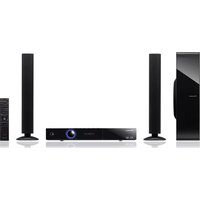
BCS-FS525 - Hemmakino PIONEER - Gratis bruksanvisning och manual
Hitta enhetens manual gratis BCS-FS525 PIONEER i PDF-format.


Användarfrågor om BCS-FS525 PIONEER
0 fråga om denna apparat. Svara på dem du kan eller ställ din egen.
Ställ en ny fråga om denna apparat
Ladda ner instruktionerna för din Hemmakino i PDF-format gratis! Hitta din manual BCS-FS525 - PIONEER och ta tillbaka ditt elektroniska enhet i hand. På denna sida publiceras alla dokument som behövs för att använda din enhet. BCS-FS525 av märket PIONEER.
BRUKSANVISNING BCS-FS525 PIONEER
Upptäck fördelarna med att göra det on-line nu.
Registrer dit produkt på http://www.pioneer.dk (eller http://www.pioneer.eu).
Oplev fordelene ved at gå online nu.
Tack för ditt val av denna Pioneer-produkt.
Läs noggrant igenom denna bruksanvisning, så att du lär dig att använda apparaten på rätt sätt.
Förvara därefter bruksanvisningen på lämplig plats.
VIKTIGT

Denna blixtsymbol med pilspets i en liksidig triangel står som en varning till användaren om att det finns oisoleraad spänning innanför produktens hölje. Denna spänning är tillräckligt stark för att kunna ge elektriska stötar som är farliga för människan.
CAUTION
RISK OF ELECTRIC SHOCK DO NOT OPEN
WARNING:
FÖR ATT FÖRHINDRA ELEKTRISKA STÖTAR FÄR HÖLJET (ELLER BAK- STYCKET) INTE TAS BORT. INNANFÖR HÖLJET FINNS INGA DELAR SOM AN- VÄNDAREN SJÄLV KAN REPARERA. ÖVERLÄT SERVICE TILL KVALIFICE- RAD SERVICEPERSONAL.

Utropstecknet i en liksidig triangel är till för att uppmärksamma användaren på viktiga användar- och underhållsanvisningar (service) i de dokument som medföljer apparaten.
D3-4-2-1-1_A1_Sv
VIKTIGT
Detta är en laserprodukt av klass 1 enligt säkerhetsstandard IEC 60825-1:2007 för laserprodukter.
Denna apparat är inte vattentät. För att undvika risk för brand eller elektriska stötar bör du inte ställa några behållare med vätska nära apparaten (såsom vaser eller vattenkannor), eller utsätta den för regn eller fukt.
D3-4-2-1-3_A1_Sv
WARNING
Läs följande avsnitt noga innan du sätter i stickkontakten första gången.
Spänningen varierar beroende på land eller region. Försäkra dig om att spänningen i det område där apparaten kommer att användas motsvarar den spänning (t. ex. 230 V eller 120 V) som anges på bakpanelen.
D3-4-2-1-4* A1 Sv
Denna produkt är avsedd för privat bruk i hemmet. För eventuell reparation av fel som beror på användning för annat än hemmabruk (till exempel långvarig användning inom näringsverksamhet i en restaurang eller i en bil eller på ett fartyg) kommer betalning att utkrävas även under garantiperioden.
K041_A1_Sv
WARNING
För att minska risken för eldsvåda bör ingen öppen låga (exempelvis ett tänt stearinljus) placeras ovanpå apparaten. D3-4-2-1-7a A1 S
D3-4-2-1-7a_A1_Sv
VIKTIGT OM VENTILATION
Se till att det finns gott om ventilationsutrymme runt apparaten när denna installerats för att förbättra värmeavledningen (minst 10 cm på ovansidan, 10 cm på baksidan och 10 cm på varje sida).
WARNING
Höljet är försett med ventilationshål och öppningar för att garantera pålitlig drift och skydda produkten mot överhettning. För att minska risk för brand får öppningarna aldrig blockeras eller täckas över (exempelvis med tidningar, dukar, gardiner), och apparaten bör aldrig användas ovanpå en tjock matta eller en säng.
D3-4-2-1-7b* _A1_Sv
Användarmiljö
Temperatur och fuktighet i användarmiljön: +5 °C till +35 °C; mindre än 85 % luftfuktighet (kylventilationen får inte vara blockerad). Installera inte apparaten i ett dåligt ventilerat utrymme, eller på platser som utsätts för hög fuktighet eller direkt solljus (eller starkt artificiellt ljus).
D3-4-2-1-7c*_A1_Sv
HANTERA STRÖMKABELN FÖRSIKTIGT
Håll i stickkontakten när du hanterar strömkabeln. Dra inte ut kontakten genom att dra i kabeln, och rör aldrig strömkabeln när du är våt om händerna, eftersom detta kan förorsaka kortslutning eller elektrisk stöt. Placera inte denna apparat, möbel eller annat föremål på strömkabeln och se till att den inte blir klämd. Slå aldrig knut på kabeln och knyt inte ihop den med andra sladdar. Strömkablarna ska dras så att man inte trampar på dem. En skadad strömkabel kan leda till eldsvåda eller elektriska stötar. Kontrollera strömkabeln emellanåt. Om du upptäcker att den är skadad ska du kontakta närmaste auktoriserade PIONEER serviceverkstad eller din återförsäljare för att få den utbytt.
S002*_A1_Sv
Om stickkontakten på kabeln till denna apparat inte passar i det eluttag du vill använda, måste kontakten tas bort och en ny som passar monteras på. Stickkontakten på strömkabeln till denna apparat får endast bytas och monteras av behörig servicepersonal. Om den borttagna kontakten ansluts till ett eluttag finns risk för farliga elektriska stötar. Se till att den tas om hand på lämpligt sätt när den har tagits bort. Dra ur stickkontakten ur eluttaget om apparaten ska stå oanvänd under en längre tid (till exempel under semesterresa).
D3-4-2-2-1a_A1_Sv
VIKTIGT
STANDBY/ON-brytaren stänger inte av strömmen från eluttaget helt. Eftersom strömkabeln fungerar som huvudströmbrytare för apparaten måste du dra ur den ur eluttaget för att stänga av all ström. Försäkra dig därför om att enheten har installerats så att strömkabeln lätt kan dras ut ur eluttaget om en olycka skulle inträffa. För att undvika risk för brand bör strömkabeln också dras ur när apparaten inte ska användas under en längre tid (till exempel under semestern).
D3-4-2-2-2a*_A1_Sv
Information till användare om insamling och hantering av uttjänt utrustning och förbrukade batterier
(Symbol produkter)
(Symbol batterier)
När dessa symboler finns på produkter, förpackningar och/eller medföljande dokument innebär det att förbrukad elektrisk och elektronisk utrustning och batterier inte får blandas med vanligt hushållsavfall.
För korrekt behandling, återvinning och återanvändning av uttjänta produkter och förbrukade batterier ska dessa lämnas på särskilda insamlingsställen enligt landets lagar och förordningar.
Genom att behandla dessa produkter och batterier korrekt bidrar du till att skydda värdefulla resurser och förhindra framtida negativa effekter på miljön och människors hälsa, vilka i annat fall kan komma att öka till följd av felaktig avfallshantering.
För mer information om insamling och återvinning av uttjänta produkter och batterier, kontakta ditt kommunkontor, lokal återvinningscentral eller den butik där du köpte produkterna.
Dessa symboler är endast giltiga inom Europeiska Unionen.
För länder utanför EU:
Om du vill kasta dessa produkter ska du kontakta de lokala myndigheterna eller återförsäljaren och ta reda på vad du ska göra med dem.
K058a_A1_Sv
Varningar vid 3D-visning
- Om du blir trött eller känner obehag när du tittar på material i 3D ska du sluta titta.
- Barn, i synnerhet under 6 år, kan vara mer känsliga, så vårdnadshavaren ska vara uppmärksam på eventuella tecken på trötthet eller obehag.
- Ta en paus med jämna mellanrum när du tittar på material i 3D.
Att titta på 3D-material under lång tid utan paus kan orsaka trötthet eller obehag.
Meddelande om trådlös produkt för försäljning inom EU

PIONEER intygar härmed att denna/dessa produkt(er) uppfyller viktiga krav och
följer andra relevanta bestämmelser i direktiv 1999/5/EC, 2004/108/EC, 2006/95/EC och 2009/125/EC.
Endast för användning inomhus
Information om exponering för radiostrålning
Denna utrustning ska placeras så att strålningskällan befinner sig minst 20 cm från människor.
WARNING
Ändringar som inte uttryckligen godkänts av den part som ansvarar för produktens överensstämmelse med kraven i relevanta standarder kan medföra att användarens rätt att använda utrustningen upphör.
OBS: TILLVERKAREN ANSVARAR INTE FÖR RADIO- ELLER TV-STÖRNINGAR ORSAKADE AV ÄNDRINGAR PÅ UTRUSTNINGEN SOM INTE GODKÄNTS AV TILLVERKAREN. SÅDANA ÄNDRINGAR KAN MEDFÖRA ATT ANVÄNDARENS RÄTT ATT ANVÄNDA UTRUSTNINGEN UPPHÖR.
Information om upphovsrätt
- AACS (Advanced Access Content System) är godkänt som kopieringsskydd för Blu-ray Disc-formatet, på samma sätt som CSS (Content Scramble System) för DVD-formatet, vilket innebär vissa restriktioner i samband med uppspelning och utmatning av analoga signaler, etc. för AACS-skyddat material. Användning av och restriktioner för denna produkt kan variera beroende på inköpsdatum, eftersom dessa restriktioner kan ha trätt i kraft och/eller ändrats av AACS efter det att produkten tillverkades.
- Dessutom används även BD-ROM Mark och BD+ som kopieringsskydd för Blu-ray Disc-formatet, vilket medför vissa restriktioner, bland annat i samband med uppspelning av material som skyddats genom BD-ROM Mark och/eller BD+. För ytterligare information om AACS, BD-ROM Mark, BD+ eller denna produkt, kontakta ett auktoriserat servicecenter eller kundtjänst.
- Många BD-ROM-/DVD-skivor är försedda med kopieringsskydd. Därför ska du alltid ansluta spelaren direkt till TV:n, inte till en videobandspelare. Om du ansluter den till en videobandspelare kan bilden från kopieringsskyddade skivor bli förvrängd.
- Denna produkt innehåller teknik för kopieringsskydd som skyddas genom ett antal USA-patent och andra immateriella rättigheter som tillhör Rovi Corporation. Baklängeskonstruktion och isärtagning är förbjuden.
- Enligt upphovsrättslagar i USA och andra länder kan otillåten inspelning, användning, visning, spridning eller redigering av TV-program, videoband, BD-ROM-skivor, DVD-skivor, CD-skivor och annat material leda till såväl civilrättsligt ansvar som åtal för brott enligt brottsbalken.
Viktig information om färgsystemet på TV-apparater
Den här spelaren ändrar färgsystem efter den skiva som för tillfället spelas.
Om spelaren till exempel spelar en skiva inspelad med färgsystemet NTSC matas bilden ut i NTSC-format.
Endast färg-TV-apparater konstruerade för flera system kan ta emot alla signalformat från spelaren.
- Om din TV stöder PAL-färgsystemet blir bilden förvrängd när du visar skivor eller videomaterial inspelade i NTSC-format.
- En TV som klarar flera färgsystem byter automatiskt färgsystem efter respektive insignal. Om färgsystemet inte ändras automatiskt ska du stänga av TV:n och sedan sätta på den igen för att se normal bild på skärmen.
- Även om en skiva med NTSC-färgsystemet visas korrekt på din TV är det inte säkert att de spelas in på rätt sätt på din inspelare.
Innehållsförteckning
1 Innan du börjar
8 Inledning
8 – Tillbehör som medföljer
8 - Tillbehör i högtalarlådan (BCS-727)
8 – Tillbehör i högtalarlådan (BCS-323)
8 - Tillbehör i högtalarlådan (BCS-HW929)
9 – Tillbehör i högtalarlådan (BCS-HF828)
9 – Tillbehör i högtalarlådan (BCS-SB626)
9 – Tillbehör i högtalarlådan (BCS-FS525)
10 - Sätta i batterier i fj ärrkontrollen
10 - Uppdatera mjukvara
11 – Skivor/fi ler som kan spelas
17 – Varumärken och licenser
18 Fjärrkontroll
20 Frontpanelen
21 Bakpanelen
22 Montera högtalarna
22 – Högtalarkonfi guration för BCS-727
23 – Väggmontering av centerhögtalaren för BCS-727
24 – Annan viktig information om högtalarna till BCS-727
25 – Högtalarkonfi guration för BCS-323
25 – Väggmontering av högtalarna för BCS-323
26 – Annan viktig information om högtalarna till BCS-323
27 – Installera högtalarna till BCS-HW929
28 – Montera högtalar för BCS-HW929 på väggen
29 – Annan viktig information om högtalarna till BCS-HW929
30 – Installera högtalarna till BCS-HF828
32 – Väggmontering av högtalarna för BCS-HF828
33 – Annan viktig information om högtalarna till BCS-HF828
34 – Högtalare för BCS-SB626
35 – Väggmontering av högtalaren för BCS-SB626
36 – Viktiga anmärkningar om placering av högtalarna för BCS-SB626
37 – Installera högtalarna till BCS-FS525
39 – Väggmontering av högtalarna för BCS-FS525
40 – Viktiga anmärkningar om placering av högtalarna för BCS-FS525
41 Ansluta till TV:n
41 - HDMI-anslutning
42 - ARC-funktionen (Audio Return Channel)
42 - Videoanslutning
43 Antennanslutning
43 Ansluta andra apparater
43 - AUX-uttaget
44 – Ansluta till ingången PORTABLE IN
44 – Anslutning till de optiska ingångarna 1/2
45 – Ansluta till HDMI-ingång 1 och 2
45 – Ansluta Bluetooth®-adapter (medföljer ej)
46 Ansluta till hemnätverk
46 – Nätverksanslutning med kabel
47 - Trådlös kommunikation
47 – Inställning av trådlöst nätverk
51 Ansluta en USB-enhet
51 - Om USB-enheter
51 - Ansluta USB-enheten
3 Komma igång
52 Ställa in med hjälp av inställningsguiden (Setup Navigator)
53 Styra TV:n med spelarens fj ärrkontroll
54 - Förinställda TV-koder
4 Uppspelning
55 Spela skivor eller fi ler
56 – Snabbspolning framåt och bakåt
56 – Spela upp visst kapitel, spår eller fi l
56 – Hoppa framåt och bakåt på skivan
56 - Långsam uppspelning
56 – Gå framåt och bakåt en bild i taget
56 – Spela en viss del av en titel eller spår fl era gånger (A-B Repeat)
56 - Repeterad uppspelning (Repeat Play)
57 – Spela i önskad ordning (Programmerad uppspelning)
57 - Lägga in bokmärken
57 - Zoom
58 – Visa foton som bildspel
58 - Byta kameravinkel
58 - Byta textspråk
59 - Byta ljud
59 - Byta del på CD-/SACD-skivor
59 - Visa skivinformation
60 – Använda BONUSVIEW eller BD-LIVE
61 - Uppspelningsfunktioner
62 Använda verktygsmenyn (TOOLS)
62 - Starta från en viss tidpunkt (Time Search)
63 – Spela en viss titel, kapitel, spår eller fi I (Search)
63 – Spela skivavsnitt, titlar eller kapitel (spår/fi ler) i slumpvis ordning
63 – Fortsätta uppspelning från en viss punkt (Continued Viewing Playback)
5 Uppspelning från Home Media Gallery
64 Om Home Media Gallery
64 – Om uppspelning från nätverk
66 Spela filer i nätverket
66 Uppspelning från skiva/USB-minne
66 - Spela bildfi ler
67 Spela i önskad ordning (Playlist)
67 - Att lägga till spår/fi ler
67 - Spela spellistan
67 – Radera spår/fi ler från spellistan
6 Spela material från internet
68 Tillgängligt webbmaterial
68 Välja material för uppspelning
7 Andra funktioner
69 Spela in ljud-CD-spår på en USB-enhet
70 Uppspelning från iPod/iPhone
71 – Uppspelning från en iPod/iPhone
72 Använda radion
72 - Lyssna på radio
72 – Förinställa radiostationer
72 - Radera alla lagrade stationer
72 – Förbättra dålig FM-mottagning
72 – Visa information om en radiokanal
73 Bluetooth®-adapter för trådlös uppspelning av musik
73 – Spela musik trådlöst
73 – Lyssna på musik från en Bluetooth-produkt via högtalarsystemet
74 Karaoke
75 Ljud
8 Avancerade inställningar
76 Ändra inställningarna
76 - Använda grundinställningsmenyn
83 - Uppdatera mjukvaran
84 – Återställa alla inställningar till grundinställningarna
85 – Språkkoder och lands-/områdeskoder
9 Felsökning
86 - Bild
87 - Ljud
87 - Uppspelning
88 - HDMI-kontroll
88 - Nätverk
90 - Övrigt
10 Appendix
91 Underhåll
91 – Rätt hantering av produkten
91 – Viktig skivinformation
92 Viktig information om nätverkstjänster
Kapitel 1
Innan du börjar
Inledning
Tillbehör som medföljer
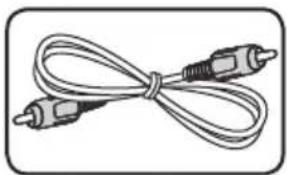
Tillbehör i högtalarlädan (BCS-727)
Glidskydd (2) Skruvar M4 x 16 (16)
(Används för att fästa den undre högtalardelen i fotplattan.)
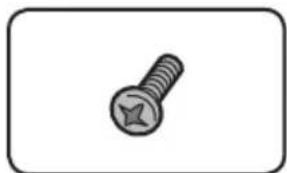
Skruvar M4 x 12 (8)
(Används för att sätta ihop den övre högtalardelen i den undre.)
Tillbehör i högtalarlådan (BCS-323)
Skruvar M4x12 [Gängade] (5)
(Dessa skruvar används för att skruva fast högtalarna i stativen.)
Tillbehör i högtalarlådan (BCS-HW929)
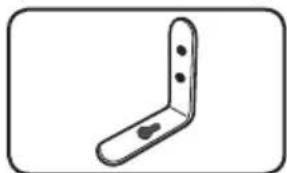
Glidskydd (1)
- Kabelhållare (4)
Tillbehör i högtalarlådan (BCS-HF828)
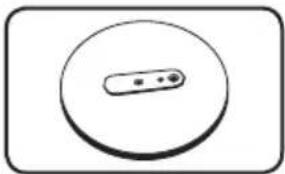
- Skruv (kullrigt huvud) (2)
- Skruv (platt huvud) (4)
- Sexkantsmutter (2)
- Skruvskydd (1)
Tillbehör i högtalarlådan (BCS-SB626)
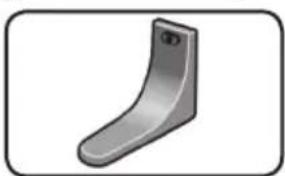
Tillbehör i högtalarlådan (BCS-FS525)
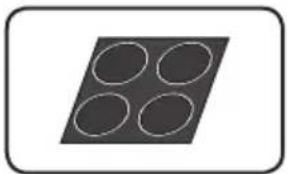
Fotplatta för högtalarstativ (2)
WARNING
Förvara små delar utom räckhåll för spädbarn och små barn. Kontakta läkare omedelbart om någon skulle råka svälja en del.
Sätta i batterier i fj ärrkontrollen
1. Öppna locket på undersidan.
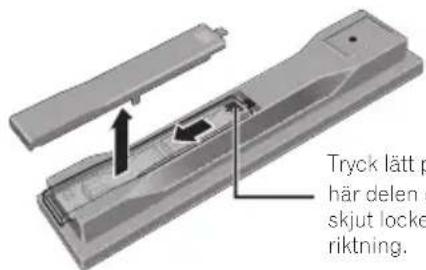
Tryck lätt på den här delen och skjut locket i pilens riktning.
2. Sätt i batterierna (AAA/R03 x 2).
Sätt i batterierna enligt polmarkeringarna (+/⊖) i batterifacket.
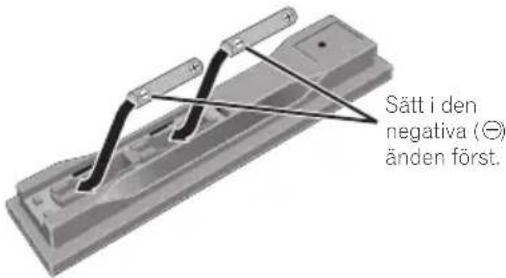
3. Stäng locket.
Stäng ordentligt (det ska höras ett klick).
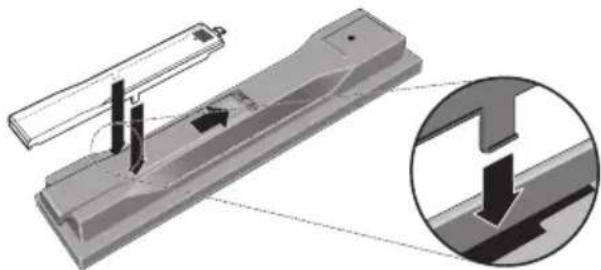
De medföljande batterierna är bara till för att du ska kunna kontrollera att produkten fungerar. De håller inte särskilt länge. Vi rekommenderar alkaliska batterier som håller längre.
WARNING
- Använd eller förvara inte batterier i direkt solljus eller på andra mycket varma ställen, till exempel i en bil i starkt solsken eller nära ett värmeelement. Då kan batterierna börja läcka, bli överhettade, explodera eller fatta eld. Batteriernas livslängd eller prestanda kan också försämras.
Varning
- Använd endast den batterityp som anges. Använd inte ett nytt batteri tillsammans med ett gammalt.
- Lägg i batterierna med polerna åt rätt håll enligt markeringarna (⊕ och ⊖) i fjärrkontrollens batterifack.
- Batterierna får inte värmas upp, tas isär eller kastas i eld eller vatten.
- Batterier kan ha olika styrka även om de ser likadana ut. Använd inte olika typer av batterier tillsammans.
- För att förhindra batteriläckage ska batterierna tas ur om fjärrkontrollen inte ska användas på en längre tid (1 månad eller mer). Om batterivätska läcker ut ska batterifacket torkas ur noga och sedan ska nya batterier läggas i. Om ett batteri skulle börja läcka och du får vätska på huden ska du spola bort den i rikligt med vatten.
- När förbrukade batterier kasseras ska nationella och lokala förordningar och miljöföreskrifter följas.
Uppdatera mjukvara
Produktinformation om denna spelare finns på Pioneers webbplats. Gå till webbplatsen för att hitta information om uppdatering och service av din blu-ray-spelare.
/ Europa:
http://www.pioneer.eu/
Skivor/fi ler som kan spelas
Spelbara skivor
Skivor som har nedanstående logotyper på skivetiketten, förpackningen eller fodralet kan spelas.

Varning
• Endast stängda skivor kan spelas.
| Skivtyp Logotyp | Skivformat | |||||||
| BDMV BDAV | DVD-Video | DVD VR | CD-DA DTS-CD | Data_kiva^1 | ||||
| BD^2 | BD-ROM |  | ✓ | ✓ | X | X | X | X |
| BD-R | ✓ | ✓ | X | X | X | X | ||
| BD-RE | Blu-rayDisc | ✓ | ✓ | X | X | X | X | |
| DVD | DVD-ROM |  VIDEO VIDEO | ||||||
 ROM ROM | ✓ | X | ✓ | X | X | ✓ | ||
 AUDIO AUDIO | ||||||||
| DVD-R^2,3,4 |  R R | ^6 | ^7 | ✓ | ✓ | X | ✓ | |
| DVD-RW^8,7 |  RW RW | ^6 | ^7 | ✓ | ✓ | X | ✓ | |
| DVD+R^2,3 | ✓ | X | ✓ | X | X | ✓ | ||
| DVD+RW^2 | ✓ | X | ✓ | X | X | ✓ | ||
| CD | CD-DA (Ljud-CD) ^8 |  DIGITAL AUDIO DIGITAL AUDIO | X | X | X | X | ✓ | X |
 SUPER AUDIO CD SUPER AUDIO CD | ||||||||
| CD-R^2 | X | X | X | X | ✓ | ✓ | ||
| CD-RW^3 | X | X | X | X | ✓ | ✓ | ||
| CD-ROM | X | X | X | X | ✓ | ✓ | ||
- Skivor som video, bild- eller ljudfiler har spelats in på. Denna spelare stöder inte skivor med flera sessioner eller "multiborder recording".
- Inklusive skivor med två lager.
- Stäng dem innan du spelar dem på den här spelaren.
- DVD-R for Authoring-skivor (3,95 och 4,7 GB) kan inte spelas.
- Inklusive AVCHD-formatet.
- Inklusive AVCREC-formatet.
- DVD-RW-skivor av version 1.0 kan inte spelas.
-
Inklusive video-CD-skivor.
-
"Blu-ray Disc", "Blu-ray" och logotypen "Blu-ray Disc" är varumärken som tillhör Blu-ray Disc Association.
• DVD är ett varumärke som tillhör DVD Format/Logo Licensing Corporation.
◆ Skivor som inte kan spelas
• DVD-skivor med HD-upplösning (HD DVD)
- DVD-RAM-skivor
Det kan eventuellt finnas andra skivor än dem i listan ovan som inte kan spelas.
! OBS
- Vissa skivor kan inte spelas trots att de bär någon av logotyperna ovan.
- För att spela en skiva med åtta centimeters diameter ska skivan läggas i fördjupningen i mitten av skivtallriken. Ingen extra adapter behövs. BD-ROM-skivor med åtta centimeters diameter kan inte spelas.
- Om uppspelning av otillåtna kopior Meddelande från Cinavia
Denna produkt använder Cinavia-teknologi för att begränsa otillåten användning av kopior av vissa kommersiellt producerade filmer och videomaterial samt ljud från dessa. När otillåten användning av sådan kopia upptäcks visas ett meddelande och uppspelning eller kopiering avbryts.
Mer information om Cinavia-teknologi finns på Cinavias konsumentinformationscenter på http://www.cinavia.com. Om du önskar ytterligare information om Cinavia via post, skicka ett vykort med din postadress till Cinavia Consumer Information Center, P.O. Box 86851, San Diego, CA, 92138, USA.
Copyright 2004-2010 Verance Corporation. Cinavia™ är ett varumärke som tillhör Verance Corporation. Skyddas av US-patent 7 369 677 och globalt utfärdade patent samt patent under behandling under licens från Verance Corporation. Kopiering förbjuden.
Om ljudformat
Följande ljudformat kan spelas på denna spelare:
- Dolby TrueHD
- Dolby Digital Plus
- Dolby Digital
• DTS-HD Master Audio
• DTS-HD High Resolution Audio
• DTS Digital Surround - MPEG-ljud (AAC)
- Linjär PCM
Tillverkad under licens från Dolby Laboratories. "Dolby" och symbolen med dubbla D:n är varumärken som tillhör Dolby Laboratories.
Licenstillverkad under följande amerikanska patent: 5 956 674, 5 974 380, 6 226 616, 6 487 535, 7 392 195, 7 272 567, 7 333 929 och 7 212 872 samt andra utfärdade patent och patent under behandling i USA och andra delar av världen. DTS-HD, symbolen samt DTS-HD och symbolen tillsammans är registrerade varumärken, och DTS-HD Master Audio | Essential är ett varumärke som tillhör DTS, Inc. Produkten innehåller programvara. © DTS, Inc. Alla rättigheter förbehållna.
◆ Spelbara BD-skivor
- BD-skivor (BDMV) med nedanstående format kan spelas.
- BD-ROM-skivor (Read-Only), version 2
- BD-R-skivor (inspelningsbara) version 2
- BD-RE-skivor (återinspelningsbara) version 3 Den här spelaren stöder BD-ROM Profile 5.

"Blu-ray 3D" och logotypen "Blu-ray 3D" är varumärken som tillhör Blu-ray Disc Association.
BONUSVIEW-funktioner som uppspelning av sekundärbild (bild-i-bild) och sekundärljud kan användas. Data som används tillsammans med BONUSVIEW-funktionerna (sekundär video (bild-i-bild) och sekundära ljuddata) kan lagras på spelarens lokala lagringsenhet. För ytterligare information om uppspelning av sekundärbild och sekundärljud, se anvisningarna på skivan.
BONUS VIEW™
"BONUSVIEW" är ett varumärke som tillhör Blu-ray Disc Association.
BD-LIVE erbjuder internetfunktioner som till exempel att ladda ned filmtrailers eller ytterligare ljud- och textspråk och spela on-line-spel. De data som laddas ned med BD-LIVE-funktionen (trailers, m.m.) lagras på den lokala lagringsenheten. Ytterligare information om BD-LIVE-funktioner hittar du bland de anvisningar som medföljer skivan.
"BD-LIVE"-logotypen är ett varumärke som tillhör Blu-ray Disc Association.
På BD-ROM-skivor går det att använda BD-J-program (Java) för att skapa interaktiva titlar som exempelvis kan innehålla spel.

Oracle och Java är registrerade varumärken som tillhör Oracle och/eller dess dotterbolag. Andra namn kan vara varumärken som tillhör deras respektive ägare.
- BD-skivor (BDAV) med nedanstående format kan spelas.
- BD-R-skivor (inspelningsbara) version 1
- BD-RE-skivor (återinspelningsbara) version 2
Spelbara DVD-skivor
RW COMPATIBLE
Märkningen ovan visar att DVD-RW-skivor inspelade i VR-format (Video Recording format) kan spelas. Men för skivor som innehåller kodade inspelningar skyddade mot kopiering mer än en gång kan uppspelning bara ske på apparater som är CPRM-kompatibla.
AVCHD är ett digitalt format med hög upplösning (HD) för videokameror och kan användas för inspelning med hög upplösning på vissa inspelningsmedier tack vare högeffektiv kodningsteknik.
AVCHD™
"AVCHD" och "AVCHD"-logotypen är varumärken som tillhör Panasonic Corporation och Sony Corporation.
Om regionnummer
BD-spelare och BD-ROM- och DVD-videoskivor har särskilda regionnummer som anger vilken region de säljs i.
Den här spelaren har följande regionnummer:
- BD-ROM: B
- DVD-Video: 2
Skivor som inte har dessa nummer kan inte spelas. De skivor som kan spelas på den här spelaren anges nedan.
• BD-skivor: B (där B ingår) och ALL (alla)
• DVD: 2 (där 2 ingår) och ALL (alla)
Spelbara CD-skivor
För kopieringsskyddade CD-skivor gäller följande: denna spelare är konstruerad enligt specifikationerna för ljud-CD-formatet. Spelaren kan inte spela och stöder inte funktioner på skivor som inte följer dessa specifikationer.
❖ Uppspelning av DualDisc
En DualDisc är en dubbelsidig skiva, vars ena sida innehåller video- och ljudmaterial etc. i DVD-format, medan den andra sidan innehåller material som inte är i DVD-format, till exempel digitalt ljudmaterial.
DVD-sidan på en DualDisc-skiva kan spelas på den här spelaren.
Ljudsidan på skivan, den som inte är i DVD-format, kan inte spelas på denna spelare.
När du laddar eller matar ut en DualDisc-skiva finns risk att den motsatta sidan (den som inte spelas) repas. Repade skivor kan eventuellt inte spelas.
Vänd dig till skivtillverkaren eller skivaffären för mer utförlig information om DualDisc-specifikationen.
✿ Att spela skivor inspelade på datorer eller BD-/DVD-inspelare
- Det är inte säkert att det går att spela skivor inspelade på en dator vilket beror på programinställningarna eller datorns miljöinställningar. Spela in skivor i ett format som kan spelas på den här spelaren. Kontakta återförsäljaren för ytterligare information.
- Det är inte säkert att det går att spela skivor inspelade på en dator eller en BD-/DVD-inspelare om kvaliteten är bristfällig på grund av skivans egenskaper, repor, smuts på skivan, smuts på spelarens lins med mera.
- Om video-, ljud- och bildfiler och mappar
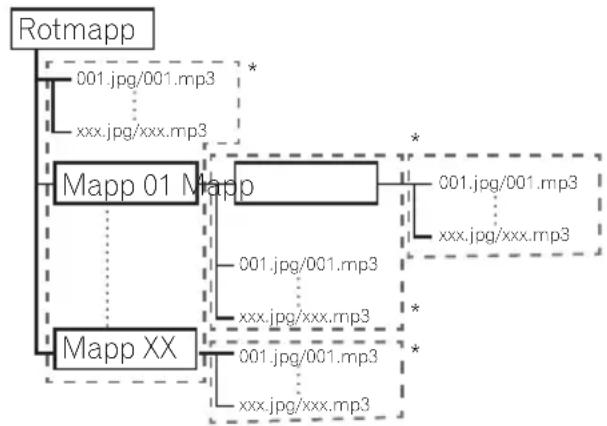
Ljud- och bildfiler kan spelas på den här spelaren om mapparna på skivan eller USB-enheten har skapats enligt beskrivningen nedan.
Exempel på mappstruktur:
flowchart
graph TD
    A["Rotmapp"] --> B["001.jpg/001.mp3"]
    A --> C["xxx.jpg/xxx.mp3"]
    B --> D["Mapp 01 Mapp"]
    C --> D
    D --> E["001.jpg/001.mp3"]
    D --> F["xxx.jpg/xxx.mp3"]
    D --> G["001.jpg/001.mp3"]
    D --> H["xxx.jpg/xxx.mp3"]
    E --> I["001.jpg/001.mp3"]
    F --> J["xxx.jpg/xxx.mp3"]
    G --> K["001.jpg/001.mp3"]
    H --> L["xxx.jpg/xxx.mp3"]
* Antalet mappar och filer som kan lagras i en mapp (inklusive rotmappen) är begränsat till 256. Antalet mappnivåer är dessutom begränsat till högst 5.
! OBS
- De fil- och mappnamn som visas på spelaren kan skilja sig från dem som visas på en dator.
Spelbara fi ler
Video, bild- och ljudfiler inspelade på DVD-, CD-skivor eller USB-enheter kan spelas.
Varning
- När det gäller DVD-skivor kan bara de som är inspelade enligt filsystemet ISO 9660 spelas.
- Det är inte säkert att alla filer kan spelas.
- Ibland kan vissa funktioner inte användas på filerna under uppspelning.
- Vissa filer kan ibland inte spelas även om de har ett filnamnstillägg som brukar kunna spelas på den här spelaren.
- Filer som är DRM-skyddade (Digital Rights Management) kan inte spelas (gäller ej DivX VOD-filer).
❖ Kompatibla videofilformat
- DivX Plus HD
Certifierad enligt DivX Certified ^® för att spela DivX ^® och DivX PlusTM HD-video (H.264/MKV) med HD-upplösning upp till 1080p, inklusive premiummaterial.
OM DIVX VIDEO: DivX® är ett digitalt videoformat som skapats av DivX Inc, LLC, ett dotterbolag till Rovi Corporation. Detta är en officiell DivX Certified®-produkt som kan användas för att spela upp DivX-video. Gå till divx.com för mer information och programvara för att konvertera dina filer till DivX-videor.
OM DIVX VIDEO-ON-DEMAND: Denna enhet är DivX Certified® och måste registreras för att du ska kunna spela upp köpta filmer av typen DivX Video-on-Demand (VOD). Om du vill få din registreringskod så måste du leta upp DivX VOD-avsnittet i Menyåtgärder. Gå till vod.divx.com för att få mer information om hur du slutför din registrering.

DivX ^ , DivX Certified ^ och tillhörande logotyper är varumärken som tillhör Rovi Corporation eller dess dotterbolag och används på licens.
OBS
- Denna DivX® Certified-produkt måste registreras för att kunna spela DivX Video-on-Demand-material (VOD). Ta först fram registreringskoden för DivX VOD för din produkt så att du kan skicka den under registreringsprocessen. Viktigt: DivX VOD-material är skyddat av ett DivX DRM-system (Digital Rights Management) som gör att uppspelning bara kan ske på registrerade DivX Certified-produkter. Om du försöker spela DivX VOD-material som inte är godkänt för din spelare visas meddelandet
Authorization Error och materialet kan inte spelas. Läs mer på www.divx.com/vod.
– Denna spelares registreringskod för DivX VOD hittar du under HOME MENU → Initial Setup → Playback → DivX(R) VOD DRM → Registration Code (Hemmenyn → Grundinställning → Uppspelning → DivX VOD DRM → Registreringskod) (sidan 78).
– Vissa DivX VOD-filer kan bara spelas ett begränsat antal gånger. När sådana filer spelas på spelaren visas antalet återstående visningar på skärmen. Filer som inte har några visningar kvar kan inte spelas (meddelandet "This DivX rental has expired" (Antalet visningar är slut) visas). Filer där antalet visningar inte är begränsat kan spelas hur många gånger som helst (återstående antal visas inte).
Tabell över spelbara filer
| Spelbara filer (filnamnstillägg) | Kompatibla medier | Filspecifikationer | ||
| BD-R/RE/-R DL/ RE DL/-R LTH, DVD-R/RW/-R DL/+R/+RW/+R DL,CD-R/RW | USB-enheter1 | Nätverk2 | ||
| MP3 (.mp3) | √ | √ | √ | Samplingsfrekvenser: upp till 48 kHzBithastighet: upp till 320 kbpsLjudtyp: MPEG-1 Audio Layer 3 |
| WMA (.wma) | √ | √ | √ | Samplingsfrekvenser: upp till 48 kHzBithastighet: upp till 192 kbpsLjudtyp: WMA version 9 |
| LPCM (.wav) | √ | √ | √ | Samplingsfrekvenser: upp till 192 kHzKvantifiserat bitflöde: 16 bitar Kanaler: 2 |
| FLAC (.flac) | √ | √ | ✗ | Samplingsfrekvenser: upp till 192 kHzKvantifiserat bitflöde: 16 bitar, 24 bitar Kanaler: 2 |
| JPEG (.jpg/.jpeg) | √ | √ | √ | Högsta upplösning: 4000 x 3000 pixlar |
| DivX (.avi/.divx/.mkv) | √ | √ | √ | Kompatibla versioner:Genom DivX® PLUS HDHögsta upplösning:upp till 1920 x 1080 (DivX® PLUS HD)upp till 1280 x 720 (MKV) |
| MP4 (.mp4) | √ | √ | √ | Högsta upplösning: upp till 1920 x 1080Video: MPEG4, MPEG-4 AVC (level 4.1)Ljud: AAC, MP3 |
| WMV (.wmv) | √ | √ | √ | Högsta upplösning: upp till 1280 x 720Video: WMV9, WMV9AP (VC-1)Ljud: WMA |
| AVI (.avi) | √ | √ | √ | Högsta upplösning: upp till 1920 x 1080Video: MPEG4Ljud: MP3, AAC, AC-3 |
- Den här spelaren stöder filsystemen FAT16, FAT32 och NTFS.
- Krävs för att spela filer som en DMP. Ytterligare information finns på sidan 64.
! OBS
- Beroende på filens struktur och serverns kapacitet går det inte alltid att spela vissa filer, inte ens filer som anges i tabellen med spelbara filer ovan.
- Copyright-skyddade filer och material inspelat från digitala sändningar (satellit, kabel eller digitala markbundna sändningar) kan inte spelas via lokala nätverk (LAN).
- Filer som är DRM-skyddade (Digital Rights Management) kan inte spelas.
- AVCHD-material kan inte spelas via lokala nätverk (LAN).
Varumärken och licenser
HDMI
Termerna HDMI och High-Definition Multimedia Interface samt HDMI-logotypen är varumärken eller registrerade varumärken som tillhör HDMI Licensing LLC i USA och andra länder.

DOLBY. TRUEHD
Tillverkad under licens från Dolby Laboratories. "Dolby" och symbolen med dubbla D:n är varumärken som tillhör Dolby Laboratories.
dts-HD ^TM
Licenstillverkad under följande amerikanska patent: 5 956 674, 5 974 380, 6 226 616, 6 487 535, 7 392 195, 7 272 567, 7 333 929 och 7 212 872 samt andra utfärdade patent och patent under behandling i USA och andra delar av världen. DTS-HD, symbolen samt DTS-HD och symbolen tillsammans är registrerade varumärken, och DTS-HD Master Audio | Essential är ett varumärke som tillhör DTS, Inc. Produkten innehåller programvara. © DTS, Inc. Alla rättigheter förbehållna.

dlna™
CERTIFIED
DLNA®, DLNA-logotypen och DLNA CERTIFIED® är varumärken, servicemärken eller certifieringsmärken för Digital Living Network Alliance.

Logotypen Wi-Fi CERTIFIED visar att en produkt med denna märkning är certifierad av Wi-Fi Alliance.
Wi-Fi Protected Setup är ett varumärke som tillhör Wi-Fi Alliance.
x.v.Colour x.v.Color
"x.v.Color", xxvColour x.v.Color varumärken som tillhör Sony Corporation.
Made for

iPod

iPhone
"Made for iPod" och "Made for iPhone" betyder att ett elektroniskt tillbehör har specialtillverkats för att anslutas till en iPod respektive iPhone och har certifierats av konstruktören för att uppfylla Apples kvalitetsstandarder. Apple ansvarar inte för funktionen på denna apparat eller att den uppfyller kraven i relevanta säkerhets- och regleringsstandarder. Observera att användning av detta tillbehör med iPod eller iPhone kan påverka den trådlösa prestandan.
iPhone, iPod, iPod classic, iPod nano och iPod touch är varumärken som tillhör Apple Inc. registrerade i USA och andra länder.

YouTube ^TM är ett varumärke som tillhör Google Inc.

Picasa.
Web Albums
Picasa™ Web Albums är ett varumärke som tillhör Google Inc.
Den här produkten innehåller teknik som ägs av Microsoft Corporation och som inte får användas eller distribueras utan licens från Microsoft Licensing, Inc.
Fjärrkontroll
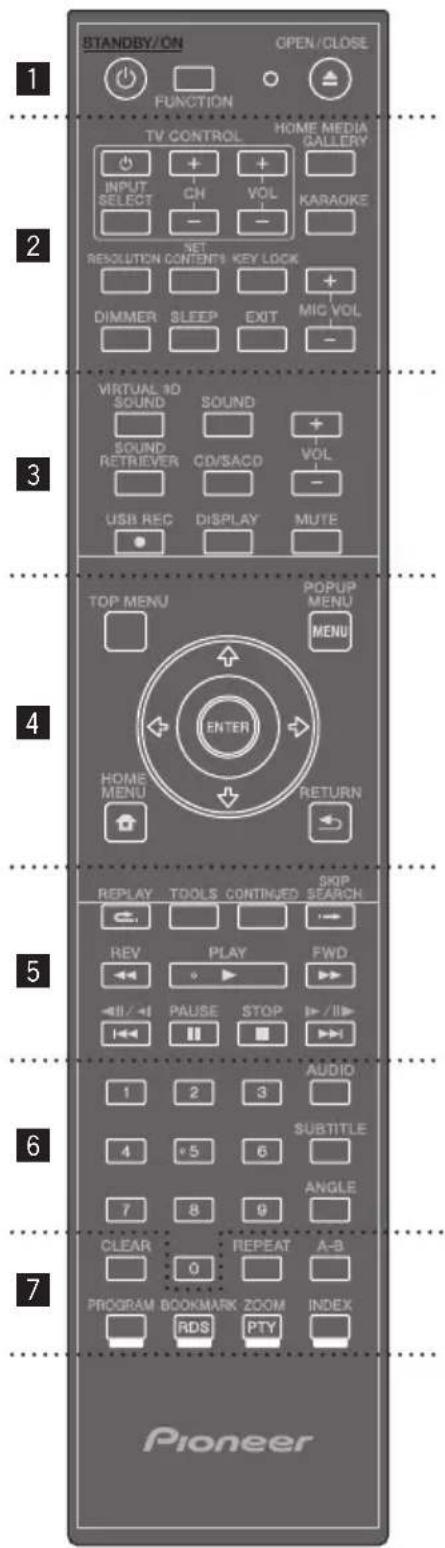
1
(STANDBY/ON): Tryck på knappen för att sätta på/stänga av strömmen.
FUNCTION: Byter ingång eller funktion.
När du tittar på spelarens display medan du byter
- Varje gång du trycker på FUNCTION-knappen byter spelaren ingång/apparat.
- Välj önskad ingång/apparat och tryck på ENTER.
När du tittar på TV-skärmen medan du byter
- Tryck påFUNCTION för att öppna källmenyn [Source Menu].
- Varje gång du trycker på FUNCTION-knappen byter spelaren ingång/apparat. Du kan också använda pilknapparna ← → för att byta ingång/apparat.
- Välj önskad ingång/apparat och tryck på ENTER.
* Källmenyn (Source) kan också öppnas via hemmenyn: [HOME MENU] → [Source Menu] och tryck sedan på ENTER.
FUNCTIONknappen byter ingång/apparat på källmenyn. Välj Home Media Gallery för att spela skivan (sidan 55).
▲ OPEN/CLOSE: Används för att öppna och stänga skivfacket.
2
Kontrollknappar för en TV (TV CONTROL): Se sidan 53.
KARAOKE: Tryck på knappen för att visa skärmen för karaokeinställningar (Karaoke Settings).
RESOLUTION : Ställer in upplösningen för HDMI (se sidan 77).
NET CONTENTS: Förbättrar bildkvaliteten för videomaterial i nätverket.
KEY LOCK: Se sidan 19.
MIC VOLUME: Justerar mikrofonvolymen.
DIMMER: Dämpar belysningen på spelarens frontpanel.
SLEEP: Ställer in hur länge spelaren ska stå på innan den stängs av.
EXIT: Se sidan 68.
3
VIRTUAL 3D SOUND: Byter effekt för virtuellt 3D-ljud (se sidan 75).
SOUND: Växlar över till ljudinställningarna (se sidan 75).
VOL +/- : Justerar volymen på högtalarna.
SOUND RETRIEVER: Byter inställning för ljudåterskaparen (se sidan 75).
CD/SACD: Se sidan 59.
- USB REC: Används för ljudinspelning.
MUTE: Stänger av ljudet.
4
TOP MENU: Tryck på knappen för att visa toppmenyn på en BD-ROM- eller DVD-videoskiva.
POPUP MENU/MENU: Tryck på knappen för att öppna BD-ROM- eller DVD-videomenyn.
// (upp/ ned/ vänster/ höger): Används för att förflytta sig på alla skärmmenyer.
ENTER: Bekräftar menyval.
HOME MENU: Öppnar eller stänger hemmenyn [Home Menu].
RETURN: Tryck på knappen för att gå tillbaka till föregående skärm.
5
REPLAY: Uppspelningen hoppar 10 sekunder bakåt när du trycker på ⇔. REPLAY under uppspelning.
TOOLS: Se sidan 62.
CONTINUED: Används för att återuppta uppspelning från en angiven punkt.
SKIP SEARCH: Uppspelningen hoppar 30 sekunder framåt när du trycker på → SKIP
SEARCH under uppspelning.
|◀◀/◀◀/◀, |▶/||▶/▶▶: Se sidan 56.
PLAY (▶): Startar uppspelning.
REV/FWD (◀◀/▶▶): Se sidan 56.
PAUSE (II): Gör paus i uppspelning.
STOP (■): Stoppar uppspelning eller inspelning.
6
Siff erknapparna 0-9: Väljer numrerade alternativ på en meny eller matar in bokstäver i ett textfält.
AUDIO: Se sidan 59.
SUBTITLE: Se sidan 58.
ANGLE: Se sidan 58.
7
CLEAR: Tryck på knappen för att radera en siffra, etc.
REPEAT: Se sidan 56.
A-B: Se sidan 56.
Färgknappar: Används för att förfytta sig på BD-ROM-menyer.
PROGRAM: Ställer in radiostationer på FM-bandet.
BOOKMARK (RDS): Skapar ett bokmärke (se sidan 57). Byter RDS-information när FM TUNER har valts (se sidan 72).
ZOOM (PTY): Zoomar in eller zoomar ut. Om du trycker på knappen när FM-radion är på byter radion PTY-inställning.
INDEX: Uppspelning av bildspel (se sidan 58).
Knapplåset
Du kan aktivera knapplåset för att slippa oavsiktliga kommandon.
Med den här funktionen kan även TV-apparater som är kompatibla med HDMI-styrning låsa knapparna på spelaren.
Tryck på knappen KEYLOCK och håll den intryckt i drygt två sekunder.
- Spelaren låser eller låser upp knapplåset varje gång du gör detta.
- Om du försöker styra spelaren när knapplåset är aktiverat tänds "LOCK" på displayen.
Frontpanelen
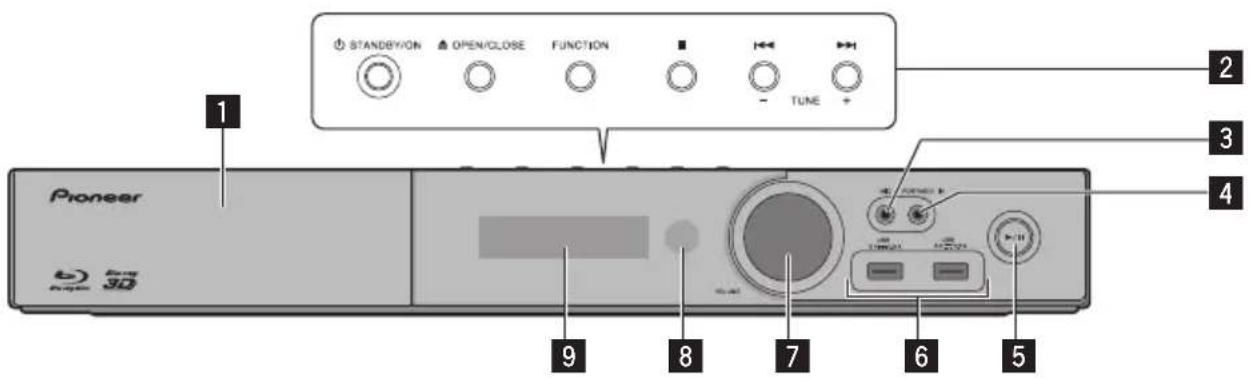
1 Skivfack
2 Kontrollknappar
(STANDBY/ON)
Används för att sätta på eller stänga av spelaren.
OBS
Om strömmen inte stängs av ska du trycka på strömbrytaren ⏻ (STANDBY/ON) i mer än fem sekunder för att starta om spelaren och sedan ska den fungera som vanligt.
▲ (OPEN/CLOSE) – öppnar/stänger skivfacket
FUNCTION
Byter ingång eller funktion.
När du tittar på displayen på spelaren och använder knappen på frontpanelen för att byta
- Varje gång du trycker påFUNCTION-knappen byter spelaren ingång/apparat.
- Välj önskad ingång/apparat och tryck på ▶/II (Start/Paus).
FUNCTION knappen byter ingång/apparat på källmenyn. VäljHome Media Gallery för att spela skivan (sidan 55).
- stopp
|◀◀/▶▶| - hoppa
- TUNE + (för radioinställning)
3 MIC – mikrofoningång
4 PORTABLE IN ingång för bärbar utrustning
5 ▶/II – start/paus
6 USB-uttag
7 Volymkontroll
8 Fjärrstyrningssensor
Rikta fjärrkontrollen mot denna och använd den inom cirka 7 meters avstånd. Spelaren kan ha svårt att fånga upp signaler från fjärrkontrollen om det finns lysrörsbelysning i närheten. Flytta då spelaren en bit bort från lysrörsbelysningen.
9 Display
Bakpanelen
BCS-727/BCS-323
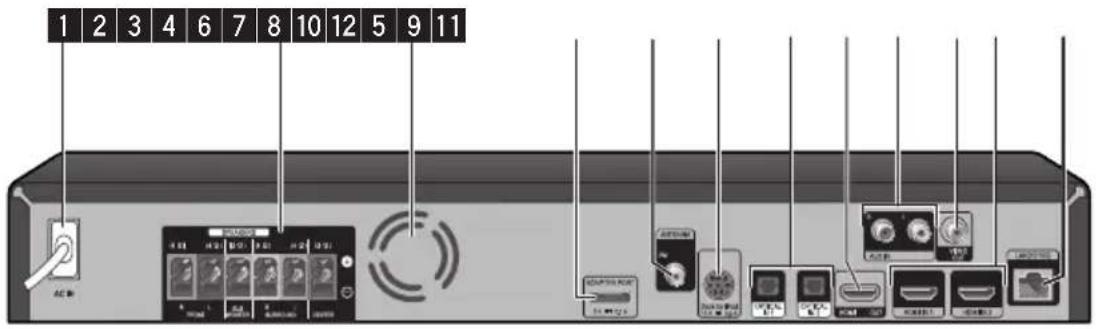
Sätt i stickkontakten i ett eluttag.
2 SPEAKERS – Högtalaruttag
3 Kylfläkt
4 VIDEO OUT bildutgång
5 AUX IN (L/R) – ljudingång
6 ADAPTER PORT uttag för Bluetooth-
adapter
7 Antenningång
8 iPod
Anslut den medföljande iPod-dockan här.
9 OPTICAL IN 1/2 – optiska ingångar
10 HDMI Out HDMI-utgång
11 HDMI IN 1/2 – HDMI-ingångar
12 LAN – nätverksuttag
Kapitel 2
Anslutning
Montera högtalarna
Högtalarkonfi guration för BCS-727
Förbereda högtalarna
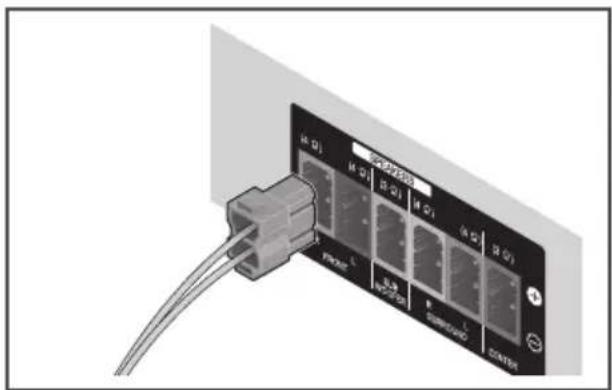
- Anslut kablarna till spelaren.
Följ färgmarkeringarna när du ansluter kablarna till spelaren.

Varning
- Dessa högtalarkontakter är strömförande och innehåller FARLIG SPÄNNING. För att minska risken för elektrisk stöt när du ansluter eller drar ur högtalarkablarna ska strömkabeln dras ur innan någon oisoleraad del vidrörs.
- Endast de medföljande högtalarna får anslutas till denna anläggning.
-
Anslut inte de medföljande högtalarna till någon annan förstärkare än den som medföljer detta system. Om anläggningen ansluts till någon annan förstärkare kan funktionsfel eller eldsvåda uppstå.
-
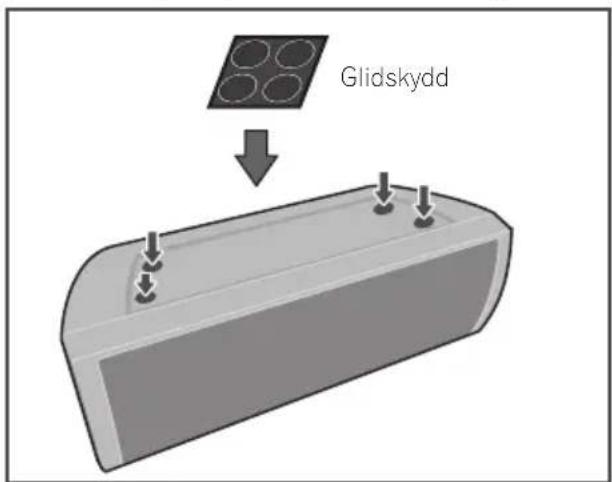
Sätt fast glidskydden under centerhögtalaren.
- Montera de främre/surroundhögtalarna.
① Sätt i den undre högtalardelen i fotplattan så att kabelhålet sitter vid högtalarens baksida.
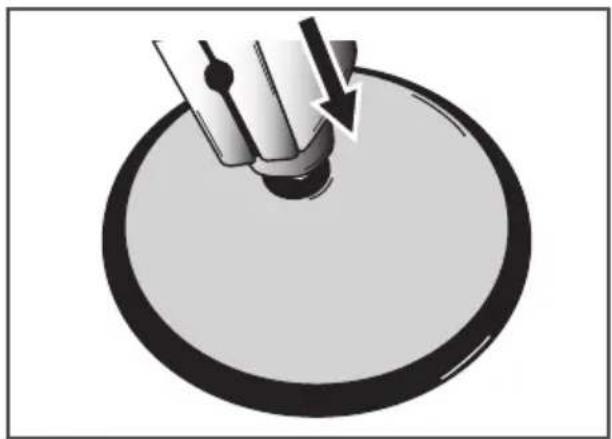
② Skruva fast fotplattan i den undre högtalarsockeln med fyra skruvar. Skruva från undersidan (M4 x 16).
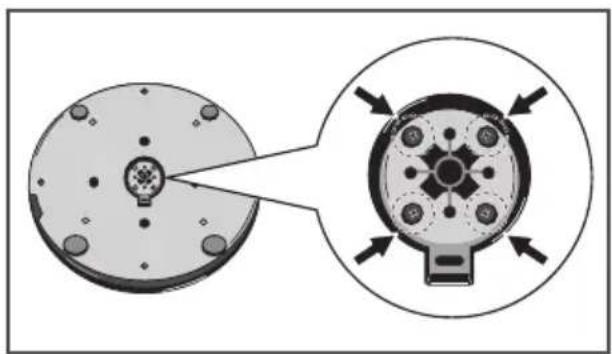
③ Montera den övre sockeln i den undre högtalardelen.
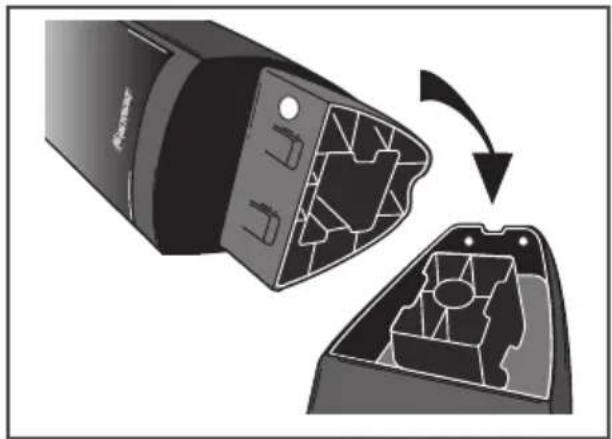
④ Skruva ihop den övre sockeln i den undre högtalardelen med de två skruvarna genom hålen på baksidan (M4 x 12).
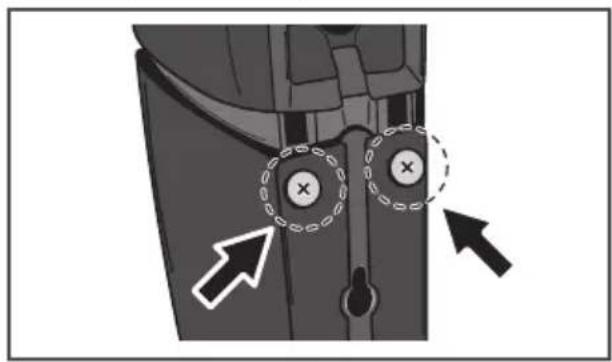
- Var försiktig så att du inte drar åt skruvarna för hårt. Om du skruvar åt för hårt kan gångorna på skruvar och/eller muttrar skadas. Använd en manuell skruvmejsel av medelstorlek när du skruvar. Använd inte motordrivna eller stora skruvmejslar för de kan ge för stor kraft för medföljande skruvar och muttrar. Kontrollera att inga främmande föremål har fastnat på fotplattan eller den undre sockeln när du monterar. Om det sitter något främmande föremål mellan fotplattan och den undre sockeln när de skruvas ihop kan högtalaren lossna eller bli instabil och välta.
- Stå inte på fotplattan till den höga högtalaren för att skjuta undan eller gunga högtalaren. Högtalaren kan välta och gå sönder och någon kan bli skadad. Var extra försiktig när det är barn i närheten.
Väggmontering av centerhögtalaren för BCS-727
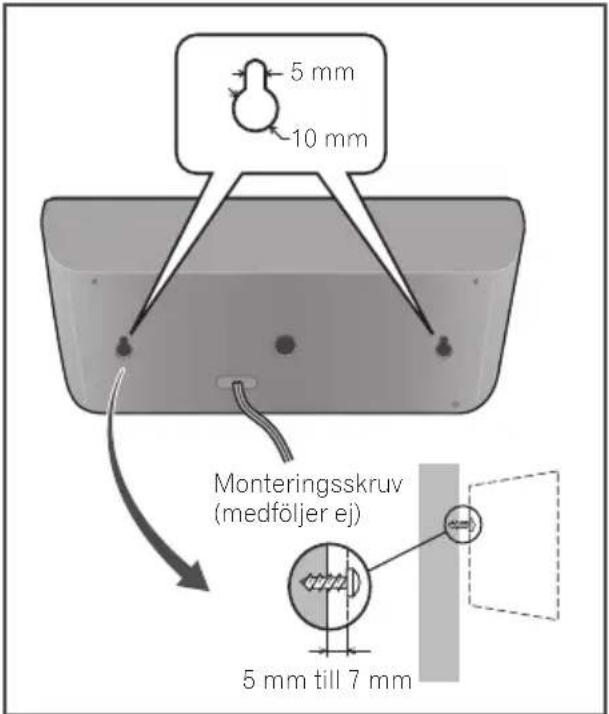
Centerhögtalaren har monteringshål som kan användas vid väggmontering.
Före monteringen
Kom ihåg att högtalaren är tung och att tyngden kan få skruvarna att lossna eller väggmaterialet att brista så att högtalaren trillar ned. Kontrollera att den vägg som du tänker montera högtalaren på är tillräckligt stark för att bära den. Sätt inte fast den i plywood eller väggar med mjukt ytskikt.
Monteringsskruvar medföljer ej. Använd skruvar som passar för det aktuella väggmaterialet och är tillräckligt starka för högtalarens vikt.
Varning
- Om du är osäker på väggens kvalitet och hållbarhet ska du rådfråga en fackman.
- Pioneer ansvarar inte för olyckor eller skador som uppstår på grund av bristfällig montering.
Annan viktig information om högtalarna till BCS-727
Installera vänster och höger främre högtalare på lika långt avständ från TV:n.
Försiktighetsåtgärder:
Den centerhögtalare som medföljer anläggningen är magnetiskt skärmad. Beroende på rumsmiljön kan färgstörningar dock uppstå om högtalaren står för nära TV-skärmen. Om detta inträffar ska du stänga av TV:n och slå på den igen efter 15 till 30 minuter. Om problemet kvarstår ska du placera högtalaranläggningen längre bort från TV:n.
Subwoofern är inte magnetiskt skärmad och bör inte placeras nära en TV eller bildskärm. Magnetiska lagringsmedia (till exempel disketter och band eller videokassetter) ska inte heller förvaras nära subwoofern.
Fäst inte de främre högtalarna, surroundhögtalarna och subwoofern i väggen eller taket. De kan trilla ned och orsaka skada.
Nedanstående illustration visar ett exempel på hur systemet kan placeras. Observera att enheterna på dessa bilder skiljer sig från det verkliga utförandet. Bilderna är bara avsedda som illustrerande exempel. För bästa möjliga surroundljud ska samtliga högtalare utom subwoofern placeras på samma avständ från lyssnarplatsen (A).
Ⓐ Främre vänster högtalare (L)/
© Främre höger högtalare (R):
Placera de främre högtalarna bredvid TV:n eller bildskärmen och i så rak linje med bildskärmens yta som möjligt.
© Centerhögtalare:
Placera centerhögtalaren under eller framför TV:n eller bildskärmen.
© Vänster surroundhögtalare (L)/
© Höger surroundhögtalare (R):
Placera högtalarna bakom lyssnarplatsen riktade något inåt.
⑤ Subwoofer:
Subwooferns placering är inte lika viktig, eftersom riktningen från låga basljud inte kan urskiljas lika tydligt, men det bästa är att placera subwoofern nära de främre högtalarna. Vrid den en aning mot mitten av rummet för att minska eko från väggarna.
© Huvudenhet
Varning
- Se noga till att barn inte stoppar in händerna eller några föremål i *subwooferporten.
*subwooferporten: ett hål för fylligt basljud på en subwooferlåda (höljet). - Placera centerhögtalaren utom räckhåll för barn. Högtalaren kan annars falla ned och orsaka såväl personskada som materiella skador.
- Högtalarna innehåller magnetiska delar så färgen kan bli onaturlig på TV-apparater med katodstrålerör (CRT) eller datorskärmar. Placera därför högtalarna en bit bort från sådan TV-skärm eller datorskärmen.
Högtalarkonfi guration för BCS-323
Förbereda högtalarna
1. Anslut kablarna till spelaren.
Följ färgmarkeringarna när du ansluter kablarna till spelaren.
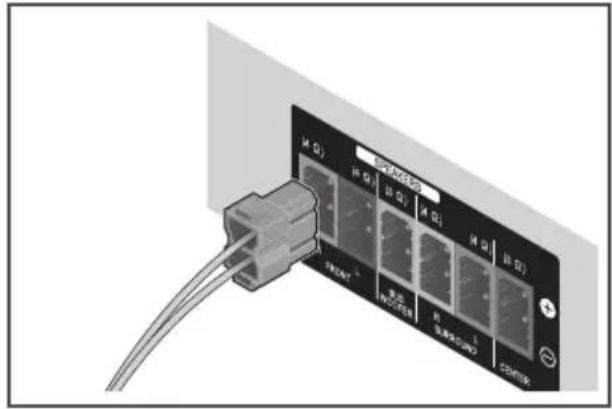
- Dessa högtalarkontakter är strömförande och innehåller FARLIG SPÄNNING. För att minska risken för elektrisk stöt när du ansluter eller drar ur högtalarkablarna ska strömkabeln dras ur innan någon oisoleraad del vidrörs.
- Endast de medföljande högtalarna får anslutas till denna anläggning.
- Anslut inte de medföljande högtalarna till någon annan förstärkare än den som medföljer detta system. Om anläggningen ansluts till någon annan förstärkare kan funktionsfel eller eldsvåda uppstå.
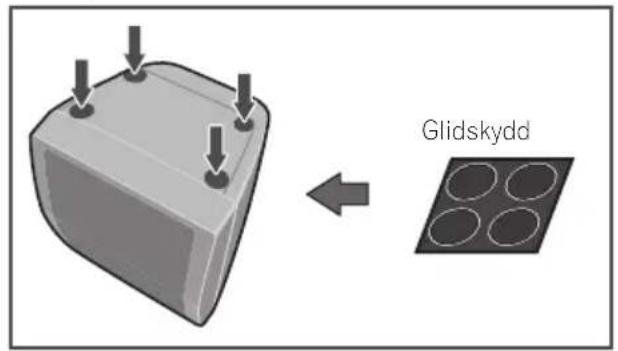
2. Sätt fast glidskydd under samtliga högtalare.
Väggmontering av högtalarna för BCS-323
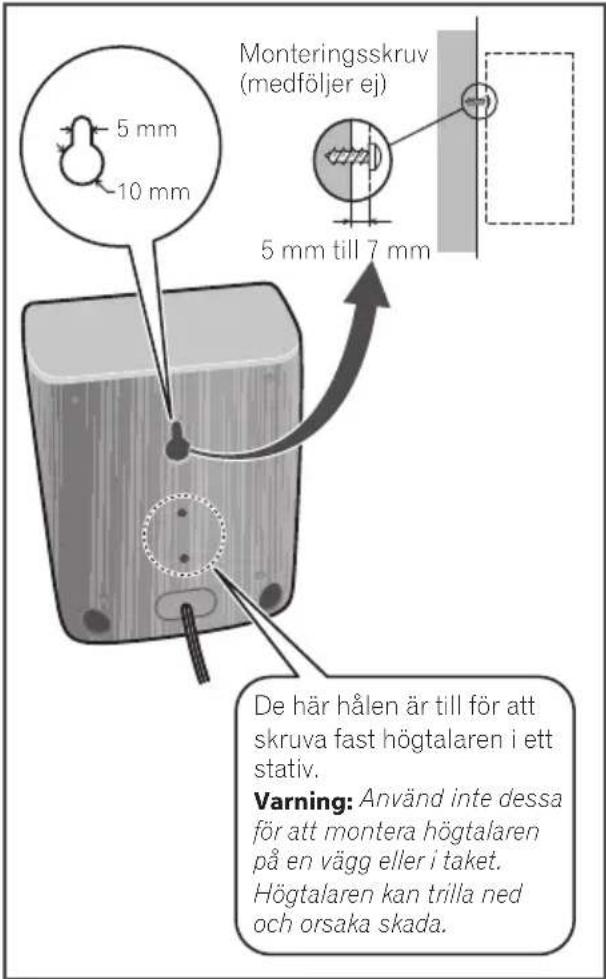
Samtliga högtalare har ett monteringshål som kan användas vid väggmontering.
Före monteringen
Kom ihåg att högtalarna är tunga och att tyngden kan få skruvarna att lossna eller väggmaterialet att brista så att högtalarna trillar ned. Kontrollera att den vägg som du tänker montera högtalarna på är tillräckligt stark för att bära dem. Sätt inte fast dem i plywood eller väggar med mjukt ytskikt. Monteringsskruvar medföljer ej. Använd skruvar som passar för det aktuella väggmaterialet och är tillräckligt starka för högtalarens vikt.
Varning
- Om du är osäker på väggens kvalitet och hållbarhet ska du rådfråga en fackman.
- Pioneer ansvarar inte för olyckor eller skador som uppstår på grund av bristfällig montering.
Annan viktig information om högtalarna till BCS-323
Installera vänster och höger främre högtalare på lika långt avständ från TV:n.
Försiktighetsåtgärder:
Den centerhögtalare som medföljer anläggningen är magnetiskt skärmad. Beroende på rumsmiljön kan färgstörningar dock uppstå om högtalaren står för nära TV-skärmen. Om detta inträffar ska du stänga av TV:n och slå på den igen efter 15 till 30 minuter. Om problemet kvarstår ska du placera högtalaranläggningen längre bort från TV:n.
Subwoofern är inte magnetiskt skärmad och bör inte placeras nära en TV eller bildskärm. Magnetiska lagringsmedia (till exempel disketter och band eller videokassetter) ska inte heller förvaras nära subwoofern.
Fäst inte subwoofern i väggen eller taket. Den kan trilla ned och orsaka skada.
Nedanstående illustration visar ett exempel på hur systemet kan placeras. Observera att enheterna på dessa bilder skiljer sig från det verkliga utförandet. Bilderna är bara avsedda som illustrerande exempel. För bästa möjliga surroundljud ska samtliga högtalare utom subwoofern placeras på samma avständ från lyssnarplatsen (A).
flowchart
graph TD
    A["Device A"] -->|A| Processing Unit
    B["Device B"] -->|A| Processing Unit
    C["Device C"] -->|A| Processing Unit
    D["Device D"] -->|A| Processing Unit
    E["Device E"] -->|A| Processing Unit
    F["Device F"] -->|A| Processing Unit
    G["Device G"] -->|A| Processing Unit
    H["Device H"] -->|A| Processing Unit
Ⓐ Främre vänster högtalare (L)/
© Främre höger högtalare (R):
Placera de främre högtalarna bredvid TV:n eller bildskärmen och i så rak linje med bildskärmens yta som möjligt.
© Centerhögtalare:
Placera centerhögtalaren under eller framför TV:n eller bildskärmen.
© Vänster surroundhögtalare (L)/
© Höger surroundhögtalare (R):
Placera högtalarna bakom lyssnarplatsen riktade något inåt.
⑤ Subwoofer:
Subwooferns placering är inte lika viktig, eftersom riktningen från låga basljud inte kan urskiljas lika tydligt, men det bästa är att placera subwoofern nära de främre högtalarna. Vrid den en aning mot mitten av rummet för att minska eko från väggarna.
© Huvudenhet
Varning
- Se noga till att barn inte stoppar in händerna eller några föremål i *subwooferporten. *subwooferporten: ett hål för fylligt basljud på en subwooferlåda (höljet).
- Placera centerhögtalaren utom räckhåll för barn. Högtalaren kan annars falla ned och orsaka såväl personskada som materiella skador.
- Högtalarna innehåller magnetiska delar så färgen kan bli onaturlig på TV-apparater med katodstrålerör (CRT) eller datorskärmar. Placera därför högtalarna en bit bort från sådan TV-skärm eller datorskärmen.
Installera högtalarna till BCS-HW929
Förbereda högtalarna
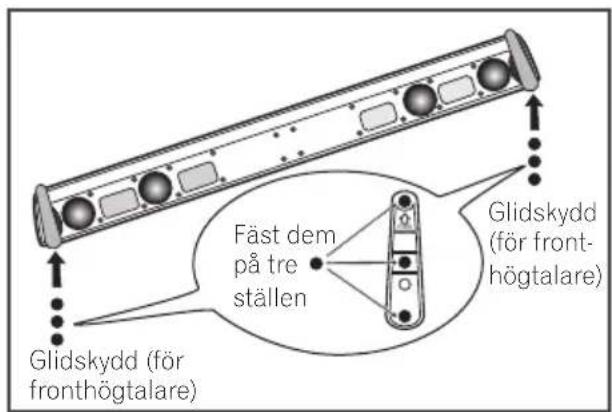
- Sätt fast glidskydden under högtalarna.
För främre högtalare:
Fäst de sex medföljande gummerade glidskydden under högtalaren.
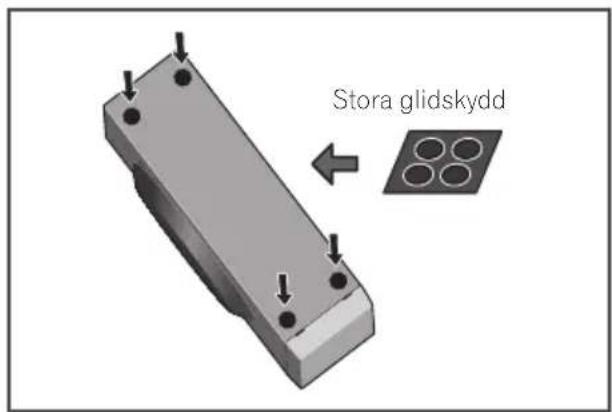
För subwoofern:
Fäst de fyra stora glidskydden under subwoofern.
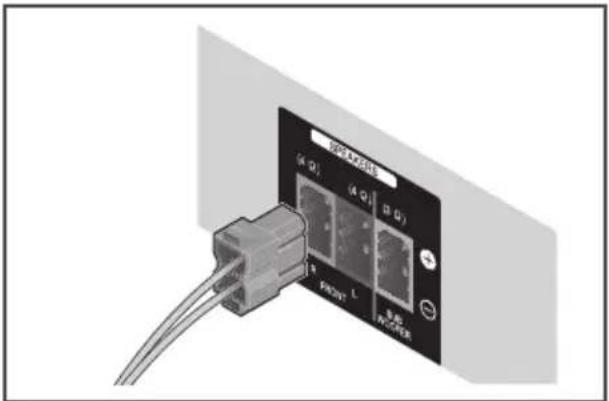
- Anslut kablarna till spelaren.
Följ färgmarkeringarna när du ansluter kablarna till spelaren.
- Endast de medföljande högtalarna får anslutas till denna anläggning.
- Anslut inte de medföljande högtalarna till någon annan förstärkare än den som medföljer detta system. Om anläggningen ansluts till någon annan förstärkare kan funktionsfel eller eldsvåda uppstå.
- Anslut subwooferns högtalarkabel (lila) till orange uttag på spelaren.
- Dessa högtalarkontakter är strömförande och innehåller FARLIG SPÄNNING. För att minska risken för elektrisk stöt när du ansluter eller drar ur högtalarkablarna ska strömkabeln dras ur innan någon oisoleraad del vidrörs.
Montera högtalaren för BCS-HW929 på väggen
Före monteringen
- Kom ihåg att högtalaren är tung och att tyngden kan få skruvarna att lossna eller väggmaterialet att brista så att högtalaren trillar ned. Kontrollera att den vägg som du tänker montera högtalaren på är tillräckligt stark för att bära den. Sätt inte fast den i plywood eller väggar med mjukt ytskikt.
- Monteringsskruvar medföljer ej. Använd skruvar som passar för det aktuella väggmaterialet och är tillräckligt starka för högtalarens vikt.
Varning
- Om du är osäker på väggens kvalitet och hållbarhet ska du rådfråga en fackman.
- Pioneer ansvarar inte för olyckor eller skador som uppstår på grund av bristfällig montering.
1. Ta bort fotplattorna.
Dessa fotplattor hålls på plats av dubbelhäftande tejp. Håll i foten och tryck fotplattan hårt i pilens riktning för att ta loss den. Var försiktig när du gör detta så att fronthögtalaren inte skadas.
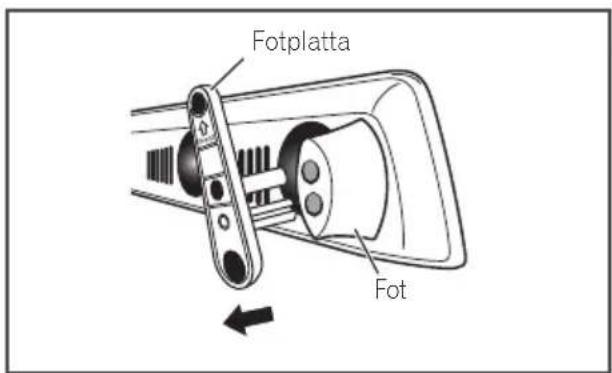
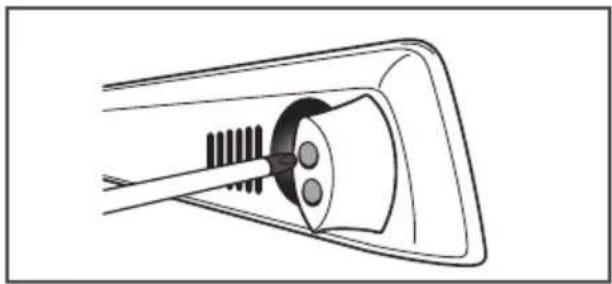
- Skruva loss fotens två fästskruvar med en stjärnskruvmejsel.
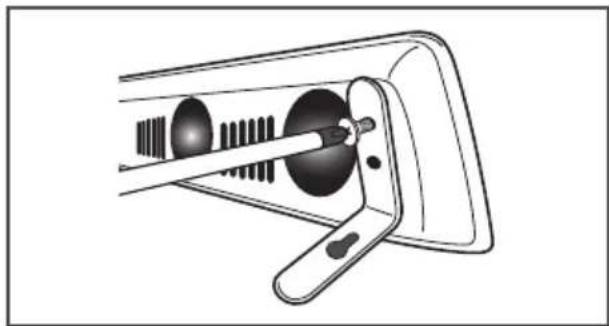
- Använd de två skruvar som lossades i steg 1 och skruva fast väggfästena i högtalaren.
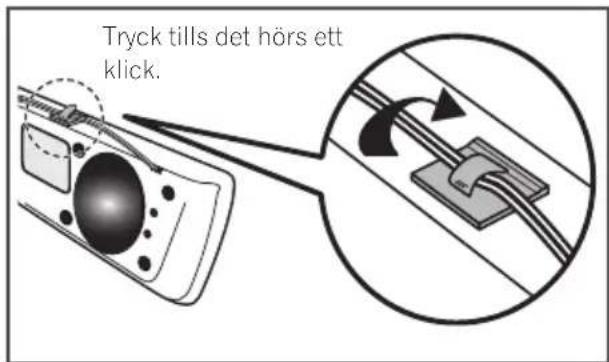
- Sätt fast de medföljande kabelhållarna på ovansidan enligt bilden och tryck fast kabeln i dem.
- Sätt fast högtalaren på väggen.
Annan viktig information om högtalarna till BCS-HW929
Centrera fronthögtalaren under TV:n.
Försiktighetsåtgärder:
Se till att hela den oisolerade högtalarledningen är hoptvinnad och helt instucken i högtalarkontakten. Om en frilagd del av en kabeltråd nuddar bakpanelen kan detta medföra att strömmen som en säkerhetsåtgård slås av.
Den främre högtalaren och subwoofern är inte magnetiskt skärmade och bör inte placeras nära en TV eller bildskärm. Magnetiska lagringsmedier (till exempel disketter och band eller videokassetter) bör inte heller förvaras nära den främre högtalaren eller subwoofern.
Fäst inte subwoofern i väggen eller taket. Den kan trilla ned och orsaka skada.
För att uppleva Sound Wings karaktäristiska ljudbild ska fronthögtalaren installeras så att ljudet kommer från området nära TV-skärmen. När du installerar högtalaren ska du placera den så att fronthögtalarens överkant pekar uppåt, och sedan ska den flyttas närmare TV-skärmen så att Pioneers logotyp sitter så som visas på bilden.
B Subwoofer:
Subwooferns placering är inte lika viktig, eftersom riktningen från låga basljud inte kan urskiljas lika tydligt, men det bästa är att placera subwoofern nära den främre högtalaren. Vrid den en aning mot mitten av rummet för att minska eko från väggarna.
© Huvudenhet
D Lyssnarens plats
Varning
- Se noga till att barn inte stoppar in händerna eller några föremål i *subwooferporten. *subwooferporten: ett hål för fylligt basljud på en subwooferlåda (höljet).
- Högtalarna innehåller magnetiska delar så det kan uppstå färgstörningar på TV-skärmen (på TV med katodstrålerör) eller datorskärmen. Placera därför högtalarna en bit bort från sådan TV-skärm eller datorskärmen.
- Stå inte på högtalaren och häng den inte på något annat föremål, för då riskerar den att trilla ned eller skadas på något annat sätt. Var extra försiktig när små barn är närvarande, och låt dem inte hålla i eller luta sig mot högtalaren.
Installera högtalarna till BCS-HF828
Förbereda högtalarna
För subwoofern:
Fäst de fyra stora glidskydden under subwoofern.
För främre högtalarna:
Sätt ihop högtalarstativen och montera de främre högtalarna.
För horisontell installation:

Varning
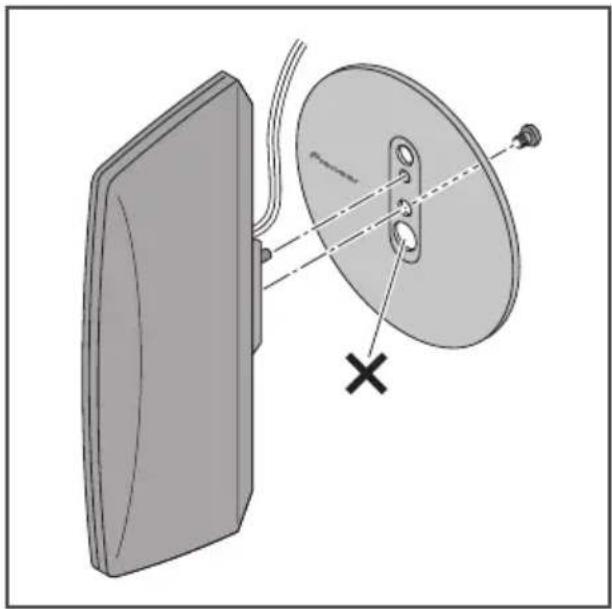
- Sätt i rotationsspärren i hålet i fotplattan.
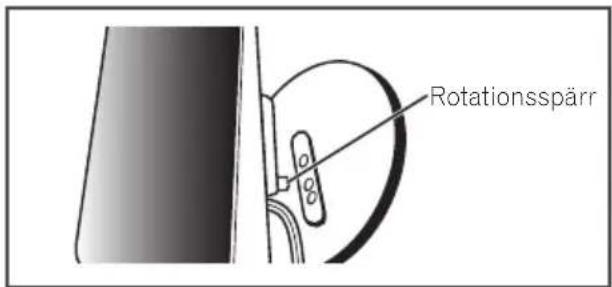
- Skruva fast högtalaren i fotplattan med skruven för horisontell montering och skruva från fotplattans undersida.
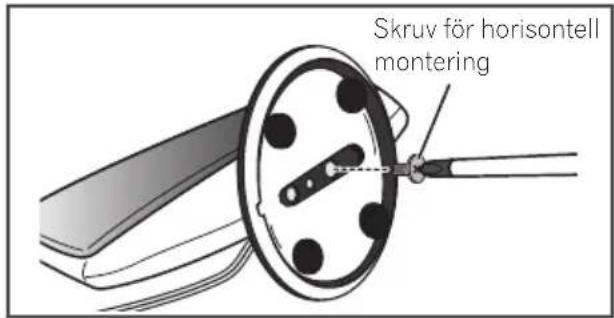
För vertikal installation

Varning
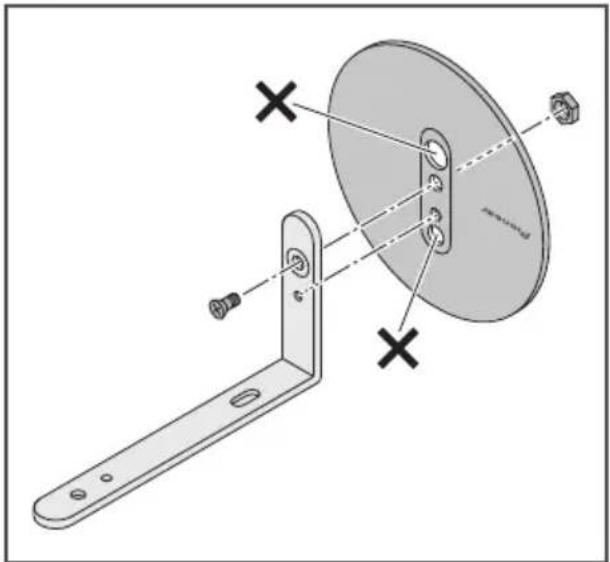
- Passa in fästet för vertikal montering med hålet i fotplattan.
- Sätt fast fästet för vertikal montering i fotplattan med bulten och sexkantsmuttern. Kontrollera att sexkantsmuttern sitter korrekt i den sexkantiga fördjupningen under fotplattan.
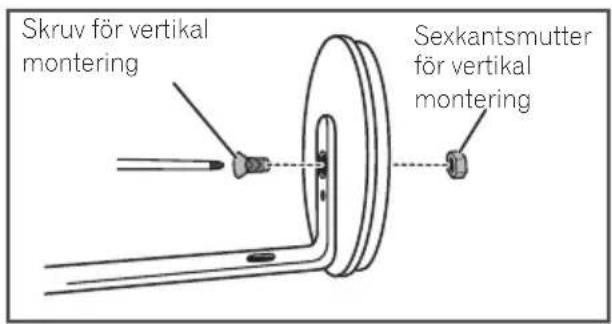
- Sätt fast skruvskyddet på skruvhuvudet.
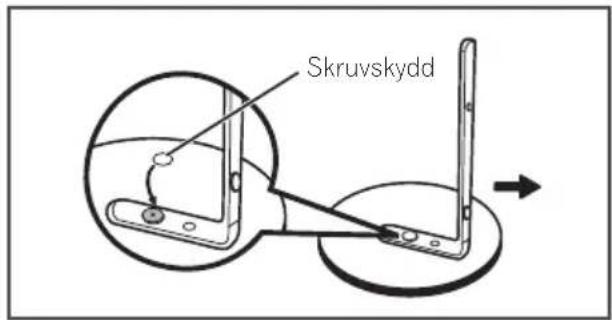
- Sätt i högtalarens rotationsspärr i hålet i det vertikala fästet.
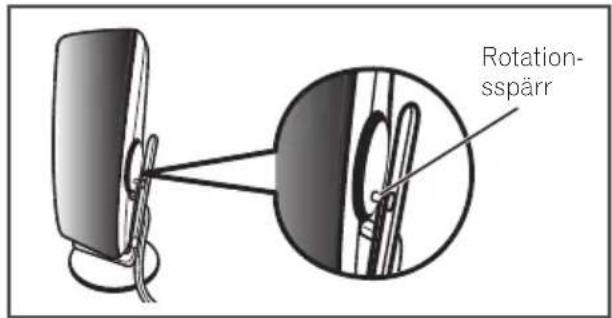
- Sätt fast högtalaren i det vertikala fästet med skruven för vertikal montering.
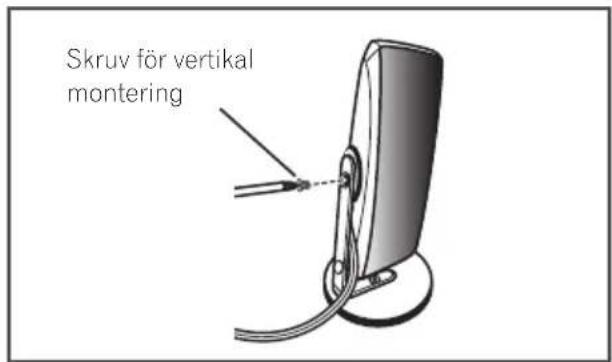
- Anslut kablarna till spelaren.
Följ färgmarkeringarna när du ansluter kablarna till spelaren.
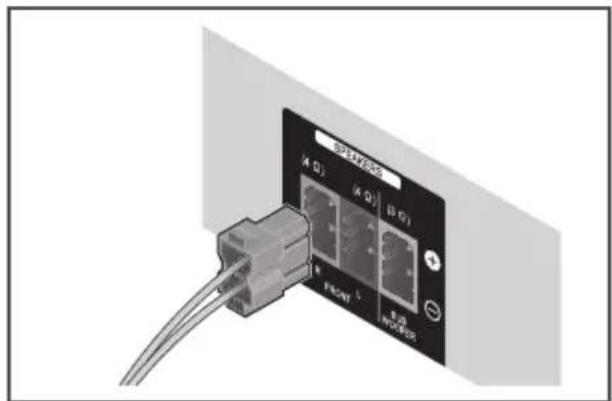
Varning
- Endast de medföljande högtalarna får anslutas till denna anläggning.
- Anslut inte de medföljande högtalarna till någon annan förstärkare än den som medföljer detta system. Om anläggningen ansluts till någon annan förstärkare kan funktionsfel eller eldsvåda uppstå.
- Anslut subwooferns högtalarkabel (lila) till orange uttag på spelaren.
- Dessa högtalarkontakter är strömförande och innehåller FARLIG SPÄNNING. För att minska risken för elektrisk stöt när du ansluter eller drar ur högtalarkablarna ska strömkabeln dras ur innan någon oisoleraad del vidrörs.
Väggmontering av högtalarna för BCS-HF828
Före monteringen
- Kom ihåg att högtalarna är tunga och att tyngden kan få skruvarna att lossna eller väggmaterialet att brista så att högtalarna trillar ned. Kontrollera att den vägg som du tänker montera högtalarna på är tillräckligt stark för att bära dem. Sätt inte fast dem i plywood eller väggar med mjukt ytskikt.
- Monteringsskruvar medföljer ej. Använd skruvar som passar för det aktuella väggmaterialet och är tillräckligt starka för högtalarens vikt.
Varning
- Om du är osäker på väggens kvalitet och hållbarhet ska du rådfråga en fackman.
-
Pioneer ansvarar inte för olyckor eller skador som uppstår på grund av bristfällig montering.
-
Sätt fast väggfästet i högtalaren med skruven för vertikal montering.
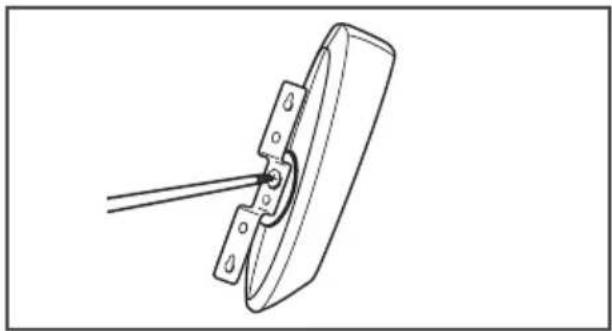
2. Sätt fast högtalaren i väggen.
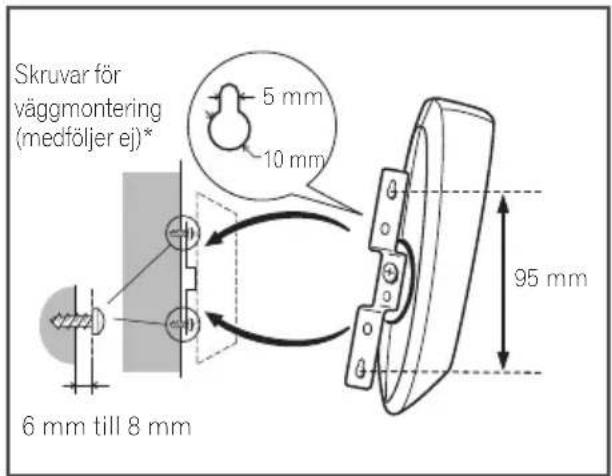
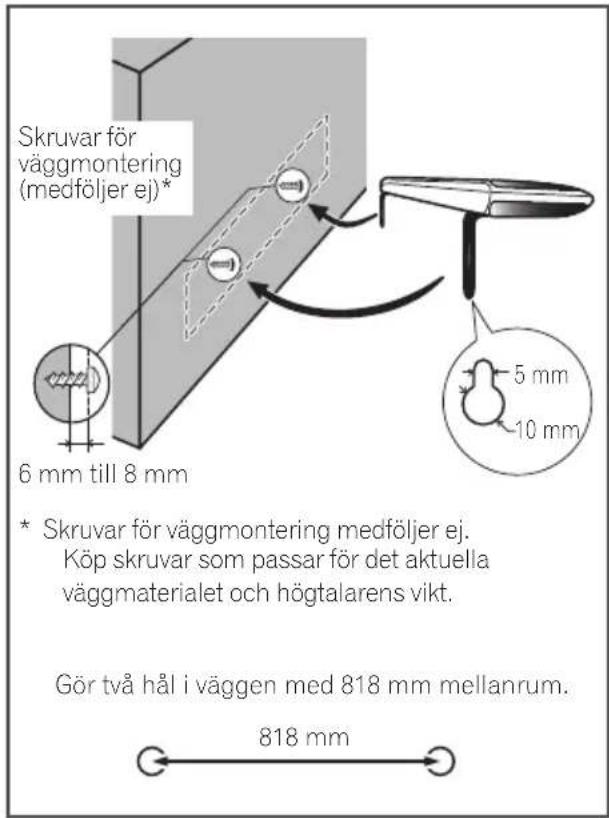
* Skruvar för väggmontering medföljer ej. Köp skruvar som passar för det aktuella väggmaterialet och högtalarnas vikt.
Gör två hål i väggen med 95 mm mellanrum.
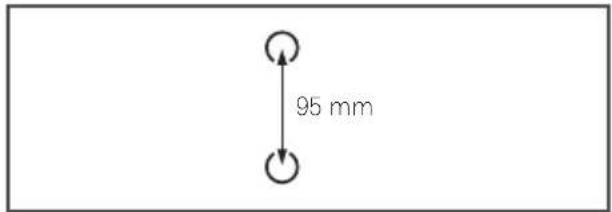
När högtalaren monteras på högtalarstativet
Använd den medföljande hållaren om du monterar högtalaren på något annat högtalarstativ eller annan fotplatta än de som medföljer.
Använd M5-skruvar vid monteringen. Monteringsskruvar medföljer ej.
Följ de anvisningar som medföljde de aktuella högtalarstativen eller fotplattorna.
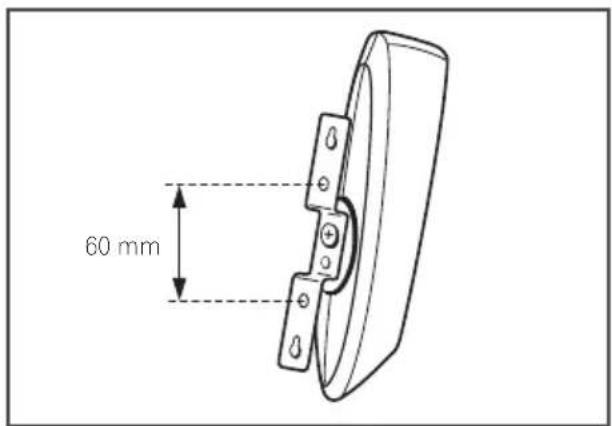
Annan viktig information om högtalarna till BCS-HF828
Installera vänster och höger främre högtalare på lika långt avständ från TV:n.
Försiktighetsåtgärder:
Se till att hela den oisolerade högtalarledningen är hoptvinnad och helt instucken i högtalarkontakten. Om en frilagd del av en kabeltråd nuddar bakpanelen kan detta medföra att strömmen som en säkerhetsåtgärd slås av.
De främre högtalarna och subwoofern är inte magnetiskt skärmade och bör inte placeras nära en TV eller bildskärm. Magnetiska lagringsmedier (till exempel disketter och band eller videokassetter) bör inte heller förvaras nära de främre högtalarna eller subwoofern.
Fäst inte subwoofern i väggen eller taket. Den kan trilla ned och orsaka skada.
Nedanstående illustration visar ett exempel på hur systemet kan placeras. Observera att enheterna på dessa bilder skiljer sig från det verkliga utförandet. Bilderna är bara avsedda som illustrerande exempel. För bästa möjliga surroundljud ska samtliga högtalare utom subwoofern placeras på samma avständ från lyssnarplatsen (A).
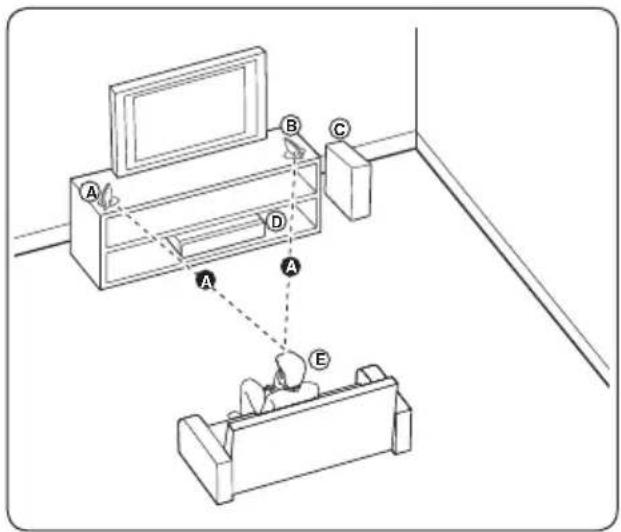
Ⓐ Främre vänster högtalare (L)/
© Främre höger högtalare (R):
Kan monteras vertikalt eller horisontellt.
© Subwoofer:
Subwooferns placering är inte lika viktig, eftersom riktningen från låga basljud inte kan urskiljas lika tydligt, men det bästa är att placera subwoofern nära de främre högtalarna. Vrid den en aning mot mitten av rummet för att minska eko från väggarna.
© Huvudenhet
© Lyssnarens plats
Varning
- Se noga till att barn inte stoppar in händerna eller några föremål i *subwooferporten. *subwooferporten: ett hål för fylligt basljud på en subwooferlåda (höljet).
- Högtalarna innehåller magnetiska delar så det kan uppstå färgstörningar på TV-skärmen (på TV med katodstrålerör) eller datorskärmen. Placera därför högtalarna en bit bort från sådan TV-skärm eller datorskärmen.
Högtalare för BCS-SB626
Förbereda högtalarna
För subwoofern:
Fäst de fyra stora glidskydden under subwoofern.
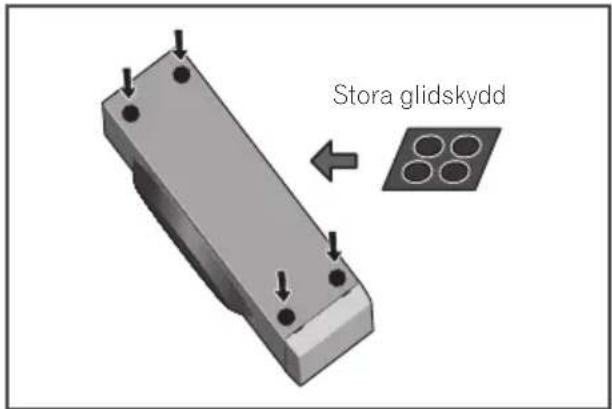
För främre högtalare:
Montera högtalarstativen på den främre högtalaren på följande sätt.
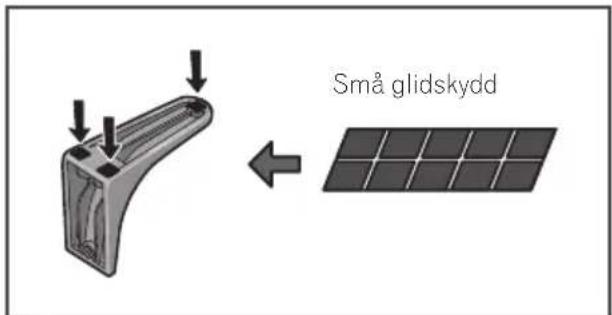
- Fäst tre av de små medföljande glidskydden under varje högtalarstativ.
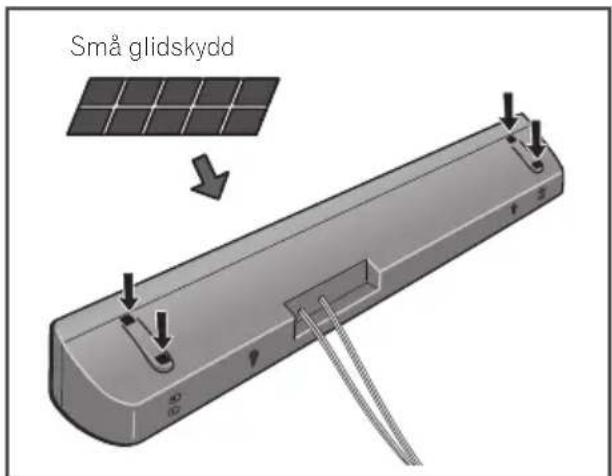
Om du väljer att inte använda högtalarstativ ska du fästa fyra små glidskydd under högtalaren istället.
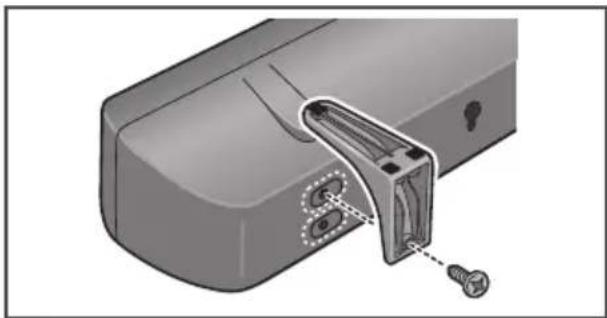
- Fäst högtalarstativen i högtalaren.
Skruva fast både höger och vänster högtalarstativ i högtalarens baksida. Högtalaren kan fästas i två olika höjder. Välj den höjd som passar dig bäst och skruva fast stativen på den höjden.
- Var försiktig så att du inte drar åt skruvarna för hårt.
- Om skruvarna dras åt för hårt kan gångorna skadas. Använd en manuell skruvmejsel av medelstorlek när du skruvar.
- Använd inte motordrivna eller stora skruvmejslar för de kan ge för stor kraft för medföljande skruvar.
- Kontrollera att inga främmande föremål sitter fast på stativet eller högtalaren under monteringen.
- Om det sitter något främmande föremål mellan stativet och högtalaren när de skruvas ihop kan högtalaren lossna eller bli instabil och välta.
3. Anslut kablarna till spelaren.
Följ färgmarkeringarna när du ansluter kablarna till spelaren.
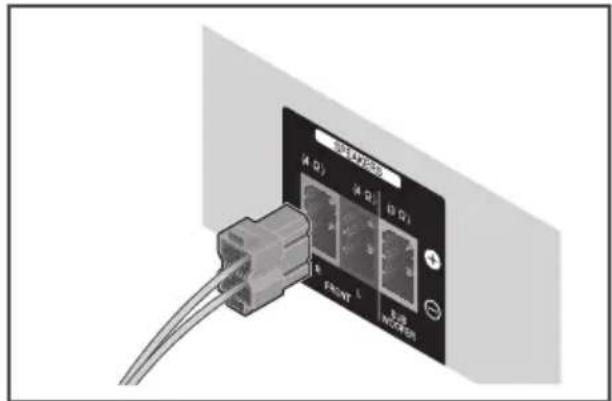

Varning
- Endast de medföljande högtalarna får anslutas till denna anläggning.
- Anslut inte de medföljande högtalarna till någon annan förstärkare än den som medföljer detta system. Om anläggningen ansluts till någon annan förstärkare kan funktionsfel eller eldsvåda uppstå.
- Anslut subwooferns högtalarkabel (lila) till orange uttag på spelaren.
- Dessa högtalarkontakter är strömförande och innehåller FARLIG SPÄNNING. För att minska risken för elektrisk stöt när du ansluter eller drar ur högtalarkablarna ska strömkabeln dras ur innan någon oisoleraad del vidrörs.
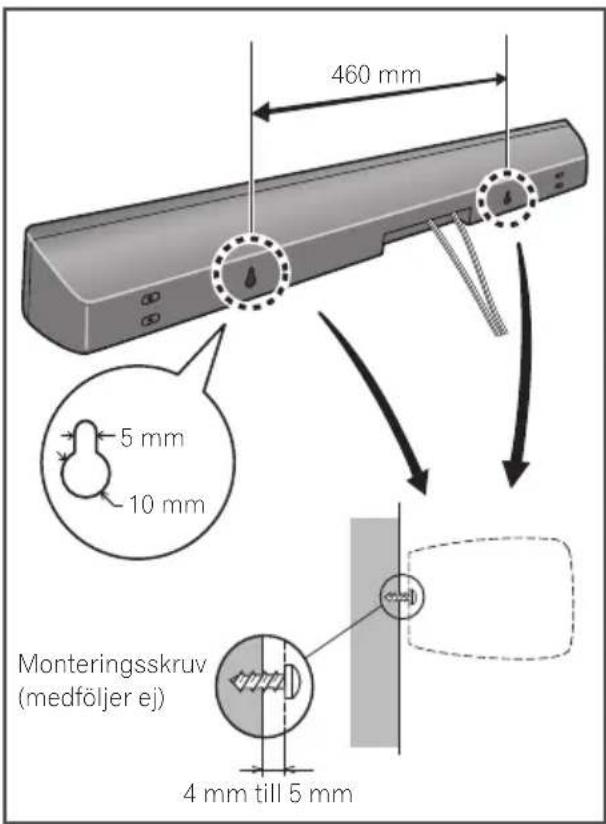
Väggmontering av högtalaren för BCS-SB626
Högtalaren har monteringshål som kan användas vid väggmontering.
Före monteringen
- Kom ihåg att högtalaren är tung och att tyngden kan få skruvarna att lossna eller väggmaterialet att brista så att högtalarna trillar ned. Kontrollera att den vägg som du tänker montera högtalaren på är tillräckligt stark för att bära den. Sätt inte fast den i plywood eller väggar med mjukt ytskikt.
- Monteringsskruvar medföljer ej. Använd skruvar som passar för det aktuella väggmaterialet och är tillräckligt starka för högtalarens vikt.

Varning
- Om du är osäker på väggens kvalitet och hållbarhet ska du rådfråga en fackman.
- Pioneer ansvarar inte för olyckor eller skador som uppstår på grund av bristfällig montering.
- Vid väggmontering ska högtalaren installeras parallellt med golvet.
- När högtalaren monteras på en vägg ska högtalarstativen inte monteras.
Viktiga anmärkningar om placering av högtalarna för BCS-SB626
Installera högtalaren centrerat under TV:n.
Försiktighetsåtgärder:
Låt inte högtalaren vila mot själva TV:n.
Se till att hela den oisolerade högtalarledningen är hoptvinnad och helt instucken i högtalarkontakten. Om en frilagd del av en kabeltråd nuddar bakpanelen kan detta medföra att strömmen som en säkerhetsåtgård slås av.
Den främre högtalaren och subwoofern är inte magnetiskt skärmade och bör inte placeras nära en TV eller bildskärm. Magnetiska lagringsmedier (till exempel disketter och band eller videokassetter) bör inte heller förvaras nära den främre högtalaren eller subwoofern.
Fäst inte subwoofern i väggen eller taket. Den kan trilla ned och orsaka skada.
Subwooferns placering är inte lika viktig, eftersom riktningen från låga basljud inte kan urskiljas lika tydligt, men det bästa är att placera subwoofern nära den främre högtalaren. Vrid den en aning mot mitten av rummet för att minska eko från väggarna.
© Huvudenhet
© Lyssnarens plats
Varning
- Se noga till att barn inte stoppar in händerna eller några föremål i *subwooferporten. *subwooferporten: ett hål för fylligt basljud på en subwooferlåda (höljet).
- Högtalarna innehåller magnetiska delar så färgen kan bli onaturlig på TV-apparater med katodstrålerör (CRT) eller datorskärmar. Placera därför högtalarna en bit bort från sådan TV-skärm eller datorskärmen.
Installera högtalarna till BCS-FS525
Förbereda högtalarna
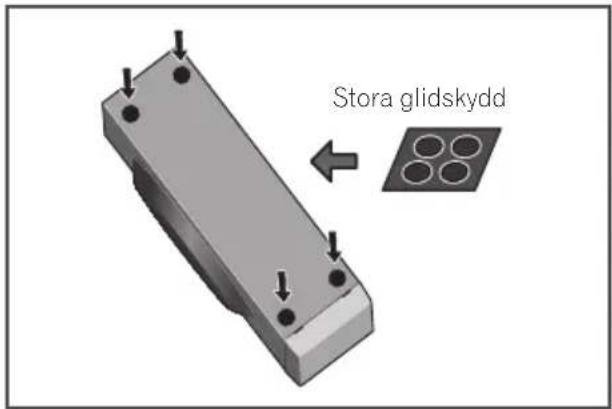
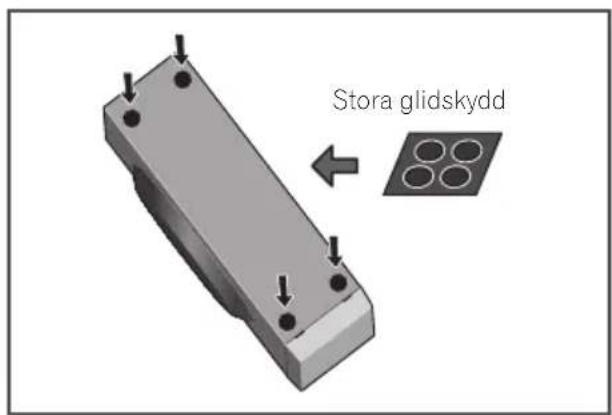
För subwoofern:
Fäst de fyra stora glidskydden under subwoofern.
För främre högtalarna:
Sätt ihop högtalarstativen och montera de främre högtalarna.
För vertikal installation
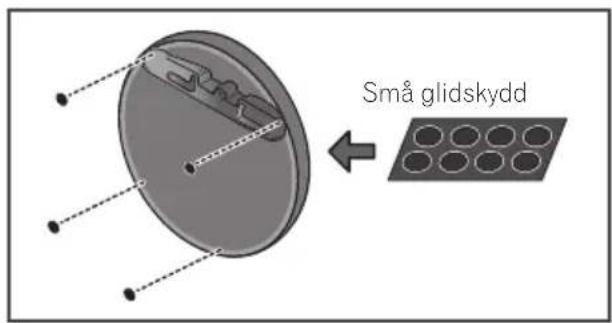
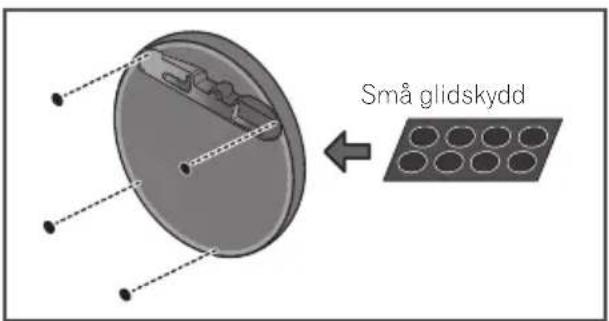
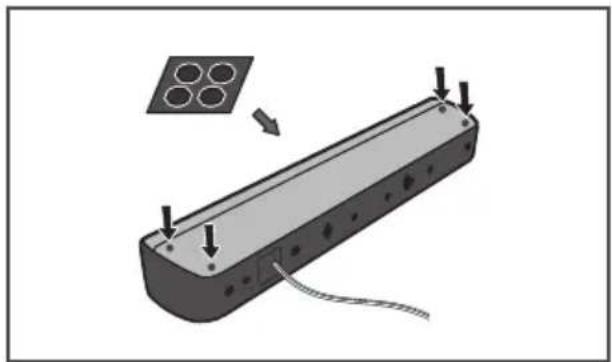
- Fäst fyra av de små medföljande glidskydden under fotplattan.
- Sätt i det stora stativet genom hålet i fotplattan och fäst med de fyra skruvarna.
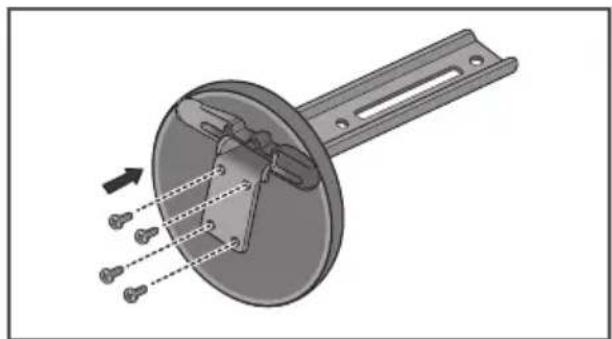
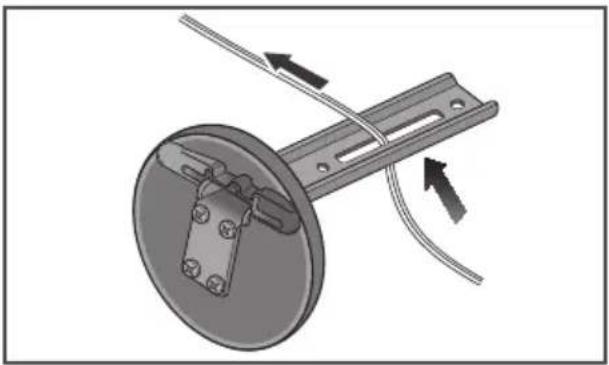
- Dra högtalarkabeln genom hålet i stativet.
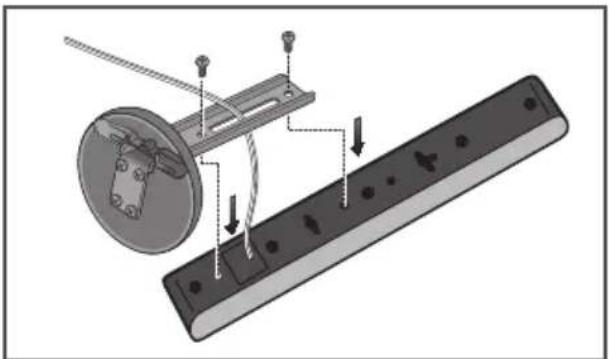
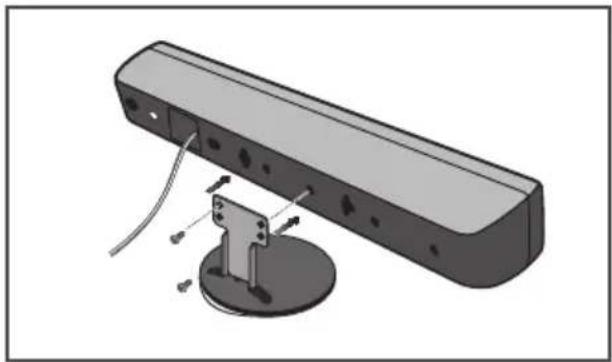
- Sätt fast högtalaren i stativet med två skruvar. Se till att högtalarsladden inte kommer i kläm mellan högtalaren och stativet.
- Fäst fyra av de små medföljande glidskydden under fotplattan.
- Sätt i det lilla stativet genom hålet i fotplattan och skruva fast det med de fyra skruvarna.
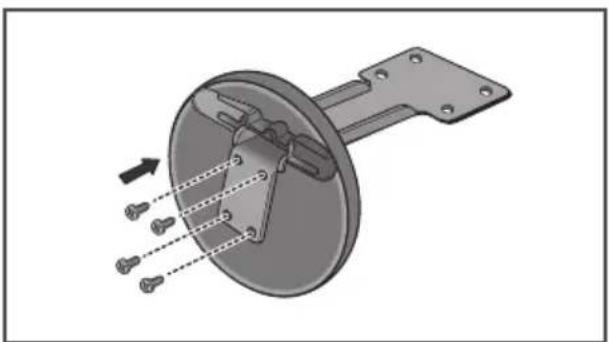
- Sätt fast högtalaren i stativet med två skruvar. Se till att högtalarsladden inte kommer i kläm mellan högtalaren och stativet. Högtalaren kan fästas i två olika höjder. Välj den höjd som passar dig bäst och skruva fast stativet på den höjden.
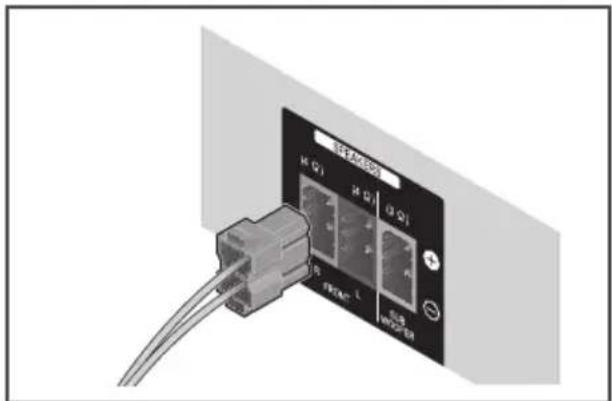
- Anslut kablarna till spelaren. Följ färgmarkeringarna när du ansluter kablarna till spelaren.
För installation utan stativ
Fäst fyra av de medföljande glidskydden under de främre högtalarna.
- Endast de medföljande högtalarna får anslutas till denna anläggning.
- Anslut inte de medföljande högtalarna till någon annan förstärkare än den som medföljer detta system. Om anläggningen ansluts till någon annan förstärkare kan funktionsfel eller eldsvåda uppstå.
- Anslut subwooferns högtalarkabel (lila) till orange uttag på spelaren.
- Dessa högtalarkontakter är strömförande och innehåller FARLIG SPÄNNING. För att minska risken för elektrisk stöt när du ansluter eller drar ur högtalarkablarna ska strömkabeln dras ur innan någon oisoleraad del vidrörs.
Väggmontering av högtalarna för BCS-FS525
Före monteringen
- Kom ihåg att högtalarna är tunga och att tyngden kan få skruvarna att lossna eller väggmaterialet att brista så att högtalarna trillar ned. Kontrollera att den vägg som du tänker montera högtalarna på är tillräckligt stark för att bära dem. Sätt inte fast dem i plywood eller väggar med mjukt ytskikt.
- Monteringsskruvar medföljer ej. Använd skruvar som passar för det aktuella väggmaterialet och är tillräckligt starka för högtalarens vikt.

Varning
- Om du är osäker på väggens kvalitet och hållbarhet ska du rådfråga en fackman.
- Pioneer ansvarar inte för olyckor eller skador som uppstår på grund av bristfällig montering.

Sätta fast högtalarna
De främre högtalarna kan hängas, antingen vertikalt eller horisontellt, på väggen. Använd ett hål för att hänga högtalaren vertikalt och två hål för att hänga den horisontellt. Bilden nedan visar den främre högra högtalaren.
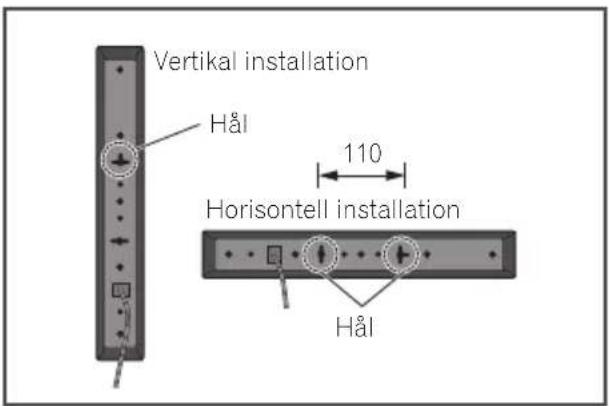
När du installerar högtalarna horisontellt ska de placeras så att högtalarkabeln på högtalarnas baksida sitter i den ände som är riktad bort från den andra högtalaren.
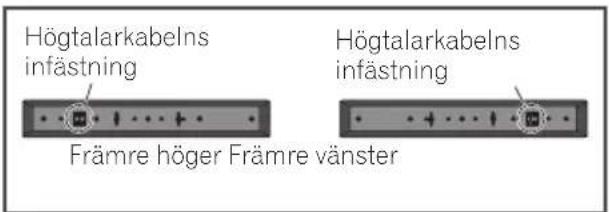
Viktiga anmärkningar om placering av högtalarna för BCS-FS525
Installera vänster och höger främre högtalare på lika långt avständ från TV:n.
Försiktighetsåtgärder:
Se till att hela den oisolerade högtalarledningen är hoptvinnad och helt instucken i högtalarkontakten. Om en frilagd del av en kabeltråd nuddar bakpanelen kan detta medföra att strömmen som en säkerhetsåtgärd slås av.
De främre högtalarna och subwoofern är inte magnetiskt skärmade och bör inte placeras nära en TV eller bildskärm. Magnetiska lagringsmedier (till exempel disketter och band eller videokassetter) bör inte heller förvaras nära de främre högtalarna eller subwoofern.
Fäst inte subwoofern i väggen eller taket. Den kan trilla ned och orsaka skada.
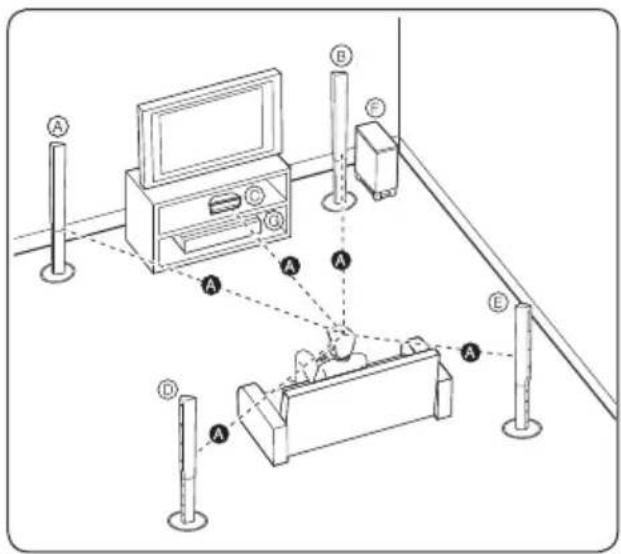
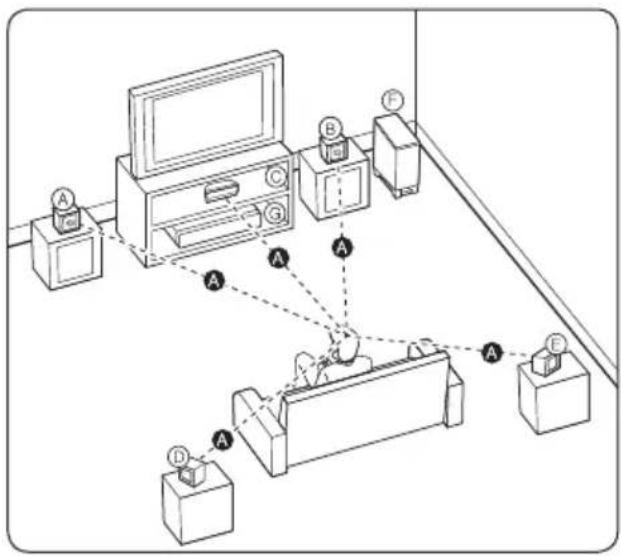
Nedanstående illustration visar ett exempel på hur systemet kan placeras. Observera att enheterna på dessa bilder skiljer sig från det verkliga utförandet. Bilderna är bara avsedda som illustrerande exempel. För bästa möjliga surroundljud ska samtliga högtalare utom subwoofern placeras på samma avständ från lyssnarplatsen (A).
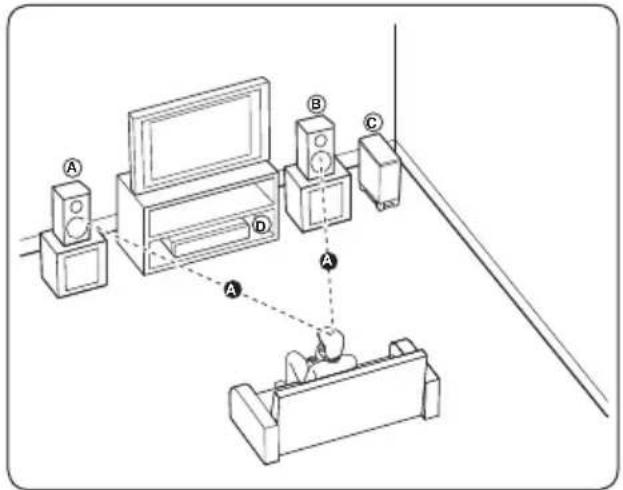
Ⓐ Främre vänster högtalare (L)/
⑧ Främre höger högtalare (R):
Placera de främre högtalarna bredvid TV:n eller bildskärmen och i så rak linje med bildskärmens yta som möjligt.
© Subwoofer:
Subwooferns placering är inte lika viktig, eftersom riktningen från låga basljud inte kan urskiljas lika tydligt, men det bästa är att placera subwoofern nära de främre högtalarna. Vrid den en aning mot mitten av rummet för att minska eko från väggarna.
(D) Huvudenhet
Varning
- Se noga till att barn inte stoppar in händerna eller några föremål i *subwooferporten.
*subwooferporten: ett hål för fylligt basljud på en subwooferlåda (höljet). - Högtalarna innehåller magnetiska delar så det kan uppstå färgstörningar på TV-skärmen (på TV med katodstrålerör) eller datorskärmen. Placera därför högtalarna en bit bort från sådan TV-skärm eller datorskärmen.
Ansluta till TV:n
Anslut på ett av följande sätt beroende på vad utrustningen klarar av.
• HDMI-anslutning (sidan 41)
• Kompositvideoanslutning (sidan 42)

OBS
- Beroende på vilken TV och annan utrustning du vill ansluta till spelaren kan man göra på olika sätt. Anslut bara på ett av de sätt som förklaras i denna bruksanvisning.
- Läs om så behövs i bruksanvisningarna till din TV, stereoanläggning eller andra produkter för att ansluta på bästa möjliga sätt.
- Se till att spelaren är ansluten direkt till TV:n. Ställ in TV:n på rätt videoingång.
- Anslut inte spelaren via en videobandspelare. Bilden kan bli förvängd på grund av kopieringsskyddet.
HDMI-anslutning
Om du har en TV eller bildskärm med HDMI-ingång kan du ansluta den till denna spelare med en HDMI-kabel (Höghastighets HDMI®/™ - kabel). Anslut HDMI-uttaget på spelaren till HDMI-uttaget på en HDMI-kompatibel TV eller bildskärm.
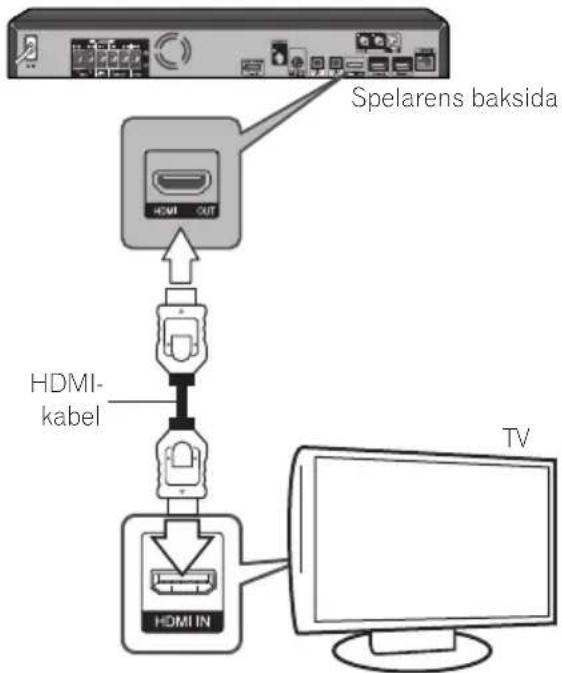
flowchart
graph TD
    A["Spelarens baksida"] --> B["HDMI OUT"]
    B --> C["HDMI-kabel"]
    C --> D["HDMI IN"]
    D --> E["TV"]
Ställ in TV:n på HDMI (se bruksanvisningen till TV:n).

Varning
Om du bara ansluter spelaren till TV:n med en HDMI-kabel kan du inte höra något ljud från spelaren. Du måste också ansluta med antingen en optisk kabel (sidan 44) eller den analoga ljudkabeln (sidan 43).
Vid anslutning till en DVI-apparat
- Det går inte att ansluta DVI-apparater (till exempel datorskärmar) som inte är HDCP-kompatibla. HDCP är en specifikation avsedd att skydda audiovisuellt material via DVI-/HDMI-gränssnittet.
- Inga ljudsignaler matas ut. Anslut med en ljudkabel, etc.
- Denna spelare är konstruerad för anslutning till HDMI-kompatibla produkter. Det är inte säkert att den fungerar ordentligt tillsammans med alla sorters DVI-apparater.
Tack vare ARC-funktionen kan en HDMI-kompatibel TV skicka ljudströmmar till spelarens HDMI-utgång (HDMI OUT).
För att kunna använda denna funktion:
- TV:n måste stödja ARC-funktionen.
- Hur ARC ställs in kan variera från TV till TV. Läs mer om ARC-funktionen i bruksanvisningen till din TV.
- Du måste använda en HDMI-kabel (Höghastighets HDMI®/™ -kabel).
- Du måste ansluta spelarens HDMI-utgång (HDMI OUT) till en HDMI-ingång på en TV som stöder ARC-funktionen.
- Du kan inte ansluta mer än ett hemmabiosystem till en ARC-kompatibel TV.
- Det är inte säkert att ARC-funktionen alltid fungerar även om ovanstående villkor är uppfyllda.
- När du använder ARC-funktionen kan CEC (Consumer Electronics Control) aktiveras. Om du inte vill använda CEC kan du stänga av funktionen genom att välja [Control: Off] på HDMI-menyn. Då måste du ansluta TV:n och spelaren med en optisk kabel för att skicka ljudströmmar till spelaren.
- Sätt på strömmen till spelaren när du använder CEC-funktionen.
- CEC fungerar inte i standby-läge.
Videoanslutning
Anslut utgången VIDEO OUT på spelaren till bildingången på TV:n med en videokabel. Du kan då höra ljudet genom anläggningens högtalare.
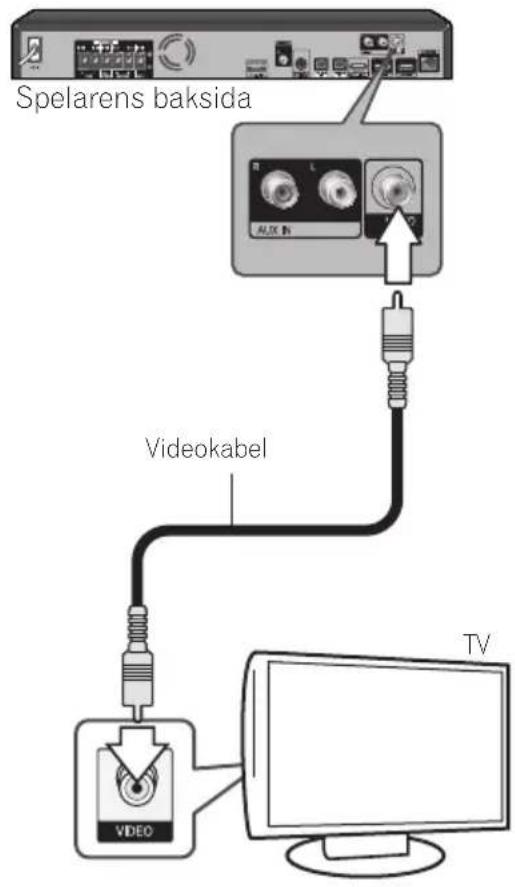
Antennanslutning
Anslut den medföljande antennen för att kunna lyssna på radio.
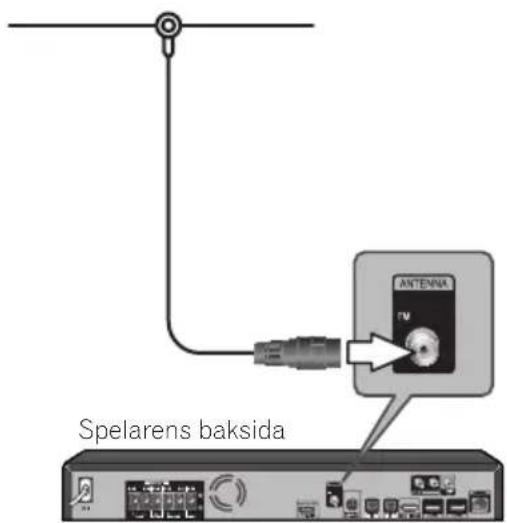

OBS
- När du har anslutit FM-antennen ska den placeras så horisontellt som möjligt. Var noga med att sträcka ut FM-antennen helt.
Ansluta andra apparater
AUX-uttaget
Du kan lyssna på ljud från en annan apparat genom högtalarna i systemet.
Anslut de analoga ljudutgångarna på produkten till AUX IN L/R på spelaren. Välj sedan [AUX] genom att trycka på FUNCTION och ENTER.
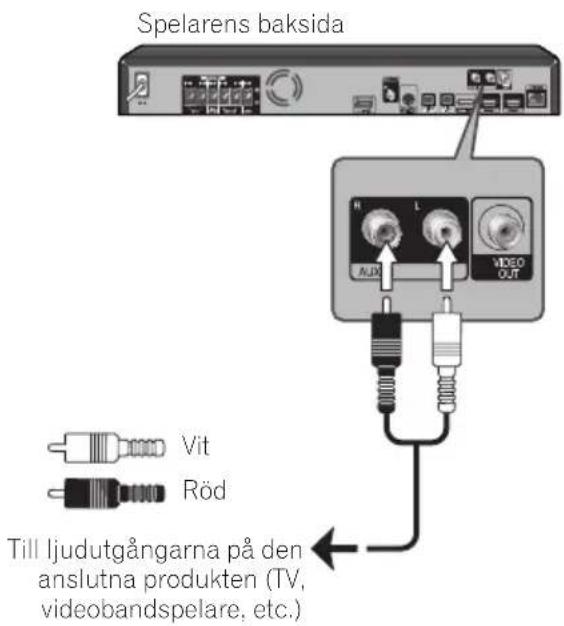
Ansluta till ingången PORTABLE IN
Du kan lyssna på ljud från en bärbar ljudspelare via systemets högtalare.
Anslut hörlursuttaget (eller linjeutgången) på den bärbara ljudspelaren till ingången PORTABLE IN på spelaren. Välj sedan [Portable In] genom att trycka på FUNCTION och ENTER.
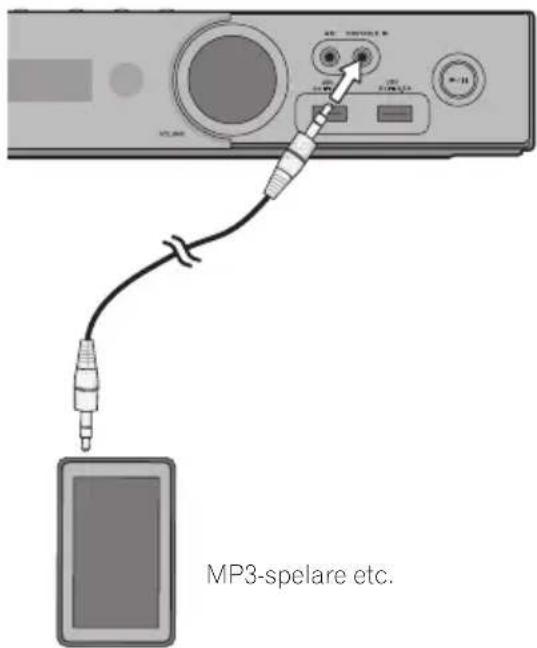
OBS
- När du ansluter till PORTABLE IN-uttaget ska du hålla i spelaren med andra handen så att den inte rör sig.
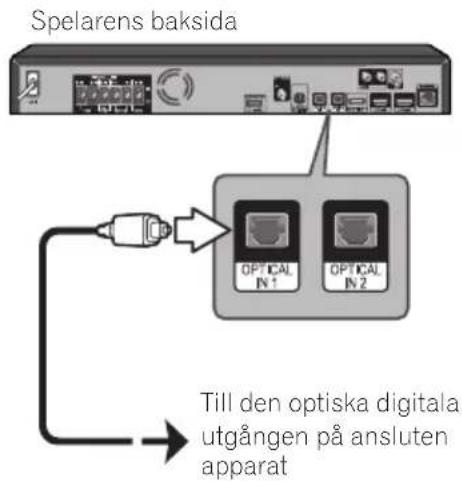
Anslutning till de optiska ingångarna 1/2
Du kan lyssna på ljud från en annan produkt med digitalt optiskt uttag via systemets högtalare.
Anslut den optiska utgången på den andra apparaten till OPTICAL IN 1 eller 2 på spelaren. Välj sedan [Optical IN 1/2] genom att trycka på FUNCTION och ENTER.
Ansluta till HDMI-ingång 1 och 2
Du kan ansluta både bild och ljud från en apparat via denna anslutning.
Anslut HDMI-utgången på den andra apparaten till HDMI IN 1 eller 2 på spelaren. Välj sedan [HDMI IN 1/2] genom att trycka på FUNCTION och ENTER.
Spelarens baksida
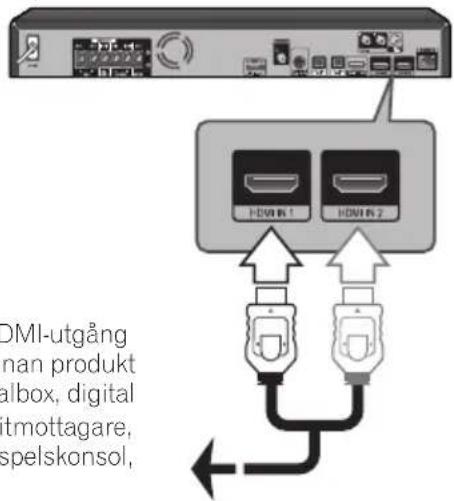
Till HDMI-utgång på annan produkt (digitalbox, digital satellitmottagare, videospelskonsol, etc.)

OBS
- Du kan inte byta bildupplösning på spelaren när HDMI IN 1/2 används. Byt upplösning på den anslutna produkten.
- Om videosignalen visas felaktigt när en dator är ansluten till ingångarna HDMI IN 1/2 ska du byta upplösning på din dator till 576p, 720p, 1080i eller 1080p.
- Videosignalen från HDMI-ingången kan inte matas ut via komponent- eller kompositvideoutgångarna.
- Vissa sorters 3D-signaler från anslutna produkter kan vara inkompatibla och kan inte matas ut i 3D på denna spelare.
Ansluta Bluetooth®-adapter (medföljer ej)
När Bluetooth-adaptern (Pioneer, modellnr AS-BT100 eller AS-BT200) är ansluten till receivern kan en produkt utrustad med Bluetooth (mobiltelefon, digital musikspelare, etc.) användas för trådlös uppspelning av musik.
Anslut en Bluetooth-ADAPTER till uttaget ADAPTER PORT på bakpanelen.
*För anvisningar om trådlös uppspelning från en Bluetooth-produkt, se Koppla ihop systemet med Bluetooth-produkten på sidan 73.
Spelarens baksida
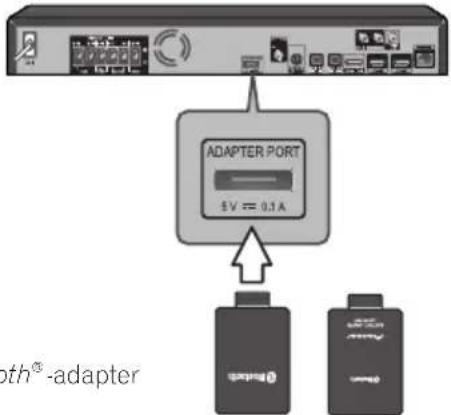
Bluetooth ^® -adapter

OBS
- Flytta inte spelaren med Bluetooth-adapter ansluten. för då kan den skadas och kontakten bli dålig.
Ansluta till hemnätverk
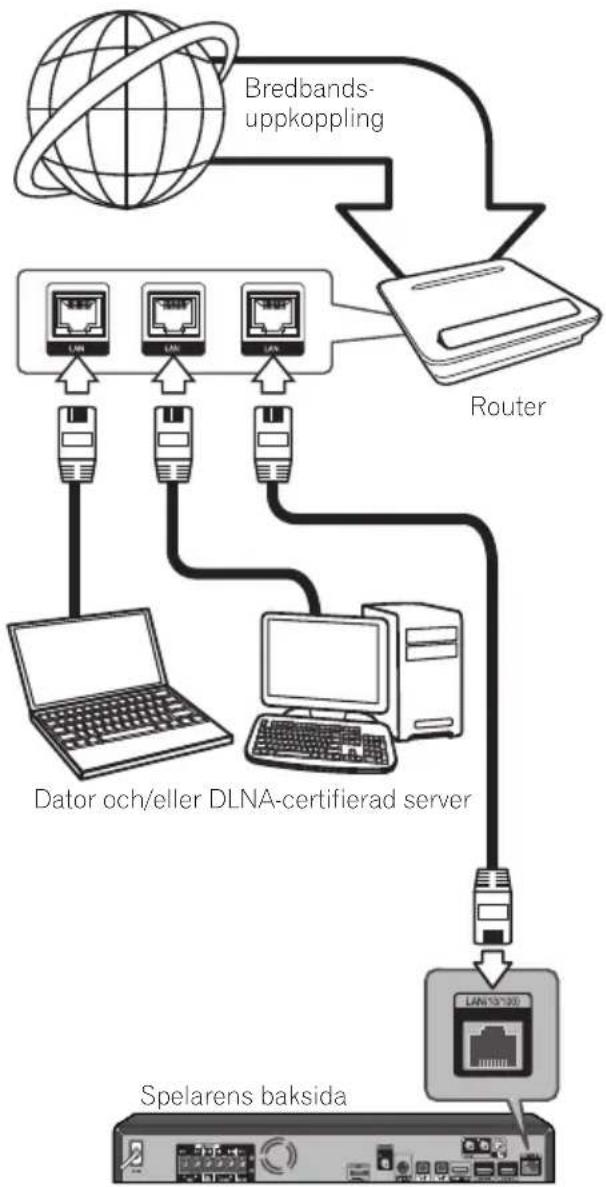
Denna spelare kan anslutas till ett lokalt nätverk (LAN) via LAN-uttaget på bakpanelen eller den interna trådlösa modulen. Genom att ansluta systemet till ett hemnätverk med bredbandsanslutning får du tillgång till tjänster som till exempel interaktiva BD-LIVE-funktioner och material på webben.
Nätverksanslutning med kabel
Ett nätverk med kabelanslutning ger bäst prestanda, för de anslutna produkterna kan då ansluta direkt till nätverket och störs inte av radiofrekvenser.
För ytterligare anvisningar, se den dokumentation som medföljde nätverkskomponenten.
Anslut spelarens LAN-uttag till motsvarande uttag på ditt modem eller router med en LAN-kabel eller Ethernetkabel (säljs i fackhandeln).
! OBS
- När du ansluter eller drar ur LAN-kabeln ska du inte hålla i kabeln utan i kontakten. När du drar ur ska du trycka låset nedåt samtidigt som du drar i kontakten, inte i kabeln.
- Anslut inte en vanlig (modulär) telefonkabel till LAN-uttaget.
- Det finns olika sätt att ansluta men du ska följa instruktionerna från din teleoperatör eller internetleverantör.
- Om du vill få tillgång till material från en dator eller DLNA-server måste spelaren anslutas till samma lokala nätverk som dessa via en router.
Trådlös kommunikation
Ett annat anslutningsalternativ är att använda en accesspunkt eller en trådlös router. Nätverkets konfiguration och sättet att ansluta på kan variera beroende på den utrustning som används och nätverksmiljön.
Denna spelare är utrustad med en trådlös modul som följer IEEE 802.11n (stöd för ett band, 2,4 GHz-bandet) och som dessutom stöder standarderna 802.11b/g. För bästa möjliga trådlösa kommunikation rekommenderas ett IEEE 802.11n-certifierat Wi-Fi-nätverk (accesspunkt eller trådlös router).
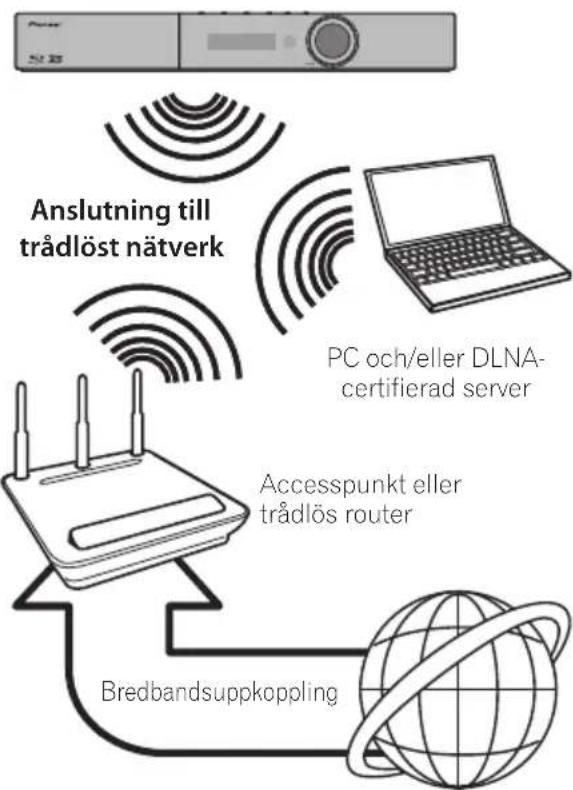
flowchart
graph TD
    A["Router"] -->|Anslutning till trådlöst nätverk| B["Laptop"]
    B --> C["PC och/eller DLNA-certifierad server"]
    C --> D["Accesspunkt eller trådlös router"]
    D --> E["Bredbandsuppkoppling"]
    E --> F["Global sphere"]
Se de anvisningar som medföljde din accesspunkt eller trådlösa router för ytterligare information om anslutning och nätverksinställningar.
För högsta möjliga kvalitet är det bästa alternativet alltid att ansluta med kabel direkt från spelaren till routern eller ett kabel-/DSL-modem i ditt hemnätverk. Om du väljer att använda det trådlösa alternativet ska du vara medveten om att kvaliteten ibland påverkas av andra elektroniska apparater i hemmet.
Inställning av trådlöst nätverk
Vid anslutning till trådlöst nätverk måste spelaren ställas in för nätverkskommunikation. Denna inställning kan göras på inställningsmenyn [Setup]. Justera nätverksinställningen [NETWORK] på följande sätt. Accesspunkten eller den trådlösa routern måste ställas in innan spelaren ansluts till nätverket.
Förberedelser
Innan det trådlösa nätverket ställs in måste du:
- ansluta det trådlösa hemnätverket till internet via bredband,
- ställa in accesspunkten eller den trådlösa routern,
-
anteckna nätverkets SSID och säkerhetskod.
-
Välj [Initial Setup] → [Network] → [Interface] → [Wireless] (Grundinställning → Nätverk → Gränssnitt → Trådlöst) och tryck på ENTER.
-
Välj [Initial Setup] → [Network] → [Wireless Setting] → [Next Screen] (Grundinställning → Nätverk → Trådlös inställning → Nästa skärm) och tryck på ENTER.
-
Välj [Yes] (ja) och tryck på ENTER för att fortsätta. Anslutningens nya inställningar återställer nätverksinställningarna.
-
Inställningsmenyn för[Wireless Setting] (trådlöst nätverk) visas. Använd ♠/♦ och markera [Scan]. Välj sedan [Next] (Nästa) med pilknapparna ♦/♦ och tryck på ENTER.
-
Spelaren söker igenom alla tillgänglig accesspunkter eller trådlösa routrar inom räckhåll och visar dem i en lista. Använd ↑/↓för att välja en accesspunkt eller trådlös router i listan och tryck sedan på ENTER.
Om din accesspunkt eller trådlösa router är skyddad ska du kontrollera att den WEP-eller WPA-nyckel som matats in på spelaren stämmer exakt med routerns information. Du måste mata in den säkerhetskod som krävs.
- Följ anvisningarna nedan för att mata in säkerhetskoden.
① Välj skärmen för säkerhetskod (Security code) med piltangenterna ♦/♦/↔ ➔ och tryck sedan på ENTER för att öppna tangentbordet.
② Använd ♠/♦/♦för att välja tecken och alternativ, och tryck sedan på ENTER för att skriva in det.
③ Välj [abc], [ABC] eller [!@#\$] med
↑/↓/◄for att byta till små respektive
stora bokstäver eller symboler.
④ Avsluta inmatningen av säkerhetskoden genom att markera [Enter] med
↑/↓/♦oh tryck sedan på ENTER.
-
Välj [Next] (Nästa) med ♦/♣/♦oh tryck på ENTER. Om anslutningen lyckas bekräftas detta och du får en IP-adress.
-
Tryck på ENTER för att avsluta inställningen för trådlöst nätverk [Wireless Setting].
OBS
- Säkerhetsfunktionen WEP har vanligtvis fyra nycklar tillgängliga på en accesspunkts eller trådlös routers inställning. Om din accesspunkt eller trådlösa router använder WEP-säkerhet ska du mata in säkerhetskoden för nyckel "Nr 1" för att ansluta till ditt hemnätverk.
- En accesspunkt är en apparat som gör att du kan ansluta trådlöst till ditt hemnätverk.
[Scan] – Spelaren söker igenom alla tillgänglig accesspunkter eller trådlösa routrar inom räckhåll och visar dem i en lista.
[Manual] (Manuell) – Det är inte säkert att din accesspunkt sänder ut sitt namn (SSID). Kontrollera inställningarna för din router med hjälp av din dator och ställ antingen in att din router ska sända sitt SSID, eller mata in accesspunktens namn (SSID) manuellt vid [Manual].
[Auto] – Om din accesspunkt eller trådlösa router stöder konfigurationsmetoden med tryckknapp ska du välja detta alternativ och trycka på tryckknappen på din accesspunkt eller trådlösa router inom 120 sekunder. Du behöver inte känna till accesspunktens namn (SSID) och säkerhetskoden till din accesspunkt eller trådlösa router.
OBS
- Om det inte finns någon DHCP-server i nätverket och du vill ställa in IP-adressen manuellt, se Mata in IP-adressen (Sidan 80)
WPS-inställning (Wi-Fi Protected Setup)
Inställning av WPS-anslutning
WPS är en förkortning av Wi-Fi Protected Setup, en standard upprättad av branschorganisationen Wi-Fi Alliance för en funktion som gör att inställningar i samband med anslutning till WPS-kompatibla produkter för trådlöst LAN och kryptering kan göras väldigt lätt.
Detta system stöder både tryckknappar och PIN-koder.
Tryckknapp – PBC (Push Button Conf i guration)
Anslutningen ställs in automatiskt. Det är bara att trycka på WPS-knapparna på en WPS-kompatibel enhet för trådlöst LAN. Detta är den enklaste inställningsmetoden och den kan användas när den WPS-kompatibla enheten för trådlöst LAN är utrustad med WPS-knapp.
PIN-kod - PIN Input
Anslutningen ställs in genom att den åttasiffriga PIN-kod som visas på huvuddisplayen matas in på den valda accesspunkten. Följ anvisningarna för anslutning med PIN-kod till höger.
Vid trådlös inställning ska du ställa in [Initial Setup] → [Network] → [Interface] på [Wireless] (Grundinställning → Nätverk → Gränssnitt → Trådlöst).
- Tryck på HOME MENU.
Hemmenyn öppnas. - Använd pilknapparna och välj [Initial Setup] och tryck sedan på ENTER. Grundinställningsmenyn (Initial Setup) visas.
- Välj [Initial Setup] → [Network] → [Wireless Setting] → [Next Screen] (Grundinställning → Nätverk → Trådlös inställning → Nästa skärm) och tryck på ENTER. En skärm för bekräftelse visas.
- Använd ←/→för att välja, och tryck sedan på ENTER. Skärmen för trådlös inställning (Wireless Setting) visas.
-
Använd ♠/♦och välj Auto och tryck sedan på ENTER. Skärmen WPS (Wi-Fi Protected Setup) visas.
-
Använd ♠/♦för att växla mellan skärmarna [■PBC] och [■PIN].
Fortsätt till steg 7 om du ansluter med PBC. Fortsätt till steg 8 om du ansluter med PIN-kod. - Använd pilknapparna+/och välj NEXT (Nästa) om du ansluter med PBC (tryckknapp) på ■PBC-skärmen och tryck på ENTER.
Tryck sedan på WPS-knappen på accesspunkten inom två minuter. - Om du ansluter med hjälp av PIN-kod ska du bekräfta koden på [■PIN]-skärmen. Använd ←/→ och välj NEXT, och tryck sedan på ENTER.
- Den PIN-kod du bekräftade i steg 8 ovan ska du nu mata in på accesspunkten. PIN-koden matas in på olika sätt på olika LAN-enheter. Läs mer i den bruksanvisning som medföljde LAN-enheten.
Viktigt om nätverksanslutning:
- Problem med nätverksanslutningar under inställningen kan ofta rättas till genom att man återställer routern eller modemet. När spelaren har anslutits till hemnätverket ska du snabbt stänga av och/eller dra ur strömkabeln till hemnätverkets router eller kabelmodem. Sätt sedan på strömmen och/eller anslut strömkabeln igen.
- Antalet apparater som kan använda internettjänster kan vara begränsat genom de villkor som gäller hos just din internetleverantör. Kontakta din internetleverantör för ytterligare information.
- Vårt företag ansvarar inte får några funktionsfel som uppstår på spelaren och/eller internetanslutningen på grund av kommunikationsfel/funktionsfel i samband med din bredbandsanslutning eller annan ansluten utrustning.
-
De funktioner på BD-ROM-skivor som kan bli tillgängliga via internetanslutning skapas eller tillhandahålls inte av vårt företag, och vårt företag ansvarar inte för att de fungerar eller kommer att finnas tillgängliga även i framtiden. Visst skivrelaterat material som är tillgängligt via internetanslutning kan vara inkompatibelt med denna spelare. Kontakta gärna skivtillverkaren om du har frågor om sådant material.
-
För visst internetmaterial kan det behövas en anslutning med högre bandbredd.
- Även om spelaren är korrekt ansluten och inställd är det inte säkert att allt internetmaterial fungerar ordentligt på grund av hög trafik på internet, kvaliteten eller bandbredden på din internetanslutning eller problem hos den som tillhandahåller materialet.
- Vissa internetfunktioner kan eventuellt vara oåtkomliga på grund av restriktioner hos din internetleverantör.
- Du ansvarar själv för alla eventuella avgifter som en internetleverantör kräver, utan några som helst undantag.
- För att ansluta till spelaren via kabel krävs ett LAN-uttag av typen 10 Base-T eller 100 Base-TX. Om din internetleverantör inte använder sådana uttag kan du inte ansluta spelaren.
- Du måste använda router för att använda xDSL-tjänsten.
- Det krävs ett xDSL-modem för att använda xDSL-tjänsten och det behövs ett kabelmodem för att kunna använda tjänsten med kabelmodem. Typ av uppkoppling och abonnemangsavtalet med din internetleverantör avgör om du kan använda den internetfunktion som finns integrerad i denna spelare eller om det antal apparater du kan ansluta samtidigt är begränsat. (Om din internetleverantör begränsar abonnemanget till en produkt är det inte säkert att den här spelaren kan anslutas till nätet om en dator redan är ansluten.)
- Det är inte säkert att din internetleverantör tillåter användning av router, och användning av router kan vara begränsad genom regler och restriktioner från leverantören. Kontakta din internetleverantör för ytterligare information.
- Det trådlösa nätverket använder radiofrekvenser på 2,4 GHz-bandet vilket även vissa hushållsapparater gör, exempelvis trådlösa telefoner, apparater med Bluetooth® och mikrovågsugnar. Nätverket kan därför störas av dessa.
-
Stäng av all nätverksutrustning som inte används i ditt lokala nätverk. Vissa produkter kan generera nätverkstrafik.
-
För bästa möjliga överföring ska spelaren placeras så nära accesspunkten som möjligt.
- I vissa fall kan mottagningen förbättras om accesspunkten eller den trådlösa routern placeras minst 0,45 m ovanför golvet.
- Flytta spelaren närmare accesspunkten om så är möjligt eller så att det inte står något mellan den och accesspunkten.
- Kvaliteten på trådlös mottagning beror på många olika faktorer, bl.a. typ av accesspunkt, avståndet mellan spelaren och accesspunkten samt spelarens placering.
- Ställ in din accesspunkt eller trådlösa router på infrastrukturläge. Ad hoc-läge stöds ej.
Ansluta en USB-enhet
Om USB-enheter
Följande USB-enheter kan anslutas till spelaren:
• USB 2.0-kompatibla minnen
- Filsystem formaterade med FAT16 eller FAT32, minimikapacitet: 1 GB (2 GB eller mer rekommenderas)

OBS
- Produkter formaterade med ett annat filsystem än de ovan nämnda kan inte användas. Sådana produkter kan emellertid användas om de har formaterats via spelaren.
- USB-enheten kan eventuellt inte identifieras om den har flera partitioner.
- Alla USB-minnen fungerar inte tillsammans med den här spelaren.
- Pioneer garanterar inte att alla USB-enheter fungerar tillsammans med denna spelare.
Ansluta USB-enheten

Varning
- Kontrollera att spelaren är avstängd innan du ansluter eller drar ur en USB-enhet.
- Använd en tom USB-enhet (där det inte finns någonting lagrat).
- När du använder en extern hårddisk som extern lagringsenhet ska du kontrollera att strömmen till hårddisken är på innan du sätter på spelaren.
- Om USB-enheten är skrivskyddad ska du stänga av skrivskyddet.
- När du ansluter USB-kabeln ska du hålla i kontakten, sätta i kontakten så att den är rättvänd för att passa i uttaget och sticka in den horisontellt.
- Om kontakten belastas på något sätt kan det bli glappkontakt så att det inte går att lagra data på USB-enheten.
- När en USB-enhet är ansluten och spelaren är påslagen får strömkabeln inte dras ur.
- Spelarens USB-uttag kan inte anslutas till en dator.
Spelaren kan inte användas som lagringsenhet. - Om mer än en USB-enhet är ansluten kan siffran som visas ibland ändra sig för vissa USB-enheter eller på grund av andra omständigheter. För att kontrollera USB-enhetens nummer går du till Home Media Gallery på hemmenyn ([HOME MENU] → [Home Media Gallery]).
På den här apparaten kan du spela upp filmer, musik och fotofiler lagrade på en USB-enhet.
- Sätt i en USB-enhet i USB-uttaget och se till att den sitter ordentligt.
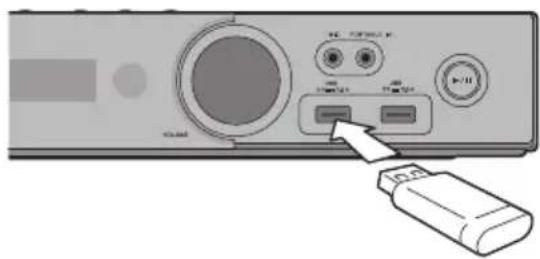
- Produkterna fungerar eventuellt inte ordentligt om de är anslutna till USB-uttaget via en kortläsare eller USB-hub.
- Använd en USB-kabel som är högst två meter lång.
- När du ansluter till USB-uttaget ska du hålla i spelaren med andra handen så att den inte rör sig.
Kapitel 3
Komma igång
Ställa in med hjälp av inställningsguiden (Setup Navigator)
Gör nedanstående inställningar innan du använder spelaren vid följande situationer.
- När du använder spelaren för första gången.
- Efter grundinställning.
- När du har uppdaterat spelarens programvara.
Varning
- Innan strömmen slås på ska du kontrollera att anslutningarna mellan spelaren och andra apparater är korrekta. Sätt också på strömmen på produkter anslutna till spelaren innan du sätter på spelaren.
- När du använder en platt-TV eller projektor från Pioneer som är kompatibel med HDMI-kontroll ska du sätta på kontrollfunktionen (Control på On) på den anslutna produkten innan du sätter på spelaren.
! OBS
- När en platt-TV eller projektor från Pioneer kompatibel med HDMI-kontroll är ansluten till spelaren via HDMI-kabel ställs spelaren automatiskt in på bästa möjliga bildkvalitet för respektive produkt.
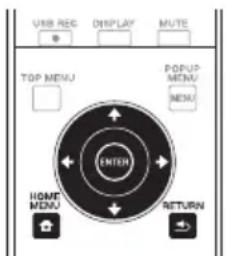
1. Sätt på strömmen till TV:n och byt ingång.
Anvisningar om hur TV:n ska skötas hittar du i bruksanvisningen till TV:n.
2. Sätt på spelaren.
Tryck på ⏻ STANDBY/ON. Kontrollera att inställningsguiden (Setup Navigator) visas.
- Om inställningsguiden inte visas
▶ Tryck på ⚙️ HOME MENU för att öppna Hemmenyn, och välj Initial Setup (grundinställning) → Setup Navigator → Start, och tryck sedan på ENTER.
3. Starta inställningsguiden (Setup Navigator).
Tryck på ENTER.
• Inställningsguiden startar.
4. Välj OSD Language (språk på skärmmenyer).
Använd ♠/♦ för att välja, och tryck sedan på ENTER. Om du har anslutit en platt-TV från Pioneer som är kompatibel med HDMI-kontroll till spelarens HDMI OUT-utgång, importeras språkinställningarna från språkinställningarna på platt-TV:n innan inställningsguiden (Setup Navigator) öppnas.
5. Välj lämplig upplösning för den anslutna TV:n.
Använd ♠/♦för att välja, och tryck sedan på ENTER.
Använd ♠/▼för att välja, och tryck sedan på ENTER.
7. Stäng inställningsguiden.
Tryck på ENTER.
- Inställningsguiden stängs och inställningarna lagras.
- Tryck på ➔ RETURN för att gå tillbaka till föregående skärm.
Styra TV:n med spelarens fj ärrkontroll
När tillverkarkoden för ditt TV-märke har ställts in på spelarens fjärrkontroll kan den även användas för att styra TV:n.
Varning
- Det är inte säkert att alla TV-modeller kan styras med spelarens fjärrkontroll även om TV-märket finns med i listan med tillverkarkoder.
- Ibland återställs fjärrkontrollen till sina grundinställningar när du byter batterier. Om detta inträffar måste du ställa in den igen.
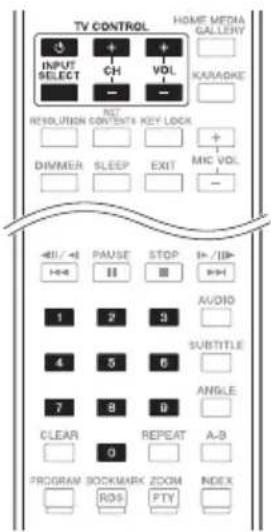
1. Mata in den tvåsiffriga tillverkarkoden.
Tryck på sifferknapparna (0 till 9) för att mata in koden samtidigt som du trycker på TV CONTROL ⏻.
OBS
- Grundinställningen är 00 (PIONEER).
- Om du gör något fel när du matar in koden ska du släppa TV CONTROL och börja om från början.
- När det finns flera koder för en och samma tillverkare ska du pröva dem i tur och ordning tills TV:n kan styras.
2. Kontrollera att TV:n kan styras.
Använd TV CONTROL-knapparna för att styra TV:n.
- Tryck på knappen för att sätta på/stänga av TV:n.
INPUT SELECT – Tryck på knappen för att byta TV-ingång.
CH +/- - Tryck på knapparna för att byta TV-kanal.
VOL +/- Tryck på knapparna för att justera volymen.
Förinställda TV-koder
Tillverkare Kod(er)
Spela skivor eller fi ler
I det här kapitlet redogörs för spelarens huvudfunktioner.
På sidan 11 kan du se vilka sorters skivor och filer som kan spelas. Video, bilder och ljudfiler inspelade på skivor spelas via Home Media Gallery (sidan 64).
1. Tryck på STANDBY/ON för att sätta på spelaren.
Sätt på strömmen till TV:n och byt ingång på den i förväg.
2. Tryck på OPEN/CLOSE-knappen för att öppna skivfacket och lägg i skivan.
! OBS
• Lägg i skivan med etikettsidan uppåt.
- Det kan ta en liten stund för spelaren att läsa skivan. När spelaren har läst klart visas skivtypen på displayen på spelarens frontpanel.
- När du lägger i en BD-skiva vars uppspelning på något sätt begränsas av en BD-inspelare visas en skärm för att mata in en PIN-kod. Då ska du mata in din PIN-kod.
3. Tryck på PLAY för att spela skivan.
- Tryck på II PAUSE för att göra paus i uppspelningen.
- Tryck på stoppknappen ■ STOP för att stoppa uppspelning.
OBS
- På vissa skivor startar uppspelningen automatiskt när skivfacket stängs.
- På DVD-videoskivor finns föräldralås. Mata in det lösenord som finns registrerat på spelaren för att låsa upp föräldralåset. Ytterligare information finns på sidan 82.
Om skivmenyn visas
På vissa skivor visas skivmenyn automatiskt när uppspelning startar. Innehållet på skivmenyn och hanteringssättet varierar från skiva till skiva.
- Att återuppta uppspelning från den punkt där den avbröts förra gången (resume-funktionen)
- När du trycker på ■ STOP under uppspelning lagras stoppunkten i spelarens minne. När du sedan trycker på ▶ PLAY återupptas uppspelningen från denna punkt.
- För att radera denna stoppunkt trycker du på ■ STOP när spelaren är i stoppläge.

- Stoppunkten raderas automatiskt i följande fall: – När skivfacket öppnas.
– När du byter skärm med fillista.
– När strömmen stängs av. (Detta gäller dock inte BD- och DVD-skivor.)
- Om du vill fortsätta spela från ett visst ställe nästa gång kan du ange det som startpunkt, se Fortsätta uppspelning från en viss punkt (Continued Viewing Playback) på sidan 63.
- Resume-funktionen fungerar inte på vissa skivor.
✿ Spela en skiva/fil när du väljer andra funktioner
- Tryck på OPEN/CLOSE-knappen för att öppna skivfacket och lägg i skivan.
- Tryck på HOME MEDIA GALLERY-knappen för att öppna Home Media Gallery-skärmen.
- Välj skivtyp (BDMV/BDAV/DVD etc.).
Snabbspolning framåt och bakåt
▶ Tryck på ◀REV eller ▶FWD under uppspelning.
- Hastigheten på snabbspolningen ändras varje gång du trycker på knappen. Hur mycket hastigheten ändras vid varje tryckning beror på skivan eller filen (hastigheten visas på TV-skärmen).
För att återgå till normal uppspelning
▶ Tryck på▶ PLAY.
Spela upp visst kapitel, spår eller fi I
▶ Mata in numret på det kapitel/spår/fil du vill spela medan uppspelning pågår.
- Använd sifferknapparna (0 till 9) för att mata in numret och tryck sedan på ENTER.
- Tryck på CLEAR för att radera det du har matat in.
Hoppa framåt och bakåt på skivan
- Om du trycker på ▶▶▶I hoppar upspelningen fram till början av nästa kapitel/spår/fil.
- Om du trycker på ◀◀◀ medan en video- eller ljudfil spelas hoppar uppspelningen tillbaka till början av pågående kapitel/ spår/fil. Tryck två gånger för att hoppa tillbaka till början av föregående kapitel/ spår/fil.
- Om du trycker på i◄◄ medan en bildfil visas backar spelaren till föregående fil.
Långsam uppspelning
▶ Tryck på ◀/◄ eller ►/► när spelaren är i pausläge och håll knappen intryckt.
- Hastigheten ändras varje gång du trycker på knappen (hastigheten visas på TV-skärmen).
För att återgå till normal uppspelning
▶ Tryck på▶ PLAY.
Gå framåt och bakåt en bild i taget
Tryck på ◀/◄ eller ►/◄► när spelaren är i pausläge.
- Uppspelningen går en bild framåt eller bakåt varje gång du trycker på knappen.
För att återgå till normal uppspelning
▶ Tryck på ▶ PLAY.
Spela en viss del av en titel eller spår fl era gånger (A-B Repeat)
Följ anvisningarna nedan för att spela en viss del av en titel eller ett spår flera gånger.
1 Tryck på A-B under uppspelning för att välja startpunkt.
• A-visas på TV-skärmen.
2. Tryck på A-B under uppspelning för att välja slutpunkten.
- Repeterad uppspelning från A till B börjar.
För att avsluta repeterad uppspelning från A till B
- Tryck på A-B under repetering från A-B.
OBS
- Repeterad uppspelning från A till B avbryts i följande fall:
– När du söker utanför gränserna för det repeterade avsnittet.
– När du startar annan repeterad eller slumpmässig uppspelning.
Repeterad uppspelning (Repeat Play)
Följ anvisningarna nedan för att spela den för ögonblicket spelade skivan, titeln, kapitlet, spåret eller filen upprepade gånger.
▶ Tryck på REPEAT under uppspelning.
- Varje gång du trycker på REPEAT byter systemet repeteringsfunktion i nedanstående ordning.
BD
Aktuell(t) spår/fil → Alla spår/alla filer i mappen
För att stoppa repeterad uppspelning
- Tryck upprepade gånger på REPEAT under repeterad uppspelning.
OBS
- Repeterad uppspelning avbryts i följande fall: - När du söker utanför gränserna för det repeterade avsnittet. - När du startar annan repeterad eller slumpmässig uppspelning.
Spela i önskad ordning (Programmerad uppspelning)
1 Tryck på PROGRAM under uppspelning.
- Programmeringsskärmen öppnas.
2. Välj nummer för på programmet.
Använd ♠/♦ för att välja, och tryck sedan på ENTER.
3. Välj den titel du vill spela.
Använd ♠ för att välja och tryck sedan på
4. Välj det kapitel du vill spela.
Använd ♠ för att välja, och tryck sedan på ENTER.
5. Tryck på PLAY.
- Uppspelningen startar.
◆ Redigera programmet
- Välj numret på det program du vill redigera och tryck sedan på ENTER.
2. Välj titel/kapitel och tryck sedan på ENTER.
◆ Radera programmet
Välj numret på det program du vill radera och tryck sedan på CLEAR.
- Tryck på ➔ RETURN för att radera samtliga inprogrammerade program.
OBS
- När du använder ljud-CD-skivor för programmerad upspelning ska du mata in spårnumret i steg 3. - Denna funktion kan inte användas på BD-skivor.
Lägga in bokmärken
Du kan lägga in bokmärken i det videomaterial som spelas och snabbt hitta scenen vid ett senare tillfälle.
▶ Tryck på BOOKMARK under uppspelning.
- Bokmärket har lagts in. - Högst 12 bokmärken kan sparas.
✿ Starta uppspelning från ett bokmärke
1. Tryck på BOOKMARK och håll knappen intryckt i några sekunder.
- Listan med bokmärken visas.
2. Välj önskat bokmärke.
Använd ←/→för att välja, och tryck sedan på ENTER.
◆ Radera bokmärken
Välj det bokmärke du vill radera och tryck sedan på CLEAR.
- På vissa skivor går det inte att lägga in bokmärken. - Bokmärken tas bort i följande fall: - När spelaren stängs av. - När skivfacket öppnas.
Zoom
▶ Tryck på ZOOM under uppspelning.
- Varje gång du trycker på ZOOM-knappen ändras förstoringsgraden i följande ordning. Zoom 2x → Zoom 3x → Zoom 4x → Zoom 1/2 → Zoom 1/3 → Zoom 1/4 → Normal (visas ej)
OBS
• Denna funktion fungerar inte på alla skivor.
Visa foton som bildspel
Med den här funktionen visas foton i en följd med automatisk bildväxling.
▶ Tryck på INDEX under uppspelning.
- Visar miniatyrbilden för bildfiler. Högst 12 miniatyrbilder kan visas samtidigt.
- Om du väljer en av bildfilerna och trycker på ENTER startar bildspelet från den bild du har valt.
◆ Rotera/vända på foton
När ett bildspel visas eller är i pausläge växlar bildvisningen på det sätt som anges nedan när du trycker på pilknapparna ♦/♥.↔
→: Roterar 90° medsols
←: Roterar 90° motsols
↑ : Vänder bilden horisontellt
↓: Vänder bilden vertikalt
Byta kameravinkel
På BD-ROM- och DVD-videoskivor där materialet är filmat ur flera kameravinklar kan du byta vinkel under uppspelning.
▶ Tryck på ANGLE under uppspelning.
- Den aktuella vinkeln och antalet inspelade vinklar visas på TV-skärmen. För att byta kameravinkel trycker du på ANGLE en gång till.
- Vinklarna kan också ändras via Angle på verktygsmenyn (TOOLS).
- Om spelaren inte byter kameravinkel när du trycker på ANGLE kan du byta via skivmenyn.
Byta textspråk
På skivor eller filer där flera textremsor finns inspelade kan du byta textning under uppspelning.
Varning
- Du kan inte byta textremsa på skivor inspelade på en DVD- eller BD-inspelare. Se även bruksanvisningen till den apparat som användes för inspelningen.
▶ Under uppspelning trycker du på SUBTITLE.
- Den aktuella textremsan och antalet inspelade textspråk visas på TV-skärmen. För att byta textspråk trycker du på SUBTITLE en gång till.
- Textningen kan också ändras via Subtitle på verktygsmenyn (TOOLS).
- Om textningen inte ändras när du trycker på SUBTITLE kan du byta via skivmenyn.
Stänga av textningen
Tryck upprepade gånger på SUBTITLE eller välj Subtitle på TOOLS-menyn för att byta inställning till avstängd (Off).
- Om visning av externa textningsfiler när du spelar DivX mediafiler
Förutom den textning som finns inspelad på DivX mediafiler stöder denna spelare också visning av externa textningsfiler. Om en fil har samma namn som en DivX mediafil med undantag för filnamnstillägget och detta tillägg finns med i listan nedan behandlas filen som en extern textningsfil. Observera att DivX mediafiler och externa textningsfiler måste placeras i samma mapp. Endast en extern textningsfil kan visas på den här spelaren. Använd en dator eller liknande för att radera externa textningsfiler som du inte vill visa på skivan.
OBS
- Den externa textningen visas eventuellt inte korrekt på vissa filer.
Byta ljud
På skivor eller filer där flera ljudströmmar/-kanaler finns inspelade kan du byta ljudström/-kanal under uppspelning.
▶ Under uppspelning trycker du på AUDIO.
- Det aktuella ljudspråket och antalet inspelade ljudströmmar visas på TV-skärmen. Tryck på AUDIO en gång till för att byta ljud.
- Du kan också byta ljud genom att trycka på Audio på verktygsmenyn (TOOLS).
- Om spelaren inte byter ljud när du trycker på AUDIO kan du byta via skivmenyn på skärmen.
Byta del på CD-/SACD-skivor
1. Välj den del du vill spela.
Tryck på CD/SACD när spelaren är i stoppläge. Varje gång du trycker på knappen växlar displayen och visar den del som ska spelas.
→ (tillbaka till början)
- Tryck två gånger på ■ STOP under uppspelning för att avbryta kontinuerlig uppspelning innan du väljer del.
2. Öppna skivfacket.
Tryck på ▲ OPEN/CLOSE-knappen. När skivan ligger i skivfacket byter spelaren till den del som ska spelas.
Visa skivinformation
▶ Tryck på DISPLAY.
Skivinformation visas på TV-skärmen. Tryck på DISPLAY en gång till för att dölja informationen.
Informationen visas på olika sätt under uppspelning och i stoppläge.
Använda BONUSVIEW eller BD-LIVE
Denna spelare är kompatibel med BD-videofunktionerna BONUSVIEW och BD-LIVE.
När du spelar BD-videoskivor som är kompatibla med BONUSVIEW kan du använda funktioner som till exempel sekundärvideo (bild-i-bild) (sidan 62) och sekundärljud (sidan 62). På BD-videoskivor som stöder BD-LIVE kan specialvideo och annan information laddas ned från internet.
Information inspelad på BD-videoskivor och nedladdad från BD-LIVE lagras på en USB-enhet (externt minne). För att kunna använda dessa funktioner måste du ansluta ett USB-minne (minst 1 GB, 2 GB eller mer rekommenderas) som stöder USB 2.0 High Speed (480 Mbit/s) till USB-uttaget.
- När du sätter i eller drar ur ett USB-minne ska spelaren vara avstängd.
- För att kunna hitta information lagrad på USB-minnet måste du först lägga i den skiva som användes när informationen laddades ned (om en annan skiva läggs i kan den information som finns lagrad på USB-enheten inte spelas).
- Om ett USB-minne med annan information (inspelad tidigare) används är det inte säkert att bild och ljud spelas upp korrekt.
- Dra inte ur USB-minnet medan uppspelning pågår.
- Det kan ta lite tid att ladda (läsa/skriva) informationen.
Varning
- Det går inte alltid att använda funktionerna BONUSVIEW och BD-LIVE om det inte finns tillräckligt med utrymme på USB-minnet. Läs då under Radera data som lagts till för BD-skivor och programdata på sidan 81. Där förklaras hur Virtual Package- och BD-LIVE-data raderas från USB-minnet.
! OBS
- Pioneer garanterar inte att alla USB-minnen fungerar tillsammans med denna spelare.
- Hur uppspelning av BD-LIVE-information går till varierar från skiva till skiva. Läs mer i den bruksanvisning som medföljde den aktuella skivan.
- För att kunna använda BD-LIVE-funktionen krävs en nätverksanslutning och vissa inställningar (sidorna 46 och 80).
- BD-LIVE är en funktion som ger anslutning till internet. Skivor som stöder BD-LIVE-funktionen kan via internet skicka ID-koder som identifierar denna spelare och skivan till den som tillhandahåller material.
Uppspelningsfunktioner
Vilka funktioner som kan användas beror på vilken sorts skiva eller fil som spelas. I vissa fall kan en del av dessa funktioner inte användas. Kontrollera vilka funktioner som kan användas i tabellen nedan.
| Funktion^1 | Typ av skiva/fil | |||||||||
| BD-ROM | BD-R/-RE | DVD-Video | DVD-R/-RW(VR-format) | AVCREC | AVCHD Videofil | Bildfil Ljudfil | Ljud-CD | |||
| Snabbspolning framåt och bakåt2 | √3 | √3 | √3 | √3 | √3 | √3 | √3 | × | √4 | √4 |
| Spela bestämda titlar, kapitel eller spår | √ | √ | √ | √ | √ | √ | × | × | ||
| Hoppa framåt och bakåt på skivan | √ | √ | √ | √ | √ | √ | √ | √ | √ | √ |
| Uppspelning i långsam hastighet2,5 | √ | √ | √ | √ | √ | √ | √6 | √ | × | × |
| Gå framåt och bakåt en bild i tagel2 | √ | √ | √ | √ | √ | √ | √7 | √ | × | × |
| Repetera A-B2 | √ | √ | √ | √ | √ | √ | √ | √ | √ | √ |
| Repeterad uppspelning | √ | √ | √ | √ | √ | √ | √ | √ | √ | √ |
| Zoom | √ | √ | √ | √ | √ | √ | √ | √ | × | |
| Vinkel8 | √ | × | √ | × | × | × | × | × | × | × |
| Textning9 | √ | √ | √ | √ | √ | √ | √ | × | × | |
| Ljud10 | √ | √ | √ | √ | √ | √ | √ | × | × | |
| Skivinformation | √ | √ | √ | √ | √ | √ | √ | √ | √ | √ |
- Vissa funktioner fungerar eventuellt inte korrekt på alla skivor eller filer även om så anges [ √ ] i tabellen.
- På vissa skivor återupptas normal uppspelning automatiskt när ett nytt kapitel börjar.
- Inget ljud hörs under snabbspolning framåt/bakåt.
- Ljud hörs under snabbspolning framåt/bakåt.
- Det hörs inget ljud under uppspelning i långsam hastighet.
- Det går inte att byta hastighet under uppspelning bakåt i långsam hastighet.
- Långsam uppspelning bakåt är inte möjlig.
- Uppspelning bild för bild bakåt är inte möjlig.
- Vinkelsymbolen visas under scener inspelade ur flera vinklar, om vinkelsymbolen ( Angle Mark) är på (On) (sidan 78).
- • Vilka typer av textremsor som finns inspelade beror på skivan och filen.
- I vissa fall kan textningen ändras eller också kan skärmen på skivan visas direkt utan att den aktuella textningen eller det totala antalet textremsor inspelade på skivan visas.
- Vilka sorters ljudströmmar som finns inspelade beror på skivan och filen.
Använda verktygsmenyn (TOOLS)
Flera olika funktioner kan aktiveras, och vilka alternativ som är möjliga beror på spelarens aktuella status.
1. Öppna verktygsmenyn (TOOLS).
Tryck på TOOLS under uppspelning.
2. Välj önskat alternativ.
Använd ♠/♦ för att välja, och tryck sedan på ENTER.
! OBS
- Alternativ som inte kan ändras visas i grått. Vilka alternativ som kan väljas beror på spelarens aktuella status.
✿ För att byta inställning för det markerade alternativet
Använd ♠ för att byta.
För att stänga verktygsmenyn (TOOLS)
Tryck på TOOLS.
❖ Alternativ på verktygsmenyn (TOOLS)
Alternativ Förklaring
| Title (Titel) Visar titelinformation för den skiva som spelas samt totalt antal titlar på skivan. Här väljs även den titel du vill spela. (Se beskrivning nedan.) | |
| Chapter (track/ file) (Kapitel (spår/fil))1 | Visar information om det kapitel (spår/fil) som spelas samt totalt antal kapitel på skivan. Här väljs även det kapitel (spår/fil) du vill spela. (Se beskrivning nedan.) |
| Time (Tid) Visar spelad eller återstående tid.Här kan du också mata in från vilken tidpunkt du vill att uppspelningen ska börja. (Se beskrivning nedan.) | |
| Mode(Funktion) | Byter uppspelningsfunktion (sidan 63). |
| Audio (Ljud) Byter ljud. | |
| Angle (Vinkel) | Byter kameravinkel på BD-ROM-/ DVD-videoskivor. |
| Subtitle(Textning) | Byter textspråk. |
| Code Page(Kodsida) | Byter kodsida för textspråk. |
| Secondary Video (sekundärbild)2 | Byter sekundärbild (bild-i-bild) på BD-ROM-skivor. |
Alternativ Förklaring
| Secondary Audio (sekundärljud) ^3 | Byter sekundärljud på BD-ROM-skivor. |
| Bitrate (Bitflöde) | Visar bitflödet för ljud/video/sekundärbild/sekundärljud. |
| Still off (Stillbild avstängd) | Stänger av stillbilden på BD-ROM-skivor. |
| Ins Search (Snabbsökning) | Hoppar 30 sekunder framåt. |
| Ins Replay (Snabbsökning bakåt) | Hoppar 10 sekunder bakåt. |
| Slide Show (Bildspel) | Byter hastighet på bildväxlingen när bildspel visas. |
| Transition (Bildväxling) | Ändrar hur bilder i bildspel växlas. |
- Vilken av dessa sorters information som visas beror på vilken typ av skiva som spelas.
- Symbolen för sekundärbild visas under scener som har sekundärbild inspelad, om symbolen för sekundärbild (PIP Mark) är på (On) (sidan 78).
- Symbolen för sekundärljud visas under scener som har sekundärljud inspelat, om symbolen för sekundärljud (Secondary Audio Mark) är på (On) (sidan 78).

- Vilka alternativ som kan väljas beror på vilken typ av skiva som ligger i skivfacket.
- Vilka sorters sekundära ljudströmmar som finns inspelade beror på skivan och filen.
- Alla skivor har inte sekundärljud/sekundärbild.
- I vissa fall kan sekundärljudet/sekundärbilden ändras eller också kan bytesskärmen på skivan visas direkt utan att det aktuella sekundärljudet/sekundärbilden eller det totala antalet sekundära ljud-/bildströmmar på skivan visas.
Starta från en viss tidpunkt (Time Search)
1. Välj Time (Tid).
Använd ♠ för att välja, och tryck sedan på ENTER.
Använd sifferknapparna (0 till 9) för att skriva in tiden.
- För att starta 45 minuter in på skivan matar du in 0, 0, 4, 5, 0 och 0 och trycker sedan på ENTER.
- För att starta 1 timma och 20 minuter in på skivan matar du in 0, 1, 2, 0, 0 och 0 och trycker sedan på ENTER
- Tryck på CLEAR för att radera det du har matat in.
3. Starta uppspelning från den angivna tidpunkten.
Tryck på ENTER.
Spela en viss titel, kapitel, spår eller fi I (Search)
1. Välj titel eller kapitel (spår/fil) (Title/Chapter/Track/File).
Använd ♠ för att välja, och tryck sedan på ENTER.
2. Mata in numret på titeln eller kapitlet (spåret/filen).
Använd sifferknapparna (0 till 9) eller ♠/↓ för att skriva in numret.
- För att söka efter titel 32 matar du in 3 och 2 och trycker sedan på ENTER.
- Tryck på CLEAR för att radera det du har matat in.
3. Starta uppspelning från den angivna titeln, kapitlet eller spåret.
Tryck på ENTER.
Spela skivavsnitt, titlar eller kapitel (spår/fi ler) i slumpvis ordning
Du kan välja mellan två sorters slumpvis uppspelning.
1. Välj Uppspelningsfunktionen (Play Mode)
Använd ♠/♦för att välja, och tryck sedan på ENTER.
2. Välj uppspelningsfunktion.
Använd ♠/♦för att välja, och tryck sedan på ENTER.
◆ Slumpvis uppspelning (Random)
Angivet skivavsnitt, angivna titlar eller kapitel (spår/filer) spelas i slumpvis ordning. Samma alternativ kan spelas flera gånger.
◆ Blandad ordning (Shuffle)
Angivet skivavsnitt, angivna titlar eller kapitel (spår/filer) spelas i slumpvis ordning. Varje alternativ spelas en gång.
Fortsätta uppspelning från en viss punkt (Continued Viewing Playback)
Med den här funktionen kan du fortsätta uppspelning från en viss angiven punkt vid ett senare tillfälle, även om spelaren har varit avstängd mellan dessa två tillfällen.
Inställning
▶ Under uppspelning trycker du på CONTINUED (fortsättning) vid det ställe där du vill starta fortsatt uppspelning.
Den uppspelningstid som har gått vid det angivna stället visas på TV-skärmen.
◆ Starta uppspelning
1. Tryck på PLAY för att spela den titel som du har ställt in fortsatt uppspelning för.
Skärmen som bekräftar fortsatt uppspelning visas.
2. Använd ◀/▶ för att välja, och tryck sedan på ENTER.
Uppspelningen startar från den angivna punkten.
OBS
- Inställningen för fortsatt uppspelning raderas om du trycker på ▲ OPEN/CLOSE-knappen.
- Fortsatt uppspelning fungerar inte på alla skivor.
Kapitel 5
Uppspelning från Home Media Gallery
Om Home Media Gallery
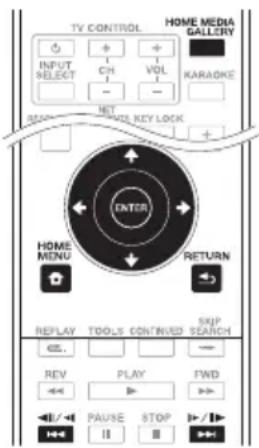
Med spelarens Home Media Gallery-funktion kan du visa en lista med alla anslutna apparater och starta uppspelning från dessa. I det här kapitlet förklaras hur inställning och uppspelning går till för de här funktionerna. När du spelar filer lagrade på en dator eller annan produkt i nätverket bör du också titta i den bruksanvisning som medföljde respektive apparat i nätverket.
Material som kan spelas via Home Media Gallery visas nedan.
• BD-R/-RE-skivor (BDAV-format)
• DVD-R/-RW-skivor (VR-fomat)
• Ljud-CD (CD-DA-, SACD- och DTS-CD-skivor)
- DVD-/CD-skivor där endast datafiler med video, bilder eller ljudfiler, etc. har spelats in
- USB-enhet
- Filer på nätverksservrar (på datorer eller produkter anslutna till spelaren via LAN-uttaget).
OBS
- Via Home Media Gallery kan du spela filer lagrade på mediaservrar anslutna till samma lokala nätverk (LAN) som spelaren.
- Följande filer kan spelas via Home Media Gallery.
– Filer på datorer med Microsoft Windows Vista eller XP med Windows Media Player 11 installerad
– Filer på datorer med Microsoft Windows 7 och programvaran Windows Media Player 12 installerad
- Filer på DLNA-kompatibla digitala mediaservrar (på datorer eller andra komponenter)
Filer lagrade på en dator eller server för digitala medier (DMS) enligt beskrivningen ovan kan spelas av en s.k. DMP (Digital Media Player, spelare för digitala medier). Spelaren stöder användning av sådana DMP-produkter.
- För att spela ljudfiler lagrade på produkter anslutna till nätverket måste du sätta på DHCP-serverfunktionen på din router. Om din router inte har den inbyggda DHCP-serverfunktionen, måste du göra nätverksinställningarna manuellt. Annars kan du inte spela upp filer lagrade på produkter anslutna till nätverket. Se sidan 80.
Om uppspelning från nätverk
För uppspelning från nätverk använder receivern följande teknik:
◆ Windows Media Player
Läs mer om detta under Windows Media Player 11/Windows Media Player 12 ovan.
DLNA

dlna ^TM CERTIFIED
DLNA CERTIFIED ^® ljudspelare
Digital Living Network Alliance (DLNA) är en tvärindustriell organisation för företag inom hemelektronik, dataindustri och mobilteknik. Digital Living förser konsumenter med lättåtkomlig delning av digitala medier genom ett fast eller trådlöst hemnätverk.
Logotypen för DLNA-certifiering gör det lätt att hitta produkter som följer riktlinjerna DLNA Interoperability Guidelines. Denna apparat följer DLNA Interoperability Guidelines v1.5. När en dator med programvara för DLNA-servrar eller annan DLNA-kompatibel produkt är ansluten till denna spelare kan det ibland krävas andra mjukvaruinställningar eller annan utrustning. Läs mer i bruksanvisningen till respektive mjukvara eller apparat.
DLNA ^® , DLNA-logotypen och DLNA CERTIFIED ^® är varumärken, servicemärken eller certifieringsmärken för Digital Living Network Alliance.
Material som kan spelas via ett nätverk
- Somliga filer spelas eventuellt inte korrekt även om de har ett kompatibelt format.
- Vissa funktioner fungerar inte heller på alla servertyper eller versioner som används.
- Vilka filformat som stöds varierar från server till server. Filer som inte stöds av din server visas inte på den här receivern. Kontakta servertillverkaren för ytterligare information.
Friskrivning för material från tredje part
Tillgång till material från tredje part kräver en höghastighetsanslutning till internet och kan också kräva att ett konto registreras och ett abonnemang tecknas mot betalning.
Tjänster från tredje part kan när som helst ändras, stängas av, avbrytas eller upphöra helt utan att detta meddelas i förväg och Pioneer frånsäger sig allt ansvar för sådana händelser.
Pioneer är inte representant för och garanterar inte att tjänster som sänder material kommer att fortsätta med detta eller finnas tillgängliga under en viss tid, och friskriver sig från sådana uttryckta eller underförstådda garantier.
- Om uppspelning via nätverk
- Uppspelningen kan stanna när datorn stängs av eller om lagrade mediafiler raderas medan material spelas.
- Om det blir problem inom nätverket (tung nätverkstrafik, etc.) kan material inte visas eller spelas ordentligt (uppspelning kan avbrytas eller stanna). För bästa möjliga prestanda rekommenderas en 10BASE-T-/100BASE-TX-anslutning mellan spelaren och datorn.
- Om det är flera som spelar material samtidigt kan uppspelningen i vissa fall avbrytas eller stoppa.
- Beroende på vilken säkerhetsmjukvara som installerats på en ansluten dator och inställningen av den aktuella mjukvaran kan nätverksanslutningen blockeras.
Pioneer ansvarar inte får några funktionsfel som uppstår på spelaren och/eller Home Media Gallery på grund av kommunikationsfel/funktionsfel orsakade av din nätverksanslutning och/eller din dator eller annan ansluten utrustning. Kontakta istället datortillverkaren eller internetleverantören.
Windows Media är ett registrerat varumärke eller varumärke som tillhör Microsoft Corporation i USA och/eller andra länder.
Den här produkten innehåller teknik som ägs av Microsoft Corporation och som inte får användas eller distribueras utan licens från Microsoft Licensing, Inc.
Microsoft ^® , Windows ^® 7, Windows ^® Vista, Windows ^® XP, Windows ^® 2000, Windows ^® Millennium Edition, Windows ^® 98 och Windows NT ^® är antingen registrerade varumärken eller varumärken som tillhör Microsoft Corporation i USA och/eller andra länder.
Spela fi ler i nätverket
-
Tryck på HOME MEDIA GALLERY-knappen för att öppna Home Media Gallery-skärmen.
Home Media Gallery kan även öppnas om du väljer [Home Media Gallery] på Hemmenyn och sedan trycker på ENTER. -
Välj den server där den fil du vill spela finns lagrad.
-
Välj den fil du vill spela. Använd ♠/♦för att välja, och tryck sedan på ENTER.
För att stänga Home Media Gallery
Tryck på HOME MEDIA GALLERY.
! OBS
- Om du inte kan visa servarna på Home Media Gallery-skärmen ska du välja [DLNA Search] och trycka på ENTER
Uppspelning från skiva/ USB-minne
- Tryck på HOME MEDIA GALLERY-knappen för att öppna Home Media Gallery-skärmen.
Home Media Gallery kan även öppnas om du väljer Home Media Gallery på Hemmenyn och sedan trycker på ENTER.
- Välj Disc eller USB.
Använd ♠/♣för att välja, och tryck sedan på ENTER.
- Välj Photo, Music, Video eller AVCHD.
Använd ♠/♦ för att välja, och tryck sedan på ENTER.
- Detta gäller inte skivor som har spelats in i BDAV-/VR-/AVCREC-format.
-
För att spela filer i AVCHD-format på en USB-enhet skapar du en mapp med namnet "AVCHD" på USB-enheten och kopierar sedan "BDMV"-mappen med de filer som ska spelas till "AVCHD"-mappen.
-
Välj den titel/fil eller det spår du vill spela.
Använd ♠/♦för att välja, och tryck sedan på ENTER.
Uppspelningen startar från den angivna titeln/filen eller spåret.
- Om den fil du vill spela finns i en mapp ska du först välja den mapp där filen finns sparad.
Spela bildfi ler
Om bildspel
Filerna på skivan eller i mappen visas med automatisk bildväxling.
! OBS
- När du spelar en ljud-CD (CD-DA/SACD/DTS-CD) öppnas skärmen Now Playing (nu spelas).
- Vissa BD-R/-RE-skivor har uppspelningsskydd. För att ta bort skyddet ska du mata in skivans lösenord.
- Det kan ta några sekunder innan uppspelningen startar. Detta är normalt.
• Vissa filer kan inte spelas ordentligt. - Antalet visningar kan vara begränsat.
- Det kan ta en liten stund innan uppspelning startar och spelaren byter bild. Detta beror bland annat på vilken typ av produkt som är ansluten.
Spela i önskad ordning (Playlist)
Spår och filer som du vill lägga till på spellistan (Playlist) kan väljas från följande medier:
- DVD-/CD-skivor/USB-enheter som innehåller ljudfiler
Att lägga till spår/fi ler
Följ anvisningarna nedan för att lägga till spår och filer och skapa en spellista.
- Tryck på HOME MEDIA GALLERY-knappen för att öppna Home Media Gallery-skärmen.
Home Media Gallery kan även öppnas om du väljer Home Media Gallery på Hemmenyn och sedan trycker på ENTER.
- Välj Disc eller USB.
Lägg först i skivan.
Använd ♠ för att välja, och tryck sedan på ENTER.
- Välj det spår/fil du vill lägga till.
Använd → för att välja.
-
Tryck på POP UP MENU för att öppna pop-up-menyn.
-
Välj Add to Playlist för att lägga till filer etc. på spellistan.
Använd ♠/♦ för att välja, och tryck sedan på ENTER.
Det spår eller den fil som markerats i steg 3 läggs till på spellistan.
- För att lägga till fler spår eller filer upprepar du steg 3 till 5.
Spela spellistan
- Tryck på HOME MEDIA GALLERY-knappen för att öppna Home Media Gallery-skärmen.
Home Media Gallery kan även öppnas om du väljer Home Media Gallery på Hemmenyn och sedan trycker på ENTER.
- Välj Playlist.
Använd ♠/♦för att välja, och tryck sedan på ENTER.
- Välj det spår/fil du vill spela.
Använd ♠/▼för att välja, och tryck sedan på ENTER.
Uppspelningen startar från det valda spåret/filen och fortsätter ända till slutet av listan. Använd ◀◀◀/▶▶I för att spela föregående respektive nästa spår/fil.
Uppspelningsskärmen (Now Playing) öppnas.
Radera spår/fi ler från spellistan
-
Markera det spår/fil som ska raderas och tryck sedan på POP UP MENU för att öppna POP UP MENU-menyn.
-
Använd ♠/♦för att välja Remove from Playlist (Radera från spellistan) och tryck sedan på ENTER.
Kapitel 6
Spela material från internet
Med den här spelaren kan du strömma material direkt från internet.
Tillgängligt webbmaterial
- YouTube (MPEG4 AVC H.264)
- Picasa
! OBS
Om YouTube
- Video från YouTube kan spelas med följande upplösningar:
- Standardkvalitet (400 x 226 pixlar, 200 kbps)
– Medelhög kvalitet (480 x 360 pixlar, 512 kbps)
– Hög kvalitet (854 x 480 pixlar, 900 kbps) - HD (720p) (1280 x 720 pixlar, 2 Mbps)
- HD (1080p) (1920 x 1080 pixlar, 4 Mbps)
- Denna spelare stöder tjänsten YouTube Leanback. Tjänsten YouTube Leanback är för närvarande bara tillgänglig på engelska. Se YouTube Help på http://www.google.com/support/youtube/ för ytterligare information.
- YouTube-video för mobiltelefoner kan inte spelas.
• Vissa videor från YouTube kan inte spelas.
Om Picasa
- Picasa finns bara tillgänglig på engelska. Läs mer i anvisningarna på http://picasa.google.com/support/.
– Registrera ditt användarnamn och lösenord på datorn innan du använder Picasa webbalbum.
– När du ansluter till Picasa från spelaren för första gången ska du välja symbolen New User (Ny användare) och skriva in det användarnamn och lösenord du har registrerat.
- Vissa internetuppkopplingar klarar inte att spela upp internetmaterial korrekt.
- För att få tillgång till webbmaterial måste spelaren vara ansluten till internet via bredband. För bredbandsanslutning krävs ett avtal med en internetleverantör.
- Tillgång till material från tredje part kräver en höghastighetsanslutning till internet och kan också kräva att ett konto registreras och ett abonnemang tecknas mot betalning. Tjänster från tredje part kan när som helst ändras, stängas av, avbrytas eller upphöra helt utan att detta meddelas i förväg och Pioneer frånsäger sig allt ansvar för sådana händelser.
Pioneer är inte representant för och garanterar inte att tjänster som sänder material kommer att fortsätta med detta eller finnas tillgångliga under en viss tid, och friskriver sig från sådana uttryckta eller underförstådda garantier.
- Denna funktion kan inte användas samtidigt som en skiva spelas.
Välja material för uppspelning
Varning
Du måste ansluta spelaren till internet i förväg. Läs mer om detta under Ansluta till hemnätverk på sidan 46.
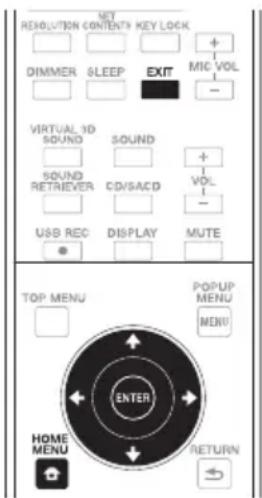
-
Öppna skärmen för att välja video.
Skärmen för att välja kan också öppnas på följande sätt: tryck på ⏻ HOME MENU och välj sedan Web Contents → Desired web content (Webbmaterial/Önskat webbmaterial). -
Välj typ av webbmaterial.
Använd ♠/♦för att välja, och tryck sedan på ENTER.
- Tryck på/för att välja önskat alternativ och tryck sedan på ENTER.
Tryck på EXIT för att stoppa uppspelningen. Uppspelningen av videomaterialet stoppas och hemmenyn visas igen.
Kapitel 7
Andra funktioner
Spela in ljud-CD-spår på en USB-enhet
Med den här spelaren kan du spela in ljud-CD-skivor på en USB-enhet.
1. Sätt i en USB-enhet i USB-uttaget på frontpanelen.
OBS
• Anslut bara en USB-enhet.
2. Öppna skivfacket och lägg en ljud-CD-skiva på skivtallriken.
3. Stäng skivfacket.
När du trycker på ▲ OPEN/CLOSE startar uppspelningen automatiskt.
- Om uppspelningen inte startar automatiskt ska du trycka på ▶ PLAY på fjärrkontrollen eller ▶/II (Start/Paus) på spelaren för att starta uppspelning.
4. Tryck på USB REC under uppspelning av en CD-skiva.
[CD RIP] visas.
5. Välj den låt eller det spårnummer du vill spela in.
Om du vill spela in alla låtarna på CD-skivan använder du ♠/♥/♦för att välja [Select all] och trycker sedan på ENTER.
Om du vill spela in ett visst spår använder du ♠/♦ och väljer spårnumret och trycker sedan på ENTER.
- Om du vill spela in mer än ett spår upprepar du steg 5.
- Om du vill ta bort ett valt spår använder du ♦/♥/♦ och väljer [Select None] och trycker sedan på ENTER.
6. Ställ in inspelningshastighet.
Använd ♦/♦/♦ och välj [Speed] och tryck sedan på ENTER.
- Inspelningshastigheten ändras varje gång du trycker på ENTER. Inspelningshastigheten ändras enligt nedan.
Normal: när du spelar in samtidigt som du lyssnar på skivan.
Fast (Snabb): spelar in i ungefär 4-dubbel hastighet. Då kan du inte lyssna på ljudet.
7. Starta inspelning.
Använd ♠/√/↔ och välj [Start] och tryck sedan på ENTER för att starta inspelningen.
8. Stäng skärmen för CD-inspelning.
Använd ♠/▼/♦oh välj [Cancel] och tryck sedan på ENTER när inspelningen har avslutats.
OBS
- Använd pilknapparna ♠ / ♣ för att välja [Bitrate] (överföringshastighet) och tryck sedan på ENTER för att byta överföringshastighet. Inspelningshastigheten ändras varje gång du trycker på [Bitrate]. Du kan välja mellan nedanstående hastigheter. [64kbps] → [96kbps] → [128kbps] → [192kbps] → [256kbps] → [320kbps]
- En mapp skapas på USB-enheten när inspelningen startar. Högst 100 mappar kan skapas.
Uppspelning från iPod/iPhone
Du kan enkelt ansluta en iPod/iPhone till systemet. Sedan får du högkvalitativt ljud. Du kan också titta på bilder via spelaren.
Uppspelning och volyminställningar för iPod-/iPhone-musik och bilder kan styras både från den här produkten och från själva iPoden/iPhonen.
Kompatibla iPod- och iPhone-modeller:
- iPod touch (4:e/3:e/2:a/1:a generationen)
- iPod classic
- iPod nano (6:e/5:e/4:e/3:e/2:a generationen)
-
iPhone 4S/4/3GS/3G
-
iPod nano 6G kan bara spela upp bildspel, inte videomaterial.
- Detta system har utvecklats och testats för de iPod/iPhone-versioner som anges på Pioneers hemsida (http://pioneer.jp/homeav/support/ios/eu/).
- Om andra programvaruversioner än de som anges på Pioneers hemsida installeras på din iPod/iPhone kan den bli inkompatibel med detta system.
- Om du har en iPod/iPhone som inte är kompatibel med denna produkt ska du använda en kabel (finns i fackhandeln) och ansluta din iPod/iPhone till uttaget PORTABLE IN istället.
-
Innan du ansluter iPoden ska du stänga av spelaren och sänka volymen till lägsta nivå.
-
Anslut vaggan så att pilen ▼ är riktat nedåt. Sätt i din iPod/iPhone i vaggan. Tryck in iPod/iPhone-kontakten ordentligt. Om du sätter på spelaren slår iPoden/iPhonen på automatiskt och laddning startar.
-
Anslut till TV:n.
För att visa bilder från en iPod/iPhone på TV:n ansluter du utgången VIDEO OUT på iPod-vaggan till bildingången på din TV. För denna anslutning behöver du den videokabel som medföljer spelaren. Om du redan använder den medföljande videokabeln för att ansluta spelaren till TV:n ska du använda en annan videokabel (säljs i fackhandeln).
Spelarens baksida
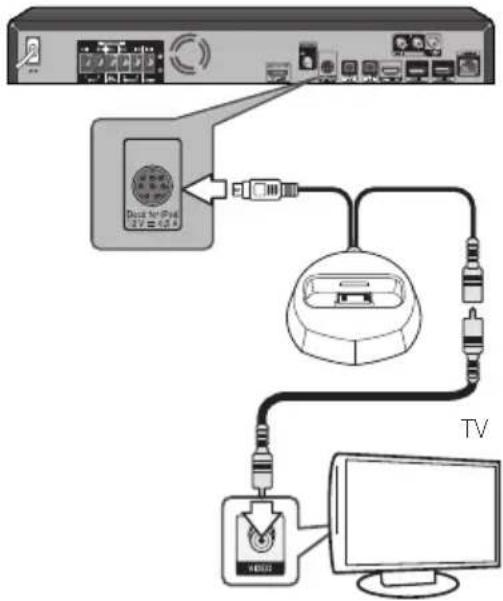
flowchart
graph TD
    A["Central Device"] -->|USB cable to PC| B["TV"]
    B --> C["Computer monitor"]
    D["User Interface"] -->|USB cable to PC| B
    style A fill:#f9f,stroke:#333
    style B fill:#ccf,stroke:#333
    style C fill:#cfc,stroke:#333
! OBS
- På vissa iPod-modeller kan TV-inställningen ändras medan produkten är ansluten.
- När iPoden/iPhonen dras ur växlar iPoden/iPhonen automatiskt tillbaka till den ursprungliga TV-inställningen.
- På vissa modeller och mjukvaruversioner är det inte säkert att alla funktioner kan användas.
- iPod/iPhone har licens för att spela material som inte är kopieringsskyddat och material som ägaren har laglig rätt att kopiera.
- Funktioner som till exempel equalizern kan inte styras via systemet, och vi rekommenderar att equalizern stängs av före anslutning.
- Pioneer ansvarar under inga omständigheter för direkt eller indirekt skada eller förlust till följd av att inspelat material har raderats eller andra problem orsakade av iPoden/iPhonen.
- Se iPod-/iPhone-manualen för ytterligare anvisningar om hur apparaten används.
Uppspelning från en iPod/iPhone
Varning
- När din iPod/iPhone är ansluten till systemet och du vill styra uppspelningen direkt från iPoden/iPhonen ska du hålla den stadigt med den andra handen så att det inte blir glappkontakt och fel uppstår.
1. Sätt i din iPod/iPhone.
Under Uppspelning från iPod/iPhone på sidan 70 förklaras hur du ansluter din iPod/iPhone.
2. Tryck på FUNCTION och välj iPodfunktionen och tryck sedan på ENTER.
| ▶ PLAY Startar normal uppspelning. | |
| ■ PAUSE Gör paus i uppspelning. | |
| ■ STOP Gör paus i uppspelning. | |
| ◀◀ PREV Tryck på knappen för att hoppa tillbaka till början av pågående fil, och vid nästa tryckning till filen innan. | |
| ▶▶I NEXT Tryck på knappen för att hoppa till nästa fil. | |
| ◀◀ | Tryck på knappen för att starta snabbsökning bakåt. |
| ▶▶ | Tryck på knappen för att starta snabbsökning framåt. |
| MENU Används för att öppna iPod-/iPhone-menyn. | |
| ▲/▼ENTER Används för att hantera iPod-/iPhone-menyn. | |
Viktigt
- Om systemet inte kan spela upp material från iPoden/iPhonen ska du kontrollera följande:
- Kontrollera om systemet stöder denna iPod-/iPhone-modell.
- Anslut iPoden/iPhonen till systemet på nytt. Om detta inte fungerar ska du pröva med att återställa din iPod/iPhone.
- Kontrollera om systemet stöder denna iPod-/iPhone-programvara.
- Om iPoden/iPhonen inte kan styras ska du kontrollera följande:
- Är iPoden/iPhonen korrekt ansluten? Anslut iPoden/iPhonen till systemet på nytt.
- Har iPoden/iPhonen hängt upp sig? Pröva med att återställa iPoden/iPhonen och anslut den på nytt.

OBS
- Om du byter från iPod-funktionen till en annan funktion gör iPoden/iPhonen paus i uppspelningen.
Använda radion
Kontrollera att FM-antennen är ansluten (se sidan 43).
Lyssna på radio
- Tryck på FUNCTION tills FM visas på displayen och tryck sedan på ENTER. Den senast inställda stationen ställs in.
- Sökningen startar när du trycker på antingen ▶▶ eller ◀◀ eller
tryck upprepade gånger på

eller
tryck upprepade gånger på TUNE -/+ på spelarens frontpanel.
- Ställ in volymen genom att vrida på VOLUME-kontrollen på frontpanelen eller genom att trycka på VOL + eller VOL - på fjärrkontrollen flera gånger.
Förinställa radiostationer
Du kan förinställa 50 stationer på FM-bandet. Innan du börjar ställa in ska du kontrollera att du har sänkt volymen.
- Tryck på FUNCTION tills FM visas på displayen och tryck sedan på ENTER. Den senast inställda stationen ställs in.
- Välj önskad frekvens med ♠.↓
- Tryck påPROGRAM. En siffra för förinställningen blinkar på displayen.
- Tryck på / för att välja önskad siffra för stationen.
- Tryck påPROGRAM. Nu är stationen lagrad.
- Upprepa steg 2 till 5 för att lagra andra stationer.
- Du kan välja den lagrade stationen genom att trycka på ←/→.
- Tryck på STOP och håll knappen intryckt i två sekunder.[ERASE ALL] (Radera alla) börjar blinka på displayen.
- Tryck på STOP för att radera alla sparade radiostationer.
Förbättra dålig FM- mottagning
Tryck på AUDIO-knappen på fjärrkontrollen. Radion växlar då från stereo till mono vilket vanligtvis förbättrar mottagningen.
Visa information om en radiokanal
Denna FM-radio är utrustad med RDS (Radio Data System). Detta system visar information om de radiostationer du lyssnar på. Tryck på BOOKMARK (RDS)-knappen upprepade gånger för att bläddra igenom informationsalternativen:
| PS | (Programme Service Name)Namnet på radiostationen visas på displayen. |
| PTY | (Programme Type Recognition)Programtypen (t.ex. jazz eller nyheter)visas på displayen. |
| RT | (Radio Text)Ett textmeddelande sominnehåller specialinformation frånradiostationen. Denna text visasrullande på displayen. |
Du kan söka efter radiokanaler genom att trycka på BOOKMARK (RDS). Displayen visar den senaste PTY:n som använts. Tryck på ZOOM (PTY) en eller flera gånger för att välja önskad programtyp. Tryck på ◀ eller ◆ch håll knappen intryckt. Radion söker då automatiskt. Sökningen upphör när en station hittas.
Bluetooth®-adapter för trådlös uppspelning av musik
- Trådlös produkt med Bluetooth: mobiltelefon
- Trådlös produkt med Bluetooth: digital musikspelare
- Produkt utan trådlös Bluetooth-funktion: digital musikspelare + Bluetooth ljudsändare (finns i fackhandeln)
Spela musik trådlöst
När Bluetooth-adaptern (Pioneer, modellnr AS-BT100 eller AS-BT200) är ansluten till receivern kan en produkt utrustad med Bluetooth (mobiltelefon, digital musikspelare, etc.) användas för trådlös uppspelning av musik. Genom att använda en sändare som stöder Bluetooth (kan köpas i fackhandeln) kan du lyssna till musik på en produkt som inte är utrustad med Bluetooth. AS-BT100 och AS-BT200-modellen stöder kopieringsskyddet SCMS-T, så musik kan även spelas på produkter utrustade med Bluetooth med SCMS-T.
- Alla funktioner är inte alltid tillgängliga när AS-BT100 används.
- Den Bluetooth-utrustade produkten måste stödja A2DP-profiler.

OBS
- Pioneer garanterar inte att anslutningen fungerar korrekt eller att systemet fungerar tillsammans med alla trådlösa Bluetooth-produkter.
- Det tar ungefär en minut för produkten att bli klar för användning.
Lyssna på musik från en Bluetooth-produkt via högtalarsystemet
Koppla ihop systemet med Bluetooth-produkten. (Endast vid första tillfället)
Innan du börjar koppla ihop produkterna ska du kontrollera att Bluetooth-funktionen på Bluetooth-produkten är aktiverad. Läs mer i bruksanvisningen till Bluetooth-produkten. Ihopkopplingen behöver bara göras en gång, sedan sparas den.
- Tryck på FUNCTION och byt ingång till BLUETOOTH och tryck sedan på ENTER.
När [BLUETOOTH] har visats på displayen visas snart [READY]. - Använd Bluetooth-produkten för att starta ihopkopplingen av apparaterna.
När vissa Bluetooth-produkter söker efter spelaren visas en lista på displayen där det står vilka apparater produkten stöder. Spelaren visas som Bluetooth ADAPTER [AS-BT100] eller [AS-BT200]. - Mata in PIN-koden.
Pin-kod: 0000
Spelaren kan inte ställas in med någon annan pin-kod än 0000. - När spelaren och en Bluetooth-produkt har kopplats ihop visas [SINK] på spelarens display.
- Ihopkopplingsmetoderna kan variera beroende på vilken sorts Bluetooth-produkt som används.
- Börja spela upp musik från Bluetoothprodukten.
Läs mer om hur man spelar låtar i bruksanvisningen till Bluetooth-produkten.


OBS
- Systemet stöder inte AVRCP.
- Systemet stöder inte Mono Headset Profile (Hands Free-profil).
- Bluetooth-produkter kan inte styras från spelaren.
- Systemet kan inte användas för att lyssna på 1seg- ljud från en Bluetooth-produkt. Det går inte att lyssna på musik som använder kopieringsskyddet SCMS-T.
- Endast en Bluetooth-produkt kan kopplas ihop med spelaren. Det går inte att koppla ihop flera samtidigt.
- Vissa Bluetooth-produkter är inte kompatibla med den här spelaren.
- När Bluetooth-anslutningen inte används visas [READY] på displayen.
- Om ingen Bluetooth-adapter är ansluten visa[NO DEV] på spelarens display.
- Andra elektromagnetiska vågor kan störa anslutningen så att ljudet avbryts.
- Om medicinteknisk utrustning, mikrovågsugnar, trådlösa routrar, etc. används på samma frekvens kan funktionsfel uppstå och Bluetooth-anslutningen avbryts.
- Om det finns något annat hinder mellan de två enheterna kan du inte ansluta Bluetooth-produkten, även om avståndet mellan Bluetooth-produkten och spelaren är mindre än tio meter.
- Om ett hinder kommer emellan Bluetoothprodukten och spelaren och kommunikationen bryts tappar spelaren kontakten med Bluetoothprodukten.
- Om Bluetooth-produkten och spelaren flyttas längre ifrån varandra kan ljudkvaliteten bli sämre, och om de flyttas utanför anslutningens räckvidd bryts anslutningen.
- Om strömmen till spelaren bryts eller om Bluetooth-produkten flyttas längre än tio meter bort från spelaren bryts anslutningen.
Karaoke
- Tryck på KARAOKE på fjärrkontrollen. Karaoke Setup (Karaoke-inställning) visas på grundinställningsmenyn (Initial Setup) på TV-skärmen.
- Sätt på Karaoke Switch (Karaokeomkopplaren).
Välj [Karaoke Setup] → [Karaoke Switch] → [On] med pilknapparna och tryck på ENTER.
- Justera mikrofonvolymen.
Välj [Karaoke Setup] → [Microphone Setup] → [Mic Volume] med pilknapparna och tryck på ENTER.
Använd ←/→för att justera volymen på mikrofonen.
Tryck på RETURN för att avsluta.
- Justera ekot på mikrofonen.
Välj [Karaoke Setup] → [Microphone Setup] → [Mic Echo] med pilknapparna och tryck på ENTER.
Använd pilknapparna ←/för att justera ekot på mikrofonen.
Tryck på RETURN för att avsluta.
- Sätt på eller stäng av Vocal Cancel (Ta bort röst).
Använd pilknappen och välj [Karaoke Setup] → [Vocal Cancel] → [On] eller [Off] och tryck på ENTER.

OBS
- Karaoke kan bara användas vid uppspelning från skivor eller USB-enheter.
- "Voice Cancel" fungerar inte på alla låtar.
- När du ansluter till mikrofonuttaget (MIC) ska du hålla i spelaren med andra handen så att den inte rör sig.
- Mikrofonvolymen kan också justeras med knapparna MIC VOL +/- på fjärrkontrollen.
- Om du sätter på Vocal Cancel stängs ljudinställningen av. Om du sätter på ljudinställningen när Vocal Cancel är på stängs Vocal Cancel av.
Ljud
Tryck på SOUND på fjärrkontrollen för att visa menyn för ljudval på TV-skärmen.
Använd pilknapparna för att välja och tryck sedan på ENTER.
Tryck på SOUND för att stänga ljudmenyn (SOUND).
OBS
- När HDMI IN 1 eller HDMI IN 2 har valts kan ljudmenyn inte visas. Byt till en annan ingång/apparat och byt sedan ljud.
- När HDMI IN 1 eller HDMI IN 2 har valts fungerar inte knapparna VIRTUAL 3D SOUND och SOUND RETRIEVER.
- När skivan/filen är i pausläge kan SOUND-menyn inte öppnas. Byt ljudfunktion på SOUND-menyn när skivan/filen spelas.
Inställning Alternativ Förklaring
| Sound Retriever (ljudåterskaparen) | Off (Av) En WMA- eller MP3-fil spelas med hög ljudkvalitet. Detta gäller endast för filer med filnamnstilläggen ".wma" eller ".mp3". | |
| Low (Låg) | Effekten beror på filen. Pröva med olika inställningar och välj den som ger bäst effekt. | |
| High (Hög) | ||
| Equalizer Lägg till olika effekter på det ljud som matas ut. Välj en ljudfunktion som passar din personliga smak. | ||
| Off (Av) | ||
| News (Nyheter) Den här funktionen passar för nyheter. | ||
| Gaming (Spel) Den här funktionen passar för videospel. | ||
| Movie (Film) Den här funktionen passar för filmer. | ||
| Music (Musik) Den här funktionen passar för musik. | ||
| Surround Off (Av) | ||
| Virtual 3D Min Minsta möjliga effekt Virtuellt 3D-ljud. Skapar en ljudbild med 3D-effekt. | ||
| Virtual 3D Mid Medelstark effekt | ||
| Virtual 3D Max Högsta möjliga effekt | ||
| 5 Speaker Mode1 (BCS-727/BCS-323) | Ljudet från de främre högtalarna matas ut även genom de bakre högtalarna. Den här funktionen kan användas för både 2-kanaligt och 5.1-kanaligt ljudmaterial. | |
| 5 Speaker Mode2 (BCS-727/BCS-323) | Samma ljud matas ut från samtliga 5 högtalare utom subwoofern. Den här funktionen kan användas för både 2-kanaligt och 5.1-kanaligt ljudmaterial. | |
| Dolby PL II Movie (BCS-727/BCS-323) | Dolby Pro Logic II gör det möjligt att spela stereomaterial på 5.1-kanalig enhet. Denna funktion kan användas för 2-kanaligt ljudmaterial. | |
| Dolby PL II Music (BCS-727/BCS-323) | ||
| Sound Wing Mode (Sound Wing-funktionen) (Gäller endast BCS-HF828) | Off (Av) Med HVT-högtalare kan du få ett bredare ljudfält. | |
| On (På) | ||
| Audio Sync (Ljudsynkronisering) | Justerar fördröjningen mellan bild och ljud. Använd ← för att justera inställningen. | |
Kapitel 8
Avancerade inställningar
Ändra inställningarna
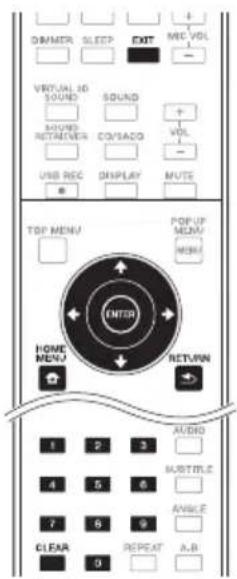
Använda
grundinställningsmenyn
- Öppna Hemmenyn när spelaren är i stoppläge.
Tryck på HOME MENU.
- Välj Initial Setup.
Använd ♠/♦ för att välja, och tryck sedan på ENTER.
- Välj önskat alternativ och ändra inställningen.
Använd ♠/♣/♦för att välja, och tryck sedan på ENTER.
Stänga grundinställningsmenyn
Tryck på ⬆ HOME MENU eller ➕ RETURN.
! OBS
- Vilka alternativ som kan väljas beror på spelarens aktuella status.
- Grundinställningarna anges med fet stil under Alternativ.
Inställning Alternativ Förklaring
| TV Screen (TV-skärmen) 16:9 Full Väljs när spelaren är ansluten till en bredbilds-TV (16:9). | ||
| 16:9 Normal | Väljs när spelaren är ansluten till en bredbilds-TV (16:9). Bilder i 4:3-format visas med svarta fält längs sidorna. | |
| 4:3 Pan&Scan Väljs när spelaren är ansluten till en TV med 4:3-skärm och videomaterial i 16:9-format spelas. Videomaterialet spelas med vänster och höger bildsidor beskurna på 4:3-skärmen. (Denna funktion kan användas om skivan är märkt med 4:3PS.) | ||
| 4:3 Letterbox Väljs när spelaren är ansluten till en TV med 4:3-skärm och videomaterial i 16:9-format spelas. Videomaterialet spelas med svarta fält upptill och nedtill. | ||
| Video Adjust (Bildjustering) Kvaliteten på den bild som spelas upp kan justeras för den aktuella TV:n (sidan 80). | ||
| Sharpness (Skärpa) High (Hög) Välj inställning för skärpan. | ||
| Middle (Medelstark) | ||
| Low (Låg) | ||
| Video Mode (Videoläge) | Standard | Välj utmatningsfunktion för bilden. |
| Vivid (Livfull) | ||
| Cinema (Bio) | ||
| Custom (Personlig) | ||
| • CTI (Color Transient Improvement): Ger färgbilder med tydligare konturer. | ||
| Noise Reduction (Brusreducing) | 0 | Välj hur mycket bildstörningar ska reduceras. |
| 1 | ||
| 2 | ||
| 3 | ||
| Net Contents Mode (Funktion för material från nätverket) | Off (Av) | Aktivera den här funktionen för att automatiskt korrigera komprimerade videofiler i nätverket, en skiva eller en USB-enhet och spela dem med en mer naturlig bildkvalitet. |
| On (På) | ||
| Inställning Alternativ Förklaring | ||
| DRC (Dynamisk omfångskontroll) | Off (Av) Väljs för att mata ut ljudsignaler utan att använda DRC-funktionen. | |
| On (På) Väljs för att justera omfånget mellan de starkaste och de svagaste ljuden (dynamiskt omfång) för uppspelning med medelstark volym. Används när det är svårt att höra dialogen eller när du tittar på filmer sent på kvällen/natten. | ||
| Auto | Väljs för att automatiskt sätta på/stänga av DRC beroende på vilken sorts ljudsignal som finns på skivan. Denna inställning påverkar bara signaler i Dolby TrueHD-format. | |
| • Detta påverkar ljudsignaler som Dolby Digital, Dolby TrueHD och Dolby Digital Plus.• Effekten kan vara svag på vissa skivor. | ||
| Speaker Setup (Högtalarinställning) | Justera högtalarnas Trim-funktion (ljudnivå) och Delay (avständ från tittarna).Läs mer under "Ändra högtalarinställning" (sidan 80). | |
| Test Tone (Testton) Matar ut en testton från högtalarna. | ||
| Color Space (Färgformat) RGB Väljs för att mata ut bildsignaler som RGB-signaler. Väljs om färgerna ter sig för svaga och svärtan för ljus. | ||
| YCbCr Väljs för att mata ut bildsignaler som YCbCr 4:4:4-signaler. | ||
| YCbCr 422 | Väljs för att mata ut bildsignaler som YCbCr 4:2:2-signaler. | |
| Full RGB Väljs för att mata ut bildsignaler som RGB-signaler. Väljs om färgerna ter sig för täta och alla mörka färger har ungefär samma svarta ton. | ||
| Resolution (Upplösning) | Auto | Väljs för att välja upplösning på bildsignaler från utgången HDMI OUT automatiskt. |
| 480I/576I Matar ut bildsignaler från HDMI OUT-utgången med den valda upplösningen. | ||
| 480P/576P | Upplösningen kan ändras med RESOLUTION-knappen, men Auto kan inte väljas. | |
| 720P | ||
| 1080I | ||
| 1080P | ||
| HDMI Audio Out (Utmation av HDMI-Ijud) | Bitstream (Bitström) Väljs för att mata ut HDMI-Ijudsignaler utan omvandling. | |
| PCM | Väljs för att mata ut HDMI-Ijudsignaler konverterade till 2-kanaliga ljudsignaler. | |
| Reencode (Koda om) | När en BD-skiva med sekundärljud och interaktivt ljud spelas, mixas de två ljudsignalerna och konverteras till DTS-Ijud innan det matas ut. | |
| Off (Av) Väljs om du inte vill mata ut ljudsignaler från HDMI-utgången. | ||
| Control (Kontroll) | On (På) | Välj det här alternativet för att styra spelaren med fjärrkontrollen till en ljud-/videoapparat ansluten med HDMI-kabel. Se även sidan 41. |
| Off (Av) Väljs om du inte vill styra spelaren med fjärrkontrollen till en ljud-/videoapparat ansluten med HDMI-kabel. | ||
| HDMI Deep Color 30bits (30 bitar) Väljs vid utmatning av bildsignaler med färgdjup på 30 bitar. | ||
| 36bits (36 bitar) Väljs vid utmatning av bildsignaler med färgdjup på 36 bitar. | ||
| Off (Av) | Väljs vid utmatning av bildsignaler med normalt färgdjup på 24 bitar. | |
| HDMI 1080P 24Hz | On (På) | Väljs när upplösningen (Resolution) är inställd på Auto eller 1080P och signaler med 1080p/24 skickas till en TV kompatibel med 1080p/24. |
| Off (Av) Väljs när upplösningen (Resolution) är inställd på 1080P och signaler med 1080p/60 skickas till en TV kompatibel med 1080p/60. | ||
| HDMI 3D | Auto | 3D-skivor spelas med bild i 3D-format. |
| Off (Av) 3D-bilder spelas inte. | ||
| 3D Notice (Meddelande om 3D) | Yes (Ja) | Här ställer du in om 3D-meddelande ska visas eller inte när du spelar material i 3D. |
| No (Nej) | ||
| Inställning Alternativ Förklaring | |||
| Nätverk | IP Setting (IP-inställning) Välj detta alternativ för att ställa in spelarens IP-adress och DNS-server (sidan 80). | ||
| Proxy Server Ställ bara in proxyservern om din internetleverantör har angivit att det måste göras (sidan 81). | |||
| Information Inställningarna för MAC-adress, IP-adress, subnätmask, standardgateway och DNS-servrar (primär och sekundär) visas. | |||
| Connection Test(Anslutningstest) | Väljs för att testa anslutningen till nätverket (sidan 81). | ||
| Internet Connection(Internetanslutning) | Enable (Aktivera) Väljs när du ansluter till internet. | ||
| Disable (Av) Väljs om du inte ansluter till internet. | |||
| BD-Live Connection(BD-Live-anslutning) | Permitted (Tillåten) Anslutning till BD-LIVE tillåts för alla skivor. | ||
| Partial Permitted(Delvis tillåten) Endast skivor vars säkerhet har bekräftats får ansluta till BD-LIVE. | |||
| Prohibited (Förbjuden) Inga skivor får ansluta till BD-LIVE. | |||
| DLNA | Enable (Aktivera) Väljs när du ansluter till en DLNA-server. | ||
| Disable (Av) Väljs om du inte ansluter till en DLNA-server. | |||
| Interface (Gränssnitt) | Ethernet Väljs när en LAN-kabel används för att ansluta till nätverket. | ||
| Wireless (trådlöst) Väljs vid trådlös anslutning till nätverket. | |||
| Wireless Setting(Inställning för trådlösanslutning) | Här ställer du in för trådlös nätverksanslutning (sidan 47). | ||
| Språk | OSD (Skärmmener) | Språk i listan Välj ett språk för skärmmeryerna bland de språk som finns i listan på skärmen. | |
| Audio (Ljud)* På vissa skivor går det inte att ändra till valt språk. | Språk i listan Välj bland språken i listan på skärmen för att ställa in grundspråk för ljudet vid upspelning av BD-ROM- och DVD-videoskivor. | ||
| Om det inställda språket inte finns inspelat på BD-/DVD-skivan väljs och spelas automatiskt ett av de språk som finns inspelade. | |||
| Subtitle (Textning)* På vissa skivor går det inte att ändra till valt språk. | Språk i listan Välj bland språken i listan på skärmen för att ställa in grundspråk för textningen vid upspelning av BD-ROM- och DVD-videoskivor. | ||
| Om det inställda språket inte finns inspelat på BD-/DVD-skivan väljs och spelas automatiskt ett av de språk som finns inspelade. | |||
| Menu (Meny)* På vissa skivor går det inte att ändra till valt språk. | Språk i listan Välj bland språken i listan på skärmen för att ställa in grundspråk för menyerna på BD-ROM- och DVD-videoskivor. | ||
| Om det inställda språket inte finns inspelat på BD-/DVD-skivan väljs och spelas automatiskt ett av de språk som finns inspelade. | |||
| Uppspelning | Angle Mark (Vinkelsymbol) | On (På) Väljs för att visa vinkelsymbolen på TV-skärmen (sidan 58). | |
| Off (Av) Väljs om du inte vill visa vinkelsymbolen på TV-skärmen. | |||
| PIP Mark(Bild-i-bild-symbol) | On (På) Väljs för att visa symbolen för bild-i-bild på TV-skärmen. | ||
| Off (Av) Väljs om du inte vill visa symbolen för bild-i-bild på TV-skärmen. | |||
| Secondary Audio Mark(Symbol för sekundärljud) | On (På) Väljs för att visa symbolen för sekundärljud på TV-skärmen (sidan 62). | ||
| Off (Av) Väljs om du inte vill visa symbolen för sekundärljud på TV-skärmen. | |||
| DivX(R) VOD DRM Registration Code(Registreringskod) | Visar spelarens registreringskod, vilken krävs för att spela DivX VOD-filer (sidan 15). | ||
| Internet Setting(Internetinställning) | Permitted (Tillåten) Det går att titta på material från internet utan att lösenord krävs. | ||
| Partial Permitted(Delvis tillåten) Lösenordet måste anges för att man ska kunna titta på material från internet. | |||
| Prohibited (Förbjuden) Inget internetmaterial kan visas. | |||
| Disc Auto Playback(Automatisk skivuppspelning) | On (På) Skivor börjar automatiskt spelas när de läggs i skivfacket. | ||
| Off (Av) Ilagda skivor startar inte automatiskt. | |||
| Last Memory(Sista minnesplats) | On (På) Väljs för att lagra den punkt där skivan stoppades. Punkten finns kvar i minnet även efter det att skivfacket har öppnats eller du har stängt av spelaren till standby-läge. | ||
| Off (Av) Väljs om du bara vill använda funktionen Continue Viewing Play (sidan 63). | |||
| PBC(Uppspelningskontroll) | On (På) Väljs för att spela PBC-kompatibla video-CD-skivor (version 2.0) via skivmenyn. | ||
| Off (Av) Väljs för att spela PBC-kompatibla video-CD-skivor (version 2.0) utan att använda skivmenyn. | |||
| Setup Navigator(Inställningsguiden) | Börja ställa in med hjälp av inställningsguiden (Setup Navigator). Ytterligare information finns på sidan 52. | ||
| Säkerhet | Change Password(Byta lösenord) | Registrera (byt) lösenordet för föräldralåset eller för att låsa upp och kunna spela DVD-videoskivor skyddade med föräldralås (sidan 82). | |
| Parental Control(Föräldralås) | Byt nivå på spelarens föräldralås (sidan 82). | ||
| Country Code (Landskod) Byt lands-/områdeskod (sidan 82). | |||
| Alternative | Screen Saver(Skärmsläckare) | Off (Av) Skärmsläckaren är inte aktiverad. | |
| 1 minSkärmsläckaren aktiveras om spelaren inte får något kommando på mer än en minut/två minuter/tre minuter. När fjärrkontrollen används stängs skärmsläckaren av. | |||
| 3 min | |||
| Auto Power Off(Automatisk avstängning) | Off (Av) Väljs om du inte vill att strömmen ska stängas av automatiskt. | ||
| 10 min Strömmen stängs automatiskt av om spelaren lämnas oanvänd i mer än 10 minuter/20 minuter/30 minuter. | |||
| 20 min | |||
| 30 min | |||
| Quick start (Snabbstart) On (På) Väljs för att förkorta uppvärmningstiden. | |||
| Update (Uppdatera) Skiva Välj metod för att uppdatera programvara (sidan 83) | |||
| Load Default (Återställ grundinställningarna) | Återställer alla inställningar till grundinställningarna. | ||
| System Information Kontrollera systemets versionsnummer. | |||
| Disc Auto Update(Automatisk visning för uppdateringsskiva) | On (På) Öppnar uppdateringsskärmen för programvara när en skiva med uppdateringsfil för spelaren läggs i skivfacket. | ||
| Off (Av) Skärmen för uppdatering av programvara måste öppnas manuellt (sidan 83) | |||
| BUDA BUDA Information Visa och ställ in BUDA-data på den anslutna USB-enheten. | |||
| Karaoke Switch(Karaokeomkopplare) | Off (Av)Väljs när karaoke inte ska användas. | ||
| On (På) Väljs när karaoke ska användas. | |||
| Micphone Setup(Mikrofoninställning) | Mic VolumeAnvänds för att justera volymen på mikrofonen. (Mikrofonvolym)Använd /för att ställa in mikrofonvolymen på inställningsskärmen. | ||
| Mic Echo (Eko på mikrofonen)Används för att ställa in ekot på mikrofonen. Använd /för att ställa in ekot på inställningsskärmen för mikrofonekot. | |||
| Vocal Cancel (Ta bort röst) | Off (Av)Väljs när du vill höra sången. | ||
| On (På) Väljs när du vill ta bort sången. | |||
Justera bilden
- Välj Display Setting → Video Adjust → Next Screen.
Använd ♠ för att välja, och tryck sedan på ENTER.
- Välj önskat alternativ och ändra inställningen.
Använd ♠/♦ för att välja alternativ och sedan ♦ för att ändra inställningen. När inställningen är klar trycker du på ➕ RETURN för att stänga inställningsskärmen.
Alternativ Förklaring
| Brightness (Ljusstyrka) | Väljs för att justera ljusstyrkan i TV-bilden. |
| Contrast (Kontrast) | Väljs för att justera kontrasten i bilden. |
| Hue (Färgbalans) | Väljs för att ställa in färgbalansen (mellan grön och röd) på TV-skärmen. |
| Saturation (Färgmättnad) | Väljs för att justera färgmättnaden på TV-skärmen. |
❖ Ändra högtalarinställning
Använd ♠/♦ föratt välja, och tryck sedan på ENTER.
-
En bild med högtalarna visas på skärmen. Välj högtalare med pilknapparna och tryck sedan på ENTER.
-
Använd ↑/↓för att välja "Trim" eller "Delay" och tryck sedan på ENTER.
-
Använd pilknapparna ←/→för att ändra inställningen och tryck sedan på ENTER.
- Justera högtalarinställningarna medan du lyssnar på något.
Använd ♠/♦ föratt välja, och tryck sedan på ENTER.
-
En testton matas ut. Högtalarna växlar automatiskt.
-
En bild med högtalarna visas på skärmen. Tryck på ENTER när den högtalare du vill justera är i fokus.
-
Använd ↑/↓för att välja "Trim" eller "Delay" och tryck sedan på ENTER.
5 Använd ←/för att byta inställning och tryck sedan på ENTER.
*1ms = 30 cm
◆ Mata in IP-adressen
Använd ♠ för att välja, och tryck sedan på ENTER.
- Skriv in IP-adressen.
Använd piltangenterna ♠/♣/♦- att mata in spelarens IP-adress eller DNS-server och tryck sedan på ENTER.
- Auto Set IP Address (Ställa in IP-adressen automatiskt)
On – Spelarens IP-adress erhålls automatiskt. Välj detta alternativ om du använder en bredbandsrouter eller -modem som har en DHCP-serverfunktion (Dynamic Host Configuration Protocol), DHCP-servern tilldelar spelaren en IP-adress automatiskt.
Off – Spelarens IP-adress måste ställas in manuellt. Använd sifferknapparna (0 till 9) för att mata in IP-adress, subnätmask (Subnet Mask) och standardgateway (Default Gateway).
! OBS
- Se nätverksenhetens bruksanvisning för information om DHCP-servern.
- Eventuellt måste du kontakta din internetleverantör eller nätverksadministratör när du ska mata in IP-adressen manuellt.
Ställa in proxyservern
Ställ bara in proxyservern om din internetleverantör har angivit att det måste göras.
1. Välj Network→ Proxy Server → Next Screen.
Använd ♠/♦för att välja, och tryck sedan på ENTER.
2. Välj Use (Använda) eller Not use (Inte använda) för Proxy Server.
Använd ←/+för att byta och tryck sedan på ↓.
- Use – Väljs när du använder en proxyserver.
- Not use – Väljs om du inte använder någon proxyserver.
3. Välj metod för val av server (Server Select Method).
Använd ←/+för att byta och tryck sedan på ↓.
• IP Address – Skriv in IP-adressen.
• Server Name – Skriv in servernamnet.
4. Mata in IP-adressen eller servernamnet.
Använd sifferknapparna (0 till 9) för att mata in siffrorna om du har valt IP-adress i steg 3. Använd ←/→för att flytta markören.
Om du har valt servernamn (Server Name) i steg 3 ska du använda sifferknapparna (0 till 9) för att öppna tangentbordet på skärmen.
Använd nu ♠/♦ för att välja tecken och alternativ, och tryck sedan på ENTER för att bekräfta inmatningen.
5. Mata in portnumret.
Tryck på och använd sifferknapparna (0 till 9) för att mata in siffrorna.
6. Tryck på ENTER för att bekräfta.
◆ Visa nätverksinställningarna
Använd ♠/♦ för att välja, och tryck sedan på ENTER.
Inställningarna för MAC-adress, IP-adress, subnätmask, standardgateway och DNS-server (primär och sekundär) visas.
När Auto Set IP Address är på (On) visas de värden som ställs in automatiskt.
! OBS
- [0.0.0.0] visas för IP-adress som inte har ställts in.
◆ Testa nätverksanslutningen
Använd ♦/♦ för att välja, och tryck sedan på ENTER.
[Network is OK.] (Nätverket OK) visas när testet är klart. Om något annat meddelande visas ska du kontrollera anslutningarna och/eller inställningarna (sidorna 46 och 80).
- Byta till annat språk (Other) vid språkinställning
1. Välj och ställ in önskat språk.
Använd ♠ för att välja, och tryck sedan på ENTER.
2. Välj och ställ in OSD (Skärmmenyer), Audio (Ljud), Subtitle (Textning) eller Menu (Meny).
Använd ♠/för att välja, och tryck sedan på ENTER.
3. Välj och ställ in önskat språk.
Använd ♠/för att välja, och tryck sedan på ENTER.
OBS
- Om det inställda språket inte finns inspelat på BD-/DVD-skivan väljs och spelas automatiskt ett av de inspelade språken.
✿ Radera data som lagts till för BD-skivor och programdata
Följ nedanstående anvisningar för att radera data som har lagts till för BD-skivor (data nedladdade tillsammans med BD-LIVE-funktionen och data som använts med BONUSVIEW-funktionen) och programdata.
Varning
• Det tar en stund att radera informationen.
- Dra inte ur strömkabeln medan data håller på att raderas.
1. Välj BUDA→ BUDA Setup.
Använd ♠ för att välja, och tryck sedan på ENTER.
2. Välj Fmt buda och ställ in lämpligt alternativ.
Tryck på ENTER.
◆ Registrera eller byta lösenord
Följ anvisningarna nedan för att registrera eller ändra det kodnummer som behövs för att ställa in föräldralåset (Parental Lock).
Om grundinställning av spelarens lösenord
Grundinställningen för lösenordet är [0000].
- Spelaren kan be dig mata in ett lösenord när du byter lösenord.
- Om du återställer spelaren återgår ditt lösenord samtidigt till grundinställningen.
1. Välj Security→ Change Password → Next Screen.
Använd ♠/♦för att välja, och tryck sedan på ENTER.
Använd sifferknapparna (0 till 9) för att mata in siffrorna och tryck sedan på ENTER för att ställa in.
Använd ←/→för att flytta markören.
3. Mata in lösenordet en gång till.
Använd sifferknapparna (0 till 9) för att mata in siffrorna och tryck sedan på ENTER för att ställa in.
Använd ←/→för att flytta markören.
- För att byta lösenord ska du först mata in det gamla lösenordet och sedan mata in det nya.

OBS
• Vi rekommenderar att du antecknar lösenordet.
- Om du har glömt lösenordet måste du återställa spelaren till grundinställningarna och sedan registrera lösenordet på nytt (sidan 84).
- Byta nivå på föräldralåset för att titta på DVD-/BD-ROM-skivor
Vissa DVD-videoskivor som till exempel innehåller våldsscener har olika nivåer på föräldralåset (se information på eller i skivförpackningen). För att begränsa möjligheten att titta på dessa skivor ska nivån på spelaren ställas in på en lägre nivå än skivans.
1. Välj Security→ Parental Control → Next Screen.
Använd ♠/♦för att välja, och tryck sedan på ENTER.
Använd sifferknapparna (0 till 9) för att mata in siffrorna och tryck sedan på ENTER för att ställa in.
Använd ←/→för att flytta markören.
3. Byt nivå.
Använd ←/→för att byta och tryck sedan på ENTER för att ställa in.

OBS
- Nivån kan ställas in på Off eller mellan Level1 och Level8. När den är avstängd (Off) kan alla skivor spelas utan begränsning.
- Byta lands-/områdeskod
1. Välj Security→ Country Code → Next Screen.
Använd ♠ för att välja, och tryck sedan på ENTER.
Använd sifferknapparna (0 till 9) för att mata in siffrorna och tryck sedan på ENTER för att ställa in.
Använd ←/→för att flytta markören.
3. Byt lands-/områdeskoden.
Använd ←/→för att byta och tryck sedan på ENTER för att ställa in. Se sidan 85.
Uppdatera mjukvaran
Spelarens programvara kan uppdateras med någon av nedanstående metoder.
- Anslutning till internet.
• Med hjälp av en skiva.
• Med ett USB-minne
Produktinformation om denna spelare finns på Pioneers webbplats. Gå till den webbplats som anges på sidan 10 för att hitta information om uppdatering och service av din Blu-ray Discspelare.

Varning
- Dra inte ur stickkontakten eller USB-minnet/skivan medan programvaran uppdateras. Starta inte heller om genom att trycka på ⏻ STANDBY/ON i fem sekunder eller mer. Då avbryts uppdateringen och funktionsfel kan uppstå på spelaren.
- Det finns två sätt att uppdatera mjukvara: nedladdning och uppdatering. Båda sätten kan ta lite tid.
- Andra funktioner kan inte användas under nedladdning av mjukvaran. Dessutom kan uppdateringen inte avbrytas.
◆ Uppdatering via internet

- Hur lång tid nedladdningen tar beror på din internetanslutning.
- Steg 1 till 5 är moment som användaren ska utföra (de är till för att ladda ned mjukvaran från Internet).
- Steg 6 till 8 är moment som utförs automatiskt av spelaren (de är till för att uppdatera mjukvaran).
1. Anslut till internet.
2. Öppna Hemmenyn när spelaren är i stoppläge.
Tryck på HOME MENU.
3. Välj Initial Setup.
Använd ♠/♦för att välja, och tryck sedan på ENTER.
4. Välj Options→ Update → Network → Start.
Använd ↑/↓för att välja, och tryck sedan på ENTER.
5. Välj Start.
Tryck på ENTER.
6. Nedladdningen av mjukvaran startar.
Status för nedladdningen av mjukvaran visas på skärmen.
- Nedladdningen av mjukvaran kan ta en liten stund och tiden beror på din internetanslutning.
7. Uppdatering startas.
- Uppdateringen av mjukvaran kan ta en liten stund.
8. Uppdateringen slutförs.
Spelaren startar om automatiskt.
❖ Uppdatera med hjälp av ett USB-minne/skiva

- När en uppdateringsfil finns tillgänglig på Pioneers webbplats ska du använda en dator för att ladda ned den till ett USB-minne eller en skiva. Läs noga igenom anvisningarna för hur uppdateringsfiler laddas ned från Pioneers webbplats.
- Lagra uppdateringsfilen i rotkatalogen på USB-minnet eller skivan. Lagra den inte i någon mapp.
- Spara inte några andra filer än uppdateringsfilen på USB-minnet eller skivan.
- För att uppdatera med skiva ska en CD-R- eller CD-RW-skiva användas.
- Spelaren stöder USB-minnen formatterade med FAT 32/16. När ett USB-minne formateras på en dator ska det ske med följande inställningar:
– Filsystem: FAT32
– Storlek på allokeringsenhet: Standardstorlek - Spara bara den senaste uppdateringsfilen på USB-minnet eller skivan.
- Anslut inte USB-minnet till spelaren via förlängningssladd. En förlängningssladd kan göra så att spelaren inte fungerar korrekt.
- Steg 1 till 5 är sådant som användaren själv ska göra.
-
Steg 6 till 7 är moment som utförs automatiskt av spelaren (de är till för att uppdatera mjukvaran).
-
Sätt i den USB-enhet eller lägg i den skiva som uppdateringsfilen finns lagrad på.
-
Öppna Hemmenyn när spelaren är i stoppläge.
Tryck på HOME MENU.
- Välj Initial Setup.
Använd ♠/♦för att välja, och tryck sedan på ENTER.
- Välj Options→ Update → Disc eller USB Storage → Start.
Använd ↑/↓för att välja, och tryck sedan på ENTER.
- Välj Yes.
Använd ♠/♣/♦för att välja Yes (ja) och tryck sedan på ENTER.
- Uppdatering startas.
- Uppdateringen av mjukvaran kan ta en liten stund.
- Uppdateringen slutförs.
Återställa alla inställningar till grundinställningarna
-
Kontrollera att spelaren är påslagen.
-
Öppna Hemmenyn när spelaren är i stoppläge.
Tryck på HOME MENU.
- Välj Initial Setup.
Använd ♠/♦för att välja, och tryck sedan på ENTER.
- Välj Options→ Load Default → Next Screen.
Använd ♠/♦för att välja, och tryck sedan på ENTER.
- Välj OK.
Använd ←/→för att välja, och tryck sedan på ENTER.
-
Tryck på STANDBY/ON för att stänga av spelaren.
-
Tryck på STANDBY/ON för att sätta på spelaren.
! OBS
- När du har återställt samtliga inställningar till grundinställningarna använder du inställningsguiden (Setup Navigator) för att ställa in spelaren igen (sidan 52).
Språkkoder och lands-/områdeskoder
Språkkoder
Land/område, lands-/områdeskod, siff erkod
Anguilla, ai, 0109
Antigua och Barbuda, ag, 0107
Argentina, ar, 0118
Armenien, am, 0113
Australien, au, 0121
Österrike, at, 0120
Azerbajdzjan. az, 0126
Bahamas, bs, 0219
Barbados, bb, 0202
Vitryssland, by, 0225
Belgien, be, 0205
Belize, bz, 0226
Bermuda, bm, 0213
Brasilien, br, 0218
Bulgarien. bg, 0207
Kanada, ca, 0301
Caymanöarna, ky, 1125
Chile, cl, 0312
Kina, cn, 0314
Colombia, co, 0315
Kroatien, hr, 0818
Cypern, cy, 0325
Tjeckien, cz, 0326
Danmark, dk, 0411
Dominica, dm, 0413
Dominikanska republiken. do, 0415
Estland, ee, 0505
Finland, fi , 0609
Frankrike, fr, 0618
Georgien.ge,0705
Tyskland, de, 0405
Grekland, gr, 0718
Grönland, gl, 0712
Grenada, gd, 0704
Guyana, gy, 0725
Haiti, ht, 0820
Hongkong, hk, 0811
Ungern, hu, 0821
Island, is, 0919
Indien, in, 0914
Indonesien.id,0904
Irland, ie, 0905
Israel, il, 0912
Italien, it, 0920
Jamaica, jm, 1013
Japan, jp, 1016
Kazakhstan, kz, 1126
Sydkorea, kr, 1118
Makedonien, tidigare
Jugoslavien, mk, 1311
Malaysia, my, 1325
Malta, mt, 1320
Mexico, mx, 1324
Moldavien, md, 1304
Monaco,mc,1303
Montserrat.ms, 1
Nederländerna, nl, 1412
Nya Zeeland, nz, 1426
Norge, no, 1415
Pakistan,pk,1611
Peru, pe, 1605
Filippinerna, ph, 1608
Polen,pl, 1612
Portugal, pt, 1620
Puerto Rico.pr, 1618
Rumänien, ro, 1815
Ryssland, ru, 1821
Saint Christopher och Nevis,
kn, 1114
Trinidad och Tobago, tt, 2020
Tunisien, tn, 2014
Turkiet, tr, 2018
Turkmenistan, tm, 2013
Storbritannien, gb, 0702
USA, us, 2119
Uruguay,uy,2125
Uzbekistan, uz, 2126
Venezuela,ve,2205
Brittiska Jungfruöarna, vg, 2207
Kapitel 9
Felsökning
Felaktig hantering uppfattas ofta felaktigt som fel på apparaten. Om du tror att det har uppstått något fel på den här apparaten ska du gå igenom nedanstående punkter. Ibland kan felet ligga i en annan apparat. Kontrollera övriga komponenter och elektriska apparater som används. Om felet inte kan åtgärdas trots att du har gått igenom listan nedan ska du kontakta närmaste auktoriserade Pioneer serviceverkstad eller din återförsäljare och låta dem utföra reparationen.
Bild
| Problem Kontroll Åtgård | ||
| Bilden visas felaktigt eller inte alls. | År videokabeln korrekt ansluten? | • Anslut kabeln korrekt för respektive produkt (sidan 41).• Dra ur kabeln (video-/ljudkabel eller HDMI-kabel) och sätt sedan i den igen och se till att den har skjutits in helt i uttaget. |
| Är videokabeln skadad? Om kabeln är skadad ska den bytas ut mot en ny. | ||
| Är ingången korrekt inställd på den anslutna TV:n? | Läs i bruksanvisningarna till de anslutna apparaterna och byt till rätt ingång. | |
| Är bildupplösningen korrekt inställd? | Tryck på RESOLUTION för att byta bildupplösning från utgången HDMI OUT (sidan 18). | |
| • Är spelaren ansluten med någon annan sorts HDMI-kabel än en Höghastighets HDMI®TM-kabel (med en Standard HDMI®TM-kabel)?• Använder du en HDMI-kabel med inbyggd equalizer? | Det är inte säkert att bildsignaler med 1080p eller Deep Color-format kan matas ut ordentligt med den HDMI-kabel som används eller spelarens aktuella inställningar. Om du vill mata ut bildsignaler med 1080p eller i Deep Color-format ska du ansluta TV:n med en Höghastighets HDMI®TM-kabel utan inbyggd equalizer och sedan ställa in spelaren på nytt via inställningsguiden (Setup Navigator, sidan 52). | |
| Är en DVI-apparat ansluten? Bilden visas eventuellt inte korrekt om en DVI-apparat är ansluten. | ||
| Har Color Space ställts in korrekt? | Ändra inställning för Color Space (sidan 77). | |
| Ingen bild visas eller bilden matas inte ut i HD-upplösning när BD-skivor spelas. | På vissa skivor går det inte att mata ut bildsignaler via VIDEO-utgången. Anslut då med en HDMI-kabel (sidan 41). | |
| • Det förekommer bildstörningar under uppspelning.• Bilden är svart. | • Denna spelare stöder analogt kopieringsskydd från Rovi. På vissa TV-apparater (till exempel med inbyggd videobandspelare) visas inte bilden korrekt när en kopieringsskyddad DVD-titel spelas. Detta är inte något fel.• Om spelaren och TV:n är anslutna via en DVD-inspelare/videobandspelare eller liknande kan bilden visas felaktigt på grund av analogt kopieringsskydd. Anslut spelaren direkt till TV:n. | |
| • Bilden är utdragen.• Bilden är avklippt i kanterna.• Bildskärmsformatet kan inte ändras. | Är bildskärmsformatet korrekt inställt på TV:n? | Läs i bruksanvisningen till TV:n och ställ in bildskärmsformatet korrekt på TV:n. |
| Har TV Screen ställts in korrekt? | Ställ in TV Screen korrekt (sidan 76). | |
| När bildsignaler med en upplösning på 1080/50i, 1080/50p, 720/50p, 1080/24p, 1080/60i, 1080/60p eller 720/60p matas ut via utgången HDMI OUT kan bilden matas ut i bildskärmsformatet 16:9 även om TV Screen är inställd på 4:3 Pan&Scan (sidan 76). | ||
| Bilden försvinner. Bilden kan försvinna när upplösningen för den inspelade videosignalen ändras. Tryck på RESOLUTION för att välja en annan inställning än Auto (sidan 77). | ||
| Blu-ray 3D-skivor matar inte ut bilden i 3D. | • Anslut spelaren till TV:n med en HDMI-kabel (Höghastighets HDMI®TM-kabel).• Din TV stöder eventuellt inte HDMI 3D-formatet. | |
Ljud
| Problem Kontroll Åtgård | ||
| Det kommer inget ljud.Ljudet matas inte ut korrekt. | Spelas skivan i långsam hastighet?Snabbspolas skivan framåt eller bakåt? | Det hörs inget ljud under långsam uppspelning eller snabbspolning framåt och bakåt. |
| Är kablarna korrekt anslutna? | Anslut kabeln korrekt för respektive produkt (sidan 41).Sätt i kabeln ordentligt och tryck in den så långt det går. | |
| Är ljudkabeln skadad? Om kabeln är skadad ska den bytas ut mot en ny. | ||
| Har Audio Output ställts in korrekt? | Ställ in Audio Output korrekt för den anslutna produkten (sidan 77). | |
| Är de anslutna apparaterna korrekt inställda? | Läs i bruksanvisningarna till de anslutna apparaterna och kontrollera volymen, ingången, högtalarinställningarna, etc. | |
| Det matas inte ut något flerkanaligt ljud. | Har du valt flerkanaligt ljud? Använd skämmenyn eller ljud på skivan. | AUDIO-knappen för all byta till flerkanaligt |
| Det kommer inget ljud från center- eller surroundhögtalarna. | Kontrollera att högtalarna är korrekt anslutna.Kontrollera volyminställningen på ljudmenyn (Audio) på högtalarmenyn (Speaker Setup) (sidan 77). | |
| Det kommer inget ljud från subwoofern. | När den ljudsignal som spelas inte innehåller något basljud hörs inget ljud från subwoofern.Kontrollera volyminställningen på ljudmenyn (Audio) på högtalarmenyn (Speaker Setup) (sidan 77). | |
| Kraftiga störningar förekommer under radiomottagning. | Anslut en antenn och placera den där mottagningen är bäst.Installera en utomhusantenn för FM-radio.Stäng av andra elektriska apparater som kan orsaka störningar eller flytta sådan utrustning längre bort från spelaren. | |
Uppspelning
| Problem Kontroll Åtgård | ||
| Skivan kan inte spelas.Skivfacket öppnas automatiskt. | Har skivan ett format som spelaren kan spela? | Kontrollera om skivan har ett format som spelaren kan spela (sidan 11). |
| Har filen ett format som spelaren kan spela? | Kontrollera om filen har ett format som spelaren kan spela (sidan 15).Kontrollera om filen är skadad. | |
| År skivan repad? Repade skivor kan ibland inte spelas. | ||
| År skivan smutsig? Rengör skivan (sidan 95). | ||
| Finns det någon pappersbit eller etikett fastklistrad på skivan? | Skivan kan vara skev och ospelbar. | |
| Ligger skivan rätt i skivfacket? | Lägg i skivan med etikettsidan uppåt.Lägg skivan ordentligt i fördjupningen i skivtallriken? | |
| År det rätt regionnummer? På sidan 13 kan du läsa om regionnummer på skivor som kan spelas på den här spelaren. | ||
| Bilden fryser och knapparna på frontpanelen och fjärrkontrollen slutar fungera. | Tryck på (■) STOP för att stoppa uppspelning och starta sedan uppspelningen igen.Om det inte går att stoppa skivan trycker du på STANDBY/ON på spelarens frontpanel för att stänga av strömmen. Sätt sedan på strömmen igen.Tryck på STANDBY/ON på spelaren i mer än fem sekunder. Spelaren startar om och sedan ska den fungera som vanligt igen. | |
| Det går inte att byta textning. | Du kan inte byta textremsa på skivor inspelade på en DVD- eller BD-inspelare. | |
| Loading fortsätter lysa på displayen långt efter du har lagt i en skiva, och uppspelningen startar inte. | Finns det för många filer inspelade på skivan? | När en skiva med många inspelade filer läggs i skivfacket kan det ta femton minuter eller mer för spelaren att läsa in alla filerna. |
| (■) visas i filnamn, etc. Tecken som inte kan visas på spelaren visas istället som ( ■). | ||
| Ett meddelande om låg minneskapacitet visas när du spelar en BD-ROM-skiva. | Anslut en USB-enhet (sidan 51).Radera data lagrade på den anslutna USB-enheten via BUDA Setup (sidan 81). | |
HDMI-kontroll
| Problem Kontroll Åtgård | ||
| Kontrollfunktionen (Control) fungerar inte. | År HDMI-kabeln korrekt ansluten? | För att kunna använda HDMI-kontrollen ska du ansluta platt-TV:n till utgångenHDMI OUT(sidan 41). |
| År den HDMI-kabel du använder en Höghastighets HDMI^®/TM -kabel? | Använd en Höghastighets HDMI^®/TM -kabel. HDMI-kontrollen fungerar inte alltid korrekt om en annan Höghastighets HDMI^®/TM -kabel används. | |
| År spelaren ansluten till TV:n med en HDMI-kabel för bildöverföringen? | Om bildsignaler matas ut från någon annan utgång änHDMI OUTfungerar inte HDMI-kontrollen. Anslut spelaren till TV:n med en HDMI-kabel (sidan 41). | |
| Stöder den anslutna produkten HDMI-kontroll? | HDMI-kontrollen fungerar inte tillsammans med apparater från andra tillverkare som inte stöder HDMI-funktionen, även om de är anslutna med HDMI-kabel.HDMI-kontrollen fungerar inte om produkter som inte stöder HDMI-kontrollen är anslutna mellan spelaren och en produkt kompatibel med HDMI-kontroll.Se sidan 16.Även om produkten är ansluten till en Pioneer-apparat som är kompatibel med Control-funktionen är det inte säkert att alla funktioner kan användas.Se även bruksanvisningen till den anslutna apparaten. | |
| Har HDMI-kontrollen aktiverats (Control inställd på On) på den anslutna produkten? | Ställ in Control på On på den anslutna produkten. HDMI-kontrollen kan användas när Control har ställts in på On (På) för alla apparater anslutna tillHDMI OUT-uttaget.När anslutningarna och inställningarna på samtliga produkter är klara ska du kontrollera att bilden från spelaren visas på platt-TV:n. (Kontrollera en gång till när du har ändrat något på de anslutna produkterna och när du har anslutit och/eller dragit ur en HDMI-kabel.) Om bilden från spelaren inte visas korrekt på platt-TV:n kan det bero på att HDMI-kontrollen inte fungerar ordentligt.Läs mer i bruksanvisningen till den anslutna apparaten. | |
Nätverk
| Problem Kontroll Åtgård | ||
| • BD-LIVE-funktionen (anslutning till internet) kan inte användas.• Meddelandet "No valid id file found!" (Hittar ingen giltig ID-fil) visas när jag försöker uppdatera programvaran. | Utför anslutningstestet (Connection Test) (sidan 81). Om "Networks is OK." (Nätverk är OK.) visas ska du kontrollera inställningarna för proxyservern (sidan 81). Det kan också vara något problem med internetanslutningen. Kontakta din internelleverantör. | |
| Mjukvaran uppdateras långsamt. | Det kan ta en bra stund att uppdatera mjukvaran och tiden beror bland annat på internetanslutningens kapacitet. | |
| Ett annat meddelande än "Network is OK." (Nätverk är OK.) visas när ett anslutningstest (Connection Test genomförs. | Visas "Network is FAILED." (Nätverksfel.)? | • Kontrollera att spelaren och ethernet-huben (eller router med hubfunktion) är ordentligt anslutna.• Om IP-adressen erhålls med hjälp av en DHCP-serverfunktion ska du kontrollera att inställningen är korrekt vid Information (sidan 78). För ytterligare information om DHCP-serverfunktionen, se bruksanvisningen till ethernet-huben (eller router med hubfunktion).• Skriv in IP-adressen manuellt.• Kontrollera inställningarna för ethernet-hubens DHCP-serverfunktion (eller routern med hubfunktion) samt att den fungerar. För ytterligare information om DHCP-serverfunktionen, se bruksanvisningen till ethernet-huben (eller router med hubfunktion).• Om spelaren har ställts in manuellt ska IP-adressen återställas på spelaren eller andra komponenter. |
| Fungerar ethernet-huben (eller routern med hubfunktion) ordentligt? | • Kontrollera inställningarna för ethernet-huben (eller routern med hubfunktion) samt att den fungerar. För ytterligare information, se den bruksanvisning som medföljde ethernet-huben.• Starta om ethernet-huben (eller routern med hubfunktion). | |
Problem Kontroll Åtgärd
| Kan inte ansluta till annan produkt eller dator ansluten via nätverket. | Säkerhetsmjukvara för internet är installerad på de anslutna komponenterna. | Ibland går det inte att komma åt komponenter som har säkerhetsmjukvara installerad. |
| Ljudkomponenten i nätverket är avstängd. | Sätt på ljudkomponenten i nätverket innan du sätter på systemet. | |
| Komponenten är inte korrekt konfigurerad. | Om klienten godkänns automatiskt måste du skriva in informationen på nytt. Kontrollera om anslutningsstatusen är inställd på "Do Not Authorize". | |
| Det finns inga upspelningsbara ljudfiler på nätverkskomponenten. | Kontrollera de ljudfiler som lagrats på komponenten. | |
| Uppspelning startar inte. | Produkten är inte ansluten till systemet eller elnätet. | Kontrollera om produkten är ordentligt ansluten till systemet eller elnätet. |
| Datorn är inte korrekt inställd. | IP-adressen är inte rätt konfigurerad. | Slå på den inbyggda DHCP server funktionen på din router eller ställ in nätverket manuellt för det nätverk du har. |
| IP-adressen konfigureras automatiskt. | Den automatiska konfigureringen tar tid. Var vänlig vänta. | |
| Ljudfiler lagrade på komponenter i nätverket, t.ex. en PC, kan inte spelas upp. | Windows Media Player 11 eller Windows Media Player 12 finns inte installerade på din dator. | Installera Windows Media Player 11 eller Windows Media Player 12 på din dator. |
| Ljudfilerna spelades in i andra format än MP3, WAV (endast LPCM), MPEG-4 AAC, FLAC och WMA. | Spela endast ljudfiler inspelade i formaten MP3, WAV (endast LPCM), MPEG-4 AAC, FLAC eller WMA. Observera att vissa ljudfiler inspelade i dessa format inte kan spelas på den här anläggningen. | |
| Ljudfiler inspelade i formaten MPEG-4 AAC eller FLAC spelas upp på Windows Media Player 11 eller Windows Media Player 12. | Ljudfiler inspelade i MPEG-4 AAC eller FLAC kan inte spelas upp på Windows Media Player 11 eller Windows Media Player 12. Prova att använda en annan server. Se den bruksanvisning som medföljde din server. | |
| Nätverkskomponenter fungerar inte korrekt. | Kontrollera om det råder några speciella omständigheter som påverkar komponenterna eller om de är avslagna till viloläge. Pröva med att starta om komponenterna om så behövs. | |
| Den nätverksanslutna komponenten tillåter inte fildelning. | Prova med att ändra inställningarna för den aktuella komponenten. | |
| Mappen som sparats på komponenten i nätverket har blivit raderad eller skadad. | Kontrollera mappen på den aktuella komponenten. | |
| Nätverksanslutningarna kan vara begränsade på grund av datorns nätverksinställningar, säkerhetsinställningar, etc. | Kontrollera datorns nätverksinställningar, säkerhetsinställningar, etc. | |
| Får inte tillgång till Windows Media Player 11 eller Windows Media Player 12. | För Windows Media Player 11: Du är för närvarande inloggad på domänen via en dator som har Windows XP eller Windows Vista installerat.För Windows Media Player 12: Du är för närvarande inloggad på domänen via en dator som har Windows 7 installerat. | Istället för att logga in på domänen ska du logga in på den lokala datorn. |
| Uppspelning stoppar eller störs. | Den aktuella ljudfilen är inte inspelad i ett format som kan spelas på den här anläggningen. | Kontrollera om ljudfilen är inspelad i ett format som är kompatibelt med systemet.Kontrollera om mappen har blivit skadad eller är korrupt. Även om ljudfilen finns med i listan med spelbara filformat kan den ibland inte spelas eller visas ändå. |
| LAN-kabeln är inte ansluten. Anslut LAN-kabeln korrekt. | ||
| Det är tung trafik på nätverket och internetuppkoppling sker på samma nätverk. | Använd 100BASE-TX för att komma åt komponenterna i nätverket. | |
| En produkt i nätverket är ansluten via trådlöst nätverk. | Det kan vara för liten bandbredd på det 2,4 GHz-band som det trådlösa nätverket använder. Anslut via kabel, inte via trådlöst nätverk.Installera produkten på rejält avständ från apparater som sänder ut elektromagnetiska vågor på 2,4 GHz-bandet (mikrovågsugnar, spelkonsoler, etc.). Om detta inte löser problemet ska du sluta använda andra apparater som sänder ut elektromagnetiska vågor. | |
Övrigt
| Problem Kontroll Åtgård | ||
| Strömmen kan inte sättas på. | År strömkabeln korrekt ansluten? | Sätt i strömkabeln ordentligt i ett eluttag.Dra ur stickkontakten, vänta några sekunder och sätt sedan i den igen. |
| Strömmen stängs av utan föregående varning. | Auto Power Off (automatisk avstängning)har aktiverats. Skärmsläckaren aktiveras efter en minut och strömmen stängs automatiskt av efter cirka 30 minuter. | |
| Strömmen till spelaren stängs av automatiskt. | HarControl satts på (On)? Spelaren kan eventuellt slå av samtidigt som en TV ansluten tillHDMI OUT-uttaget. Om du inte vill att spelaren ska slå av när TV:n stängs av skaControl ställas in påOff(av; sidan 77). | |
| Spelaren sätts på automatiskt. | HarControl satts på (On)? Spelaren kan eventuellt slå på samtidigt som en TV ansluten tillHDMI OUT-uttaget. Om du inte vill att spelaren ska sättas på när TV:n sätts på skaControl ställas in påOff(av; sidan 77). | |
| Spelaren kan inte styras med fjärrkontrollen. | Använder du fjärrkontrollen på för långt avstånd från spelaren? | Använd kontrollen inom sju meters avstånd från fjärrstyrningssensorn. |
| År batterierna slut? Byt batterier (sidan 10). | ||
| Mina inställningar har raderats. | Har du dragit ur stickkontakten medan spelaren var på?Har det varit strömavbrott? | Tryck alltid på∅STANDBY/ONpå spelarens frontpanel eller∅STANDBY/ONpå fjärrkontrollen och kontrollera att POWER OFF har slocknat på spelarens display och vänta minst tio sekunder innan du drar ur stickkontakten. Var extra noga när strömkabeln är ansluten till strömuttagel på en annan apparat, för då stängs spelaren av samtidigt som denna apparat. |
| USB-enheten (extern lagringsenhet) fungerar inte korrekt tillsammans med den här spelaren. | År USB-enheten korrekt ansluten? | Stäng av spelaren och sätt sedan på den igen.Stäng av spelaren och anslut sedan den externa lagringsenheten på nytt (sidan 51). |
| År USB-enheten ansluten via förlängningskabel? | Använd inte förlängningskabel. Spelaren fungerar inte ordentligt med sådan kabel. | |
| År den externa lagringsenheten ansluten till USB-uttaget via en kortläsare ellerUSB-hub? | Externa lagringsenheter fungerar eventuellt inte om de är anslutna tillUSB-uttaget via en kortläsare eller USB-hub. | |
| Har den externa lagringsenheten flera partitioner? | Externa lagringsenheter kan eventuellt inte identifieras om de innehåller flera partitioner. | |
| Alla lyper av externa lagringsenheter fungerar inte tillsammans med den här spelaren. | ||
| Är den externa lagringsenheten skrivskyddad? | Stäng av spelaren och stäng sedan av skrivskyddet. | |
| Är den externa lagringsenheten formaterad med filsystemen FAT16 eller FAT32? | Endast externa lagringsenheter formaterade med FAT16 eller FAT32 kan användas. | |
| Stäng av spelaren och sätt sedan på den igen. | ||
| Det syns inget på displayen. | Tryck påDIMMER-knappen på fjärrkontrollen och välj önskad ljusstyrka för displayen. | |
Kapitel 10
Appendix
Underhåll
Rätt hantering av produkten
Vid transport
Spara originalkartongen och förpackningsmaterialet. Om du behöver transportera produkten skyddas den bäst om den förpackas på samma sätt som när den kom från fabriken.
Utvändig rengöring
- Använd inte lättflyktiga vätskor som insektsspray och liknande nära produkten.
- Utsidan kan skadas om du trycker hårt när du torkar av den.
- Låt inte produkter av gummi eller plast ligga an mot produkten alltför länge i sträck.
Rengör spelaren med en mjuk, torr trasa. Om utsidan är mycket smutsig ska du använda en mjuk trasa lätt fuktad i en lösning med milt rengöringsmedel. Använd inte starka lösningsmedel som sprit, rengöringsbensin eller thinner då dessa kan skada ytskiktet.
Underhålla produkten
Detta är en högteknologisk precisionsprodukt. Om den optiska pickup-linsen och delar i drivenheten blir smutsiga eller slitna kan bildkvaliteten försämras. Kontakta närmaste auktoriserade servicecenter för ytterligare information.
Viktig skivinformation
Hantering av skivor
Rör inte den spelbara sidan på skivan. Håll skivan i ytterkanterna så att det inte kommer fingeravtryck på ytan. Klistra aldrig fast papper eller tejp på skivan.
Förvaring av skivor
När du har spelat färdigt ska skivan förvaras i skivfodralet. Förvara inte skivor i direkt solsken eller nära värmekällor och lämna dem aldrig i en bil som är parkerad i direkt solljus.
Rengöring av skivor
Fingeravtryck och damm på skivan kan ge dålig bildkvalitet och ljudförvrängningar. Innan du spelar en skiva ska du rengöra den med en ren trasa. Torka av skivan från mitten och utåt.
Använd inte starka rengöringsmedel som sprit, rengöringsbensin eller thinner eller rengöringsprodukter eller spray mot statisk elektricitet avsedda för vinylskivor.
Viktig information om nätverkstjänster
All information, data, dokument, kommunikation, nedladdning, filer, text, bilder, foton, grafik, video, webcasts, publikationer, verktyg, resurser, programvara, koder, program, appletprogram, widgets, applikationer, produkter och annat material ("Material") samt alla tjänster och erbjudanden ("Tjänster") som tillhandahålls eller har gjorts åtkomliga av eller genom en tredje part ("Tjänsteleverantör") är helt och hållet den ursprungliga Tjänsteleverantörens ansvar.
Tillgänglighet och tillgång till Material och Tjänster som tillhandahålls av Tjänsteleverantören via en PIONEER-produkt kan när som helst ändras utan att detta meddelas i förväg, bland annat genom att hela eller en del av Materialet eller Tjänsten tas bort eller upphör.
Om du har några frågor eller får problem med Materialet eller Tjänsterna bör du besöka Tjänsteleverantörens webbplats för att få den mest aktuella informationen. PIONEER varken ansvarar för eller har några som helst kundtjänstskyldigheter när det gäller Material och Tjänster. Alla frågor eller önskemål om service i samband med Materialet eller Tjänsterna ska riktas direkt till respektive material- och Tjänsteleverantör.
Observera att PIONEER inte ansvarar för något Material eller några Tjänster som tillhandahålls av Tjänsteleverantören eller några förändringar, borttagande eller upphörande av sådant Material eller sådana Tjänster och inte garanterar att sådant Material eller Tjänster finns tillgängliga eller åtkomliga.
61 - Afspilningsfunktioner
SEARCH under afspilning.
|◀◀/◀◀/◀, |▶/||▶/▶▶: Se side 56.
PLAY (▶): Start afspilning.
REV/FWD (◀◀/▶▶): Se side 56.
PAUSE (II): Afspilning bringes i pause.
Kapitel 4 Afspilning
Afspilning i langsom gengivelse
- Tryk på A-B under A-B-gentaget afspilning.
! Bemærk
▶ Tryk på REPEAT under afspilning.
- Hver gang du trykker på REPEAT, skifter typen på gentag-tilstandene som vist nedenfor.
BD
1 Tryk på PROGRAM under afspilning.
• Programskærmen vises.
- Vælg programnummer.
- Afspilning starter.
▶ Tryk på BOOKMARK under afspilning.
▶ Tryk på ZOOM under afspilning.
▶ Tryk på INDEX under afspilning.
▶ Tryk på ANGLE under afspilning.
▶ Tryk på SUBTITLE under afspilning.
▶ Tryk på AUDIO under afspilning.
Afspilningsfunktioner
Tryk på TOOLS under afspilning.
Vilkårlig afspilning
Vilkårlig afspilning
Afspilning starter automatisk, när du trykker på ▲ OPEN/CLOSE.
Tryk på SOUND for at afslutte lydmenuen.
! Bemærk
- Når afspilningen stopper, vises menuen Home.
Tryk på HOME MENU.
Lettisk, lv/lav, 1222
Lingala, In/lin, 1214
Litauisk, It/lit, 1220
Makedonsk, mk/mkd, 1311
Malagassisk, mg/mlg, 1307
Malaysisk, ms/msa, 1319
Malayalam, ml/mal, 1312
Maltesisk, mt/mlt, 1320
Maori, mi/mri, 1309
Marathi, mr/mar, 1318
Mongolsk, mn/mon, 1314
Moldovisk,mo/mol,1315
Nauru, na/nau, 1401
Nepalesisk. ne/nep, 1405
Norsk, no/nor, 1415
Occitan, oc/oci, 1503
Oriya, or/ori, 1518
Oromo, om/orm, 1513
Panjabi, pa/pan, 1601
Persisk, fa/fas, 0601
Polsk,pl/pol, 1612
◆ Tabel over lande-/områdekode
Australien, au, 0121
∅strig, at, 0120
Aserbajdsjan.az, 0126
Bahamas, bs, 0219
Barbados, bb, 0202
Indonesien, id, 0904
Irland, ie, 0905
Israel, il, 0912
Italien, it, 0920
Jamaica, jm, 1013
Japan, jp, 1016
Kasakhstan. kz, 1126
Korea, Republikken, kr, 1118
Kirgisistan.kg, 1107
Letland, Iv, 1222
Liechtenstein, li, 1209
Litauen, lt, 1220
Luxembourg, lu, 1221
Storbritannien, gb, 0702
De Forenede Stater, us, 2119
Uruguay,uy,2125
Usbekistan, uz, 2126
Venezuela. ve, 2205
VAROITUS SÄHKÖJOHDOSTA
Härmed intygar Pioneer att denna [*] står I överensstämmelse med de väsentliga egenskapskrav och övriga relevanta bestämmelser som framgår av direktiv 1999/5/EG.
