
ICONIA A1-830 - Tablet ACER - Gratis brugsanvisning og manual
Find enhedens vejledning gratis ICONIA A1-830 ACER i PDF-format.
 FR
FR
 BG
BG
 CS
CS
 DA
DA
 DE
DE
 EL
EL
 EN
EN
 ES
ES
 ET
ET
 FI
FI
 HU
HU
 ID
ID
 IT
IT
 JA
JA
 KO
KO
 LT
LT
 LV
LV
 NL
NL
 NO
NO
 PL
PL
 PT
PT
 RO
RO
 RU
RU
 SK
SK
 SL
SL
 SV
SV
 TR
TR
 ZH
ZH
| Mærke | ACER |
| Model | ICONIA A1-830 |
| Produkttype | Tablet |
| Skærm | 7,9 tommer IPS, opløsning 1024 x 768 pixels |
| Processor | Quad-core 1,5 GHz |
| RAM | 1 GB |
| Intern lagerplads | 16 GB (udvidelig via microSD) |
| Operativsystem | Android 4.2 |
| Batteri | Lithium-ion, ca. 3700 mAh |
| Batteritid | Op til 7 timer ved blandet brug |
| Bagkamera | 5 megapixels |
| Frontkamera | 2 megapixels |
| Trådløs forbindelse | Wi-Fi 802.11 b/g/n, Bluetooth 4.0 |
| Porte | Micro USB 2.0, 3,5 mm hovedtelefonstik |
| Sensorer | Accelerometer, gyroskop, kompas |
| Dimensioner | 209 x 145 x 8,9 mm |
| Vægt | 380 gram |
| Strømforsyning | Strømadapter 5 V, 2 A |
| Vedligeholdelse og rengøring | Sluk enheden, brug en let fugtig, blød klud |
| Sikkerhed | Udsæt ikke for vand, undgå ekstreme temperaturer |
Ofte stillede spørgsmål - ICONIA A1-830 ACER
Brugerspørgsmål om ICONIA A1-830 ACER
0 spørgsmål om dette apparat. Besvar dem du kender, eller stil dit eget.
Stil et nyt spørgsmål om dette apparat
Download vejledningen til din Tablet i PDF-format gratis! Find din vejledning ICONIA A1-830 - ACER og tag din elektroniske enhed tilbage i hånden. På denne side er alle dokumenter nødvendige for brugen af din enhed offentliggjort. ICONIA A1-830 af mærket ACER.
BRUGSANVISNING ICONIA A1-830 ACER
Plugg ut stromledningen før du fjerner stromforsyningsenheten fra datamaskinen.
Datamaskinen leveres med plastjuksekort installiert i kortsporene. Juksekort beskytter ubrakte spor mot stov, metallobjekter aller andre partikler. Ta vare pä juksekortene for a bruke dem när du ikke har virksomme kort i sporene.
Vær FORSIKTIG nár du lytter
Ilke kast batteriene på en brann. De kan eksplodere. Batterier kan ochå eksplodere,hvis de er skadet. Kvitt deg med batterier i henhold til lokale forskritter. Resirkuler dem hvis mulig. Ikke kast dem som husholdningsavfall.
Advarsel: Du kan ikke foreta nødanrop med这部分 encheten. Hvis du vil foreta et nødanrop, på du ringe ut via mobilitelefonen eller andere telefonsystemer.
X
Nr du skal sla pa datamaskinen, trykker du ganske enkelt på strombryteren under LCD-skjermen. Se "Quick start up guide" hvis du vil vite hvor av/pa-knappen befinner seg.
Datamaskinen vil vare deg til langvarig glede hvis du tar vare pä den.
- Ikke utsett datamaskinen for direkte sollys. Ikke plasser den nær varmekilder, for eksempel en radiator.
- Ikke utsett datamaskinen for temperaturer under 0ircC ( 32ircF ) aller over 50ircC ( 122ircF ).
- Ikke utsett datamaskinen for magnetiske felt.
- Ikke utsett datamaskinen for regn eller fuktighet.
- Ikke sol vann eller vaeske i datamaskinen.
- Ikke utsett datamaskinen for støt eller vibrasjoner.
- Ikke utsett datamaskinen for støv og skitt.
- Ikke plasser gjenstander på datamaskinen.
- Ikke slamre igjen lokket nár du lukker datamaskinen.
- Ikke plasser datamaskinen på ujevne overflater.
datamaskinen er mistet i gulvet aller kabinettet er skadet
datamaskinen fungerer ikke normalt
Sla opp pa "Vanlige sporsmal" pa side 41.
Sikkerhetskopiere Windows fra sikkerhetskopier 15
Acer Arcade Deluxe 17
Generellekontroller 18
Famerutavbatterietslevetid 21
Hvis du skal ta med deg til moter 26
Ta med deg datamaskinen hjem 26
Klargjore datamaskinen 26
Hva du skal ta med deg 26
Spesielle hensyn 27
Sette opp et hjemmekontor 27
Reise med datamaskinen 27
Klargjore datamaskinen 27
Hva du skal ta med deg 27
Spesielle hensyn 28
Hva du skal ta med deg 28
Spesielle hensyn 28
Sikredatamaskinendin 29
Folgende elementer viser deg hvordan du bruker pekeplaten med tokliksknapper.
Merk: Deaktiver stråledanning nár du henter indata fra flere lydkilder.
Tuba (bare for visse modeller)
Den dedikerte Tuba CineBass-basshoyttaleren pumper ut tunge lydeffekter av kinokvalitet. Den nyskapende designen integrerer basskanalen med det rørforme hedselet.
Hvis du vil gå tilbake til Arcade-hjemmesiden, klikker du på Startside-ikonet

Nár du setter inn en disk i DVD-stasjonen, begyinner filmen Å spille automatisk. Beveg pekeren, sä vises kontrollpanelet nederst i vinduet sik at du kan velge filmminstillinger og -kommandoer.
Nár du viser DVD-er, blir følgende spezialkontroller lagt til på popup-panelet:
För du tar et nytt batteri i bruk, sä er det en "tilvenningsprossess" som du bør ffolge:
Ved Å følge den beskrevne prosessen, sö vil batteriet akseptere maksimal opplading. Dersom这部分 prosessen ikke fjølges, sö vil batteriet ikke kunne lades maksimalt, og batteriets levetid vil ögså bli forkortet.
Ta med deg datamaskinen hjem
Nár du beveger deg mellom kontoret og hjemmet, eller omvendt.
Klargjore datamaskinen
Hva du skal ta med deg
Medindre du allerede har de aktuelle tingene hjemme, tar du med deg folgende:
Sette opp et hjemmekontor
Hvis du ofte arbeider med datamaskinen hjemme, kan det vare lurt Å kjope en ekstra batterieliminator for hjemmebruk. Med en ekstra batterieliminator sparer du inn på vekten du ma ha med deg til og fra.
Hva du skal ta med deg
Hva du skal ta med deg
Datamaskinen din er en verdifull investering du ma ta vare pa. Lær deg hvordan du beskytter og tar vare pa datamaskinen.
Koble en sikkehetslaskabel rundt et ubevegelig objekt som et bord aller handtaket på en låst skuff. Sett inn låsen i sporet og vri om nøkkelen forå lase. Noen nøkkellose modeller er øgså tilgengelige.
Bruke password
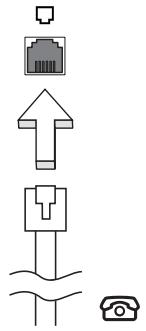
Nár du skal bruke modemet, kobler du en Telefonkabel fra modemkontakten til Telefonlinjeporten.

Slik kobler du til den digitale antennen
1 Plugg antennekabelen inn i RF-kontakten på datamaskinen.
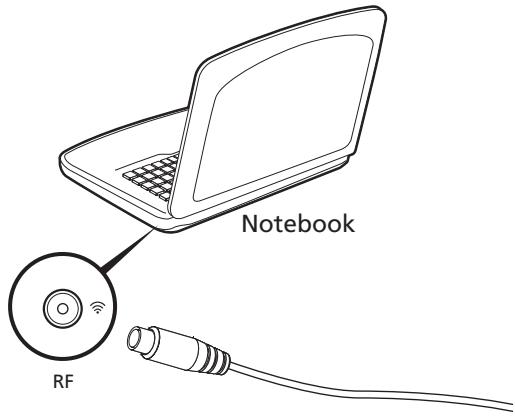

Merk: Ikke vri eller legg antennekabelen i slyfe. Antennekabelen kan forlenges opptil 20 cm for a forbrede signalkvaliteten.
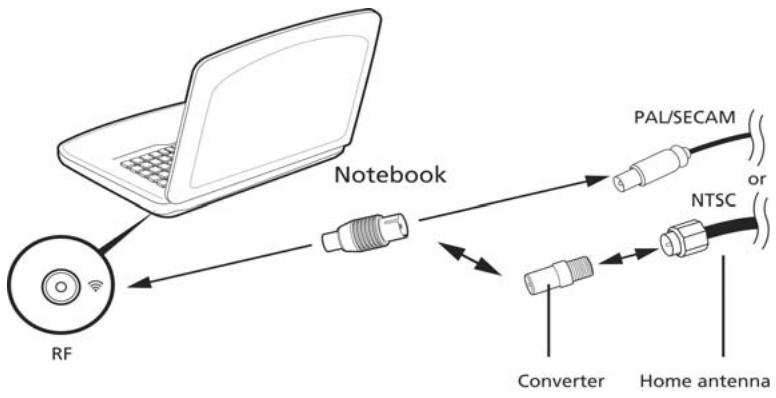
Se på TV med en ekstern Antenne eller kabelkontakt
Du kan bruke konvensjonelle TV-kabler (koblet til en ekstern anteenne aller kabelkontakt) til Å se på TV på datamaskinen.
Slik kobler du til kablene:
1 Plugg antennepluggen inn i RF-kontakten på datamaskinen.
2 Koble den andre enden til TV-kabelen, eventuelt ved hjelp av en kabeladapter.

Datamaskinen din er allerede riktig konfigurert og optimalisert, og du behoover ikke á kjore dette programmet. Hvis du fær konfigurasjonsproblemer, kan du imidlertid få behov for det.
Hvis du vil aktivere BIOS-verktøyet, trykker du på
Oppstartssekvens
Jeg trykket på stromknappen, men datamaskinen starter.okke (pə nytt).
Se pà strømindikatoren:
Hvis den ikke lyser, fãr ikke datamaskinen strom. Sjekk fölgende:
Hvis den er det, undersok følgende:
- Finnes det en ukurant (ikke for oppstart) diskett i diskettstasjonen? Ta ut aller erstatt den med en systemdiskett og trykk pa
+ + for a starte systemet pa nytt.
Ingen lyd hores fra datamaskinen.
Undersök følgende:
Volumet kan vare dempet. I Windows kan du se på volumkontrollikonet (en høytaler) på oppgavelinjen. Hvis det har et kryss, klikker du på ikonet og fjerner merket for Demp alle.
- Lydstyrkenivæt kan være for lav't. I Windows kan du se på volumkontrollikonet på oppgavelinjen. Du kan øgså bruke volumkontrollknappene til Å justere volumet.
Jeg kan ikke utløse den optiske stasjonen (kun skuffdesign). Det finnes et mekanisk utløserhull på den optiske stasjonen. Sett ganske enkelt inn tuppen på en penn eller en binders, og skyv forålse ut skuffen.
Tastaturet reagerer nikke.
Prøv Å koble et eksternt tastatur til en USB-port på datamaskinen. Hvis dette fungerer, kontakter du forhandleren eller et autorisert servicesenter, fordi ting tyder på at en intern tastaturkabel kan[vare lσs.
Skriveren fungerer ikke.
Undersok ffolgende:
- Kontroller at skriveren er koblet til en stromkontakt og at den er slätt på.
- Kontroller at skriverkabelen er sikkert festet til datamaskinens parallellport eller USB-port og tilsvarende port på skriveren.
Strålingseffekten det tradløse LAN Mini-PCI-kortet og Bluetooth-kortet ligger langt under grenseverdiene for radiofrekvens ifolge FCC. Likevel skal notebook-PC-serien brukes på en sik mæte at potensialet for menseskelig kontakt unter normal drift er minimalisiert.
Fælles brugervejledning
© 2010 Alle Rettigheder Forbeholdes.
Aspire Seriens Fælles brugervejledning
Oprindeligt udgivet: 08/2010
Aspire seriiens notebook-pc
Modelnummer:
Seriennummer:
Kobsdato:
Kobt hos:
Sikkerhedsinstruktioner
Læs disse instruktioner omhyggeligt. Gem dette dokument for senere reference. Følg alle advarsler og instruktioner, der er mærket påproduktet.
Sluk for Produktet, inden det rengøres.
Tag ledningen ud af stikket inden rengøring af dette produit. Brug ikke rengøringsvæske eller aerosol rengøringsmiddel. Brug en fugtig klud til rengøring.
Vær FORSIGTIG med stik.nr forbindelsen til encheden afbrydes
Overhold følgende retningslinjer nær strømforsyningen til strømforsyningsenheden tilsluttes eller afbrydes:
Installer strømforsyningsenheden, inden netledningens stik sættes i stikkontakten.
Træk netledningen ud af stikkontakten inden strømforsyningsenheden fjernes fra computeren.
Hvis systemet har flere stromkilder, skal systemets stromforsyning afbrydes ved at trække alle netledninger ud af alle stromforsyningerne.
Udvis FORSIGTIGHED omkring tilgangelighed
Du skal sikre dig, at den stikkontakt, du sætter netledningen i, er nemit tilgængelig og SSE tæt på udstyrets bruger som muligt. När det er nødvendigt at afbryde strømmen til udstyret, skal du trække netledningen ud af stikkontakten.
FORSIGTIG Til medfølgende plastikkort (kun for udvalgte modeller)
Din computer leveres med plastikkort installerer i kortstikkene. Plastikkort beskytter ubrugte stik mod stov, metalgenstande og andet. Gem plastikkortene, sá de kan bruges nár der ikke er kort i stikkene.
Som beskyttelse af din horelse skal du ffolge disse instruktioner.
Forog lydstyrken gradvis, indtil du kan hare klart og behageligt.
Forog畸形 lydstyrken, när dine orer har vænnet sig til denen.
Lyt ikke til musik ved hije lydstyrker i lange perioder.
Forog ikke lydstyrken for at fortrange stjende omgivelser.
- Sænk lydstyrken, hvis du ikke kan hare personer, der taler iærheden af dig.
iv
Advarsler
Produktet mä ikke anvendesi nærheden af vand.
- Produktet på ikke placeres på en ustabil vogn, fod eller et ustabilit bord. Produktet kan falde ned, hvilket kan medføre alvorlig beskadigelse af produits.
Riller og abninger til ventilation skal sikre pälidelig drift af produitet og beskytte det imod overophedning. Disse abninger må ikke tilstoppes erler tildækkes. Du må aldrig spærre abningerne ved at placere produitet på en seng, en sofa, et tæppe eller en lignende overflade. Produktet må aldrig placeres iærheden af uller oven på en radiator eller et varmeapparat eller i en indbygget installation, medmindre der sikres korrekt ventilation.
- Undlad at skubbe genstande ind i produitet gennem Åbninger i kabinettet, da de kankommen i beroring med stromforende omrader aller kortslutte dele, som kan resultere i brand eller elektrisk stød. Pas pågressive at spelde væske på produitet.
- For at undgå beskadigelse af interne komponenter og forhindre lækage af batteriet, påproduktet ikke placeres på en vibrerende overflade.
Den ma aldrig bruges under sportsbegivenheder, under konditionstraening ell er i vibrerende omgivelser, der kan forarssage uventede kortslutninger ell beskadige rotor-enhederne, harddisken, det optiske drev og endda udgore en risiko fra lithiumbatteriet.
- Bunden, områder omkring ventilationsåbninger og AC-adapteren kan blive varme. For at undgå skader skal du sikre, at de/DDke kommt i kontakt med din hud eller krop.
- Din enhed og dets tilbehør kan indeholde små dele. Hold dem væk fra små børn.
Brug af elektrisk strøm
- Produktet skal drives med den strømtype, der er angivet på mærkepladen. Hvis du er i tvivl om, hvilken strømtype der er til rådighed, skal du kontakte forhandleren eller det lokale el-selskab.
- Der må ikke placeret tunge genstande på netledningen. Produktet må ikke placeres et sted, hvor personer kan træde på ledningen.
- Hvis der anwendes en forlaengerledning til produktet, skal du kontrollere, at den samlede strømstyrke (ampere) for det udstyr, der er tilsluttet forlaengerledningen,/DDKE overstiger den strømstyrke (ampere), der er angivet for forlaengerledningen. Kontroller ogsa, at den samlede kapacitet for alle produitter, der er tilsluttet stikkontakten,/DDKE overstiger sikringens kapacitet.
Overbelast jetzt en stikkontakt aller en stikdase ved at tilslutte for mange eheder. Hele systemets belastning mä ikke overstige 80 % af grenledningerns klassificering. Hvis der bruges stikdaser, mä belastningen ikke overstige 80 % af stikdaspers input-klassificering. - Dette Produkts AC-adapter er udstyret med et tre-benet stik med jord. Stikket passer kun til en stikkontakt med jord. Kontroller, at stikkontakten er korrekt jordet, inden du saetter AC-adapterens stik i stikkontakten. Sæt ikke stikket i en stikkontakt utden jord. Kontakt en elektriker for yderligere oplysninger.

Advarsell Stikkets jordben er en sikkerhedsfunktion. Hvis du bruger en stikkontakt Eden korrekt jordforbindelse, kan det medfrole elektrisk stød og/eller skade.

Bemerk: Stikkets jordben giver ogsa god beskyttelse mod uventet stoj fra nærtstaende elektriske enheder, der kinne skabe interferens for produits ydelse.
- Systemet kan tændes med en lang række spændinger: 100 til 120 eller 220 til 240 V AC. Strømkablet, der leveres med systemet, opfylder kravene til brug i det land/eden region, hvor systemet blev købt. Strømkabler til brug i andre lande/regioner skal opfynde kravene til det land/eden region.
Yderligere optysninger om stromkabelkrav fas ved at kontakte autoriseret forhandler eller serviceudbyder.
Service af Produk
Du mägressive selv forsøge at foretage reparation af Produkkt, da du kankommen i berøring med farlige strømforende områder eller blive udsat for andre farlige situationer, hvis du abner eller fjerner kabinett.
Træk stikket ud af kontakten og overlad vedligeholdelse til kvalificeret personale under følgende omstændigheder:
Nar netledningen aller stikket er beskadiget aller flosset.
Hvis der er spildt vaeske ind iproduktet.
Hvisproduktet har varet udsat for regn ell er vand.
Hvisproduktet har varet tabt,ller tasken er blevet beskadiget.
- Hvisproduktet uddiser en klarænding i ydeevne, som tyder på behov for service.
- HvisproduktetCREASEfungerernormalt, närbetjeningsinstruktionerne følges.

Bemerk: Juster kun de indstlinger, som达不到 af betjeningsinstruktionerne, da forkert justering af andere indstlinger kan medfrole beskadigelse og ofte vil krave en omfattende reparation af kualificerede teknikere for at bringe Produktet i normal driftsstand.
Retningslinjer for sikker brug af batteri
Denne notebook bruger et lithium-ion batteri. Må ikke bruges i fugtige, vindereller korroderende omgivelser. Produktet må ikke lægges, opbevares ellergemmes på erler nær varmekilder, et sted med hóje temperaturer, i stærkt direkte sollys, i en mikrobølgeovn eller en trykkoger, og det må ikke udsættes for temperaturer over 60ircC (140°F). Hvis disse retningslinjer ikke overholds,
kan det forårsage, at batteriet lækker syre, bliver meget varmt, eksploderer eller antændes, somt afstedkommen persorskade og/eller beskadigelse.
Batteriet mä ikke gennembores, Åbnes eller skilles ad. Hvis batteriet lækker, og dukommen i kontakt med de lækkende væsker, skal du skylle grundigt med vand, og søge lægehjælp. Af sikkerhedsmæssige grunde, og for at forlænde batteriets levetid, kan batteriet ikke oplades ved temperaturer under 0ircC (32°F) eller over 40ircC (104°F).
Det nye batteri kan kun levere sin fulde praesation after to til tre fuldstendige opladnings- og afladningscyklusser. Batteriet kan oplades og aflades hundredvis af gange, men det vil nedslides til sidst. Nar driftstiden bliver mærbart kortere end normalt, bør du kobe et nyt batteri. Brug kun godkendte batterier, og oplad kun dit batteri med de godkendte opladere og designet til donne enhed.
Brug kun batteriet til dets tilsigte de formål. Brug aldrig en oplader erler et batteri, der er beskadiget. Batteriet må ikke kortsluttes. Man kan kortslutte et batteri ved et uheld med en metalgenstand som f. eks. en mønt, en clips aller en pen, der fær direkte kontakt med batteriets positive (+) og negative (-) poler (de ligner metalstykker, der sidder på batteriet). Det kan ske nár du f. eks. har et ekstra batteri med i lommen eller i tasken. Hvis batteriet kortsluttes, kan det beskadige batteriet eller den forbindende genstand.
Batteriets kapacitet og levetid reduceres hvis batteriet afterlades i meget varme ell er kolde steder, som f. eks. en tillukket bil om sommeren aller vinteren.
Forsøg altid at holde batteriet indenfor en temperatur på mullem 15 °C og 25 °C (59 °F og 77 °F). En enthed med et varmt eller koldt batteri fungerer muligvis ikke midlertidigt, selv om batteriet er helt oplatet. Batteriets Funktion er særlicht begrænsenet i temperaturer et godt stykke under frysepunktet.
Bortkast不解 batterierne i ild, da de kan eksplodere. Batterierne kan ogsa eksplodere hvis de beskadiges. Smid batterier ud i henhold til de lokale regler. Genbrug, hvor det er muligt. Bortkast不解 som affald fra husholdningen.
Trädlose eheder kan vare modtaglige overfor interferens fra batteriet, hvikket kan pavarke Funktionen.
Udskifting af batteri
Notebook-pc serial bruger litiumbatterier. Udskift batteriet med samme type, som fulgte med dit produkt. Brug af en anden type batteri kan oge risikoen for brand eller eksplosion.

Advarsell Batterier kan eksplodere, hvis de/DDke handteres korrekt. De mIkke adskilles ell kastes ind i aben ild. Opbevar dem utilgengeligt for børn. Bortskaf brugte batterier i overensstemmelse med lokale regulativer.
Advarsel om optisk drev (kun for udvalgte modeller)
Forsigtig: Dette udstyr indeholder et lasersystem og er klassificeret som "KLASSE 1 LASER PRODUKT." Hvis der opstår problemer med这部分 enhed, skal du kontakte den nærmestre AUTORISERDE serviceudbyder. Du kan forbhindre direkte ekspondering mod laserstrålen ved ikke at abne rummet.
Sikkerhed omkring Telefonledning
- Træk altid alle Telefonliner ud af vægstikket, inden der udføres vedligeholdelse eller adskilelse af dette udstyr.
- Undgå at bruge en Telefonlinje (andet end tradløs) under en elektrisk storm. Der kan vare en lille risiko for elektrisk stød pga. lynnedslag.

Advarsell Undgå at bruge ikke-kompliante dele nár du tilføjer eller ænderer komponenter, af sikkerhedsmæssige Årsager.
Kontakt din forhandler for kobsmuligheder.
Anvendelsesmiljø

Advarsell Af sikkerhedsmæssige ársager skal der slukkes for alle trådløse og radiotransmitterende encheder, nr din laptop bruges under følgende forhold. Disse encheder kan inkludere, men er ikke begrænsenet til: trådløs LAN (WLAN), Bluetooth og/eller 3G.
viii
Husk at følge alle bestemmelse, der matte vare i kraft i et givet område, og sluk altid for din enhed, när dens brug er forbudt, eller när enheden kan forårsage forstyrelse eller afstedkomme fare. Brug kun enheden i dens normale anvendelsespositioner. Denne enhed opfylder retningslinjerne omkrig udsættelse for RF-energi, när den anwendes normalt, og när enheden og dens antennene holdes i en afstand på mindst 1,5 cm (5/8 tomm) fra din krop (referer til figuren nedenfor). Den må ikke indeholde metal og enheden skal anbringes i den ovennnævnte afstand fra din krop. For at kinne overføre datafiler og meddelelser succesfuldt, skal enheden have en god forbindelse til netværket. I visse tilfædle kan overførslen af datafiler og meddelelser forsinkes, indtil der er en god forbindelse tilgængelig. Kontroller, at anvisningerne for ovenstænde afstand overholds, indtil overførslen er udført. Visse deli af enheden er magnetiske. Metaldele kan blive tiltrukket til enheden og mennesker med horeapparatet må ikke holde enheden op til øret med horeapparatet. Anbring ikke kreditkort aller andre magnetiske lagermedier nær enheden, da data, der er gemt på dem, kan blive slettet.
Medicinske apparatus
Funktionen af radiotransmitterende udstyr, inklusiv trådlöse Telefoner, kan forstyrrre Funktionen af medicinske apparater, der/DDet er tilstrækkeligt beskyttte. Kontakt en læge eller producenten af det medicinske apparat for at fastslå, om apparatet er tilstrækkeligt beskyttet mod ekstern RF-energi, allerhis du har sporgsmål. Sluk for encheden i faciliteter, der er associeret med sundhedsplejen,ningar der er opsat bestemmelser om at slukke for din type encheden. Hospitaler og faciliteter associeret med sundhedsplejen kan anvende udstyr, der kan,vare folsomt overfor eksterne RF-transmissioner.
Pacemakere. Producenter af pacemakere anbefaler, at der opretholdes en afstand på mindst 15,3 cm (6 tommer) mellem tradlose eheder og en pacemaker for undgø potentiel forstyrelse af pacemakeren. Disse anbefalinger samstemmer med den uafhængige undersøgelse af - og anbefalinger fra - Wireless Technology Research. Mennesker med pacemakere skal overholde ffolgende:
- Enheden skal alto holdes i en afstand på mindst 15,3 centimeter (6 tommer) fra pacemakeren.
- Enheden pågressive bæres, på den holdes tæt på din pacemaker, på enheder erændet. Hvis du har mistanse om forstyrrelse af pacemakeren, skal du slukke for encheden og flytte den.
Horeapparater. Visse digitale, tradlse eheder kan forstyrre fonctionen af horeapparater. Hvis der opstar forstyrrelse, skal du kontakte din tjenesteudbyder.
Koretøjer
RF-signaler kan virke forstyrende på forskert installerede erler utilstrækkeligt beskyttede elektroniske system i motorkoretojer, som f. eks. elektroniske brændstofindsprøtningsystemer, elektroniske ABS-systemer, elektroniske hastighedskontrolsystemer og airbag-systemer. Kontakt producenten af koretojet aller af det tilfjede ekstraudstyr, aller deres repraesentant, for yderligere oplysninger. Enheden bør kun undergo service - aller installereres i koretojet - af en kvalificeret fagmand. Fejlagt installation aller service kan vare farlig og kan ugyldiggore enhver garanti, der matte vare gelfende for eheden. Kontroller regelmæssigt, at alt trådlost udstyr i dit koretoj er monteret og fungerer korrekt. Opbevar uller transporter ikke brandbare væsker, gasser uller eksplosive materialier i det samme rum som eheden, dens dele uller tilbehør. For koretojer der er udstyret med en airbag skal man huske, at airbags oppustes med stor kraft. Anbring ikke genstande, inklusiv installererett erller bærbart, trådlost udstyr, i området over airbaggen, ellr i området, hvor airbaggen oppustes. Hvis trådlost udstyr er installereritet forskert i koretojet, og airbaggen oppustes, kan det resultere i alvorlg skade. Det er forbudt at bruge eheden mens du flyver i et luftfartoj. Sluk for eheden inden du gär ombord i luftfartojet. Brugen af trådlose teleenheder i et luftfartoj kan+vare farligt, da det kan pāvirke Funktionen af luftfartojet, afbryde det trådlose Telefonnetværk, smt det kan være ulovligit.
Potentielle eksplosive miljøer
Sluk for encheden i et potentielt eksplosivt miljo og følg al skiltning og alle anvisninger. Potentielt eksplosive miljoer inkluderer områder, hvor du normalt bliver bedt om at slukke for koretojet. Gnister i disse områder kan afstedkommen en eksplosion aller brand, og resultere i kropsskade aller død. Sluk for notebookenær benzintanke på servicestationer. Overhold begraensningerne af brugen af radioudstyr i brandstofdepoter, lagerrum og forsendelsesområder, kemiske anlæg eller hvor der udfores sprængninger. Områder med potentielt eksplosivt miljo er ofte, men ikke altid, afmærkede. Disse områder inkluderer under bádsdæk, facilititer for kemiske overførsler aller opbevaring, koretojer der anvender flaskegas (som f.eks. propan aller butan) og områder, hvor luften indeholder kemikalier aller partikler som f. eks. korn, stov og metalstøv. Tænd ikke for notebookkenær det er forbudt at bruge trådlose Telefoner, ellraretan det kan forarsage interferensller fare.
Nødopkald
Advarsell Du kan ikke foretage ndopkald med这部分 enhed. Du skal foretage et ndopkald med en mobiltelefon erler et andet telefonsystem.
X
Vejledninger for bortskaffelse
Dette elektroniske udstyr på不经 smides ud med alminderigt affald nár det bortkastes. Genbrug venligst – for at mindske forureningen og sikre den højeste beskyttelse af det globale miljo. For yderligere oplysninger om regulativer omkring affald af elektrisk og elektronisk udstyr (WEEE), besog http://www.acer-group.com/public/Sustainability/sustainability01.htm.

Rådgivning omkring kviksølv
For projektorer med indvendig pere erer elektroniskeprodukter, der indeholder en ikke-LED-baggrundsoplyst LCD/CRT skaerm: Lyskilde(r) inde i produitet indeholder kviksolv og skal genbruges ellortkastes i overensstemmelse med myndighedernes krav. For yderligere oplysninger, kontakt Electronic Industries Alliance pa www.eiae.org. For specifikke oplysninger om bortkastning af lyskilder, se www.lamprecycle.org.

ENERGY STAR

ENERGY STAR
Acer's ENERGY STAR-kvalificere de producter sparer dig penge ved at reducere energiomkostningerne, og beskytter miljoet eden at gå på kompromis med Funktioner eller ydeevne. Acer er stolt af at kinne tilbyde vores kunder produit med ENERGY STAR-mærket.
Hvad er ENERGY STAR?
Produkter, der er ENERGY STAR-kvalificerede, brugerindre energia og forhindrer drivhusgasudledninger ved at opfylde strenge retningslinjer for energieffektivitet, som angivet af det amerikanske miljøministerium. Acer forpligster sig til at tilbyde producerk og tjeneter i hele verden, der hjælper kunderne med at spare penng, energia og forbredre kvaliteten af vores miljo. Jo mere energia, vi sparer gennem større energieffektivitet, jomere reducerer vi drivhusgasserne og risikoen for klimeforandringer. Flere oplysninger kan fås på http://www.energystar.gov eller http://www.energystar.gov/powermanagement.
Acer ENERGY STAR-kvalificeredeprodukter: (kun for udvalgte modeller)
- Producerer minde varme og reducerer kolarsbelaastninger og varmere klimaer.
- Går automatisk i "skærmdvale" og "computerdvale" after 10 og 30 minutters inaktivitet.
Vækker computeren fra dvaletilstand ved tryk på tastatur eller flytning af mus. - Computere vil spare mere end 80 % energi i "dvale"tilstand.
ENERGY STAR og ENERGY STAR-mærket er registrerede mærker i USA.
Tips og oplysninger for komfortabel brug
Computerbrugere kan lide af overanstrengelse af ojet og hovedpiner after vedvarende brug. Brugere er udsat for risiko for fysiske skader after mange arbejdstimer foran computeren. Lange arbejdsperioder, darylig stilling, darlige arbejdsvaner, utilstrakkelige arbejdsforhold, personlig helse og andre faktorer oger alle risikoen for fysiske skader.
Forkert brug af computeren kan fore til karpaltunnelsyndrom, seneskedehindebetabendelse, tenosynovitis aller andre muskel/skelet-sygdomme. De ffolgende symptomer kan opsta i hænder, handled, arme, skuldre, nakke eller ryg:
- følelsesloshed, eller en brændende eller spændende fornemmelse
smerter ell er omhed
smerter, haevelse aller banken
stivhed ellerspaending - kulde ell er svaghed
Hvis du lider af disse symptomer aller andre repeterende aller vedvarende ubehag og/eller smerter, relateret til brug af computeren, skal du straks kontakte en laje samt kontakte din virksomheds afdeling for sundhed og sikkerhed.
Det følgende aftnit giver tips om mere komfortabel brug af computeren.
Find din komfortzone ved at justere skærmens synsvinkel, brug en fodstøtte eller hæv sædet for at opnå den maksimale komfort. lagttag de følgende tips:
undga at forblive i den samme position i for lang tid
undgå at side ludende og/eller at læne bagud
rejs dig op og gå rundt regelmæssigt for at fjerne spændinger i benmuskulaturen.
- tag korte pauser for at afslappe nakke og skuldre
undgå at spænde dine muskler eller trække med skuldrene
- installer den eksterne skærm, tastatur og mus på korrekt vis, indenfor komfortabel rækkevidde
hvis du ser på skærmen mere end på dokumenter, skal du placere skærmenmidt på dit skrivebord, for at mindske nakkespændinger
Pas godt paa synet
Folgende kan alle overanstrengde dine øjne: hvis du bruger øjnene i mange timer, bruger forkerte briller erkerktlinser, hvis lyset er for skarpt, skarmen违法犯罪. der bruges meget lille skrifttype og et skarmbilledede med lav kontrast. Det folgende afsnit giver dig nogle forslag til, hvordan du kan mindske overanstrengelse af øjet.
Ojne
Hvil ojnene regelmaessigt.
XII
- Hvil øjnene regelmæssigt ved at se væk fra skærmen og fokusere på et fjernliggende punkt.
- Blink regelmaessigt med øjnene for at undgå, at øjnene torrer ud.
Skaerm
Hold skaermen ren.
- Hold hovedet i et hjere niveau end skaermens overste kant, således at dine øjne ser nedad när du kigger på skaermens midte.
- Juster skærmens lysstyrke og/eller kontrast til et komfortabeltiveau, for at forbrede læsbarheden af tekst og billedernes klarhed.
- Eliminer blændende lysskær og refleksioner ved at:
- anbringe skærmen således, at siderne (kanterne) vender mod vinduet aller,anden lyskilde
- nedtone lyset i værelset ved at bruge gardiner, forhæng ellr rullegardiner
- bruge en arbejdslampe
aendre paskarmens synsvinkel - bruge etgenskaers-reducerende filter
-
bruge en solskærm for skærmen, som f. eks. et stykke pap, der sidder ud fra skærmens øverste, forreste kant
-
Undgå at justere skærmen til en synsvinkel, der gør det vanskeligt at se skærmbilledet.
- Undgå at se direkte på stærke lyskilder, som f. eks. Åbne vinduer, i laengere tid ad gangen.
Sādan udvikler du gode arbejdsvaner
Du kan gore brugen af computeren mere aflsappende og produktiv ved at udvikle ffolgende arbejdsvaner:
- Tag korte pauser, regelmæssigt og ofte.
Udfør nogle strækovelser.
Trækvejretifriskluft,saofte sommuligt.
Motioner regelmæssigt og vedligehold en sund krop.

Advarsell Vi anbefaler ikke at bruge computeren på en sofa eller en seng. Hvis det er uundgæeligt, bør du kun arbejde i korte perioder, tage pauser regelmæssigt og lave nogle strækøvelser.

Bemærk: Du kan:Finde flere oplysninger i "Bestemmelse og sikkerhedsbemærkninger" pA side 46.
Generelle ophysninger
Vi har udarbejdet et sæt vejledninger til at hjælpé dig med at anvende din Acer notebook.
Forst og fremmest bogen Quick start up guide..., som hjælper dig med opsætning af computeren.
Den Aspire seriens Fælles brugervejledning indeholder nyttige oplysninger, der gælder alle modellerne i Aspire produktserien. Den tatsächker grundlaeggende emner, f. eks. Acer eRecovery Management, brug af tastatur, lyd osv. Husk venligst, at Fælles brugervejledning savel som AcerSystem User Guide nævnt nedenfor henviser nogle gange til Funktioner erler kapaciteter, der kun findes i udvalgte modeller, og ikke ndvendigvis i den model du kobe. I disse tilfælde er teksten markere med f. eks. "kun for udvalgte modeller".
Du kan finden flere ophysninger om, hvordan computeren kan hjælpé dig til at blive mere produktiv, i AcerSystem User Guide. Denne vegjledning indeholder detaljerede ophysninger om emner som systemprogrammer, datagendannelse, udvidelsesmuligheder og fejlfinding. Den indeholder desuden garantioplysninger SAMT generelle bestemmelser og sikkerhedsbemærkninger til notebook-computeren. Den er tilgengelig i PDF-format (Portable Document Format) og er forudinstalleret på notebook-pc.
Bemerk: For at fā vist filen skal du have Adobe Reader installerer.
Hvis Adobe Reader/DD er installerer pā din computer, körer installationsprogrammet til Adobe Reader automatisk, när du klikker pā AcerSystem User Guide. Følg vegjledningen pā skærmen for at aflutte installationen. Yderligere oplysninger om, hvordan du bruger Adobe Reader, finder du i menuen Hjælp og Support.
xiv
Grundlæggende vedligeholdelse og tip til brug af computeren
Tænde og slukke for computeren
När du vil tände computeren, skal du trykke på og derefter slippe afbryderknappen under LCD-skaernen. Placeringen af afbryderknappen på computeren er vist under "Quick start up guide".
Du kan slukke for computeren på følgende帽子:
- Wed hjælp af kommandoen Luk computeren i Windows Klik på Start og derefter på Sluk.
Med afbryderknappen
Bemærk: Hvis du ikke kan slukke normalt for computeren, skal du trykke på afbryderknappen og holde den nede i mindst fire sekunder. Hvis du slukker for computeren og vil taende den igen, bør du mindst vente to sekunder, for du tænder den.
Vedligeholdelse af computeren
Computeren tjener dig godt, hvis du passer pa den.
- Udsæt ikke computeren for direkte sollys. Anbring den ikke iærheden af varmekilder som f.eks. en radiator.
- Udsæt ikke computeren for temperaturer under 0irc C (32°F) eller over 50 °C (122°F).
Anbring称之putereninaerhedenaf magnetiske felter.
Udsæt ikke computeren for regn eller fugt.
Spild/DDeanderevadereskerudovercomputeren.
Udsæt ikke computeren for voldsomme slag og rystelser. - Udsæt ikke computeren for støv og snavs.
Anbring aldrig genstande oven pa computeren.
Undgå at smække skærmlåget i, när du lukker det.
Anbring aldrig computeren pa ujaevnt underlag.
Vedligeholdelse af netadapteren
Slut-ilkeadaptererentilandetudstyr.
- Træd ikke på netledningen, og anbring ikke tunge genstande oven på den. Sørg for at anbringe netledningen og andre kabler på steder, hvor der ikke færdes personer.
Nár du tager netledningen ud, skal du trække i stikket, ikke i ledningen.
- Hvis du bruger en forlængerledning, på den samlede strømstyrke for alleprodukter, som tilsluttes ledningen, ikke overstige ledningsens kapacitet. Desuden på den samlede strømstyrke for alleprodukter, som tilsluttes stikkontakten, ikke overstige sikringens brudgrænse.
Vedligeholdelse af batteriet
- Brug kun batterier af samme type ved udskiftning. Sluk for computeren, før du fjerner eller udskifter batterier.
- Du mä ikke pille ved batterierne. Opbevar demutilgengeligt for børn.
- Bortskaf brugte batterier i henhold til lokale regulativer. Indlever om muligt batterierne til genanvendelse.
Følgdenne fremgangsmadeved rengoring af computeren:
1 Sluk computeren, og fjern batteriet.
2 Tag netadapteren ud af computeren.
3 Brug en blod klud, som er fugtet med vand.
Hvis en af folgende situationer opstär:
hvis du har tabt computeren,ller kabinett er beskadiget.
hvis computeren ikke fungerer, som den skal.
Se under "Ofte stillede sporgsmål" på side 41.
Sikkerhedsinstruktioner iii
Advarsel om optisk drev (kun for udvalgte modeller) vii
Anvendelsesmiljo vii
Medicinske apparater viii
Koretojer ix
Potentielle eksplosive miljoer ix
Nodopkald ix
Vejledninger for bortskaffelse
Rådgivning omkring kviksølv
ENERGY STAR
Tips og oplysninger for komfortabel brug xi
Generelle ophysninger xiii
Vejledninger xiii
Grundlaeggende vedligeholdelse og tip til brug af
computeren xiv
Tændoge slukke for computeren xiv
Vedligeholdelse af computeren xiv
Vedligeholdelse af netadapteren XV
Vedligeholdelse af batteriet XV
Introduktion til pegefelt (med to klik-taster) 3
Brug af tastaturet 4
Acer PureZone (kun for udvalgte modeller) 7
Tuba (kun for udvalgte modeller) 7
Sadan bruger du Dolby Home Theater til
surround/multikanals lyd (kun for udvalgte
modeller) 7
Video 8
16:9 skaerm 8
Brug af hjaelpeværktøjer 9
Acer Bio-Protection (kun for udvalgte modeller) 9
Brænd en sikkerhedskopi på en disk 13
Gendan 14
Gendan Windows fra sikkerhedskopierne 15
Acer Arcade Deluxe 17
Generelle styringsknapper 18
Navigeringsknapper 18
Brug af sociale netværk 18
Foto 18
Video 19
Afpillerens styringsknapper 19
Musik 20
Opdatering 20
Batteripakke 21
Batteripakke - karamteristika 21
Maksimering af batteriets levetid 21
Opladning af batteri 23
Kontrol af batteriniveaulet 23
Optimering af batteriets levetid 23
Adversel om at batteriniveaulet lavt 24
Tag din notebook-pc med dig 25
Hvad du skal have med til moeder 26
Tag computeren med hjem 26
Klargoring af computeren 26
Hvad du skal have med 26
Saurlige forhold 27
Oprettelse af et hjemmekontor 27
Hvad du skal have med 27
Samerlige forhold 28
Hvad du skal have med 28
Samerlige forhold 28
Sikring af computeren 29
Sadan bruges en computersikkerhedslas 29
Brug af adgangskoder 29
Angivelse af adgangskoder 30
Angivelse af en adgangskode 30
Udvide med ekstraudstyr 31
Tilslutningsmuligheder 31
Modem til fax og data (kun for udvalgte modeller) 31
Indbygget netværksfunktion 32
CIR (Consumer infrared) (kun for udvalgte modeller) 32
Universal Serial Bus (USB) 33
IEEE 1394 port (kun for udvalgte modeller) 33
(kun for udvalgte modeller) 34
ExpressCard (kun for udvalgte modeller) 34
Installation af hukommelsesmoduler
(kun for udvalgte modeller) 35
Se TV med Windows Media Center 37
Afpilning af DVD-film 40
Ofte stillede sporgsmål 41
Anmodning om service 44
Bestemmelser og sikkerhedsbemaerkninger 46
FCC-erklæring 46
Bemærkninger om modem (kun for udvalgte modeller) 47
Bemærkning om regulering af radioenhed 47
Generelt 47
FCC RF-sikkerhedskravet 48
Canada - Lavstromslicens-undtaget
radiokommunikationsenheder (RSS-210) 49
Menneskers udsættelse for RF-felter (RSS-102) 49
De specielle taster og indicatorer giver nem adgang til praktiske Funktioner og tydelige statusoplysninger.
| Ikon | Emne | Beskrivelse |
| Sikkerhedskopier-ingstaste | Starter Acer Backup Management til en tre-trins sikkerhedskopiering af data (kun for udvalgte modeller). | |
| P | PowerSmart-taste | Sætter din computer i strømbesparelsestilstand (kun for udvalgte modeller). |
| Programmerbar taste | Brugerprogrammerbar (kun for udvalgte modeller). | |
| Strømindikator | Angiver computerens strømstatus. | |
| Batteriindikator | Angiver computerens batteristatus. 1. Oplader: Lampen lyser gult,ningen batteriet oplader. 2. Fuldt oplatet: Lampen lyser blåt i AC-tilstand. | |
| Kommunikation-sindikator | Angiver status for computerens trådlose enchedsforbindelse. | |
| Hardiskindikator | Lyser,ningen hardisken er aktiv. | |
| Num lock-indikator | Lyser,ningen Num Lock er aktiveret (kun for udvalgte modeller). | |
| A | Caps Lock-indikator | Lyser,ningen Caps Lock er aktiveret (kun for udvalgte modeller). |
Aktiverer dine tradlose encheder
Launch Manager sætter dig i stand til at aktivere eller deaktivere de forskellige tradløse forbindelsesenheder på computeren.
Tryk pà
En rod omskifter angiver, at encheden er slukket.
- Klik på den rode omskifter for at taende for enheden.
En gron omskifter angiver, at eheden er taendt.
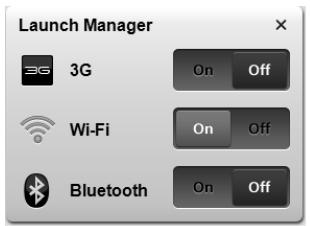
Klik pa den gronne omskifter for at slukke for eheden.

Bemerk: Kommunikationsenheder kan variere after konfiguration. Husk at fá adgang til de respektive trådlöse encheders konfigurationspanel for at fá yderligere muligheder.
Pegefelt
Det indbyggede pegefelt er et pegeredskab, som registerer bevægelser på overfladen. Det betyder, at markøren reagerer, nr du bevæger fingeren på pegefeltets overflade. Den centrale placering på handfladestøtten giver optimal komfort og stotte.
Introduktion til pegefelt (med to klik-taster)
Folgende emner viser dig, hvordan du bruger pegefeltet med to klik-taster.
- Bevæg fingeren hen over pegefeltet for at flytte markøren.
- Tryk på højre og venstre knap på kanten af pegefeltet for at vælge eller aktivere funktioner. Disse to knapper svarer til venstre og hjre knap på en mus. At trykke på pegefeltet svarer til at klikke med venstre knap.
| Funktion | Venstre knap | Højre knap | Hovedpegefelt |
| Udfør | Klik hurtigt to gange. | Bank let to gange (med samme hastighed, som{nár du dobbeltklikker på en museknap). | |
| Vælg | Klik en gang. | Bank let en gang. | |
| Trække | Klik, og hold knappen nede, og brug derefter en finger til at trække markøren på pegefeltet. | Bank let to gange (med samme hastighed, som{nár du dobbeltklikker med en museknap), og hold en finger på pegefeltet after det andet bank for at trække markøren. | |
| Åbne kontekstmenuen | Klik en gang. | ||

Bemerk: Billederne er kun til illustration. Den nogagtige konfiguration af din pc afhænger af den købte model.

Bemærk: Sørg for at have rene og tørre fingre, nár du bruger pegefeltet. Hold ögså pegefeltet tørt og rent. Pegefeltet er folsomt over for fingerbevgelser. Jo lettere berøringen er, des bedre virkning. Det hjælper ikke at banke hårdere på pegefeltet.

Bemærk: Vandret og lodret rulings er som standard aktiveret på pegefeltet. Det kan deaktiveres under museindstillingerne i Windows Kontrolpanel.
Brug af tastaturet
Tastaturet, der har taster med fuld størrese, indeholder et integregret numerisk tastatur* og separate taster for pile, lås, Windows, Funktioner og specielle tegn.
| Låsetast | Beskrivelse |
| Caps Lock | När Caps Lock er/slået til, skrives alle bogstaver med stort. |
| NumLk <Fn> + <F11>* | När NumLk er/slået til, er det integrigerede numeriske tastatur aktiveret. Tastaturet virker som en regnemaskine (med de aritmetiske operatör++, -*, * og/). Du kan med fordel bruge denne tilstand, när du skal indtaste store mængder numeriske data. En endnu bedre lösning er at tilslutte et eksternt numerisk tastatur. |
| Scr Lk <Fn> + <F12> | När Scr Lk er/slået til, ruller skærmibilledet en linje op eller ned, när du trykker på henholdsvis Pil op og Pil ned. I visse programmermer fungerer Scr Lk ikke. |
Det integrerede numeriske tastatur virker ligesom et numerisk tastatur på en almindelig pc. Det er udstyret med små tegn i overste hjørne på tasterne. For at forenkle teksten på tasterne er piletastsymbolerne edeladt.
| Ønsket adgang | NumLk slået til | NumLk slået fra |
| Numeriske taster på det integrerede numeriske tastatur | Skriv tallene på sædvanlig vis. | |
| Piletaster på det integrerede numeriske tastatur | Hold < ↑> nede, mens du bruger pilotasterne. | Hold <Fn> nede, mens du bruger pilotasterne. |
| Hovedtastatur | Hold <Fn> nede, mens du skriver bogstaver på det integrerede numeriske tastatur. | Skriv bogstaverne på sædvanlig vis. |
- kun for udvalgte modeller
Hurtigtaster
Computeren bruger hurtigtaster eller tastkombinationer til at få adgang til de flete af computerens kontroller som skærmens lysstyrke og lydstyrke.
Hvis du vil aktivere hurtigtaster, skal du holde <Fn> -tasten nede og derefter trykke på den,anden tast i hurtigtastkombinationen.
| Hurtigtast | Ikon | Funktion | Beskrivelse |
| +Fn> + <F3> | (###) | Kommunika-tionstaste | Aktiverer/deaktiverer computerenskommunikationsenheder.(Kommunikationsenheder kanvarierefter konfiguration). |
| <Fn> + <F4> | Z2 | Dvale | Sætter computeren i dvaletilstand. |
| <Fn> + <F5> | □|□ | Skærm til/fra | Skifter skærmoutputtet mellemskærmen, en ekstern skærm(hvis den er tilsluttet) og begge to. |
| <Fn> + <F6> | # | Skærm fra | Slukker for skærmens baggrundslysfor at spare strøm. Tryk på envilkårlig tast for at fortssætte. |
| <Fn> + <F7> | # | Pegefelt til/fra | Tænder og slukker for det internepegefelt. |
| <Fn> + <F8> | # | Højttaler til/fra | Tænder og slukker for hjøttalerne. |
| <Fn> + <F11> | NumLk | Tænder/slukker for detindbyggede numeriske tastatur(kun for udvalgte modeller). | |
| <Fn> + <F> | Lysstyrke op | Forøger skærmens lysstyrke. | |
| <Fn> + <F> | Lysstyrke ned | Formindsker skærmens lysstyrke. | |
| <Fn> + <△> | Lydstyrke op | Forøger hjøttalerens lydstyrke. | |
| <Fn> + <V> | Lydstyrke ned | Reducerer hjøttalerens lydstyrke. | |
| <Fn> + <Home> | /|II | Afspil/Afbryd | Afspil eller stands midlertidigt enudvalgt mediefil. |
| <Fn> + <Pg Up> | ■ | Stop | Standser afspilningen af den valgte mediefil. |
| <Fn> + <Pg Dn> | |▲| | Forrige | Går tilbage til forrige mediefil. |
| <Fn> + <End> | ▶| | Næste | Springer til den næste mediefil. |
Windows-taster
Tastaturet har to taster, som udforer Windows-specifikke Funktioner.
| Tast | Beskrivelse | |
| Tast med Windows-logo | Startknap. Du kan udføre genvejsfunktioner med tastekombinationer, hvori这部分 tast indgår. Nedenfor vises nogle eksempler: | |
| < >: Åbner eller lukker menuen Start | ||
| < > + <D>: Viser skrivebordet | ||
| < > + <E>: Åbner Stifinder | ||
| < > + <F>: Søger after en fil eller mapperpe | ||
| < > + <G>: Går gennem sidelinjens indretninger | ||
| < > + <L>: Læser din computer (hvis du har forbindelse til et netværksdomæne) eller skifter bruger (hvis du ikke har forbindelse til et netværksdomæne) | ||
| < > + <M>: Minimerer alle vinduer | ||
| < > + <R>: Åbner dialogboksen Kør i Windows | ||
| < > + <T>: Går gennem programmer i proceslinjen | ||
| < > + <U>: Åbner Ease of Access Center | ||
| < > + <X>: Åbner Windows Mobility Center | ||
| < > + <Break>: Viser dialogboksen Systemegenskaber | ||
| < > + <↑+M>: Gendanner minimerede vinduer på skrivebordet | ||
| < > + <K→: Går gennem programmene i proceslinjen med Windows Flip 3-D | ||
| < > + <Mellemrum>: Viser alle indretninger øverst, og vælger Windows sidelinje | ||
| < Ctrl + < > + <F>: Søger after computere (hvis du er på et netværk) | ||
| < Ctrl + < > + <K→: Går gennem programmene i proceslinjen med piletasterne og Windows Flip 3-D | ||
| Bemørk: Visse genveje fungerer muligvis ikke som beskrevet, afhængig af din udgave af Windows. | ||
| Programtast | Denne tast har samme effekt, som hvis du klikker på hjore musetast. Denøyter programmets kontekstmenu. | |
Lyd
Computeren leveres ogsa med et 32-bit High Definition (HD) lyd og hjojttaler(e).
Acer PureZone (kun for udvalgte modeller)
Systemet leverer en helt ny og fantastisk lydoplevelse, inklusiv Acer PureZone med indbyggede stereomikrofoner, der er udstyret med tekologi til beam formning og annullering af ekko. Acer PureZone-tekologi understotter akustisk annnullering af ekko, straleformning og stjdaempning til ren optagelse af lyd. Hvis du vil konfigurere din mikrofon, skal du kore Acer HD Audio Manager ved at dobbeltklikke pa ikonet Acer HD Audio Manager i Windows-systemets systembakke. Dialogboksen Acer HD Audio Manager abnes. Klik pa fanen Mikrofon, og derefter pa fanen Mikrofoneffekter. Vaelg Straleformning og Akustisk annnullering af ekko for at indstille mikrofonens effekter.

Bemerk: Dektiver Stråleformning hvis du vil bruge multi-lyds kildeinput.
Tuba (kun for udvalgte modeller)
Den dedikerede Tuba CineBass subwoofer udpumper jordrystende biografiayd. Det nyskabende design integrerer subwooferen med rør-haangslet.
Sādan bruger du Dolby Home Theater til surround/ multikanals lyd (kun for udvalgte modeller)
Din Acer notebook leveres med Dolby Home Theater® lydforbedring med Dolby Pro Logic IIx-, Dolby Digital Live-, Dolby Headphone-, Dolby Natural Bass- og Dolby Sound Space Expander, Audio Optimization, High Frequency Enhancer - teknologier, der giver dig en digital surround sound-oplevelse af hij kvalitet, sá du kan nyde dine film, spil og din musik i et realistisk, multi-kanals lydmiljø.
Dolby Pro Logic IIx
Dolby Pro Logic IIx skaber en levende oplevelse af 5.1-kanals surround sound fra alle (to-kanals) film, musik, tv uller spill. Dolby Pro Logic IIx eksaminerer signaled og bruger dataene til at udvide lyden op til 5.1 kanaler af yderst realistisk, naturlig surround sound.
Dolby Digital Live
Dolby Digital Live omdanner alle lydsignaler i realtid fra pc'er ell spilkonsoller til Dolby Digital, sa det er nemt at tilslutte lyden tilhjemmeteatersystemer ved hjælp af et enkelt, digitalt kabel. Brugere kan nydeunderholdning fra pc uller spændende, realistisk lyd gennemhjemmeteatermodtagere ull andet udstyr, udstyret med Dolby Digitaldekodningsteknologi.
Dolby Headphone
Dolby Headphone skaber en personlig oplevelse af surround sound med alle hovedtelefonsæt. Afspilningen af musik, film og spil resulterer i en lyd, der har mere rum, ermere Åben og dramatisk, forbedrer lyttertens komfort og giver dem oplevelsen af, at det hele sker omkring dem.
Dolby Natural Bass
Et system til forbeding af baslyden, der kan yde op til en oktav laengere ned end de fleste hojtalere.
Dolby Sound Space Expander
Til forbeding af lyd på en scene, der giver en bred stereolyd og forbederadskillelsen af instrumenterne.uden at formindske centrum af mixet.
Video
16:9 skaerm
16:9 skærm, der viser fuld HD-film i hjemmet, som det aldrig er set tidligere. Skyhøj farvemætning garanterer en autentisk HD-oplevelse. 16:9-kvaliteten betyder, at oplevelsen af det ægte hjemmeteater endelig er ankommet til entusiaster af notebook-underholdning.
Brug af hjælpeværktøjer
Acer Bio-Protection (kun for udvalgte modeller)
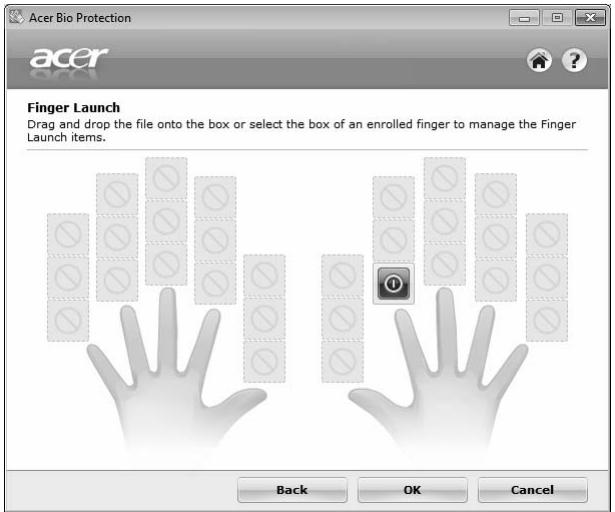
Acer Bio-Protection fingeraftrykslosning er en multi-funktionel softwarepakke til fingeraftryk, der er integregeret med Microsoft Windows operativsystem.
Ved at bruge en personsunikke fingeraftryk omfatter Acer Bio-Protection Fingerprint Solution beskyttelse mod uautoriseret adgang til din computer med centraliseret styring af adgangskoder med Password Bank, og hurtig start af programmer/websider og login med Acer FingerLaunch.
Med Acer Bio-Protection fingerafterkykslosningen kan du nyde et ekstra lag beskyttelse for din computer, sävel som muligheden for at få adgang til dine daglige opgaver med et fingerstrøg!
For yderligere informationer henvises der til Hjælp til Acer Bio-Protection.
Acer Backup Manager

Bemerk: Denne Funktion er kun tilgengelig på visse modeller.
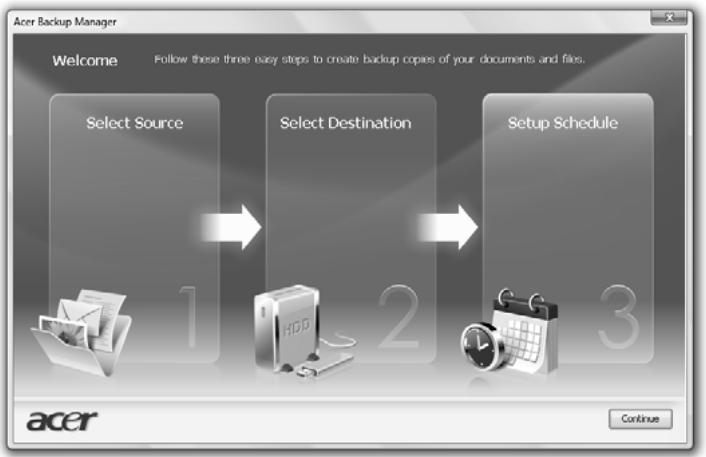
Acer Backup Manager er en simple tretrinsproces, der sætter dig i stand til at oprette sikkerhedskopier af—hele systemet eller udvalgte filer og mapper i overensstemmelse med en plan, som du har defineret.
Tryk på tasten Acer Backup Manager over tastaturet for at starte Acer Backup Manager. Du kan alternatively gå til Start > Alle programme > Acer Backup Manager > Acer Backup Manager. Det vil Åbne velkomstskærmen, hvorfra du føres gennem de tre trin til installation af de planlagte sikkerhedskopieringer. Klik på Fortsæt for at fortssætte til følgende skærm. Klik på knappen +, og fölg skærminstruktionerne:
1 Vaelg det indhold, du vil sikkerhedskopiere. Jo mindre indhold, du vaelger, jo hurtigere gennemfores processen, men det vil foroge risikoen for at miste data.
2 Vælg det sted, hvor du ønsker sikkerhedskopien skal gemmes. Du skal vælge et eksternt drev eller dit D: drev. Acer Backup Manager kan ikke gemme en sikkerhedskopi på kildedrevet.
3 Vælg, hvør ofte du ønsker, at Acer Backup Manager skal oprette sikkerhedskopier.
När du er færdig med de tre trin, bliver sikkerhedskopieringer udført i overensstemmelse med planen. Du kan ögså oprette sikkerhedskopier manuelt ved at trykke på tasten Acer Backup Manager.
Hvis du vil skiffe indstillinger, kan du gore det på et hvilket som helst tidspunkt og køre Acer Backup Manager fra menuen Start og gennemgå de ovenfor anforte trin.
Strømstyring
Computeren har en indbygget stromstyringsenhed, der overvåger systemaktiviteten. Ordet systemaktivitet bregt i/DDne forbindelse omfatter de aktivitet, der involverer en ellr flere af ffolgende eheder: tastatur, mus, harddisk, ydre eheder tilsluttet computeren og videohukommelse. Hvis der/DDke registrereres nogen aktivitet inden for en bestem期内ode (kaldet timeout for inaktivitet), stopper computeren nogle af disse eheder (eller dem alle) for at spare pa strommen.
Denne computer ambender en stromstyringsfunktion, der understotter Advanced Configuration and Power Interface (ACPI), der gør det muligt for computeren at spare optimalt på strømmen og samtidig yde mest muligt. Windows varetager alle strombesparende Funktioner på computeren.
Acer PowerSmart-tast

Bemerk: Denne Funktion er kun tilgengelig på visse modeller.
Acer PowerSmart-tasten bruger de strømbesparende Funktioner i din computers grafiske undersystem til at reducere det samlede strømforbrug. Når du trykker på tasten Acer PowerSmart, sjænkes skærmens lysstyrke, og den grafiske chip skifter til en lavere hastighed. PCI og WLAN skifter til strømbesparelsestellstande. Tryk på Acer PowerSmart-tasten igen for at vende tilbage til de forrige indstillinger.
Acer eRecovery Management er et værktøj til hurtig gendannelse af systemet. Du kan ogssikkerhedskopiere/gendanne fabriksindstillinger og geninstallere programmer og drivere.

Bemærk: Alt følgende indhold er kun ment til at bruges som en generel reference. Faktiskeproduktspecifikationer kan variere.
Acer eRecovery Management bestär af følgende Funktioner:
1 Lav sikkerhedskopi:
- Opret fabriksstandardsdisk
- Opret disk til drivere og programmer
2 Gendan:
Gendan systemet fuldstændigt til fabriksstandarderne
Gendan operativsystem og bevar brugerdata
- Geninstaller drivere eller programmer
Dette kapitel beskriver hver proces.

Bemerk: Denne Funktion er kun tilgengelig på visse modeller. For systemer, som ikke har en indbygger optisk diskbrænder, skal du tilslutte en ekstern optisk diskbrænder,inden du abner Acer eRecovery Management for at udføre opgaver, der kræver optisk disk.
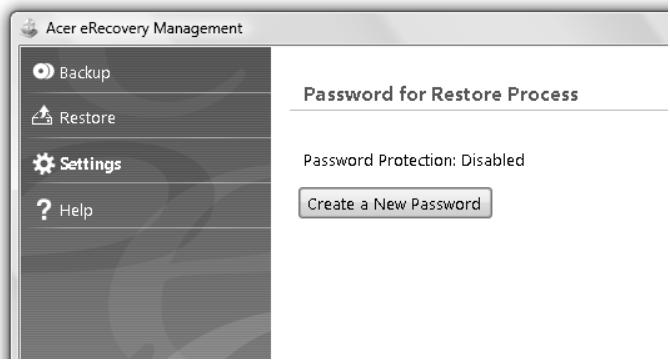
Hvis du vil bruge beskyttelsesfunktionen i Acer eRecovery Management til at beskytte dine data, skal konfigurere adgangskoden. Adgangskoden angives ved at starte Acer eRecovery Management og klikke på Indstillinger.
Brænd en sikkerhedskopi på en disk
Fra siden Sikkerhedskopiering i Acer eRecovery Management kan du brænde en kopi af standardindstillingerne, eller lave en sikkerhedskopi af driverne og programmerne.
1 Klik på Start > Alle programmer > Acer > Acer eRecovery Management.
2 Acer eRecovery Management abner widen Sikkerhedskopiering.
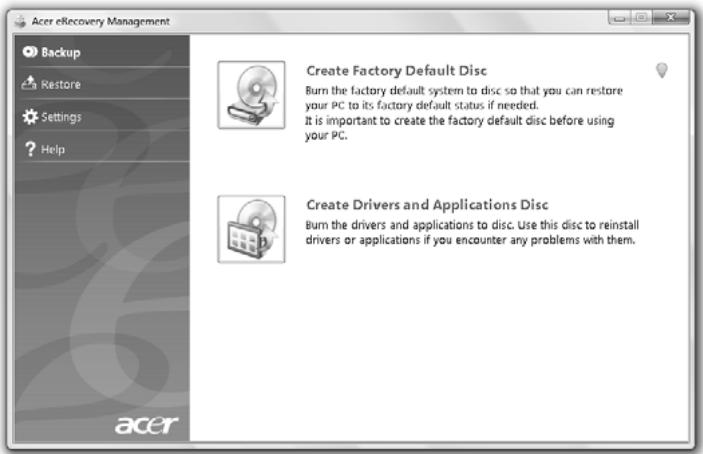
3 Vælg, hvilken slags sikkerhedskopiering du vil brænde på disken (standardindstillinger eller drivere og programmer).
4 Følg instruktionerne på skærmen for at udføre processen.

Bemerk: Vælg en sikkerhedskopi af fabriksindstillinger, ℝ du onsker at brænde en bootable disk med computerens operativsystem, som det var, da det blev leveret til dig fra fabrikken. Hvis du onsker at lave en disk, som du kan bruge til at gennemse indholdet og installere bestemte drivere og programmer, skal du vælge en sikkerhedskopi af programmer i stedet — du kan ikke boote fra这部分 disk.
Gendan
Med gendannelsefunktionen kan du gendanne erer genoprette systemet fra en sikkerhedskopi med fabriksindstillingerne, ellr fra en tidligere oprettet sikkerhedskopi pa en CD ellr DVD. Du kan ogsa geninstallere programmer og drivere til dit Acer system.
3 Du kan valge at gendanne systemet fra en sikkerhedskopi med fabriksindstillingerne eller geninstallere programmer og drivere.
4 Følg instruktionerne på skærmen for at udføre processen.
Gendan Windows fra sikkerhedskopierne

Bemerk: Denne Funktion er kun tilgengelig på visse modeller.
Gendan Windows fra dine tidligere brændte sikkerhedskopier ved at indsætte den Forste sikkerhedskopieringsdisk og aktivere F12 Startmenu via BIOS'ens installationsprogram.
1 Tænd for computeren, og indsæt den første gendannelsesdisk i det optiske drev. Genstart computeren.
2 Nár du ser Acer-logoen under starten, skal du trykke pa tasten F2 for at gå til BIOS'ens installation, hvor du kan angive systemparametre.
3 Brug venstre- og hjrepiletasterne til at vaelge untermenuen Hoved.
4 Brug op- og nedpiletesterne til at vaelge F12 Startmenu.
5 Brug tasten F5 eller F6 til atændre F12 Startmenu til Aktiveret.
6 Tryk på tasten ESC for at gå til untermenuen Afslut, tryk på tasten ENTER for at Afskyt og gem ændringer. Tryk på tasten ENTER iven for at vælge Ja. Systemet genstarter.
7 Efter genstart, og när Acer-logoen vises, skal du trykke på tasten F12 for at Åbne Startmenu. Her kan du vælge den enhed, der skal startes fra.
8 Brug pilesterne til at vælgé IDE1*, og tryk på tasten ENTER. Windows bliver installerer fra gendannelsesdisken.
9 Indsæt den,anden gendannelsesdisk, nár du bliver bedt om det, og følg instruktionerne på skærmen for at fuldføre gendannelsen.
10 Fjern gendannelsesdisken fra det optiske drev, när gendannelsen er færdig. Det skal du gore, for du genstarter computeren.
Hvis du vil angive startprioriteten for langfristet brug, skal du vaelge untermenuen Boot.
1 Tænd for computeren, og indsæt den første gendannelsesdisk i det optiske drev. Genstart computeren.
2 Nár du ser Acer-logoen under starten, skal du trykke på tasten F2 for at gå til BIOS'ens installation, hvor du kan angive systemparametre.
3 Brug venstre- og hojrepiletasterne til at vaelge undermenuen Boot.
4 Brug op- og neddipiletasterne til at vaelge eheden IDE1*.
5 Brug tasten F6 til at flytte enheden IDE1* til den højeste boot-prioritet, eller brug tasten F5 til at flytte andre enheder til en lavere boot-prioritet. Sørg for, at encheden IDE1* har højeste prioritet.
6 Tryk på tasten ESC for at gå til undermenuen Afslut, tryk på tasten ENTER for at Afskyt og gemændringer. Tryk på tasten ENTERigen for at vælge Ja. Systemet genstarter.
7 Nár du genstarter, bliver Windows installerer fra gendannessesedisken.
8 Indsæt den,anden gendannelsedsik, nár du bliver bedt om det, og følg instruktionerne på skærmen for at fuldføre gendannelsen.
9 Fjern gendannelsesdisken fra det optiske drev, narr gendannelsen er færdig. Det skal du gore, for du genstarter computeren.
Acer Arcade Deluxe

Bemerk: Denne Funktion er kun tilgengelig på visse modeller.
Acer Arcade Deluxe er en afspiller til musik, visning af billedder og film med integrerede værktøjer til sociale netværk. Brug MediaConsole (hvis det vindes) eller touchpad til at vælgde den medietype, du vil se eller dele medine venner via tjenester som YouTube, Facebook eller Flickr.
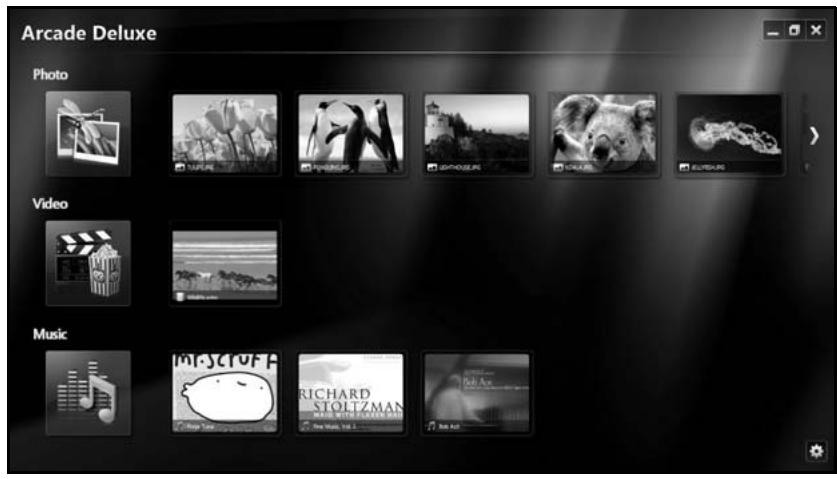
- Foto — viserotos gempt på din harddisk eller et flytbart medie.
Video — se DVD'er, VCD'er, Blu--film, videoklip aller indhold på udbydere som YouTube. - Musik — til at lytte til musikfiler i forskellige formater.

Bemerk: Nár du ser videooer, optiske diske eller diasshows er din pauseskærm og strombesparende Funktioner ikke tilgengelige.
Generelle styringsknapper
Nár du ser videoklip, film eller diasshows med fuld-skærm, vises der to pop-op-kontrolpaneler, nár du bevæger pegeredskabet. De forskinder automatisk after nogle sekunder. Panelet til navigeringsknapper vises øverst, og panelet med afspillerens styringsknapper vises nederst på skærmen.
Navigeringsknapper
Klik på ikonet Startside i overste højre hjørne af vinduet for at returnere til startsiden for Arcade. De andere knapper (Minimer, Maksimer, Luk) fungerer på standard-pc-maner.
Du aflsutter Arcade ved at klikke på knappen Luk i overste hore hjørne af vinduet.
Brug af sociale netværk
Hvis du har konti på understøtte sociale netværk, kan du logge ind på dine konti og se opdaterede oplysninger direkte fra Acer Arcade Deluxe. Første gang, du klikker på links til sociale netværk på sider Foto eller Video, bliver du bedt om at indtaste dit brugernavn og din adgangskode til webstedet. Hvis du markerer Husk mig, vil Acer Arcade Deluxe huske dine login-oplysninger og automatisk vise opdateret indhold næste gang, du flytter til sider Foto eller Video.
Du kan och dele indhold ved at klikke på ikonet Del på. Det vil sætte dig i stand til at uploade billedder og videoer til udvalgte websteder, mobile eheder eller eksterne lagerenheder. Del indhold ved at trække og slippe miniaturen fra listen til det websted eller enhed, du vil kopiere det til.
Foto
Med Acer Arcade Deluxe kan du vise digitaleotos enkeltvis,ller som et diasshow,fra et tilgengeligt drev pa en computer.Klik pa Foto for at abne sideren Foto.Her kan du se miniaturer for individuelle billedder og mapper. Klik pa en mapper for at abne den.
Hvis du vil vise et diasshow, skal du abne mappen med de billeder, du vil vise,
vælgé alle eller nogle af billedderne, og klikke på ikonet Menu Diasshowet afspilles i fuld skærm.
Du kan ochå få vist et individuelt billede ved at klikke på det. Dermen abnes billedet i fuld skærm.
Du kan derefter bruge kontrolfunktionerne på skærmen til at zoome ind eller ud og til at panoramicere i fire retninger.
Video
Dobbeltklik påikonet for en film eller et videoklip, som du vil se. Afhängigt af, hvilken type optisk drev der er installereret på din computer, kan du afspille film Blu-Ray-diske, standard DVD'er og video CD'er (VCD'er) med Biograf-funktionen i Acer Arcade Deluxe. Denne afspiller har samme Funktioner og styringsknapper som en typisk DVD-afspiller.
Nár du lægger en disk i DVD-drevet, begynder filmen at afspilles automatisk. Du kan styre filmen med pop-op-afspilningskontrolpanelet nederst i vinduet, nár du beværger pegeredskabet.
Nár du viser DVD'er, tilføjes følgende specielle kontrolfunktioner til pop op-kontrolpanelet:
DVD-menu
- Undertekster
Sprog
- Snapshot
Vinkel
Hvis du flytter musens markør mens du ser en film, vises der en menulinje nederst på skærmen. Den har knapper til styring af filmafspilning, valg af undertekster, valg af lydspor med sprog og avancerede Funktioner.

Bemerk: Tilgengeligheden af functiorer afhanger af, hvad den optiske disk, der afpilles, understotter.
Hvis du klikker på stop-knappen, standser afspilningen, og du går tilbage til videoskærmen. Nederst på skærmen er der knapper til at genoptage afspilningen, derfra hvor du standsede, genstarte filmen fra begyndelsen eller skubbe disken ud.
Afpillerens styringsknapper
Nederst i vinduet vises afspillerens styringsknapper, som bruges til video, diasshows, film og musik. Det vil sige standard afspilningsfunktioner (afspil, pause, stop, etc.) samt styringsknapper for lydstyrke (slå lyd fra/til og lydstyrke op/ned).

Bemerk: Nár du afspiller film fra optiske diske, tilføjes der yderligere styringsknapper til hijre for lydstyrkeknapperne. De behandlesmere detaljeret i afsnittet om Biografen.
Musik
Du har nem adgang til din musik ved at klikke på Musik, der abner sideren Musik.
Vælg den mapper, CD eller kategori, der indeholder den musik du vil at lytte til. Klik på Afpil for at lytte til—hele indholdet fra begyndelsen, eller vælg en sang, du vil lytte til, fra listen.
Sangene i,mappen vises i listeform,med oplysninger om album overst pa siden, mens værktoglinjen nederst pa sider har funkientsknapper for Afpil, Shuffle, Gentag alle, Visualiser,Lydstyrke og Menu. Visualiser gOr det muligt at vise computergenererede billeder mens du lytter til musik.
Opdatering
Klik på ikonet Indstillinger øverst til højre for at se Om-oplysningerne. Fanen Opdater sætter dig i stand til at søge after og hente tilgængelige opdateringer til softwares.
Batteripakke
Computeren bruger et batteri med stor kapacitet, som giver laengere intervaller mullem opladninger.
Batteripakke - karakteristika
Batteripakken har folgende karakteristika:
- Anvender aktuelle tekhnologistandarder for batterier.
- Leverer en adversel, om at batteriet er lavt.
Batteriet oplades, hvr gang du slutter computeren til netadapteren. Computeren understotter "oplad-i-brug", hvilket giver mulighed for at genoplade batteriet, mens du bruger computeren. Genopladning, när computeren er slukket resulterer, dog i en væsentlig hurtigere opladningstid.
Batteriet er nyttigt, nár du rejser eller under strømafbrud. Det kan anbefales at have et ekstra fuldt oplatet batteri tilgængeligt som sikkerhed. Kontakt din forhandler for at få detaljer om bestilling af en ekstra batteripakke.
Maksimering af batteriets levetid
Som alle andre batterier degraderes computerens batteri med tiden. Dette betyder, at batteriets ydeevne formindskes i lobet af tid og brug. Hvis du vil maksimere batteriets levetid, anbefales det at ffolge nedenstående råd.
Konditionering af en ny batteripakke
Inden du anvender batteripakken for Forste gang, skal du ffolge en "konditioneringsproces":
1 Sæt det nye batteri i computeren. Tænd ikke for computeren.
2 Sæt AC-adapteren i, og oplad batteriet welt.
3 Fjern AC-adapteren.
4 Taend for computeren, og brug batteriet.
5 Aflad batteriet, indtil advarslen om, at batteriniveaulet er lavt, vises.
6 Sæt AC-adapteren i gen, og oplad batteriet heltigen.
Følg disse trin, indtil batteriet har været ladt og afladt tre gange.
Brug dette konditioneringsproces til alle nye batterier, eller hvis batteriet ikke har vær et brug i lang tid. Hvis computeren skal opbevares imere end to uger, anbefales det at fjerne batteriet fra computeren.

Advarsel: Udsæt ikke batteripakke for temperaturer under 0 °C (32 °F) eller over 45 °C (113 °F). Ekstreme temperaturer kan påvirke batteripakken negativt.
Ved at følge konditioneringsprocessen for batterier er batteriet i stand til at acceptere maksimal ladning. Hvis du ikke følger proceduren, er du ikke sikker på at opnå den maksimale batteriladning, og det vil øgså forkorte batteriets levetid.
Herudover pavirkes batteriets levetid negativt ved fologende brugsmonstre:
- Brug af computeren ved konstant AC-strøm, nær batteriet er isat. Hvis du vil bruge konstant AC-strøm, anbefales det at fjerne batteripakken, nær det er fuldt opladt.
- Ved参加会议的成员在会议开始前,向大会报告。
- Wed参加会议的成员在会议开始前,向大会报告。
- Wed参加会议的成员在会议开始前,向大会报告。
- Wed参加会议的成员在会议开始前,向大会报告。
- Hyppig brug, jo mere du bruger batteriet, desto hurtigere nár det afslutningen på dets levetid. Som standard har et computerbatteri en levetid på omkring 300 opladninger.
Vigtigt! Inden du fjerner batteriet fra computeren, skal du tilslutte AC-adapteren, hvis du onsker fortsat at bruge din computer. Ellers skal du forst slukke for computeren.
Sádan installeres en batteripakke:
1 Juster batteriet i den Ånbne batteriholder, sorg for, at enderne med kontakterne sættes i Forst, og at batteriets Øverste overflade vender opad.
2 Skub batteriet på plads i holderen, og skub forsigtigt laget til batteriet på plads.
Sādan fjernes en batteripakke:
1 Skub batteriudloseren til sider for at lnsne batteriet.
2 Tag batteriet ud af batteriholderen.
Opladning af batteri
Hvis du vil oplade batteriet, skal du først kontrollere, at det er korrekt installereret i batteriholderen. Sæt AC-adapteren i computeren, og sæt den i en stikkontakt. Du kan fortssætte med at køre computeren fra en stikkontakt, mens batteriet oplades. Hvis batteriet genoplas,ningar computeren er slukket, resulterer det i en væsentlig hurtigere opladningstid.

Bemerk: Det anbefales at oplade batteriet inden dagens afslutning. Hvis du oplader batteriet i lobot af natten inden du rejser, kan du starte neste dag med et fuldt opladet batteri.
Kontrol af batteriniveaulet
Windows' strømtæller indikerer det aktuelle batteriniveau. Lad markoren hvile over batteri/stromikonet på proceslinjen for at se batteriets aktuelle opladningsniveau.
Optimering af batteriets levetid
Optimering af batteriets levetid hjælper dig med at udnytte brug af batteriet, forlænde opladnings-/afladningscyklussen og forbredre genopladningseffektiviteten. Det anbefales, at du følger nedenstænde rãd:
Kob en ekstra batteripakke.
- Brug AC-ström, nár det er muligt, og gem batteriet til bærbar brug.
- Skub pc-kortet ud, hvis det/DDIkke Iaengere bruges, da det fortsat bruger strøm (udvalgte modeller).
Gem batteripakken et kolest, tort sted. De anbefaledetemperatureer er 10ircC (50ircF) til 30ircC (86ircF) . Hoje temperaturerfar batteriet til at selvaflade hurtigere.
Overdreven genopladning formindsker batteriets levetid.
Se after AC-adapteren og batteriet.
Advarsel om at batteriniveaulet er lavt
Under brug af batteriet skal du holde øje med strømtælleren i Windows.

Advarel: Tilslut AC-adapteren sö hurtigt som muligt, after at advarslen, om at batteriniveauet er lavt, vises. Data går tabt, hvis batteriet bliver fuldstandigt afladet, og computeren lukker ned.
Nár advarslen om, at batteriniveauet er lavt, vises, anbefales følgende (afhængigt af din situation):
| Situation | Anbefalet handling |
| AC-adapteren og en stikkontakt er tilgängelig. | 1. Sæt AC-adapteren i computeren, og sæt den i en stikkontakt. 2. Gem alle nødvendige filer. 3. Genoptag arbejdet. Sluk computeren, hvis du vil genoplade batteriet hurtigt. |
| En ekstra fuldt opladet batteripakke er tilgängelig. | 1. Gem alle nødvendige filer. 2. Luk alle programmer. 3. Luk operativsystemet for at lukke computeren. 4. Udskift batteripakken. 5. Tænd for computeren, og genoptag arbejdet. |
| AC-adapteren og en stikkontakt er ikke tilgängelig. Du har ingen ekstra batteripakke. | 1. Gem alle nødvendige filer. 2. Luk alle programmer. 3. Luk operativsystemet for at lukke computeren. |
Tag din notebook-pc med dig
Dette afsnit indeholder tip, ideer og ting, du skal vare opmaerksom pa, nár du tager computeren med.
Fjern tilslutninger
Folgonne fremgangsmade for at afbryde forbindelsen mellem computeren og eksternt tilbehør:
1 Gem alle abne filer.
2 Fjern alle medier, disketter og CD'er fra drevene.
3 Luk computeren ned.
4 Luk skaerlåget.
5 Fjern ledningen til netapteren.
6 Fjern ledningerne til tastatur, pegeredskab, printer, ekstern skærm og andre ydre enheder.
7 Fjern Kensington-lasen, hvis du bruger sādan en.
Flyt computeren
Nár du kun flytter den over en kort afstand, f.eks. fra dit kontor til@modelokalet.
Klargøring af computeren
Inden du flytter computeren, skal du lukke og lase skærmlåget for at sætte den i pausetilstand. Du kan nu tage computeren med til et andet sted i bygningen. Hvis computeren skal aktiveres fra pausetilstand, skal du abne laget, trykke på afbryderknappen og derefter slippe denigen.
Hvis du tager computeren med til et kontor ude i byen, kan duevt. slukke helt for computeren:
Klik pa Start og derefter pa Sluk.
eller:
Du kan sètete computeren i pausetilstand ved at trykke på
Nár du igen skal bruge computeren, skal du abne skærmen, trykke pa afbryderknappen og slippe den igen.

Bemærk: Hvis pauseindikatoren er slukket, er computeren gæet i dvaletilstand og er slukket. Hvis strømindikatoren er slukket, men pauseindikatoren er tændt, er computeren gæet i pausetilstand. I begge tilfælde,ænd for computeren igen ved at trykke pa afbryderknappen og slippe den igen. Bemærk, at computeren kan gá i dvaletilstand after at have været i pausetilstand et stykke tid.
Hvad du skal have med til øder
Hvis dit mnde er forholdsvist kort, behoover du formodentligt ikke at medbringe andet end din computer. Hvis dit mnde er længere aller hvis batteriet ikke er helt opladet, er det en god ide at medbringe netadapteren, SSE du kan slutte computeren til elnettet i MODELokalet.
Hvis der ikke er nogen stikkontakt i@mødelokalet, kan du reducere strømforbruget ved at sætte computeren i pausetilstand. Tryk på < Fn> + < F4> , eller luk skærmlåget, narr du ikke arbejder på computeren. Nár du iven vil arbejde, skal du abne skærmen (hvis den er lukket), tryk derefter pa afbryderknappen, og slip den iven.
Tag computeren med hjem
Nár du tager computeren med hjem fra arbejde og tilbage igen.
Klargøring af computeren
Nár du har fjernet alle kabler fra computeren, skal du ffolge nedenstående fremgangsmåde, inden du tager den med hjem:
- Kontroller, om du har fjernet alle medier og CD'er fra drevene. Hvis du ikke fjerner alle medier, kan drehvovedet blive beskadiget.
- Pak computeren ned i en beskyttelestaske, sö den ligger fastspændt og er beskyttet mod slag og stød.

Forsigtig: Undlad at lægge noget oven på låget. Hvis låget trykkes, kan skærmen blive beskadiget.
Hvad du skal have med
Du bør medbringe følgende, hvis du ikke allerede har det derhjemme:
Følg disse retningslinjer for at beskytte computeren, nár du tager til og fra arbejde:
- Undgå at udsætte computeren for store temperatursvingninger.
Hvis du stopper på vejen hjem, og ikke kan tage computeren med, brd ufterlade den i bagagerummet for ikke at udsette den for unodig varme. - Vedændringer i temperatur og fugtighed kan der dannes kondensvand i computeren. Giv computeren lidt tid til at opnå normal stuetemperatur, og undersøg derefter skærmen for kondensvand, inden du tænder for computeren. Hvis temperaturforskellen er større end 10ircC (18°F), skal du give computeren tid til langsomt at opnå stuetemperatur. Hvis det er muligt, bør du lade computeren stå i ca. 30 minutter på et sted, hvor temperaturen er et sted mellem udendørs- og indendørstemperaturen.
Oprettelse af et hjemmekontor
Hvis du ofte arbejder hjemme med computeren, kan du kobe en ekstra netadapter til hjemmebrug. Med en ekstra netadapter derhjemme behoover du...,\ ikke at transportere den frem og tilbage hver gang.
Hvis du bruger computeren derhjemme i længere tid ad gangen, kan du øgså overveje at anskaffe et eksternt tastatur, en ekstern skærm eller en ekstern mus.
Rejs med computeren
Nár du transporterer den over større afstande, f.eks. fra dit eget kontor til en kunde, eller hvis du rejser lokalt.
Klargøring af computeren
Klargør computeren, ligesom hvis du skulle have den med hjem. Kontroller, at batteriet i computeren er opladet. Sikkerhedskontrollen i lufthavnene kræver ofte, at du tænder for computeren.
Hvad du skal have med
Netadapter
Ekstra, fuldt opladee batterier
Ekstra printerdriverfiler, hvis du skal udskrive pa en,anden printer
Særlige forhold
Ud over retningslinjerne for at tage computeren med hjem skal du ffolge nedenstäende retningslinjer for at beskytte computeren under rejsen:
- Tag altid computeren med om bord som händbagage.
- Bed om at få computeren kontrolleret manuelt, hvis det er muligt. Røntgenmaskiner i lufthavn er sikre, men send ikke computeren gennem en metaldetektor.
- Undgå at udsætte disketter for bærbare metaldetektorer.
Tag computeren med
Nár du rejser til udlandet.
Klargøring af computeren
Klargör computeren, ligesom hvis du skulle rejse lokalt.
Hvad du skal have med
Netadapter
Netledninger, som passer til standarden i det land, du rejser til
Ekstra, fuldt opladee batterier
- Ekstra printerdriverfiler, hvis du skal udskrive på en,anden printer
Kvittering for computeren, hvis du bliver bedt om at vise den i tolden
International Travelers Warranty-pass
Særlige forhold
Der gælder de samme særlige forhold som under almindelig transport af computeren. Desuden skal du være opmaerksom på følgende, nr du rejser til udlandet:
- Når du rejser til udlandet, skal du kontrollere, at netadapteren og netledningen passer til netspændingen i det pagseldende land. I modsat fald skal du anskaffe en netledning, der er kompatibel med den lokale netspænding. Spændingsomformere til andre apparater违法犯罪 bruges som stromforsyning til computeren.
- Hvis du bruger modem, skal du kontrollere, at modem og stik er kompatible med telefonsystemet i det pagaeldende land.
Sikring af computeren
Computeren er en dyr investering, som du skal passer på. Lær, hvordan du beskytter og passer på computeren.
Computeren har følgende sikkerhedsfaciliteter: Hardware — og softwarelåse, en sikkerhedslås og adgangskoder.
Sādan bruges en computersikkerhedslås
Denne notebook har et Kensington-kompatibelt sikkerhedshul til en sikkerhedslås.
Sno et kabel til en computersikkerhedslås rundt om en fast genstand, f.ecs. et bord eller et handtag på en låst skuffe. Sæt låsen i indhakket, og drej noglen, sā låsen saettes fast. Derfindes ögs modeller utden nøgle.
Brug af adgangskoder
Adgangskoder bruges til at beskytte computeren imod uønsket brug. Du kan bruge disse adgangskoder til at angive forskellige beskyttelsensneiveauer i computeren:
- En administratoradgangskode (Supervisor Password) forbinderruautoriseret adgang til BIOS programmet. När dette adgangskode er angivet, skal du indtaste den for at få adgang til BIOS programmet. Se "BIOS programmet" på side 39.
- En brugeradgangskode (User Password) sikrer computeren mod uønsket drug. Du opnær den bedste sikkerhed, hvis du kombinerer denne adgangskode med adgangskodekontrolpunkter ved start og adgangskoden for genstart fra dvaletilstand.
- Startadgangskoden (Password on Boot) sikrer computeren mod uønsket brug. Du opnær den bedste sikkerhed, hvis du kombinerer denne adgangskode med adgangskodekontrolpunkter ved start og adgangskoden for genstart fra dvaletilstand.

Vigtigt! Glem ikke administratoradgangskoden! Hvis du glemmer adgangskoden, skal du kontakte forhandleren eller et autoriseret servicecenter.
Angivelse af adgangskoder
När du har defineret en adgangskode, bliver du bedt om at angive adgangskoden på midten af skærmen.
- Når du har angivet administratoradgangskoden, vises følgende meddeelse, når du trykker på
for at få adgang til BIOS programmet under startproceduren. - Skriv administratoradgangskoden, og tryk på
for at Åbne BIOS programmet. Hvis du angiver en forkert adgangskode, vises en advarsel. Prov ingen, og tryk derefter på . - Nár du har angivet brugeradgangskoden, og parameteren for startadgangskoden er aktiveret, vises følgende meddeelse under startproceduren.
- Skriv brugeradgangskoden, og tryk på
for at bruge computeren. Hvis du angiver en forkert adgangskode, vises en advarel. Prov igen, og tryk derefter på .

Vigtigt! Du har tre forsog til at angive den korrekte adgangskode. Hvis du skriver en forskert adgangskode tre gange i træk, stopper systemet. Tryk på afbryderknappen, og hold den nede i fire sekunder for at slukke for computeren. Tænd derefter for computeren igen, og prov igen.
Angivelse af en adgangskode
Du kan angive adgangskoder ved hjælp af BIOS programmet.
Udvide med ekStraudstyr
Tilslutningsmuligheder
Portene giver dig mulighed for at slutte ydre encheder til computeren på samme måde som med en almindelig pc. Yderligere oplyninger om at slutte forskellige ydre encheder til computeren finder du i fölgende afsnit.
Modem til fax og data (kun for udvalgte modeller)
Computeren har et indbygget V.92 56 Kbps fax-/datamodem.
(kun for udvalgte modeller)

Advarsell Denne modemort er/DDkke kompatibel med digitale Telefonlinjer. Modemet vil blive beskadiget, hvis det tilsluttes en digital Telefonlinje.
Hvis du vil bruge modemporten til fax og data, skal du slutte modemporten til Telefonstikket med et Telefonkabel.
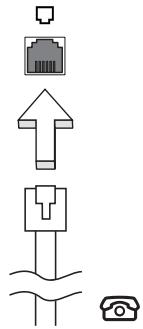

Advarsell Kontroller, at det kabel, du bruger, passer til det land, hvor du arbejder.
Indbygget netværksfunktion
Med den indbyggede netværksfunktion kan du slutte computeren til et Ethernet-baseret netværk.
Hvis du vil bruge netværksfunktionen, skal du tilslutte et Ethernet-kabel fra netværksstikket (RJ-45) til venstre på computeren til et netværksstik eller en hub på dit netværk.
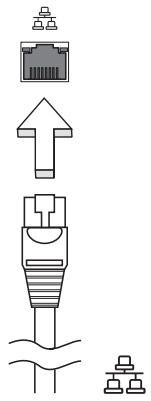
CIR (Consumer infrared) (kun for udvalgte modeller)
Computerens CIR (Consumer Infrared)-port bruges til at modtage signaler fra din fjernbetjening, eller andre enheder med CIR-funktion.
Universal Serial Bus (USB)
USB 2.0-porten er en serial bus med højhastighed, som gør det muligt at tilslutte flere USB-enheder i kæde.uden at optage værdfulde systemressourcer.
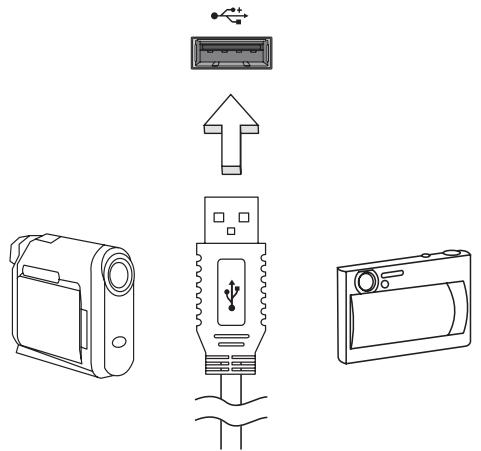
IEEE 1394 port (kun for udvalgte modeller)
Computerens IEEE 1394 port tillader dig at forbinde IEEE 1394 understottede enheder, sasom et videokamera erer et digitalt kamera. Se dokumentationen for din video, eller digitale kamera for detailer.
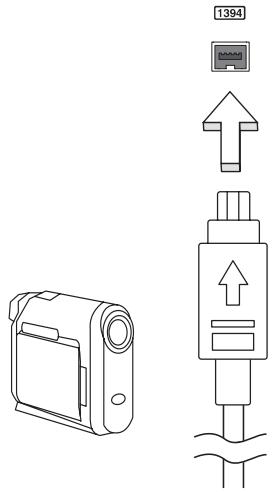
High-Definition Multimedia Interface (kun for udvalgte modeller)
HDMI (High-Definition Multimedia Interface) er et industri-understet, ikkekomprimeret, digitalt lyd/video interface. HDMI giver et interface mellem enhver kompatibel digital lyd/videoikilde, som f. eks. en set-top box, DVDafspiller, A/V-modtager og en kompatibel digital lyd og/eller videoskærm, som f. eks. et digitalt TV (DTV) gennem et enkelt kabel.
Brug HDMI-porten på din computerningar du skal tilslutte til bedre lyd- og videoudstyr. Et enkelt kabel gør opsætningen enkel og giver en hurtig forbindelse.
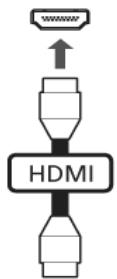
ExpressCard (kun for udvalgte modeller)
ExpressCard er den nyeste version af PC Card. Det er etindre og hurtigere interface, som ogsa forbedrer computerens anvendelighed og udvidelsesmuligheder.
ExpressCards understandet et stort antal udvidelsemuligheder, deriblandt flashhukommelses-kortadaptere, TV-tunere, Bluetooth forbindelse og IEEE 1394B adaptere. ExpressCards understandetter USB 2.0 og PCI Expressprogrammer.

Vigtigt! Derfindes to typ,ExpressCard/54 og ExpressCard/34 (54 mm og 34 mm), der begge har forskeillige Funktioner. Ikke alle ExpressCard-stik understotter begge typere. Kortets vojledning indeholder flere oplysninger om, hvordan du installerer og ancvender kortet,amt dets functiorer.
Isætning af et ExpressCard
Sæt kortet ind i stikket og skub det forsigtigt, indtil det 'klikker' på plads.
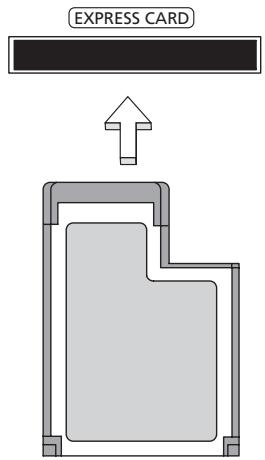
Udtagning af et ExpressCard
1 Aflut det program, der bruger kortet.
2 Venstreklik på ikonet 'Sikker fjernelse af hardware' på proceslinjen, og stop kortets drift.
3 Skub forsigtigt kortet ind i stikket og slip det igen, siktet springer ud. Tag derefter kortet ud af stikket.
Installation af hukommelsesmoduler (kun for udvalgte modeller)
Sādan saetter du hukommelsesmoduler i computeren:
3 Sæt hukommelsesmodulet diagonalt i stikket (a), og tryk derefter forsigtigt ned, indtil modulet klikker på plads (b).
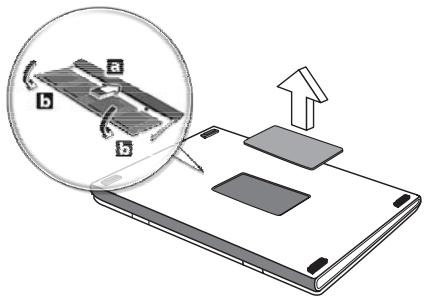
4 Sæt hukommelsedeskset på pladsigen, og fastspænd det med skruen.
5 Indsæt batteriet igen, og sæt netadapteren til igen.
6 Taend for computeren.
Computeren registerrer de nye moduler og konfigurerer den samlede mængde hukommelse automatisk. Kontakt en kvalificeret tekniker, eller kontakt den lokale Acer-forhandler.
Se TV med Windows Media Center

Bemerk: Denne Funktion er kun tilgengelig på visse modeller.
Computere, der har Windows Media Center Edition aller InstantOn Arcade, kan bruges til at se TV og fã adgang til videoindhold (via en lyd-/videosforbindelse til en ekstern enhed, f.eks. et videokamera).
Vælg din inputtype
Lyd-/videoforbindelsen kan enten vare en DVB-T-ditigal antennne (for udvalgte modeller) eller et PAL/SECAM aller NTSC-stik. Der henvises til det relevante afsnit:
Se TV med den valgfrie DVB-T (digitale TV)-antenne (for udvalgte modeller)
DVB-T digital TV er en international standard, der bruges til at overfrole jordfjernsnystjenester i digitalt format. Det er ved at erstatte analoge udsendelser i mange lande. DVB-T digital antennen kan bruges med Windows Media Center til at se lokale DVB-T digital TV-udsendelser på din bærbare.
Sàdan tilsluttes den digitale antennae
1 Sæt antennens kabel i RF-stikket på computeren.
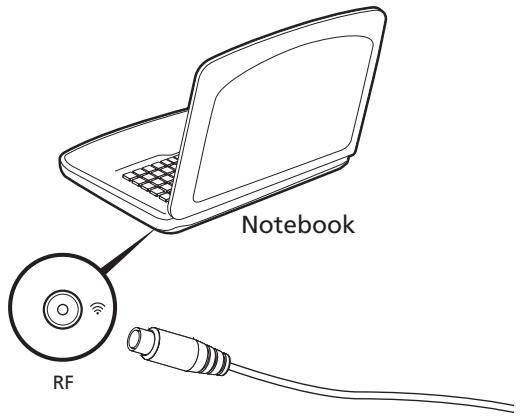
Bemerk: Vrid eller drej ikke antennekablet. Forlaeng antennekablet op til 20 cm for at forbrede signalkvaliteten.
Se TV med en ekstern antennée eller kabeldåse
Du kan bruge almindelige TV-kabler (tilsluttet til en ekstern Antenne aller kabeldase) til at se TV på din computer.
Tilslutning af antennekabler
Sádan tilsluttes dine kabler:
1 Sæt antennens stik i RF-stikket på computeren.
2 Tilslut den,anden Ende til TV-kablet,om nodvendigt med kabelkonverteringen.


Vigtigt! Sorg for, at du bruger det korrekte kabelsystem for din region, for du forsøger at tilslutte antennektablet.
BIOS programmet
BIOS programmet er et program til hardwarekonfiguration, som er indbygget i computerens Basic Input/Output System (BIOS).
Computeren er allerede korrekt konfigureret og optimeret, og du behoover derfor ikke at køre dette hjælpeprogram. Men här der skulle opstå konfigurationsproblemer, kan du køre programmet.
For at aktivere BIOS programmet skal du trykke på
Startrækkefolge
Startrækkefolgen indstilles i BIOS programmet ved at aktivere det og derefter vælgæ Boot i de kategorier, der vises øverst i skærmibilledet.
Aktivere disk-til-disk-gendannelse
Disk-til-disk-gendannelse (harddisk gendannelse) aktiveres ved at aktivere BIOS programmet og derefter vælgne Main i de kategorier, der vises øverst i skærmibilledet. Find D2D Recovery nederst i skærmibilledet, og brug
Adgangskode
Der kan angives en startadgangskode ved start ved at aktivere BIOS programmet og derefter vaelge Security i de kategorier, der vises overst i skærmilledet. Find Password on boot: og brug
Brug af software
Afspinning af DVD-film

Bemerk: Denne Funktion er kun tilgengelig på visse modeller.
Nár DVD-drevet er installererét i det optiske drev, kan du afspille DVD-film på computeren.
1 Skub DVD-skuffen ud, indsæt en DVD-film, og luk derefter DVD-skuffen.

Vigtigt! Første gang du starter DVD-afspilleren, bliver du bedt om at angive regionskode. DVD-produkter vindes i 6 varianter, der er opdelt after geografiske omrader (regioner). Et DVD-drev, der er konfigureret til en bestemt regionskode, kan ikke afspille DVD'er fra et andet omrade. Du kan kun angive en ny regionskode fem gange (inklusive den forste gang), hvorefter den sidst angivne regionskode bliver permanent. Ved gendannelse af hardisken bliver det antal gange, regionskoden er indstillet, ikke nulstillet. Oplyninger om DVD-regioner finder du i tabellen længere nede i dette afsnit.
2 DVD-filmen starter automatisk after et par sekunder.
| Regionskode | Land ellerr region |
| 1 | USA, Canada |
| 2 | Europa, Mellemøsten, Sydafrika, Japan |
| 3 | Sydostasien, Taiwan, Sydkorea |
| 4 | Latinamerika, Australien, New Zealand |
| 5 | Det tidligere Sovjetunionen, dele af Afrika, Indien |
| 6 | Folkerepublikken Kina |

Bemark: For atændre regionskoden skal du sætte en DVD-film fra en,anden region i DVD-rom-drevet. Yderligere oplysninger finder du i online-hjælpen.
Ofte stillede spørgsmål
Nedenfor finder du en oversigt over problemer, der kan opstå i forbindelse med brugen af computeren. Der er forslag til lösning af hvert af de beskrevne problemer.
Jeg har trykket på afbryderknappen men computeren starter nikke.
Se pà strømindikatoren:
-
Hvis den ikke er tændt, er der ikke strøm til computeren. Kontroller følgende:
-
Hvis du bruger batteriet, er det muligvis afladet og ikke i stand til at forsyne computeren med strom. Tilslut netadapteren for at oplade batteriet.
- Sorg for, at netadapteren er sluttet korrekt til computeren og stikkontakten.
- Sidder der en ikke-systemdiskette i det eksterne USB-diskettedrev? Fjern den, aller erstat den med en systemdiskette, og tryk derefter pa
+ + for at genstarte systemet.
Der vises ikke noget på skærmen.
Computerens strømstyringssystem slukker automatisk for skærmen for at spare strøm. Tryk på en vilkårlig tast for atænde for skærmen ingen.
Hvis skaermen ikke taendes ved et tastetryk, kan det skyldes to ting:
- Lysstyrken er muligvis stillet for lapt. Tryk på
+ > for at øge lysstyrken. - Skaermenheden kan vare indstillet til en ekstern skaerm. Tryk pa hurtigasten til skaermskift < Fn> + < F5> for at skifte tilbage til computerens skaerm.
- Hvis pauseindikatoren er slukket, er computeren i pausetilstand. Tryk på afbryderknappen, og slip den for at genoptage arbejdet.
Derkommen ingen lyd fra computeren.
Lyden er muligvis deaktiveret. Se på ikonet for lydstyrke (højttaleren) på proceslinjen i Windows. Hvis det er overkrydset, skal du klikke på ikonet og fjerne markeringen ud for indstillingen Slå alt fra.
- Lydstyrken er muligvis for lav. Se på ikonet for lydstyrke på proceslinjen i Windows. Du kan ögså justere lydstyrken ved hjælp af lydstyrkeknappen.
- Hvis der sluttes hovedtelefoner, Øretelefoner eller eksterne hjottalere til den udgående port på computerens forreste panel, slukkes de interne hjottalere automatisk.
Jeg vil skubbe skuffen i det optiske drev ud.ud at taende for strømmen.
Der er en mekanisk knap til at skubbe skuffen ud på det optiske drev. Du kan abne skuffen ved at trykke på udloserknappen med spidsen af en pen eller en papirklips.
Tastaturet reagerer icke.
Prov at slutte et eksternt tastatur til en USB-port på hjore eller på venstre side af computeren. Hvis det fungerer, skal du kontakte forhandleren aller et autoriseret servicecenter, da kablet til det interne tastatur muligvis er lost.
Printeren fungerer ikke.
Sorg for, at printeren er sluttet til en stikkontakt, og at den er taendt.
- Sorg for, at printerkablet er tilsluttet korrekt i computerens parallelle port aller USB port og den tilsvarende port på printeren.
Jeg vil gendanne min computer til dens oprindelige indstillinger.uden gendannelles-CD'er.

Bemærk: Hvis dit system er den flersprogede version, vil det operativsystem og det sprog, du vælger, første gang du tænder computeren, ære den eneste valgmulighed ved senere gendannelser.
Denne gendannelsesproces hjælper dig med at gendanne C-drevet med de oprindelige programmer, som var installerer, da du købte din notebook-computer. Følg nedenstående fremgangsmåde for at genopbygge C-drevet. (C-drevet omformatteres, og alle data slettes). Du skal oprette sikkerhedskopi af alle datafiler, før du vælger denne mulighed.
Inden du udfører en gendannelse, skal du kontrollere BIOS-indstillingerne.
1 Kontroller, om Funktionen Acer disk-to-disk recovery er aktiveret aller ej.
2 Sorg for, at indstillingen D2D Recovery under Main er Enabled.
3 Aflut BIOS programmet, og gemændringerne. Systemet genstarter.

Bemærk: Tryk på
Sādan starter du gendannelsesprocessen:
1 Genstart systemet.
2 Mens Acer-logoet vises, tryk på
3 Oplysninger om systemgendannelse finder du i vejledningen på skærmen.

Vigtigt! Denne Funktion fylder 15 GB i en skjult partition på hardisken.
Anmodning om service
Computeren er omfattet af en international rejsegaranti (International Travelers Warranty; ITW), der giver dig sikkerhed og tryghed, nár du rejser. Vores verdensomspændende netværk af servicecentre er alto lid klar med en hjælpende händ.
Der følger et ITW-pas med computeren. Passet indeholder alle de oplysninger om ITW-programmet, som du har brug for. Denne praktiske bog indeholder en fortegnelse over tilgængelige autoriserede servicecentre. Læs passet grundigt.
Du bør altid have ITW-passet med dig, især nár du er ude at rejse, sá du kan fá fordel af supportcentre. Læg købsbeviset i lommen på indersiden af ITW-passes omslag.
Hvis det land, du rejser i,/DDke har et Acer-authoriseret ITW-servicested, kan du stadig kontakte vores kontorer i resten af verden. Yderligere oplysninger http://global.acer.com.
Indendringer
Sorg for at have fologende oplysninger klar, nár du ringer til online-support hos Acer, og sorg for, at du befinder dig ved computeren. Dette vil hjælpne os med at lose dit problem hurtigt og effektivt. Hvis computeren udsender biplyde eller viser fejlimeddelelser under opstart, skal du skrive det ned (i tilfælde af biplyde skal du notere antallet og rækkefolgen).
Du skal angive følgende oplysninger:
Navn:
Adresse:
Telefonnummer:
Fejlfinding på computeren
Dette kapitel indeholder ophysninger om, hvordan du lser almindige problemer med systemet. Hvis der opstar et problem, bør du laese kapitlet, for du ringer til en tekniker. Løsning af alvorlige problemer kræver, at computeren abnes. Du må ikke selv abne computeren. Kontakt forhandleren eller et autoriseret servicecenter for at få hjælp.
Fejlfinding
Denne notebook-pc indeholder et avanceret design, som levere fejmeddeleser pa skærmen for, at hjælp die dig med at lose problemerne.
Hvis systemet rapporterer en fejlmeddeelse aller der optræder system symptomer, se "Fejlmeddeelser" nedenfor. Hvis problemet/DDke kan Ioses, Kontakt din forhandler. Se "Anmodning om service" på side 44.
Fejlmeddelelser
Hvis du modtager en fejlimmeddelese, skriv meddelelsen ned og forsog at afhjelpe den. Folgende tabel viser fejlimmeddeleser i alfabetisk ordin,ammen med en anbefalet lösning.
| Fejlmeddelelser | Løsning |
| CMOS battery bad | Kontakt din forhandler, eller et autoriseret servicecenter. |
| CMOS checksum error | Kontakt din forhandler, eller et autoriseret servicecenter. |
| Disk boot failure | Indsæt en system (bootdiskette) diskette i disktettedrevet (A:), tryk derefter på <Enter> for at genstare. |
| Equipment configuration error | Tryk på <F2> under POST (Power-On Self-Test) for at starte BIOS programmet, og tryk derefter på Exit for at afslutte BIOS programmet og genstare computeren. |
| Hard disk 0 error | Kontakt din forhandler, eller et autoriseret servicecenter. |
| Hard disk 0 extended type error | Kontakt din forhandler, eller et autoriseret servicecenter. |
| I/O parity error | Kontakt din forhandler, eller et autoriseret servicecenter. |
| Keyboard error or no keyboard connected | Kontakt din forhandler, eller et autoriseret servicecenter. |
| Keyboard interface error | Kontakt din forhandler, eller et autoriseret servicecenter. |
| Memory size mismatch | Tryk på <F2> under POST (Power-On Self-Test) for at starte BIOS programmet, og tryk derefter på Exit for at afslutte BIOS programmet og genstare computeren. |
Hvis du stadig oplever problemer after at have prøvet de foreslåede løninger, kontakt venligst din forhandler, eller et autoriseret service center. Nogle problemer kan løses ved hjælp af BIOS programmet.
Bestemmelse og sikkerhedsbemærkninger
FCC-erklæring
Denne enhed er afprovet og fundet i overensstemmelse med kravene til Klasse B digitalt udstyr, i henhold til stykke 15 i FCC-reglnerne. Formålet med disse krav er at sikre rimelig beskyttelse mod skadelig interferens fra installationer i privat beboelse. Dette udstyr genererer, benytter og kan udsende radiobolger, som, hvis det ikke installeres og benyttes i overensstemmelse med instruktionerne, kan forårsage skadelig interferens med radiokommunikation.
Der er ingen garanti for, at interferens/DDyr forarsager skadelig interferens i radio-eller tv-modtagelse, hvilket kan konstateres ved at slukke og taende udstyret, opfordres brugeren til at forsoge at finterferensen fjernet ved en ellr flere af folgende metoder:
- Dreje aller flytte modtagerantennen.
Foroge afstanden mellem udstyret og modtageren. - Tilslutte enheden til enkontakt i et andet kredslob end det, hvor modtageren er tilsluttet.
Soge hjaelp hos forhandleren aller en erfaren radio/tv-teknikker.
Bemærkning: Beskyttede kabler
Alle tilslutninger til andre computerenheder skal foretages med beskyttede kabler for at bevare overensstemmelse med FCC-regulativerne.
Bemærkning: Ydre enheder
Kun ydre enheder (input/output-enheder, terminaler, printere etc.), som er certificerede til at vare i overensstemmelse med begraensningerne i Klasse B, ma tilsluttes dette udstyr. Drift sammen med ydre enheder, som ikke er certificeret, kan forårsage interferens med radio- og tv-modtagelse.
Forsigtig
Ændringer eller modifikationer, som ikke udtrykkeiligt er godkendt af producenten, kan annullere brugerens rettigheder, som er tildelt af Federal Communications Commission, til at betjene denen computer.
Bemærkninger om modem (kun for udvalgte modeller)
TBR 21
Udstyret er godkendt [kommissionsafgorelsen 98/482/EC - "TBR 21"] til enkeltierntialtilsutting til PSTN'er (offentigt koblede Telefonnet). På grund af forskelle på de enkelte PSTN'er i forskellige lande giver denne godkendelse imidlertid ikke automatisk ubetinget garanti for, at udstyret kan anvendes på ethvert PSTN-nettermineringspunkt. Hvis der opstår problemer, skal du i Forste omgang henvende dig til udstyrets leverandør. For at få yderligere oplysninger om gældende lande skal du se "Bestemmelse og sikkerhedsbemærkninger" på side 46.
LCD-eheden er fremstillet med præcisionsteknikker. Alligevel kan nogle pixel ind imellem svigte eller vises som sorte eller rode prikker. Dette har ingen betydning for det optagede billede og er ikke en Funktionsejl.
Bemærkning om regulering af radioenhed

Bemerk: Nedenstående optysninger om reguleringer gælder kun for modeller med tradløst LAN og/eller Bluetooth.
Generelt
Hensigten med这部分 enhed er, at den bruges indendors for at forbindre radiointerferens med den licensorede service.
Dette produit overholder retningslinjerne for radiofrekvenser og sikkerhedstandardsderne i de lande og omrader, hvor det er godkendt til trdlobrug. Afhengigt af konfigurationen kan ditte produit indeholde trdlose radioenheder (f.eks.trdlose LAN- og/eller Bluetooth-moduler). Oplyningerne nedenfor gelder for donne type enheder.
Liste over omfattede lande
EU's medlemsstater pr. juli 2009 er følgende: Belgien, Danmark, Tyskland, Graekenland, Spanien, Frankrig, Irland, Italien, Luxembourg, Holland, Østrig, Portugal, Finland, Sverige, Storbritannien, Estland, Letland, Litauen, Polen, Ungarn, Tjekkiet, Slovakien, Slovenien, Cypern, Malta, Bulgarien og Rumænien. Anvendelse er tilladt i landene i Den Europæiske Union, samt i: Norge, Schweiz, Island og Liechtenstein. Enheden skal anwendes i overensstemmelse med de regler og begraensninger, der gælder i det land, hvor den anwendes. Yderligere oplysninger kan fås hos den ansvarlige myndighed i det land, hvor enheden anwendes. Se http://ec.europa.eu/enterprise/rtte/implem.htm for den seneste landeliste.
FCC RF-sikkerhedskravet
Den udstrålede outputström fra det tradlõse LAN Mini-PCI-kortet og Bluetooth-kortet ligger langt under FCC-grænserne for radiostråling. Alligevel skal det tradlõse modul i notebook-pc seriien anvendes på en sädan mäde, at risikoen for kontakt med personer under normal brug minimeres som følger.
1 Brugeren skal følge RF-sikkerhedsinstruktionerne for tradlose encheder, som medfolger med brugervejledningen til haver enkelt RF-enhed.

Forsigtig: For at opfylde kravene til FCC RF udstråling, skal der være en afstand på 20 cm (8 tommer) imellem antennen og det integrere de trådlose LAN mini-PCI-kort, der er indbygget i skærmsekctionen og alle personer.
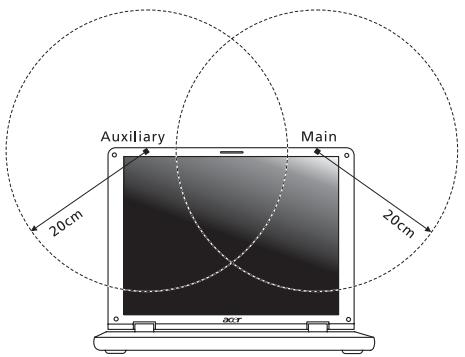

Bemerk: Trådløs Mini-PCI-adapter implementerer diversitetsfunktion i transmissionen. Denne Funktion udsender ikke radiofrekvenser samtidig fra begge antenner. En af antennen vælges automatisk eller manuelt (af brugeren) for at sikre radiokommunikation i god kvalitet.
2 Enheden er begrænset til indendørs brug i frekvensområdet 5,15 til 5,25 GHz. FCC kræver at dette produit bliver brugt indendørs i frekvensområdet 5,15 til 5,25 GHz for at reducere potentiel skadelig interferens hos mobile satellitsystemer i samme kanal.
3 Radar med høj effekt er primaere brugere af frekvensområdet 5,25 til 5,35 GHz og 5,65 til 5,85 GHz bändene. Disse radarstationer kan forårsage interferens og/eller ødelægge dette produit.
4 Forkert installation eller ikke-godkendt brug kan medføre skadelig interferens for radiokommunikation. Åndringer af den interne antennegør ogss FCC-certificeringen og din garanti ugyldig.
Canada - Lavstrømslicens-undtaget radiokommunikationsenheder (RSS-210)
Menneskers udsættelse for RF-felter (RSS-102)
Notebook-pc serial anvender lav't forstærkende integralantenner, som/DD udsender RF-felter, der overskrider Health Canadas grænser for den almene befolknig. Konsulter Safety Code 6, som kan fas på Health Canadas websted på adressen www.hc-sc.gc.ca/rpb.
VAR FÖRSIKTIG med medfoljande attrappkort (endast für vissa modeller)
Specialanvisningar 28
Specialanvisningar 29
Resa utomlands med datorn 29
Forbereda datorn 29
Specialanvisningar 29
Sakradatorn 30
Anvanda ettdatorlas 30
Anvanda losenord 30
Angelosenord 31
Stalla in losenord 31
Expanderamed tillval 32
Anslutningsalternativ 32
Fax/Data Modem (endast for vissa modeller) 32
Ta med dig foljande:
Ta med dig foljande:
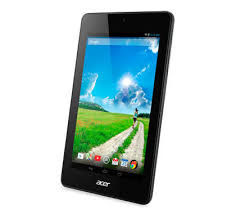
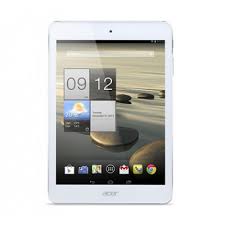
- Vær FORSIKTIG nár du lytter
- Acer Arcade Deluxe 17
- Sikredatamaskinendin 29
- Tuba (bare for visse modeller)
- Ta med deg datamaskinen hjem
- Klargjore datamaskinen
- Hva du skal ta med deg
- Sette opp et hjemmekontor
- Bruke password
- Slik kobler du til den digitale antennen
- Se på TV med en ekstern Antenne eller kabelkontakt
- Oppstartssekvens
- Tastaturet reagerer nikke.
- Skriveren fungerer ikke.
- Sikkerhedsinstruktioner
- iv
- Advarsler
- Brug af elektrisk strøm
- Service af Produk
- Retningslinjer for sikker brug af batteri
- Udskifting af batteri
- Advarsel om optisk drev (kun for udvalgte modeller)
- Sikkerhed omkring Telefonledning
- Anvendelsesmiljø
- viii
- Medicinske apparatus
- Koretøjer
- Potentielle eksplosive miljøer
- Nødopkald
- Vejledninger for bortskaffelse
- Rådgivning omkring kviksølv
- ENERGY STAR
- Tips og oplysninger for komfortabel brug
- Pas godt paa synet
- Ojne
- XII
- Skaerm
- Sādan udvikler du gode arbejdsvaner
- Generelle ophysninger
- Grundlæggende vedligeholdelse og tip til brug af computeren
- Tænde og slukke for computeren
- Vedligeholdelse af computeren
- Vedligeholdelse af netadapteren
- Vedligeholdelse af batteriet
- Generelle ophysninger xiii
- Brug af tastaturet 4
- Video 8
- Brug af hjaelpeværktøjer 9
- Batteripakke 21
- Tag din notebook-pc med dig 25
- Sikring af computeren 29
- Udvide med ekstraudstyr 31
- Se TV med Windows Media Center 37
- Ofte stillede sporgsmål 41
- Bestemmelser og sikkerhedsbemaerkninger 46
- Aktiverer dine tradlose encheder
- Pegefelt
- Introduktion til pegefelt (med to klik-taster)
- Brug af tastaturet
- Hurtigtaster
- Windows-taster
- Lyd
- Acer PureZone (kun for udvalgte modeller)
- Tuba (kun for udvalgte modeller)
- Sādan bruger du Dolby Home Theater til surround/ multikanals lyd (kun for udvalgte modeller)
- Dolby Pro Logic IIx
- Dolby Digital Live
- Dolby Headphone
- Dolby Natural Bass
- Dolby Sound Space Expander
- Video
- 16:9 skaerm
- Brug af hjælpeværktøjer
- Acer Bio-Protection (kun for udvalgte modeller)
- Acer Backup Manager
- Strømstyring
- Acer PowerSmart-tast
- Brænd en sikkerhedskopi på en disk
- Gendan
- Gendan Windows fra sikkerhedskopierne
- Acer Arcade Deluxe
- Generelle styringsknapper
- Navigeringsknapper
- Brug af sociale netværk
- Foto
- Afpillerens styringsknapper
- Musik
- Opdatering
- Batteripakke
- Batteripakke - karakteristika
- Maksimering af batteriets levetid
- Konditionering af en ny batteripakke
- Opladning af batteri
- Kontrol af batteriniveaulet
- Optimering af batteriets levetid
- Advarsel om at batteriniveaulet er lavt
- Tag din notebook-pc med dig
- Fjern tilslutninger
- Flyt computeren
- Klargøring af computeren
- Hvad du skal have med til øder
- Tag computeren med hjem
- Hvad du skal have med
- Oprettelse af et hjemmekontor
- Rejs med computeren
- Særlige forhold
- Tag computeren med
- Sikring af computeren
- Sādan bruges en computersikkerhedslås
- Brug af adgangskoder
- Angivelse af adgangskoder
- Angivelse af en adgangskode
- Udvide med ekStraudstyr
- Tilslutningsmuligheder
- Modem til fax og data (kun for udvalgte modeller)
- Indbygget netværksfunktion
- CIR (Consumer infrared) (kun for udvalgte modeller)
- Universal Serial Bus (USB)
- IEEE 1394 port (kun for udvalgte modeller)
- High-Definition Multimedia Interface (kun for udvalgte modeller)
- ExpressCard (kun for udvalgte modeller)
- Isætning af et ExpressCard
- Udtagning af et ExpressCard
- Installation af hukommelsesmoduler (kun for udvalgte modeller)
- Se TV med Windows Media Center
- Vælg din inputtype
- Se TV med den valgfrie DVB-T (digitale TV)-antenne (for udvalgte modeller)
- Sàdan tilsluttes den digitale antennae
- Se TV med en ekstern antennée eller kabeldåse
- Tilslutning af antennekabler
- BIOS programmet
- Startrækkefolge
- Aktivere disk-til-disk-gendannelse
- Adgangskode
- Brug af software
- Afspinning af DVD-film
- Ofte stillede spørgsmål
- Derkommen ingen lyd fra computeren.
- Jeg vil skubbe skuffen i det optiske drev ud.ud at taende for strømmen.
- Tastaturet reagerer icke.
- Printeren fungerer ikke.
- Anmodning om service
- Indendringer
- Fejlfinding på computeren
- Fejlfinding
- Fejlmeddelelser
- Bestemmelse og sikkerhedsbemærkninger
- FCC-erklæring
- Bemærkning: Beskyttede kabler
- Bemærkning: Ydre enheder
- Forsigtig
- Bemærkninger om modem (kun for udvalgte modeller)
- TBR 21
- Bemærkning om regulering af radioenhed
- Generelt
- Liste over omfattede lande
- FCC RF-sikkerhedskravet
- Canada - Lavstrømslicens-undtaget radiokommunikationsenheder (RSS-210)
- Menneskers udsættelse for RF-felter (RSS-102)
- VAR FÖRSIKTIG med medfoljande attrappkort (endast für vissa modeller)
- Sakradatorn 30
- Expanderamed tillval 32
Mærke : ACER
Model : ICONIA A1-830
Kategori : Tablet