
DWA-181 - Carte réseau/Adaptateur D-LINK - Bezplatný návod k obsluze
Najděte návod k zařízení zdarma DWA-181 D-LINK ve formátu PDF.


| Typ produktu | USB Wi-Fi adaptér |
| Značka | D-Link |
| Model | DWA-181 |
| Kategorie | Síťová karta / Adaptér |
| Bezdrátový standard | 802.11ac, 802.11n, 802.11g |
| Rozhraní | USB |
| Kompatibilní operační systémy | Windows 10, 8, 7, Mac OS 10.13 |
| Rozměry (odhadované) | 30 x 15 x 10 mm |
| Hmotnost (odhadovaná) | 10 g |
| Napájení | Přes USB port |
| Hlavní funkce | Připojení počítače k Wi-Fi síti |
| Údržba a čištění | Před čištěním odpojte adaptér; používejte suchý a jemný hadřík |
| Bezpečnost | Při instalaci postupujte podle pokynů, abyste předešli konfliktům ovladačů; odinstalujte staré bezdrátové adaptéry |
| Náhradní díly a opravitelnost | Nelze použít (utěsněný produkt); v případě poruchy kontaktujte podporu D-Link |
| Obecné informace | Dvoupásmový Wi-Fi adaptér (2,4 GHz a 5 GHz) pro rychlé a stabilní připojení |
Často kladené otázky - DWA-181 D-LINK
Dotazy uživatelů ohledně DWA-181 D-LINK
0 otázka o tomto zařízení. Odpovězte na ty, které znáte, nebo položte vlastní.
Položte novou otázku o tomto zařízení
Stáhněte si návod pro váš Carte réseau/Adaptateur ve formátu PDF zdarma! Najděte svůj návod DWA-181 - D-LINK a vezměte svůj elektronický přístroj zpět do rukou. Na této stránce jsou zveřejněny všechny dokumenty potřebné k používání vašeho zařízení. DWA-181 značky D-LINK.
NÁVOD K OBSLUZE DWA-181 D-LINK
Stručná instalační příručka
- Dostupný slot USB
- Windows® 10, 8, 7, Mac OS 10.13
- Bezdrátová sít 802.11ac, 802.11n nebo 802.11g
• Jednotka CD-ROM (je-li vyžadována)
NEŽ ZAČNETE
Před instalací nového bezdrátového adaptéru D-Link ověřte následující nastavení:
- Odeberte veškeré předchozí instalace bezdrátových adaptérů.
- Deaktivujte veškeré vestavěné bezdrátové a/nebo ethernetové adaptéry.
- Ověřte název bezdrátové sítě (SSID) a nastavení zabezpečení sítě, ke které se chcete připojit.
Poznámka: Nezapojujte Wi-Fi adaptér, dokud k tomu nebudete vyzváni.
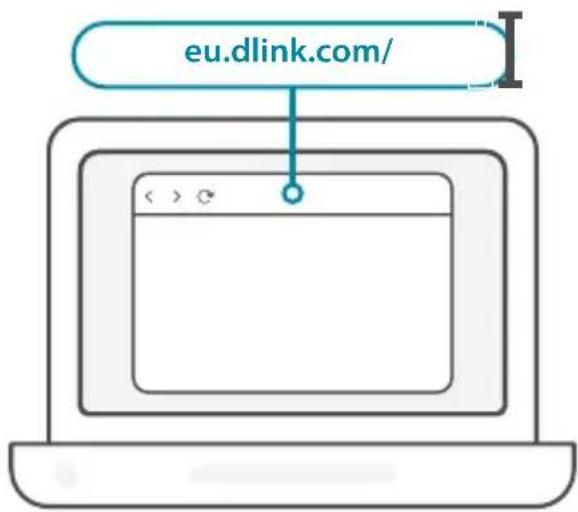
1, Do řádku s adresou ve webovém prohlížeči zadejte eu.dlink.com.
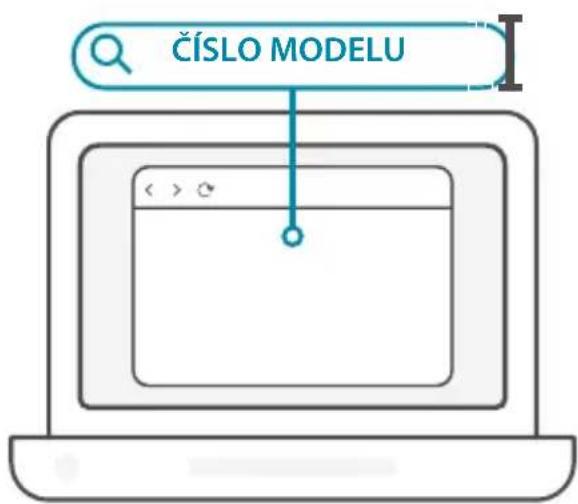
2 / Použijte funkci Hledat na webové stránce a zadejte číslo modelu výrobku. Číslo modelu Wi-Fi adaptérů D-Link začíná písmeny DWA-a můžete ho najít na úvodní stránce stručné úvodní příručky na obalu. Klikněte na příslušný výsledek.
text_image
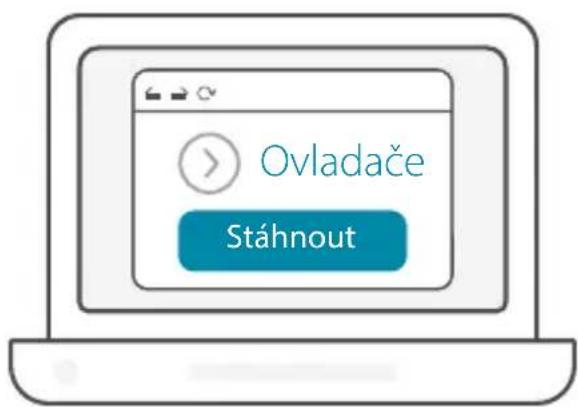
ČÍSLO MODELU3 / Posunujte se po stránce směrem dolů a vyhledejte nabídku Podpora. Pokud je možnost dostupná, vyberte správnou verzi hardwaru výrobku. Otevřete rozevírací nabídku Ovladače a stáhněte si příslušný ovladač pro svůj operační systém.
text_image
Ovladače Stáhnout4 / Rozbalte stažený soubor. Spustte soubor označený jako Setup.exe. Zobrazí se uvítací obrazovka. Podle pokynů průvodce nastavení dokončíte. Wi-Fi adaptér zapojujte do počítače, jen pokud k tomu budete vyzváni.
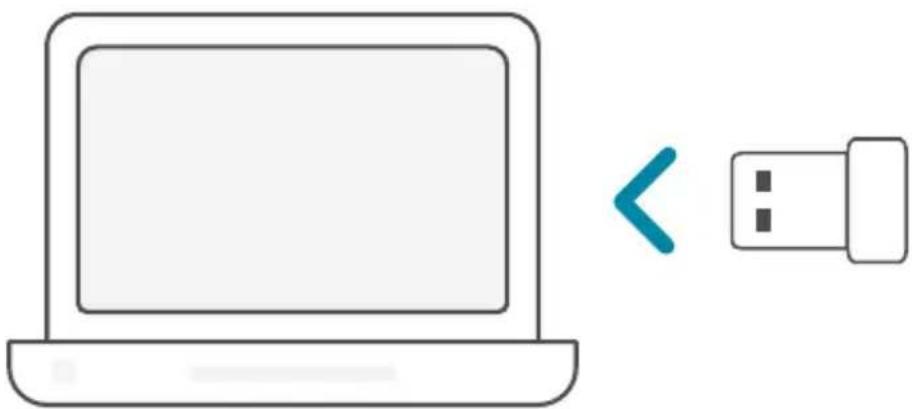
Můžete začít! Připojte svůj počítač k síti pomocí názvu sítě Wi-Fi (SSID) a hesla sítě Wi-Fi, ke které se chcete připojit.
NASTAVENÍ – PŘEDULOŽENÉ OVLADAČE
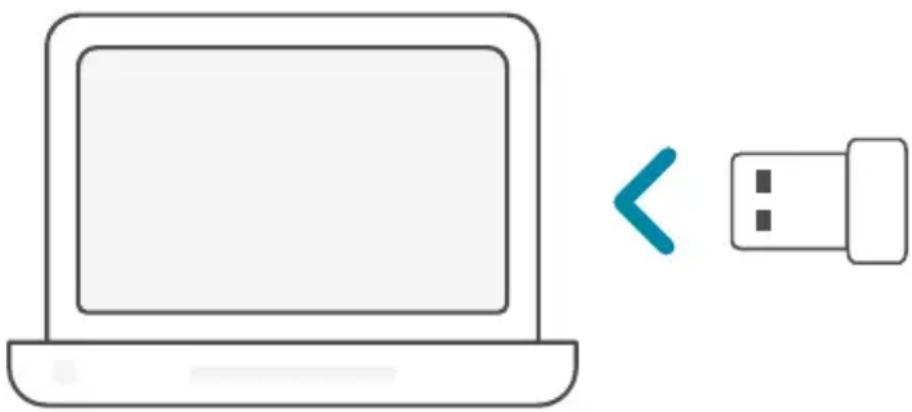
1 Zapojte Wi-Fi adaptér do počítače. Výzva vás nasměruje do interního úložiště Wi-Fi adaptéru.
Poznámka: Pokud se výzva nezobrazí, vyhledejte úložiště Wi-Fi adaptéru pomocí správce souborů.
2 / Spustte soubor označený jako Setup.exe. Podle pokynů průvodce nastavení dokončíte.

UŽIJTE SI TO!
Můžete začít! Připojte svůj počítač k síti pomocí názvu sítě Wi-Fi (SSID) a hesla sítě Wi-Fi, ke které se chcete připojit.
NASTAVENÍ – OVLADAČE NAHRANÉ NA DISKU CD
Poznámka: Nezapojujte Wi-Fi adaptér, dokud k tomu nebudete vyzváni.
1 Vložte disk CD s ovladači do jednotky CD. Jakmile se zobrazí / automaticky spouštěná obrazovka, klikněte na volbu Instalovat a postupujte podle pokynů na obrazovce. Poznámka: Pokud se funkce automatického spuštění CD na počítači neaktivuje, stiskněte kombinaci tlačítek Windows Key + „R“. Do pole příkazu zadejte D:\autorun.exe (kde D: je písmeno jednotky CD) a klikněte na tlačítko OK.
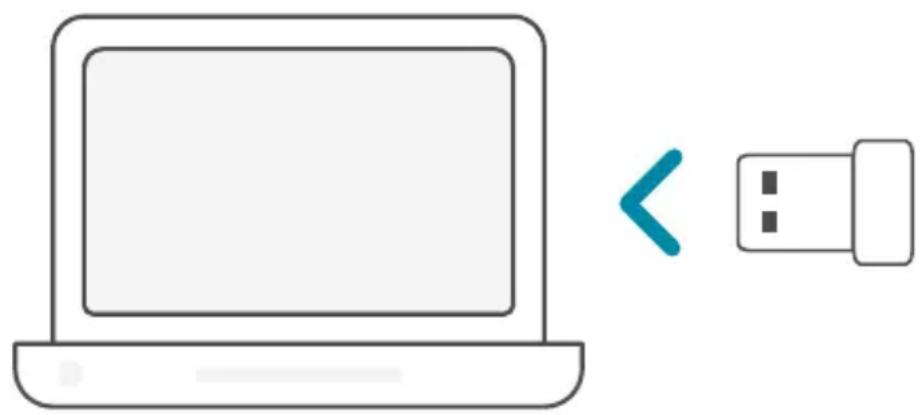
2 / Zobrazí se uvítací obrazovka. Podle pokynů průvodce nastavení dokončíte. Wi-Fi adaptér zapojujte do počítače, jen pokud k tomu budete vyzváni.
Můžete začít! Připojte svůj počítač k síti pomocí názvu sítě Wi-Fi (SSID) a hesla sítě Wi-Fi, ke které se chcete připojit.
Proč počítač nedokáže Wi-Fi adaptér rozpoznat?
Ujistěte se, zda je Wi-Fi adaptér řádně zapojený do portu USB počítače. Nezapomeňte odstranit kompletně ovladače, které byly dříve nainstalované.
Počítač s nainstalovaným Wi-Fi adaptérem se nemůže připojit k bezdrátové síti a/nebo internetu.
- Zkontrolujte, zda LED kontrolky širokopásmového modemu signalizují běžnou aktivitu. Pokud tomu tak není, může být problém s širokopásmovým připojením.
- Zkontrolujte, zda LED kontrolky bezdrátového routeru fungují správně. Pokud ne, zkontrolujte, zda je správně zapojený napájecí kabel střídavého napětí a kabel sítě Ethernet.
- Zkontrolujte, zda IP adresa, maska podsítě, brána a nastavení DNS jsou správně nakonfigurované pro danou síť
V případě technické podpory, dokumentace k výrobku a ostatních informací navštivte naši webovou stránku.
Poznámka: Nepripájajte svoj adaptér Wi-Fi, kým sa neobjaví pokyn.
text_image
Ovládače Prevzatie1 Pripojte adaptér Wi-Fi k počítaču. Výzva vás nasmeruje do interného / ukladacieho priestoru adaptéra Wi-Fi.
Poznámka: Nepripájajte svoj adaptér Wi-Fi, kým sa neobjaví pokyn.