
HYbbRID TV T200 - Digitální dekodér TESLA - Bezplatný návod k obsluze
Najděte návod k zařízení zdarma HYbbRID TV T200 TESLA ve formátu PDF.


Dotazy uživatelů ohledně HYbbRID TV T200 TESLA
0 otázka o tomto zařízení. Odpovězte na ty, které znáte, nebo položte vlastní.
Položte novou otázku o tomto zařízení
Stáhněte si návod pro váš Digitální dekodér ve formátu PDF zdarma! Najděte svůj návod HYbbRID TV T200 - TESLA a vezměte svůj elektronický přístroj zpět do rukou. Na této stránce jsou zveřejněny všechny dokumenty potřebné k používání vašeho zařízení. HYbbRID TV T200 značky TESLA.
NÁVOD K OBSLUZE HYbbRID TV T200 TESLA
HEVC přijímač pozemního digitálního vysílání s podporou HbbTV
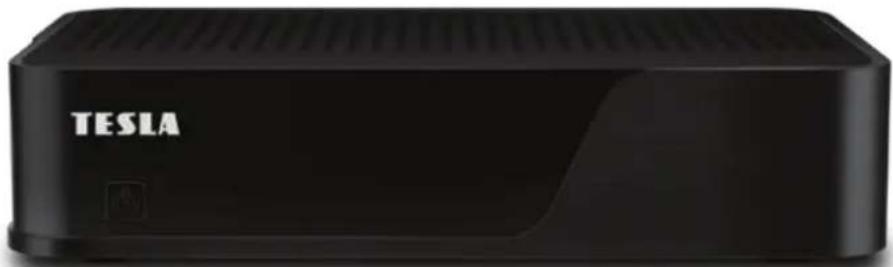
uživatelská příručka CZ/SK
CAUTION

Riziko úrazu elektrickým proudem

Riziko úrazu elektrickým průdom
DO NOT OPEN
Před použitím si pečlivě přečtěte tuto příručku.
Technické specifikace a provozní postupy uvedené v této příručce podléhají změnám bez předchozího upozornění. V případě jakýchkoliv dotazů po dobu užívání se obraťte na výrobce.
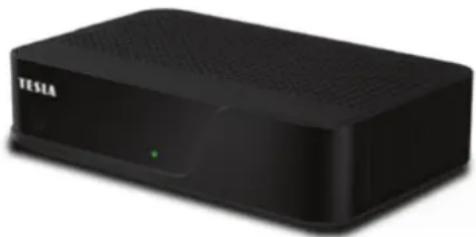
Děkujeme Vám za zakoupení výrobku značky TESLA.
Před prvním použitím si prosím pečlivě přečtěte tento návod. Bude Vám dobrým průvodcem při seznámení s Vaším novým přístrojem.
Přejeme si, aby Vám TESLA HYbbRID TV T200 byl příjemným společníkem.
Data a rady použité v tomto návodu, mohou podlehnout budoucím změnám a vylepšením a jsou platná k vydání jeho první verze, k prosinci 2020.
Děkujeme za pochopení.

I. Parametry
• Full HD pozemní přijímač H.265/HEVC, DVB-T/T2
• Plná podpora MPEG2/MPEG4, Dolby Digital
- Podpora HbbTV – funkce červeného tlačítka
• Vyvinuto pro CZ a SK
CZ/SK
HbbTV
Dolby AUDIO
HDMI™ HIGH DEFINITION MULTIMEDIA INTERFACE
USB

DVB T2
H.265 HEVC High Efficiency Video Coding
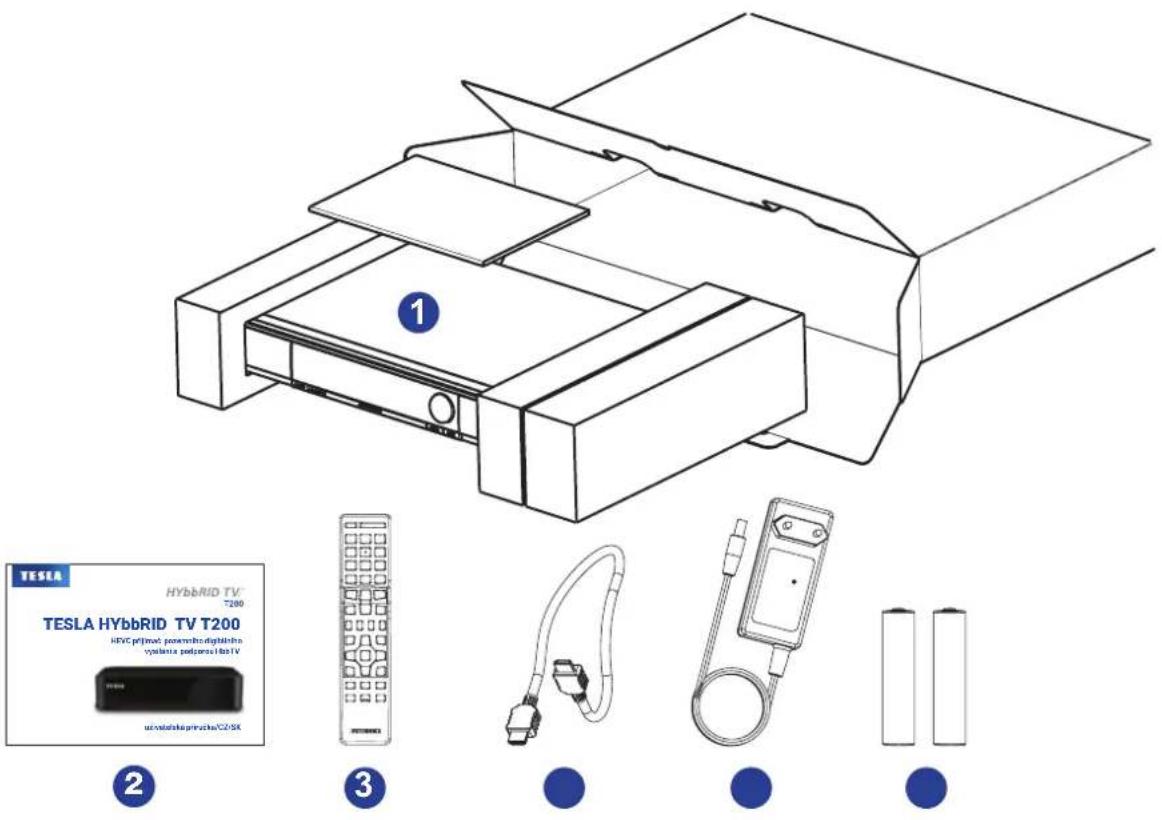
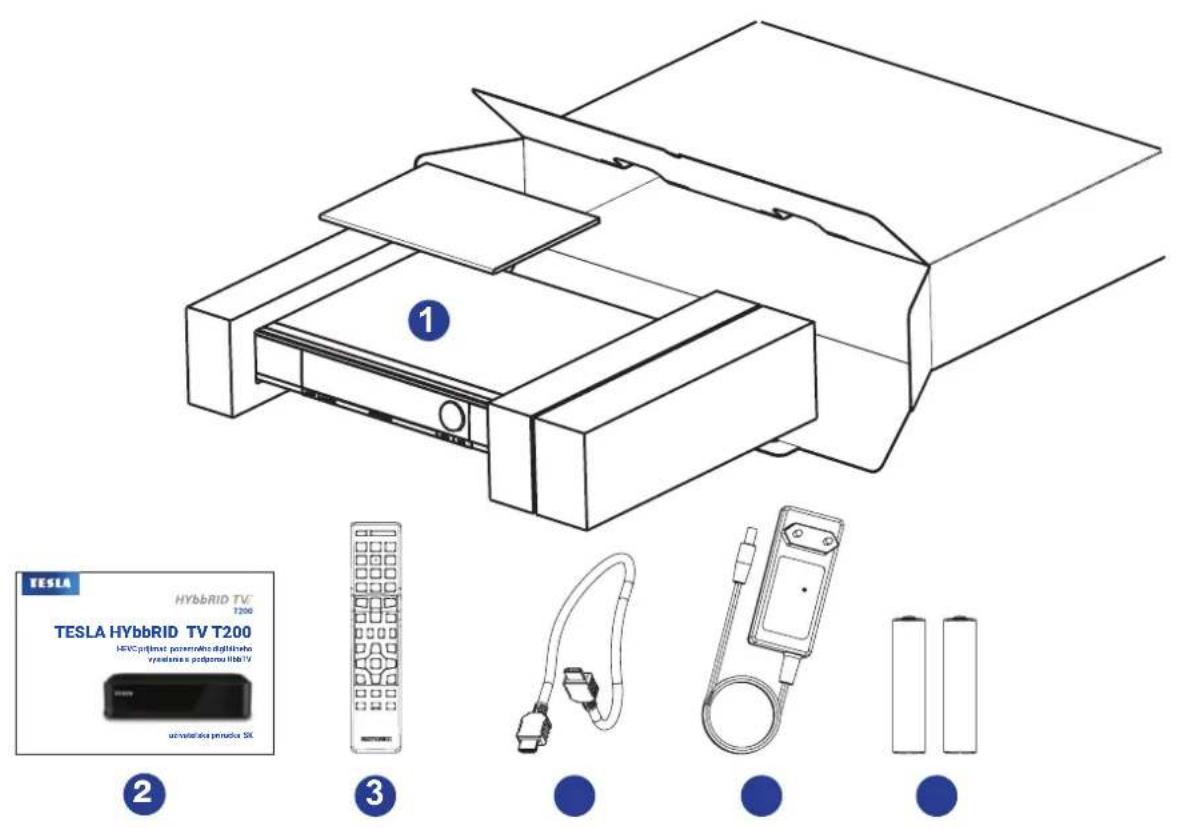
II. Obsah balení
1 prístroj
2 uživatelský manuál
3 dálkové ovládání
4 HDMI kabel
5 napájecí zdroj 12V/1,5A
6 2 baterie AAA 1,5V
text_image
TESLA HYbbRID TV T200 TESLA HYbbRID TV T200 mVDC p/j/moc power cord digital systema polypos/1801V u/vatalska prezcha/C2/SX ① ② ③ ● ● ● ●III. Popis produktu
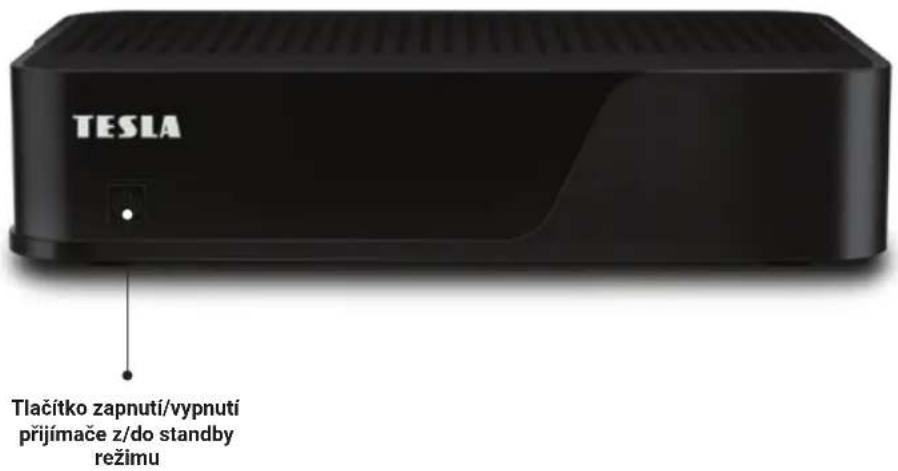
Přední panel
text_image
TESLA Tlačitko zapnutí/vypnuti přijímače z/do standby režimu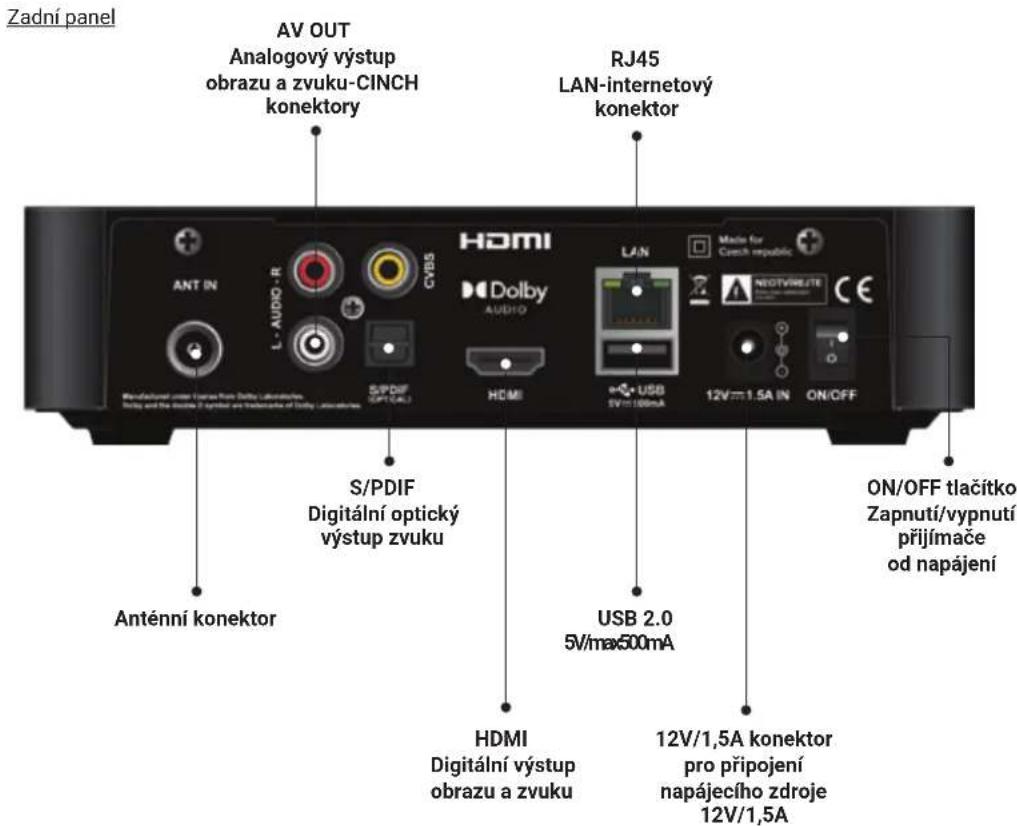
text_image
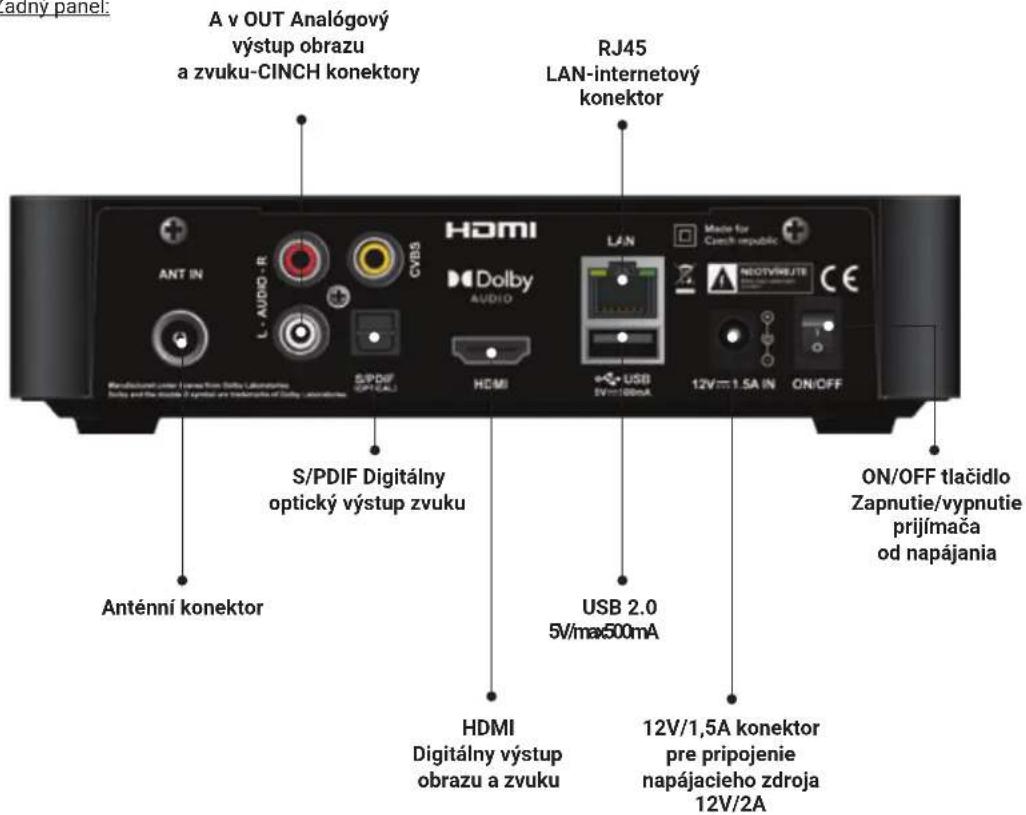
Zadní panel AV OUT Analogový výstup obrazu a zvuku-CINCH konektory RJ45 LAN-internetový konektor ANT IN L-AUDIO-R CYBS HDMI Dolby AUDIO S/PDIF (24+34A) HDMI +USB 5V=100mA 12V=1.5A IN ON/OFF Anténní konektor S/PDIF Digitální optický výstup zvuku USB 2.0 5V/max500mA HDMI Digitální výstup obrazu a zvuku 12V/1,5A konektor pro připojení napájecího zdroje 12V/1,5A ON/OFF tlačitko Zapnutí/vypnutí přijímače od napájeníIV. Dálkový ovladač
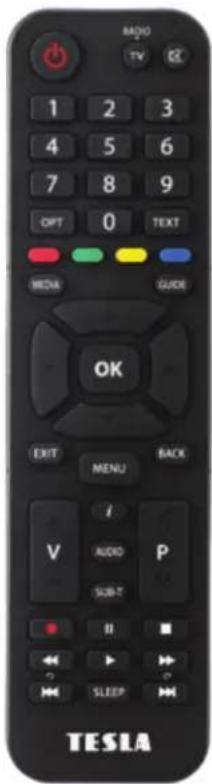
Tlačítko napájení Standby
TV/RADIO Přepíná mezi seznamem TV a Rádio stanic
Ztlumení zvuku
OPT Rychly pristup do nastavení některých položek menu
TEXT Zapnutí teletextu
MEDIA Prímý přístup do struktury USB disku
GUIDE Zobrazí programového průvodce
Navigační tlačítka Slouží pro posun v nabídce přijímače
EXIT Ukončení, či odchod z nabídky
MENU Zobrazí nabídku přijímače
BACK Volba zpět v nabídce přijímače
i Zobrazi informace o vysilaném programu
AUDIO Volba jazykové mutace a stopy programu
SUB-T Volba zobrazení titulků
V +/- Změna hlasitosti
P +/- Změna stanice
SLEEP Časovač vypnutí, vyberte čas a stiskněte OK
text_image
MAYO TV 1 2 3 4 5 6 7 8 9 OPT 0 TEXT MEDIA GUIDE OK EXIT MENU BACK i V AUDIO P SUB-T II SLEEP TESLAV. Instalace přijímače
Po prvním zapojení přijímače a navolení správného AV vstupu na vašem televizoru bude dostupné první uvítací menu přijímače – Instalace přijímače. Pro změnu parametrů použijte navigační tlačítka uprostřed dálkového ovladače. Viz nápověda na spodní straně obrazovky.
Postupně zvolte tyto parametry:
- Jazyk přijímače
- Země – zvolte zemi použití
- Napájení 5V pro anténní zesilovače (aktivní antény se zesilovačem)
- Rozlišení obrazu na HDMI konektoru – navolte dle rozlišení připojené TV
- Formát obrazu – poměr stran obrazu
Následně stiskněte tl. OK na položce „Pokračovat“. Přijímač tímto vstoupí do menu vyhledávání stanic. Ujistěte se, že máte připojenou anténu. Pro spuštění vyhledávání stanic ze všech kanálů stiskněte na dálkovém ovladači červené tlačítko.
Pro případ, kdy si přejete vyhledat stanice jen z vybraných kanálů, pak přesuňte kurzor na požadovaný kanál (frekvenci) v seznamu a stiskněte tl. OK. Tím v levém sloupci dojde k označení. Následně stiskněte zelené tlačítko na ovladači pro zahájení vyhledávání. Po dokončení vyhledávání stiskněte tl. OK na poli „Uložit“, případně můžete zvolit nové. Vyhledávání na poli „Nové vyhledávání“.
Hlavní nabídka přijímače
Hlavní nabídka je dostupná po stisku tl. MENU na dálkovém ovladači a obsahuje tyto položky:
Instalace
Oblíbené
Systém
Nahrávání
Informace
1. Instalace
1.1 Ladění stanic – zde můžete spustit vyhledávání stanic tak, jak je popsáno výše v sekci „Instalace přijímače“.
1.2 Aktualizace software – zde můžete aktualizovat firmware přijímače z USB disku. Připojte USB disk formátovaný na FAT 32 s příslušným sw. Následně stiskněte tl. OK na ovladači pro zahájení vyhledávání.
1.3 Tovární nastavení – zde můžete vrátit veškeré parametry a nastavení přijímače do továrních hodnot. Po stisku tl. OK zadejte číselné heslo přijímače. Z výroby přednastaveno na 0000. Následně dojde k vymazání seznamu stanic a veškerého nastavení přijímače.
2. Oblíbené
Přijímač dovoluje vytvářet z hlavního seznamu své oblíbené seznamy stanic.
2.1 Tvorba oblíbených seznamů – Nabízí tyto možnosti:
2.1.1 Přejmenovat – na virtuální klávesnici můžete přejmenovat název skupiny oblíbených stanic. Zadejte název a stiskněte modré tlačitko pro uložení.
2.1.2 Stanice – ze seznamu všech stanic tlačítkem OK označte stanici, kterou chcete přidat do oblíbeného seznamu. U vybraných stanic se ukáže symbol srdíčka. Volbu ukončete stiskem tl.
Pro samotné zobrazení jen seznamu oblíbených stanic stiskněte během sledování tl. OK. Následně levé navigační tlačítko, tím se ukáže nabídka vybrat celkový seznam TV stanic, celkový seznam Rádio stanic a seznam oblíbených stanic.
Pomocí navigačních tlačítek na ovladači vyberte Oblíbený seznam a stiskněte tl. OK.
2.1.3 Odstranit
2.1.4 Seřadit
2.2 Upravit seznam oblíbených stanic
Toto menu nabízí možnost editovat oblíbené seznamy stanic. Vyberte seznam stanic který chcete editovat a stiskněte pravé navigační tlačítko. Tím se rozkryje možnost editovat zvolený seznam. Na výběr jsou tyto možnosti:
- prějmenovat
- seznam stanic
- odstranit
- seřadit - zde můžete přesouvat stanice a měnit pořadí v oblíbeném seznamu
3. Systém
3.1 Jazyk
3.1.1 Jazyk přijímače – vyberte preferovaný jazyk přijímače.
3.1.2 Preferovaný zvuk – vyberte preferovaný jazyk doprovodného zvuku.
3.1.3 Sekundární zvuk – vyberte druhý zvuk pro případ kdy nebude dostupný preferovaný zvuk.
3.1.4 Preferované titulky – zde můžete aktivovat zobrazení titulků. Titulky budou zobrazeny jen pokud jsou dostupné ve vysílání.
3.2 Obraz
3.2.1 Poměr stran – vyberte poměr stran připojené TV.
3.2.2 Formát obrazu – vyberte přizpůsobení obrazu dle formátu TV a osobních preferencí.
3.2.3 Rozlišení obrazu na HDMI – vyberte rozlišení obrazu na HDMI dle potřeb připojené TV.
3.2.4 Napájení 5V pro zesilovač – zde můžete aktivovat napájení 5V na anténním konektoru pro potřeby pokojové antény s vlastním zesilovačem.
3.2.5 HDMI CEC – slouží pro současné zapnutí, či vypnutí TV spolu s přijímačem. Pro správnou funkci je nutné, aby funkci CEC podporovala i připojená TV. Funkčnost CEC nelze pro svůj otevřený standard nikterak garantovat.
3.2.6 HDCP – zde můžete deaktivovat protikopírovací ochranu na výstupním HDMI konektoru.
3.3 Zvuk
3.3.1 HDMI Audio – zde můžete navolit typ digitálního audio signálu dle připojené TV či AV receiveru na HDMI konektoru.
3.3.2 SPDIF Audio – zde můžete navolit typ digitálního audio signálu dle připojeného AV receiveru či domácího kina na optickém SPDIF konektoru.
3.4 OSD
3.4.1 - Doba zobrazení infořádku.
3.4.2 – Automatický pohotovostní režim. Je doba, za jakou se přijímač přepne do pohotovostního stavu během které nebyl nikterak ovládán.
3.4.3 – Prodleva pro start Eco módu. Doba, za kterou přejde přijímač do úsporného režimu po vypnutí.
3.5 - Rodičovská kontrola
3.5.1 – Změna PIN kódu. Zde můžete změnit PIN kód přijímače, který je z výroby přednastaven na 0000. Nejdříve zadejte aktuální PIN kód a na dalších řádcích zadejte nový PIN kód a potvrďte ještě jednou pro uložení.
3.5.2 – Nastavení minimálního věku. Zde můžete nastavit věkovou hranici přístupnosti pořadů. V případě kdy bude pořad vysílatelem ohodnocen na vyšší věk než zde nastavený, bude přijímač vyžadovat zadání hesla přijímače.
3.5.3 – Nastavení zámku menu. Zde můžete aktivovat nutnost zadat PIN kód přijímače při požadavku vstoupit do menu přijímače (Hotelový režim).
3.6 Nastavení času
3.6.1 Časová zóna. Přijímač si nastavuje svůj čas z vysílání. V případě použití v jiném časovém pásmu zde máte možnost upravit časové pásmo a tím i vlastní čas přijímače.
3.7 Nastavení sítě – internetu
3.7.1 Režim – Auto. V tomto případě si přijímač nastaví DHCP adresu sám.
3.7.2 Režim – Ruční. V tomto případě můžete nastavit parametry připojení k internetu manuálně Dle osobních preferencí, či požadavků routeru. Zadejte parametry IP adresy, masky podsítě, Brány a DNS1-2.
4. Nahrávání
4.1.1 Časový posun – Zde můžete aktivovat funkci časového posunu (Timeshiftu) na USB zařízení.
4.1.2 Přidat před – Zde je možné nastavit dřivější start nahrávání o 5–15 minut než je navolen v časovači.
4.1.3 Přidat za – Zde je možné nastavit prodloužení záznamu o 5–15 minut než je navoleno v časovači.
4.1.4 Místní uložiště – Po připojení paměťového zařízení bude zobrazena tato nabídka:
Vysunout – Slouží pro bezpečné odpojení USB zařízení od přijímače.
Nastavení jako uložiště pro záznam. Pro záznam pořadů přijímač vyžaduje naformátovat USB zařízení na souborový systém používaný tímto boxem. Naformátováním dojde k úplnému vymazání obsahu disku a jeho přípravě pro potřeby záznamu pořadů – nahrávání!
Podrobnosti – Zobrazí se informace o připojeném USB zařízení.
Upozornění. Pro potřeby aktualizace software z USB disku je nutné použít USB disk formátovaný na FAT32.
5. Informace
Systémové informace – Zde přijímač zobrazí technické informace o přijímači.
6. Praktické informace k funkci HbbTV (červeného tlačítka)
Pro správnou funkci je nezbytné přijímač úspěšně připojit k internetu. Připojte LAN kabel mezi routerem a tímto přijímačem (Konektor RJ45). LAN kabel není součástí balení. Dále v menu Systém/Nastavení sítě proved'te správné připojení k internetu viz bod 3.7. Berte na vědomí že dostupnost HbbTV aplikace je závislá na rozhodnutí provozovatele vysílání a aktuálních podmínkách. Z tohoto důvodu nelze garantovat bezchybnou funkci všech vlastností aplikace. Přijímač v základních specifikací splňuje verzi HbbTV 1.5 a příslušné kodeky v době uvedení na trh (prosinec 2020). Pokud je přijímač úspěšně připojen k internetu a navolená stanice vysílá HbbTV, pak po navolení této stanice bude na pár sekund v pravém spodním rohu dostupná grafická ikona symbolizující dostupnost HbbTV. Stiskněte na ovladači červené tlačítko pro spuštění HbbTV a vyčkejte pro spuštění aplikace. Ovládání aplikace je dáno provozovatelem a je interaktivně zobrazováno v samotné grafice aplikace. Aplikaci ukončíte zase stiskem červeného tlačítka.
Inter-sat LTD, jako výrobce tohoto zařízení, prohlašuje, že typ rádiového zařízení HYbbRID TV T200 je v souladu se směrnící 2014/53/EU. Úplné znění EU prohlášení o shodě je k dispozici na internetových stránkách https://www.inter-sat.cz/
Záruční list:
výrobní číslo
datum prodeje razítko a podpis prodejce
Záruční podmínky
1. Záruční doba
Na tento výrobek poskytuje výrobce záruku po dobu 24 měsíců od data zakoupení výrobku spotřebitelem. Doba záruky se prodlužuje o dobu, během které byl výrobek v záruční opravě, nebo nemohl být v době trvání záruky používaný, pokud charakter poruchy bránil jeho používání. Záruka se vztahuje jen na závady způsobené chybou výroby nebo vadou materiálu!
2. Záruční list
Bezplatný záruční servis je poskytovaný jen v případe předložení dokladu o zakoupení výrobku (účtenky) a správně vyplněného záručního listu - musí obsahovat výrobní číslo, datum prodaje a razítko prodejny (montážní firmy). Na kopie a nesprávně vyplněné záruční listy nebude brán ohled!
3. Opravy v záruční a pozáruční době
Záruční servis je potřebné uplatnit u organizace, kde byl výrobek zakoupený, nebo u montážní firmy, která provedla instalaci.
4. Rozsah platnosti záruky
Záruka je neplatná, pokud je závada způsobená mechanickým poškozením (kromě poškození v průběhu dopravy), nesprávným používáním, nepozorností, neodvratnou událostí (živelná pohroma), pokud byl výrobek připojený na jlné napájecí napětí jak je uvedené v technické specifikací, a též v případě úprav nebo oprav provedených mlmo servis distributora. Záruka též nemůže být uplatněná v případe, kdy spotřebitel vyžaduje modifikaci nebo adaptaci k rozšíření funkcí výrobku (nebo systému sestavenému z několika komponentů) oproti standardnímu provedení.
Zápis záručních oprav
Datum oznámení
Datum provedení
Č. mont. listu / komentář
Podpis
TESLA
HYbbRID TV:
T200
TESLA HYbbRID TV T200
text_image
CAUTION Riziko úrazu elektrickým proudem Risk of electric shock Riziko úrazu elektrickým průdem DO NOT OPEN1 prístroj
2 užívatel'ský návod
3 dial'kový ovládač
4 HDMI kábel
5 napájací zdroj 12V/1,5A
6 2 batérie AAA 1,5V
III. Popis produktu
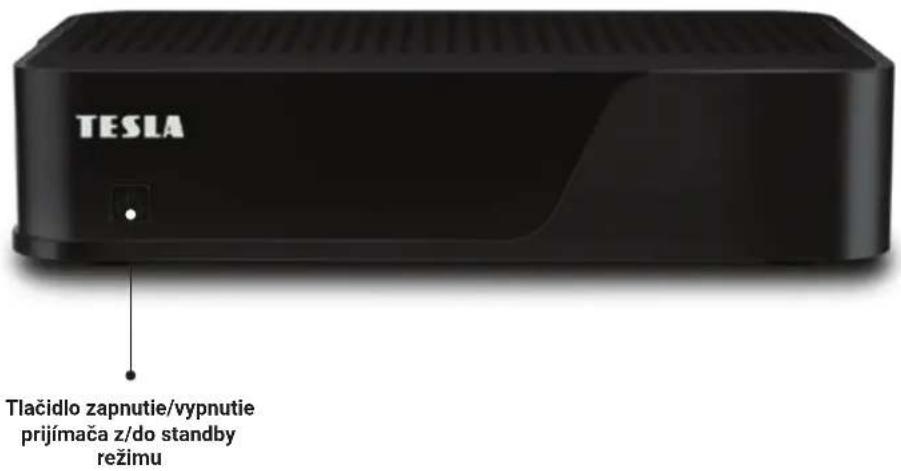
Predný panel:
text_image
TESLA Tlačidlo zapnutie/vypnutie prijímača z/do standby režimuZadný panel:
text_image
adny panel: A v OUT Analógový výstup obrazu a zvuku-CINCH konektory RJ45 LAN-internetový konektor ANT IN L-AUDIO-R CVBS HDMI Dolby AUDIO S/PDIF OPT.CALI HDMI LAN Movie for Czech republic NEOTVNEUTIE 12V=1.5A IN ON/OFF S/PDIF Digitálny optický výstup zvuku Anténní konektor USB 2.0 5V/max500mA ON/OFF tlačidlo Zapnutie/vypnutie prijímača od napájania HDMI Digitálny výstup obrazu a zvuku 12V/1,5A konektor pre pripojenie napájacieho zdroja 12V/2AIV. Dial'kový ovládač
GUIDE Zobrazí programového sprievodcu
MENU Zobrazí ponuku prijímača
BACK Vol'ba spät' v ponuke prijímača
Následne stlačte tl. OK na položke „Pokračovat“.
Hlavná ponuka je dostupná po stlačení tl. MENU na dial'kovom ovládači a obsahuje tieto položky:
Inštalácia
Obl'úbené
Systém
Nahrávanie
Informácie
1. Instalacia
2.1 Tvorba oblúbených zoznamov – Ponúka tieto možnosti:
4.1.3 Pridat' za – Tu je možné nastaviť predlíženie záznamu o 5–15 minút než je navolené v časovači.
4.1.4 Miestne úložisko – Po pripojení pamäťového zariadenia bude zobrazená táto ponuka:
Podrobnosti – zobrazí sa informácia o pripojenom USB zariadení.
4. Rozsah platnosti záruky
Zápis zárucných opráv
Dátum oznámenia
Dátum vykonania