
TEH‒500 - Digitální dekodér TESLA - Bezplatný návod k obsluze
Najděte návod k zařízení zdarma TEH‒500 TESLA ve formátu PDF.


Dotazy uživatelů ohledně TEH‒500 TESLA
0 otázka o tomto zařízení. Odpovězte na ty, které znáte, nebo položte vlastní.
Položte novou otázku o tomto zařízení
Stáhněte si návod pro váš Digitální dekodér ve formátu PDF zdarma! Najděte svůj návod TEH‒500 - TESLA a vezměte svůj elektronický přístroj zpět do rukou. Na této stránce jsou zveřejněny všechny dokumenty potřebné k používání vašeho zařízení. TEH‒500 značky TESLA.
NÁVOD K OBSLUZE TEH‒500 TESLA
děkujeme, že jste si zakoupil toto chytré zařízení. Umožní Vám příjem nového standardu pro pozemní vysílání, instalaci různých aplikací, podporuje externí klávesnici či myš, gyroskopický ovladač a mnoho dalšího.
Přestože se jedná o velmi sofistikovaný výrobek, jeho obsluha není nijak náročná. Důležité však je pozorně si přečíst uživatelský manuál.
A co je obsahem balení?
Přístroj, dálkové ovládání, baterie do dálkového ovládání, uživatelský manuál, HDMI kabel.
A jak to zapojím?
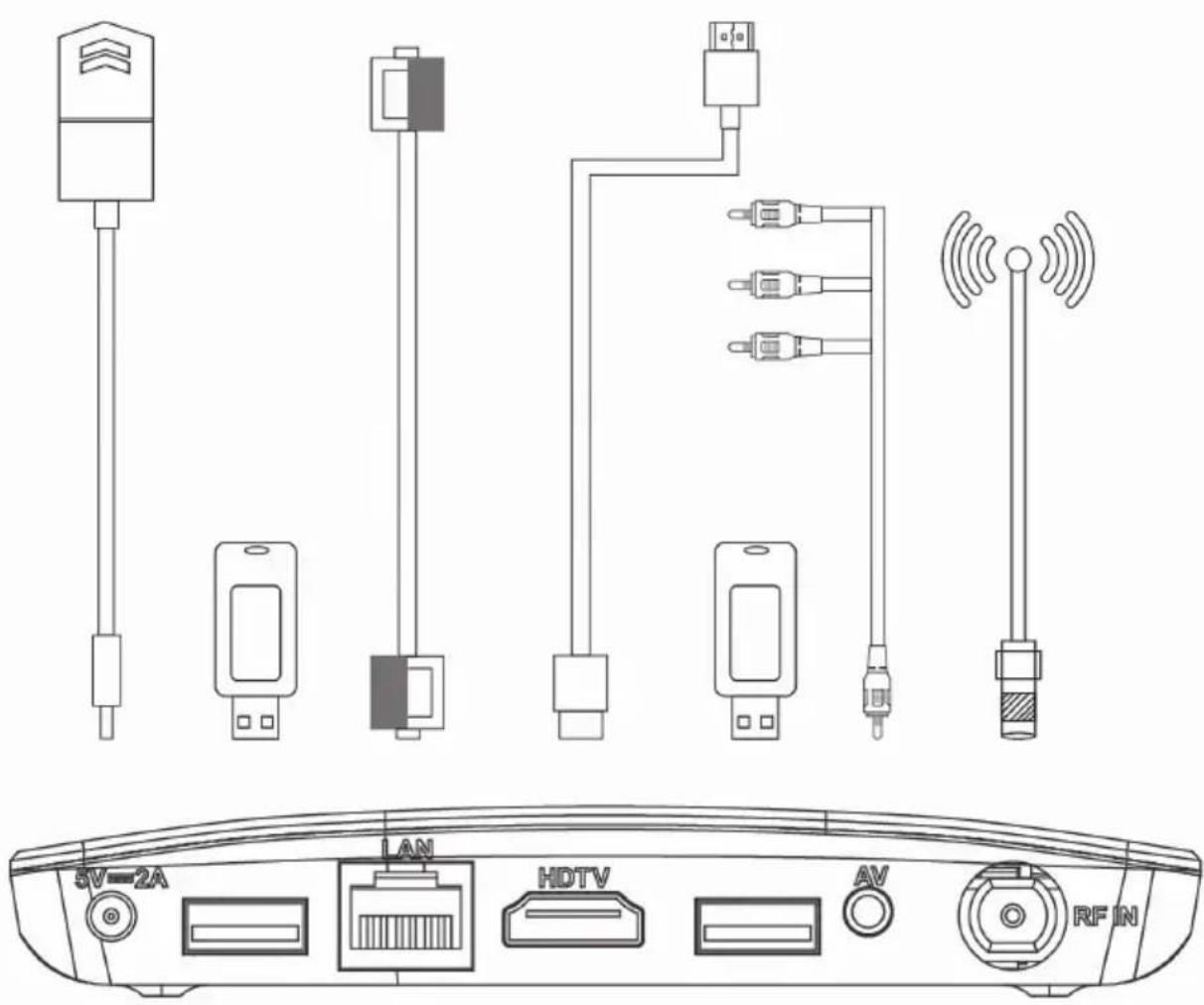
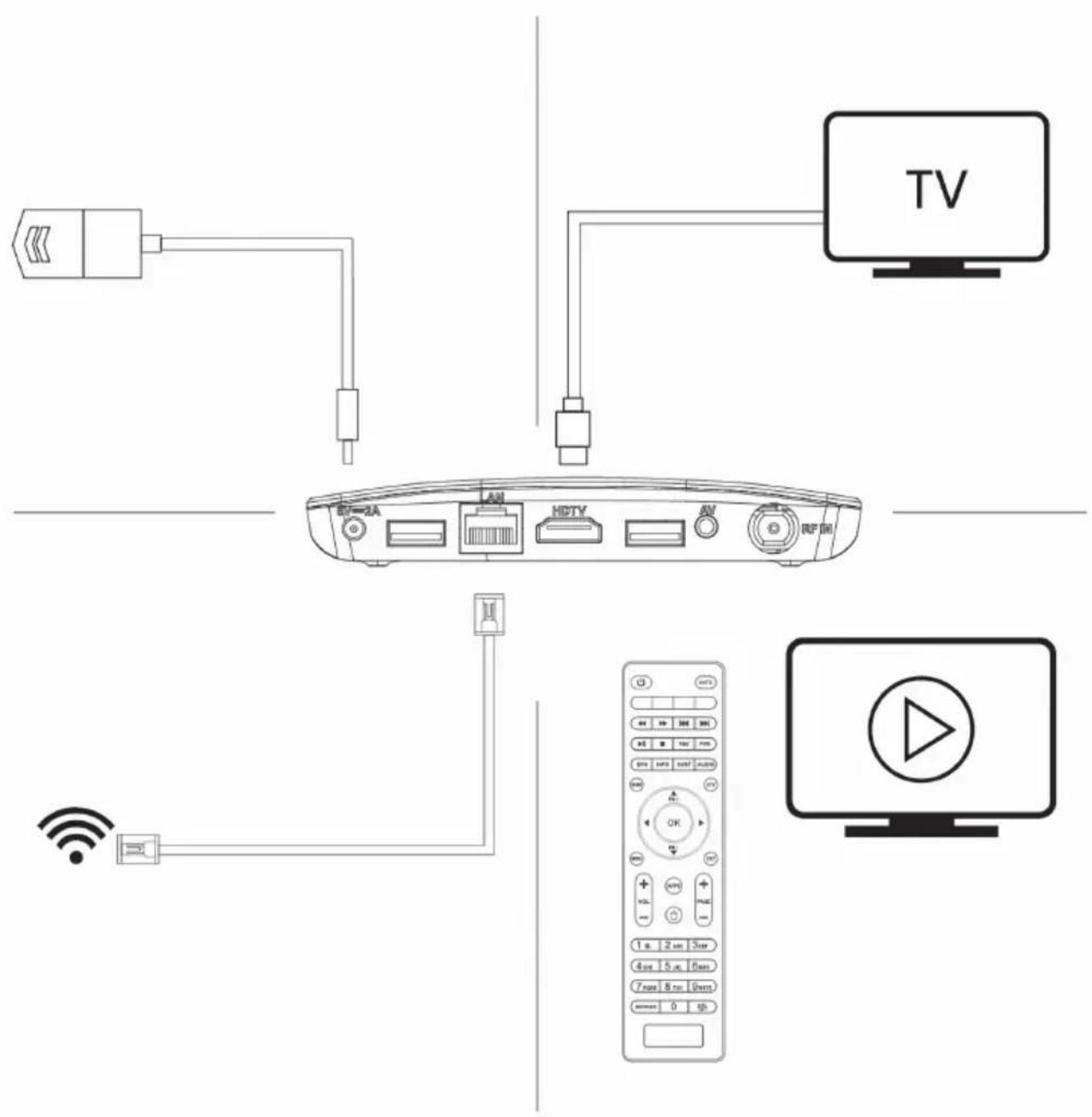
Přejeme si, aby Vám Hybridní box Tesla byl příjemným společníkem. Data a rady použité v tomto návodu mohou podlehnout budoucím změnám a vylepšením a jsou platná k vydání jeho první verze, k 15. 5. 2019. Děkujeme za pochopení.
Než výrobek začnete zapojovat, věnujte prosím pozornost těmto požadavkům:
DŮLEŽITÉ BEZPEČNOSTNÍ POKYNY
- Před prvním použitím přijímače si přečtěte tento návod k použití.
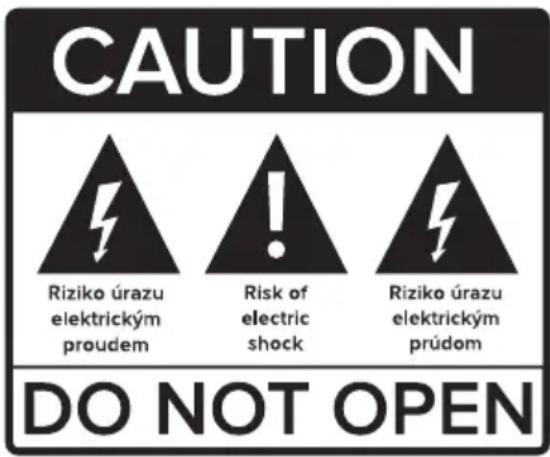
- Nikdy neotvírejte kryt. Je velmi nebezpečné dotýkat se vnitřních části zařízení kvůli možnému úrazu elektrickým proudem.
- Během bouřky, nebo když se přijímač delší dobu nepoužívá, vytáhněte síťovou šňůru ze zásuvky. Nikdy nepoužívejte poškozený napájecí kabel.
- Neumistujte zařízeni na vlhké místo, aby se snížilo riziko požáru nebo úrazu elektrickým proudem. Zařízení umístěte na místo s: vhodnou teplotou, bez přímého slunečního zářeni, nízkými vibracemi a ne v blízkosti topných systémů.
- Zařízeni umístěte na dobře větraném mistě. Prostory přijímače musí byt ponechány nepokryté, aby se umožnilo správné proudění vzduchu k přijímači.
- Přijímač umístěte horizontálně. Nestabilní umístění přijímače může způsobit jeho poškozeni při pádu.
- Při přemístovaní přijímače z teplého místa do studeného místa nebo naopak vypněte přijímač a restartujte ho po 1 až 2 hodinách, abyste předešli možným problémům.
- Nepokládejte těžké předměty na přístroj a napájecí kabel.
- Používejte pouze přídavná zařízení / příslušenství uvedené nebo poskytnuté výrobcem (jako například napájecí adaptér, baterie atd.).
- Baterie (baterie nebo nainstalované baterie) nesmí být vystaveny nadměrnému teplu, jako je sluneční záření atd.
Prvotní instalace
Přístroj zapojte dle popisu výše a jako poslední zapojte adaptér do elektrické sítě. Objeví se bootovací logo TESLA, poté start Androidu a přístroj se poté bude připravovat na první použití. Tato operace bude trvat cca 5 minut, vyčkejte a neodpojujte přístroj. Po celou tuto dobu je uživatel o této činnosti informován. Po nastavení je uživateli zobrazena obrazovka základního nastavení:
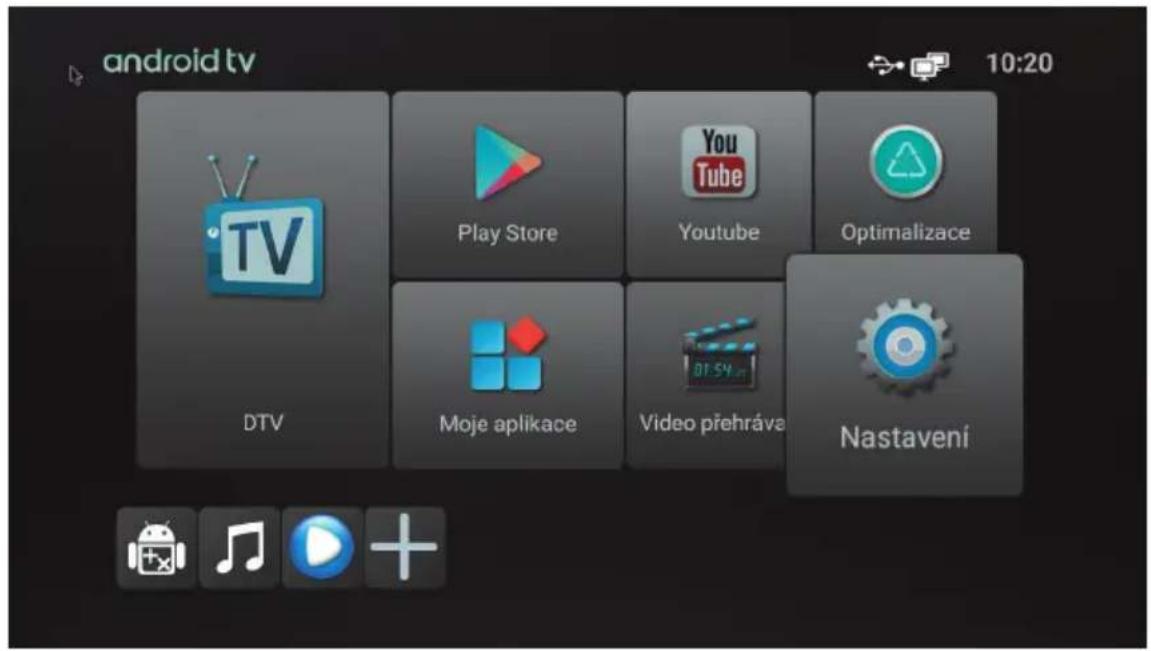
Na deskovém menu vidíte několik polí, pojďme si nyní říci, co obsahují jednotlivé desky.
Nejdříve menu SYSTÉM. Obsahuje tyto 4 položky:
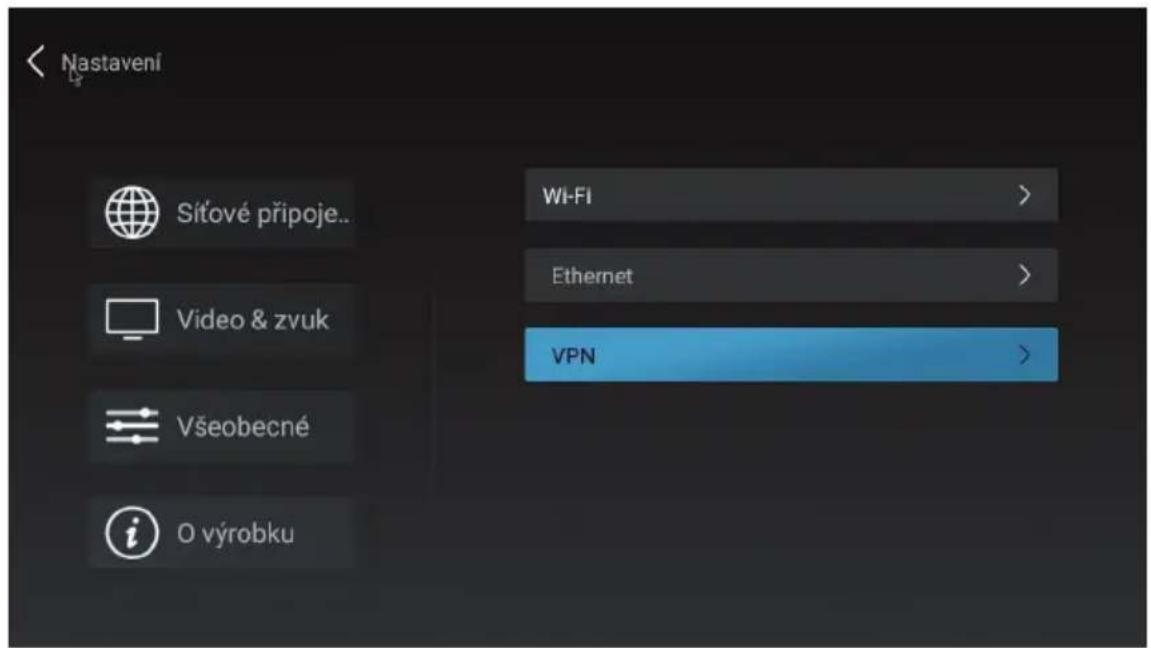
Velmi důležité je menu sít'ové připojení.
Pro využití většiny funkcí je nutné připojit přístroj k síti internet. V prvním řádku podmenu můžete připojit pomocí bezdrátové sítě Wi -FI, ve druhém podmenu pomocí pevného kabelu CAT5,6 pomocí rozhraní RJ-45. Velmi důrazně doporučujeme použít toto připojení – je stabilní s minimální možností rušení. Položka VPN slouží k modifikaci IP určení země – skryje Vás za jinou identitu. Tuto službu zřejmě nebudete potřebovat a zpravidla se jedná o placenou službu.
Další položkou je menu Video a zvuk:
První řádek nastavuje rozlišení obrazu. Při prvotním nastavení přístroj kontroluje rozlišení Vašeho televizoru. Nastaví automaticky nejvyšší možné podporované rozlišení.
Toto můžete však kdykoliv změnit.
Poloha obrazovky nastavuje velikost fyzického obrazu. Pokud špatně vidíte okraje, snižte velikost pod 100 %.
HDMI CEC je funkce, která automaticky zajišťuje komunikaci tohoto chytrého zařízení a připojeného TV. První položka – CEC přepnutí přepíná mezi jednoduchým a rozšířeným ovládáním. Pokud je položka neaktivní, přístroj je v jednoduchém režimu. Zajistí pouze zapnutí a zapnutí TV při zapnutí tohoto chytrého zařízení. V rozšířeném režimu navíc nastaví jazyk připojeného zařízení dle jazyka televizoru. Výchozí nastavení je jednoduché ovládání, protože výchozím jazykem tohoto zařízení již čeština je.
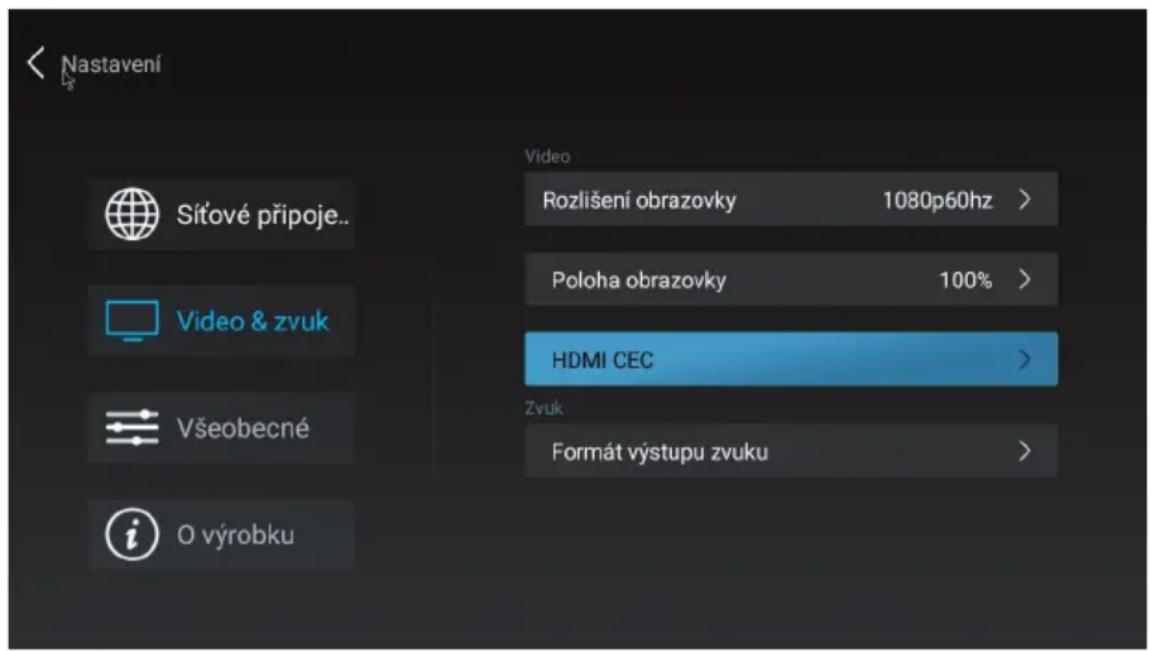
Formát výstupu zvuku nastaví výstupní formát zvuku na HDTV rozhraní. Výchozím režimem je režim PCM, který je kompatibilní pro většinu zařízení. Pro vysvětlení dalších zvukových formátů prosím použijte Wikipediai, přesahuje informační hodnotu toho návodu a s největší pravděpodobností je nikdy nebudete potřebovat.
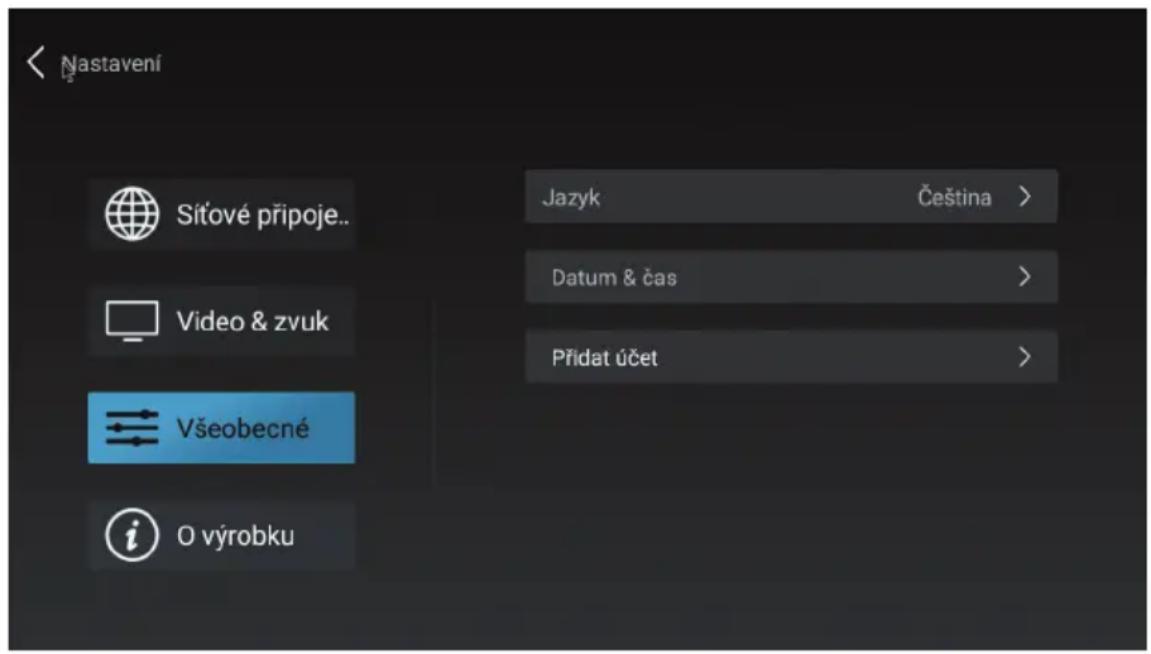
Další položkou je všeobecné nastavení:
Zde můžete nastavit jazyk nabídky OSD na obrazovce, datum a čas a je zde možné nastavit si účet Google. Ten bude potřebovat pro použití obchodu Google play i pro některé další aplikace.
Poslední položkou je info o výrobku:
První položkou je možnost aktualizace obslužného softwaru přijímače. Můžete zvolit aktualizaci z některého z připojených disků nebo on -line aktualizaci z internetu.
Externí úložiště je trošku složitý název pro interní paměť a připojené disky/USB paměti. Zde je tedy zkontrolujete a zjistíte, jakou mají kapacitu, využití a další info.
V informacích o produktu najdete všechny potřebné údaje, které budete potřebovat, pokud budete potřebovat technickou pomoc výrobce.
Uživatelský manuál obsahuje podrobné info o nastavení přístroje.
Je v anglickém jazyce.
Obnovení továrních dat nastaví výrobek do stavu, který předchází prvotnímu spuštění. Jsou vymazána všechna data, aplikace i uživatelská nastavení!
Dlaždice videopřehrávač: spustí přehrávač médií – můžete přehrávat videa uložená v zařízení, na externích discích a připojených a namapovaných síťových zařízeních.
Dlaždice moje aplikace Vám spustí přehled aplikací uložených v zařízení.
Dlaždice optimalizace automaticky vyčistí operační paměť a zavře nepotřebné aplikace na pozadí. Tímto dojde ke zrychlení systému. Tuto funkci můžete znát i z Vašich mobilních telefonů.
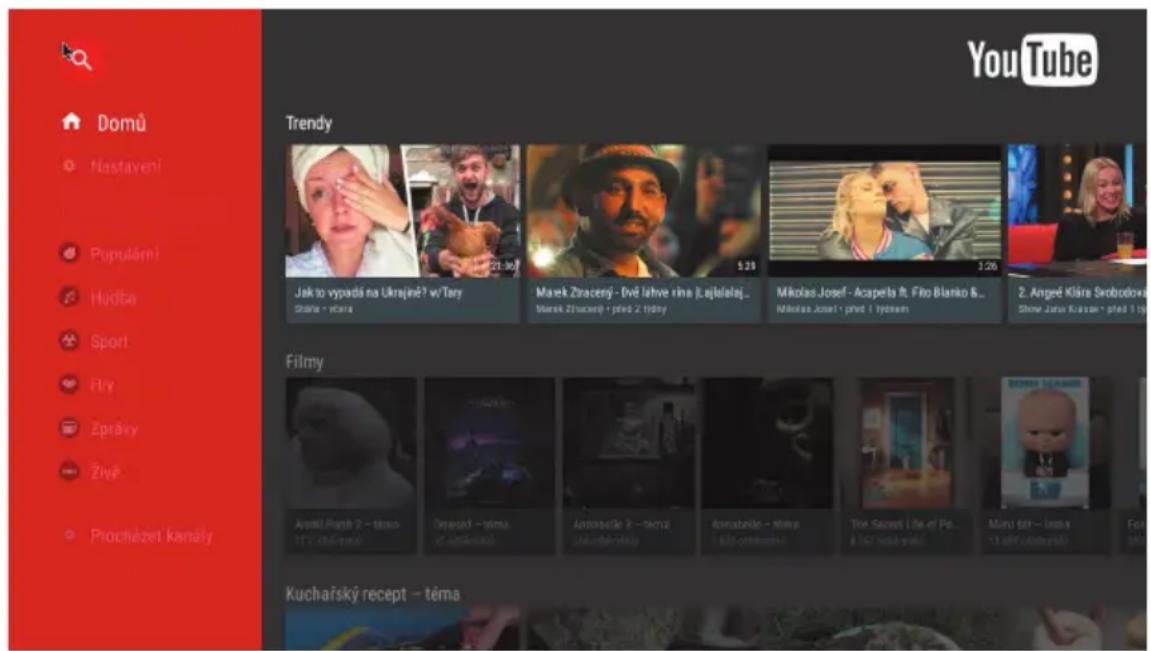
Dlaždice Youtube spustí aplikaci, která je populární na celém světě. Videoa lze třídit dle kategorií, vyhledávat atd. Aplikace je kompletně lokalizována do češtiny.
Dlaždice Play Store je známý internetový obchod s aplikacemi pro Android. Většina aplikací je zdarma ke stažení. Pro stažení aplikací je nutné vytvoření a přihlášení k účtu Google.
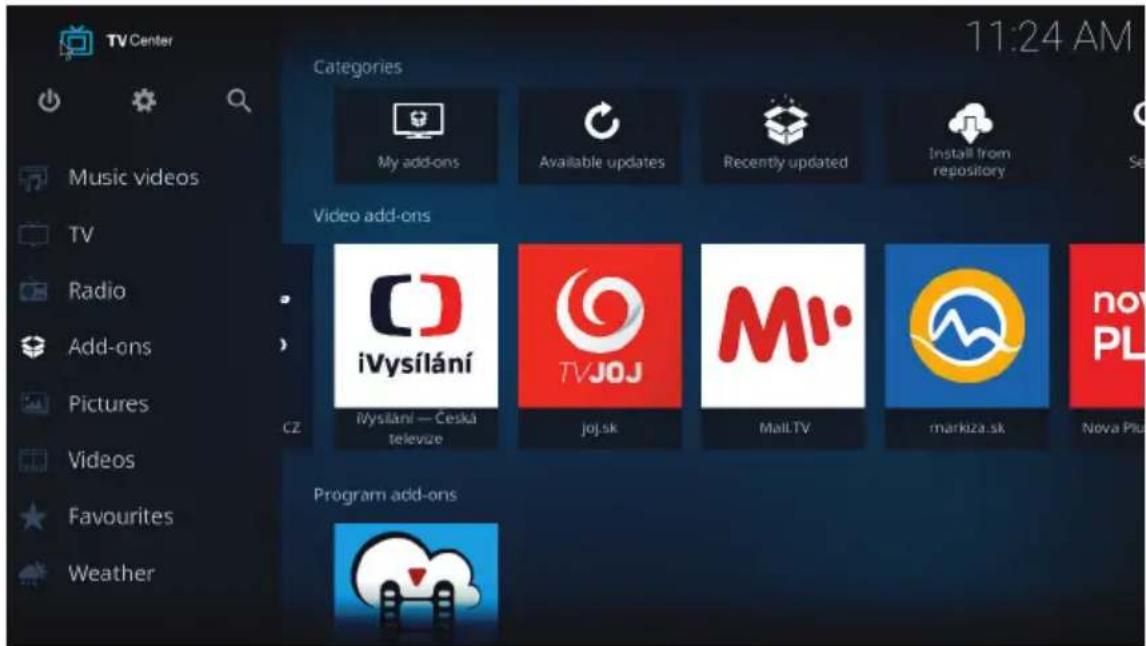
Důležitý TIP – v dlaždici Moje aplikaci najdete TV Center.
Jsou zde k dispozici archívy pořadu televizí z České republiky i ze Slovenska – tyto jsou předinstalovány – a dále je možné si stáhnout a nainstalovat další aplikace z celého světa.
Používání těchto aplikací je z větší části zdarma, pořady nejsou přerušovány reklamou. Za funkčnost neručíme, jsou tvořeny samotnými uživateli zdarma, bez nároku na odměnu. Podporu těchto aplikací naleznete na internetu, nelze ji požadovat po výrobci, ani po prodejci!
Uživatelské prostředí aplikace TV Center je v anglickém jazyce.
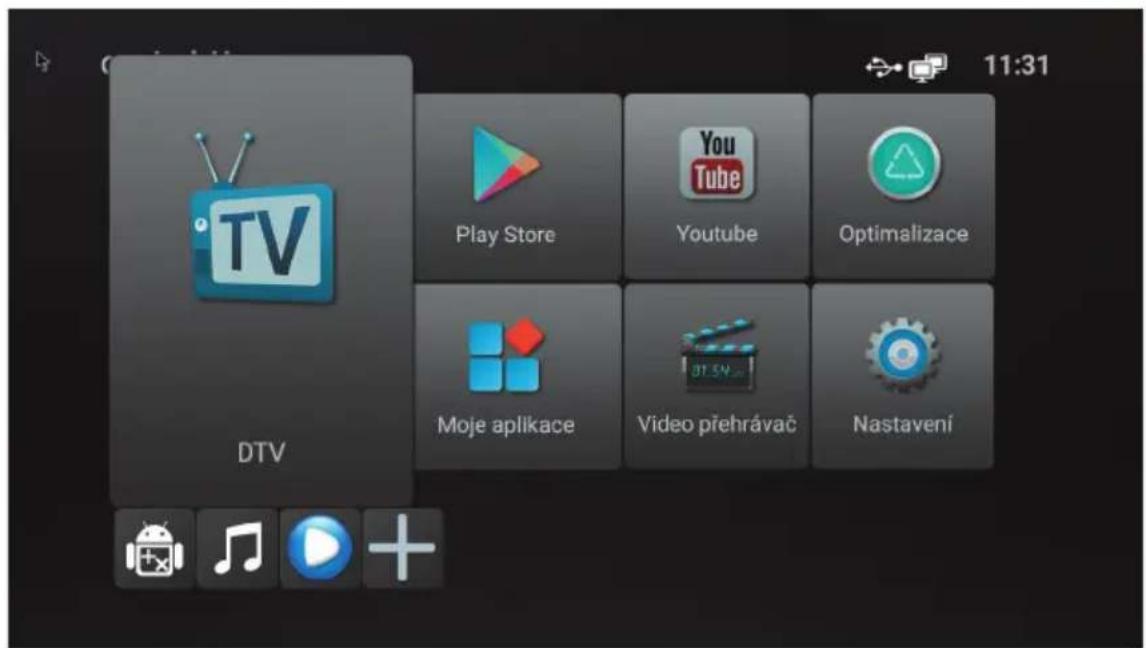
Malé ikonky dlaždic pod hlavním menu:
Ikonka panáčka Android – rychlá instalace aplikací z paměti
Ikonka noty – přehrávač hudebních souborů
Ikonka modré šipky – průzkumník souborů
Ikonka + – správce nainstalovaných aplikací. Tlačítkem menu na ikonce lze aplikaci spravovat.
Symbol DTV s obrazovkou:
přístup k digitálnímu televiznímu vysílání – SET-TOP-BOX.
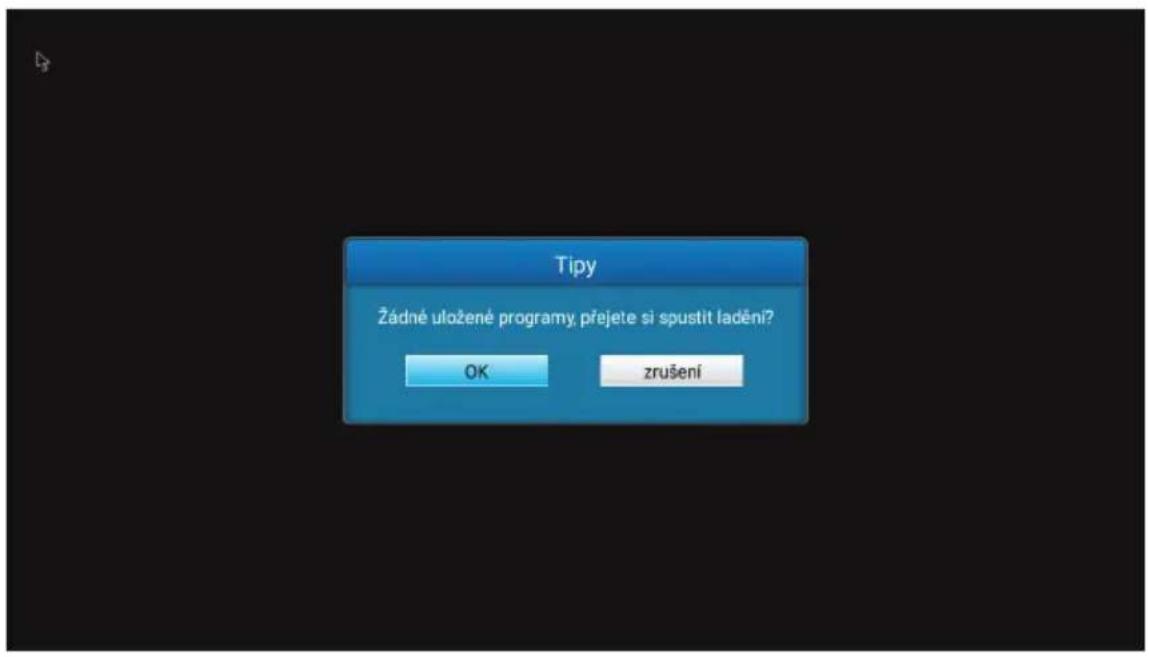
Při prvním spuštění Vás zařízení vyzve k proladění a instalaci kanálů: Vyberte, zda používáte klasickou anténu – volba DVB -T/T2, nebo kabelovku – volba DVB -C.
Upozornění: kodované kanály - placenou TV – nelze tímto přístrojem zobrazit.
Doporučujeme použít Automatické ladění, najde a uloží všechny dostupné stanice.
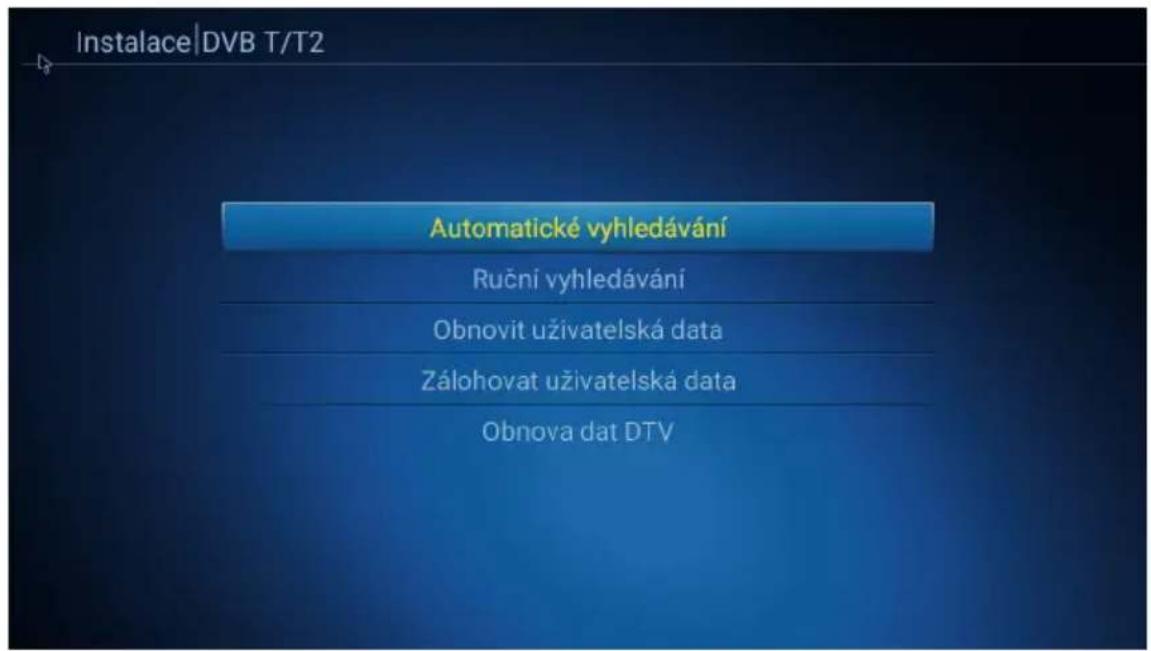
Ruční ladění – vyhledáváte přímým zadáním pouze jednu frekvenci. Obnovit uživatelská data – pokud předem zálohujete data- viz položka níže, můžete si nahrát svoji zálohu programů do přístroje, bez nutnosti nového ladění a třídění programů!
Obnova dat DTV vymaže seznam kanálů. Bude vyžadováno zadání hesla. Výchozí hodnota je 0000.
Před skenováním budete dotázáni, jaké programy budou uloženy.
Doporučujeme toto nastavení:
Při tomto nastavení budou uloženy pouze TV stanice, které nejsou kodovány.
Rádia a kodované TV stanice budou ignorovány.
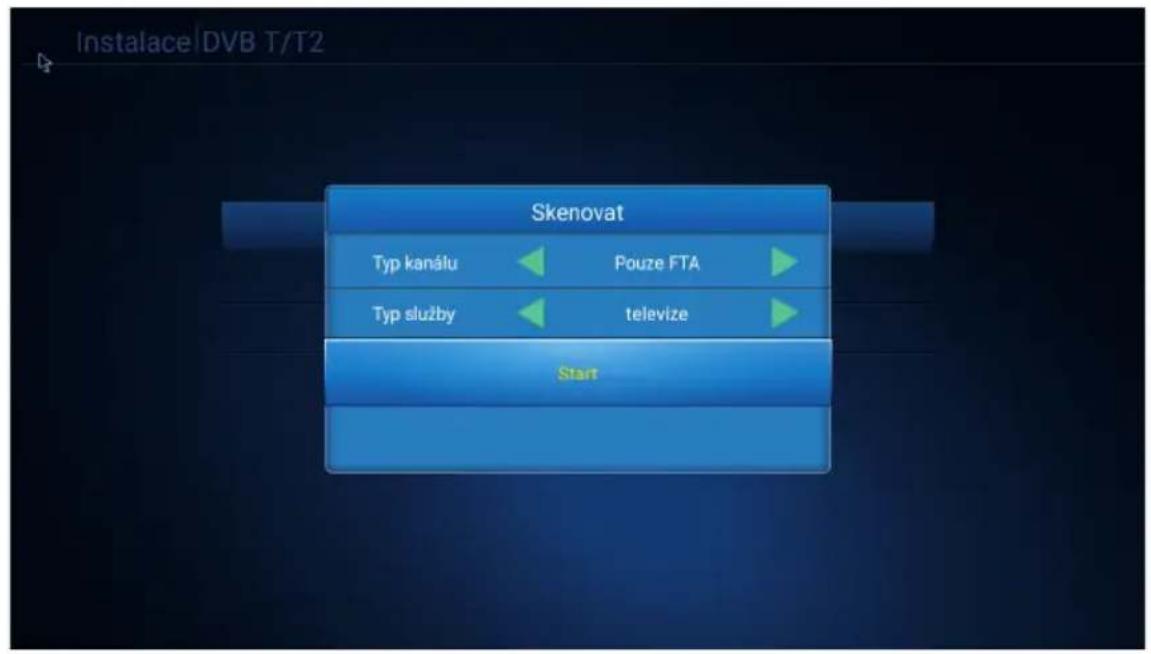
A nyní již potvrdíme ladění. Celý proces bude trvat bude trvat několik minut, ale než si připravíte kávu, bude hotovo.
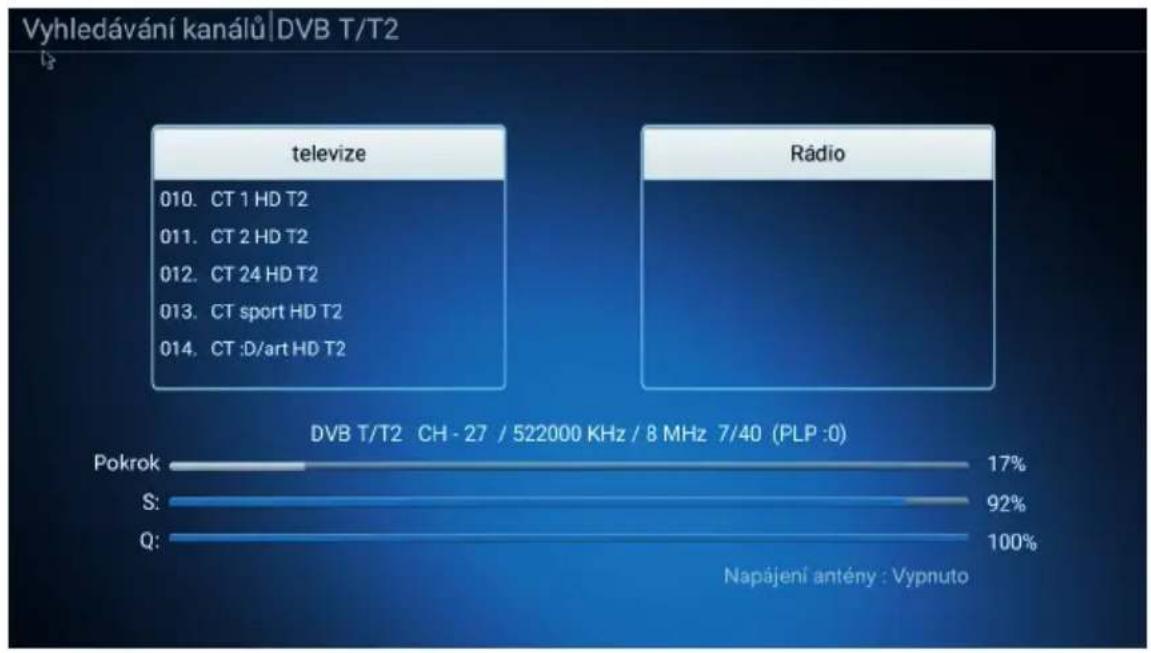
bar
| Device | Category | Value (%) | | :--- | :--- | :--- | | televize | 010. CT 1 HD T2 | | | televize | 011. CT 2 HD T2 | | | televize | 012. CT 24 HD T2 | | | televize | 013. CT sport HD T2 | | | televize | 014. CT :D/art HD T2 | | | Rádio | | | | Pokrok | | 17% | | S: | | 92% | | Q: | | 100% | Napájení antény : VypnutoVýsledek hledání na chvíli uvidíme na obrazovce a již se nám spustí program, který najdeme na předvolbě 1.
Tlačítky PR+/PR- měníme předvolbu.
Tlačítkem OK zobrazíme seznam předvoleb
Tlačítky VOL měníme hlasitost
Tlačítkem INFO zobrazíme informace o pořadu, opakovaným technické informace
Tlačítkem EPG spustíme elektronického programového průvodce
Tlačítkem SUBT spustíme skryté titulky (pokud jsou vysílány)
Tlačítkem žluté barvy spustíme Teletext, pokud je vysílán
Tlačítkem PVR spustíme nahrávání
Tlačítkem AUDIO změníte zvukovou stopu, pokud je jich více na výběr
Tlačítkem MUTE vypnete/zapnete zvuk
Tlačítkem HOME se dostanete do hlavního menu
Tlačítkem MENU se zobrazí nabídka pro aktuální aplikaci
Tlačítkem APPS spustíte seznam instalovaných aplikací
Tlačítkem DTV se přepnete do režime set -top -boxu
Tlačítkem EXIT – opustíte aktuální nabídku o úroveň výše
Tlačítkem myš – stisknutím déle než 3 sekundy – aktivujete/deaktivujete režim myši
Tlačítkem PAGE –posun o celou stranu v seznamu předvoleb
Tlačítkem FAV – přepnete do seznamu oblíbených kanálů/pokud je vytvořen/
Tlačítkem BROWSER – spustíte internetový prohlížeč
Tlačítkem MENU zobrazíte tyto volby:
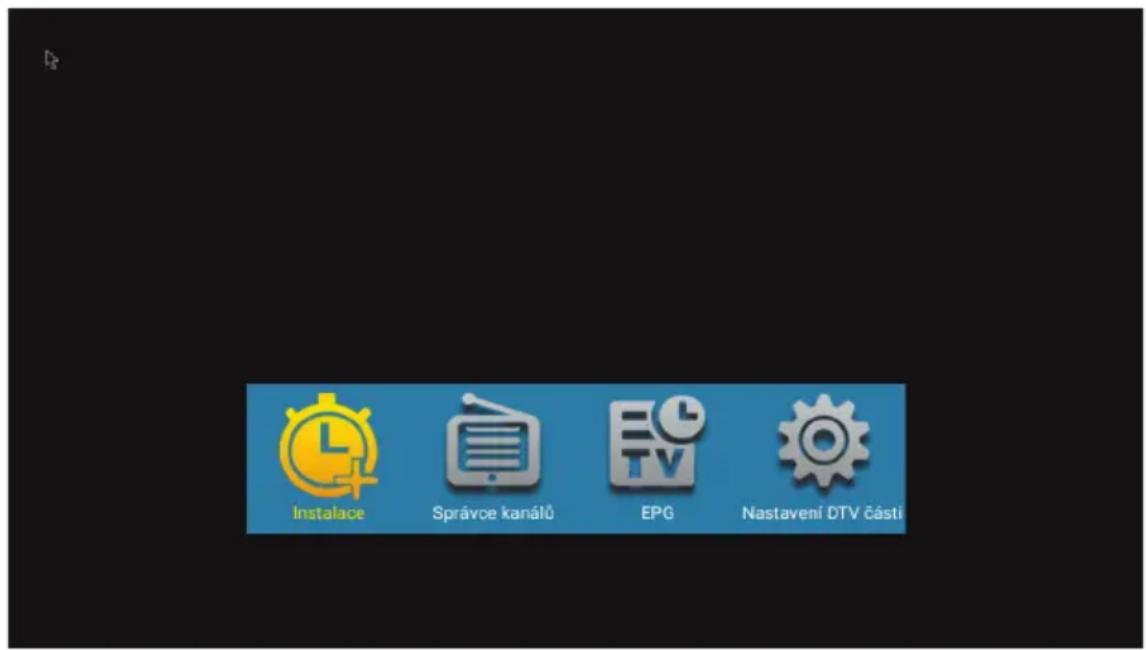
Instalace: je již popsáno výše, viz úvodní instalace. Tuto volbu lze vyvolat kdykoliv.
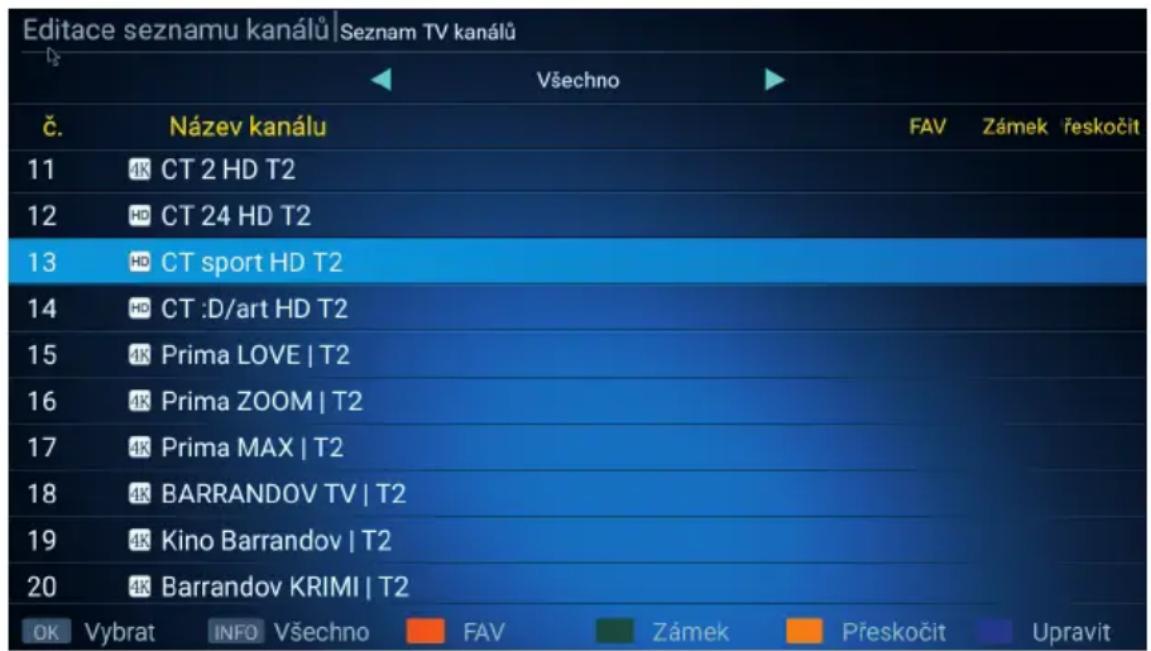
Správce kanálů: Zde můžete editovat předvolby/kanály, které máte uloženy ve Vašem zařízení. Můžete zvolit funkce FAV – přidání do favoritního seznamu, Zámek – zamknout kanál heslem, Přeskočit - vynechat v seznamu kanálů, Upravit – tato volba zpřístupní další funkce - přesunout, třídit, přejmenovat. Funguje to tak, že tl. OK označíme předvolbu, posuneme kurzor na nové místo a vybereme funkci. Tlačítkem EXIT ukončíme editaci. Přístroj nás vyzve k potvrzení, zda si přejete uložit změny.
EPG: má stejnou funkci, jako stejnojmenné tlačítko na dálkovém ovládání. poznámka: v tomto rozhraní lze provádět programování pro záznam či pro časové přepnutí na zvolený pořad.
Nastavení DTV části: zde najdeme 6 položek:
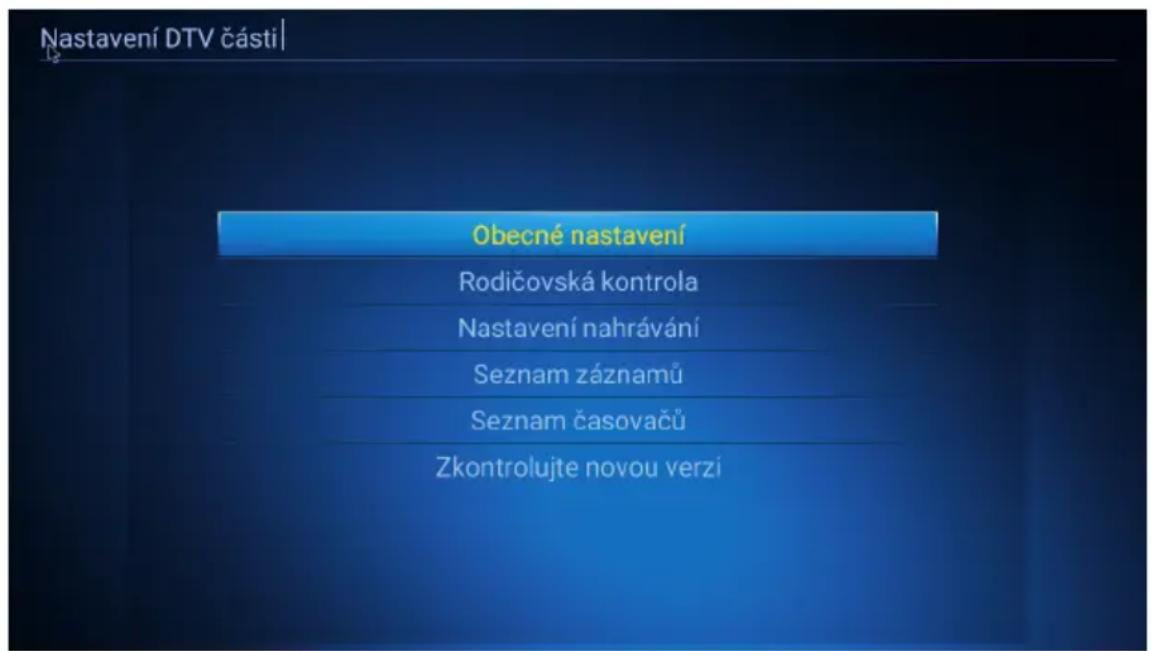
Obecná nastavení –výběr mezi pozemním a kabelovým vysílám, viz úvodní instalace
Rodičovská kontrola – zde můžete zamknout předvolby, jejichž obsah má být skryt před Vašimi dětmi, tchyní, nástěvou... přednastavené heslo je 0000
Nastavení nahrávání – zde zadejte parametry záznamu – vyberta zda používat Timeshift, kam nahrávat, jaký souborový systém i upravit/formátovat připojená zařízení.
Seznam záznamů – zde naleznete svoje nahrané pořady. Můžete si je zde přehrát, přejmenovat, smazat, uzamknout heslem.
Seznam časovačů – zde najdete seznam událostí, které jsou připraveny k záznamu/sledování. Taktéž zde samozřejmě lze seznam upravovat.
Zkontrolujte novou verzi – zde si můžete aktualizovat aplikaci pro DTV
Upozornění – pro výběr některých funkcí jsou použita barevná tlačítka zobrazená u funkce. Použijte, prosím, příslušné barevné tlačítko na dálkovém ovládání.
A nyní jste připraveni!
Přejeme Vám příjemnou zábavu s vaším novým přístrojem!
Pokud máte dojem, že jste v návodu nenašli odpověd' na nějakou Vaši otázku, napište nám: podpora@inter -sat.cz
Výrobcem tohoto zařízení je firma Inter -Sat LTD., org.složka www.inter-sat.cz
ZÁRUČNÍ LIST
na výrobek
TESLA-TEH 500
MAC adresa
Datum prodeje
Razítko a podpis prodejce
ZÁRUČNÍ PODMÍNKY
1. ZÁRUČNÍ DOBA
Na tento výrobek poskytuje výrobce záruku po dobu 24 měsíců od data zakoupení výrobku spotřebitelem. Doba záruky se prodluť uje o dobu, po kterou byl výrobek v záruční opravě anebo nemohl být v době trvání záruky používán, jestliže charakter poruchy bránil jeho použití.
Záruka se vztahuje pouze na závady způsobené chybou výroby nebo vadou materiálu!
2. ZÁRUČNÍ LIST
Bezplatný záruční servis je poskytován pouze v případě předložení dokladu o zakoupení výrobku (účtenky) a správně vyplněného záručního listu – musí obsahovat výrobní číslo, datum prodeje a razítko prodejny (montážní firmy).
Na kopie a nesprávné vyplněné záruční listy nebude brán zřetel!
3. OPRAVY V ZÁRUČNÍ A POZÁRUČNÍ DOBĚ
Záruční servis lze uplatňovat u organizace, kde byl výrobek zakoupen nebo u montážní firmy, která provedla instalaci.
4. ROZSAH PLATNOSTI ZÁRUKY
Záruka je neplatná, jestliže je závada způsobena mechanickým poškozením (včetně poškození v průběhu přepravy), nesprávným používáním, nepozorností, neodvratnou událostí (živelná pohroma), byl -li výrobek připojen na jiné napájecí napětí než je uvedeno v jeho technické specifikaci, a také v případě úprav nebo oprav provedených mimo servis distributora. Záruka nemůže být také uplatněna v případě, vyžaduje -li spotřebitel modifikace nebo adaptace k rozšíření funkcí výrobku (nebo systému sestaveného z několika komponentů) oproti výrobcem standardnímu provedení.
| Datum prodeje Datum | provedení č. montáž. listu/komentář Podpis |
| Datum prodeje Datum | provedení č. montáž. listu/komentář Podpis |
| Datum prodeje Datum | provedení č. montáž. listu/komentář Podpis |



Značka : TESLA
Model : TEH‒500
Kategorie : Digitální dekodér