
TE‒321 - Digitální dekodér TESLA - Bezplatný návod k obsluze
Najděte návod k zařízení zdarma TE‒321 TESLA ve formátu PDF.


Dotazy uživatelů ohledně TE‒321 TESLA
0 otázka o tomto zařízení. Odpovězte na ty, které znáte, nebo položte vlastní.
Položte novou otázku o tomto zařízení
Stáhněte si návod pro váš Digitální dekodér ve formátu PDF zdarma! Najděte svůj návod TE‒321 - TESLA a vezměte svůj elektronický přístroj zpět do rukou. Na této stránce jsou zveřejněny všechny dokumenty potřebné k používání vašeho zařízení. TE‒321 značky TESLA.
NÁVOD K OBSLUZE TE‒321 TESLA
Bezpečnostní pokyny:
- Abyste předešli nebezpečí úrazu elektrickým proudem, neotevírejte přístroj, opravy a údržbu svěřte pouze kvalifikované osobě nebo servisu.
- Aby nedošlo k poškození přijímače nedávejte ho do míst, kde by hrozilo zatečení kapaliny do přístroje (váza, dřez, vana).
- Nevystavujte přijímač přímému slunci a umístěte ho v bezpečné vzdálenosti od zdrojů tepla.
- Neblokujte ventilační otvory přijímače. Je nutné aby vzduch mohl volně cirkulovat.
- Pokud přístroj začne vykazovat nějaké neobvyklé chování, pak jej okamžitě odpojte od napájení.
- Během bouřky se přijímače nedotýkejte, hrozí Vám nebezpečí zasažení elektrickým proudem.
- Pokud bude přijímač delší dobu mimo provoz, vypněte ho z napájení.
- Před čištěním povrchu přijímače nezapomeňte přijímač vždy vypnout a odpojit napájecí kabel.
- Pokud je povrch přijímače znečištěný, otřete jej hadříkem, který namočte do slabého roztoku mýdlové vody. Po omytí otřete suchým hadříkem.

Vážený zákazníku,
Děkujeme Vám za zakoupení výrobku osvědčené značky Tesla.
Před prvním použitím si prosím pečlivě přečtěte tento návod. Bude Vám dobrým průvodcem při seznámení s Vaším novým přístrojem.
Přejeme si, aby Vám STB Tesla byl příjemným společníkem.
Popis jednotlivých funkcí a vlastností tohoto boxu jsou vztaženy k první verzi sw a datu vydání březen 2020. Berte na vědomí že funkce či způsob ovládání se mohou v čase měnit
bez předchozího upozornění.
I. Hlavní vlastnosti
- Podporované formáty: MPEG2, MPEG4, H.263, H.264, AVS, AVS +, VC1, H.265 / HEVC
• Podpora PAL / NTSC - Celková paměť až na 2000 TV a Rádio stanic
- Možnost řazení stanic až do 8 různých oblíbených skupin
- Plná podpora 7denního elektronického programového průvodce (EPG)
• 32bitové OSD barevné zobrazení
• Automatické vyhledávání nových stanic - Množství funkcí pro uživatelskou editaci seznamu stanic, (oblíbené, přesun, uzamčení, přejmenování, mazání, třídění)
• Rodičovská kontrola obsahu vysílání - Intuitivní systém menu pro snadné ovládání
- Časovač pro 8 rezervací
• Souborový systém: FAT16 / FAT32 - Podporvané zobrazení: 480i/p, 576i/p, 720p, 1080i a 1080p
• Dálkový ovladač s funkcí TV control - CEC podpora ovládání TV (funkcionalita negarantována)
II. Obsah balení
1 Přístroj
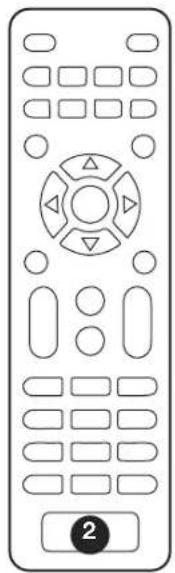
2 Dálkový ovladač s funkcí TV control
3 Uživatelský manuál
4 Baterie
5 Napájecí adaptér 12V
6 HDMI kabel
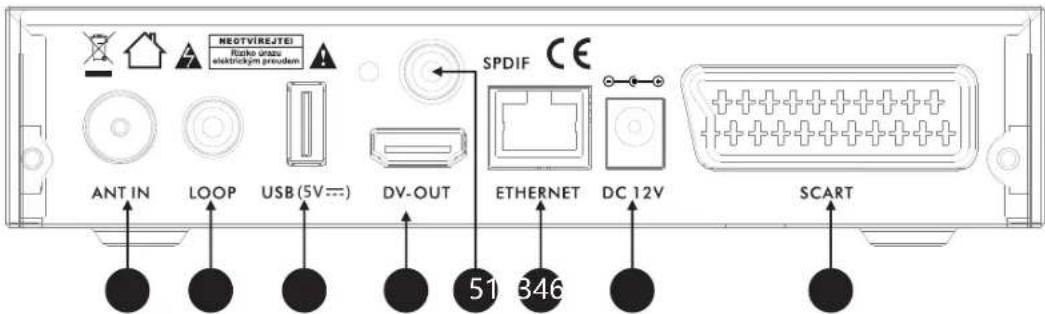
Zadni panel
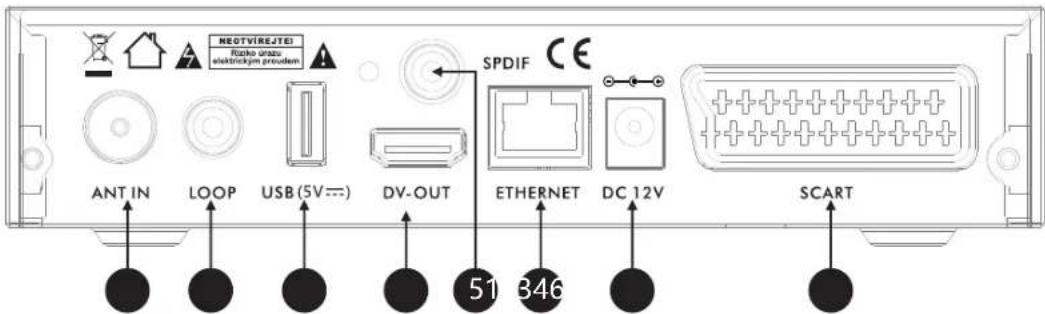
| 1. ANT IN konektor pro připojení antény | |
| 2. LOOP výstupní konektor se signálem z antény pro připojení dalšího STB (dle potřeby) | |
| 3. USB vstup pro záznamové | USB zařízení |
| 4. DV-OUT výstupní digitální | AV konektor pro připojení k TV (doporučuný způsob připojení) |
| 5. SPDIF výstupní konektor digitální Audio | |
| 6. ETHERNET KONEKTOR | pro potřeby připojení k internetové síti |
| 7. DC 12V konektor pro připojení napájecího zdroje | |
| 8. SCART analogový výstupní | AV konektor pro případy kdy TV nedisponuje HDMI konektorem |
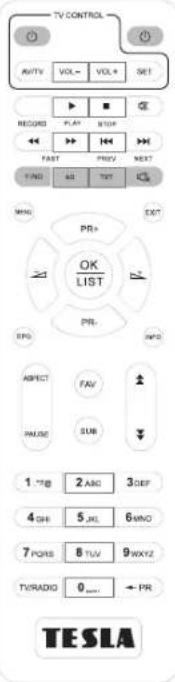
IV. Dálkový ovladač
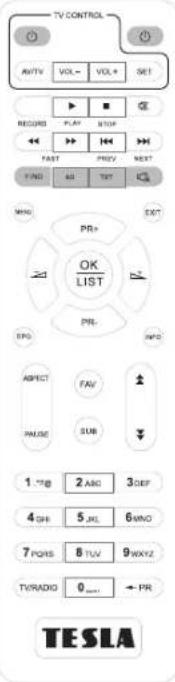
| Funkce | |
| Zapnutí / vypnutí přístroje | |
| RECORD | Nahrávání pořadu na USB |
| Spuštění přehrávání a zastavení přehrávání AV souboru | |
| Ztišení zvuku | |
| Stiskněte pro rychlý posun vpřed nebo vzad (pro AV soubory) | |
| Stisknutím přejdete na následující nebo předchozí položku | |
| FIND | Zobrazení okna pro vyhledávání |
| AD | Zapnutí AD-Audio Description. Funkce poplsu scény pro nevldomé |
| TXT | Zapnutí teletextu (pokud je stanicí vysílán) |
| Vstup do nabídky výběru zvuku a zvukových stop | |
| MENU | Vstup do hlavní nabídky přijímače případně návrat o krok zpět v menu |
| EPG | Zobrazení programového průvodce |
| EXIT | Pro opuštění nabídky čl návrat v menu |
| PR+, PR- | změna stanice čl posun v menu příjimače |
| Pří sledování upravíte hlasltost nebo se v nabídce přesunete doleva nebo doprava | |
| OK, LIST | Potvrzení vybrané položky na obrazovce nabídky nebo pro zadání požadované hodnoty v režimu zadávání hodnot |
| INFO | Zobrazení informací o pořadu a technických informací |
| ASPECT | Změna poměru stran obrazu |
| PAUSE | Prvním stiskem pozastaví obraz na obrazovce a dalším stiskem přejde do normálního režlmu |
| FAV | Zobrazí seznam oblibených skupln |
| SUB | Stlsknutím klávesy SUB přejde do okna výběru tltulků |
| Posunutí stránky v seznamu nahoru / dolů | |
| 0~9 | Zadání čísla požadované položky nabídky nebo výběr čísla stanice kterou chcete sledovat |
| TV/RADIO | Přepínání mezl režlmem TV a Rádio |
| Přepnutí na předchozí sledovanou stanici |
Hlavní menu
Po správném připojení přijímače k TV se na TV obrazovce zobrazí úvodní instalační průvodce.
Pomocí navigačních tlačítek na dálkovém ovladači vyberte jazyk přijímače, zemi použití a zda si přejete aktivovat napájení 5V na anténním konektoru pro potřeby aktivních antén se zesilovačem.
Stiskněte tl. OK pro druhý krok instalačního průvodce a vyberte TV normu (PAL), výstupní rozlišen obrazu a poměr stran obrazu.
Pro další krok stiskněte tl. OK a vyberte zda vyhledat pouze neplacené-nekódované-FTA stanice a zda si přejete očíslovat stanice dle LCN. LCN číslování není u našich operátorů v současnosti podporováno a výchozí hodnota je vypnuto.
Ujistěte se, že máte připojenou anténu a stiskněte tl. OK pro spuštění automatického vyhledávání.
Vyčkejte na dokončení vyhledávání.
Pro vstup do hlavní nabídky přijímače stiskněte tlačítko MENU na dálkovém ovladači.
Tato základní nabídka obsahuje 8 dalších podnabídek:
- Seznam stanic
• Vyhledávání stanic
• Jazyk
• Nastavení AV
• Nastavení místního času - Systém
- Multimedia
• Sít'
V nabídce se pohybujete pomocí navigačních kláves označených šipkami

Pomocí tlačítek PR +, PR- se pohybujte nahoru a dolů z jednoho řádku na druhý, nebo se posunujte z menu do podmenu a zpět.
Pokud se chcete vrátit do hlavního menu použijte tlačítka MENU nebo EXIT pro ukončení nabídky.
Přehled hlavního menu a podnabídek
1. Seznam stanic:
Seznam TV stanic
Seznam Rádio stanic
Seznam dříve odstraněných stanic
Seznam dříve odstraněných Rádio stanic
Rodičovský zámek
LCN-logické číslování stanic
Regulace hlasitosti pro všechny stanice
2. Vyhledávání stanic:
Automatické vyhledání
Manuální vyhledávání
Napájení antény 5V
Nekódované-FTA stanice
Režim automatického vyhledávání
3. Jazyk:
Volba jazyku přijímače
Primární zvukový doprovod
Sekundární zvukový doprovod
Jazyk titulkü
Jazyk teletextu
4. Nastavení AV:
TV norma
Rozlišení videa
Poměru stran obrazu
Korekce obrazu
Zvukový výstup
Zvukový popis pro nevidomé (AD)
Hlasitost pro nevidomé (AD)
HDMI CEC
5. Nastavení času:
Užití GMT času
Korekce GMT času
Letní čas
Datum
Čas
6. Systém:
Informace o přijímači
Tovární nastavení
Časovač událostí
Nastavení OSD
USB aktualizace
Zálohování nastavení na USB
OTN aktualizace
Ostatní
7. Multimedia
Hudba
Fotografie
Filmy
Správce nahrávek
Informace o paměťovém uložišti
Formátování uložiště
Konfigurace rekordéru
8. Nastavení sítě:
Konfigurace internetového připojení
Yahoo News
Předpověd' počasí
Webové rádia
1. Seznam stanic
V tomto menu můžete editovat seznam stanic dle osobních potřeb.
Na výběr jsou tyto možnosti:
• Přesun stanic v seznamu
Uzamčení stanic v seznamu
• Mazání stanic v seznamu
- Přejmenovat stanici v seznamu
• Vytváření oblíbených skupin seznamu
- Setřídit seznam stanic dle několika vybraných možností
1.1.1 Přesun stanic v hlavním seznamu provedete tímto způsobem:
Pomocí navigačních kláves PR+/PR- se přesuňte v seznamu na stanici kterou chcete přesunout a stiskněte tlačítko OK na dálkovém ovladači. Na řádku u vybrané stanice se ukáže symbol dvou šipek. Přesuňte kurzor na novou pozici
v seznamu a stiskněte tlačítko INFO na dálkovém ovladači. Stanice se přesune na novou pozici.
Po dokončení editace seznamu stanic stiskněte tlačítko EXIT. Budete dotazováni na uložení změn v seznamu stanic. Vyberte ANO a stiskněte OK.
1.1.2 Uzamčení stanic v seznamu:
Přesuňte kurzor na stanici kterou chcete přesunout a stiskněte zelené tlačítko na dálkovém ovladači. Zadejte heslo přijímač. Z výroby přednastaveno na 0000. U stanice se v seznamu zobrazí symbol zámku. Tento postup opakujte pro každou stanici kterou chcete uzamknout.
Po dokončení těchto zámků stiskněte tl. EXIT a po dotazu vyberte ANO pro uložení změn.
1.1.3 Vymazání stanic z hlavního seznamu:
Přesuňte kurzor na stanici kterou chcete vymazat z hlavního seznamu a stiskněte červené tlačitko na dálkovém ovladači. Tento krok opakujte pro všechny stanice které chcete vymazat.
Po dokončení editací stiskněte tl. EXIT a vyberte ANO pro uložení změn v seznamu.
Pro případ, kdy si přejete označit všechny stanice pro vymazání stiskněte tl. SUB.
1.1.4 Přejmenování názvu stanice:
Přesuňte kurzor na stanici kterou chcete přejmenovat a stiskněte žluté tlačítko na dálkovém ovladači. Na virtuální klávesnici zadejte nový název stanice a potvrdťe jej volbou OK na virtuální klávesnici. Po dokončení těchto zámků stiskněte tl. EXIT a po dotazu vyberte ANO pro uložení změn.
1.1.5 Vytváření oblíbených skupin
Přesuňte kurzor na stanici kterou chcete vložit do oblíbeného seznamu.
Stiskněte tlačítko FAV na dálkovém ovladači a vyberte jednu z osmi oblíbených skupin.
Stiskněte tl. OK na dálkovém ovladači.
Po dokončení editací stiskněte tl. EXIT a vyberte ANO pro uložení změn v seznamu.
1.1.6 Setřídění hlavního seznamu dle určitého klíče
Stiskněte modré tlačítko (v tomto menu) na dálkovém ovladači a vyberte jednu z možností. Např. abecedně.
1.2 Seznam Rádio stanic
Editační funkce pro seznam rozhlasových stanic jsou totožné s funkcemi TV stanic. Viz předchozí odstavce návodu.
1.3 Rodičovský zámek
Pro vstup do tohoto menu je vyžadováno zadat heslo přijímače. Výchozí heslo je 0000.
1.3.1 Věkový limit
Některé pořady může provozovatel vysílání ohodnotit věkem přístupnosti. Přijímač porovnává zde nastavený limit věku s příznakem věku ve vysílání. V případě, kdy je věk přístupnosti ve vysílání vyšší než nastavený, bude uživatel vyzván zadat heslo.
1.3.2 Zámek menu
Aktivací tohoto zámku lze uzamknout některé položky v menu. Například funkci ladění.
1.3.3 Zámek stanic
V tomto menu je možné dočasně deaktivovat nutnost zadávat heslo u dříve ručně uzamčených stanic. Viz bod 1.1.2.
1.3.4 Nové heslo
Pro případ, kdy chcete změnit výchozí heslo 0000 na jiné, zadejte nové číselné heslo.
1.3.5 Potvrd'te heslo
Zadejte nové heslo ještě jednou pro potvrzení.
1.4 LCN-logické číslování stanic
V některých zemích mohou operátoři vytvářet vlastní číslování stanic.
Po zapnutí funkce LCN následně dojde k setřídění seznamu stanic dle priorit operátora.
Výchozí nastavení je Vypnuto.
1.5 Hlasitost pro všechny stanice
Zde je možnost vybrat zda bude regulace hlasitosti jednotná pro všechny stanice v seznamu,
či si přijímač bude pamatovat navolenou hlasitost pro každou stanici zvlášť.
2. Vyhledávání stanic
2.1 Automatické vyhledávání
Slouží pro automatické vyhledávání stanic do paměti přijímače.
Dříve než spustíte ladění se ujistěte že máte připojenou anténu.
Před zahájením automatického ladění budete varováni (za předpokladu že máte jako způsob aktualizace vybráno
Opětovná instalace-viz bod 2.5) že dojde k vymazání stávajícího seznamu stanic. Pokud s tím souhlasíte, tak vyberte ANO. Následně dojde k automatickému vyhledávání stanic do paměti přijímače.
2.2 Manuální vyhledávání
2.2.1 Kanál
vyberte pomocí navigačních tlačítek kanál z kterého chcete zahájit vyhledávání,
či stiskněte tl. OK a zadejte číslo kanálu přímo.
Frekvence a šířka pásma je volena automaticky dle kanálu.
2.2.4 Spustit vyhledávání
Stiskněte tl. OK pro zahájení vyhledávání.
Ve spodní části obrazu je k dispozici orientační zobrazení síly a kvality signálu.
Berte na vědomí, že v případě problémového příjmu tyto zobrazovače nemohou nahrazovat profesionální měřící techniku.
2.3 Napájení antény 5V
Pro případ, kdy používáte anténu s vlastním zesilovačem vyžadujícím napájení, je možno aktivovat napájení 5V/50mA na anténním konektoru.
V případě zkratu či přetížení bude zobrazena informace o přetížení a následně dojde k automatickému vypnutí funkce napájení v menu.
2.4 Nekódované – FTA
Zde vyberte, zda si přejete vyhledávat jen neplacené-nekódované (FTA) stanice do paměti přijímače. Výchozí hodnota je ANO.
2.5 Způsob automatického vyhledávání
V případě, kdy si přejete spustit automatické vyhledávání (viz bod 2.1), máte na výběr, zda dojde k vymazání stávajícího seznamu stanic a novému ladění (volba Opětovná instalace), či Aktualizace, kdy dojde k zachování stávajícího seznamu stanic a jen k doladění nových stanic do stávajícího seznamu stanic.
3. Jazyk
3.1 Jazyk Vyberte komunikační jazyk přijímače.
3.2 První zvuk Vyberte preferovaný zvukový doprovod.
3.3. Druhý zvuk Vyberte náhradní zvukový doprovod za předpokladu, že ve vysílání není dostupný hlavní zvukový doprovod.
3.4 Jazyk titulků Vyberte jazyk pro zobrazované titulky.
3.5 Jazyk teletextu Vyberte jazyk pro teletextové stránky.
4. Nastavení AV
4.1 TV systém – výchozí hodnota je PAL.
4.2 Rozlišení videa – vyberte výstupní rozlišení videosignálu na výstupním HDMI konektoru dle potřeb připojené TV.
4.3 Poměr stran obrazu – nastavte poměr stran obrazu dle vlastních potřeb či potřeb přizpůsobení k poměru stran TV. Berte v patrnost, že i u TV je možné měnit poměr stran obrazu. Viz návod od TV.
4.4 Korekce obrazu – přijímač umožňuje měnit obrazové parametry ve třech krocích: Výchozí/Živý/Standardní.
4.5 Digitální audio výstup – vyberte jednu z variant digitálního formátu zvuku na výstupním SPDIF konektoru, například pro potřeby domácího kina či AV receiveru.
4.6 Popis zvuku pro nevidomé – některé stanice a některé pořady jsou opatřeny přídavnou zvukovou stopou popisu scény v obraze pro potřeby nevidomých. V tomto menu aktivujete tuto funkci. Případně stiskem zeleného tlačítka AD na dálkovém ovladači.
4.7 Hlasitost pro nevidomé – slouží pro nastavení úrovně hlasitosti zvukového popisu scény pro nevidomé.
4.8 HDMI CEC – funkce sloužící k možnosti zapnout či vypnout TV z/do pohotovostního stavu současně s tímto přijímače. Pro správnou funkci je nutné, aby i TV byla vybavena touto funkcí CEC a HDMI konektorem. Vzhledem k situaci nestandardnosti CEC protokolu nelze výrobcem tohoto zařízení
5. Nastavení místního času
5.1 Užití GMT času – při volbě „Zapnuto“ přijímač přebírá informace o čase z vysílaní
Při volbě „Vypnuto“ můžete navolit čas v přijímači ručně na řádku „Datum a Čas“.
5.2 UMT korekce – Je z výroby přednastavena na + 1:00 hodin dle předpokládaného místa použití.
5.3. Letní čas – zapněte či vypněte korekci času dle potřeb letního času.
5.4 Datum – je dostupné jen pokud je položka Užití GMT času vypnuta.
5.5 Čas – je dostupné jen pokud je položka Užití GMT času vypnuta.
6. Systém
6.1 Informace o přijímači – zde jsou dostupné základní informace o přijímači. Například označení přijímače, verzi software, datum vydání sw, MAC adresa aj.
6.2. Tovární nastavení – slouží pro uvedení přijímače do stavu továrního nastavení kdy dojde k vymazání veškerých dříve nastavených parametrů a seznamu stanic!
Pro uvedení přijímače do stavu továrního nastavení je nutné po dotazu vybrat „ANO“ a volbu potvrdit stiskem tl. OK.
6.3 Seznam časovačů – v tomto menu můžete přidávat a upravovat časové události pro potřeby plánovaného nahrávání na USB disk či jen sledování ve stanovený čas
6.3.1 Přidání časovače – stiskněte modré tlačitko na dálkovém ovladači a zadejte nutné údaje v tomto pořadí:
• Opakování
• Stanice
- Datum časovače
- Čas spuštění časovače
- Čas ukončení časovače
- Režim časovače (volba je Záznam či Sledování)
Po zadání všech nutných parametrů přesuňte kurzor na pozici „Uložit“ a stiskněte OK.
6.3.2 Vymazání časovače – přesuňte kurzor na požadovaný časovač v seznamu a stiskněte zelené tlačítko na dálkovém ovladači. Vyberte „ANO“ a stiskněte OK.
6.3.3 Úprava časovače – přesuňte kurzor na požadovaný časovač v seznamu a stiskněte žluté tlačítko na dálkovém ovladači. Upravte parametry dle potřeb tak jak je popsáno v bodu 6.3.1 a změny uložte volbou „Uložit“.
6.4 Nastavení OSD
6.4.1 Doba zobrazení infobaneru – slouží pro nastavení doby zobrazení informační lišty ve spodní části obrazu. Parametr je v sekundách.
6.4.2 Prühlednost OSD menu – slouží pro nastavení prühlednosti menu přijímače vůči obrazu.
Parametr je v procentech.
6.4.3 Při změně stanice – zde můžete nastavit zda je prodleva při změně stanice vyplněna zobrazením černé obrazovky či pozastavením obrazu.
6.4.4 Zobrazení titulků – zde můžete aktivovat zobrazování doplňkových titulků v obraze pro potřeby neslyšících. Berte na vědomí, že dostupnost titulků ve vysílání je závislá na provozovateli vysílání a není u každé stanice a u každého pořadu k dispozici.
Samotné titulky vyberete po stisku tlačítka SUB na dálkovém ovladači.
6.5 USB aktualizace – slouží pro potřeby aktualizovat firmware v přijímači.
Případně pro nahrání dříve zazálohovaného seznamu stanic do přijímače (viz bod 6.6 tohoto návodu)
Postup aktualizace firmware:
Připojte USB disk s příslušným softwarem.
6.5.1 Režim aktualizace – vyberte položku „Vše-all code“.
6.5.2 Soubor aktualizace – vyberte správný aktualizační soubor (firmware) z USB disku.
6.5.3 Start – spustře proces aktualizace boxu. Při dotazu, zda si přejete aktualizovat zařízení, vyberte ANO.
6.6 Zálohování na USB disk – slouží pro potřeby zazálohovat seznam stanic přijímače pro archivaci či pro použití v jiném přijímači stejného typu.
Pro opačný případ, kdy si přejete aktualizovat seznam stanic v přijímači z dříve vytvořené zálohy postupujte tak, jak je popsáno v bodu 6.5 jen s rozdílem, že jako režim aktualizace vyberete „Uživatelská databáze“.
6.7 OTN aktualizace – slouží pro potřeby aktualizace firmware přijímače pomocí internetového připojení. Nejdříve připojte přijímač k internetové síti. Viz bod 8.1
Přesuňte kurzor na položku START a stiskněte OK.
Berte na vědomí, že funkcionalita tohoto způsobu aktualizace firmware není výrobcem garantována. Vždy je možné aktua-lizovat firmware pomocí USB disku viz bod 6.5.
6.8 Ostatní nastavení
6.8.1 Auto pohotovostní režim – zde můžete nastavit dobu, za jakou se přijímač sám přepne do pohotovostního stavu za předpokladu, že nebude nikterak ovládán. Možnosti jsou ZAP/VYP a rozsah 3 minuty až 24 hodin.
6.8.2 Automatická aktualizace software – Tato funkce OTA aktualizace není v současnosti místními operátory podporována.
6.8.3 Automatická aktualizace stanic – slouží pro potřeby spuštění automatické aktualizace seznamu stanic ve stanovenou dobu. Vyberte zda, kdy a četnost automatické aktualizace seznamu. Při automatické aktualizaci dojde k uložení nově nalezených stanic na konec aktuálního seznamu stanic.
7. Multimedia
7.1 Hudba – zde můžete přehrávat hudební soubory z připojeného USB disku.
Pro pohyb ve struktuře disku použijte navigační tlačítka. Pro funkce přehrávání a přetáčení použijte obecně známá tlačítka s piktogramy (Play, Stop, Pause aj.)
Se strukturou USB disku je možné pracovat pomocí barevných tlačitek. Viz spodní část obrazu tohoto menu.
7.2 Fotografie – zde můžete přehrávat obrázky z připojeného USB disku. Pro pohyb ve struktuře disku použijte navigační tlačítka na dálkovém ovladači. Se strukturou USB disku je možné pracovat pomocí barevných tlačítek. Viz spodní část obrazu tohoto menu.
7.3 Filmy – zde můžete přehrávat videosoubory z připojeného USB disku.
Pro pohyb ve struktuře disku použijte navigační tlačítka na dálkovém ovladači.
Se strukturou USB disku je možné pracovat pomocí barevných tlačítek.
Viz spodní část obrazu tohoto menu.
7.4 Správce nahrávek – zde je dostupný seznam dříve vytvořených vlastních nahrávek. Jednotlivé nahrávky je možné přejmenovat, uzamknout či vymazat. Použijte barevná tlačítka na dálkovém ovladači. Červené pro přejmenování, zelené pro uzamčení a modré pro vymazání nahrávky. Výchozí heslo přijímače je 0000.
7.5 Informace o paměťovém zařízení – zobrazí parametry připojeného paměťového zařízení.
7.6 Formátování uložiště – slouží k formátování připojeného USB paměťového zařízení, při kterém dojde k vymazání veškerého obsahu USB disku! Formátování spustte jen s vědomím trvalé ztráty dat z USB disku!
Přesuňte kurzor na pole „Formátovat“ a stiskněte OK. Následně vyberte FAT, nebo NTFS a stiskněte OK.
7.7 Konfigurace rekordéru
7.7.1 Časový posun – zde můžete aktivovat funkci časového posunu (Timeshiftu).
7.7.2 Oddil disku pro PVR – vyberte oddil disku, který bude použit pro ukládání vlastních nahrávek. Časový posun je funkce, kdy dojde k časově ohraničenému pozastavení živého vysilání stylem, že se od okamžiku stisku tlačítka PAUSE ukládá živé vysilání na USB disk. Následně při ukončení pauzy časového posunu (stiskem tlačítka PLAY) dojde k přehrávání z připojeného paměťového zařízení s patřičným časovým posunem. V tomto okamžiku dochází k souběžnému záznamu na USB disk i přehrávání z USB disku, které klade velké nároky na rychlost USB flash disku.
Časový posun ukončíte stiskem tlačítka STOP (symbol čtverečku).
Doporučujeme používat USB zařízení s rychlostí zápisu v řádu stovek Mb/s.
Nejlépe s technologii SSD.
Časový posun spustíte stiskem tlačítka PAUSE na dálkovém ovladači.
8. Sit'
8.1 Konfigurace sitě – připojte přijímač pomocí LAN kabelu k routeru. Stiskněte OK pro vstup do tohoto menu.
8.1.1 Konfigurace přiřazení IP adresy – zvolte zda bude IP adresa zařízení přiřazena routerem automaticky tj. DHCP, nebo zvolte možnost „Statická IP adresa“ a zadejte parametry routeru ručně.
8.1.2 IP adresa
8.1.3 Maska sítě
8.1.4 Brána
8.1.5 DNS server
8.1.6 MAC adresa – pevná neměnitelná položka.
8.1.7 Ping test – slouží k ověření úspěšného připojení k internetu.
V případě úspěšného připojení uvidíte v pravém dolním rohu obrazovky: Stav síťe: Připojeno.
8.2 Yahoo News – internetová aplikace pro čtení zpráv tohoto informačního serveru.
8.3 Předpověd' počasí – internetová aplikace předpovědi počasí.
8.4 Webová rádia – internetová aplikace pro poslech internetových rádií.
Berte na vědomí, že aplikace je svou povahou negarantovanou službou a může dojít ke změně či omezení funkčnosti s ohledem na situaci, jakou třetí strana (poskytovatel aplikace) zrovna nabízí.
Popis některých funkcí dálkového ovladače
EPG – programový průvodce
Pro pohyb v menu programového průvodce použijte navigační tlačítka, případně žluté tlačitko na dálkovém ovladači. Pro potřeby vložení časovače do seznamu časovačů stiskněte bud’ tlačitko OK na řádku pořadu pro potřeby pouhého shlédnutí, či stiskněte červené tlačitko pro potřeby nahrávání vybraného pořadu na připojené USB zařízení. Stiskem modrého tlačítka vstoupíte do seznamu časovačů pro případnou editaci délky časovače. Stiskem tlačítka INFO budou zobrazeny detailní informace o pořadu.
AD-Audio description
Stiskem zeleného tlačítka AD volíte zapnutí či vypnutí funkce zvukového popisu scény pro nevidomé. Stejnou funkci je možné aktivovat i v menu. Viz bod 4.6.
Vyhledávání stanice v seznamu – během sledování stiskněte tl. OK pro zobrazení seznamu stanic. Následně na virtuální klávesnici zadejte vyhledávaný název stanice.
Filtrování seznamu stanic – během sledování stiskněte tl. OK pro zobrazení seznamu stanic. Následně stiskněte červené tlačítko pro setřídění seznamu dle priorit. Stiskem modrého tlačítka setřídite seznam dle abecedy. Tyto změny se neukládají a jsou jen pro okamžitou potřebu filtrování.
Třídění seznamu stanic – během sledování seznamu stanic stiskněte tl. OK pro zobrazení seznamu stanic. Následně stiskněte žluté tlačítko a vyberte jednu z možností, jak seznam setřídit dle priorit A-Z / Z-A / volné-kódované / zamčené-odemčené a výchozí. Následně stiskněte tl. EXIT a vyberte ANO pro uložení změn. Tyto změny se ukládají a přijímač si je pamatuje do doby dalších změn.
Odstraňování potiží s fungováním přístroje
- Zkontrolujte, zda je správně připojena anténa
- Zkontrolujte, zda je HDMI či SCART kabel připojen k TV
- Ujistěte se, že máte na televizoru nastavený správný AV vstup
- Restartujte set top box
Poznámka: Pokud jste vyzkoušeli všechny výše uvedené akce, aniž byste problém vyřešili, pak kontaktujte svého prodejce.
Inter-sat LTD, jako výrobce tohoto zařízení, prohlašuje, že typ rádiového zařízení TESLA TE-321 je v souladu se směrnici 2014/53/EU. Úplné znění EU prohlášení o shodě je k dispozici na internetových stránkách https://www.tesla-electronics.eu/
ZÁRUČNÍ LIST
výrobní číslo
datum prodeje razítko a podpis prodejce
ZÁRUČNÍ PODMÍNKY
1. Záruční doba
Na tento výrobek poskytuje výrobce záruku po dobu 24 měslů od data zakoupení výrobku spotřebitelem. Doba záruky se prodlužuje o dobu, během které byl výrobek v záruční opravě nebo nemohl být v době trvání záruky použivany, pokud charakter poruchy bránil jeho použivání.
Záruka se vztahuje jen na závady způsobené chybou výroby nebo vadou materiálul
2. Záruční list
Bezplatný záruční servis je poskytovaný jen v případe předložení dokladu o zakoupení výrobku (lůčtenky) a správně vyplněného záručního listu - musi obsahovat výrobní číslo, datum prodeje a razítko prodejny (montážní firmy). Na kopie a nesprávně vyplněné záruční listy nebude brán ohled!
3. Opravy v záruční a pozáruční době
Záruční servis je potřebné uplatnit u organizace, kde byl výrobek zakoupený, nebo u montážní firmy, která provedla instalaci.
4. Rozsah platnosti záruky
Záruka je neolatná, pokud je závada způsobená mechanickým poškozením (kromě poškození v průběhu dopravý), nesprávným použiváním, nepozorností, neodvatrnou udalostí (živelná pohroma), pokud byl výrobek připojený na jiné napajeci napěti, jak je uvedené v technikce specifikací, a léž v případě úprav nebo oprav provedenych mímo servis distributora. Záruka tóz nomůže byt uplatnôna v případo, kdy spotřebitel výžaduje modifikací nobo adaptacić k rozšíření funkcí výrobku (nebo systému sastavenému z několika komponentů) oproti standardnímu provedení.
Zápis záručních oprav
Datum oznámení
Datum provedení
Č. mont. listu / komentář
Podpis
TESLA TE-321 Slovenský návod

Bezpečnostné pokyny:
Děkujeme Vám za zakoupení výrobku osvědčené značky Tesla.
Před prvním použitím si prosím pečlivě přečtěte tento návod. Bude Vám dobrým průvodcem při seznámení s Vaším novým přístrojem.
Přejeme si, aby Vám STB Tesla byl příjemným společníkem.
I. Hlavní vlastnosti
II. Balenie obsahuje:
1 Prístroj
2 Dial'kový ovládač s funkciou TV control
3 Užívatelský manuál
4 Batérie
5 Napájací adaptér 12V
6 HDMI kábel
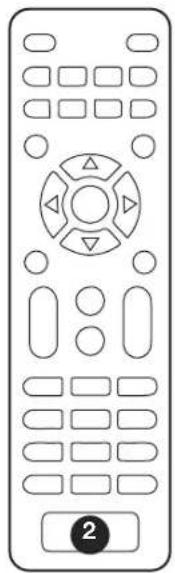
Zadný panel:
IV. Dial'kové ovládánní:
obrazu a pomer strán obrazu.
• Vyhledávání staníc
• Jazyk
• Nastavenie AV
Automatické vyhl'adanie
Nekódované-FTA stanice
Zálohovanie nastavení na USB
OTN aktualizácie
Ostatné
7. Multimedia
Hudba
Fotografie
Filmy
Správca nahrávok
• Přejmenovat stanicu v zozname
• Vytváření oblúbených skupín zoznamu
virtuálnu klávesnicu.
Po dokončení týchto zámkov stlačte hr. EXIT a po dotaze vyberte ÁNO pre uloženie zmien.
Stlačte tlačidlo FAV na dial'kovom ovládači a vyberte jednu z ôsmich oblúbených skupín.
Stlačte tl. OK na dial'kovom ovládači.
Stlačte modré tlačidlo (v tomto menu) na dialkovom ovládači a vyberte jednu z možností. Napr. abecedne.
1.2 Zoznam Rádio staníc
1.3 Rodičovský zámok
Východiskové nastavenie je Vypnuté.
Pred začatím automatického ladenia budete varovaní (za predpokladu že máte
6.3.1 Pridanie časovače – stlačte modré tlačidlo na dialkovom ovládači a zadajte potrebné údaje v tomto poradie:
• Opakování
• Stanice
• Dátum časovača
- Čas spustenie časovača
- Čas ukončenia časovača
- Režim časovača (vol'ba je Záznam či Sledovanie)
Po zadani všetkých potrebných parametrov presuňte kurzor na pozíciu „Uložit“ a stlačte OK.
6.3.2 Vymazanie časovače – presuňte kurzor na požadovaný časovač v zozname a stlačte zelené tlačidlo na dialkovom ovládači. Vyberte „ÁNO“ a stlačte OK.
6.3.3 Úprava časovače – presuňte kurzor na požadovaný časovač v zozname a stlačte žlté tlačidlo na dialkovom ovládači. Upravte parametre podľa potrieb tak ako je popísané v bode 6.3.1 a zmeny uložte volľbou „Uložit“
6.4 Nastavenie OSD
6.5.1 Režim aktualizace – zvolte „Všetko-all code“
Časový posun spustíte stlačením tlačidla PAUSE na dialkovom ovládači
8. Siet'
8.1 Konfigurácia siete – pripojte prijímač pomocou LAN kábla k routeru. Stlačte OK pre vstup do tohto menu.
4. Rozsah platnosti záruky
Zápis zárucných opráv
Dátum oznámenia
Dátum vykonania


- Bezpečnostní pokyny:
- Hlavní vlastnosti
- Obsah balení
- Hlavní menu
- Přehled hlavního menu a podnabídek
- Seznam stanic:
- Vyhledávání stanic:
- Jazyk:
- Nastavení AV:
- Nastavení času:
- Systém:
- Multimedia
- Nastavení sítě:
- Seznam stanic
- Přesun stanic v hlavním seznamu provedete tímto způsobem:
- Uzamčení stanic v seznamu:
- Vymazání stanic z hlavního seznamu:
- Přejmenování názvu stanice:
- Vytváření oblíbených skupin
- Setřídění hlavního seznamu dle určitého klíče
- Seznam Rádio stanic
- Rodičovský zámek
- Věkový limit
- Zámek menu
- Zámek stanic
- Nové heslo
- Potvrd'te heslo
- LCN-logické číslování stanic
- Hlasitost pro všechny stanice
- Vyhledávání stanic
- Automatické vyhledávání
- Manuální vyhledávání
- Kanál
- Spustit vyhledávání
- Napájení antény 5V
- Nekódované – FTA
- Způsob automatického vyhledávání
- Jazyk
- Nastavení AV
- Nastavení místního času
- Systém
- Nastavení OSD
- Ostatní nastavení
- Konfigurace rekordéru
- Sit'
- Popis některých funkcí dálkového ovladače
- EPG – programový průvodce
- AD-Audio description
- Odstraňování potiží s fungováním přístroje
- ZÁRUČNÍ LIST
- ZÁRUČNÍ PODMÍNKY
- Záruční doba
- Záruční list
- Opravy v záruční a pozáruční době
- Rozsah platnosti záruky
- Zápis záručních oprav
- Bezpečnostné pokyny:
- Balenie obsahuje:
- Zoznam Rádio staníc
- Rodičovský zámok
- Nastavenie OSD
- Siet'
- Zápis zárucných opráv
Značka : TESLA
Model : TE‒321
Kategorie : Digitální dekodér