
SJM3152 - Dálkové ovládání PHILIPS - Bezplatný návod k obsluze
Najděte návod k zařízení zdarma SJM3152 PHILIPS ve formátu PDF.


| Typ produktu | Dálkové ovládání |
| Značka | Philips |
| Model | SJM3152 |
| Rozměry (přibližné) | 20 x 5 x 2 cm |
| Hmotnost (přibližná) | 100 g |
| Napájení | 2 AAA baterie (1.5 V) |
| Výdrž baterií | Přibližně 6 měsíců dle používání |
| Dosah infračerveného signálu | Až 10 metrů |
| Úhel přenosu | ±30 stupňů |
| Hlavní funkce | Ovládání hlasitosti, přepínání kanálů, navigace v menu, číselné tlačítka, tlačítko ztlumení, režim spánku |
| Speciální tlačítka | Tlačítka zdroje, nastavení, zpět, elektronický programový průvodce |
| Kompatibilita | Televizory Philips a další kompatibilní značky |
| Programování | Automatický nebo manuální kód pomocí číselných tlačítek |
| Materiál | ABS plast |
| Barva | Černá nebo tmavě šedá |
| Údržba a čištění | Otírejte měkkým suchým hadříkem, vyhněte se abrazivním prostředkům |
| Bezpečnost | Uchovávejte mimo dosah dětí, nevystavujte vlhkosti |
| Provozní teplota | 0°C až 40°C |
| Opravitelnost | Přístupný prostor pro baterie, náhradní díly k dispozici na vyžádání |
| Záruka | 2 roky (dle země) |
Často kladené otázky - SJM3152 PHILIPS
Dotazy uživatelů ohledně SJM3152 PHILIPS
0 otázka o tomto zařízení. Odpovězte na ty, které znáte, nebo položte vlastní.
Položte novou otázku o tomto zařízení
Stáhněte si návod pro váš Dálkové ovládání ve formátu PDF zdarma! Najděte svůj návod SJM3152 - PHILIPS a vezměte svůj elektronický přístroj zpět do rukou. Na této stránce jsou zveřejněny všechny dokumenty potřebné k používání vašeho zařízení. SJM3152 značky PHILIPS.
NÁVOD K OBSLUZE SJM3152 PHILIPS
Univerzální dálkový ovladač a CS dokovací kolébka pro zařízení iPod™ 267
1. Důležité informace 268
2. Univerzální dálkový ovladač a dokovací kolébka pro zařízení iPod™ 270
2.1 Obsah balení 271
2.2 Další potřebné příslušenství 271
2.3 Přehled univerzálního dálkového ovladače a dokovací kolébky pro zařízení iPod™ 272
2.4 Přehled hlavní nabídky 272
3. Začínáme 273
3.1 Příprava 273
3.2 Připojení 273
3.3 Instalace 274
4. Použití univerzálního dálkového ovladače a dokovací kolébky pro zařízení iPod™ 276
4.1 Ovládání zařízení iPod™ pomocí univerzálního dálkového ovladače pro zařízení iPod™ 276
4.2 Procházení a přehrávání skladeb ze zařízení iPod™ 276
4.3 Dálkové ovládání více zařízení pomocí univerzálního dálkového ovladače pro zařízení iPod™ 278
4.4 Spuštění činnosti 279
4.5 Výměna baterií 279
5. Další využití univerzálního dálkového ovladače a dokovací kolébky pro zařízení iPod™ 280
5.1 Přidání zařízení 280
5.2 Odstranění zařízení 280
5.3 Oprava funkce tlačítka 281
5.4 Přidání funkce 282
5.5 Přidání činnosti 282
5.6 Odstranění činnosti 283
5.7 Nastavení RF 283
5.8 Změna jazyka 284
5.9 Kopírování hlasitosti 284
5.10 Změna časového limitu displeje 285
5.11 Úplné resetování 285
6. Záruka a servis 286
7. Technické parametry 287
8. Nejčastější dotazy 288
1 Důležité informace
Než začnete používat univerzální dálkový ovladač a dokovací kolébku pro zařízení iPod™, věnujte čas prostudování této příručky. Obsahuje důležité informace a poznámky týkající se použití dálkového ovladače a dokovací kolébky pro zařízení iPod™.
Všechna práva vyhrazena. Kopírování celé příručky nebo její části bez písemného souhlasu vlastníka autorských práv je zakázáno. Ochranné známky jsou majetkem Koninklijke Philips Electronics N.V. nebo jejich příslušných vlastníků.
Shoda s předpisy FCC
Toto zařízení odpovídá předpisům FCC, část 15. Na jeho provoz se vztahují dvě následující podmínky:
1 Toto zařízení nesmí způsobit škodlivé rušení a
2 musí přijmout jakékoli rušení, včetně rušení, které může způsobit nežádoucí provoz.

Poznámka
Zařízení bylo testováno a bylo zjištěno, že splňuje limity pro digitální zařízení třídy B podle části 15 předpisů FCC. Tyto limity jsou určeny k zajištění přiměřené ochrany proti škodlivému rušení při instalaci v domácnostech. Toto zařízení vytváří, používá a může vyzařovat radiofrekvenční energii a pokud není instalováno a používáno v souladu s tímto návodem k použití, může způsobit rušení rozhlasového signálu. Není však zaručeno, že k rušení v určitých případech nedojde. Pokud zařízení škodlivé rušení rozhlasového nebo televizního příjmu způsobuje, což lze ověřit vypnutím a zapnutím zařízení, může uživatel vyzkoušet odstranit rušení následujícími způsoby:
- Změna natočení přijímací antény nebo její přemístění.
- Zvýšení vzdálenosti mezi zařízením a přijímačem.
- Připojení zařízení do zásuvky jiného okruhu, než který je použit k připojení přijímače.
- Případně se porad'te s prodejcem nebo zkušeným radiotelevizním technikem.
Jakákoli neschválená úprava tohoto zařízení může mít
za následek ztrátu
oprávnění k používání zařízení.
Údaj týkající se Kanady
Tento digitální přístroj třídy B odpovídá kanadské normě ICES-003.
PHILIPS
AQ95-56F-1115KR
(report No.)
Společnost Philips Consumer Electronics, BG HC, tímto prohlašuje, že zařízení SJM3152 splňuje základní požadavky a další příslušná ustanovení směrnice 1999/5/ES.
Tento výrobek je navržen a vyroben z materiálů a komponentů nejvyšší kvality, které je možné recyklovat a opětovně použít.

Pokud je výrobek označen symbolem přeškrtnutého kontejneru, znamená to, že se na něj vztahuje evropská směrnice 2002/96/ES.
Informujte se o místním systému sběru tříděného odpadu elektrických a elektronických výrobků.
Váš produkt obsahuje baterie, které jsou kryté Evropskou směrnicí 2006/66/EC, které nemůžou být vyhozené s normálním domácím odpadem. Prosím informujte se o místních pokynech na speciální sběr baterií, protože správní sběr pomůže zamezit negativní následky na životní prostředí a lidské zdraví. Váš produkt obsahuje baterie, které nesmí být vystavené vodě nebo nadměrné teplotě. Prosím informujte se o místních pokynech na speciální sběr baterií, protože správní sběr pomůže zamezit negativní následky na životní prostředí a lidské zdraví. Hlavní přípojka adaptéru tohoto produktu je používaná jako přístroj na odpojení a mněla by zůstat lehko použitelná.

Varování
- Nevystavujte výrobek dešti ani vodě.
- Nevystavujte jej slunečnímu záření, abyste předešli přehřátí.
• Zařízení nerozebírejte ani neopravujte. - Udržujte jej mimo dosah zařízení s vysokým napětím.
- Při výměně baterií nekombinujte rozdílné značky baterií a nevkládejte do dálkového ovladače zinkouhlíkové baterie. Takový postup by mohl mít za následek nepředvídatelné chování.
Zanese celé balení do místního zařízení pro recyklaci.


2 Univerzální dálkový ovladač a dokovací kolébka pro zařízení iPod™
Blahopřejeme vám k zakoupení našeho výrobku a vítáme vás u společnosti Philips!
Chcete-li využít všechny výhody podpory, které společnost Philips nabízí, zaregistrujte svůj výrobek na adrese www.philips.com/welcome.
Univerzální dálkový ovladač a dokovací kolébka pro zařízení iPod™ umožňují zařízení iPod™ dálkově ovládat během jeho nabíjení. Zároveň můžete ovládat až 6 dalších AV zařízení. Společnost Philips nabízí celou řadu výrobků, které přispívají k lepšímu využití zařízení iPod™.
Univerzální dálkový ovladač a dokovací kolébka pro zařízení iPod™ fungují se všemi modely iPod™ vybavenými konektorem pro dokování. Nejlepší připojení zajistíte, jestliže použijete dokový adaptér dodaný se zařízením iPod™ nebo jestliže z 5 adaptérů, které byly dodány společně s dálkovým ovladačem a dokovací kolébkou pro zařízení iPod™, zvolíte ten nejvhodnější.

Poznámka
Model Philips SJM3152 je kompatibilní s následujícími modely zařízení iPod:

iPod touch 2nd generation 8GB 16GB 32GB

Stereo a AV zařízení lze ovládat pouze prostřednictvím infračerveného spojení a při ovládání bez fyzických překážek, které by tomuto přenosu stály v cestě. Vzdálenost pro ovládání těchto zařízení je omezena na 9 m (30 stop) a dálkový ovladač se musí nacházet v přímém dosahu (bez fyzických překážek) infračerveného portu AV zařízení. Dálkovým ovladačem lze ovládat pouze zařízení s infračerveným senzorem.
V této části najdete přehled ovládacích prvků a funkcí univerzálního dálkového ovladače a dokovací kolébky pro zařízení iPod™.
Hlavní funkce výrobku
- Umožňuje ovládat zařízení iPod™, televizor, videorekordér, přehrávač DVD nebo systémy kabelového a satelitního vysílání.
- Můžete ovládat zařízení iPod™ a systém domácí zábavy.
• Podsvětlený displej LCD. - Zajišťuje přehledné zobrazení nabídek, seznamů skladeb a knihoven zařízení iPod™ i při horších světelných podmínách.
- Skladby ze zařízení iPod™ můžete přehrávat prostřednictvím systému domácí zábavy.
• Vložte zařízení iPod™ do doku a potom ho připojte k domácímu hi-fi systému pomocí dodaného AV kabelu. - Zařízení iPod™ je možné ovládat skrz zdi, podlahy, dveře, stropy a okna díky obousměrné technologii prěnosu pomocí rádiových signálů (RF).
- Umožňuje ovládání nabídek, funkcí, seznamů skladeb a knihoven zařízení iPod™ z prakticky jakéhokoli místa v domě.
• Dokovací kolébka. - Umožňuje současné nabíjení zařízení iPod™ a přehrávání skladeb.
- Svou video knihovnu můžete zobrazit na větším displeji.
• Výstupní kabel S-Video nebo žlutý konektor RCA AV kabelu umožňuje snadné připojení k televizoru.
2.1 Obsah balení

Univerzální dálkový ovladač pro zařízení iPod™

Dokovací kolébka
Sít'ový adaptér


5 dokových adaptérů pro zařízení iPod™: *
- typ 3 pro mini
• typ 4 pro zařízení 4G 20 GB
• typ 5 pro zařízení 4G 40 GB - typ 6 pro zařízení iPod™ s barevným displejem 20 GB/30 GB
- typ 7 pro zařízení iPod™ s barevným displejem 60 G


Disk CD ROM s
odem k použití
Stručná příručka
Kabel S-Video
AV kabel s konektory
3,5 mm a RCA n

(3) baterie AA
*U novějších verzí zařízení iPod™ používejte adaptér, který s ním byl dodán.
2.2 Další potřebné příslušenství


nebo


Zařízení iPod™ s konektorem pro dokování
Stereo prijímač
Televizor
elektrické sítě
Zásuvka
2.3 Přehled univerzálního dálkového ovladače a dokovací kolébky pro zařízení iPod™

- Kontrolka LED
- Sloty pro vyjmutí dokového adaptéru
- AV výstupní konektor 3,5 mm
- Konektor pro stejnosměrné napájení
- Výstupní konektor S-Video
- Konektor pro zařízení iPod™
Dálkový ovladač:
- Tlačítko Power
- Displej LCD
- Tlačítko Mode
- Tlačitka kurzoru (navigace) a tlačitko OK
- Tlačítko pro ztlumení
- Tlačitko pro zvýšení a snížení hlasitosti
- Tlačítko pro spuštění zařízení iPod™
-
Tlačítka pro přehrávání (Přehrát, Záznam, Zastavit, Převinout, Rychle převinout vpřed, Pozastavit, Vynechat, Další)
-
Specifická tlačítka zařízení (Televizní program, Živé vysílání, HDD, Nabídka)
-
Tlačítka s číslicemi
-
Specifická tlačítka zařízení (CC/Text, Vymazat, Zadat, Zoom/16:9, Název, Kapitola, TITULKY, CC a zoom pro / 27 text a 16:9 pro /10, Audio)
-
Tlačítko pro procházení kanálů
-
Tlačítko hlavní hlasitosti (Main Vol)
-
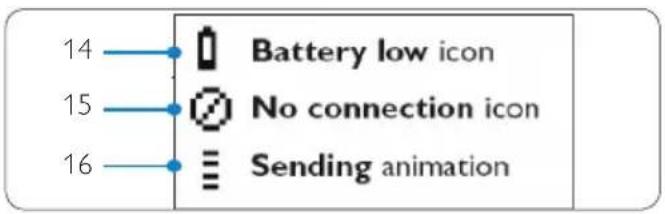
Ikona slabé baterie (viz níže)
-
Ikona indikující žádné spojení (viz níže)
-
Ikona infračerveného prénosu (viz níže)
2.4 Přehled hlavní nabídky

Prostudujte si pečlivě bezpečnostní opatření v části
1.1 Důležité informace, a to ještě před připojením univerzálního dálkového ovladač a dokovací kolébky pro zařízení iPod™.
Tato část vám usnadní první instalaci univerzálního dálkového ovladače a dokovací kolébky pro zařízení iPod™.
3.1 Příprava
- Vyjměte všechny součásti z obalu.
- Umístěte dok v blízkosti systému domácí zábavy, hi-fi systému či televizoru.
- Vypněte napájení všech komponent systému domácí zábavy.
- Vyhledejte nejbližší zásuvku elektrické sítě.
- Sejměte ochrannou fólii displeje z univerzálního dálkového ovladače pro zařízení iPod™.
- Sejměte ochranný kryt konektoru pro zařízení iPod™ na dokovací kolébce.
- Vyberte správný dokový adaptér pro váš konkrétní model zařízení iPod™.
- Vložte správný dokový adaptér do univerzálního otvoru dokovací kolébky.
3.2 Připojení
Stereo přehrávání:
- Připojte červený a bílý konektor RCA na jednom konci dodaného AV kabelu do vstupních konektorů Audio RCA systému domácí zábavy nebo hi-fi systému.

Poznámka
Pokud zařízení nepoužíváte společně s videem nebo pokud plánujete zapojení videozařízení prostřednictvím připojení S-Video, ponechejte žlutý konektor RCA odpojený.
- Připojte druhý konec dodaného AV kabelu
s konektorem 3,5 mm do konektoru s označením AV na dokovací kolébce.
- Zapojte jeden konec napájecího kabelu do zásuvky elektrické sítě a druhý konec do konektoru DC 12V na zadní straně dokovací kolébky.
- Vložte 3 dodané baterie AA do přihrádky pro baterie na dálkovém ovladači. Řid'te se podle značek polarity v přihrádce.

Přehrávání videa:
- Zapojte jeden konec dodaného kabelu S-Video do vstupního konektoru Video systému domácí zábavy nebo televizoru.
- Druhý konec dodaného kabelu S-Video zapojte do konektoru s označením S-Video na dokovací kolébce. Jestliže používáte konektory kompozitního videa, zasuňte žlutý konektor RCA do video konektoru RCA televizoru.
- Zapojte jeden konec napájecího kabelu do zásuvky elektrické sítě. Druhý konec zapojte do konektoru DC 12V na zadní straně dokovací kolébky.
- Vložte 3 dodané baterie AA do přihrádky pro baterie na dálkovém ovladači. Řid'te se podle značek polarity v přihrádce.
Připojení S-Video

Připojení S-Video

3.3 Instalace
Jakmile vložíte baterie do dálkového ovladače a připojíte všechny příslušné kabely, bude nutné provést rychlé spárování doku a dálkového ovladače.

Poznámka
Před vložením zařízení iPod™ do dokovací kolébky doporučujeme provést úplné nastavení, včetně operace párování.
První párování doku a dálkového ovladače:
- Stiskněte tlačítko POWER na dálkovém ovladači.
- Při tomto procesu umístěte dálkový ovladač ve vzdálenosti 1 m od doku.
- Postupujte podle pokynů snadného průvodce nastavením na displeji.
Tento průvodce vás provede různými kroky počátečního nastavení univerzálního dálkového ovladače pro zařízení iPod™.
Počáteční nastavení univerzálního dálkového ovladače pro zařízení iPod™:
- Pomocí tlačítek kurzoru vyberte na dálkovém
ovladači jazyk pokynů. Stiskněte tlačítko OK.

Při párování dálkového ovladače a dokovací kolébky musí být dálkový ovladač po celou dobu procesu umístěn ve vzdálenosti 1 m od doku.

Poznámka
Pokud je zařízení iPod™ vloženo v kolébce, zobrazí se na jeho displeji následující zpráva. Jedná se o standardní chování.

- Vyberte možnost Next (Další) a stiskněte tlačítko OK.
- Chcete-li přidat další zařízení, jako například televizor nebo přehrávač DVD, potvrďte tento krok výběrem možnosti Yes (Ano). Stiskněte tlačítko OK. Tímto způsobem nahradíte původní dálkový ovladač zařízení univerzálním dálkovým ovladačem pro zařízení iPod™.

- Vyberte požadované zařízení a jeho značku pomocí tlačítek kurzoru. Stiskněte tlačítko OK. Dálkový ovladač vyhledá v databázi dostupné sady kódů.
- Postupujte podle pokynů na obrazovce a otestujte kódy. Po vyhledání funkční sady kódů je zařízení správně nainstalováno. Jakmile je zařízení správně nainstalováno, zobrazí se následující obrazovka:

Pokud není nalezena žádná funkční sada kódů, postupujte následujícím způsobem:
- Správnou sadu kódů můžete získat provedením úplného prohledání databáze. Tato operace může trvat až 25 minut.
- Kódy lze získat z původního dálkového ovladače zařízení.
Chcete-li přidat další zařízení, posupujte následujícím způsobem:
- Vyberte možnost Yes (Ano) a stiskněte tlačítko OK.
- Tento postup opakujte u každého dalšího zařízení.
- Jakmile prídávání zařízení dokončíte, vyberte možnost No (Ne). Stiskněte tlačítko OK. Ukončete průvodce.

Poznámka
Nastavení univerzálního dálkového ovladače pro zařízení iPod™ můžete po dokončení počátečního nastavení kdykoli změnit prostřednictvím nabídky nastavení. Stiskněte současně tlačítko MODE a tlačítko pro SPUŠTĚNÍ ZAŘÍZENÍ IPOD™ po dobu 3 sekund.

Na displeji se zobrazí pokyn ke stisknutí a podržení obou uvedených tlačítek po dobu 3 sekund, aby bylo možné přejít do režimu nastavení.

4. Použití univerzálního dálkového ovladače a dokovací kolébky pro zařízení iPod™
Naučíte se manipulovat s univerzálním dálkovým ovladačem a dokovací kolébkou pro zařízení iPod™.
4.1 Ovládání zařízení iPod™ pomocí univerzálního dálkového ovladače pro zařízení iPod™
Můžete ovládat nabídky, seznamy skladeb, hudební knihovny a video knihovny zařízení iPod™.
- Vložte správný dokový adaptér pro váš konkrétní model zařízení iPod™ do dokovací kolébky.
-
Vložte zařízení iPod™ do dokovací kolébky. Automaticky se zahájí nabíjení.
-
Stiskněte tlačítko pro SPUŠTĚNÍ ZAŘÍZENÍ IPOD™.

Dálkový ovladač se spojí se zařízením iPod™ v doku a zobrazí seznamy skladeb v něm obsažené.

Pokud v pravém horním rohu displeje začne blikat ikona indikující žádné spojení, nemůže se univerzální dálkový ovladač pro zařízení iPod™ s dokovací kolébkou pro zařízení iPod™ spojit. Informace o odstranění tohoto problému najdete v části
8 Nejčastější dotazy.
4.2 Procházení a přehrávání skladeb ze zařízení iPod™
Nabídka v univerzálním dálkovém ovladači pro zařízení iPod™ se podobá nabídce v zařízení iPod™.

Navigace v režimu zařízení iPod™:
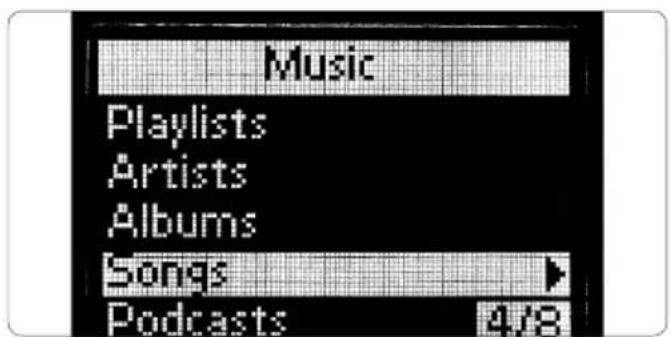
- Přejděte k položkám Music (Hudba), Settings (Nastavení), Now Playing (Právě posloucháte). Stisknutím tlačítka OK vyberte požadovanou možnost.

Poznámka
Jestliže zařízení iPod™ nedokáže přehrávat video, nezobrazí se na displeji možnost Video.

Poznámka
Možnost Now Playing (Právě posloucháte) lze zobrazit pouze v případě, že se přehrává skladba.
- Stisknutím tlačítka > nebo OK na voliči navigace přejděte na další obrazovku.
- Po výběru možnosti Music (Hudba) se zobrazí následující obrazovky:
Playlists (Seznamy skladeb)
a. Chcete-li vybrat jednu z položek nabídky a přejít na další obrazovku, stiskněte tlačítko > nebo OK na voliči navigace.
b. Stisknutím tlačítka < se vrátíte na předchozí obrazovku nebo stisknutím tlačítka OK přejdete na další obrazovku.
c. Tento postup opakujte, dokud nevyberete požadované skladby pro poslech.

Poznámka
V režimu zařízení iPod™ se stisknutím tlačítka kurzoru < vrátíte na předchozí obrazovku nebo položku nabídky. Stisknutím tlačítka OK vyberete požadovanou možnost a přejdete na další obrazovku.
4. Po výběru možnosti Settings (Nastavení) se zobrazí následující obrazovky:
Shuffle (Náhodný výběr)
K dispozici jsou následující možnosti náhodného výběru:
Off (Vypnuto), Songs (Skladby) a Albums (Alba).
Jako výchozí je nastavena možnost
OFF> (Vypnuto)
Repeat (Opakovat)
K dispozici jsou následující možnosti opakování:
Off (Vypnuto), One (Jedna) a All (Vše).
Jako výchozí je nastavena možnost
OFF> (Vypnuto)
a. Chcete-li vybrat některou z položek nabídky a přejít na další obrazovku, stiskněte tlačitko > nebo OK na voliči navigace
b. Stisknutím tlačítka < se vrátíte na předchozí obrazovku. Stisknutím tlačítka OK přejdete na další obrazovku.
c. Tento postup opakujte, dokud nevyberete požadovanou možnost.
- Po výběru možnosti Now Playing (Právě posloucháte) se zobrazí poslední přehrávaná skladba:
a. Stisknutím tlačítka < se vrátíte na předchozí obrazovku.


Poznámka
Univerzální dálkový ovladač a dok pro zařízení iPod™ neumožňují procházení ani ovládání knihovny fotografií v zařízení iPod™.
Ovládání hlasitosti zařízení iPod™ v doku a připojených AV zařízení, jako je systém domácího kina, hi-fi systém nebo televizor:
-
Chcete-li upravit výstupní úroveň zvuku dokovací kolébky zařízení iPod™, stiskněte tlačítka pro zvýšení nebo snížení hlasitosti. Na displeji dálkového ovladače se zobrazí ukazatel hlasitosti.
-
Pokud je zvuk přehrávané skladby i nadále příliš hlasitý nebo tichý, stiskněte tlačítko MAIN VOL, přepněte na dané AV zařizení a změňte hlasitost.

Poznámka
Ovládání AV zařízení vyžaduje, aby měly komponenty infračervený přijímač a aby se univerzální dálkový ovladač pro zařízení iPod™ nacházel v přímém dosahu dané komponenty (bez fyzických překážek) do vzdálenosti 9 m (30 stop).
- Chcete-li se vrátit k ovládání prostřednictvím zařízení iPod™, stiskněte tlačitko pro SPUŠTĚNÍ ZAŘÍZENÍ IPOD™.

Poznámka
Tlačítko Main Volume funguje jako zkratka pro přepínání režimů televizoru (TV), zesilovače (AMP) nebo přijímače (RECEIVER). Pokud je nainstalováno více uvedených zařízení, řídí se podle následující priority: zesilovač, přijímač, televizor.
4.3 Dálkové ovládání více zařízení pomocí univerzálního dálkového ovladače pro zařízení iPod™
Do dálkového ovladače pro zařízení iPod™ je možné přidat až 6 AV zařízení a dokovací kolébku pro zařízení iPod™.
- Stiskněte tlačítko MODE. Na displeji se zobrazí ikona naposledy vybraného zařízení. Stisknutí tlačítka MODE opakujte, dokud se na displeji nezobrazí zařízení, které chcete ovládat.
- Ovládejte zařízení pomocí tlačítek na univerzálním dálkovém ovladači pro zařízení iPod™. Mají přístup ke stejným funkcím jako odpovídající tlačítka původního dálkového ovladače vybraného zařízení.

Poznámka
Hudba, která se začala přehrávat prostřednictvím dálkového ovladače v režimu ovládání zařízení iPod™, se nepřestane přehrávat, prestože režim opakovaně změníte.

Poznámka
Některá specifická tlačítka na původním dálkovém ovladači nebudou na univerzálním dálkovém ovladači pro zařízení iPod™ k dispozici. Ověřte dostupné funkce u původního dálkového ovladače.

Poznámka
Pokud dálkový ovladač aktivujete po určité době nečinnosti, bude aktivní poslední vybrané zařízení před nečinností.
Specifická tlačítka zařízení
Specifická tlačítka zařízení na univerzálním dálkovém ovladači pro zařízení iPod™ mohou mít různé funkce, a to v závislosti na zařízení vybraném pomocí tlačítka MODE. Následuje úplný přehled funkcí všech specifických tlačítek zařízení pro dokovací kolébku zařízení iPod™, televizor, systém kabelového nebo satelitního vysílání a audio systém.

Poznámka
Další nainstalovaná zařízení používají funkce označené na dálkovém ovladači. Pokud si nejste jisti, ověřte funkce u původního dálkového ovladače.
Chcete-li po ovládání jiného zařízení pomocí univerzálního dálkového ovladače pro zařízení iPod™ přepnout zpět na seznam skladeb zařízení iPod™, stiskněte tlačitko pro SPUŠTĚNÍ ZAŘÍZENÍ IPOD™.


| TV Satelit/kabel Audio systém | ||
| 1. TV program TV program Pásmo | ||
| 2. Konec | Zpět k živému vysílání | Hledání |
| 3. - Konec - | ||
| 4. Nabídka Nabídka | Nabídka | |
| 5. Tlačítko s číslici | Tlačítka s číslicemi Vstupní zdroje | |
| 6. -/-- | -/-- | Surround |
| 7. AV vstup Vstup TV/SAT Režim Surround | ||
| 8. cc/text | Oblíbené | RDS |
| 9. - | Nápověda | Vymazat |
| 10. PIP | Zadat | Zadat |
| 11. Zoom/16:9 | Domů | GEQ |
| 12. Barevné tlačítko | Barevné tlačítko | Přední |
| 13. Barevné tlačítko | Barevné tlačítko | Střední |
| 14. Barevné tlačítko | Barevné tlačítko | Zadní |
| 15. Barevné tlačítko | Barevné tlačítko | Test |
4.4 Spuštění činnosti
Činnost je posloupnost stisknutí tlačítek, které můžete naprogramovat. Chcete-li například sledovat film z přehrávače DVD, je obvykle nutné provést následující kroky:
- zapnout televizor,
- zapnout přehrávač DVD,
- zapnout systém prostorového zvuku,
- vybrat správný vstup televizoru a systému prostorového zvuku,
- spustit přehrávač DVD stisknutím tlačítka pro PŘEHRÁVÁNÍ.
Při výběru činnosti Watch DVD (Sledovat DVD) na univerzálním dálkovém ovladači pro zařízení iPod™ budou všechny akce provedeny automaticky v předem definovaném pořadí.
Spuštění činnosti:
- Stiskněte opakovaně tlačítko MODE, dokud se nezobrazí název činnosti v záhlaví displeje.
- Potvrd'te výběr stisknutím tlačítka OK. Činnost bude okamžitě zahájena.
Do univerzálního dálkového ovladače pro zařízení iPod™ lze přidat až 8 činností. Další informace o přidávání a odstraňování činností získáte v části 5.5, Přidání činnosti a v části 5.6, Odstranění činnosti.
Výběr dalších funkcí
U zařízení mohou být k dispozici další funkce, které nelze provést pomocí tlačítek univerzálního dálkového ovladače pro zařízení iPod™. Uvedené další funkce můžete vybrat na displeji.
- V režimu libovolného zařízení stiskněte tlačitko MAIN VOL. Další funkce vybraného zařízení se zobrazí na displeji.
- Chcete-li projít všechny další funkce, stiskněte opakovaně tlačitko kurzoru ve směru nahoru nebo dolů.
- Jakmile najdete možnost, kterou chcete vybrat, stiskněte tlačítko OK. Dálkový ovladač vyšle infračervený signál.
Informace o přidání dalších funkcí do univerzálního dálkového ovladače pro zařízení iPod™ získáte v části
5.4, Přidání funkce.

Tip
Pokud nelze najít požadovanou další funkci, přejděte z nabídky dalších funkcí dalším stisknutím tlačítka MAIN VOL.

Poznámka
U některých zařízení nejsou v databázi dálkového ovladače k dispozici žádné další funkce. Můžete však snadno zkopírovat další funkce z původního dálkového ovladače pomocí možnosti učení tlačítek. Další informace získáte v části
5.4, Přidání funkce.
4.5 Výměna baterií

Varování
Při výměně baterií nekombinujte rozdílné značky baterií a nevkládejte do dálkového ovladače zinkouhlíkové baterie. Takový postup by mohl mít za následek nepředvídatelné chování.
Jakmile jsou baterie téměř vybité, zobrazí se ikona slabé baterie. Staré baterie nahrad'te novými alkalickými bateriemi typu LR6 nebo AA. Řid'te se místními předpisy pro likvidaci vybitých baterií.
5 Další využití univerzálního dálkového ovladače a dokovací kolébky pro zařízení iPod™
Chcete-li přejít k rozšířeným funkcím univerzálního dálkového ovladače a doku pro zařízení iPod™, je nutné použít nabídku Set-up (Nastavení).
Pokud chcete otevřít nabídku Set-up (Nastavení), stiskněte a podržte současně tlačitko MODE a tlačitko pro SPUŠTĚNÍ ZAŘÍZENÍ IPOD™ po dobu 3 sekund.
Jestliže chcete přejít z nabídky Set-up (Nastavení) přímo do nabídky zařízení iPod™, stiskněte znovu tlačitko pro SPUŠTĚNÍ ZAŘÍZENÍ IPOD™.
Chcete-li přepnout na naposledy vybrané zařízení, stiskněte tlačitko MODE.
5.1 Přidání zařízení
Pokud chcete ovládat zařízení pomocí univerzálního dálkového ovladače pro zařízení iPod™, je nutné nejprve tato zařízení do dálkového ovladače přidat. Můžete přidat až 6 zařízení ze seznamu zařízení, který následuje. K dispozici jsou například následující zařízení (ale i další):
• DVD
- Systém kabelového vysílání
• DSS (Satelit)
- Tuner
• CD
- Televizor
Úplný seznam zařízení, která lze přidat, zjistíte v nabídce dálkového ovladače.
Zařízení nelze přidat dvakrát. Jakmile zařízení přidáte do dálkového ovladače pro zařízení iPod™, nebude již v seznamu uvedeno. Seznam zařízení však obsahuje položky TV-2 (2. televizor) nebo VCR-2 (2. videorekordér), které můžete použít v případě, že chcete naprogramovat druhý televizor nebo druhý videorekordér.
Postup přidání zařízení:
- Pomocí tlačítek kurzoru vyberte možnost
Add a Device (Přidat zařízení) v nabídce Set-up (Nastavení). Stiskněte tlačítko OK.

Poznámka
Pokud jste již do dálkového ovladače přidali kromě dokovací kolébky 6 zařízení, zobrazí se výzva k odstranění některého zařízení.
- Vyberte zařízení a značku, které chcete přidat. Stiskněte tlačítko OK. Dálkový ovladač vyhledá dostupné kódy dané značky.
- Postupujte podle pokynů na obrazovce a otestujte kódy. Po vyhledání funkční sady kódů je zařízení správně nainstalováno. Jakmile je zařízení správně nainstalováno, zobrazí se následující obrazovka:

Pokud není nalezena žádná funkční sada kódů, postupujte následujícím způsobem:
- Správnou sadu kódů můžete získat provedením úplného prohledání databáze. To znamená, že dálkový ovladač bude vysílat všechny dostupné kódy v databázi, dokud nebude nalezen funkční kód. Tato operace může trvat až 25 minut.
- Kódy lze získat z původního dálkového ovladače zařízení.
Jestliže chcete přidat další zařízení, vyberte možnost Yes (Ano). Stiskněte tlačítko OK a opakujte kroky 2 a 3.
Jakmile prídáte všechna zařízení, vyberte možnost No (Ne). Stisknutím tlačítka OK se vrat'te do nabídky Setup (Nastavení).
5.2 Odstranění zařízení
Naprogramované zařízení můžete z univerzálního dálkového ovladače pro zařízení iPod™ odstranit.
Postup odstranění zařízení:
- Pomocí tlačítek kurzoru vyberte možnost Delete a Device (Odstranit zařízení) v nabídce SET-UP. Stiskněte tlačítko OK.
- Vyberte zařízení, které chcete ze seznamu odstranit. Stiskněte tlačítko OK.
- Potvrďte odstranění daného zařízení výběrem možnosti Yes (Ano). Stiskněte tlačítko OK. Zařízení je odstraněno a bude znovu k dispozici v seznamu zařízení, které je možné přidat.
- Chcete-li se vrátit do nabídky Set-up (Nastavení), vyberte možnost Exit (Konec). Stiskněte tlačítko OK.

Poznámka
Funkce tlačítek odstraněného zařízení použité v jiných případech, například u činnosti nebo tlačítek hlasitost, která jste zkopírovali, budou odstraněny také. Zkontrolujte naprogramované činnosti a tlačítka hlasitosti pro zařízení a v případě potřeby je přeprogramujte.
5.3 Oprava funkce tlačítka
Pokud fyzické tlačítko nefunguje se zařízením správně, můžete je opravit pomocí funkce učení z původního dálkového ovladače. Univerzální dálkový ovladač pro zařízení iPod™ dokáže uložit až 200 naučených tlačítek. Opravit lze funkce všech tlačítek univerzálního dálkového ovladače s výjimkou tlačítka MODE, MAIN VOL a tlačítka pro SPUŠTĚNÍ ZAŘÍZENÍ IPOD™.
Postup opravy funkce tlačítka:
- Pomocí tlačítek kurzoru vyberte možnost Fix a Key (Opravit funkci tlačítka) v nabídce Set-up (Nastavení). Stiskněte tlačítko OK.
- Vyberte zařízení, u kterého chcete opravit funkci tlačítka. Stiskněte tlačítko OK.
- Výběrem možnosti Yes (Ano) potvrďte, že máte pro učení k dispozici funkční původní dálkový ovladač. Stiskněte tlačitko OK.

Poznámka
Jestliže se univerzální dálkový ovladač pro zařízení iPod™ již naučil 200 tlačítek, zobrazí se na displeji upozornění, že pamět' je plná. Automaticky se vrátíte do nabídky Set-up (Nastavení). Bude nutné odstranit některé zařízení s opravenými funkcemi tlačítek, aby se uvolnila pamět'.
-
Postupujte podle pokynů na displeji a opravte funkci daného tlačítka: Namiřte oba dálkové ovladače na sebe ve vzdálenosti 2-5 cm (0,5-2 palce).
-
Vyberte fyzické tlačítko nebo další funkci, které chcete v univerzálním dálkovém ovladači pro zařízení iPod™ opravit. Chcete-li vybrat další funkci, stiskněte tlačítko MAIN VOL. Vyberte danou funkci pomocí tlačítka kurzoru pro přechod nahoru nebo dolů. Stiskněte tlačítko OK.

- Opakovaně stiskněte odpovídající tlačitko na původním dálkovém ovladači, dokud se na displeji nezobrazí potvrzení.
Potom dojde k naučení a opravě funkce daného tlačítka. Zobrazí se následující obrazovka:
- Pokud budete chtít u stejného zařízení opravit funkce dalších tlačítek, vyberte možnost Yes (Ano). Stiskněte tlačítko OK. Opakujte krok 3.
Jestliže opravíte funkce všech tlačítek a chcete se vrátit do nabídky Set-up (Nastavení), vyberte možnost No (Ne). Stiskněte tlačítko OK.

Opravou funkce tlačítka budou přepsána data tlačítka uložená v univerzálním dálkovém ovladači pro zařízení iPod™. To znamená, že pokud je dané tlačítko použito v nějaké činnosti, změní se také zde.
5.4 Přidání funkce
Do univerzálního dálkového ovladače pro zařízení iPod™ můžete přidávat další funkce.
Postup přidání funkce:
- V nabídce Set-up (Nastavení) vyberte možnost Add a Function (Přidat funkci). Stiskněte tlačitko OK.
- Vyberte zařízení, pro které chcete funkci přidat.
- Vyberte označení, které chcete pro další funkci použít.
- Naučte ovladač danou funkci z původního dálkového ovladače.
Další funkce je přidána do univerzálního dálkového ovladače pro zařízení iPod™.
Postup přechodu k další funkci:
- Stisknutím tlačítka MAIN VOL přejdete k nabídce Functions (Funkce).
- Pomocí tlačítek kurzoru vyberte požadovanou funkci. Stiskněte tlačítko OK.

Poznámka
Další funkce se liší v závislosti na daném zařízení. Lze je vybrat pouze v konkrétním režimu požadovaného AV zařízení. Pokud například chcete získat přístup k funkci televizoru, je nutné dálkový ovladač přepnout do režimu televizoru.
5.5 Přidání činnosti
Činnost se skládá ze stisknutí několika tlačítek, která budou univerzálním dálkovým ovladačem pro zařízení iPod™ vyslána v případě jejího výběru. Je možné přidat až 8 činností. Jedna činnost může obsazovat maximálně 25 kroků.
Ve výchozím nastavení vloží univerzální dálkový ovladač
pro zařízení iPod™ po každém stisknutí tlačítka prodlevu o délce 0,6 s, aby byla zajištěna správná reakce zařízení na dané signály.
Tuto výchozí prodlevu lze změnit:
- Pokud některé ze zařízení vyžaduje před příjmem dalšího infračerveného signálu delší prodlevu, můžete vložit prodlevu o délce 1 nebo 3 s. Nahrazení výchozí prodlevy představuje v dané činnosti jeden krok.
- Jestliže činnost nevyžaduje mezi jednotlivými stisknutími tlačítek žádnou prodlevu, aby bylo možné simulovat dlouhé stisknutí tlačítka, lze přidat možnost pro nulovou prodlevu. Příklad: Pokud chcete během činnosti zvýšit hlasitost čtyřnásobným stisknutím tlačítka pro zvýšení hlasitosti, není nutné vkládat mezi tato 4 stisknutí tlačítka žádné prodlevy. Proto přidáte mezi jednotlivé kroky možnost pro nulovou prodlevu.
Postup přidání činnosti:
- Pomocí tlačítek kurzoru vyberte v nabídce Set-up (Nastavení) možnost Add an Activity (Přidat činnost). Stiskněte tlačítko OK.

Poznámka
Jestlíže jste již přidali 8 činností, zobrazí se výzva k odstranění některé činnosti. Další informace získáte v části 5.6, Odstranění činnosti.
- Ze seznamu činností vyberte označení. Stiskněte tlačítko OK.
- Postupujte podle pokynů na displeji a vytvořte činnost.
- Pomocí tlačítek kurzoru vyberte zařízení. Stiskněte tlačítko OK. Stisknutím požadovaného tlačítka vložte jeho stisknutí.
- Rozhodněte se, zda chcete přidat další tlačítko nebo prodlevu tlačítka, a vyberte možnost YES (ANO) stisknutím tlačítka OK. Pokud další činnost přidat nechcete, vyberte možnost NO (NE). Stiskněte tlačítko OK.

- Vyberte požadovanou prodlevu. Stiskněte tlačítko OK. Další informace najdete v pokynech na konci tohoto postupu v části Postup výběru požadované prodlevy.
Nezapomeňte, že činnost obsahuje maximálně 25 kroků.
Jakmile prídáte všechna stisknutí tlačitek a prodlevy, vyberte možnost No (Ne). Stiskněte tlačitko OK. Činnost je uložena v univerzálním dálkovém ovladači pro zařízení iPod™.
- Chcete-li se vrátit do nabídky Set-up (Nastavení), vyberte možnost Exit (Konec). Stiskněte tlačítko OK.
Postup výběru požadované prodlevy:
-
Pomocí tlačítek kurzoru projděte seznam možných prodlev.
-
U požadované prodlevy stiskněte tlačítko OK. Zobrazi se obrazovka potvrzení.
-
Jestliže chcete přidat další tlačitko či prodlevu, stiskněte možnost YES (ANO). Jestliže chcete nastavení činnosti ukončit, stiskněte možnost NO (NE).

Tip
Činnost spustíte opakovaným stisknutím tlačítka Mode, dokud se v záhlaví displeje univerzálního dálkového ovladače pro zařízení iPod™ nezobrazí název této činnosti. Stiskněte tlačítko OK.
5.6 Odstranění činnosti
Postup odstranění činnosti z dálkového ovladače:
-
Pomocí tlačítek kurzoru vyberte možnost Delete an Activity (Odstranit činnost) v nabídce Set-up (Nastavení). Stiskněte tlačítko OK.
-
Vyberte činnost, kterou chcete odstranit. Stiskněte tlačítko OK.
-
Potvrd'te odstranění dané činnosti stisknutím tlačítka Yes (Ano). Stiskněte tlačítko OK. Činnost je odstraněna a je znovu k dispozici v seznamu činností, které lze přidat.
-
Chcete-li se vrátit do nabídky Set-up (Nastavení), vyberte možnost Exit (Konec) a stiskněte tlačítko OK.
5.7 Nastavení RF
Zobrazení detailů:
Stav připojení mezi dokovací kolébkou a dálkovým ovladačem můžete zkontrolovat následujícím způsobem:
-
Pomocí tlačítek kurzoru vyberte možnost RF Settings (Nastavení RF) v nabídce Set-up (Nastavení). Stiskněte tlačitko OK.
-
Vyberte možnost Show details (Zobrazit detaily). Stiskněte tlačítko OK. Zobrazí se název připojené dokovací kolébky a informace o intenzitě signálu.
-
Chcete-li se vrátit do nabídky Set-up (Nastavení), vyberte možnost Next (Další). Stiskněte tlačítko OK.

Poznámka
Jestliže v detailech nastavení RF najdete zprávu No Connection (Žádné připojení), nemůže se dálkový ovladač k dokovací kolébce připojit. Pokud k tomu dojde, je nutné dok připojit znovu.
Postup opětovného připojení doku
Jestliže chcete univerzální dálkový ovladač pro zařízení iPod™ použít s jinou dokovací kolébkou nebo jestliže dojde k technickým problémům, je nutné dálkový ovladač s dokovací kolébkou znovu spárovat.
-
Stiskněte a uvolněte tlačítko pro opětovné připojení v dolní části dokovací kolébky pro zařízení iPod™.
-
Pomocí tlačítek kurzoru vyberte možnost RF Settings (Nastavení RF) v nabídce Set-up (Nastavení). Stiskněte tlačítko OK.
-
Vyberte možnost Reconnect to Dock (Znovu připojit k doku). Stiskněte tlačitko OK. V tomto okamžiku proběhne párování dálkového ovladače a dokovací kolébky. Při tomto procesu umístěte dálkový ovladač do vzdálenosti 1 m od doku.
-
Chcete-li se vrátit do nabídky Set-up (Nastavení), vyberte možnost Next (Další) a stiskněte tlačítko OK.
Jestliže v detailech nastavení RF najdete zprávu Cannot connect to dock. Try again. (K doku se nelze připojit. Opakujte akci.), je nutné dok znovu připojit pomocí následujícího postupu:
- Stiskněte tlačítko RECONNECT (ZNOVU PŘIPOJIT) v dolní části doku. Po 5 sekundách začne blikat logo společnosti Philips.
- Vyberte možnost Yes (Ano) na dálkovém ovladači. Stiskněte tlačítko OK.
Dálkový ovladač a dok se znovu spojí. Po dokončení uvedeného postupu se zobrazí následující obrazovka:

- Vyberte možnost Next (Další). Stiskněte tlačitko OK.
5.8 Změna jazyka
Podle potřeby můžete na univerzálním dálkovém ovladači pro zařízení iPod™ změnit jazyk pokynů.
Modely zakoupené v Severní Americe nabízí následující jazyky:
- English (Angličtina)
• Francáis (Francouzština) - Espanol (Španělština)
Modely zakoupené v Evropě nabízí následující jazyky:
- English (Angličtina)
- Espanol (Španělština)
• Francáis (Francouzština) - Deutsch (Němčina)
• Nederlands (Holandština)
- Italiano (Italština)
Změna jazyka:
- Pomocí tlačítek kurzoru vyberte možnost Change language (Změnit jazyk) v nabídce Setup (Nastavení). Stiskněte tlačítko OK.
- Vyberte upřednostňovaný jazyk. Stiskněte tlačítko OK. Nabídka Set-up (Nastavení) se zobrazí na obrazovce v upřednostňovaném jazyce.
5.9 Kopírování hlasitosti
Po přidání zařízení univerzální dálkový ovladač pro zařízení iPod™ automaticky zkopíruje tlačítko pro zvýšení a snížení hlasitosti
a tlačítko pro ztlumení následujícím způsobem:
- Video zařízení (například DVD, DVDR, VCR a satelitní přijímač) používají tlačítka pro ovládání hlasitosti televizoru (za předpokladu, že jste televizor naprogramovali).
- Audio zařízení (například CD, DMR a Tuner používají tlačítka pro ovládání hlasitosti zesilovače nebo přijímače (za předpokladu, že jste zesilovač nebo přijímač naprogramovali).
Pokud nejsou žádné televizory nebo zesilovače nainstalovány, nebudou tlačítka pro ovládání hlasitosti odesílat žádné kódy. Jestliže bude později zdrojové zařízení přidáno, budou tlačítka pro ovládání hlasitosti aktualizována. Podle potřeby můžete změnit, která tlačítka pro ovládání hlasitosti budou použita. Příklad: Chcete používat tlačítka pro ovládání hlasitosti zesilovače pro DVD.
Změna tlačítek pro ovládání hlasitosti:
- Pomocí tlačítek kurzoru vyberte možnost Copy volume (Kopírovat hlasitost) v nabídce Setup (Nastavení). Stiskněte tlačítko OK.
-
Vyberte zařízení, ze kterého chcete tlačítka pro ovládání hlasitosti kopírovat, například TV, AMP (ZESILOVAČ) nebo RECEIVER (PŘIJÍMAČ). Stiskněte tlačítko OK.
-
Vyberte zařízení, do kterého chcete tlačítka pro ovládání hlasitosti kopírovat, například DVD nebo SAT. Stiskněte tlačítko OK.
-
Potvrďte, že chcete kopírovat tlačítka pro ovládání hlasitosti z jednoho zařízení do druhého zařízení, výběrem možnosti Yes (Ano). Stiskněte tlačítko OK. Tlačítka pro ovládání hlasitosti a tlačítko pro ztlumení jsou zkopírována.
- Chcete-li se vrátit do nabídky Set-up (Nastavení), vyberte možnost Exit (Konec). Stiskněte tlačítko OK.
5.10 Změna časového limitu displeje
Za účelem šetření energie bude univerzální dálkový ovladač pro zařízení iPod™ vypnut, pokud nebude delší čas používán. Tuto dobu označujeme jako časový limit displeje. Tento časový limit můžete změnit na jednu z následujících možností:
- Short (Krátký)
• Medium (Střední) – výchozí - Long (Dlouhý)
Změna časového limitu displeje:
- Pomocí tlačítek kurzoru vyberte možnost Display Time Out (Časový limit displeje) v nabídce Set-up (Nastavení). Stiskněte tlačítko OK.
- Vyberte upřednostňovaný časový limit displeje. Stiskněte tlačítko OK. Časový limit pro univerzální dálkový ovladač pro zařízení iPod™ je změněn. Na obrazovce se zobrazí nabídka Set-up (Nastavení).

Poznámka
Časový limit displeje má vliv na životnost baterií. Čím déle je rozsvíceno podsvícení, tím rychleji budou baterie vybity.
5.11 Úplné resetování
Univerzální dálkový ovladač pro zařízení iPod™ Ize zcela resetovat. Při resetování jsou odstraněna všechna naprogramovaná zařízení, činnosti, naučená tlačítka a další nastavení. Po resetování budete moci dálkový ovladač znovu nakonfigurovat.
Úplné resetování:
-
Pomocí tlačítek kurzoru vyberte možnost Full Reset (Úplné resetování) v nabídce Set-up (Nastavení). Stiskněte tlačítko OK.
-
Potvrd'te, že chcete provést úplné resetování, výběrem možnosti Yes (Ano). Stiskněte tlačitko OK.
- Stisknutím tlačítka OK výběr znovu potvrďte. Z dálkového ovladače budou odstraněna všechna nastavení. Po dokončení úplného resetování dojde k automatické opětovné inicializaci dálkového ovladače. Nyní je nutné dálkový ovladač nakonfigurovat znovu. Přejděte k části 3.3 Instalace a podle pokynů pro spárování doku a dálkového ovladače opakujte uvedený postup.
6 Záruka a servis
Spojené Státy Americké
Omezená jednoletá záruka
Společnost Philips zaručuje, že tento výrobek bude za běžného používání v souladu s jeho specifikací a varováními bez vad materiálu, zpracování a montážních vad po dobu jednoho roku od data zakoupení. Tato záruka je nepřenosná a vztahuje se pouze na osobu, která výrobek původně zakoupila. K uplatnění vašeho práva na tuto záruku musíte předložit důkaz o zakoupení ve formě originální účtenky, na které je uveden název výrobku a datum jeho zakoupení. Pro zákaznickou podporu nebo získání záručního servisu, prosíme, navštivte naše webové stránky http://www.philips.com/welcome. ŽÁDNÉ DALŠÍ VYJÁDŘENÉ NEBO PŘEDPOKLÁDANÉ ZÁRUKY NEJSOU POSKYTOVÁNY. Závazek společnosti Philips je limitován na opravy nebo výměnu produktu dle výhradně svého uvážení. Nahodilé, zvláštní a vyplývající škody nejsou uznány tam, kde to dovoluje zákon. Tato záruka vám poskytuje specifická práva. Můžete mít i jiná práva, která se odlišují dle jednotlivých států.
Evropa
Pro získání informací o záruce a produktové podpoře, prosíme, navštivte http://www.philips.com/welcome
7 Technické parametry
Mechanické specifikace
Velikost
Dokovací stanice:
• Celková délka: 92,3 mm
• Celková šířka: 94,2 mm
• Celková tloušt'ka: 28,5 mm
Dálkový ovladač:
• Celková délka: 243,5 mm
• Celková šířka: 52 mm
• Celková tloušt'ka: 30 mm
Napájení
• Dok: 12 V (stejnosm.)
• Dálkový ovladač: 3 alkalické baterie AA
• Přibližná životnost baterií: 4 měsíce
Displej
• Typ: Bodová matice
• Velikost: 96 pixelů krát 64 pixelů
• Osvětlení: Podsvícení
• Barva: Černobílá
Konektory
• Konektor IPod™
- Konektor S-Video
• Konektor pro vstup zvuku
• Konektor pro stejnosměrné napájení
Komunikace a rozhraní
- prěnosové médium
Nosný kmitočet infračerveného a rádiového signálu
• IR (infračervený signál): 36 kHz +/- 2 %,
• RF (rádiový signál): 2,4 GHz
Obecné provozní napětí
• (min.) obvykle 3,3 V až 4,8 V
Rozsah provozní okolní teploty
• +5 °C až 45 °C
Certifikace
- FCC
• IC - UL/CUL
• CE - Swiss Mark
C-Tick
8 Nejčastější dotazy
Zde najdete nejčastější dotazy a odpovědi týkající se vašeho univerzálního dálkového ovládání a doku pro iPod. Pro další pomoc, prosíme, navštivte www.philips.com/welcome.
Abyste zachovali platnost záruky, nikdy nezkoušejte opravovat systém sami. Jestliže během používání vašeho univerzálního dálkového ovládání a doku pro iPod™ narazíte na problémy, zkontrolujte následující body předtím, než kontaktujete společnost Philips. Jestliže problém zůstává nevyřešen, přejděte na webové stránky Philips www.philips.com/welcome. Pokud kontaktujete společnost Philips, ujistěte se, že máte po ruce vaše univerzální dálkové ovládání a dok pro iPod™ a že máte k dispozici číslo modelu a sériové číslo.
Jak mám postupovat, jestliže se na displeji zobrazí zpráva Cannot connect to IPod™ DOCKING CRADLE (Nelze se připojit k DOKOVACÍ KOLÉBCE zařízení IPod™)?
To znamená, že dokovací kolébka není nakonfigurována na připojení k dálkovému ovladači. Připojte znovu dálkový ovladač a dokovací kolébku.
Jak mám postupovat, jestliže se na displeji zobrazí zpráva No IPod™ DOCKING CRADLE (Nenalezena žádná DOKOVACÍ KOLÉBKA zařízení IPod™)?
To znamená, že dokovací kolébka není v dosahu dálkového ovladače. Přesuňte se bliže, a to maximálně do vzdálenosti 1 m (3 stopy) od dokovací kolébky. Stiskněte tlačítko OK a opakujte akci.
Jak mám postupovat, pokud seznam vybraných zařízení neobsahuje požadovanou značku?
Značky jsou rozděleny podle zařízení. Může se stát, že hledáte u nesprávného zařízení.
- Seznam STB obsahuje odlišné satelitní přijímače pro satelit a digitální televizní tuner (DVB-T).
- Seznam AUDIO SET obsahuje kombinaci tunerů a zesilovačů a v některých případech přehrávače CD nebo DVD.
- Seznam HTS obsahuje systémy domácího kina.
• Seznam PVR obsahuje osobní videorekordéry a
rekordéry s pevným diskem.
- Seznam DMR obsahuje přijímače digitálních médií.
- Seznamy TV-VCR, TV-DVD, DVD-VCR DVD-HDD obsahují kombinovaná zařízení.
- Seznam GAME obsahuje funkce přehrávání DVD herních konzol, jako například Xbox a Play Station.
V databázi nejsou k dispozici úplně všechny značky. Jestliže daná značka není uvedena v seznamu, vyberte možnost Not in list (Není v seznamu) a provedte úplné prohledání databáze. Dálkový ovladač otestuje všechny kódy, které jsou k dispozici. Tato operace může trvat až 25 minut.
Jak lze ukončit průvodce instalací?
Chcete-li ukončit průvodce instalaci, stiskněte tlačítko pro SPUŠTĚNÍ ZAŘÍZENÍ IPOD™.
Jak mám postupovat, pokud v pravém horním rohu displeje bliká ikona indikující žádné spojení?
Tato akce by mohla mít následující význam:
- Dok je odpojen. Přesvědčte se, zda je sít'ový adaptér připojen do funkční zásuvky elektrické sítě a zda jsou kabely správně připojeny.
- Dálkový ovladač je od dokovací kolébky příliš vzdálen, także připojení nelze nastavit. Dálkový ovladač by se měl nacházet maximálně ve vzdálenosti 40 m (130 stop) od dokovací kolébky. Fyzické překážky mezi dálkovým ovladačem a dokovací kolébkou mohou tuto vzdálenost snížit. Přesuňte dálkový ovladač blíž k dokovací kolébce.Jiné zařízení vyzařující energii, například mikrovlnná trouba, je umístěno příliš blízko k dokovací kolébce a ruší signály dálkového ovladače. Vypněte zařízení v blízkosti dokovací kolébky, která by mohla způsobovat rušení, a znovu opakujte pokus o připojení.
Jak mám postupovat, pokud se univerzální dálkový ovladač pro zařízení iPod™ nezapne?
Přesvědčte se, zda je sít'ový adaptér připojen do funkční zásuvky elektrické sítě a zda jsou kabely správně připojeny. Univerzální dálkový ovladač pro zařízení iPod™ také mohl být přepnut do pohotovostního režimu. Aktivace po přechodu z pohotovostního režimu může chvíli trvat. Přesvědčte
se, zda jsou v dálkovém ovladači vloženy 3 nabité baterie AA.
Jak mám postupovat, pokud jedno nebo více tlačítek nefunguje správně?
Obvykle to znamená, že specifická funkce není k dispozici na původním dálkovém ovladači. Mějte na paměti, že u univerzálního dálkového ovladače pro zařízení iPod™ jsou k dispozici pouze fyzická tlačítka, także budou fungovat pouze ta, kterým je přirazena funkce v zařízení. Může to však také znamenat, že kód tlačítka je poškozen. Funkce tlačítek můžete opravit pomocí původního dálkového ovladače. Některým tlačítkům jsou přirazeny specifické funkce zařízení.
Jak mám postupovat, jestliže nefungují správně tlačítka hlasitosti?
To znamená, že není nainstalován výchozí zdroj daného zařízení. Jakmile přidáte zařízení, kopíruje ovladač SJM3152 automaticky tlačítka hlasitosti a tlačítko pro ztlumení následujícím způsobem:
• Video zařízení (například DVD, DVDR, VCR a satelitní přijímač) používají tlačítka pro ovládání hlasitosti televizoru.
• Audio zařízení (například CD, DMR a Tuner) používají tlačítka pro ovládání hlasitosti zesilovače nebo přijímače. Pokud jste zdrojové zařízení nenainstovali, nebudou tlačítka hlasitosti a tlačítko pro ztlumení fungovat. Můžete se rozhodnout nainstalovat zdrojové zařízení v dálkovém ovladači.
Jak mám postupovat, pokud se na displeji univerzálního dálkového ovladače pro zařízení iPod™ nezobrazí hudba, kterou mám k dispozici v knihovně iTunes?
Na dálkovém ovladači se zobrazí pouze hudba, které je k dispozici v knihovně zařízení iPod™. Uložte hudbu ze své knihovny iTunes do knihovny vybraného zařízení iPod™.
Jak mám postupovat, jestliže nelze aktivovat univerzální dálkový ovladač pro zařízení iPod™ po nečinnosti?
To znamená, že baterie jsou vybité. Vyjměte baterie a vložte nové.
Tartalomjegyzék
Spojené Státy Americké
Omezená jednoletá záruka
Společnost Philips zaručuje, že tento výrobek bude za běžného používání v souladu s jeho specifikací a varováními bez vad materiálu, zpracování a montážních vad po dobu jednoho roku od data zakoupení. Tato záruka je nepřenosná a vztahuje se pouze na osobu, která výrobek původně zakoupila. K uplatnění vašeho práva na tuto záruku musíte předložit důkaz o zakoupení ve formě originální účtenky, na které je uveden název výrobku a datum jeho zakoupení. Pro zákaznickou podporu nebo získání záručního servisu, prosíme, navštivte naše webové stránky http://www.philips.com/welcome. ŽÁDNÉ DALŠÍ VYJÁDŘENÉ NEBO PŘEDPOKLÁDANÉ ZÁRUKY NEJSOU POSKYTOVÁNY. Závazek společnosti Philips je limitován na opravy nebo výměnu produktu dle výhradně svého uvážení. Nahodilé, zvláštní a vyplývající škody nejsou uznány tam, kde to dovoluje zákon. Tato záruka vám poskytuje specifická práva. Můžete mít i jiná práva, která se odlišují dle jednotlivých států.
Evropa
Pro získání informací o záruce a produktové podpoře, prosíme, navštivte http://www.philips.com/welcome
7 Műszaki adatok
Zde najdete nejčastější dotazy a odpovědi týkající se vašeho univerzálního dálkového ovládání a doku pro iPod. Pro další pomoc, prosíme, navštivte www.philips.com/welcome.
Abyste zachovali platnost záruky, nikdy nezkoušejte opravovat systém sami. Jestliže během používání vašeho univerzálního dálkového ovládání a doku pro iPod™ narazíte na problémy, zkontrolujte následující body předtím, než kontaktujete společnost Philips. Jestliže problém zůstává nevyřešen, přejděte na webové stránky Philips www.philips.com/welcome. Pokud kontaktujete společnost Philips, ujistěte se, že máte po ruce vaše univerzální dálkové ovládání a dok pro iPod™ a že máte k dispozici číslo modelu a sériové číslo.


- Důležité informace 268
- Univerzální dálkový ovladač a dokovací kolébka pro zařízení iPod™ 270
- Začínáme 273
- Použití univerzálního dálkového ovladače a dokovací kolébky pro zařízení iPod™ 276
- Další využití univerzálního dálkového ovladače a dokovací kolébky pro zařízení iPod™ 280
- Záruka a servis 286
- Technické parametry 287
- Nejčastější dotazy 288
- Důležité informace
- Poznámka
- PHILIPS
- Varování
- Univerzální dálkový ovladač a dokovací kolébka pro zařízení iPod™
- Hlavní funkce výrobku
- Obsah balení
- baterie AA
- Další potřebné příslušenství
- Přehled univerzálního dálkového ovladače a dokovací kolébky pro zařízení iPod™
- Dálkový ovladač:
- Přehled hlavní nabídky
- Příprava
- Připojení
- Připojení S-Video
- Instalace
- Použití univerzálního dálkového ovladače a dokovací kolébky pro zařízení iPod™
- Ovládání zařízení iPod™ pomocí univerzálního dálkového ovladače pro zařízení iPod™
- Procházení a přehrávání skladeb ze zařízení iPod™
- Dálkové ovládání více zařízení pomocí univerzálního dálkového ovladače pro zařízení iPod™
- Specifická tlačítka zařízení
- Spuštění činnosti
- Spuštění činnosti:
- Výběr dalších funkcí
- 5.4, Přidání funkce.
- Tip
- Výměna baterií
- Další využití univerzálního dálkového ovladače a dokovací kolébky pro zařízení iPod™
- Přidání zařízení
- Odstranění zařízení
- Oprava funkce tlačítka
- Postup opravy funkce tlačítka:
- Přidání funkce
- Postup přidání funkce:
- Postup přechodu k další funkci:
- Přidání činnosti
- Tuto výchozí prodlevu lze změnit:
- Postup přidání činnosti:
- Odstranění činnosti
- Nastavení RF
- Změna jazyka
- Změna jazyka:
- Kopírování hlasitosti
- Změna tlačítek pro ovládání hlasitosti:
- Změna časového limitu displeje
- Úplné resetování
- Úplné resetování:
- Záruka a servis
- Spojené Státy Americké
- Evropa
- Technické parametry
- Mechanické specifikace
- Velikost
- Dokovací stanice:
- Napájení
- Displej
- Konektory
- Komunikace a rozhraní
- - prěnosové médium
- Nosný kmitočet infračerveného a rádiového signálu
- Obecné provozní napětí
- Rozsah provozní okolní teploty
- Certifikace
- Nejčastější dotazy
- Jak mám postupovat, jestliže se na displeji zobrazí zpráva Cannot connect to IPod™ DOCKING CRADLE (Nelze se připojit k DOKOVACÍ KOLÉBCE zařízení IPod™)?
- Jak mám postupovat, jestliže se na displeji zobrazí zpráva No IPod™ DOCKING CRADLE (Nenalezena žádná DOKOVACÍ KOLÉBKA zařízení IPod™)?
- Jak mám postupovat, pokud seznam vybraných zařízení neobsahuje požadovanou značku?
- Jak lze ukončit průvodce instalací?
- Jak mám postupovat, pokud v pravém horním rohu displeje bliká ikona indikující žádné spojení?
- Jak mám postupovat, pokud se univerzální dálkový ovladač pro zařízení iPod™ nezapne?
- Jak mám postupovat, pokud jedno nebo více tlačítek nefunguje správně?
- Jak mám postupovat, jestliže nefungují správně tlačítka hlasitosti?
- Jak mám postupovat, pokud se na displeji univerzálního dálkového ovladače pro zařízení iPod™ nezobrazí hudba, kterou mám k dispozici v knihovně iTunes?
- Jak mám postupovat, jestliže nelze aktivovat univerzální dálkový ovladač pro zařízení iPod™ po nečinnosti?
- Tartalomjegyzék
- Műszaki adatok
Značka : PHILIPS
Model : SJM3152
Kategorie : Dálkové ovládání