
POWERbot SR10M703HWG - робот прахосмукачка SAMSUNG - Безплатно ръководство за потребителя
Намерете безплатно ръководството на устройството POWERbot SR10M703HWG SAMSUNG в PDF формат.


| Тип продукт | Робот прахосмукачка |
| Марка | Samsung |
| Модел | POWERbot SR10M703HWG |
| Размери (Ш x Д x В) | 340 x 340 x 90 mm |
| Тегло | 2.8 kg |
| Капацитет на контейнера за прах | 0.3 L |
| Тип батерия | Литиево-йонна |
| Напрежение на батерията | 21.6 V |
| Капацитет на батерията | 2600 mAh |
| Време на работа | До 90 минути |
| Време за зареждане | Приблизително 3 часа |
| Свързаност | Wi-Fi (2.4 GHz) |
| Платформа за интелигентен дом | Samsung SmartThings |
| Система за почистване | CycloneForce |
| Мощност на засмукване | 120 Pa |
| Сензор за навигация | FullView Sensor™ с Visionary Mapping |
| Тип двигател | Цифров инверторен двигател |
| Тип филтър | Измиваем филтър за фин прах |
| Автоматично зареждане | Да |
| Дистанционно управление | Включено (IR дистанционно) |
| Ниво на шум | 60 dB |
| Гаранция | 1 година |
| Включени аксесоари | Зарядна станция, захранващ адаптер, дистанционно управление, инструмент за почистване |
Често задавани въпроси - POWERbot SR10M703HWG SAMSUNG
Въпроси на потребители за POWERbot SR10M703HWG SAMSUNG
0 въпрос за това устройство. Отговорете на тези, които знаете, или задайте свой въпрос.
Задайте нов въпрос за това устройство
Изтеглете инструкциите за вашия робот прахосмукачка в PDF формат безплатно! Намерете ръководството си POWERbot SR10M703HWG - SAMSUNG и вземете отново електронното си устройство в ръце. На тази страница са публикувани всички документи, необходими за използването на вашето устройство. POWERbot SR10M703HWG на марката SAMSUNG.
РЪКОВОДСТВО ЗА ПОТРЕБИТЕЛЯ POWERbot SR10M703HWG SAMSUNG
Прескокнете на претходната или следната поставка
Изберете „Час“ Изберете „Минута“

Прескокнете на претходната или следната поставка
Прескокнете на претходната или следната поставка
5-2

Прескокнете на претходната или следната поставка
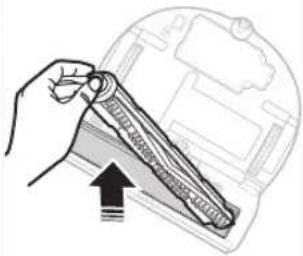
1 Извадете го капакот на четката
Ръководство за бърза справка
Серия SR1*M70****, SR2*M70****
- Преди да започнете работа с уреда, прочетете внимателно тези указания.
- За използване само на закрито.
Станция за поставяне
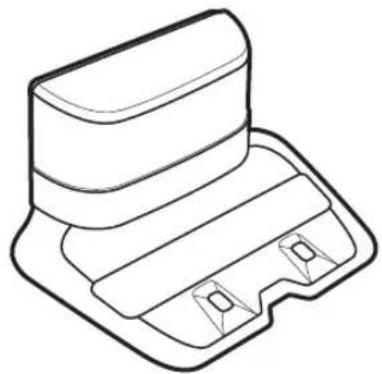
* (Не е Включено в серия SR1*M701***)
Основни части
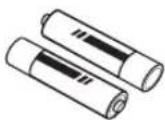
Ръководство за бърза справка
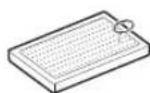
Резервен филтър (опция)
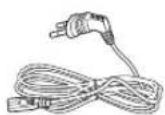
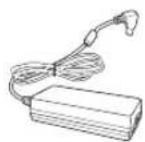
Захранващ кабел Зарядно устройство за батерията
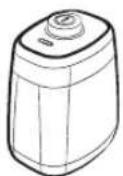
Виртуална защита (опция)
* Аксесоарите може га са различни в зависимост от модела.
2-1
Информация за безопасност
- Преди да започнете да работите с този урег, внимателно прочетете това ръководство и да го запазите за справки.
- Тъй като указанията за работа, които следват, обхващат различни модели, характеристиките на вашата прахосмукачка може малко да се различават от тези, които са описани в товарьководство.
Използвани символи за внимание/ предупреждение

ПРЕДУПРЕЖДЕНИЕ
Показва, че има опасност от смърт или сериозно нараняване.

ВНИМАНИЕ
Показва, че има опасност от нараняване на лица или материални щети.
Други използвани символи

БЕЛЕЖКА
Показва, че следващият текст съдържа важна допълнителна информация.
- За информация за ангажимента на Samsung към опазване на околната среда и специфичните нормативни изисквания за прогукта, например REACH (WEEE, бамерuu) nocememe samsung.com/uk/aboutsamsung/samsungelectronics/corporatecitizenship/data_corner.html
Важни инструкции за безопасност
Когато използвате електрически урег, трябва га се спазват основни предпазни мерки, Включително следните:
Прочетете всички инструкции, pregu ga използвате роботизираната прахосмукачка.
Изключете зарядното устройство (станцията за поставяне) от контакта, когато не го използвате и преди извършване на поддръжка.

ПРЕДУПРЕЖДЕНИЕ
За да се намали рискът от пожар, mokov удар или нараняване:
Общи
- Използвайте само по начина, описан в това ръководство.
- Не работете с POWERbot или зарядното устройство/станцията за поставяне, ако са били повредени по някакъв начин.
- Ак о прахосмукачката не работи, както трябва, била е изпусната, повредена, оставена навън или изпусната във вода, върнете я в център за обслужване на клиенти.
- Не хвашайте зарядното устройство/ станцията за поставяне или POWERbot с мокри ръце.
- Използвайте само на сухи повърхности в затворени помещения.
- Този урег може да се използва от геца на възраст на 8 години и хора с понижени физически, сензорни или умствени възможности, или от хора без опит и познания, ако те бъдат наблюдавани или инструктирани относно използването на уреда по безопасен начин, и разбират рисковете от използването. Децата не трябва да си играят с уреда. Почистването и поддръжката не бива да се правят от геца без наблюдение.
- Ако захранващият кабел е повреден, трябва да бъге сменен от производителя или негов сервизен специалист или от лице с подобна квалификация, за да бъге избегната опасност.
2-2
Информация за безопасност
- Не модифицирайте поляризирания щепсел, за да пасне на неполяризиран контакт или удължител.
- Не използвайте навън или върху мокри повърхности.
- Изключете зарядното устройство/ станцията за поставяне от контакта, когато не се използва преди сервизиране.
- Използвайте само зарядното устройство/станцията за поставяне, предоставени от производителя, за презареждане.
- Не използвайте при повреден захранваш кабел, щепсел или разхлабен контакт.
- Не дърпайте и не носете за кабели, не използвайте кабела като дръжка, не затваряйте вратичката на кабела и не дърпайте кабела около остри ръбове и ъгли. Пазете кабела от горещи повърхности.
- Не използвайте удължители или контакти с недостатьчен капацитет.
- Не изключвайте, като дърпаме кабела. За да изключите, хванете щепсела, не кабела.
- Не унищожавайте и не запалвайте батериите, тъй като могам да експлодират при Високи температури.
- Не се опитвайте да отваряте зарядното устройство/станцията за поставяне. Ремонтът трябва да се извършва само от квалифициран сервизен център.
- Не излагайте зарядното устройство/станцията за поставяне на Високи температури и не позволявайте на влага да влиза в контакт с тях.
- Не зареждайте неаукмулаторните батерии със зарядното устройство.
- РЕГЛАМЕНТ (ЕС) 2019/1782 НА КОМИСИЯТА Изисквания за екопроектиране за външни електрозахранващи устройства : www.samsung.com/global/ecodesign_component
POWERbot
- Не поемайте твърди или остри предмети като стъкло, нокти, винтове, монети и т.н.
- Не използвайте без поставен филтър. Когато сервизирате уреда, никога не поставяйте пръсти или предмети във вентилаторното отделение, в случай че уредът се включи непредвижено.
- Не поставяйте никакви предмети в отворите. Не използвайте при блокирани отвори, пазете ги от прах, мъх, косми и неща, които могат да намалят потока от въздух.
- Не поемайте токсични материали (хлорна белина, амоняк, почистващи препарати и т.н.)
- Не събирайте нищо, което гори или пуши, например цигари, кибритени клечки или горещи сажди.
- Не поемайте запалими течности като газолин и не използвайте в места, където може да има такива течност.
Също не използвайте и на:
- Места със свещи или настолни лампи на пога.
- Места с ненаблюдаван огън (огнище или жарава).
- Места с гестилиран алкохол, разредители, сажди с горящи цигари и т.н.
- Не използвайте POWERbot в затворени пространства, изпълнени с изпарения от бои на базата на масла, разредители за боя, вещества срещу молци, запалим прах и други токсични или запалими изпарения.
- При екстремни условия или температури могам да се появят утечки от батериите. Ако течността попадне върху кожата, измийте бързо с вода. Ако попадне в очите, изплакнете веднага с чиста вода поне 10 минути. Потърсете медицинска помощ.

ПРЕДУПРЕЖДЕНИЕ
Относно захранването
- Предотвратете всякакъв риск от моков удар или пожар.
- Не повреждайте захранващия кабел.
– Не дърпайте захранващия кабел с прекомерна сила и не го пипайте с мокри ръце.
– Не използвайте друг източник на захранване освен такъв с 100-240 V\~ и не използвайте контакт с няколко извода, за да захранвате няколко устройства едновременно. (Не оставяйте захранващия кабела да лежи на пода изложен.)
– Не използвайте повреден захранващ кабел, щепсел или разхлабен контакт. - Почистете праха и чуждите тела от щифтовете и контактната част на щепсела на захранващия кабел.
- Има опасност от моков удар или неизправност.
Преди да използвате
- Не използвайте POWERbot 8 близост до нагреватели или запалими материали.
- Не използвайте POWERbot 8 близост до огън или пламък, например подвижен нагревател, свещ, настолна лампа, камина и т.н. или място, където има запалими материали като бензин, алкохол, разредители и т.н.
- Уверете се, че в близост до зоната за почистване на POWERbot няма опасни предмети, за да се pregотврати сбљъсък, и изключете всякакви електрически нагреватели или вентилатори.
- The POWERbot e предназначен за битова употреба и затова не я използвайте в тавански стаи, мазета, складове, индустриални сгради или навън, на места с влага (например бани и перални помещения) или на маса или рафтове.
- POWERbot може да се повреди или да предизвика неизправност.
- Не гопускайте POWERbot а преминава през течности или да влиза в контакт с такиВа. - Ако колелата на POWERbot преминат през течност, съществува риск от сериозна повреда и замърсяване на други места.
- Не разливайте течности върху станцията за поставяне. - Има риск от пожар или токов удар.
- Не използвайте зарядното устройство (станцията за поставяне) за никакви други цели освен предназначените. - Има риск от сериозно повреждане на станцията за поставяне.
- За Ваша безопасност винаги поддържайте сензора за височина чист.
Използване
- Ako POWERbot издава необичайни шумове, усетите миризми или gum, незабавно изключете аварийния превключвател, намиращ се отголу на POWERbot и се свържете с обслужващ център.
Почистване и поддръжка
- Ако захранващият кабел се повреди, трябва да го замени квалифициран техник от сервизен център. - Има риск от пожар или токов удар.
- Направете справка със сервизен център на Samsung Electronics при смяна на батериите. - Използването на батерии от други продукти може да предизвика неизправност.

ВНИМАНИЕ
Преди да използвате
- Преди да започнете работа с POWERbot, поставете торбичката за прах.
- Съблюдавайте следното за правилно автоматично презареждане.
– Винаги Включвайте захранването на станцията за поставяне.
– Позиционирайте станцията за поставяне на място, където POWERbot може да я намери лесно.
– Не оставяйте никакви предмети пред станцията за поставяне.
- При монтиране на станцията за поставяне не оставяйте кабелите изложени на пода, тъй като POWERbot може да се оплете в тях.
- Не използвайте POWERbot върху погови настилки с черен цвят.
- Възможно е POWERbot ga не може да работи добре на такива места.
- Не вдигайте POWERbot, хвашайки го за дръжката на торбичката за прах.
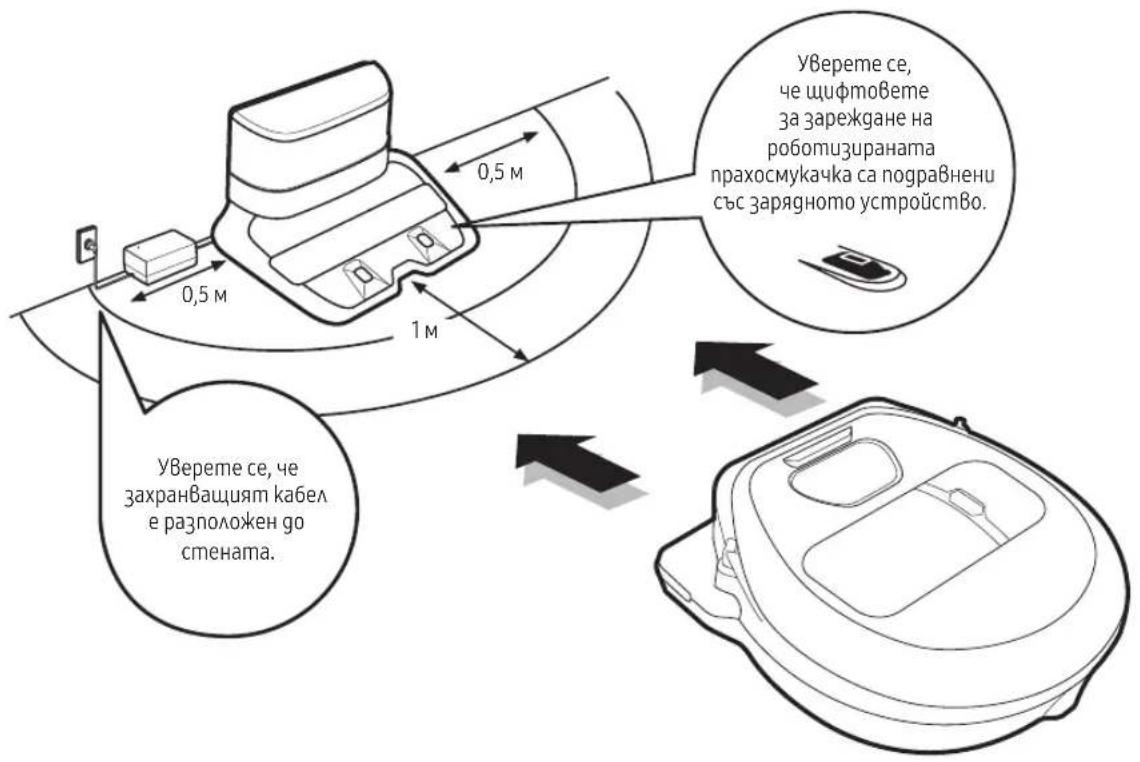
- Не поставяйте предмети в рамките на 0,5 м от двете страни и 1 м пред станцията за поставяне.
- Уверете се, че контактът за зареждане на станцията за поставяне не е повреден и по него няма чужди тела.
- Не монтирайте станцията за поставяне Върху тъмен под.
– Ако подът около станцията за поставяне е тъмен, това пречи на зареждането.
- Преди почистване преместете всички препятствия, които може да смутят движенията на POWERbot (например gemска люлка, използвана в помещението или пързалки).
- Не използвайте POWERbot на места, които са по-месни от paguуса на завъртане (0,5 м или по-малко) от POWERbot.
- Ако четка или капак на четка не са сглобени правилно, подът може да се награска или да Възникне неизправност в продукта.
- Преди работа с POWERbot отстранете предметите, които могат да се счупят, като рамки, оглегала и порцеланови предмети, така че POWERbot да работи без прекъсване.
Използване
- Използването на POWERbot върху гебел килим може да повреги както POWERbot, maka и килима.
- POWERbot не може да преминава през килими с гебелина над 1 см.
- Не използвайте POWERbot върху маси или други високи повърхности.
- Има опасност от повреда, ако падне.
- POWERbot може да се блъсне в столове и крака на бюра, затова ги преместете за по- бързо и ефикасно прахосмучене.
- Когато POWERbot работи, не го вдигайте, за да го пренесете в друго помещение.
- Когато пренасяте POWERbot в друго помещение, не го хвашайте за движещите колелца.
- Не поставяйте никакви предмети върху POWERbot, тъй като може да причини повреда.
- Ако не използвате POWERbot, незабавно отстранете всички големи хартии или пликове, тъй като може да блокират процеса на Всмукване.
- Не насочвайте червеното сочещо устройство към хора или животни.
- Не лягайте около POWERBOT, gokamo мой работи.
– Косама Ви може да бъде захваната от чемката, което да доведе до нараняване.
Почистване и поддръжка
- Предотвратете причиняване на повреди на POWERbot, като съблюдавате следното.
– Не почиствайте POWERbot, като пръскате вода директно върху него или като използвате бензол, разредител, ацетон или алкохол, за да го почистите. - Не разглобявайте и не ремонтирайте сами POWERbot. Това трябва да се прави само от квалифициран техник.
- Винаги поддържайте сензорът за препятствия и сензорът за височина чисти.
– Ако се напрупат чужди тела, сензорите могам да не работят правилно.
3
Зареждане
i
При закупуване на продукта батерията не е заредена, така че първоначалното зареждане трябва да се извърши ръчно.
Как се Включва
превключвателят при
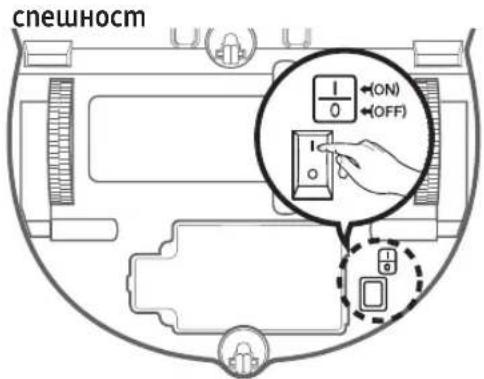
Дръжте роботизираната прахосмукачка и включете превключвателя при спешност, без да натискате бутони.
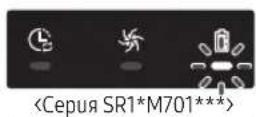
<Серия SR1*M702*** / SR1*M703*** / SR2*M70****>
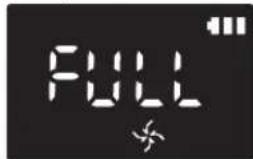
Проверете състояниемо на зареждане. За серия SR1*M701*** индикаторът на батерията мига на интервали от 1 секунда по Време на зареждане и остава ВКЛЮЧЕН при пълно зареждане. За серия SR1*M702*** / SR1*M703*** / SR2*M70****, "БЕВ" ще се включи според напредъка на зареждане и ще се появи "FULL", когато зареждането приключи.

Позиционирайте станцията за поставяне на място, където подът и стената са нивелирани.
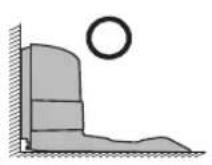
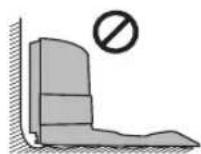
※ Монтирайте съобразно с шарката на дървените подове.
Монтирайте зарядното устройство на място, където е лесно достъпно за роботизираната прахосмукачка.
Използване на роботизираната прахосмукачка
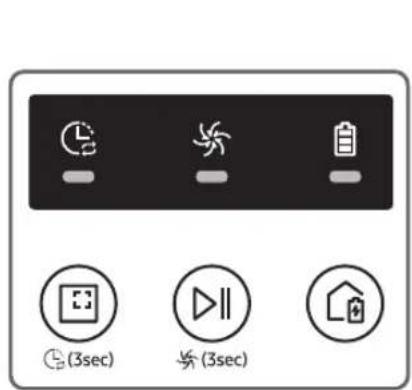
Стартиране на автоматичен режим на почистване
POWERbot се мести и автоматично чисти зоните наведнъж. * Серия SR1*M701***: чисти непрестанно, докато батерията се изтощи.

Спиране на прахосмученето: Натиснете и отпуснете бутона
Стартиране на режим на точково почистване
Натиснете и отпуснете този бутон. POWERbot прахосмучи интензивно избрано място.

Презареждане
Можете да командваме POWERbot ga се зареди на станцията за поставяне автоматично, докато прахосмучи, като натиснете този бутон.

Автоматично почистване

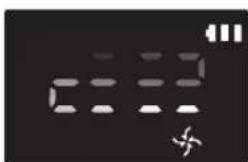
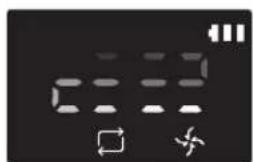
Повтаряне на почистването
Първо натиснете [mun A,B

], [mun C,D]
дистанционния контролер и после натиснете [Старт/Смон ▶1].
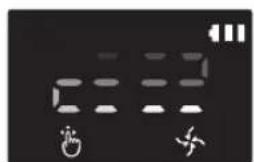
Режимът на ръчно почистване може да се избере с бутоните за управление на посоките на дистанционния контролер.
Използване на роботизираната прахосмукачка
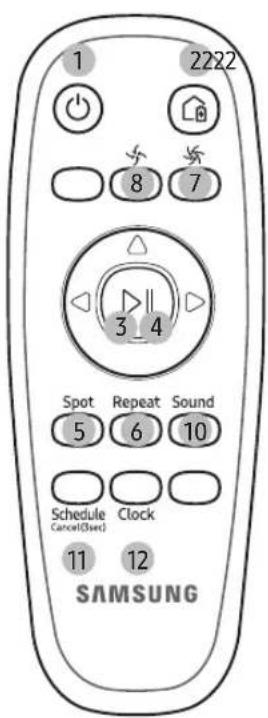
[Tun A]
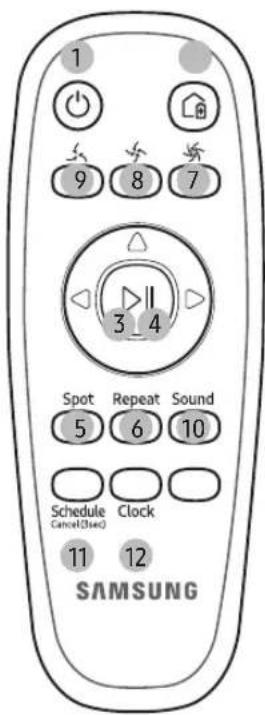
[Tun B]
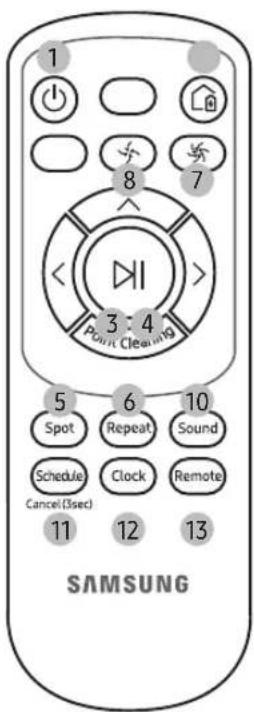
[Tun C]
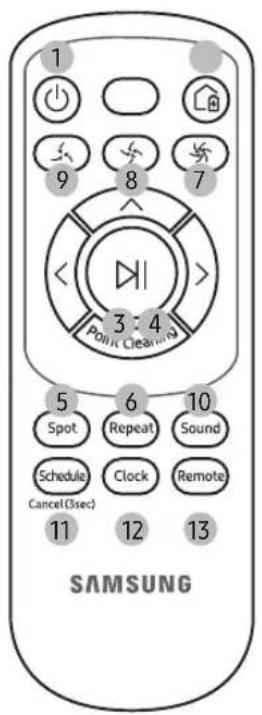
[Tun D]
1. Включване
Включване/изключване на POWERbot
2. Презареждане
Изберете, за да заредите автоматично POWERbot на станцията за поставяне
3. Cmapm/Cmon
Изберете, за да стартирате или спреме процеса на прахосмучене.
4. Автоматично почистване
Изберете за почистване на Всички зададени зони веднъж и след това автоматично връщане на станцията за поставяне.
5. Точково почистване
Изберете за интензивно прахосмучене на избрано място
6. Повтаряне на почистването
Изберете за непрекъснато почистване, gokamo зарядът на батерията стане много нисък с мигащ индикатор
7. Режим Турбо
Изберете това, за да прахосмучите с максимальна смукателна сила
8. Нормален режим
Изберете това, за да прахосмучите със средна смукателна сила
9. Тux режим
Изберете, за да почистваме при по-тих режим на работа.
10. 38yk
При всяко натискане на този бутон, последователно се избират Звукови ефекти → Без звук.
Изберете за Включване или изключване на Wi-Fi функцията
* само серия SR10M701**5 : Star wars (Функцията "Без звук" не е налична.)
5-1
Може да се планира само автоматичният режим на почистване.
Настройка на часа
Трябва да настроите текущия час, pregu да използвате ежедневния/еднократния график.
[Tun A, mun B]

flowchart
graph LR
    A["Clock"] --> B["△"]
    B --> C["▶"]
    C --> D["▶"]
    D --> E["△"]
    E --> F["▶"]
    F --> G["▶"]
Начало на настройката
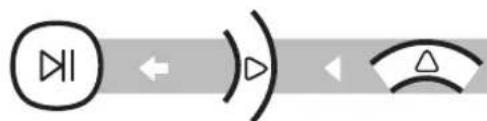
Изберете "Час" Изберете "Минути"

Прескачане на предишната или слегвашата настройка
Настройката е завършена
Избереме "АМ/РМ"
[Tun C, mun D]

flowchart
graph LR
    A["Clock"] --> B["^"]
    B --> C[">"]
    C --> D["^"]
    D --> E[">"]
Начало на настройката
Изберете "Час" Изберете "Минути"

Прескачане на предишната или слегвращата настройка

Настройката е завършена
Избереме "АМ/РМ"
Настройката/отмяната на графика може да се прави само когамо POWERbot е поставен върху станцията за поставяне.
[Tun A, mun B]

flowchart
graph LR
    A["Schedule"] --> B["△"]
    B --> C["→"]
    C --> D["△"]
    D --> E["→"]
    E --> F["→"]
    F --> G["→"]
Cancel (3sec) Начало на настройката
Изберете "Еднократен" или "Ежедневен" график
Избереме "Час"

Настройката е завършена
Изберете "АМ/РМ" Изберете "Минути"
( ) ) Прескачане на предишната или следващата настройка
5-2
Може да се планира само автоматичният режим на почистване.
[Tun C, mun D]









Избереме "Час"
Начало на
настройката
Изберете "Еднократен" или "Ежедневен" график







Настройката е
завършена
Изберете "АМ/РМ" Изберете "Минути"

Прескачане на предишната или следващата настройка
Отмяна по Време на настройка

Настройката ще се отмени автоматично, ако отсъства активност 8 продължение на повече от 7 секунги.
Отмяна на „Еднократен режим/Ежедневен график“
| Когато е настроен както еднократният, тaka и ежедневният график |  ScheduleCancel(Used) → ScheduleCancel(Used) →  ScheduleULU Cancel(Used) → ScheduleULU Cancel(Used) →   ScheduleCancel(Used) → ScheduleCancel(Used) →  | ||||
 Cancel(Used) → Cancel(Used) →  Schedule Schedule  ULU → ULU →  ULU ULU  | |||||
| Когато е настроен или еднократният, или ежедневният график | ScheduleCancel(Used) ScheduleULU Cancel(Used) Натиснете за 3 сек. | ||||
Schedule
Cancel(3sec)
Cancel(Used)
UAU Schedule
(1) 本次股东大会的召集和召开程序
Schedule
Cancel(Used
[Серия SR10M701\*\*\*]
За могелите без Дистанционен контролер настройката за график е според описанието по-голу.
Настройката/отмяната на графика може да се прави само когамо POWERbot е поставен върху станцията за поставяне.
![SAMSUNG POWERbot SR10M703HWG - [Серия SR10M701\*\*\*] - 1](/content/2026/05/936311/images/2491b8f446b0d06eb6ff9c21c93940310d7434de84bed9b8931d5b522301846e.jpg)
Намиснете за 3 сек.
![SAMSUNG POWERbot SR10M703HWG - [Серия SR10M701\*\*\*] - 2](/content/2026/05/936311/images/48a36b1e7943bc70daf696bd567a2ea01be568d888d5b5ccedbc9d49022288f6.jpg)
![SAMSUNG POWERbot SR10M703HWG - [Серия SR10M701\*\*\*] - 3](/content/2026/05/936311/images/f753eb761a0c0adf131e78bba32ed3d7bc75594f4787ed657a5fecf6087a8ad3.jpg)
Когато светодиодният индикатор за график
е Включен, е зададен ежедневният график.
Отмяна на ежедневния график
| Когато е загаденежедневен график | ![SAMSUNG POWERbot SR10M703HWG - [Серия SR10M701\*\*\*] - 4](/content/2026/05/936311/images/76383f9cb2604405f15e776cc79d1089a7bff4da31181c44e7a2f9fb0930755b.jpg) Натиснете за 3 сек. Натиснете за 3 сек. |
6-1
Почистване и поддръжка
За да започнете почистване с POWERbot, трябва да изключите аварийния превключвател.
Торбичка за прах
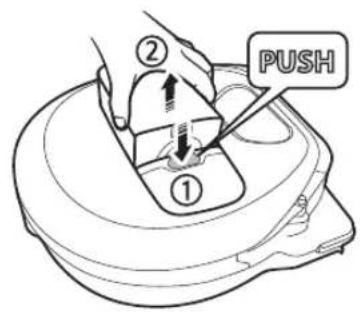
1 Натиснете бутона, за да извадите торбичката за прах
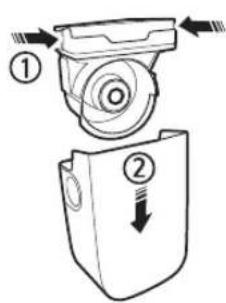
2 Свалете капака на морбичката за прах
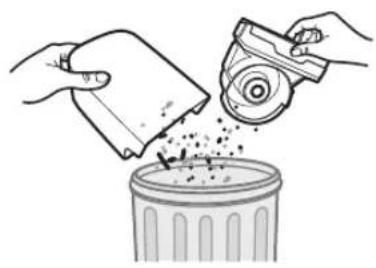
3 Отстранете праха от торбичката за прах и циклонното устройство
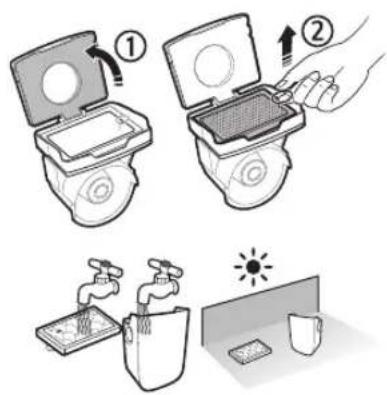
4 Свалете циклонното устройство от kanaka на торбичката за прах и почистете торбичката за прах и филтъра
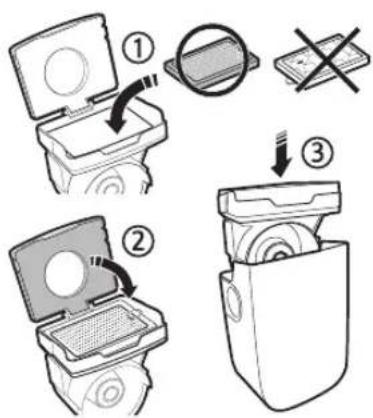
5 Сглобете обратно торбичката за прах
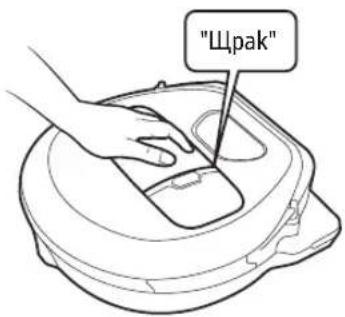
6 Поставете обратно морбичката за прах в основния корпус, докато щракне
6-2
Почистване и поддръжка
За да започнете почистване с POWERbot, трябва да изключите аварийния превключвател.
Чемка и автоматичен предпазител
Дизайнът на четката може да е различен в зависимост от могела. Не почиствайте четката с вода.
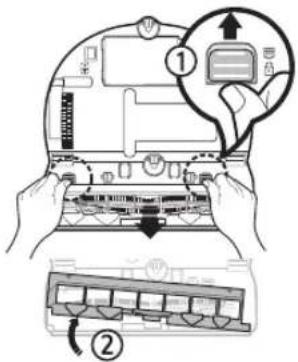
1 Свалете капачето на чемката
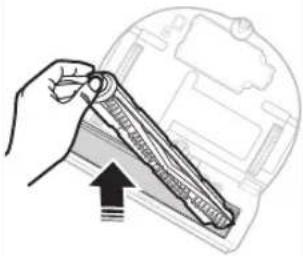
4 Почистеме автоматичния предпазител
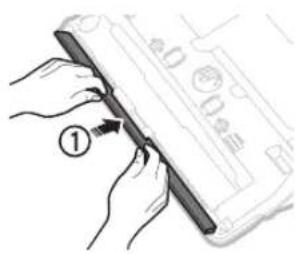
5 Поставете обратно четката
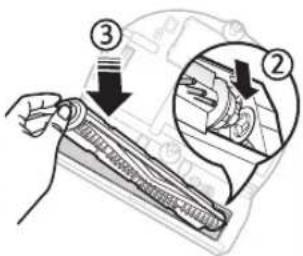
6 Поставете обратно капачето на четката
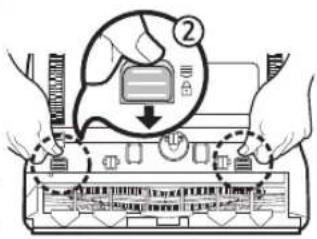
※ Ако след поддръжка четка или капак на четка не са сглобени правилно, подът може да се награска или да възникне неизправност в продукта. Затова ги сглобявайте правилно, като правите справка в раздела за почистване и поддръжка на ръководството за потребителя.
Информационни когове
[Серия SR1*M701***]
※ Направете справка с ръководството за стъпките, които трябва да се предприемат за всеки информационен код на дисплея.
Анимация на информационните когове

flowchart
graph LR
    A["Input Image"] --> B["Add Data"]
    B --> C["Update Data"]
    C --> D["Output Image"]
    D --> E["Final Output Image"]
    style A fill:#f9f,stroke:#333
    style E fill:#bbf,stroke:#333
[Серия SR1*M702***, SR1*M703***, SR2*M70****]
※ Направете справка с ръководството за стъпките, които трябва да се предприемат за Всеки информационен код, маркиран с ⚠️ на дисплея.
!
0809
0802
08:03
0805
0806
0800
08:11
Изтегляне на приложението SmartThings
▶ Изтеглете приложението SmartThings от пазарите за приложения (Google Play Store, Apple App Store или Samsung Galaxy Apps). За да откриете приложението, използвайте ключовата дума "SmartThings".

БЕЛЕЖКА
▶ SmartThings e несъвместимо с таблети и някои мобилни устройства.
– Препоръчва се Android 6.0 или по-нова версия (поне 2 GB RAM).
▶ iPad и някои мобилни устройства може да не се поддържат.
- Поддържа се iOS 10.0 или по-нова версия/ iPhone 6 или по-нова версия.
▶ Посетете Play Store или App Store, за да видите дали устройството ви е съвместимо със SmartThings.
▶ Поддържаните функции подлежат на промяна без предизвестие.
▶ Трябва да влезете в Samsung account, преди да използвате приложението SmartThings.
▶ За да настроите Samsung account, можете да следвате указанията, предоставени от приложението SmartThings.
▶ Или ако имате смартфон Samsung, можете да използвате своя Samsung account в приложението за настройка на смартфона. След това то автоматично ще ви впише във вашия Samsung account.

БЕЛЕЖКА
▶ Ако не можете да завършите регистрацията на продукта, предприемете следните стъпки.
– Опитайте отново процедурата по регистрация според указанията на изскачащите съобщения.
– Уверете се, че опцията UPnP на безжичния ви рутер е активна, и опитайте отново процедурата по регистрирането.
– Уверете се, че безжичният ви ретур е в безжичен режим, и опитайте отново процедурата по регистрирането.
- Ако имате две или повече прахосмукачки POWERbot, изключете другите прахосмукачки POWERbot, и после опитайте да регистрирате POWERbot отново.
— Ако има някакъв друг безжичен рутер, който има същия SSID като вашия безжичен рутер, регистрацията може да е неуспешна.
 | Вкл. | Дистанционното управление е блокирано. (Дистанционният контролер може все още да е разрешен.) | |
| [BYXS] | Изкл. | Дистанционното управление е разрешено. | |
| [W7CS] | Вкл. | POWERbot e свързан към безжичния рутер. | |
 | Изкл. | POWERbot се опитва да се свърже с безжичния рутер |
POWERbot
- 5-2
- Ръководство за бърза справка
- 2-1
- Информация за безопасност
- Използвани символи за внимание/ предупреждение
- ПРЕДУПРЕЖДЕНИЕ
- ВНИМАНИЕ
- Други използвани символи
- БЕЛЕЖКА
- Важни инструкции за безопасност
- Общи
- 2-2
- POWERbot
- Относно захранването
- Преди да използвате
- Използване
- Почистване и поддръжка
- 3
- Зареждане
- i
- Използване на роботизираната прахосмукачка
- Стартиране на автоматичен режим на почистване
- Стартиране на режим на точково почистване
- Презареждане
- Автоматично почистване
- Повтаряне на почистването
- Включване
- Презареждане
- Cmapm/Cmon
- Автоматично почистване
- Точково почистване
- Повтаряне на почистването
- Режим Турбо
- Нормален режим
- Тux режим
- 38yk
- 5-1
- Настройка на часа
- Отмяна по Време на настройка
- [Серия SR10M701\*\*\*]
- 6-1
- Торбичка за прах
- 6-2
- Чемка и автоматичен предпазител
- Информационни когове
- Изтегляне на приложението SmartThings
Марка : SAMSUNG
Модел : POWERbot SR10M703HWG
Категория : робот прахосмукачка