Cobalt - 手持搅拌机 Midas - 免费用户手册
免费查找设备手册 Cobalt Midas PDF格式.


用户关于以下问题的提问 Cobalt Midas
0 问题 关于此设备。回答您知道的问题或提出自己的问题。
提出关于此设备的新问题
下载您的设备说明 手持搅拌机 免费PDF格式!查找您的手册 Cobalt - Midas 并重新掌握您的电子设备。本页发布了使用您的设备所需的所有文档。 Cobalt 品牌 Midas.
用户手册 Cobalt Midas
4.通气口至塞加不< 德。义一力一的指示
5.暖房器、匕一卜斯
夕、土ト一不等の燥熟
器(安)含)の近
上是取付不等心
6. 一力一指定的夕艾士XNTAN/克沙一の用使用<。

- 甲、乙的密钥已知,空间中是放置在下边的。
-
森火のうな火の元の近にはに在かがいにき了。
-
動作温度範圍は根氏5度か45度(華氏41度か318度)寸。
安全须知
- 请阅读,保存,遵守所有的说明,注意所有的警示。
2.请勿在靠近水的地方使用本产品。
3.请用干布清洁本产品。
4.请只使用厂家指定的附属设备和配件。不要堵塞任何通风口,按照制造商的说明进行安装。
5.请只使用厂家指定的或随货销售的手推车,架子,三角架,支架和桌子等。若使用手推车来搬运设备,请注意安全放置设备,以避免手推车和设备倾倒而受伤。
- 请勿安装在密闭空间,如书柜或类似装置。
7.请勿将本产品安装在热源附近,如雾气片、炉子或其它产生热量的设备(包括功放器)。产品上不要放置裸露的火焰源,如点燃的蜡烛。
8.如果液体流入或异物落入设备内,设备遭雨淋或受潮,设备不能正常运作或被摔坏等,设备受损需进行维修时,所有维修均须由合格的维修人员进行维修。
67Quick Start GuideCOBALT
Table of Contents
Introduction.. 6
Package Contents. 6
Controls. 7
USB Connection.. 7
USB STATUSLED-马拉力拉一USBS一夕sLED是、COBALT二的動作王一卜和s一夕s開的F一1八包之提供使。
COBALT 夏八TIS 的最演动作能保的力。如一夫一夫之以新之状能有上
1.夕wn口一丁艾PPF-一TAPK一解凍。此日有新以一POMACOS 云飞Windows用的PPF-一TAPK一PON可合求了。
- 7口GLESBA-在监视、AFTF一トの進行状況を確認し。APFT一トが完了。」上,EETH是自动的下再起動。
- 741250000000000000000000000000000000000000000000000000000000000000000000000000000
- トリル一」内COBALT口一八尔開
- 2015年全国卷12(2016年)·40分题(13分)
206 COBALT
Quick Start Guide 207

連換了綱卜紹土文為CBALT並運轉之法的方法中則有之,紹卜紹土文の説明書を參照て下載)。以下是。一般約DAW成為REAPEの設定例所示。
MacOS
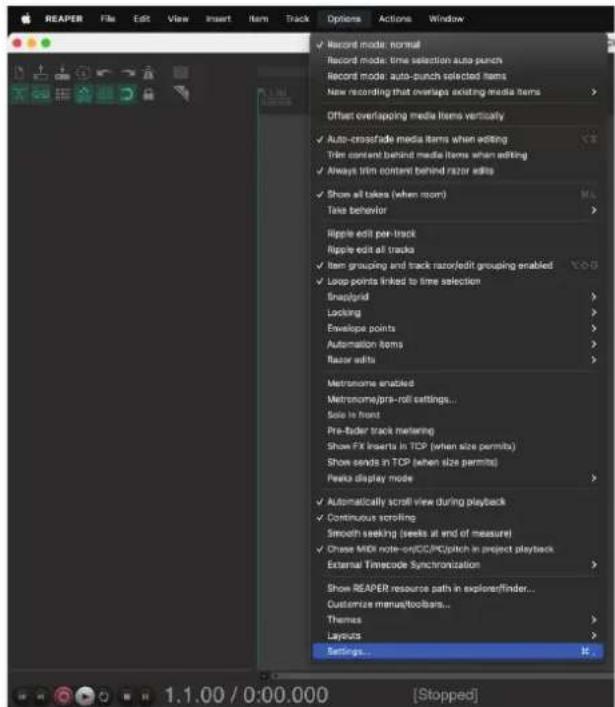
- [Options] □口不才开,[Settings Menu] 开开。
208 209Quick Start GuideCOBALT
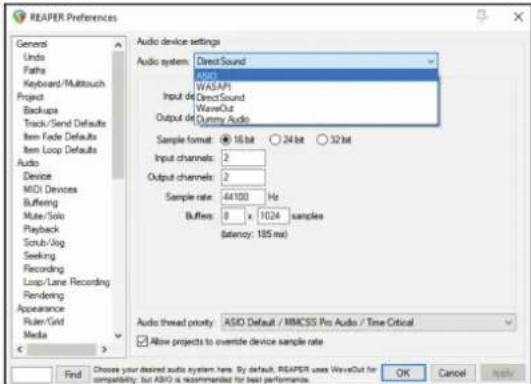
3.才一丁才S天T上以「ASIO」为避执求。
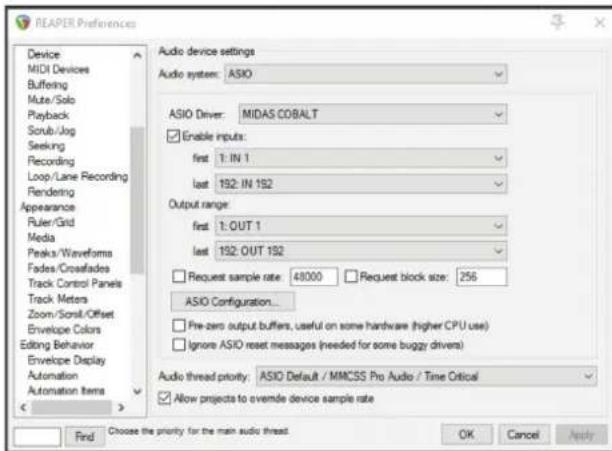
4.「MIDAS COBALT」to ASIO D拉伊一上達扣,必要心应以之他之的设定为成歓。
212 213Quick Start GuideCOBALT
CONY-1LHCOBALT的接绕
2.「ADD NEW DEVICE」在押,未示。
简介 216
包装内容 216
控制 217
USB连接 217
HyperMACSnake连接 218
SNAKE1/2状态LED信息 218
更新与安装 219
固件更新 219
MacOS驱动程序 222
Windows驱动程序安装 222
配置 225
产品配置-Mac05 225
产品配置-Windows 226
简介
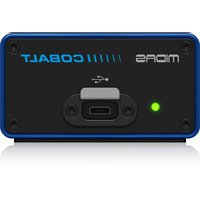
Midas COBALT是一款拥有192个双向通道的音频接口,专为 Heritage-Digital 控合系列配套设计。COBALT通过USB3音频链路将原生HyperMAC Snake音频转换为类容的USB音频。USB音频流可配置为48KHz通过异步采样率转换器或96KHz,无需改变通道数量。COBALT接口还提供了控制台与计算机之间的辅助数据链路,以便未来实现控制台与基于计算机的音频应用程序之间的集成。
包装内容
COBALTUSB3到HyperMAC转换器
- COBALT便携包
- 锁定式USB-C到USB-C线缆
·快速入门指南
Quick Start Guide 217
控制
USB连接
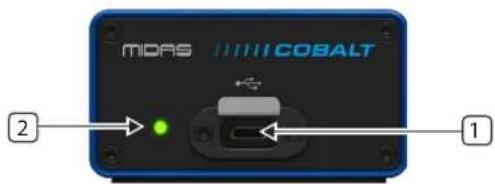
锁定式USB-C连接器-COBALT使用USB-C到USB-C线缆随附)或USB-C到USB-A 线缆连接到主机计算机、随机的USB-C到USB-C线缆配有与COBALT的行业标准锁定式 USB端口匹配的外壳,提供坚固且稳定的连接。
注意:COBALT必须通过符合USB3标准的线缆连接到主机计算机的USB3端口才能访问COBALT的完整通道数量。如果通过USB2端口或USB2线缆连接COBALT,通道数量将限制为32个双向音频通道。
USB状态LED-多色USB状态LED提供有关COBALT设备工作模式和状态的反馈。
| LED 状态 | 含义 |
| 蓝色常亮 | USB3 模式 - 192 x 192 通道能力 |
| 蓝色闪烁 | USB3 模式 - 设备已连接到音频应用程序并正在传输/接收数据 |
| 绿色常亮 | USB2 模式 - 32x32 通道能力 |
| 绿色闪烁 | USB2 模式 - 设备已连接到音频应用程序并正在传输/接收数据 |
| 白色/青色设备启动期间显示 | |
| 紫色/粉红色设备更新时显示 | |
| 黄色 | 内部错误 - 请联系当地经销商或 Midas 客户支持 |
| 红色常亮 | 设备未编程 - 请联系当地经销商或 Midas 客户支持 |
218 COBALT
HyperMAC Snake 连接
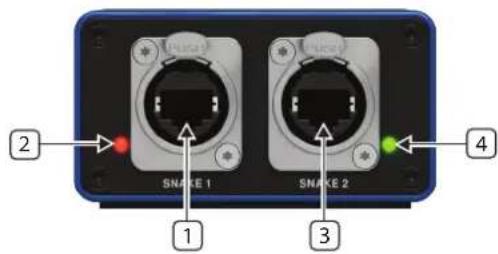
SNAKE1-第一个HyperMAC snake端口可传输192x192通道的音频和辅助数据,用于连接Heritage-Digital控台,如HD96-24或HD96-AIR。连接应使用行业标准RJ-45连接器和支持的线缆进行。有关Midas线缆信息,请参阅以下知识库文章。
SNAKE1状态LED-状态LED指示SNAKE1连接端口的状态/健康状况。请参阅下表了解LED状态信息。
SNAKE2-第二个HyperMAC snake端口也可传输192x192通道的音频和辅助数据,用于连接 Heritage-Digital控台,如HD96-24或HD96-AIR。连接应使用行业标准RJ-45连接器和支持的线缆进行。有关Midas线缆信息,请参阅以下知识库文章。
6 SNAKE2状态LED-状态LED指示SNAKE2连接端口的状态/健康状况。请参阅下表了解LED状态信息。
SNAKE1/2状态LED信息
| LED 状态 | 含义 |
| 红色常亮 | Snake 链路断开/未连接 |
| 绿色快速闪烁 | Snake 正在搜索有效时钟/链路 |
| 绿色缓慢脉动 链路已同步并为数据传输的活动链路 | |
| 绿色常亮 链路已同步 并为数据传输的备份链路 | |
Midas线缆推荐
为确保COBALT设备的最佳运行,请确保固件保持最新。最新固件可从以下网址下载:
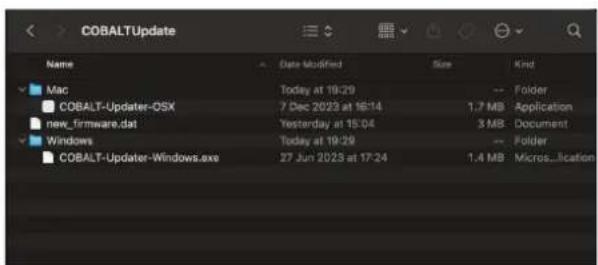
固件可以在Windows和MacOS上更新如下所示)更新应用程序将与固件更新一起捆绑。
- 解压下载的更新包,其中包含新固件和适用于 MacOS 和 Windows 的更新程序。
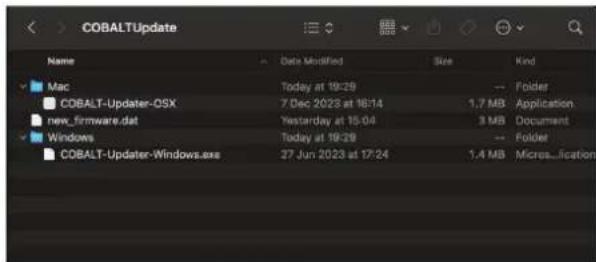
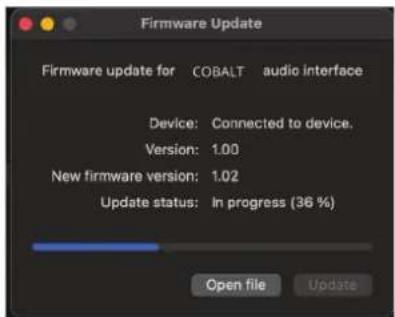
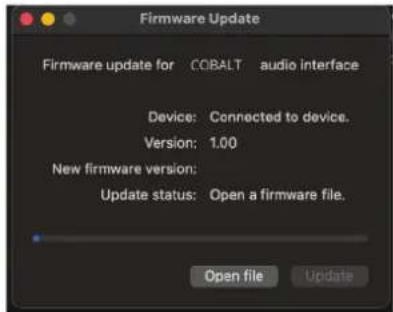
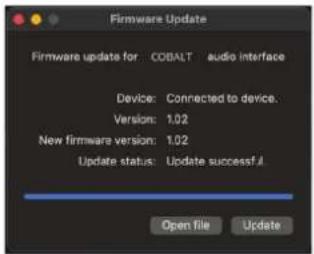
2.在COBALT设备通过USB连接的情况下,打开适用于您的操作系统的更新程序。固件更新窗口将显示COBALT设备为"Connected to device”,并显示当前的固件版本。
220 COBALT
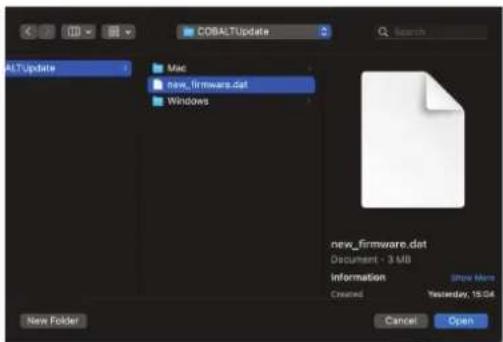
3.点击"open file",并使用文件浏览器导航到更新文件所在位置。选择更新文件并点击"Open"。
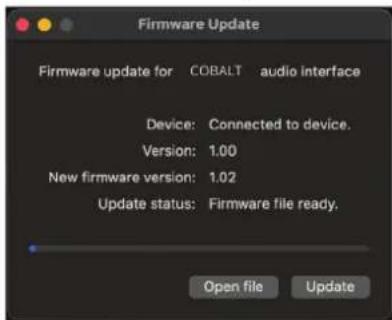
4.更新程序窗口将显示新版本。点击“Update”。在更新过程中请勿断开COBALT设备!
Quick Start Guide 221
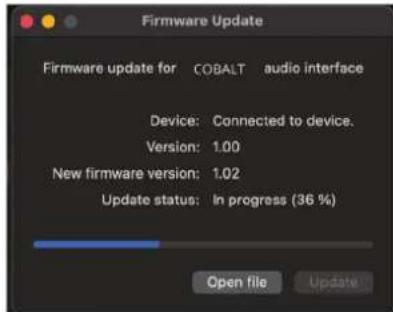
5.监控进度条查看更新进程,更新完成后,设备将自动重启。
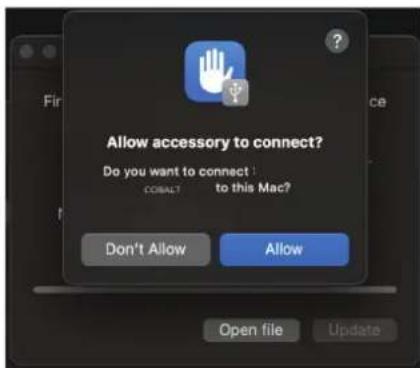
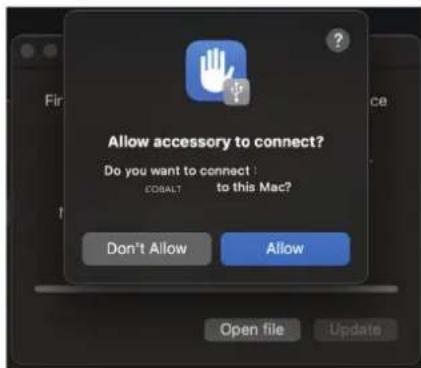
6.如果看到请求设备连接权限的对话框,请点击Allow"。
222 223Quick Start GuideCOBALT
- 更新完成后,固件更新窗口将显示COBALT设备为“Connected to device”,并且“Version”和“New firmware version”字段匹配。
MacOS驱动程序
COBALT在MacOS上作为核心音频设备受到支持,这意味着无需安装特定驱动程序。在快速启动指南的后续部分,您将找到有关如何在MacOS上配置设备的说明。
Windows驱动程序安装
COBALT在Windows上通过ASIO驱动程序支持,ASIO驱动程序包含在固件压缩包中,您可以从以下网址下载:
- 双击“MIDAS_COBALT_xxxxxx_setup.exe”,然后点击“Next”。

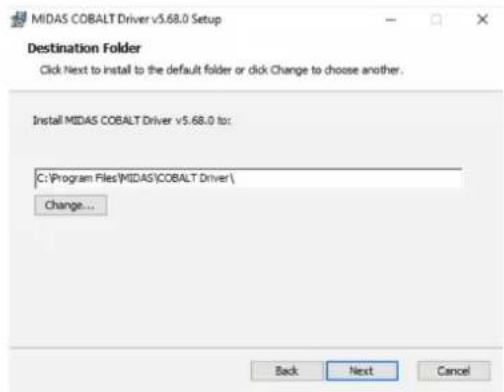
2.选择您想要的安装位置如果需要或者使用默认的程序文件位置,然后点击"Next"。
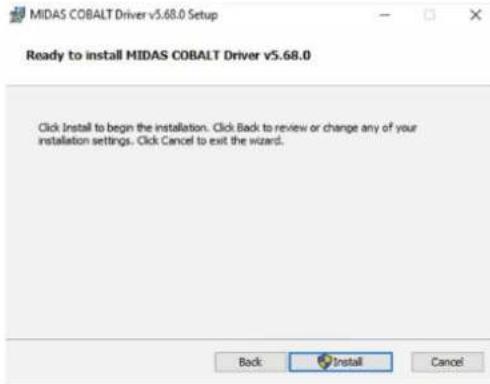
3.点击"Install"。
224 225Quick Start GuideCOBALT
4.等待安装完成。确认所有系统级管理请求
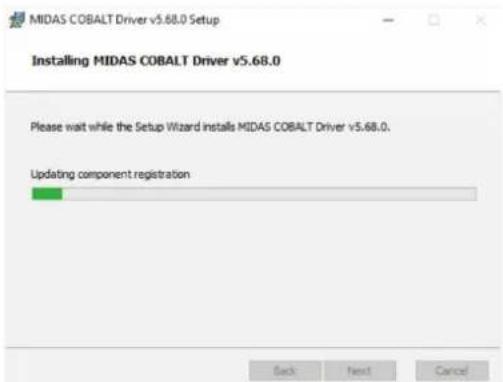
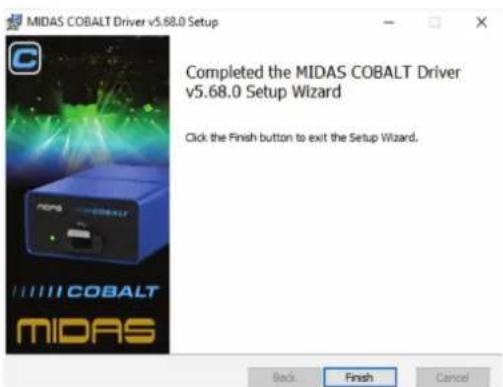
- 点击“Finish”。
配置
产品配置-MacOS
要配置COBALT设置:
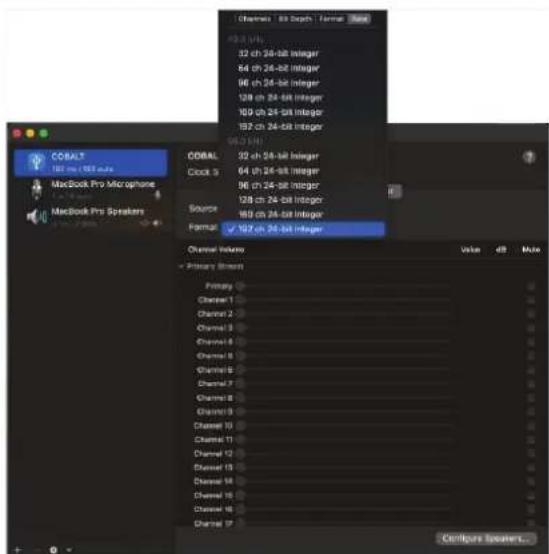
1.从实用工具文件夹中打开AudioMIDI设置。
2.选择COBALT设备。
3.在此处可以选择采样率和通道数量选项。
4. 给入和输出的通道数量可以独立选择,但采样率必须在输入和输出流之间相同。
226 COBALT
Quick Start Guide 227
产品配置-Windows
要配置COBALT设置:
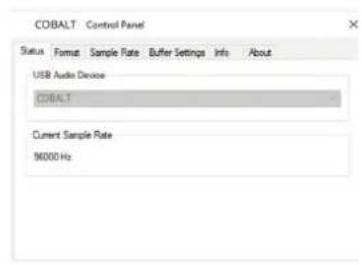
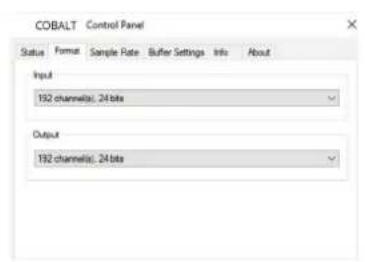
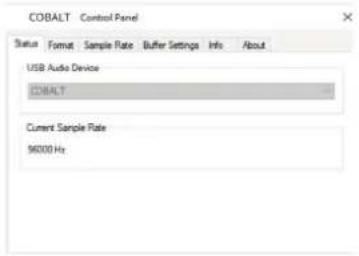
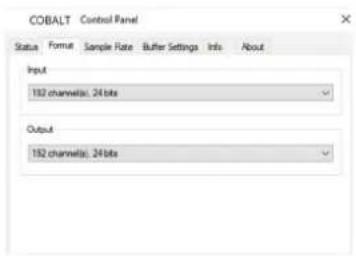
1.在应用程序中打开COBALT控制面板。
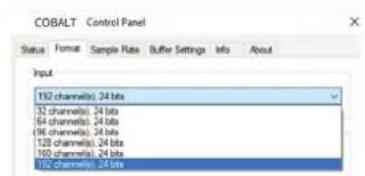
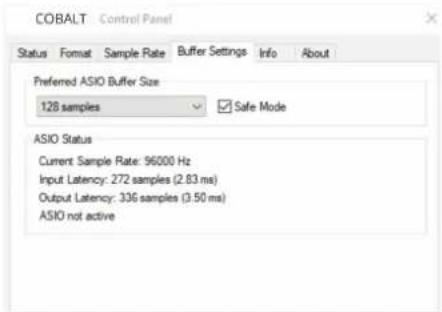
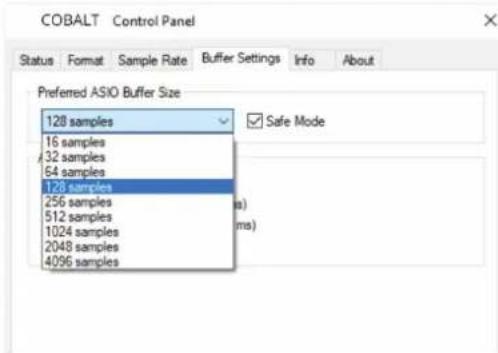
2.在此处,您可以查看信息并更改可用设置,如采样率、格式(通道数量)和缓冲设置。
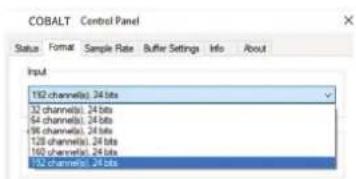

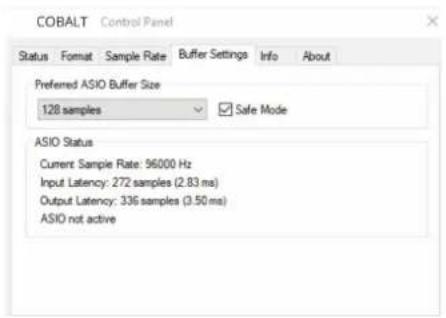
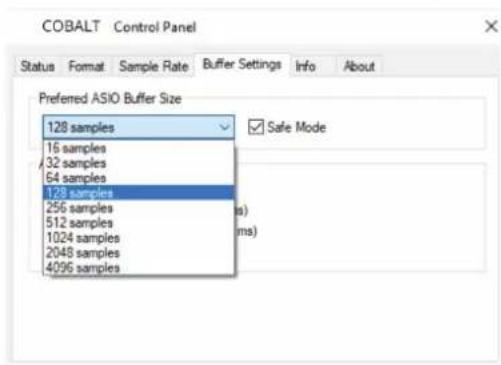
228 229Quick Start GuideCOBALT
配置音频应用以使用COBALT(REAPER)
大多数音频DAW和音频应用程序都可以与COBALT一起使用。
您需要参考软件说明,了解如何配置所选软件以与COBALT一起使用。以下是与流行DAW REAPER一起使用的配置示例。
MacOS
- 打开“Options”下拉菜单, 并打开“Settings Menu”。
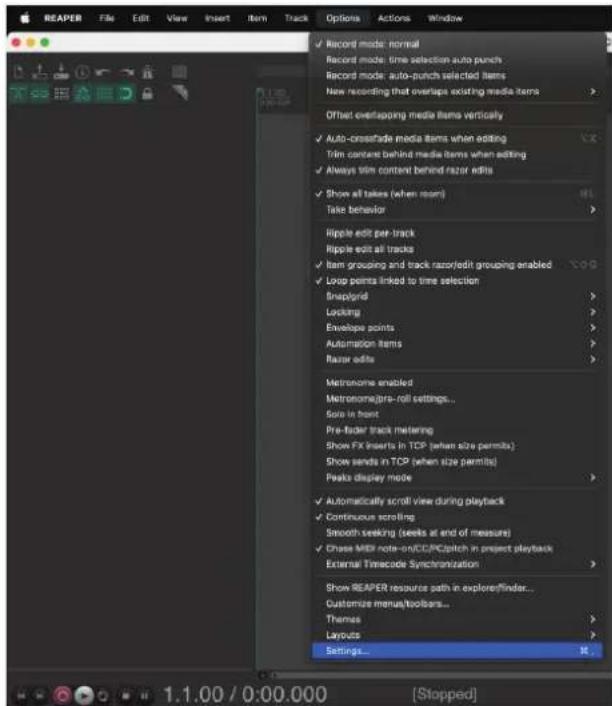
- 选择"Audio > Device"。
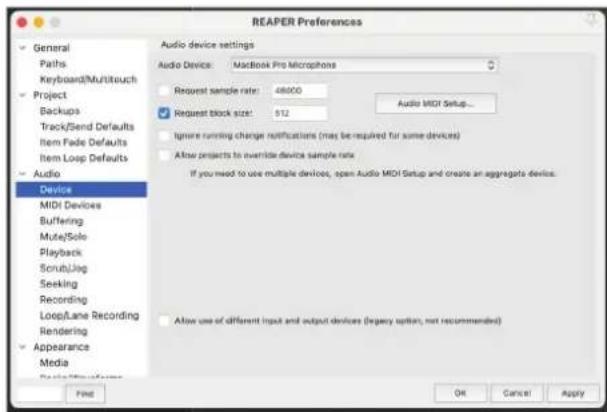
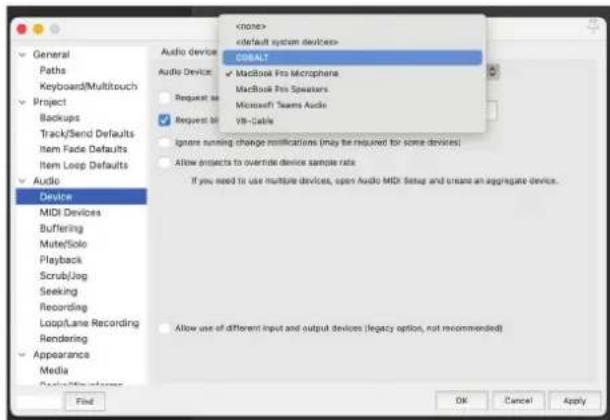
- 打开“Audio Device”下拉菜单,然后选择COBALT。
230 COBALT
Quick Start Guide 231
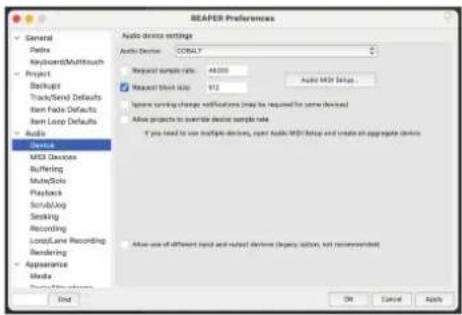
4.点击"Apply"并关闭菜单。
Windows
- 打开“Options”下拉菜单并选择“Preferences Menu”。
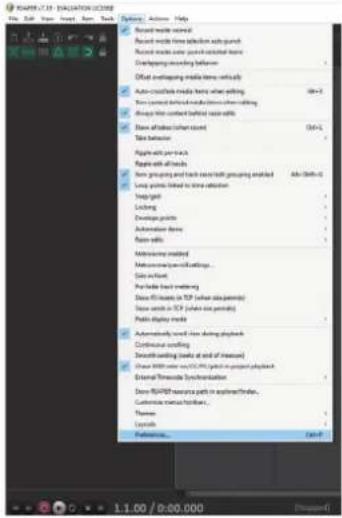
- 选择 "Audio > Device"。
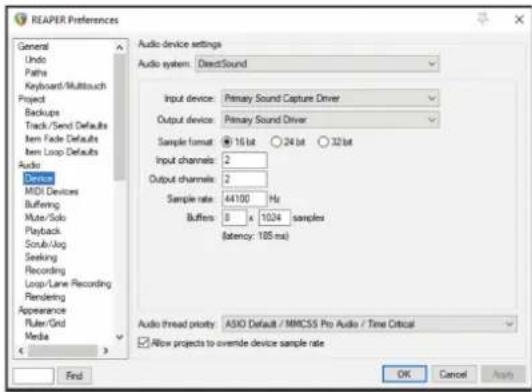
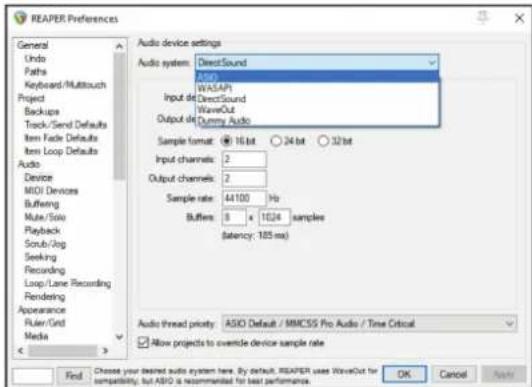
- 选择 ASIO 作为音频系统。
232 COBALT
Quick Start Guide 233
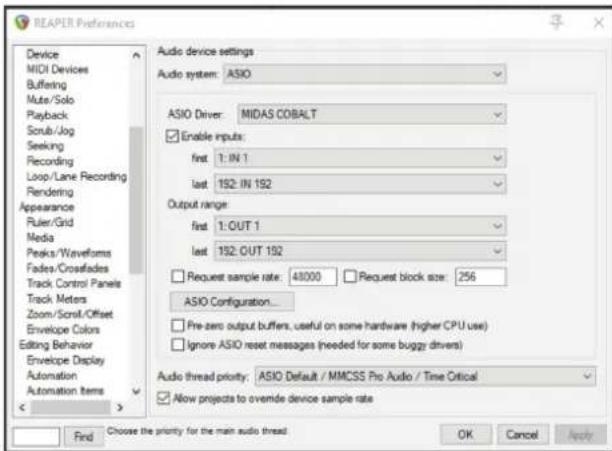
4.选择“MIDASCOBALT”作为你的ASIO驱动,并配置任何其他所需的设置。
连接COBALT到调音台
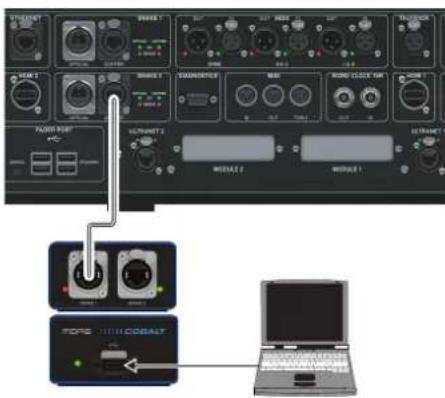
你可以通过冗余或非冗余连接将COBALT连接到Heritage-Digital调音台。以下展示了两种最基本的配置。
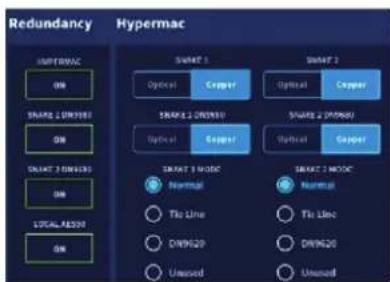
非冗余连接
要进行非冗余配置的连接:
HyperMAC REDUNDANCY-OFF
- SNAKE Format - Copper
- SNAKE Mode - Normal
234 COBALT
Quick Start Guide 235
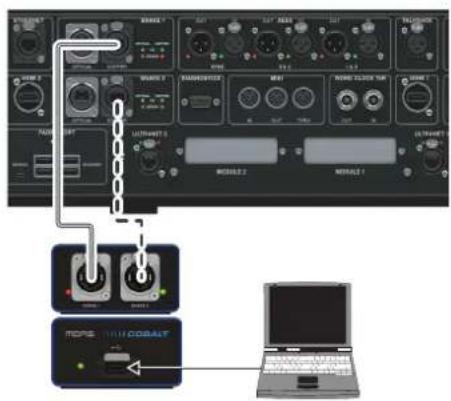
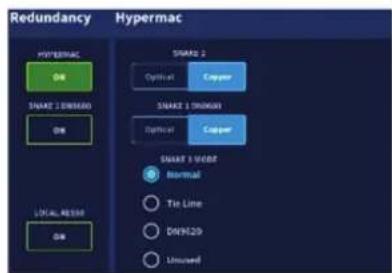
冗余连接
要进行冗余配置的连接:
HyperMAC REDUNDANCY-ON
- SNAKE Format - Copper
- SNAKE Mode - Normal
调音台配置
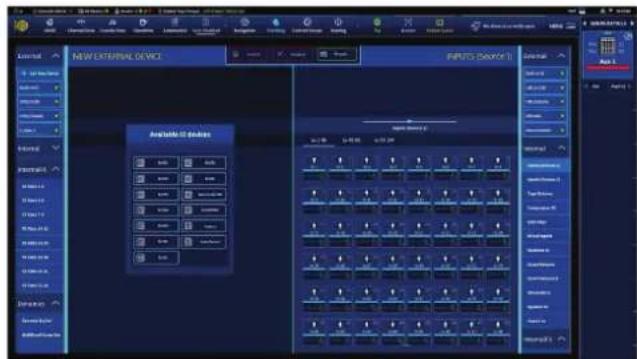
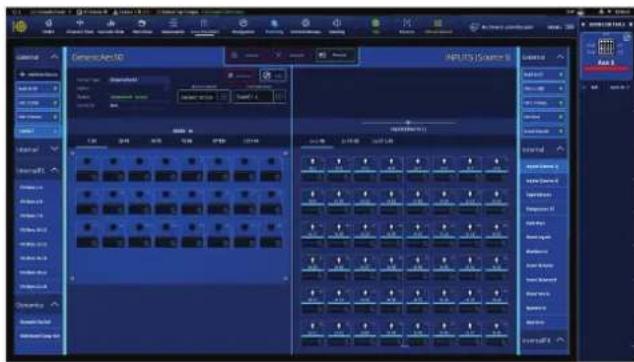
COBALT接口将在HD调音台系列中显示为类似I/O盒的外部设备。要添加COBALT,你需要:
1.进入打补丁页面。
2. 点击“ADD NEW DEVICE”。
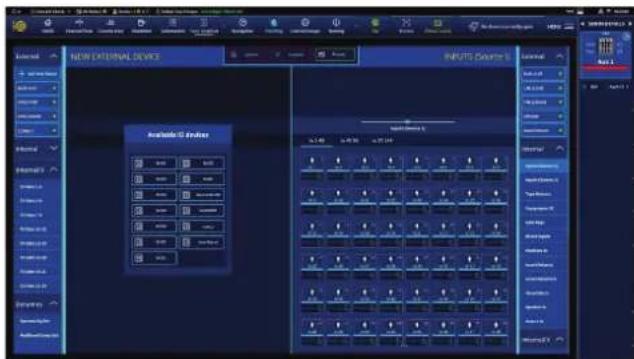
- 点击“Auto Detect”或“Cobalt”。
CN
236 COBALT
Quick Start Guide 237
然后COBALT会像任何其他I/O设备一样被添加,并可以以标准方式与调音台进行连接请参阅HD调音台文档了解打补丁的信息
扩展使用-网络接口
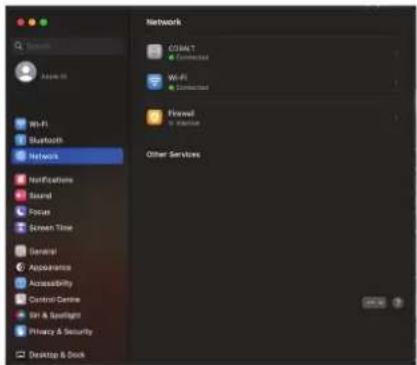
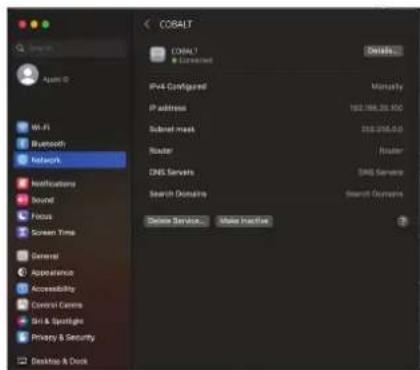
除了通过USB3提供192×192通道的音频流外,COBALT接口还提供一个辅助数据链路,用于在音盘台和计算机之间进行通信。关于此辅助数据链路的更多信息将在未来提供,但你可能会在计算机上看到一个网络适配器出现,并且这个连接应像任何其他网络适配器一样可以进行配置。
238 COBALT
Specification
| 连接 | |
| USB | 1x USB3, type C |
| 蛇形线 1/2 | 2个行业标准 RJ-45 |
| 数字处理 | |
| 支持的采样率 | 48.96 kHz, 可切换的 |
| 位深度 | 24-bit |
| 电源 | |
| 电源供应 | 通过 USB 连接的总线供电 |
| 物理规格 | |
| 尺寸(H x W x D) | 45.78 x 141.24 x 83.82 mm(1.8 x 5.56 x 3.3") |
| 重量 | 343.5 g (12.12 oz) |
1.在线注册。购买后,请访问我们的网站立即注册新的Music tribe设备。使用我们简单的在线表格注册您的购买信息有助于我们更快,更有效地处理您的维修索赔。另外,请阅读我们保修的条款和条件如适用!
2.无法正常工作。如果您所在地区没有Music Tribe授权的经销商,您可以联系您所在国家/地区的Music Tribe授权履行者,其联系方式在musictribe.com的“支持”部分列出。如果您的国家/地区未列出,请检查您的问题是可以通过我们的在线支持”解决,该选项也可以在musictribe.com的“支持”部分找到。或者,您也可以在退回产品之前在musictribe.com提交在线保修索赔。
3.电源连接。将本设备连接电源前,请确保使用的电压正确。保险丝需要更换时,必须使用相同型号及定额的保险丝。
FEDERAL COMMUNICATIONS COMMISSION COMPLIANCE INFORMATION
Midas COBALT