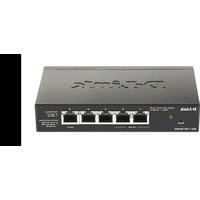
DGS-1100-05PD - 开关 D-LINK - 免费用户手册
免费查找设备手册 DGS-1100-05PD D-LINK PDF格式.


| 产品类型 | 可管理型EasySmart网络交换机 |
| 品牌 | D-Link |
| 型号 | DGS-1100-05PD |
| 端口数量 | 5个RJ-45 10/100/1000 Mbps端口 |
| PoE供电 | 是,支持802.3af/at标准的PoE(以太网供电)端口 |
| 电源 | 外部48V直流电源适配器(随附) |
| 尺寸(长 x 深 x 高) | 约28 x 18 x 4.4厘米 |
| 重量 | 约0.5千克 |
| 管理 | 内置Web界面和SmartConsole实用程序(Windows) |
| 默认IP地址 | 10.90.90.90 |
| 默认密码 | admin |
| 安装选项 | 桌面、架子、19英寸机柜或壁挂(含螺丝) |
| 散热 | 被动式(无风扇),静音运行 |
| 维护与清洁 | 清洁前请断开设备电源。使用干燥、无绒布擦拭。请勿使用液体或喷雾剂。 |
| 安全须知 | 请勿打开外壳。仅使用随附的适配器。避免热源和潮湿环境。 |
| 备件与可维修性 | 无用户可维修部件。如需维修,请联系D-Link技术支持。 |
常见问题 - DGS-1100-05PD D-LINK
用户关于以下问题的提问 DGS-1100-05PD D-LINK
0 问题 关于此设备。回答您知道的问题或提出自己的问题。
提出关于此设备的新问题
下载您的设备说明 开关 免费PDF格式!查找您的手册 DGS-1100-05PD - D-LINK 并重新掌握您的电子设备。本页发布了使用您的设备所需的所有文档。 DGS-1100-05PD 品牌 D-LINK.
用户手册 DGS-1100-05PD D-LINK
本指南提供設定 D-Link 智慧型交換器的的說明,請注意您購買的產品可能與下列說明有些許差異。
更多關於您的交換器細節資訊、配件、設定網連接路與技術規格,請參閱產品包裝中的使用手冊。
步驟1-打開包裝
小心打開包裝後,請參閱包裝內容物資料,確認所有品項數量正確以及均正常沒有損壞,假如有任何品項遺失或損壞,請聯絡當地的零售商更換。
- D-Link Web 智慧型交换器。
- 機架固定架。
- 電源線。
- 使用手册光碟片(包含 SmartConsole Utility program)。
- 多國語言版設定指南。
- 一個附件包配一個接地螺絲。
步驟 2-交換器安裝
為了讓交換器安裝與運作安全,建議您以下幾件事情:
檢查電源線的外表,並確認 AC 電源連接插頭是安全的。
◆ 請確認交換器周圍為適當的通風散熱環境。
◆ 不要放重物在交换器上。
桌上型或架上行安裝
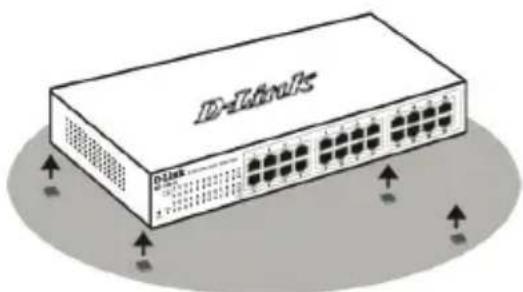
當安裝交換器在桌上或架子上,產品包裝內的橡膠腳墊請安裝至交換器底部的四個角落,讓交換器與桌面有適當的通風空間。
交換器可以安裝在 EIA 標準尺寸的 11 吋機架,安裝時,請將利用螺絲將機架固定架固定鎖緊在交換器的側面(兩邊均要安裝)。
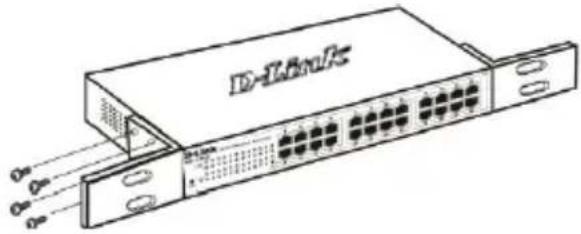
然後,使用包裝內所提供的螺絲,將交換器鎖到機架上面。
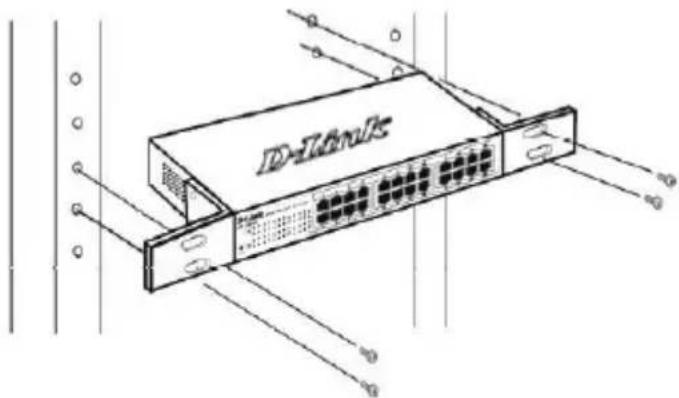
圖 3. 安裝交換器到標準尺寸的機架
將交換器安裝於牆上(壁掛)
若您需要將 DGS-1100 交換器安裝於牆上,在交換器的底部具備 2 個壁掛插槽,可滿足您的需求。安裝前請確認安裝交換器的位置與牆面有保留足夠的空間,讓您能確認前方面板 LED 指示燈的燈號及狀態。請參考下列圖示及說明:
A.) 壁掛於水泥牆上
- 在水泥牆壁鑽孔後,將塑膠壁虎安裝於鑽孔處。
- 將 T3 × 15L 螺絲釘旋入塑膠壁虎內。
- 將交換器底部卡榫對準牆上螺絲釘,確認交換器穩固後,完成壁掛。
B.) 壁掛於木牆上
- 將 T3 x 15L 螺絲釘旋入木牆內。
- 將交換器底部卡榫對準牆上螺絲釘,確認交換器穩固後,完成壁掛。
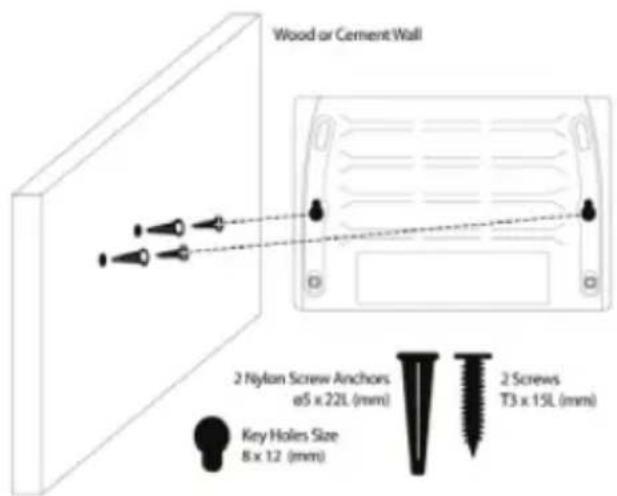
(1) 木牆至少要有 3/4 英吋厚
(2) 水泥墙至少要有 3 英吋厚
圖 4. 將交換器安裝於牆上(壁掛)
步驟 3-將 AC 電源線連接至交換器
您可以連接 AC 電源線至交換器後方的的電源插孔(電源插孔最好具備接地或高壓保護機制)
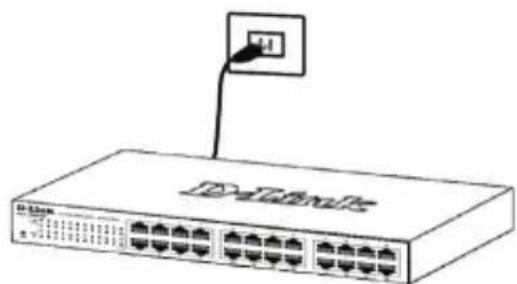
為了預防危險,如果發生電源中斷,請立即拔掉插座,當電源回覆,請將電源插上。
管理設定
D-Link 智慧型交換器可以使用網路瀏覽器管理,或可以透過任何電腦用 SmartConsole Utility 進行管理。
假如您想要管理一部 D-Link 智慧型交換器,Web-based Management 將會是較好的選擇,每部交換器會取得自己的 IP 位址,可以讓 Web-Based Management 或電腦在相同的 IP 網段進行通訊溝通之用。
不過,假如您要管理多部的 D-Link 智慧型交換器,SmartConsole Utility 則是較好的選擇。使用 SmartConsoleUtility,您不需更換您電腦的 IP 位址,即可輕鬆開始進行多部智慧型交換器的初始設定,請參考接下來 Web-Based Management 與 SmartConsole Utility 的詳細安裝說明。
Web-based 管理介面
設備成功安裝後,您可以設定交換器、監控LED面板顯示與使用Netscape Navigator(6.2或以後版本)或Microsoft® Internet Explorer(5.0或以後版本)進行圖形化統計資料顯示。
開始 Web 設定您的交換器時,您需要以下的設備:
- 電腦具備提供 RJ-45 介面乙太網路卡。
- 標準乙太網路線。
步驟 1
使用標準網路線連接電腦網路卡與交換器前方任何網路埠。
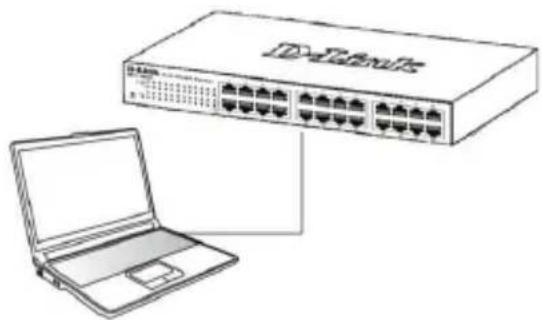
電腦必須取得與交換器相同網段的 IP 位址,始可透過乙太網路線連結登入與設定交換器,舉例來說,假如交換器的 IP 位址為 10.90.90.90,電腦的 IP 位址必須為 10.x.y.z(其中 x/y 需介於 0~254 之間,z 需介於 1~254 之間)

圖 7. 在瀏覽器輸入 IP 位址 10.90.90.90
網頁設定也可以透過 SmartConsole Utility 開啟,打開 SmartConsole Utility 當出現設備列表時,雙擊該交換器,將會自動下載設定至您的瀏覽器中。

注意:交換器的 IP 位址原廠設定值為 10.90.90.90、子網路遮罩為 255.0.0.0 與預設閘道為 0.0.0.0。
步驟3
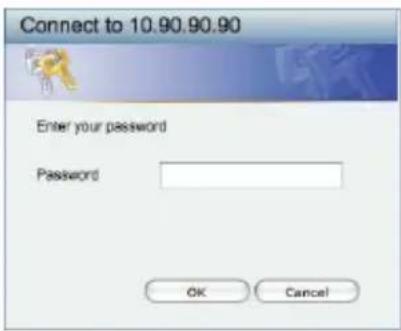
當下面的登入視窗顯示,請在密碼欄輸入輸入“admin”,接著按下 OK 至設定主視窗畫面。
產品提供 SmartConsole Utility 程式,可以利用它經由電腦搜尋與該電腦相同 L2 網段的交換器,這個工具僅支援使用 Windows 2000、XP 與 Vista x64/86 作業系統的電腦,安裝 SmartConsole Utility 有兩種方式,一是透過安裝光碟片自動執行,另一種是手動安裝。
注意:請在安裝最新版 SmartConsole Utility 前,確認移除任何現在在電腦的 SmartConsole Utility。
方式 1:透過安裝光碟片自動執行 SmartConsole Utility,請依據下面幾個步驟安裝。
- 將 Utility 光碟片放入您電腦的光碟機中。
- 自動執行程式將會彈出自動執行。
- 點選"Install SmartConsole Utility"按鍵,安裝精靈將會引導您設定過程。
- 成功安裝 SmartConsole Utility 後,您可以透過點選開始 > 程式集 > D-Link SmartConsole Utility 開啟 Utility。
- 您的電腦僅需要與智慧型交換器放在相同的 L2 網段中,就可以透過 SmartConsole Utility 尋找到交換器。
方式 2:透過手動安裝 SmartConsole Utility,請依據下面幾個步驟安裝。
- 將 Utility 光碟片放入您電腦的光碟機中。
- 在 Windows 中點選開始,選擇執行。
-
在執行對話框中,輸入 D:\D-Link SmartConsole Utility\setup.exe(D:\表示您的光碟機位址),接著點選 OK。
-
接著可以隨著螢幕的說明繼續安裝 Utility。
- 完成後,點選開始,選擇程式集 > D-Link SmartConsole Utility,打開 SmartConsole Utility。
- 連接智慧型交換器至與您電腦相同的 L2 網段,使用 SmartConsole Utility 尋找智慧型交換器。
關於SmartConsole更詳細的功能,請參閱使用手冊中的Smart Wizard文件說明。