VC-BC601P - 监控摄像头 Lumens - 免费用户手册
免费查找设备手册 VC-BC601P Lumens PDF格式.


| 产品类型 | PTZ监控摄像头 |
| 品牌 | Lumens |
| 型号 | VC-BC601P |
| 视频分辨率 | 1920 x 1080像素(全高清) |
| 外形设计 | PTZ(平移-倾斜-变焦) |
| 网络通信 | 10/100以太网,支持PoE+(IEEE 802.3at) |
| 全景视角 | 360°连续 |
| 倾斜角度 | 90°(-30°至60°) |
| 光学变焦 | 20倍 |
| 夜视功能 | 红外线夜视,最远50米 |
| 电源 | PoE+(以太网供电增强版) |
| 尺寸(长x宽x高) | 150 x 150 x 250毫米 |
| 重量 | 1.8千克 |
| 外壳材质 | 铝合金 |
| 防护等级 | IP66(防风雨) |
| 工作温度 | -10°C至50°C |
| 维护与清洁 | 用柔软干布清洁 |
| 安全须知 | 由专业人员安装;使用合适的安装支架 |
| 备件 | 可通过授权经销商购买 |
| 可维修性 | 由授权服务中心维修 |
常见问题 - VC-BC601P Lumens
用户关于以下问题的提问 VC-BC601P Lumens
0 问题 关于此设备。回答您知道的问题或提出自己的问题。
提出关于此设备的新问题
下载您的设备说明 监控摄像头 免费PDF格式!查找您的手册 VC-BC601P - Lumens 并重新掌握您的电子设备。本页发布了使用您的设备所需的所有文档。 VC-BC601P 品牌 Lumens.
用户手册 VC-BC601P Lumens
最新版本之快速操作手冊、各國語系的使用手冊、軟體、
驅動程式等,請至 Lumens 網站下載
3.1 產品 I/O 功能介紹....6
3.2 Tally 指示燈功能說明 ..... 7
第 4 章 安裝說明....8
4.1 基本設備....8
4.2 連接裝置....9
第 5 章 網路功能設定說明 …… 11
5.1 網頁系統需求 ..... 11
5.2 攝影機連接網路....11
5.3 網頁功能說明 ..... 15
第 6 章 常見問題排除 …… 31
版權所有© Lumens Digital Optics Inc.保留所有權利。
Lumens 為 Lumens Digital Optics Inc. 正進行註冊的商標。
若未獲得 Lumens Digital Optics Inc. 之書面同意,不得以任何方式複製、重製、或傳送本檔,除非因為購買本產品可複製本檔當備份。
為了持續改良產品,謹此保留變更產品規格,恕不另行通知。本檔內之資訊可能變更,恕不另行通知。
為完整解釋或描述本產品如何使用,其他產品或公司的名稱可能會出現在本手冊中,因此沒有侵權之意。
免責聲明:對於本檔可能之技術或編輯錯誤或遺漏;提供本檔、使用或操作本產品而產生意外或關連性的損壞,Lumens Digital Optics Inc. 恕不負責。
請務必遵循下列安全指示使用本產品:
1 操作
1.1 請依本產品建議的操作環境使用。
1.2 請勿將產品傾斜使用。
1.3 請勿將本產品置於不穩定的推車、台面、或桌面上。
1.4 請勿在水邊或熱源邊使用本產品。
1.5 僅使用廠商推薦的附屬裝置。
1.6 請使用本產品所標示的電源類型,如不確定適用電源類型時,請洽您的經銷商或當地電力公司。
1.7 操作插頭時,請務必遵循下列安全措施,以免產生火花或火災:
■ 插入插座前,請清除插頭上的灰塵。
■請將插頭插牢。
1.8 切勿多個插頭共用牆上的插座、延長線或多孔插座頭,以免造成危險。
1.9 請勿堵塞本產品外殼的溝槽或開孔,因其有通風及避免本產品過熱。
1.10 除非使用手冊內特別指示,請勿自行開啟或移除外蓋,因可能產生觸電或其他危險,維修服務請洽合格服務人員。
1.11 如有下列情形,請將本產品的電源拔除,並洽合格服務人員進行維修服務:
■ 電源線有磨損或損壞時。
■ 本產品遭液體、雨、或水濺濕時。
2 安装
2.1 基於安全性考量,請確認您購買的標準吊掛架,符合 UL 或 CE 安全認可,並且由代理商認可的技術人員進行安裝。
3 存放
3.1 請勿將本產品的電線置於容易踐踏之處,以免磨損或損壞電線或插頭。
3.2 切勿將異物塞入機殼溝槽內,請勿以液體濺濕本產品。
3.3 雷雨期間或長時間不用本產品時,請將電源插頭拔下。
3.4 請勿將本產品或配件置於震動或發熱的物體上。
4 清潔
4.1 清理前請將所有接線拔下,請用濕布清潔,切勿使用液體或噴霧式清潔劑。
5 遙控器 (配件若有遙控器)
5.1 遙控器使用錯誤型號的電池可能產生故障,請依相關指示丟棄舊電池。
■ 安全措施
警告:為避免火災或電擊危險,切勿將本裝置暴露於雨中或濕氣中。長時間未使用高清攝影機時,請將電源拔掉。
■ FCC 警告
本產品符合 FCC 規定第 15 條 J 款 A 級電腦裝置的限制,該等限制乃是針對操作於商用環境中的有害干擾所提供的合理保護措施。
| NO. | 項目 | 功能說明 |
| 1 | 鏡頭 | 30x高清攝像鏡頭 |
| 2 | Tally指示燈 | 顯示攝影機 Tally 燈狀態 |
| 3 | 網路端口 | 網路線端口,支援 IEEE 802.3af 之路由器或集線器 PoE 供電 |
| 4 | 3G-SDI輸出 | 出廠輸出解析度為 1080P/60 |
| 5 | 電源指示燈 | 上電後,指示燈會顯示紅色 |
| 6 | DC 12V 電源接口 | AC power 供電連接端口 |
| 7 | RS232輸出 | RS232輸出端口,最多可串接7台攝影機 |
| 8 | RS232輸入 | RS232輸入端口,最多可串接7台攝影機 |
| 9 | HDMI輸出 | HDMI輸出 |
| 10 | Audio輸入 | 可支援 Line In / Mic In |
| 11 | Audio輸出 | 支援 3.5mm 音源輸入 |
| 12 | 三角架螺絲孔 | 規格 1/4",20 UNC,可將機器鎖固於三腳架或是安裝在 VC-WM11(選購)上 |
3.2 Tally 指示燈功能說明
Tally 指示燈功能可透過 RS232 指令開啟,請參考 RS-232 command set 文件
4.1 基本設備
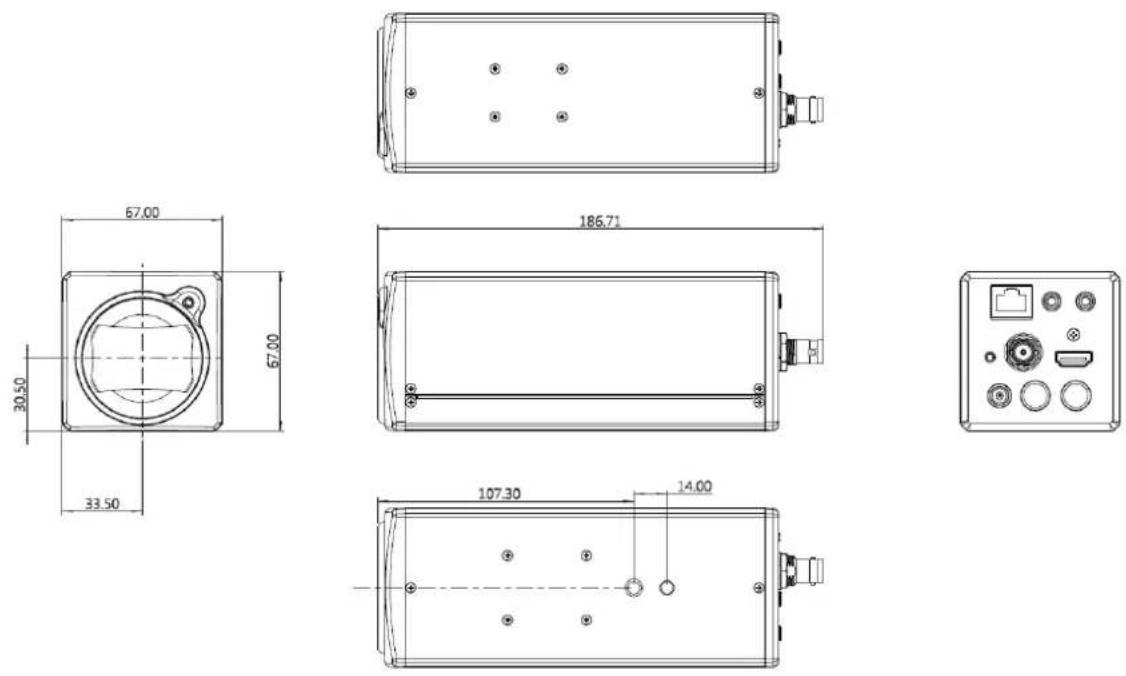
4.1.1 VC-BC601P 尺寸
長×寛×高:186.71×67.0×67.0 mm
重量:0.5Kg
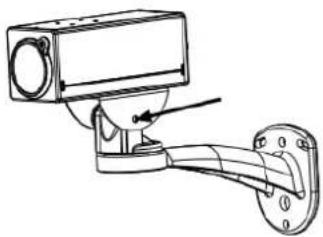
4.1.2 安装方式
4.1.2.1 壁掛架:安裝於牆面上,使用 Lumens VC-WM11(選配)壁掛架
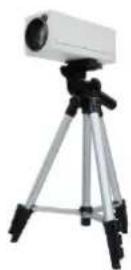
4.1.2.2 三腳架:安裝於規格 1/4”,20 UNC 的雲台三腳架上
4.2 連接裝置
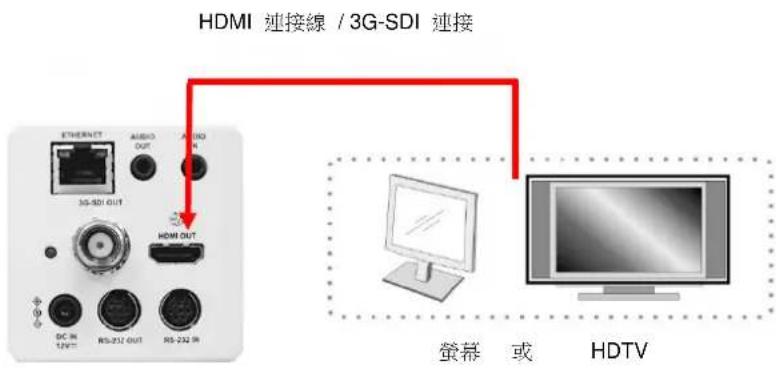
4.2.1 HDMI / 3G-SDI 連接螢幕
text_image
HDMI 連接線 / 3G-SDI 連接 ETHERNET AUDIO AUDIO RS-SDI OUT HDMI OUT DC IN RS-232 OUT RS-232 IN 螢幕 或 HDTV4.2.2 連接網路
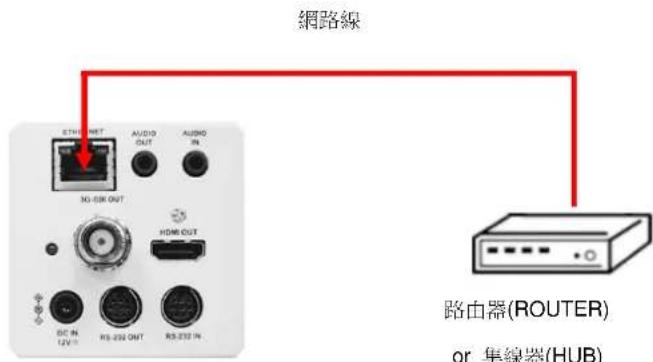
text_image
網路線 30-58K OUT AUDIO OUT AUDIO IN HDMI OUT DC IN 12V RS-232 OUT RS-232 IN 路由器(ROUTER) or 集線器(HUB)<說明> 相關網頁連接設定和說明,請參考 第5章 網路功能設定說明。
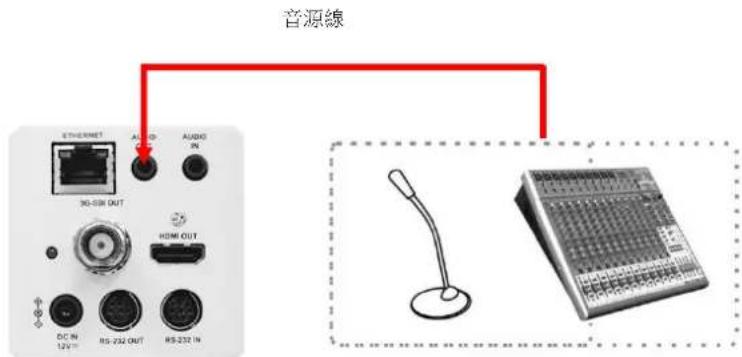
4.2.3 連接聲音輸入
text_image
音源線 3G-55N OUT AUDIO AUDIO IN DC IN 12V RS-232 OUT RS-232 INMIC 或 混音器
4.2.4 連接 RS-232
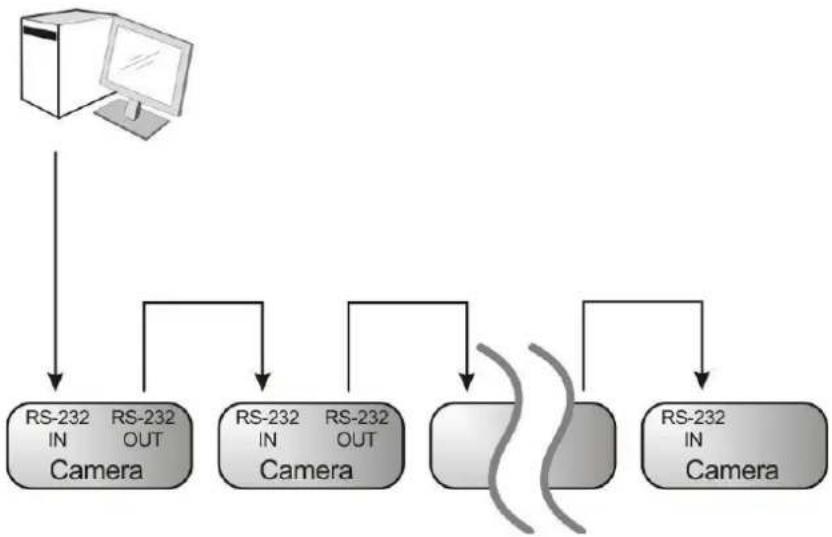
■ RS-232 串接
使用 RS-232 in/out 最高可連接 7 台 Lumens 攝影機。
flowchart
graph TD
    A["Computer"] --> B["RS-232 IN Camera"]
    A --> C["RS-232 OUT Camera"]
    B --> D["RS-232 IN Camera"]
    B --> E["RS-232 OUT Camera"]
    C --> F["RS-232 IN Camera"]
    C --> G["RS-232 OUT Camera"]
    D --> H["Output"]
    E --> H
    F --> H
    G --> H
■ RS-232 腳位定義說明
▼ RS-232 IN Pins Instructions

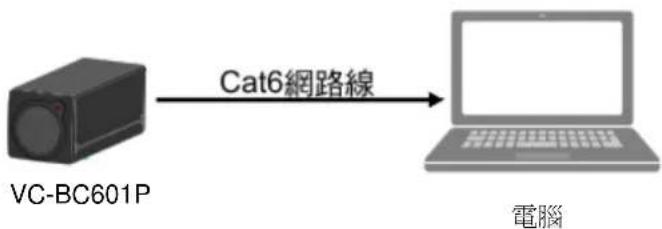
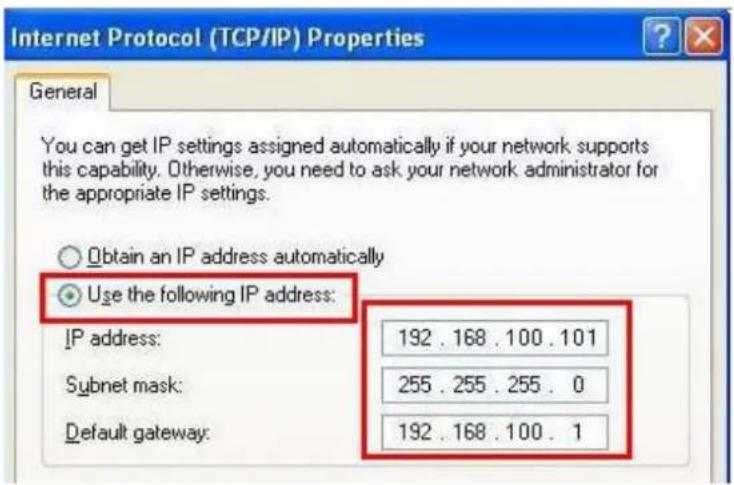
- 通過網路線直接連接,須修改電腦之 IP 位址同攝影機使用之網段
例:VC-BC601P 出廠預設 IP 位址為 192.168.100.100,需將電腦 IP 位址設定相同網段如 192.168.100.101,電腦才可正確與攝影機連線
- 連接圖
flowchart
graph LR
    A["VC-BC601P"] -->|Cat6網路線| B["电脑"]
- 修改電腦網路設定
5.2.2 使用 Lumens VMS 軟體觀看畫面
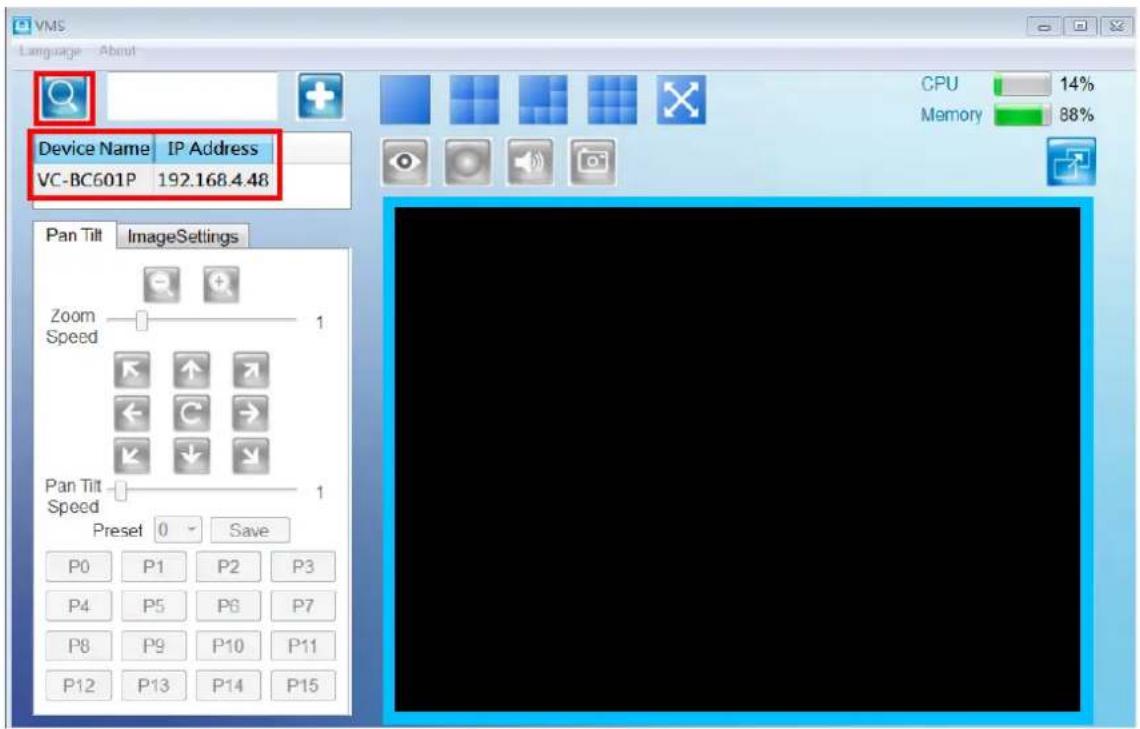
- VC-BC601P DHCP 初始設定為 ON,如將 VC-BC601P 連接至區域網路,可透過下列方式取得攝影機 IP 位置
● 安裝 Lumens VMS 軟體 (請至 Lumens 官網下載,http://www.mylumens.com/support)
■ 開啟 LUMENS VMS 軟體
■ 尋找攝影機:按下 [自動搜查裝置] 按鈕,即可搜尋到 VC-BC601P 攝影機
■ 點擊列表中 VC-BC601P,連線後即可開始操作
<注意>使用自動搜尋時,攝影機須與電腦位於同一網段下,如:192.168.4.X
text_image
VMS Language About Device Name IP Address VC-BC601P 192.168.4.48 Pan Tilt ImageSettings Zoom Speed 1 Pan Tilt Speed 1 Preset 0 Save P0 P1 P2 P3 P4 P5 P6 P7 P8 P9 P10 P11 P12 P13 P14 P15 CPU 14% Memory 88%5.2.3 使用瀏覽器觀看畫面
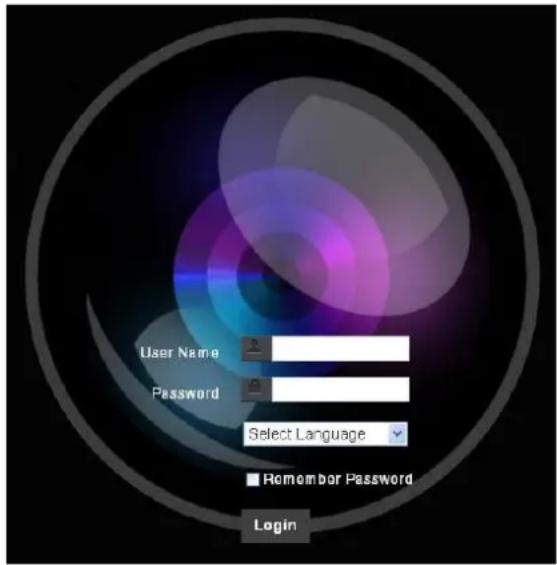
- 開啟瀏覽器,在網址列輸入 VC-BC601P 的 IP 位址例:http://192.168.100.100 (預設 IP 位址)
- 輸入管理者帳號及密碼
帳號:admin (預設)
密碼:9999 (預設)
text_image
User Name Password Select Language Remember Password Login5.2.4 使用 RTSP 播放器觀看畫面
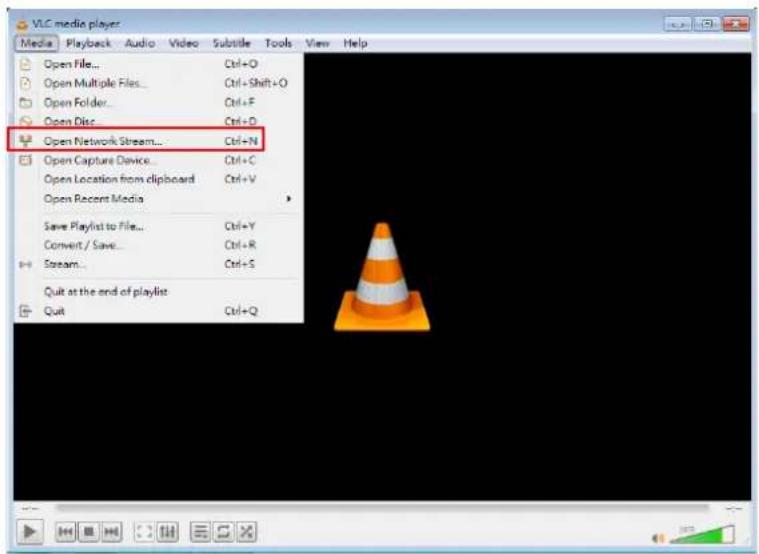
除瀏覽器及 VMS 外,亦可使用其它免費軟體進行 RTSP 連線,例:VLC、Quick Time、PotPlayer 等免費軟體
RTSP 連線位址格式如下:
- RTSP Main Streaming (1080P@H.265)=> rtsp://攝影機 IP:8554/hevc
- RTSP Sub1 Streaming (1080P@H.264)=> rtsp://攝影機 IP:8557/h264
- RTSP Sub2 Streaming (720P@H.264)=> rtsp://攝影機 IP:8556/h264
如啟用密碼驗證,RTSP 連線位址如下:
- RTSP Main Streaming rtsp://Username:Password@VC IP address:port/hevc
- RTSP Sub1/ Sub2 Streaming rtsp://Username:Password@VC IP address:port/h264
- 啟用密碼驗證功能,請參考 5.3.9 設定---網路
範例:開啟 VLC 軟體並輸入 URL:rtsp://192.168.4.48:8557/h264
text_image
使用者名稱 密碼 整體中文 記住密碼 登入| No | 項目 | 功能說明 |
| 1 | 使用者名稱 | 請輸入使用者帳號 (預設:admin) |
| 2 | 密碼 | 請輸入使用者密碼 (預設:9999) |
| 3 | 語系選擇 | 目前支援 英文、繁中、簡中 |
| 4 | 記住密碼 | 將使用者名稱和密碼儲存至瀏覽器,下次登入可不必重新輸入 |
| 5 | 登入 | 登入網頁管理頁面 |
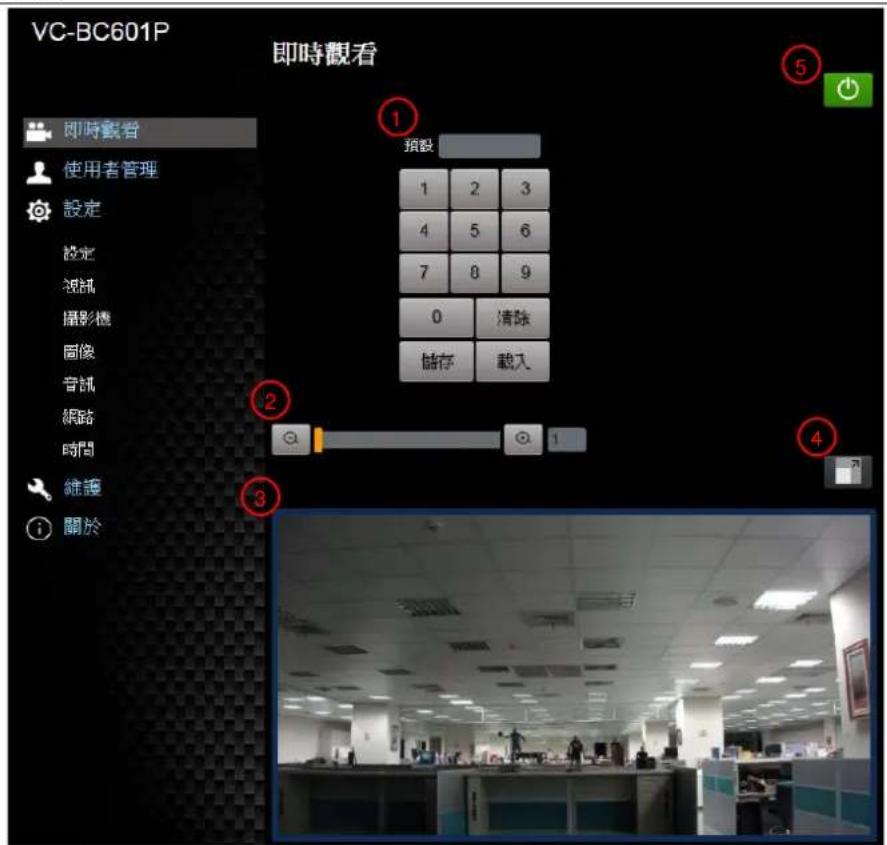
5.3.2 即時觀看
text_image
VC-BC601P 即時觀看 即時觀看 使用者管理 設定 設定 視訊 攝影機 圖像 音訊 網路 時間 維護 關於 預設 1 2 3 4 5 6 7 8 9 0 清除 儲存 載入 2 3 4| No | 項目 | 功能說明 |
| 1 | 預設位設定 | 先選擇號碼,再選擇儲存或載入 |
| 2 | 倍率縮放 | 透過調整桿來放大縮小倍率 |
| 3 | 預覽窗格 | 顯示目前攝影機所拍攝的畫面 |
| 4 | 切換全螢幕 | 將預覽窗格切換至全螢幕 |
| 5 | 電源鈕 | 將攝影機電源關閉或開啟 |
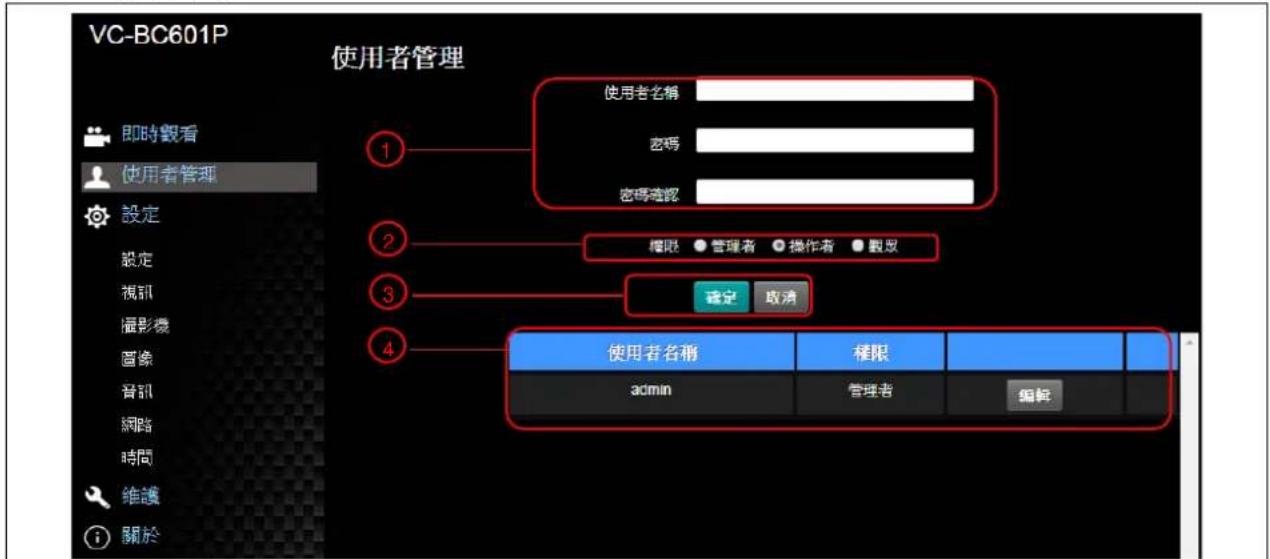
5.3.3 使用者管理
text_image
VC-BC601P 使用者管理 即時觀看 使用者管理 設定 設定 視訊 攝影機 圖像 音訊 網路 時間 維護 關於 使用者名稱 密碼 密碼確認 1 2 確定 取消 3 4 使用者名稱 權限 admin 管理者 編輯| No | 項目 | 功能說明 | |||
| 1 | 新增使用者 | 輸入使用者名稱,密碼來新增使用者 | |||
| 2 | 權限設定 | 設定新增使用者的管理權限 | |||
| 使用者種類 | 管理者(Admin) | 操作者(Operator) | 觀看者(Viewer) | ||
| 影像觀看 | 有 | 有 | 有 | ||
| 設定 | 有 | 有 | 無 | ||
| 帳號管理 | 有 | 無 | 無 | ||
| 3 | 設定套用 | 新增所設定的使用者至帳號列表 | |||
| 4 | 帳號列表 | 編輯:修改使用者的密碼及權限刪除:刪除使用者帳號 | |||
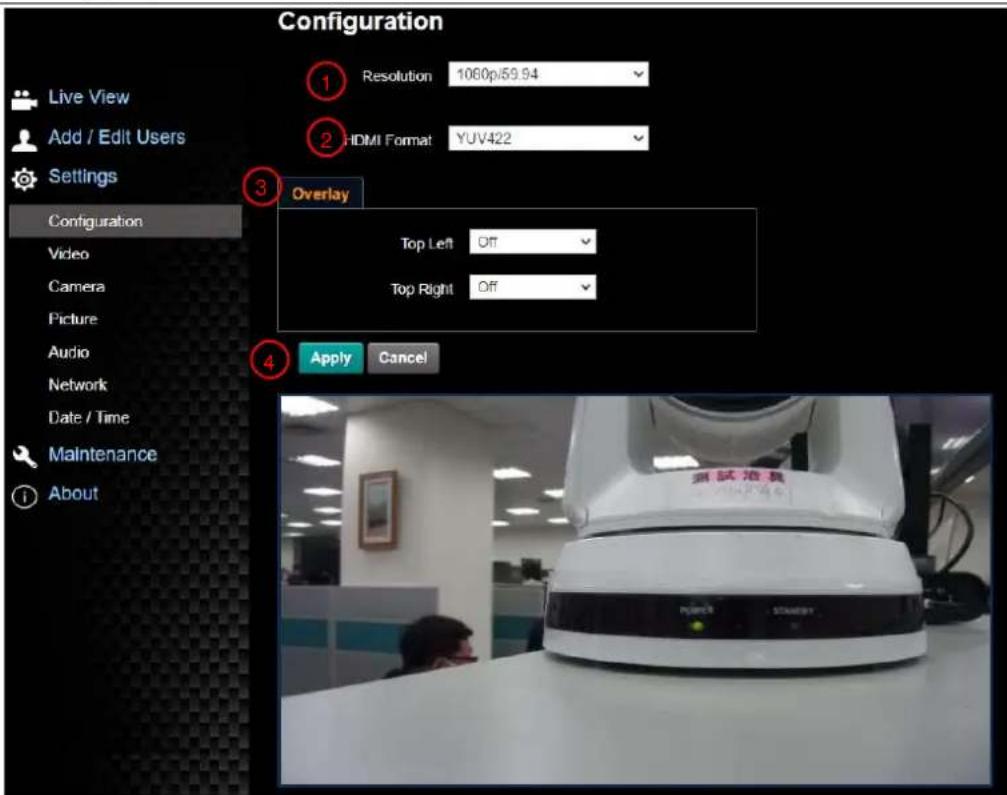
5.3.4 設定-系統設定
text_image
Configuration 1 Resolution 1060p/59.94 2 HDMI Format YUV422 3 Overlay Top Left Off Top Right Off 4 Apply Cancel Live View Add / Edit Users Settings Configuration Video Camera Picture Audio Network Date / Time Maintenance About| No | 項目 | 功能說明 |
| 1 | 解析度 | 設定攝像機的解析度,支援解析度如下:1080P 60/59.94/50/30/29.97/25 fps720P 60/59.94/50/30/29.97/25 fps1080i 60/59.94/50 fps切換解析度後,攝影機會重啟,若網頁無畫面,請重新整理瀏覽器 |
| 2 | HDMI 格式 | 設定 HDMI 格式 YUV422/ RGB |
| 3 | Overlay | 可設定串流顯示“日期時間”或“自訂內容”以及顯示”位置” |
| 4 | 套用 | 修改完設定後,請點選此按鈕套用設定 |
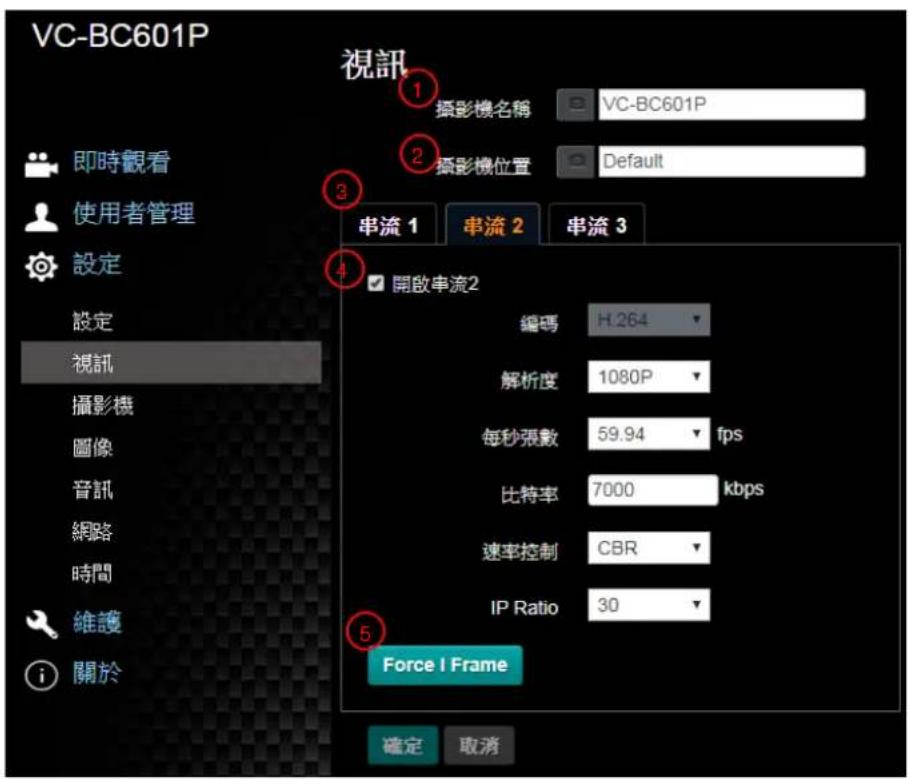
5.3.5設定-視訊
text_image
VC-BC601P 視訊 1 攝影機名稱 VC-BC601P 2 攝影機位置 Default 3 串流 1 串流 2 串流 3 4 開啟串流2 編碼 H.264 解析度 1080P 每秒張數 59.94 fps 比特率 7000 kbps 速率控制 CBR IP Ratio 30 5 Force I Frame 確定 取消| No | 項目 | 功能說明 |
| 1 | 攝影機名稱 | 可於此修改攝影機名稱■ 攝像機名稱限制為 1-12 字元■ 字元請使用英文大小寫字母或數字鍵混合,“/”與"空白”等特殊符號將無法使用 |
| 2 | 攝影機位置 | 可於此修改攝像機所在的位置,如 1 號會議室■ 攝像機位置限制為 1-11 字元■ 字元請使用英文大小寫字母或數字鍵混合,“/”與"空白”等特殊符號將無法使用 |
| 3 | 串流 1 / 串流 2 / 串流 | VC-BC601P 支援 3 路串流輸出,相關設定請參考 5.3.5.1 串流參數設定 |
| 4 | 開啟串流 | 確認是否將串流功能開啟 |
5.3.5.1 串流參數設定
| 功能 | 串流 1 | 串流 2 | 串流 3 | |
| 編碼格式 | H.265 | H.264 | ||
| 解析度 | 1080P / 720P | 1080P/ 720P/ 1080i | 640x360 | |
| 每秒張數 | 依支援解析度設定※串流 2 解析度選擇 1080i 時僅支援 59.94 / 50 | |||
| Bit Rate(kbps) | 設定範圍 | 2,000~20,000 | 2,000~20,000 | 512~5,000 |
| 出廠值 | 7,000 | 7,000 | 1,000 | |
| 速率控制 | CBR / VBR |
| IP Ratio | 依支援解析度設定※串流 2 解析度選擇 1080i 時僅支援 15 / 25 |
5.3.6設定-攝影機
| Camera Live View Add / Edit Users Settings Configuration Video Camera Picture Audio Network Date / Time Maintenance About | ||
| No | 項目 | 功能說明 |
| 1 | 倍率縮放 | 透過調整桿來放大縮小倍率 |
| 2 | 曝光 | ■ 模式:選擇曝光模式(全自動/快門優先/光圈優先/手動調整) ■ 曝光補償等級:選擇曝光補償等級 ■ 增益:調整增益限制,只有在"手動"模式下,才可設定 ■ 光圈:設定光圈大小,只有在"手動"或"光圈優先"模式下,才可設定 ■ 寬動態:設定寬動態等級以取得較佳的影像 ■ 快門速度:設定快門速度,只有在"手動"或"快門優先"模式下,才可設定 ■ 智能曝光:開啟/關閉智能曝光,當"對焦-智能對焦"設定為開啟時可設定 |
| 3 | 白平衡 | ■ 模式:選擇色溫模式 ➢ 全自動 Auto ➢ 室內 Indoor ➢ 戶外 Outdoor➢單次觸發 One Push WB➢自動白平衡 ATW➢手動 Manual➢鈉燈 Sodium Lamp➢3000K/4300K/5000K/6500K/8000K■單次觸發:單次執行色溫調整,選擇"單次觸發"模式下,才可設定■色溫調整紅色/藍色:手動調整紅色/藍色 色溫 |
| 4 | 對焦 | ■模式:選擇 手動/自動 對焦■對焦範圍:設定對焦的範圍,選擇"手動"模式才可設定■對焦反應速度:設定自動對焦之靈敏度■對焦區域:設定自動對焦的範圍■對焦跟隨:設定手動對焦模式下,鏡頭縮放時是否啟用對焦■智慧型對焦:開啟後 AF 會以人臉為主要對焦對象■預設自動對焦:設定在 Preset 完後是否要執行自動對焦■單次對焦:手動對焦模式開啟後,可點擊進行單次自動對焦 |
| 5 | 鏡像 |  ■鏡像:設定畫面鏡像和翻轉的模式➢Off 關閉➢Mirror 鏡像➢Flip 翻轉➢Mirror+Flip 鏡像+翻轉 ■鏡像:設定畫面鏡像和翻轉的模式➢Off 關閉➢Mirror 鏡像➢Flip 翻轉➢Mirror+Flip 鏡像+翻轉 |
| 6 | Tally 指示燈 |  ■開啟/關閉 Tally 指示燈■指示燈連動模式:設定指示燈是否與 RS232 指令連動➢一般(不連動):指示燈開關與燈號模示需分開設定。-指示燈開,預設模式為不亮燈,需另外下指令設定燈號模式-指示燈關,設定燈號模式時,不會被觸發開啟➢連動:-指示燈開,預設模式為紅燈-指示燈關,設定燈號模式時,連動將指示燈設定為開啟 ■開啟/關閉 Tally 指示燈■指示燈連動模式:設定指示燈是否與 RS232 指令連動➢一般(不連動):指示燈開關與燈號模示需分開設定。-指示燈開,預設模式為不亮燈,需另外下指令設定燈號模式-指示燈關,設定燈號模式時,不會被觸發開啟➢連動:-指示燈開,預設模式為紅燈-指示燈關,設定燈號模式時,連動將指示燈設定為開啟 |
| 7 | 數位變焦限制 |  設定數位縮放限制,x1-x12 設定數位縮放限制,x1-x12 |
| 8 | IQ Sync | 設定 IQ 主要同步設備當”曝光”及”白平衡”設定為”自動”模式時可設定 |
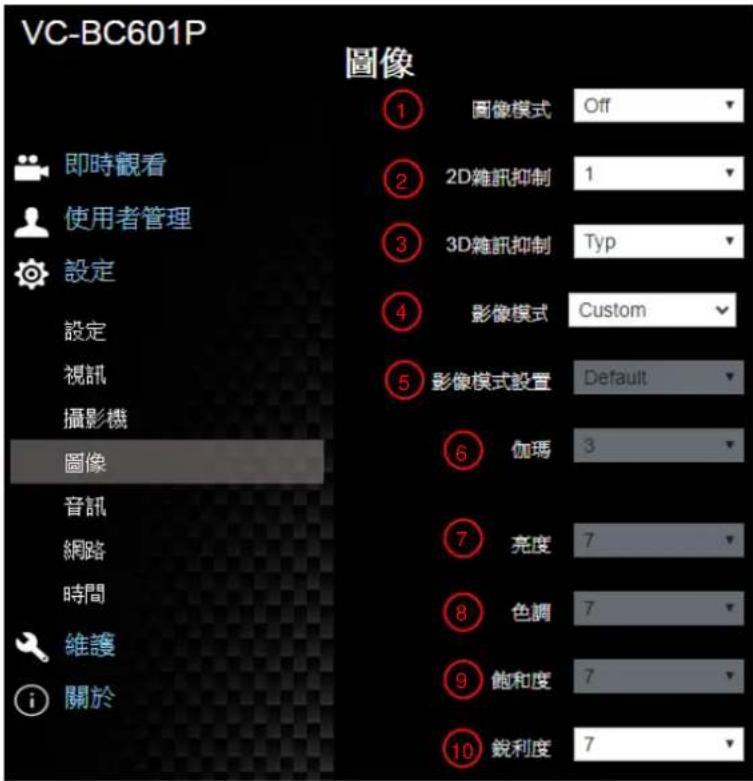
5.3.7設定-圖像
text_image
VC-BC601P 圖像 ① 圖像模式 Off ② 2D雜訊抑制 1 ③ 3D雜訊抑制 Typ ④ 影像模式 Custom ⑤ 影像模式設置 Default ⑥ 伽瑪 3 ⑦ 亮度 7 ⑧ 色調 7 ⑨ 餍和度 7 ⑩ 錯利度 7 即時觀看 使用者管理 設定 設定 視訊 攝影機 圖像 音訊 網路 時間 維護 關於| No | 項目 | 功能說明 |
| 1 | 圖像模式 | 設定照片效果,關閉 / 負片 / 黑白 |
| 2 | 2D 雜訊抑制 | 2D 雜訊抑制設定,可選擇 Off / 1 / 2 / 3 |
| 3 | 3D 雜訊抑制 | 3D 雜訊抑制設定,可選擇 Off / Low / Typ / Max |
| 4 | 影像模式 | 可根據使用者喜好選擇 Standard/ LED/ Custom 模式 |
| 5 | 影像模式設置* | 若不需客制設定,選擇此項目可將影像參數恢復至出廠設定 |
| 6 | Gamma* | 調整 Gamma 等級,當影像模式設定為自定義時可調整 |
| 7 | 亮度* | 調整影像亮度,當影像模式設定為自定義時可調整 |
| 8 | 對比度* | 調整對比度,當影像模式設定為自定義時可調整 |
| 9 | 飽和度* | 調整影像飽和度,當影像模式設定為自定義時可調整 |
| 10 | 銳利度* | 調整影像銳利度 |
*當影像模式設定為 Custom 時才可設定
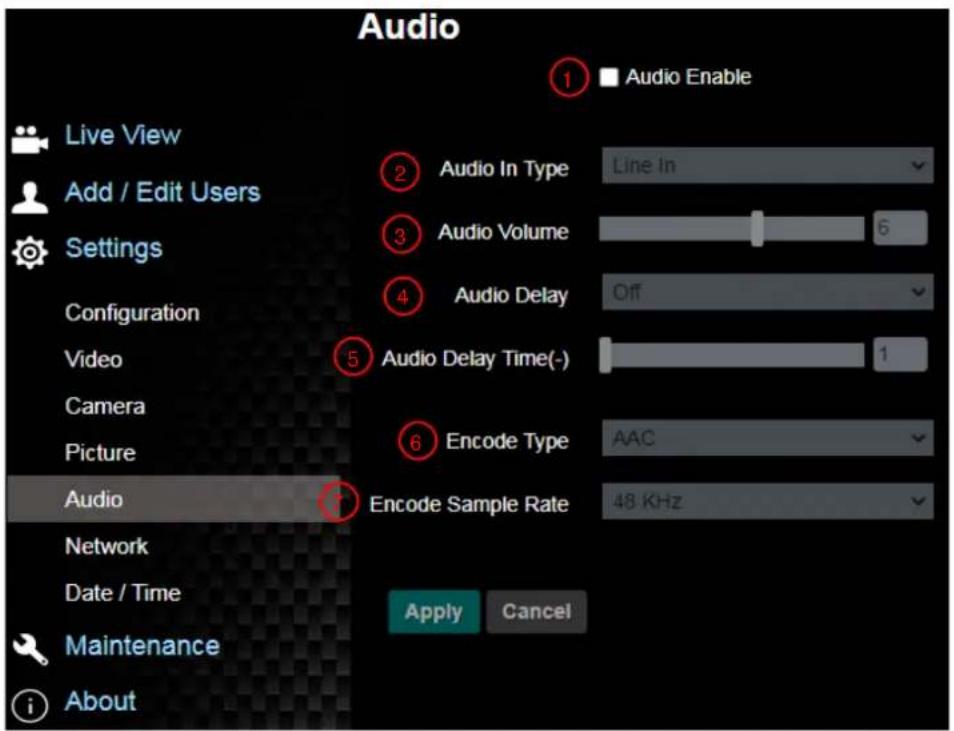
5.3.8設定-音訊
| No | 項目 | 功能說明 |
| 1 | 啟用音訊 | 開啟 / 關閉 聲音 |
| 2 | 聲道音效設定 | 設定聲設定聲道音效 (MIC In / Line In) |
| 3 | 音量 | 進行音量調整 |
| 4 | 聲音延遲 | 開啟 / 關閉 音訊延遲 |
| 5 | 聲音延遲時間 | 設定音訊延遲時間 (-1~-500ms) |
| 6 | 編碼類型 | AAC / G.711 |
| 7 | 編碼取樣率 | 設定聲音採樣頻率➢ 48 KHz(AAC)➢ 44.1 KHz(AAC)➢ 16 KHz(AAC)➢ 16 KHz(G.711)➢ 8 KHz(G.711) |
5.3.9設定-網路
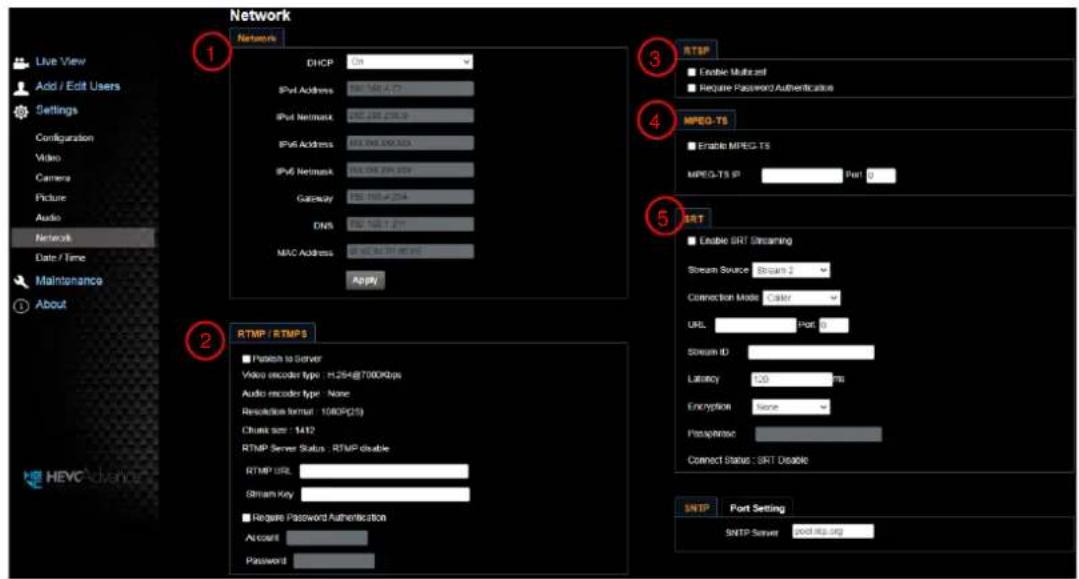
text_image
Network 1 DHCP IPv4 Address IPv6 Address IPv6 Netmask Gateway DNS MAC Address Apply 2 RTMP / RTMPs ■ Push to Server Video encoder type: H.254@7000Rps Audio encoder type: None Resolution format: 1080P(25) Churn size: $412 RTMP Server Status : RTMP double RTMP URL Stream Key ■ Require Password Authentication Account Password 3 RTBP ■ Enable Multized ■ Require Password Authentication 4 MPEG-TS ■ Enable MPEG-TS MPEG-TS SP : Part 0 5 SRT ■ Enable SRT Dreaming Stream Source: Stream 2 Connection Mode: Caser URL : Import 9 Stream ID : Latency : 120 rpm Encryption : None Postapprox: Connect Status : SRT Disable SNTP Port Setting SNTP Server pool@a.org| No | 項目 | 功能說明 |
| 1 | 網路 | 攝像機網路設定。當 DHCP 功能關閉時,方進行修改設定。 |
| 2 | RTMP 設定 | 依提供 RTMP 服務平台所提供 RTMP 網址,複製在此 RTMP 連接位址,即可將攝像機畫面推流至 RTMP 服務平台如需上傳至 YouTube 進行直播,請務必先將音訊功能開啟 |
| 3 | RTSP 設定 | ■啟用/停用 多播當同時連線觀看即時影像之連線人數超過4人時,建議開啟多播功能■啟用/停用 帳戶密碼驗證>RTSP 連線格式可參考6.1.4 使用RTSP 播放器帳戶密碼同攝像機網頁登入密碼,可參考5.3.3使用者管理 新增/修改帳戶資訊 |
| 4 | MPEG-TS 設定 | 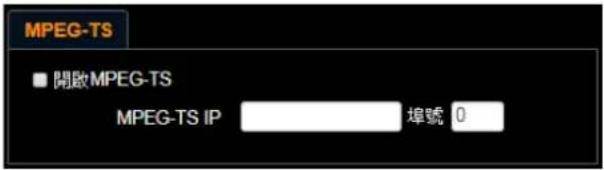 1. Port 需設定在 1024以上,最高為 9999下列 port 已為攝像機使用,如設定該 port 可能無法正常連線8554, 8556, 8557, 8080, 9090, 1935 1. Port 需設定在 1024以上,最高為 9999下列 port 已為攝像機使用,如設定該 port 可能無法正常連線8554, 8556, 8557, 8080, 9090, 1935 |
| 5 | SRT 設定 | 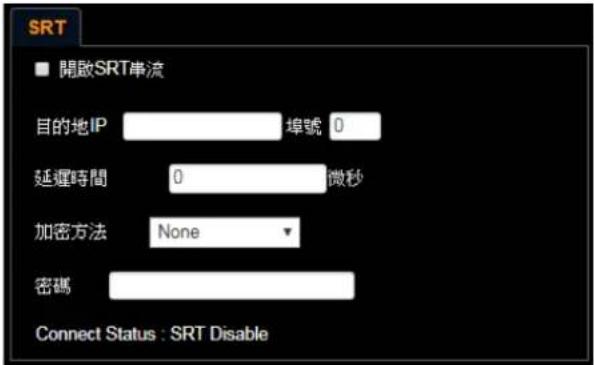 1.請先設定 SRT 欄位,再勾選開啟 SRT 串流°當開啟 SRT 串流後,之後開機後會自動連線2.埠號需設定在 1024 以上,最高為 9999下列 port 已為攝像機使用,如設定該 port 可能無法正常連線8554, 8556, 8557, 8080, 9090, 19353.延遲時間 20 至 8,000 微秒,預設值為 120 微秒 1.請先設定 SRT 欄位,再勾選開啟 SRT 串流°當開啟 SRT 串流後,之後開機後會自動連線2.埠號需設定在 1024 以上,最高為 9999下列 port 已為攝像機使用,如設定該 port 可能無法正常連線8554, 8556, 8557, 8080, 9090, 19353.延遲時間 20 至 8,000 微秒,預設值為 120 微秒 |
| 6 | SNTP/ Port 設定 | ■SNTP 設定:設定 SNTP 伺服器位址■Port 設定:設定 HTTP 通訊埠,預設為 Port 80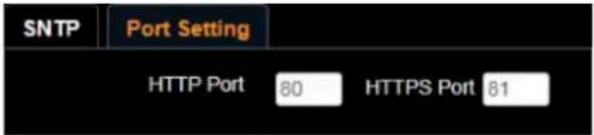 <說明> 當攝影機 DHCP 功能關閉時,方可進行修改設定 <說明> 當攝影機 DHCP 功能關閉時,方可進行修改設定 |
5.3.10 設定-時間
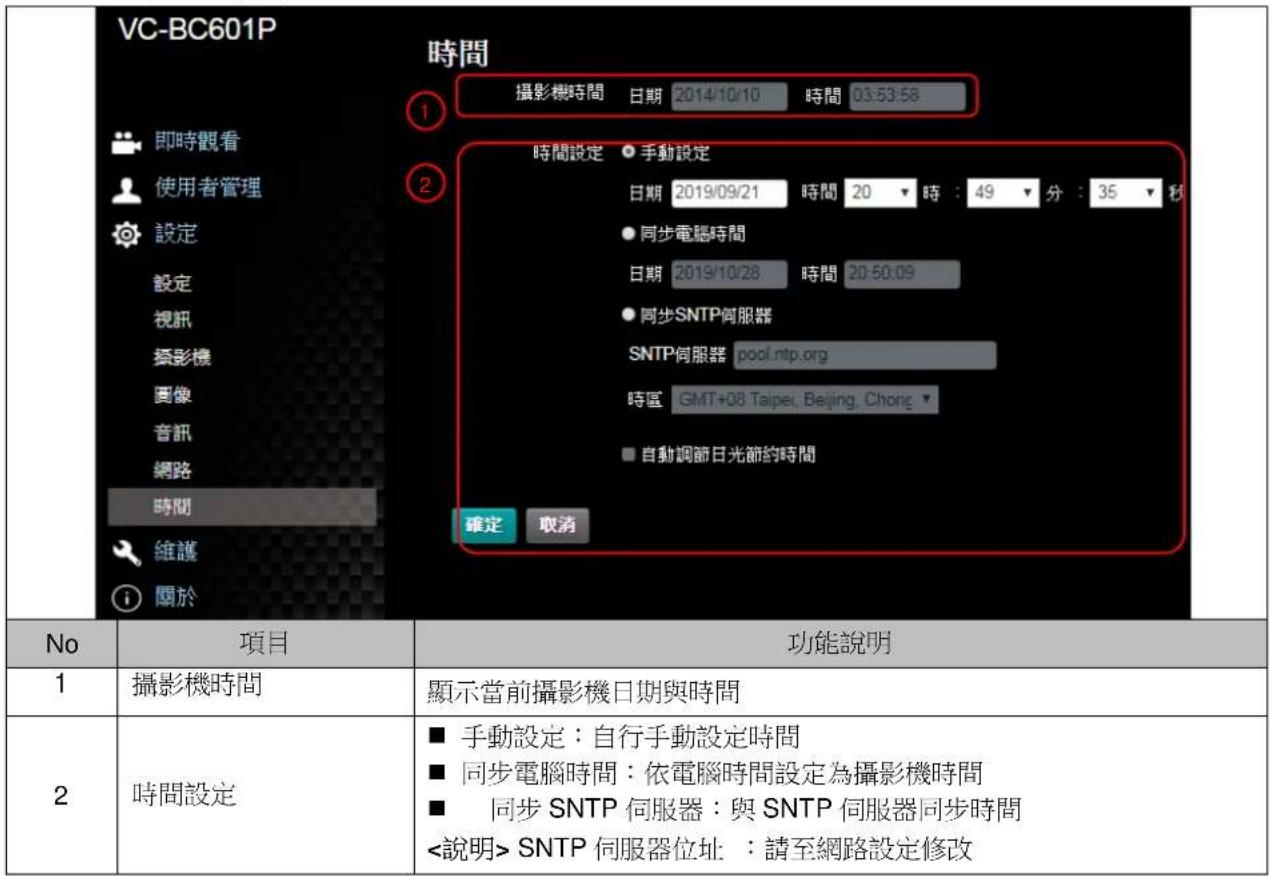
text_image
VC-BC601P 時間 攝影機時間 日期 2014/10/10 時間 03:53:58 即時觀看 使用者管理 設定 設定 視訊 攝影機 圖像 音訊 網路 時間 維護 關於 1 2 時間設定 ● 手動設定 日期 2019/09/21 時間 20 時 : 49 分 : 35 秒 ● 同步電腦時間 日期 2019/10/28 時間 20:50:09 ● 同步SNTP伺服器 SNTP伺服器 pool.ntp.org 時區 GMT+08 Taipei, Beijing, Chong ▼ ■ 自動調節日光節約時間 確定 取消 No 項目 功能說明 1 攝影機時間 顯示當前攝影機日期與時間 2 時間設定 ■ 手動設定:自行手動設定時間 ■ 同步電腦時間:依電腦時間設定為攝影機時間 ■ 同步 SNTP 伺服器:與 SNTP 伺服器同步時間 <說明> SNTP 伺服器位址:請至網路設定修改5.3.11 設定-維護-韌體更新
| Live View Add / Edit Users Settings Configuration Video Camera Picture Audio Network Date / Time Maintenance About | FW Upgrade | Error Log | Security | System Service | Reboot | |
| Choose File | Upgrade | |||||
| No | 項目 | 功能說明 | ||||
| 1 | 韌體更新 | 可透過網頁更新攝影機韌體,更新方式請至 Lumens 官網下載 FW 更新手冊 | ||||
5.3.12 設定-維護-事件記錄
| FW Upgrade | Error Log | Security | System Service | Reboot | |
| Error Log | |||||
| Clean | |||||
| No | 項目 | 功能說明 | |||
| 1 | 事件記錄 | 若攝影機發生錯誤事件,會在此建立錯誤代碼記錄 ※若出現錯誤代碼,可嘗試清除以確認問題是否重覆發生 | |||
5.3.13 設定-維護-安全性
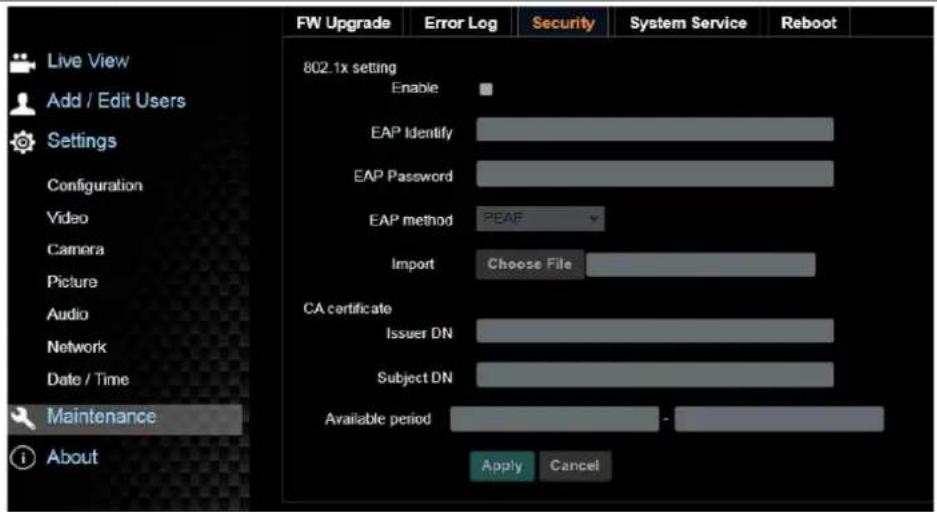
| No | 項目 | 功能說明 |
| 1 | 802.1x 設定 | 開啟 / 關閉 802.1x 協議,開啟後可進行設定※錄由器需支援 802.1x 協議方可開啟此功能 |
5.3.14 設定-維護-系統服務
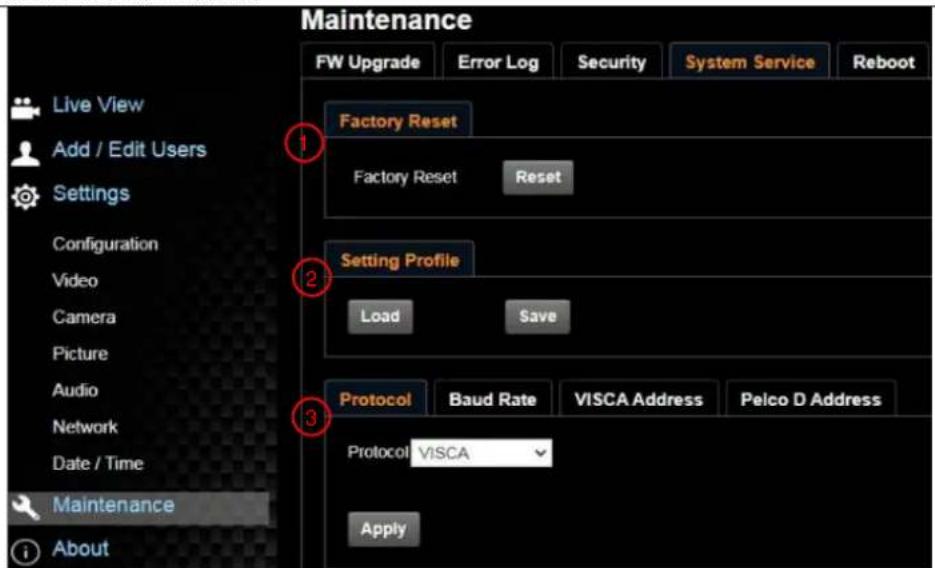
| No | 項目 | 功能說明 |
| 1 | 回復預設值 | 點選回復按鈕,可將網頁設定值恢復成出廠預設值 |
| 2 | 設定檔 | 可將網頁設定參數匯出電腦,並將該參數套載入至另一台攝影機 |
| 3 | 通訊協議相關設定 | 通訊協議相關設定,以便連接 RS-232/RS-422 通訊使用 |
5.3.15 設定-維護-重啟
| Maintenance | ||
| No | 項目 | 功能說明 |
| 1 | Reboot | 立即重新開機 |
| 2 | 關閉 | 關閉重啟設定 |
| 3 | 每日重啟 | 設定每日重啟時間 ※請先至設定-時間 完成 SNTP 伺服器同步,才能設定每日重啟 |
| 4 | 定時重啟 | 設定定時重啟時間 |
5.3.16 關於
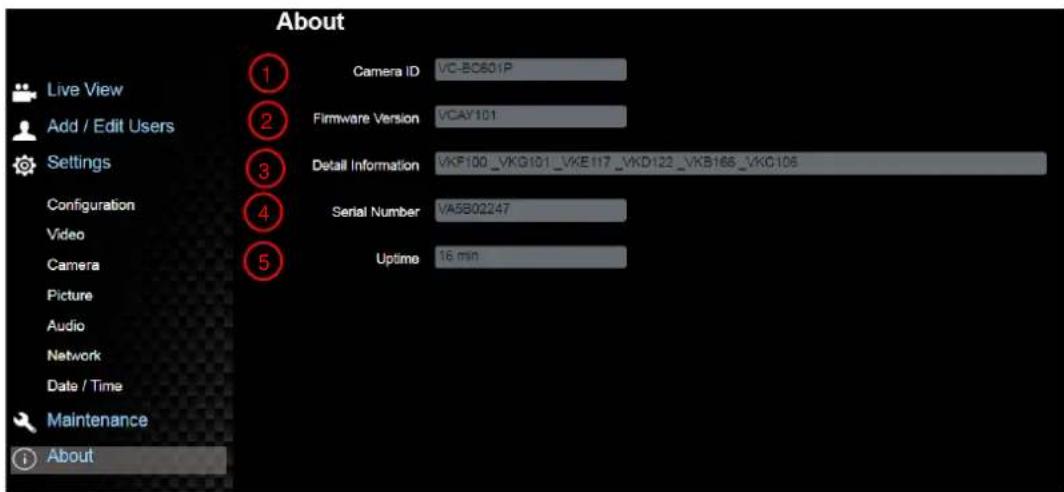
text_image
About Live View Add / Edit Users Settings Configuration Video Camera Picture Audio Network Date / Time Maintenance About Camera ID VC-BC601P Firmware Version VCAY101 Detail Information VKF100_VKG101_VKE117_VKD122_VKB166_VKC105 Serial Number VA5B02247 Uptime 16 min| No | 項目 | 功能說明 |
| 1 | 攝像機名稱 | 顯示目前攝像機的名稱 |
| 2 | 韌體版本 | 顯示攝像機的韌體版本 |
| 3 | 版本資訊 | 顯示韌體版本相關資訊 |
| 4 | 序號 | 顯示攝像機序號 |
| 5 | 運行時間 | 顯示攝像機運行時間(standny 持續計時,Reboot、斷上電會重置時間) |
本章說明使用 VC-BC601P 時常遭遇的問題,提供建議解決方案,仍無法解決問題時,請洽經銷商或服務中心。
| 編號 | 問題 | 解決方法 |
| 1. | 開機無電源 | 1.請確認有無插入電源線。2.如使用 PoE 方式連接,請確認供電端為支持 IEEE 802.3af 標準的集線器 |
| 2. | VC-BC601P 無影像輸出 | 1.檢查電源或 PoE 供電是否正常。2.確認顯示器是否支援輸出解析度,較普遍解析度為 1080p60/1080i60/720p60。3.更換線材確認是否線材故障。 |
| 3. | RS-232 無法控制 | 1.請確認接線無誤(RS-232 Input / Output)2.請確認 Baud rate 設定與控制設備相同 |
| 4. | Onvif 軟體搜尋不到機台 | 請至網頁 設定-視訊-攝影機位置(Location) 確認名稱使用英文字母或數字,使用特殊字元及空白鍵會導致 Onvif 軟體搜尋不到機台。 |
| 5. | 使用 RS232 設定 Tally 示燈無動作 | 1.請至網頁 設定-攝影機-Tally 指示燈 確認功能是否設定為開啟。 |