
DC193 - 文件摄像机 Lumens - 免费用户手册
免费查找设备手册 DC193 Lumens PDF格式.


| 产品类型 | 文档摄像机 |
| 品牌 | Lumens |
| 型号 | DC193 |
| 尺寸(长 x 宽 x 高) | 33 x 23 x 12 cm |
| 重量 | 1,5 kg |
| 电源 | 5V/2A 电源适配器 |
| 最大分辨率 | 1920 x 1080 像素 |
| 主要功能 | 文档拍摄、光学变焦、内置LED照明、自动对焦 |
| 连接方式 | HDMI, USB 2.0, VGA输出 |
| 维护与清洁 | 用柔软无绒布清洁光学镜头。避免使用溶剂。 |
| 安全须知 | 请勿受潮。清洁前请拔掉电源。仅使用附带的适配器。 |
| 备件与可维修性 | 请联系Lumens售后服务中心获取备件。由认证技术人员进行维修。 |
| 一般信息 | 符合EN55022 A类标准。 |
常见问题 - DC193 Lumens
用户关于以下问题的提问 DC193 Lumens
0 问题 关于此设备。回答您知道的问题或提出自己的问题。
提出关于此设备的新问题
下载您的设备说明 文件摄像机 免费PDF格式!查找您的手册 DC193 - Lumens 并重新掌握您的电子设备。本页发布了使用您的设备所需的所有文档。 DC193 品牌 Lumens.
用户手册 DC193 Lumens
最新版本之快速使用手冊、各國語系的使用手冊、軟體、驅動程式等,請至 Lumens 網站下載
http://www.MyLumens.com/goto.htm
目錄
版權資訊....3
第 1 章 安全指示 …… 4
安全措施....5
FCC 警告....5
EN55022 (CE 輻射) 警告....5
第 2 章 配件清單 …… 6
第 3 章 產品操作說明圖....7
3.1 簡報者與文件相對位置....8
第 4 章 安裝與連接....9
4.1 系統連接圖....9
4.2 安装設定 10
4.3 連接投影機或螢幕....10
4.4 連接高畫質電視 ..... 11
4.5 連接電腦及使用 Lumens TM 軟體 11
4.6 同時連接電腦及投影機或螢幕....12
4.7 同時連接電腦及隨身碟....12
4.10 使用 RS232 連接電腦....14
4.11 連接電視 .... 14
4.12 完整的連接(含 USB) 15
4.13 安裝應用軟體.... 15
第 5 章 開始使用 …… 16
第 6 章 控制面板/遙控器按鍵與螢幕選單介紹....17
6.1 控制面板/遙控器按鍵功能說明 17
6.2 螢幕選單 19
第 7 章 常用功能說明 …… 25
7.1 我要自動調整影像的最佳亮度及焦距.....25
7.2 我要切換影像來源....25
7.3 我要切换影像模式....25
7.4 我要讓文字更清晰/圖片色彩層次豐富 25
7.5 我要放大/縮小....26
7.6 我要自動對焦....26
7.7 我要調整亮度....26
7.8 我要開關燈源 26
7.9 我要凍結影像 26
7.10 我要旋轉影像....27
7.11 我要拍攝影像....27
7.12 我要錄製影像(Record) 28
7.13 我要瀏覽已拍攝/錄製的影像 29
7.14 我要刪除已拍攝/錄製的影像 30
7.15 我要設定關機自動清除已儲存的影像(Auto Erase) 30
7.16 我要放大影像的局部畫面 (PAN) 30
7.17 我要使用影像遮罩(MASK)及影像強調功能(Spotlight) 31
7.18 我要放映投影片(Slide Show) 32
7.19 我要影像比對(比較即時影像與儲存影像(PIP)) 33
7.20 我要降低影像雜訊(Projector Type) 33
7.21 我要恢復出廠預設值(Factory Reset) 34
7.22 我要更換開機畫面....34
7.23 與電腦連結相關 35
第 8 章 連接顯微鏡....37
9.1 連接投影機或螢幕時 ..... 38
9.2 連接電視時....39
第 10 章 常見問題排除 …… 40
版權所有© Lumens Digital Optics Inc.保留所有權利。
Lumens 為 Lumens Digital Optics Inc. 正進行註冊的商標。
若未獲得 Lumens Digital Optics Inc.之書面同意,不得以任何方式複製、重製、或傳送本檔,除非因為購買本產品可複製本檔當備份。
為了持續改良產品,謹此保留變更產品規格,恕不另行通知。本檔內之資訊可能變更,恕不另行通知。
為完整解釋或描述本產品如何使用,其他產品或公司的名稱可能會出現在本手冊中,因此沒有侵權之意。
免責聲明:對於本檔可能之技術或編輯錯誤或遺漏;提供本檔、使用或操作本產品而產生意外或關連性的損壞,Lumens Digital Optics Inc. 恕不負責。
設定及使用數字攝錄展台時,務必遵循下列安全指示:
- 請勿將產品傾斜使用。
- 請勿將數字攝錄展台置於不穩定的推車、臺面、或桌面上。
- 請勿在水邊或熱源邊使用數字攝錄展台。
- 僅使用廠商推薦的附屬裝置。
- 請使用數字攝錄展台所標示的電源類型,如不確定適用電源類型時,請洽您的經銷商或當地電力公司。
- 請將數字攝錄展台置於方便拔除插頭之處。
- 操作插頭時,請務必遵循下列安全措施,以免產生火花或火災:
■ 插入插座前,請清除插頭上的灰塵。
■ 請將插頭插牢。
-
切勿多個插頭共用牆上的插座、延長線、或多孔插座頭,以免造成火災或電擊。
-
請勿將數字攝錄展台的電線置於容易踐踏之處,以免磨損或損壞電線或插頭。
-
清理前請將數字攝錄展台的電源插頭拔下,請用濕布清潔,切勿使用液體或噴霧式清潔劑。
-
請勿堵塞數字攝錄展台外殼的溝槽或開孔,因其有通風及避免數字攝錄展台機過熱的功能。切勿將數字攝錄展台機置於沙發、地毯、或其他柔軟的表面上;除非有適當的通風裝置,切勿以嵌入方式安裝數字攝錄展台。
-
切勿將異物塞入機殼溝槽內,請勿以液體濺濕數字攝錄展台。
-
除非使用手冊內特別指示,切勿自行操作本產品,開啟或移除外蓋可能產生危險電壓或其他危險,維修服務請洽合格服務人員。
-
雷雨期間或長時間不用數字攝錄展台時,請將電源插頭拔下;請勿將數字攝錄展台或遙控器置於震動或發熱的物體上,例如汽車等等。
-
如有下列情形,請將數字攝錄展台機的電源插頭拔下,並洽合格服務人員進行維修服務:
■ 電源線或插頭磨損或損壞時。
■ 數字攝錄展台遭液體、雨、或水濺濕時。
<注意> 遙控器使用錯誤型號的電池可能產生故障,請依照相關指示丟棄舊電池。
■ 安全措施
警告:為避免火災或電擊危險,切勿將本裝置暴露於雨中或濕氣中。
本數字攝錄展台附有接地式交流電插頭,此安全裝置可確保插頭插入電源插座,切勿摒棄此安全裝置不用。
長時間未使用數字攝錄展台時,請將電源拔掉。
 | 注意 |  | ||
| 電擊危險請勿自行開啟 | ||||
| 注意:防止電擊,請勿擅自開蓋,機內無供客戶維修的零件,僅專業人員可進行維修 | ||||
 | 此標誌表示裝置內含危險電壓,可能造成電擊危險。 |  | 此標誌表示使用手冊內含本裝置之重要操作及維修指示。 | |
■ FCC 警告
本數字攝錄展台符合 FCC 規定第 15 條 J 款 A 級電腦裝置的限制,該等限制乃是針對操作於商用環境中的有害干擾所提供的合理保護措施。
本產品適用於商業、工業、或教育環境,不適用於居住環境。
本裝置為 A 級產品,用於居住環境可能造成無線干擾,使用者可能需採取適當措施防止。一般適用於會議室、會客室、或大廳。
第 2 章 配件清單
DC193
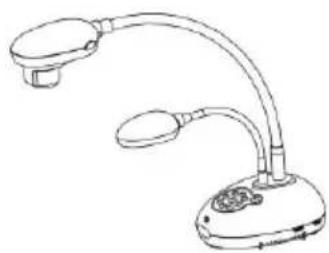
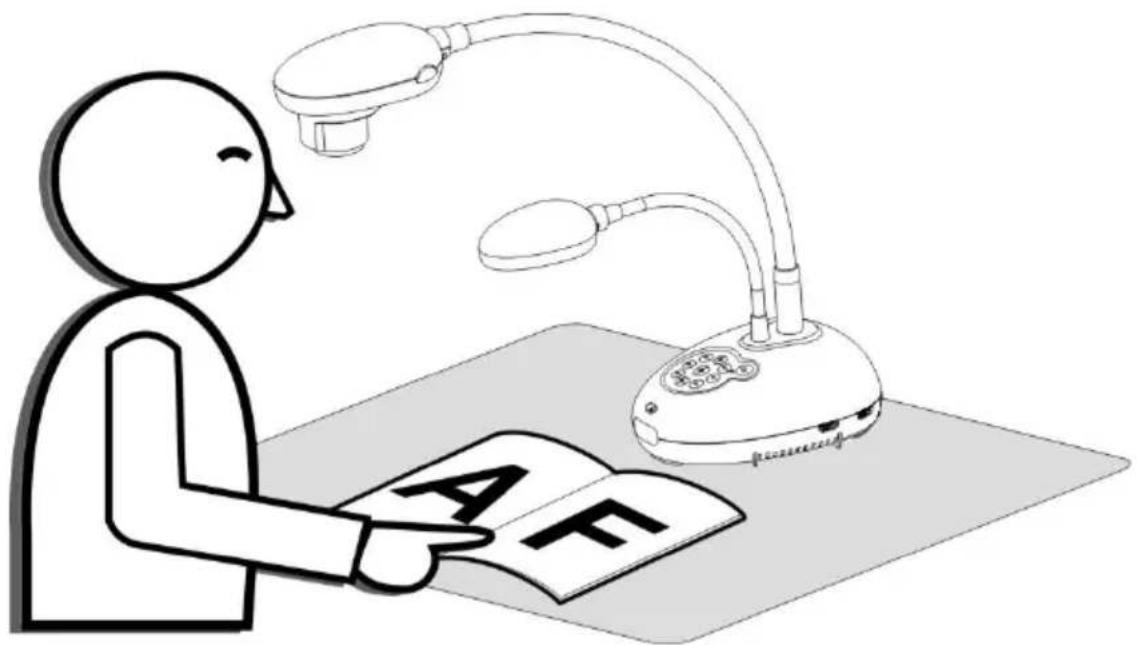
3.1 簡報者與文件相對位置
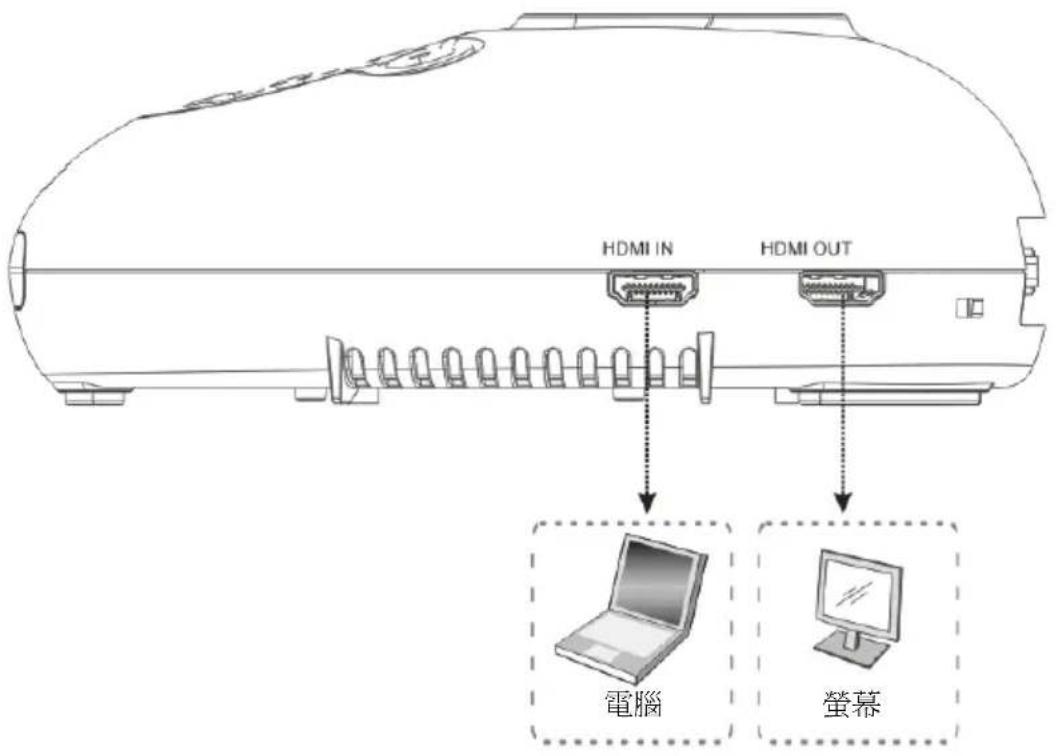
4.2 安装設定
- 請先調整好 DIP 切換設定,可以參考第 9 章 DIP 切換設定。
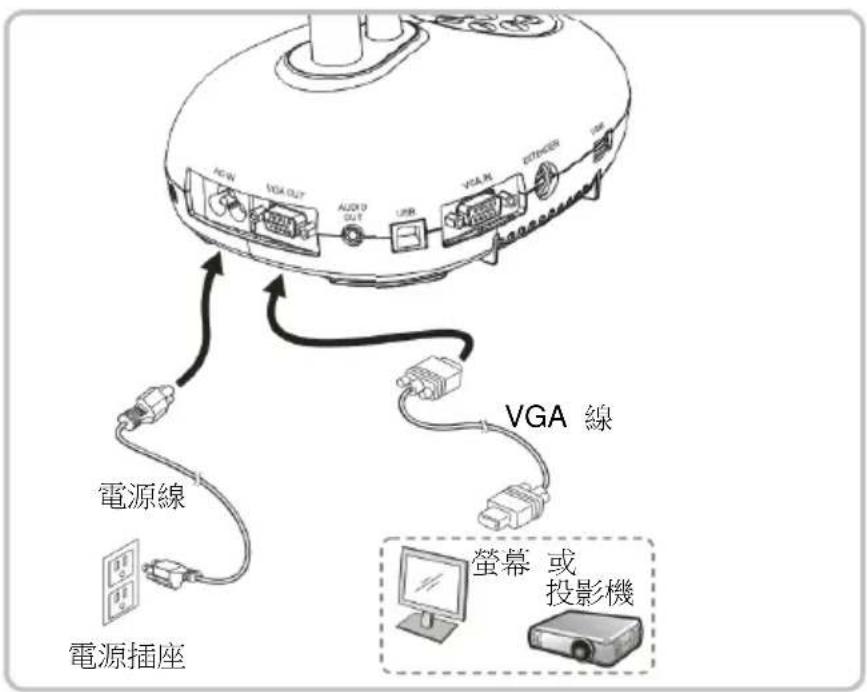
4.3 連接投影機或螢幕
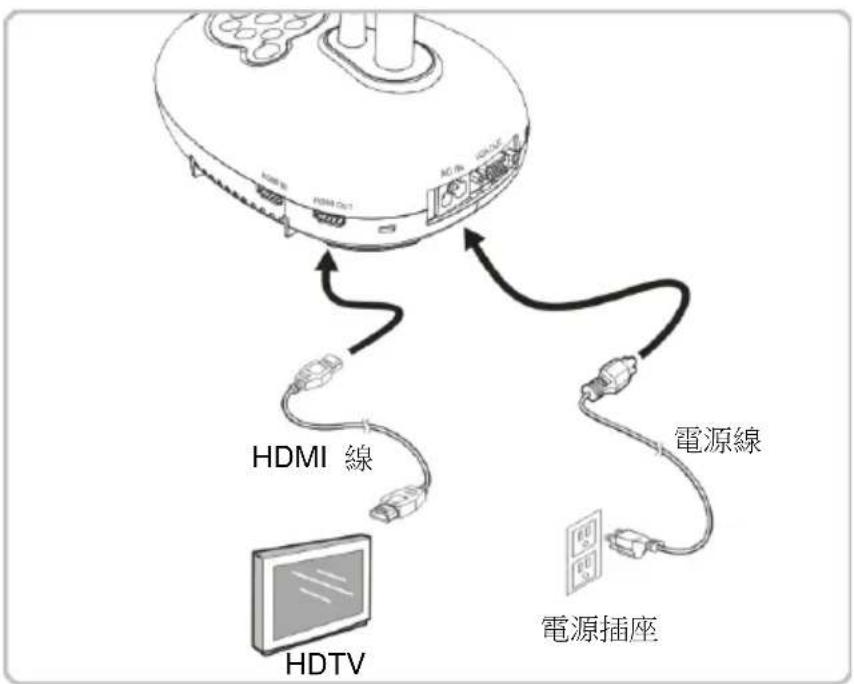
4.4 連接高畫質電視
4.5 連接電腦及使用 Lumen™ 軟體
![graph TD A["电源插座"] --> B["投影机"] B --> C["USB 線"] C --> D["电脑"] B --> E["VGA 線"] E --> F["电源线"] B --> G["AC/1"] B --> H["VGA OUT"] B --> I["AUDIO OUT"] B --> J["USB"] B --> K["VGA IN"] B --> L["ZENIANCE"] B --> M["USB"]](/content/2026/03/432837/images/cc21d96f086f6d9ac7cf80ec1f6838ef187961fb4df3b13e162ad091608bbae8.jpg)
➢ 軟體請至 Lumens 網站下載
4.6 同時連接電腦及投影機或螢幕
![graph TD A["电源插座"] --> B["电源线"] B --> C["VGA 線"] C --> D["投影机"] D --> E["电脑"] A --> F["电源插座"] F --> G["电源线"] G --> H["VGA 線"] H --> I["投影机"] I --> J["电脑"]](/content/2026/03/432837/images/0358e06842e1462c291009411e0684c05ba99cf0ab8b212154030cfd97dfc172.jpg)
按 [SOURCE] 按鍵可切換影像來源。
4.7 同時連接電腦及隨身碟
![graph TD A["电源插座"] --> B["电源线"] B --> C["USB 線"] C --> D["电脑"] D --> E["随身碟"] E --> F["AC 4N"] F --> G["USB OUT"] G --> H["AUDIO OUT"] H --> I["USB"] I --> J["VCA 9"] J --> K["USB"] K --> L["VR"] L --> M["VR"] M --> N["VR"]](/content/2026/03/432837/images/2d79271850355bbca98817264c37e854d882dffa48c48ec08c0f749a6b7282f5.jpg)
<注意>數字攝錄展台為關機狀態連接電腦時,僅視為一外接儲存裝置。
4.8 連接互動式電子白板(IWB)
![graph TD A["电源插座"] --> B["电源线"] B --> C["TVDA"] C --> D["USB OUT"] D --> E["Audio OUT"] E --> F["USB"] F --> G["VGA"] G --> H["投影机"] H --> I["USB 線"] I --> J["电脑"] J --> K["USB 線"] K --> L["LED"] style A fill:#f9f,stroke:#333 style B fill:#ccf,stroke:#333 style C fill:#cfc,stroke:#333 style D fill:#…](/content/2026/03/432837/images/d308151478d000e3989e5868653ccd807ad51e256d56fbc673cb2e7210ef12ea.jpg)
4.9 連接喇叭
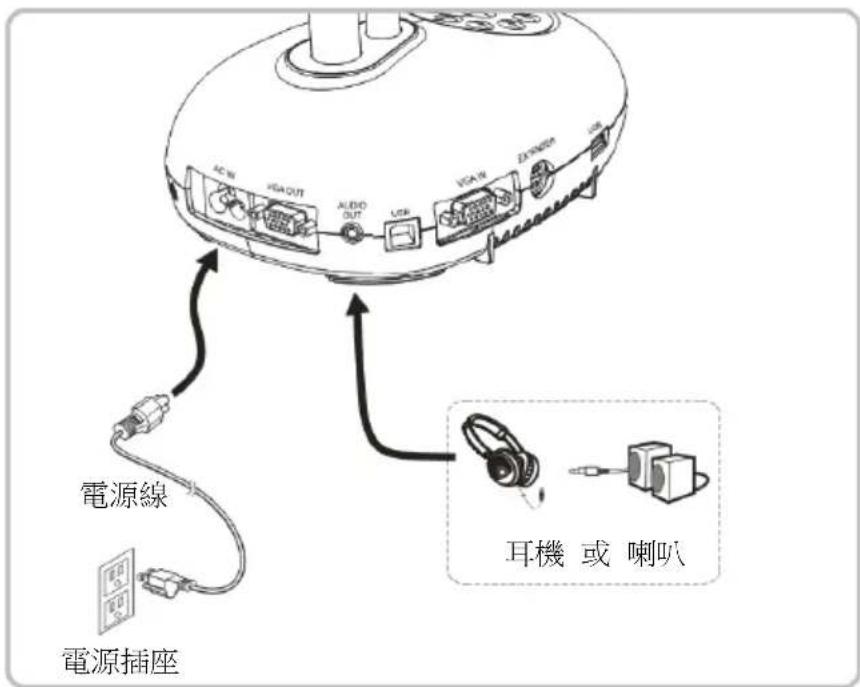
4.10 使用 RS232 連接電腦
![graph TD A["电源插座"] --> B["电源线"] B --> C["EXTENDER 轉接线"] C --> D["RS232 轉接线"] D --> E["电脑"] style A fill:#f9f,stroke:#333 style B fill:#ccf,stroke:#333 style C fill:#cfc,stroke:#333 style D fill:#fcc,stroke:#333 style E fill:#cff,stroke:#333](/content/2026/03/432837/images/4aa225208a3b5048a9a5557f82f1dbc63d364553dcc1607d04283cd7cd47d075.jpg)
➢ 連接 RS232 轉接線後,可使用 RS232 命令控制 DC193。
4.11 連接電視
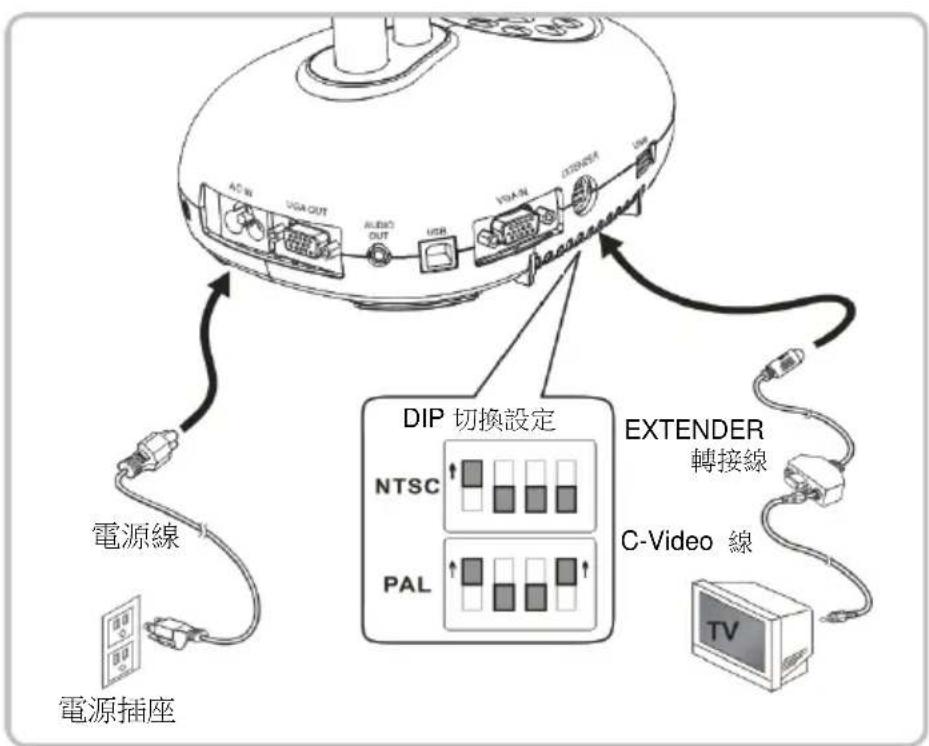
NTSC:美國、加拿大、墨西哥、巴拿馬、智利、日本、台灣、韓國、菲律賓使用。
PAL:其它國家或地區使用
<注意> DIP 切換設定,須拔掉電源再重新接上,並重新啟動機器始可生效。一旦啟用 C-VIDEO,即不支援 VGA OUT。
<注意> 在 C-Video 輸出模式下,僅可顯示即時影像來源。
4.12 完整的連接(含 USB)
![graph TD A["电源插座"] --> B["投影机"] B --> C["电脑"] C --> D["VGA 線"] D --> E["USB 線"] E --> F["VGA 線"] F --> G["电源插座"] style A fill:#f9f,stroke:#333 style B fill:#ccf,stroke:#333 style C fill:#cfc,stroke:#333 style D fill:#fcc,stroke:#333 style E fill:#cff,stroke:#333 style F fill:#ffc,stroke:#333 style G…](/content/2026/03/432837/images/59baa2d45de0eec220bd04c6d3a4fd8cfd3a76ddeb8259cfa2b9f0a46e8d5712.jpg)
4.13 安裝應用軟體
在電腦上安裝應用軟體,可以使用以下功能:
控制 DC193。
➢ 拍攝影像、錄影功能。
➢ 在影像上加註解、做記號,並且存下來。
支援全螢幕功能。
<注意> 安裝步驟及軟體操作請參考 Ladibug™ 軟體使用手冊。
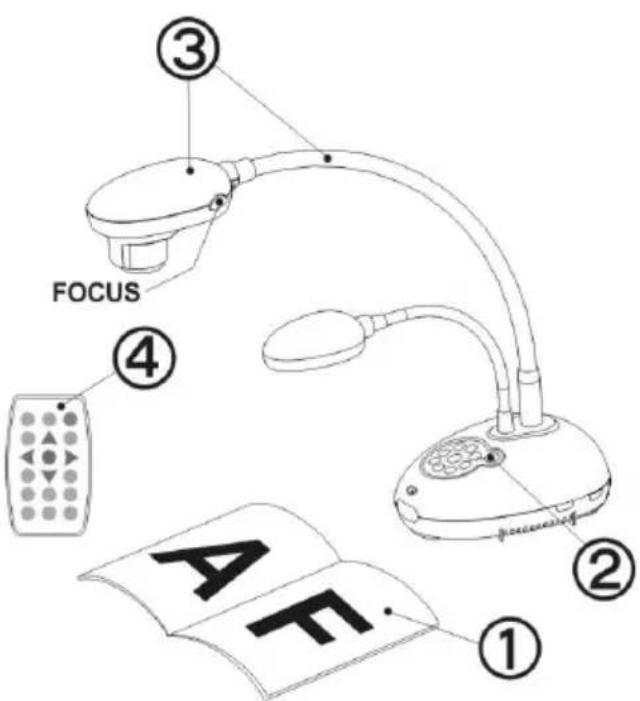
-
調整鵝頸及鏡頭至適當的位置。
-
按 [AUTO TUNE] 按鍵可調整影像至最佳化。現在你可以開始教學或簡報。
每次鏡頭被移動,請定位攝影鏡頭後再按 [FOCUS] 重新對焦。
- 若使用遙控器請對準遙控器接收器,並按下電源按鈕。
● 打開電源後,燈源會自動亮起,控制面板上的 LED 顯示燈會快閃後持續亮燈,如果無亮燈請洽詢您的購買廠商。
6.1 控制面板/遙控器按鍵功能說明
<說明> 以下依英文字母順序排列
| 名稱 | 功能說明 | 操作方式 |
 | 開/關機。*長按 5~10秒後關機 | 遙控器 / 控制面板 |
 | 左、右、上、下鍵選擇所需功能。 | 遙控器/ 控制面板 |
| FOCUS | 自動對焦。 | 鏡頭兩側 |
| AUTO TUNE AUTO | 自動調整影像的最佳亮度及焦距。 | 遙控器 / 控制面板 |
BRT+/-  | 調整影像亮度。 | 遙控器 |
CAPTURE  | 拍攝影像至隨身碟(優先)或內建記憶卡。 | 控制面板 |
CAPTURE /DEL  | 顯示即時影像時,拍攝影像儲存至隨身碟(優先)或內建記憶卡。讀取儲存檔案(Playback 模式)時,刪除隨身碟(優先)或內建記憶卡內的檔案。 | 遙控器 |
ENTER  | 進入 / 執行功能選項。 | 遙控器 |
ENTER / FREEZE  | 即時影像:凍結影像OSD 模式:進入 / 執行功能選項 | 控制面板 |
FREEZE  | 凍結影像,將目前影像暫停於螢幕上,再按一次解除。 | 遙控器 |
LAMP  | Lamp 模式切換。 | 遙控器/ 控制面板 |
MASK  | 進入 遮罩(Mask) / 強調(Spotlight) 模式。 | 遙控器 |
MENU | 開啟螢幕選單 / 跳離選單。 | 遙控器 / 控制面板 |
PAN | 開啟 / 關閉畫面局部放大模式。 | 遙控器 |
PIP | 影像比對(比較即時影像與儲存影像)。 | 遙控器 |
PLAYBACK | 讀取隨身碟(優先)或內建記憶卡中儲存的檔案。 | 遙控器 / 控制面板 |
RECORD | 錄製動態影像,按下 [RECORD] 錄製影像至隨身碟;再按下 [RECORD] 結束。 | 遙控器 |
ROTATE | 畫面旋轉 0°/180°/垂直翻轉/水平翻轉 | 遙控器 |
SOURCE | 切換不同的影像來源:1. 即時影像(預設值)。2. VGA 及 HDMI 輸入(對應輸出)。 | 遙控器 / 控制面板 |
ZOOM +/-  / / | 放大及縮小影像。 | 遙控器 / 控制面板 |
6.2 螢幕選單
6.2.1 主選單
<說明> 使用遙控器或控制面板按 [MENU],叫出螢幕選單。
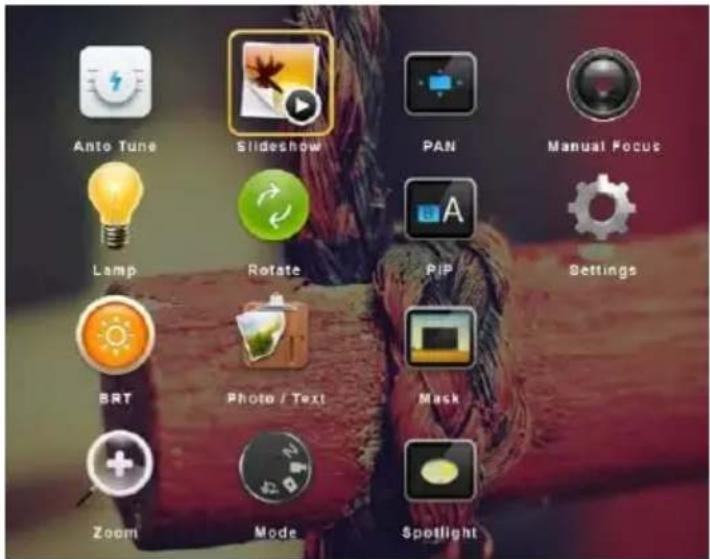
 | Auto Tune 自動調整影像的最佳亮度及焦距 |  | Slide Show 以投影片模式播放隨身碟(優先) 或內建記憶卡中的圖片或影片。 |
 | PAN 開啟 / 關閉畫面局部放大模式。 |  | Manual Focus 手動對焦。 |
 | LAMP Lamp 模式切換。 |  | Rotate 畫面旋轉 0°/180°/垂直翻轉/水平 翻轉 |
 | PIP 影像比對(比較即時影像與儲存影像)。 |  | Settings 各項功能設定。 |
 | Brightness 調整影像亮度。 |  | Photo/Text 選擇 圖片 / 文字 / 灰階 模式。 |
 | Mask 開啟遮罩操作模式。 |  | Zoom 放大及縮小影像。 |
 | Mode 選擇影像模式。 |  | Spotlight 開啟強調操作模式。 |
6.2.2 設定選單
| 第一層主項次 | 第二層次項次 | 第三層調整值 | 功能說明 |
| 拍攝設定(Capture Settings) | 拍攝模式(Capture Mode) | 單張拍攝/定時拍照/錄影/關閉 | 左右鍵選擇拍攝影像模式。 |
| 拍攝時間長度(Capture Time) | 1. 1小時2. 2小時3. 4小時4. 8小時5. 24小時6. 48小時7. 72小時 | 左右鍵選擇拍攝影像時間。<注意>當拍攝影像模式設定為定時拍照時,才有作用 | |
| 拍攝間隔(Capture Interval) | 1. 3秒2. 5秒3. 10秒4. 30秒5. 1分6. 2分7. 5分 | 左右鍵選擇拍攝影像間隔。<注意>當拍攝影像模式設定為定時拍照時,才有作用 | |
| 影像畫質(Image Quality) | 1. 高畫質2. 一般畫質3. 低畫質 | 左右鍵選擇拍攝影像及錄製影像的畫質 | |
| 儲存(Storage) | 影像播放(Slide Show) | 執行 | 以投影片模式播放隨身碟(優先)或內建記憶卡中的圖片或影片。 |
| 播放時間(Delay) | 1. 0.5秒2. 1秒3. 3秒4. 5秒5. 10秒6. 手動模式 | 左右鍵選擇影像換頁時間。選擇手動模式可使用手動切換。 | |
| 複製至隨身碟(Copy To USB Disk) | 執行 | 左右鍵選擇,再按[ENTER]確認,複製內建記憶卡檔案至隨身碟 | |
| 刪除全部檔案(Delete All) | 是/否 | 左右鍵選擇,再按[ENTER]確認,刪除隨身碟(優先)或內建記憶卡中的全部圖片。 | |
| 格式化(Format) | 是/否 | 左右鍵選擇,再按[ENTER]確認,執行隨身碟(優先)或內建記憶卡格式化。 | |
| 自動曝光(Auto Exposure) | 開/關 | 隨著外部環境改變,使亮度表現最佳化;使用左右鍵選擇。 | |
| 自動白平衡(Auto White Balance) | 執行 | 隨著外部的光源及顏色變化,使畫面顏色表現正確;按下[ENTER]立即執行。 | |
| 音量輸出(Audio Out Volume) | 0~A~Max | 使用左右鍵調整音量。 | |
| 控制(Control) | 麥克風音量(Microphone Levels) | 0~A~Max | 使用左右鍵調整音量。 |
| 投影機類型(Projector Type) | DLP/LCD | 左右鍵選擇投影機類型,降低影像雜訊。 | |
| 數位變焦(Digital Zoom) | 開/關 | 左右鍵選擇開關數位變焦。 | |
| 光學倍率限制(Optical Zoom Limit) | 長距離/短距離 | 光學倍率限制設定 | |
| 1. English | 英文 | ||
| 2. 繁體中文 | 繁體中文 | ||
| 3. 簡体中文 | 簡體中文 | ||
| 4. Deutsch | 德文 | ||
| 5. Français | 法文 | ||
| 6. Español | 西班牙文 | ||
| 7. Русский | 俄文 | ||
| 8. Nederlands | 荷蘭文 | ||
| 9. Suomi | 芬蘭文 | ||
| 10. Polski | 波蘭文 | ||
| 進階設定(Advanced) | 語言(Language) | 11. Italiano | 義大利文 |
| 12. Português | 葡萄牙文 | ||
| 13. Svenska | 瑞典文 | ||
| 14. dansk | 丹麥文 | ||
| 15. ČESKY | 捷克文 | ||
| 16. العربية | 阿拉伯文 | ||
| 17. 日本語 | 日文 | ||
| 18. 한국의 | 韓文 | ||
| 19. ελληνικά | 希臘文 | ||
| 20. Latvijas | 拉托維亞語在語言(Language)選項上,左右鍵選擇語言,移動到選項時動作。 | ||
| 密碼鎖定(Lock Down) | 開/關 | 左右鍵選擇開關密碼鎖定。選擇[開],可設定開機密碼。 | |
| 自動刪除(Auto Erase) | 開/關 | 左右鍵選擇開關自動刪除。選擇[開],關機時會自動清除已儲存的影像。 | |
| 載入設定(Preset Load) | 是/否 | 依目前的影像模式,讀取其設定值。左右鍵選擇,再按[ENTER]確認 | |
| 儲存設定(Preset Save) | 是/否 | 依目前的影像模式,儲存其設定值。左右鍵選擇,再按[ENTER]確認 | |
| 開關機畫面設定(Splash Screen Settings) | 執行 | 開啟[開關機畫面設定]視窗 | |
| 出廠設定(Factory Reset) | 是/否 | 左右鍵選擇,再按[ENTER]確認,立即恢復出廠預設值操作。 | |
| 韌體版本(Firmware Version) | NA | 顯示 FW 版本 |
6.2.3 遮罩模式螢幕選單
| 第二層主項次 | 第三層次項次 | 第四層調整值 | 功能說明 |
| 遮罩模式(MASK Mode) | 即時影像(Live) | 執行 | 按 [ENTER] 確認,回到即時影像。 |
| 穿透率(Transparency) | 0~2~3 | 左右鍵調整遮罩的透明度。 | |
| 移動距離(Step) | 大 / 中 / 小 | 左右鍵選擇遮罩移動距離大小。 | |
| 垂直尺寸(V Size) | 0~A~Max | 左右鍵調整遮罩垂直高度。 | |
| 水平尺寸(H Size) | 0~A~Max | 左右鍵調整遮罩水平長度。 | |
| 離開(Exit) | 執行 | 按 [ENTER] 確認,離開遮罩模式螢幕選單。 |
6.2.4 強調模式螢幕選單
| 第二層主項次 | 第三層次項次 | 第四層調整值 | 功能說明 |
| 強調模式(Spotlight Mode) | 即時影像(Live) | 執行 | 按 [ENTER] 確認,回到即時影像。 |
| 形狀(Shape) | 橢圓 /矩形 | 左右鍵選擇強調區塊的形狀。 | |
| 穿透率(Transparency) | 0~2~3 | 左右鍵調整強調模式的外框透明度。 | |
| 移動距離(Step) | 大 / 中 / 小 | 左右鍵選擇強調區塊的移動距離大小。 | |
| 垂直尺寸(V Size) | 0~A~Max | 左右鍵調整強調區塊高度。 | |
| 水平尺寸(H Size) | 0~A~Max | 左右鍵調整強調區塊寬度。 | |
| 離開(Exit) | 執行 | 按 [ENTER] 確認,離開強調模式螢幕選單。 |
6.2.5 開機畫面設定選單(Splash Setting Windows)
| 第二層主項次 | 第三層次項次 | 第四層調整值 | 功能說明 |
| 開機畫面設定(Splash Screen Setting) | 設定開機畫面(Power On Image Setting) | 預設 / 自訂 | 選擇使用 預設/自訂 開機畫面 |
| 開機畫面顯示時間(Power On Logo Show Time) | 4~30 秒 | 設定畫面顯示時間 | |
| 選擇開機畫面(Power On Image Select) | 執行 | 選擇開機畫面,圖片僅支援 JPEG 格式 | |
| 離開(Exit) | 執行 | 按 [ENTER] 確認,離開開關機畫面設定視窗。 |
6.2.6 註解工具(Annotation)
接上滑鼠後,輕按滑鼠右鍵或長按滑鼠左鍵即可開啟此工具
<注意> 當螢幕選單開啟時,無法使用此工具
| 圖示 | 說明 |
 | 自訂工具 1 |
 | 自訂工具 2 |
 | 橡皮擦 |
 | 清除全部 |
 | 開啟註解工具設定選單 |
 | 離開註解工具 |
6.2.7 註解工具設定選單
| 第二層主項次 | 第三層次項次 | 第四層調整值 | 功能說明 |
 | 選擇工具(Tools Select) | 筆/線/橢圓/框 | 選擇註解工具 |
| 選擇顏色(Color Select) | 紅/藍/黑/綠/粉紅/白/青/黃 | 選擇畫筆色彩 | |
| 線寬(Line Width) | 1~3~10 | 選擇線寬 | |
 | 選擇工具(Tools Select) | 筆/線/橢圓/框 | 選擇註解工具 |
| 選擇顏色(Color Select) | 紅/藍/黑/綠/粉紅/白/青/黃 | 選擇畫筆色彩 | |
| 線寬(Line Width) | 1~3~10 | 選擇線寬 | |
 | 線寬(Line Width) | 1~3~10 | 選擇線寬 |
7.1 我要自動調整影像的最佳亮度及焦距
使用遙控器或控制面板:
- 按 [AUTO TUNE] 調整影像的最佳亮度及焦距。
7.2 我要切換影像來源
影像來源的預設值是即時影像,要改變設定請使用遙控器或控制面板按
[SOURCE]
![Lumens DC193 - [SOURCE] - 1](/content/2026/03/432837/images/151fb17af89424670dd984263a714da153dafe81197a5e9930f3e1ed1ac0a8eb.jpg)
C193 會在以下模式輪流切換:
- 即時影像(預設值)。
- VGA IN / HDMI IN。
<說明> 此影像切換同時修改 VGA OUT / HDMI OUT。
7.3 我要切换影像模式
使用遙控器或控制面板:
1 按 [MENU] 進入螢幕選單。
2 按 [▲] 或 [▼] 或 [▶] 或 [◀] 選 [影像模式]。
3 按 [▶] 或 [◀] 選至 [一般 / 負片 / 投影片 / 顯微鏡]。
7.4 我要讓文字更清晰/圖片色彩層次豐富
7.4.1 圖片/文字模式說明
[圖片/文字] 的預設值是圖片 (Photo 模式),要改變設定可以使用遙控器或控制面板進入選單設定選項。
● [圖片] (預設值):適用於彩色圖片與圖文混合文件,可讓色彩豐富。
● [文字]:適用於純文字文件,可讓文字更清晰。
● [灰階]:適用於黑白圖片,可讓灰階層次明顯。
7.4.2 設定圖片/文字模式
要改變設定可以使用遙控器或控制面板:
- 按 [MENU] 進入螢幕選單。
- 按 [▲] 或 [▼] 或 [▶] 或 [◀] 選 [圖片 / 文字]。(請參考 7.4.1 圖片/文字
模式說明做最好的選擇)。
- 按 [ENTER] 進入。
- 按 [▶] 或 [◀] 選 [圖片 / 文字 / 灰階]。
7.5 我要放大/縮小
- 使用遥控器或控制面板按 [ZOOM+] 放大影像。
- 使用遙控器或控制面板按 [ZOOM -] 縮小影像。
<說明> 影像放大倍數過高無法對焦時,會自動回調放大倍數至可正常對焦。
7.6 我要自動對焦
- 按鏡頭右側上的 [FOCUS] 自動對焦按鈕。
7.7 我要調整亮度
若使用遙控器:
- 按 [BRT +] 調亮。
- 按 [BRT -] 調暗。
若使用控制面板:
- 按 [MENU] 進入螢幕選單。
- 按 [▲] 或 [▼] 或 [▶] 或 [◀] 選取 [亮度]。
- 按 [ENTER] 進入。
- 按 [▶] 或 [◀] 調整亮度。
7.8 我要開關燈源
燈源預設值是關,若使用遙控器或控制面板:
- 按 [LAMP] 切換開關。(切換順序為關 / 臂燈 / 雙燈 / 頭燈)
7.9 我要凍結影像
- 使用遙控器或控制面板按 [FREEZE],將目前影像暫停於螢幕上,再按一次解除。
7.10 我要旋轉影像
若使用遙控器:
- 按 [ROTATE] 做畫面旋轉。(切換順序為 0°/180° /垂直翻轉/水平翻轉)
若使用控制面板:
-
按 [MENU] 進入螢幕選單。
-
按 [▲] 或 [▼] 或 [▶] 或 [◀] 選取 [旋轉]。
-
按 [ENTER] 進入。
-
按 [▶] 或 [◀] 切換旋轉方式。(切換順序為 0°/180° /垂直翻轉/水平翻轉)
-
按 [MENU] 離開。
7.11 我要拍攝影像
7.11.1 拍攝影像並儲存
- 使用遙控器或控制面板按 [CAPTURE] 拍攝影像並儲存。
- 當拍攝影像模式設定 [關閉] 則無法拍攝影像;若連續拍攝設定為 [連拍],按 [Capture] 可連續拍攝影像,再按 [Capture] 可離開連拍功能。
- 若要改變拍攝影像的品質請參 7.11.2 設定拍攝的影像品質。
- 若要改變拍攝影像的設定請參 7.11.3 連續拍攝設定。
7.11.2 設定拍攝的影像品質
- 使用遙控器或控制面板按 [Menu] 進入螢幕選單。
- 按 [▲] 或 [▼] 或 [▶] 或 [◀] 選取 [設定]。
- 按 [ENTER] 進入。
- 按 [▶] 或 [◀] 至 [拍攝] 選單。
- 按 [▼] 至 [影像畫質]。
- 按 [▶] 或 [◀] 選 [高畫質 / 一般畫質 / 低畫質]。
- 按 [Menu] 離開。
7.11.3 連續拍攝設定
- 使用遙控器或控制面板按 [MENU] 進入螢幕選單。
- 按 [▲] 或 [▼] 或 [▶] 或 [◀] 選取 [設定]。
- 按 [ENTER] 進入。
- 按 [▶] 或 [◀] 至 [拍攝] 選單。
- 按 [▼] 至 [拍攝模式]。
- 按 [▶] 或 [◀] 選 [定時拍照]。
- 按 [▼] 至 [拍攝時間長度];按 [▶] 或 [◀] 設定拍攝時間。
- 按 [▼] 至 [拍攝間隔];按 [▶] 或 [◀] 設定間隔時間。
- 按 [MENU] 離開。
7.12 我要錄製影像(Record)
<注意> 外加隨身碟後才可開啟錄影功能。
7.12.1 執行錄製動態影像
<說明> 當 [拍攝影像] 模式設定 [關閉] 時,無法拍攝或錄製影像。
若使用遙控器:
- 使用遙控器按下 [RECORD] 錄製影像。
- 亦可透過控制面板內建的麥克風裝置錄製聲音。
- 再按一下 [RECORD] 結束錄製。
若使用控制面板:
- 按住 [Capture] 按鍵約 2 秒後可開啟錄製影像功能。
- 再按一下 [Capture] 結束錄製。
7.12.2 設定拍攝的影像品質
- 使用遙控器或控制面板按 [Menu] 進入螢幕選單。
- 按 [▲] 或 [▼] 或 [▶] 或 [◀] 選取 [設定]。
- 按 [ENTER] 進入。
- 按 [▶] 或 [◀] 至 [拍攝] 選單。
-
按 [▼] 至 [影像畫質]。
-
按 [▶] 或 [◀] 選 [高畫質 / 一般畫質 / 低畫質]。
- 按 [Menu] 離開。
7.12.3 錄影設定
- 使用遙控器或控制面板按 [MENU] 進入螢幕選單。
- 按 [▲] 或 [▼] 或 [▶] 或 [◀] 選取 [設定]。
- 按 [ENTER] 進入。
- 按 [▶] 或 [◀] 至 [拍攝] 選單。
- 按 [▼] 至 [拍攝模式]。
- 按 [▶] 或 [◀] 選 [錄影]。
- 按 [MENU] 離開。
<說明> 當 [拍攝影像] 模式設定為 [錄影] 時,控制面板上的 [Capture] 功能則變更為錄製影像。
7.12.4 調整麥克風音量
- 使用遙控器或控制面板按 [MENU] 進入螢幕選單。
- 按 [▲] 或 [▼] 或 [▶] 或 [◀] 選取 [設定]。
- 按 [ENTER] 進入。
- 按 [▶] 或 [◀] 至 [控制] 選單。
- 按 [▼] 至 [麥克風音量]。
- 按 [▶] 或 [◀] 調整音量大小。
- 按 [MENU] 離開。
7.12.5 執行播放影像
● 播放影像請參 7.13 我要瀏覽已拍攝/錄製的影像。
7.13 我要瀏覽已拍攝/錄製的影像
- 使用遙控器或控制面板按下 [PLAYBACK],顯示所有已儲存的檔案縮圖。
-
按 [▶] 或 [◀] 或 [▲] 或 [▼] 選取要播放的縮圖。
-
按一下 [ENTER] 全螢幕播放。
- 播放影片時,按一下 [Freeze] 可暫停/播放影像。
- 按 [▶] 或 [◀] 選擇下一個 或 前一個影音檔案。
- 按 [▲] 或 [▼] 調整播放影像的音量。
- 按 [MENU] 離開。
<注意> 使用 VGA OUT 時,須連接外部喇叭於 AUDIO OUT 才可播放聲音。
7.14 我要刪除已拍攝/錄製的影像
若使用遙控器:
- 按 [PLAYBACK],顯示所有已儲存的檔案縮圖。
- 按 [▲] 或 [▼] 或 [◀] 或 [▶] 選取要刪除的檔案。
- 按 [DELETE] 跳出 [刪除檔案] 視窗。
- 按 [▶] 或 [◀] 選 [Yes]。
- 按 [ENTER] 刪除所選取檔案。
- 選 [No],按 [ENTER] 離開 [刪除檔案] 視窗。
- 按 [MENU] 離開。
7.15 我要設定關機自動清除已儲存的影像(Auto Erase) 使用遙控器或控制面板:
- 按 [MENU] 進入螢幕選單。
- 按 [▲] 或 [▼] 或 [▶] 或 [◀] 選取 [設定]。
- 按 [ENTER] 進入。
- 按 [▶] 或 [◀] 至 [進階設定] 選單。
- 按 [▲] 或 [▼] 至 [自動刪除]。
- 按 [▶] 或 [◀] 選 [開]。
- 按 [MENU] 離開。
7.16 我要放大影像的局部畫面 (PAN)
使用遙控器:
- 按 [PAN] 進行局部放大模式。
-
按 [▲] 或 [▼] 或 [◀] 或 [▶] 移動觀看局部放大的影像。
-
按 [PAN] 離開局部放大模式。
使用控制面板:
- 按 [MENU] 進入螢幕選單。
- 按 [▲] 或 [▼] 或 [▶] 或 [◀] 選取 [PAN]。
- 按 [ENTER] 執行。
- 按 [▲] 或 [▼] 或 [◀] 或 [▶] 移動觀看局部放大的影像。
- 按 [MENU] 離開局部放大模式。
7.17我要使用影像遮罩(MASK)及影像強調功能(Spotlight)
7.17.1 我要使用影像遮罩或影像強調模式
使用遙控器:
- 按 [MASK] 開啟 遮罩/強調模式選單,
- 按 [◀] 或 [▶] 選擇模式,按 [ENTER] 進入。
- 按 [▲] 或 [▼] 或 [◀] 或 [▶] 移動區塊位置。
- 再按 [MASK] 離開回到即時影像畫面。
使用控制面板:
- 按 [MENU] 進入螢幕選單。
- 按 [▲] 或 [▼] 或 [▶] 或 [◀] 選取 [遮罩], 按 [ENTER] 進入遮罩模式或選取 [強調], 按 [ENTER] 進入強調模式。
- 按 [MENU] 進入影像 OSD 選單。
- 按 [▲] 或 [▼] 選擇 [即時影像]。
- 按 [ENTER] 回到即時影像畫面。
7.17.2 我要設定 遮罩大小 的顯示
在 遮罩模式時,使用遙控器:
- 按 [MENU] 進入影像 OSD 選單。
- 按 [▲] 或 [▼] 選擇修改項目 [穿透率 / 移動距離 / 垂直尺寸 / 水平尺寸]。(詳細說明請參 6.2 螢幕選單。)
- 按 [◀] 或 [▶] 執行修改。
- 按 [MENU] 離開影像 OSD 選單回到遮罩模式。
7.17.3 我要設定 強調功能 的顯示
在強調模式時,使用遙控器:
- 按 [MENU] 進入影像 OSD 選單。
- 按 [▲] 或 [▼] 選擇修改項目 [Shape / 穿透率 / 移動距離 / 垂直尺寸 / 水平尺寸]。(詳細說明請參 6.2 螢幕選單。)
- 按 [◀] 或 [▶] 執行修改。
- 按 [MENU] 離開影像 OSD 選單回到強調模式。
- 使用遙控器或控制面板按 [MENU] 進入螢幕選單。
- 按 [▲] 或 [▼] 或 [▶] 或 [◀] 選取 [設定]。
- 按 [ENTER] 進入。
- 按 [▶] 或 [◀] 選至 [儲存] 選單。
- 按 [▼] 至 [播放時間]。
- 按 [▶] 或 [◀] 選擇影像換頁時間 [0.5 秒 / 1 秒 / 3 秒 / 5 秒 / 10 秒 / 手動模式 ]。
- 按 [MENU] 離開。
7.18.2 執行 / 暫停 / 停止 播放影像
<注意> 播放限制:單張圖片大小上限為 7MB。
若使用遥控器或控制面板
- 按 [MENU] 進入螢幕選單。
- 按 [▲] 或 [▼] 或 [▶] 或 [◀] 選取 [影像播放]。
- 按 [ENTER] 執行播放。
- 再按一次 [ENTER] 暫停/播放。
- 按 [MENU] 離開。
7.19我要影像比對(比較即時影像與儲存影像(PIP))
此功能會將即時影像與儲存影像,做比較對照。
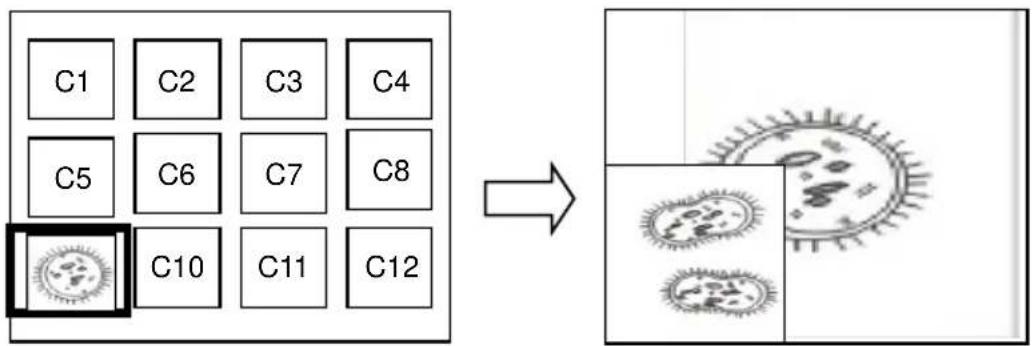
即時影像 儲存影像
若使用遙控器:
-
按 [Playback] 進入 Playback 縮圖畫面。
-
按 [▲] 或 [▼] 或 [◀] 或 [▶] 選擇要做比較的圖檔。
-
按 [PIP] 執行影像比對。
-
按 [▲] 或 [▼] 或 [◀] 或 [▶] 移動即時影像。
-
重覆步驟 1\~3 更換其它圖檔。
-
按 [MENU] 離開。
7.20 我要降低影像雜訊(Projector Type)
-
這項功能可以自動消除影像雜訊,通常與 DLP 投影機連接使用時雜訊會特別明顯,你可以設定 DLP 投影機型態以得到最佳影像品質。
-
若是連接 VGA out 有特別雜訊,請設定 DLP 選項以得到最佳影像品質。
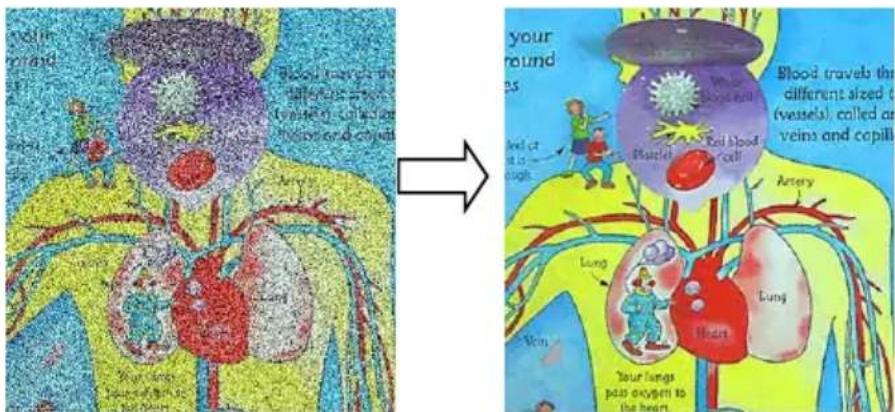
2.1. 使用遙控器或控制面板按 [MENU] 進入螢幕選單。
2.2. 按 [▲] 或 [▼] 或 [▶] 或 [◀] 選取 [設定]。
2.3. 按 [ENTER] 進入。
2.4. 按 [▶] 或 [◀] 選取 [控制]。
2.5. 按 [▼] 至 [投影機類型]。
2.6. 按 [▶] 或 [◀] 選擇 [LCD/ DLP]。
2.7. 按 [MENU] 離開。
7.21 我要恢復出廠預設值(Factory Reset)
- 使用遙控器或控制面板按 [MENU] 進入螢幕選單。
- 按 [▲] 或 [▼] 或 [▶] 或 [◀] 選取 [設定]。
- 按 [ENTER] 進入。
- 按 [▶] 或 [◀] 選至 [進階設定] 選單。
- 按 [▼] 選至 [出廠設定]。
- 按 [▶] 或 [◀] 選 [是]。
- 按 [ENTER] 執行。
7.22 我要更換開機畫面
<注意>開機畫面檔案須小於 5MB,並使用 JPEG 格式圖檔。
<注意>檔案存放請依下列說明:
檔案路徑:\DCIM\100MEDIA,例:J:\DCIM\100MEDIA
檔案名稱:四英文字母+四數字,例:LUMN0001.JPG
- 使用遙控器或控制面板按 [Menu] 進入螢幕選單。
- 按 [▲] 或 [▼] 或 [▶] 或 [◀] 選取 [設定]。
- 按 [ENTER] 進入。
- 按 [▶] 或 [◀] 選至 [進階設定] 選單。
- 按 [▼] 選至 [開機畫面設定]。
- 按 [ENTER] 進入。
- 按 [▲] 或 [▼] 選至 [設定開機畫面],按 [▶] 或 [◀] 選擇 [預設 / 自訂]。
-
按 [▲] 或 [▼] 選至 [開機畫面顯示時間], 按 [▶] 或 [◀] 設定時間。
-
如步驟 7 選擇 [預設],請跳至步驟 11
- 按 [▲] 或 [▼] 選至 [選擇開機畫面],按 [ENTER] 讀取檔案。
- 按[▼] 至 [離開],按 [ENTER] 離開。
7.23 與電腦連結相關
與電腦連結,請務必先完成 USB 線連接及安裝驅動程式,請參考本手冊之
第 4 章 安裝與連接
7.23.1 我要在微軟小畫家插入圖片
-
在小畫家中點選 [檔案/從掃描器或照相機],如下左圖。
-
點選 [取得相片] 即完成,如上右圖。
<說明> 僅支援 Windows XP 作業系統。
7.23.2 我要在 Photoshop 插入圖片
- 在 Photoshop 中點選 [檔案 / 讀入 / WIA-USB 視訊裝置], 如下左圖。
![從被視籲動取相片 要插取哪些相片? 插拔 [撤除] 接受,從被視籲建立相片。接下來選擇一或多個細胞,然後按 [取消相片],將它們收到應用程式。 撤取 全選(△) 取消相片(△) 取消](/content/2026/03/432837/images/efd2478b2d9c33c5ccd585575eea09afda76996eebe633d2344395a2b053bda1.jpg)
- 點擊[擷取],再點選 [取得相片] 即完成,如上右圖。
1 使用配件中的顯微鏡轉接頭安裝於顯微鏡
<注意> 請挑選適用的顯微鏡轉接頭,顯微鏡轉接頭配件適用於目視鏡尺寸約 0.28mm、0.31mm、0.34mm。
2 將 DC193 鏡頭與顯微鏡轉接頭接合
若目視鏡約為 0.34mm 只需裝 1 個顯微鏡轉接頭(請選用直徑最大)。
若目視鏡約為 0.28mm 或 0.31mm,請選用直徑最大的顯微鏡轉接頭搭配另一個適合的顯微鏡轉接頭
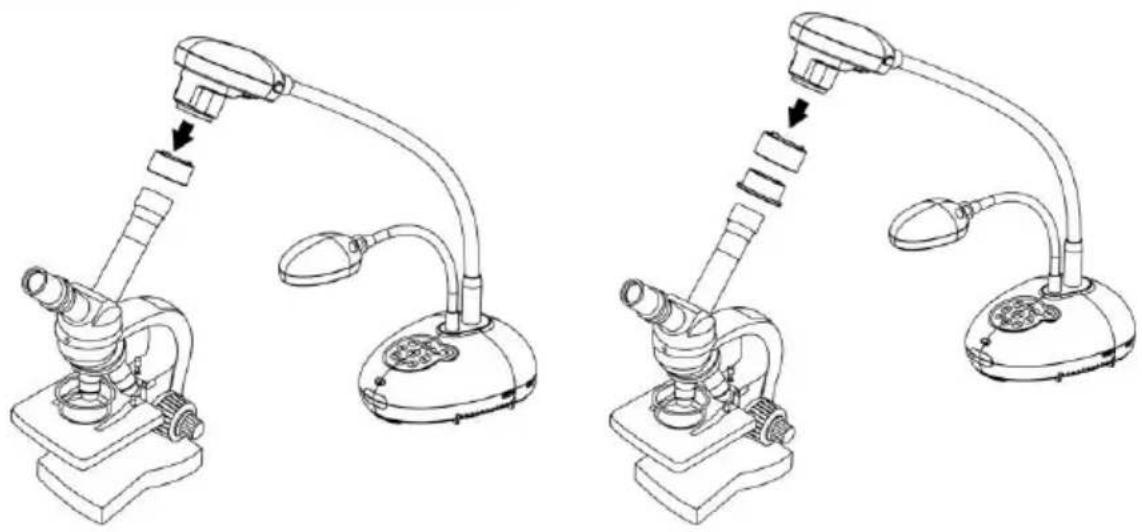
3.1. 請調整顯微鏡對焦。
3.2. 請按 DC193 鏡頭兩側的 [FOCUS] 鍵,執行自動對焦。
<注意> 所有 DIP 切換設定後須拔掉電源再重新接上,並重新啟動 DC193 後才可生效。
9.1 連接投影機或螢幕時
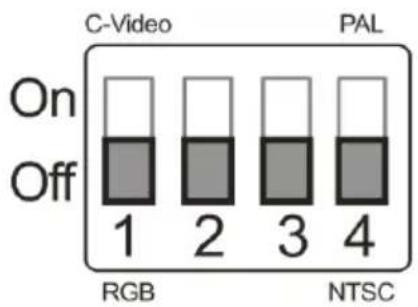
9.1.1 XGA 輸出(出廠預設值):
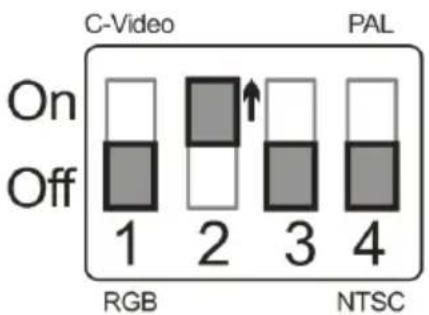
9.1.2 SXGA 輸出
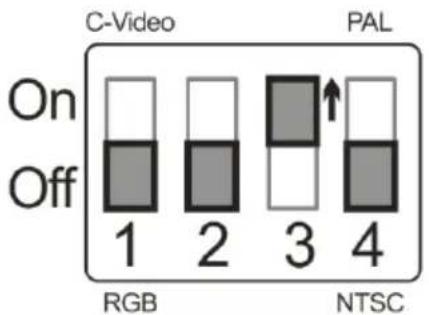
9.1.3 WXGA 輸出
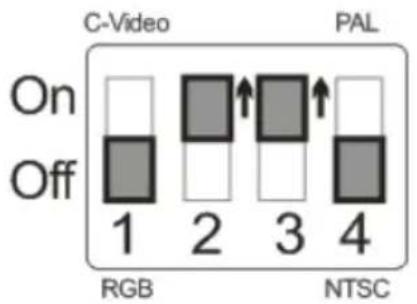
9.1.4 1080P 輸出
9.2 連接電視時
9.2.1 NTSC 設定:美國、台灣、巴拿馬、菲律賓、加拿大、智利、日本、韓國、墨西哥使用
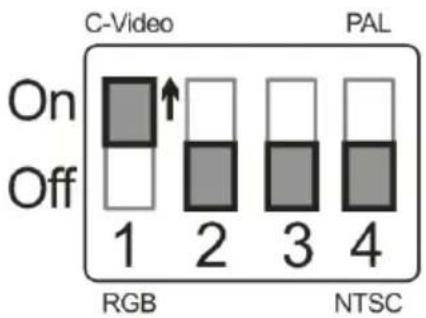
9.2.2 PAL 設定:其它國家或地區使用
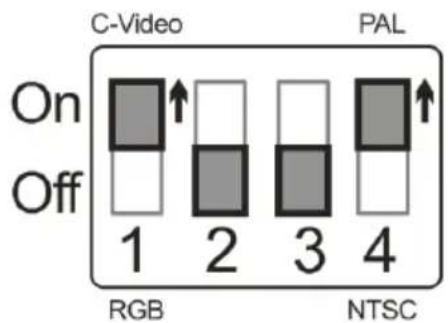
<說明>一旦啟用 C-VIDEO,即不支援 VGA OUT。
本章說明使用 DC193 常遭遇的問題,提供建議解決方案,仍無法解決問題時,請洽經銷商或服務中心。
| 編號 | 問題 | 解決方法 |
| 1 | 開機無電源 | 請確認有無插入電源線。 |
| 2 | DC193 無影像輸出 | 1. 檢查電源。 2. 檢查接線,參考本手冊第4章 安裝與連接。 3. 檢查訊號源 [Source],參考本手冊 第7章 常用功能說明 7.2 我要切換影像來源。 4. 檢查投影機的來源設定,參考投影機使用手冊。 5. 檢查 DIP 切換設定是否正確,相關設定請參考本手冊 第9章 DIP 切換設定。 |
| 3 | 無法對焦 | 可能與文件太近,按遙控器或控制面板[ZOOM-]或拉開鏡頭與文件的距離,之後再按鏡頭右側上的[FOCUS]自動對焦按鈕。 |
| 4 | 影像被切邊 | 檢查投影機的 Auto Image,請參考投影機使用手冊或確請DIP SWITCH 的設定。 |
| 5 | Lumens Document Camera、LadibugTM 及其它應用程式無法同時使用 | Lumens Document Camera、LadibugTM及其它應用程式無法同時使用,一次只能開啟一個應用程式。請關閉已開啟的應用程式,再開啟欲使用的應用程式。 |
| 6 | 開機時,輔助照明燈不亮 | 請確認是否已將臂燈設定為"關閉"。臂燈開關設定請參考本手冊 第7章 常用功能說明 7.8 我要開關燈源。 |
| 7 | DC193 無法儲存影像或無回應 | 1. 請確認儲存資料是否已達隨身碟(優先)或內建記憶體的最大容量。 2. 請確認是否將拍攝影像功能設定為連拍模式,或拍攝影像時間設定較長。相關設定請參考本手冊 第7章 常用功能說明 7.11 我要拍攝影像。 |
| 8 | DC193輸出影像太亮、太暗或影像模糊 | 請按下[AUTO TUNE]按鈕來自動調整影像的最佳亮度及焦距。 |
| 9 | 無法錄製影像 | 1.請確認儲存資料是否已達隨身碟的最大容量。 2.內建記憶體不支援錄影功能,請確認已插入隨身碟錄製影像。 |
| 10 | 手冊撰寫的操作步驟與機器操作不符 | 機器操作有時可能因功能改良,而與手冊操作不同。 請核對您的機器 Firmware 是否為最新版本。 1 請至 Lumens 官網查詢是否有最新版本可供更新。 www.MyLumens.com/goto.htm 2 FW 版本確認步驟如下: 2.1 使用遙控器或控制面板按 [MENU] 進入螢幕選單。 2.2 按 [▲] 或 [▼] 或 [▶] 或 [◀] 選取 [設定]。 2.3 按 [ENTER] 進入。 2.4 按 [▶] 或 [◀] 選至 [進階設定] 選單。 2.5 檢視 [韌體版本]。 若無法確認是否為最新版本,請洽經銷商諮詢。 http://www.MyLumens.com/en/Request form.php |
| 11 | 機器鎖住如何解除 | 1.使用遙控器或控制面板按[Menu]進入螢幕選單。 2.按 [▲] 或 [▼] 或 [▶] 或 [◀] 選取 [設定]。 3.按 [ENTER] 進入。 4.按[▶]或[◀]選至[進階設定]選單。 5.按[▼]至[密碼鎖定]。 6.按[▶]或[◀]選擇[關],取消開機密碼設定功能。 |
| 12 | 無法讀取 USB 隨身碟資料 | 1.建議 USB 隨身碟使用 4G 以上容量規格(最大可支援 64G) 2.請確認檔案放置指定路徑\DCIM\100MEDIA。(例: J:\DCIM\100MEDIA) 3.請確認檔案名稱符合命名規則,四英文字母+四數字。(例: LUMN0001.JPG) |


- 目錄
- 版權資訊....3
- 第 1 章 安全指示 …… 4
- 第 2 章 配件清單 …… 6
- 第 3 章 產品操作說明圖....7
- 第 4 章 安裝與連接....9
- 第 5 章 開始使用 …… 16
- 第 6 章 控制面板/遙控器按鍵與螢幕選單介紹....17
- 第 7 章 常用功能說明 …… 25
- 第 8 章 連接顯微鏡....37
- 第 10 章 常見問題排除 …… 40
- 安全措施
- FCC 警告
- 第 2 章 配件清單
- 3.1 簡報者與文件相對位置
- 4.2 安装設定
- 4.3 連接投影機或螢幕
- 4.4 連接高畫質電視
- 4.5 連接電腦及使用 LUMEN™ 軟體
- 4.6 同時連接電腦及投影機或螢幕
- 4.7 同時連接電腦及隨身碟
- 4.8 連接互動式電子白板(IWB)
- 4.9 連接喇叭
- 4.10 使用 RS232 連接電腦
- 4.11 連接電視
- 4.12 完整的連接(含 USB)
- 4.13 安裝應用軟體
- 6.1 控制面板/遙控器按鍵功能說明
- 6.2 螢幕選單
- 6.2.1 主選單
- 6.2.3 遮罩模式螢幕選單
- 6.2.6 註解工具(ANNOTATION)
- 6.2.7 註解工具設定選單
- 7.1 我要自動調整影像的最佳亮度及焦距
- 7.2 我要切換影像來源
- [SOURCE]
- 7.3 我要切换影像模式
- 7.4 我要讓文字更清晰/圖片色彩層次豐富
- 7.4.1 圖片/文字模式說明
- 7.4.2 設定圖片/文字模式
- 7.5 我要放大/縮小
- 7.6 我要自動對焦
- 7.7 我要調整亮度
- 7.8 我要開關燈源
- 7.9 我要凍結影像
- 7.10 我要旋轉影像
- 若使用遙控器:
- 7.11 我要拍攝影像
- 7.11.1 拍攝影像並儲存
- 7.11.2 設定拍攝的影像品質
- 7.11.3 連續拍攝設定
- 7.12 我要錄製影像(RECORD)
- 7.12.1 執行錄製動態影像
- 7.12.2 設定拍攝的影像品質
- 7.12.3 錄影設定
- 7.12.4 調整麥克風音量
- 7.12.5 執行播放影像
- 7.13 我要瀏覽已拍攝/錄製的影像
- 7.14 我要刪除已拍攝/錄製的影像
- 7.15 我要設定關機自動清除已儲存的影像(AUTO ERASE) 使用遙控器或控制面板:
- 7.16 我要放大影像的局部畫面 (PAN)
- 使用遙控器:
- 使用控制面板:
- 7.17我要使用影像遮罩(MASK)及影像強調功能(SPOTLIGHT)
- 7.17.1 我要使用影像遮罩或影像強調模式
- 7.17.2 我要設定 遮罩大小 的顯示
- 在 遮罩模式時,使用遙控器:
- 7.17.3 我要設定 強調功能 的顯示
- 7.18.2 執行 / 暫停 / 停止 播放影像
- 7.19我要影像比對(比較即時影像與儲存影像(PIP))
- 7.20 我要降低影像雜訊(PROJECTOR TYPE)
- 7.21 我要恢復出廠預設值(FACTORY RESET)
- 7.22 我要更換開機畫面
- 7.23 與電腦連結相關
- 7.23.1 我要在微軟小畫家插入圖片
- 7.23.2 我要在 PHOTOSHOP 插入圖片
- 9.1 連接投影機或螢幕時
- 9.1.1 XGA 輸出(出廠預設值)
- 9.1.2 SXGA 輸出
- 9.1.3 WXGA 輸出
- 9.1.4 1080P 輸出
- 9.2 連接電視時
品牌 : Lumens
型号 : DC193
类别 : 文件摄像机