VC-TA50 - 视频会议系统 Lumens - 免费用户手册
免费查找设备手册 VC-TA50 Lumens PDF格式.


| 产品类型 | 视频会议系统 |
| 品牌 | Lumens |
| 型号 | VC-TA50 |
| 尺寸(宽×高×深) | 约 200mm × 60mm × 150mm |
| 重量 | 约 0.8 kg |
| 电源输入 | DC 12V / 1A |
| 功耗 | ≤ 12W |
| 摄像头传感器 | 1/2.8英寸 CMOS,200万像素 |
| 视频分辨率 | 最高 1080p 60fps |
| 镜头变焦 | 12倍光学变焦 |
| 视野角度 | 水平 72° |
| 音频功能 | 内置麦克风,全双工通话 |
| 连接接口 | HDMI 输出,USB 2.0,RJ45 网络 |
| 支持协议 | H.264, H.265, MJPEG |
| 网络功能 | 支持 PoE 供电 (IEEE 802.3af) |
| 安装方式 | 桌面放置或壁挂安装 |
| 操作温度 | 0°C ~ 40°C |
| 存储温度 | -20°C ~ 60°C |
| 安全认证 | CE, FCC |
| 清洁与维护 | 使用软布清洁镜头;避免液体进入设备 |
| 配件列表 | 电源适配器、USB线、遥控器、快速指南 |
常见问题 - VC-TA50 Lumens
用户关于以下问题的提问 VC-TA50 Lumens
0 问题 关于此设备。回答您知道的问题或提出自己的问题。
提出关于此设备的新问题
下载您的设备说明 视频会议系统 免费PDF格式!查找您的手册 VC-TA50 - Lumens 并重新掌握您的电子设备。本页发布了使用您的设备所需的所有文档。 VC-TA50 品牌 Lumens.
用户手册 VC-TA50 Lumens
最新版本之快速操作手冊、各國語系的使用手冊、
軟體、驅動程式等,請至 Lumens 網站下載
第 1 章 配件清單 …… 2
第 2 章 產品外觀與介面....3
2.1 產品 I/O 功能介紹....3
2.2 LED 燈號指示說明....4
第 3 章 安裝說明 …… 5
3.1 應用場景 ....5
3.2 攝像機尺寸 ..... 5
3.3 安装前準備 ....6
3.4 安装說明 ....6
第 4 章 遥控器與螢幕選單介紹 …… 14
4.1 遙控器 ..... 14
4.2 螢幕選單 15
第 5 章 網路功能設定說明 …… 19
5.1 攝像機連接網路 19
5.2 網頁選單功能說明 ..... 21
| 項目 | 功能說明 | |
| 1. 攝像鏡頭 | 高清攝像鏡頭 | |
| 2. Power LED | 狀態顯示,請參考 2.2 LED證號指示說明 | |
| 3. Standby LED | 狀態顯示,請參考 2.2 LED證號指示說明 | |
| 項目 | 功能說明 | |
| 4. Kensington 鎖孔 | 安全鎖插槽 | |
| 5. 電源輸入 | AC power 供電連接端口 | |
| 6. 聲音輸入 | 支援 Line In / Mic In | |
| 4 5 6 7 8 9 | 7. RS-232 輸出 | RS-232輸出端口,最多可串接7台攝像機 |
| 8. RS-232 輸入 | RS-232輸入端口,最多可串接7台攝像機 | |
| 9. RS-422 連接 | RS-422連接端口,最多可串接7台攝像機 | |
| 10. 網路連接埠 | 支援 IEEE 802.3at PoE+供電 | |
| 10 11 12 13 14 | 11. HDMI 輸出 | HDMI輸出(支援聲音輸出) |
| 12. 3G-SDI | 3G-SDI輸出 | |
| 13. OUTPUT Switch | 調整解析度設定,預設為 1920x1080/60 | |
| 14. IR SELECT | 遙控器控制 ID設定與遙控器上 Camera select 對應方可控制 | |
| 項目 | 功能說明 | |
| 15. Camera Address Selectors | 攝像機 ID設定 | |
| 16. SYSTEM Switch | 系統設定撥碼 | |
| 17. 三腳架鎖孔 | 規格1/4"-20 UNC,可將機器鎖固於三腳 |
2.2 LED 燈號指示說明
| 狀態 | Standby | Power |
| 開機中 | 綠燈 | 橘燈 |
| 使用中 | 綠燈 | 無燈號 |
| 待機中 | 無燈號 | 橘燈 |
| Tally 模式 1 | 紅燈 | 紅燈 |
| Tally 模式 2 | 綠燈 | 紅燈 |
| 追蹤模式 | 綠燈閃爍 | 無燈號 |
<說明> Tally 模式可透過 RS-232 命令控制開啟,請至 Lumens 網頁下載 RS-232 Command Set 文件
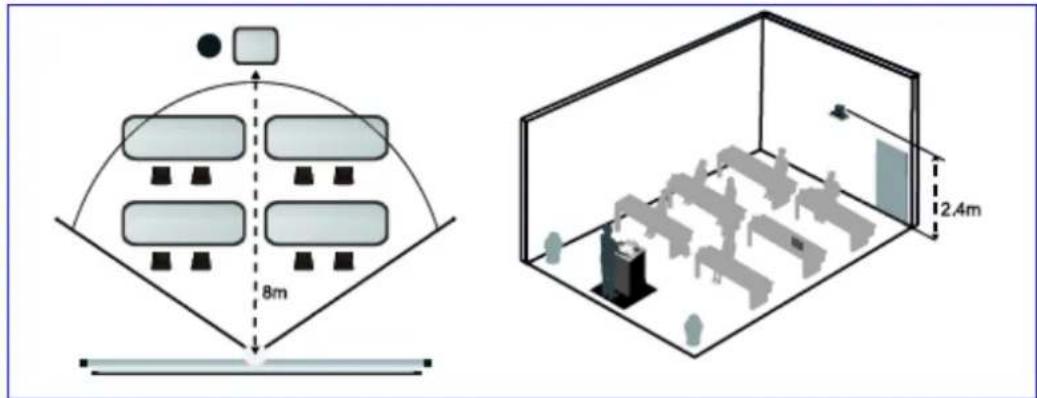
3.1 應用場景
3.1.1 VC-TA50 可應用距離範圍: 4-15m,建議最佳追蹤目標距離: 8m
3.1.2 安裝高度: 2-3m,建議最佳高度: 2.4m
text_image
8m 2.4m<注意>為保持最佳追蹤效果,避免背景中的海報/螢幕/顯示器/電視 出現人像圖案
3.2 攝像機尺寸
底部三腳架鎖孔,可安裝於標準規格 1/4"-20 UNC 的雲台三腳架上
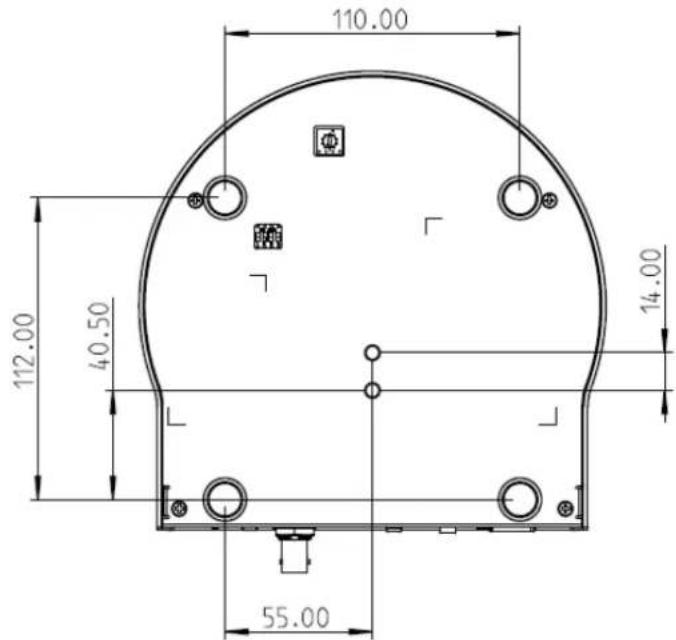
text_image
110.00 112.00 40.50 55.00 14.003.3 安装前準備
高清攝像機的安裝和連接需要專門的技巧,若用戶自行安裝時請依照安裝步驟循序安裝,且確認設備之安裝穩定牢固,並注意自身安全,避免意外。
■ 確認安裝環境的安全性,請勿將機體安裝於不可靠之天花板或易於掉落之處,以免發生意外。
■ 請先檢查箱內之配件是否齊全,若有缺件,請與供應商連絡並告知短缺之配件,且請保持箱體配件之完整。
■ 安裝前須事先規劃攝像機安裝的位置,請依照下列項目規劃安裝的位置
- 確認取像物件的擺設位置。
- 確認攝像機與其他燈源是否保持適當距離。
3.4 安装說明
3.4.1 我想要將攝像機安裝於桌面
3.4.1.1 安装注意事项
- 請將機台安裝於平坦的桌面
- 搬運時,勿用手抓取攝像機頭
• 請勿用手轉動攝像機頭,不當的轉動可能會導致攝像機故障
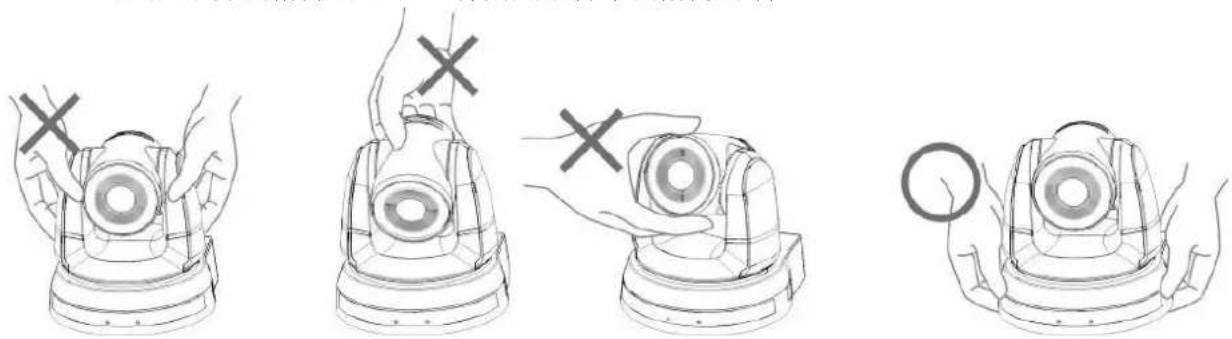
■ DIP Switch 相關說明請參考 第6章 DIP 切換設定。
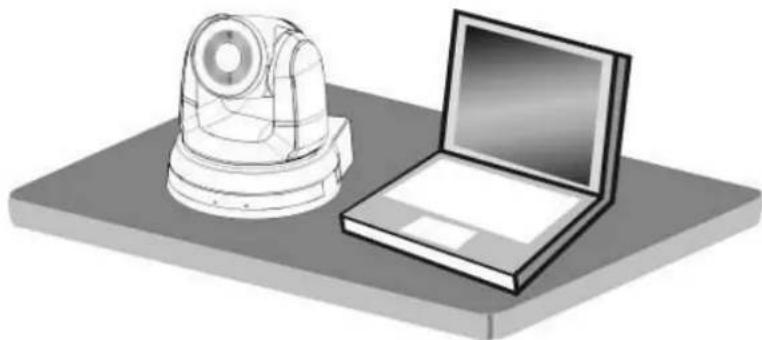
- 可直接將攝像機放置於平坦的桌面,以確保機器俯仰/平移時的操作
■ 箱內配件(安裝鈑金 A, B、M3 螺絲銀色*8 顆、黑色*2 顆)
■ 鎖固於天花板吊架螺絲 *4 顆
■ 鑽孔機、螺絲起子、梯子
3.4.2.2 安裝鈑金尺寸圖
■ 安装飯金 A-主機側
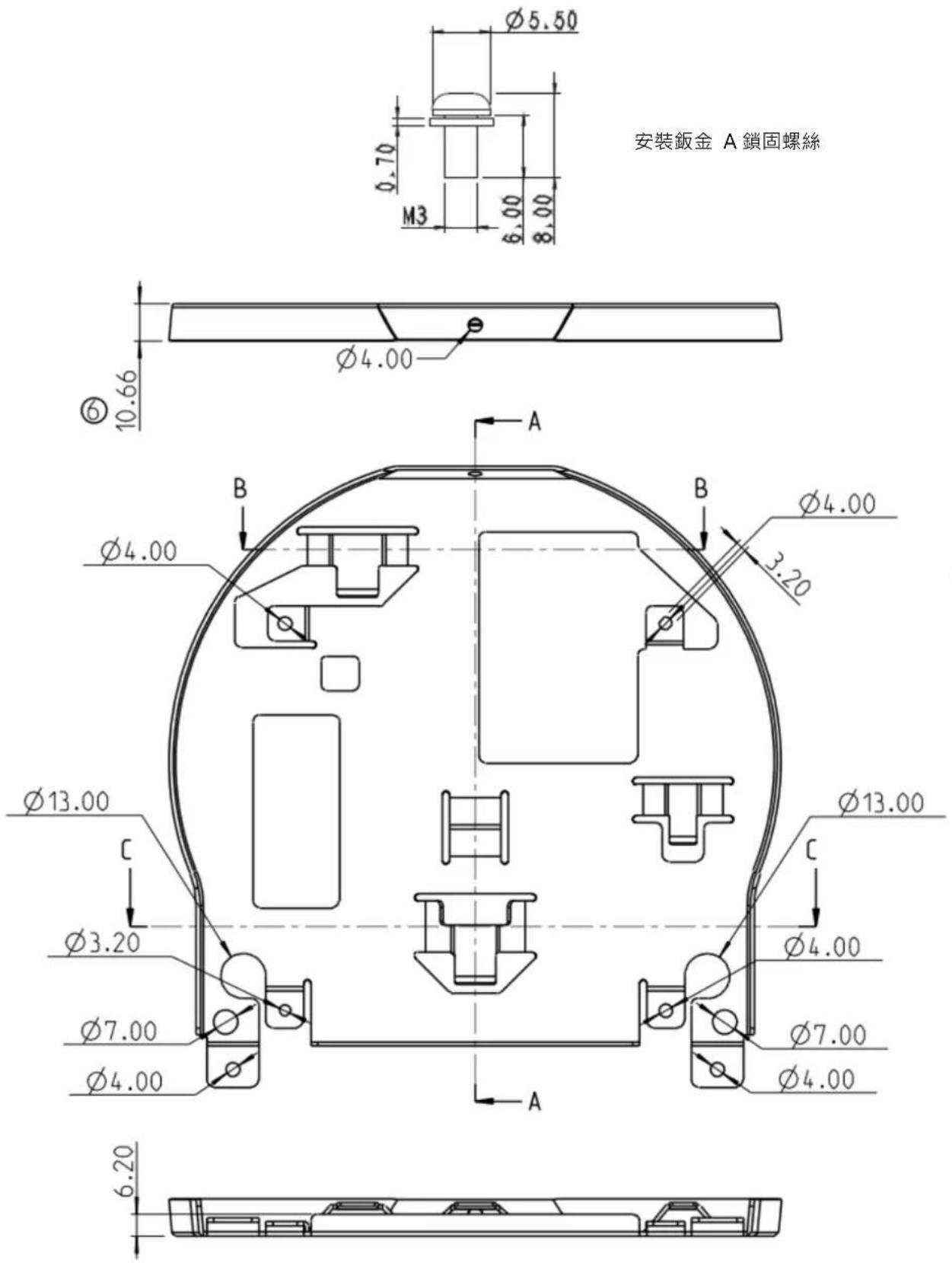
text_image
安裝鈑金 A 鎖固螺絲 Ø5.50 0.70 M3 6.00 8.00 Ø4.00 ⑥10.66 A B Ø4.00 3.20 Ø13.00 C Ø3.20 Ø7.00 Ø4.00 A Ø13.00 C Ø4.00 Ø7.00 Ø4.00 6.20 安装钣金 A 鎖固螺絲安裝鈑金 A-主機側
■ 安装鈑金 B-天花板側
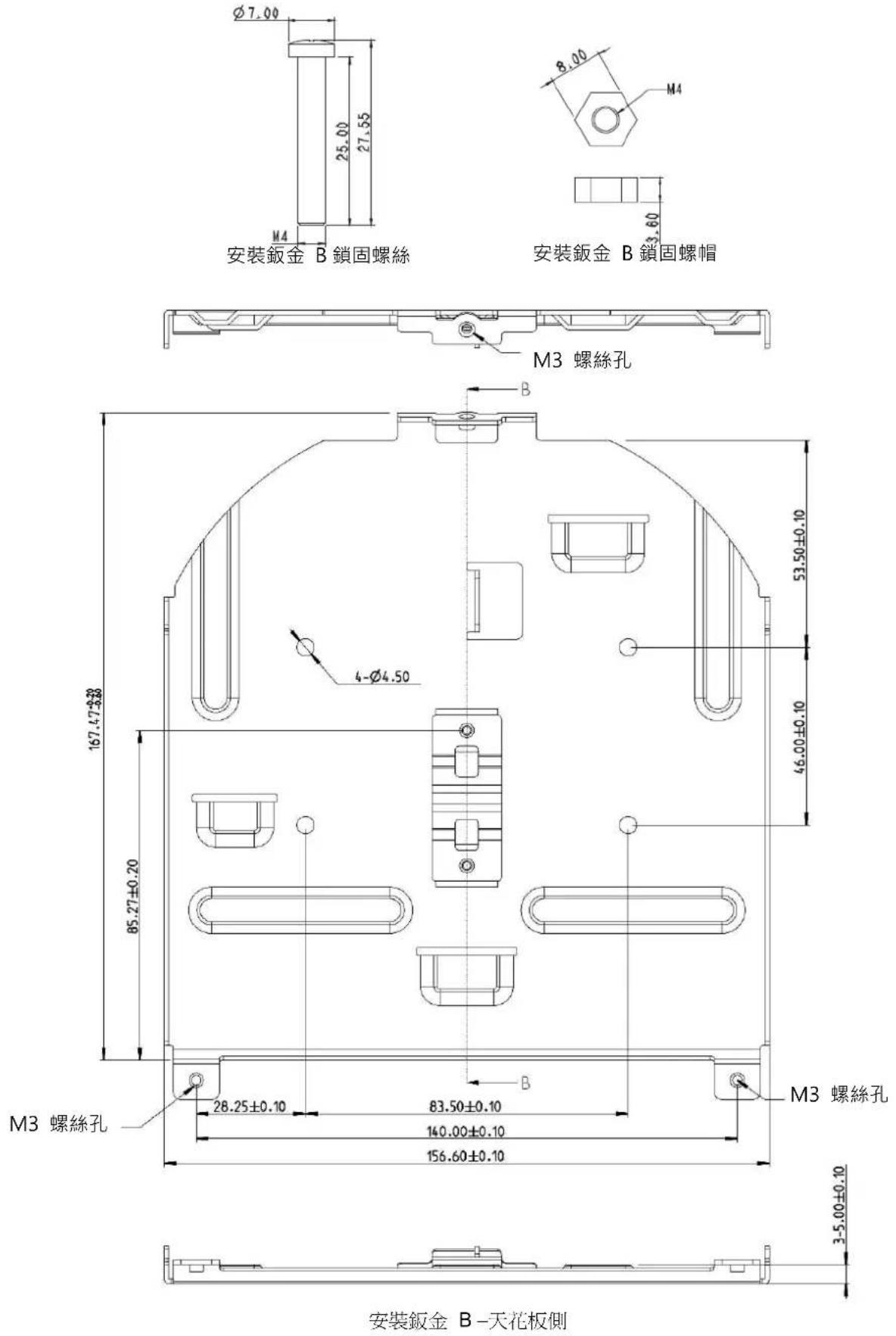
text_image
安裝鈑金 B 鎖固螺絲 M4 25.00 27.55 Ø7.00 8.00 M4 安裝鈑金 B 鎖固螺帽 M3 螺絲孔 167.47±0.20 85.27±0.20 4-Ø4.50 53.50±0.10 46.00±0.10 M3 螺絲孔 28.25±0.10 83.50±0.10 140.00±0.10 156.60±0.10 M3 螺絲孔 3-5.00±0.10 安裝鈑金 B -天花板側3.4.2.3 安装注意事项
- 安裝前,請確認機台與取像物件間的方位
• 建議機台安裝距離與被攝物品距離為 1.5 公尺以上,最佳距離請依鏡頭使用倍率調整
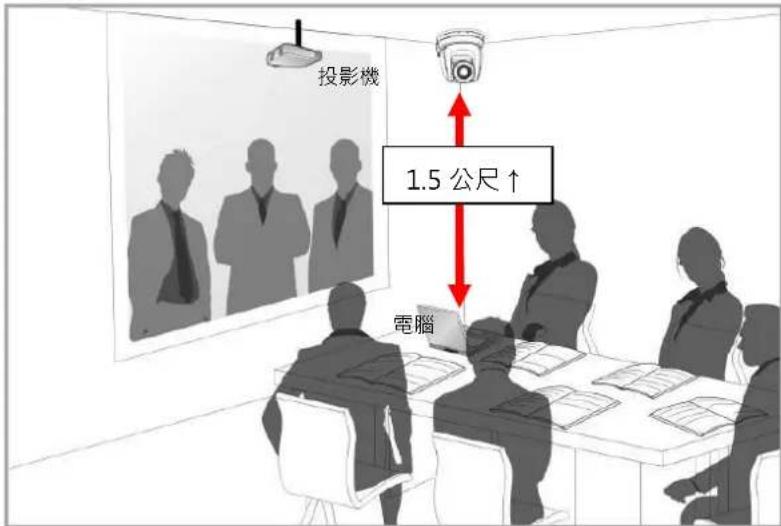
text_image
投影機 1.5 公尺↑ 電腦- 本機台(含安裝鈑金)重量約為 2.5kg,若需要安裝於天花板上,請使用符合 UL 安全認可之吊架,以避免機台掉落。
- 請定期檢查攝像機安裝是否穩固
3.4.2.4 安装步骤
- 請先調撥解析度 DIP Switch
<說明> DIP Switch 相關說明請參考 第6章 DIP 切換設定
- 將安裝鈑金 A 以 4 顆 M3 銀色螺絲鎖固於機器底座
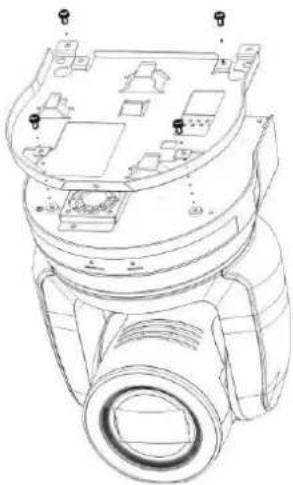
<注意>(1) 請使用符合 UL 安全認可之吊架
(2) 請預留攝像機連接線材的孔位
- 將安裝鈑金 A 與安裝鈑金 B 結合
(1) 將安裝鈑金 A 上推至天花板向右卡入安裝鈑金 B
(2) 再鎖上 2 顆 M3 銀色螺絲、1 顆 M3 黑色螺絲固定
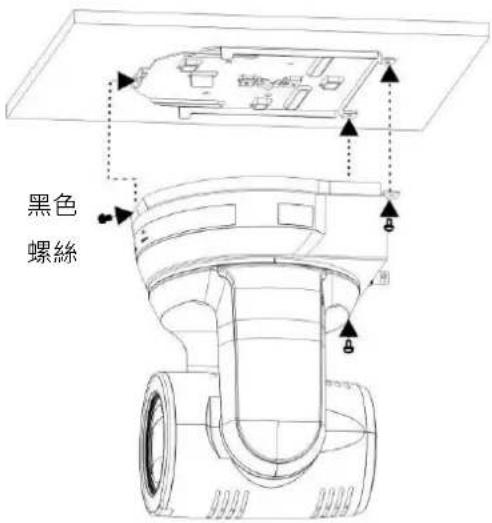
text_image
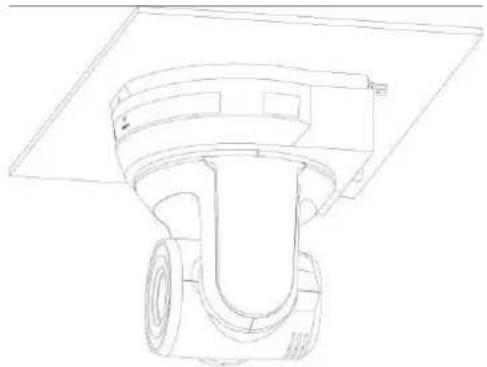
黑色 螺絲3.4.2.5 如何移除
- 將連接線從攝像機移除
- 將天花板連同攝像機取下後,先移除鎖固安裝鈑金 A 與安裝鈑金 B 的 3 顆螺絲,向左推後取下機台
text_image
麥克風 音訊輸入 攝像機(串接) RS-232輸出 電腦 / 控制鍵盤 / 環控設備 RS-232/ RS-422輸入 防盜鎖孔 電源供應 ETHERNET Audi IN RS-232 OUT RS-232 IN RS-422 1 2 3 4 5 6 7 8 9 HDMI OUT 3G-SDI OUTPUT SWITCH IR SELECT 1 2 3 遙控器設定 網路接口 路由器/集線器 HDMI/ 3G-SDI輸出 解析度設定 螢幕3.4.4 連接 RS-232 (最高可連接 7 台 Lumens 攝像機)
<注意> RS-422/ RS-232 只能擇一控制,請參考 6.4 System Switch,DIP1 設定
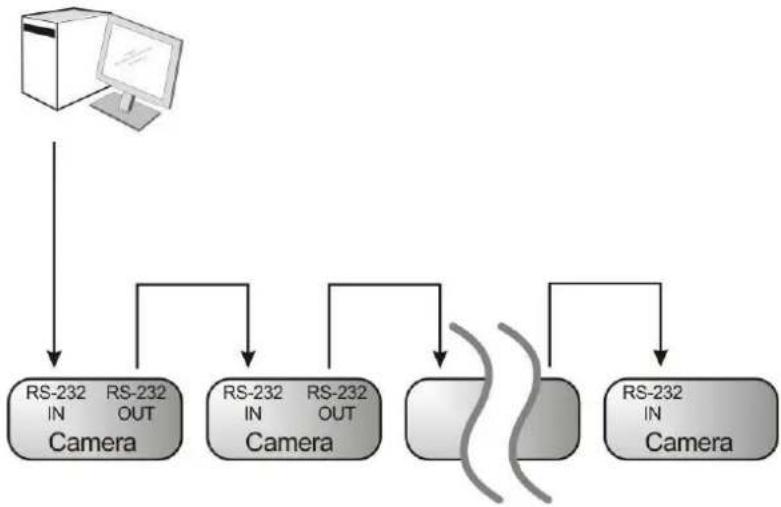
flowchart
graph TD
    A["Computer"] --> B["RS-232 IN Camera"]
    A --> C["RS-232 OUT Camera"]
    A --> D["RS-232 IN Camera"]
    A --> E["RS-232 OUT Camera"]
    B --> F["Output"]
    C --> G["Output"]
    D --> H["Output"]
    E --> I["Output"]
■ RS-232 腳位定義說明
▼ RS-232 IN Pins Instructions
3.4.5 連接 RS-422(最高可連接 7 台 Lumens 攝像機)
<注意> RS-422/ RS-232 只能擇一控制,請參考 6.4 System Switch,DIP1 設定
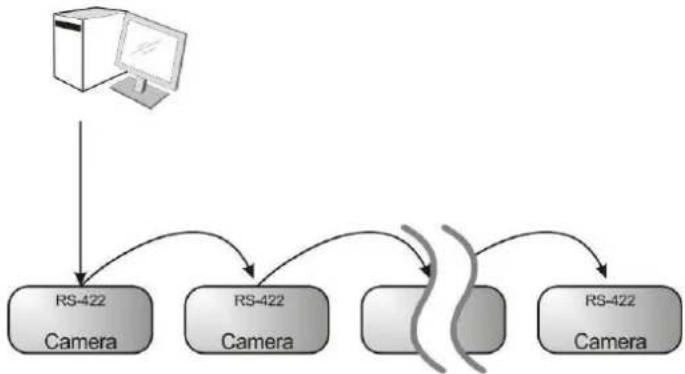
flowchart
graph TD
    A["Computer"] --> B["RS-422 Camera"]
    B --> C["RS-422 Camera"]
    C --> D["Channel 1"]
    C --> E["Channel 2"]
    D --> F["RS-422 Camera"]
    E --> F
■ RS-422 腳位定義說明
▼ RS-422 Pins Instructions
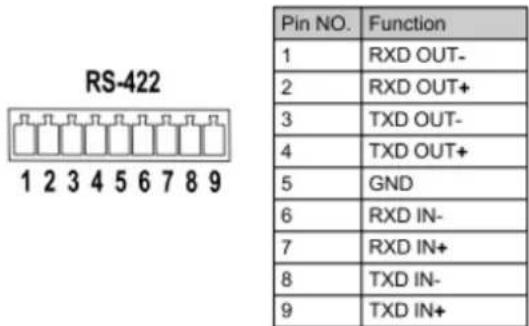
text_image
RS-422 1 2 3 4 5 6 7 8 9 Pin NO. Function 1 RXD OUT- 2 RXD OUT+ 3 TXD OUT- 4 TXD OUT+ 5 GND 6 RXD IN- 7 RXD IN+ 8 TXD IN- 9 TXD IN+| 項目 | 說明 |
| <,>,^,▼ | 移動鏡頭 |
| Auto Tracking | ■ On/Off: 開啟/關閉 自動追蹤■ Full: 全身追蹤■ Upper: 半身追蹤■ Switch: 切換追蹤目標 |
| Auto Framing | ■ On/Off: 開啟/關閉 智能取景■ Trigger: 手動框選校正 |
| Back Light | 開啟/關閉 背光補償 |
| Camera select | 選擇 ID 1~3 的攝像機 |
| Focus | ■ Auto: 自動對焦■ Manual: 開啟手動對焦■ Far/Near: 手動模式下,調整焦距 |
| Freeze | 凍結畫面 |
| Home-Enter | 回到首頁/執行 |
| Info | 狀態資訊 |
| L/R Direction Set | 左右轉向相反/一般狀態切換 |
| Menu | 開啟 OSD 選單 |
| Mirror | 旋轉畫面(關閉/鏡像/翻轉/旋轉) |
| Pan/Tilt Reset | 清除水平/傾斜設定 |
| Picture | 影像效果切換 (關/負片/黑白) |
| Power | 電源開關 |
| Preset | 指定 ID(0~9),儲存目前位置資料 |
| Reset | 指定 ID(0~9),清除該位置資料 |
| Zoom-Fast | ■ Fast: 快速調整影像大小■ Slow: 微調影像大小 |
4.2 螢幕選單
<說明>使用遙控器按[MENU],叫出螢幕選單;預設值用底線粗體表示。
| 第一層主項次 | 第二層次項次 | 第三層調整值 | 功能說明 | |
| 曝光(Exposure) | 模式 (Mode) | 全自動/快門先決/光圈先決/手動模式 | 曝光模式設定 | |
| 曝光補償(Exposure Comp.) | 開啟/關閉 | 開啟/關閉 曝光補償 | ||
| 曝光補償等級(Exposure Comp.Level) | -6~C~5 | 曝光補償(Exposure Comp.)開啟後可調整 | ||
| 快門先決(Shutter Pri) | 60/30 模式 | 50/25 模式 | 當曝光模式設定為快門先決時可調整 | |
| 1/10000~1/1 | ||||
| 光圈先決 (Iris Pri) | F1.6~F6.3 | 當曝光模式設定為光圈先決時可調整 | ||
| 手動增益(Manual Gain) | 0~45dB | 當曝光模式設定為手動先決時可調整 | ||
| 手動快門(Manual Speed) | 60/30 模式 | 50/25 模式 | 手動設定快門 | |
| 1/10000~1/1 | ||||
| 手動光圈(Manual Iris) | F1.6~F6.3 | 手動設定光圈 | ||
| 增益限制(Gain Limit) | 9~C~45dB | 電子增益最大值之限制值 | ||
| 光圈限制 (Iris Limit) | F1.6~C~F6.3 | 光圈最大值之限制值 | ||
| 寬動態 (WDR) | 關閉/1/2/3/4 | 寬動態設定 | ||
| 白平衡(White Balance) | 模式(Mode) | 1. 自動2. 室內3. 室外4. 觸發白平衡5. 自動白平衡6. 手動模式7. 鈉燈8. 3000K9. 4300K10. 5000K11. 6500K12. 8000K13. WideAuto | 選擇色溫模式1. 4000k ~ 7000k2. 3200k3. 5800k4. 1700k ~ 10000k5. 1700k ~ 10000k6. 白訂7. 2800k | |
| 一次觸發(One Push Trigger) | ENTER | 單次執行 | ||
| 色溫調整 紅色(Manual Red) | 0~C~128 | 當白平衡模式設定為手動模式時可調整 | ||
| 色溫調整 藍色(Manual Blue) | 0~C~128 | 當白平衡模式設定為手動模式時可調整 | ||
| 追蹤功能(Tracking) | 類型(Type) | 自動追蹤/智能取景 | ||
| 圖片(Picture) | 影像效果(Picture Effect) | 關閉/負片/黑白 | ||
| 銳利度(Sharpness) | 0~A~15 | |||
| 2D雜訊抑制(2D NR) | 關閉/自動/1/2/3/4/5 | |||
| 3D雜訊抑制(3D NR) | 關閉/低/標準/最高 | |||
| 影像模式(Image Mode) | 模式 1~6/自定義 | 使用者可自行定義喜好的影像風格 | ||
| 影像模式設置(Image Mode Load) | 模式 1~6 | 當影像模式設定為自定義時可調整,選擇後可讀取對應的影像模式(Image mode)參數,將該組參數套(Custom) | ||
| 亮度(Brightness) | 0~C~25 | 當影像模式設定為自定義時可調整 | ||
| 對比(Contrast) | 0~C~25 | 當影像模式設定為自定義時可調整 | ||
| 飽和度(Saturation) | 0~C~25 | 當影像模式設定為自定義時可調整 | ||
| 黑色層次(Black Level) | 類型 1~5/關閉 | 當影像模式設定為自定義時可調整 | ||
| Gamma | 0~C~3 | 當影像模式設定為自定義時可調整 | ||
| 膚色(Skin Tone) | 0~C~5 | |||
| 水平傾斜變焦(Pan Tilt Zoom) | 水平/傾斜限制(Pan/Tilt Limit) | 開啟/關閉 | 開啟/關閉角度限制設定 | |
| 水平右限制(Pan Right Limit) | 0~170 | 向右角度限制 | ||
| 水平左限制(Pan Left Limit) | -170~0 | 向左角度限制 | ||
| 水平上限制(Tilt UP Limit) | 0~90 | 向上角度限制 | ||
| 水平下限制(Tilt Down Limit) | -30~0 | 向下角度限制 | ||
| 水平翻轉(Pan Flip) | 開啟/關閉 | 開啟後 Pan command會相反 | ||
| 傾斜翻轉(Tilt Flip) | 開啟/關閉 | 開啟後 Tilt command會相反 | ||
| 預設位速度(Preset Speed) | 5-C-300度/秒 | 設定執行預設位時雲台的轉動速度 | ||
| PTZ速度補償(PTZ Speed Comp) | 開啟/關閉 | 設定水平/傾斜移動速度跟隨變焦位置而有所不同 | ||
| 倍率限制(Zoom Limit) | x1~x20 | 設定數位縮放限制 | ||
| 數位效果(D-Effect) | 鏡像(Mirror) | 關閉/鏡像/翻轉/鏡像+翻轉 | 設定畫面翻轉模式 | |
| 自動對焦(Auto Focus) | 對焦反應速度(AF Sensitivity) | 低/中/高 | AF觸發的速度,速度越高,AF觸發的速度越快 | |
| 對焦區域(AF Frame) | 中央區域/全區域 | 對焦區域設定,設成中央區域時,以畫面中央區域內來做對焦,全區域則以完整畫面來計算對焦 | ||
| 對焦跟隨(Zoom tracking) | 開啟/關閉 | 此功能在手動對焦 MF模式下方可設定設定手動對焦模式下,鏡頭縮放過程中是否啟用對焦 | ||
| PTZ輔助對焦(PTZ Assist) | 開啟/關閉 | 此功能在手動對焦 MF模式下才可設定開啟當啟用 PTZ輔助對焦,進行 PTZ控制會觸發對焦,場景變化不會觸發對焦 | ||
| 智能對焦(SMART AF) | 開啟/關閉 | 開啟後 AF會以人臉為主要對焦對象 | ||
| 預設位自動對焦(Preset AF) | 開啟/關閉 | 攝像機移至預設位後將自動對焦 | ||
| 網路(Ethernet) | DHCP | 開啟/關閉 | 開啟/關閉 動態主機設定 | |
| IP 位址(IP Address) | 192.168.100.150 | 按[ENTER]進入修改,上下鍵選擇修改項目,左右鍵或數字鍵修改數值。 | ||
| 子網路遮罩(Subnet mask) | 255.255.255.0 | |||
| 閘道器(Gateway) | 192.168.100.254 | |||
| 聲音(Audio) | 聲道音效(Audio In) | Line In/Mic In | 設定聲音輸入 | |
| 音頻(Audio Enable) | 開啟/關閉 | 開啟/關閉 聲音輸出 | ||
| 音量(Audio Volume) | 0~C~10 | 音量設定 | ||
| 聲音延遲(Audio Delay) | 開啟/關閉 | 當聲音與影像發生不同,可開啟此功能設定聲音延遲時間 | ||
| 聲音延遲時間(毫秒)(Audio Delay Time(ms)) | -1~-500ms | 聲音延遲時間設定 | ||
| 編碼採樣率(Encode Sample Rate) | 1. 48 KHz(AAC)2. 44.1 KHz(AAC)3. 16 KHz(AAC)4. 16 KHz(G.711)5. 8 KHz(G.711) | 設定聲音編碼格式及採樣頻率<說明> SDI僅支援48KHz聲音輸出 | ||
| 系統 | 提示(Prompt) | 開啟/關閉 | 開啟或關閉螢幕上的提示訊息 | |
| (System) | 紅外線接收器(IR Receive) | 開啟/關閉 | 開啟/關閉 紅外線接收當選擇關閉,遙控器將無法控制攝像機。此時可重新斷上電恢復遙控器控制。 | |
| 預設凍結畫面(Motionless Preset) | 開啟/關閉 | 功能開啟時,執行 Preset 將會凍結畫面等執行完 Preset 才會解除凍結 | ||
| 提示燈 (Tally Lamp) | 開啟/關閉 | 選擇關閉則不會受到指令觸發開啟或是關閉 | ||
| 語言 (Language) | English/中文 | |||
| 鏡頭初始位置(Initial Position) | 最後操作位置/第一預設值 | 可選擇開機後,鏡頭回到最後操作的位置或是第一預設位置<說明>第一預設位置=Preset 0 | ||
| 輸出模式(Output Mode) | 1080p 60/59.94/50/30/29.97/251080i 60/59.94/50720p 60/59.94/50 | 選擇輸出的解析度 | ||
| 控制裝置(Control Device) | 編碼器/控制器 | 控制裝置設定,控制器:用於遙杆編碼器:用於追蹤系統 | ||
| 協議 (Protocol) | Protocol V/ Pelco D | Protocol V=VISCA | ||
| Pelco D 位址(Pelco D Address) | 1~255 | 當協議設為 Pelco D 時,可指定攝像機位址 | ||
| 回復預設值(Factory Reset) | 開啟/關閉 | 恢復出廠預設值 | ||
| 狀態(Status) | 顯示目前設定狀態 | |||
5.1 攝像機連接網路
5.1.1 網路連接
常用之網路連接方式有兩種,如下所示
- 通過交換機或路由器連接
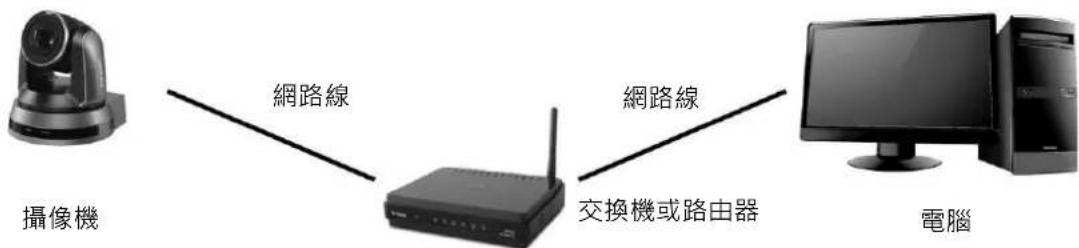
flowchart
graph LR
    A["攝像機"] --> B["網路線"]
    B --> C["交换機或路由器"]
    C --> D["電腦"]
- 通過網路線直接連接,須修改電腦之 IP 位址同攝像機使用之網段
例:攝像機出廠預設 IP 位址為 192.168.100.150,需將電腦 IP 位址設定相同網段如 192.168.100.101,電腦才可正確與攝像機連線

flowchart
graph LR
    A["摄像头"] -->|網路線| B["电脑"]
- 修改電腦網路設定
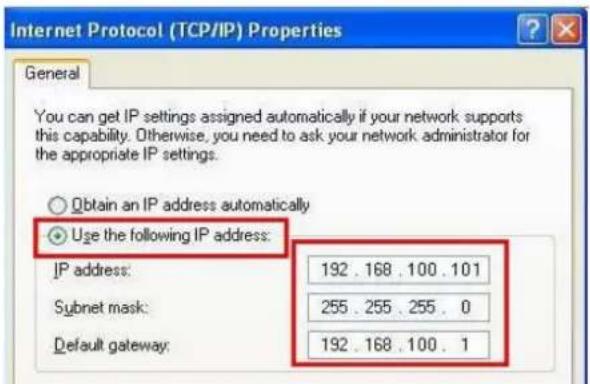
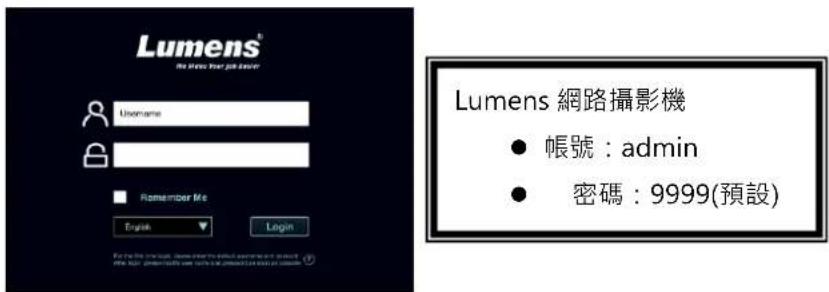
■ 開啟瀏覽器,在網址列輸入攝像機的 IP 位址
例:http://192.168.100.150 (預設 IP 位址)
■ 輸入管理者帳號及密碼
<說明>初次登入請參考 5.2.9系統設置-使用者 修改預設密碼
text_image
Lumens® No less your job server Username Remember Me English Login Lumens 網路攝影機 ● 帳號:admin ● 密碼:9999(預設)5.1.3 使用 RTSP 播放器觀看畫面
可使用免費軟體進行 RTSP 連線,例:VLC、Quick Time、PotPlayer 等軟體
RTSP 連線位址格式如下:
■ RTSP main stream (h264)=>rtsp://VC IP Address:8557/h264
■ RTSP second stream (h264) =>rtsp://VC IP Address:8556/h264
■ RTSP second stream (MJPEG) or single stream in MJPEG=>rtsp://VC IP_Address:8555/mjpeg
如啟用密碼驗證,RTSP 連線位址如下:
<說明>啟用密碼驗證功能,請參考5.2.5設定-串流
範例:
開啟 VLC 軟體,點擊[開啟網路串流],輸入 URL:rtsp://192.168.100.150:8557/h264
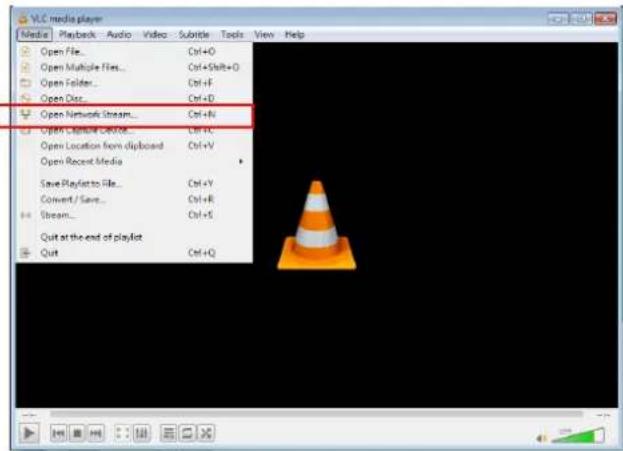
| No | 項目 | 功能說明 |
| 1 | 使用者登入帳號 | 請輸入使用者登入帳號(預設:admin) |
| 2 | 使用者密碼 | 請輸入使用者密碼(預設:9999)<說明>初次登入請參考 5.2.9系統設置-使用者 修改預設密碼 |
| 3 | 記住使用者帳號與密碼 | 將使用者登入帳號和密碼儲存至瀏覽器,下次登入可不必重新輸入 |
| 4 | 語言 | 支援英文/繁體中文/簡體中文 |
| 5 | 登人 | 登入網頁管理頁面 |
5.2.2 即時影像-雲台控制
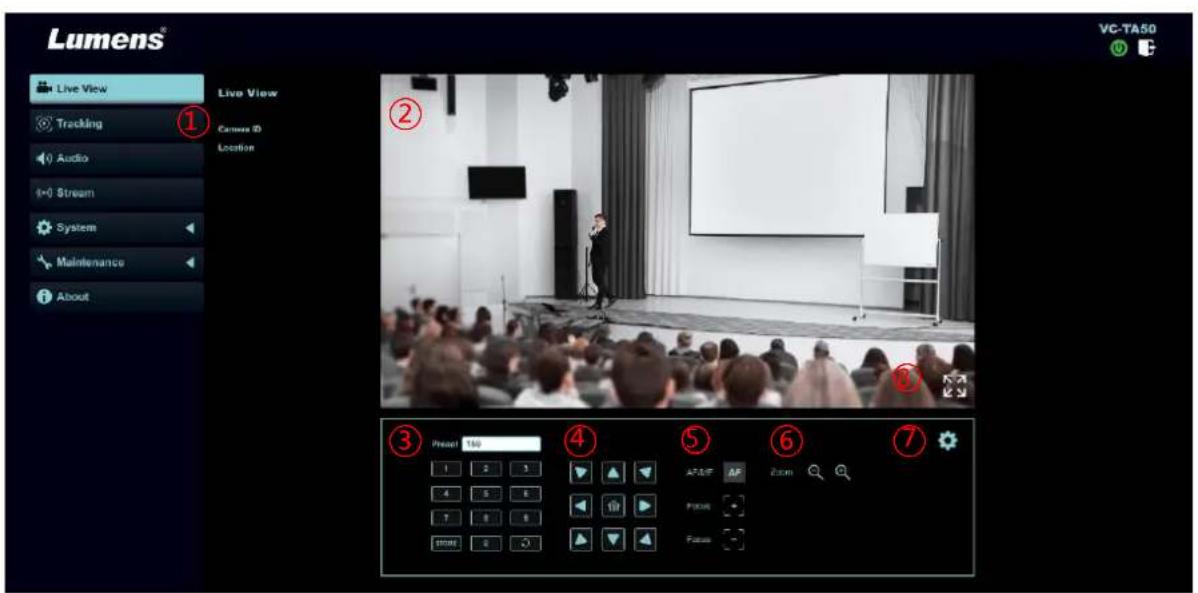
| No | 項目 | 功能說明 |
| 1 | 攝像機名稱/位置 | 顯示攝像機名稱/位置可參考 5.2.6系統設置-裝置 |
| 2 | 預覽窗格 | 顯示目前攝像機所拍攝的畫面 |
| 3 | 預設位設定 | 先選擇號碼,再選擇儲存或載入 |
| 4 | 水平/ 傾斜設定 | 調整攝像機畫面水平/ 傾斜位置 |
| 5 | 變焦 | 放大縮小倍率 |
| 6 | AF/MF | 切換自動對焦/手動對焦 |
| 7 | 攝像機設定 | 相關設定請參考 5.2.2.攝像機設定 |
| 8 | 放大預覽窗格 | 放大/ 縮小預覽畫面 |
5.2.2.1 攝像機設定
| ① Exposure ② White Balance ③ Focus ④ Mirror ⑤ Picture Mode Full Auto Gain Level 0 dB + Exposure Comp Level 0 + WDR Off Iris Level F1.6 + Shutter Speed 1/60 + ⑥ | ||||||
| No | 項目 | 功能說明 | ||||
| 1 | 曝光 | ■ 模式: 選擇曝光模式(全自動/快門先決/光圈先決/手動模式) ■ 增益水平: 調整增益水平("手動模式"下,方可設定) ■ 曝光補償等級: 選擇曝光補償等級 ■ 寬動態: 設定寬動態等級以取得較佳的影像 ■ 光圈等級: 調整光圈大小("手動模式"或"光圈優先"下,方可設定) ■ 快門變焦: 調整快門速度("手動模式"或"快門優先"下,方可設定) | ||||
| 2 | 白平衡 | Exposure White Balance Focus Mirror Pan Tilt Zoom Picture Mode Manual Red Manual Blue Auto - 64 + - 64 + One Push | ||||
| ■ 模式: 選擇色溫模式 ■ 一次觸發: 單次執行色溫調整 ("一次觸發"模式下,方可設定) ■ 色溫調整 紅色/藍色: 手動調整紅色/藍色色溫 | ||||||
| 3 | 對焦 | Exposure White Balance Focus Mirror Picture AF Sensitivity AF Frame Mode Full Frame Zoom Tracking PTZ Assist Preset AF Smart AF | ||||
| ■ 對焦反應速度: 設定自動對焦之靈敏度 ■ 對焦區域: 設定自動對焦的範圍 ■ 對焦跟隨: 錃頭縮放時是否啟用對焦 (手動模式下可設定) ■ PTZ輔助對焦: PTZ變化是否啟用自動對焦 (手動模式下可設定) <說明>當啟用PTZ輔助對焦,進行PTZ控制時會觸發對焦,場景變化不會觸發對焦 ■ 預設位自動對焦: 攝像機移至預設位後將自動對焦 | ||||||
| ■智能對焦:AF以人臉為主要對焦對象 | ||||||
| 4 | 鏡像 | 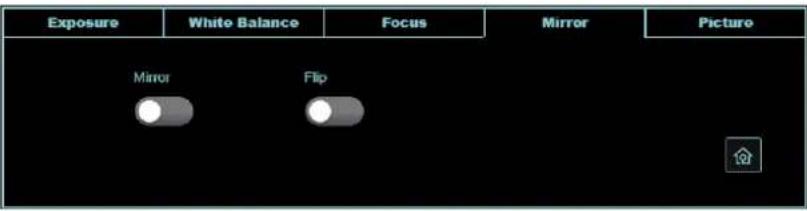 ■鏡像:設定畫面鏡像■翻轉:設定畫面翻轉 ■鏡像:設定畫面鏡像■翻轉:設定畫面翻轉 | ||||
| 5 | 圖片 | 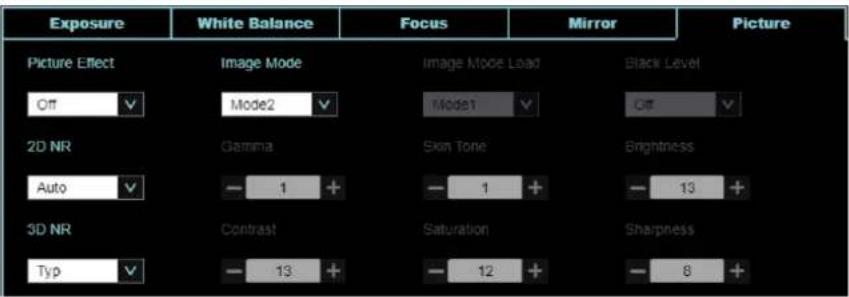 ■影像效果:設定照片效果,關閉/負片/黑白■影像模式:使用者可自行定義喜好的影像風格■影像模式設置:當影像模式設定為自定義時可調整,選擇後可讀取對應的影像模式(Image mode)參數,將該組參數套用至自定義(Custom)■2D雜訊抑制:2D雜訊抑制設定■3D雜訊抑制:3D雜訊抑制設定■Gamma:調整Gamma等級(影像模式為自定義時可調整)■黑階:調整黑色層次等級(影像模式為自定義時可調整)■膚色:調整膚色(影像模式為自定義時可調整)■亮度:調整影像亮度(影像模式為自定義時可調整)■對比度:調整對比度(影像模式為自定義時可調整)■飽和度:調整影像飽和度(影像模式為自定義時可調整)■銳利度:調整影像銳利度 ■影像效果:設定照片效果,關閉/負片/黑白■影像模式:使用者可自行定義喜好的影像風格■影像模式設置:當影像模式設定為自定義時可調整,選擇後可讀取對應的影像模式(Image mode)參數,將該組參數套用至自定義(Custom)■2D雜訊抑制:2D雜訊抑制設定■3D雜訊抑制:3D雜訊抑制設定■Gamma:調整Gamma等級(影像模式為自定義時可調整)■黑階:調整黑色層次等級(影像模式為自定義時可調整)■膚色:調整膚色(影像模式為自定義時可調整)■亮度:調整影像亮度(影像模式為自定義時可調整)■對比度:調整對比度(影像模式為自定義時可調整)■飽和度:調整影像飽和度(影像模式為自定義時可調整)■銳利度:調整影像銳利度 | ||||
| 6 | 雲台控制 | 回到雲台控制頁面 | ||||
5.2.3 追蹤
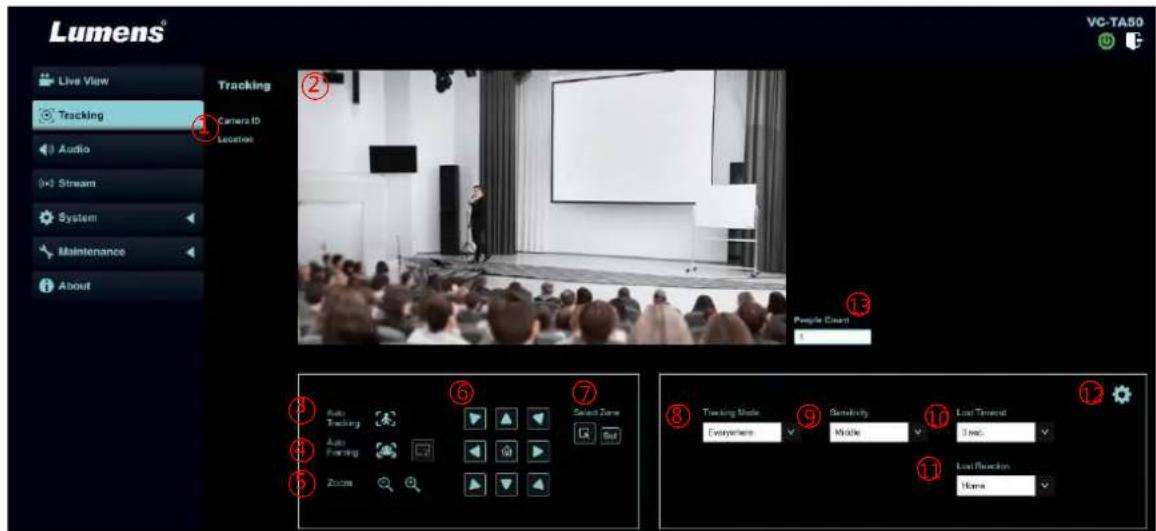
| No | 項目 | 功能說明 |
| 1 | 攝像機名稱/位置 | 顯示攝像機名稱/位置,可參考5.2.6系統設置-裝置 |
| 2 | 預覽窗格 | 顯示日前攝像機所拍攝的畫面<說明>滑鼠左鍵點擊畫面中被偵測人物可切換追蹤目標,追蹤目標顯示為綠框 |
| 3 | 自動追蹤 | 開始/停止自動追蹤 |
| 4 | 智能取景 | 開始/停止智能取景依會議中人數變化,自動偵測人體位置,並自動縮放畫面到能容納所有參與者的最適合大小。<說明>若畫面框未依實際人數變化,可點選執行取景校正。 |
| 5 | 倍率縮放 | 放大縮小倍率 |
| 6 | 水平/傾斜設定 | 調整攝像機畫面水平/傾斜位置 |
| 7 | 選擇區域 | 點擊拖曳滑鼠框選區域,再點擊畫面會放大至選擇區域再次點擊最大放大區域 |
| 8 | 追蹤模式 | 設定追蹤模式(全域追蹤/平台追蹤/分區追蹤/取景) |
| 9 | 靈敏度 | 設定追蹤靈敏度 |
| 10 | 判定丟失時間 | 設定追蹤目標丟失多久時間需採取動作 |
| 11 | 丟失後動作 | 設定追蹤目標丟失後的動作 |
| 12.1 | 設定-全域追蹤 | 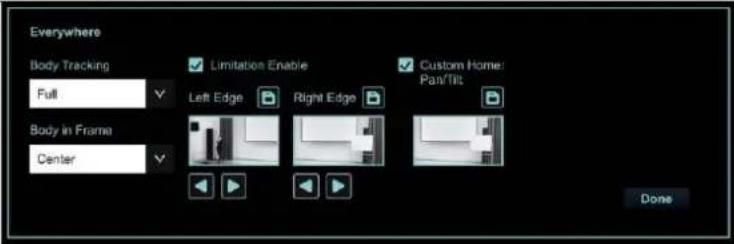 全域人物追蹤:設定全身/半身人物畫中位置:設定人物於畫面中的位置(中心/左/右)啟用邊界限制:勾選設定左/右邊界自定義返回:當"丟失後動作"設定為"返回"時,可自定義返回位置(僅記憶水平/傾斜位置) 全域人物追蹤:設定全身/半身人物畫中位置:設定人物於畫面中的位置(中心/左/右)啟用邊界限制:勾選設定左/右邊界自定義返回:當"丟失後動作"設定為"返回"時,可自定義返回位置(僅記憶水平/傾斜位置) |
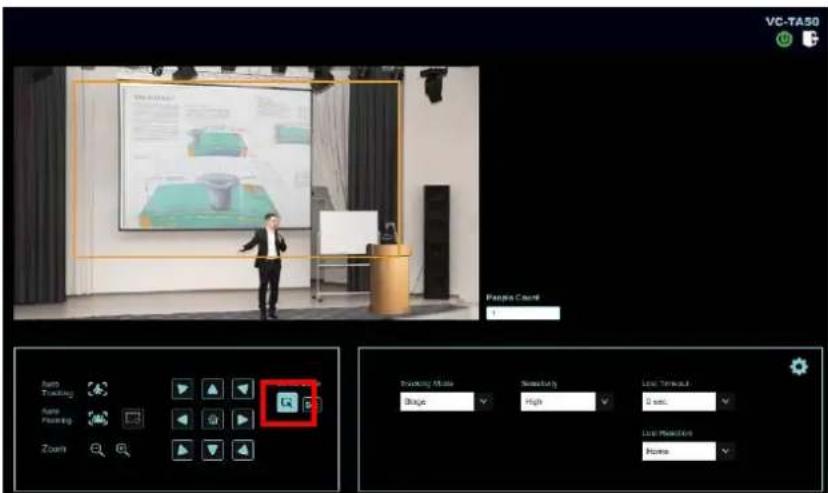
| 12.2 | 設定-平台追蹤 | 設定平台左/右邊界,設定步驟請參考5.2.3.1平台追蹤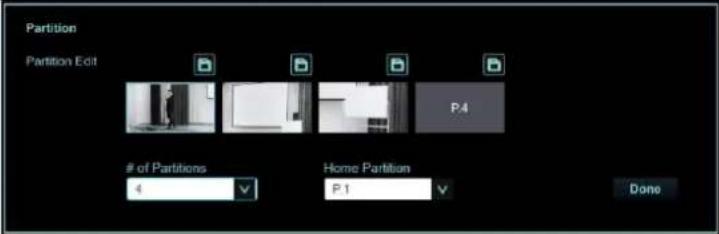 ■ 自定義返回:當"丟失後動作"設定為"返回"時,可自定義返回位置(僅記憶水平位置) ■ 自定義返回:當"丟失後動作"設定為"返回"時,可自定義返回位置(僅記憶水平位置) |
| 12.3 | 設定-分區追蹤 | 設定分區追蹤,共可設置 4個區域。當人物進入分區區域,鏡頭切換至分區位置,區域內不執行追蹤,分區區域外為全域追蹤設定步驟請參考 5.2.3.2 分區追蹤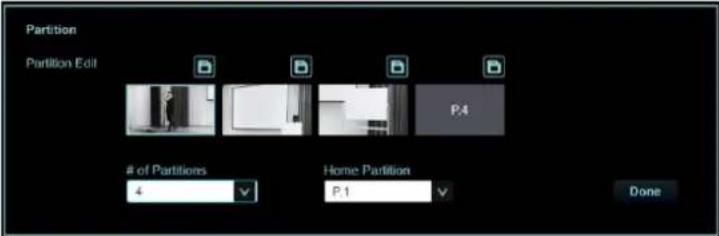 ■ 分區設定:可編輯、儲存分區位置及預覽分區畫面。分區畫面可點擊放大,再點擊放大圖示取消預覽。■ 分區數量:設定分區數量■ 起始分區:設定起始分區位置 ■ 分區設定:可編輯、儲存分區位置及預覽分區畫面。分區畫面可點擊放大,再點擊放大圖示取消預覽。■ 分區數量:設定分區數量■ 起始分區:設定起始分區位置 |
| 13 | 人數計算 | 顯示系統自動計算畫面中人物數量 |
5.2.3.1 平台追蹤(Stage)
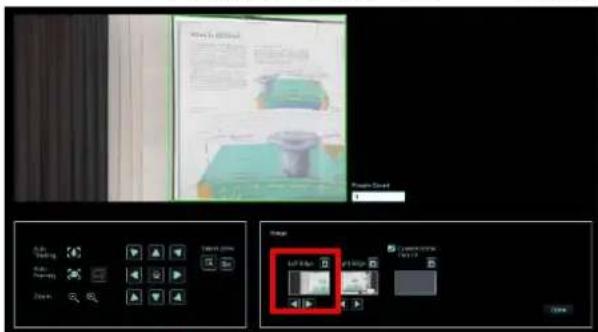
- 追蹤模式選擇[平台追蹤],點擊框選區域(橘框)
- 框選完畢點擊 Set 設置,預覽畫面顯示框選區域,接著點擊進入設定
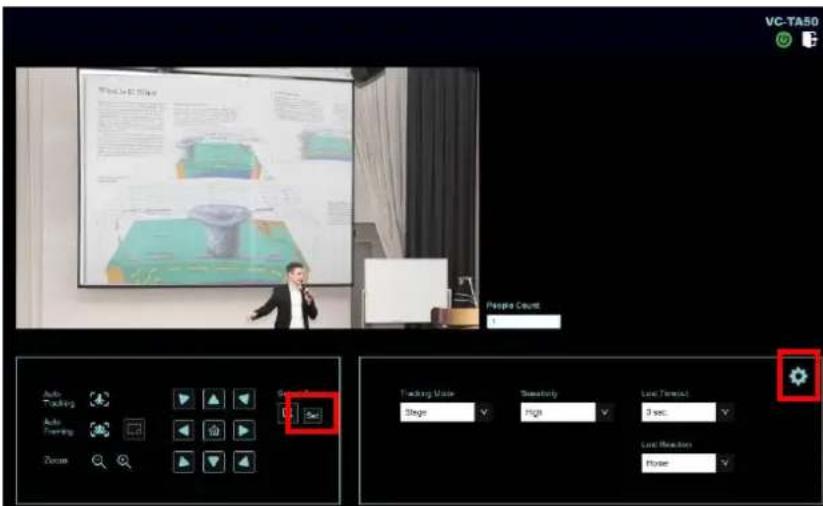
左邊邊界: 點擊移動位置, 完成點擊
右邊邊界:點擊移動位置,完成點擊
左/右邊界設定完成後,點擊 Done 完成設置
5.2.3.2 分區追蹤(Partition)
1. 追蹤模式選擇[分區追蹤],點擊進入設定
![Lumens VC-TA50 - 追蹤模式選擇[分區追蹤],點擊進入設定 - 1](/content/2026/05/997269/images/1e29b73c871fcd21f99efa7dbe9c660d78b68516ca7502cb706f2d58ff62bf74.jpg)
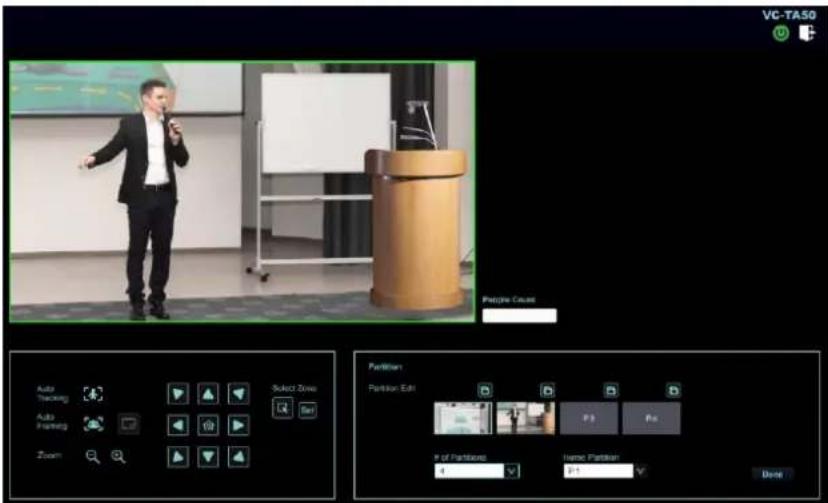
2. 使用 PTZ 功能調整至欲分區畫面,完成後按下儲存,下方分區圖示顯示為儲存位置
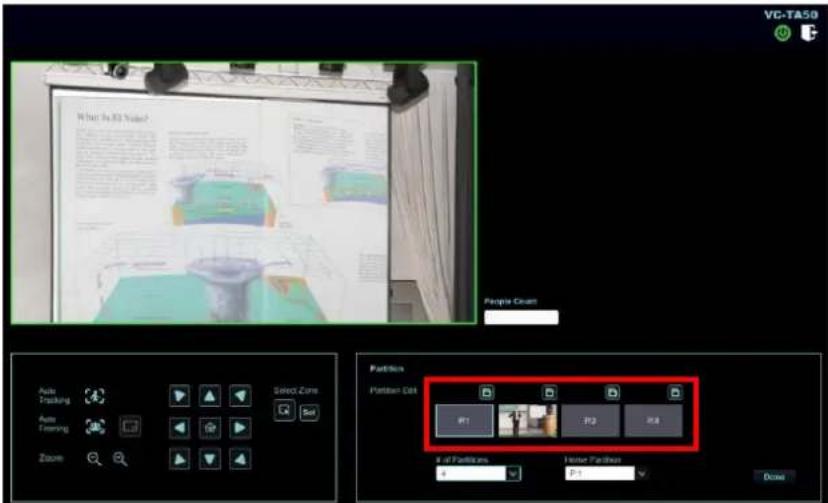
- 若需設置其他分區,可接續使用 PTZ 功能調整畫面,完成後按下儲存
<說明> 若調整畫面過程中顯示為紅框,代表該位置與其他分區位置重疊,請重新調整畫面,顯示綠框後儲存
<說明> 重疊的分區位置,可能造成追蹤行為異常
| No | 項目 | 功能說明 |
| 1 | 啟用音訊 | 開啟/關閉聲音 |
| 2 | 聲道音效設定 | 設定聲道音效 (MIC In / Line In) |
| 3 | 編碼類型 | AAC / G.711 |
| 4 | 編碼取樣率 | 設定聲音採樣頻率■ 48 KHz (AAC)■ 44.1 KHz (AAC)■ 16 KHz (G.711)■ 8 KHz (G.711)<說明>SDI 僅支援 48KHz(AAC) 聲音輸出 |
| 5 | 音量 | 進行音量調整 |
| 6 | 聲音延遲 | 開啟 / 關閉 音訊延遲 |
| 7 | 聲音延遲時間 | 設定音訊延遲時間 (-1~-500ms) |
5.2.5 串流
text_image
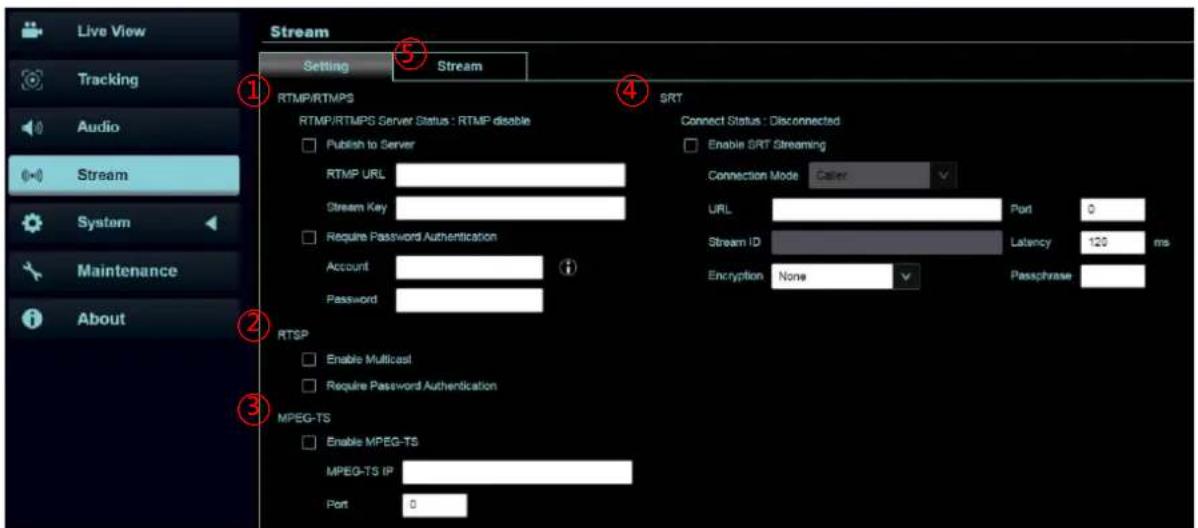
Live View Tracking Audio Stream System Maintenance About Stream Setting Stream 1 2 3 4 RTMP/RTMPS RTMP/RTMPS Server Status : RTMP disable Publish to Server RTMP URL Stream Key Require Password Authentication Account Password i SRT Connect Status : Disconnected Enable SRT Streaming Connection Mode Caller URL Port 0 Stream ID Latency 120 ms Encryption None Passphrase RTSP Enable Multicast Require Password Authentication MPEG-TS Enable MPEG-TS MPEG-TS IP Port 0| No | 項目 | 功能說明 |
| 1 | RTMP/ RTMPS 設定 | 依提供 RTMP 服務平台所提供 RTMP 網址,複製在此連接位址,即可將像機畫面推流至 RTMP 服務平台如需上傳至 YouTube 進行直播,請參考5.24定-音訊將音訊功能開啟 |
| 2 | RTSP 設定 | ■ 啟用 / 停用 多播當同時連線觀看影像之連線人數超過 4 人時,建議開啟此功能■ 啟用 / 停用 帳戶密碼驗證RTSP 連線格式可參考5.1.4 使用RTSP 播放器觀看畫面帳戶密碼同攝像機網頁登入密碼,可參考5.2.9 系統設置-使用者新增/ 修改帳戶資訊 |
| 3 | MPEG-TS 設定 | 設定 MPEG-TS 格式<說明>Port 需設定在 1024 以上<說明>下列 port 已為攝影機使用,如設定該 port 可能無法正常連線 8554、8556、8557、8080、80、81、9090、23 |
| 4 | SRT 設定 | 1. 請先設定 SRT 欄位,再勾選開啟 SRT 串流當開啟 SRT 串流後,之後開機後會自動連線2. 埠號需設定在 1024 以上<說明>下列 port 已為攝像機使用,如設定該 port 可能無法正常連線 8554、8556、8557、8080、9090、19353. 延遲時間 20 至 8,000 微秒,預設值為 120 微秒 |
| 5 | 串流設定 | 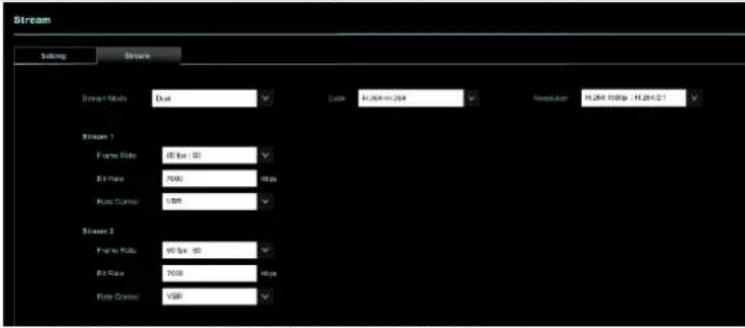 ■ 串流模式: 可選擇單流(Single)/ 雙流(Dual)■ 編碼: 設定編碼格式 MJPEG (單流)/ H.264+H.264(雙流)/ H.264+MJPEG(雙流)■ 解析度: 設定解析度■ 速率控制: 依支援解析度設定■ 比特率:串流 1: 支援 64~20,000kbps串流 2: 支援 64~8,000 kbps速率控制: CBR / VBR ■ 串流模式: 可選擇單流(Single)/ 雙流(Dual)■ 編碼: 設定編碼格式 MJPEG (單流)/ H.264+H.264(雙流)/ H.264+MJPEG(雙流)■ 解析度: 設定解析度■ 速率控制: 依支援解析度設定■ 比特率:串流 1: 支援 64~20,000kbps串流 2: 支援 64~8,000 kbps速率控制: CBR / VBR |
5.2.5.1 SVC 說明:
連線位址 rtsp://VC IP Address:Port/h264
■ 60Frame: rtsp://VC IP Address:8557/h264,例:rtsp://192.168.100.150:8557/h264
■ 30Frame: rtsp://VC IP Address:8601/h264,例:rtsp://192.168.100.150:8601/h264
■ 15Frame: rtsp://VC IP Address:8602/h264,例:rtsp://192.168.100.150:8602/h264
■ 7Frame: rtsp://VC IP Address:8603/h264,例:rtsp://192.168.100.150:8603/h264
■ 3Frame: rtsp://VC IP Address:8604/h264,例:rtsp://192.168.100.150:8604/h264
5.2.6 系統設置-裝置
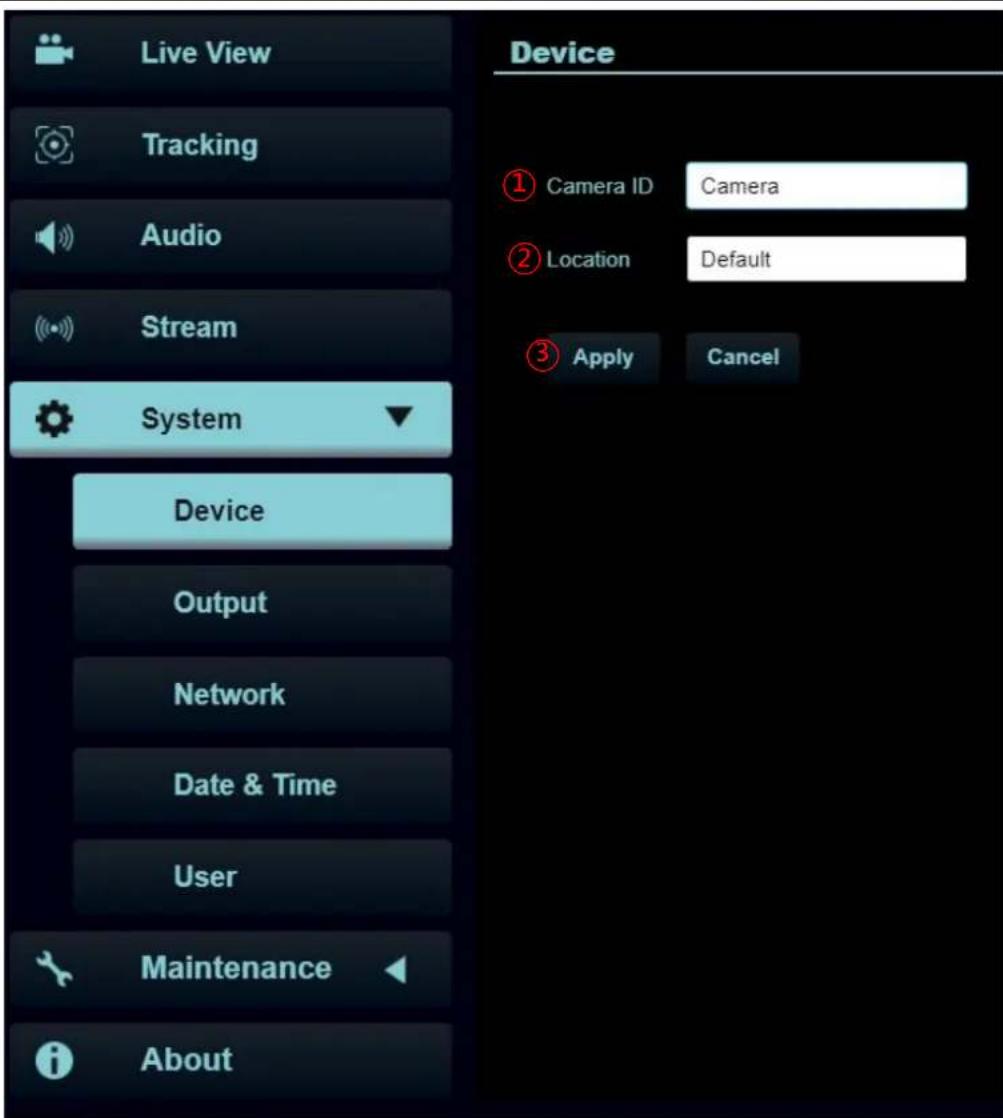
| No | 項目 | 功能說明 |
| 1 | 攝像機名稱 | 可於此修改攝像機名稱■ 攝像機名稱支援 1-30 字元■ 字元請使用英文大小寫字母或數字鍵混合,“/”與"空白"等特殊符號將無法使用<說明>修改此欄位會同步修改 Onvif 設備名稱 |
| 2 | 攝像機位置 | 可於此修改攝像機所在的位置,如 Room1■ 攝像機位置支援 1-30 字元■ 字元請使用英文大小寫字母或數字鍵混合,“/”與"空白"等特殊符號將無法使用<說明>修改此欄位會同步修改 Onvif 設備位置 |
| 3 | 套用/取消 | 修改完設定後,請點選此按鈕套用設定 |
5.2.7 系統設置-輸出
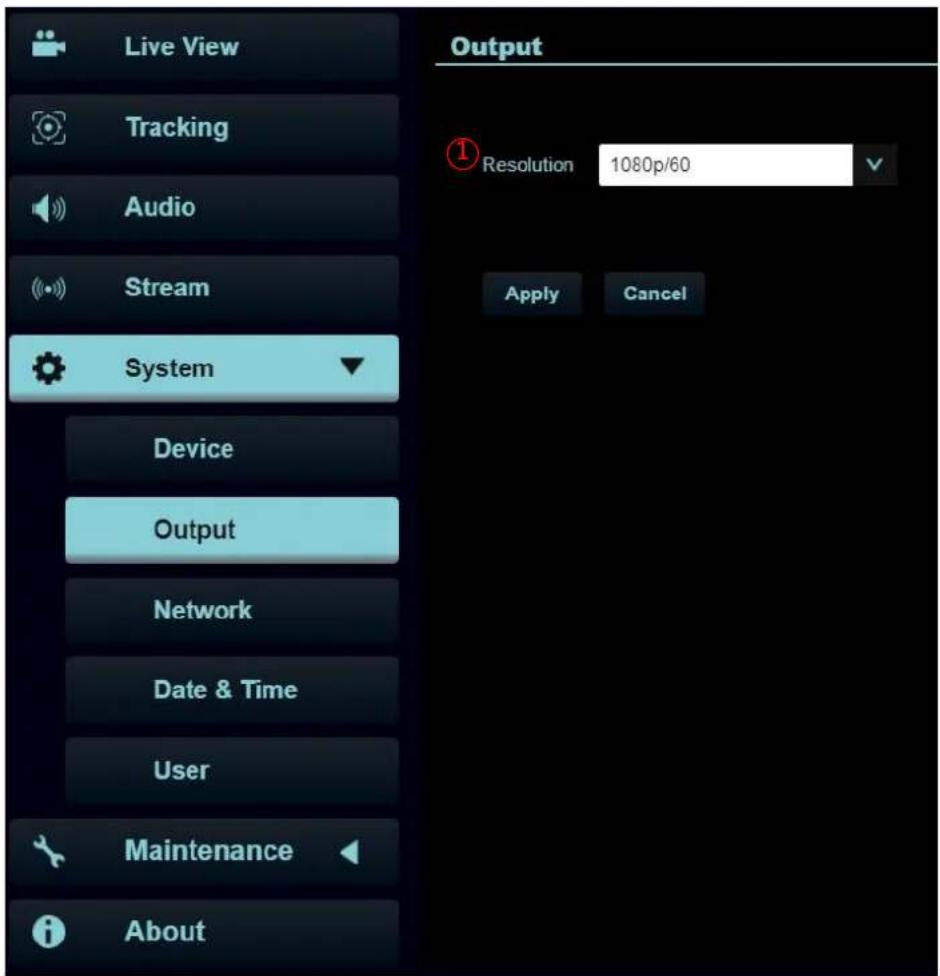
| No | 項目 | 功能說明 |
| 1 | 解析度 | 設定輸出解析度 |
5.2.8 系統設置-網路
text_image
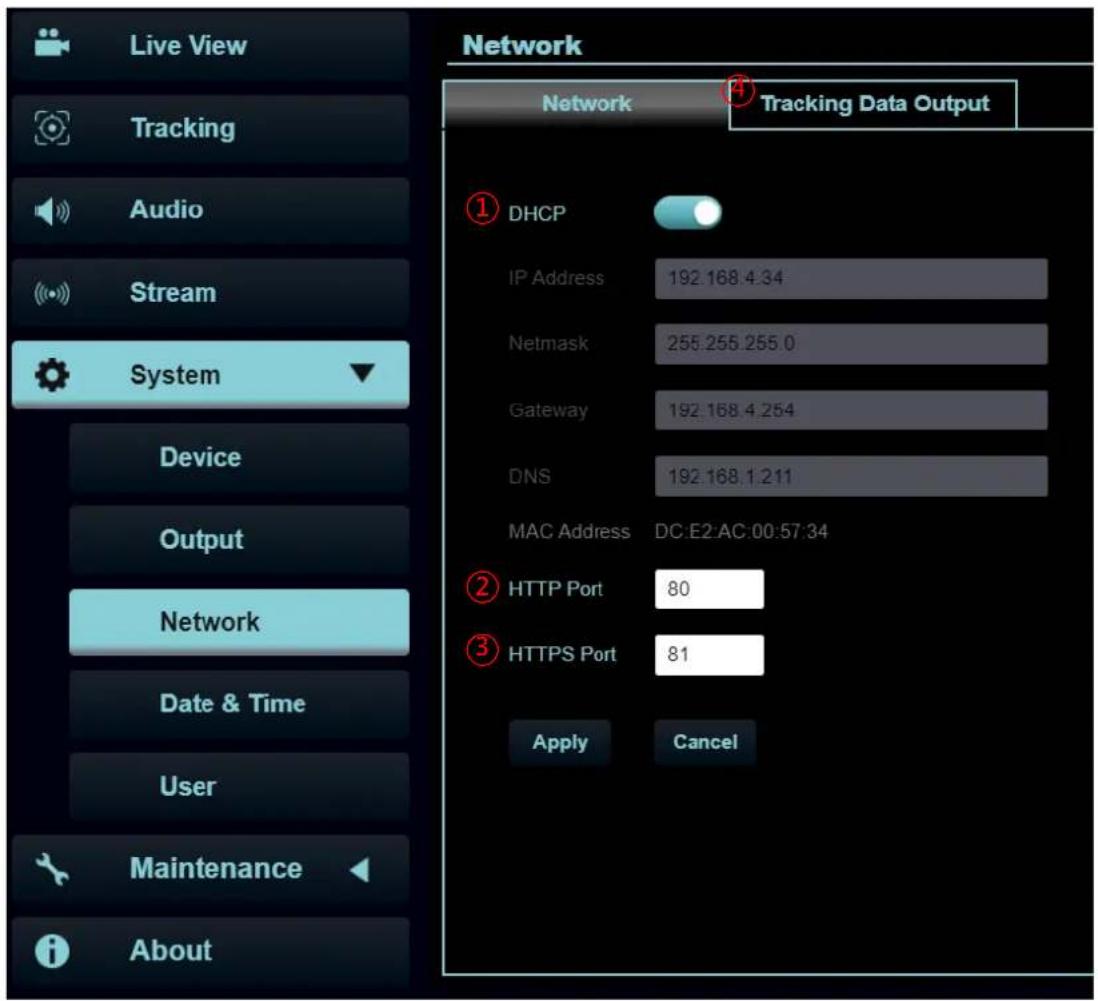
Live View Tracking Audio Stream System Device Output Network Date & Time User Maintenance About Network 4 Tracking Data Output ① DHCP IP Address 192.168.4.34 Netmask 255.255.255.0 Gateway 192.168.4.254 DNS 192.168.1.211 MAC Address DC:E2:AC:00:57:34 ② HTTP Port 80 ③ HTTPS Port 81 Apply Cancel| No | 項目 | 功能說明 |
| 1 | DHCP | 攝像機網路設定。當 DHCP 功能關閉時,可進行修改設定 |
| 2 | HTTP 埠號 | 設定 HTTP 通訊埠,預設為 Port 80 |
| 3 | HTTPS 埠號 | 設定 HTTPS 通訊埠,預設為 Port 81 |
| 4 | 追蹤資料輸出 | 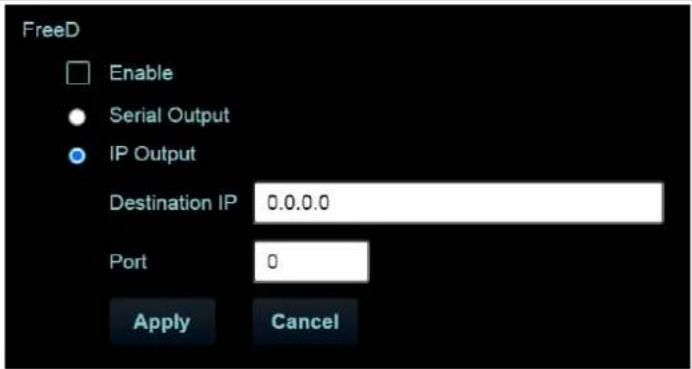 啟用後,當攝像機移動,可回饋 PTZ 位置資訊序列埠輸出:需將協議設定為 VISCA,波特率設定為 38400IP 輸出:可設定目標 IP 位址及通訊埠<說明>啟用追踪資料輸出時,可能會影響攝像機的性能。 啟用後,當攝像機移動,可回饋 PTZ 位置資訊序列埠輸出:需將協議設定為 VISCA,波特率設定為 38400IP 輸出:可設定目標 IP 位址及通訊埠<說明>啟用追踪資料輸出時,可能會影響攝像機的性能。 |
5.2.9 系統設置-日期&時間
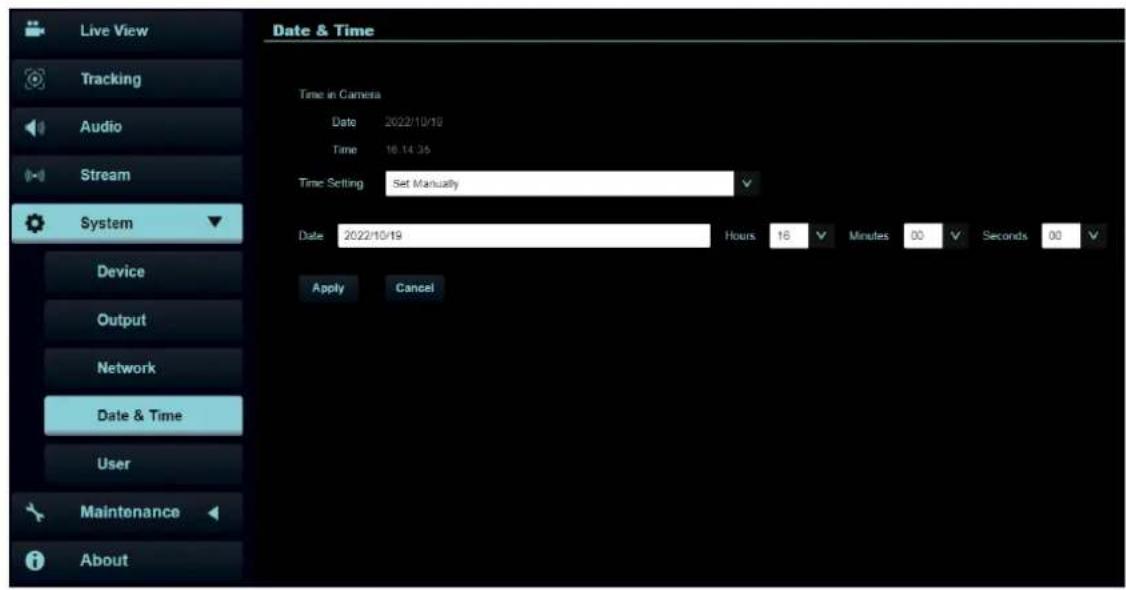
顯示當前攝像機/電腦日期與時間,可設定同步方式及修改日期與時間
5.2.10 系統設置-使用者
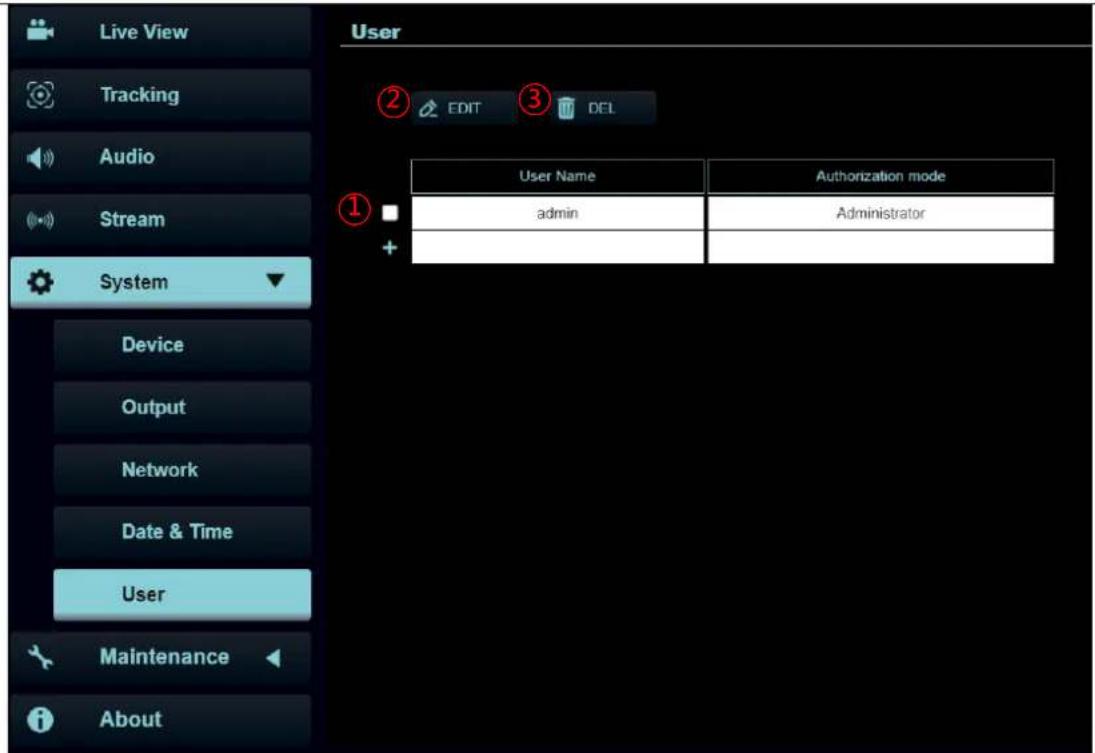
| No | 項目 | 功能說明 |
| 1 | 新增 | 輸入使用者名稱、密碼以新增使用者 |
| 2 | 修改 | 勾選欲修改的使用者帳戶,點擊 a 實碼及授權方式 |
| 3 | 刪除 | 勾選欲刪除的使用者帳戶,點擊 b 實碼及授權方式 |
| ■輸入使用者名稱,密碼以新增使用者▪ 帳號密碼支援 4~32 字元▪ 字元請使用英文大小寫字母或數字鍵混合,特殊符號或底線將無法使用▪ 可支援 16 組使用者帳戶 | ||
■ 授權方式: 設定新增使用者的管理權限
| 使用者種類 | 管理者(Admin) | 操作者(Operator) | 觀看者(Viewer) |
| 影像觀看 | V | V | V |
| 設定 | V | V | X |
| 帳號管理 | V | X | X |
<說明>執行恢復預設值(Factory Reset)會清除使用者資料
5.2.11 維護-服務
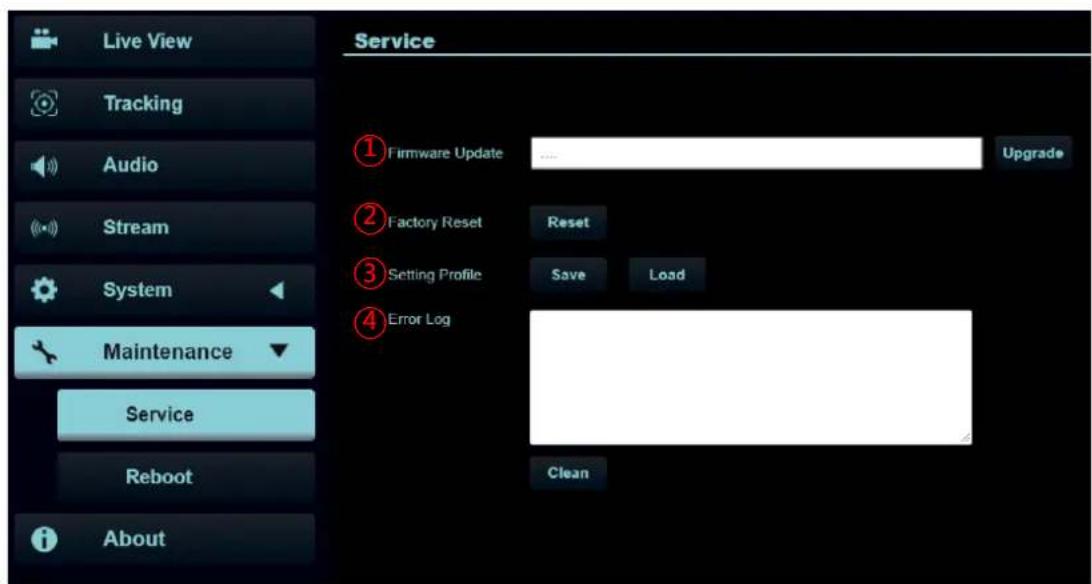
| No | 項目 | 功能說明 |
| 1 | 韌體更新 | 選擇韌體檔案,點選[Upgrade]進行韌體更新<說明>更新約需 1-2 分鐘<注意>更新中請勿操作/關閉機台電源,避免造成韌體更新失敗 |
| 2 | 回復預設值 | 回覆出廠預設值 |
| 3 | 系統設置 | 將設定參數儲存成 Profile,使用者可下載與上傳攝像機設定參數 |
| 4 | 事件日誌 | 若機台工作異常,可匯出事件日誌供 Lumens 技術人員參考<說明>出現錯誤代碼,可先嘗試清除以確認問題是否重覆發生 |
5.2.12 維護-重啟
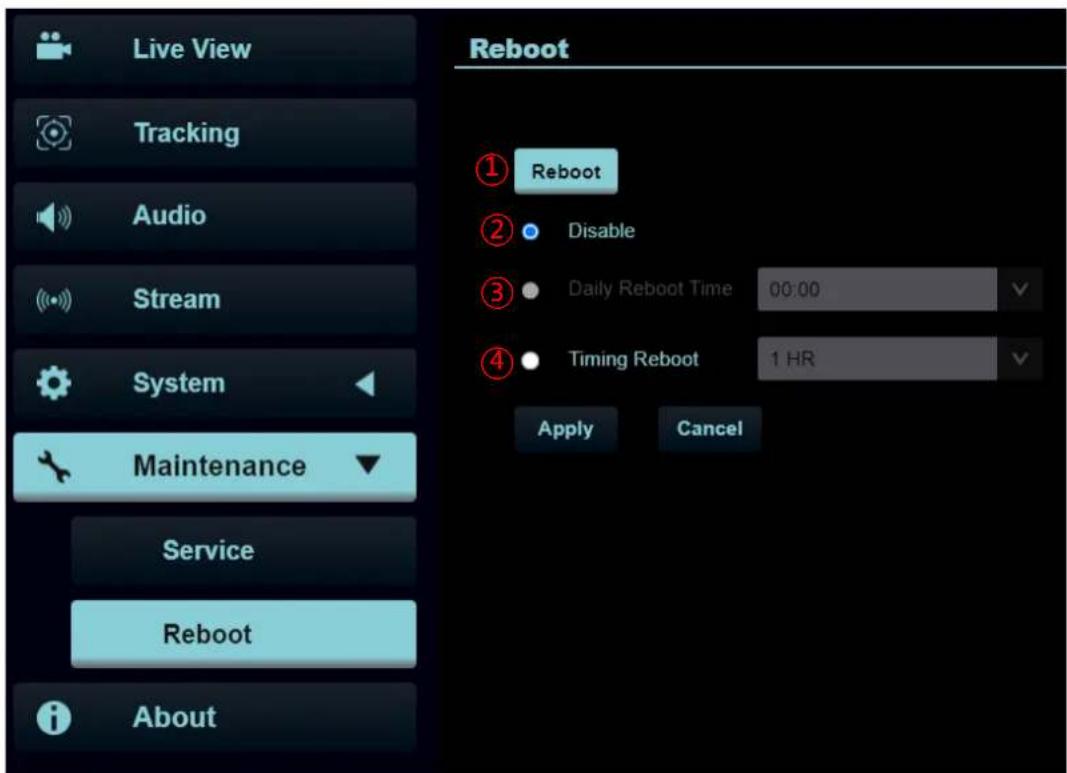
text_image
Live View Tracking Audio Stream System Maintenance Service Reboot About Reboot ① Reboot ② Disable ③ Daily Reboot Time 00:00 ④ Timing Reboot 1 HR Apply Cancel| No | 項目 | 功能說明 |
| 1 | Reboot | 立即重新開機 |
| 2 | 關閉 | 關閉重啟設定 |
| 3 | 每日重啟 | 設定每日重啟時間<注意>請先至設定時間完成 SNTP 伺服器同步,才能設定每日重啟 |
| 4 | 定時重啟 | 設定定時重啟時間 |
5.2.13 關於
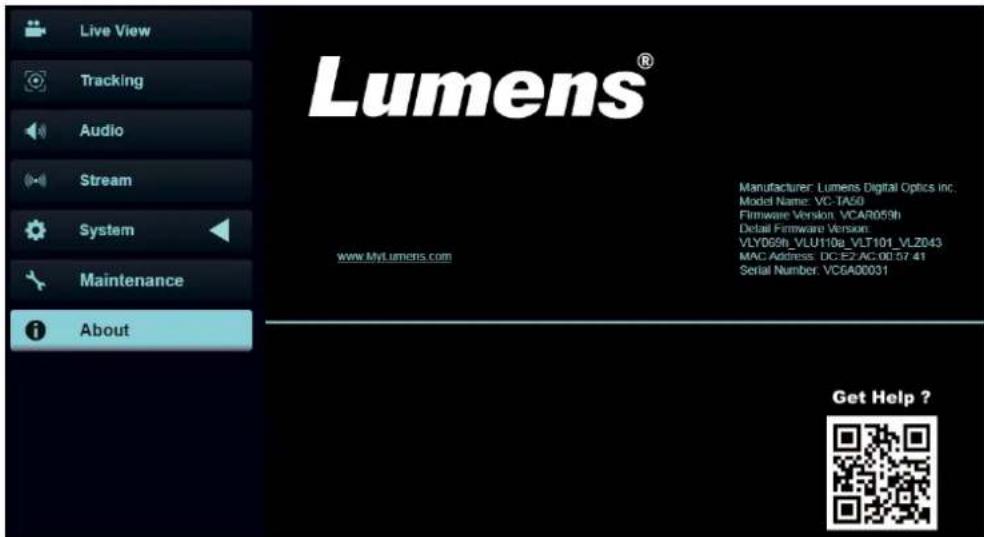
text_image
Live View Tracking Audio Stream System Maintenance About Lumens® Manufacturer: Lumens Digital Optics inc. Model Name: VC-TAS9 Firmware Version: VCAR059h Detail Firmware Version: VLY069h_VU110g_VLT101_VLZ043 MAC Address: DC:E2 AG 00:57:41 Serial Number: VC8A00031 Get Help ?功能說明
顯示攝像機的韌體版本、序號、運行時間等相關資訊
若需技術支援,可掃描右下方條碼取得協助
6.1 OUTPUT Switch
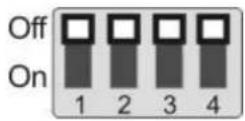
| 輸出解析度模式 (Output Mode) | 設定 (Setting) | 輸出解析度模式 (Output Mode) | 設定 (Setting) |
| 1920x1080/60p |  | 1920x1080/50p | 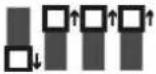 |
| 1920x1080/30p |  | 1920x1080/25p |  |
| 1920x1080/60i |  | 1920x1080/50i | 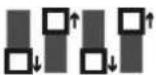 |
| 1280x720/60p |  | 1280x720/50p |  |
| 1080/59.94p |  | 1080/59.94i |  |
| 1080/29.97p |  | 720/59.94p |  |
6.2 IR SELECT
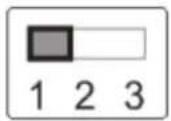
| 設定 (Setting) | 功能說明 |
| 0~7 | ID 0~7 |
| 8~9 | 保留(Reserved) |
6.4 System Switch
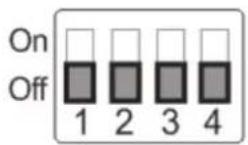
| 設定 (Setting) | 功能說明 |
| DIP 1 | RS-232/RS-422 通訊控制OFF:RS-232 / ON:RS-422 |
| DIP 2 | 紅外線訊號輸出OFF:Off / ON:On |
| DIP 3 | Communication baud rateOFF:9600 / ON:38400 |
| DIP 4 | 保留(Reserved) |
本章說明使用 VC-TA50 常遭遇的問題,提供建議解決方案,仍無法解決問題時,請洽經銷商或服務中心。
| 編號 | 問題 | 解決方法 |
| 1. | 開機無電源 | 1.請確認有無插入電源線。2.如使用 PoE 方式連接,請確認供電端為支持 POE+(IEEE 802.3at)標準的集線器 |
| 2. | 攝像機無影像輸出 | 1.檢查電源或 PoE 供電是否正常。2.確認輸出訊號是否為串流輸出。3.確認攝像機解析度與螢幕設備是否搭配4.更換線材確認是否線材故障。 |
| 3. | 攝像機影像延遲嚴重 | 請儘量使用 1080p 或 720p 60/50fps,避免使用 25/30fps。 |
| 4. | RS-232 無法控制 | 1.請確認接線無誤(RS-232 In/ Out)2.請確認 Baud rate 設定與控制設備相同 |
| 5. | 是否可利用網路進行操作 | 網路使用方法請參考第5章網路功能設定說明 |
| 6. | Onvif 軟體搜尋不到機台 | 請確認網頁中[設定]>[視訊]> [攝像機名稱] / [攝像機位置] 僅使用英文字母或數字,使用特殊字元及空白鍵會導致 Onvif 軟體搜尋不到機台。 |
| 7. | 使用 RS-232 設定 Tally 提示燈無動作 | 請至螢幕選單或網頁確認 Tally 提示燈功能是否設定為開啟。螢幕選單: [系統 System]> [Tally 提示燈] |
| 8. | 重新開機後,攝像機未儲存相關參數(PTZ, AWB...) | 請至螢幕選單或網頁確認 鏡頭初始位置 是否設定為 最後操作位置螢幕選單: [系統 System]> [鏡頭初始位置(Initial Position)] |
| 9. | 追蹤時,人物走動出框與丟失 | ■確認人物追蹤設定為為半身或全身追蹤,半身追蹤因取樣數較少,在判定上全身模式較半身模式準確■行走速度可能影響追蹤效果,一般行走速度追蹤效果較佳,留意是否行走速度過快 |
| 10. | 網頁帳密忘記時,該如何登入 | 請聯繫 Lumens 經銷商或服務中心 |
| 11. | 被追蹤人物突然蹲下,畫面停止未追蹤 | 人物蹲下站起時,畫面有機率停止追蹤,鏡頭會先 zoom out,辨識到目標後會再 zoom in,此為正常行為模式 |
請務必遵循下列安全指示使用本產品:
1 操作
1.1 請依本產品建議的操作環境下使用,勿在水邊或熱源邊使用
1.2 請勿將本產品傾斜或置於不穩定的推車、台面、或桌面上。
1.3 操作插頭時,請清除插頭上灰塵,切勿將本產品使用於多孔插頭,以免產生火花或火災。
1.4 請勿堵塞本產品外殼的溝槽或開孔,因其有通風及避免本產品過熱。
1.5 請勿自行開啟或移除外蓋,因可能產生觸電或其他危險,維修服務請洽合格服務人員。
1.6 如有下列情形,請將本產品的電源拔除,並洽合格服務人員進行維修服務:
■ 電源線有磨損或損壞時。
■ 本產品遭液體、雨、或水濺濕時。
2 安装
2.1 基於安全性考量,請認購買的標準吊掛架符合 UL 或 CE 安全認可,並且由代理商認可的技術人員進行安裝。
3 存放
3.1 請勿將本產品的電線置於容易踐踏之處,以免磨損或損壞電線或插頭。
3.2 雷雨期間或長時間不用本產品時,請將電源插頭拔下。
3.3 請勿將本產品或配件置於震動或發熱的物體上。
4 清潔
4.1 清潔前請將所有接線拔下,使用乾燥的布擦拭表面,切勿使用酒精或揮發性溶劑擦拭。
5 電池(若產品、配件含有電池)
5.1 更換電池時,請僅使用相同或同類型電池
5.2 丟棄電池或產品時,請依國家地區相關指示丟棄舊電池或產品
■ 安全措施
 | 此標誌表示裝置內含危險電壓,可能造成電擊危險。請勿擅自開蓋,機內無供客戶維修的零件,僅專業人員可進行維修。 |  | 此標誌表示使用手冊內含本裝置之重要操作及維修指示。 |
■ FCC 警告
本設備符合 FCC 規則第 15 部分的規定,本設備已經過測試,符合 A 類設備的限制。這些限制旨在為在商業環境操作設備提供合理的保護,以防止有害干擾。
IC 警語
警告:本設備在居住環境中使用可能會導致無線電干擾
版權所有© Lumens Digital Optics Inc.保留所有權利。
Lumens 為 Lumens Digital Optics Inc. 正進行註冊的商標。
若未獲得 Lumens Digital Optics Inc. 之書面同意,不得以任何方式複製、重製、或傳送本檔,除非因為購買本產品可複製本檔當備份。
為了持續改良產品,本檔內之資訊可能變更,恕不另行通知。
為完整解釋或描述本產品如何使用,其他產品或公司的名稱可能會出現在本手冊中,因此沒有侵權之意。
免責聲明:對於本檔可能之技術或編輯錯誤或遺漏;提供本檔、使用或操作本產品而產生意外或關連性的損壞,Lumens Digital Optics Inc. 恕不負責。