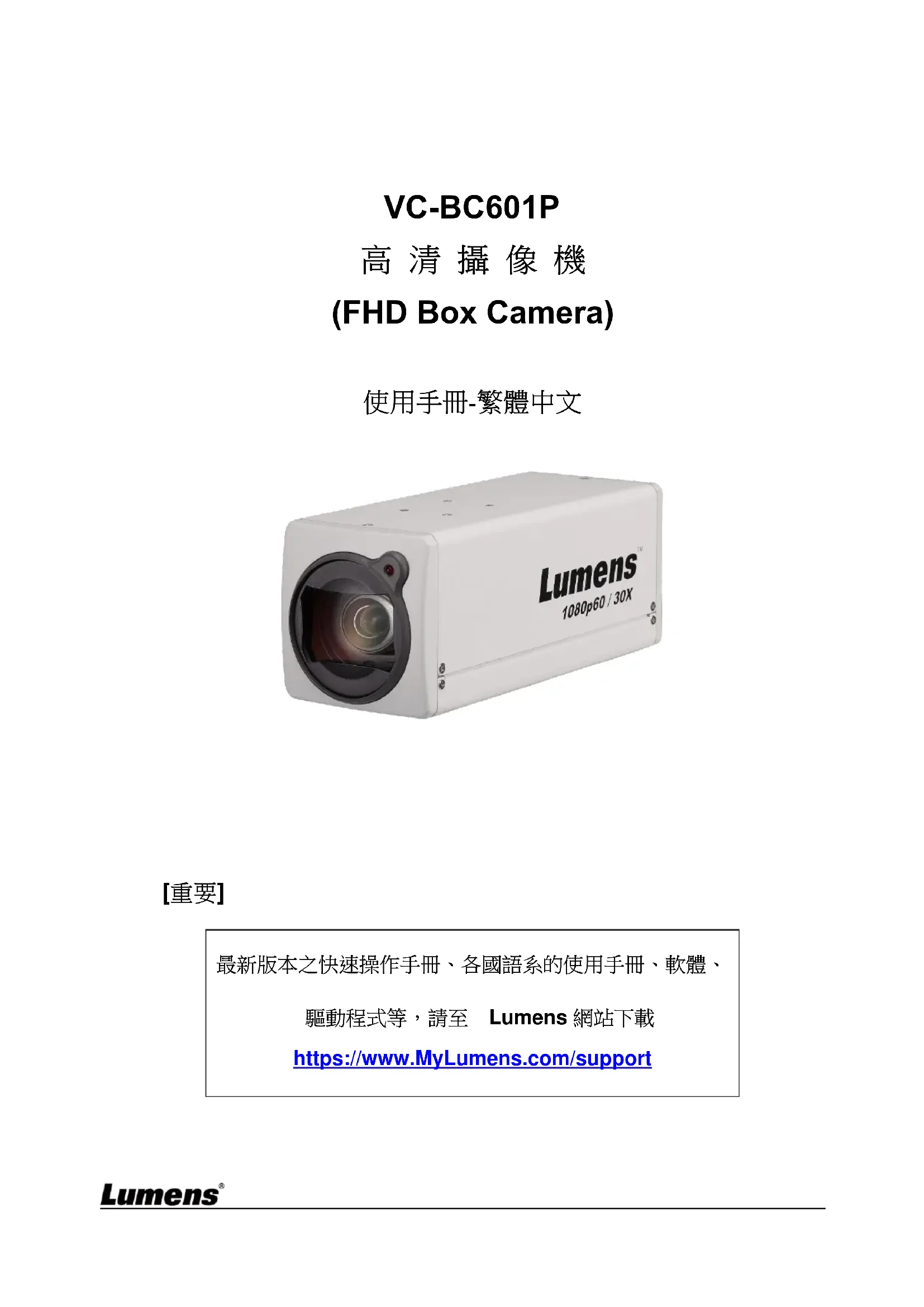
VC-BC601P - Caméra de surveillance Lumens - Notice d'utilisation et mode d'emploi gratuit

Retrouvez gratuitement la notice de l'appareil VC-BC601P Lumens au format PDF.

📄 32 pages Français FR 💬 Question IA 10 questions ⚙️ Specs
Notice Lumens VC-BC601P - page 1
Type de produit Caméra de surveillance
Résolution vidéo 1080p Full HD
Angle de vue 90 degrés
Vision nocturne Oui, jusqu'à 10 mètres
Connectivité Wi-Fi, Ethernet
Stockage Carte microSD (non incluse)
Alimentation Adaptateur secteur inclus
Application mobile Compatible avec iOS et Android
Dimensions 120 x 80 x 60 mm
Poids 250 g
Garantie 2 ans
Installation Facile, avec instructions fournies
Maintenance Nettoyage régulier de l'objectif recommandé
Sécurité Chiffrement des données et accès sécurisé
Accessoires inclus Support de montage, vis, adaptateur secteur

FOIRE AUX QUESTIONS - VC-BC601P Lumens

Comment configurer la caméra Lumens VC-BC601P pour la première fois ?
Pour configurer la caméra pour la première fois, connectez-la à votre réseau Wi-Fi à l'aide de l'application Lumens dédiée. Suivez les instructions à l'écran pour entrer votre mot de passe Wi-Fi et finaliser la configuration.
Que faire si la caméra ne se connecte pas au réseau Wi-Fi ?
Vérifiez que le mot de passe Wi-Fi est correct et que la caméra est à portée de votre routeur. Redémarrez votre routeur et la caméra, puis essayez de vous reconnecter.
Comment accéder aux enregistrements vidéo de la caméra ?
Vous pouvez accéder aux enregistrements vidéo via l'application Lumens. Allez dans la section 'Historique' pour consulter les vidéos enregistrées.
Que faire si l'image de la caméra est floue ?
Vérifiez que l'objectif de la caméra est propre. Si l'image est toujours floue, ajustez la mise au point dans les paramètres de la caméra ou réinitialisez-la.
Comment réinitialiser la caméra Lumens VC-BC601P aux paramètres d'usine ?
Pour réinitialiser la caméra, maintenez enfoncé le bouton de réinitialisation situé à l'arrière de l'appareil pendant environ 10 secondes jusqu'à ce que le voyant clignote.
La caméra ne détecte pas de mouvement, que faire ?
Assurez-vous que la fonction de détection de mouvement est activée dans les paramètres de la caméra. Vérifiez également si les zones de détection sont correctement configurées.
Comment mettre à jour le firmware de la caméra ?
Pour mettre à jour le firmware, ouvrez l'application Lumens, allez dans 'Paramètres', puis sélectionnez 'Mise à jour du firmware'. Suivez les instructions pour installer la dernière version.
Est-ce que la caméra fonctionne avec un stockage cloud ?
Oui, la caméra Lumens VC-BC601P prend en charge le stockage cloud. Vous pouvez vous abonner à un service de stockage cloud via l'application pour sauvegarder vos enregistrements.
Que faire si la caméra cesse de fonctionner soudainement ?
Vérifiez que la caméra est correctement alimentée et que les câbles sont en bon état. Si le problème persiste, essayez de redémarrer la caméra ou de la réinitialiser.
La caméra ne se met pas à jour automatiquement, que faire ?
Vérifiez votre connexion Internet et assurez-vous que la fonction de mise à jour automatique est activée dans les paramètres. Si le problème persiste, effectuez une mise à jour manuelle.

Questions des utilisateurs sur VC-BC601P Lumens

0 question sur cet appareil. Repondez a celles que vous connaissez ou posez la votre.

Poser une nouvelle question sur cet appareil

L'email reste privé : il sert seulement à vous prévenir si quelqu'un répond à votre question.

Aucune question pour l'instant. Soyez le premier à en poser une.

Téléchargez la notice de votre Caméra de surveillance au format PDF gratuitement ! Retrouvez votre notice VC-BC601P - Lumens et reprennez votre appareil électronique en main. Sur cette page sont publiés tous les documents nécessaires à l'utilisation de votre appareil VC-BC601P de la marque Lumens.

MODE D'EMPLOI VC-BC601P Lumens

Assistant notice
Powered by Anthropic
En attente de votre message
Informations produit

Marque : Lumens

Modèle : VC-BC601P

Catégorie : Caméra de surveillance