IPVT10 - 计算机服务器 GRANDSTREAM - 免费用户手册
免费查找设备手册 IPVT10 GRANDSTREAM PDF格式.



| 产品类型 | 全高清视频会议服务器 |
| 品牌 | Grandstream |
| 型号 | IPVT10 |
| 尺寸(长 x 深 x 高) | 430 毫米 x 650 毫米 x 88 毫米 |
| 外形 | 2U 可上架 19 英寸 |
| 电源 | 550W 冗余,输入 90~264VAC,8.5~2.7A,50/60Hz |
| 网络接口 | 2 个 RJ45 千兆以太网端口 + 1 个专用 IPMI 端口 |
| USB 接口 | 3 个 USB 3.0,3 个 USB 2.0(其中一些通过接针) |
| 视频输出 | 1 个 VGA 端口 |
| 会议容量 | 最多 120 个双向视频 1080p/30fps 参与者,200 个音频参与者 |
| 同时会议数 | 最多 10 个 |
| 共享摄像头 | 同时最多 49 个 |
| 客户端兼容性 | GVC3200/3202、GVC3210、WebRTC(Firefox、Chrome、Edge、Opera、Safari)、IE11、iOS/Android 移动应用、SIP 电话 |
| 会议控制功能 | 演示、视频模板、聊天、问答、录制 |
| 会议模式 | 预定、即时、个人、周期性 |
| 会议类型 | 视频会议、在线研讨会 |
| 视频协议 | H.264、VP8 |
| 抗丢包率 | 高达 30% |
| 工作温度 | 0°C 至 45°C |
| 工作湿度 | 10% 至 90% RH(无冷凝) |
| 包装内容 | 1 个 IPVT10、2 根电源线、1 份快速安装指南、1 份 GPL 许可证 |
| 机柜安装 | 需要滑轨(不含),支持符合 IEC 60297 的 19 英寸机柜 |
| 默认网络配置 | 默认 IP 地址:192.168.88.88 |
| 默认密码 | 请查看设备上的标签;否则为 "change_me" |
常见问题 - IPVT10 GRANDSTREAM
用户关于以下问题的提问 IPVT10 GRANDSTREAM
0 问题 关于此设备。回答您知道的问题或提出自己的问题。
提出关于此设备的新问题
下载您的设备说明 计算机服务器 免费PDF格式!查找您的手册 IPVT10 - GRANDSTREAM 并重新掌握您的电子设备。本页发布了使用您的设备所需的所有文档。 IPVT10 品牌 GRANDSTREAM.
用户手册 IPVT10 GRANDSTREAM
IPVT10不预设对医院,执法机构,医疗中心(急救服务)以及各种紧急服务的紧急通话服务。用户必须自行设定紧急通话功能。用户必须自行购买SIP兼容的网络电话服务,正确的设定IPVT10使用该服务,并定期测试您的配置以确保IPVT10如预期工作,否则请购买传统无线或有线电话服务来拨打紧急通话。
Grandstream Networks 公司的IPVT10不支持紧急通话服务。Grandstream Networks公司、其管理者和员工以及其相关机构对此所造成的任何索赔、损失或者损害都不负有任何法律追究责任。在此,您将无权对任何以及所有由于无法通过IPVT10拨打紧急电话以及没有遵照前段文字描述而造成紧急通话失败的事件提出诉讼。
注意事项:
- 在存储、运输和使用设备的过程中,请保持设备干燥,并避免设备与其他物体发生激烈碰撞。
- 请勿自行拆卸设备。当用户遇到问题时,请联系Grandstream的技术支持或者指定的经销商。
- 未经授权,任何单位和个人不得对设备进行结构、安全和性能设计等方面的改动。
- 使用本设备时应遵循相关的法律法规,尊重他人的合法权利。
- 插拔设备线缆前,请先停止使用设备并断开电源。
- 系统启动或闯件升级期间不要中断电源。这可能会损坏设备固件,并导致设备故障。
请将设备放置在通风、避光的环境中。本设备的运行环境温度为 0^ C 45^ C 。
请勿用任何物体堵塞设备的开孔,且在设备四周留出10cm以上的散热空间。
·请勿将设备暴露在环境湿度如下范围以外:10-90%RH(元冷凝)。
产品概览:
IPVT10是企业入驻式全高清会议系统,集成了MCU、媒体服务、WebRTC服务、会议管理等多种服务单元。IPVT10是单台服务即可实现一整套会议系统的解决方案。产品主要应用于中小企业内部远程会议(总部和分支机构的频繁内部沟通需求)、政企沟通、远程培训和教育等。
产品特点:
- 最大支持120方1080P 30fps H264 实时双向音视频接入。
- 最大支持200路实时双向语音接入。
- 最大支持200路1080P 30fps H264/VP8单向视频接收和实时双向语音接入。
·最大支持10个会议同时进行。
·单个会议最大支持49个摄像头同时进行显示。 - 支持CVC3200/3202,GVC3210,WebRTC客户端(Firefox,Chrome,E dge,Opera,Safari等)JE11,IOS/Android移动应用程序,以及其他SIP 电话。
- 香视频抗丢包率高达 30%
会议功能包括:演示,视频布局,会控,聊天,问答,录制等。
·多种会议召集方式:预约会议,一键起会,固定会议室。
·多种会议类型:视频会议,大型研讨会,循环会议。
完整的会议管理平台和丰富的会后统计。
设备包装清单:

1xIPVT10设备

2x电源线

1x 快速安装手册
1x GPL许可证
物理特性:
| 电源 | -冗余电源。 -550W。 -仅支持交流(AC)供电。 |
| 适用机柜2U机架式设计,支持19寸机柜和导轨。 | |
| 设备尺寸裸机尺寸:高 | 38mm*宽430mm*深650mm |
| USB接口 | -3x USB 3.0 (2后置,1前置) -3x USB 2.0 (2后置,1前置) |
| LAN接口 | -2x RJ45千兆以太网LAN端口 -1x RJ45专用IPMI LAN端口 |
| 显示接口1x VGA端口 | |
| 工作温度0℃~45℃ | |
| 相对湿度10%~90%(非冷凝) | |
安装IPVT10到机柜:
用户可以将IPVT10安装到符合IEC(International-Electrotechnical-Commission)60297标准的19寸机柜中。
·IPVT10服务器较重,我们建议至少两位工作人员搬抬设备。
已安装机柜,我们建议至少预留“2U”(1U=44.45mm)的空间。
- 用户可以选择通用导航来安装,或者可选安装(导航和固定架不包含在产品包装中)。
用户需要按以下步骤安装IPVT10到机柜上:
- 首先拆卸固定架和导轨,即先松卸4个螺钉,然后将前、后固定架拆下。
2.然后将内轨安装到服务器机箱上。首先将内轨从导轨中拉出,直到无法拉动为止。
3.用2个螺钉将内轨固定在机箱上。将内轨的平滑面对应机箱的侧面,并将内轨上的螺钉孔与机箱上的螺钉孔相匹配。将内轨紧贴在机箱上,然后用螺钉拧紧。 - 重复步骤1~3,将另一个内轨安装在机箱的另一侧对应位置。
5.将导轨的固定架安装到机柜上。在机柜上确定好前固定架的安装位置,对准导轨固定架与机柜角柜上的2个固定孔,拧紧螺钉。然后根据机柜的深度(设备机箱的深度650mm),适当调整后固定架,并将后固定架对准机柜后面的角柜上的两个固定孔,拧紧螺钉。(注意:请务必确保前、后固定支架处于同一水平。) - 重复上述操作,将另一个导轨的前后固定架安装到机柜。(注意:请务必确保左、右两侧的轨道处于同一水平)
- 拾起服务器,将其接近机柜,使服务器后部面对机柜的前部,将服务器上两侧的内轨卡进机柜上的前后固定架上,分别对准固定孔并拧紧螺钉。
- 安装完成后,将服务器推入机柜中。
设备外观:
主机正面
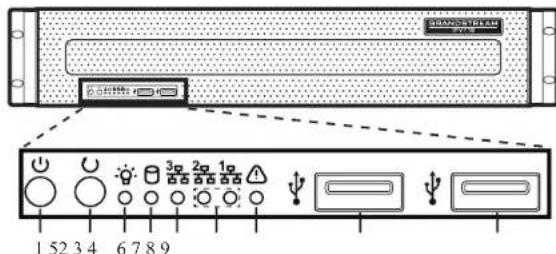
| 号码 | 名字号码 | 名字号 | |||
| 1 | 设备开关 | 4 | 硬盘指示灯 | 7 | 故障信号灯 |
| 2 | 重启开关 | 5 | 网络连接指示灯 | 8 | USB 2.0接口 |
| 3 | 电源指示灯 | 6 | 以太网接口指示灯 | 9 | USB 3.0接口 |
主机背面
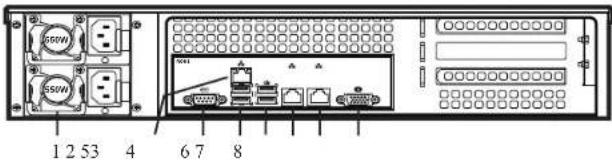
| 号码 | 字 | 号码 | 字 |
| 1 | 电源接口 | 5 | USB 3.0接口 |
| 2 | IPMI接口 | 6 | 以太网接口1 |
| 3 | COM接口 | 7 | 以太网接口2 |
| 4 | USB 2.0接口 | 8 | VGA输入接口 |
连接IPVT10服务器:
- 连接网络:为了确保IPVT10正常使用,用户需要将服务器连接到千兆交换机。将以太网电缆的RJ45接口插入到服务器的以太网接口1,并将另一端连接到千兆位交换机。对以太网接口2进行同样的操作。
注意:
·请勿使用百兆或10M的交换机。
- 如仅需要使用单个网络,用户仅需要一个以太网接口连接交换机即可(内部网络连接以太网接口1,外部网络连接以太网接口2)
- 连接电源:将标准电源线与设备连接,并将其插入交流电源。
注意:
- 请使用标准的电源插座。
·请确保输出电压在电源模块的工作范围内(90~264VAC、8.5-2.7A,50/60Hz),如果不在工作范围内,对其校正,并严禁上电。
IPVT10服务器上电:
当设备正确安装后,用户可以按如下方式对设备上电。
上电前检查:
在设备上电前,需要确保设备满足如下条件:
- 如果设备安装在机柜上,请确保螺栓安装牢固可靠,有足够的散热空间。
设备的各连线正常,插头无松动。
·输入的电源和电流在设备工作范围内。
机柜外的电源线与网线间距保持大于30mm的距离。
设备通电:
检查完以上条件,用户就可以对IPVT10服务器进行供电。为了使设备正常运行,用户需要在服务器的前面板上按下电源开关对设备进行通电。电源指示灯将变成绿色。
注意:当IPVT10服务器正在运行时,长按开关5秒将强制关闭服务器。

通电后检查:
开启设备后,请检查以下指示灯,确保设备正常工作。
| 号码 | 字说明 | |
| 1 | 电源指示灯 | ·设备开机并连接到电源时:绿灯常亮 ·设备关机或未连接电源:灯灭 |
| 2 | 硬盘指示灯 | ·硬盘读写时:蓝灯常亮 ·硬盘未工作或故障:灯灭 |
| 3 | 网络连接指示灯 | ·网络连接正常时:黄灯闪烁 ·网络未连接或出现异常:灯灭 |
| 4 | 故障信号灯 | ·正常情况:常灭 ·设备出现故障时:红灯闪烁 |
配置IPVT10服务器:
- 请确保PC电脑的IP地址与服务器在同一个网段。如果不是,用户需要到PC电脑的“网络”配置页面来设置与IPVT10服务器相同的网段。
- 在电脑的浏览器上输入IP地址(http://192.168.88.88),按“Enter”键进入配置页面,如下图所示:
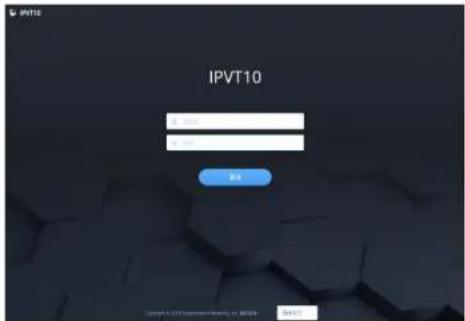
3.输入登录的管理员账号和密码。
注意:
请在首次使用时查看IPVT10设备机身上的贴纸(不同批次的IPVT10设备的默认登录密码可能不同)。如果设备机身上没有贴纸包含随机默认登录密码,那么设备的默认登录密码是“change_me”。如果设备机身上有贴纸并且包含一个随机默认登录密码,请在首次使用时用这个默认密码登录IPVT10设备
4.(可选)在页面的底部列表中选择语言。
5.单击“登录”,进入到配置页面。
如IP地址(192.168.88.88)存在冲突,用户可以使用网线将PC电脑连到服务器设备,然后来进行配置。按以下步骤操作:
1.先将IPVT设备的以太网接口1拨下网线。
2.然后,使用网线将以太网接口1和PC电脑连接。
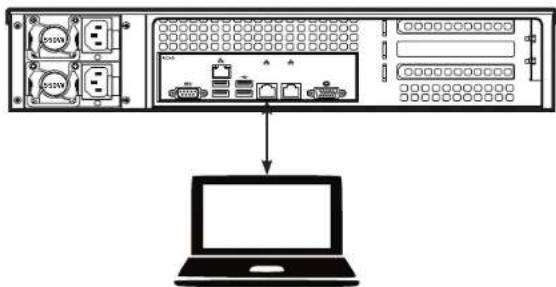
- 在电脑的浏览器上输入IP地址(http://192.168.88.88),按“Enter”键进入配置页面。
4.输入登录的管理员账号和密码。
注意:
请在首次使用时查看IPVT10设备机身上的贴纸(不同批次的IPVT10设备的默认登录密码可能不同)。如果设备机身上没有贴纸包含随机默认登录密码,那么设备的默认登录密码是“change_me”。如果设备机身上有贴纸并且包含一个随机默认登录密码,请在首次使用时用这个默认密码登录IPVT10设备
5.(可选)在页面的底部列表中选择语言。
6. 单击“登录”,进入到配置页面。
注意:
- 配置完成后,用户必须从以太网接口1拨出网线,并将服务器重新连接到千兆以太网交换机,以确保设备的两个以太网接口连接到千兆以太网交换机。
·如需获取更多信息,用户可以访问Grandstream官网
www.grandstream.com/support并下载IPVT10的用户手册。
1080P/30fps/ 5g 5g 5g 5g 5g 5g 5g 5g 5g 5g 5g 5g 5g 5g 5g 5g 5g 5g 5g 5g 5g 5g 5g 5g 5g 5g 5g 5g 5g 5g 5g 5g 5g 5g
S ADB = S COD + S_ BDO
42
·
WebRTC (Firefox · GVC3200/3202 · GVC3210 IOS · IE11 · Chrome · Opera · Safari .SIP
49 4
.30%
·
aLg, 1y
·
S_ S = EL
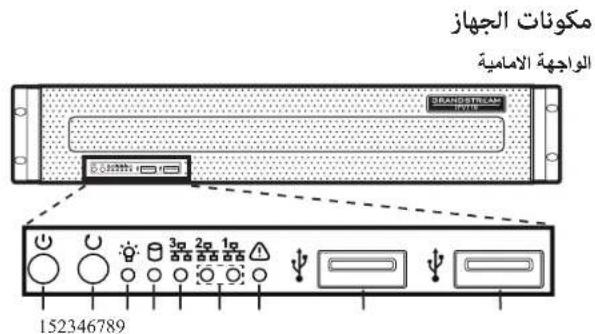
| a | |||||
| ملاITTERIOR | 7 | ملاITTERIOR | 4 | الله��الله�� | 1 |
| USB 2.0 | 8 | الله��الله�� | 5 | الله��الله�� | 2 |
| USB 3.0 | 9 | Ethernet | 6 | الله��الله�� | 3 |
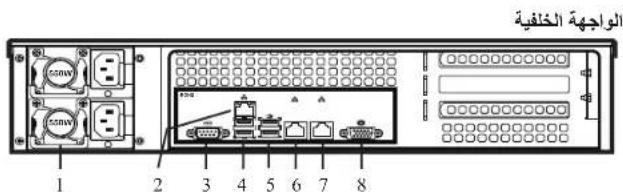
| الله叨 | الله叨 | الله叨 | الله叨 |
| USB 3.0 | 5 | الله叨 | 1 |
| Ethernet 1 | 6 | IPMI | 2 |
| Ethernet 2 | 7 | COM | 3 |
| VGA | 8 | USB 2.0 | 4 |
:aijJip IPVT10 pJ
A 1 -4yJyJyJyJyJyJyJyJyJyJyJyJyJyJyJyJyJyJyJyJyJyJyJyJyJyJyJyJyJyJyJyJyJyJyJyJyJyJyJyJyJyJyJyJy