
IPVT10 - Serveur informatique GRANDSTREAM - Notice d'utilisation et mode d'emploi gratuit
Retrouvez gratuitement la notice de l'appareil IPVT10 GRANDSTREAM au format PDF.


| Type de produit | Serveur de conférence vidéo Full-HD |
| Marque | Grandstream |
| Modèle | IPVT10 |
| Dimensions (L x P x H) | 430 mm x 650 mm x 88 mm |
| Format | 2U rackable 19 pouces |
| Alimentation | 550W redondante, entrée 90~264VAC, 8.5~2.7A, 50/60Hz |
| Interfaces réseau | 2 ports RJ45 Gigabit Ethernet + 1 port IPMI dédié |
| Interfaces USB | 3 x USB 3.0, 3 x USB 2.0 (dont certains via en-tête) |
| Sortie vidéo | 1 port VGA |
| Capacité de conférence | Jusqu'à 120 participants en vidéo bidirectionnelle 1080p/30fps, 200 participants en audio |
| Nombre de conférences simultanées | Jusqu'à 10 |
| Caméras partagées | Jusqu'à 49 simultanément |
| Compatibilité clients | GVC3200/3202, GVC3210, WebRTC (Firefox, Chrome, Edge, Opera, Safari), IE11, apps mobiles iOS/Android, téléphones SIP |
| Fonctions de contrôle de conférence | Présentation, modèles vidéo, chat, questions/réponses, enregistrement |
| Modes de réunion | Planifiée, instantanée, personnelle, récurrente |
| Types de réunion | Vidéoconférence, séminaire en ligne |
| Protocole vidéo | H.264, VP8 |
| Taux de résistance à la perte de paquets | Jusqu'à 30% |
| Température de fonctionnement | 0°C à 45°C |
| Humidité de fonctionnement | 10% à 90% HR (sans condensation) |
| Contenu du carton | 1 x IPVT10, 2 câbles d'alimentation, 1 guide d'installation rapide, 1 licence GPL |
| Montage en armoire | Nécessite des rails (non inclus), supporte armoires 19" conformes IEC 60297 |
| Configuration réseau par défaut | Adresse IP par défaut : 192.168.88.88 |
| Mot de passe par défaut | Voir étiquette sur l'appareil ; sinon "change_me" |
FOIRE AUX QUESTIONS - IPVT10 GRANDSTREAM
Questions des utilisateurs sur IPVT10 GRANDSTREAM
0 question sur cet appareil. Repondez a celles que vous connaissez ou posez la votre.
Poser une nouvelle question sur cet appareil
Téléchargez la notice de votre Serveur informatique au format PDF gratuitement ! Retrouvez votre notice IPVT10 - GRANDSTREAM et reprennez votre appareil électronique en main. Sur cette page sont publiés tous les documents nécessaires à l'utilisation de votre appareil IPVT10 de la marque GRANDSTREAM.
MODE D'EMPLOI IPVT10 GRANDSTREAM
IPVT10 n'est pas préconfiguré pour prendre en charge ou procéder les appels d'urgence à tout type d'hôpital, d'application de la loi, ou unité des soins médicaux ("Service(s) d'urgence") ou tout autre type de service d'urgence. Vous devez faire des arrangements pour l'accès aux services d'urgence. C'est votre responsabilité d'acheter un service téléphonique Internet compatible SIP, configurer correctement le IPVT10 à utiliser ce service et, périodiquement, de tester votre configuration afin de confirmer qu'il fonctionne comme prévu. Si vous ne le faites pas, c'est votre responsabilité d'acheter un accès au service téléphonique traditionnel sans fil ou filaire afin d'accéder aux services d'urgence.
GRANDSTREAM NE FOURNIT AUCUNE CONNECTION AUX SERVICES D'URGENCE VIA LE IPVT10. NI GRANDSTREAM, NI SES DIRIGEANTS, EMPLOYES OU FILIALES PEUVENT ETRE TENUS RESPONSABLE POUR TOUTE RECLAMATION OU CAUSE D'ACTION DECOULANTE OU RELATIVE A VOTRE INCAPACITE D'UTILISER LE IPVT10 POUR CONTACT DES SERVICES D'URGENCE ET VOTRE ECHEC DE FAIRE DES ARRANGEMENTS SUPPLEMENTaires POUR ACCEDER AUX SERVICES D'URGENCE EN CONFORMITE AVEC LE PARAGRAPHE PRECEDENT.
Precautions:
- Veuillez garder l’équipement au sec et éviter les collisions violentes entre l’équipement et d’autres objets pendant le stockage, le transport et l’utilisation.
- Veuillez ne pas démonter l'équipement. Veuillez contacter l'assistance de Grandstream ou le distributeur désigné lorsque les utilisateurs rencontrent des problèmes.
- Aucune personne ou entreprise ne peut modifier la structure, les concepts de sécurité ou de performances de l'équipement sans l'autorisation de Grandstream.
- Lors de l'utilisation de cet équipement, les utilisateurs doivent respecter les lois et réglementations et respecter les droits légaux des autres.
- Avant de brancher ou de débrancher les câbles de l'équipement, les utilisateurs doivent cesser d'utiliser l'équipement et débrancher l'alimentation. N'interrompez pas l'alimentation électrique pendant le démarrage du système ou la mise à jour du firmware. Cela peut endommager le firmware de l'équipement et entraîner une défaillance de l'équipement.
- Veuillez placer l'équipement dans un environnement ventilé, et sans lumière directe. La température de fonctionnement de cet équipement est comprise entre 0°C et 45°C.
- Ne bloquez pas les ouvertures de l'appareil avec un objet, laissez plus de 10 cm d'espace de dissipation de la chaleur autour de l'équipement.
- Ne placez pas l'équipement dans un environnement avec l'humidité suivante: 10% - 90% RH (sans condensation).
Presentation:
IPVT10 est un système de conférence d'entreprise full-HD qui intègre plusieurs unités de service telles que le MCU, le service média, le service WebRTC et la gestion de conférence. IPVT10 inclut un ensemble complet des solutions de système de conférence dans un seul périphérique. Le produit est principalement utilisé dans les petites et moyennes entreprises pour les conférences internes et les communications (communications internes entre le siège et les succursales), les communications inter-entreprises, la formation/éducation à distance, etc.
Caractéristiques du produit:
- Prend en charge la conférence bidirectionnelle audio/video en temps réel en 1080P/30fps/H.264 pour un maximum de 120 participants.
- Prend en charge la conférence audio bidirectionnelle en temps réel pour un maximum de 200 participants.
- Prend en charge la vente à sens unique (réception vidéo) et la conférence audio bidirectionnelle en temps réel en 1080P/30fps/H.264/VP8 pour un maximum de 200 participants.
- Prend en charge jusqu'à 10 conférences en même temps.
- Prend en charge jusqu'à 49 caméras partagées en même temps pendant la conférence.
- Prend en charge GVC3200/3202, GVC3210, client WebRTC (Firefox, Chrome, Edge, Opera, Safari, etc.), IE11, applications mobiles iOS/Android et autres téléphones SIP. Le taux de résistance à la perte de paquets pendant la conférence est aussi élevé que 30%.
- Fonctions de Contrôle de Conférence: Présentation, Modèles Vidéo, Contrôle de Conférence, Chat, Questions & Réponses, Enregistrement, etc.
- Modes de réunion multiples: planifier des réunions, des réunions instantanées et des réunions personnelles.
- Types de Réunions Multiples: Vidéoconférence, Séminaire en ligne et Réunions récurrentes.
- Plateforme de gestion de conférence complète et statistiques post-reunion fonctionnelles.
1x Equipement IPVT10
2x Câble d'alimentation
1x Guide d'installation rapide 1x Licence GPL
Specifications matérielles:
| Adaptateur d'alimentation | - Puissance redondante - 550W. - Seule l'alimentation AC est prise en charge. |
| Cabinet applicable | 2U Design Rackable, et supporte des armoires et des rails de 19". |
| Taille de l'équipement | Taille de l'équipement seul: Hauteur 88mm * Largeur 430mm * Profondeur 650mm. |
| Interfaces USB | - 3 x USB 3.0 (2 à l'arrière, 1 via l'en-tête) - 3 x USB 2.0 (2 à l'arrière, 1 via l'en-tête) |
| Interfaces LAN | - 2x ports LAN RJ45 Gigabit Ethernet. - 1x Port LAN IPMI dédié RJ45. |
| Interfaces d'affichage 1x | Port VGA. |
| Température de fonctionnement | 0°C - 45°C |
| Humidité relative 10% - | 90% (sans condensation) |
Montage IPVT10 au cabinet:
Les utilisateurs peuvent installer l'IPVT10 dans une armoire de 19 pouces conforme à la norme IEC (International Electro-Technical Commission) 60297.
Le serveur IPVT10 est lourd et nous vous proposons de le porter par au moins deux personnes. L'armoire a été installée et nous suggérons un espace d'au moins "2U" (1U = 44.45mm) à réserver. - Les utilisateurs peuvent sélectionner les rails ordinaires pour l'installation ou l'installation facultative (les rails et les supports de rails ne sont pas inclus dans le contenu du paquet).
Les utilisateurs doivent suivre les étapes ci-dessous pour monter IPVT10 dans l'armoire:
- Retirez le support des rails et les rails en desserrant les 4 vis en premier, puis en retirant les supports des rails avant et arrière.
- Installez le rail interne du boitier du serveur. Tirez le rail intérieur hors du rail jusqu'à ce qu'il ne puisse plus s'étirer.
- Fixez le rail interne avec 2 vis au boîtier du serveur. Installez la surface lisse du rail interne sur le côté du boîtier du serveur, et faites correspondre les trous de vis sur le rail interne avec les trous de vis sur le boîtier du serveur. Tenez le rail intérieur fermement contre le boîtier du serveur et serrez avec les vis.
- Répétez les étapes 1 à 3 pour installer l'autre rail interne de l'autre côté du boitier du serveur.
- Installez le support de rail sur l'armoire. Assurez-vous que la position d'installation du support de rail avant sur l'armoire, alignez les deux trous de fixation entre le support de rail et le coin de l'armoire, serrez les vis. Ensuite, selon la profondeur de l'armoire (la profondeur de l'armoire est de 650mm), ajustez correctement le support de rail arrière et alignez les deux trous de fixation entre le support de rail arrière et le coin de l'armoire à l'arrière de l'armoire, serrez les vis. (Remarque: veuillez vous assurer que les supports de rails avant et arrière sont horizontaux.)
- Répétez les étapes ci-dessus pour installer les autres supports de rails avant et arrière à l'armoire. (Remarque: veuillez vous assurer que les rails latéraux sont chacun et doit sont horizontaux)
- Soulevez le serveur à proximité de l'armoire afin que l'arrière du serveur soit pointé vers l'avant de l'armoire. Insérez les rails internes des deux côtés du serveur dans les supports de rails avant et arrière de l'armoire, alignez les trous de fixation et serrez les vis.
- Une fois l'installation terminée, poussez le serveur dans l'armoire.
Configuration de l'équipement
PANNEAU FRONTAL
| Num | Nom Ném Nom Num Nom | 4 | Indicateur de disque dur | 7 | Indicateur d'éché |
| 1 | Bouton ON/OFF | ||||
| 2 | Bouton Redémarrer | 5 | Indicateur de connexion réseau | 8 | Interface USB 2.0 |
| 3 | Indicateur d'alimentation | 6 | Indicateurs d'interface Ethernet | 9 | Interface USB 3.0 |
PANNEAU ARRIÈRE
| Num | Nom | Num | Nom |
| 1 | Interfaces d'alimentation | 5 | Interfaces USB 3.0 |
| 2 | Interface IPMI | 6 | Interface Ethernet 1 |
| 3 | Interface COM | 7 | Interface Ethernet 2 |
| 4 | Interfaces USB 2.0 | 8 | Interface d'entrée VGA |
Connecter le serveur IPVT10:
- Connecter les câbles réseau : Afin de garantir une utilisation correcte d'IPVT10, les utilisateurs doivent connecter le serveur à un commutateur Gigabit. Connectez le câble Ethernet RJ45 avec l'interface Ethernet 1 et connectez l'autre extrémité au commutateur Gigabit. Faites de même pour l'interface Ethernet 2.
Remarques:
- Veuillez ne pas utiliser les commutateurs 100M ou 10M.
- Si un seul réseau est utilisé, une seule interface réseau doit être connectée au commutateur (Réseau interne - Configuration de l'interface Ethernet 1, Réseau externe - Configuration de l'interface Ethernet 2).
- Connexion de l'alimentation: Connectez le câble d'alimentation standard à l'équipement et branchez-le sur l'alimentation CA.
Remarques:
- Veuillez utiliser une prise de courant standard.
- Veuillez vous assurer que la tension de sortie est dans la plage du module d'alimentation (90~264VAC, 8.5~2.7A, 50/60Hz). Si ce n'est pas dans la plage de travail, corrigez-le et ne mettez pas l'équipement sous tension.
Allumer le serveur IPVT10:
Lorsque l'équipement est correctement installé, les utilisateurs peuvent mettre l'équipement sous tension en procédant comme suit:
Vérifiez avant la mise sous tension:
Avant de mettre l'équipement sous tension, les utilisateurs doivent s'assurer que l'équipement répond aux conditions suivantes:
- Si l'équipement est installé dans une armoire, assurez-vous que les vis sont fixées et que l'équipement dispose de suffisamment d'espace pour la dissipation de la chaleur.
- Les connexions des câbles sur l'équipement sont normales.
- La puissance d'entrée et le courant sont dans la plage de travail de l'équipement.
- La distance entre le câble d'alimentation et le câble Ethernet à l'extérieur de l'armoire doit être supérieure à 30 mm.
Allumer l'équipement:
Une fois les conditions précédentes vérifiées, les utilisateurs peuvent allumer le serveur IPVT10. Pour que l'équipement fonctionne correctement, les utilisateurs doivent appuyer sur l'interrupteur d'équipement situé sur le panneau avant du serveur permettre l'équipement sous tension. L'indicateur deviendra vert fixe.
Remarque: Lorsque le serveur IPVT10 est allumé, l'appui sur le bouton ON/OFF pendant 5 secondes arrête le serveur.

Vérifiez après la mise sous tension:
Une fois l'équipement allumé, veuillez vérifier les indicateurs suivants pour vous assurer que l'équipement fonctionne correctement.
| Num Nom | Description | |
| 1 | Indicateur d'alimentation | • Lorsque l'opération est sous tension et connecté à l'alimentation: levoyant est vert fixe. • Lorsque l'opération est étient et que l'alimentation n'est pas connectée à l'opération: levoyant est étient. |
| 2 | Indicateur de disque dur | • Lorsque le disque dur est en train d'écrire / de dire: la lumière est bleue. • Lorsque le disque dur est en panne ou fonctionne: la lumière est éteinte. |
| 3 | Indicateurs de connexion réseau | • Lorsque la connexion réseau est normale: levoyant clignote en jaune. • Lorsque la connexion réseau est anormale ou que le réseau n'est pas connecté à l'opération: la lumière est éteinte. |
| 4 | Indicateur d'éché | • État normal: la luzère est toujours éteinte. • Lorsque l'opération est en panne: le voyant clignote en rouge. |
Configuration du serveur IPVT10:
- Veillez vous assurer que l'adresse IP du PC est sous le même segment de réseau que celui du serveur. Si ce n'est pas le cas, les utilisateurs doivent se rendre sur la page de configuration "Réseau" du PC pour configurer le segment de réseau de la même manière que le serveur IPVT10.
- Entrez l'adresse IP (http://192.168.88.88) de l'équipement dans le navigateur du PC, et appuyez sur "Entrée" pour accéder à la page de configuration, comme le montre la capture d'écran ci-dessous:
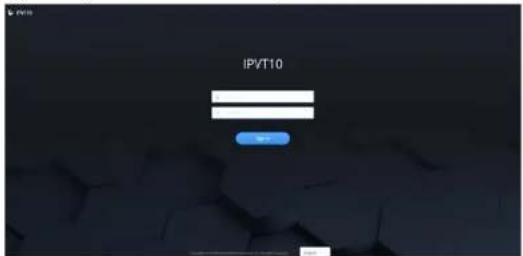
- Entrez le nom d'utilisateur et le mot de passe de connexion.
Remarque:
Veuillez vérifier l'étiquette sur l'appareil IPVT10 avant sa première utilisation (une série différente du périhérique "IPVT10" peut avoir un différent mot de passe de connexion par défaut). S'il n'y a pas d'étiquette sur le périhérique avec le mot de passe par défaut aléatoire, le mot de passe par défaut est "change_me". S'il y a une étiquette sur le périhérique avec le mot de passe par défaut aléatoire, veuillez utiliser le mot de passe situé sur l'étiquette comme mot de passe de connexion par défaut.
- (Facultatif) Les utilisateurs peuvent sélectionner la langue dans la liste en bas de la page de configuration.
- Cliquez pour vous connecter à la page de configuration.
En cas de conflit IP, les utilisateurs peuvent connecter le PC directement au serveur via un câble Ethernet à des fins de configuration. Suivez les étapes ci-dessous:
- Débranche le câble Ethernet du port Ethernet 1 de l'équipement IPVT10.
- Ensuite, connectez le port Ethernet 1 et un PC avec un câble Ethernet.
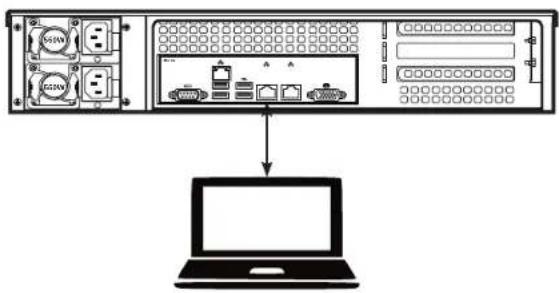
- Entrez l'adresse IP (http://192.168.88.88) de l'équipement dans le navigateur du PC, et appuyez sur "Entrée" pour accéder à la page de configuration.
- Entrez le nom d'utilisateur et le mot de passe de connexion.
Remarque:
Veuillez vérifier l'étiquette sur l'appareil IPVT10 avant sa première utilisation (une série différente du périhérique "IPVT10" peut avoir un différent mot de passe de connexion par défaut). S'il n'y a pas d'étiquette sur le périhérique avec le mot de passe par défaut aléatoire, le mot de passe par défaut est "change_me". S'il y a une étiquette sur le périhérique avec le mot de passe par défaut aléatoire, veuillez utiliser le mot de passe situé sur l'étiquette comme mot de passe de connexion par défaut.
- (Facultatif) Les utilisateurs peuvent sélectionner la langue dans la liste en bas de la page de configuration.
- Cliquez pour vous connecter à la page de configuration.
Remarques:
- Une fois les configurations terminées, les utilisateurs doivent débrancher le câble Ethernet du port Ethernet 1 et reconnecter le serveur au commutateur Gigabit Ethernet pour s'assurer que les deux ports Ethernet de l'équipement sont connectés au commutateur Gigabit Ethernet.
- Pour plus d'informations, les utilisateurs peuvent accéder au site officiel de Grandstream www.grandsstream.com/support et télécharger les manuels d'utilisation de IPVT10.
IPVT10 He npedha3aueH nIy noDepkKn BbINONHeHn CPOhBx 3BOHkOB B MeDInuHckne yUpeXdHeHn, npabooxp-aHTeNbHbIe OpraHbI, uYpeXdHeHn 3dpabooxpaHeHn ("3KCTpeHHbIe clyk6bI") n B KaKne-JnIbO dpyrne 3KCTpeHHbIe clyk6bI. DnA DOCTyna K 3KCTpeHHbIM Clyk6bAM HeoBXODmO npedpinnrTb DOnONHtEJIbHbIM Mepbl. PpiNo6peTeHne SIP-COBMeCTmOy ycnyr INHTepHET TeJeFOHm, HndJexauaa KOnfNurpaunia IPVT10 dnnCnOJBzOBAHn DaHHoYcnyr n nepnoDnueckra npOBepka KOHfNpyaunin C ceJIbIO NOdTBePjXDeHn pPaBnIJbHOCTn pa6Otbl YBnIOTcR o83aHHocTbIO 3aka3UnKa. EcIn 3TO He cdeJaHO, To dNIA DOCTyNA K 3KCTpeHHbIM Clyk6bAM HeoBXODmO NODKNOHtBCRA yClyram 6ecnpoBOHDn IIN npobodHO TetefoHHo CBa3N.
GRANDSTREAM HE IPREIOCTABJARET IODKIIOUCHNE K 3KCTPEHHbIM CNYXbAM YEPE3 IPVT10. KPOMETOFO, HN KOMNAHNA GRANDSTREAM, HN EE PYKOBOINTEJI, COTPUDHKIN AΦΦNIPOBAHHBIE JINLA HE HECYT OTBETCTBEHHOCTN B CNYAEE KAKNX-JINBO PPETEH3N, YUEP5A JINBO NOTEPB, IN Bby TEM CAMbIM OKKA3bIBAETECB OT KAKNXJIbOC TPE6OBAHNI INN OCHOBAHNI DnRA NCKA, RBJLIAOUIXcR PE3UYbTATOM INN KACAOUIXCRA BAJEH HECNOCO6HOCTN NCNOJB3OBATb IPVT10, UTO5BcBra3AtcR C ABAPINHbIMC JNYXbAMIN BAUMOTKA3OM CDEJIATb DOONIHNTENbHbIE PNPOTOBHEH, NTO5bI NOJYuHTb DOCTYNK ABAPINHBIM CNYXbAM B COOTBETCTBn C PPEbIDyUHm NAPARPAΦOM.