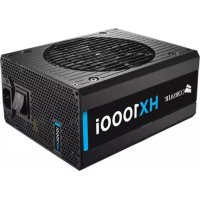
HX1000i - 电源 CORSAIR - 免费用户手册
免费查找设备手册 HX1000i CORSAIR PDF格式.



| 产品类型 | PC电源 |
| 品牌 | 海盗船 |
| 型号 | HX1000i |
| 总功率 | 1000 W |
| 认证 | 80 PLUS 铂金 |
| 外形规格 | ATX 3.0 |
| 模组化 | 全模组 |
| 尺寸 (长 x 宽 x 高) | 180 mm x 150 mm x 86 mm |
| 额定交流输入 | 100 - 240 V 交流 |
| 输入电流 | 13 - 6.5 A |
| 频率 | 47 - 63 Hz |
| +12V 输出电压 | 83.3 A, 999.6 W |
| +5V 输出电压 | 25 A |
| +3.3V 输出电压 | 25 A |
| -12V 输出电压 | 0.3 A, 3.6 W |
| +5Vsb 输出电压 | 3.0 A, 15 W |
| 保护功能 | OVP, OCP, OTP, SCP, OPP, 灾难性故障保护 |
| 附带接口 | 1个ATX 24针, 2个EPS/ATX12V 8针 (4+4), 1个12VHPWR (12+4), 2个PCIe 8针 (6+2), 2个SATA (4连接器), 2个PATA (4针), 1个USB Type-C |
| 管理软件 | iCUE (监控, 风扇曲线, 单路/多路OCP) |
| 包装内容 | 电源, 交流电源线, 直流线, 扎带, USB线, 安装螺丝, 安全说明书 |
常见问题 - HX1000i CORSAIR
用户关于以下问题的提问 HX1000i CORSAIR
0 问题 关于此设备。回答您知道的问题或提出自己的问题。
提出关于此设备的新问题
下载您的设备说明 电源 免费PDF格式!查找您的手册 HX1000i - CORSAIR 并重新掌握您的电子设备。本页发布了使用您的设备所需的所有文档。 HX1000i 品牌 CORSAIR.
用户手册 HX1000i CORSAIR
感谢您购买新推出的CORSAIR HXi SERIES 电源!
CORSAIR HXi Series 全模块化 ATX 3.0 电源, 为您的系统提供值得信赖的 80 PLUS Platinum 认证高效电源。
安全和保护
过压保护(OVP)
根据ATX电源规范,需要对12V、5V和3.3V直流输出提供过压保护。当直流输出超过设定水平(由PSU制造商确定)时,OVP会关闭PSU。
过流保护(OCP)
OCP具有3.3V、5V和12V电压轨。OCP可确保直流电压轨的输出保持在安全工作电流范围之内。
高温保护(OTP)
OTP可确保当内部温度达到设定值时,PSU会关闭。这通常是由于内部电流过载或风扇故障引起的。
- 短路保护(SCP)
短路是指小于0.1欧姆的任何输出阻抗。与其他一些功能一样,SCP可确保当3.3V、5V和12V电压轨与任何其他电压轨之间出现短路或者出现接地短路时,PSU会关闭。SCP还可确保出现短路时不会损坏PSU或电脑组件。
- 过高功率保护 (OPP)
当电源输出功率超过额定功率达 115% 至 135% 时,过高功率保护将关闭PSU。
- 灾难性故障保护
PSU必须具备可安全关闭的保护电路,以防止任何灾难性故障造成的损害,如火焰、过量烟雾、烧焦的PCB、熔断的PCB导体、巨大的噪音、排放熔融物等。
HX1000i的随附硬件及其技术规格
尺寸:180mm(L)×150mm(W)×86mm(H)
包装内容物:电源、交流电源线缆、直流电源线缆、束线带、USB线缆、安装螺丝、安全活页
| CORSAIR HX1000i 电源规格表 | 最大负载 | 最大输出 | ||
| 型号 | RPS0131 +3.3V 25A | 150W | ||
| 部件号 | 75-005684 +5V 25A | |||
| 额定交流输入 | 100 - 240V a.c. | +12V | 83.3A | 999.6W |
| 输入电流 | 13 - 6.5A | -12V | 0.3A | 3.6W |
| 频率 | 47 - 63Hz | +5Vsb | 3.0A | 15W |
| 总功率: 1000W | ||||
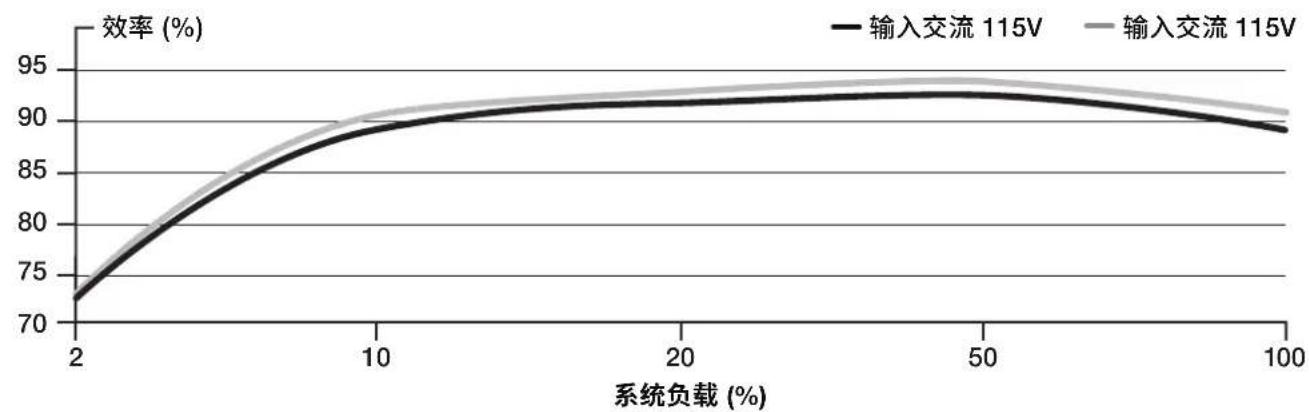
CORSAIR HX1000i 电源能效
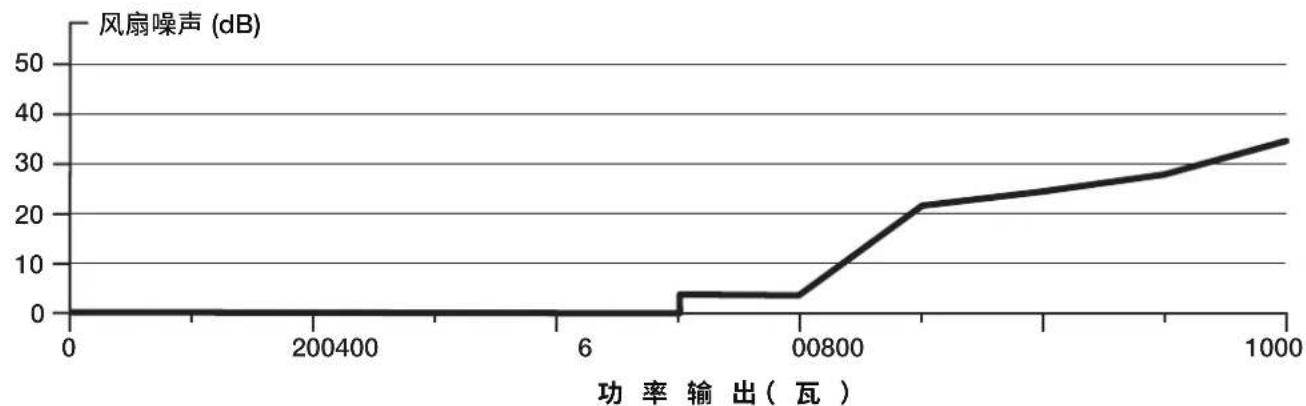
CORSAIR HX1000i 电源风扇噪音曲线
HX1500i的随附硬件及其技术规格
尺寸:200mm(L)×150mm(W)×86mm(H)
包装内容物:电源、交流电源线缆、直流电源线缆、束线带、USB线缆、安装螺丝、安全活页
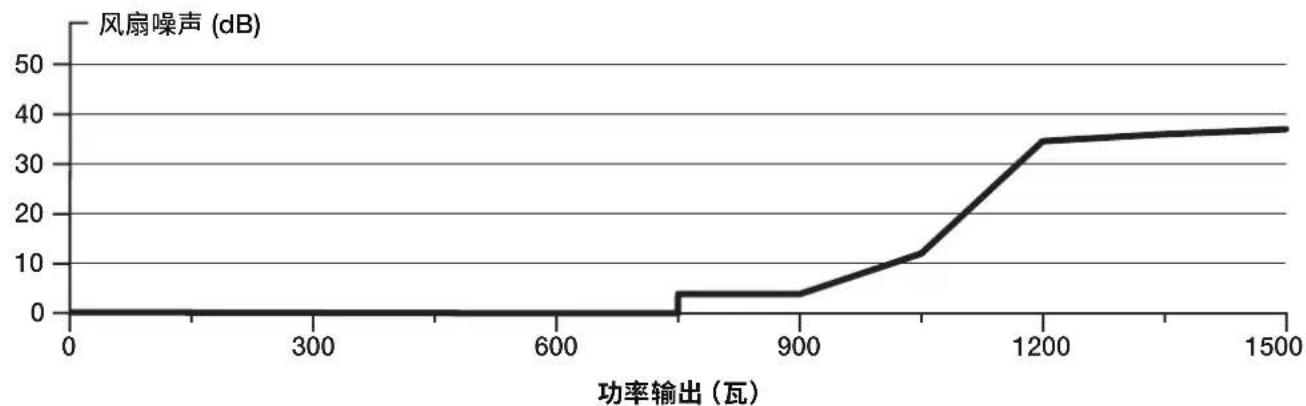
CORSAIR HX1500i 电源风扇噪音曲线
CORSAIR HXi SERIES 线缆信息
| 描述 数量 | |||
| 连接器 总长度 | 1000W 1500W | ||
| 24 引脚 ATX 线缆 (24)610mm | 610mm ± 10mm 1 1 | ||
| 8 引脚 EPS/ATX12V 电缆 (4+4)650mm | 650mm ± 10mm 2 2 | ||
| 12VHPWR 线缆 (12+4) 引脚650mm | 650mm ± 10mm 1 1 | ||
| 8 引脚 PCIE 线缆 (6+2)650mm | 650mm ± 10mm 0 3 | ||
| 8 引脚 PCIE 线缆 (6+2)675mm | 775mm ± 10mm 2 2 | ||
| SATA 线缆 (4 SATA - 直线型)455mm 115mm 115mm 115mm | 800mm ± 10mm 2 2 | ||
| PATA 线缆 (4引脚)450mm 100mm 100mm 100mm | 750mm ± 10mm 2 2 | ||
| USB (TYPE C) 接 10-1 引脚525mm | 525 mm ± 25mm 1 1 | ||
安装全新的 HXi SERIES 电源
第1步:拆卸现有的PSU
警告!为确保功能正常,请仅使用新PSU中随附的直流线缆,除非您的旧美商海盗船线缆是同类型的原装线缆。使用前请确认您的现有线缆类型!
如果您要装配新系统,请跳到步骤2:
- 从墙上插座或UPS以及现有的电源拔掉交流电源线。
- 拔掉显卡、主板以及所有其他外围设备的所有电源线。
- 按照机箱手册的指示进行操作,并拆下现有PSU。
- 继续执行步骤2。
第2步:安装新电源
- 确保电源的交流电源线未连接。
- 按照机箱手册的指示进行操作,并使用提供的螺钉安装电源。
- 将24引脚(ATX)线缆连接到主板。将8引脚 +12V (EPS12V)线缆连接到主板。
a.如果主板带有8引脚 +12V 插座,将8引脚线缆直接连接到主板。
b.如果主板带有4引脚插座,从8引脚线缆上拆下4引脚线缆,然后将拆下的4引脚线缆直接插入到主板。
c. 某些主板需要 8 引脚和 4 引脚混合线缆,请尽量多使用 EPS12 线缆,请勿将它们与 PCIe 线缆相混淆。
- 连接外围线缆、PCI-Express 线缆和 SATA 线缆。
a. 将 SATA 线缆连接到 SATA SSD 或硬盘的电源插座。
b. 将PCI-Express线缆连接到PCI-Express显卡的电源插座(如果需要)。
c. 将外围线缆连接到需要 4 引脚连接器的所有外围设备。
d. 确保所有线缆均连接稳妥。务必保留任何未使用的模块化线缆,以便日后加装组件时使用。
- 将交流电源线连接到电源,并通过将开关拨到“开”位置(标有“I”字样)打开电源。
ICUE
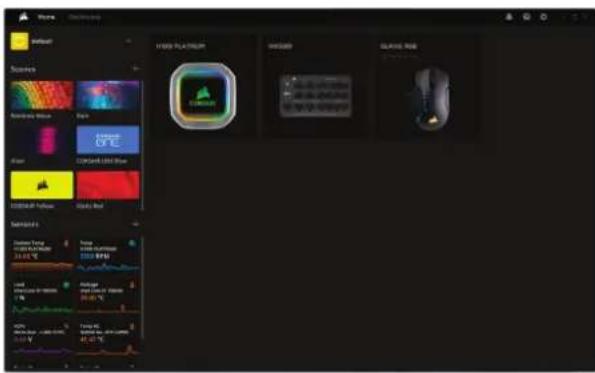
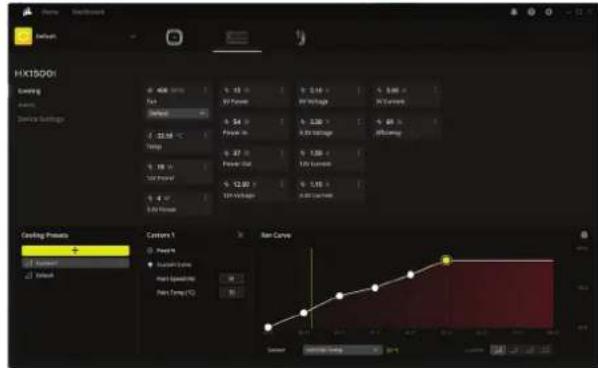
HXi电源拥有一系列适用于任何系统的连接选项,用户可以利用美商海盗船功能强大的iCUE软件监控电源设置,在单轨和多轨过流保护(OCP)之间即时切换,或创建自定义风扇配置文件。
- 将随附的USB-C线缆连接到电源和MB。
- 选择主屏幕右边的 HXi 电源。
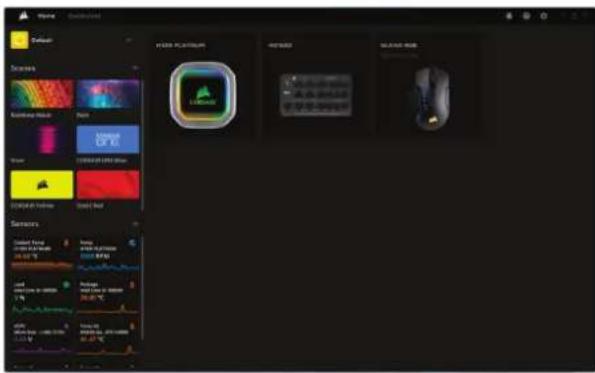
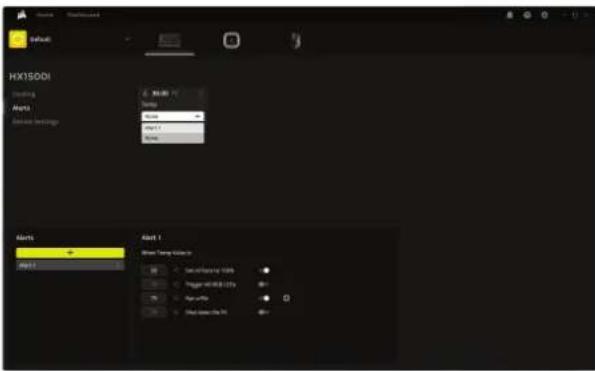
5.警报-创建自定义警报配置文件。
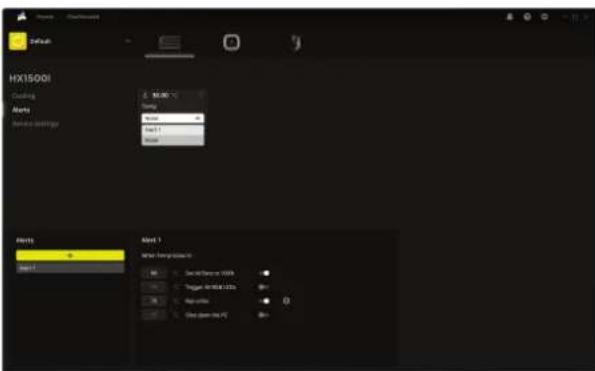
- 启动 iCUE,确保其已更新到新版本。
4.冷却-调整风扇速度并创建定制“冷却预设”。右边的传感器磁贴可重新排列,仅需将磁贴拖动到所需位置。
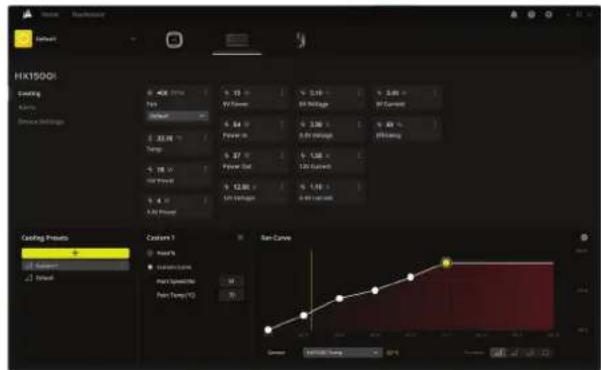
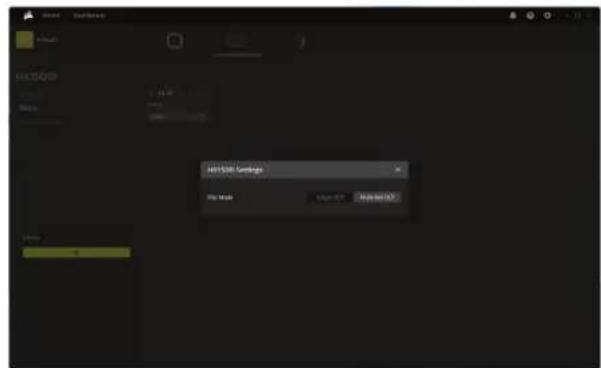
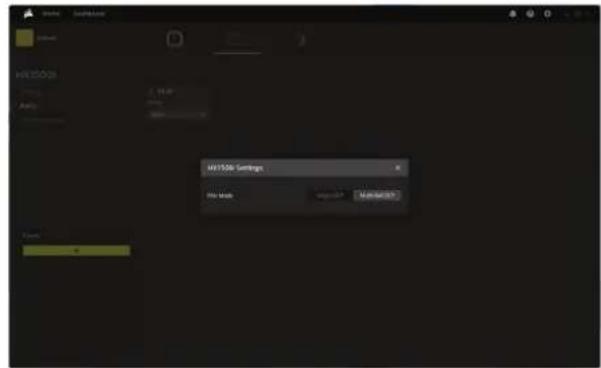
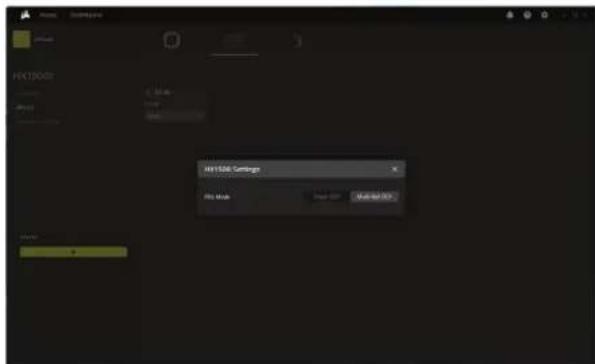
- 设备设置 - 在 PSU 模式下的单轨 OCP 和多轨 OCP 之间进行切换。
目錄
HX1000i
HX1500i
安装
iCUE
恭喜您購買全新CORSAIR HXi系列電源!
需要適合12V、5V和3.3V直流電輸出的過電壓防護,才能遵守ATX規格。若直流電輸出超過由PSU製造商決定的設定層級,OVP可關閉PSU。
- 過電流防護(OCP)
針對3.3V、5V和12V軌道提供OCP特色功能。OCP可確保直流電壓軌道輸出保持在安全的操作限制內。
- 過溫防護(OTP)
OTP可確保PSU將會在內部溫度達到設定點時關閉。這通常是內部電流過載或風扇故障的結果。
- 短路防護(SCP)
短路定義為小於0.1歐姆的任何輸出阻抗。其中,若3.3V、5V和12V軌道對任何其他軌道或接地有短路情況,SCP可確保PSU關閉。此外也可確保在發生短路時,裝置或電腦元件不會有任何損壞。
- 過功率保護 (OPP)
過功率保護會在功率消耗介於額定功率的 115% 和 135% 之間時關閉PSU。
- 嚴重故障保護
PSU 必須具有保護電路,才能安全關閉,以防受到火焰、過濃煙霧、燒焦PCB、熔燒PCB導體、驚人噪音、排放熔融材料等任何嚴重故障所造成的損壞。
HX1000i 隨附硬體和規格
包装內容:電源、交流電源線、直流電源線、電纜束線帶、USB纜線、安裝螺絲、安全單
| CORSAIR HX1000i 功率表 最大負載 最大輸出 | ||||
| 型號 | RPS0131 +3.3V 25A | 150W | ||
| 零件編號 | 75-005684 +5V 25A | |||
| 交流電輸入額定值 | 100 - 240V a.c. | +12V | 83.3A | 999.6W |
| 輸入電流 | 13 - 6.5A | -12V | 0.3A | 3.6W |
| 頻率 | 47 - 63Hz | +5Vsb | 3.0A | 15W |
| 總功率:1000W | ||||
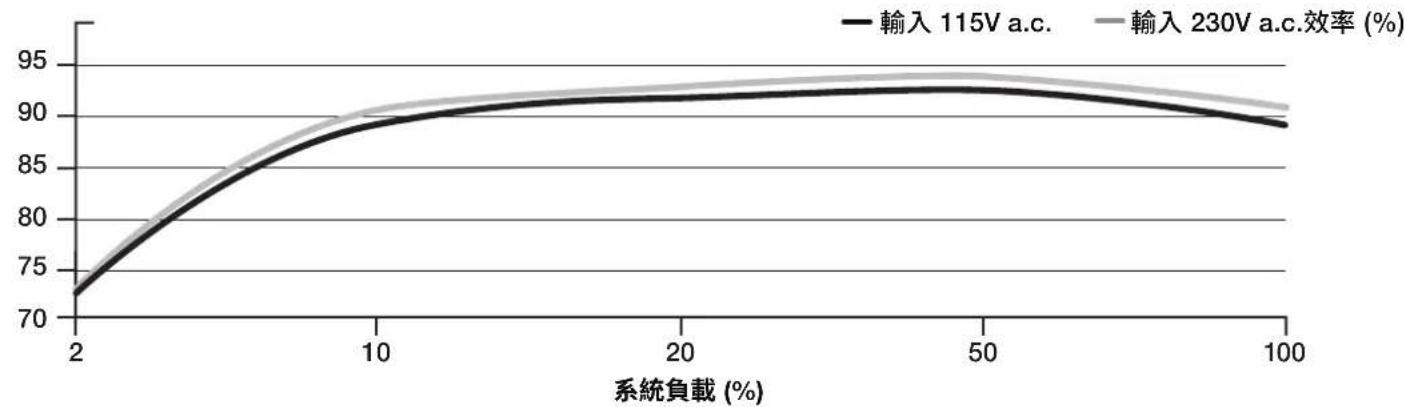
CORSAIR HX1000i 電源效率
包裝內容:電源、交流電源線、直流電源線、電纜束線帶、USB纜線、安裝螺絲、安全單
| CORSAIR HX1500i 功率表 最大負載 最大輸出 | ||||
| 型號 | RPS0132 +3.3V 25A | 150W | ||
| 零件編號 | 75-005686 +5V 25A | |||
| 交流電輸入額定值 | 100 - 240V a.c. | +12V | 125A | 1500W |
| 輸入電流 | 15 - 9A -12V 0.3A | 3.6W | ||
| 頻率 | 47 - 63Hz | +5Vsb | 3.5A | 17.5W |
| 總功率 1500W 115V a.c. - 240V a.c. 總功率 1200W 100V a.c. - 115V a.c. | ||||
警告!為了確保正常運作,新的PSU只能使用直流電源線,除非舊的纜線是相同類型的原廠CORSAIR纜線。請在使用前確認現有的纜線類型!
若您正在建置新的系統,請跳過步驟2:
- 從牆壁插座或UPS以及從現有的電源拔下交流電源線。
- 從視訊卡、主機板和所有其他周邊設備拔下所有電源線。
3.遵照機箱手冊中的指示並解除安裝現有的PSU。
4.繼續進行步驟2。
步骤2:安裝新的電源
- 確認未連接電源的交流電源線。
- 遵照機箱手冊中的指示並使用隨附的螺絲安裝電源。
- 將24接腳(ATX)纜線連接至主機板。將8接腳+12V(EPS12V)纜線連接至主機板。
a. 若主機板具有八接腳 +12V 插座,請將八接腳纜直接連接至主機板。
b. 若主機板具有四接腳插座,請從八接腳纜線拆下四接腳,然後將此四接腳纜線直接插入主機板。
c. 有些主機板需要混合 8 + 4 接腳,請使用必要數量的 EPS12V 總線,並且請勿誤認為 PCIe 總線。
4.連接周邊設備纜線、PCI-Express纜線和SATA纜線。
a. 將 SATA 繫線連接至 SATA SSD 或硬碟的電源插座。
b.如有需要,請將PCI-Express纖線連接至PCI-Express視訊卡的電源插座。
c. 將周邊設備纜線連接至需要4接腳接頭的任何周邊設備。
d. 確認牢固連接所有纜線。務必保存任何未使用的模組化纜線,以供未來增補元件使用。
- 將交流電源線連接至電源,並將開關推到開啟位置(以「」標記)以開啟。
ICUE
HXI電源產品提供適合任何系統的廣泛連線選擇,使用者可運用CORSAIR的強大ICUE軟體監控電源設定,即時切換單軌與多軌過流保護(OCP),或是建立自訂風扇設定。
- 將隨附的USB-C纖線連接至電源和主機板。
- 在主畫面右方選擇 HXi 電源。
5.警示-建立自訂警示設定。
- 故動 iCUE,確認其已更新至最新版本。
4.冷卻-調整風扇曲線與建立自訂冷卻預設值。您可重新編排右方的傳感器圖標,只要將圖標拖動至需要的位置即可。
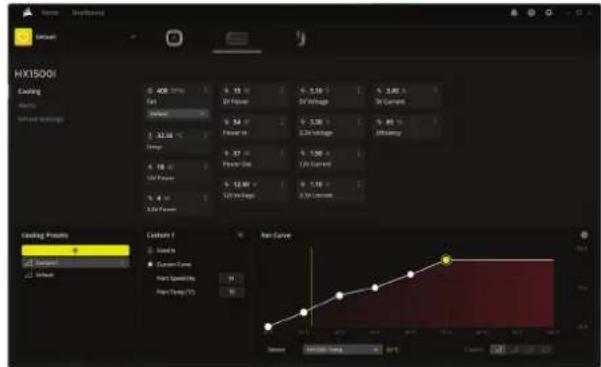
- 裝置設定 - 在 PSU 模式下切換單軌 OCP 與多軌 OCP。
目次
HX1000i
HX1500i
取付
ICUE
12V,5V及3.3V DC 增强器,以提高电压稳定性。ATX 供电的电压等级为 10V ,而 ATX 供电的电压等级为 12V 。
- 巴西同盟(OCP)
OCP 3.3V,5V及12V雷日策能用到国合H。OCP DC正自雷日的击强以在前,当动有
- トはのを(OTP)
OTP是内部登录的,它通过登录到PSU的主机来建立一个密钥。该密钥由OSPF在路由表中保存,然后由OSPF发送给OSPF的主机。
- 區隊範疇(SCP)
于默是0.1ΩM的本的击强电开的,SCP的主之能是3.3V,5V及12VR也如的
- 已前回(OPP)
PSU
- 申請人:王建峰
PSU 是何为法,和之的用,PCB 本,PCB 本的用,Ka 用,Ka 用,Ka 用,Ka 用,Ka 用,Ka 用,Ka 用,Ka 用,Ka 用,Ka 用,Ka 用,Ka 用,Ka 用,Ka 用,Ka 用,Ka 用,Ka 用,Ka 用,Ka 用,Ka 用,Ka
宏当内用:前元公国,ACK,DCK,K,USBK,
| CORSAIR HX1000i 전원 Display Hall 垂掛 Auto-Adjustable 高精度 1000W | ||||
| 모部份 | RPS0131 +3.3V 25A | 150W | ||
| 부품 reforho | 75-005684 +5V 25A | |||
| AC일recht rect神性 | 100 - 240V a.c. | +12V | 83.3A | 999.6W |
| 일recht 전류 | 13 - 6.5A | -12V | 0.3A | 3.6W |
| 주파수 | 47 - 63Hz | +5Vsb | 3.0A | 15W |
| 垂掛 Auto-Adjustable 垂掛 Auto-Adjustable 垂掛 Auto-Adjustable 垂掛 Auto-Adjustable 垂掛 Auto-Adjustable 垂掛 Auto-Adjustable 垂掛 Auto-Adjustable 垂掛 Auto-Adjustable 垂掛 Auto-Adjustable 垂掛 Auto-Adjustable 垂掛 Auto-Adjustable 垂掛 Auto-Adjustable 垂掛 Auto-Adjustable 垂掛 Auto-Adjustable 垂掛 Auto-Adjustable 垂挂 Auto-Adjustable 垂挂 Auto-Adjustable 垂挂 Auto-Adjustable 垂挂 Auto-Adjustable 垂挂 Auto-Adjustable 垂挂 Auto-Adjustable 垂挂 Auto-Adjustable 垂挂 Auto-Adjustable 垂挂 Auto-Adjustable 垂挂 Auto-Adjustable 垂挂 Auto-Adjustable 垂挂 Auto-Adjustable 垂挂 Auto-Adjustable 垂挂 Auto-Adjustable 垂挂 AutoAdjustable 垂挂 AutoAdjustable 垂挂 AutoAdjustable 垂挂 AutoAdjustable 垂挂 AutoAdjustable 垂挂 AutoAdjustable 垂挂 AutoAdjustable 垂挂 AutoAdjustable 垂挂 AutoAdjustable 垂挂 AutoAdjustable 垂挂 AutoAdjustable 垂挂 AutoAdjustable 垂挂 AutoAdjustable 垂挂 AutoAdjustable 垂挂 AutoAdjustable 垂挂 AutoAdjustable 垂挂 AutoAdjustable 基層 基層 基層 基層 基層 基層 基層 基層 基層 基層 基層 基層 基層 基層 基層 基層 基層 基層 基層 基層 基層 基層 基層 基層 基層 基層 基層 基層 基層 基層 基層 基層 基層 基層 | 150W | |||
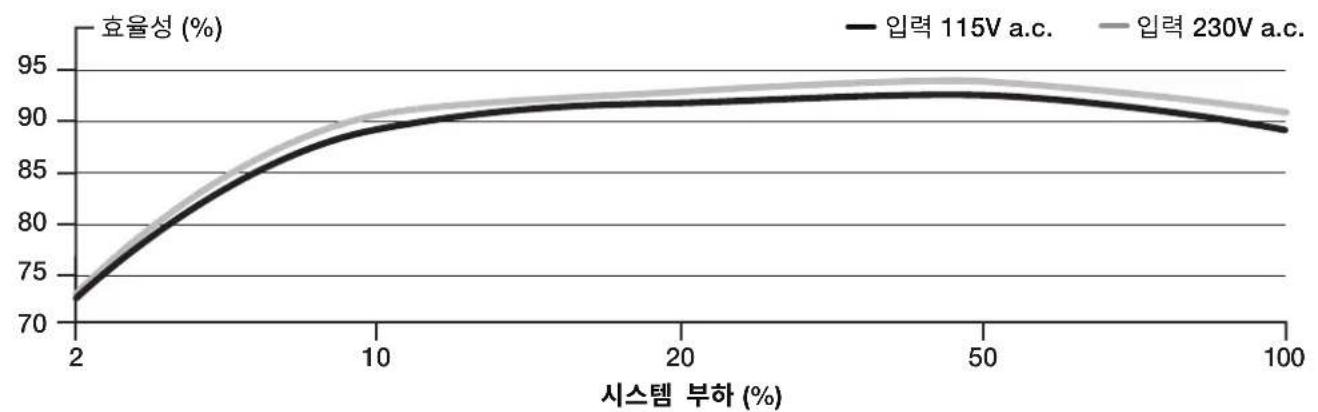
CORSAIR HX1000i 連線公號長時間內
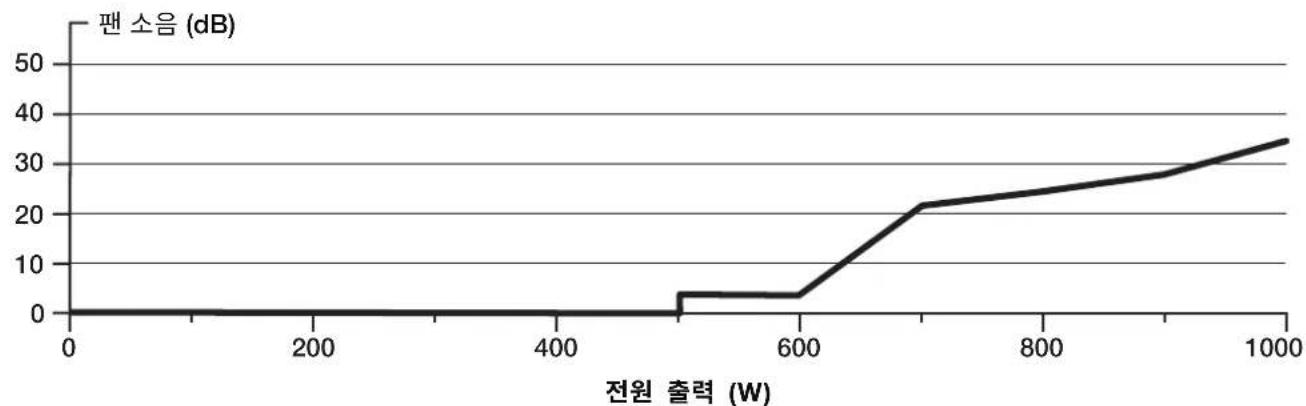
CORSAIR HX1000i 連線公眾關聯會 次音門觀眾
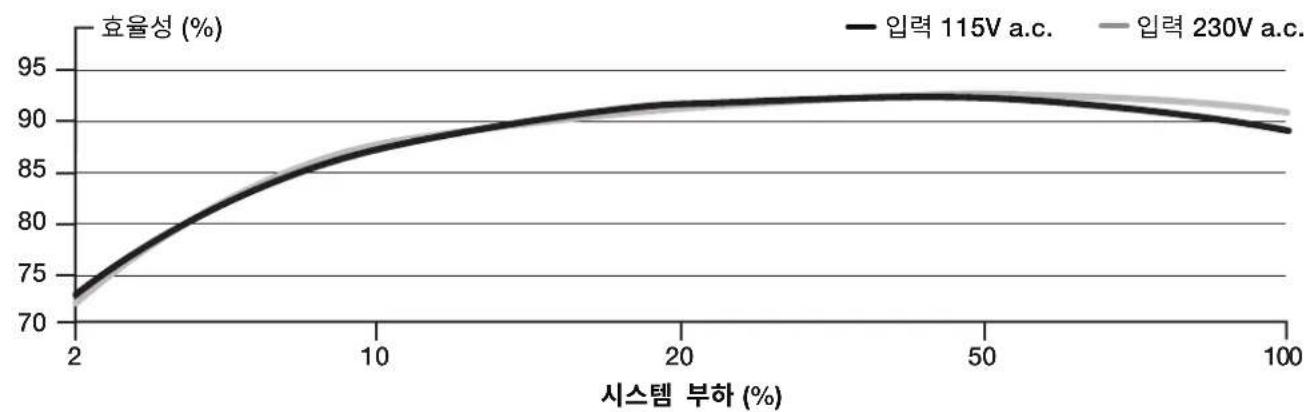
CORSAIR HX1500i 連線公號長時間內
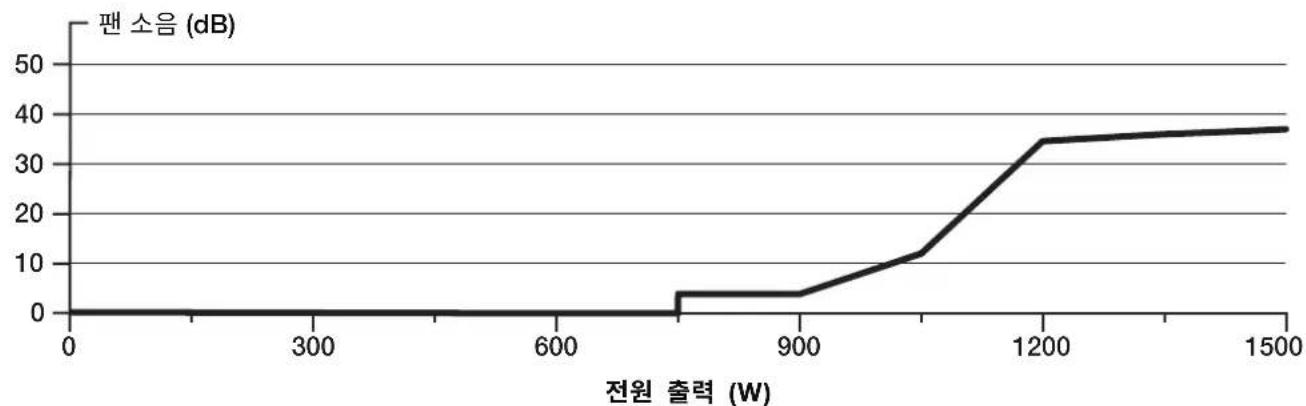
CORSAIR HX1500i 連線公眾關聯會 手動上頁
CORSAIR HXi SERIES KIeIeB
| 선명수jiang | ||
| 체류터중심이 | 1000W 1500W | |
| ATX 친이를 24 Pan(24) | 610mm ± 10mm 1 1 | |
| EPS/ATX12V 친이를 8 Pan(4+4) | 650mm ± 10mm 2 2 | |
| 12VHPWR 친이를 (12+4) Pan | 650mm ± 10mm 1 1 | |
| PCIE 친이를 8 Pan(6+2) | 650mm ± 10mm 0 3 | |
| PCIE 친이를 8 Pan(6+2) | 775mm ± 10mm 2 2 | |
| SATA 친이를 (SATA 4 Pan - 썸선형) | 800mm ± 10mm 2 2 | |
| PATA 친이를 (4 Pan) | 750mm ± 10mm 2 2 | |
| USB (타일 C) <-> 10-1 Pan | 525 mm ± 25mm 1 1 | |
HXi SERIES 1
1. 十国:吉王 PSU 体制
CORSAIR 凭伊露在 1980 年的 1982 年,采用 1983 年的 1984 年。
新SisTb即g的义2n
- UPS 于之的国生电及机工,前到网公同登
- 2
-
- 4.2 这一题将正式展开。
2.12.1:
- 京国国国昌昌昌昌昌昌昌昌昌昌昌昌昌昌昌昌昌昌昌昌昌昌昌昌昌昌昌昌昌昌昌昌昌昌昌昌昌昌昌昌昌昌昌昌昌昌昌昌昌昌昌昌昌昌昌昌昌昌昌昌昌昌昌昌昌昌昌昌昌昌昌昌昌昌昌昌昌昌昌昌昌昌
2.新社信明路的自中,如拉国可的下人,亦用有前元同音 - 24 F (ATX) KIeIbIe to MArDBoD on EAnEgeHnLi. 8 F +12V(EPS12V) KIeIbIe to MaDBoD on EAnEgeHnLi.
a.马达隆德上8开+12Vs软已在是的,约云上是8开凯伊将马达隆德上,
b.马多布德上4开斯克尼有2开8开3开
c. 1
- 孕前检查:
a. SATA 凭信號是 SATA SSD 且不是 hcdnDraIb 的前頭 sckf 端的
b. 菲岡海的PCI-Express bitiO Kaido的前的SoktoPCI-Expresse
c. 本句“当”时,如果用“是”表示,那么,该句的主语是“是”。
d. 本不期的信日有自的,
- AC 10000000000000000000000000000000000000000000000000000000000000000000000
ICUE
HXi 电元公国昌长当是多的,上电电电电电电电电电电电电电电电电电电电电电电电电电电电电电电电电电电电电电电电电电电电电电电电电电电电电电电电电电电电电电电电电电电电电电电电电电电电电电电电电电电电电电电电电电电电电电电电电电电电电
- 才能用 USB-C 函数来读取当前的字符。
3.喜海通用士云其乐已有HXi前元国昌长
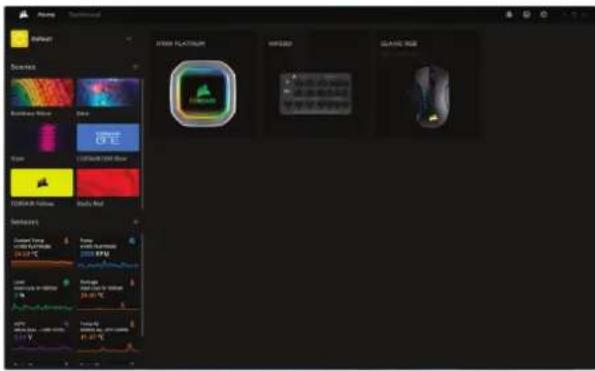
- 問訢 - 闋鍾違 羽羅 范式 雨生
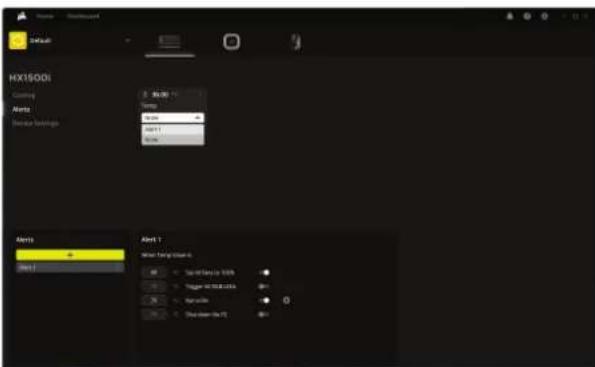
- iCUE 被 恰 归 托, 且 非 于 之
- 再行 - 按照选项来指定和指定的顺序进行排列,然后选择排列方式。
- 从右到左排列,直到找到正确排列方式。
- 售商(或分销商)在本报告发布日之前,已获得的许可或授权为本报告所载资料的合法来源。

| Item Model | No. KC EMC ID KC | Safety ID | |
| HX1000i RPS | 0131 R-R-CSI-RPS | 0131 XU100111-22091 | |
| HX1500i RPS | 0132 R-R-CSI-RPS | 0132 XU100111-22087 |
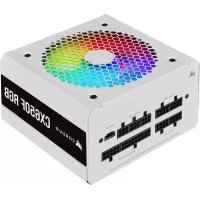
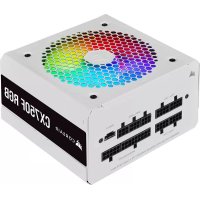
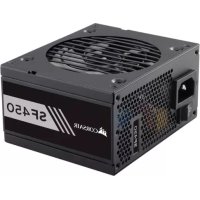
品牌 : CORSAIR
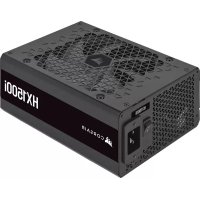
型号 : HX1000i
类别 : 电源