
HyperXCloud II - 耳机 HYPERX - 免费用户手册
免费查找设备手册 HyperXCloud II HYPERX PDF格式.



| 品牌 | HyperX |
| 型号 | HyperX Cloud II |
| 类别 | 游戏耳机 |
| 传感器类型 | 动圈 Ø 53 mm 钕磁铁 |
| 频率响应(耳机) | 15 Hz - 25 kHz |
| 标称阻抗 | 60 Ω 每系统 |
| 声压级 (SPL) | 98 ± 3 dB |
| 总谐波失真 (THD) | < 2% |
| 重量(含麦克风和线缆) | 320 g |
| 麦克风类型 | 电容式驻极体 |
| 麦克风指向性 | 心形 |
| 频率响应(麦克风) | 50 Hz - 18 kHz |
| 连接方式 | 3.5mm 插头(耳机)+ USB(控制器) |
| 线缆长度 | 1 米(耳机)+ 2 米(延长线) |
| 兼容性 | PC, PS4, Xbox One(需适配器),移动设备 |
| 被动降噪 | 约 20 dBA |
| 舒适度 | 皮革填充头梁,耳罩式耳垫 |
| 可拆卸麦克风 | 是,带柔性杆 |
| 附带配件 | USB 控制器,飞机适配器,备用耳垫(绒面),网袋 |
| 保养 | 用柔软干布清洁耳垫 |
常见问题 - HyperXCloud II HYPERX
用户关于以下问题的提问 HyperXCloud II HYPERX
0 问题 关于此设备。回答您知道的问题或提出自己的问题。
提出关于此设备的新问题
下载您的设备说明 耳机 免费PDF格式!查找您的手册 HyperXCloud II - HYPERX 并重新掌握您的电子设备。本页发布了使用您的设备所需的所有文档。 HyperXCloud II 品牌 HYPERX.
用户手册 HyperXCloud II HYPERX
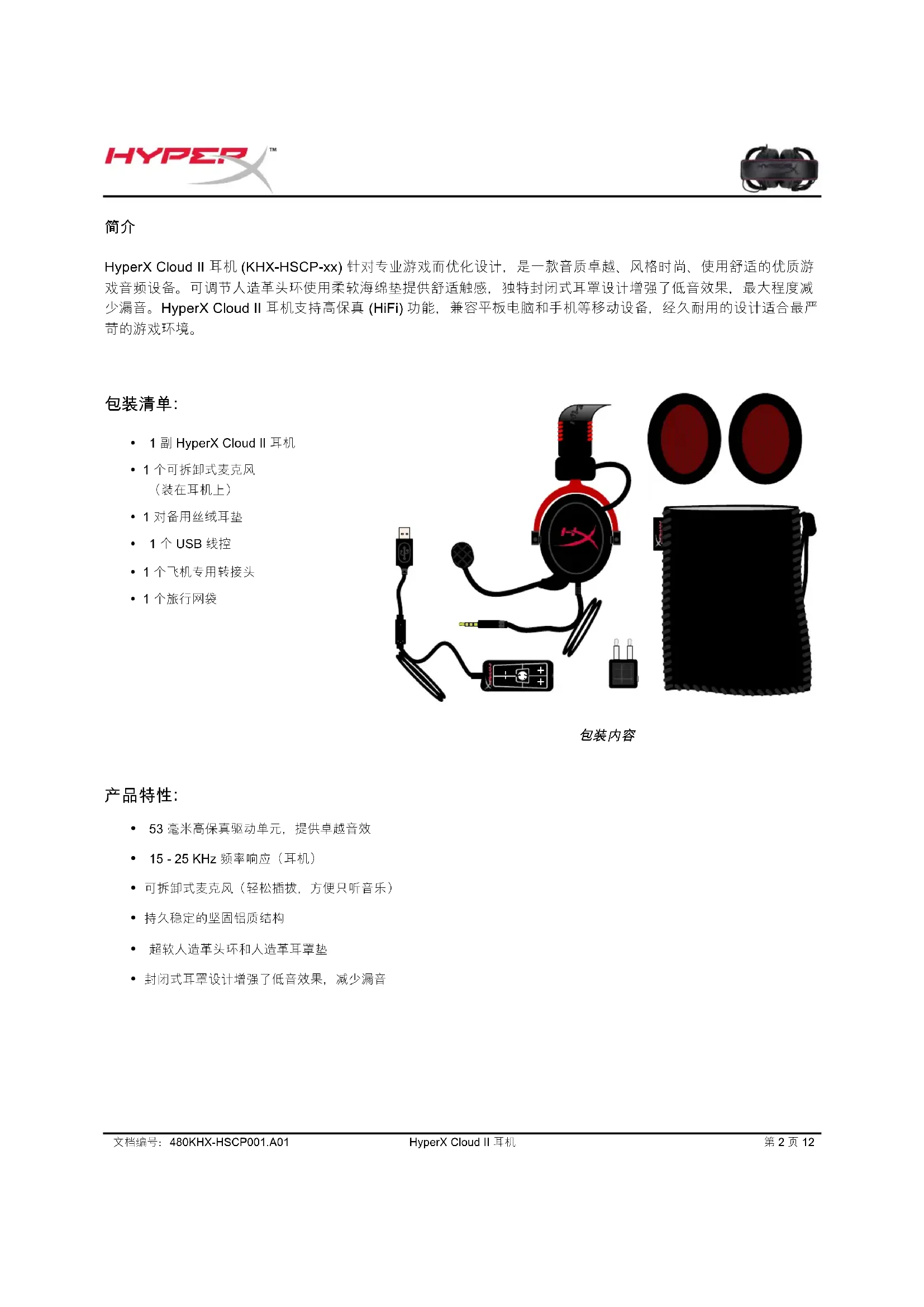
HyperX Cloud II 耳机 (KHX-HSCP-xx) 针对专业游戏而优化设计,是一款音质卓越、风格时尚、使用舒适的优质游戏音频设备。可调节人造革头环使用柔软海绵垫提供舒适触感,独特封闭式耳罩设计增强了低音效果,最大程度减少漏音。HyperX Cloud II 耳机支持高保真 (HiFi) 功能,兼容平板电脑和手机等移动设备,经久耐用的设计适合最严苛的游戏环境。
包装清单:
• 1 副 HyperX Cloud II 耳机 • 1 个可拆卸式麦克风(装在耳机上) • 1 对备用丝绒耳垫 • 1 个 USB 线控 • 1 个飞机专用转接头 • 1 个旅行网袋
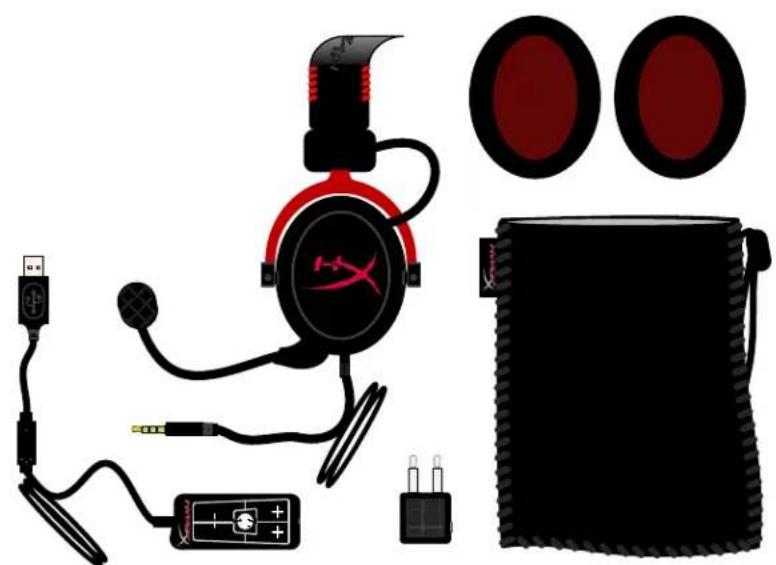
• 53 毫米高保真驱动单元,提供卓越音效 • 15-25 KHz 频率响应(耳机) • 可拆卸式麦克风(轻松插拔,方便只听音乐) • 持久稳定的坚固铝质结构 • 超软人造革头环和人造革耳罩垫 • 封闭式耳罩设计增强了低音效果,减少漏音
技术规格:
耳机
• 发音单元换能器类型:53 毫米钕磁铁单元动圈 • 工作原理:封闭式 • 频率响应:15Hz-25KHz(耳机) • 额定阻抗:每套系统 60 欧姆 • 额定声压级:98+/-3 dB • 总谐波失真率(T.H.D):<2% • 功率处理容量:150mW • 机耳声耦合方式:耳罩式 • 环境噪音衰减:约 20 dBA • 头环压力:5N • 重量(含麦克风和线缆):320g • 线缆长度与类型:1 米 + 2 米延长线 • 连接:迷你立体声插孔(3.5 毫米)
麦克风
- 麦克风换能器类型:电容器(后置式电介体)
- 工作原理:压力梯度
- 拾音模式:心形
- 电源:AB 供电
- 电源电压:2 V
- 电流消耗:最大 0.5 mA • 额定阻抗:≤2.2 kΩ +/- 30%
- 开路电压(f = 1 kHz):20 mV / Pa • 频率响应:50 - 18,000 Hz(麦克风)
- 总谐波失真率(T.H.D):f = 1 KHz 时为 2%
- 最高声压级:105 dB SPL(1 KHz 时 THD ≤ 1.0%)
- 麦克风输出:-39+/-3dB
- 尺寸:6*5毫米
- 麦克风活动架长度:150 毫米(包括鹅颈管)
- 振膜舱直径:6毫米
概览
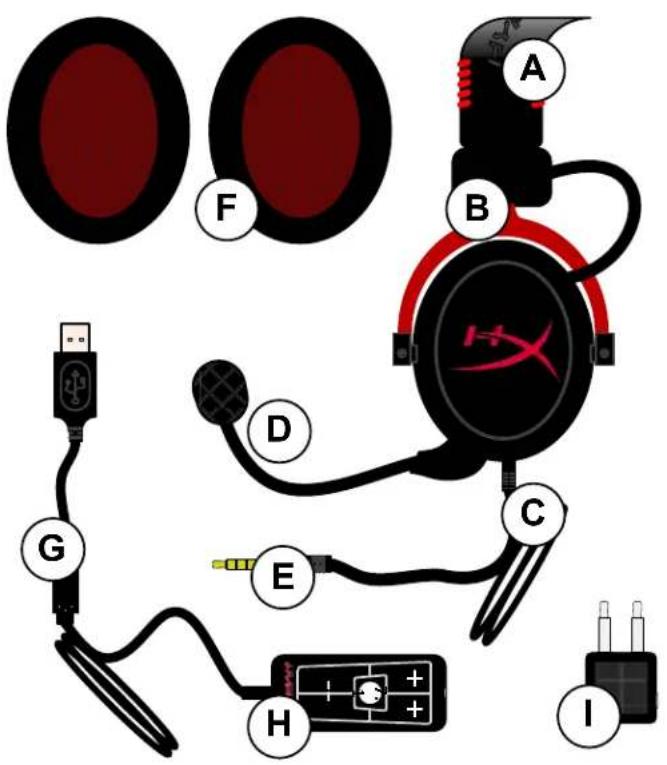
A. 带 HyperX 标志的人造革头环
B. 用于调节头环的铝臂
C. 带 3.5 毫米输入插头的线缆 (已连接)
D. 带调节臂与电容器的可拆卸式麦克风
E. 3.5 毫米音频输入插头
F. 备用耳垫
G. 带 USB 接头和线控的(字母 H)的线控线缆
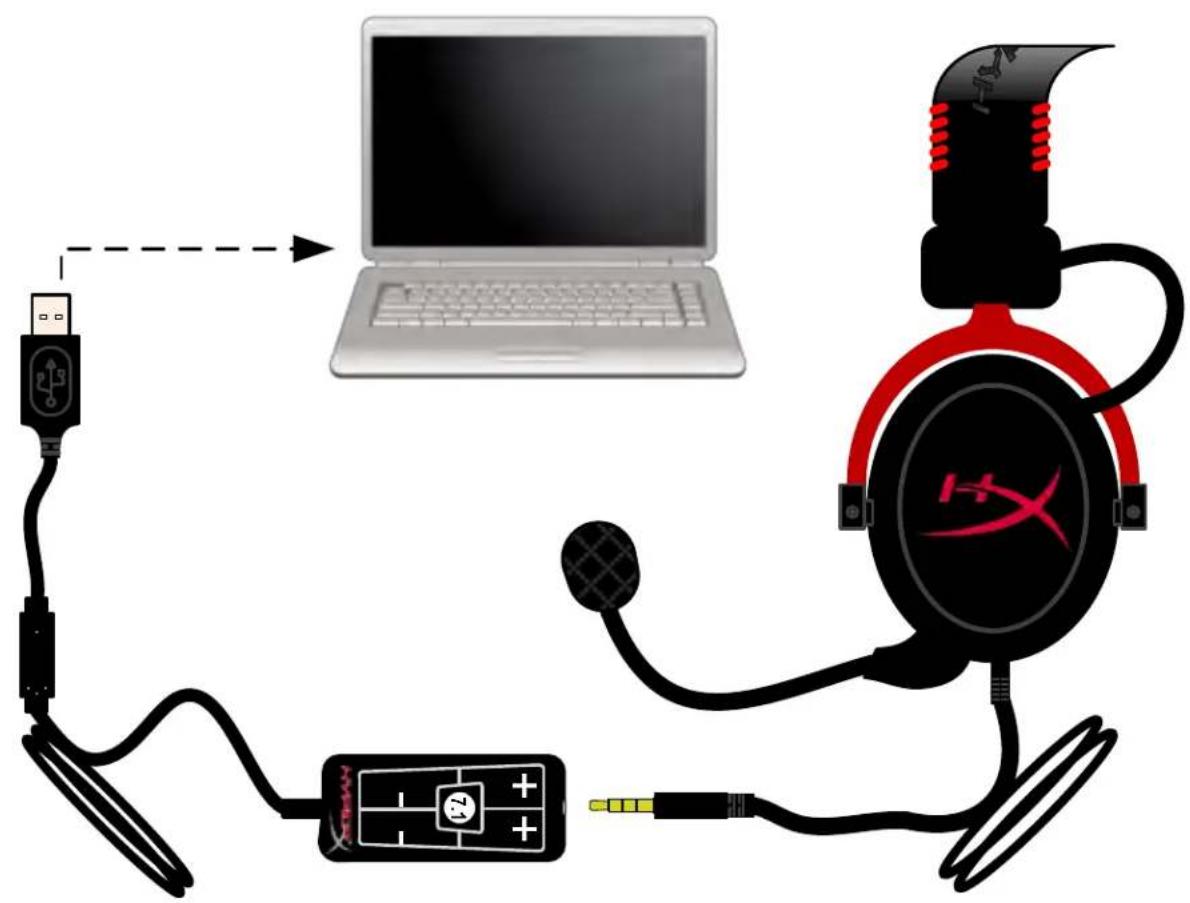
H. 带音量控制和 7.1 音频按钮的 USB 线控
I. 带 3.5 毫米音频插头与输入转换器插孔的飞机专用转接头
不用线控(直接连接)的使用方法
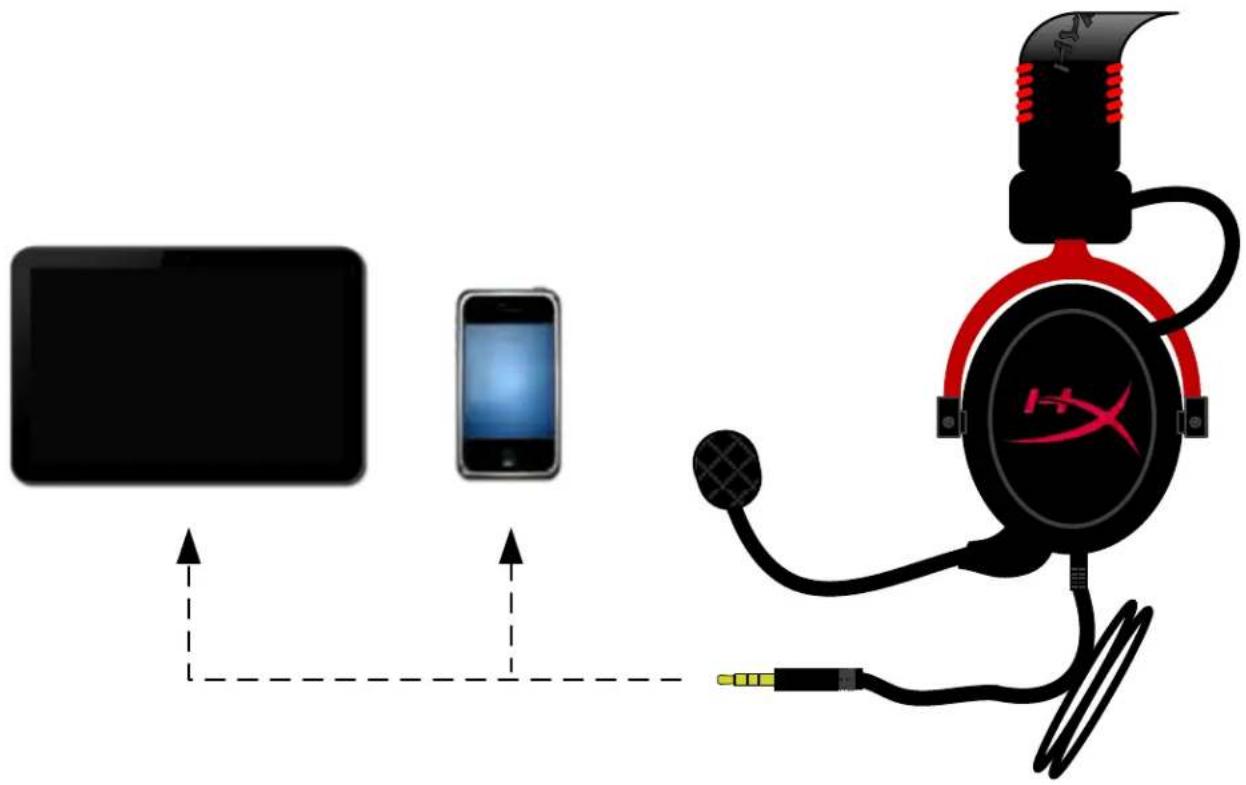
将耳机直接连接到有 3.5 毫米音频插孔的电脑、游戏主机或其他设备(手机或平板电脑)。
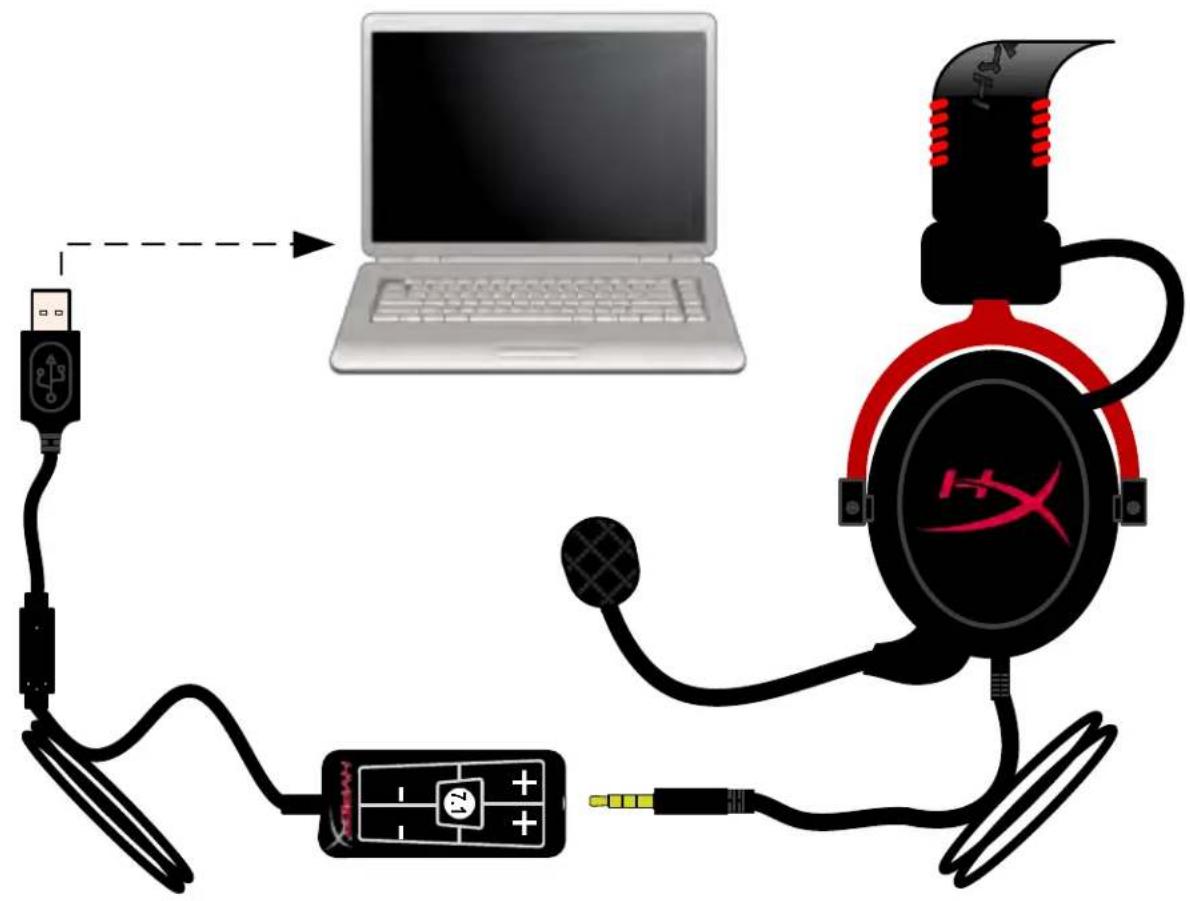
将耳机的 3.5 毫米音频插头连接到 USB 线控上的输入插孔。然后用 USB 线控一端的 USB 接头将 USB 线控连接到电脑上。
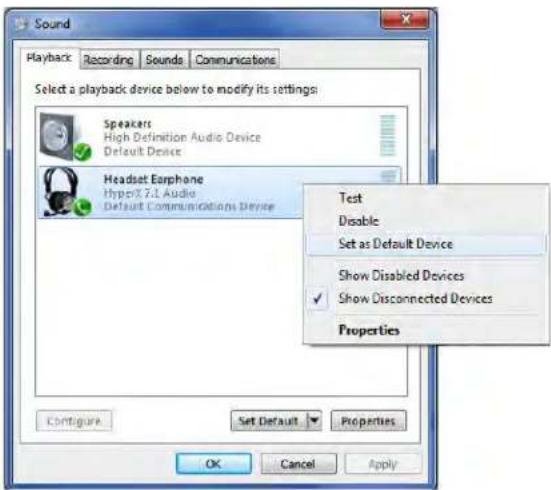
要确保 HyperX Cloud II 为默认音频设备,必须按照以下说明操作:
用于 Windows:
- 打开 “控制面板”,选择 “硬件和声音”,然后选择 “声音”。
- 如果 “HyperX 7.1 Audio” 目前不是默认音频设备,右键单击该选项,然后选择 “设置为默认设备”。
- 此时默认音频设备旁应出现绿色对勾。
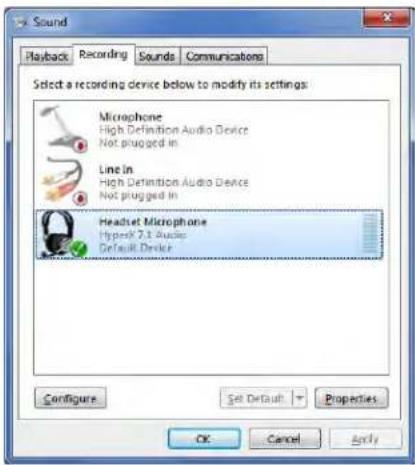
对 “录音” 选项卡(也位于 “控制面板” 的 “声音” 程序中)下耳机的麦克风部分,重复以上步骤。
要确保 HyperX Cloud II 为默认的音频设备,必须按照以下说明操作:
用于 Mac:
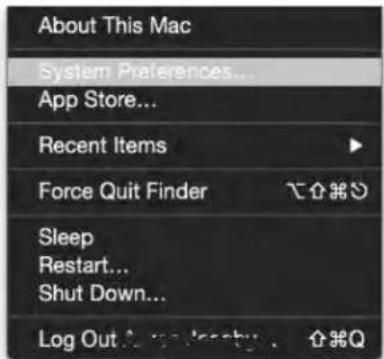
- 单击苹果菜单,从下拉菜单中选择“系统偏好设置”。
- 在 “系统偏好设置” 中,单击 - 声音图标。
- 单击“输入”选项卡,选择“HyperX 7.1 Audio”为默认声音输入。
- 单击“输出”选项卡,选择“HyperX 7.1 Audio”为默认声音输出。
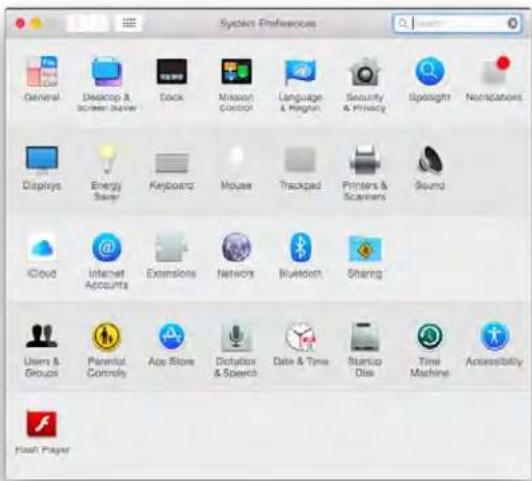
图2-系统偏好设置
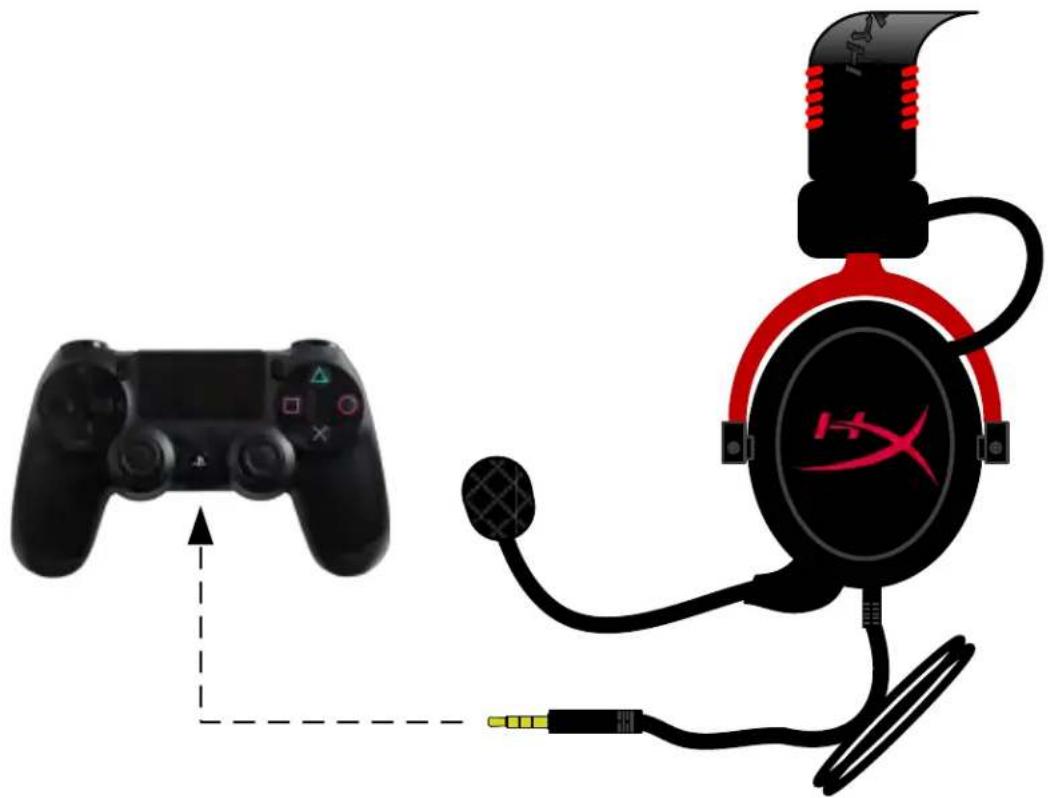
使用方法 (PlayStation® 4)
配合 PlayStation® 4 (PS4®) 使用时,为了取得最佳使用效果,请将耳机插头从 USB 线控上拔下,将耳机的音频插头直接连接到 PS4 游戏控制器,然后按以下步骤操作:
- 打开 PS4® 游戏机。
- 导航至 “Settings Menu” (设置菜单)并选中。
- 突出显示 “Devices” (设备)菜单选项并选中。
- 向下滚动到 “Audio Devices” (音频设备)并选中。
- 选择 “Output to Headphones”(输出到耳机)并选择 “All Audio”(所有音频)。
PlayStation 4
(无需 USB 线控)
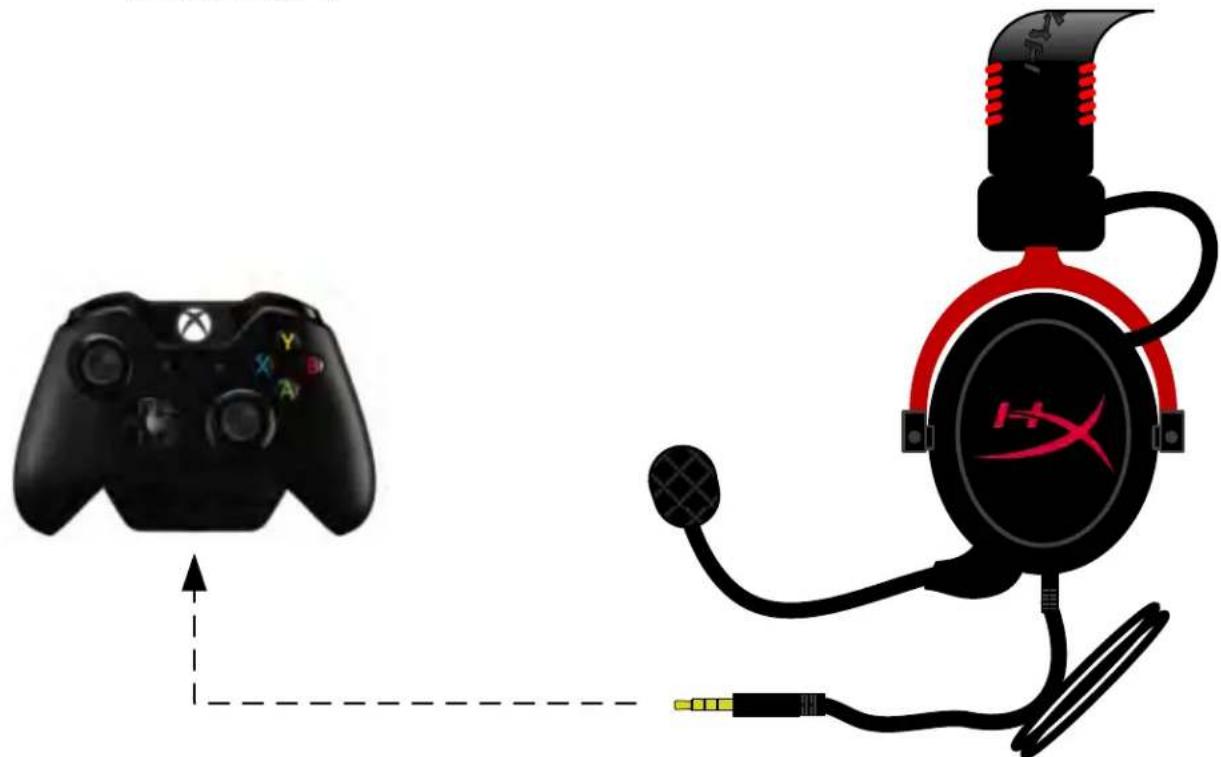
使用方法 (Xbox® One)
要配合 Xbox® One 使用 HyperX Cloud II 耳机,只需将 Xbox One 转接头(需单独购买)插入 Xbox® One 控制器(如下图所示)。此款转接头内置音量控制装置,使用时可取下 HyperX Cloud II 耳机自带的 USB 线控,直接连接 Xbox One 控制器。
Xbox One,需使用控制器适配器
(适配器另售)
(无需 USB 线控)
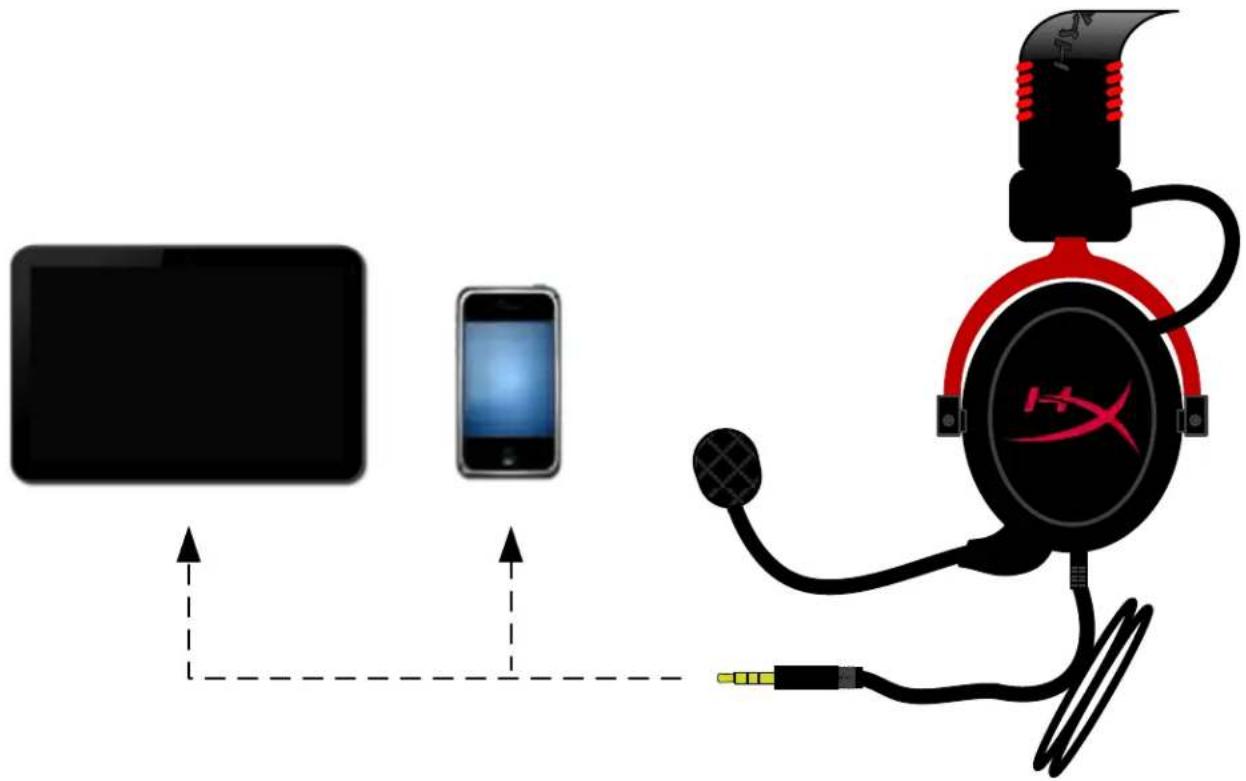
要将 HyperX Cloud II 耳机用于移动设备,请拔下 USB 线控,将 3.5 毫米耳机插头直接连接到耳机或平板电脑的音频插孔。
移动设备(手机/平板电脑)
(无需 USB 线控)
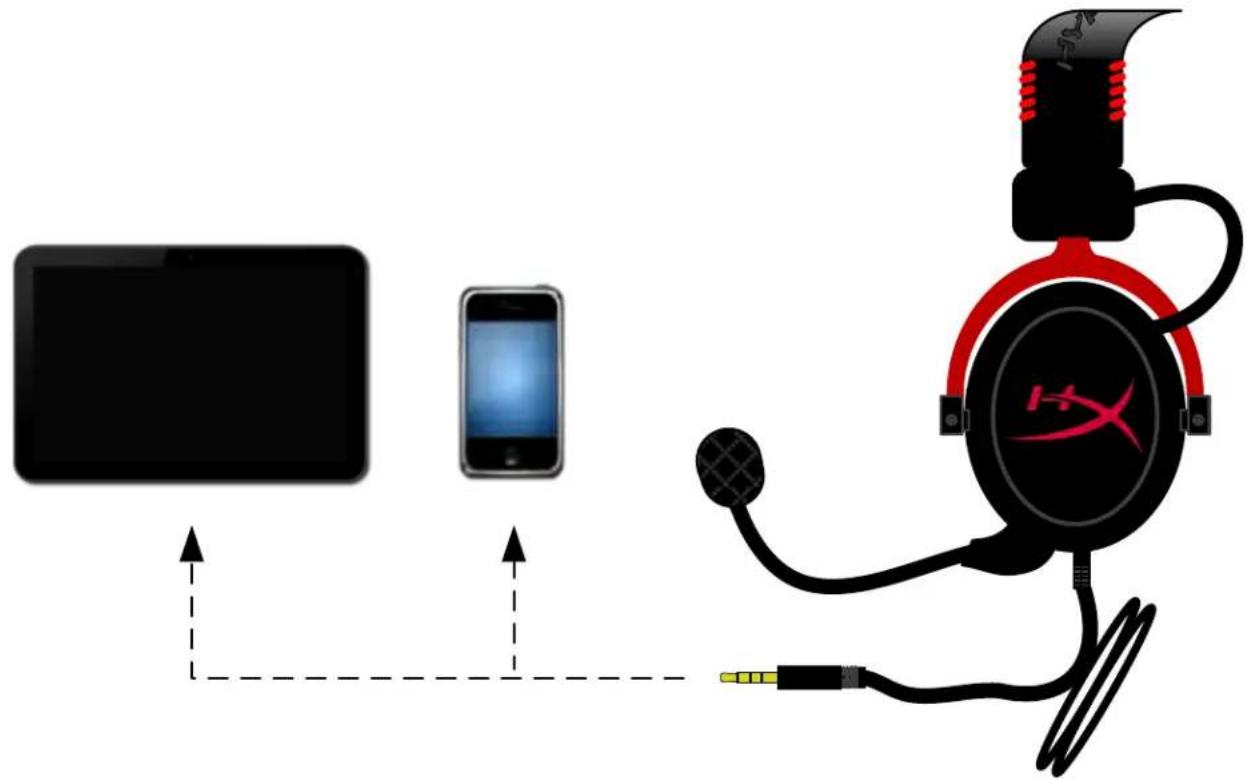
图 1.14 - 用于移动设备(手机或平板电脑)
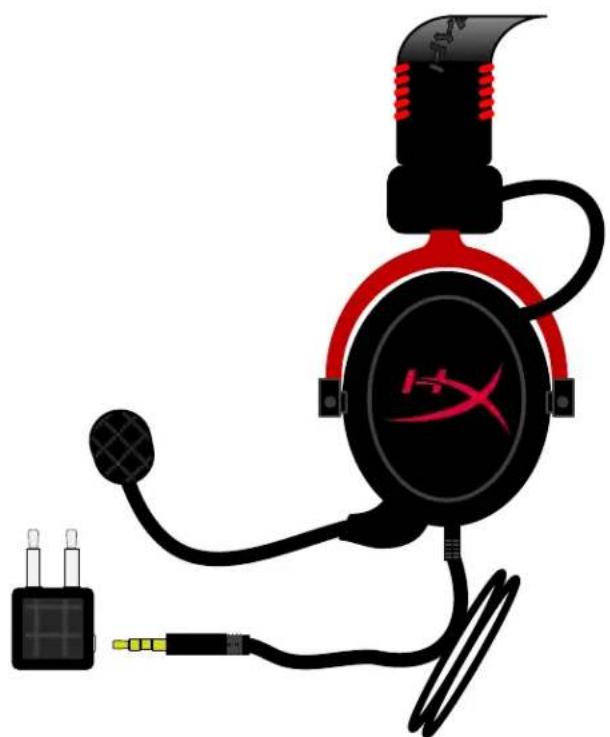
使用方法(飞机专用转接头)
若将 Cloud II 耳机连接到飞机上的插孔,则不使用 USB 线控。只需将耳机音频插头连接到飞机专用转接头(耳机附带),然后直接插入位于座椅扶手前面或内侧的飞机插孔。
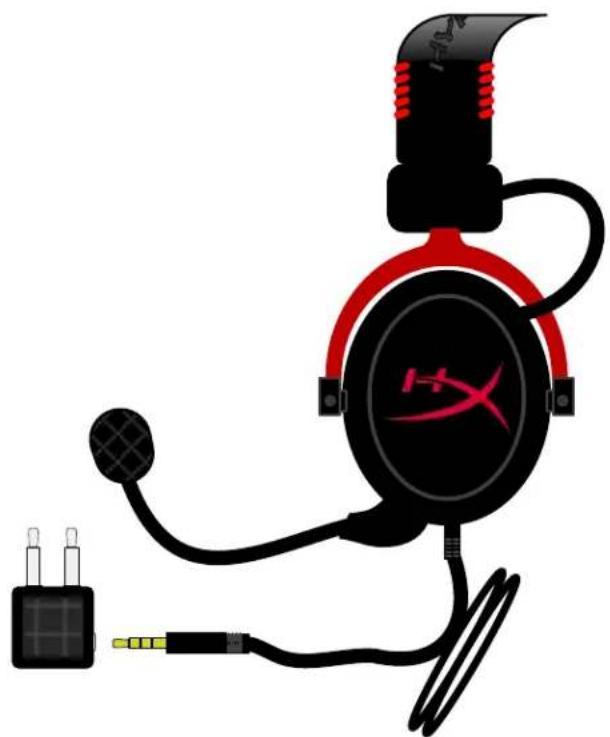
产品型号: KHX-HSCP-GM(金属灰)
KHX-HSCP-PK(粉红)
KHX-HSCP-RD(红)
介绍
HyperX Cloud II (KHX-HSCP-xx) 耳机是一款针对职业电竞设计的高品质通讯装置,不仅拥有高水准的声音表现,而且佩戴舒适,外型更是独树一格。本产品采用可调式加垫皮制头带,并具备可以强化低音重现,降低声音传输损失的封闭式设计。HyperX Cloud II 耳机具有 HiFi 高音质,以及可适应严苛电竞环境的高耐用度设计,并且相容于平板电脑和智能手机,携带使用方便。
本产品包含:
• 1 个 HyperX Cloud II 耳机 • 1 个可拆式麦克风 (连接于耳机上) - 1 组丝绒耳垫 - 1个USB线控装置 - 1 个飞机专用耳机转接头 - 1个网状收纳袋
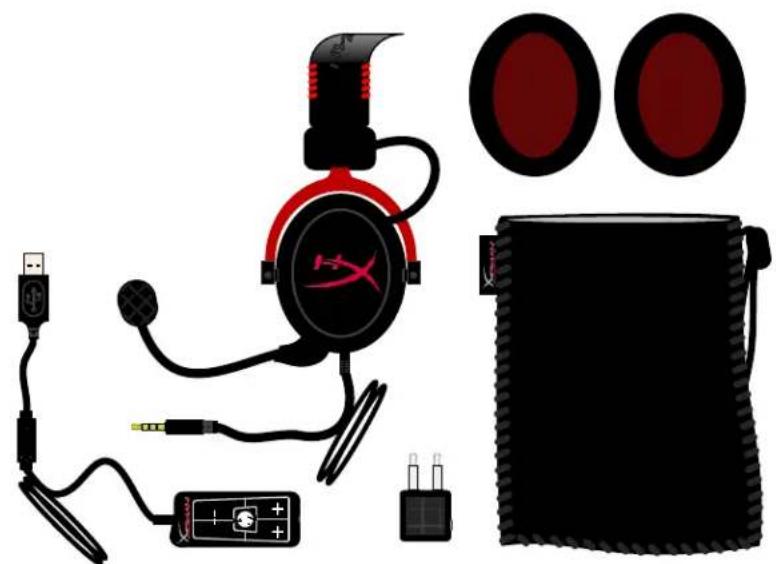
- 53mm 驱动单体,提供 HiFi 绝佳音质 • 15-25 KHz 频率响应(耳机)
- 可拆式麥克風(聆聽音樂時可快速簡便地拆裝)
- 堅固的鋁合金結構,具備高耐用度和穩定性
- 柔軟舒適的加墊皮製頭帶和加墊皮製耳罩 • 強化低音再現和降低聲音傳輸損失的封閉式設計
技術規格:
耳機
• 傳感器類型:動態 53mm(鈦磁鐵) - 作業原理:封閉式 • 頻率響應:15Hz-25KHz(耳機) • 額定阻抗:60 ohm(各系統) - 額定聲壓級:98+/-3dB • T.H.D : < 2% - 功率處理:150mW - 耳機型式:耳罩式 - 阻絕環境噪音:約 20 dBA - 頭帶壓力:5N - 重量(含耳機與纜線):320g • 繕線長度和類型:1m + 2m 延長 • 連接孔:迷你立體聲插座插頭(3.5mm)
麥克風
- 麥克風傳感器類型:電容式(背極)
- 作業原理:壓力梯度
- 指向性型式:心型指向
- 電源供應:AB 供電
- 供電電壓:2V
- 耗電量:最高 0.5mA • 額定阻抗:≤2.2 k ohm +/- 30%
- 開路電壓:20 mV / Pa (f = 1 kHz) • 頻率響應:50 - 18,000 Hz(麥克風) • T.H.D : 2% (f = 1 kHz) • 最大聲壓級:105dB 聲壓級 (THD ≤ 1.0% 於 1KHz)
- 麥克風輸出:-39+/-3dB
- 尺寸:6*5mm • 麥克風桿長度:150mm(包含鵝頸桿部)
- 裹部直徑:6mm
總覽
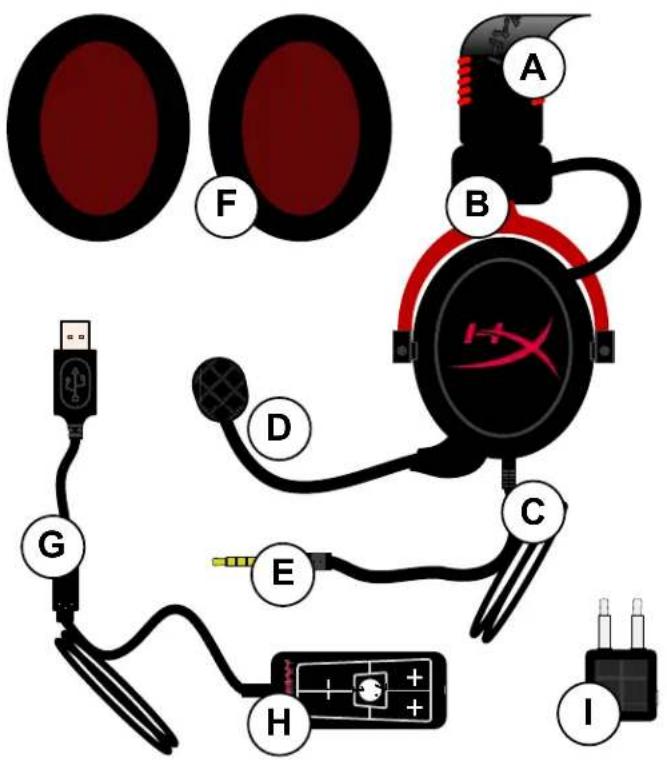
A. 皮製頭帶(含 HyperX 標誌)
B. 頭帶為可調式鋁製結構
C. 連接線(含 3.5 mm 輸入接頭)
D. 可拆式電容式麥克風含可調式蛇管
E. 3.5mm 音源輸入接頭
F. 多附一組耳墊
G. 線控裝置含 USB 接頭和控制器(字母 H)
H. USB 控制器含音量控制鈕和 7.1 音效按鈕
I. 飛機專用轉接頭含 3.5mm 音源接頭和輸入轉接頭
使用方式(直接連接,無控制器)
將您的耳機直接連接到具有 3.5mm 音源接頭的電腦、遊戲主機或其他裝置(手機或平板電腦)。
將耳機的 3.5mm 音源插頭連接至 USB 控制器的輸入插孔。接著使用控制器尾端的 USB 接頭,將 USB 控制器連接至電腦。
為了確保 HyperX Cloud II 為預設的音效裝置,請您依照以下指示設定:
Windows:
- 打開〔控制台〕,選擇〔硬體和音效〕,然後選擇〔音效〕。
- 如果目前預設的音效裝置不是「HyperX 7.1 Audio」,請在選項上按右鍵,並選擇「設為預設裝置」。
- 一個綠色的核取符號將顯示於預設的音效裝置旁。
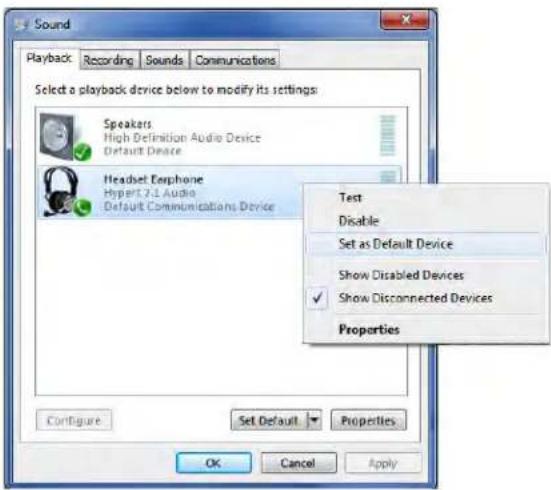
圖 2-在預設音效上按滑鼠右鍵 圖 3-預設音效裝置
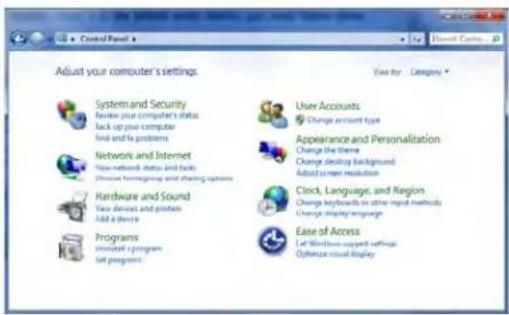
有關耳機的麥克風部分設定,請於「錄製」分頁下重複相同的步驟(同樣位於〔控制台〕的〔音效〕程式中。)
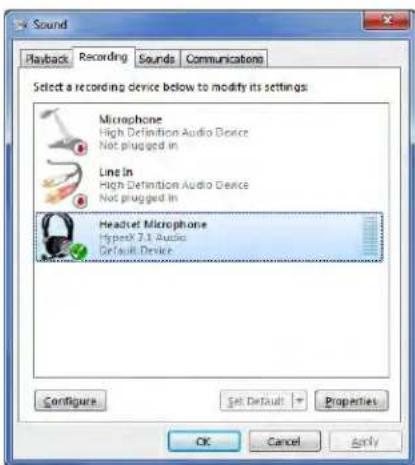
為了確保 HyperX Cloud II 為預設的音效裝置,請您依照以下指示設定:
Mac:
- 按下 Apple 選單,並於下拉式選單中選取〔系統偏好設定〕。
- 在〔系統偏好設定〕中,按一下〔聲音〕圖示。
- 按一下〔輸入〕分頁,並選取“HyperX 7.1 Audio”為預設聲音輸出。
- 按一下〔輸入〕分頁,並選取“HyperX 7.1 Audio”為預設聲音輸出。
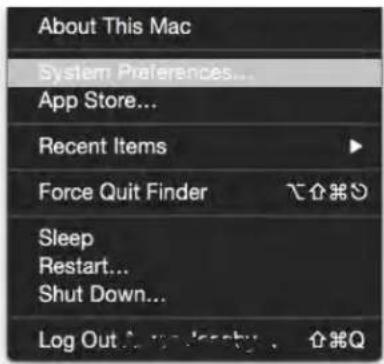
使用方式(PlayStation® 4)
為了要在 PlayStation® 4 (PS4®) 上發揮本產品的功能,請從 USB 控制器上拔除耳機插頭,並將耳機的音源插頭直接連接至 PS4 遊戲控制器,然後依照以下步驟設定:
- 開啟您的 PS4® 遊戲主機。
- 移至〔設定〕並選取此項目。
- 移至〔裝置〕並選取此項目。
- 向下滑動至〔聲音裝置〕並選取此項目。
- 選擇〔輸出至耳機〕,然後選取〔所有聲音〕。
PlayStation 4
(不需要 USB 控制器)
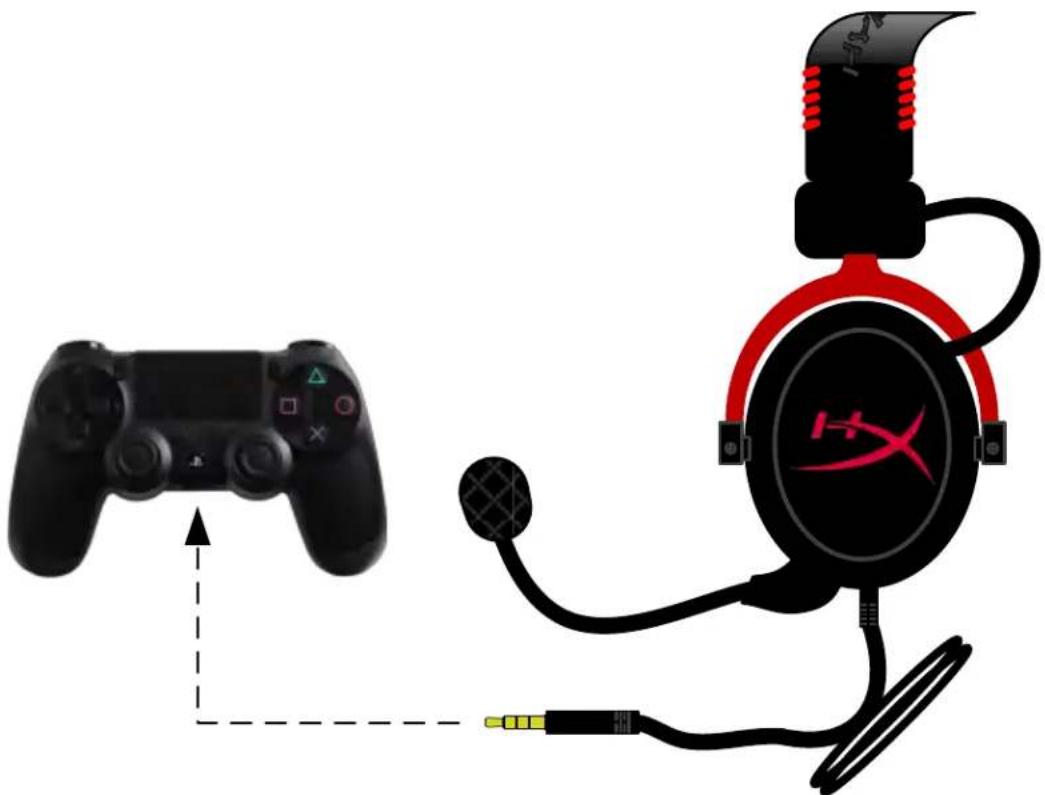
HyperX Cloud II 與 PS4®
使用方式(Xbox® One)
如果您要將 HyperX Cloud II 耳機使用於 Xbox® One,您需要 Xbox One 轉接器(需另行購買)以連接 Xbox® One 控制器(如下圖所示)。因為此轉接器內建了音量控制功能,您可以把 HyperX Cloud II 耳機隨附的 USB 控制器拆下,然後直接連接至 Xbox One 控制器。
Xbox One,需要控制器轉接器
(需另行購買轉接器)
(不需要 USB 控制器)
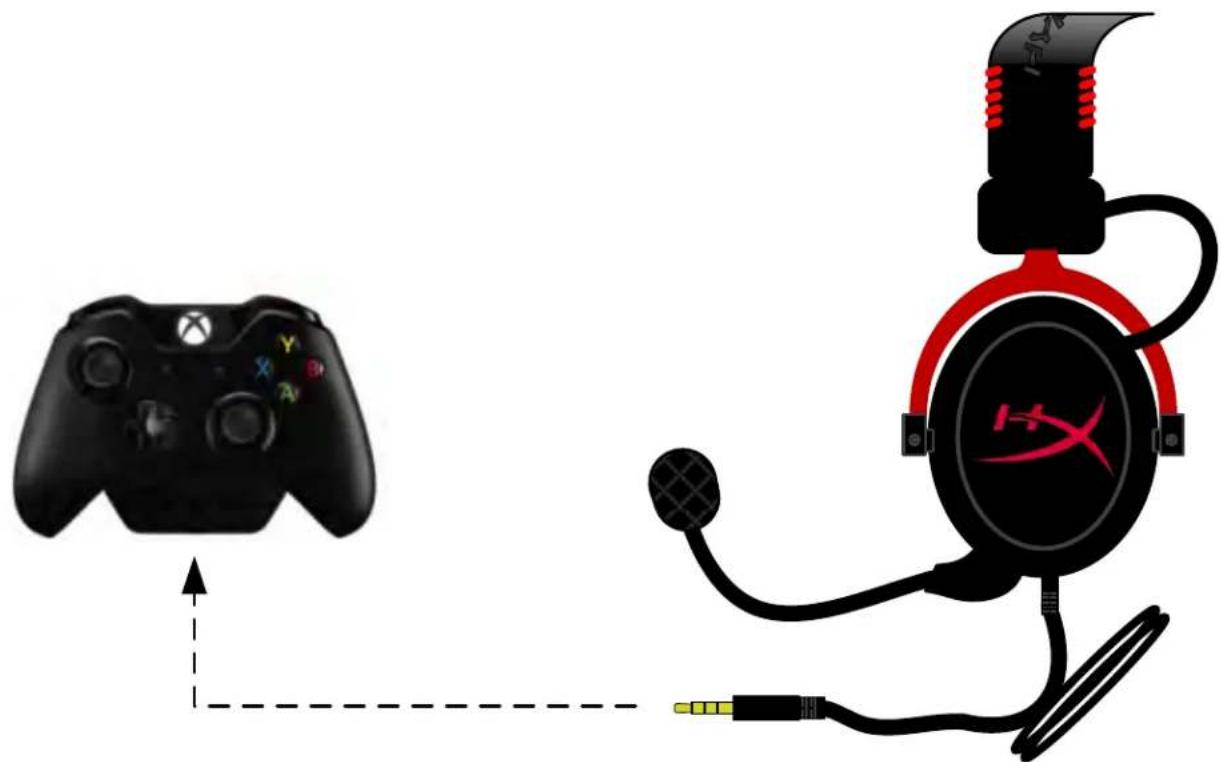
如果您要在行動裝置上使用 HyperX Cloud II 耳機,請拔除 USB 控制器,然後將 3.5mm 耳機插頭直接插入您手機或平板電腦上的音源插孔。
行動裝置(手機/平板電腦)
(不需要 USB 控制器)
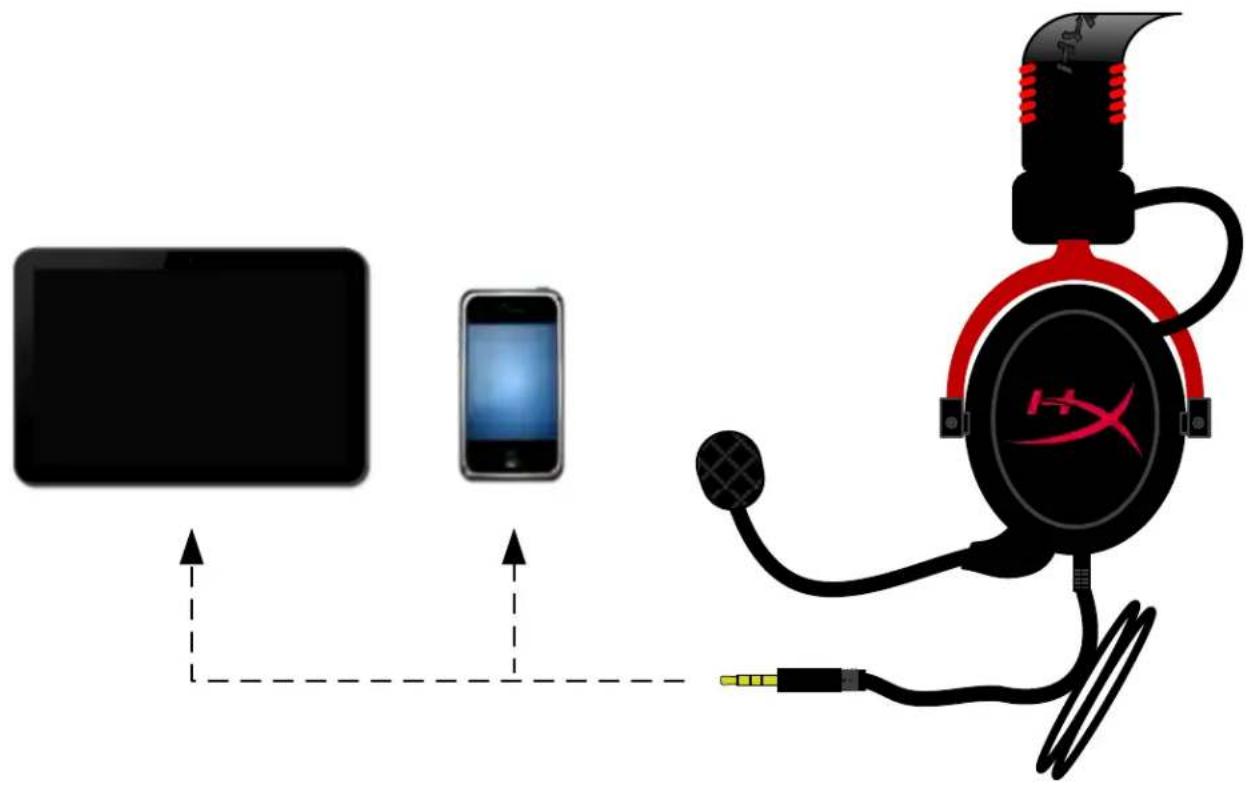
图 1.14—用于移动设备(手机或平板电脑)
使用方法(飞机专用转接头)
如果您要将 Cloud II 耳机连接至飞机专用插孔,则无需使用 USB 控制器。只需将耳机音频插头连接至飞机专用转接头(随耳机包装附带),然后将其插入位于座椅扶手前方或内侧的飞机专用插孔。


品牌 : HYPERX
型号 : HyperXCloud II
类别 : 耳机