
HyperXCloud II - Tai nghe HYPERX - Hướng dẫn sử dụng miễn phí
Tìm hướng dẫn sử dụng thiết bị miễn phí HyperXCloud II HYPERX ở định dạng PDF.

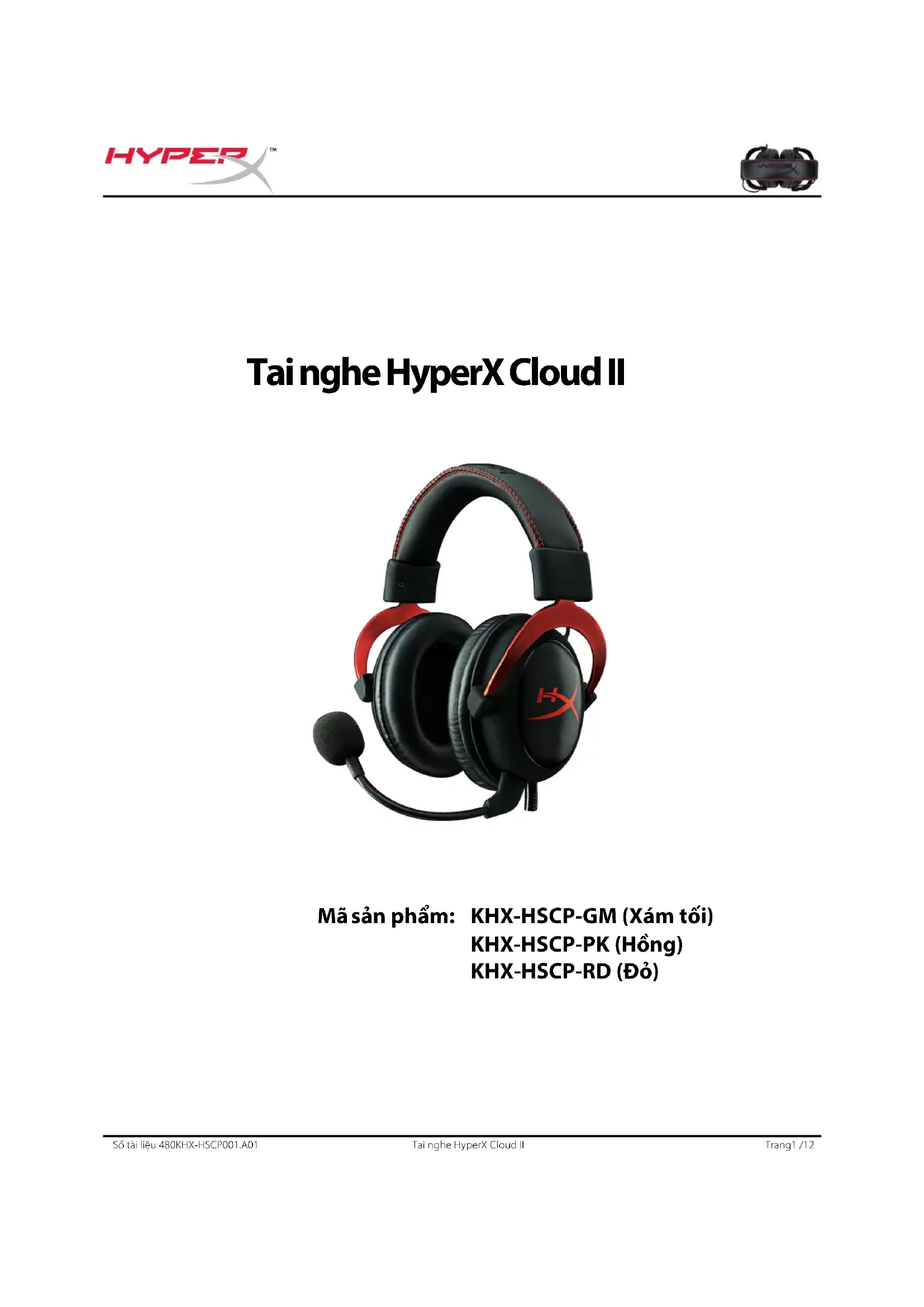


| Thương hiệu | HyperX |
| Mẫu mã | HyperX Cloud II |
| Danh mục | Tai nghe chơi game |
| Loại đầu dò | Động lực Ø 53 mm với nam châm neodymium |
| Đáp ứng tần số (tai nghe) | 15 Hz - 25 kHz |
| Trở kháng danh nghĩa | 60 Ω mỗi hệ thống |
| Mức áp suất âm thanh (SPL) | 98 ± 3 dB |
| Méo hài tổng (THD) | < 2 % |
| Trọng lượng (có mic và cáp) | 320 g |
| Loại micro | Tụ điện electret |
| Sơ đồ cực của micro | Cardioid |
| Đáp ứng tần số (micro) | 50 Hz - 18 kHz |
| Kết nối | Jack 3.5 mm (tai nghe) + USB (hộp điều khiển) |
| Chiều dài cáp | 1 m (tai nghe) + 2 m (kéo dài) |
| Tương thích | PC, PS4, Xbox One (có bộ chuyển đổi), thiết bị di động |
| Giảm tiếng ồn thụ động | Khoảng 20 dBA |
| Thoải mái | Đệm đầu da có đệm, đệm tai bao quanh |
| Micro có thể tháo rời | Có, với cần linh hoạt |
| Phụ kiện đi kèm | Hộp điều khiển USB, bộ chuyển đổi máy bay, đệm tai dự phòng (nhung), túi lưới |
| Bảo dưỡng | Lau sạch đệm tai bằng khăn mềm và khô |
Câu hỏi thường gặp - HyperXCloud II HYPERX
Câu hỏi của người dùng về HyperXCloud II HYPERX
0 câu hỏi về thiết bị này. Trả lời những câu bạn biết hoặc đặt câu hỏi riêng.
Đặt câu hỏi mới về thiết bị này
Tải xuống hướng dẫn cho thiết bị của bạn Tai nghe ở định dạng PDF miễn phí! Tìm hướng dẫn của bạn HyperXCloud II - HYPERX và lấy lại thiết bị điện tử của bạn. Trên trang này được đăng tải tất cả các tài liệu cần thiết để sử dụng thiết bị của bạn. HyperXCloud II thương hiệu HYPERX.
HƯỚNG DẪN NGƯỜI DÙNG HyperXCloud II HYPERX
Mã sản phẩm: KHX-HSCP-GM (Xám tối) KHX-HSCP-PK (Hồng) KHX-HSCP-RD (Đỏ)
Giới thiệu
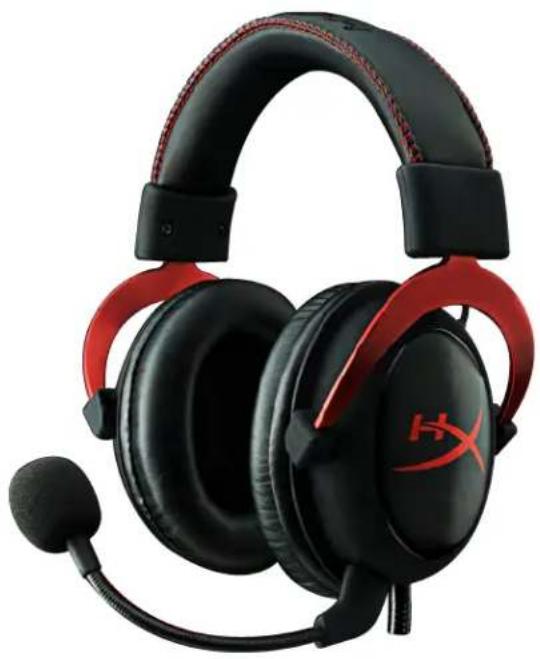
Được tối ưu cho việc chơi game chuyên nghiệp, Bộ tai nghe HyperX Cloud II (KHX-HSCP-xx) là một thiết bị liên lạc chất lượng cao mang đến cho bạn âm thanh tuyệt hảo, phong cách độc đáo và sự tiện nghi tuyệt vời. Bộ tai nghe này sử dụng một dây đeo phủ chất liệu giả da, lót đệm mềm và có phần chụp tai được thiết kế đóng kín nhằm nâng cao khả năng tái tạo âm trầm cũng như giảm thiểu việc âm thanh bị lọt ra ngoài. Tai nghe HyperX Cloud II có khả năng phát âm thanh HiFi và có kết cấu chắc chắn cho môi trường chơi game khắc nhiệt nhất, đồng thời tương thích với máy tính bảng và điện thoại thông minh để sử dụng di động.
Bộ tai nghe bao gồm:
• 1 Tai nghe HyperX Cloud II • 1 micro có thể tháo rời (gắn kèm với tai nghe) • 1 bộ lót tai bằng nhung dự phòng • 1 Hộp điều khiển USB • 1 bộ chuyển đổi tai nghe trên máy bay • 1 Túi đựng
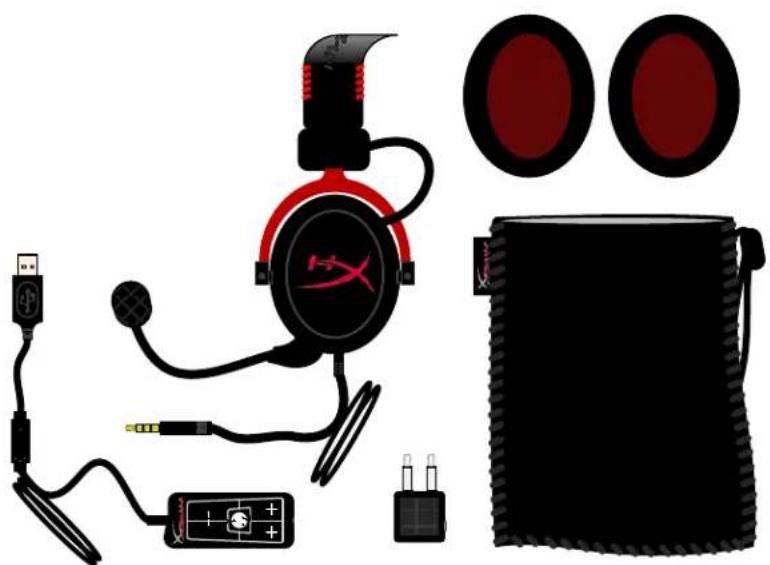
Các phụ kiện bên trong gói sản phẩm
Đặc điểm:
- Loa thành phần 53mm có khả năng phát âm thanh Hi-Fi mang đến chất lượng âm thanh tuyệt hảo • Đáp tuyến tần số 15-25 KHz (tai nghe)
- Micro có thể tách rời (tháo lắp nhanh chóng và dễ dàng khi bạn chỉ muốn nghe nhạc)
- Kết cấu nhôm chắc chắn mang lại độ bền và tính ổn định cao • Dây đeo được phủ chất liệu giả da lót đệm siêu mềm và phần chụp tai được phủ chất liệu giả da • Thiết kế phần chụp tai đóng kín nhằm tăng cường khả năng tái tạo âm trầm và ngăn không cho âm thanh lọt ra ngoài
Thông số kỹ thuật:
Tai nghe
- Loại bộ biến năng: động ∅ 53mm với nam châm đất hiếm • Nguyên tắc hoạt động: Đóng • Đáp tuyến tần số: 15Hz-25KHz (tai nghe)
- Trở kháng danh nghĩa: 60 ohm mỗi hệ thống • Ngưỡng áp suất âm (SPL) danh nghĩa: 98+/-3dB • Tổng độ biến dạng sóng hài (T.H.D): < 2% • Công suất sử dụng: 150mW
- Phương thức truyền âm thanh tới tai: Chụp đầu • Độ giảm tiếng ồn xung quanh: khoảng 20 dBA • Áp lực dây đeo: 5 N
- Trọng lượng bao gồm micro và dây cáp: 320g • Độ dài và loại dây cáp: 1m + 2m dây nối dài • Kết nối: Giắc cắm mini stereo (3.5mm)
Micro:
- Loại bộ biến năng: Tụ (micro điện dung ở phía sau) • Nguyên tắc hoạt động: Gradient áp suất • Tính định hướng: Cardioid
- Nguồn điện: Nguồn AB • Điện áp cung cấp: 2V • Mức tiêu thụ dòng điện: Tối đa 0.5 mA • Trở kháng danh nghĩa: ≤2.2 kΩ ±30% • Điện áp mạch hở với f = 1 kHz: 20 mV/Pa • Đáp tuyến tần số: 50 - 18.000 Hz (micro) • Tổng độ biến dạng sóng hài (THD): 2% với f = 1 kHz
- Ngưỡng áp suất âm (SPL) tối đa: 105dB SPL (THD ≤ 1.0% với 1kHz) • Công suất micro: -39±3dB • Kích thước: 6*5mm • Độ dài cần micro: 150mm (bao gồm cả cản) • Đường kính capsule: 6mm
Khái quát
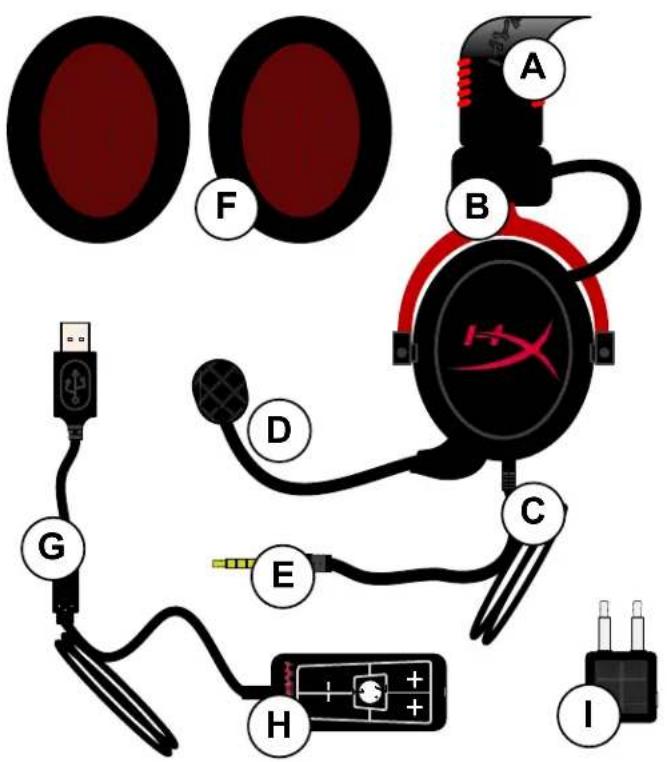
A. Dây chụp đầu bằng chất liệu giả da có logo HyperX B. Tay gạt bằng nhôm để điều chỉnh dây chụp đầu C. Dây cáp đi kèm với giắc đầu vào 3.5mm D. Micro có thể tháo rời với tay gạt và tụ có thể điều chỉnh E. Giắc đầu vào âm thanh 3.5mm F. Một bộ lót tai bổ sung G. Dây cáp hộp điều khiển kèm đầu nối USB và hộp điều khiển (chữ H) H. Hộp điều khiển USB kèm bộ điều khiển âm lượng và nút âm thanh 7.1 I. Bộ chuyển đổi trên máy bay với giắc âm thanh 3.5mm và giắc chuyển đổi đầu vào
Sử dụng (kết nối trực tiếp) không cần hộp điều khiển
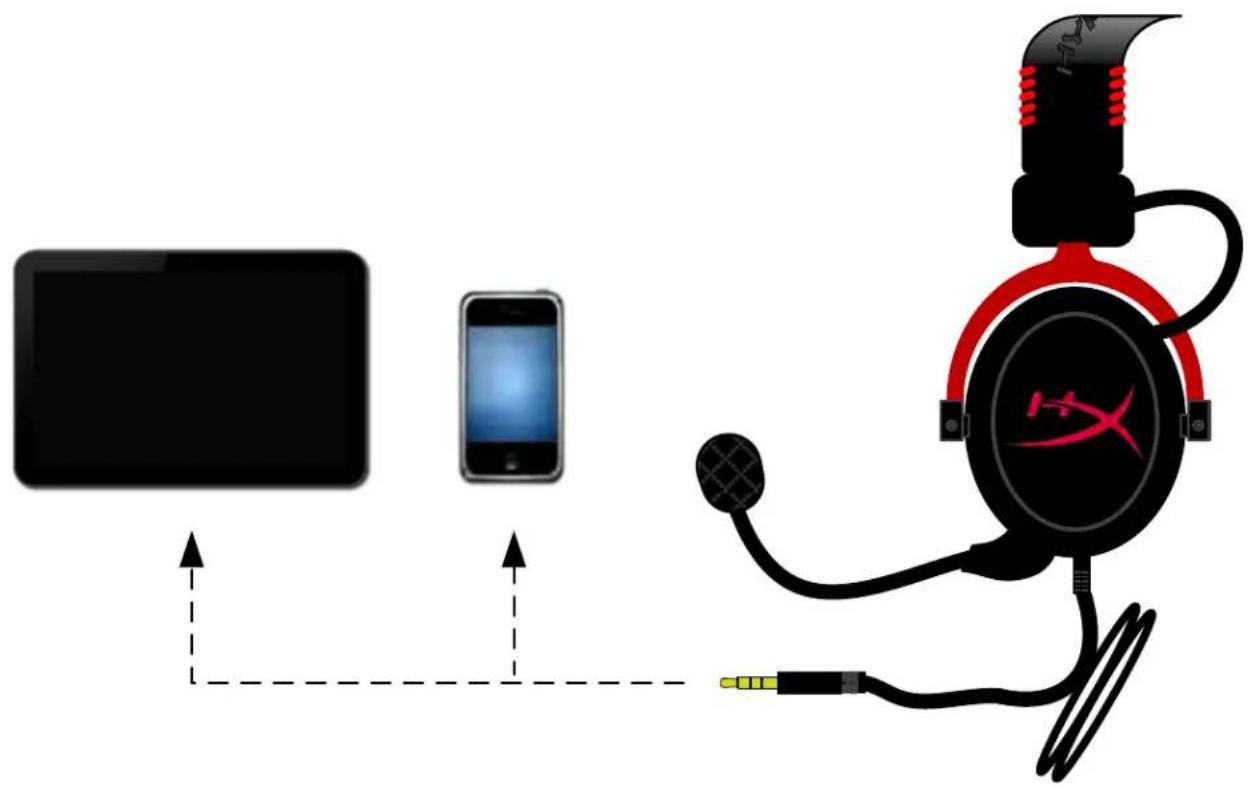
Kết nối tai nghe trực tiếp với máy tính, thiết bị chơi game hoặc các thiết bị khác (điện thoại hoặc máy tính bảng) có giắc âm thanh 3.5mm.
Sử dụng (với Hộp điều khiển)
Kết nối giắc âm thanh 3.5mm của tai nghe với giắc đầu vào trên hộp điều khiển USB. Sau đó, hộp điều khiển USB kết nối với máy tính bằng đầu nối USB ở đầu của hộp điều khiển.
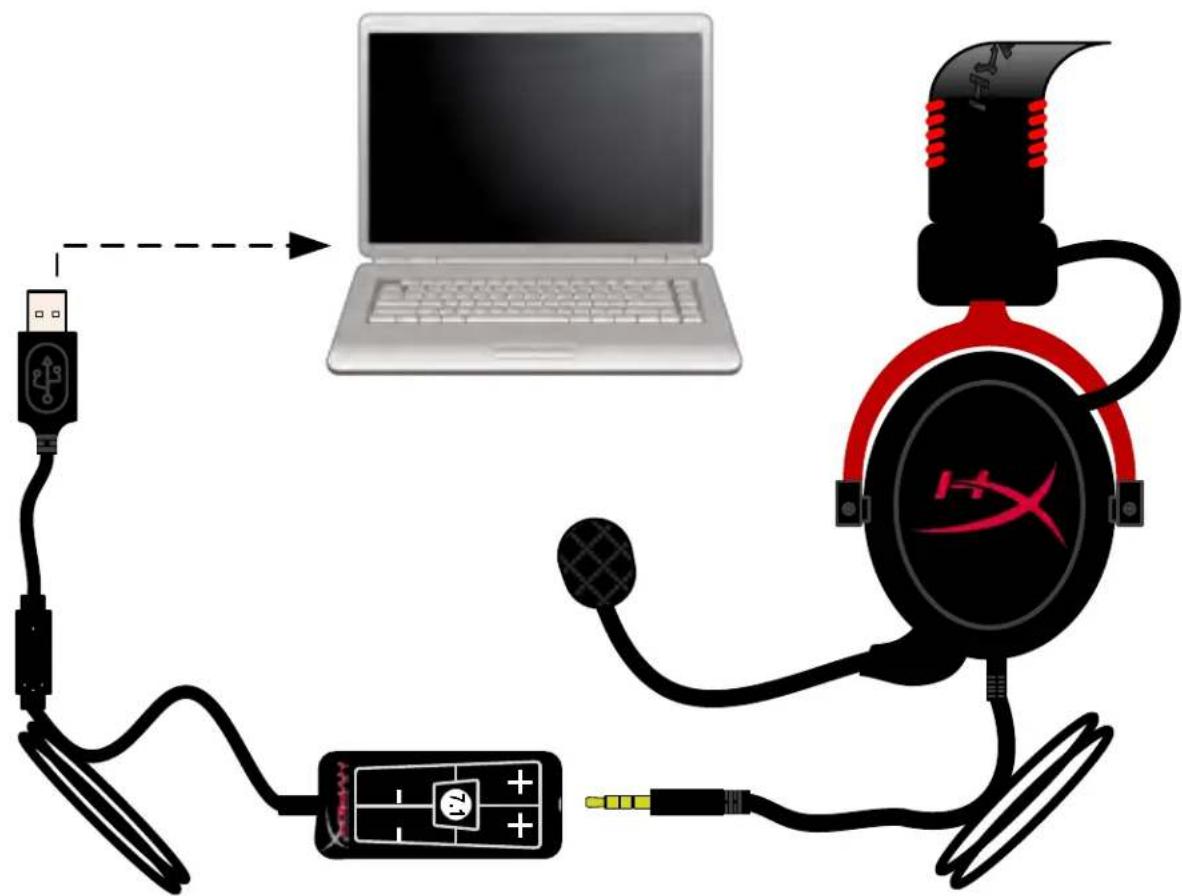
Sử dụng hộp điều khiển
Để đảm bảo HyperX Cloud II là thiết bị âm thanh mặc định, bạn phải tuân theo những hướng dẫn này:
Đối với máy Windows:
- Mở Control Panel (Bảng điều khiển) và chọn Hardware and Sound (Phần cứng và Âm thanh) rồi chọn Sound (Âm thanh).
- Nếu "HyperX 7.1 Audio" hiện không phải là thiết bị âm thanh mặc định, nhấp chuột phải vào tùy chọn và chọn "Set as Default Device."
- Phải có dấu kiểm màu xanh bên cạnh thiết bị âm thanh mặc định.
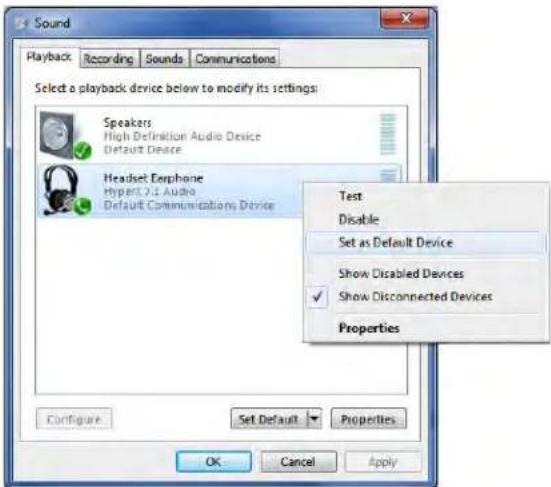
Hình 2 - Nhấp chuột phải vào âm thanh mặc định
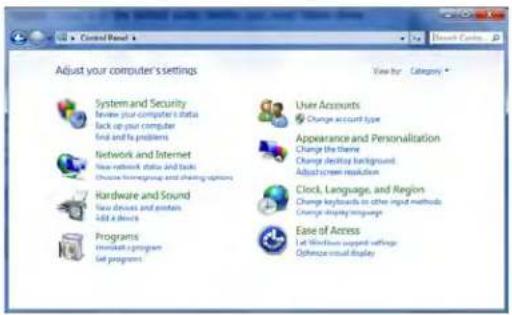
Hình 1 – Băng điều khiển
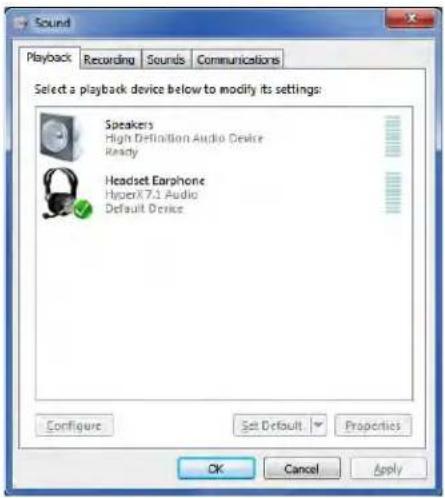
Hình 3 - Thiết bị âm thanh mặc định
Lặp lại các bước tương tự đối với phần micro của tai nghe, nằm dưới tab "Recording" (cũng có thể thấy trong chương trình Sound trong Control Panel).
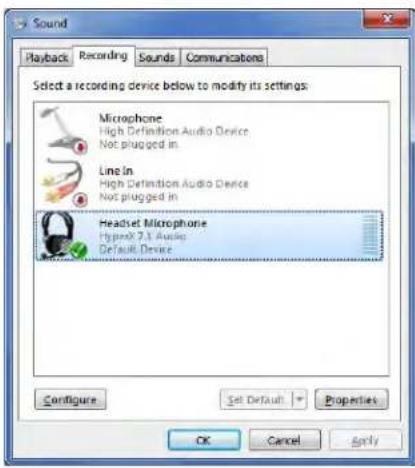
Để đảm bảo HyperX Cloud II là thiết bị âm thanh mặc định, bạn phải tuân theo những hướng dẫn này:
Đối với máy Mac:
- Nhấp vào danh mục Apple và chọn "System Preferences" từ danh mục thả xuống.
- Trong "System Preferences", nhấp vào biểu tượng "Sound".
- Nhấp vào tab Input và chọn "HyperX 7.1 Audio" để có đầu vào âm thanh mặc định.
- Nhấp vào tab Output và chọn "HyperX 7.1 Audio" để có đầu ra âm thanh mặc định.
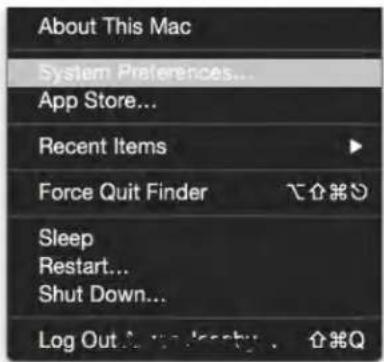
Hình 1 - Danh mục Apple
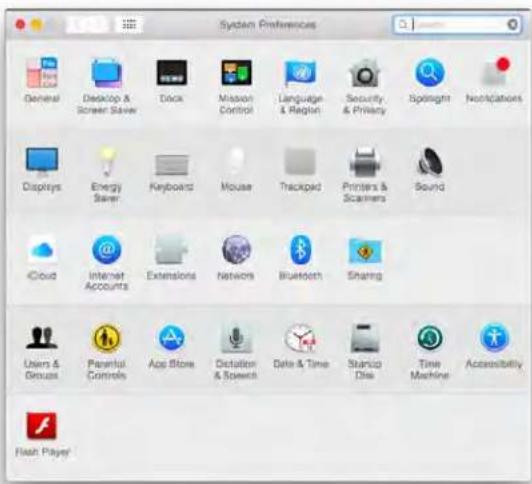
Hình 2 – System Preferences
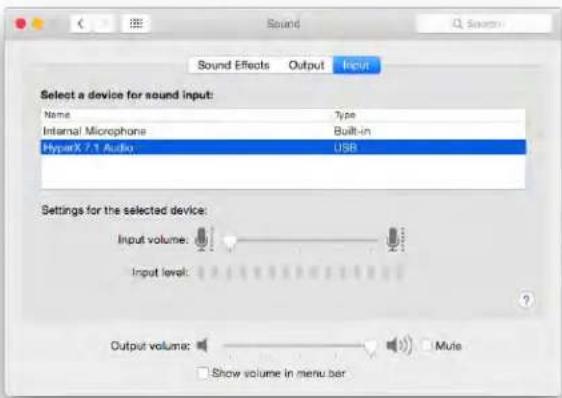
Hình 3 – Sound Preferences
Sử dụng (PlayStation® 4)
Để sử dụng tối ưu với PlayStation® 4 (PS4®), tháo giắc tai nghe ra khỏi hộp điều khiển USB và kết nối trực tiếp giắc âm thanh vào thiết bị chơi game PS4 và tuân theo các bước sau:
- Bật máy chơi game PS4®.
- Điều hướng tới danh mục Setting (Cài đặt) và chọn.
- Đánh dấu tùy chọn danh mục 'Devices (Thiết bị)' và chọn.
- Cuộn xuống 'Audio Devices (Thiết bị âm thanh)' và chọn.
- Chọn 'Output to Headphones (Đầu ra tai nghe)' và chọn 'All Audio (Tất cả âm thanh)'.
PlayStation 4
(Không cần hộp điều khiển USB)
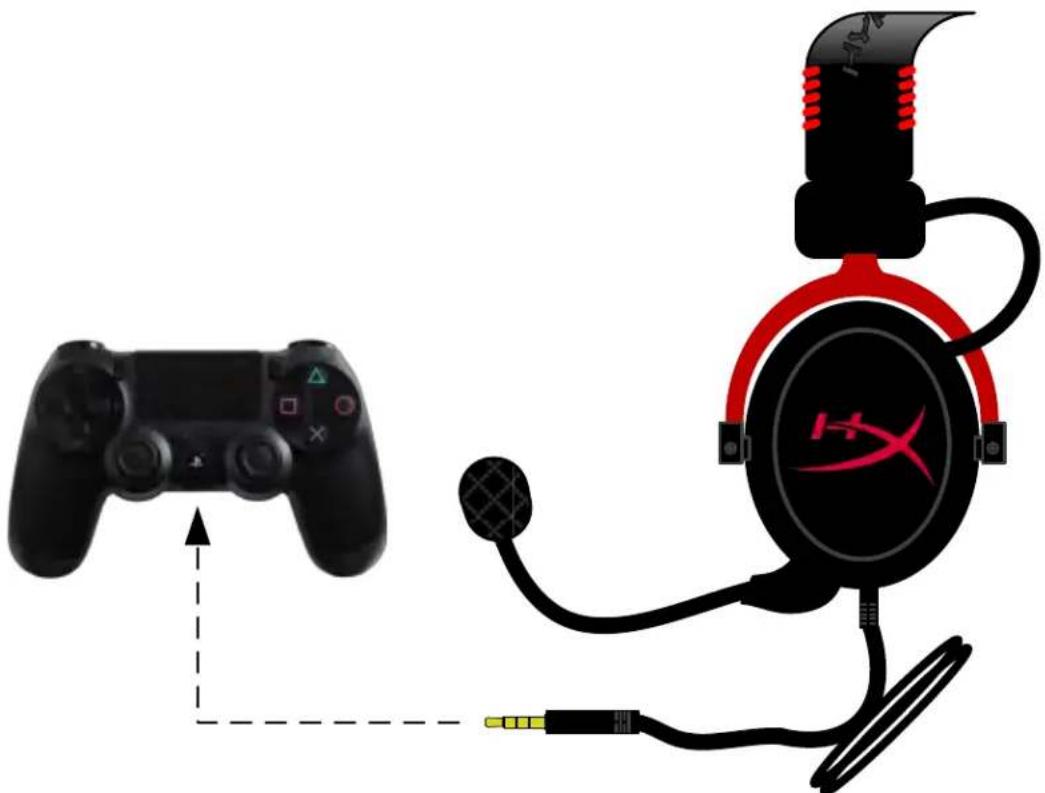
HyperX Cloud II với PS4®
Sử dụng (Xbox® One)
Để sử dụng tai nghe HyperX Cloud II với Xbox® One, bạn sẽ cần bộ điều hợp Xbox One (được bán riêng) cắm vào bộ điều khiển Xbox® One (như hình bên dưới). Do bộ điều hợp có tích hợp điều khiển âm lượng, bạn sẽ tháo hộp điều khiển USB (đi kèm tai nghe HyperX Cloud II) và kết nối trực tiếp với bộ điều khiển Xbox One.
Cần phải có bộ điều hợp cho bộ điều khiển Xbox One
(Bộ chuyển đổi được bán riêng)
(Không cần hộp điều khiển USB)
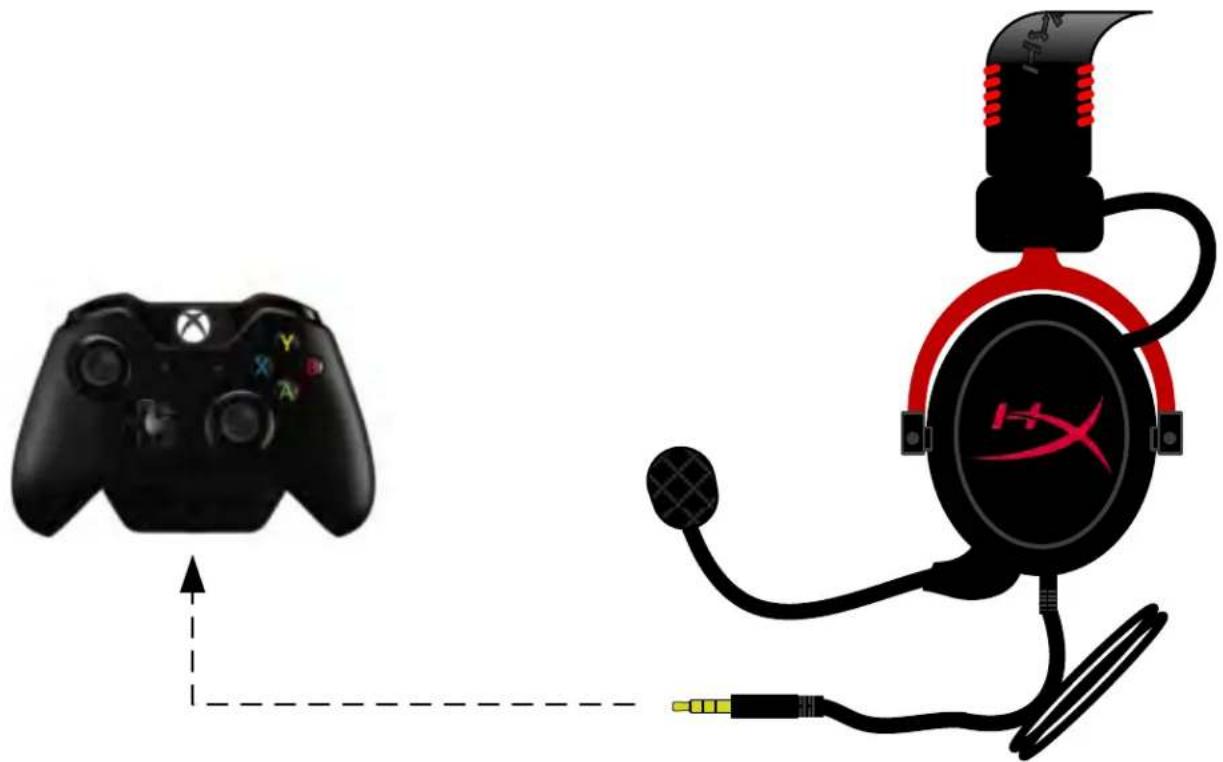
Sử dụng với Xbox ® One
Sử dụng với thiết bị di động (Điện thoại hoặc máy tính bảng)
Để sử dụng tai nghe HyperX Cloud II với thiết bị di động, tháo hộp điều khiển USB và cắm trực tiếp giắc tai nghe 3.5mm vào giắc âm thanh trên điện thoại hoặc máy tính bảng.
Thiết bị di động (Điện thoại / Máy tính bảng)
(Không cần hộp điều khiển USB)
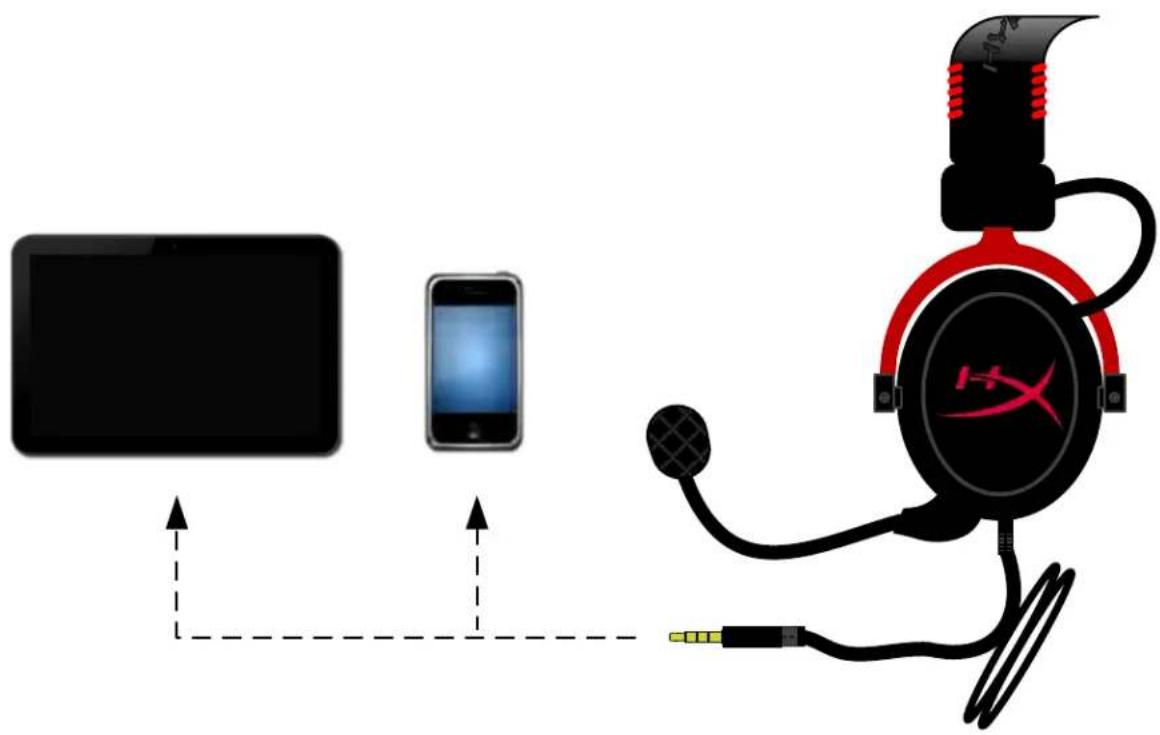
Hình 1.14 – Sử dụng với thiết bị di động (điện thoại hoặc máy tính bảng)
Sử dụng với Bộ chuyển đổi trên máy bay
Nếu bạn đang kết nối tai nghe Cloud II với giắc cắm trên máy bay, bạn sẽ không sử dụng hộp điều khiển USB. Chỉ cần cắm giắc âm thanh tai nghe vào bộ chuyển đổi trên máy bay (đi kèm với tai nghe) và cắm trực tiếp vào giắc cắm trên máy bay ở phía trước hoặc bên trong tay ghế.
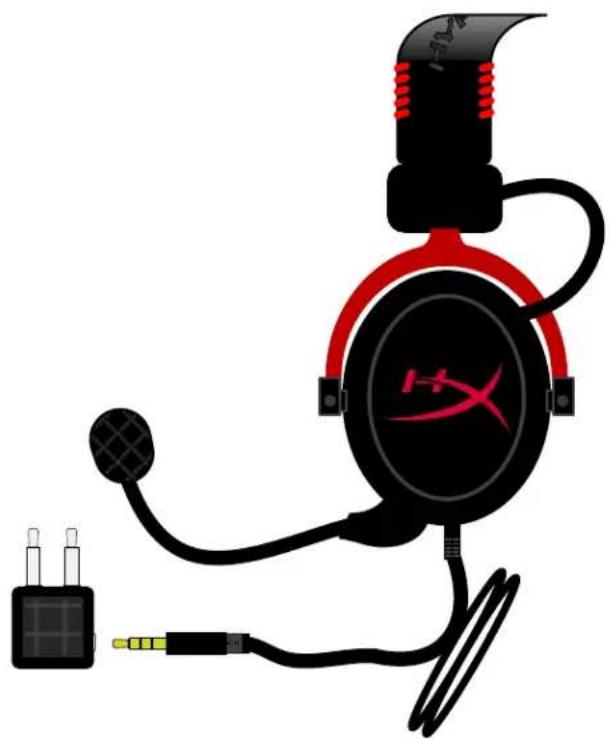
Kết nối với giắc cắm trên máy bay
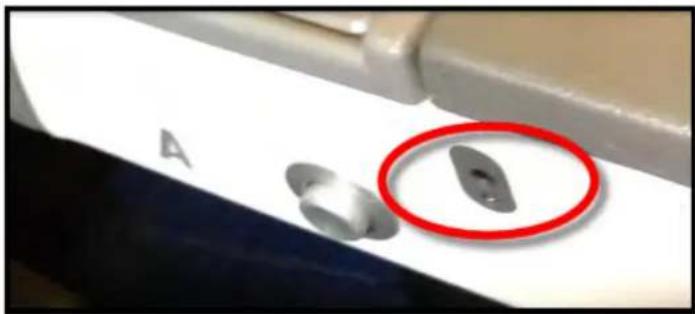
Hình 1.9 – Giắc đầu vào trên ghế máy bay (Tay ghế)

- GIỚI THIỆU
- BỘ TAI NGHE BAO GỒM
- ĐẶC ĐIỂM
- THÔNG SỐ KỸ THUẬT
- TAI NGHE
- MICRO
- KHÁI QUÁT
- SỬ DỤNG (KẾT NỐI TRỰC TIẾP) KHÔNG CẦN HỘP ĐIỀU KHIỂN
- SỬ DỤNG (VỚI HỘP ĐIỀU KHIỂN)
- ĐỂ ĐẢM BẢO HYPERX CLOUD II LÀ THIẾT BỊ ÂM THANH MẶC ĐỊNH, BẠN PHẢI TUÂN THEO NHỮNG HƯỚNG DẪN NÀY
- ĐỐI VỚI MÁY WINDOWS
- SỬ DỤNG (PLAYSTATION® 4)
- PLAYSTATION
- SỬ DỤNG (XBOX® ONE)
- CẦN PHẢI CÓ BỘ ĐIỀU HỢP CHO BỘ ĐIỀU KHIỂN XBOX ONE
- SỬ DỤNG VỚI THIẾT BỊ DI ĐỘNG (ĐIỆN THOẠI HOẶC MÁY TÍNH BẢNG)
- THIẾT BỊ DI ĐỘNG (ĐIỆN THOẠI / MÁY TÍNH BẢNG)
- SỬ DỤNG VỚI BỘ CHUYỂN ĐỔI TRÊN MÁY BAY
Thương hiệu : HYPERX
Mẫu : HyperXCloud II
Danh mục : Tai nghe