
HyperXCloud II - イヤフォン HYPERX - 無料のユーザーマニュアル
デバイスのマニュアルを無料で見つける HyperXCloud II HYPERX PDF形式.

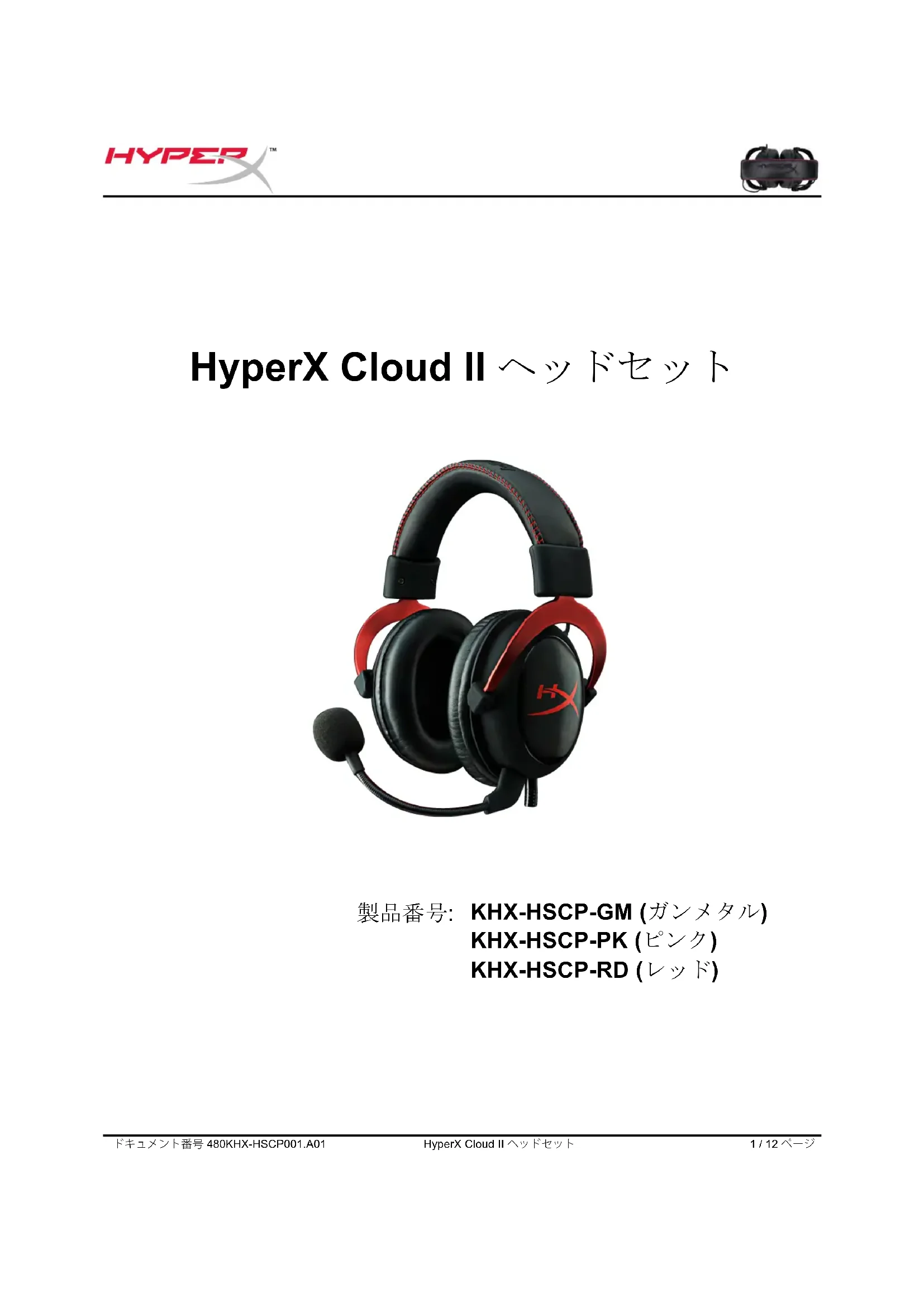


| ブランド | HyperX |
| モデル | HyperX Cloud II |
| カテゴリ | ゲーミングヘッドセット |
| トランスデューサータイプ | ネオジム磁石搭載ダイナミック型Ø53mm |
| 周波数特性(ヘッドホン) | 15Hz~25kHz |
| 公称インピーダンス | 60Ω(システム) |
| 音圧レベル(SPL) | 98±3dB |
| 全高調波歪率(THD) | <2% |
| 重量(マイク・ケーブル含む) | 320g |
| マイクタイプ | エレクトレットコンデンサー |
| マイク指向特性 | カーディオイド |
| 周波数特性(マイク) | 50Hz~18kHz |
| 接続方式 | 3.5mmジャック(ヘッドセット)+ USB(コントロールボックス) |
| ケーブル長 | 1m(ヘッドセット)+ 2m(延長ケーブル) |
| 対応機種 | PC、PS4、Xbox One(アダプター使用)、モバイルデバイス |
| パッシブノイズリダクション | 約20dBA |
| 快適性 | レザー製パッド入りヘッドバンド、耳を包み込むイヤーパッド |
| 取り外し可能なマイク | はい、フレキシブルアーム付き |
| 付属品 | USBコントロールボックス、航空機用アダプター、交換用イヤーパッド(ベロア)、メッシュポーチ |
| お手入れ | イヤーパッドは柔らかい乾いた布で拭いてください |
よくある質問 - HyperXCloud II HYPERX
ユーザーの質問 HyperXCloud II HYPERX
0 質問 この機器について。知っているものに答えるか、ご自身の質問をしてください。
この機器について新しい質問をする
デバイスの取扱説明書をダウンロード イヤフォン 無料でPDF形式で!マニュアルを見つける HyperXCloud II - HYPERX 電子デバイスをもとに戻しましょう。このページにはデバイスの使用に必要なすべての書類が掲載されています。 HyperXCloud II ブランド HYPERX.
使用説明書 HyperXCloud II HYPERX
HyperX Cloud II ヘッドセット
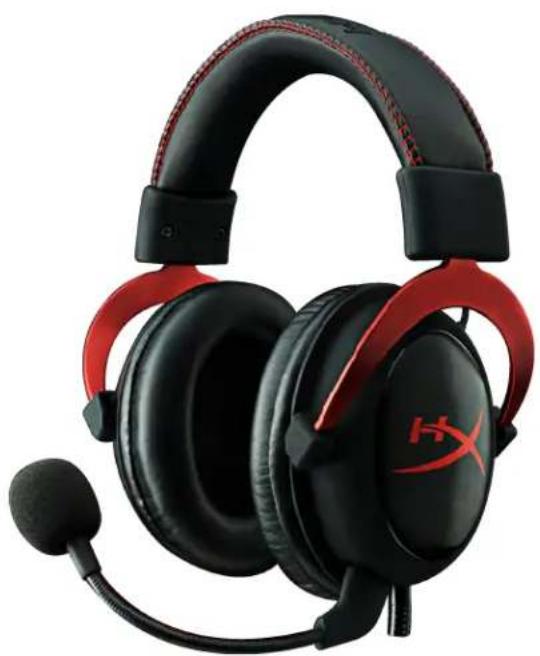
製品番号: KHX-HSCP-GM (ガンメタル)
KHX-HSCP-PK (ピンク)
KHX-HSCP-RD (レッド)
ご紹介
プロのゲーマー用に最適化された HyperX Cloud II ヘッドセット(KHX-HSCP-xx)は、優れた音声とスタイル、快適性をお届けする高品質なコミュニケーションデバイスです。調整が可能でソフトなパッド付きレザーレットヘッドバンドを使用し、低音の再現を強化し、音漏れを最小限に抑える密閉型カップデザインが特徴です。HyperX Cloud II ヘッドは HiFi 再生が可能で、最も過酷なゲーム環境に備えた頑丈な設計です。モバイルユースに関しては、タブレットとスマートフォンに対応しています。
製品内容:
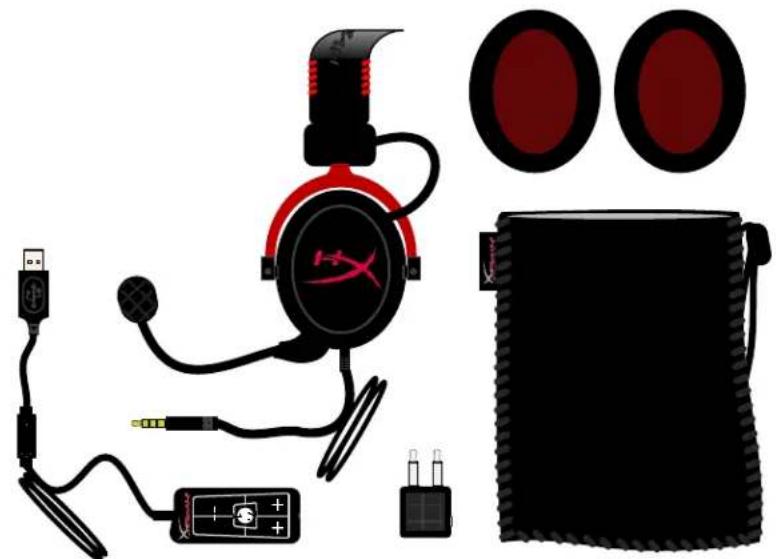
• HyperX Cloud II ヘッドセット 1 - 取り外し可能なマイク 1 (ヘッドセットに付属) - ベロアイヤークッションのスペアセット 1 - USB コントロールボックス 1 - 航空機ヘッドホンアダプター 1 - メッシュバッグ 1
- 優れた音声性能を持ち、Hi-Fi再生が可能な53ミリ径ドライバー
- 周波数応答 15~25KHz (イヤホン)
- 取り外し可能なマイク(音楽再生のみに使用する際に、プラグの抜き差しがすばやく簡単です)
- 耐久性と安定性に優れた頑丈なアルミニウム構造
- 超ソフトなパッド付きレザーレットヘッドバンドとレザーレットパッド付きカップ
- 低音の再現と音漏れを改良した密閉型カップデザイン
技術仕様:
ヘッドセット
- トランスデューサータイプ:ネオジム磁石、ダイナミック 53mm 径
- 動作原理:密閉
- 周波数応答:15Hz~25KHz (イヤホン)
- 公称インピーダンス:システムあたり 60 オーム
- 公称 SPL:98±3dB T.H.D:2%未満
- 耐電力特性:150mW
- イヤーサウンドカップリング:サーカムオーラル
- 周囲騒音の減衰:約 20 dBA
- ヘッドバンド圧:5 N
- 重量(マイクとケーブルを含む):320g
- ケーブルの長さとタイプ:1m ケーブル、2m 延長ケーブル
- 接続:ミニステレオジャックプラグ (3.5mm)
マイク
- マイクロホントランデューサータイプ:バックエレクトレットコンデンサー
- 動作原理:圧力勾配
- 極性パターン:カーディオイド
- 電源:AB電源
- 電源電圧:2V
- 電流消費:最大0.5mA
- 公称インピーダンス:2.2kΩ以下±30%
- 開路電圧(f=1kHz時):20mV/Pa
- 周波数応答:50~18,000Hz(マイク) T.H.D:2%(f=1kHz時) • 最大SPL:105dB SPL(THD1.0%以下、1kHz時)
- マイク出力:-39±3dB
- 寸法:6×5mm
- マイクのブーム長:150mm(グースネックを含む)
- カプセル径:6mm
概要
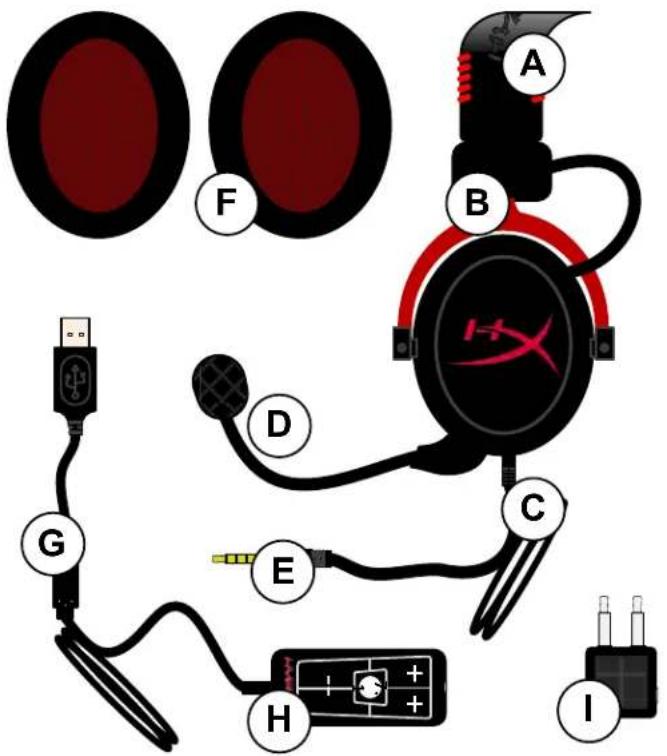
A. HyperXロゴ付きレザーレットヘッドバンド
B. ヘッドバンド調整用アルミニウムアーム
C. 3.5ミリ入力ジャック付き付属ケーブル
D. 取り外し可能なマイク(調整可能なアームとコンデンサー付き)
E. 3.5ミリオーディオ入力ジャック
F. イヤークッションのスペアセット
G. USBコネクター付きコントロールボックスケーブルとコントロールボックス(Hロゴ付き)
H. 音量コントロールと7.1オーディオボタン付きUSBコントロールボックス
I. 3.5ミリオーディオジャックと入力変換ジャック付き航空機アダプター
コントロールボックスを使用しない場合(直接接続)
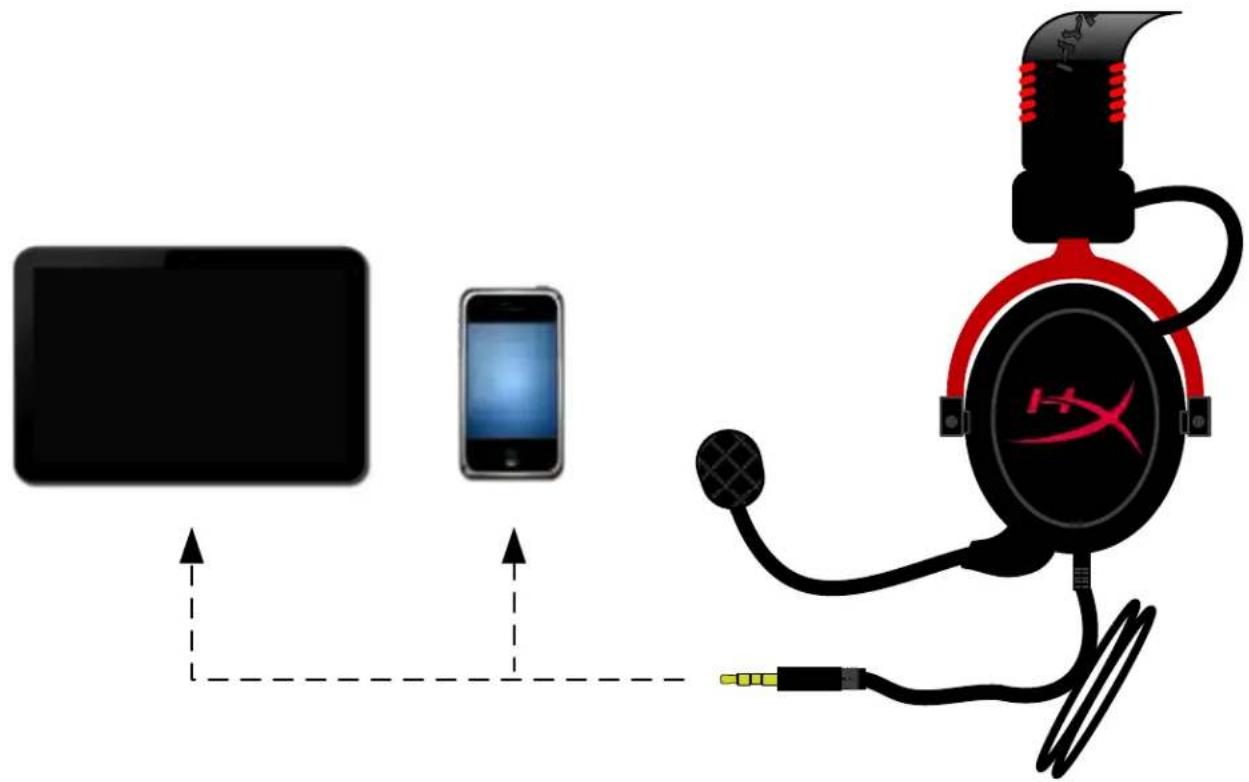
ヘッドセットを、3.5ミリオーディオジャックのあるコンピューター、ゲーム機、またはその他のデバイス(電話やタブレット)に直接接続します。
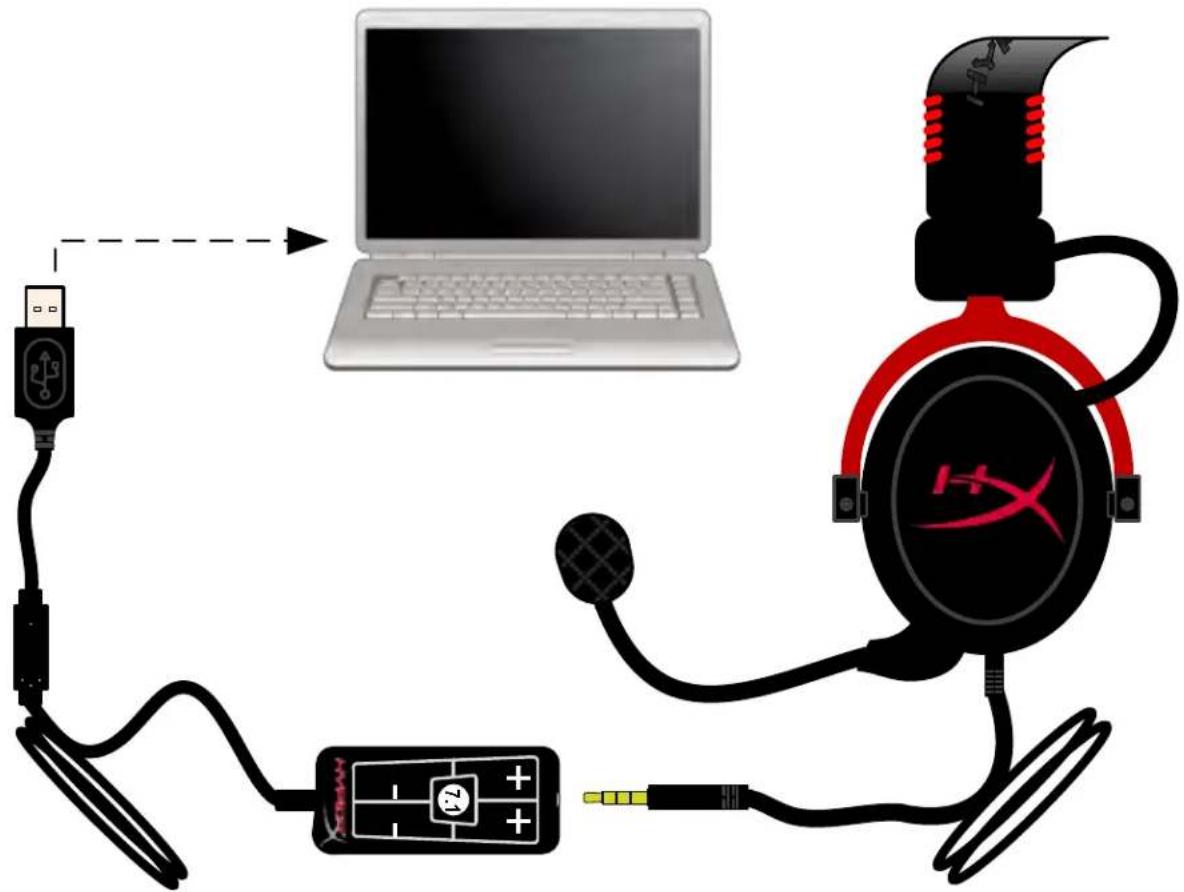
ヘッドセットの3.5ミリオーディオジャックをUSBコントロールボックスの入力ジャックに接続します。次に、USBコントロールボックスの端にあるUSBコネクターを使用して、コントロールボックスをコンピューターに接続します。
確実にHyperX Cloud IIを既定のオーディオデバイスにするには、以下の説明に従ってください:
Windowsの場合:
- [コントロールパネル]を開き、[ハードウェアとサウンド]、[サウンド]の順に選択します。
- 「HyperX 7.1 Audio」が現在の既定のオーディオデバイスでない場合は、そのオプションを右クリックして、[既定のデバイスとして設定]を選択します。
- 既定のオーディオデバイスの隣に緑色のチェックマークが付きます。
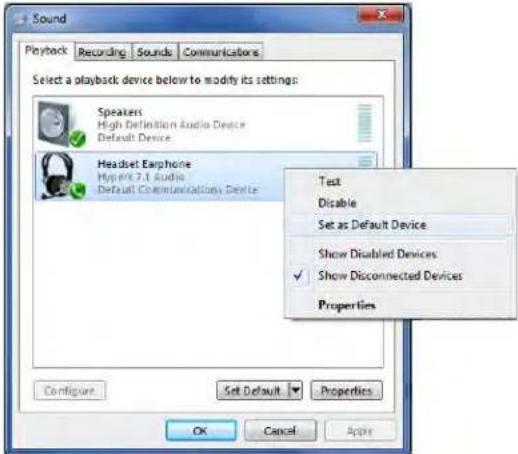
[録音] タブ ([コントロール パネル] の [サウンド] プログラムにあります) にあるヘッドセットのマイクオプションについても同じ手順を繰り返します
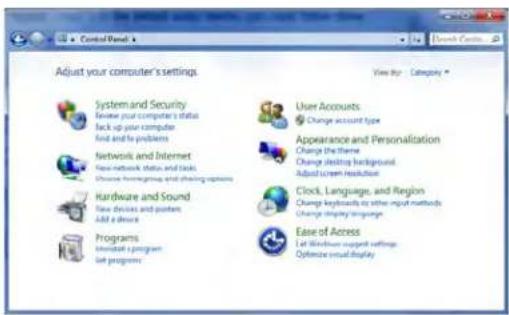
確実に HyperX Cloud II を既定のオーディオデバイスにするには、以下の説明に従ってください:
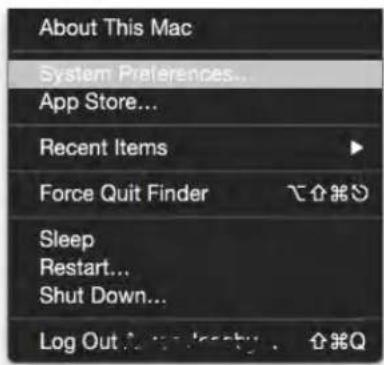
Mac の場合:
- Apple メニューをクリックして、ドロップダウンメニューから「システム環境設定」を選択します。
- 「システム環境設定」で、「サウンド」アイコンをクリックします。
- 「入力」タブをクリックして、デフォルトのサウンド入力に「HyperX 7.1 Audio」を選択します。
- 「出力」タブをクリックして、デフォルトのサウンド出力に「HyperX 7.1 Audio」を選択します。
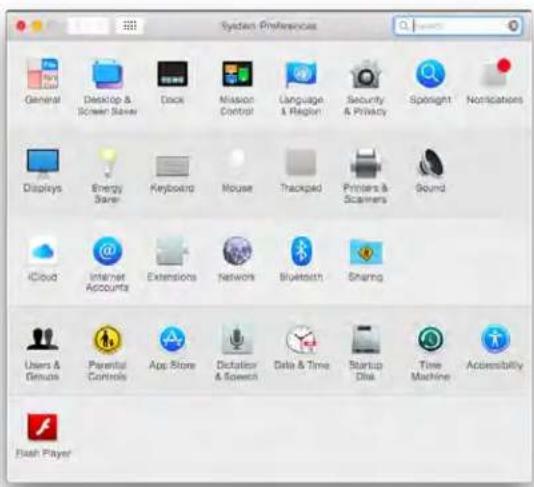
図 2-システム環境設定
PlayStation® 4(PS4®)用に最適化して使用するには、USB コントロールボックスからヘッドセットのジャックを抜き、PS4 のゲームコントローラにヘッドセットのオーディオジャックを直接接続してから、以下の手順に従います:
- PS4 ® ゲーム機の電源を入れます。
- [設定]メニューに移動し、選択します。
- [周辺機器] メニューオプションを反転して、選択します。
- [オーディオ機器]までスクロールダウンして、選択します。
- [ヘッドホンへの出力]を選んでから、[すべての音声]を選択します。
PlayStation 4
(USB コントロールボックスは不要です)
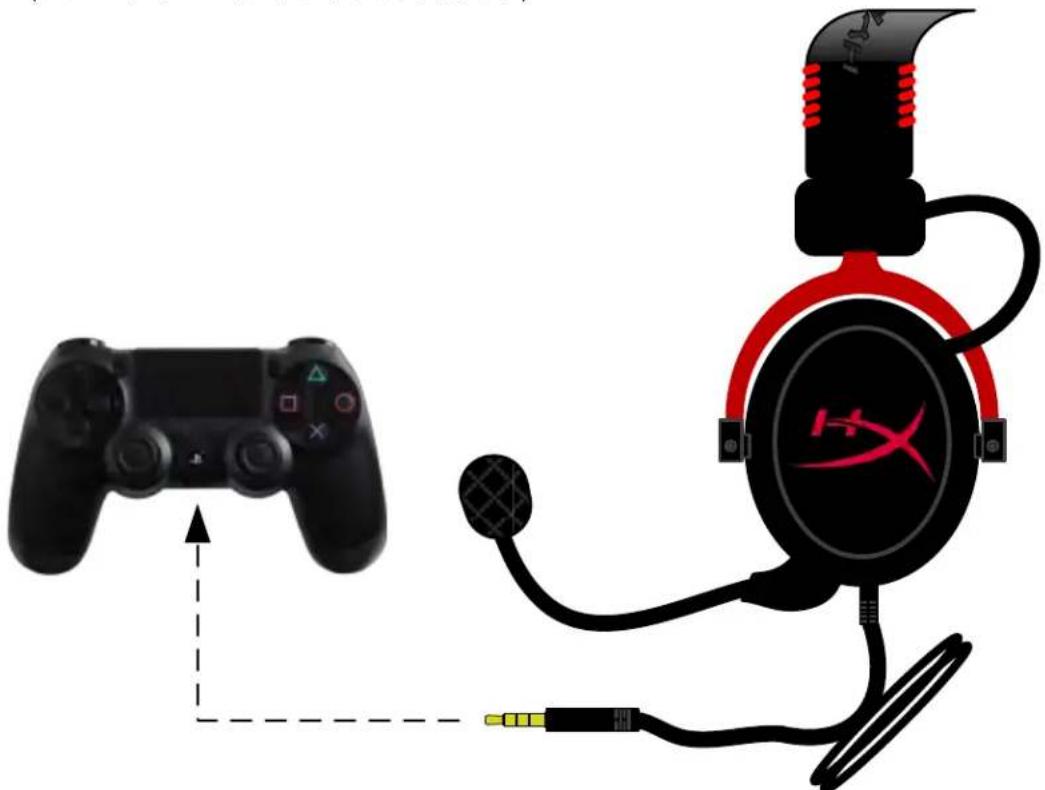
HyperX Cloud II と PS4®
Xbox® One との使用
HyperX Cloud II ヘッドセットを Xbox®One と使用する場合は、別売の Xbox One アダプターを Xbox®One のコントローラーに差し込む必要があります(下図参照)。このアダプターには音量コントロールが内蔵されているので、(HyperX Cloud II ヘッドセット付属の)USB コントロールボックスを外して、Xbox One のコントローラーに直接接続できます。
Xbox One には、コントローラーのアダプターが必要です (アダプターは別売です)
(USB コントロールボックスは不要です)
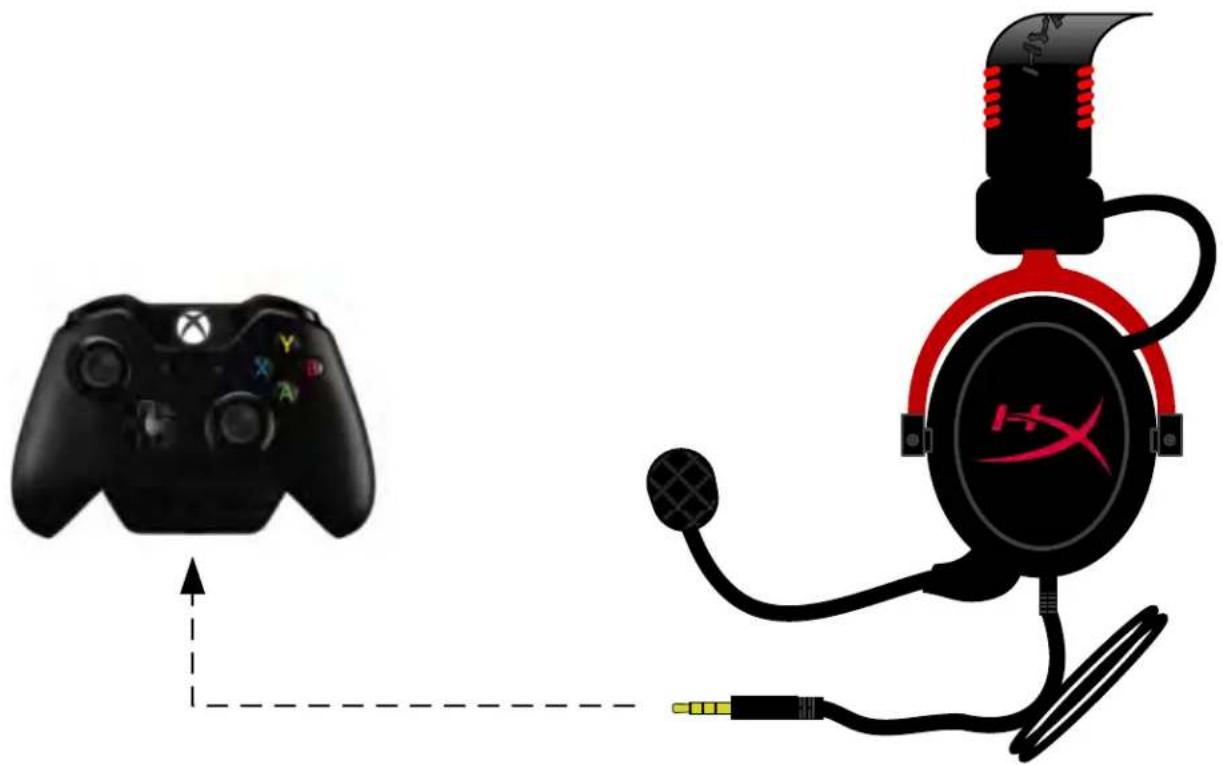
Xbox® One との使用
モバイルデバイス(電話やタブレット)との使用
HyperX Cloud II ヘッドセットをモバイルデバイスと使用するには、USB コントロールボックスから 3.5 ミリヘッドセットのジャックを抜き、電話またはタブレットのオーディオジャックに直接差し込みます。
モバイル(電話/タブレット)
(USB コントロールボックスは不要です)
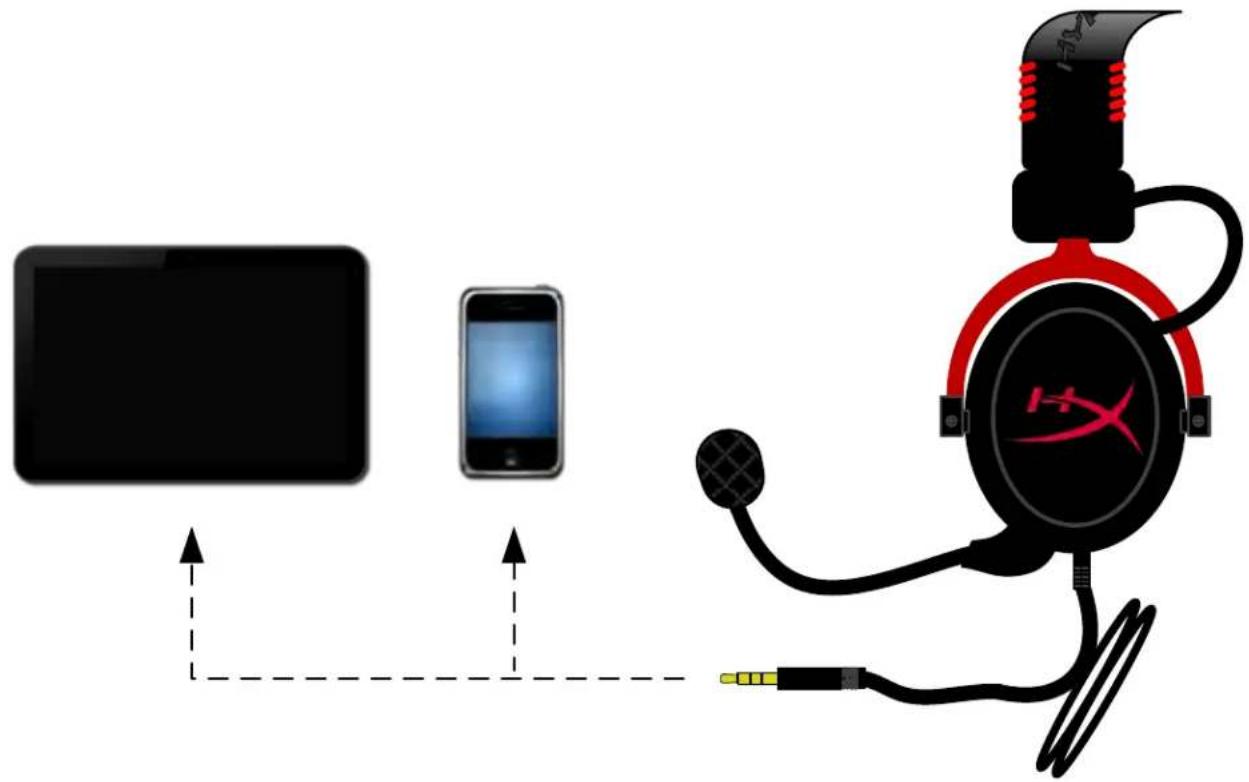
図 1.14-モバイルデバイス(電話やタブレット)との使用
航空機アダブターの使用
Cloud II ヘッドセットを航空機のジャックに接続する場合は、USB コントロールボックスは使用しません。ヘッドセットのオーディオジャックを(ヘッドセットに付属する)航空機アダプターに接続してから、座席のアームレストの前か内側にある航空機のジャックに直接プラグを差し込んでください。
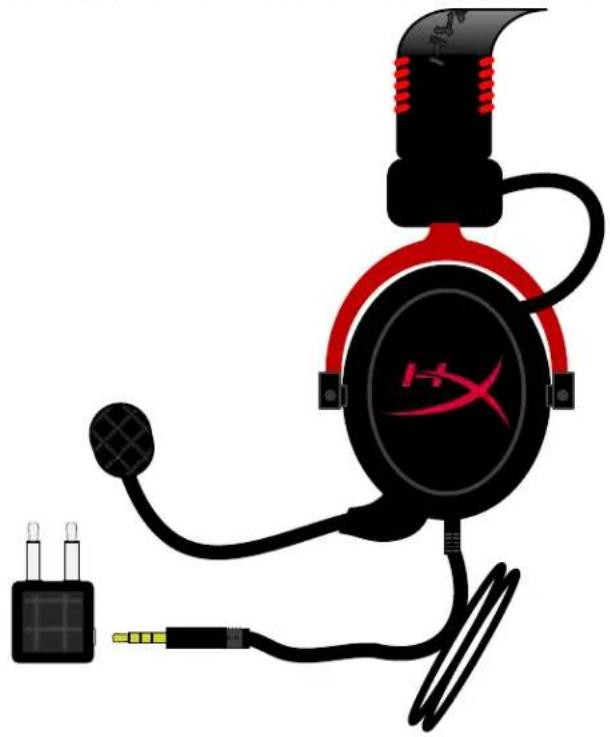
航空機の座席(アームレスト)にある入力ジャック
製品型番: KHX-HSCP-GM(ブロンズ色)
KHX-HSCP-PK(ピンク色)
KHX-HSCP-RD(赤色)
はじめに

ブランド : HYPERX
モデル : HyperXCloud II
カテゴリ : イヤフォン