
HyperXCloud II - Kopfhörer HYPERX - Kostenlose Bedienungsanleitung
Finden Sie kostenlos die Bedienungsanleitung des Geräts HyperXCloud II HYPERX als PDF.



| Marke | HyperX |
| Modell | HyperX Cloud II |
| Kategorie | Gaming-Headset |
| Wandlertyp | Dynamisch Ø 53 mm mit Neodym-Magneten |
| Frequenzgang (Kopfhörer) | 15 Hz - 25 kHz |
| Nennimpedanz | 60 Ω pro System |
| Schalldruckpegel (SPL) | 98 ± 3 dB |
| Gesamte harmonische Verzerrung (THD) | < 2 % |
| Gewicht (mit Mikrofon und Kabel) | 320 g |
| Mikrofontyp | Elektret-Kondensator |
| Richtcharakteristik des Mikrofons | Kardioid |
| Frequenzgang (Mikrofon) | 50 Hz - 18 kHz |
| Anschluss | Klinke 3,5 mm (Kopfhörer) + USB (Steuergerät) |
| Kabellänge | 1 m (Kopfhörer) + 2 m (Verlängerung) |
| Kompatibilität | PC, PS4, Xbox One (mit Adapter), Mobilgeräte |
| Passive Geräuschunterdrückung | Etwa 20 dBA |
| Komfort | Gepolsterter Lederbügel, ohrumschließende Polster |
| Abnehmbares Mikrofon | Ja, mit flexiblem Stiel |
| Mitgeliefertes Zubehör | USB-Steuergerät, Flugzeugadapter, Ersatzpolster (Velours), Mesh-Tasche |
| Pflege | Reinigen Sie die Polster mit einem weichen, trockenen Tuch |
Häufig gestellte Fragen - HyperXCloud II HYPERX
Benutzerfragen zu HyperXCloud II HYPERX
0 Frage zu diesem Gerät. Beantworten Sie die, die Sie kennen, oder stellen Sie Ihre eigene.
Eine neue Frage zu diesem Gerät stellen
Laden Sie die Anleitung für Ihr Kopfhörer kostenlos im PDF-Format! Finden Sie Ihr Handbuch HyperXCloud II - HYPERX und nehmen Sie Ihr elektronisches Gerät wieder in die Hand. Auf dieser Seite sind alle Dokumente veröffentlicht, die für die Verwendung Ihres Geräts notwendig sind. HyperXCloud II von der Marke HYPERX.
BEDIENUNGSANLEITUNG HyperXCloud II HYPERX
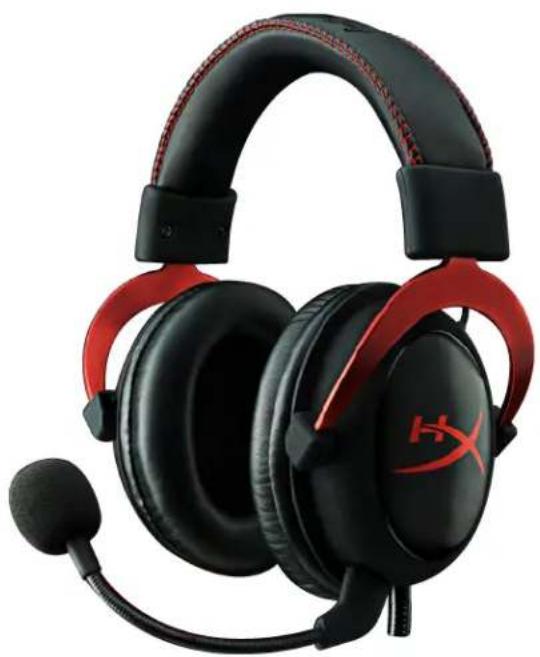
Das für Pro-Gaming optimierte HyperX Cloud II Headset (KHX-HSCP-xx) ist ein hochwertiges Kommunikationsgerät, das Klang, Optik und Komfort auf überragendem Niveau bietet. Es verfügt über einen anpassbaren, weich gepolsterten Bügel mit Kunstlederbespannung sowie geschlossene Kopfhörermuscheln für eine stärkere Basswiedergabe und minimale Schallemission. Das Hi-Fi-fähige HyperX Cloud II Headset ist mit seinem robusten Design auch den anspruchsvollsten Spielumgebungen gewachsen und außerdem zusammen mit Tablets und Smartphones mobil einsetzbar.
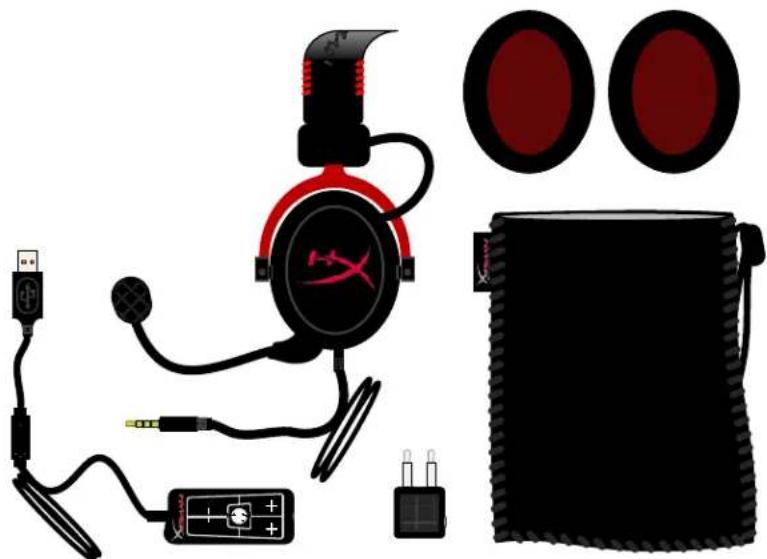
Das ist enthalten:
• 1 HyperX Cloud II Headset • 1 abnehmbares Mikrofon (am Headset befestigt) • 1 Satz Ersatzohrpolster (Velours) • 1 USB-Steuerbox • 1 Flugzeug-Kopfhöreradapter • 1 Netztasche
• Hi-Fi-fähige 53-mm-Treiber für überragende Audioqualität • Frequenzbereich von 15 Hz bis 25 kHz (Kopfhörer) • Abnehmbares Mikrofon (leicht zu entfernen für den reinen Hörgebrauch) • Robuste Aluminiumkonstruktion für Haltbarkeit und Stabilität • Superweich gepolsterter Kunstlederbügel und Kunstlederpolster auf den Kopfhörermuscheln • Geschlossene Kopfhörermuscheln für stärkere Basswiedergabe und weniger Schallemissionen
Technische Daten:
Kopfhörer
• Wandlertyp: Dynamisch, ∅ 53 mm mit Neodym-Magneten • Funktionsweise: geschlossen • Frequenzbereich: 15 Hz–25 kHz (Kopfhörer) • Nennwiderstand: 60 Ohm pro System • Nennschalldruck: 98 +/- 3 dB • Klirrfaktor (THD): < 2% • Belastbarkeit: 150 mW • Bauform: ohrumschließend • Dämpfung von Umgebungsgeräuschen: ca. 20 dBA • Bügeldruck: 5 N • Gewicht mit Mikrofon und Kabel: 320 g • Kabellänge und -typ: 1 m + 2 m Verlängerungskabel • Anschluss: Stereoklinkenstecker (3,5 mm)
Mikrofon
• Mikrofonwandlertyp: Kondensator (Back-Elektret) • Funktionsweise: Druckgradient • Richtcharakteristik: kardioid • Stromversorgung: Tonaderspeisung • Versorgungsspannung: 2 V • Stromaufnahme: max. 0,5 mA • Nennwiderstand: ≤2,2 kOhm +/- 30 % • Leerlaufspannung bei f = 1 kHz 20 mV/Pa • Frequenzbereich: 50–18.000 Hz (Mikrofon) • Klirrfaktor (THD): 2 % bei f = 1 kHz • Max. Schalldruckpegel: 105 dB SPL (THD ≤ 1,0 % bei 1 kHz) • Mikrofonausgangspegel: -39 +/- 3 dB • Abmessungen: 6 x 5 mm • Länge des Mikrofonarms: 150 mm (einschließlich Schwanenhals) • Kapseldurchmesser: 6 mm
Übersicht
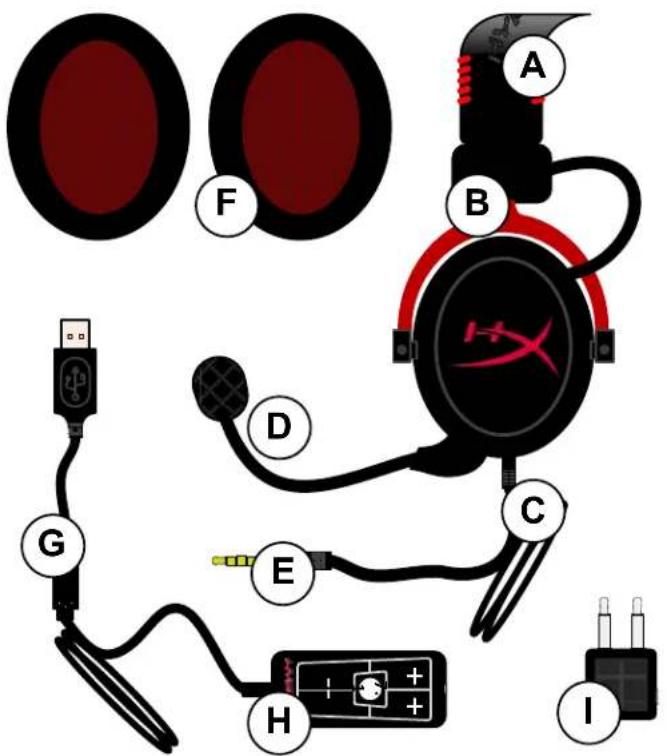
A. Kunstlederbügel mit HyperX Logo
B. Aluminiumarm zur Anpassung des Bügels
C. Festes Kabel mit Klinkenstecker (3,5 mm)
D. Abnehmbares Mikrofon mit anpassbarem Arm und Kondensator
E. 3,5-mm-Klinkenstecker
F. Ersatzohrpolster
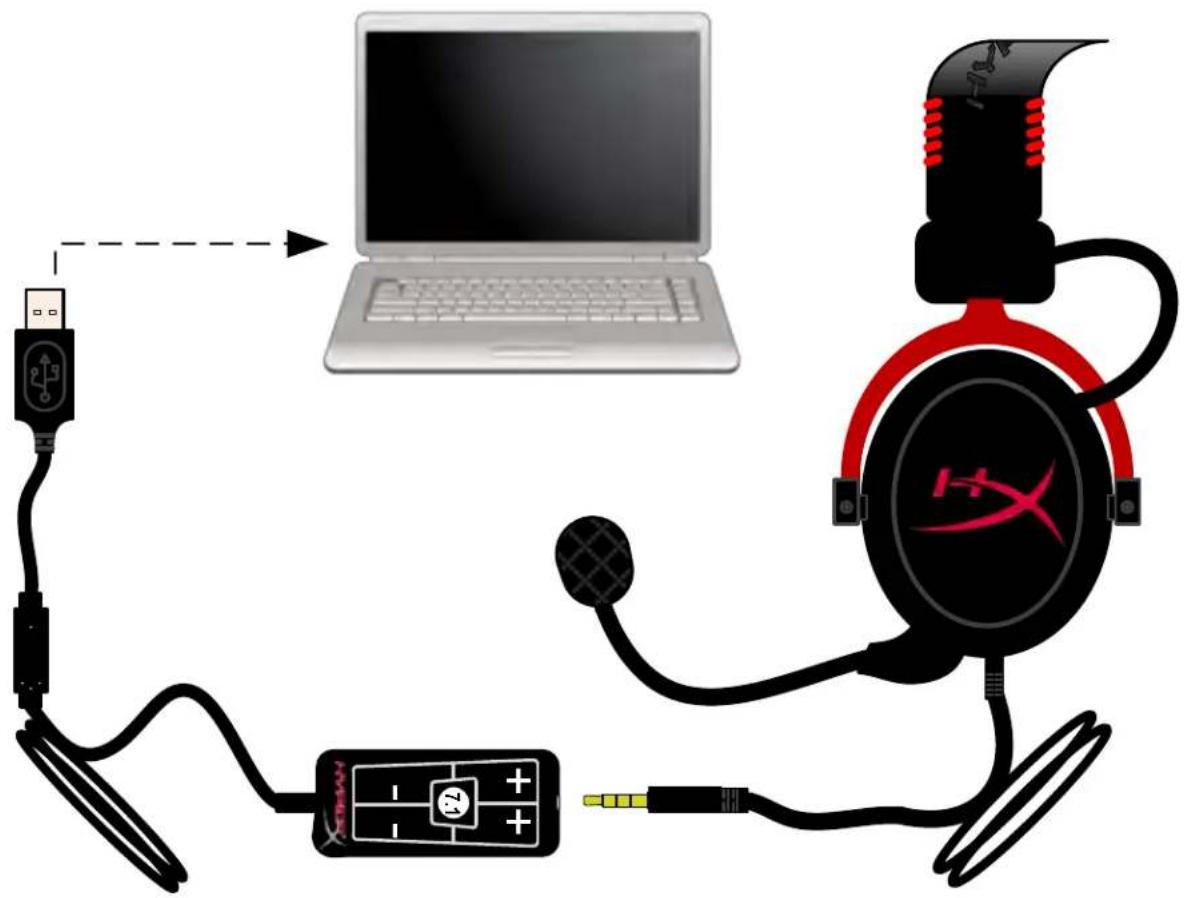
G. Steuerbox-Kabel mit USB-Anschluss und Steuerbox (H)
H. USB-Steuerbox mit Lautstärkeregelung und Taste für 7.1-Audio
I. Flugzeugadapter mit 3,5-mm-Klinkensteckern und Wandlerstecker
Benutzung (Direktverbindung) ohne Steuerbox
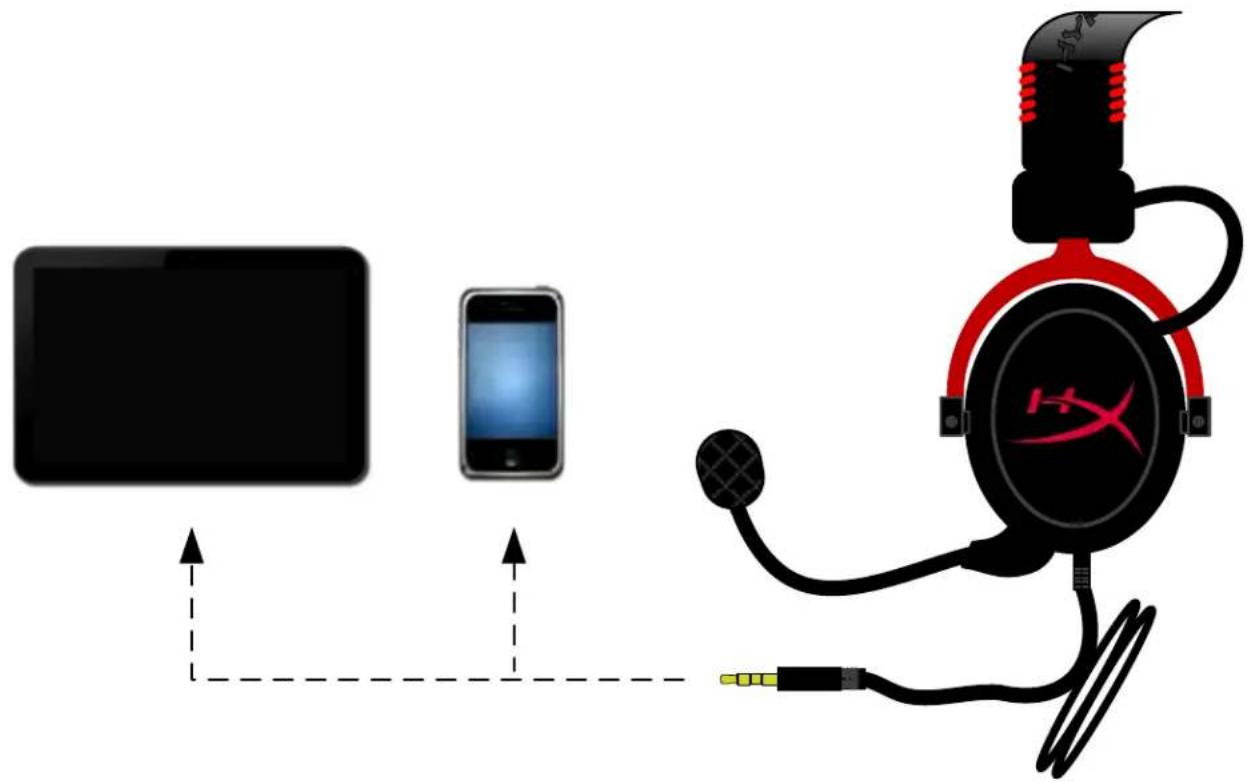
Verbinde Dein Headset direkt mit Deinem Computer, Deiner Spielkonsole oder einem anderen Gerät (Telefon oder Tablet), das über einen 3,5-mm-Klinkenanschluss verfügt.
Benutzung (mit Steuerbox)
Verbinde den 3,5-mm-Klinkenstecker des Headsets mit der Anschlussbuchse der USB-Steuerbox. Die USB-Steuerbox wird dann mithilfe ihres USB-Anschlusses mit einem Computer verbunden.
Verwendung der Steuerbox
Damit HyperX Cloud II als Standardaudiogerät verwendet wird, musst Du folgende Anweisungen befolgen:
Unter Windows:
- Öffne die Systemsteuerung und wähle erst Hardware und Sound und anschließend Sound.
- Wenn „HyperX 7.1 Audio“ aktuell nicht das Standardaudiogerät ist, klicke mit der rechten Maustaste auf den entsprechenden Eintrag und wähle „Als Standardgerät auswählen“.
- Daraufhin sollte neben dem Standardaudiogerät ein grüner Haken erscheinen.
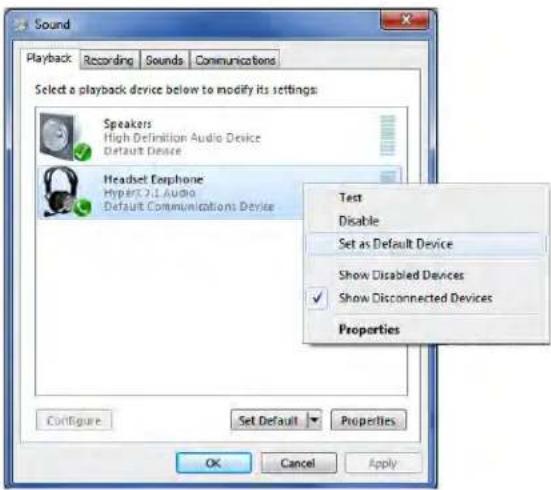
Abbildung 2 – Rechtsklick auf Standardgerät
Führe auf der Registerkarte „Aufnahme“ (ebenfalls unter „Sound“ in der Systemsteuerung) dieselben Schritte für das Mikrofon des Headsets durch.
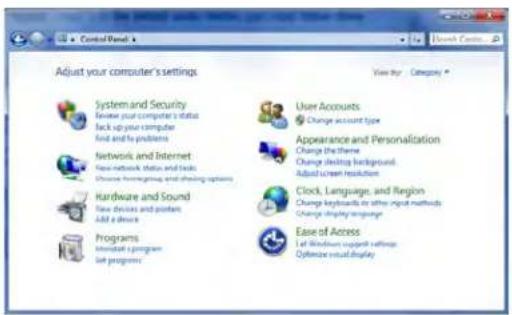
Abbildung 1 – Systemsteuerung
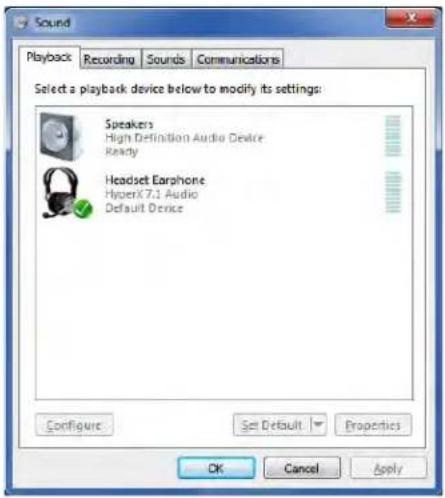
Abbildung 3 – Standardaudiogerät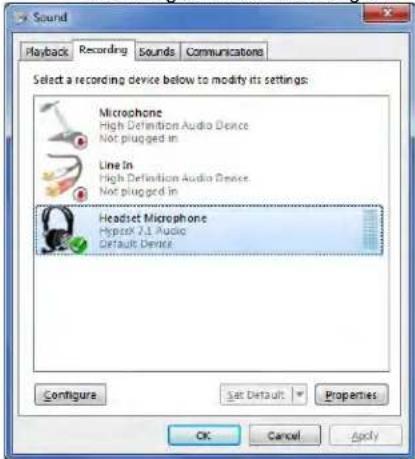
Damit HyperX Cloud II als Standardaudiogerät verwendet wird, musst Du folgende Anweisungen befolgen:
Für Mac:
- Klicke auf das Apple-Menü und wähle „Systemeinstellungen“ im Dropdown-Menü.
- In den „Systemeinstellungen“ klickst Du auf das Symbol „Sound“.
- Klicke auf die Registerkarte „Eingabe“ und wähle „HyperX 7.1 Audio“ als Standardeingabegerät.
- Klicke auf die Registerkarte „Ausgabe“ und wähle „HyperX 7.1 Audio“ als Standardausgabegerät.

Abbildung 1 – Apple-Menü
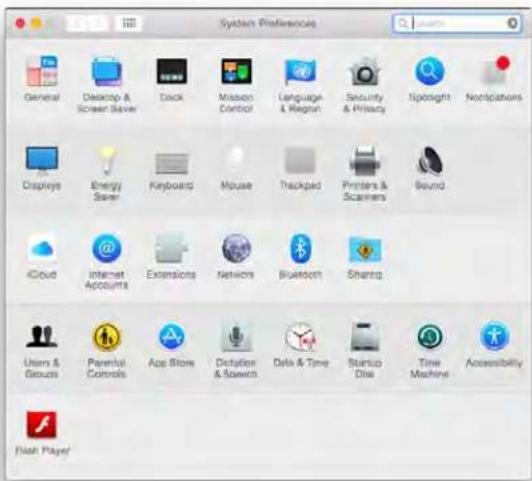
Abbildung 2 – Systemeinstellungen
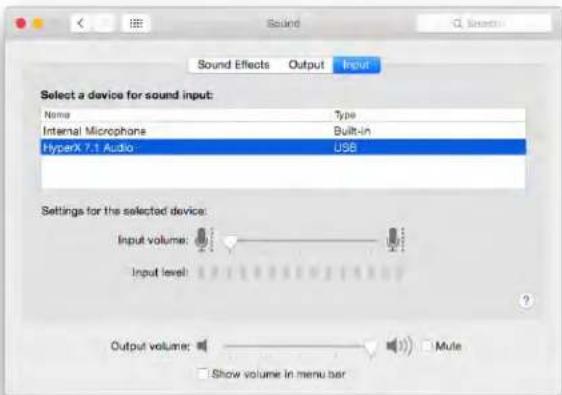
Abbildung 3 – Toneinstellungen
Benutzung (PlayStation® 4)
Für eine optimale Verwendung mit der PlayStation® 4 (PS4®) entferne den Kopfhörerstecker von der USB-Steuerbox, verbinde den Klinkenstecker des Headsets direkt mit dem PS4-Controller und führe folgende Schritte durch:
- Schalte Deine PS4®-Spielkonsole ein.
- Navigiere zum Menü „Einstellungen“ und öffne es.
- Wähle die Menüoption „Geräte“.
- Scrolle nach unten und wähle „Audiogeräte“.
- Wähle „Ausgabe über Kopfhörer“ und „Gesamtes Audio“.
PlayStation 4
(USB-Steuerbox nicht erforderlich)
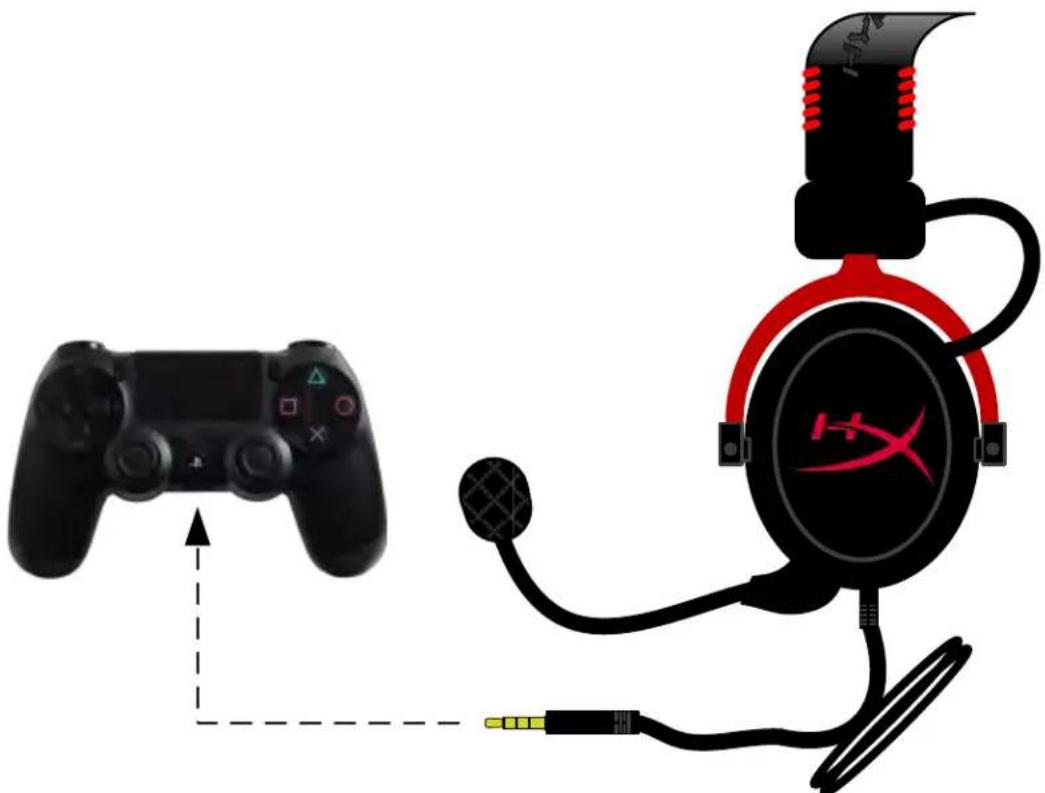
HyperX Cloud II mit PS4®
Benutzung (Xbox® One)
Um das HyperX Cloud II Headset mit der Xbox® One zu verwenden, ist der Xbox One-Adapter (separat erhältlich) erforderlich. Dieser wird mit dem Xbox® One-Controller verbunden (Abbildung unten). Da dieser Adapter über eine integrierte Lautstärkeregelung verfügt, entfernst Du die mitgelieferte Steuerbox Deines HyperX Cloud Headsets und verbindest es direkt mit dem Xbox One-Controller.
Xbox One, erfordert Controller-Adapter
(Adapter separat erhältlich)
(USB-Steuerbox nicht erforderlich)
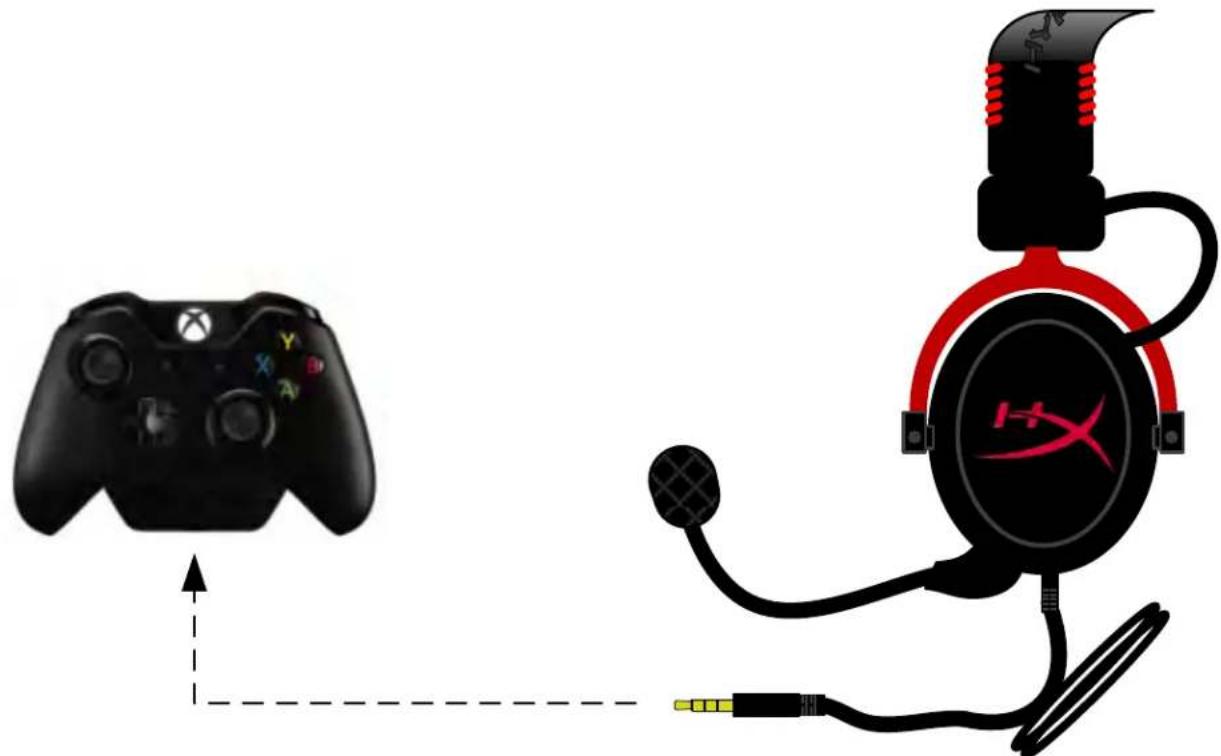
Verwendung mit Xbox® One
Verwendung mit Mobilgerät (Telefon oder Tablet)
Um das HyperX Cloud II Headset mit einem Mobilgerät zu verwenden, entferne die USB-Steuerbox und verbinde den 3,5-mm-Klinkenstecker des Headsets direkt mit der Klinkenbuchse an Deinem Telefon oder Tablet.
Mobilgerät (Telefon/Tablet)
(USB-Steuerbox nicht erforderlich)
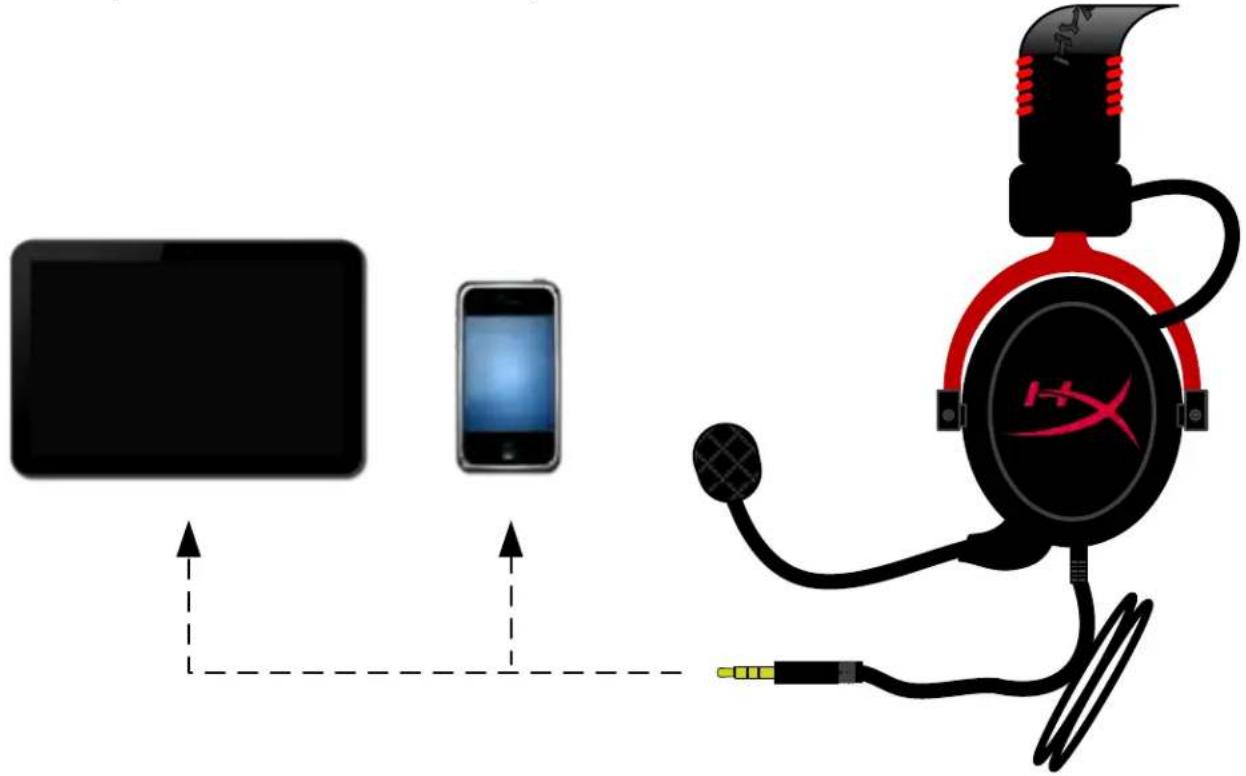
Abbildung 1.14 – Verwendung mit Mobilgerät (Telefon oder Tablet)
Benutzung (mit Flugzeugadapter)
Wenn Du das Cloud II Headset mit einem Flugzeugadapter verwendest, ist die USB-Steuerbox nicht erforderlich. Verbinde den Klinkenstecker einfach mit dem Flugzeugadapter (im Lieferumfang enthalten) und stecke ihn direkt in die Anschlussbuchse vorn oder seitlich an der Armlehne des Sitzes.
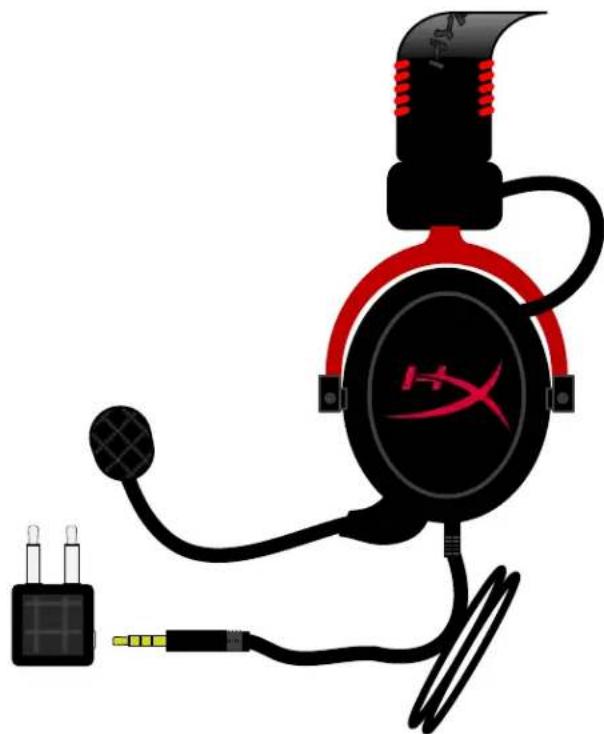
Verbinden mit dem Flugzeugadapter
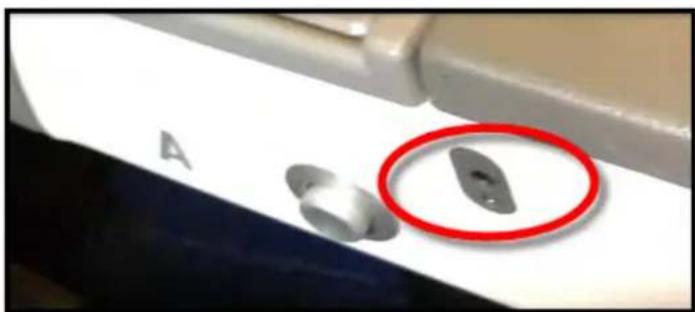
Audioanschlüsse an einem Flugzeugsitz (Armlehne)

- DAS IST ENTHALTEN
- TECHNISCHE DATEN
- KOPFHÖRER
- MIKROFON
- ÜBERSICHT
- BENUTZUNG (DIREKTVERBINDUNG) OHNE STEUERBOX
- BENUTZUNG (MIT STEUERBOX)
- DAMIT HYPERX CLOUD II ALS STANDARDAUDIOGERÄT VERWENDET WIRD, MUSST DU FOLGENDE ANWEISUNGEN BEFOLGEN
- FÜR MAC
- BENUTZUNG (PLAYSTATION® 4)
- PLAYSTATION
- BENUTZUNG (XBOX® ONE)
- VERWENDUNG MIT MOBILGERÄT (TELEFON ODER TABLET)
- MOBILGERÄT (TELEFON/TABLET)
- BENUTZUNG (MIT FLUGZEUGADAPTER)
Marke : HYPERX
Modell : HyperXCloud II
Kategorie : Kopfhörer