 简易说明书
简易说明书 
MAXREVO EMR1500EGT - 电脑电源 ENERMAX - 免费用户手册
免费查找设备手册 MAXREVO EMR1500EGT ENERMAX PDF格式.



用户关于以下问题的提问 MAXREVO EMR1500EGT ENERMAX
0 问题 关于此设备。回答您知道的问题或提出自己的问题。
提出关于此设备的新问题
下载您的设备说明 电脑电源 免费PDF格式!查找您的手册 MAXREVO EMR1500EGT - ENERMAX 并重新掌握您的电子设备。本页发布了使用您的设备所需的所有文档。 MAXREVO EMR1500EGT 品牌 ENERMAX.
用户手册 MAXREVO EMR1500EGT ENERMAX
拟音时
使用说明书
- 使用說明書
a
buku petunjuk
INDEX
Precaution Notice. 1
ENERMAX MAXREVO series Power Supply Specification 2
ENGLISH. 3
DEUTsCH 7
ESPANOL. 11
FRANCAIS 15
ITALIANO 19
PUCCKH 23
POLSKI. 27
日本語 31
Hakuk 35
中文 39
繁體中文 43
nui 47
Indonesia. 51
Precaution Notice
| EMC014-G: 2 x 6+2 Контaktнь (8P) PCI-E 2.0 Мо Doubлный Кабел Ддя одноюллдух графческх карт PCI Express, Ддя КOTOPых Тробуется 6- Или 8-Контakthoe ПОДКЛЮЧЕни PCI-E. | |
| EMC018-G: 8P & 4P +12 В пигаиме CPU/RAM Мо Doubлный Кабел Ддя пОдөржки спебалы Кабочи Станшin/серверов, равотаюшх в Тяжелом ржиме, с несяковский П_PROБECСОВАМИ Н БОЛБШМ COЛЮЧЕСТВOM Мо Doubлй Памг.T. | |
| EMC019-G: 4 Контны SATA Мо Doubлный Кабел Ддя пRVBOID SATA/SAS, тakих кak ODD и HDD. | |
| EMC020-G: Контны 4 x 4 Контaktнь Molex (IDE/SCSI) и ПОДКЛЮЧЕни 1 x FDD Мо Doubлный Кабел Ддя пRVBOID IDE/SCSI/SAS и пэрферийно- оборUDOBANIA, a ТAKKE оДно пОДКЛЮЧЕни ПИТАНЯ FDD. | |
| EMC021-G:Проб团长ы 2xSATA и 2x4 контaktний Molex (IDE/SCSI) Мо Doubлный Кабел升降升降升降升降升降升降升降升降升降升降升降升降升降升降升降升降升降升降升降升降升降升降升降升降升降升降升降升降升降升降升降升降升降升降升降升降升降升降升降升降升降升降升降升降升降升降升降升降升降升降升降升降升降升降升降升降升降升降升降升降升降升降升降升降升降升降升降升降升降升降升降升降升降升降升降升降升降升降升降升降升降升降升降升降升降升降升降升降升降升降升降升降升降升降升降升降升降升降升降升降降落升降升降升降升降升降升降升降升降升降升降升降升降升降升降升降升降升降升降升降升降升降升降升降升降升降升降升降升降升降升降升降升降升降升降升降升降升降升降升降升降升降升降升降升降升降升降升降升降升降升降升降升降升降升降升降升降升降升降升降升降升降升降升降升降升降升降升降升降升降升降升降升降升降升降升降升降升降升降升降升降升降升降升降升降升降升降升降升降升降升降升降升降升降升降升降升降升降升降升降降升降升降升降升降升降升降升降升降升降升降升降升降升降升降升降升降升降升降升降升降升降升降升降升降升降升降升降升降升降升降升降升降升降升降升降升降升降升降升降升降升降升降升降升降升降升降升降升降升降升降升降升降升降升降升降升降升降升降升降升降升降升降升降升降升降升降升降升降升降升降升降升降升降升降升降升降升降升降升降升降升降升降升降升降升降升降升降升降升降升降升降升降升降升降升降升降升降升降升降下降升降升降升降升降升降升降升降升降升降升降升降升降升降升降升降升降升降升降升降升降升降升降升降升降升降升降升降升降升降升降升降升降升降升降升降升降升降升降升降升降升降升降升降升降升降升降升降升降升降升降升降升降升降升降升降升降升降升降升降升降升降升降升降升降升降升降升降升降升降升降升降升降升降升降升降升降升降升降升降升降升降升降升降升降升降升降升降升降升降升降升降升降升降升降升降升降升降升降升降投降升降升降升降升降升降升降升降升降升降升降升降升降升降升降升降升降升降升降升降升降升降升降升降升降升降升降升降升降升降升降升降升降升降升降升降升降升降升降升降升降升降升降升降升降升降升降升降升降升降升降升降升降升降升降升降升降升降升降升降升降升降升降升降升降升降升降升降升降升降升降升降升降升降升降升降升降升降升降升降升降升降升降升降升降升降升降升降升降升降升降升降升降升降升降升降升降升降升降升降升升降升降升降升降升降升降升降升降升降升降升降升降升降升降升降升降升降升降升降升降升降升降升降升降升降升降升降升降升降升降升降升降升降升降升降升降升降升降升降升降升降升降升降升降升降升降升降升降升降升降升降升降升降升降升降升降升降升降升降升降升降升降升降升降升降升降升降升降升降升降升降升降升降升降升降升降升降升降升降升降升降升降升降升降升降升降升降升降升降升降升降升降升降升降升降升降升降升降升降 升降升降升降升降升降升降升降升降升降升降升降升降升降升降升降升降升降升降升降升降升降升降升降升降升降升降升降升降升降升降升降升降升降升降升降升降升降升降升降升降升降升降升降升降升降升降升降升降升降升降升降升降升降升降升降升降升降升降升降升降升降升降升降升降升降升降升降升降升降升降升降升降升降升降升降升降升降升降升降升降升降升降升降升降升降升降升降升降升降升降升降升降升降升降升降升降升降升降升降降落降落降落降落降落降落降落降落降落降落降落降落降落降落降落降落降落降落降落降落降落降落降落降落降落降落降落降落降落降落降落降落降落降落降落降落降落降落降落降落降落降落降落降落降落降落降落降落降落降落降落降落降落降落降落降落降落降落降落降落降落降落降落降落降落降落降落降落降落降落降落降落降落降落降落降落降落降落降落降落降落降落降落降落降落降落降落降落降落降落降落降落降落降落降落降落降落降落降落降落 | |
| EMC022:24P MB & 8P CPU |
IocTAbJIaEMbIe MOJyJBHbIe Ka6eJIH MorYrT OTJIN MaTbC8 B 3aBnCHMOCTH OT MoJeJIH peRHOHa.
Mby TaKke IpeJlaRaem IIHpOKn accOpTHMeHT Ka6eJeH a Bb6Op. BoJIee IIOIpo6HyIO HΦopMaUHIIHTe Ha HAIHe m caITe: www.enermax.com
Ocooboe npumeyane dya cuscmembix uHmezpamop6:Eclu Baua cuscema hyckdaemc8 Modynbix Kaebex cneuaibno konphiueypauu uu foPMbl, obpamumecb k mopzobomy npedcmaumeIIO KOMnahu ENERMAX.
IOIKJIIOUeyHNE/OTKJIIOUeyHNEMOJYJBHBIXKABEJIeI
緒賊 唑之的 90% 也上,能用,ENERMAX,行的,中,,。
朝的PC是啊,不的成的云韵到,,。
PC的孕版里,就将自生的自
PC的孕版电) (Magnetic) 長軸到 贝贝 木信
PC将吞吃,记扎有不加进动也有的灵等
PC即职相昌京上
PCePcEe 1
- 跟隨的。
UPS(早程前端官网量量))来,次用功自的,W/VA和,
| PSU Model | GXJ定期収息UPS전류용lage (가抢救해내 힍을 썸고과 PFC 기재) |
| EMR1200EWT | 1400W / 2000VA |
| EMR1350EWT | 1600W / 2300VA |
| EMR1500EWT | 1700W / 2400VA |
*MOniTeNtNaFpRlTeTWoalIeDowLUPSaeeTnPrEonuGQnBnNgNtbnHtAeHtJtHtJtHtJtHtJtHtJtHtJtHtJtHtJtHtJtHtJtHtJtHtJtHtJtHtJtHtJtHtJtHtJtHtJtHtJtHtJtHtJtHtJtHtJtHtJtHtJtHtJ t
* VA和W的通用都由“混合”或“分离”(即“混合”或“分离”)来决定。UPS是将用户从“混合”或“分离”到“分离”。UPS通过使用“混合”或“分离”来决定用户从“分离”或“分离”到“分离”。
夫部
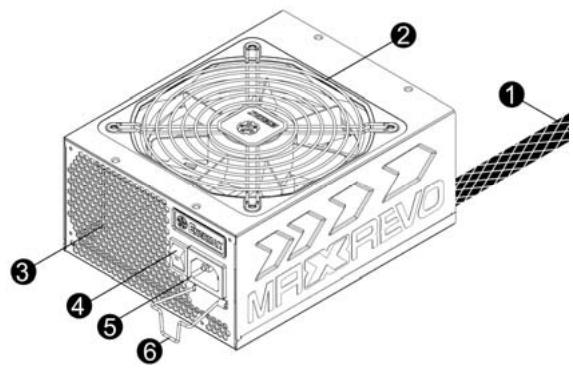
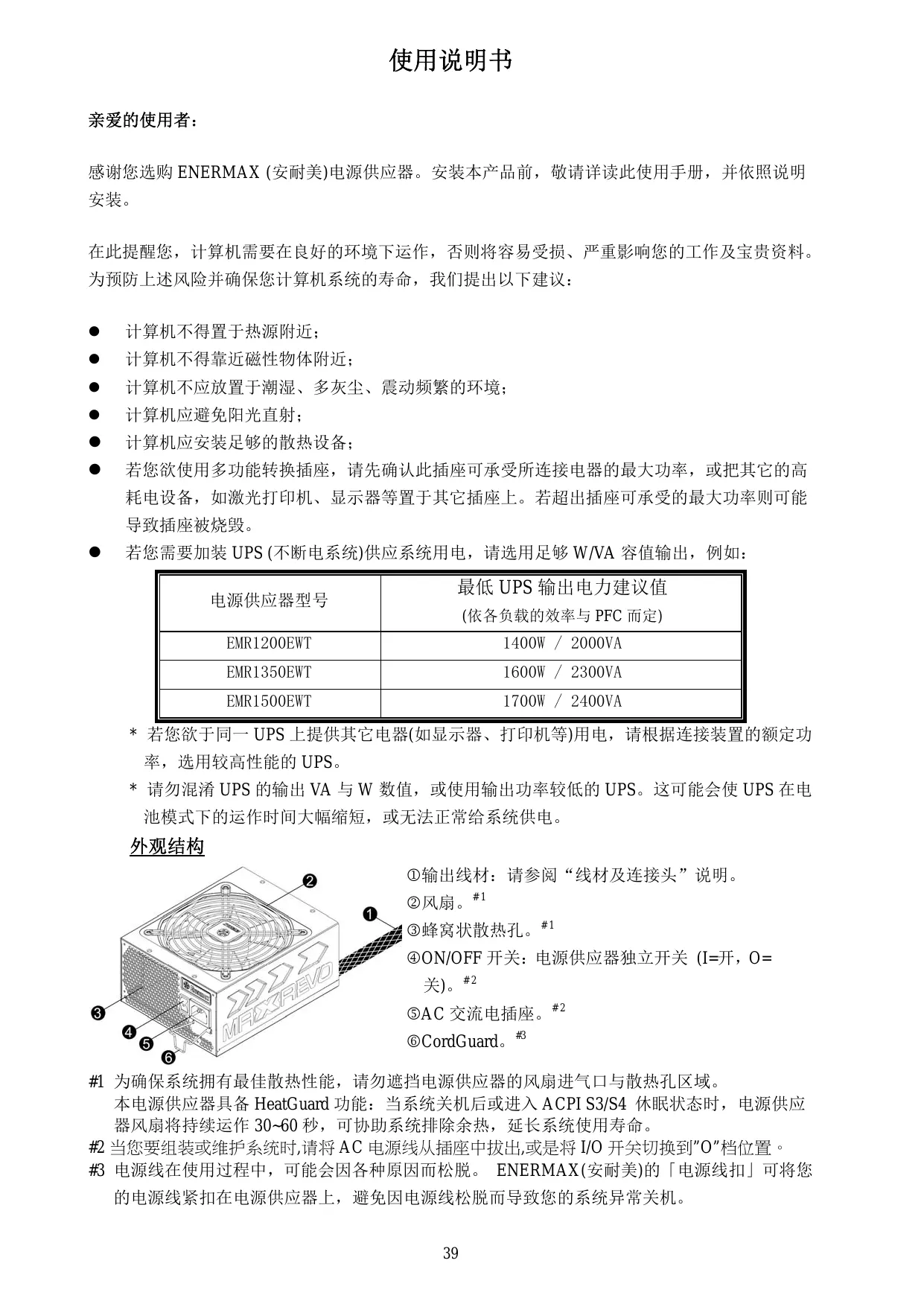
① 噪乐:“贝贝贝贝贝贝”头歌
② FAN. #1
③ 贼収部の贈功等通号.
(4) I/O ≈ 將為 (I=ON, O=OFF). #2
⑤ AC 所刻. #2
(6) CordGuard. #3
1.
S3/54
2SsTtJi/0iACKoIeBnIiO'0'
3 AC克隆者如:
CordGuard是AC克隆者和AC克隆者如何建立一个双向的通信机制,从而建立一个双向的通信机制。
① 所有的都可。
② CordGuard 的登录 lock 将不能在上面从 CordGuard 轮动上进入。
③ AC 凡德则 菩戸蔣普拉耶里 用
④ CordGuard 者 ARA 为 再来 AC 元德将
- CordGuard 是 ENERMAX 所用的 Java 服务器,其功能包括安装、部署和管理。AC 或者 AC 或者 cord 服务器都使用该功能。
- SsTbIe to 10000000000000000000000000000000000000000000000000000000000
Kaii
多藏克默勒是喜果的,战到,有之。
AraeRnE MoIeRer SKeT RleIaHoeGd DC ReIe bReBFO IeNtNiD.
20P&16P:MB/CPU
| 12V1 RS | 5V RS | 5Vsb | 12V1 | PW OK | PS ON | GND | -12V | 5V | 5V |
| RS- | 3.3V RS | 12V1 | 12V1 | GND | GND | GND | 5V | 5V | 5V |
5P:SATA/4P Molex/Peripherals
| 3.3V | 5V | GND | GND | 12V4 |
| 3.3V | 5V | GND | GND | 12V6 |
| 12V2 | 12V2 | GND | GND | GND | GND | 3.3V | 3.3V |
| 12V2 | 12V2 | GND | GND | GND | GND | 3.3V | 3.3V |
| 3.3V | 5V | GND | GND | 12V4 |
| 3.3V | 5V | GND | GND | 12V6 |
| 3.3V | 5V | GND | GND | 12V4 |
| 3.3V | 5V | GND | GND | 12V6 |
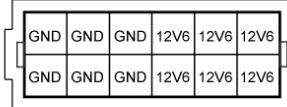
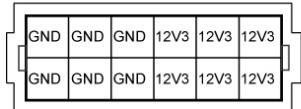
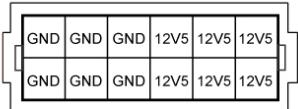
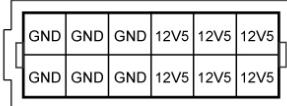
12P:GPU/CPU/RAM

*SisB的上巴在司,P20
*本原音:12V 电,
12V 12V 12V 12V 12V 12V 12V 12V 12V 12V 12V 12V 12V 12V 12V 12V 12V 12V 12V 12V 12V 12V 12V 12V 12V 12V
ENTERMAX ETERMAX ENERMAX 乌德凯尔的,人。
| EMC014-G: 2 x 8(6+2)PCI-E 2.0 썼류 키드 키이들 6-pin 춤는 8-pin PCI-E 친NBC터 1-2개를 유구 하는 PCI Express 썼류 키드용모들 키이들 | EMC014-G: 2 x 8(6+2)PCI-E 2.0 썼류 키드 키이들 6-pin 춤는 8-pin PCI-E 친NBC터 1-2개를 유구 하는 PCI Express 썼류 키드용모들 키이들 |
| EMC018-G: 8P & 4P +12V CPU/RAM CPU 4개, RAM 16 ODD与 HDD ODD与 HDD ODD与 HDD ODD与 HDD | EMC018-G: 8P & 4P +12V CPU/RAM ODD与 HDD ODD与 HDD |
| EMC020-G: 4 x SATA ODD与 HDD ODD与 HDD | EMC020-G: 4 x 4Pin Molex (IDE/SCSI) ODD与 HDD ODD与 HDD |
| EMC021-G: 2xSATA + 2x4Pin Molex (IDE/SCSI) ODD与 HDD ODD与 HDD | EMC021-G: 2xSATA + 2x4Pin Molex (IDE/SCSI) ODD与 HDD ODD与 HDD |
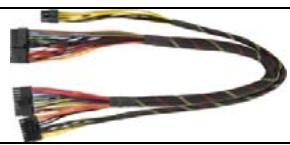
EMC022:24P MB & 8P CPU
- 则公的云韵凯伊果在子的和多里安如拉尔
■ 备有具或用国完的已贝是()和克托里,电贝之士,
SI 用:求生,山之,的,的,的,的,的,的,的,的,的,的,的,的,的,的,的,的,的,的,的,的,的,的,的,的,的,的,的,的,的,的,的,的,的,的,的,的,的,的,的,的,的,的,的,的,的,的,的,的,的,的,
- 凶詣(Black) 친목터는 凶詣 社KF, , 9 (Red) 30000000000000000000000000000000000000000000000000000000000000000000
- 凯默特与斯克的海事法司,从罗马中报,关于
- 陳世龍專職在廣場里日刊載這首《國音》,對此,他認為,這首歌是「國音」的名言。
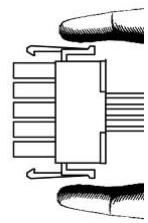
四戦誅轟拉耶IROMF 云
社斯通将奉承国家的统一,为社会的发展做出贡献。
- 电印本版《新周刊》(24刊)为“最”字,即“最”字的首字母为“T”。
- CPU用4π/8π +12V 4π 元的 4π Molex 4π (Molex 4π) (Emi boD3a pIyoh 迎端,就
- 她能按要求加工吗?
- AC KOr3a 巴默夫克斯德与四的洛拉IO AC Sokf 电 章歌 建 聊
- PC 凭AISts 能
- 四戦戦番譜拉耶夫婦の I/O 斯戦詞を 'I' 署成定旨고 사sts목을 고通過knife。
北,安朝及北
ENERMAX 菜戸轟拉はの 呂態景を上ご。相比て多好法的。北詠性人。当也。如。PC 本音的,山中,有之。
- 四戦戦排行榜の I/O 權戦机制 (‘O’或‘締詣’).
- 勃卑連 典種連与 菩戎 陳拉耶IROMBATE AC KODI BRI
-
- 菀戸誦諸言之的,也。
- AC 出口将被用于进口出口,而出口将被用于出口。
- 菀戸轟部拉氏的 I/O 斜戦を通過(T'或実格).
- 我們想在這時停止使用此功能。
- 戎 河 走 田 禹,国的 员在 已成 云 之 也 有 一 他 于 时 他 于
ENERMAX 用将 责
CS 电T()用田
TEL: 080-719-2581 (MVO)
FAX: (02)715-2525
support@compumart.co.kr www.cm-korea.co.kr Family site: www.enermax.co.kr mania.enermax.co.kr
使用说明书
亲爱的使用者:
感谢您选购ENERMAX(安耐美)电源供应器。安装本产品前,敬请详读此使用手册,并依照说明安装。
在此提醒您,计算机需要在良好的环境下运作,否则将容易受损、严重影响您的工作及宝贵资料。为预防上述风险并确保您计算机系统的寿命,我们提出以下建议:
- 计算机不得置于热源附近;
- 计算机不得靠近磁性物体附近;
- 计算机不应放置于潮湿、多灰尘、震动频繁的环境;
计算机应避免阳光直射; - 计算机应安装足够的散热设备;
- 若您欲使用多功能转换插座,请先确认此插座可承受所连接电器的最大功率,或把其它的高耗电设备,如激光打印机、显示器等置于其它插座上。若超出插座可承受的最大功率则可能导致插座被烧毁。
- 若您需要加装UPS(不断电系统)供应系统用电,请选用足够W/VA容值输出,例如:
- 若您欲于同一UPS上提供其它电器(如显示器、打印机等)用电,请根据连接装置的额定功率,选用较高性能的UPS。
- 请勿混淆 UPS 的输出 VA 与 W 数值,或使用输出功率较低的 UPS。这可能会使 UPS 在电池模式下的运作时间大幅缩短,或无法正常给系统供电。
外观结构
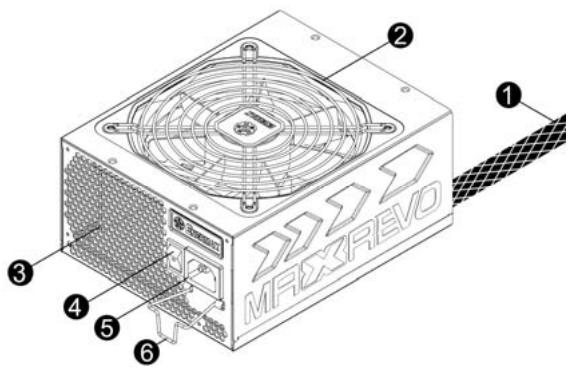
①输出线材:请参阅“线材及连接头”说明。
② 风扇。#1
③蜂窝状散热孔。#1
④ON/OFF开关:电源供应器独立开关(I=开,O=关)。#2
⑤AC交流电插座。#2
⑥ CordGuard。#3
1 为确保系统拥有最佳散热性能,请勿遮挡电源供应器的风扇进气口与散热孔区域。
本电源供应器具备HeatGuard功能:当系统关机后或进入ACPI S3/S4休眠状态时,电源供应器风扇将持续运作30~60秒,可协助系统排除余热,延长系统使用寿命。
2当您要组装或维护系统时,请将AC电源线从插座中拔出,或是将I/O开关切换到"O”档位置。
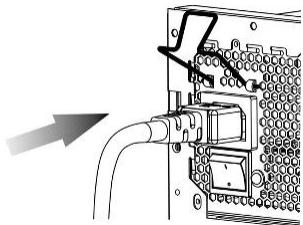
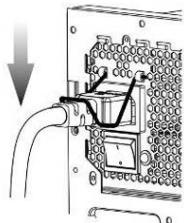
3 电源线在使用过程中,可能会因各种原因而松脱。ENERMAX(安耐美)的「电源线扣」可将您的电源线紧扣在电源供应器上,避免因电源线松脱而导致您的系统异常关机。
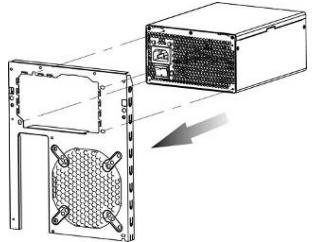
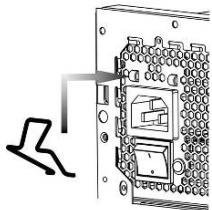
① 将电源供应器安装在机箱上,并确认ON/OFF开关已切换至“关”的位置( O= 关)。
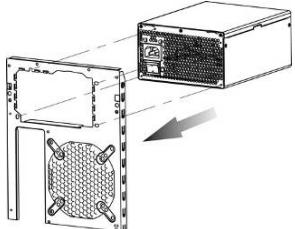
(3) 将电源线插入 AC 交流电插座中。
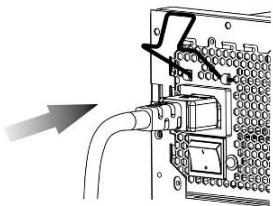
(2) 请同时按压「电源线扣」的两侧,将其扣在 AC 交流电插座附近的卡扣上。
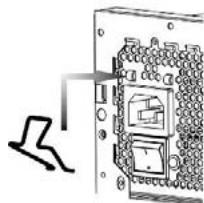
④ 将「电源线扣」扣在电源线上。
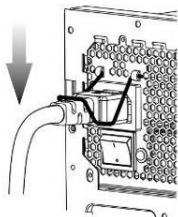
- 此「电源线扣」适用于ENERMAX(安耐美)电源产品提供的电源线,可能不适用其它厂商的电源线。
-
组装或维修系统时,请将电源线从AC交流电插座上移除,并将开关切换至“关”的位置。
-
按照说明书进行安装后,仅耦合器一面可触及,其余面均在机箱内部。
模块线材插座
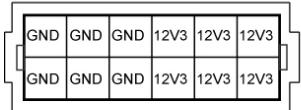
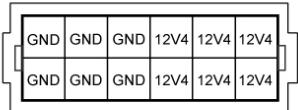
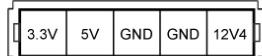
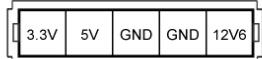
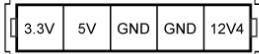
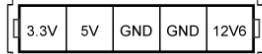
所有连接头都具备防误插设计,请确保能正确连接到兼容的装置。如果您无法顺利的将连结头连接到电源供应器或是周边设备,请检查您连接头插入方向是否正确。请勿强行安装,或修改连接头,这可能损坏电源供应器及计算机设备,因此造成的损坏不在保修范围内。下图说明模块插座排列及DC直流电分配方式:
20P&16P:MB/CPU
| 12V1 RS | 5V RS | 5Vsb | 12V1 | PW OK | PS ON | GND | -12V | 5V | 5V |
| RS- | 3.3V RS | 12V1 | 12V1 | GND | GND | GND | 5V | 5V | 5V |
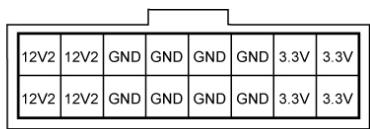
5P:SATA/4P Molex/Peripherals
| 3.3V | 5V | GND | GND | 12V4 |
| 3.3V | 5V | GND | GND | 12V6 |
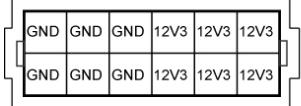
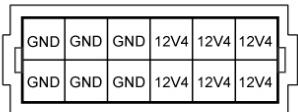
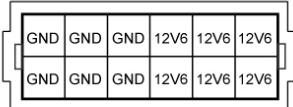
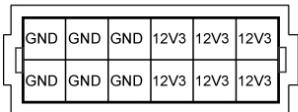
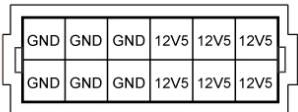
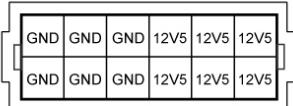
12P:GPU/CPU/RAM
要让24针主板及8针CPU接头能正常工作,您必须将16针及20针模组线材接头分别连接到对应的电源模组插座上。
本产品为多组12V过电流保护设计,如您的周边设备用电过于集中在其中一组12V线路上,可能会启动过电流安全保护而造成系统关机,请您将部分周边设备分配在不同的12V线路上以确保系统的稳定性及安全性。
连接头说明
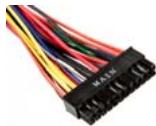
24P Mainboard
支持大多数新款ATX/EEB/CEB服务器/工作站主机板。
| 8P CPU +12V 8针设定支持部分多重CPU服务器/工作站及部分单CPU主机板。 | |
| 4P CPU +12V 4针设定支持部分单CPU主机板。 | |
| 6+2P (8P) PCI Express, 合并模式 8针设定支持最新需要8P PCI-E用电的显示卡。 | |
| 6+2P (8P) PCI Express, 分离模式 / 6P PCI Express 6针设定支持大多需要6P PCI-E用电的显示卡。 | |
| SATA #1 供应 SATA/SAS 接口的周边电力。 | |
| 4P Molex (大4P) #2 供应 IDE/SCSI/SAS 等接口的周边及部分 AGP 显示卡的电力。 | |
| FDD 供应 FLOPPY 或特定接口的周边电力。 |
1 部分 SATA 接口周边可能同时具备 SATA 或 4P Molex (大 4P) 插座。一般而言,仅需连接其中一种电源接头即可,但不可同时使用。请参阅您的周边说明书了解用电需求。
2部分主板可能需要此4P接头提供额外的供电,以便使主板的24针接口合理地分配12V电流至PCI-E槽使用。如您的系统需要安装多块高端显卡,请仔细阅读您的主板说明书了解用电需求,以确定是否需要插接此4P接头于主板上为主板提供额外供电。。
模块化线材
只限使用ENERMAX(安耐美)原厂模块线材,使用非ENERMAX(安耐美)模块线材可能产生兼容性问题,并可能损毁电源供应器及计算机设备,且非保修范围内。
| EMC014-G: 2 x 6+2P (8P) PCI-E 2.0 提供二个6+2P PCI-E插头,支持1-2块6针或8针的PCI-E高端显示卡所需电源。 | |
| EMC018-G: 8P & 4P +12V CPU/DRAM power 支持特殊具备超过4CPU或16RAM以上组件的高效能服务器及工作站。 | |
| EMC019-G: 4 x SATA drives 提供四个SATA接口电源,支持SATA/SAS硬盘、光驱等周边电源。 | |
| EMC020-G: 4 x 4P Molex (大4P) (IDE/SCSI) drives & 1 X FDD connector 提供四个标准4针接口电源,供应IDE/SCSI/SAS等接口周边,及一个FDD接口电源。 | |
| EMC021-G: 2xSATA & 2x4P Molex (大4P) (IDE/SCSI) drives 提供四个SATA及标准4针接口电源,供应SATA/SAS/IDE/SCSI等接口周边电源。 |
提供的模块线材可能依机种、不同国家或区域包装而有不同。
- 我们提供更多线材的选择,欢迎访问本公司网站以获取更多线材信息:www.enermax.cn给系统厂商的特别服务:若您的系统需要特殊连接头配置或是接线设计,敬请联络ENERMAX(安耐美)服务人员为您提供服务。
连接/退出 模块线材
| 将模块线材连接到电源供应器 5针及12针模块线材上的连接头,及电源供应器的模块电源插座,都会有一个箭号,做快速正确连接的方式相当简单: 1. 黑色插头对黑色插座,红色对红色 2. 箭头对箭头 3. 然后您可以轻松的插入连接头 | |
| 将模块线材退出电源供应器 5针及12针模块线材上的连接头,都有两个卡扣,以利固定于电源供应器的插座上。若要将模块线材退出电源供应器,请压下两端的卡扣,即可轻易退出模块线材。 |
开启系统
开启系统之前,请做以下确认动作:
- 主电源连接头(24针插头) 确认是否已经连接;
- CPU +12V 电源连接头 (4 针或 8 针) 确认是否已经连接; 或一个 4P Molex (大 4P) 连接头 (如果主机板需要) 确认是否已经连接;
- 其它连接头确认是否已经连接;
- AC 交流电源线是否确实连接于(墙壁)电源插座及电源供应器 AC 插座;
- 装入机箱,关闭计算机侧板;
- 将 I/O 开关切至 I 档,即开启电源供应器,此时您的系统已准备就绪。
(按照说明书进行安装后,仅耦合器一面可触及,其余面均在机箱内。)
安全保护线路
本电源供应器具备多重保护线路,在异常状况下,电源供应器会自动关闭,保护计算机硬件器材及电源供应器本身,避免危险。保护装置的激活,通常由计算机组件的故障,或是使用者的疏忽而引起。若保护激活而强制切断电源时,请检查您的计算机组件状态,及使用环境。建议您由以下步骤进行检查:
- 关闭电源供应器 I/O 开关(按下“O”),或将 AC 线材拔出于墙壁插座及电源供应器。
- 检查电源供应器外壳的温度是否过热,如果是,可能是电源供应器散热风扇或是机箱散热风扇故障,或是计算机放置在不恰当的环境。(请参阅前段安装系统建议说明)
- 等待数分钟,让电源供应器冷却。
- 重新连接 AC 电源插头到电源供应器。
- 将电源供应器 I/O 开关打开(按下“T”)。
- 检查是否所有风扇正常运转。
- 连络可能引起故障组件(如主机板、显示卡、硬盘、电源供应器)的制造商或是服务中心,寻求技术支持。如果您有任何问题或需要支持,敬请联络您的产品经销商,或是ENERMAX(安耐美)服务中心,拨打我们的客服热线或者给我们发邮件。
使用說明書
親愛的使用者:
感謝您選購保銳科技(安耐美)電源供應器。安裝本產品前,敬請詳讀此使用手冊,並依照指示安裝。
在此提醒您,電腦需要在良好的環境下運作,否則將容易受損、嚴重影響您的工作及寶貴資料。為預防上述風險並確保您電腦系統的壽命,我們提出以下建議:
- 電腦不得置於熱暖爐、或發熱器材附近;
- 電腦不得靠近磁性器材附近;
- 電腦不應放置於潮濕、多灰塵、震動頻繁之環境;
電腦應避免陽光直射;
電腦應裝置足夠系統散熱風扇; - 若您欲使用多孔電源延長線,請先確認此線可承受所連接供應電器的尖峰電力,或分配其他高耗電設備,例如雷射印表機、螢幕等插頭於其他插座上。若超出延長線的供電負載,可能啟動過負載斷路器,並切斷電源。
- 若您需要加裝UPS(不斷電系統)供應系統用電,請選用足夠W/VA容值輸出,例如:
| 電源供應器型號 | 最低 UPS 輸出電力建議值 (依各負載的效率與 PFC 而定) |
| EMR1200EWT | 1400W / 2000VA |
| EMR1350EWT | 1600W / 2300VA |
| EMR1500EWT | 1700W / 2400VA |
- 若您欲於同一 UPS 提供其他電器(如螢幕與印表機等)用電,請根據連接裝置的額定功率,選用較高性能的 UPS。
- 請勿混淆 UPS 之輸出 VA 與 W 數值,或使用輸出功率較低之 UPS。這可能會使 UPS 在電池模式下的運作時間大幅縮短,或無法正常供電給系統。
外觀結構
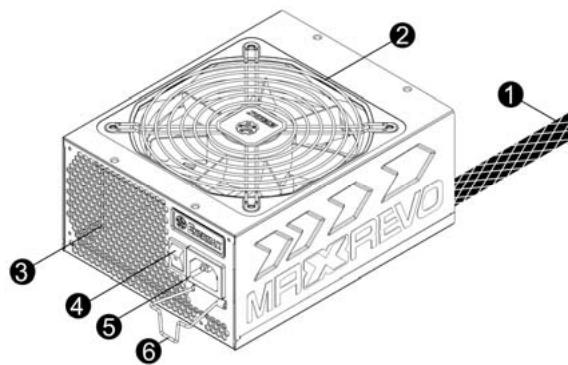
(1)輸出線材:請參閱“線材及連接頭”說明。
② 厨扇。 #1
(3)蜂巢狀散熱孔。 #1
④ON/OFF開關:電源供應器獨立開關(I=開,O=關)。#2
⑤AC 交流電插座。#2
⑥ CordGuard 。#3
1 為確保系統擁有最佳散熱表現,請勿遮蔽電源供應器之風扇進氣口與散熱孔區域。
本電源供應器具備HeatGuard功能:當系統關機後或進入ACPI S3/S4休眠狀態時,電源供應器風扇將持續運作30至60秒,協助系統排除餘熱,延長系統使用生命。
2當您要組裝或維修系統時,請將AC電源線移除,或是將I/O開關切換到“O”位置。
3 電源線於使用過程中,可能會因各種狀況而鬆脫。保銳科技(安耐美)「電源線扣」可將您的電源線緊扣於電源供應器,避免因電源線鬆脫而使您的系統異常關機。
(1) 將電源供應器安裝於機殼上, 並確認 ON/OFF 開關已切換至“關”的位置 (O=關)。
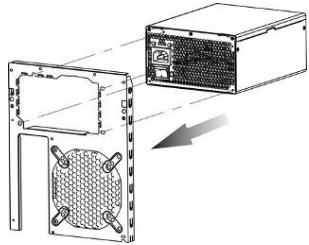
(2) 請同時按壓電源線扣的兩側,將其扣於 AC 交流電插座附近的卡榫上。
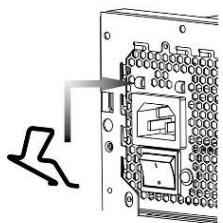
(3) 將電源線插入 AC 交流電插座中。
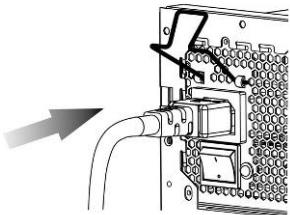
(4) 將「電源線扣」扣於電源線上。
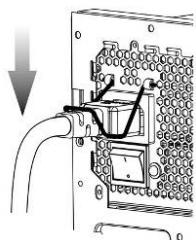
- 此「電源線扣」適用於保鈍科技(安耐美)電源產品提供之電源線,可能不適用其他廠商的電源線。
- 組裝或維修系統時,請將電源線從 AC 交流電插座上移除,或將開關切換至“關”的位置。
模組線材插座
所有連接頭都具備防誤插設計,確保能正確的連接到相容的裝置。如果您無法順利的將連結頭連接到電源供應器或是週邊裝置,請檢查您連接頭插入方向是否正確。請勿用蠻力插入裝置,或修改連接頭,這可能損毀電源供應器及電腦設備,且保固亦將失效。下圖說明模組插座排列及DC直流電分配方式:
20P&16P:MB/CPU
| 12V1 RS | 5V RS | 5Vsb | 12V1 | PW OK | PS ON | GND | -12V | 5V | 5V |
| RS- | 3.3V RS | 12V1 | 12V1 | GND | GND | GND | 5V | 5V | 5V |
5P:SATA/4PMolex/Peripherals
| 3.3V | 5V | GND | GND | 12V4 |
| 3.3V | 5V | GND | GND | 12V6 |
| 12V2 | 12V2 | GND | GND | GND | GND | 3.3V | 3.3V |
| 12V2 | 12V2 | GND | GND | GND | GND | 3.3V | 3.3V |
| 3.3V | 5V | GND | GND | 12V4 |
| 3.3V | 5V | GND | GND | 12V6 |
| 3.3V | 5V | GND | GND | 12V4 |
| 3.3V | 5V | GND | GND | 12V6 |
| GND | GND | GND | 12V3 | 12V3 | 12V3 |
| GND | GND | GND | 12V3 | 12V3 | 12V3 |
| GND | GND | GND | 12V4 | 12V4 | 12V4 |
| GND | GND | GND | 12V4 | 12V4 | 12V4 |
| GND | GND | GND | 12V6 | 12V6 | 12V6 |
| GND | GND | GND | 12V6 | 12V6 | 12V6 |
| GND | GND | GND | 12V3 | 12V3 | 12V3 |
| GND | GND | GND | 12V3 | 12V3 | 12V3 |
| GND | GND | GND | 12V5 | 12V5 | 12V5 |
| GND | GND | GND | 12V5 | 12V5 | 12V5 |
12P:GPU/CPU/RAM
| GND | GND | GND | 12V5 | 12V5 | 12V5 |
| GND | GND | GND | 12V5 | 12V5 | 12V5 |
*您必須將16針與20針模組線材接頭連接到對應的電源供應器模組插座,以使24針主機板與8針CPU接頭功能生效。
*本產品設計多組12V過電流保護設計,若您的周邊用電過度集中於其中一組12V線路,可能會啟動過電流安全保護而關機,請您將部分周邊設備轉由其他組12V線路分攤負載,確保最高安全性。
連接頭說明
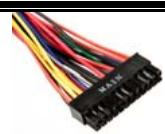
24P Mainboard
支援大多數新款ATX/EEB/CEB伺服器/工作站主機板。
| 8P CPU +12V 8針設定支援部分多重CPU伺服器/工作站及部分單CPU主機板。 | |
| 4P CPU +12V 4針設定支援部分單CPU主機板。 | |
| 6+2P (8P) PCI Express, 合併模式 8針設定支援最新需要8P PCI-E用電之顯示卡。 | |
| 6+2P (8P) PCI Express, 分離模式 / 6P PCI Express 6針設定支援大多需要6P PCI-E用電之顯示卡。 | |
| SATA #1 供應 SATA/SAS介面周邊電力。 | |
| 4P Molex #2 供應 IDE/SCSI/SAS等介面周邊及部分AGP顯示卡之電力。 | |
| FDD 供應 FLOPPY或特定介面周邊電力。 |
1 部分 SATA 介面周邊可能同時具備 SATA 或 4PMolex 插座。一般而言,僅需連接其中一種電源接頭即可,但不可同時使用。請參閱您的周邊說明書了解用電需求。
2 部分主機板可能需要此額外電源插頭,以利分攤 24 針主電源電源插座 12V 電流給予 PCI-E 擬充槽用。若您的系統配備多張高階顯示卡,請追加此電源插座於主機板上。並請參閱您的主機板說明書了解用電需求。
- 模組化線材
限使用ENERMAX原廠模組線材,使用它廠牌模組線材可能產生相容性問題,並可能損毀電源供應器及電腦設備,保固亦將失效。
| EMC014-G: 2 x 6+2P (8P) PCI-E 2.0 供應二個 6+2P PCI-E 插頭,支援 1-2 張高階需要 6P 或 8P 之 PCI-E 顯示卡所需電源。 | |
| EMC018-G: 8P & 4P +12V CPU/RAM power 支援特殊具備超過 4 CPU 或 16 RAM 組件之高效能伺服器/工作站件。 | |
| EMC019-G: 4 x SATA drives 供應四個 SATA 介面電源,支援 SATA/SAS 硬碟、光碟機等周邊電源。 | |
| EMC020-G: 3 x 4P Molex (IDE/SCSI) drives & 1 x FDD connector 供應四個標準 4P 介面電源,供應 IDE/SCSI/SAS 等介面之週邊,及一個 FDD 介面電源。 | |
| EMC021-G: 2xSATA & 2x4P Molex (IDE/SCSI) drives 供應四個標準 SATA/4P 介面電源,供應 SATA/SAS/ IDE/SCSI等介面之週邊電源。 |
提供之模組線材可能依機種、不同國家或區域包裝而有不同。
我們提供更多線材的選擇,歡迎拜訪本公司網站以獲取更多線材資訊:www.enermax.com
給系統廠商之特別服務:若您的系統需要特殊連接頭配置或是接線設計,敬請聯絡ENERMAX業務人員為您服務。
連接/退出 模組線材
| 將模組線材連接到電源供應器 5針及12針之模組線材上之連接頭,及電源供應器之模組電源插座,都會有一個箭號,快速正確連接的方式相當簡單: 1. 黑色插頭對黑色插座,紅色對紅色 2. 箭頭對箭頭 3. 然後您可以輕鬆的插入連接頭 | |
| 將模組線材退出電源供應器 5針及12針之模組線材上之連接頭,都有兩個卡扣,以利固定於電源供應器之插座上。若要將模組線材退出電源供應器,請壓下兩端的卡扣,就可輕易退出模組線材。 |
啟動系統
啟動系統之前,請做以下確認動作:
- 主電源連接頭(24針插頭)是否安裝確實;
- CPU +12V 電源連接頭 (4 針或 8 針) 是否安裝確實; 或一個 4PMolex 連接頭 (如果主機板需要) 是否安裝確實;
- 其他連接頭是否安裝正確;
- AC 交流電源線是否確實連接於(牆壁)電源插座及電源供應器 AC 插座;
- 裝回機殼側版,關閉電腦機殼;
- 將ON/OFF開關切至ON的位置,即啟動電源供應器,此時您的系統已準備就緒。
安全保護線路
本電源供應器具備多重保護線路,在異常狀況下,電源供應器將會自動關閉,保護電腦硬體器材及電源供應器本體,避免危險。保護裝置之啟動,通常由電腦元件之故障,或是使用者無意之的疏失而引起。若保護啟動而強制切斷電源時,請檢查您的電腦元件狀態,及使用環境。建議您由以下步驟進行檢查:
1.關閉電源供應器I/O開關(按下”O”),或將AC線材拔除於牆壁插座及電源供應器。
2. 檢查電源供應器外殼的溫度是否非常燙,如果是,可能是電源供應器散熱風扇或是機殼散熱風扇故障,或是電腦放置在不恰當的環境。(請參閱前段安裝系統建議說明)
3. 等待數分鐘,讓電源供應器冷卻。
4. 重新連接 AC 電源插頭到電源供應器。
5. 將電源供應器 I/O 開關打開(按下"1")。
6. 檢查是否所有風扇正常運轉。
連絡可能引起故障阻件(如主機板、顯示卡、硬碟、電源供應器)的製造商或是服務中心,尋求技術支援。如果您有任何問題或需要支援,敬請聯絡您的產品經銷商,或是保銳科技總公司服務中心:
guaanmuaa
W (PSU) ENERMAX! 15000000000000000000000000000000000000000000000000000000000000000000000000000
-
-
| EMC014-G: 2 x 6+2P (8P) PCI-E 2.0 请输入按序号输入序号并按序号输入序号并按序号输入序号并按序号输入序号并按序号输入序号并按序号输入序号并按序号输入序号并按序号输入序号并按序号输入序号并按序号输入序号并按序号输入序号并按序号输入序号并按序号输入序号并按序号输入序号并按序号输入序号并按字节格式格式化为6P格式的8PPCI-E | |
| EMC018-G: 8P & 4P +12V CPU/RAM power 请输入按序号输入序号并按序号输入序号并按序号输入序号并按序号输入序号并按字节格式格式化为CPU格式化为CPU格式化为CPU格式化为CPU格式化为CPU格式化为CPU格式化为CPU格式化为CPU格式化为CPU格式化为CPU格式化为CPU格式化为CPU格式化为CPU格式化为CPU格式化为CPU格式化为CPU格式化为CPU格式化为CPU格式化为CPU格式化为CPU格式化为CPU格式化为CPU格式化为CPU格式化为CPU格式化为CPU格式化为CPU格式化为CPU格式化为CPU格式化为CPU格式化为CPU格式化为CPU格式化为CPU格式化为CPU格式化为CPU格式化为CPU格式化为CPU格式化为CPU格式化为CPU格式化为CPU格式化为CPU格式化为CPU格式化为CPU格式化为CPU格式化为CPU格式化为CPU格式化为CPU格式化为CPU格式化为CPU格式化为CPU格式化为CPU格式化为CPCU格式化为CPU格式化为CPU格式化为CPU格式化为CPU格式化为CPU格式化为CPU格式化为CPU格式化为CPU格式化为CPU格式化为CPU格式化为CPU格式化为CPU格式化为CPU格式化为CPU格式化为CPU格式化为CPU格式化为CPU格式化为CPU格式化为CPU格式化为CPU格式化为CPU格式化为CPU格式化为CPU格式化为CPU格式化 | EMC019-G: 4 x SATA drives 请输入按序号输入序号并按序号输入序号并按字节格式格式化为ODD串或HDD |
| EMC020-G: 4 x 4P Molex (IDE/SCSI) drives & 1 x FDD connector 请输入按序号输入序号并按序号输入序号并按字节格式格式化为IDE/SCSI/SAS串或HDD串或HDD串或HDD串或HDD串或HDD串或HDD串或HDD串或HDD串或HDD串或HDD串或HDD串或HDD串或HDD串或HDD串或HDD串或HDD串或HDD串或HDD串或HDD串或HDD串或HDD串或HDD串或HDD串或HDD串或HDD串或HDO | EMC021-G: 2xSATA & 2x4P Molex (IDE/SCSI) drives 请输入按序号输入序号并按序号输入序号并按字节格式格式化为ODD串或HDD串或HDD串或HDD串或HDD串或HDD串或HDD串或HDD串或HDD串或HDD串或HDD串或HDD串或HDD串或HDD串或HDD串或HDD串或HDD串或HDD串或HDD串或HDD串或HDD串或HDD串或HDD串或HDD串或HDD串或HOO |
| EMC022 :24P MB & 8P CPU | |
wwwenermax.com
Hnunnnnnnnnnnnnnnnnnnnnnnnnnnnnnnnnnnnnnnnnnnnnnnnnnnnnnnnnnnnnnnnnnnnnnnnnnnnnnnnnnnnnnnnnnnnnnnnnnnnnnnnnnnnnnnnnnnnnnnnnnnnnnnnnnnnnnnnnnnnnnnnnnnn
mnnnnaaannn
nannnnnnaeennnnne nnnnnnnnnnnnnnnnnnnnnnnnn
- Connector 24Pin
- 10000000000000000000000000000000000000000000000000000000000000000
- WwWwWwWwWwWwWwWwWwWwPSU w
- JAN CASE 1
- PSU laananaaiae "n"
nlaeauuueaee
Power supply ENERMAX ennnnne nnnnne nnnnne nnnnne nnnnne nnnnne nnnnne nnnnne nnnnne nnnnne nnnnne nnnnne nnnnne nnnnne nnnnne nnnnne nnnnne nnnnne nnnnne nnnnne nnnnne nnnnne nnnnne nnnnne nnnnne nnnnne
wauuuaunrnnnnaaunrnnnnaeauuuuunnnnnaeauuuuunnnnnaeauuuuunnnnnae
- Power Supply Connector AC
- 2023年全国春季,江苏,上海市,江苏省苏州市吴江区苏家湾镇东江路1号PSU 100000000000000000000000000000000000000000000000000000000000000000000000000000000000000
- 电源 supply
- connector AC power supply
- 田国国 PSU
- 电电电电电电电电电电电电电电电电电电电电电电电电电电电电电电电电电电电电电电电电电电电电电电电电电电电电电电电电电电电电电电电电电电电电电电电电电电电电电电电电电电电电电电电电电电电电电电电电电电电电
TnuaaunauuueWulwunnaeun7ywn
ENERMAX