
MAXREVO EMR1500EGT - Computer-Netzteil ENERMAX - Kostenlose Bedienungsanleitung
Finden Sie kostenlos die Bedienungsanleitung des Geräts MAXREVO EMR1500EGT ENERMAX als PDF.

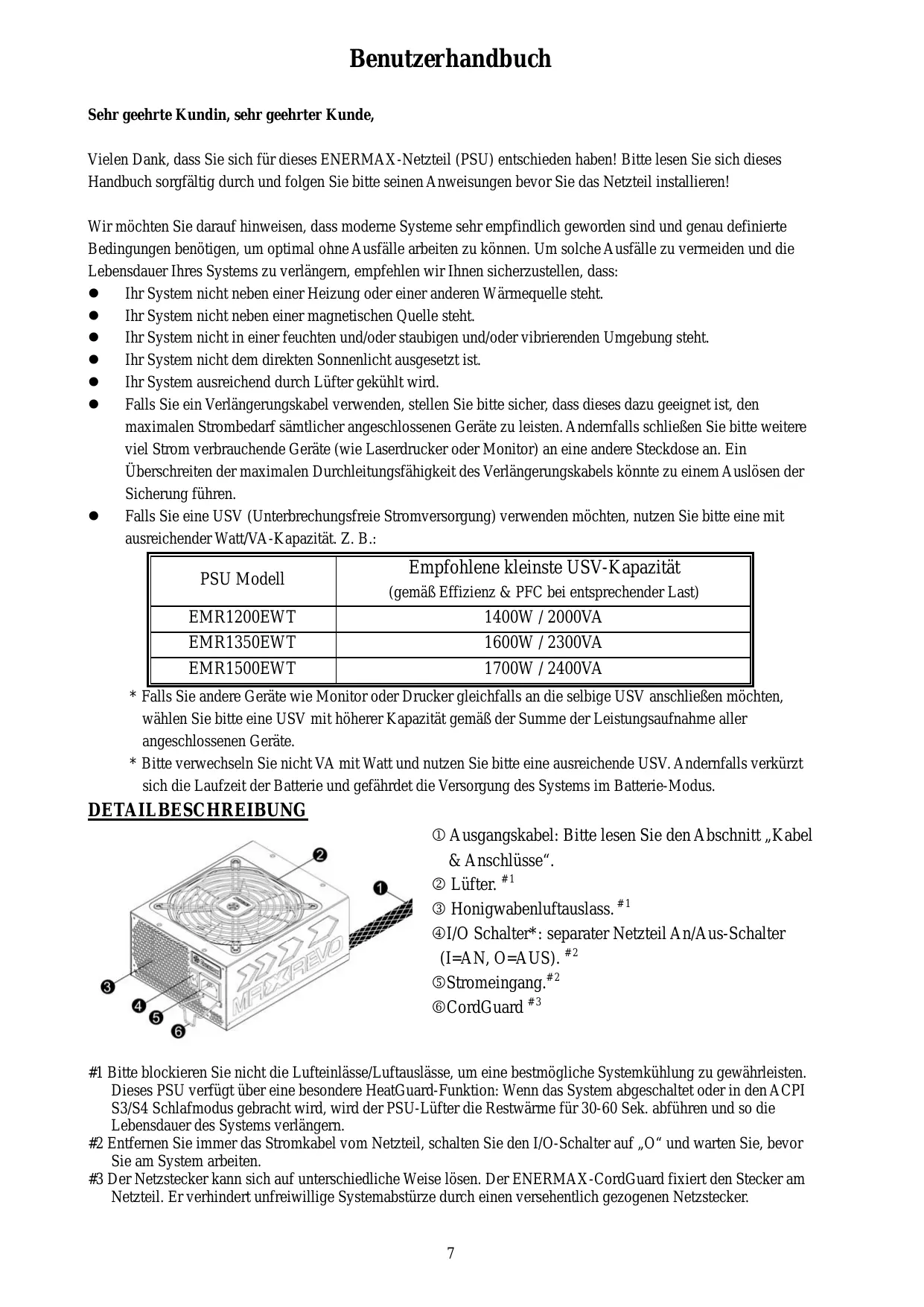


| Marke | ENERMAX |
| Modell | MAXREVO EMR1500EGT |
| Produkttyp | ATX-Netzteil für Computer |
| Nennleistung | 1500 W |
| Modulare Anschlüsse | Ja, mit CordGuard-System |
| Hauptanschlüsse | 1x 24-polig Mainboard, 2x 8-polig CPU, 6+2-polig PCI-E |
| Zusätzliche Anschlüsse | SATA, 4-polig Molex, FDD |
| Lüfter | 1 Lüfter (Größe nicht angegeben) |
| Integrierte Schutzfunktionen | Überstromschutz (OCP) auf 12V-Schienen, Überspannungsschutz (OVP), usw. |
| Kühlung | Wabenartiges Gitter für optimale Belüftung |
| USV-Kompatibilität | Empfohlene Mindestkapazität: 1700 W / 2400 VA (für Modell EMR1500) |
| Sicherheit | Ein-/Aus-Schalter am Netzteil, Netzkabel vor dem Hantieren abziehen |
| Wartung und Reinigung | Von Wärmequellen, Feuchtigkeit und Staub fernhalten |
| Ersatzteile | Nur die mitgelieferten zertifizierten ENERMAX-Modulkabel verwenden |
| Allgemeine Informationen | Anleitung in mehreren Sprachen verfügbar, kostenloser Download im PDF-Format |
Häufig gestellte Fragen - MAXREVO EMR1500EGT ENERMAX
Benutzerfragen zu MAXREVO EMR1500EGT ENERMAX
0 Frage zu diesem Gerät. Beantworten Sie die, die Sie kennen, oder stellen Sie Ihre eigene.
Eine neue Frage zu diesem Gerät stellen
Laden Sie die Anleitung für Ihr Computer-Netzteil kostenlos im PDF-Format! Finden Sie Ihr Handbuch MAXREVO EMR1500EGT - ENERMAX und nehmen Sie Ihr elektronisches Gerät wieder in die Hand. Auf dieser Seite sind alle Dokumente veröffentlicht, die für die Verwendung Ihres Geräts notwendig sind. MAXREVO EMR1500EGT von der Marke ENERMAX.
BEDIENUNGSANLEITUNG MAXREVO EMR1500EGT ENERMAX
Sehr geehrte Kundin, sehr geehrter Kunde,
Vielen Dank, dass Sie sich für diesen ENERMAX-Netzteil (PSU) entschieden haben!itte lessen Sie sich dieseu Handbuch sorgfaltig durch und folgen Sieitte seinen Anweisungen bevor Sie das Netzteil installmenten!
Wir möchten Sie darauf hinweisen, dass moderne Systeme sehr empfindlich geworden sind und kein definierte Bedingungen benötigen, um optimal ohne Ausfälle arbeiten zu konnen. Um solche Ausfälle zu vermeiden und die Lebensdauer Ihres Systems zu verlangern, empfehlen wir Ihnen sicherzustellen, dass:
- Ihr System nicht geben einer Heizung oder einer anderen Wärmequelle stehen.
- Ihr System nicht geben einer magnetischen Quelle stehen.
- Ihr System nicht in einer feuchten und/oder staubigen und/oder vibrierenden Umgebung stehen.
Ihr System nicht dem direkten Sonnenlicht ausgesetzt ist.
Ihr System ausreichend durch Lüfter gekühlt wird. - Falls Sie ein Verlängerungskabel verwenden, stellen Sieitte sicher, dass these zu geeignet ist, den maximalen Strombedarf samedlicher angeschlossenen Geräte zu leisten. Andernfalls schlieben Sieitte weitere viel Strom verbrauchende Geräte (wie Laserdrucker oder Monitor) an eine andere Steckdose an. Ein Überschreiben der maximalen Durchleitungsfähigkeit des Verlängerungskabels könnte zu einem Auslösen der Sicherung führen.
- Falls Sie eine USV (Unterbrechungsfreie Stromversorgung) verwenden möchten, nutzen Sieitte eine mit ausreichender Watt/VA-Kapazität. Z. B.:
| PSU Modell | Empfohlene kleinste USV-Kapazität (gemäß Effizienz & PFC bei entsprechender Last) |
| EMR1200EWT | 1400W / 2000VA |
| EMR1350EWT | 1600W / 2300VA |
| EMR1500EWT | 1700W / 2400VA |
- Falls Sie andere Geräte wie Monitor oder Drucker gleichfalls an die selbstige USV anschließen möchten, wahren Sieitte eine USV mit higherer Kapazität gemäß der Summe der Leistungsaufnahme aller angeschlossenen Geräte.
- Bette verwechseln Sie nicht VA mit Watt und nutzen Sieitte eine ausreichende USV. Andernfalls verkürzt sich die Laufzeit der Batterie und gefahrdet die Versorgung des Systems im Batterie-Modus.
DEDETAILBESCHREIBUNG
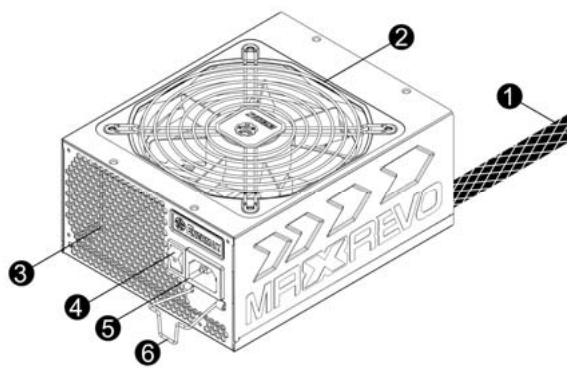
① Ausgangskabel:itte lessen Sie den Abschnitt „Kabel & Anschlüsse".
② Lüfter. #1
③ Honigwabenluftauslass. #1
④ I/O Schalter*: separator Netzteil An/Aus-Schalter (I=AN, O=AUS). #2
⑤ Stromeingang.2
⑥ CordGuard #3
① Setzen Sie das Netzteil in das Gehäuse ein.
Stellen Sie safer, dass der Netzschalter auf "O" (Aus) staat.
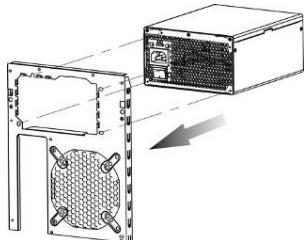
② Drücken Sie die beiden Seiten des CordGuard zusammen und befestigen Sie ihn an der dafür vorgesehenen Stelle.
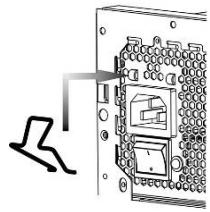
③ Schlieben Sie das Netzkabel am Netzeil an.
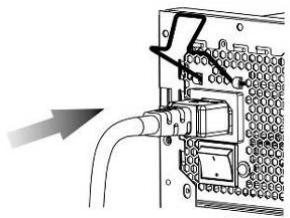
④ Klappen Sie den CordGuard herunter und sichern Sie auf diese Weise den Netzstecker.
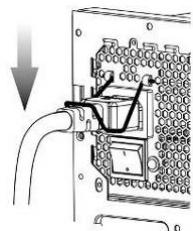
- Der CordGuard ist nur für Netzkabel geeignet, die mit CordGuard-kompatiblen ENERMAX-Netzeilen ausgeliefert wurden. Andere Netzkabel sind mit dem ENERMAX-CordGuard ggf. nicht kompatibel.
- Beim Zusammenbauen oder bei der Wartung des Systemsziehen Sieitte immer den Netzstecker oder stellen Sie den Netzschalter auf "O"(Aus).
KABEL & ANSCHLUSSE
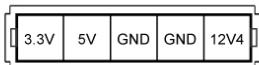
Alle Sockel und Anschlüsse sind so entworen, dass ein Anschluss in falscher Ausrichtung nahezu unmöglich ist. Der Anschluss an die kompatiblen Sockel gestaltet sich leichtgangig und ohne größeren Widerstand. Wenn Sie einen originalen ENERMAX Anschluss nicht auf Anhieb mit einer Komponente verbinden konnen, überprüfen Sieitte, ob Sie die richtige Ausrichtung gewählt haben. Versuchen Sie es keinesfalls mit Gewalt! Verändern Sie nicht die Anschlüsse! Dies konnte das Netzteil beschädigen und hat das Erlöschen der Garantie zur Folge! Folgende Grafik illustriert das Layout der modularen Sockel und deren DC Leitungsverteilung.
20P&16P:MB/CPU
| 12V1 RS | 5V RS | 5Vsb | 12V1 | PW OK | PS ON | GND | -12V | 5V | 5V |
| RS- | 3.3V RS | 12V1 | 12V1 | GND | GND | GND | 5V | 5V | 5V |
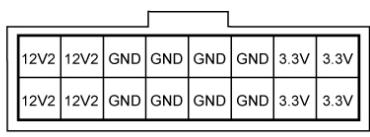
5P:SATA/4P Molex/Peripherals
| 3.3V | 5V | GND | GND | 12V4 |
| 3.3V | 5V | GND | GND | 12V6 |
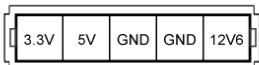
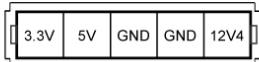
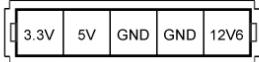
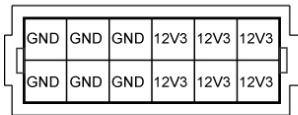
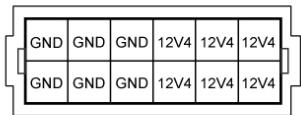
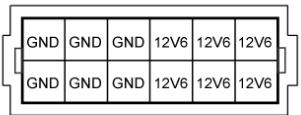
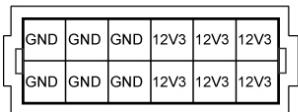
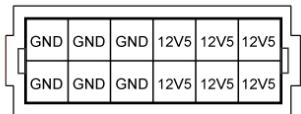
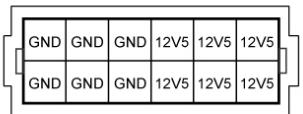
12P:GPU/CPU/RAM
Bitte schreiben Sie den 16-Pin- und den 20-Pin-Stecker an den entsprechenden Sockeln an, um die Stromversorgung der 24-Pin- und der 8-Pin-CPU-Stecker sicherzustellen.
Dieses Netzteil besitzt eine Überstromsicherung (OCP) auf jeder einzelnen 12V-Leitung. Wenn zu weitere Komponenten an einer 12V-Leitung angeschlossen werden, kann es zur Auslösung der Überstromsicherung kommt. Daher achten Sieitte auf eine gleichmäßige Verteilung der Komponenten auf die einzelnen 12V-Leitungen, um optimale Stabilität und Sicherheit zu gewährleisten.
| 24P Mainboard Für die neueste Generation von ATX/EEB/CEB Server/Workstation MB's. | |
| 8P CPU +12V Unterstütz Multi-CPU Server/Workstation-Systeme und einige Hochleistungs-Einzel-CPU Systeme. | |
| 4P CPU +12V 4-Pin Konfiguration unterstützen herkömmliche Einzel-CPU Systeme. | |
| 6+2P (8P) PCI Express, in “kombiniertem Modus” 8-pin Konfiguration unterstützt die neuesten Grafikkarten, welche diesen 8-Pin PCI-E Stecker benötigen. | |
| 6+2P (8P) PCI Express, in “getrenntem Modus” / 6P PCI Express 6-Pin Konfiguration unterstützt die meisten Grafikkarten, welche diesen 6-Pin PCI-E Stecker benötigen. | |
| SATA #1 Für SATA/SAS-Laufwerke. | |
| 4P Molex #2 Für IDE/SCSI/SAS-Laufwerke oder einige AGP Grafikkarten mit traditionellem 4-Pin Stecker. | |
| FDD Für Floppy-Laufwerke oder einige Erweiterungskarten. |
1 Einige SATA-Laufwerke unterstützen SATA & 4-Pin Molex Stecker. Schreiben Sie nur einen Stecker an! Lesen Sie ansonsten im Handbuch des Laufwerks nach!
2 Bei einigen Mainboards reicht die Spannung des 24-Pin-Mainboard-Steckers nicht für die Stromversorgung von Grafikkarten im PCI-E-Slot aus (wenn Sie z. B. ein System mit mehreren hochleistungsfähigen Grafikkarten betreiben). Der Anschluss eines zusätzlichen 4-Pin-Molex-Steckers ist erforderlich. Details enthalten Sieitte dem Benutzerhandbuch des Mainboards.
- MODULARE KABEL (im Lieferumfang enthalten)
Benutzen Sie nur original ENERMAX modulare Kabel für diesen PSU. Andere Kabel konnten das PSU und Ihr System beschädigen und den Garantieverlust zur Folge haben!
| EMC014-G: 2 x 6+2P (8P) PCI-E 2.0 Modulares Kabel für IDE/SCSI/SAS-Laufwerke und Peripheriegeräte + 1x FDD-Anschluss. | |
| EMC018-G: 8P & 4P +12V CPU/RAM Power Modulares Kabel für spezielle Hochleistungswerkstation/Server mit mehr als 4 CPUs und 16 GB RAM. | |
| EMC019-G: 4 x SATA drives Modulares Kabel für SATA/SAS-Laufwerke wie ODD und HDD. | |
| EMC020-G: 4 x 4P Molex (IDE/SCSI) drives & 1 x FDD connector Modulares Kabel für IDE/SCSI/SAS-Laufwerke und Peripheriegeräte + 1x FDD-Anschluss. | |
| EMC021-G: 2 x SATA & 2 x 4P Molex Modulares Kabel für SATA/SAS/IDE/SCSI-Laufwerke und Peripheriegeräte. |

Die im Lieferumfang enthaltenen modularen Kabel konnen je nach Modell und Region variieren.
WirietenweitereoptionaleKabelan.BittebesuchenSieunsereWebseite:
www.enermax.de.
Besonderer Hinweis für Systemintegratoren: Falls Ihr System besondere modulare
Kabelkonfigurationen oder Designs bestehtigt, sprechen Sieitte mit einem ENERMAX
Vertriebsbeauftragten.
- VERBINDEN & ENTFERNEN VON MODULAREN KABELN
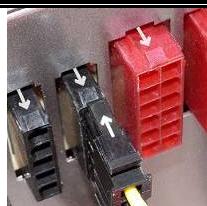
Modulare Kabel an das Netzteil anschließen
Die 5-Pin / 12-Pin Stecker auf den modulären Kabeln und den Sockeln des Netzteils haben weitere Pfeilmarkierungen.
Folgende Regel machen die Anwendung einfach:
- Schwarze Stecker zu schwarzen Sockeln und rote zu roten.
- Pfeilmarkierung zu Pfeilmarkierung.
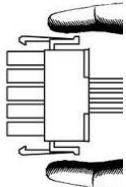
Modulare Kabel vom Netzeil entfernen
Alle 5-Pin / 12-Pin Stecker auf den modularen Kabeln haben zwei Haken zum Einrasten mit den Sockeln des Netzteils. Um ein modulares Kabel zu entfernen, pressen Sie bitten gegen die zwei Haken undziehen Sie den Stecker dann sanft hersus.
EINSCHALTEN IHRES SYSTEMS
Vor dem Einsatz Ohres Systems stellen Sieitte sicher, dass:
- Mainboard-Stromanschluss (24P) korrekt angeschlossen ist.
- CPU +12V ATX Stromanschluss (4 oder 8 Pin Konfiguration) (falls für MB erforderlich) korrekt angeschlossen ist, oder ein 4-Pin Molex-Stromanschluss (falls für MB erforderlich) korrekt angeschlossen ist.
- Alle anderen erforderlichen Stromanschlüsse korrekt angeschlossen sind.
- Kaltgerätekabel (Stromkabel) korrekt an Steckdose und Netzeil angeschlossen ist.
- Das Systemgehäuse verschlüssen und verschraubt ist!
- Drücken Sie am Netzteil den I/O-Schalter auf "T" (ON). Das System ist jetzt bereit!
SICHERHEITSFUNKTIONEN
Dieses ENERMAX Netzteil verfügt über zahlreiche Sicherheitsfunktionen. Im Fall der meisten abnormen Situationen wird sich das Netzteil zum Schutz Ihres gesamten PC-Systems automatisch abschalten, um Schäden zu vermeiden. In den meisten Situationen, in denen dies geschieht, ist eine Komponenten-Fehlfunktion oder Fehlverhalten die Ursache. In einer solchen Situation prüfen Sieitte zuerst ihre PC-Komponenten und die Umgebung auf Fehlfunktion(en), indem Sie folgenden ausschalten und/oder abtrennen:
- I/O Schalter des Netzteils auf "O" & Kaltgerätekabel (Stromkabel) von der Steckdose und vom Netzteil trennen.
- Berühren Sie das Netzteil vorsichtig, um zu prufen, ob es stark erhitzt ist. Sollte dies der Fall sein, kann es eine Folge der Fehlfunktion von Gehäuse-oder Netzteilluftern sein oder durch eine ungenügende Anzahl von Gehäuseluftern oder eine falsche PC-Positionierung verursacht worden sein.
- Warten Sie einige Minuten, bis sich das Netzteil abgekühlt hat.
- Schliessen Sie wieder das Kaltgerätekabel (Stromkabel) an Steckdose und Netzeil an.
- Schalten Sie den I/O-Schalter am Netzteil auf "I".
- Prufen Sie nun, ob alle Lüfter Ihres Systems arbeiten.
- Kontaktieren Sieitte den technischen Support des Herstellers der Komponente, von der Sie glauben, dass Sie die Fehlfunktion verursacht (z.B. MB, Grafikkarte oder ENERMAX-Netzteil).
Falls Sie Fragen haben oder Support benötigen, wenden Sie sichitte an ihren Handler, ihre{nachste ENERMAX-Niederlassung, deren Agenten oder an das ENERMAX Headquarter Service Center! Schnelle Hilfe bei allen Fragen zu ENERMAX-Produkten erhalten Sie auch online im internationalen ENERMAX-Support-Forum: http://forum.enermax.com.