
LL-191A-B - 显示器 SHARP - 免费用户手册
免费查找设备手册 LL-191A-B SHARP PDF格式.


| 产品类型 | 液晶显示器 |
| 屏幕尺寸 | 19英寸(48.26厘米) |
| 原生分辨率 | 1280 x 1024 (SXGA) |
| 宽高比 | 5:4 |
| 亮度 | 250 cd/m² |
| 对比度 | 500:1 |
| 响应时间 | 8毫秒 |
| 可视角度(水平/垂直) | 160° / 160° |
| 连接性 | VGA (D-Sub), DVI-D |
| 含底座尺寸(长x高x深) | 410 x 430 x 210 毫米 |
| 重量 | 5 千克 |
| 电源 | 100-240 V AC, 50/60 Hz |
| 功耗(工作) | 40 瓦 |
| 功耗(待机) | 低于 2 瓦 |
| 主要功能 | 高度调节、倾斜、旋转、内置扬声器 |
| 维护与清洁 | 用柔软干布擦拭。请勿使用溶剂。 |
| 安全 | 使用接地插座。避免潮湿。清洁前拔掉插头。 |
| 备件与可维修性 | 内置电源、VGA/DVI线缆、底座。可由合格技术人员维修。 |
常见问题 - LL-191A-B SHARP
用户关于以下问题的提问 LL-191A-B SHARP
0 问题 关于此设备。回答您知道的问题或提出自己的问题。
提出关于此设备的新问题
下载您的设备说明 显示器 免费PDF格式!查找您的手册 LL-191A-B - SHARP 并重新掌握您的电子设备。本页发布了使用您的设备所需的所有文档。 LL-191A-B 品牌 SHARP.
用户手册 LL-191A-B SHARP
设置“DISPLAY MODE”(显示模式) 127
检查产品信息.... 127
调节画面显示 128
自动画面调节.... 128
手动画面调节.... 129
显示器的维护 132
显示器的维护 132
储藏 132
故障诊断 132
有关用户爱护环境地丢弃本夏普产品的信息 133
规格 134
安装设置信息和ICC文档(用于“Windows”) 136
关于“ColorSync”(彩色同步)文档的信息(用于苹果机的MacOS) 139
关于安装VESA规格支架的说明....140
技巧提示和安全注意事项
- 本显示器所使用的TFT彩色液晶显示屏是用高精度技术制造的。但是,在屏幕上可能会有微小的斑点。在这些斑点之处,像素或者从来不亮,或者总是点亮。另外,如果从一个倾斜的锐角来观看屏幕,可能会看到彩色或亮度并不均匀。请注意,这并不是故障,而是液晶显示屏的共同现象。这不会影响显示器的性能。
- 不要让屏幕长时间显示静止不变的画面,否则会在屏幕上留下“残留影像”。
- 如果把亮度调节到最小,那么有可能不容易看见所显示的画面。
- 电脑信号的质量高低会影响到所显示的图像的质量。建议采用能够输出高质量视频信号的电脑。
- 决不能用坚硬物件刮擦或敲打液晶显示器。
- 请注意,除了由法律规定的赔偿之外,日本夏普株式会社对于客户或第三方在使用本机时所产生的错误不承担责任,对于在使用本机时所产生的任何其他有关本机的故障或损坏也不负责任。
- 本显示器及其附件若有升级,恕不另行通知。
位置
- 不要在通风不良、多灰尘、潮湿、或会接触到油污或水汽的地方使用本显示器,否则有可能引起火灾。
- 决不可使本显示器接触到水或其他液体,也不可让像曲别针或大头针那样的物件掉落到显示器中,否则有可能引起火灾或电击。
- 不要把显示器放置于不稳定物体之上或不安全之处。不要让显示器遭受强烈冲击或振动。如果显示器跌落或跌倒,可能会使其损坏。
- 不要在会受到阳光直射、靠近取暖设施、或任何可能有高温的地方使用本显示器,否则可能导致机器过热,并引起火灾。
电源线
- 不要使电源线受损,也不要在电源线上放置重物、拉伸电源线、或使电源线过度弯曲。另外,请不要增添延长的电源线。如果电源线损坏,则可能引起火灾或电击。
- 只能使用随同显示器附送的电源线。
- 请把电源插头直接插入到交流电源插座中。如果另外增添延长的电源线,那么就可能会由于过热而导致火灾。
- 请勿用潮湿的手拔下或插上电源插头。否则会引起触电。
显示器与附件的检查清单
- 请检查本包装内包括下列物品。
- 液晶显示器(1)
- 模拟信号线 (1)
(型号名称:0NIT17A3-U006)
- 电源线 (1)
- 光盘 (1)
- 使用说明书(1)
注:
- 只能使用随同显示器附送的连接线。
- 建议您把包装纸箱保存好,以备需要搬运显示器时之用。
- 日本夏普株式会社具有工具软件盘中的软件的著作权(版权)。未经许可不得复制。
- 提供的附件的形状可能与本说明书里所示的不完全相同。
本说明书所涉及的范围
- 在本说明书中,将用“Windows XP”来表示“微软视窗XP”,用“Windows Me”来表示“微软视窗千禧版”,用“Windows 2000”来表示“微软视窗2000”,用“Windows 98”表示“微软视窗98”,用“Windows 95”表示“微软视窗95”,用“Windows 3.1”表示“微软视窗3.1版本”。在不需要对程序进行区别时,将使用名称“Windows”。
- “Microsoft”(微软)和“Windows”(视窗)是“Microsoft Corporation”(微软公司)的注册商标。
- “Macintosh” 是 “Apple Computer, Inc.”(苹果电脑公司)的注册商标。
- 所有其它的商标及产品名称均为其所有权人的商标或注册商标。


- “AUTO” (自动)按钮......此按钮用于进行画面的自动调节(“CLOCK”(时钟)、“PHASE”
(相位)、“H-POS”(水平位置)和“V-POS”(垂直位置))。(128页) - “MENU”(菜单)按钮……该按钮用于弹出、选择、以及关闭“OSD”(“On Screen Display”(屏
幕显示))菜单。 - ▼ / “MODE”(模式)按钮……当“OSD”(屏幕显示)菜单显示出来时:
该按钮用于选择菜单上的选项。
当 “OSD” (屏幕显示)菜单没有显示出来时:
该按钮用于设置“DISPLAY MODE”(显示模式)。 - ◀▶ 按钮 ...... 当 “OSD” (屏幕显示) 菜单显示出来时:
这些按钮用于选择选项或对被选中的选项值进行调整。
当 “OSD” (屏幕显示)菜单没有显示出来时:
这些按钮用于调节扬声器的音量和背光灯的亮度。 - 扬声器……可以收听通过与显示器连接的外部设备输入的音频信号。
- 耳机端子....耳机(市售)从这儿连接。
- 电源按钮 …… 按下该钮将电源打开。
再一次按下该按钮,就将电源关闭。 - 电源指示灯 ...... 显示器处于使用状态时,该指示灯以绿色亮起;当处于省电模式时,
以橙色亮起。 - 主电源开关
- 电源端子
- 模拟“RGB”(红绿蓝)输入端子...模拟信号线连接到这里。使用附送的模拟信号线。
- 音频输入端子.....电脑的音频输出端子从这儿连接。使用附送的音频线。
- 安全锁固定器……把安全锁(市售)连接到这个安全锁固定器,就可以把显示器固定起来不能搬动。
该安全槽与“Kensington Micro Saver”(肯辛顿微型救助)安全系统联动。
14.散热孔....切勿堵塞散热孔,否则可能导致显示器内部过热而引起故障。
角度调节
要小心!
- 调节观看角度时,请务必抓住显示器的边上。此显示器的液晶显示屏是用玻璃制作的。如果用手对液晶显示屏施力,可能会损坏液晶显示屏。

连接显示器、开关显示器的电源
要小心!
- 在进行连接时,请务必确认显示器和电脑的电源都已经关闭。
- 注意不要过度弯曲连接线,也不要增加延长的电线,因为这样可能会引起故障。
连接显示器与电脑
将附送的模拟信号线连接到电脑的模拟 “RGB” (红绿蓝) 输出端子上。
模拟 “RGB” (红绿蓝)端子(15芯小型D-sub,3排)
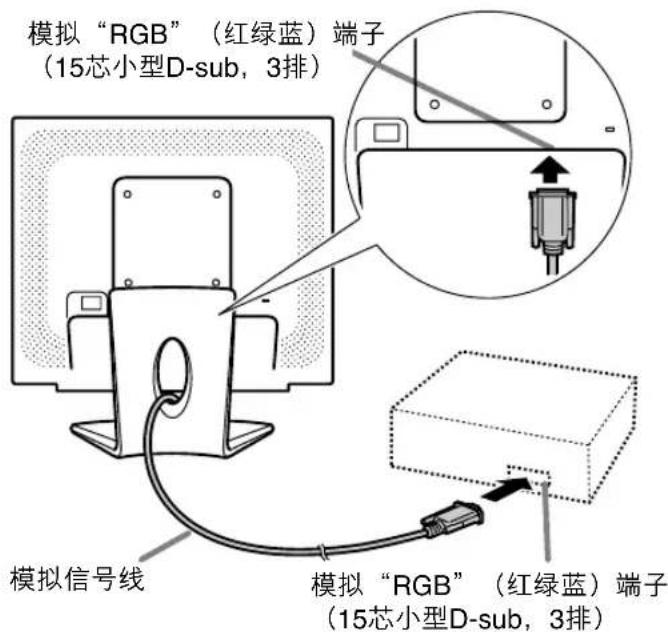
- 注意连接器的方向,将信号线紧紧地垂直插入连接器,然后拧紧两边的螺钉。
如果连接到两排D-sub 15芯“Apple Power Macintosh”(强力苹果电脑),那么请在模拟信号线上添加一个“Macintosh”转接头(市售)。

- 连接“Sun Ultra”系列时,可能需要转接头(市售)。
连接附送的音频线
当附送的音频线连接到电脑的音频输出端子上时,所连接的电脑的声音就从显示器的扬声器中播放出来。也可以使用显示器的耳机插孔。

连接显示器、开关显示器的电源
连接耳机(市售)
耳机(市售)也可以连接。
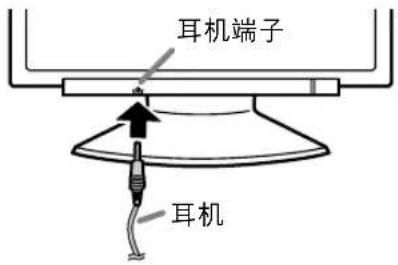
注:
- 当连接耳机时,显示器的扬声器中就不再发出声音。
- 请使用接线短于 3 米的耳机。
连接显示器的电源

打开电源
- 打开显示器的主电源。
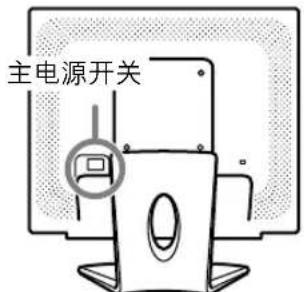
- 在打开电源和关闭电源之间切换时,要等待至少5秒的间隔。过快的切换会引起故障。
- 按下显示器的电源按钮。
电源指示灯显示橙色。
- 打开电脑的电源。

当有信号从电脑输入时,电源指示灯显示绿色,屏幕就会显示(电源打开后到屏幕有显示会有一小段时间。)
注:
- 如果是首次使用本显示器,或者在使用过程中已经更改了系统设置,那么请执行自动画面调节。 (128页)
- 根据所连接的电脑或电脑操作系统的不同型号规格,有可能需要在电脑内安装显示器设置信息。(136页)
- 当与笔记本电脑连接时,如果笔记本电脑的屏幕设置为同时显示,则MS-DOS屏幕可能不能正确显示。在这种情况下,请改变设置,使得只由液晶显示屏显示。
关闭电源
- 关闭电脑的电源。
- 按下显示器的电源按钮。
电源指示灯就会熄灭。

如果显示器长时间搁置不使用,请务必关闭显示器的主电源开关,并将电源插头从插座上拔出来。
调节画面显示和扬声器音量
注:
- 即使关闭了电源,所有的调节内容也都会被保存起来。
使所有的调节内容复原
只要用一个命令,就可以把所有的调节内容都恢复到本显示器出厂时所设置的默认值。
-
关闭显示器的电源。
-
同时按下 “MENU”(菜单)按钮和 ▼/“MODE”(模式)按钮,与此同时按下电源按钮(也就是打开显示器的电源)。
一直按下按钮直到[ALL RESET](全部复原)显示在屏幕上。
当显示的内容消失时,复原操作就完成了。
注:
- 当显示出[ALL RESET](全部复原)的时候,控制按钮不能使用。
- 当启动了调节锁定功能时,就不能进行复原。所以,在想要操作控制按钮之前,要先解除调节锁定功能。
“ADJUSTMENT”(调节)菜单复原
在“ADJUSTMENT”(调节)菜单上的调节项目(“CLOCK”(时钟)、“PHASE”(相位)、“H-POS”(水平位置)、“V-POS”(垂直位置)),能被复原到出厂时所设置的默认值。
- 打开显示器的电源。
- 同时按下“MENU”(菜单)按钮和 ◀ 按钮。当画面上出现 [RESET](复原)时,复原操作就完成了。
注:
- 显示RESET时,控制按钮不起作用。
- 当启动了调节锁定功能时,就不能进行复原。所以,在想要操作控制按钮之前,要先解除调节锁定功能。
调节锁定功能
通过使控制按钮无效(也就是设置锁定功能),就可以防止更改任何已经调节好了的设置内容。
- 关闭显示器的电源。
- 一边按住 “MENU”(菜单)按钮,一边同时按下电源按钮(也就是打开显示器的电源)。
一直按下按钮直到 [ADJUSTMENT LOCKED] (调节锁定)显示在屏幕上。当此信息显示时,锁定功能设置操作就完成。
注:
- 在设置了锁定功能时,除了电源按钮之外,所有其它的按钮都不再起作用。
调节锁定解锁
- 关闭显示器的电源。
- 一边按住 “MENU”(菜单)按钮,一边同时按下电源按钮(也就是打开显示器的电源)。
一直按下按钮直到 [ADJUSTMENT
UNLOCKED](调节解锁)显示在屏幕上。当此信息显示时,解锁操作就完成。
调节背光灯
- 在“OSD”(屏幕显示)菜单没有显示出来的情况下,按下 ◀按钮或 ▶按钮。
- 检查 [BRIGHT] (亮度)是否被选择。
如果没有被选择,按下▼/“MODE”(模式)按钮,然后选择[BRIGHT](亮度)。
![VOLUME 11 [|||||||||||||......] BRIGHT 31 [|||||||||||||......] SELECT...[▼/ MODE]](/content/2026/06/1293148/images/f0e18fe2385b2c836825b112fbd1a33c61282d0eca2b5cb16728a73973428afe.jpg)
- 按下 ◀(变暗) 按钮或 ▶(变亮) 按钮进行调节。
注:
- 在进行了最后的操作之后,相隔几秒钟后,调节功能的屏幕显示消失。
调节画面显示和扬声器音量
调节扬声器音量
-
在“OSD”(屏幕显示)菜单没有显示的情况下,按下 ◀按钮或 ▶按钮。
-
检查 [VOLUME](音量)是否被选择。 如果没有选择,按下▼/“MODE”(模式)按钮, 选择 [VOLUME] (音量)选项。
![VOLUME 11 [|||||||||||||......] BRIGHT 31 [|||||||||||||......] SELECT...[▼/ MODE]](/content/2026/06/1293148/images/5b430a51f9e61d1cb2b60c82d8492b3fbcfd5af13a502dfe5e4c6ec05dc7ea8b.jpg)
- 通过按 ◀ 按钮(降低音量)或 ▶ 按钮(提高音量)进行调节。
注:
- 在进行了最后的操作之后,相隔几秒钟后,调节功能的屏幕显示消失。
设置 “DISPLAY MODE” (显示模式)
色度和亮度可以用同一个指令进行调节。
“STD”(标准)
它用由液晶面板的最初的配置产生的色度来显示图像。
"OFFICE"(省电)
显示屏的亮度较低。(此模式省电。)
“sRGB”(标准红绿蓝)
“sRGB”(标准红绿蓝)是由IEC(国际电工技术委员会)指定的彩色表示的国际标准。色彩的转换顾及液晶的本身特性,并尽量使得所表示的色彩的色度接近于原始图像。
“VIVID”(鲜艳)
它用动态的和“VIVID”(鲜艳)的原始色彩来显示图像。
- 如将DISPLAY MODE设定为sRGB或VIVID,则WHITE BALANCE被设定为STD,GAMMA被设定为[0]。
如何设置
当“OSD”(屏幕显示)菜单没有显示出来时,那么请按下▼/“MODE”(模式)按钮。
每按一次该按钮,就会显示出下一个菜单项目。
("STD"(标准)→ "OFFICE"(省电)→ "sRGB"(标准红绿蓝)→ "VIVID"(鲜艳)→ "STD"(标准))
在进行了最后的操作之后,相隔几秒钟后,调节功能的屏幕显示消失。
检查产品信息
可检查显示器的机型名(MODEL)(机型)、系列号(S/N)(系列号)和使用时间(USAGE TIME)(使用时间)。
-
关闭电源。
-
按下 ▼ / “MODE” (模式)按钮,与此同时按下显示器的电源按钮(也就是打开显示器的电源)。会显示本机的信息。
-
按下 “MENU” (菜单) 按钮。
注:
- 因出厂检验和生产过程中的其它活动,使用时间的显示可能不为 0 (zero)(零)。
自动画面调节
能自动调节“ADJUSTMENT”(调节)菜单上的选项(“CLOCK”(时钟)、“PHASE”(相位)、“H-POS”(水平位置)、“V-POS”(垂直位置))。
注:
- 当首次设置本显示器时,或在更改了当前系统的显示之后,要在使用显示器之前执行自动画面调节功能。
调节的画面显示
在进行自动调节功能时,首先要在画面上显示一幅使整个画面非常明亮的图像。如果您使用“Windows”,您也可以使用附送的光盘上的调节图案。
打开调节图案(用于“Windows”)
在下述安装说明中,所用的菜单名称指的是英文版的“Windows”中的菜单名称。请把这些名称作为安装时的参考指南。
本说明适用于 “Windows 95/98/2000/Me/XP”,并且假定光盘驱动器是 “D” 驱动器。
- 将附送的光盘装入电脑的“D”驱动器。
- 打开 [My Computer](我的电脑),然后选择光盘。如果使用 “Windows 3.1”,那么请打开 [File Manager](文件管理器),然后选择 “D” 驱动器。
- 双击 [Adj_uty.exe],来运行调节程序。会显示出调节图案。
调节图案

完成了调节之后,按下电脑的[Esc]键,来退出调节程序。
注:
- 如果您的电脑显示模式设置在65K种颜色,那么就可能看见各个颜色图案的不同颜色层次,或灰度看上去有色彩。(这是由于输入信号的规格,并不是故障。)
自动调节画面
可以用 “AUTO”(自动)按钮或 “MENU”(菜单)按钮进行自动调节。
"AUTO"(自动)按钮
- 按下 “AUTO” (自动) 按钮。
- 再次按下 “AUTO” (自动) 按钮。
会在画面上显示ADJUSITNG,过了几秒钟后,ADJUSTING消失。(自动调节已经完成了。)
“MENU”(菜单)按钮
- 按下 “MENU”(菜单)按钮。
“ADJUSTMENT”(调节)菜单就会显示出来。
![ADJUSTMENT MANUAL AUTO CLOCK 127 [|||||||||......] PHASE 31 [|||||||||......] H-POS 127 [|||||||||......] V-POS 38 [|||||||||......] 1280x1024 V:60Hz H:64.0kHz](/content/2026/06/1293148/images/bc1d72261f5d0618e234b54ccc7bf7fcf8b36d07a7b06fc59884229b1118bb99.jpg)
- 按下 ▶按钮。
画面就会变暗,会显示出[ADJUSTING](正在调节)。过了几秒钟之后,就会返回到“ADJUSTMENT”(调节)菜单画面。(此时自动调节就已经完成了。)
- 按5次“MENU”(菜单)按钮,来使“OSD”(屏幕显示)菜单消失。
注:
- 在大多数情况下,只用自动调节就可以满足要求了。
- 在进行了第一次自动调节之后,可能不能得到正确的调节。在这种情况下,再重复2到3次的自动调节过程。
- 如果由于如下所述的某些原因,那么可以根据需要在完成了自动调节之后,再进行手动调节(129页)。
- 当需要进行进一步的精细调节时。
- 当显示出[OUT OF ADJUST](不可调节)时。(当画面上显示出一幅全暗的图像时,说明自动画面调节可能已经失效。在进行自动调节时,请务必使用调节图案,或者让画面上显示出一幅能使整个画面非常明亮的图像。)
- 当电脑的视频输入信号是“Composite Sync”(复合同步信号)、或“Sync on Green”(绿色同步信号)时。(有可能不能进行自动调节。)
- 在画面上显示了某些内容(如运动图像,MS-DOS提示符等)的情况下,自动调节可能不能得到正确的调节。
调节画面显示
手动画面调节
- 显示使整个屏幕发亮的图像。(128页)
- 按下 “MENU” (菜单) 按钮,显示 “OSD” (屏幕显示) 菜单。
“ADJUSTMENT”(调节)菜单
![ADJUSTMENT MANUAL AUTO CLOCK 127 [|||||||||......] PHASE 31 [|||||||||......] H-POS 127 [|||||||||......] V-POS 38 [|||||||||......] 1280x1024 V:60Hz H:64.0kHz](/content/2026/06/1293148/images/e1f015f5d8851c5cc4d7cddffd27e40545d0d69f706842d89bf3fe694960bef1.jpg)
↓ MENU
按下▼/ “MODE” (模式)按钮,选择选项。
“GAIN CONTROL”(增益控制)菜单
![GAIN CONTROL MANUAL AUTO BLACK LEVEL 31 [||||||||......] CONTRAST 31 [||||||||......] 1280x1024 V:60Hz H:64.0kHz](/content/2026/06/1293148/images/2b97df5129cce133f9ede04e7b9019a3688f0db49841d23ed19d5bda6acdc178.jpg)
↓ MENU
按下▼/“MODE”(模式)按钮,选择选项。
“COLOR CONTROL”(色彩控制)菜单
![COLOR CONTROL WHITE BALANCE ▶ GAMMA 0 [||||||||......] 1280x1024 V:60Hz H:64.0kHz](/content/2026/06/1293148/images/ac30f7be34bdbe98f7bd24fa27fd477e32ba86e9e9264a1a83fba312ba9e8928.jpg)
↓ MENU
按下▼ “MODE” (模式)按钮, 选择选项。
“MODE SELECT-1”(模式选择-1)菜单
![MODE SELECT-1 OSD H-POSITION OSD V-POSITION SCALING 1 [......] 400 LINES 640 720 LANGUAGE ▶ 1280x1024 V:60Hz H:64.0kHz](/content/2026/06/1293148/images/2e90e67a06e81b5f6eb95ed81a4e365897f1322e0ce6d4c815ab3ebeb3845563.jpg)
↓ MENU
按下▼/“MODE”(模式)按钮,选择选项。
“MODE SELECT-2”(模式选择-2)菜单

按下▼ “MODE” (模式)按钮, 选择选项。
“OSD”(屏幕显示)菜单关闭。
注:
- 在进行了最后一次操作之后,在大约30秒钟之后“OSD”(屏幕显示)菜单就会自动消失。
- 本章说明利用调节图案调节屏幕的步骤(用于“Windows”)。
“ADJUSTMENT”(调节)菜单
"AUTO" (自动)
用▶按钮选择AUTO后,将自动调节CLOCK、PHASE、H-POS和V-POS的设定。
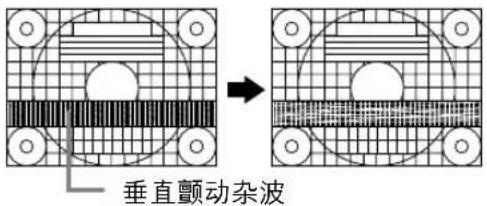
“CLOCK”(时钟)
下图表示消除垂直颤动杂波的调节方法。 ◀▶ 按钮)
“PHASE”(相位)
下图表示消除水平颤动杂波的调节方法。◀▶ 按钮)
注:
- 只有在先正确地设置好了CLOCK之后,才可以调节PHASE。

“H-POS”(水平位置)与“V-POS”(垂直位置)
为了要把调节图案置于屏幕边框的正中间,可以调节左-右(H-POS)(水平位置)的数值和上-下(V-POS)(垂直位置)的数值。(◀▶按钮)

调节画面显示
“GAIN CONTROL”(增益控制)菜单
"AUTO"(自动)
用▶按钮选择AUTO后,将自动调节BLACK LEVEL和CONTRAST设定。自动调节后如有必要,请进行手动调节。
“BLACK LEVEL”(黑色电平)
在观看彩色图案时,可以调节整个画面的亮度。
(◀▶按钮)
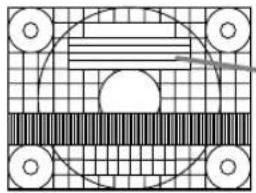
在观看彩色图案时,可以进行调节,以便使所有的明暗层次都能够很好地呈现出来。◀▶ 按钮)
注:
有关AUTO(自动增益控制功能)
- “自动增益控制”功能根据所显示图像上最明亮和最暗淡的色彩,来调节图像的对比度和黑色电平。
- 如果您没有使用“调节图案”,那么就需要有一块至少5毫米 × 5毫米面积显示黑色和白色的屏幕区域。如果不是这样,可能就不能够进行调节。
- 如果来自电脑的信号是复合“Composite Sync”(同步信号)或者“Sync on Green”(绿色同步信号),那么就不能够进行自动调节。此时,请做手动调节。
- 如果显示出[OUT OF ADJUST](不可调节),那么请进行手动调节。
“COLOR CONTROL”(色彩控制)菜单
“WHITE BALANCE”(白色平衡)
- 选择WHITE BALANCE后,按下▶按钮。 会显示WHITEBALANCE(白色平衡)菜单。
![WHITE BALANCE COOL • STD • WARM USER R-CONTRAST G-CONTRAST B-CONTRAST OK … [MENU]](/content/2026/06/1293148/images/b80631bd9a1acb25445adf8d7cb8c9252d39a146532109181b2a294d1bd42429.jpg)
- 用 ◀▶ 按钮,来选择 [COOL](冷)、[·]、 [STD](标准)、[·]、[WARM](暖)、或 [USER] (用户)。 “COOL”(冷)……色调比标准更加偏向蓝色 • ……色调比标准稍稍偏向蓝色 “STD”(标准)……色调的标准设置 • ……色调比标准稍稍偏向红色 “WARM”(暖)……色调比标准更加偏向红色 “USER”(用户)
- 如果选择了 [USER](用户)、就会显示出用于 [R-CONTRAST](红色对比度)、[G-CONTRAST](绿色对比度)、以及 [B-CONTRAST](蓝色对比度)的设置值,以便进行精细调节。 - 用 ▼/“MODE”(模式)按钮,来选择 [R-CONTRAST](红色对比度)、[G-CONTRAST](绿色对比度)、或者 [B-CONTRAST](蓝色对比度)。
“R-CONTRAST”(红色对比度) ◀按钮用于蓝绿色 ▶按钮用于红色 “G-CONTRAST”(绿色对比度) ◀按钮用于紫色 ▶按钮用于绿色 “B-CONTRAST”(蓝色对比度) ◀按钮用于黄色 ▶按钮用于蓝色
- 转到下一个菜单:“MENU”(菜单)按钮
注:
- 如果不设置为[STD](标准),那么就不能显示出所有的明暗层次。要想显示出所有的明暗层次,就应该设置为[STD](标准)。
- 如果“DISPLAY MODE”(显示模式)设置为[sRGB](标准红绿蓝)或[VIVID](鲜艳),那么除了[STD](标准)之外不能设置为任何其他选项。
“GAMMA” (灰度)
调节后可易于观看较暗和较亮的图像。如果画面太暗难以观看,请增大数值。如果画面太亮难以观看,请减小数值。按钮)
- 如将DISPLAY MODE设定为sRGB或VIVID,则不能设定GAMMA。
调节画面显示
“MODE SELECT-1”(模式选择-1)菜单
注:
- 由于输入信号的解像度有所不同,即使菜单选项可以选择,显示的画面也可能不改变。
“OSD H-POSITION”(屏幕显示水平位置)
“OSD”(屏幕显示)菜单的位置可以向左或向右移动。◀▶ 按钮)
“OSD V-POSITION”(屏幕显示垂直位置)
“OSD”(屏幕显示)菜单的位置可以向上或向下移动。◀▶ 按钮)
“SCALING”(缩放比例)(放大缩小的程度)
可以调节图像的清晰度。◀▶ 按钮)
注:
- 当显示模式被设置为小于 1280 × 1024 像素时, 那么所显示的画面就被放大到覆盖整个屏幕 (也就是说, 画面的长宽比例可能被改变)。
400 “LINES”(线)(解像度的高低程度)
当使用US文本等的时候,可以指定400线水平解像度的画面。◀▶ 按钮)
640: 640 × 400 像素模式
720: 720 × 400 像素模式 (US 文本等)
注:
- 因为不是400线的输入信号的解像度是自动确定的,所以不需要进行设置。
“LANGUAGE”(语言)
可以选择“OSD”(屏幕显示)菜单上所使用的语言。
- 按下 ▶ 按钮。
画面上就会显示出语言选择菜单。
-
用 ▼ / “MODE” (模式) 按钮来选择一种语言。
-
按下 “MENU”(菜单)按钮。
“MODE SELECT-2”(模式选择-2)菜单
“INFORMATION”(信息)
可检查显示器的机型名(MODEL)(机型)、系列号(S/N)(系列号)和使用时间(USAGE TIME)(使用时间)。
- 选择INFORMATION后按下▶按钮。会显示本机的信息。
- 按下 “MENU” (菜单) 按钮。
“OFF TIMER”(关闭定时器)
到达设定时间后,自动关闭电源。
- 选择[OFF TIMER](关闭定时器)后按下▶按钮。
-
按下 ◀▶ 按钮,设定ON/OFF。如果选择ON,则请按下 ▼ / “MODE”(模式)按钮,并按下 ◀▶ 设定关闭时间。(可以1小时的间隔,设定1至23个小时。)
-
按下 “MENU” (菜单) 按钮。
-
选择ON时,会在关闭前的最后5分钟内,在屏幕的右上方显示剩余时间。(每分钟显示剩余时间约5秒钟。)
- 如果在关闭电源前第 1 次显示剩余时间后按下电源按钮,则 “OFF TIMER” (关闭定时器) 被设定为 1 小时。
要接着关闭电源时,请再次按下电源按钮。(下次打开电源时,当到达设定时间后,将再次自动关闭电源。)
- 当OFF TIMER被设定为ON时打开显示器,则会在显示器上显示几秒钟设定时间。(如无输入信号,则会显示NO SIGNAL。)
显示器的维护
显示器的维护
在清扫显示器时,请务必先把电源插头从交流电源插座中拔出。
外壳和控制面板部分
用柔软的干布轻轻擦掉外壳和控制面板上的尘垢。如果非常脏,那么可以用中性洗涤剂沾湿软布,充分拧干后将尘垢擦掉。
液晶显示屏部分
用柔软的干布轻轻擦掉液晶显示屏上的污垢和灰尘。(像医用纱布或擦镜头布那样的软布就很适用。)
要小心!
- 决不可使用稀释剂、汽油、酒精、玻璃清洁剂等,否则可能导致颜色改变或变形。
- 决不可用任何硬物刮擦显示器,也不可对显示器施加强力,否则可能会使显示器留下划痕或导致故障。
储藏
如果将会长期不再使用本显示器,那么请务必把电源插头从交流电源插座中拔出。
要小心!
- 不要让显示器长时间接触橡胶或塑料制品,否则可能导致颜色改变或变形。
故障诊断
如果您感到显示器可能有了故障,那么在请人修理之前请先检查如下各项。
如果问题仍然不能消除,那么请与您购买本显示器的商店或就近的日本夏普株式会社授权的服务中心接洽。
本显示器的荧光灯管是有一定时间寿命的。
- 如果屏幕变暗、持续不停地颤动或者不能点亮,则荧光灯可能已至使用寿命。请与您购买本显示器的商店或就近的日本夏普株式会社授权的服务中心接洽。
- 在使用的最初阶段,由于荧光灯管的特性,画面可能会有颤动。(这不是故障。)如果发生这种现象,请先把电源关闭,然后再把电源打开试一试。
显示器上不显示图像(电源指示灯不点亮)
- 电源线是否正确地连接好了?(124页)
显示器上不显示图像(电源指示灯点亮)
- 电脑是否正确地连接好了?(123页)
- 电脑的电源是否已经打开了?
- 电脑的信号时序是否符合显示器所需的规格? (135页)
- 电脑是否处于省电模式?
控制按钮不起作用
- 是否设置了调节锁定功能?(126页)
显示的图像失真
- 电脑的信号时序是否符合显示器所需的规格? (135页)
- 启动自动画面调节。(128页)
- 如果您能改变您所使用的电脑的刷新频率,那么请将频率值调低。(135页)
从扬声器中听不到声音
- 音频线是否正确地连接好了?(123页)
- 请您执行音量调节的程序。(127页)
- 是否连接了耳机?
- 当显示器处于省电模式时,扬声器中没有声音(电源指示灯呈橙色点亮)。
有关用户爱护环境地丢弃本夏普产品的信息
如果本机已不能使用,则应合法地并爱护环境地将其丢弃。
丢弃时请勿将本机与一般垃圾一起丢弃或与其它垃圾混在一起!否则会破坏环境!
夏普公司已作出保证,要保护环境并节省能源。我们的目标是通过不断改进生产技术、产品设计和向用户提供环保信息,最大限度地减少我公司产品对环境的影响。
(1) 对于比利时、荷兰、瑞典和瑞士的用户
夏普公司参加各国的电器产品的再生利用系统,这些系统是这些国家的环境保护法所规定的。下面是各国的详细说明。
| 国家 | 该国的再生利用信息 |
| 瑞典 | 请利用瑞典的电子设备再生利用系统“ELRETUR”,访问网站http://www.el-kretsen.se |
| 荷兰 | 请利用荷兰的电子设备再生利用系统“ICT-Milieu”,访问网站http://www.nederlanddict.nl/index.php |
| 比利时 | 请利用比利时的电子设备再生利用系统“Recupel”,访问网站http://www.recupel.be |
| 瑞士 | 请利用瑞士的电子设备再生利用系统“SWICO”,访问网站http://www.swico.ch |
(2) 对于英国、德国、法国和意大利的用户
请向当地特许再生利用电子设备的回收和再生利用机构或再生利用服务公司洽询。夏普公司推荐MIREC的再生利用服务,可从网页http://www.mirec.com/获得MIREC的综合信息。必须由电子设备的最终持有者支付MIREC服务费。
(3) 对于美国的用户
本机使用锡铅焊料,荧光灯含有少量的水银。因对环境有影响,这些物质的丢弃可能会受到限制。 有关回收和再生利用的信息,请向当地政府或电子工业联盟:http://www.eiae.org洽询。
(4) 对于日本的用户
有关再生利用信息,请拨打免费电话:0120-845-530。
产品规格
型号名称
约16,190,000种颜色(6位+FRC)
亮度(最大)
220烛光 / 米 ^4
像素间距
0.294(水平)×0.294(垂直)毫米
对比度
500:1
可视角度
左-右160度;上-下160度
(对比度 > 5)
屏幕显示尺寸
水平376.3毫米×垂直301.1毫米
视频信号
模拟“RGB”(红绿蓝)(0.7伏峰峰值)[75Ω]
同步信号
分离同步(TTL电平:+/-)、“Sync on Green”(绿
色同步)、“Composite Sync(复合同步)(TTL电
平:+/-)
扩展补偿
(最大36瓦,在省电模式下运行时耗电为1.8瓦)
尺寸(宽×深×高)
约419毫米×213毫米×409毫米
重量
约7.8公斤(约5.7公斤,不包括底座)
(不包括模拟信号线。)
外形尺寸(单位:毫米)


- 模拟信号线:约1.8米
- 音频线:约1.8米
注:
- 作为不断改进的政策的一个组成部分,夏普公司保留为改进产品而改变设计和规格而不预先通知的权利。上述性能规格数据是产品的额定值。可能与各显示器的实际数值有所不同。
规格
相关的信号时序
| 显示模式 | 水平同步(千赫兹) | 垂直同步(赫兹) | 像素频率(兆赫兹) | |
| VESA | 640x480 | 31.5kHz | 60Hz | 25.175MHz |
| 37.9kHz | 72Hz | 31.5MHz | ||
| 37.5kHz | 75Hz | 31.5MHz | ||
| 800x600 | 35.1kHz | 56Hz | 36.0MHz | |
| 37.9kHz | 60Hz | 40.0MHz | ||
| 48.1kHz | 72Hz | 50.0MHz | ||
| 46.9kHz | 75Hz | 49.5MHz | ||
| 1024x768 | 48.4kHz | 60Hz | 65.0MHz | |
| 56.5kHz | 70Hz | 75.0MHz | ||
| 60.0kHz | 75Hz | 78.75MHz | ||
| 1152x864 | 67.5kHz | 75Hz | 108.0MHz | |
| 1280x960 | 60.0kHz | 60Hz | 108.0MHz | |
| 1280x1024 | 64.0kHz | 60Hz | 108.0MHz | |
| 80.0kHz | 75Hz | 135.0MHz | ||
| US文本 | 720x400 | 31.5kHz | 70Hz | 28.3MHz |
| “Power Macintosh”(强力苹果电脑)系列 | 640x480 | 35.0kHz | 66.7Hz | 30.2MHz |
| 832x624 | 49.7kHz | 74.6Hz | 57.3MHz | |
| 1024x768 | 60.2kHz | 75Hz | 80.0MHz | |
| 1152x870 | 68.7kHz | 75Hz | 100.0MHz | |
| 1280x1024 | 64.0kHz | 60Hz | 108.0MHz | |
| 80.0kHz | 75Hz | 135.0MHz | ||
| Sun Ultra系列 | 1024x768 | 48.3kHz | 60Hz | 64.13MHz |
| 53.6kHz | 66Hz | 70.4MHz | ||
| 56.6kHz | 70Hz | 74.25MHz | ||
| 1152x900 | 61.8kHz | 66Hz | 94.88MHz | |
| 71.8kHz | 76.2Hz | 108.23MHz | ||
| 1280x1024 | 71.7kHz | 67.2Hz | 117.01MHz | |
| 81.1kHz | 76Hz | 134.99MHz | ||
- 推荐使用的分辨率为1280x1024。
- 全部规格都只适合非隔行扫描信号。
- 对于“Power Macintosh”(强力苹果电脑)和“SUN Ultra”系列的频率只是参考值。连接时,可能需要另外的适配器(市售)。
- 如果显示器正在接收到的是不能兼容的时序信号,那么就会显示出[OUT OF TIMING](时序不同)。请按照您的电脑的使用说明书来设置能与本显示器兼容的时序。
- 如果显示器没有接收到任何信号(“synch signal”[同步信号]),那么就会显示出[NO SIGNAL](无信号)。
模拟“RGB”(红绿蓝)输入连接器的插脚
15芯小型D-sub连接器

| 序号 | 功能 |
| 1 | 红色视频信号输入 |
| 2 | 绿色视频信号输入 |
| 3 | 蓝色视频信号输入 |
| 4 | GND(地线) |
| 5 | GND(地线) |
| 6 | 用于红色视频信号“GND”(地线) |
| 7 | 用于绿色视频信号“GND”(地线) |
| 8 | 用于蓝色视频信号“GND”(地线) |
| 9 | +5伏 |
| 10 | GND(地线) |
| 11 | GND(地线) |
| 12 | DDC数据 |
| 13 | 用于水平同步信号输入 |
| 14 | 用于垂直同步信号输入 |
| 15 | DDC时钟 |
电源管理
本显示器采用了VESA DPMS(“Display Power Management Signaling”(显示器电源管理信号))。要使显示器的“Power Management”(电源管理)功能起作用,视频卡和电脑都必须符合VESA DPMS(显示器电源管理信号)标准。
| DPMS模式 | 屏幕 功率消耗 | 水平同步 | 垂直同步 | |
| ON(打开) | 显示器开启 | 36瓦 | 是 | 是 |
| STANDBY(待机) | 否 是显示器关闭 | 1.8瓦 | ||
| SUSPEND(休眠) | 是 | 否 | ||
| OFF(关闭) | 否 | 否 | ||
DDC(“Plug & Play”(即插即用))
本显示器支持VESA DDC(“Display Data Channel”(显示数据通道))标准。
DDC是一种为了在显示器或电脑上支持“Plug & Play”(即插即用)功能而制订的信号标准。该标准在显示器与电脑之间传输诸如解像度等级那样的信息。如果您的电脑符合DDC标准,而且被设置为能够检测出“Plug & Play”(即插即用)显示器,那么您就可以使用本功能。
由于系统与系统之间各有不同,所以DDC也有许多不同的变种。本显示器采用了DDC2B。
安装设置信息和ICC文档(用于“Windows”)
根据电脑或电脑操作系统的不同型号规格,有可能需要在电脑内安装设置信息。如果属于这种情况,那么请按照如下步骤来安装显示器设置信息。(由于电脑或电脑操作系统的型号规格不同,操作命令的名称和方法也可能有所不同。在阅读本操作说明时,请参照电脑本身的使用说明书。)
关于ICC文档
ICC(国际色彩协会)文档是一个描述液晶显示器色彩再生特性的文件。使用适合ICC文档的显示器可以获得高精度的色彩再生。
- “Windows 98”、“Windows Me”、“Windows 2000”、“Windows XP”都使用ICC文档。
- 在安装“Windows 98”、“Windows Me”、“Windows 2000”、“Windows XP”的设置信息(如下所述)时,就会把ICC文档也安装进去。如果只想安装ICC文档,那么请参阅第138页的“安装ICC文档”。
- 使用ICC文档时,请如下设置:
- DISPLAY MODE: STD或OFFICE
- WHITE BALANCE: STD
- GAMMA: [0]
对于 “Windows 95”
把显示器设置信息安装到“Windows 95”。
在下述安装说明中,所用的菜单名称指的是英文版的“Windows”中的菜单名称。请把这些名称作为安装时的参考指南。
在本说明中,假定光盘驱动器是“D”驱动器。
- 将附送的光盘装入电脑的“D”驱动器。
- 单击 [Start] (开始) 按钮。从 [Settings] (设置) 菜单上选择 [Control Panel] (控制面板)。
- 双击 [Display] (显示)。
- 单击 [Settings](设置)、[Advanced Properties](高级属性)、[Monitor](显示器),然后 [Change](更改)。
- 单击[Have disk](搜索软盘驱动器),确认[Copy manufacturer's files from:](复制制造商的文件从:)[D:],然后单击[OK](确定)。
- 确认已经选择了显示器的详细信息,然后单击 [OK] (确定)。
- 检查确认显示器的详细信息已经显示出来,然后单击 [Apply] (应用)。
- 单击 [OK] (确定),关闭显示窗。
对于“Windows 98”
把显示器设置信息安装到“Windows 98”,把显示器的ICC文档设置为预先确定的值。
在下述安装说明中,所用的菜单名称指的是英文版的“Windows”中的菜单名称。请把这些名称作为安装时的参考指南。
在本说明中,假定光盘驱动器是“D”驱动器。
如果已经显示出了“Add New Hardware Wizard”(添加新硬件向导):
- 将附送的光盘装入电脑的“D”驱动器。
- 单击 [Next] (下一步)。
- 选择 [Display a list of all the drivers in a specific location, so you can select the driver you want.] (显示指定位置的全部驱动程序清单,这样就能选择所需的驱动程序。),然后单击 [Next] (下一步)。
- 当显示出[Models](型号)时,单击[Have disk](搜索软盘驱动器),确认[Copy manufacturer's files from:](复制制造商的文件从:)[D:],然后单击[OK](确定)。
- 确认已经选择了显示器的详细信息,然后单击 [Next](下一步)、[Next](下一步),然后 [Finish](完成)。如果显示出“Add New Hardware Wizard”(添加新硬件向导),那么请从上述第2步开始重复进行安装命令操作。
如果没有显示出 “Add New Hardware Wizard” (添加新硬件向导):
- 将附送的光盘装入电脑的“D”驱动器。
- 单击 [Start] (开始) 按钮。从 [Settings] (设置) 菜单上选择 [Control Panel] (控制面板)。
- 双击 [Display] (显示)。
- 单击 [Settings](设置)、[Advanced](高级),然后 [Monitor](显示器)。
- 在 [Options](选项)中,选择 [Automatically detect Plug & Play monitors] (自动检测即插即用显示器),然后单击 [Change](更改)。
- 单击 [Next] (下一步)。
- 单击 [Display a list of all the drivers in a specific location, so you can select the driver you want.] (显示指定位置的全部驱动程序清单,这样就能选择所需的驱动程序。),然后单击 [Next] (下一步)。
- 当显示出Models时,单击Have disk,确认[Copy manufacturer's files from:](复制制造商的文件从:)[D:],然后单击OK。
- 确认已经选择了显示器的详细信息,然后单击 [Next](下一步)、[Next](下一步),然后 [Finish](完成)。
- 检查确认显示器的详细信息已经显示出来,然后单击 [Apply] (应用)。
- 单击 [OK] (确定),关闭显示窗。
安装设置信息和ICC文档(用于“Windows”)
对于 “Windows 2000”
把显示器设置信息安装到 “Windows 2000”,把显示器的ICC文档设置为预先确定的值。
在下述安装说明中,所用的菜单名称指的是英文版的“Windows”中的菜单名称。请把这些名称作为安装时的参考指南。
在本说明中,假定光盘驱动器是“D”驱动器。
- 将附送的光盘装入电脑的“D”驱动器。
- 单击 [Start] (开始) 按钮。从 [Settings] (设置) 菜单上选择 [Control Panel] (控制面板)。
- 双击Display。
- 单击 [Settings](设置)、[Advanced](高级),然后 [Monitor] (显示器)。
- 单击 [Properties](属性)、[Driver](驱动程序),然后 [Update Driver](更新驱动程序)。
- 当 [Upgrade Device Driver Wizard] (更新设备驱动程序向导) 显示出来时,单击 [Next] (下一步)。
- 选择 [Display a list of the known drivers for this device so that I can choose a specific driver] (显示对于该设备的已知驱动程序清单,这样就能选择一个指定的驱动程序),然后单击 [Next] (下一步)。
- 当显示出Models时, 单击Have disk, 确认[Copy manufacturer's files from:] (复制制造商的文件从: ) [D:], 然后单击OK。
- 从所显示的清单上选择显示器,然后单击 [Next] (下一步)。
- 单击 [Next](下一步),确认显示器的名称出现在屏幕上,然后单击 [Finish](完成)。如果显示出 [The Digital Signature Not Found] (没有找到数字签名),请单击 [Yes](是)。
- 单击 [Close] (关闭)。
- 单击 [OK] (确定),关闭显示窗。
对于“Windows Me”
把显示器设置信息安装到 “Windows Me”,把显示器的 ICC 文档设置为预先确定的值。
在下述安装说明中,所用的菜单名称指的是英文版的“Windows”中的菜单名称。请把这些名称作为安装时的参考指南。
在本说明中,假定光盘驱动器是“D”驱动器。
如果已经显示出了“Add New Hardware Wizard”(添加新硬件向导):
- 将附送的光盘装入电脑的“D”驱动器。
- 选择 [Specify the location of the driver [Advanced]] (指定驱动程序的所在位置 [高级]),然后单击 [Next](下一步)。
- 选择 [Display a list of all the drivers in a specific location, so you can select the driver you want.] (显示指定位置的全部驱动程序清单,这样就能选择所需的驱动程序。),然后单击 [Next] (下一步)。
- 当显示出Models时, 单击Have disk, 确认[Copy manufacturer's files from:] (复制制造商的文件从: ) [D:], 然后单击OK。
- 从清单上选择显示器的详细信息,然后单击 [Next](下一步)、[Next](下一步),然后 [Finish](完成)。如果显示出“Add New Hardware Wizard”(添加新硬件向导),那么请从上述第2步开始重复进行安装命令操作。
如果没有显示出 “Add New Hardware Wizard” (添加新硬件向导):
- 将附送的光盘装入电脑的“D”驱动器。
- 单击 [Start] (开始) 按钮。从 [Settings] (设置) 菜单上选择 [Control Panel] (控制面板)。
- 双击Display。
- 单击 [Settings](设置)、[Advanced](高级),然后 [Monitor] (显示器)。
- 在 [Options] (选项) 中,选择 [Automatically detect Plug & Play monitors] (自动检测即插即用显示器),然后单击 [Change] (更改)。
- 选择 [Specify the location of the driver [Advanced] ] (指定驱动程序的所在位置 [高级]),然后单击 [Next](下一步)。
- 选择 [Display a list of all the drivers in a specific location, so you can select the driver you want.] (显示指定位置的全部驱动程序清单,这样就能选择所需的驱动程序。),然后单击 [Next](下一步)。
- 当显示出Models时, 单击Have disk, 确认[Copy manufacturer's files from:] (复制制造商的文件从: ) [D:] , 然后单击OK。
- 选择显示器的详细信息,然后单击 [Next](下一步)、[Next](下一步),然后 [Finish](完成)。
- 检查确认显示器的详细信息已经显示出来,然后单击 [Apply] (应用)。
- 单击 [OK] (确定),关闭显示窗。
安装设置信息和ICC文档(用于“Windows”)
对于“Windows XP”
把显示器设置信息安装到“Windows XP”,把显示器的ICC文档设置为预先确定的值。
在下述安装说明中,所用的菜单名称指的是英文版的“Windows”中的菜单名称。请把这些名称作为安装时的参考指南。
在本说明中,假定光盘驱动器是“D”驱动器。
- 将附送的光盘装入电脑的“D”驱动器。
- 单击 [Start] (开始) 按钮。选择 [Control Panel] (控制面板)。
- 切换到“Classic View(经典视图)”。
- 双击 [Display] (显示)。
- 单击 [Settings](设置)、[Advanced](高级)、然后 [Monitor](显示器)。
- 单击 [Properties](属性)、[Driver](驱动程序)、然后 [Update Driver](更新驱动程序)。
- 当显示出 [Hardware Update Wizard] (硬件更新向导) 时,选择 [Install from a list or specific location [Advanced]] (从列表或指定位置安装 [高级]),然后单击 [Next] (下一步)。
- 选择 [Don't search, I will choose the drive to install.] (不要搜索,自己选择驱动程序安装。),然后单击 [Next](下一步)。
- 单击 [Have Disk](搜索软盘驱动器),确认 [Copy manufacturer's files from:](复制制造商的文件从:)[D:],然后单击 [OK](确定)。
- 从所显示的清单上选择所需的显示器,然后单击 [Next](下一步)。如果显示出 [has not passed Windows Logo testing ...] (没有通过视窗商标测试…),那么请单击 [Continue Anyway](仍然继续)。
- 确认该显示器的名称已在屏幕上显示出来。
- 单击 [Finish] (完成)。
- 单击 [Close] (关闭)。
- 单击 [OK] (确定),关闭显示窗。
安装ICC文档
安装显示器的ICC文档。(如果已经安装了设置信息,那么也就已经安装了ICC文档,不需要再行安装了。)
在下述安装说明中,所用的菜单名称指的是英文版的“Windows”中的菜单名称。请把这些名称作为安装时的参考指南。
在本说明中,假定光盘驱动器是“D”驱动器。
- 将附送的光盘装入电脑的“D”驱动器。
- 单击 [Start] (开始) 按钮。从 [Settings] (设置) 菜单上选择 [Control Panel] (控制面板)。
- 双击 [Display] (显示)。
- 单击 [Settings](设置),然后单击 [Advanced](高级)。
- 单击 [General](常规),从 [Compatibility](兼容性)选择 [Apply the new display setting without restarting](应用新的显示设置而不重新启动),然后单击 [Color Management](色彩管理)。
- 单击[Add](添加),选择光盘作为文件位置。
- 选择想要安装的彩色文档,然后单击 [Add](添加)。
- 选择文档,然后单击 [Set As Default](设置为默认)。
- 单击 [OK] (确定),关闭显示窗。
- 使用ICC文档时,请如下设置:
- DISPLAY MODE: STD或OFFICE
- WHITE BALANCE: STD
- GAMMA: [0]
关于“ColorSync”(彩色同步)文档的信息(用于苹果机的MacOS)
关于 “ColorSync” (彩色同步)文档
“ColorSync”(色彩同步)是“Apple Computer”(苹果电脑)的色彩管理系统。与兼容的显示器一起使用时,能实现色彩再生特性。“ColorSync”(彩色同步)文档描述了液晶显示器的色彩特性。
注:
- 本显示器的“ColorSync”(彩色同步)文档要用MacOS8.5或更高的版本。
- 使用ColorSync(彩色同步)文档时,请如下设置:
- DISPLAY MODE: STD或OFFICE
- WHITE BALANCE: STD
- GAMMA: [0]
设置 “ColorSync” (彩色同步)文档
注:
- 需将“PC Exchange”(PC交换)或“File Exchange”(文件交换)安装在系统内。
-
由于电脑或电脑操作系统的型号规格不同,操作命令的名称和方法也可能有所不同。在阅读本操作说明时,请参照电脑本身的使用说明书。
-
将附送的光盘装入电脑的“D”驱动器。
- 把要用的文档从光盘复制到系统文件夹中的“ColorSync”(彩色同步)文档文件夹中。
- 用控制面板上的“ColorSync”(彩色同步),来选择要用的文档。
关于安装VESA规格支架的说明
下列底座或支架可以装配到显示器上。
- 底座(另外销售)
型号名称:NL-S02-H(灰白色)
NL-S02-B(黑色)
- 可用于VESA的支架(市售)
可以使用的市售支架
装配必须满足:
- 和 VESA 规格兼容
- 在将要安装的地方的螺钉孔间距必须为100毫米×100毫米。
- 在把支架或底座安装到显示器上之后,支架或底座不得跌落或折断。
如何装配支架或者底座
- 注意不要过度弯曲连接线或者增加延长线,否则会引起故障。
- 按照这些指令进行操作时,请参考支架或者底座附带的使用说明书里的安装指令。
要小心!
- 小心别将手指夹在显示器和底座之间,也不要碰倒底座,否则都可能造成伤害。
-
去掉连接线。
-
在一个合适的水平面上铺上一块柔软的布。
-
注意不要损坏了显示器,轻轻的将显示器显示面朝下放在布上。
-
除去四个螺钉,然后从显示器上除去底座。

- 底座是为该显示器专门制造的。一旦除去底座,不要试图将其装配到其它设备上。
- 一旦除去了螺钉,将它们和底座保存在一起。如果重新装配底座,请务必使用最初的螺钉。用不同的螺钉可能会引起故障。
5.用四个螺钉把支架安装到显示器上。
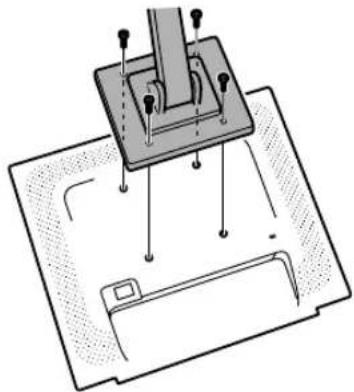
- 用于安装支架的螺钉应该是长度为从安装表面突出6毫米到8毫米的M4螺钉。使用其它的螺钉可能导致显示器脱落或设备内部的损坏。
6 - 8毫米

用于安装支架的螺钉
支架
显示器上用于安装支架的部分
MEMO
MEMO
MEMO
MEMO
MEMO
MEMO
SHARP®
SHARP CORPORATION
Printed in China
Gedruckt in China
Imprimé en Chine
Stampato in Cina
Impreso en China
中国印刷
P/N: 0NI-191A-E001
1925-1300-5520



- 技巧提示和安全注意事项
- 位置
- 电源线
- 显示器与附件的检查清单
- 注:
- 本说明书所涉及的范围
- 角度调节
- 要小心!
- 连接显示器、开关显示器的电源
- 要小心!
- 连接显示器与电脑
- 连接附送的音频线
- 连接耳机(市售)
- 打开电源
- 关闭电源
- 调节画面显示和扬声器音量
- 使所有的调节内容复原
- “ADJUSTMENT”(调节)菜单复原
- 调节锁定功能
- 调节锁定解锁
- 调节背光灯
- 调节扬声器音量
- 设置 “DISPLAY MODE” (显示模式)
- “STD”(标准)
- "OFFICE"(省电)
- “sRGB”(标准红绿蓝)
- “VIVID”(鲜艳)
- 如何设置
- 检查产品信息
- 自动画面调节
- 调节的画面显示
- 打开调节图案(用于“Windows”)
- 自动调节画面
- "AUTO"(自动)按钮
- “MENU”(菜单)按钮
- 调节画面显示
- 手动画面调节
- “ADJUSTMENT”(调节)菜单
- “GAIN CONTROL”(增益控制)菜单
- “COLOR CONTROL”(色彩控制)菜单
- “MODE SELECT-1”(模式选择-1)菜单
- “MODE SELECT-2”(模式选择-2)菜单
- "AUTO" (自动)
- “CLOCK”(时钟)
- “PHASE”(相位)
- “H-POS”(水平位置)与“V-POS”(垂直位置)
- "AUTO"(自动)
- “BLACK LEVEL”(黑色电平)
- 有关AUTO(自动增益控制功能)
- “WHITE BALANCE”(白色平衡)
- “GAMMA” (灰度)
- “OSD H-POSITION”(屏幕显示水平位置)
- “OSD V-POSITION”(屏幕显示垂直位置)
- “SCALING”(缩放比例)(放大缩小的程度)
- “LINES”(线)(解像度的高低程度)
- “LANGUAGE”(语言)
- “INFORMATION”(信息)
- “OFF TIMER”(关闭定时器)
- 显示器的维护
- 外壳和控制面板部分
- 液晶显示屏部分
- 储藏
- 故障诊断
- 显示器上不显示图像(电源指示灯不点亮)
- 显示器上不显示图像(电源指示灯点亮)
- 控制按钮不起作用
- 显示的图像失真
- 从扬声器中听不到声音
- 有关用户爱护环境地丢弃本夏普产品的信息
- 对于比利时、荷兰、瑞典和瑞士的用户
- 对于英国、德国、法国和意大利的用户
- 对于美国的用户
- 对于日本的用户
- 产品规格
- 规格
- 相关的信号时序
- 模拟“RGB”(红绿蓝)输入连接器的插脚
- 电源管理
- DDC(“Plug & Play”(即插即用))
- 安装设置信息和ICC文档(用于“Windows”)
- 关于ICC文档
- 对于 “Windows 95”
- 对于“Windows 98”
- 对于 “Windows 2000”
- 对于“Windows Me”
- 对于“Windows XP”
- 安装ICC文档
- 关于“ColorSync”(彩色同步)文档的信息(用于苹果机的MacOS)
- 关于 “ColorSync” (彩色同步)文档
- 设置 “ColorSync” (彩色同步)文档
- 关于安装VESA规格支架的说明
- 可以使用的市售支架
- 如何装配支架或者底座
- MEMO
- SHARP®
- SHARP CORPORATION
品牌 : SHARP
型号 : LL-191A-B
类别 : 显示器