
LL-191A-B - Monitor SHARP - Manuale utente e istruzioni gratuiti
Trova gratuitamente il manuale del dispositivo LL-191A-B SHARP in formato PDF.


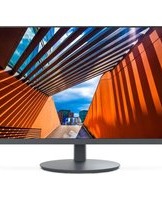
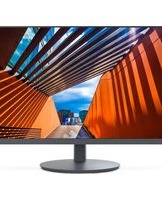
| Tipo di prodotto | Monitor LCD |
| Dimensioni schermo | 19 pollici (48,26 cm) |
| Risoluzione nativa | 1280 x 1024 (SXGA) |
| Formato immagine | 5:4 |
| Luminosità | 250 cd/m² |
| Rapporto di contrasto | 500:1 |
| Tempo di risposta | 8 ms |
| Angolo di visione (orizzontale/verticale) | 160° / 160° |
| Connettività | VGA (D-Sub), DVI-D |
| Dimensioni con base (L x A x P) | 410 x 430 x 210 mm |
| Peso | 5 kg |
| Alimentazione | 100-240 V CA, 50/60 Hz |
| Consumo elettrico (funzionamento) | 40 W |
| Consumo elettrico (standby) | Meno di 2 W |
| Funzioni principali | Regolazione altezza, inclinazione, rotazione, altoparlanti integrati |
| Manutenzione e pulizia | Pulire con un panno morbido e asciutto. Non utilizzare solventi. |
| Sicurezza | Utilizzare una presa con messa a terra. Evitare l'umidità. Scollegare prima della pulizia. |
| Pezzi di ricambio e riparabilità | Alimentazione interna, cavi VGA/DVI, piedistallo. Riparazione possibile da un tecnico qualificato. |
Domande frequenti - LL-191A-B SHARP
Domande degli utenti su LL-191A-B SHARP
0 domanda su questo apparecchio. Rispondi a quelle che conosci o fai la tua.
Fai una nuova domanda su questo apparecchio
Scarica le istruzioni per il tuo Monitor in formato PDF gratuitamente! Trova il tuo manuale LL-191A-B - SHARP e riprendi in mano il tuo dispositivo elettronico. In questa pagina sono pubblicati tutti i documenti necessari per l'utilizzo del tuo dispositivo. LL-191A-B del marchio SHARP.
MANUALE UTENTE LL-191A-B SHARP
Quest' apparecchio è conforme ai requisiti delle direttive 89/336/EEC e 73/23/EEC, come emendata dalla direttiva 93/68/EEC.
Suggerimenti e precauzioni per la sicurezza 76
Descrizione del prodotto 77
Regolazione dell'angolazione 78
Collegamento del monitor ed accensione e spegnimento del monitor....79
Collegamento del monitor ad un computer.... 79
Collegamento delle cuffie (da acquistare in commercio) 80
Collegamento del monitor ad una sorgente di alimentazione elettrica 80
Accensione 80
Spegnimento 81
Regolazione della visualizzazione sullo schermo e volume dell'altoparlante 82
Regolazione della retroilluminazione 82
Regolazione del volume dell'altoparlante 83
Impostazione della modalità del display 83
Verifica delle informazioni relative al prodotto 83
Regolazione della visualizzazione sullo schermo 84
Regolazione automatica dello schermo 84
Regolazione manuale dello schermo 85
Cura del monitor 88
Cura del monitor 88
Immagazzinamento 88
Ricerca ed eliminazione di inconvenienti 88
Le informazioni per i clienti sull'eliminazione di questo prodotto SHARP in condizioni di protezione ambientale ..... 89
Specifiche 90
Installazione delle informazioni di setup e del profilo ICC (Per Windows) 92
Informazioni sul profilo ColorSync (Per MacOS) 95
Istruzioni per collegare un braccio compatibile VESA 96
Suggerimenti e precauzioni per la sicurezza
- Lo schermo LCD-TFT a colori usato in questo monitor è stato fabbricato applicando tecnologia di alta precisione. Ciononostante sullo schermo potrebbero apparire piccolissimi punti dove i pixel o non s'illuminano o rimangono sempre illuminati. Inoltre, nel caso che la visione avviene da un'angolazione molto alta potrebbero notarsi disuniformità di colori o luminosità. Vogliate notare che queste cose non sono sintomi di cattivo funzionamento ma rientrano nella norma per gli schermi a cristalli liquidi e non hanno effetto alcuno sul rendimento del funzionamento del monitor.
- Non lasciate che lo schermo visualizzi inutilmente per lunghi periodi di tempo, in quanto ciò può lasciare una persistenza dell'immagine.
- Se la luminosità è regolata sull'impostazione minima, sarà difficile vedere lo schermo.
- La qualità del segnale del computer può esercitare un'influenza sulla qualità del display. Consigliamo l'uso di un computer in grado di emettere dei segnali video di alta qualità.
- Non strofinate e non battete mai il monitor con oggetti duri.
- Per favore abbiate comprensione per il fatto che la Sharp Corporation non si assume nessuna responsabilità per errori fatti nell'uso da parte del cliente o di terzi, né per altri difetti di funzionamento o danni a questo prodotto, che si verifichino durante l'uso, ad eccezione dei casi nei quali la responsabilità per un indennizzo è riconosciuta dalla legge.
- Il monitor ed i suoi accessori possono venire aggiornati con ampliamenti senza preavviso.
Collocazione
- Non utilizzate il monitor in luoghi nei quali la ventilazione è scadente, vi è molta polvere, l'umidità è elevata e nei quali il monitor può venire a contatto con olio o vapore, in quanto ciò può dar luogo ad un incendio.
- Assicuratevi che il monitor non venga a contatto con acqua oppure altri liquidi. Assicuratevi che nessun oggetto come graffette o spilli penetri nel monitor, in quanto ciò può dare luogo a incendio oppure folgorazione.
- Non collocate il monitor su oggetti instabili oppure in posti insicuri. Non consentite che il monitor venga sottoposto a forti urti e vibrazioni. Provocando la caduta oppure il rovesciamento del monitor lo si può danneggiare.
- Non utilizzate il monitor in luoghi, nei quali esso può essere esposto alla luce solare diretta, trovarsi vicino ad apparecchi di riscaldamento oppure in qualsiasi altro luogo, nel quale un'alta temperatura è probabile, in quanto ciò può dare luogo ad un'eccessiva generazione di calore ed allo scoppio di un incendio.
Il cavo di alimentazione rete
- Non danneggiate il cavo alimentazione rete, non mettete degli oggetti pesanti su di esso, non tiratelo e non piegatelo eccessivamente. Non aggiungete inoltre dei cavi di prolunga. Danni al cavo possono dare luogo ad incendi o folgorazioni.
- Usare solamente il cavo di alimentazione rete fornito insieme al monitor.
- Inserite la spina di alimentazione direttamente nella presa di corrente alternata. L'aggiunta di un cavo di prolunga può dare luogo ad un incendio, derivante da surriscaldamento.
- Non rimuovere o non inserire la spina di alimentazione con le mani bagnate. Si rischia di provocare una scossa elettrica.
Lista di controllo del monitor e degli accessori
- Per favore controllate che la confezione contenga
i seguenti articoli.
- Monitor LCD (1)
- Cavo segnale analogico (1)
(nome del modello: 0NIT15G4-0015)
- Cavo audio (1)
(nome del modello: 0NIT17A3-U006)
- Cavo di alimentazione rete (1)
- CD-ROM (1)
- Manuale d'uso (1)
Note:
- Usare solamente i cavi forniti in dotazione con il monitor.
- Vi si suggerisce di conservare il cartone per il caso in cui risulti necessario trasportare il monitor.
- La Sharp Corporation è proprietaria dei diritti d'autore per i programmi del dischetto delle utilità. Non riproducetelo senza averne il permesso.
- La forma degli accessori forniti può non corrispondere esattamente a quanto illustrato in questo manuale.
Presentazione del manuale
- In questo manuale si farà riferimento a Microsoft Windows XP come "Windows XP", a Microsoft Windows Millennium come "Windows Me", a Microsoft Windows 2000 come "Windows 2000", a Microsoft Windows 98 come "Windows 98", a Microsoft Windows 95 come "Windows 95", ed a Microsoft Windows Versione 3.1 come "Windows 3.1". Quando non occorre fare una distinzione tra programmi, si userà il termine "Windows".
- Microsoft e Windows sono marchi registrati della Microsoft Corporation.
- Macintosh è un marchio registrato della Apple Computer, Inc.
- Tutti gli altri nomi di marca o di prodotto sono marchi o marchi registrati dei rispettivi titolari.
Descrizione del prodotto


- Tasto AUTO ...... Questo tasto si usa per eseguire la regolazione automatica dello schermo (CLOCK, PHASE, H-POS e V-POS). (p.84)
- Tasto MENU ...... Questo tasto si usa per visualizzare, selezionare e chiudere il menu OSD (On Screen Display).
- Tasto ▼ / MODE ...... Quando il menu OSD è visualizzato: Questo tasto si usa per selezionare delle opzioni di menu. Quando il menu OSD non è visualizzato: Questo tasto serve per predisporre DISPLAY MODE.
- Tasti ◀▶...... Quando il menu OSD è visualizzato: Questi tasti si usano per selezionare una opzione od impostare il valore dell'opzione selezionata. Quando il menu OSD non è visualizzato: Questi tasti si usano per regolare la luminosità della retroilluminazione e il volume dell'altoparlante.
- Altoparlanti...... Si può sentire l'entrata dell'audio attraverso il dispositivo esterno collegato al monitor.
- Terminale per le cuffie .... Le cuffie (da acquistare in commercio) si possono collegare qui.
- Tasto di alimentazione ....Premendo questo tasto si accende l'alimentazione. Premete il tasto ancora una volta, per spegnere l'alimentazione.
- LED di alimentazione .... Questo LED è illuminato in verde durante l'uso ed in arancione nel modo risparmio energetico.
- Interruttore principale rete
- Terminale di alimentazione
- Terminale di ingresso RGB analogico .. Collegiate il cavo segnale analogico in questa posizione. Si dovrebbe usare il cavo segnale analogico accluso.
- Terminale di ingresso audio ... Il terminale di uscita audio di un computer può essere collegato in questa posizione. Si dovrebbe usare il cavo audio accluso.
- Ancoraggio di sicurezza...... Collegando una serratura di sicurezza (da acquistare in commercio) all'ancoraggio di sicurezza, il monitor rimane bloccato, in modo da non poter essere trasportato. Il foro antifurto funziona unitamente ai sistemi di sicurezza Kensington Micro Saver.
- Fori per la ventilazione...... Non ostruite mai i fori per la ventilazione, in quanto ciò può provocare un surriscaldamento all'interno del monitor e dare luogo a distrurbi al funzionamento.
Regolazione dell'angolazione
ATTENZIONE!
- Assicurarsi di tenere entrambi i lati del monitor quando si regola l'angolo di visione. Il schermo LCD usato in questo monitor è fatto di vetro. Una pressione con le mani sullo schermo LCD può causare danni.

Collegamento del monitor ed accensione e spegnimento del monitor
ATTENZIONE!
- Quando eseguite i collegamenti, assicuratevi che sia il monitor che il computer siano spenti.
- Fate attenzione a non piegare eccessivamente il cavo oppure nell'aggiungere dei cavi di prolunga, in quanto ciò potrebbe dare luogo a disturbi al funzionamento.
Collegamento del monitor ad un computer
Collegare il cavo accessorio del segnale analogico al terminale di uscita analogica RGB del computer.

- Prestando attenzione alla direzione del connettore, inserire bene il cavo del segnale verticalmente nel connettore, poi stringere le viti su entrambi i lati.
Se eseguite il collegamento ad un D sub a 15 pin in 2 file per un Apple Power Macintosh, collegate un adattatore di conversione Macintosh (da acquistare in commercio) al cavo segnale analogico.

Adattatore di conversione Macintosh
Nota:
- Se eseguite il collegamento alla serie Sun Ultra, potrebbe essere necessario un adattatore di conversione (da acquistare in commercio).
Collegare il cavo audio, accessorio
Quando il cavo audio, accessorio, è collegato al terminale di uscita audio del computer, il suono del computer collegato viene ascoltato dagli altoparlante dello schermo. È anche possibile avvalersi della presa per cuffie dello schermo.

Collegamento del monitor ed accensione e spegnimento del monitor
Collegamento delle cuffie (da acquistare in commercio)
Le cuffie (da acquistare in commercio) possono essere collegate.

Note:
- Quando le cuffie sono collegate, non è possibile sentire nessun suono dagli altoparlanti del monitor.
- Utilizzare le cuffie con un cavo di lunghezza inferiore a 3 m.
Collegamento del monitor ad una sorgente di alimentazione elettrica
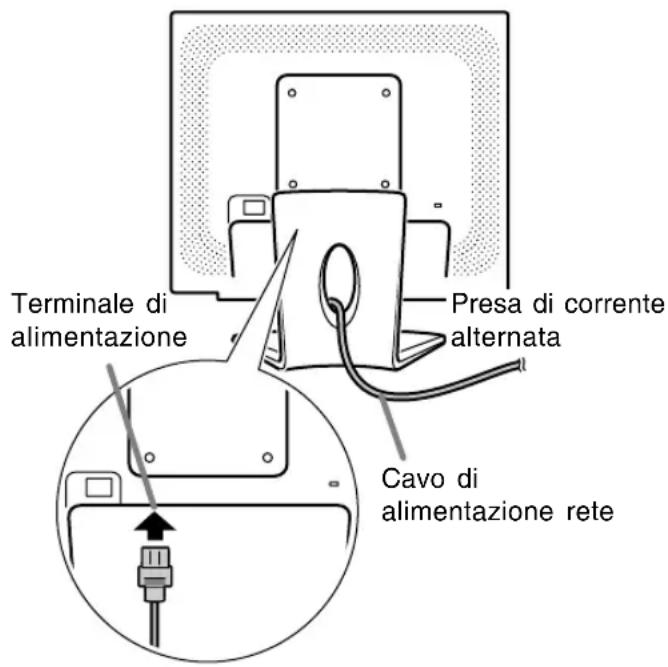
Accensione
- Posizionate su acceso l'interruttore principale rete del monitor.

- Per accendere e spegnere l'interruttore dell'alimentazione principale, attendere sempre un tempo di almeno 5 secondi fra le due operazioni. Farlo rapidamente potrebbe essere causa di malfunzionamento.
- Premere il tasto di alimentazione del monitor.
3.Accendete il computer.

Quando in ingresso arriva un segnale dal computer, Il LED di alimentazione si illuminerà in verde ed appare la schermata. (Dopo l'accensione, per la visualizzazione della schermata bisogna attendere un piccolissimo tempo.)
Note:
- Quando impostate il monitor oppure un computer collegato per la prima volta, quando collegate un computer supplementare oppure dopo aver cambiato un aspetto del sistema attuale, eseguite una regolazione automatica dello schermo prima dell'uso. (p.84)
- A seconda del computer o del sistema operativo, potrebbe essere necessario usare il computer per installare le informazioni di setup del monitor. (p.92)
- Quando collegate ad un notebook, se lo schermo del computer del notebook è impostato in modo da visualizzare contemporaneamente, lo schermo MS-DOS potrebbe non essere in grado di visualizzare correttamente. In questo caso modificate le impostazioni in modo che solo il monitor visualizzi.
Collegamento del monitor ed accensione e spegnimento del monitor
Spegnimento
- Spegnete il computer.
- Premete il tasto di alimentazione del monitor.
Il LED di alimentazione si spegnerà.

Se si prevede di non usare il monitor per un periodo di tempo piuttosto lungo, spegnere l'Interruttore principale rete del monitor, e rimuovere la spina dell'alimentazione principale dalla presa della rete elettrica.
Regolazione della visualizzazione sullo schermo e volume dell'altoparlante
Nota:
- Tutte le regolazioni verranno conservate anche dopo che si è spenta l'alimentazione.
Reset di tutti i valori di regolazione
Tutti i valori delle regolazioni si possono riportare ai loro valori originali di fabbrica in un comando.
-
Spegnete l'alimentazione del monitor.
-
Premete il tasto MENU ed il tasto ▼/ MODE simultaneamente, e, nel farlo, premete il tasto di alimentazione (cioè accendete l'alimentazione). Continue a premere i tasti fino a quando [ALL RESET] appare sullo schermo. Quando il messaggio visualizzato scompare, la reinizializzazione è completata.
Note:
- Mentre [ALL RESET] è visualizzato, i tasti di controllo sono disattivati.
- Non è possibile resettare dei valori, mentre il blocco di regolazioni è in funzione. Rimuovete il blocco di regolazioni, prima di tentare di far funzionare i tasti di controllo.
Reset del menu ADJUSTMENT
(REGOLAZIONE)
I valori predisposti per le voci (CLOCK, PHASE, H-POS, V-POS) del menu ADJUSTMENT (REGOLAZIONE) possono essere riportati ai valori iniziali di fabbrica.
- Accendete l'alimentazione del monitor.
- Premete il tasto MENU ed il tasto simultaneamente. Quando sullo schermo appare [RESET] il reset è completo.
Note:
- Mentre [RESET] è visualizzato, i tasti di controllo sono disattivati.
- Non è possibile resettare dei valori, mentre il blocco di regolazioni è in funzione. Rimuovete il blocco di regolazioni, prima di tentare di far funzionare i tasti di controllo.
Funzione del blocco di regolazioni
Disattivando i tasti di controllo (cioè settando il blocco) si impedirà ogni tentativo di cambiare i valori regolati.
- Spegnete l'alimentazione del monitor.
- Mentre premete il tasto MENU, premete il tasto di alimentazione (cioè accendete l'alimentazione).
Continue a premere i tasti fino a quando [ADJUSTMENT LOCKED] appare sullo schermo. Il blocco è impostato quando il messaggio è visualizzato.
Nota:
- Quando il blocco è attivato, tutti i tasti, ad eccezione del tasto di alimentazione sono disabilitati.
Disattivazione del blocco della regolazione
- Spegnete l'alimentazione del monitor.
- Mentre premete il tasto MENU, premete il tasto di alimentazione (cioè accendete l'alimentazione).
Continue a premere i tasti fino a quando [ADJUSTMENT UNLOCKED] appare sullo schermo. Quando appare il messaggio, il blocco è disattivato.
Regolazione della retroilluminazione
- Senza che il menu OSD sia visualizzato premete il tasto ◀ oppure il tasto ▶
- Controllare che [BRIGHT] sia selezionato. Se non è selezionato, premere il tasto ▼ / MODE e selezionare [BRIGHT].
![VOLUME 11 [|||||||||||||......] BRIGHT 31 [|||||||||||||||||......] SELECT....[▼/ MODE]](/content/2026/06/1293148/images/185fc602c677533e52af43eb4fdb6b1a4869368d23549c994936decb95a6549c.jpg)
- Eseguite la regolazione, premendo il tasto ◀ (più scuro) oppure il tasto ▶ (più chiaro).
Nota:
- L'On Screen display per la regolazione scompare alcuni secondi dopo l'ultima operazione.
Regolazione della visualizzazione sullo schermo e volume dell'altoparlante
Regolazione del volume dell'altoparlante
- Senza che il menu OSD sia visualizzato premete il tasto ◀ oppure il tasto ▶.
- Controllare che [VOLUME] sia selezionato. Se non è selezionato, premere il tasto ▼ / MODE e selezionare [VOLUME].
VOLUME
BRIGHT
11 [|||||||||||||......]
31 [[]
SELECT…[▼/MODE]
3.Eseguite la regolazione, premendo il tasto ◀ (diminuisce) oppure il tasto ▶ (aumenta).
Nota:
- L'On Screen display per la regolazione scompare alcuni secondi dopo l'ultima operazione.
Impostazione della modalità del display
La tonalità del colore o la luminosità si può impostare come segue.
STD
Visualizza un'immagine con la tonalità di colore risultante dallo schema originale del pannello a cristalli liquidi.
OFFICE
La luminosità dell'esposizione è abbassata. (Questo modo permette di risparmiare l'alimentazione.)
sRGB
sRGB è lo standard internazionale della rappresentazione dei colori specificato dall' IEC (International Electrotechnical Commission (Commissione Elettrotecnica Internazionale)). La conversione del colore si effettua, tenendo conto delle caratteristiche dei cristalli liquidi e rappresenta la tonalità di colore vicina a quella dell'immagine originale.
VIVID
Visualizza un'immagine con colori primari dinamici e vividi.
- Se [DISPLAY MODE] viene impostato su [sRGB] o [VIVID], WHITE BALANCE verrà impostato su [STD], e GAMMA su [0].
Predisposizione
A menu OSD non visualizzato agire sul tasto ▼ / MODE.
Ad ogni successiva pressione del tasto compare la voce successiva del menù (nell'ordine: STD → OFFICE → sRGB → VIVID → STD).
L'On Screen display per la regolazione scompare alcuni secondi dopo l'ultima operazione.
Verifica delle informazioni relative al prodotto
Sullo schermo si possono verificare il nome del modello (voce MODEL), il numero di serie (voce S/N), e la durata di uso (voce USAGE TIME).
- Spegnere l'apparecchio.
- Tenendo premuto il tasto ▼ MODE button, agire sul tasto di attivazione ubicato sul telecomando (cioè, accendere l'apparecchio).
Le informazioni del prodotto vengono visualizzate.
- Premere il tasto MENU.
Nota:
- Notare che l'indicazione dalla durata di uso al momento dell'acquisto può risultare diversa da 0 (zero), a seguito dei controlli effettuati in fabbrica e di altre simili attività che possono aver avuto luogo durante la fabbricazione.
Regolazione della visualizzazione sullo schermo
Regolazione automatica dello schermo
Le opzioni nel menu ADJUSTMENT si possono regolare automaticamente (CLOCK, PHASE (FASE), H-POS, V-POS).
Nota:
- Quando impostate questo monitor per la prima volta oppure dopo aver cambiato un aspetto del sistema corrente, prima dell'uso, eseguite una regolazione automatica dello schermo.
Visualizzazione della schermata per regolazione
Prima di tutto visualizzate un'immagine che rende chiaro l'intero schermo.
Se state utilizzando Windows, potete usare il monoscopio sul CD-ROM accluso.
Visualizzazione del monoscopio (per Windows)
I messaggi di Windows, citati nelle istruzioni per l'uso che seguono, si basano sulla versione inglese di Windows.
Questa spiegazione è per Windows 95/98/Me/2000/XP, e parte dall'ipotesi che l'unità per CD-ROM sia "D".
- Inserire il CD-ROM degli accessori nel lettore CD-ROM del computer.
- Aprite [My Computer] e selezionate CD-ROM. Se state usando Windows 3.1, aprite [File Manager] e selezionate drive D.
- Fate un doppio clic su [Adj_uty.exe], per eseguire il Programma di regolazione. Il monoscopio apparirà.
Monoscopio

Dopo aver completato le regolazioni, premete il tasto [Esc] del computer, per uscire dal Programma di regolazione.
Nota:
- Se il modo di visualizzazione del vostro computer è impostato su 65K colori, potrete vedere i valori differenti del colore in ogni tracciato di colore oppure la scala dei grigi potrà apparire colorata. (Ciò è dovuto alle specifiche del segnale di ingresso e non ad un difetto del funzionamento.)
Regolazione automatica dello schermo
La regolazione automatica può essere effettuata usando il tasto AUTO o il tasto MENU.
Tasto AUTO
- Premere il tasto AUTO.
- Premere nuovamente il tasto AUTO. [ADJUSTING] comparirà sullo schermo e dopo alcuni secondi [ADJUSTING] sparirà. (La regolazione automatica ora è completata.)
Tasto MENU
- Premete il tasto MENU. Il menu ADJUSTMENT verrà visualizzato.
![ADJUSTMENT MANUAL AUTO CLOCK 127 [|||||||||......] PHASE 31 [|||||||||......] H-POS 127 [|||||||||......] V-POS 38 [|||||||||......] 1280x1024 V:60Hz H:64.0kHz](/content/2026/06/1293148/images/161b7a7020fe12ec21cc604ebf81e8c9d04495f06d8dc3957ddd4848f7cc2609.jpg)
2.Premete il tasto ▶
Lo schermo diventerà scuro e verrà visualizzato [ADJUSTING]. Pochi secondi dopo il menu ADJUSTMENT ritornerà. (La regolazione automatica è ora completa.)
- Premete il tasto MENU 5 volte per far scomparire il menu OSD (On Screen Display).
Note:
- Nella maggioranza dei casi la regolazione automatica è sufficiente.
- Potrebbe non essere possibile ottenere la giusta regolazione mediante la prima regolazione automatica. In questo caso, provare a ripetere la regolazione automatica 2 o 3 volte.
- Se necessario, per una qualsiasi delle cause seguenti, si possono eseguire delle regolazioni manuali dopo aver eseguito la regolazione automatica (p.85).
- Quando occorre un'ulteriore regolazione fine.
- Quando [OUT OF ADJUST] viene visualizzato. (Quando lo schermo visualizza un'immagine completamente scura, la regolazione automatica dello schermo può essere disattivata. Quando eseguite una regolazione automatica, assicuratevi di usare il monoscopio di regolazione oppure tentate di visualizzare un'immagine che rende lo schermo molto luminoso.)
- Quando i segnali video di input del computer sono Composite Sync oppure Sync on Green. (Le regolazioni automatiche potrebbero non essere possibili.)
- La regolazione automatica potrebbe non essere ottenuta correttamente a seconda di quanto è visualizzato sullo schermo - immagini in movimento o la richiesta MS-DOS, ecc.
Regolazione della visualizzazione sullo schermo
Regolazione manuale dello schermo
- Prima di tutto visualizzate un'immagine che rende chiaro l'intero schermo. (p.84)
- Visualizzare il menu OSD premendo il tasto MENU.
Menu ADJUSTMENT
![ADJUSTMENT MANUAL AUTO CLOCK 127 [|||||||||......] PHASE 31 [|||||||||......] H-POS 127 [|||||||||......] V-POS 38 [|||||||||......] 1280x1024 V:60Hz H:64.0kHz](/content/2026/06/1293148/images/23955ad7ae99658e02529491f9f19e03142fc3f4a0c665236e9ef6abd917a7e6.jpg)
↓ MENU
Selezionare l'opzione premendo il tasto
▼ / MODE.
Menu GAIN CONTROL
![GAIN CONTROL MANUAL AUTO BLACK LEVEL 31 [||||||||......] CONTRAST 31 [||||||||......] 1280x1024 V:60Hz H:64.0kHz](/content/2026/06/1293148/images/6dd3fed6f25dbe0a8d9658581c7994cfe1015584197d1faf47d2046e31de0307.jpg)
↓ MENU
Selezionare l'opzione premendo il tasto
▼ / MODE.
Menu COLOR CONTROL
![COLOR CONTROL WHITE BALANCE ▶ GAMMA 0 [||||||||......] 1280x1024 V:60Hz H:64.0kHz](/content/2026/06/1293148/images/cbe717026e3c0827990bd9da46d63cd784dcd9361b3ecd22fd2819d7fdb61be7.jpg)
↓ MENU
Selezionare l'opzione premendo il tasto
▼ / MODE.
Menu MODE SELECT-1
![MODE SELECT-1 OSD H-POSITION OSD V-POSITION SCALING 1 [......] 400 LINES 640 720 LANGUAGE ▶ 1280x1024 V:60Hz H:64.0kHz](/content/2026/06/1293148/images/cec70dba0a2855fc70b817a2037bfaa7411fbf0b6d0d79f8ac584c101324005f.jpg)
↓ MENU
Selezionare l'opzione premendo il tasto
▼ / MODE.
Menu MODE SELECT-2
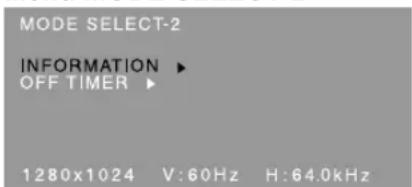
Selezionare l'opzione premendo il tasto
▼ / MODE.
Note:
- Il menu OSD scompare automaticamente circa 30 secondi dopo l'ultimo comando.
- Questo capitolo fornisce la procedura di regolazione dello schermo mediante il monoscopio (per Windows).
Quando [AUTO] è selezionato con il tasto ▶, le impostazioni [CLOCK], [PHASE], [H-POS] e [V-POS] sono eseguite automaticamente.
CLOCK
La figura seguente dimostra come eseguire la regolazione in modo che non venga emesso del rumore di sfarfallamento verticale. (tasti ◀▶)

PHASE (FASE)
La figura seguente dimostra come eseguire la regolazione in modo che non venga emesso del rumore di sfarfallamento orizzontale. (tasti ◀)
Nota:
- La regolazione della [PHASE] (FASE) si dovrebbe eseguire solo dopo che si è impostato correttamente il [CLOCK].

Rumore di sfarfallamento orizzontale
H-POS (posizionamento orizzontale) e V-POS (posizionamento verticale)
Per centrare il monoscopio all'interno dei bordi dello schermo, regolate i valori sinistra - destra (H-POS) (posizione orizzontale) ed i valori su - giù (V-POS) (posizione verticale). (tasti ◀▶)

Regolazione della visualizzazione sullo schermo
Menu GAIN CONTROL (CTRL. GUADAGNO)
AUTO
Quando [AUTO] viene selezionato con il tasto, le impostazioni [BLACK LEVEL] e [CONTRAST] sono eseguite automaticamente. Dopo la regolazione automatica, eseguire la regolazione manuale se necessario.
La luminosità totale dello schermo si può regolare, osservando il tracciato di colore. (tasti ◀)
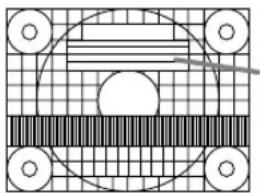
Mentre state osservando il tracciato di colore, si possono eseguire le regolazioni in modo che tutte le gradazioni appaiano. (tasti ◀▶)
Note:
A proposito della funzione AUTO (Auto Gain Control function (Funzione controllo automatico del guadagno))
- Il Controllo automatico del guadagno regola il contrasto ed il livello del nero sulla base del colore più luminoso e più scuro dell'immagine visualizzata.
- Se non utilizzate il monoscopio, è necessario avere un'area di nero ed un'area di bianco di almeno 5 mm x 5 mm sullo schermo. In caso contrario, le regolazioni potrebbero non essere possibili.
- Se il segnale proveniente dal computer è un segnale sinc composito oppure sinc su verde, risulta impossibile eseguire la regolazione automatica. Per favore eseguite invece la regolazione manuale.
- Se risulta visualizzato il messaggio [OUT OF ADJUST] procedere alla regolazione manuale.
Menu COLOR CONTROL (CONTROLLO COLORE)
WHITE BALANCE
- Dopo aver selezionato WHITE BALANCE, premere il tasto ▶. Il menu WHITE BALANCE sarà visualizzato.
![WHITE BALANCE COOL·STD·WARM USER R-CONTRAST G-CONTRAST B-CONTRAST OK … [MENU]](/content/2026/06/1293148/images/20d80f37ad029cdf714ae448d17630f49021cba4007360391dc4e26c2f92b7e9.jpg)
- Usate i tasti ◀▶ per selezionare [COOL], [·], [STD], [·], [WARM] oppure [USER].
COOL (freddo) ....tonalità del colore più tendente al blu rispetto allo standard
• tonalità del colore leggermente più tendente al blu rispetto allo standard
STD ......Impostazione standard della tonalità di colore
• tonalità del colore leggermente più tendente al rosso rispetto allo standard
WARM (caldo) ....tonalità di colore più tendente al rosso rispetto allo standard
USER (UTENTE)
- Selezionando [USER] si visualizzano i valori delle impostazioni per [R-CONTRAST], [G-CONTRAST] e [B-CONTRAST], allo scopo di eseguire delle regolazioni fini.
- Usate il tasto ▼MODE per selezionare [R-CONTRAST], [G-CONTRAST] e [B-CONTRAST].
R-CONTRAST .....◀tasto per blu - verde
▶ tasto per rosso
G-CONTRAST .....◀ tasto per porpora
▶ tasto per verde
B-CONTRAST.....◀ tasto per giallo
▶ tasto per blu
- Premete il tasto MENU.
Note:
- Nelle impostazioni diverse da [STD] non tutte le gradazioni possono essere visualizzate. Per visualizzare tutte le gradazioni, impostate su [STD].
- Se la modalità del colore [DISPLAY MODE] si trova su [sRGB] o [VIVID], non è possibile selezionare alcuna altra predisposizione all'influori di [STD].
GAMMA
Regolare in modo da migliorare la visione delle immagini scure e di quelle chiare. Se lo schermo è scuro e la visione non è buona, aumentare il valore numerico. Se lo schermo è chiaro e la visione non è buona, diminuire il valore numerico. (tasti ◀▶)
- Se [DISPLAY MODE] viene impostato su [sRGB] o [VIVID], GAMMA non può essere impostato.
Regolazione della visualizzazione sullo schermo
Menu MODE SELECT-1 (SELEZ. MODO-1)
Nota:
- A seconda della risoluzione del segnale di input, anche se si possono selezionare delle opzioni di menu, il display potrebbe non cambiare.
OSD H-POSITION (posizione orizzontale dell'OSD)
La posizione del menu dell'OSD può essere spostata verso sinistra e verso destra. (tasti ◀)
OSD V-POSITION (posizione verticale dell'OSD)
La posizione del menu dell'OSD può essere spostata in su ed in giù. (tasti ◀)
SCALING (livello della scala)
Si può regolare la definizione dell'immagine.
(tasti ◀)
Nota:
- Quando la modalità del display è impostata su meno di 1280 x 1024 pixel, il display è ingrandito per coprire l'intero schermo (cioè il rapporto dei lati del display può cambiare).
400 LINES (grado di risoluzione)
Potete specificare la risoluzione orizzontale di uno schermo a 400 righe, quando usate del testo US text, ecc. (tasti ◀)
640: modo 640 x 400 pixel
720: modo 720 x 400 pixel (testo US ecc.)
Nota:
- Dato che l'input della risoluzione in casi diversi dalle 400 righe è eseguito automaticamente, non vi è l'esigenza di impostarlo.
LANGUAGE (LINGUA)
Potete cambiare la lingua usata nel menu OSD.
- Premete il tasto ▶
Il menu di selezione della lingua verrà visualizzato sullo schermo.
- Usate il tasto ▼MODE per scegliere una lingua.
3.Premete il tasto MENU.
Menu MODE SELECT-2 (SELEZ. MODO-2)
INFORMATION (INFORMAZIONE)
Sullo schermo si possono verificare il nome del modello (voce MODEL), il numero di serie (voce S/N), e la durata di uso (voce USAGE TIME).
- Una volta selezionata la voce [INFORMATION], agire sul tasto ▶.
Le informazioni del prodotto vengono visualizzate.
- Premere il tasto MENU.
OFF TIMER
(TIMER PER SPEGNIMENTO AUTOMATICO)
Allo scadere del periodo di tempo predisposto l'apparecchio si spegne automaticamente.
-
Dopo aver selezionato la voce [OFF TIMER], premere il tasto ▶
-
Selezionare la posizione [ON] o [OFF] agendo opportunamente sui tasti ◄ ▶
Se è stata selezionata la posizione [ON], agire poi sul tasto ▼ MODE e predisporre il periodo di tempo al termine del quale si vuole che l'apparecchio si spenga automaticamente, agendo opportunamente sui tasti ◆ ▶ (La predisposizione può essere effettuata in unità di ore, da 1 a 23 ore.)
- Premere il tasto MENU.
- Se è stata selezionata la posizione [ON], nel corso degli ultimi 5 minuti prima dello spegnimento, e per una durata di circa 5 secondi allo scadere di ogni minuto, sullo schermo in alto a destra viene visualizzato il tempo rimanente sino allo spegnimento.
- Se il tasto di alimentazione viene premuto dopo il primo display del tempo rimanente pero prima che venga scollegata l'alimentazione, l'OFF TIMER verrà impostato su un'ora.
Per procedere poi allo spegnimento dell'apparecchio premere di nuovo il tasto di alimentazione (quando, successivamente, si riaccenderà l'apparecchio, questo verrà nuovamente a spegnersi automaticamente al termine del periodo di tempo precedentemete predisposto).
- Se si attiva il monitor con il timer di spegnimento a tempo [OFF TIMER] sulla posizione [ON], sullo schermo compare per alcuni secondi il tempo predisposto per lo spegnimento (in assenza di segnali di ingresso compare il messaggio [NO SIGNAL] "nessun segnale").
Cura del monitor
Quando pulite il monitor, scollegate sempre la spina dalla presa di corrente alternata.
Mobile e pannello di controllo
Usate un panno morbido ed asciutto per portare via ogni sporcizia dal mobile e dal pannello di controllo.
Se sono molto sporchi, applicate del detersivo neutro ad un panno morbido inumidito, strizzatelo bene, e portate via la sporcizia, detergendo.
Sezione schermo LCD
Usate un panno morbido ed asciutto per portare via la sporcizia e la polvere dalla superficie dello schermo LCD. (E' adatto un panno morbido come la garza oppure quello che si usa per pulire le lenti.)
ATTENZIONE!
- Non usate mai dei solventi, della benzina, dell'alcol, del detersivo per vetri, ecc. in quando ciò può dare luogo a cambiamenti di colore o di forma.
- Non graffiate mai il monitor con qualcosa di duro e non esercitate mai una forte pressione, in quanto ciò può lasciare dei segni o dare luogo a difetti di funzionamento.
Immagazzinamento
Se il monitor non verrà usato per lungo tempo, assicuratevi di aver scollegato la spina rete dalla presa di corrente alternata.
ATTENZIONE!
- Non lasciate il monitor a contatto con gomma o plastica per periodi di tempo prolungati in quanto ciò può dare luogo a cambiamenti del colore o delle forma.
Ricerca ed eliminazione di inconvenienti
Se pensate che il monitor possa avere dei difetti di funzionamento, per favore controllate i punti seguenti, prima di portarlo a riparare. Se, dopo questo, esso continua a non funzionare, per favore mettetevi in contatto con il negozio dove avete acquistato il monitor oppure al più vicino centro autorizzato del Servizio Tecnico Assistenza Clienti della Sharp.
I tubi fluorescenti del monitor hanno una durata di vita utile limitata.
- Se lo schermo si scurisce, lampeggia con insistenza o non si illumina, significa che il tubo fluorescente ha raggiunto la fine della sua durata di servizio.
Per favore informatevi presso il negozio, dal quale avete acquistato il monitor oppure dal Centro del Servizio Tecnico Assistenza Clienti della Sharp più vicino a voi. - Nel periodo iniziale del loro uso, a causa delle caratteristiche dei tubi fluorescenti, lo schermo potrebbe presentare uno sfarfallamento.
(Questo non è un difetto del funzionamento.) Se ciò dovesse verificarsi, controllate, spegnendo prima di tutto l'alimentazione e quindi riaccendendola.
Nel monitor non appare nessun'immagine (il LED dell'alimentazione non è acceso).
- Il cavo di alimentazione rete è collegato correttamente? (p.80)
Nel monitor non appare nessun'immagine
(il LED dell'alimentazione è acceso).
- Il computer è collegato correttamente? (p.79)
- Il computer è acceso?
- La sincronizzazione del segnale del computer corrisponde alle specifiche del monitor? (p.91)
- Il computer si trova nel modo risparmio energetico?
I tasti di controllo non funzionano.
- Il blocco di regolazioni è attivo? (p.82)
L'immagine appare distorta.
- La sincronizzazione del segnale del computer corrisponde alle specifiche del monitor? (p.91)
- Eseguite la regolazione automatica dello schermo. (p.84)
- Se è possibile modificare il rapporto di frequenza del computer che si sta utilizzando, passare ad una frequenza inferiore. (p.91)
Non si sente nessun suono dagli altoparlanti.
- Il cavo audio è connesso correttamente? (p.79)
- Eseguite la procedura di regolazione del volume. (p.83)
- Le cuffie sono collegate?
- Non c'è suono dagli altoparlanti quando il monitor si trova in modalità di risparmio energetico (la spia LED di alimentazione si illumina in colore arancione).
Le informazioni per i clienti sull'eliminazione di questo prodotto SHARP in condizioni di protezione ambientale
Se questo prodotto non può più essere usato, dovrebbe essere dato via ed essere eliminato in modo legalmente corretto ed in condizioni ambientali sane.
NON BUTTARE VIA QUESTO PRODOTTO CON I VOSTRI RIFIUTI DOMESTICI O MESCOLATO CON ALTRI RIFIUTI! POTRESTE METTERE L'AMBIENTE IN PERICOLO!
La Sharp Corporation si dedica alla protezione dell'ambiente ed a conservare l'energia. Il nostro obiettivo è di minimizzare l'impatto ambientale dei nostri prodotti realizzando e migliorando continuamente le tecnologie dei prodotti, i disegni e le informazioni del cliente diretti alla protezione ambientale.
(1) Per i nostri clienti in Belgio, Olanda, Svezia e Svizzera.
La SHARP partecipa nei sistemi di riciclaggio nazionale rispettivi per apparecchi elettronici, che sono stati fondati in base alle leggi di protezione ambientale in questi paesi. Si prega di vedere qui i particolari sui paesi rispettivi.
| Paese | Informazioni per il riciclaggio per quello paese |
| Svezia Si prega di usare il sistema diriciclaggio elettronico svedesedenominato "ELRETUR", e consultareil sito web facendo clic suhttp://www.el-kretsen.se | |
| Olanda Si prega di usare il sistema diriciclaggio elettronico olandesedenominato "ICT-Milieu", e consultareil sito web facendo clic suhttp://www.nederlanddict.nl/index.php | |
| Belgio Si prega di usare il sistema diriciclaggio elettronico belgadenominato "Recupel", e consultare ilsito web facendo clic suhttp://www.recupel.be | |
| Svizzera Si prega di usare il sistema diriciclaggio elettronico svizzerodenominato "SWICO", e consultare ilsito web facendo clic suhttp://www.swico.ch | |
(2) Per i nostri clienti nel Regno Unito, in Germania, in Francia ed Italia
Si prega di prendere contatto con le vostre autorità locali per le facilità di raccolta e riciclaggio, o con una azienda di servizio di riciclaggio autorizzata ad effettuare il riciclaggio degli apparecchi elettronici. La SHARP suggerisce i servizi di riciclaggio della MIREC, e le informazioni generali della MIREC possono essere ottenute facendo clic su http://www.mirec.com/. I servizi MIREC devono essere pagati dall'ultimo proprietario dell'apparecchio elettronico in questione.
(3) Per i nostri clienti negli Stati Uniti
Questo prodotto utilizza la saldatura stagno e piombo e una lampada fluorescente che contiene una piccola quantità di mercurio. L'eliminazione di questi materiali può essere regolata con dovute considerazioni ambientali. Per la raccolta e le informazioni sul riciclaggio, si prega di prendere contatto con le vostre autorità locali o la Electronics Industries Alliance: http://www.eiae.org
(4) Per i nostri clienti in Giappone
Chiamare il numero senza pagamento 0120-845-530 le informazioni sul riciclaggio.
Specifiche del prodotto
Nome del modello
LL-191A-W (Bianco)/LL-191A-B (Nero)
Display LCD
48 cm misurati diagonalmente Modulo TFT LCD
Risoluzione (max.)
SXGA 1280 x 1024 pixel
Colori visualizzabili (max.)
Circa 16,19 million di colori (6 bit + FRC)
Luminosità (max.)
220 cd/m²
Dimensione dei pixel
0,294 (H) x 0,294 (V) mm
Rapporto del contrasto
500:1
Angolo di visibilità
Sinistra - destra 160°; alto - basso 160°
(rapporto del contrasto > 5)
Dimensioni di visualizzazione dello schermo
Orizzontale 376,3 mm x Verticale 301,1 mm
Segnale video
RGB analogico (0,7 Vp-p) [75Ω]
Segnale di sincronismo
Sincronismo separato (livello TTL: +/-),
sincronismo su verde, sincronismo composito
(livello TTL: +/-)
Compensazione dell'espansione
Filtraggio digitale (Ingrandimento degli schermi
VGA/SVGA/XGA, ecc. sino a schermo di grandi
dimensioni.)
Plug & Play
VESA Compatibile DDC2B
Gestione dell'energia
VESA: basata su DPMS
Uscita altoparlanti
1 W + 1 W
Terminale del segnale di ingresso
Terminale di ingresso audio
Jack stereo mini
Terminale per le cuffie
Jack stereo mini
Inclinazione dello schermo
Verso l'alto circa 0 - 25°; verso il basso circa 0 - 5°
Alimentazione
AC100 - 240 V, 50/60 Hz
Temperatura dell'ambiente operativo
5 - 35°C
Potenza assorbita
33 W (senza ingresso audio)
(36 W Massima, 1,8 W in modo risparmio
energetico)
Dimensioni (L x P x A)
Circa 419 mm x 213 mm x 409 mm
Peso
Circa 7,8 kg (circa 5,7 kg escluso il supporto)
(Esclusi i cavi.)
Dimensioni (Unità: mm)


- Cavo segnale analogico: circa 1,8 m
- Cavo audio: circa 1,8 m
Nota:
- Per facilitare una politica di miglioramenti continui, la SHARP si riseva il diritto di cambiare il disegno e le caratteristische per perfezionamenti senza preavviso. Le caratteristiche di prestazioni numericamente indicate sono valori nominali delle unità di produzione. Possono tuttaria verificarsi variazioni di valori rispetto ai suddetti nelle unità individuali.
Specifiche
Sincronizzazioni rilevanti del segnale
| Modalità di visualizzazione | Sincronismo orizzontale | Sincronismo verticale | Frequenza punti | |
| VESA | 640x480 | 31,5kHz | 60Hz | 25,175MHz |
| 37,9kHz | 72Hz | 31,5MHz | ||
| 37,5kHz | 75Hz | 31,5MHz | ||
| 800x600 | 35,1kHz | 56Hz | 36,0MHz | |
| 37,9kHz | 60Hz | 40,0MHz | ||
| 48,1kHz | 72Hz | 50,0MHz | ||
| 46,9kHz | 75Hz | 49,5MHz | ||
| 1024x768 | 48,4kHz | 60Hz | 65,0MHz | |
| 56,5kHz | 70Hz | 75,0MHz | ||
| 60,0kHz | 75Hz | 78,75MHz | ||
| 1152x864 | 67,5kHz | 75Hz | 108,0MHz | |
| 1280x960 | 60,0kHz | 60Hz | 108,0MHz | |
| 1280x1024 | 64,0kHz | 60Hz | 108,0MHz | |
| 80,0kHz | 75Hz | 135,0MHz | ||
| Testo US | 720x400 | 31,5kHz | 70Hz | 28,3MHz |
| Serie Power Macintosh | 640x480 | 35,0kHz | 66,7Hz | 30,2MHz |
| 832x624 | 49,7kHz | 74,6Hz | 57,3MHz | |
| 1024x768 | 60,2kHz | 75Hz | 80,0MHz | |
| 1152x870 | 68,7kHz | 75Hz | 100,0MHz | |
| 1280x1024 | 64,0kHz | 60Hz | 108,0MHz | |
| 80,0kHz | 75Hz | 135,0MHz | ||
| Serie Sun Ultra | 1024x768 | 48,3kHz | 60Hz | 64,13MHz |
| 53,6kHz | 66Hz | 70,4MHz | ||
| 56,6kHz | 70Hz | 74,25MHz | ||
| 1152x900 | 61,8kHz | 66Hz | 94,88MHz | |
| 71,8kHz | 76,2Hz | 108,23MHz | ||
| 1280x1024 | 71,7kHz | 67,2Hz | 117,01MHz | |
| 81,1kHz | 76Hz | 134,99MHz | ||
- La risoluzione consigliata è 1280 x 1024.
- Tutti sono conformi solo al non interlacciamento.
- Le frequenze per le serie Power Macintosh e Sun Ultra sono valori di riferimento. Per collegare, potrebbe essere necessario un altro adattatore (da acquistare in commercio).
- Se il monitor riceve dei segnali di sincronismo che non sono compatibili, verrà visualizzato [OUT OF TIMING]. Seguite il manuale di istruzioni del vostro computer per impostare il sincronismo in modo da renderlo compatibile con quello del monitor.
- Se il monitor non riceve nessun segnale (segnale di sincronismo), verrà visualizzato [NO SIGNAL].
Pin del connettore di ingresso del segnale analogico
| N° Funzione | |
| 1 Segnale video rosso in ingresso | |
| 2 Segnale video verde in ingresso | |
| 3 Segnale video blu in ingresso | |
| 4 GND (massa) | |
| 5 GND (massa) | |
| 6 | GND (massa) per il segnale video rosso |
| 7 | GND (massa) per il segnale video verde |
| 8 | GND (massa) per il segnale video blu |
| 9 +5V | |
| 10 GND (massa) | |
| 11 GND (massa) | |
| 12 Dati DDC | |
| 13 | Per l'input del segnale di sincronismo orizzontale |
| 14 | Per l'input del segnale di sincronismo verticale |
| 15 Clock DDC | |
Gestione dell'energia
Il monitor è basato su VESA DPMS (Display Power Management Signaling) (Segnalazioni della gestione dell'energia del display).
Per attivare la funzione di gestione dell'energia del monitor, sia la scheda video che il computer devono essere conformi alle norme dello standard VESA DPMS.
| Modo DPMS assorbita | Potenza | Sinc. Sinc. orizzontale | verticale | |
| ON Attivo | Si Si | 36 W | ||
| STANDBY | Non attivo | 1,8 W | No | Si |
| SUSPEND | Si | No | ||
| OFF | No | No | ||
DDC (Plug & Play)
Questo monitor supporta lo standard VESA DDC (Display Data Channel).
DDC è uno standard per i segnali per eseguire le funzioni Plug & Play sul monitor o sul PC. Esso trasferisce delle informazioni, come il grado di risoluzione, tra il monitor ed il PC. Potete utilizzare questa funzione se il vostro PC è conforme al DDC e se è impostato in modo da rilevare il monitor Plug & Play.
Vi sono molte varietà di DDC dovute alle differenze tra i sistemi. Questo monitor funziona con DDC2B.
Installazione delle informazioni di setup e del profilo ICC (Per Windows)
A seconda del computer oppure del sistema operativo può essere necessario usare il computer per eseguire l'installazione delle informazioni di setup del monitor, ecc. In questo caso, seguite i passi indicati sotto per installare le informazioni di setup del monitor. (A seconda del tipo di computer oppure del sistema operativo, i nomi dei comandi ed i metodi possono essere differenti. Per favore seguite il manuale d'uso proprio del computer, mentre leggete questo.)
Profilo ICC
Un profilo ICC (International Color Consortium) è un file che descrive le caratteristiche cromatiche di riproduzione del monitor LCD. Utilizzando un'applicazione che funziona con un profilo ICC, si può realizzare un'elevata riproduzione dei colori.
- Windows 98/Me/2000/XP utilizzano tutti i profili ICC.
- Quando si installano le informazioni del setup di Windows 98/Me/2000/XP (descritte di seguito), anche il profilo ICC viene installato. Se desiderate installare solo il profilo ICC, per favore fate riferimento a Installazione del profilo ICC a pagina 94.
-
In caso di uso del profilo ICC, procedere alla predisposizione come segue:
-
Modalità [DISPLAY MODE]: [STD] o [OFFICE]
- Modalità WHITE BALANCE: [STD]
- Modalità GAMMA: [0]
Per Windows 95
Installazione delle informazioni di setup del monitor in Windows 95. I messaggi di Windows, citati nelle istruzioni per l'uso che seguono, si basano sulla versione inglese di Windows. In questa spiegazione si parte dall'ipotesi che l'unità per CD-ROM sia "D".
- Inserire il CD-ROM degli accessori nel lettore CD-ROM del computer.
- Fate clic sul pulsante [Start]. Da [Settings], scegliete [Control Panel].
- Fate doppio clic su [Display].
- Fate clic su [Settings], [Advanced Properties], e [Monitor], e quindi [Change].
- Fate clic su [Have disk], confermate che [Copy manufacturer's files from:] è [D:] quindi fate clic su [OK].
- Verificate che le impostazioni del monitor siano selezionate e fate clic su [OK].
- Controllate che il monitor visualizzi, quindi fate clic su [Apply].
- Fate clic su [OK], e chiudete la finestra.
Per Windows 98
Installazione delle informazioni di setup del monitor in Windows 98, e impostazione del profilo ICC del monitor come valore predeterminato. I messaggi di Windows, citati nelle istruzioni per l'uso che seguono, si basano sulla versione inglese di Windows.
In questa spiegazione si parte dall'ipotesi che l'unità per CD-ROM sia "D".
Se è apparsa la schermata "Add New Hardware Wizard":
- Inserire il CD-ROM degli accessori nel lettore CD-ROM del computer.
- Fate clic su [Next].
- Spuntate [Display a list of all the drivers in a specific location, so you can select the driver you want.], quindi fate clic su [Next].
- Quando viene visualizzato [Models], fate clic su [Have disk], confermate che [Copy manufacturer's files from:] è [D:], e fate clic su [OK].
- Verificate che i particolari del monitor siano selezionati, fate quindi clic su [Next], [Next], e [Finish]. Se appare "Add New Hardware Wizard", ripetete i comandi dell'installazione, cominciando da 2 sopra.
Se la schermata "Add New Hardware Wizard" non è apparsa:
- Inserire il CD-ROM degli accessori nel lettore CD-ROM del computer.
- Fate clic sul pulsante [Start]. Da [Settings], scegliete [Control Panel].
- Fate doppio clic su [Display].
- Fate clic su [Settings], [Advanced] e [Monitor].
- In [Options], spuntate [Automatically detect Plug & Play monitors] e fate clic su [Change].
- Fate clic su [Next].
- Fate clic su [Display a list of all the drivers in a specific location, so you can select the driver you want.], quindi fate clic su [Next].
- Quando viene visualizzato [Models], fate clic su [Have disk], confermate che [Copy manufacturer's files from:] è [D:], e fate clic su [OK].
- Verificate che i particolari del monitor siano selezionati, fate quindi clic su [Next], [Next], e [Finish].
- Controllate che il monitor visualizzi, quindi fate clic su [Apply].
- Fate clic su [OK], e chiudete la finestra.
Installazione delle informazioni di setup e del profilo ICC (Per Windows)
Per Windows 2000
Installazione delle informazioni di setup del monitor in Windows 2000, e impostazione del profilo ICC del monitor come valore predeterminato. I messaggi di Windows, citati nelle istruzioni per l'uso che seguono, si basano sulla versione inglese di Windows. In questa spiegazione si parte dall'ipotesi che l'unità per CD-ROM sia "D".
- Inserire il CD-ROM degli accessori nel lettore CD-ROM del computer.
- Fate clic sul pulsante [Start]. Da [Settings], scegliete [Control Panel].
- Fate doppio clic su [Display].
- Fate clic su [Settings], [Advanced] e [Monitor].
- Fate clic su [Properties], [Driver] e [Update Driver].
- Quando appare [Upgrade Device Driver Wizard], fate clic su [Next].
- Spuntate [Display a list of the known drivers for this device so that I can choose a specific driver] e fate clic su [Next].
- Quando viene visualizzato [Models], fate clic su [Have disk], confermate che [Copy manufacturer's files from:] è [D:], e fate clic su [OK].
- Selezionate il monitor dall'elenco visualizzato e fate clic su [Next].
- Fate clic su [Next], verificate che il nome del monitor appaia sullo schermo, e fate clic su [Finish]. Se appare [The Digital Signature Not Found], fate clic su [Yes].
- Fate clic su [Close].
- Fate clic su [OK], e chiudete la finestra.
Per Windows Me
Installazione delle informazioni di setup del monitor in Windows Me, e impostazione del profilo ICC del monitor come valore predeterminato. I messaggi di Windows, citati nelle istruzioni per l'uso che seguono, si basano sulla versione inglese di Windows.
In questa spiegazione si parte dall'ipotesi che l'unità per CD-ROM sia "D".
Se è apparsa la schermata "Add New Hardware Wizard":
- Inserire il CD-ROM degli accessori nel lettore CD-ROM del computer.
- Spuntate [Specify the location of the driver [Advanced]] e fate clic su [Next].
- Spuntate [Display a list of all the drivers in a specific location, so you can select the driver you want.], quindi fate clic su [Next].
- Quando viene visualizzato [Models], fate clic su [Have disk], confermate che [Copy manufacturer's files from:] è [D:], e fate clic su [OK].
- Selezionate i dettagli del monitor dalla lista, fate quindi clic su [Next], [Next], e [Finish]. Se appare "Add New Hardware Wizard", ripetete i comandi dell'installazione, cominciando da 2 sopra.
Se la schermata "Add New Hardware Wizard" non è apparsa:
- Inserire il CD-ROM degli accessori nel lettore CD-ROM del computer.
-
Fate clic sul pulsante [Start]. Da [Settings], scegliete [Control Panel].
-
Fate doppio clic su [Display].
-
Fate clic su [Settings], [Advanced] e [Monitor].
-
In [Options], spuntate [Automatically detect Plug & Play monitors] e fate clic su [Change].
-
Spuntate [Specify the location of the driver [Advanced]] e fate clic su [Next].
-
Spuntate [Display a list of all the drivers in a specific location, so you can select the driver you want.] e fate clic su [Next].
-
Quando viene visualizzato [Models], fate clic su [Have disk], confermate che [Copy manufacturer's files from:] è [D:], e fate clic su [OK].
-
Selezionate i dettagli del monitor, quindi fate clic su, [Next], [Next], e [Finish].
-
Controllate che i dettagli del monitor sianovisualizzati, fate quindi clic su [Apply].
-
Fate clic su [OK], e chiudete la finestra.
Installazione delle informazioni di setup e del profilo ICC (Per Windows)
Per Windows XP
Installazione delle informazioni di setup del monitor in Windows XP, e impostazione del profile ICC del monitor come valore predeterminato. I messaggi di Windows, citati nelle istruzioni per l'uso che seguono, si basano sulla versione inglese di Windows.
In questa spiegazione si parte dall'ipotesi che l'unità per CD-ROM sia "D".
- Inserire il CD-ROM degli accessori nel lettore CD-ROM del computer.
- Fate clic sul pulsante [Start]. Scegliete [Control Panel].
- Cambia in "Classic View".
- Fate doppio clic su [Display].
- Fate clic su [Settings], [Advanced] e [Monitor].
- Fate clic su [Properties], [Driver] e [Update Driver].
- Quando appare [Hardware Update Wizard], spuntate [Install from a list or specific location [Advanced]], fate clic su [Next].
- Spuntate [Don't search. I will choose the driver to install.] e fate clic su [Next].
- Fate clic su [Have disk], confermate che [Copy manufacturer's files from:] è [D:], e fate clic su [OK].
- Selezionate il monitor dall'elenco visualizzato e fate clic su [Next]. Se appare [has not passed Windows Logo testing...], fate clic su [Continue Anyway].
- Verificate che il nome del monitor appaia sullo schermo, e fate clic su [Finish].
- Fate clic su [Close].
- Fate clic su [OK], e chiudete la finestra.
Installazione del profilo ICC
Installazione del profilo ICC del monitor. (Se le informazioni di setup sono già installate, lo è anche il profilo e non occorre installarlo.) I messaggi di Windows, citati nelle istruzioni per l'uso che seguono, si basano sulla versione inglese di Windows. In questa spiegazione si parte dall'ipotesi che l'unità per CD-ROM sia "D".
- Inserire il CD-ROM degli accessori nel lettore CD-ROM del computer.
- Fate clic sul pulsante [Start]. Da [Settings], scegliete [Control Panel].
- Fate doppio clic su [Display].
- Fate clic su [Settings] e [Advanced].
- Fate clic su [General] e da [Compatibility] selezionate [Apply the new display setting without restarting], quindi fate clic su [Color Management].
- Fate clic su [Add], e selezionate CD-ROM come localizzazione del file.
- Selezionate il profilo cromatico che volete installare e fate clic su [Add].
- Selezionate il profilo e fate clic su [Set As Default].
-
Fate clic su [OK], e chiudete la finestra.
-
In caso di uso del profilo ICC, procedere alla predisposizione come segue:
- Modalità [DISPLAY MODE]: [STD] o [OFFICE]
- Modalità WHITE BALANCE: [STD]
- Modalità GAMMA: [0]
Informazioni sul profilo ColorSync (Per MacOS)
Il profilo ColorSync
ColorSync è il sistema di gestione dei colori della Apple Computer e consente di realizzare la riproduzione dei colori, quando lo si usa con un'applicazione compatibile. Un profilo ColorSync descrive le caratteristiche cromatiche del monitor LCD.
Note:
- Il profilo ColorSync di questo monitor funziona con MacOS 8.5 o superiore.
- In caso di uso del profilo ColorSync, procedere alla predisposizione come segue:
- Modalità [DISPLAY MODE]: [STD] o [OFFICE]
- Modalità WHITE BALANCE: [STD]
- Modalità GAMMA: [0]
Impostazione del profilo ColorSync
Note:
- Il computer deve contenere installati uno dei due programmi PC Exchange o File Exchange.
-
A seconda del tipo di computer oppure del sistema operativo, i nomi dei comandi ed i metodi possono essere differenti. Per favore seguite il manuale d'uso proprio del computer, mentre leggete questo.
-
Inserire il CD-ROM degli accessori nel lettore CD-ROM del computer.
- Copiare il profilo da usare dal CD-ROM alla cartella di profili ColorSync nella cartella sistema.
- Utilizzando il ColorSync sul pannello di controllo, selezionate il profilo da usare.
Istruzioni per collegare un braccio compatibile VESA
Il supporto o braccio seguente può essere fissato al monitor.
- Supporto (venduto separatamente) Nome del modello: NL-S02-H (Avorio) NL-S02-B (Nero)
- Braccio compatibile VESA (da acquistare in commercio)
Bracci compatibili da acquistare in commercio
I collegamenti devono soddisfare le seguenti condizioni.
- Compatibilità con lo standard VESA.
- Presentare un intervallo di almeno 100 mm x 100 mm tra i fori delle viti sulla sezione da collegare.
- Avere una struttura che renda improbabile una caduta oppure una rottura dopo il collegamento al monitor.
Come collegare il braccio oppure il supporto
- Fate attenzione a non piegare eccessivamente il cavo oppure nell'aggiungere dei cavi di prolunga, in quanto ciò potrebbe dare luogo a disturbi al funzionamento.
- Nel seguire queste istruzioni, per favore fate riferimento anche alle istruzioni per l'installazione nel manuale d'uso accluso al braccio oppure al supporto.
ATTENZIONE!
- Fare attenzione non mettere le vostre dite intrappolate fra il display ed il supporto né lasciare il supporto cadere. Si rischia di ferirsi.
- Rimuovere i cavi.
- Stendete un panno morbido su una superficie orizzontale adatta.
- Facendo attenzione a non danneggiare il monitor, appoggiate il monitor sul lato del suo display.
- Rimuovete le quattro viti e rimuovete quindi il supporto dal monitor.

- Il supporto è progettato appositamente per questo monitor, non usatelo per altri apparecchi e scopi.
-
Vi si raccomanda di conservare le quattro viti, che sono state tolte, insieme al supporto, che è stato rimosso, in modo da poterlo usare di nuovo, fissando con le quattro viti corrette. Usando altre viti si può danneggiare il monitor internamente.
-
Attaccate il braccio al monitor con le quattro viti.

- Le viti usate per attaccare il braccio dovrebbero essere viti M4 con una lunghezza di 6 - 8 mm sporgenti dalla superficie da collegare. Usando qualsiasi altro tipo di viti può dare luogo alla caduta del monitor oppure a danni alla parte interna del monitor.

Viti usate per attaccare il braccio
Braccio
Parte del monitor alla quale il braccio è collegato
Índice


- Suggerimenti e precauzioni per la sicurezza
- Collocazione
- Il cavo di alimentazione rete
- Lista di controllo del monitor e degli accessori
- Note:
- Presentazione del manuale
- Descrizione del prodotto
- Regolazione dell'angolazione
- ATTENZIONE!
- Collegamento del monitor ed accensione e spegnimento del monitor
- Collegamento del monitor ad un computer
- Nota:
- Collegare il cavo audio, accessorio
- Collegamento delle cuffie (da acquistare in commercio)
- Collegamento del monitor ad una sorgente di alimentazione elettrica
- Accensione
- Spegnimento
- Regolazione della visualizzazione sullo schermo e volume dell'altoparlante
- Reset di tutti i valori di regolazione
- Reset del menu ADJUSTMENT
- (REGOLAZIONE)
- Funzione del blocco di regolazioni
- Disattivazione del blocco della regolazione
- Regolazione della retroilluminazione
- Regolazione del volume dell'altoparlante
- Impostazione della modalità del display
- STD
- OFFICE
- sRGB
- VIVID
- Predisposizione
- Verifica delle informazioni relative al prodotto
- Regolazione della visualizzazione sullo schermo
- Regolazione automatica dello schermo
- Visualizzazione della schermata per regolazione
- Visualizzazione del monoscopio (per Windows)
- Tasto AUTO
- Tasto MENU
- Regolazione manuale dello schermo
- CLOCK
- PHASE (FASE)
- H-POS (posizionamento orizzontale) e V-POS (posizionamento verticale)
- Menu GAIN CONTROL (CTRL. GUADAGNO)
- AUTO
- A proposito della funzione AUTO (Auto Gain Control function (Funzione controllo automatico del guadagno))
- Menu COLOR CONTROL (CONTROLLO COLORE)
- WHITE BALANCE
- USER (UTENTE)
- GAMMA
- Menu MODE SELECT-1 (SELEZ. MODO-1)
- OSD H-POSITION (posizione orizzontale dell'OSD)
- OSD V-POSITION (posizione verticale dell'OSD)
- SCALING (livello della scala)
- LINES (grado di risoluzione)
- LANGUAGE (LINGUA)
- Menu MODE SELECT-2 (SELEZ. MODO-2)
- INFORMATION (INFORMAZIONE)
- OFF TIMER
- (TIMER PER SPEGNIMENTO AUTOMATICO)
- Cura del monitor
- Mobile e pannello di controllo
- Sezione schermo LCD
- Immagazzinamento
- Ricerca ed eliminazione di inconvenienti
- Nel monitor non appare nessun'immagine (il LED dell'alimentazione non è acceso).
- Nel monitor non appare nessun'immagine
- I tasti di controllo non funzionano.
- L'immagine appare distorta.
- Non si sente nessun suono dagli altoparlanti.
- Le informazioni per i clienti sull'eliminazione di questo prodotto SHARP in condizioni di protezione ambientale
- Per i nostri clienti in Belgio, Olanda, Svezia e Svizzera.
- Per i nostri clienti nel Regno Unito, in Germania, in Francia ed Italia
- Per i nostri clienti negli Stati Uniti
- Per i nostri clienti in Giappone
- Specifiche del prodotto
- Specifiche
- Pin del connettore di ingresso del segnale analogico
- Gestione dell'energia
- DDC (Plug & Play)
- Installazione delle informazioni di setup e del profilo ICC (Per Windows)
- Profilo ICC
- Per Windows 95
- Per Windows 98
- Per Windows 2000
- Per Windows Me
- Per Windows XP
- Installazione del profilo ICC
- Informazioni sul profilo ColorSync (Per MacOS)
- Il profilo ColorSync
- Impostazione del profilo ColorSync
- Istruzioni per collegare un braccio compatibile VESA
- Bracci compatibili da acquistare in commercio
- Come collegare il braccio oppure il supporto
- Índice
Marca : SHARP
Modello : LL-191A-B
Categoria : Monitor