
LL-191A-B - Moniteur SHARP - Notice d'utilisation et mode d'emploi gratuit
Retrouvez gratuitement la notice de l'appareil LL-191A-B SHARP au format PDF.


| Type de produit | Moniteur LCD |
| Taille d'écran | 19 pouces (48,26 cm) |
| Résolution native | 1280 x 1024 (SXGA) |
| Format d'image | 5:4 |
| Luminosité | 250 cd/m² |
| Rapport de contraste | 500:1 |
| Temps de réponse | 8 ms |
| Angle de vision (horizontal/vertical) | 160° / 160° |
| Connectivité | VGA (D-Sub), DVI-D |
| Dimensions avec socle (L x H x P) | 410 x 430 x 210 mm |
| Poids | 5 kg |
| Alimentation | 100-240 V CA, 50/60 Hz |
| Consommation électrique (fonctionnement) | 40 W |
| Consommation électrique (veille) | Moins de 2 W |
| Fonctions principales | Réglage de la hauteur, inclinaison, pivot, haut-parleurs intégrés |
| Entretien et nettoyage | Essuyer avec un chiffon doux et sec. Ne pas utiliser de solvants. |
| Sécurité | Utiliser une prise mise à la terre. Éviter l'humidité. Débrancher avant nettoyage. |
| Pièces détachées et réparabilité | Alimentation interne, câbles VGA/DVI, pied. Réparation possible par un technicien qualifié. |
FOIRE AUX QUESTIONS - LL-191A-B SHARP
Questions des utilisateurs sur LL-191A-B SHARP
0 question sur cet appareil. Repondez a celles que vous connaissez ou posez la votre.
Poser une nouvelle question sur cet appareil
Téléchargez la notice de votre Moniteur au format PDF gratuitement ! Retrouvez votre notice LL-191A-B - SHARP et reprennez votre appareil électronique en main. Sur cette page sont publiés tous les documents nécessaires à l'utilisation de votre appareil LL-191A-B de la marque SHARP.
MODE D'EMPLOI LL-191A-B SHARP
Ce matériel répond aux exigences contenues dans les directives 89/336/CEE et 73/23/CEE modifiées par la directive 93/68/CEE.
Conseils et mesures de sécurité 54
Description du produit 55
Réglage de l'inclinaison 56
Raccordement, activation et désactivation du moniteur 57
Raccordement du moniteur à un ordinateur 57
Raccordement d'un casque audio (en vente dans le commerce) 58
Raccordement du moniteur à une source d'alimentation.... 58
Activation de l'alimentation 58
Désactivation de l'alimentation 59
Réglage de l'affichage du moniteur et du volume des haut-parleurs 60
Réglage du rétro-éclairage 60
Réglage du volume des haut-parleurs 61
Réglage du mode d'affichage 61
Confirmation des informations sur l'appareil 61
Réglage de l'affichage du moniteur 62
Réglage automatique de l'écran 62
Réglage manuel de l'écran 63
Entretien du moniteur 66
Entretien du moniteur....66
Stockage 66
Dépannage 66
Informations pour les clients à propos de l'environnement pour ce produit SHARP 67
Caractéristiques techniques 68
Installation des fichiers relatifs au paramétrage du moniteur et au profil ICC (Pour Windows) ..... 70
Informations sur le profil ColorSync (Pour MacOS) 73
Instructions relatives à l'installation d'un bras conforme VESA 74
Conseils et mesures de sécurité
- Le panneau couleur LCD TFT utilisé dans ce moniteur est fabriqué avec une technologie de haute précision. Cependant, il peut avoir quelques points minuscules sur l'écran où les pixels ne s'allument jamais ou sont allumés en permanence. De plus, si l'écran est regardé avec un angle aigu, les couleurs ou la luminosité peuvent paraître inégales. Noter que ce n'est pas un mauvais fonctionnement mais un phénomène courant des écrans LCD et que cela n'affecte aucunement les performances du moniteur.
- Ne pas laisser le moniteur en veille inutilement pendant de longues périodes car cela pourrait provoquer l'apparition d'image récurrente.
- Si la luminosité est ajustée à son réglage minimum, il peut s'avérer difficile de consulter le moniteur.
- La qualité du signal de l'ordinateur peut influencer la qualité de la diffusion du moniteur. Il est recommandé d'utiliser un ordinateur capable d'émettre des signaux vidéo de haute qualité.
- Ne jamais heurter ou taper sur le moniteur avec des objets durs.
- Il faut savoir que la société Sharp décline toute responsabilité en cas d'erreur survenue durant l'utilisation par le client ou une tierce personne, ainsi qu'en cas de dysfonctionnement ou d'un endommagement causé au produit en cours d'utilisation, excepté lorsque qu'un dédommagement sous garantie est reconnu par la loi.
- Ce moniteur ainsi que ces accessoires sont susceptibles d'évoluer sans avis préalable.
Lieu d'installation
- Ne pas utiliser le moniteur dans un endroit faiblement ventilé, poussiéreux, relativement humide, ou encore là où il est susceptible d'entrer en contact avec de l'huile ou de la vapeur car cela pourrait provoquer un début d'incendie.
- S'assurer que le moniteur ne sera pas entrer en contact avec de l'eau ou d'autres fluides. S'assurer que des agrafes ou des attaches trombones ne pénètrent pas à l'intérieur du moniteur car cela pourrait provoquer un début d'incendie ou des chocs électriques.
- Ne pas installer le moniteur au-dessus d'objets instables ou dans des endroits peu sûrs. Faire attention que le moniteur ne reçoive pas de chocs important ni de vibrations. Laisser tomber le moniteur peut l'endommager sérieusement.
- Ne pas utiliser le moniteur dans des endroits où il est susceptible d'être exposé à la lumière directe du soleil, à proximité d'une source de chaleur ou partout ailleurs où il risque d'être soumis à des températures élevées ; cela peut mener à des dégagements excessifs de chaleur et conduire à un début d'incendie.
Le cordon d'alimentation électrique
- Ne pas endommager le cordon d'alimentation, ne pas déposer d'objets lourds sur le cordon, ne pas l'étendre ni le plier de manière excessive. Ne pas y ajouter de rallonge non plus. Tout endommagement du cordon d'alimentation peut entraîner un début d'incendie ou des chocs électriques.
- Utilisez uniquement le cordon d'alimentation fourni avec le moniteur.
- Insérer la prise d'alimentation directement dans la prise de secteur. Ajouter une rallonge peut entraîner une surchauffe, voire un début d'incendie.
- Ne débranchez pas ni ne branchez la prise d'alimentation avec des mains humides. En le faisant, vous risquez l'électrocution.
Moniteur et liste des accessoires
- S'assurer que les éléments suivants sont bien présents dans l'emballage :
- Moniteur LCD (1)
- Câble de signal analogique (1) (nom du modèle : 0NIT15G4-0015)
- Câble audio (1) (nom du modèle : 0NIT17A3-U006)
- Cordon d'alimentation (1)
- CD-ROM (1)
- Mode d'emploi (1)
Remarques :
- Utilisez uniquement les câbles fournis avec le moniteur.
- Il est conseillé de conserver le carton d'emballage pour le cas où le moniteur devrait être transporté.
- Sharp Corporation détient les droits d'auteur du programme Utility Disk. Ne pas le reproduire sans autorisation préalable.
- Il se peut que la forme des accessoires fournis diffère légèrement de celle des accessoires décrits dans ce mode d'emploi.
Étendue du mode d'emploi
- Dans ce mode d'emploi, "Windows XP" fera référence à Microsoft Windows XP, "Windows Me" à Microsoft Windows Millennium, "Windows 2000" à Microsoft Windows 2000, "Windows 98" à Microsoft Windows 98, "Windows 95" à Microsoft Windows 95, et "Windows 3.1" à la version 3.1 de Microsoft Windows ; lorsqu'il n'y aura pas lieu de distinguer les programmes, le terme "Windows" sera utilisé.
- Microsoft et Windows sont des marques déposées de la Microsoft Corporation.
- Macintosh est une marque déposée de Apple Computer, Inc.
- Toutes les autres marques sont la propriété des compagnies respectives.
Description du produit


- Bouton AUTO ...... Ce bouton est utilisé pour effectuer le réglage automatique sur l'écran (CLOCK, PHASE, H-POS et V-POS). (p.62)
- Bouton MENU ...... Ce bouton est utilisé pour faire apparaître, sélectionner et refermer le menu OSD (On Screen Display).
- Bouton ▼ / MODE ...... Lorsque le menu OSD est affiché : Ce bouton est utilisé pour sélectionner les options du menu. Lorsque le menu OSD n'est pas affiché : Ce bouton est utilisé pour régler DISPLAY MODE.
- ◀▶ boutons .... Lorsque le menu OSD est affiché : Ces boutons sont utilisés pour sélectionner une option ou pour régler la valeur de l'option sélectionnée. Lorsque le menu OSD n'est pas affiché : Ces boutons sont utilisés pour ajuster la luminosité du rétro-éclairage et le volume des haut-parleurs.
- Haut-parleurs .... Les signaux audio entrant via un appareil extérieur connecté au moniteur peuvent être écoutés.
- Borne pour casque audio ..... Un casque audio (en vente dans le commerce) peut y être connecté.
- Bouton d'alimentation...... Appuyez sur ce bouton pour mettre sous tension le moniteur. Appuyez à nouveau sur ce bouton pour mettre le moniteur hors tension.
- Diode d'alimentation...... Cette diode est éclairée en vert lorsque le moniteur est en cours d'utilisation, et en orange lorsqu'il se trouve en mode d'économie d'énergie.
- Interrupteur principal
- Borne d'alimentation
- Borne d'entrée analogique RVB .... Le câble de signal analogique est raccordé. Le câble de signal analogique fourni doit être utilisé.
- Borne d'entrée audio..... La borne de sortie audio d'un ordinateur peut y être connectée. Le câble audio fourni doit être utilisé.
- Ancrage du verrou de sécurité ... En installant un verrou de sécurité (en vente dans le commerce) sur l'ancrage du verrou de sécurité, le moniteur reste fixé et ne peut donc pas être transporté. Les trous de prévention antivol sont adaptés aux systèmes de sécurité Kensington Micro Saver.
- Ouvertures de ventilation ..... Ne jamais obstruer les ouvertures de ventilation car cela peut entraîner une surchauffe à l'intérieur du moniteur et provoquer un dysfonctionnement.
Réglage de l'inclinaison
ATTENTION!
- Assurez vous de bien saisir les deux bords du moniteur lorsque vous réglez l'angle de vue. Le panneau LCD de cet appareil est en verre. Appuyer les mains sur le panneau LCD peut provoquer son endommagement.

Raccordement, activation et désactivation du moniteur
ATTENTION!
- Lors du raccordement, s'assurer que l'alimentation tant du moniteur que de l'ordinateur est désactivée.
- Ne pas courber le câble de manière excessive ni y ajouter de rallonge car cela peut provoquer un dysfonctionnement.
Raccordement du moniteur à un ordinateur
Raccorder le câble de signal analogique fourni à la borne de sortie analogique RVB de l'ordinateur.

Câble de signal analogique
Borne analogique RVB (mini D-sub à 15 broches sur 3 rangées)
- Tout en faisant attention à la direction du connecteur, insérez bien et verticalement le câble pour signal dans le connecteur et ensuite, serrez les vis des deux côtés.
S'il s'agit d'un D-sub à 15 broches sur 2 rangées pour Apple Power Macintosh, installer un adaptateur de conversion Macintosh (en vente dans le commerce) sur le câble de signal analogique.

Adaptateur de conversion pour Macintosh
Remarque :
- Si la connexion se fait sur la série Sun Ultra, il se peut qu'un adaptateur de conversion (en vente dans le commerce) soit indispensable.
Connector le câble audio fourni
Quand le câble audio fourni est connecté à la borne de sortie audio de l'ordinateur, le son de l'ordinateur connecté est sorti par les haut-parleurs du moniteur. Il est aussi possible d'utiliser la prise casque du moniteur.
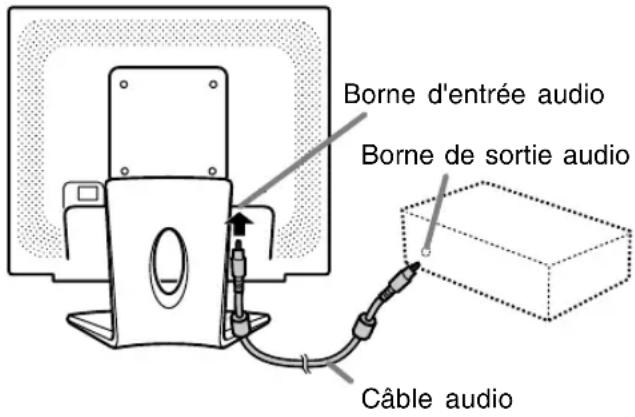
Raccordement, activation et désactivation du moniteur
Raccordement d'un casque audio (en vente dans le commerce)
Un casque audio (en vente dans le commerce) peut être raccordé.

Remarques :
- Lorsque les casques audio sont connectés, aucun son ne peut être émis à partir des haut-parleurs du moniteur.
- Utiliser le casque audio ayant un câble de moins de 3 m de longueur.
Raccordement du moniteur à une source d'alimentation
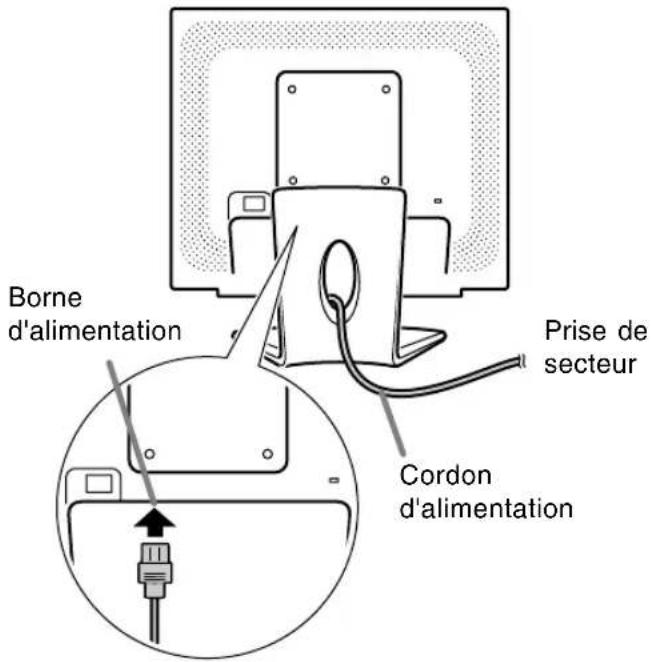
Activation de l'alimentation
- Activer la source d'alimentation principale du moniteur.
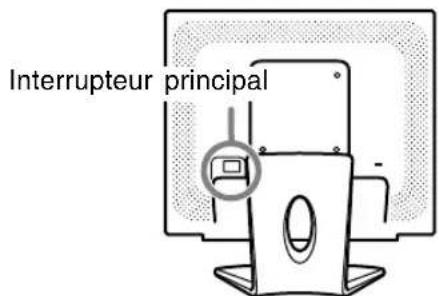
- Pour allumer et éteindre avec l'interrupteur principal, toujours laisser un intervalle d'au moins 5 secondes. Une manœuvre trop rapide risque de causer des dysfonctionnements.
- Appuyer sur le bouton d'alimentation du moniteur.
- Mettre l'ordinateur sous tension.
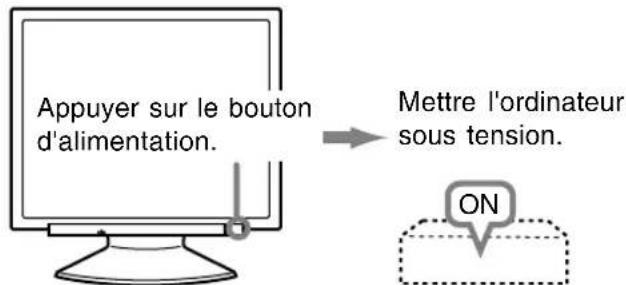
Quand un signal arrive en entrée en provenance de l'ordinateur, la diode d'alimentation s'allume en vert, et l'écran s'affiche (après la mise sous tension, il peut s'écouler un peu de temps avant que l'image ne s'affiche).
Remarques :
- Lors de la toute première installation du moniteur, ou après avoir changé un des paramètres de la configuration du système, effectuer un réglage automatique de l'écran avant de commencer l'utilisation. (p.62)
- En fonction du système d'exploitation ou de l'ordinateur, il peut s'avérer nécessaire d'installer les fichiers relatifs au paramétrage du moniteur du moniteur. (p.70)
- En cas de raccordement à un ordinateur portable, si l'écran de ce dernier est réglé de façon à afficher en même temps, l'écran MS-DOS peut ne pas s'afficher correctement. Dans ce cas, modifier les paramètres afin que le moniteur soit le seul à afficher.
Raccordement, activation et désactivation du moniteur
Désactivation de l'alimentation
- Mettre l'ordinateur hors tension.
- Appuyer sur le bouton d'alimentation du moniteur.
La diode d'alimentation s'éteind.
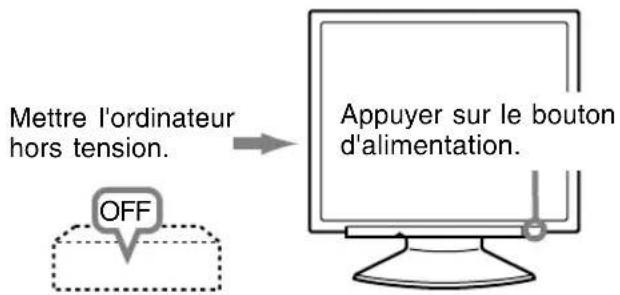
Si le moniteur devait ne pas être utilisé pendant une période de temps prolongée, arrêter l'alimentation principale du moniteur, puis débrancher la prise d'alimentation de la prise de secteur.
Réglage de l'affichage du moniteur et du volume des haut-parleurs
Remarque :
- Tous les réglages seront sauvegardés, même après la mise hors tension du moniteur.
Retour de tous les paramètres de réglage aux valeurs initiales
Tous les paramètres peuvent être remis à leurs valeurs initiales définies en usine par une seule commande.
- Mettre le moniteur hors tension.
- Appuyer simultanément sur les boutons MENU et ▼ MODE, ainsi que le bouton d'alimentation (c'est-à-dire réactiver l'alimentation).
Continuer d'appuyer sur les boutons jusqu'à ce que [ALL RESET] s'affiche sur l'écran. Le retour aux valeurs initiales est terminé quand le message affiché disparaît.
Remarques :
- Pendant que [ALL RESET] est affiché sur l'écran du moniteur, les bouton de commande ne sont plus opérationnels.
- Il n'est pas possible de retourner aux valeurs initiales lorsque le réglage est verrouillé. Déverrouiller les réglages avant de tenter d'utiliser les boutons de commande.
R.A.Z. du menu ADJUSTMENT
Les paramètres de réglage du menu ADJUSTMENT (CLOCK, PHASE, H-POS, V-POS) peuvent être remis à leurs valeurs initiales définies en usine.
- Mettre le moniteur sous tension.
- Appuyer simultanément sur les boutons MENU et ◀, ainsi que le bouton d'alimentation. Lorsque [RESET] apparaît sur l'écran du moniteur, le retour aux valeurs initiales est exécuté.
Remarques :
- Pendant que [RESET] est affiché sur l'écran du moniteur, les boutons de commande ne sont plus opérationnels.
- Il n'est pas possible de retourner aux valeurs initiales lorsque le réglage est verrouillé. Déverrouiller les réglages avant de tenter d'utiliser les boutons de commande.
Fonction de verrouillage des réglages
En désactivant les boutons de commande (c'est-à-dire en les verrouillant), toute tentative de modification des valeurs sera vaine.
-
Mettre le moniteur hors tension.
-
Appuyer simultanément sur les boutons MENU et d'alimentation (c'est-à-dire allumer le moniteur).
Continuer d'appuyer sur les boutons jusqu'à ce que [ADJUSTMENT LOCKED] s'affiche sur l'écran. Le verrouillage est activé quand le message est affiché.
Remarque :
- Lorsque le verrouillage est actif, tous les boutons autres que le bouton d'alimentation ne sont plus opérationnels.
Désactivation du verrouillage des réglages
- Mettre l'ordinateur hors tension.
- Appuyer simultanément sur les boutons MENU et d'alimentation (c'est-à-dire allumer le moniteur).
Continuer d'appuyer sur les boutons jusqu'à ce que [ADJUSTMENT UNLOCKED] s'affiche sur l'écran. Le verrouillage est désactivé quand le message est affiché.
Réglage du rétro-éclairage
- Sans que le menu OSD ne soit affiché, appuyer sur le bouton ◀ ou le bouton ▶
- S'assurer que [BRIGHT] est sélectionné. S'il n'est pas sélectionné, appuyer sur le bouton ▼ / MODE et sélectionner [BRIGHT].
![VOLUME 11 [||||||||||||......] BRIGHT 31 [||||||||||||||||] SELECT....[▼/ MODE]](/content/2026/06/1293148/images/eaf4024e16ba548cf735e9dd736ddf043f2b9b59d32cd6fbff81f9f057944720.jpg)
- Régler au moyen du bouton ◀ (plus sombre) ou du bouton ▶ (plus clair).
Remarque :
- Le menu à l'écran pour le réglage disparaît quelques secondes après la dernière opération.
Réglage de l'affichage du moniteur et du volume des haut-parleurs
Réglage du volume des haut-parleurs
- Sans que le menu OSD ne soit affiché, appuyer sur le bouton ◀ ou le bouton ▶
- S'assurer que [VOLUME] est sélectionné. S'il n'est pas sélectionné, appuyer sur le bouton ▼ / MODE et sélectionner [VOLUME].
![VOLUME 11 [||||||||||||......] BRIGHT 31 [||||||||||||||||] SELECT....[▼/ MODE]](/content/2026/06/1293148/images/484c384898647a90e9a37baef028e34f98937977ff47e05aff83f0511459809b.jpg)
- Régler au moyen du bouton ◀ (diminue) ou du bouton ▶ (augmenter).
Remarque :
- Le menu à l'écran pour le réglage disparaît quelques secondes après la dernière opération.
Réglage du mode d'affichage
Le ton de couleur ou la luminosité peut être changée avec une seule commande.
STD
Affiche une image dont les nuances de couleur résultent des combinaisons originales d'un écran à cristaux liquides.
OFFICE
La luminosité de l'affichage est baissée. (Ce mode est un mode économie d'énergie.)
sRGB
sRGB est la norme internationale de la représentation des couleurs spécifiée par la IEC (International Electrotechnical Commission (Commission Electrotechnique Internationale)). La conversion des couleurs est réalisée en tenant compte des caractéristiques d'un écran à cristaux liquides et la représentation des couleurs est très proche de l'image originale.
VIVID
Affiche une image avec des couleurs primaires dynamiques et éclatantes.
- Si [DISPLAY MODE] est réglé sur [sRGB] ou [VIVID], WHITE BALANCE est réglé sur [STD], et GAMMA est réglé à [0].
Comment effectuer le réglage
Appuyer sur le bouton ▼ MODE quand le menu OSD n'est pas affiché.
À chaque fois que le bouton est appuyé, l'option suivante du menu apparaît. (STD → OFFICE → sRGB → VIVID → STD)
Le menu à l'écran pour le réglage disparaît quelques secondes après la dernière opération.
Confirmation des informations sur l'appareil
Le nom du modèle (MODEL), le numéro de série (S/N) et la durée d'utilisation (USAGE TIME) du moniteur peuvent être vérifiés.
-
Coupez l'alimentation.
-
Tout en appuyant sur le bouton ▼ MODE, appuyez sur le bouton d'alimentation du moniteur (autrement dit mettez-le sous tension). Les données sur le produit seront affichées.
-
Appuyer sur le bouton MENU.
Remarque :
- Veuillez noter que la durée d'utilisation au moment de l'achat n'est pas nécessairement nulle (0) du fait des inspections usine et des opérations intervenant au cours de la fabrication.
Réglage automatique de l'écran
Les options CLOCK, PHASE, H-POS, V-POS du menu ADJUSTMENT peuvent être ajustées automatiquement.
Remarque :
- Lors de la toute première installation du moniteur, ou après avoir changé un des paramètres de la configuration du système, effectuer un réglage automatique de l'écran avant l'utilisation.
Affichage à l'écran pour le réglage
D'abord afficher une image qui rend la totalité de l'écran du moniteur très lumineuse.
Si l'on se trouve sous un environnement Windows, on peut se servir de la mire de réglage se trouvant sur la CD-ROM fournie.
Ouverture de la mire de réglage (pour Windows)
Les messages Windows mentionnés dans le mode d'emploi suivant se réfèrent à la version anglaise de Windows. Les explications qui suivent sont valables pour les versions 95/98/Me/2000/XP de Windows et considèrent que le lecteur de CD-ROM est le lecteur "D".
- Placer le CD-ROM d'accessoires dans le lecteur de CD-ROM de l'ordinateur.
- Ouvrir [My Computer] et sélectionner CD-ROM. S'il s'agit de Windows 3.1, ouvrir [File Manager] et choisir le lecteur "D".
- Double-cliquer sur [Adj_uty.exe] pour lancer le programme de réglage. La mire de réglage apparaîtra.
Mire de réglage

Après avoir effectué les réglages, appuyer sur la touche [Esc] de l'ordinateur pour quitter le programme de réglage.
Remarque :
- Si le mode d'affichage de l'ordinateur utilisé est réglé sur 65K couleurs, il est possible de voir différents niveaux de couleurs dans chaque mire de couleurs ou il se peut que l'échelle de gris ait l'air colorée. (Ceci est dû aux caractéristiques techniques du signal d'entrée ; il ne s'agit pas d'un dysfonctionnement.)
Réglage automatique de l'écran
Le réglage automatique peut être effectué en utilisant soit le bouton AUTO ou le bouton MENU.
Bouton AUTO
- Appuyez sur le bouton Auto.
- Appuyez à nouveau sur le bouton Auto. [ADJUSTING] apparaîtra sur l'écran et disparaîtra quelques secondes plus tard. (Le réglage automatique est à présent terminé.)
Bouton MENU
- Appuyer sur le bouton MENU. Le menu ADJUSTMENT apparaît.
![ADJUSTMENT MANUAL AUTO CLOCK 127 [|||||||||......] PHASE 31 [|||||||||......] H-POS 127 [|||||||||......] V-POS 38 [|||||||||......] 1280x1024 V:60Hz H:64.0kHz](/content/2026/06/1293148/images/e9d3f1d99d937a8c94d800b622c3556c321681f970bd1f6a694e143c991fad89.jpg)
2.Appuyer sur le bouton ▶
Le moniteur s'assombrit et [ADJUSTING] est affiché. Après quelques secondes, le menu ADJUSTMENT réapparaît. (Le réglage automatique est à présent terminé.)
- Appuyer 5 fois sur le bouton MENU pour faire disparaître le menu OSD.
Remarques :
- Dans la plupart des cas, le réglage automatique s'avère suffisant.
- Il peut ne pas être possible de réaliser un réglage correct avec le premier réglage automatique. Dans ce cas, essayer de répéter le réglage automatique 2 ou 3 fois.
- Si nécessaire, en raison d'un des facteurs suivants, des réglages manuels peuvent être effectués après un réglage automatique. (p.63)
- Lorsqu'un réglage fin est nécessaire.
- Lorsque [OUT OF ADJUST] est affiché. (Lorsque le moniteur affiche une image complètement noire, il se peut que le réglage automatique de l'écran ne soit pas opérationnel. Lors de la réalisation d'un réglage automatique, veiller soit à utiliser la mire de réglage, soit à essayer d'afficher une image très claire.)
- Lorsque les signaux vidéo d'entrée de l'ordinateur sont de type Composite Sync ou Sync on Green. (Il se peut que le réglage automatique soit impossible.)
- Il peut ne pas être possible de réaliser correctement un réglage automatique selon ce qui est affiché sur l'écran - images animées, commandes MS-DOS, etc.
Réglage de l'affichage du moniteur
Réglage manuel de l'écran
- D'abord afficher une image qui rend la totalité de l'écran du moniteur très lumineuse. (p.62)
- Faire apparaître sur l'écran le menu OSD en appuyant sur le bouton MENU.
Menu ADJUSTMENT
![ADJUSTMENT MANUAL AUTO CLOCK 127 [||||||||......] PHASE 31 [||||||||......] H-POS 127 [||||||||......] V-POS 38 [||||||||......] 1280x1024 V:60Hz H:64.0kHz](/content/2026/06/1293148/images/63ff3984a92ce74a7853161ae05948750618581118bd9f54c2771603057a8c0a.jpg)
↓ MENU
Sélectionner l'option en appuyant sur le bouton
▼ / MODE.
Menu GAIN CONTROL
![GAIN CONTROL MANUAL AUTO BLACK LEVEL 31 [||||||||......] CONTRAST 31 [||||||||......] 1280x1024 V:60Hz H:64.0kHz](/content/2026/06/1293148/images/bc5eb7b2a483de111441bc4158d042d72c65d8ec2bbca223a96662bb7f3d3e53.jpg)
↓ MENU
Sélectionner l'option en appuyant sur le bouton
▼ / MODE.
Menu COLOR CONTROL
![COLOR CONTROL WHITE BALANCE ▶ GAMMA 0 [||||||||......] 1280x1024 V:60Hz H:64.0kHz](/content/2026/06/1293148/images/f61835cf5d05c349b6071409bee11c329fe8afc642ef31c9fd7adf7c165b8557.jpg)
↓ MENU
Sélectionner l'option en appuyant sur le bouton
▼ / MODE.
Menu MODE SELECT-1
![MODE SELECT-1 OSD H-POSITION OSD V-POSITION SCALING 1 [ ] 720 400 LINES 640 LANGUAGE ▶ 1280x1024 V:60Hz H:64.0kHz](/content/2026/06/1293148/images/4ad9357a7c18bf7a17395ca4e87c3378c571210a68391bbd59efacb74edace37.jpg)
↓ MENU
Sélectionner l'option en appuyant sur le bouton
▼ / MODE.
Menu MODE SELECT-2
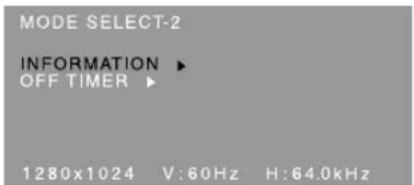
Sélectionner l'option en appuyant sur le bouton
▼ / MODE.
Le menu OSD est désactivé.
Remarques :
- Le menu OSD disparaît automatiquement environ 30 secondes après la dernière commande.
- Ce chapitre aborde la procédure de réglage de l'écran au moyen de la mire de réglage (pour Windows).
Menu ADJUSTMENT (AJUST)
AUTO
Quand [AUTO] est sélectionné avec le bouton ▶, les réglages de [CLOCK], [PHASE], [H-POS] et [V-POS] sont effectués automatiquement.
CLOCK (HORLOGE)
L'illustration suivante montre comment le réglage doit s'opérer de manière à ce que le scintillement vertical soit minimisé. (Boutons ◀▶)
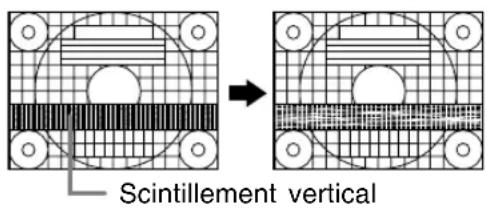
PHASE
L'illustration suivante montre comment le réglage doit s'opérer de manière à ce que le scintillement horizontal soit minimisé. (Boutons ◀▶)
Remarque :
- Les réglages de [PHASE] ne doivent être effectués qu'après avoir réglé [CLOCK] correctement.

H-POS (positionnement horizontal) et V-POS (positionnement vertical)
Pour centrer la mire de réglage dans les limites de l'écran du moniteur, régler les valeurs gauche et droite (H-POS) ainsi que les valeurs haut et bas (V-POS). (Boutons ◀▶

Réglage de l'affichage du moniteur
Menu GAIN CONTROL (CTRL. LUMINOSIT)
AUTO
Quand [AUTO] est sélectionné avec le bouton ▶, les réglages de [BLACK LEVEL] et de [CONTRAST] sont effectués automatiquement.
Après le réglage automatique, effectuer le réglage manuel si nécessaire.
BLACK LEVEL
La luminosité totale du moniteur peut être réglée tout en visualisant la mire de couleurs.
(Boutons ◀▶

Tout en visualisant la mire de couleurs, des réglages peuvent être effectués de manière à ce que toutes les gradations apparaissent.
(Boutons ◀▶)
Remarques :
À propos de la fonction AUTO (Fonction de réglage automatique des couleurs)
- La commande du réglage automatique des couleurs ajuste le contraste et le niveau de noir en se basant sur la couleur la plus claire et la plus foncée de l'image diffusée.
- Si la mire de réglage n'est pas utilisé, il est nécessaire de préserver une zone de noir et une zone de blanc d'au moins 5 x 5 mm sur l'écran, car les réglages sont impossibles à effectuer sans ces zones.
- Si le signal émis par l'ordinateur est composite sync ou sync sur vert, le réglage automatique ne peut être exécuté. Exécuter un réglage manuel.
- Si [OUT OF ADJUST] est affiché, effectuer un réglage manuel.
Menu COLOR CONTROL (CTRL. DES COULEURS)
WHITE BALANCE
- Après avoir sélectionné WHITE BALANCE, appuyer sur le bouton ▶. Le menu WHITE BALANCE sera affiché.
![WHITE BALANCE COOL·STD·WARM USER R-CONTRAST G-CONTRAST B-CONTRAST OK … [MENU]](/content/2026/06/1293148/images/76555f958fc7a1b3953a83fec8b83456f9318e91c3275e090d9a4c55bf3687cf.jpg)
- Utiliser les boutons ◀▶ pour sélectionner [COOL], [·], [STD], [·], [WARM] ou [USER].
COOL ..... Nuance de couleur plus bleutée que la couleur standard
•......Nuance de couleur légèrement plus bleutée que la couleur standard
STD...... Paramètre standard de nuance de couleurs
• ...... Nuance de couleur légèrement plus rougeâtre que la couleur standard
WARM ..... Nuance de couleur plus rougeâtre que la couleur standard
USER
- Le fait de sélectionner [USER], permettra d'afficher les valeurs de réglage pour [R-CONTRAST], [G-CONTRAST] et [B-CONTRAST], afin de pouvoir effectuer des réglages fins.
- Utiliser le bouton ▼ / MODE pour sélectionner [R-CONTRAST], [G-CONTRAST] et [B-CONTRAST].
R-CONTRAST .....bouton ◀ pour le bleu-vert bouton ▶ pour le rouge
G-CONTRAST .....bouton ◀ pour le violet bouton ▶ pour le vert
B-CONTRAST.....bouton ▶our le jaune bouton ▶pour le bleu
- Appuyer sur le bouton MENU.
Remarques :
- En ce qui concerne les paramètres autres que les [STD], toutes les gradations ne peuvent pas être affichées. Pour afficher toutes les gradations, définir le paramètre sur [STD].
- Si [DISPLAY MODE] est réglé sur [sRGB] ou [VIVID], il n'est pas possible de sélectionner un réglage autre que [STD].
GAMMA
Faire en sorte que les images sombres et claires soient faciles à regarder. Si l'écran est sombre et difficile à regarder, augmenter la valeur numérique. S'il est clair et difficile à regarder, réduire la valeur numérique. (Boutons ◀▶)
- Si [DISPLAY MODE] est réglé sur [sRGB] ou [VIVID], GAMMA ne peut pas être réglé.
Réglage de l'affichage du moniteur
Menu MODE SELECT-1 (MODE SÉLECTION-1)
Remarque :
- En fonction de la résolution du signal d'entrée, même si les options peuvent être sélectionnées, l'affichage ne peut pas être modifié.
OSD H-POSITION (positionnement horizontal OSD)
Le positionnement du menu OSD peut être modifié vers la gauche et vers la droite.
(Boutons ◀▶)
OSD V-POSITION (positionnement vertical OSD)
Le positionnement du menu OSD peut être modifié vers le haut et vers le bas. (Boutons ◀▶)
SCALING (Niveau de cadrage)
La netteté de l'image peut être réglée.
(Boutons ◀▶)
Remarque :
- Lorsque le mode d'affichage est réglé à un niveau inférieur à 1280 x 1024 pixels, l'image est étendue de manière à couvrir la totalité de l'écran (c'est-à-dire que le rapport latéral de l'image peut être modifié).
400LINES (degré de résolution)
Il est possible d'utiliser une résolution horizontale d'écran de 400 lignes lors de la saisie de texte US, etc. (Boutons ◀)
640 : Mode 640 x 400 points
720 : Mode 720 x 400 points (saisie de texte US, etc.)
Remarque :
- Étant donné que la résolution du signal d'entrée pour les moniteurs autres que les 400 lignes se règle automatiquement, il n'y a aucune raison de la définir.
LANGUAGE (LANGUE)
Il est possible de choisir la langue d'affichage du menu OSD.
-
Appuyer sur le bouton ▶. Le Menu du choix de la langue sera affiché sur l'écran du moniteur.
-
Utiliser le bouton ▼ MODE pour choisir la langue.
-
Appuyer sur le bouton MENU.
Menu MODE SELECT-2 (MODE SÉLECTION-2)
INFORMATION
Le nom du modèle (MODEL), le numéro de série (S/N) et la durée d'utilisation (USAGE TIME) du moniteur peuvent être vérifiés.
-
Après avoir sélectionné [INFORMATION], appuyez sur le bouton ▶. Les données sur le produit seront affichées.
-
Appuyer sur le bouton MENU.
OFF TIMER (Minuterie de mise hors service)
L'alimentation est coupée à l'expiration de la durée prescrite.
-
Après avoir sélectionné [OFF TIMER], appuyez sur le bouton ▶.
-
Choisissez Marche [ON] ou Arrêt [OFF] en utilisant les boutons ◀▶. Si vous choisissez Marche [ON], appuyez sur le bouton ▼ / MODE. puis précisez la durée avant coupure de l'alimentation en utilisant les boutons ◀▶. (La durée peut être réglée entre 1 et 23 heures par pas d'une heure.)
-
Appuyer sur le bouton MENU.
-
Si vous choisissez Marche [ON], le temps restant avant la coupure de l'alimentation est indiqué dans le coin supérieur droit de l'écran dès que ce temps devient égal à 5 minutes. (Le temps restant est affiché pendant environ 5 secondes toutes les minutes.)
- Si le bouton d'alimentation reste appuyé après le premier affichage du temps restant et avant la coupure de l'alimentation, OFF TIMER sera réglé à une heure.
Pour couper ensuite l'alimentation, appuyez une nouvelle fois sur le bouton d'alimentation. (Après une nouvelle mise sous tension, la coupure de l'alimentation intervient à nouveau lorsque la durée prescrite est écoulée.)
- Si le moniteur est mis en service lorsque [OFF TIMER] est sur [ON], la durée réglée s'affiche pendant plusieurs secondes. (Si aucun signal n'est appliqué à l'entrée, [NO SIGNAL] s'affiche.)
Entretien du moniteur
Entretien du moniteur
Toujours débrancher la prise de l'alimentation de la prise de secteur lors du nettoyage du moniteur.
Châssis et panneau de commande
Utiliser un chiffon doux et sec pour éliminer la poussière du chassis et du panneau de commande.
Si le chassis et le panneau de commande s'avèrent vraiment sales, imbiber le chiffon doux avec un détergent neutre, le tordre et éliminer les saletés.
Panneau LCD
Utiliser un chiffon doux et sec pour éliminer la poussière de la surface du panneau LCD. (Un chiffon doux tel qu'une gaze utilisée pour le nettoyage des lentilles est idéal.)
ATTENTION!
- Ne jamais utiliser de dissolvant, d'essence, d'alcool, de nettoyant pour vitre, etc. car ceux-ci peuvent décolorer ou altérer le moniteur.
- Ne jamais frotter le moniteur avec des matériaux durs ni appliquer sur le moniteur des pressions excessives car celui-ci peut laisser des marques ou entraîner des dysfonctionnements.
Stockage
Si le moniteur devait ne pas être utilisé pendant une période de temps prolongée, s'assurer que la prise d'alimentation est débranchée de la prise de secteur.
ATTENTION!
- Ne pas laisser le moniteur en contact avec des objets en caoutchouc ou en plastique pendant des périodes de temps prolongées car ceux-ci peuvent décolorer ou altérer le moniteur.
Dépannage
Si le moniteur est jugé défectueux, vérifier les points suivants avant de l'emmener en réparation. Si après cela, il ne fonctionne toujours pas correctement, contacter le magasin où il a été acheté ou votre réparateur agréé Sharp le plus proche.
Les lampes de rétroéclairage du moniteur ont une durée de vie limitée.
- Si l'écran s'assombrit, scintille constamment ou ne s'éclaire plus, c'est que la lampe de rétroéclairage a atteint sa limite de vie. Se renseigner auprès du revendeur ou du réparateur agréé Sharp le plus proche.
- Au début de l'utilisation, en raison de la conception des lampes de rétroéclairage, il se peut que l'écran scintille. (Il ne s'agit pas d'un dysfonctionnement.) Si cela se produit, essayer d'abord d'éteindre et de rallumer le moniteur.
Aucune image n'apparaît à l'écran du moniteur (la diode d'alimentation ne s'éclaire pas).
- le cordon d'alimentation est-il branché correctement? (p.58)
Aucune image n'apparaît à l'écran du moniteur (la diode est éclairée).
- L'ordinateur est-il branché correctement? (p.57)
- L'ordinateur est-il sous tension?
- La fréquence du signal de l'ordinateur correspond-elle aux caractéristiques techniques du moniteur? (p.69)
- L'ordinateur est-il en mode d'économie d'énergie?
Les boutons de commande ne fonctionnent pas.
- Le verrouillage est-il actif? (p.60)
L'image est déformée.
- La fréquence du signal de l'ordinateur correspond-elle aux caractéristiques techniques du moniteur? (p.69)
- Effectuez le réglage automatique de l'écran. (p.62)
- Si vous pouvez modifier la fréquence de rafraîchissement de l'ordinateur utilisé, choisissez une valeur plus basse. (p.69)
Aucun son n'est émis par les haut-parleurs.
- Le câble audio est-il raccordé correctement? (p.57)
- Exécutez la procédure de réglage du volume. (p.61)
- Les casques audio sont-ils branchés?
- Aucun son ne sort des haut-parleurs quand le moniteur est en mode d'économie d'énergie (la diode d'alimentation est éclairée en orange).
Informations pour les clients à propos de l'environnement pour ce produit SHARP
Si ce produit n'est plus utilisable, il doit être mis au rebut conformément aux dispositions légales et environnementales concernant ce type de produit.
NE PAS JETER CE PRODUIT AVEC LES ORDURES MENAGERES OU D'AUTRES DECHETS. VOUS RISQUEZ DE DEGRADER L'ENVIRONNEMENT.
La société Sharp s'implique dans la protection de l'environnement et la sauvegarde de l'énergie. Notre but est de minimiser l'impact sur l'environnement de nos produits par le développement et l'amélioration continue de nos technologies et de la conception de nos produits. De même, les instructions que nous donnons à nos clients vont dans le sens de la conservation de l'environnement.
(1) Pour notre clientèle en Belgique, aux Pays Bas, en Suède et en Suisse
SHARP participe au système de recyclage national des équipements électroniques, mis en place par chacun de ces pays à partir de leur lois sur l'environnement. Voir ici les détails pour chacun de ces pays.
| Pays | Informations sur le recyclage dans ce pays |
| Suède | Veuillez utiliser le système de recyclage suédois pour les appareils électroniques appelé "ELRETUR" et regardez le site webhttp://www.el-kretsen.se |
| Pays-Bas | Veuillez utiliser le système de recyclage hollandais pour les appareils électroniques appelé "ICT-Milieu" et regardez le site webhttp://www.nederlandict.nl/index.php |
| Belgique Veuillez utiliser le système de recyclage belge pour les appareils électroniques appelé "Recupel" et regardez le site webhttp://www.recupel.be | |
| Suisse | Veuillez utiliser le système de recyclage suisse pour les appareils électroniques appelé "SWICO" et regardez le site webhttp://www.swico.ch |
(2) Pour notre clientèle au Royaume Uni, en Allemagne, en France et en Italie
Veuillez contacter les autorités locales pour le ramassage et le recyclage des équipements, ou contacter une société de recyclage qui est autorisée à recycler les équipements électroniques.
SHARP recommande le service de recyclage MIREC. Vous trouverez des informations générales sur MIREC sur le site Web : http://www.mirec/com/
Les servires MIREC sont à payer par le dernier propriétaire de l'équipement électronique concerné.
(3) Pour notre clientèle aux Etats Unis d'Amérique
Ce produit utilise un brasage tendre et une lampe fluorescente contenant un peu de mercure. La mise au rebut de ces matériaux peut être réglementée en raison de considérations environnementales. Pour les informations concernant le ramassage et le recyclage, veuillez contacter les autorités locales ou l'Electronics Industries Alliance. http://www.eiae.org
(4) Pour notre clientèle au Japon
Appelez le numéro de téléphone gratuit 0120-845-530 pour obtenir des informations sur le recyclage.
Caractéristiques techniques
Caractéristiques techniques du produit
Nom du modèle
Module TFT à cristaux liquides
Résolution (max.)
SXGA 1280 x 1024 pixels
Couleurs affichables (max.)
Approx. 16,19 millions de couleurs (6 bit + FRC)
Luminosité (max.)
220 cd/m²
Définition
0,294 (H) x 0,294 (V) mm
Rapport de contraste
500 : 1
Angle de visibilité
Gauche-droite : 160° ; Haut-bas : 160°
(Rapport de contraste > 5)
Surface d'affichage
Horizontal : 376,3 mm x Vertical : 301,1 mm
Signal vidéo
Analogique RVB (0,7 Vp-p) [75Ω]
Signal sync.
Sync individuel (niveau TTL : +/-), type Sync
On green, Composite Sync (niveau TTL : +/-)
Compensation d'extension
Redimensionnement numérique (Élargissement de VGA/SVGA/XGA, etc. à la taille plein écran.)
Plug & Play
VESA : DDC2B compatible
Gestion de l'alimentation
VESA : basé sur le DPMS
Sortie des haut-parleurs
1 W + 1 W
Borne d'entrée signal
Mini D-sub 15 broches sur 3 rangées
Borne d'entrée audio
Mini-prise stéréo
Borne pour casque audio
Mini-prise stéréo
Inclinaison du moniteur
Vers le haut approx. 0 - 25°
Vers le bas approx. 0 - 5°
Alimentation
CA100 - 240 V, 50/60 Hz
Température recommandée du lieu d'utilisation
5 - 35°C
Consommation d'électricité
33 W (Sans entrée audio)
(36 W Maximum, 1,8 W en mode économie d'énergie)
Approx. 7,8 kg (approx. 5,7 kg sans le support) (Sans les câbles.)
Dimensions (Unités : mm)


- C âble de signal analogique : approx. 1,8 m
- C âble audio : approx. 1,8 m
Remarque :
- SHARP se réserve le droit d'apporter des modifications à la présentation et aux caractéristiques des appareils à fin d'amélioration. Les valeurs indiquées dans ce document sont les valeurs nominales des appareils de série mais de légères différences peuvent être constatées d'un appareil à l'autre.
Caractéristiques techniques
Fréquences des signaux (analogique)
| Mode affichage | Hsync Vsync | Bande passante | ||
| VESA | 640x480 | 31,5kHz | 60Hz | 25,175MHz |
| 37,9kHz | 72Hz | 31,5MHz | ||
| 37,5kHz | 75Hz | 31,5MHz | ||
| 800x600 | 35,1kHz | 56Hz | 36,0MHz | |
| 37,9kHz | 60Hz | 40,0MHz | ||
| 48,1kHz | 72Hz | 50,0MHz | ||
| 46,9kHz | 75Hz | 49,5MHz | ||
| 1024x768 | 48,4kHz | 60Hz | 65,0MHz | |
| 56,5kHz | 70Hz | 75,0MHz | ||
| 60,0kHz | 75Hz | 78,75MHz | ||
| 1152x864 | 67,5kHz | 75Hz | 108,0MHz | |
| 1280x960 | 60,0kHz | 60Hz | 108,0MHz | |
| 1280x1024 | 64,0kHz | 60Hz | 108,0MHz | |
| 80,0kHz | 75Hz | 135,0MHz | ||
| Saisie de texte US | 720x400 | 31,5kHz | 70Hz | 28,3MHz |
| Série Macintosh | 640x480 | 35,0kHz | 66,7Hz | 30,2MHz |
| 832x624 | 49,7kHz | 74,6Hz | 57,3MHz | |
| 1024x768 | 60,2kHz | 75Hz | 80,0MHz | |
| 1152x870 | 68,7kHz | 75Hz | 100,0MHz | |
| 1280x1024 | 64,0kHz | 60Hz | 108,0MHz | |
| 80,0kHz | 75Hz | 135,0MHz | ||
| Série Sun Ultra | 1024x768 | 48,3kHz | 60Hz | 64,13MHz |
| 53,6kHz | 66Hz | 70,4MHz | ||
| 56,6kHz | 70Hz | 74,25MHz | ||
| 1152x900 | 61,8kHz | 66Hz | 94,88MHz | |
| 71,8kHz | 76,2Hz | 108,23MHz | ||
| 1280x1024 | 71,7kHz | 67,2Hz | 117,01MHz | |
| 81,1kHz | 76Hz | 134,99MHz | ||
- La résolution recommandée est 1280 x 1024.
- Toutes les fréquences sont non entrelacées.
- Les fréquences pour les séries Macintosh et Sun Ultra sont des valeurs de référence. Pour le raccordement, un autre adaptateur (en vente dans le commerce) peut être nécessaire.
- Si le moniteur reçoit des signaux de fréquence non compatibles, le message [OUT OF TIMING] apparaîtra. Suivre le mode d'emploi de l'ordinateur utilisé pour régler la fréquence de manière à ce qu'elle soit compatible avec le moniteur.
- Si le moniteur ne reçoit pas de signal de fréquence (signal de synchronisation), le message [NO SIGNAL] apparaîtra.
La broche du connecteur d'entrée analogique RVB
(Mini connecteur de type D-sub 15 broches)

| N° Fonction | |
| 1 | Entrée du signal vidéo rouge |
| 2 | Entrée du signal vidéo vert |
| 3 | Entrée du signal vidéo bleu |
| 4 GND | |
| 5 GND | |
| 6 | Pour mise à la terre du signal vidéo rouge |
| 7 | Pour mise à la terre du signal vidéo vert |
| 8 | Pour mise à la terre du signal vidéo bleu |
| 9 +5V | |
| 10 GND | |
| 11 GND | |
| 12 Données DDC | |
| 13 Pour entrée signal H-sync. | |
| 14 Pour entrée signal V-sync. | |
| 15 Horloge DDC | |
Gestion de l'alimentation
Le moniteur est basé sur un système VESA DPMS (signalisation de la gestion d'alimentation de l'affichage).
Pour activer la fonction de gestion de l'alimentation du moniteur, la carte vidéo et l'ordinateur doivent être conformes à la norme VESA DPMS.
DPMS : Display Power Management Signalling
| Mode DPMS | Ecran | Consommation électrique | H-sync | V-sync |
| Activé | Affichage activé | 36 W | Oui | Oui |
| En veille | Affichage désactivé | 1,8 W | Non Oui | |
| Suspendu | Oui Non | |||
| Désactivé | Non | Non | ||
DDC (Plug & Play)
Ce moniteur supporte la norme VESA DDC (Display Data Channel).
Le DDC est une norme de signal servant à exécuter les fonctions Plug & Play sur un moniteur ou un ordinateur. Il transfère des informations telles que le degré de résolution entre le moniteur et l'ordinateur. Il est possible d'utiliser cette fonction si l'ordinateur utilisé est conforme à la norme DDC et s'il est réglé de manière à pourvoir détecté un moniteur Plug & Play. Il existe de nombreuses variétés de DDC en raison des différences entre les systèmes. Ce moniteur fonctionne selon les DDC2B.
Installation des fichiers relatifs au paramétrage du moniteur et au profil ICC (Pour Windows)
En fonction du type d'ordinateur ou du système d'exploitation, il peut parfois s'avérer nécessaire d'installer des fichiers relatifs au paramétrage du moniteur. Si c'est le cas, il convient de procéder comme suit pour installer sur l'ordinateur les fichiers relatifs au paramétrage du moniteur. (Le nom des commandes et les procédures peuvent varier en fonction du type d'ordinateur ou du système d'exploitation. Veiller à suivre le propre mode d'emploi de l'ordinateur tout en lisant ce qui suit.)
A propos du profil ICC
Le profil ICC (International Color Consortium) est un fichier qui décrit les caractéristiques de l'affichage des couleurs du moniteur LCD.
L'utilisation d'une application compatible avec un profil ICC permet de réaliser un affichage très fidèle des couleurs.
- Windows 98/2000/Me/XP utilisent tous les trois le profil ICC.
- Lors de l'installation de Windows 98/2000/Me/XP (décrite ci-après), le profil ICC s'installe également. Si l'on veut uniquement installer le profil ICC, il faut se reporter à la section Installation du profil ICC à la page 72.
- Si vous utilisez le profil ICC, effectuez les réglages suivants :
- [DISPLAY MODE] : [STD] ou [OFFICE]
Installation des fichiers relatifs au paramétrage du moniteur sous Windows 95. Les messages Windows mentionnés dans le mode d'emploi suivant se réfèrent à la version anglaise de Windows.
Les explications qui suivent considèrent que le lecteur de CD-ROM est le lecteur "D".
- Placer le CD-ROM d'accessoires dans le lecteur de CD-ROM de l'ordinateur.
- Cliquer sur le bouton [Start]. Dans le menu [Settings], choisir l'option [Control Panel].
- Double-cliquer sur [Display].
- Cliquer sur [Settings], sur [Advanced Properties], et sur [Monitor], et enfin sur [Change].
- Cliquer sur [Have disk], confirmer que le [Copy manufacturer's files from:] est [D:] et ensuite cliquer sur [OK].
-
Confirmer la sélection des caractéristiques du moniteur et ensuite cliquer sur [OK].
-
S'assurer que le moniteur affiche une image, ensuite cliquer sur [Apply].
- Cliquer sur [OK] et refermer la fenêtre.
Pour Windows 98
Installation des fichiers relatifs au paramétrage du moniteur sous Windows 98, et au réglage du profil ICC du moniteur en tant que valeur par défaut. Les messages Windows mentionnés dans le mode d'emploi suivant se réfèrent à la version anglaise de Windows.
Les explications qui suivent considèrent que le lecteur de CD-ROM est le lecteur "D".
Si la boîte de dialogue "Add New Hardware Wizard" est affichée :
- Placer le CD-ROM d'accessoires dans le lecteur de CD-ROM de l'ordinateur.
- Cliquer sur [Next].
- Cocher la case [Display a list of all the drivers in a specific location, so you can select the driver you want.], ensuite cliquer sur [Next].
- Lorsque [Models] apparaît, cliquer sur [Have disk], confirmer que le [Copy manufacturer's files from:] est [D:] et ensuite cliquer sur [OK].
- Confirmer la sélection des caractéristiques du moniteur et ensuite cliquer sur [Next], [Next] et [Finish]. Si la boîte de dialogue "Add New Hardware Wizard" apparaît, répéter les commandes d'installation à partir du point 2.
Si la boîte de dialogue "Add New Hardware Wizard" n'est pas affichée :
- Placer le CD-ROM d'accessoires dans le lecteur de CD-ROM de l'ordinateur.
- Cliquer sur le bouton [Start]. Dans le menu [Settings], choisir l'option [Control Panel].
- Double-cliquer sur [Display].
- Cliquer sur [Settings], sur [Advanced], et sur [Monitor].
- Dans [Options], cocher [Automatically detect Plug & Play monitors] et cliquer sur [Change].
- Cliquer sur [Next].
- Cocher la case [Display a list of all the drivers in a specific location, so you can select the driver you want.], ensuite cliquer sur [Next].
- Lorsque [Models] apparaît, cliquer sur [Have disk], confirmer que le [Copy manufacturer's files from:] est [D:] et ensuite cliquer sur [OK].
- Confirmer la sélection des caractéristiques du moniteur et ensuite cliquer sur [Next], [Next] et [Finish].
- S'assurer que le moniteur diffuse une image, ensuite cliquer sur [Apply].
- Cliquer sur [OK] et refermer la fenêtre.
Installation des fichiers relatifs au paramétrage du moniteur et au profil ICC (Pour Windows)
Pour Windows 2000
Installation des fichiers relatifs au paramétrage du moniteur sous Windows 2000, et au réglage du profil ICC du moniteur en tant que valeur par défaut. Les messages Windows mentionnés dans le mode d'emploi suivant se réfèrent à la version anglaise de Windows.
Les explications qui suivent considèrent que le lecteur de CD-ROM est le lecteur "D".
- Placer le CD-ROM d'accessoires dans le lecteur de CD-ROM de l'ordinateur.
- Cliquer sur le bouton [Start]. Dans le menu [Settings], choisir l'option [Control Panel].
- Double-cliquer sur [Display].
- Cliquer sur [Settings], sur [Advanced], et sur [Monitor].
- Cliquer sur [Properties], sur [Driver], et sur [Update Driver].
- Lorsque [Upgrade Device Driver Wizard] apparaît, cliquer sur [Next].
- Cocher la case [Display a list of the known drivers for this device so that I can choose a specific driver] et cliquer sur [Next].
- Lorsque [Models] apparaît, cliquer sur [Have disk], et s'assurer que [Copy manufacturer's files from:] est [D:] et cliquer sur [OK].
- Sélectionner le moniteur dans la liste déroulante et cliquer sur [Next].
- Cliquer sur [Next], s'assurer que le nom du moniteur apparaît dans l'écran et cliquer sur [Finish]. Si [The Digital Signature Not Found] apparaît, cliquer [Yes].
- Cliquer sur [Close].
- Cliquer sur [OK] et refermer la fenêtre.
Pour Windows Me
Installation des fichiers relatifs au paramétrage du moniteur sous Windows Me, et au réglage du profil ICC du moniteur en tant que valeur par défaut. Les messages Windows mentionnés dans le mode d'emploi suivant se réfèrent à la version anglaise de Windows.
Les explications qui suivent considèrent que le lecteur de CD-ROM est le lecteur "D".
Si la boîte de dialogue "Add New Hardware Wizard" est apparue :
- Placer le CD-ROM d'accessoires dans le lecteur de CD-ROM de l'ordinateur.
- Cocher la case [Specify the location of the driver [Advanced]] et cliquer [Next].
- Cocher la case [Display a list of all the drivers in a specific location, so you can select the driver you want.], ensuite cliquer sur [Next].
- Lorsque [Models] apparaît, cliquer sur [Have disk], et s'assurer que [Copy manufacturer's files from:] est [D:] et cliquer sur [OK].
- Sélectionner les caractéristiques du moniteur dans la liste et ensuite cliquer sur [Next], [Next] et [Finish]. Si la boîte de dialogue "Add New Hardware Wizard" apparaît, répéter les commandes d'installation à partir du point 2.
Si la boîte de dialogue "Add New Hardware Wizard" n'est pas apparue :
- Placer le CD-ROM d'accessoires dans le lecteur de CD-ROM de l'ordinateur.
- Cliquer sur le bouton [Start]. Dans le menu [Settings], choisir l'option [Control Panel].
- Double-cliquer sur [Display].
- Cliquer sur [Settings], sur [Advanced], et sur [Monitor].
- Dans [Options], cocher [Automatically detect Plug & Play monitors] et cliquer sur [Change].
- Cocher la case [Specify the location of the driver [Advanced]] et cliquer sur [Next].
- Cocher la case [Display a list of all the drivers in a specific location, so you can select the driver you want.] et cliquer sur [Next].
- Lorsque [Models] apparaît, cliquer sur [Have disk], et s'assurer que [Copy manufacturer's files from:] est [D:] et cliquer sur [OK].
- Sélectionner les caractéristiques du moniteur et ensuite cliquer sur [Next], [Next] et [Finish].
- S'assurer que les caractéristiques du moniteur sont affichés, ensuite cliquer sur [Apply].
11.Cliquer sur [OK] et refermer la fenêtre.
Installation des fichiers relatifs au paramétrage du moniteur et au profil ICC (Pour Windows)
Pour Windows XP
Installation des fichiers relatifs au paramétrage du moniteur sous Windows XP, et au réglage du profil ICC du moniteur en tant que valeur par défaut. Les messages Windows mentionnés dans le mode d'emploi suivant se réfèrent à la version anglaise de Windows.
Les explications qui suivent considèrent que le lecteur de CD-ROM est le lecteur "D".
- Placer le CD-ROM d'accessoires dans le lecteur de CD-ROM de l'ordinateur.
- Cliquer sur le bouton [Start]. Sélectionner [Control Panel].
- Commutation sur "Classic View".
- Double-cliquer sur [Display].
- Cliquer sur [Settings], sur [Advanced], et sur [Monitor].
- Cliquer sur [Properties], sur [Driver], et sur [Update Driver].
- Lorsque [Hardware Update Wizard] apparaît, cocher la case [Install from a list or specific location [Advanced]] et cliquer sur [Next].
- Cocher la case [Don't search. I will choose the driver to install.] et cliquer sur [Next].
- Cliquer sur [Have disk], et s'assurer que [Copy manufacturer's files from:] est [D:] et cliquer sur [OK].
- Sélectionner le moniteur dans la liste déroulante et cliquer sur [Next]. Si [has not passed Windows Logo testing...] apparaît, cliquer [Continue Anyway].
- S'assurer que le nom du moniteur apparaît dans l'écran et cliquer sur [Finish].
- Cliquer sur [Close].
- Cliquer sur [OK] et refermer la fenêtre.
Installation du profil ICC
Installation du profil ICC du moniteur. (Si l'information relative au paramétrage a déjà été installée, alors le profil l'a été également, et il n'est donc plus nécessaire de l'installer.)
Les messages Windows mentionnés dans le mode d'emploi suivant se réfèrent à la version anglaise de Windows.
Les explications qui suivent considèrent que le lecteur de CD-ROM est le lecteur "D".
- Placer le CD-ROM d'accessoires dans le lecteur de CD-ROM de l'ordinateur.
- Cliquer sur le bouton [Start]. Dans le menu [Settings], choisir l'option [Control Panel].
- Double-cliquer sur [Display].
- Cliquer sur [Settings] et sur [Advanced].
- Cliquer sur [General] et dans [Compatibility] sélectionner [Apply the new display setting without restarting], ensuite cliquer sur [Color Management].
- Cliquer sur [Add], et sélectionner CD-ROM comme emplacement du fichier.
- Choisir le profil de couleur souhaité et cliquer sur [Add].
- Choisir le profil et cliquer sur [Set As Default].
- Cliquer sur [OK] et refermer la fenêtre.
- Si vous utilisez le profil ICC, effectuez les réglages suivants :
- [DISPLAY MODE] : [STD] ou [OFFICE]
Informations sur le profil ColorSync (Pour MacOS)
A propos du profil ColorSync
ColorSync est le système de gestion des couleurs de Apple Computer et il permet de réaliser les caractéristiques de l'affichage de couleurs lors d'une utilisation avec une application compatible. Un profil ColorSync décrit les caractéristiques de couleur du moniteur LCD.
Remarques :
- Le profil ColorSync de ce moniteur fonctionne sous MacOS 8.5 ou version ultérieure.
- Si vous utilisez le profil ColorSync, effectuez les réglages suivants :
- [DISPLAY MODE] : [STD] ou [OFFICE]
- WHITE BALANCE : [STD]
- GAMMA : [0]
Configuration du profil ColorSync
Remarques :
- Il est nécessaire que PC Exchange ou File Exchange soient installés sur votre ordinateur.
-
Le nom des commandes et les procédures peuvent varier en fonction du type d'ordinateur ou du système d'exploitation. Veiller à suivre le propre mode d'emploi de l'ordinateur tout en lisant ce qui suit :
-
Placer le CD-ROM d'accessoires dans le lecteur de CD-ROM de l'ordinateur.
- Copiez le profil à utiliser du CD-ROM dans le dossier profil de ColorSync du dossier système.
3.En utilisant ColorSync sur le panneau de configuration, choisir le profil souhaité.
Instructions relatives à l'installation d'un bras conforme VESA
Le support ou le bras suivant peut être fixé au moniteur.
- Support (vendu séparement)
Nom du modèle : NL-S02-H (Ivoire)
NL-S02-B (Noir)
- Bras conforme à la norme VESA (en vente dans le commerce)
Bras compatibles en vente dans le commerce
Les fixations doivent satisfaire aux points suivants :
- Compatibilité avec la norme VESA
- Subsistance d'un écart d'au moins 100 mm x 100 mm entre les trous des vis présents sur la section à fixer
- Le bras ou le support ne doit ni tomber ni se rompre après l'installation du moniteur.
Comment fixer le bras ou le support
- Ne pas courber le câble de manière excessive ni y ajouter de rallonge car cela peut provoquer un dysfonctionnement.
- Tout en suivant ces instructions, se reporter aux instructions relatives à l'installation dans le mode d'emploi qui accompagne le bras ou le support.
ATTENTION!
- Faites attention de ne pas vous pincer les doigts entre l'affichage et le support ou de ne pas laisser tomber le support. Ceci pourrait entraîner des blessures corporelles.
-
Retirer les câbles.
-
Étendre un drap doux sur une surface horizontale adéquate.
-
Tout en prenant garde de ne pas endommager le moniteur, déposer avec précautions le moniteur l'écran tourné vers le bas.
-
Retirer les quatre vis et ensuite le support du moniteur.
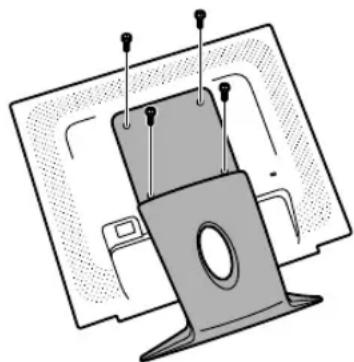
- Le support est conçu spécifiquement pour ce moniteur, ne pas l'utiliser pour un autre équipement ou à d'autres fins.
-
il est conseillé de conserver ensemble les quatre vis retirées avec le support afin de pouvoir réutiliser le support en le fixant à l'aide des quatre vis adaptées. L'utilisation d'autres vis risque d'endommager le moniteur.
-
Fixer le bras au moniteur à l'aide des quatre vis.

- Les vis servant à fixer le bras doivent être de type M4 d'une longueur de 6 mm à 8 mm dépassant de la surface à fixer. Utiliser d'autres types de vis peut provoquer la chute du moniteur ou un endommagement des pièces internes.
6 - 8 mm

Vis de fixation du bras
Bras
Partie du moniteur à laquelle vient se fixer le bras
Indice

- Conseils et mesures de sécurité
- Lieu d'installation
- Le cordon d'alimentation électrique
- Moniteur et liste des accessoires
- Remarques :
- Étendue du mode d'emploi
- Description du produit
- Réglage de l'inclinaison
- ATTENTION!
- Raccordement, activation et désactivation du moniteur
- Raccordement du moniteur à un ordinateur
- Remarque :
- Connector le câble audio fourni
- Raccordement d'un casque audio (en vente dans le commerce)
- Raccordement du moniteur à une source d'alimentation
- Activation de l'alimentation
- Désactivation de l'alimentation
- Réglage de l'affichage du moniteur et du volume des haut-parleurs
- Retour de tous les paramètres de réglage aux valeurs initiales
- R.A.Z. du menu ADJUSTMENT
- Fonction de verrouillage des réglages
- Désactivation du verrouillage des réglages
- Réglage du rétro-éclairage
- Réglage du volume des haut-parleurs
- Réglage du mode d'affichage
- STD
- OFFICE
- sRGB
- VIVID
- Comment effectuer le réglage
- Confirmation des informations sur l'appareil
- Réglage automatique de l'écran
- Affichage à l'écran pour le réglage
- Ouverture de la mire de réglage (pour Windows)
- Bouton AUTO
- Bouton MENU
- Réglage de l'affichage du moniteur
- Réglage manuel de l'écran
- Menu ADJUSTMENT (AJUST)
- AUTO
- CLOCK (HORLOGE)
- PHASE
- H-POS (positionnement horizontal) et V-POS (positionnement vertical)
- Menu GAIN CONTROL (CTRL. LUMINOSIT)
- BLACK LEVEL
- À propos de la fonction AUTO (Fonction de réglage automatique des couleurs)
- Menu COLOR CONTROL (CTRL. DES COULEURS)
- WHITE BALANCE
- USER
- GAMMA
- Menu MODE SELECT-1 (MODE SÉLECTION-1)
- OSD H-POSITION (positionnement horizontal OSD)
- OSD V-POSITION (positionnement vertical OSD)
- SCALING (Niveau de cadrage)
- 400LINES (degré de résolution)
- LANGUAGE (LANGUE)
- Menu MODE SELECT-2 (MODE SÉLECTION-2)
- INFORMATION
- OFF TIMER (Minuterie de mise hors service)
- Entretien du moniteur
- Châssis et panneau de commande
- Panneau LCD
- Stockage
- Dépannage
- Aucune image n'apparaît à l'écran du moniteur (la diode d'alimentation ne s'éclaire pas).
- Aucune image n'apparaît à l'écran du moniteur (la diode est éclairée).
- Les boutons de commande ne fonctionnent pas.
- L'image est déformée.
- Aucun son n'est émis par les haut-parleurs.
- Informations pour les clients à propos de l'environnement pour ce produit SHARP
- Pour notre clientèle en Belgique, aux Pays Bas, en Suède et en Suisse
- Pour notre clientèle au Royaume Uni, en Allemagne, en France et en Italie
- Pour notre clientèle aux Etats Unis d'Amérique
- Pour notre clientèle au Japon
- Caractéristiques techniques
- Caractéristiques techniques du produit
- La broche du connecteur d'entrée analogique RVB
- Gestion de l'alimentation
- DDC (Plug & Play)
- Installation des fichiers relatifs au paramétrage du moniteur et au profil ICC (Pour Windows)
- A propos du profil ICC
- Pour Windows 98
- Pour Windows 2000
- Pour Windows Me
- Pour Windows XP
- Installation du profil ICC
- Informations sur le profil ColorSync (Pour MacOS)
- A propos du profil ColorSync
- Configuration du profil ColorSync
- Instructions relatives à l'installation d'un bras conforme VESA
- Bras compatibles en vente dans le commerce
- Comment fixer le bras ou le support
- Indice
Marque : SHARP
Modèle : LL-191A-B
Catégorie : Moniteur