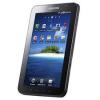
GALAXY TAB E (7.0, 3G) - ٹیبلٹ SAMSUNG - مفت صارف دستورالعمل
آلے کا دستورالعمل مفت تلاش کریں GALAXY TAB E (7.0, 3G) SAMSUNG PDF فارمیٹ میں.
دستورالعمل دیکھیں :
 FR
FR
 AR
AR
 BG
BG
 CS
CS
 DA
DA
 DE
DE
 EL
EL
 EN
EN
 ES
ES
 ET
ET
 FA
FA
 FI
FI
 HE
HE
 HI
HI
 HU
HU
 ID
ID
 IT
IT
 KK
KK
 KO
KO
 LT
LT
 LV
LV
 MK
MK
 MN
MN
 NL
NL
 NO
NO
 PL
PL
 PT
PT
 RO
RO
 RU
RU
 SK
SK
 SL
SL
 SQ
SQ
 SV
SV
 TH
TH
 TR
TR
 UK
UK
 UR
UR
 VI
VI
 ZH
ZH
FR
AR
BG
CS
DA
DE
EL
EN
ES
ET
FA
FI
HE
HI
HU
ID
IT
KK
KO
LT
LV
MK
MN
NL
NO
PL
PT
RO
RU
SK
SL
SQ
SV
TH
TR
UK
UR
VI
ZH
Pick your language and provide your email: we'll send you a specifically translated version.
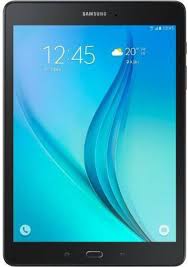
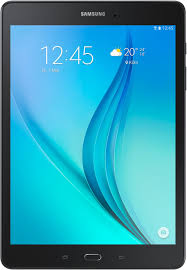
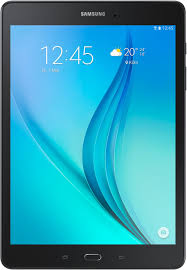
| مصنوعات کی قسم | ٹچ اسکرین ٹیبلیٹ |
| برانڈ | سام سنگ |
| ماڈل | گلیکسی ٹیب ای (7.0، 3G) |
| طول و عرض | 186.9 x 108.8 x 9.9 ملی میٹر |
| وزن | 283 گرام |
| اسکرین | 7 انچ، ریزولوشن 1024 x 600 پکسلز |
| پروسیسر | کواڈ کور 1.3 گیگا ہرٹز |
| ریم میموری | 1.5 جی بی |
| اندرونی اسٹوریج | 8 جی بی یا 16 جی بی |
| قابل توسیع اسٹوریج | مائیکرو ایس ڈی تک 256 جی بی |
| کنیکٹیویٹی | وائی فائی 802.11 b/g/n، بلوٹوتھ 4.0، جی پی ایس، 3G |
| پچھلا کیمرہ | 5 میگا پکسلز |
| سامنے والا کیمرہ | 2 میگا پکسلز |
| بیٹری | لیتھیم آئن 4000 ایم اے ایچ |
| آپریٹنگ سسٹم | اینڈروئیڈ 4.4.4 (کٹ کیٹ) یا 5.0 (لولی پاپ) |
| سینسرز | ایکسلرومیٹر، لائٹ سینسر |
| پاور | مائیکرو یو ایس بی چارجر 5V/2A |
| دیکھ بھال اور صفائی | نرم اور خشک کپڑے سے صاف کریں، کیمیکل استعمال نہ کریں |
| حفاظت | دستی میں حفاظتی ہدایات پر عمل کریں |
| پرزے اور مرمت | بیٹری غیر ہٹنے والی، مجاز مرکز سے مرمت |
| عمومی معلومات | نوٹس فائل ڈاٹ کام پر ڈاؤن لوڈ کے لیے دستیاب |
اکثر پوچھے جانے والے سوالات - GALAXY TAB E (7.0, 3G) SAMSUNG
سم کارڈ کیسے ڈالیں؟
سم کارڈ ڈالنے کے لیے، ٹیبلیٹ کے کنارے پر موجود کور کھولیں۔ مائیکرو سم کارڈ کو سنہری رابطوں کی طرف نیچے کرکے ڈالیں۔ کور کو آہستہ سے دبا کر بند کریں۔
مائیکرو ایس ڈی کارڈ سے اسٹوریج کیسے بڑھائیں؟
مائیکرو ایس ڈی کارڈ (256 جی بی تک) مخصوص سلاٹ میں ڈالیں، جو عام طور پر سم سلاٹ کے ساتھ ہوتا ہے۔ رابطے نیچے کی طرف ہونے چاہئیں۔ کارڈ خود بخود پہچان لیا جائے گا۔
اسکرین شاٹ کیسے لیں؟
پاور بٹن اور والیوم کم بٹن کو ایک ساتھ 2 سیکنڈ تک دبائیں۔ اسکرین چمکے گی اور اسکرین شاٹ گیلری میں محفوظ ہو جائے گا۔
ٹیبلیٹ کو فیکٹری سیٹنگز پر کیسے ری سیٹ کریں؟
سیٹنگز > بیک اپ اور ری سیٹ > فیکٹری ڈیٹا ری سیٹ پر جائیں۔ آپریشن کی تصدیق کریں۔ تمام ڈیٹا مٹ جائے گا۔
اینڈروئیڈ سسٹم کو کیسے اپ ڈیٹ کریں؟
سیٹنگز > ڈیوائس کے بارے میں > سافٹ ویئر اپ ڈیٹ پر جائیں۔ اگر اپ ڈیٹ دستیاب ہے تو اسکرین پر دی گئی ہدایات پر عمل کریں۔ یقینی بنائیں کہ آپ وائی فائی نیٹ ورک سے منسلک ہیں۔
وائی فائی نیٹ ورک سے کیسے جڑیں؟
سیٹنگز > وائی فائی کھولیں۔ وائی فائی فعال کریں، پھر فہرست سے اپنا نیٹ ورک منتخب کریں۔ اگر ضروری ہو تو پاس ورڈ درج کریں اور کنیکٹ پر دبائیں۔
GPS کیسے استعمال کریں؟
سیٹنگز > مقام میں GPS فعال کریں۔ نقشہ جات کی ایپ (مثلاً گوگل میپس) کھولیں۔ ٹیبلیٹ آپ کی پوزیشن کا تعین کرنے کے لیے بلٹ ان GPS اور نیٹ ورکس استعمال کرے گی۔ بہتر استقبال کے لیے باہر رہنے کو یقینی بنائیں۔
اسکرین اور باڈی کو کیسے صاف کریں؟
ٹیبلیٹ بند کریں۔ نرم اور لنٹ سے پاک کپڑا قدرے گیلا (صاف پانی) استعمال کریں۔ کبھی بھی کیمیکل، الکحل یا سالوینٹس استعمال نہ کریں۔ اسکرین اور باڈی کو آہستہ سے صاف کریں۔
بیٹری کی عمر کیسے بڑھائیں؟
انتہائی درجہ حرارت سے بچیں۔ اصلی چارجر استعمال کریں۔ بیٹری کو باقاعدگی سے مکمل ڈسچارج نہ ہونے دیں۔ سیٹنگز > بیٹری میں پاور سیونگ موڈ فعال کریں۔
اگر ٹیبلیٹ آن نہ ہو تو کیا کریں؟
ٹیبلیٹ کو کم از کم 30 منٹ چارج کرنے کی کوشش کریں۔ اگر کچھ نہ ہو تو، پاور بٹن کو 10 سے 15 سیکنڈ تک دبا کر زبردستی ری اسٹارٹ کریں۔ اگر مسئلہ حل نہ ہو تو مجاز سروس سینٹر سے رابطہ کریں۔
صارفین کے سوالات بارے میں GALAXY TAB E (7.0, 3G) SAMSUNG
0 سوال اس ڈیوائس کے بارے میں۔ جنہیں آپ جانتے ہیں ان کے جواب دیں یا اپنا سوال پوچھیں۔
اس ڈیوائس کے بارے میں نیا سوال پوچھیں
ابھی تک کوئی سوال نہیں۔ پہلا سوال آپ پوچھیں۔
اپنے ڈیوائس کے لیے ہدایات ڈاؤن لوڈ کریں ٹیبلٹ PDF فارمیٹ میں مفت! اپنا دستورالعمل تلاش کریں GALAXY TAB E (7.0, 3G) - SAMSUNG اور اپنے الیکٹرونک آلے کو واپس ہاتھ میں لیں۔ اس صفحے پر آپ کے آلے کے استعمال کے لیے ضروری تمام دستاویزات شائع کی گئی ہیں۔ GALAXY TAB E (7.0, 3G) برانڈ کا SAMSUNG.
صارف دستورالعمل GALAXY TAB E (7.0, 3G) SAMSUNG
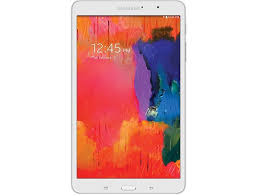
دستورالعمل معاون
Anthropic کی جانب سے طاقتور
آپ کے پیغام کا انتظار ہے
مصنوعات کی معلومات
برانڈ : SAMSUNG
ماڈل : GALAXY TAB E (7.0, 3G)
زمرہ : ٹیبلٹ