F300 - GPS Navitel - Безкоштовний посібник користувача
Знайдіть посібник до пристрою безкоштовно F300 Navitel у форматі PDF.


| Тип | GPS-навігаційний пристрій |
| Бренд | Navitel |
| Модель | F300 |
| Дисплей | 5,0-дюймовий кольоровий сенсорний екран (типовий) |
| Розміри | Приблизно 15,0 x 9,0 x 1,5 см |
| Вага | Приблизно 200 г |
| Джерело живлення | Літій-іонний акумулятор, що заряджається через USB |
| Час роботи акумулятора | До 4-6 годин безперервного використання |
| Навігаційні функції | Покрокове голосове керування, планування маршруту |
| Карти | Попередньо встановлені карти Navitel для кількох регіонів; оновлення через ПК |
| Підключення | USB для даних та заряджання |
| Додаткові функції | Попередження про обмеження швидкості, точки інтересу, керування смугами руху |
| Очищення | Протріть м'якою сухою ганчіркою; уникайте рідин |
| Застереження щодо безпеки | Не використовуйте під час водіння; забезпечте правильне кріплення |
| Запасні частини | Кріплення, автомобільний зарядний пристрій (доступні через роздрібного продавця) |
| Ремонтопридатність | Не призначений для самостійного обслуговування; зверніться до служби підтримки для ремонту |
| Мови інструкції | Кілька мов, включаючи EN, RU, DE, FR, PL |
Часті запитання - F300 Navitel
Питання користувачів про F300 Navitel
0 питання про цей пристрій. Дайте відповідь на ті, що знаєте, або поставте власне.
Поставити нове питання про цей пристрій
Завантажте інструкції для вашого GPS у форматі PDF безкоштовно! Знайдіть свій посібник F300 - Navitel і поверніть собі контроль над електронним пристроєм. На цій сторінці опубліковані всі документи, необхідні для використання вашого пристрою. F300 бренду Navitel.
ПОСІБНИК КОРИСТУВАЧА F300 Navitel
Зовнішній вигляд приладу
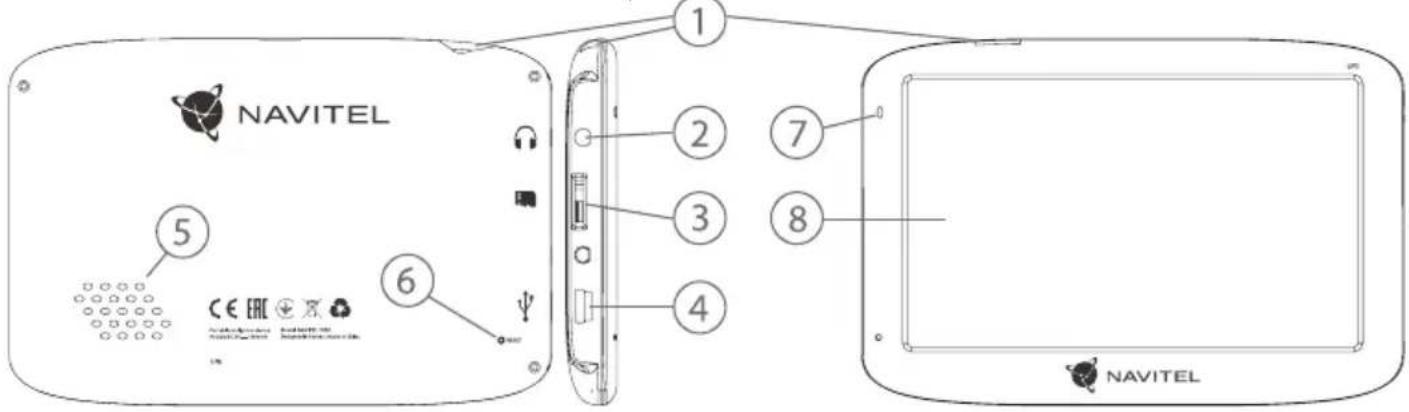
- Кнопка ввімкнення / вимкнення навігатора.
- Аудіовихід mini-jack 3.5 мм.
- Слот для карт пам'яти microSD.
-
Po3'εM mini-USB.
-
Динамік.
- Кнопка перезавантаження Reset.
- Індикатор стану заряду акумулятора.
- Дисплей.
Тип пристрою: Автомобільний навігатор.
Найменування товару: NAVITEL F300.
Виробник: NAVITEL s.r.o.
Адреса виробника: U Habrovky 247/11, 140 00, Praha 4, Czech Republic.
Виготовлено в Китаї Компанією NAVITEL s.r.o. на заводі Dongguan Digi-in Digital Technology Co., Ltd.
Тел.: +420 225 852 852 / +420 225 852 853.
Імпортер в Україну: ТОВ «НАВІТЕЛ УКРАЇНА», 02183, м. Київ, вулиця М. Кибальчича, буд. 13А.

NAVITEL
Інформація про безпеку використання приладу
- Налаштуйте всі необхідні параметри автонавігатора перед початком руху. Використання пристрою і його налаштування під час водіння автомобіля дуже небезпечні. Якщо вам потрібно змінити параметри навігації або налаштування приладу, слід припаркуватися в безпечному місці відповідно до правил дорожнього руху.
- Перед відправленням ознайомтеся з прокладеним маршрутом. Якщо ви не зрозуміли в достатній мірі голосові навігаційні вказівки і для уточнення необхідно подивитися на дисплей, переконайтеся, що ви знаходитесь в безпечних умовах.
- Навігаційна інформація та голосові підказки можуть не відповідати або суперечити реальним дорожнім умовам або правилам дорожнього руху. Завжди звертайте особливу увагу на поточну ситуацію на дорозі, дорожні знаки та пішоходів.
- Не використовуйте навігаційний пристрій як прилад для точного вимірювання швидкості та пройденої відстані.
- Якість прийому сигналів супутників може відрізнятися в залежності від положення приладу всередині автомобіля. Можливі ситуації поганого прийому під час руху по тунелю, повз високі будівлі або в районах зі щільною забудовою.
Також на прийом негативно впливають такі погодні умови, як, наприклад, густий туман.
- GPS сигнали можуть не прийматися всередині будівель, а також якщо поряд з автонавігатором знаходяться джерела електромагнітного випромінювання.
- Якщо ви не використовували прилад протягом тривалого проміжку часу, для визначення місця розташування може знадобитися деякий час, навіть за умови нормальної роботи GPS приймача.
- Особливу увагу приділіть місцю встановлення приладу. Не встановлюйте прилад у місцях, де він може перешкодити роботі подушок безпеки або огляду дороги.
- Під час встановлення кріплення на лобове скло звертайте увагу на чистоту поверхні, на ній не повинно бути сміття та вологи. Під присоскою не повинно бути бульбашок повітря, оскільки це може вплинути на щільність кріплення. Будьякі пошкодження приладу або інших об'єктів усередині автомобіля, викликані падінням через від'єднання кріплення, є повною відповідальністю користувача і не є гарантійним випадком.
- Не піддавайте прилад тривалому впливу прямих сонячних променів або високих температур. Перегрівання батареї може спричинити вибух.
- Не піддавайте прилад впливу вологи або швидких змін температури. Це може викликати конденсацію вологи

NAVITEL
ЕКСПЛУАТАЦІЯ ПРИСТРОЮ — NAVITEL F300
всередині приладу та пошкодити його. Якщо прилад піддався впливу вологого середовища, вмикайте живлення тільки після того, як повністю висушите прилад.
- Не допускається самостійне втручання, модифікації і відкриття корпусу приладу, оскільки це може призвести до некоректної роботи приладу або до його пошкодження. Всі роботи повинні проводитися кваліфікованим персоналом.
- Живлення приладу здійснюється від вбудованої Liion батареї, яка може вибухнути або виділити токсичні речовини при неправильній експлуатації. Не піддавайте прилад ударам, не використовуйте прилад при наявності в навколишньому середовищі вибухонебезпечних газів і рідин.
- Перед зарядкою пристрою переконайтеся в тому, що забезпечені нормальні умови вентиляції для адаптера живлення, оскільки в процесі зарядки виділяється велика кількість тепла. Не закривайте адаптер живлення папером або іншими об'єктами, що погіршують вентиляцію.
- Під час очищення дисплея та зовнішніх поверхонь приладу не прикладайте надмірну силу. Для очищення не використовуйте паперові серветки або жорсткий матеріал, який може подряпати дисплей. Використовуйте тільки м'яку тканину.
- Допустима температура зовнішнього середовища в режимі експлуатації: від 0 до +35 °C. Температура зберігання: від +5 до +45 °C. Відносна вологість: від 5% до 90% без конденсату (25 °C).
Використання приладу в автомобілі
Кріплення на лобове скло на присосці та автомобільний зарядний пристрій поставляються в комплекті з приладом.
Кріплення на лобове скло
УВАГА: Ретельно вибирайте місце встановлення кріплення. Ніколи не встановлюйте кріплення таким чином, щоб воно закривало поле зору водія. Якщо лобове скло автомобіля містить вбудовану обігрівальну сітку або захист від ультрафіолету, то можливе погіршення прийому сигналу.
Збірка кріплення на лобове скло
Спершу зніміть захисну плівку з присоски кріплення. Після цього виберіть відповідне місце на лобовому або бічному склі, переконайтеся, що поверхня чиста, не містить води, пилу або бруду, після чого зафіксуйте кріплення на склі за допомогою присоски. При нормальних умовах експлуатації, кріплення на присосці добре закріплює прилад на лобовому склі. Однак, якщо ви залишаєте кріплення в автомобілі на ніч, сила закріплення може ослабнути (через конденсацію вологи у зв'язку з пониженням температури). З цієї причини, щоб не допустити пошкодження приладу або кріплення, рекомендується на ніч знімати прилад з лобового скла разом із кріпленням.
Можливі проблеми, опис їх вирішення
Прилад не вмикається
- Перевірте заряд акумулятора, в разі розрядки приєднайте адаптер живлення та зачекайте не менше 5-ти хвилин;
- Натисніть та утримуйте кнопку ввімкнення пристрою не менше 8 сек;
• У випадку, якщо акумулятор заряджений, все одно підключіть адаптер живлення та повторіть процедуру повторно; - Якщо пристрій не вмикається навіть після підзарядки, зверніться в службу підтримки або авторизований сервісний центр.
Прилад вимикається відразу після ввімкнення
- Можливо, у пристрою низький заряд акумулятора. У цьому випадку система автоматично запобігає повній розрядці, щоб уникнути втрати інформації та збережених даних. Перед тим, як здійснити повторну спробу ввімкнення пристрою, заряджайте його не менше 5-ти хвилин і не від'єднейте адаптер живлення від розетки під час роботи.
Швидкий розряд батареї
- Акумулятор розряджається швидше під час роботи при низькій температурі.
Акумулятор не заряджається
- Переконайтеся в тому, що адаптер живлення підключений до працюючої розетки;
- Переконайтеся в тому, що ви використовуєте стандартний адаптер живлення, а не адаптер від іншого пристрою;
- Акумулятор може не заряджатися під час роботи при високій температурі.
Звук не відтворюється
• Переконайтеся, що відтворення звуку ввімкнено в основних налаштуваннях програми;
- Переконайтеся в тому, що гучність виведена на достатній рівень.
Пристрій не розпізнає карту MicroSD
• Переконайтеся в тому, що карта вставлена в призначений для неї роз'єм до упору;
- Переконайтеся в тому, що карта вставлена правильною стороною;
- Можно, карта пошкоджена. Спробуйте перевірити працездатність карти на іншому пристрої;
- Спробуйте витягти та повторно вставити microSD картку, спробуйте перезавантажити пристрій;
- Зверніться до посібника з встановлення цієї карти.
Проблема з копіюванням файлів
• Перевірте, чи правильно було здійснено підключення стаціонарного комп'ютера / ноутбука до приладу;
- Можливо, пам'ять пристрою переповнена і потрібно видалити файли, які не використовуються.
Догляд за приладом
Правильний догляд за приладом забезпечить його довгу та ефективну роботу
- Не зберігайте та не використовуйте прилад в умовах підвищеної вологості та високих температур;
- Уникайте тривалого впливу на прилад прямих сонячних або ультрафіолетових променів;
- Не ставте і не кидайте на прилад ніяких предметів;
- Не кидайте прилад і не піддавайте його ударам;
- Не піддавайте прилад різким температурним перепадам, оскільки це може причинити конденсацію вологи всередині приладу та його пошкодження. Якщо подібне сталося, не вмикайте прилад, доки він не висохне;
- Поверхня дисплея може легко подряпатися. Уникайте торкання дисплея гострими предметами. Для захисту дисплея від подряпин можна використовувати спеціальну захисну плівку;
-
Ніколи не чистіть прилад або дисплей при включеному живленні. Для очищення зовнішніх поверхонь використовуйте м'яку вологу тканину (бажано таку, що не містить бавовну);
-
Не використовуйте для очищення екрана паперові серветки або рушники;
- Ніколи не намагайтеся самостійно розбирати або лагодити прилад, а також модифікувати його яким-небудь чином. Будь-яке подібне втручання може зашкодити вашому здоров'ю, порушити коректну роботу приладу або завдати йому шкоди. Також це спричинить зняття гарантії.
Безпечне управління автомобілем
- Для безпечного використання функцій пристрою, будь ласка, не забувайте виконувати вимоги Правил дорожнього руху України. Крім того, намагайтеся дотримуватися очевидних правил поводження з вашим автомобілем, як джерелом підвищеної небезпеки;
- Ці правила, в першу чергу, визначаються ризиком настання шкоди для життя чи здоров'я третіх осіб, заподіяння шкоди їх майну, домашнім тваринам або навколишньому середовищу;
- Завжди ставте автомобіль на стоянкове гальмо, яке повинно знаходитися в справному стані і виключати можливість руху автомобіля;
- Завжди паркуйте автомобіль на відкритому, добре провітрюваному майданчику;
- Підтримуйте відносно низький рівень гучності, щоб під час руху мати можливість чути все, що відбувається навколо автомобіля;
- Не здійснюйте будь-які операції управління пристроєм, які можуть відволікти вас від керування автомобілем.

NAVITEL
Технічні характеристики
| Функціональна специфікація | |
| Процесор MStar MSB2531 | Cortex-A7, 800 МГц |
| Оперативна пам'ять 128 Мбайт, DDR3 | |
| Зовнішній слот microSDHC | до 32 Гбайт |
| Внутрішня пам'ять 8 Гбайт | |
| OC WinCE / Linux | |
| Основні параметри | |
| Дисплей 5" TFT, 480×272 | |
| Динамік 8 Ом / 1.5 Вт | |
| Тип батареї 800 мА*г, акумулятор | |
| Параметри GPS | |
| GPS MSR2112 32PIN-QFN | |
| Частота 1.575 ГГц | |
| Кількість каналів 66 каналів (пошук місцезнаходження) / 22 канали (трекінг) | |
| С/А код 1.023 МГц | |
| Чутливість -165 дБм | |
| Точність визначення координат | 10 м, 2D RMS; 5 м 2D RMS, WAAS ввімкнено |
| Швидкість | 0.1 м/с |
| Частота оновлення | 1 Гц |
| Час оновлення 0.1 с | |
| Гарячий старт | 2 с (Автономний) |
| Теплий старт | 32 с (Автономний) |
| Холодний старт | 35 с (Автономний) |
| Макс. висота | 18,000 м |
| Макс. швидкість | 515 м/с |
| Антена | Вбудована керамічна антена; 18.4 мм × 18.4 мм × 2 мм |
| Протокол зв'язку | NMEA 0183 v3.01 |
| Швидкість передачі даних | 115200 бит/с |
| Порт | COM1 |
Примітка. Технічні характеристики та зовнішній вигляд пристрою можуть бути змінені виробником без попереднього повідомлення.
Вступ
Основні завдання, що виконуються програмою: визначення та відображення поточного місцезнаходження на карті, автоматичне та ручне визначення точок маршруту, побудова маршруту, пошук об'єктів, розрахунок і відображення шляхової інформації та багато іншого.
Интерфейс програми
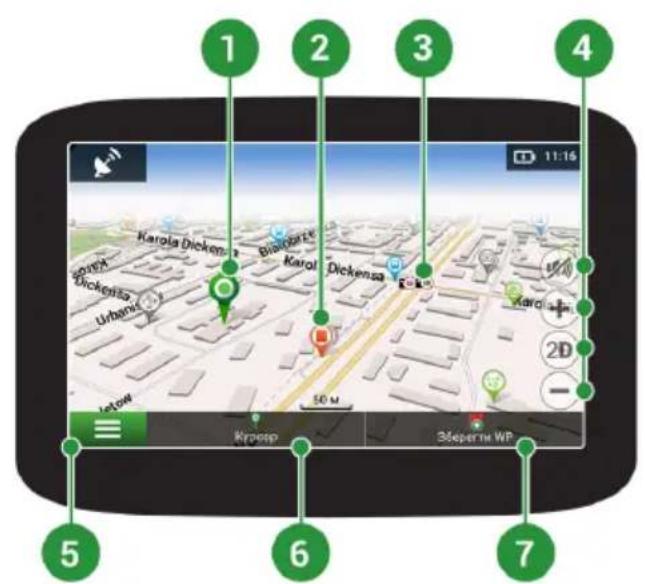
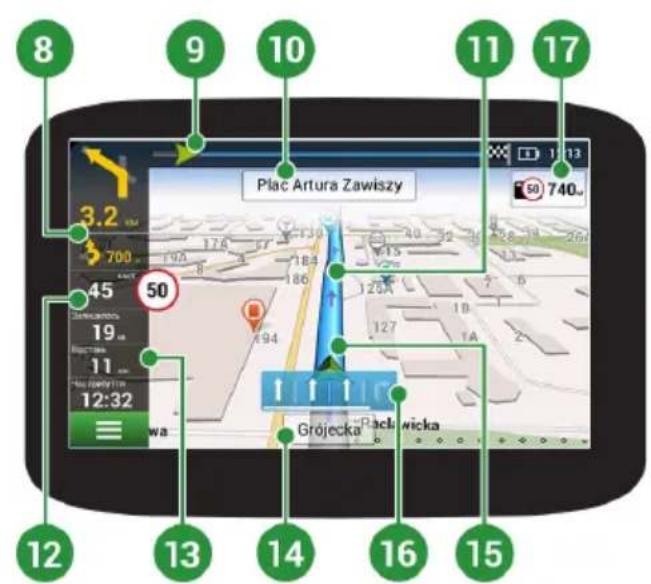
UA

NAVITEL
| 1 | Точка на карті | Такий значок з'являється при натисканні на будь-яку область на карті. Внизу вікна карти з'являються кнопки «Курсор» і «Зберегти WP». |
| 2 | POI | Приклад того, як об'єкти інфраструктури (POI) відображаються на карті. Різним категоріям POI присвоєно різні значки. Також у програмі є безліч унікальних значків для різних брендів, шопінг центрів, гіпермаркетів, АЗС і т.д. При натисканні на значок відкривається панель інформації про об'єкт, в якій можна перейти у властивості об'єкта з контактною інформацією, координатами і можливістю додати точку до маршруту. |
| 3 | SPEEDCAM | Приклад відображення на карті SPEEDCAM'їв. SPEEDCAM'и являють собою інформацію на карті про камери контролю швидкості, радари, засідки, небезпечні перехрестя, лежачі поліцейські та пішохідні переходи. |
| 4 | Кнопки на карті Ці кнопки призначені для контролю виду карти (2D/3D), масштабу і звуку. | |
| 5 | Головне меню При натисканні на кнопку відкривається головне меню програми. | |
| 6 | Курсор | Кнопка «Курсор» з'являється тільки у разі вибору точки на карті. При натисканні на кнопку відкривається вікно «Мій маршрут», в якому ви можете виконувати з обраною точкою різні операції. |
| 7 | Кнопка «Зберегти WP» | Ця кнопка з'являється тільки у разі вибору точки на карті. Кнопка «Зберегти» призначена для збереження вибраного пункту як шляхової точки. |
| 8 | Знак подальшого маневру | Показує два наступні за напрямом маршруту повороти, розвороти, а також відстань до кожного з них. Натискання по знаку відкриває контекстне меню, в якому можна зупинити ведення за маршрутом і управляти іншими маршрутними опціями. |
| 9 | Прогрес-бар руху за маршрутом | Відображає пройдений шлях маршруту. |
| 10 Вулиця післяманевру | Ця інформаційна панель відображає назву вулиці, наступної за подальшим маневром.Якщо виконані певні умови, то замість відображення вулиці, інформаційна панель будевідображенити смуги руху з допустимими маневрами. |
| 11 Маршрут Активний маршрут. | |
| 12 Швидкість Допустима | швидкість руху на ділянці дороги відображається з поточною швидкістюавтомобіля. Під час перевищенні встановленого значення програма надсилає візуальніпопередження: жовтий колір – перевищення швидкості до 10 км/год (за замовчуванням);червоний – високий рівень небезпеки, перевищення швидкості на 11 км/год та більше.Змінити граничне значення можна в налаштуваннях Навітел Навігатор (Меню >Налаштування > Попередження > Штраф на швидкість). |
| 13 | Панель датчиків Дана панель доступна тільки після побудови маршруту і відображає такі індикатори:загальний приблизний час у дорозі, загальна довжина маршруту, час прибуття до кінцевоїточки маршруту. Набір індикаторів може бути змінений користувачем. |
| 14 | Поточна вулиця Назва вулиці, по якій в даний момент часу відбувається рух. Інформаційна панель активнатільки при встановленому з'єднанні з супутниками. Якщо на карті в даному місці немає нівулиці, ні дороги, то відображається напрямок (Північ, Південь, Захід, Схід). |
| 15 GPS-курсор Вказує місцезнаходження пристрою, коли GPS приймач ввімкнений. | |
| 16 | Датчик маневру На дорогах з двома і більше смугами у попутному напрямку відображається інформаціяпро дозволений маневр на найближчому перехресті або місці для розвороту; прогрес-бар під датчиком відображає частину шляху до місця описуваного маневру. |
| 17 Обмеженняшвидкості | Під час руху по маршруту в правій частині екрану відображається перелік найближчихнавігаційно значущих об'єктів із зазначенням відстані до них. По мірі наближенняпрограма виводить на екран сповіщення зі зворотним відліком відстані до камери,дорожнього знака або спеціальної розмітки. |

NAVITEL
Маршрут до обраної точки на карті
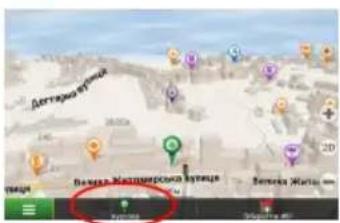
Програма передбачає прокладання маршруту до точки, яку можна знайти та відмітити на карті, і визначити її як кінцеву точку маршруту. При цьому початковою точкою маршруту буде поточне місцезнаходження пристрою, яке визначається системою GPS. Для прокладання маршруту натисніть на відповідну область карти, щоб відмітити на ній точку та виберіть «Курсор» [1]. Далі натисніть «Поїхали!» [2]. Програма запропонує 3 альтернативних маршрута з приблизною відстанню і часом до кінцевої точки [3]. Виберіть підходящий варіант і натисніть «Поїхали!».
Пошук адреси та побудова маршруту
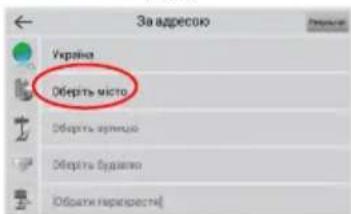
Для того щоб прокласти маршрут до точки, яку можна знайти за адресою, виберіть «Меню» [4] > «Знайти» [5] > «За адресою». Далі натисніть «Оберіть країну» [6] і почніть вводити назву країни [7]. Щоб заховати клавіатуру, натисніть на іконку в правій верхній частині екрана. Виберіть країну [8]. Поля «Оберіть місто», «Оберіть вулицю» і «Оберіть будівлю» стають активними після заповнення попереднього поля [9]. Після внесення відповідної інформації, об'єкт буде показаний на карті. Натисніть «Поїхали!» [10]. Програма запропонує 3 альтернативних маршрута до вказаної адреси [11]. Виберіть маршрут і натисніть «Поїхали!» [12].
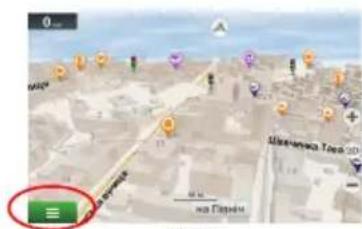
Рис. 5
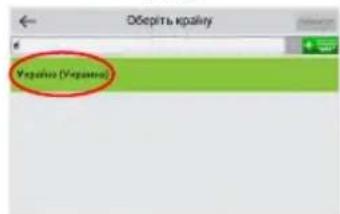
Рис. 8
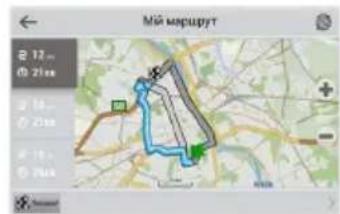
Рис. 11
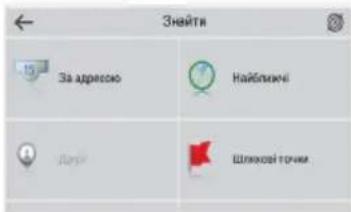
Рис.
Ручний вибір всіх точок маршруту
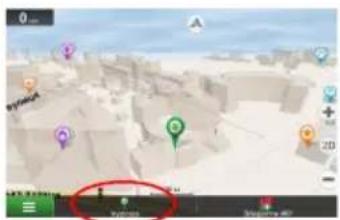
Для прокладання маршруту, початкова та кінцева точка якого визначаються вручну, відмітьте на карті точку, звідки ви хочете почати рух і натисніть «Курсор» [1] для переходу до екрану «Мій маршрут». Далі натисніть на інформаційну панель внизу екрану [2]. На екрані «Властивості» виберіть «Початок маршруту» [3]. GPS-приймач повинен бути вимкнений. Точка буде відмічена на карті як початкова точка маршруту. Далі виберіть на карті кінцеву точку маршруту. Для цього натисніть на відповідну область карти, натисніть на кнопку «Курсор» [4] і потім «Поїхали!» в екрані «Мій маршрут» [5]. Програма запропонує 3 альтернативних маршрута. Виберіть маршрут і натисніть «Поїхали!» [6].
Центр оновлень Навітел Навігатор
Для оновлення карт і додатків, а також для покупки нових карт, ви можете використовувати програму, розроблену нами спеціально для цих цілей. Завантажити програму ви можете на нашому сайті у розділі "Завантажити". Нижче вказана інструкція, яка допоможе вам розібратися в функціональності програми.
- Встановіть Navitel Navigator Update Center на ПК, виконавши всі пункти майстра установки Windows.
- Підключіть навігатор до комп'ютера в режимі знімного диска (USB Flash Drive / MassStorage).
- Запустить Navitel Navigator Update Center [1].
У випадку якщо Ви правильно підключили навігатор, програма визначить його наявність. - У разі, якщо оновлення будуть знайдені, Navitel Navigator Update Center запропонує Вам оновити пристрій до актуальної версії ПЗ, а також оновити карти, якщо є більш нові [2].
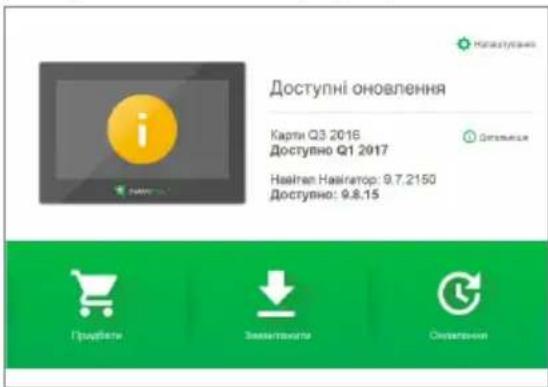
Рис.
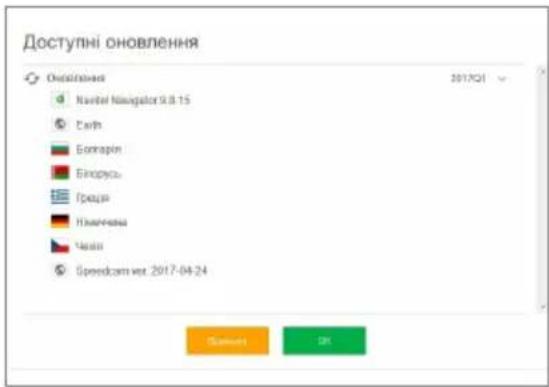
Рис.:

NAVITEL
Зауважте, що старі карти в процесі оновлення або перевстановлення будуть видалені. Для продовження натисніть «Оновлення», потім «ОК».
5. Navitel Navigator Update Center завантажить і встановить оновлення на пристрій.
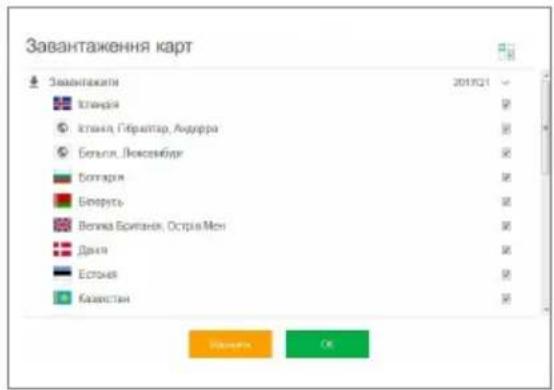
6. Якщо після оновлення Ви вирішите завантажити або придбати додаткові карти, виберіть пункт «Завантажити» або «Купити» відповідно [3].
7. Щоб завантажити придбані карти, у списку відзначте галочками потрібні Вам та натисніть «ОК» [4].
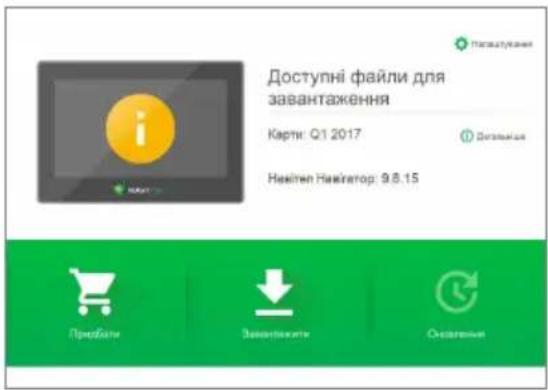
Рис.:
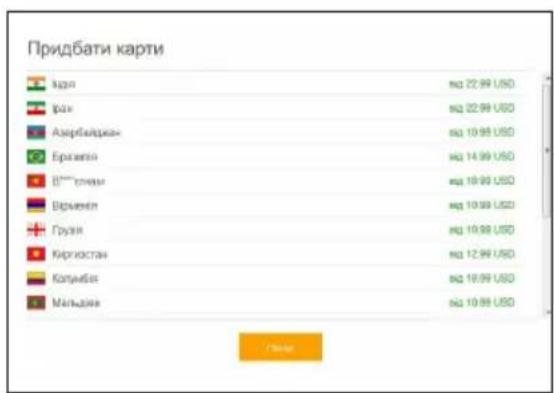
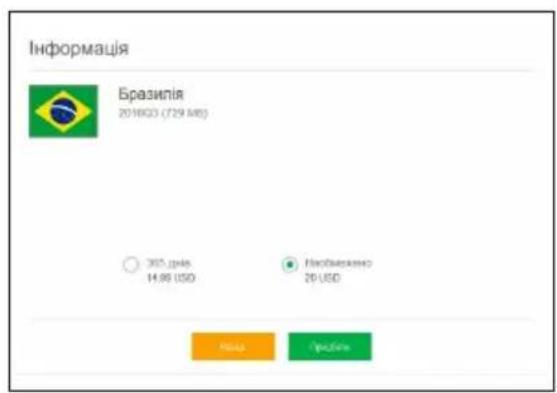
- Щоб купити карти, натисніть на рядок, що відповідає потрібній Вам карті, виберіть термін передплати і натисніть «Купити» [5, 6].
- Запустіть Навітел Навігатор на пристрої.
- Зовнішній вигляд приладу
- Інформація про безпеку використання приладу
- Використання приладу в автомобілі
- Кріплення на лобове скло
- Збірка кріплення на лобове скло
- Можливі проблеми, опис їх вирішення
- Прилад не вмикається
- Прилад вимикається відразу після ввімкнення
- Швидкий розряд батареї
- Акумулятор не заряджається
- Звук не відтворюється
- Пристрій не розпізнає карту MicroSD
- Проблема з копіюванням файлів
- Догляд за приладом
- Правильний догляд за приладом забезпечить його довгу та ефективну роботу
- Безпечне управління автомобілем
- Вступ
- Маршрут до обраної точки на карті
- Пошук адреси та побудова маршруту
- Ручний вибір всіх точок маршруту
- Центр оновлень Навітел Навігатор
Марка : Navitel
Модель : F300
Категорія : GPS