F300 - GPS Navitel - Nemokama naudojimo instrukcija
Raskite įrenginio instrukciją nemokamai F300 Navitel PDF formatu.


| Tipas | GPS navigacijos įrenginys |
| Prekės ženklas | Navitel |
| Modelis | F300 |
| Ekranas | 5,0 colio spalvotas jutiklinis ekranas (tipinis) |
| Matmenys | Maždaug 15,0 x 9,0 x 1,5 cm |
| Svoris | Maždaug 200 g |
| Maitinimo šaltinis | Įkraunama ličio jonų baterija per USB |
| Baterijos veikimo laikas | Iki 4-6 valandų nepertraukiamo naudojimo |
| Navigacijos funkcijos | Posūkio po posūkio balso vedimas, maršruto planavimas |
| Žemėlapiai | Iš anksto įdiegti Navitel žemėlapiai keliems regionams; atnaujinimai per kompiuterį |
| Ryšys | USB duomenims ir įkrovimui |
| Papildomos funkcijos | Greičio ribojimo įspėjimai, Įdomios vietos, Juostos nurodymai |
| Valymas | Nuvalykite minkšta sausa šluoste; venkite skysčių |
| Saugos įspėjimai | Nenaudokite vairuodami; užtikrinkite tinkamą montavimą |
| Atsarginės dalys | Montavimo laikiklis, automobilinis įkroviklis (galima įsigyti parduotuvėje) |
| Taisomumas | Nevartotojo taisomas; dėl remonto kreipkitės į palaikymo tarnybą |
| Vadovo kalbos | Keliomis kalbomis, įskaitant EN, RU, DE, FR, PL |
Dažnai užduodami klausimai - F300 Navitel
Naudotojų klausimai apie F300 Navitel
0 klausimas apie šį prietaisą. Atsakykite į tas, kurias žinote, arba užduokite savo.
Užduokite naują klausimą apie šį prietaisą
Atsisiųskite instrukciją savo GPS PDF formatu nemokamai! Raskite savo instrukciją F300 - Navitel ir vėl perimkite savo elektroninį įrenginį. Šiame puslapyje skelbiami visi dokumentai, reikalingi jūsų įrenginio naudojimui. F300 prekės ženklo Navitel.
NAUDOJIMO INSTRUKCIJA F300 Navitel
- Ijungti/Išjungti (On/Off) mygtukas.
- 3.5 mm Mini Jack ausinių jungtis.
- MicroSD lizdas.
-
Mini-USB portas.
-
Garsiakalbis.
- Perkrovimo mygtukas.
- Baterijos krovimo indikatorius.
- Ekranas.
Saugos informacija
- Nureguliuokite visus būtinus nustatymus prieš pradėdami vairuoti. Ypač pavojinga reguliuoti įrenginį ir konfigūruoti jo nustatymus vairuojant. Jeigu būtina keisti navigacijos nustatymus ar įrenginio parametrus, turėtumėte sustoti saugioje vietoje pagal vairavimo taisykles.
- Susipažinkite su planuojamu maršrutu prieš pajudėdami. Jeigu praleisite nurodymą balsu ir jums reikės pasižiūrėti į įrenginio ekraną, kad pasitikslintumėte maršrutą, įsitikinkite, kad kelio sąlygos tam yra pakankamai saugios.
- Tikétina, kad navigaciniai duomenys ir nurodymai balsu neatitiks realių kelio sąlygų ar vairavimo taisyklių. Visuomet turėtumėte kreipti ypatingą dėmesį i kelio sąlygas, kelio ženklus ir pėsčiuosius.
- Nenaudokite navigatoriaus kaip prietaiso tiksliam greičio ar nuvažiuoto atstumo matavimui.
- Satelitinio signalo kokybė gali skirtis priklausomai nuo įrenginio padėties transporto priemonėje. Signalo kokybė gali pablogėti važiuojant tuneliu, šalia daugiaaukščių pastatų arba tankiai apstatytoje teritorijoje. Tam tikros oro sąlygos, pavyzdžiui, rūkas, gali neigiamai paveikti signalo kokybę.
-
Tikėtina, kad gali nepavykti pagauti GPS signalų netoli elektromagnetinių šaltinių vietos ar pastato viduje.
-
Jeigu jrenginio nenaudojote ilgą laiką, jūsų padėties radimas užims gana daug laiko, net jeigu GPS imtuvas pagauna gerą signalą.
- Atkreipkite ypatingą dėmesį į vietą, kurioje ketinate montuoti įrenginį. Nemontuokite įrenginio vietose, kuriose įrenginys gali trukdyti oro pagalvėms ar užstoti kelio vaizdą.
- Tvirtindami laikiklj prie savo automobilio priekinio stiklo, įsitikinkite, kad paviršius yra švarus. Montavimo vietoje neturėtų būti dulkių, purvo ar kitų nešvarumų, po vakuumine taurele neturėtų būti oro burbuliųkų, nes jie gali paveikti pritvirtinimo patvarumą. Bet kokie įrenginio ar kitų transporto priemonėje esančių objektų pažeidimai, atsiradę dėl laikiklio atsiskyrimo, yra tik vartotojo atsakomybė ir jų neapima garantinis sertifikatas.
- Saugokite jrenginj nuo ilgalaikio buvimo saulės spinduliuose ir aukštoje temperatūroje. Baterijos perkaitimas gali sukelti sprogimą.
- Saugokite jrenginj nuo drègmès ir staigių temperatūros pokyčių, dėl kurių gali kauptis vanduo jrenginio viduje ir pažeisti jrenginį. Jeigu jrenginys gavo drègmės, nejjunkite jrenginio, kol jis visiškai neišdžiuvo.
-
Draudžiama savarankiškai modifikuoti ar atidaryti jrenginį, nes jrenginys gali netinkamai veikti, o kraštutiniais atvejais, gali būti pažeidžiamas. Bet kokius jrenginio pakeitimus gali atlikti tik kvalifikuotas personalas.
-
Irenginys veikia jmontuotos Li-Pol baterijos pagalba. Ši baterija gali sprogti arba paskleisti toksines medžiagas, jeigu bus naudojama netinkamu būdu. Saugokite irenginį nuo smūgių, nenaudokite irenginio šalia sprogių skysčių ar duju.
- Užtikrinkite normalias maitinimo adapterio ventiliavimo sąlygas jkrovimo metu, kadangi proceso metu išleidžiamas didelis šilumos kiekis. Neuždenkite adapterio popieriumi ar kitais objektais, kurie gali apsunkinti ventiliavimą.
- Nenaudokite per didelės jėgos valydami ekraną ar kitas įrenginio dalis. Valymui nenaudokite popierinių servetėlių ar kitų kietų medžiagų, kurios gali subraižyti įrenginį. Naudokite tik minkštą šluostę.
- Leidžiama darbinė temperatūra: nuo 0 iki +35 °C. Laikymo temperatūra: nuo +5 iki +45 °C. Santykinė drėgmė: nuo 5 % iki 90 % be kondensato (25 °C).
Irenginio naudojimas trans- porto priemonėje
Laikiklis, tvirtinamas prie priekinio stiklo, ir baterijos jkroviklis, pristatomi kaip produkto dalis.
Laikiklis
DÉMESIO! Atidžiai parinkite laikiklio tvirtinimo vietą. Netvirtinkite laikiklio ant priekinio stiklo vietoje, kurioje jrenginys galėtų riboti vairuotojo kelio vaizdą. Jeigu automobilio priekinis stiklas turi įmontuotą šildymo sistemą arba apsaugą nuo UV spindulių, signalo kokybė gali būti mažesnė lyginant su normaliu signalu.
Laikiklio tvirtinimas
Pirmiausia nuo vakuuminės taurelės nuimkite apsauginę plėvele. Tuomet, parinkite tinkamą vietą laikikliui. Įsitikinkite, kad ant tvirtinimo ploto nebūtų dulkių, puvo ir drėgmės, tuomet pritvirtinkite vakuuminė taurelę ant priekinio stiklo. Esant vidutinėms veikimo sąlygoms, vakuuminė laikiklio taurelė įrenginį puikiai užfiksuoja. Tačiau, jeigu paliksite per naktį, laikymo stiprumas gali susilpnėti del drėgmės, susidariusios del mažėjančios temperatūros. Todėl, siekiant išvengti įrenginio ir laikiklio pažeidimo, rekomenduojama nuimti įrenginį ir laikikljų nuo priekinio stiklo.
Klaidos ir trikdžių diagnostika
Irenginys neveikia
- Patikrinkite, ar jrenginys yra ikrautas. Jeigu jrenginys nėra ikrautas, prijunkite jį prie maitinimo šaltinio ir palaukite bent 5 minutes;
- Nuspauskite jjungimo mygtuką ir jį palaikykite nuspaudę bent 8 sekundes;
- Net jeigu jrenginys yra ikrautas, prijunkite jì prie maitinimo šaltinio ir vél pabandykite jjungti jrengini;
- Jeigu jrenginys neveikia net po jkrovimo, susisiekite su mūsų klientų aptarnavimo komanda ar bet kuriuo autorizuotų aptarnavimo centru.
Irenginys išsijungia iš karto po jjungimo
- Tikėtina, kad įrenginio baterijos įkrovimo lygis yra kritiškai mažas. Tokiais atvejais, sistema išsijungia automatiškai, siekiant išvengti visiško baterijos išsikrovimo, dėl kurio gali būti prarasti duomenys. Kraukite įrenginį bent 5 minutes prieš bandymą jį vėl įjungti, laikykite adapterį prijungtą vėlesnio įrenginio darbo metu.
Baterija greitai išsikrauna
- Šaltoje aplinkoje baterija išsikrauna greičiau.
- Patikrinkite, ar adapteris yra prijungtas prie elektros lizdo;
- Isitikinkite, kad naudojate numatytajj maitinimo adapterj, o ne kito jrenginio adapterj;
- Tikėtina, kad baterija nejsikrauna karštame klimate.
Neveikia garsas
- Isitikinkite, kad programos nustatymuose būtų jungtas garsas;
- Isitikinkite, kad garso stiprumas nebūtų per mažas.
Irenginys neatpažjsta microSD kortelės
- Isitikinkite, kad kortelė yra pilnai jdėta į teisingą lizdą ir užsifiksuoja;
- Patikrinkite, ar kortelė nėra įdėta atvirkščiai;
- Patikrinkite, ar kortelė nėra pažeista. Pabandykite ją panaudoti kitame įrenginyje;
- Kortelę išimkite ir vėl įdėkite. Perkraukite įrenginį;
- Peržiūrėkite diegimo vadovą, pridėtą prie kortelės.
Negalima kopijuoti failų
- Patikrinkite, kad ryšys tarp jūsų PC/nešiojamojo kompiuterio ir įrenginio būtų tinkamai nustatytas;
- Irenginio atmintis gali būti perpildyta, todėl būtina ištrinti nereikalingus failus;
lrenginio priežiūra
Tinkama jrenginio priežiūra užtikrina ilgą ir patikimą veikimą
- Nelaikykite jrenginio didelės drėgmės ir karščio sąlygomis;
- Saugokite jrenginj nuo saulès ir UV spindulių;
- Nedėkite ir nemeskite objektų ant įrenginio viršaus;
- Saugokite jrenginj nuo smūgių, pavyzdžiui, netrankykite ir nenumeskite;
- Saugokite jrenginj nuo drègmès ir staigių temperatūros pokyčių, dėl kurių gali kauptis vanduo jrenginio viduje ir pažeisti jrenginį. Jeigu jrenginys gavo drègmès, nejunkite jrenginio, kol jis visiškai neišdžiuvo;
- Irenginio ekranas labai jautrus įbrėžimams. Nelieskite ekrano aštriais objektais. Galite naudoti apsauginę plėvele, siekiant apsaugoti ekraną nuo įbrėžimu;
- Niekada nevalykite ekrano, kol jrenginys yra jjungtas. Valydami naudokite tik minkstą šluostę;
- Ekrano valymui nenaudokite popierinių servetėlių ar rankšluosčių;
- Neardykite, netaisykite ir nemodifikuokite jrenginio savarankiškai. Tokie veiksmai gali būti sveikatos sužalojimo bei neteisingo jrenginio veikimo priežastimi. Be to, dėl šių veiksmų bus panaikinta garantija.
Saugus vairavimas
- Siekdami saugiai naudotis jrenginio funkcijomis, nepamirškite laikytis eismo taisyklių. Be to, vadovaukitės nuovoka vairuodami transporto priemonę, nes ji yra padidėjusios rizikos šaltinis;
- Pirmiausia, šios taisyklės nustatomos pagal pavjoaus trečiųjų asmenų sveikatai ar gyvybei riziką, jų turto ir naminių gyvūnų sužalojimo riziką bei pakenkimo aplinkai riziką;
- Kai sustabdote transporto priemonę, naudokite rankinį stabdį. Rankini stabdis turi nuolat veikti be priekaištų siekiant apsisaugoti nuo bet kokio automobilio judėjimo;
- Visuomet statykite savo transporto priemonę atviroje ir gerai ventiliuojamoje vietoje;
- Garso stiprumas automobilio viduje turėtų būti pakankamai mažas, kad išgirstumėte viską, kas vyksta transporto priemonės išorėje;
- Neatlikinėkite jokių veiksmų su įrenginiu, kurie galėtų atitraukti nuo vairavimo.
NAVITEL s.r.o. pareiškia, kad NAVITEL F300 yra suderinamas su Direktyva RED 2014/53/EU.
Visas atitikties deklaracijos tekstas pateikiamas šiuo interneto adresu:
www.navitel.cz/lt/declaration_of_conformity/f300
Techninė specifikacija
Sistemos specifikacija
| CPU Mstar MSB2531 800 MHz, Cortex-A7 | |
| RAM 128 MB, DDR3 | |
| Išorinis lizdas microSDHC up to 32 GB | |
| Vidinė atmintis 16 GB NAND FLASH | |
| Operacinė sistema WinCE / Linux | |
Pagrindiniai parametrai
| Ekranas 5" TFT, 480×272 | |
| Garsiakalbis 8 ohm / 1.5 W |
GPS parametrai
| GPS MSR2112 32PIN-QFN | |
| Dažnis 1.575 GHz | |
| Kanalų kiekis 66 kanalai (paleškos pozicionavimas)/22 kanalai (sekimas) | |
| C/A CODE 1.023 MHz lusto greitis | |
| Jautrumas -165 dBm | |
| Vietos tikslumas | 10 m, 2D RMS; 5 m 2D RMS, WAASjjungta |
| Greitis | 0.1 m/s |
| Atnaujinimo dažnis | 1 Hz |
| Atnaujinimo laikas 0.1 s | |
| Karštasis paleidimas | 2 s (autonominis) |
| Šiltasis paleidimas | 32 s (autonominis) |
| Šaltasis paleidimas | 35 s (autonominis) |
| Maksimalus aukštis | 18,000 m |
| Maksimalus greitis 515 m/s | |
| Antena | Vidinė keraminė antena; 18.4 mm × 18.4 mm × 2 mm |
| NMEA | NMEA 0183 standartinis v3.01 |
| Sparta | 115200 bps |
| Portas | COM1 |
Pastaba. Gamintojas gali keisti jrenginio charakteristikas ir išorinę išvaizdą be išankstinio įspėjimo.
Ivadas
Navitel Navigator – tai daugiafunkcinė navigacijos programa, veikianti be interneto ryšio ir naudojama veiksmingai maršruto paieškai ir planavimui. Pagrindinės programos užduotys yra esamos pozicijos identifikavimas ir parodymas žemėlapyje, automatinis ir rankinis maršruto taškų nustatymas, objektų paieška, skaičiavimas, kelionės informacijos rodymas ir daugybė kitų funkcijų.
Programos sąsaja
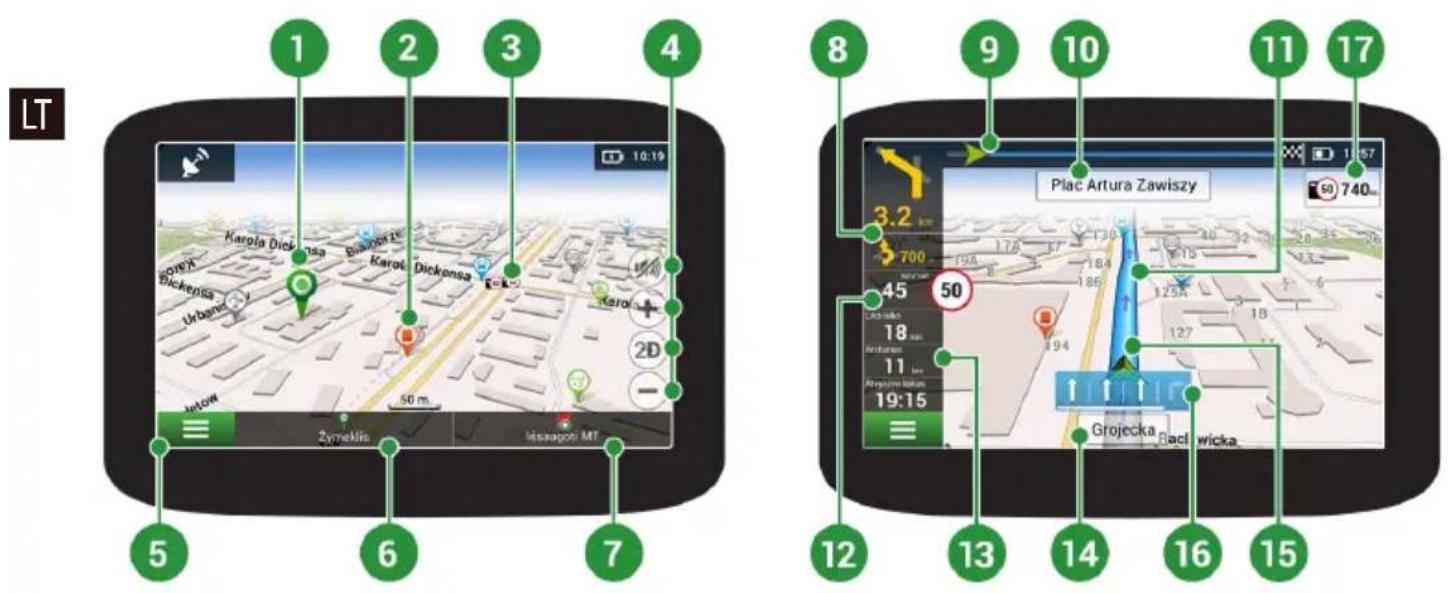
| 1 Taškas antžemėlapio | Žemėlapio palietimas pažymi tašką kitoms operacijoms su „Žymekliu“ ir „Išsaugoti KT“. | |
| 2 | LV | Tai pavyzdys, kaip lankytinos vietos (LV) rodomos programoje. Skirtingos LV kategorijos turi skirtingas piktogramas. Egzistuoja didelė piktogramų įvairovė konkrečioms LV, tokios kaip, prekybos centrali, firminės parduotuvės, degalinės ir t.t. |
| 3 | GREIČIO KAMERA | Tai pavyzdys, kaip GREIČIO KAMEROS funkcijos piktogramos yra rodomos žemėlapyje. Greičio kamera – tai specialios žymės žemėlapyje, kurios skirtos įspėti apie greičio matavimo kameras, radarus, pavojingas sankryžas, greičio ribotuvus ir kitas tikėtinas kliūtis kelyje. |
| 4 Žemėlapio mygtukai | Tai mygtukai, skirti žemėlapio vaizdo tipų (2D/3D) valdymui, mastelio nustatymui ir garso parametrams. | |
| 5 Pagrindinis meniu Palietus šį mygtuką atsidaro pagrindinis programos meniu. | ||
| 6 | Žymeklis | Šis mygtukas tampa prieinamas tik tada, kai žemėlapyje pasirenkamas taškas. Palietus šį mygtuką, atsidarys „Mano maršrutas“ ekranas, kuriame galėsite atlikti įvairius veiksmus su pasirinktu tašku. |
| 7 | Išsaugoti KT | Šis mygtukas tampa prieinamas, kai žemėlapyje pasirenkamas taškas. Palietus mygtuką pasirinktas taškas bus išsaugomas kelio taško forma. |
| 8 Būsimas manevras | Parodo atstumą iki dviejų būsimų manevru. Palietus ženklą atsidaro dialogo langas su keletu konfigūracijos nustatymų. | |
| 9 Progreso juostelė Ši juostelė parodo praėjusią ir likusią maršruto dalį. | ||
| 10 Gatvė po manevro | Gatvės pavadinimas po manevro. Atkreipiame dėmesį, kad esant tam tikromis sąlygomis, būsimos eismo linijos bus rodomos panelėje vietoj gatvės po manevro. |
| 11 Maršrutas Aktyvus maršrutas. | |
| 12 | Greitis Kelio greičio apribojimas rodomas šalia esamo automobilio greičio. Programa praneša vairuotojui apie bet kokius greičio nuokrypius: oranžinės spalvos blokas nustatytam greičiui (pagal nutylėjimą - 10 km/h), raudonas - didesnis greitis. “Nustatymų” skiltyje “Įspėjimai” galima nustatyti greičio viršijimo lygį oranžiniam pranešimui iki 30 km/h. |
| 13 Informacinė panelė | Pagal nutylėjimą, rodo matuoklių, kurie teikia informaciją apie likusį kelionės laiką, atstumą iki paskirties taško ir numatomą atvykimo laiką, rinkinį. Matuoklių pasirinkimas gali būti pakeistas programos nustatymuose. |
| 14 | Dabartinė gatvė Dabartinės gatvės pavadinimas (aktyvus tik tada, kai ryšys su satelitais yra nustatytas). Jeigu žemėlapis neturi informacijos apie aktyvios gatvės pavadinimą, rodoma judėjimo kryptis (šiaurė, pietūs, vakarai ir rytai). |
| 15 GPS žymeklis Parodo esamą įrenginio padėtį, kai GPS imtuvas yra jjungtas. | |
| 16 Manevro indikatorius | Keliant kelius dviem ar daugiau juostų, šis indikatorius rodo informaciją apie leistiną manevrą artimiausioje sankryžoje ar posūkyje; progreso juosta po indikatoriumi rodo atstumą iki aprašyto manevro. |
| 17 | Kelių nuostatai Dešinėje ekrano programos pusėje rodomas atstumas iki artimiausio važiavimo nurodymų. Kai artėja, programa parodo atgalinį skaičių iki artimiausios kameros, kelio ženklo ar žymėjimo. |
Maršrutas iki taško, pasirinkto žemėlapyje
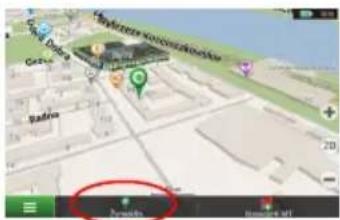
Jüs galite suplanuoti maršrutą iki tam tikro taško, pasirinkto žemėlapyje. Dabartinė įrenginio padėtis tampa pradiniu maršruto tašku. Palieskite ant vietos žemėlapyje norėdami pažymėti tašką, pasirinkite „Žymekli” [1] ir tuomet palieskite „Pirmyn!“ [2]. Žemėlapyje bus rodomas visas maršrutas [3].
Maršrutas pagal adresą
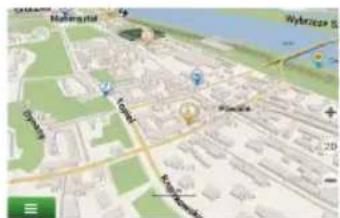
Norėdami apskaičiuoti maršrutą iki konkretaus žinomo adreso, pasirinkite „Meniu“ [1] > „Rasti“ [2] > „Pagal adresą“, ir tuomet palieskite „Pasirinkti šalį“ [3]. įrašykite šalies pavadinimą [4]. Palieskite piktogramą, esančią viršutinėje dešinėje ekrano dalyje, kad paslėptumėte klaviatūrą. Pasirinkti šalį [5]. „Pasirinkti miestą“, „Pasirinkti gatvę“ ir „Pasirinkti pastatą“ tampa aktyvios tik užpildžius ankstesnius adreso laukelius [6]. Kai įvedama visa informacija, ekrane bus rodomas objektas [7]. Paspauskite „Pirmyn!“. Programa automatiškai suplanuos maršrutą nuo jūsų dabartinės vietos iki adreso [8]. Dabar galite vadovautis maršrutu [9].
Visų maršruto taškų rankinis nustatymas
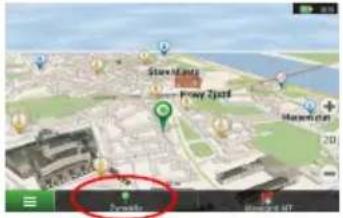
Norėdami suplanuoti maršrutą, kai ir pradžios, ir paskirties taškai yra nustatomi rankiniu būdu, pirmiausia pažymėkite tašką žemėlapyje toje vietoje, kurioje planuojate pradėti maršrutą, tuomet palieskite „Žymekli“ [1] norėdami pereiti i „Mano maršrutas” ekraną. Palieskite informacinę panelę ekrano apačioje [2]. Pasirinkite „Nustatyti startą“ „Savybės” ekrane [3]. Programa paprašys išjungti GPS imtuvą. Žemėlapyje bus pažymėtas taškas kaip pradžios taškas. Pasirinkite paskirties vietą žemėlapyje: palieskite ant žemėlapio, norėdami pažymėti tašką, pasirinkite „Žymeklis“ [4], tuomet „Mano maršrutas“ ekrane palieskite „Pirmyn!“ [5]. Programa suplanuos maršrutą [6].
Navitel Navigator Update Center – nemokama programa PK, kuri padės atnaujinti jūsų automobilio navigacija. Programa įrengiama kompiuteriuose su OC Windows..
- Norėdami įrengti Navitel Navigator Update Center PK spauskite mygtuką Parsisiusti ir vykdykite instrukciją ekrane. Po įrengimo paleiskite programą Navitel Navigator Update Center savo kompiuteryje.
- Prijunkite automobilio navigacija prie PK per USB jungtj.
- Jeigu jrenginys pajungtas teisingai, programa nustatys ji automatiškai. Jeigu programa nepaleista, kompiuteris atpažjsta jrenginj kaip išorinj diską arba USC-laikmeną [1].
- Navitel Navigator Update Center rodo ekrane galimus žemėlapių ir programinės įrangos naujinimus [2].

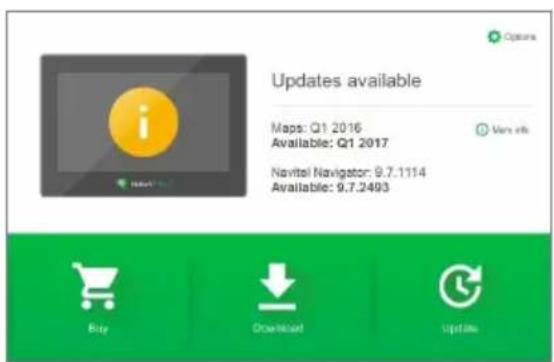
pav. 1
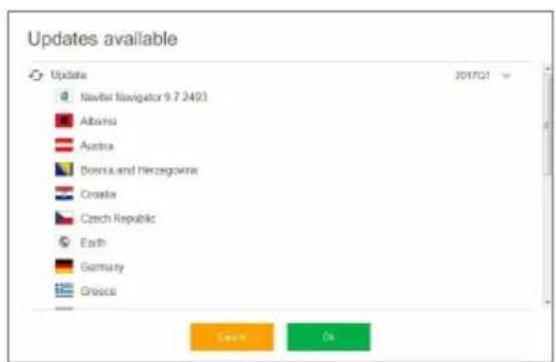
- Spausti mygtuką Naujinimai, norint pamatyti išsamų galimų naujinimų sąrašą [3]. Spausti OK, kad naujinimai būtų atsisiųsti ir įrengti [4]. Rekomenduojama pirmiausia atnaujinti programinę įrangą, kadangi nauji žemėlapiai optimizuoti darbui su nauja PJ versija.
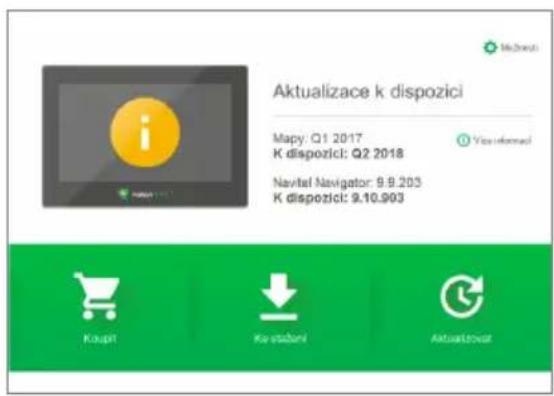
pav. 3 pav. 4

-
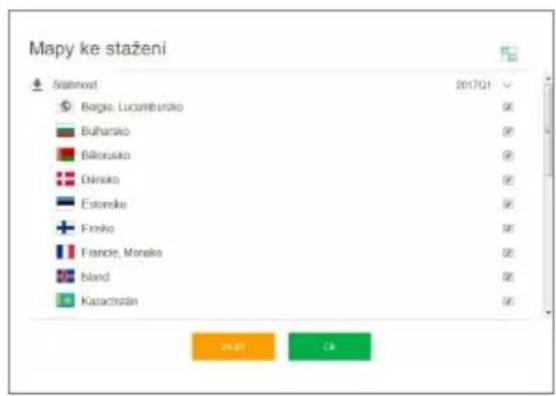
Spausti Atsisiusti, norint pamatyti išsamų galimų naujinimų sąrašą. Spausti OK.
-
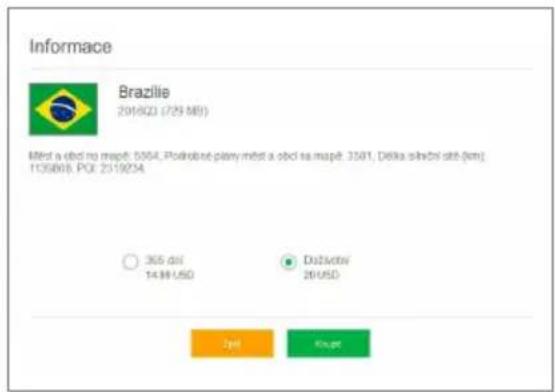
Spausti Pirkti ir pasirinkti šalies žemėlapį arba žemėlapių paketą, kurį norite įsigyti [5]. Galima įsigyti neribotą licencinį raktą arba prenumeruoti navigacinį žemėlapį 1 metams [6]. Atsisiųsti įsigytus žemėlapius.
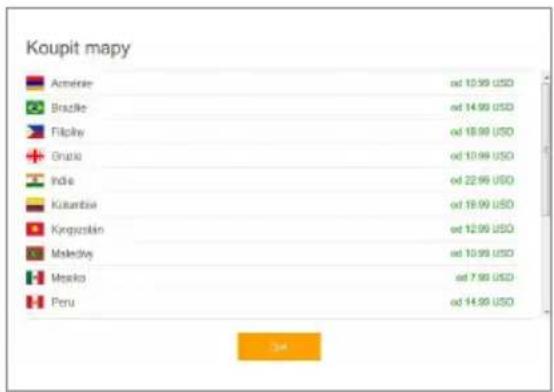
pav. 5 pav. 6
- Programinė įranga ir žemėlapiai atnaujinti. Atjungti automobilio navigaciją nuo PK.
- Saugos informacija
- Irenginio naudojimas trans- porto priemonėje
- Laikiklis
- Laikiklio tvirtinimas
- Klaidos ir trikdžių diagnostika
- Irenginys neveikia
- Irenginys išsijungia iš karto po jjungimo
- Baterija greitai išsikrauna
- Neveikia garsas
- Irenginys neatpažjsta microSD kortelės
- Negalima kopijuoti failų
- lrenginio priežiūra
- Tinkama jrenginio priežiūra užtikrina ilgą ir patikimą veikimą
- Saugus vairavimas
- Techninė specifikacija
- Ivadas
- Programos sąsaja
- Maršrutas iki taško, pasirinkto žemėlapyje
- Maršrutas pagal adresą
- Visų maršruto taškų rankinis nustatymas
Prekės ženklas : Navitel
Modelis : F300
Kategorija : GPS