
STRIXRX5802048SP8GGAMING - відеокарта ASUS - Безкоштовний посібник користувача
Знайдіть посібник до пристрою безкоштовно STRIXRX5802048SP8GGAMING ASUS у форматі PDF.
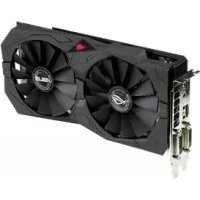



| Тип продукту | Графічна карта |
| Бренд | ASUS |
| Модель | STRIXRX5802048SP8GGAMING (ROG Strix RX 580 8GB) |
| Графічний процесор | AMD Radeon RX 580 |
| Відеопам'ять | 8 ГБ GDDR5 |
| Інтерфейс | PCI Express 3.0 x16 |
| Базова частота | 1360 МГц (режим Gaming) |
| Частота Boost | 1380 МГц (режим OC) |
| Відеовиходи | 1 x HDMI 2.0b, 1 x DisplayPort 1.4, 1 x DVI-D |
| Рекомендована потужність блоку живлення | 500 Вт |
| Роз'єми живлення | 1 x PCIe 8 контактів |
| Розміри | 298 x 134 x 52 мм |
| Вага | Приблизно 1,2 кг |
| Охолодження | Подвійний вентилятор з технологією 0 дБ (зупинка вентиляторів при низькому навантаженні) |
| Супровідне програмне забезпечення | ASUS GPU Tweak II |
| Основні функції | Розгін, моніторинг у реальному часі, попередньо встановлені профілі (OC, Gaming, Silent), Gaming Booster |
| Освітлення | Адресне RGB (Aura Sync) |
| Обслуговування та чищення | Використовуйте стиснене повітря для видалення пилу з вентиляторів та радіатора. Уникайте рідин. |
| Безпека | Зніміть статичну електрику перед маніпуляціями. Не торкайтеся друкованих плат під напругою. |
| Запчастини та ремонтопридатність | Запасні вентилятори доступні, але заміна складна. Карта не призначена для легкого ремонту користувачем. |
| Загальна інформація | Серія ROG Strix, випущена у 2017. Сумісна з DirectX 12, Vulkan, OpenGL 4.6. |
Часті запитання - STRIXRX5802048SP8GGAMING ASUS
Питання користувачів про STRIXRX5802048SP8GGAMING ASUS
0 питання про цей пристрій. Дайте відповідь на ті, що знаєте, або поставте власне.
Поставити нове питання про цей пристрій
Завантажте інструкції для вашого відеокарта у форматі PDF безкоштовно! Знайдіть свій посібник STRIXRX5802048SP8GGAMING - ASUS і поверніть собі контроль над електронним пристроєм. На цій сторінці опубліковані всі документи, необхідні для використання вашого пристрою. STRIXRX5802048SP8GGAMING бренду ASUS.
ПОСІБНИК КОРИСТУВАЧА STRIXRX5802048SP8GGAMING ASUS
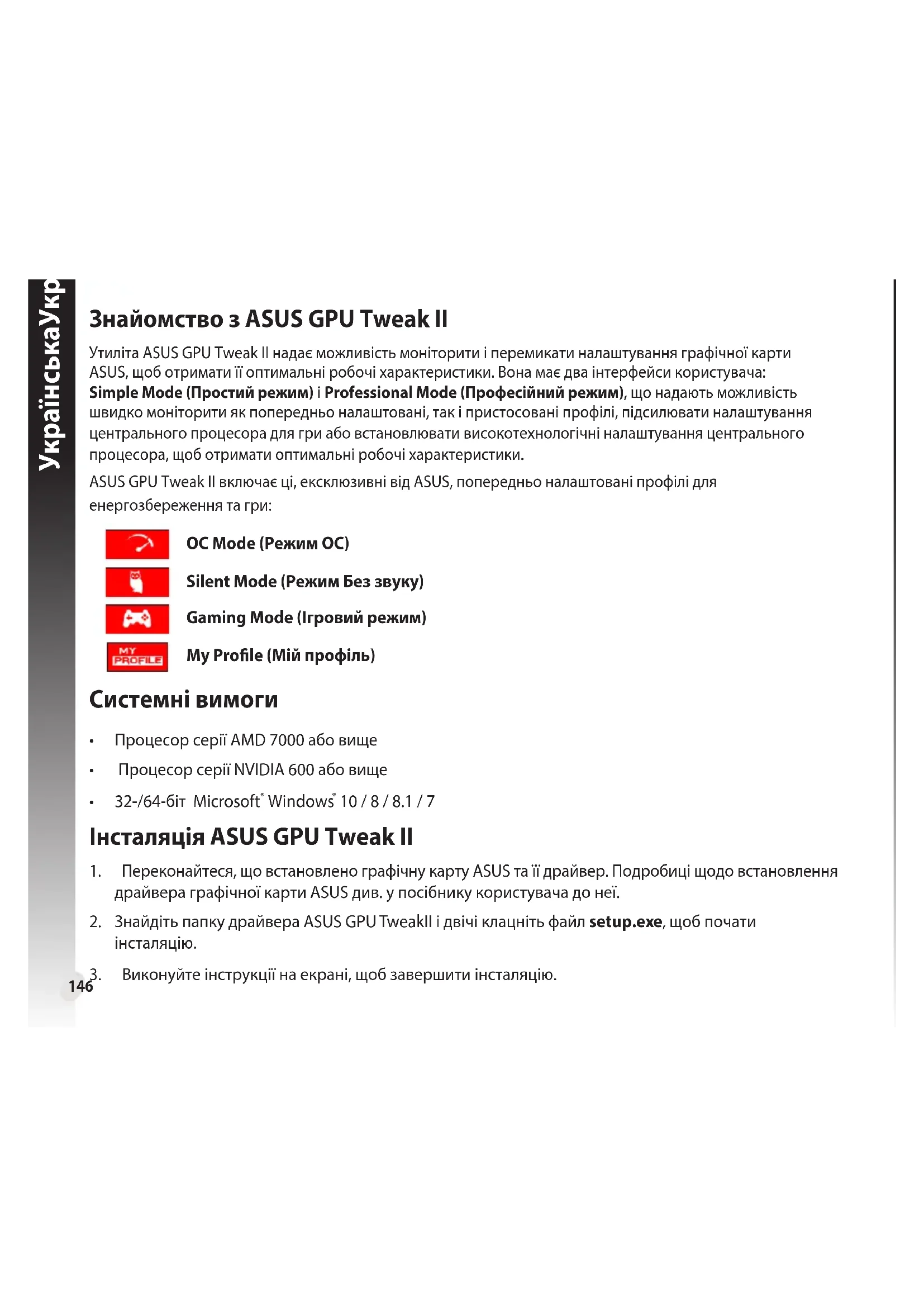
Знайомство з ASUS GPU Tweak II
Утиліта ASUS GPU Tweak II надає можливість моніторити і перемикати налаштування графічної карти ASUS, щоб отримати її оптимальні робочі характеристики. Вона має два інтерфейси користувача: Simple Mode (Простий режим) і Professional Mode (Професійний режим), що надають можливість швидко моніторити як попередньо налаштовані, так і пристосовані профілі, підсилювати налаштування центрального процесора для гри або встановлювати високотехнологічні налаштування центрального процесора, щоб отримати оптимальні робочі характеристики.
ASUS GPU Tweak II включає ці, ексклюзивні від ASUS, попередньо налаштовані профілі для енергозбереження та гри:

OC Mode (Режим OC)
Silent Mode (Режим Без звуку)
Gaming Mode (Iгровий режим)
My Profile (Мій профіль)
Системні вимоги
• Процесор серії AMD 7000 або вище • Процесор серії NVIDIA 600 або вище • 32-/64-біт Microsoft® Windows® 10 / 8 / 8.1 / 7
Інсталяція ASUS GPU Tweak II
- Переконайтеся, що встановлено графічну карту ASUS та її драйвер. Подробиці щодо встановлення драйвера графічної карти ASUS див. у посібнику користувача до неї.
- Знайдіть папку драйвера ASUS GPU Tweak II і двічі клацніть файл setup.exe, щоб почати інсталяцію.
- Виконуйте інструкції на екрані, щоб завершити інсталяцію.
• Двічі клацніть піктограму GPU Tweak на робочому столі. - Клацніть Start (Пуск) > All Programs (Всі програми) > ASUS > GPU Tweak II, щоб запустити програму.
Простий режим
Простий режим надає можливість швидко моніторити налаштування центрального процесора в реальному часі й налаштовувати деякі параметри системи через Gaming Booster (Підсилювач гри) для ігрового середовища. Попередній перегляд, Інформація, Центр, Запустити, Налаштування, Урегулювання характеристик.

Активувати/вимкнути обертання вентилятора (вентилятор 0 дБ)*. Є лише на графічній карті ASUS із функцією Вентилятор 0 дБ.
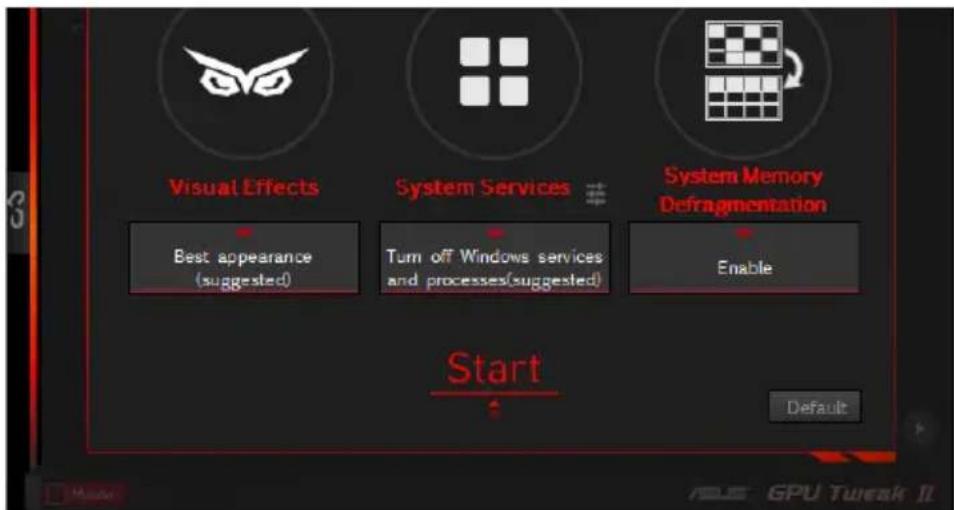
Gaming Booster (Підсилювач гри)
Gaming Booster (Підсилювач гри) надає найкращі робочі параметри для гри. Він оптимізує вашу систему, щоб комп'ютерні ігри були швидкими і не знали затримок.
Gaming Booster (Підсилювач гри) пропонує три (3) функції:
- Visual Effects (Зорові ефекти): Надає можливість вимкнути зорові ефекти Windows®, щоб підсилити робочі характеристики процесора.
- System Services (Системні служби): Надає можливість автоматично або вручну вимикати служби або процеси Windows®.
- Налаштування System Services (Системні служби): Надає можливість вибрати службу або процес, які ви бажаєте зупинити.
- System Memory defragmentation (Дефрагментація системної пам'яті): Надає можливість перепорядкувати і очистити системну пам'ять, не закриваючи жоден процес.
Конфігуруйте налаштування центрального процесора, як це робить фахівець, і отримайте оптимальні робочі характеристики для графічної карти ASUS.
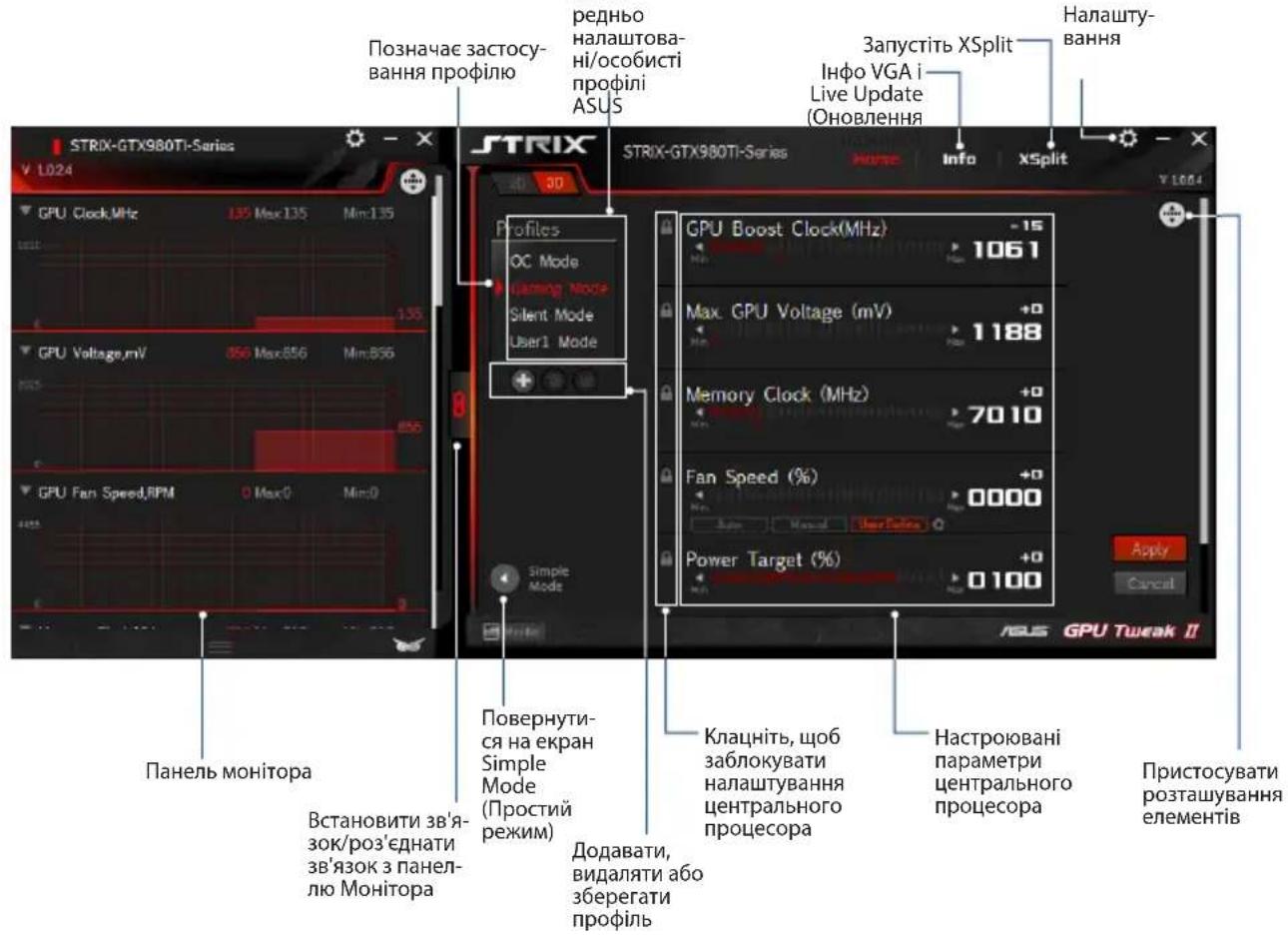
Конфігурація профілю
- Виберіть профіль, який бажаєте конфігурувати.
- Виберіть налаштування центрального процесора і введіть бажане значення.
- Виконавши, клацніть Apply
Додавання профілю
- Клацніть +, а потім призначте назву профілю.
- Встановіть бажані значення.
- Після завершення натисніть, щоб зберегти профіль.
Застосування профілю
Виберіть профіль, а потім клацніть «Застосувати», щоб застосувати профіль.
Видалення профілю
Виберіть профіль, а потім клацніть, щоб видалити профіль.
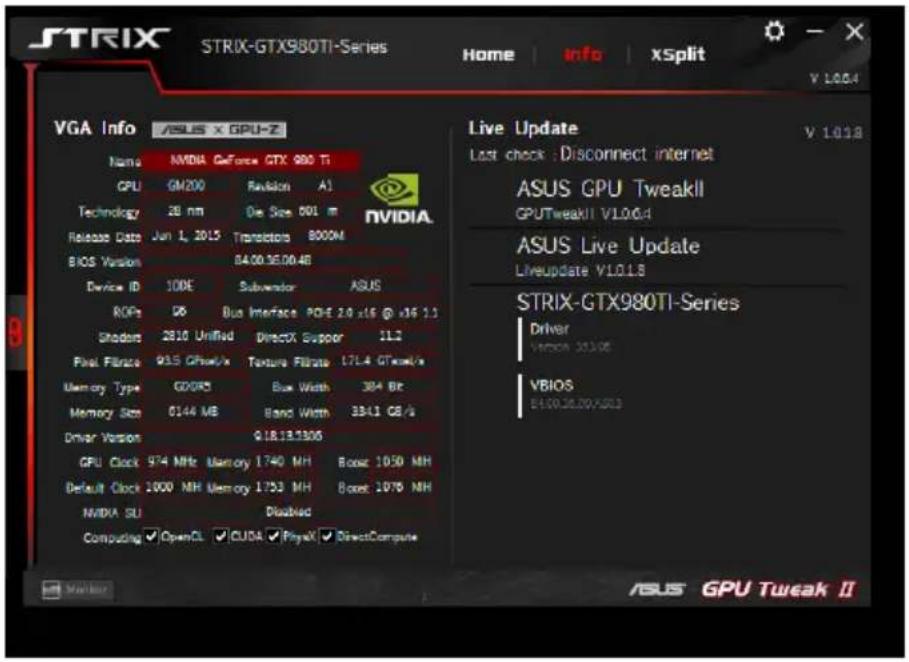
Отримання інформації про VGA та Live Update (Оновлення наживо)
Екран Info (Інфо) надає інформацію та оновлення наживо щодо відеокарти VGA ASUS.
ПРИМІТКА: Забезпечте підключення комп'ютера до Інтернету та отримайте Live Update (Оновлення наживо).
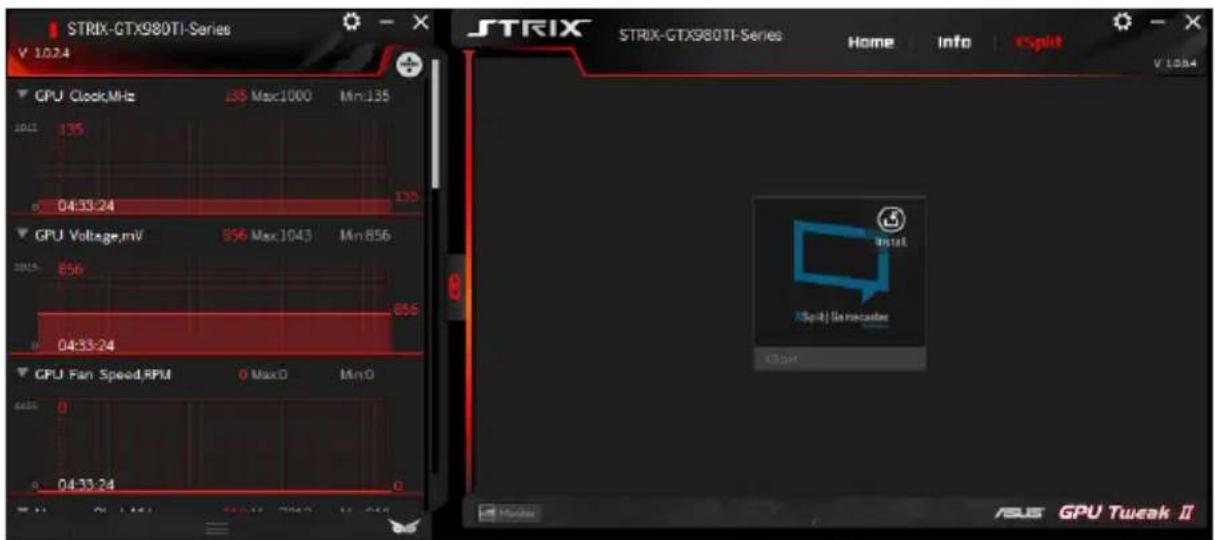
Запуск XSplit
Встановіть і запустіть XSplit Gamecaster з GPU Tweak II.
Користування екраном Settings (Налаштування).
Екран Settings (Налаштування) надає можливість конфігурувати параметри GPU Tweak II, такі як Main (Головне), Tuning Settings (Тонкі налаштування), Live Update (Оновлення наживо) і Keyboard Shortcuts (Ярлики клавіатури).
Головне
У налаштуваннях Main (Головне) можна вибрати будь-які з цих опцій запуску GPU Tweak II:
• Автоматично запустити GPU Tweak II або її Monitor panel (Панель монітора) під час запуску Windows. • Мінімізувати вже запущені GPU Tweak II або її Monitor panel (Панель монітора). • Вмикати/вимикати вікно повідомлень.

Тонкі налаштування
У Tuning Settings (Тонкі налаштування) можна вибрати будь-які з цих опцій застосування GPU Tweak II:
• Збільшити діапазон прискорення годинника. • Застосувати налаштування під час запуску GPU Tweak.

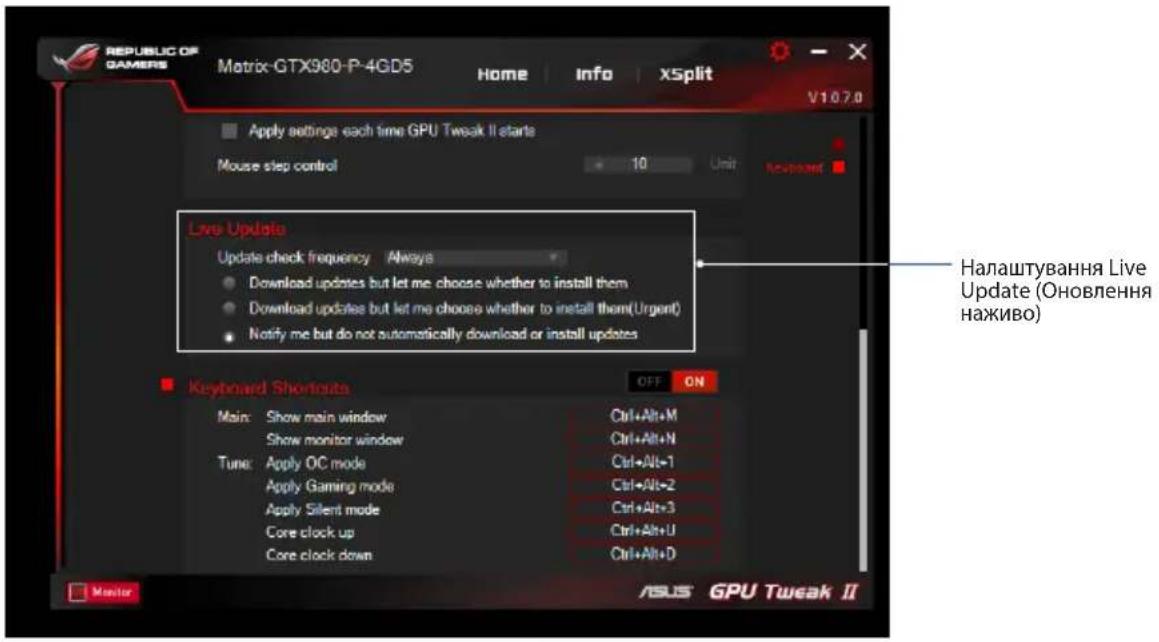
Оновлення наживо
Отримувати сповіщення про найновіші VBIOS і оновлення драйвера від Live Update (Оновлення наживо). Конфігурувати і вибрати наступні опції Live Update (Оновлення наживо):
- Встановити Update check frequency (Частота перевірки оновлень) на частоту, з якою ви бажаєте отримувати Live Update (Оновлення наживо). • Виберіть будь-яку з опцій Live Update (Оновлення наживо), щоб:
- Завантажити оновлення, але дозволити мені вибирати, чи інсталювати їх: Поставте цю опцію на автоматичне завантаження оновлення і право вирішувати, чи інсталювати їх вручну.
- Завантажити важливі оновлення, але дозволити мені вибирати, чи інсталювати їх: Поставте цю опцію на автоматичне завантаження критично важливих оновлень і дозвіл вирішувати, чи інсталювати їх вручну.
- Сповіщати мені, але не завантажувати й не інсталювати оновлення автоматично: Поставте цю опцію на отримання лише сповіщень і дозвіл вирішувати, чи завантажувати та інсталювати оновлення вручну.
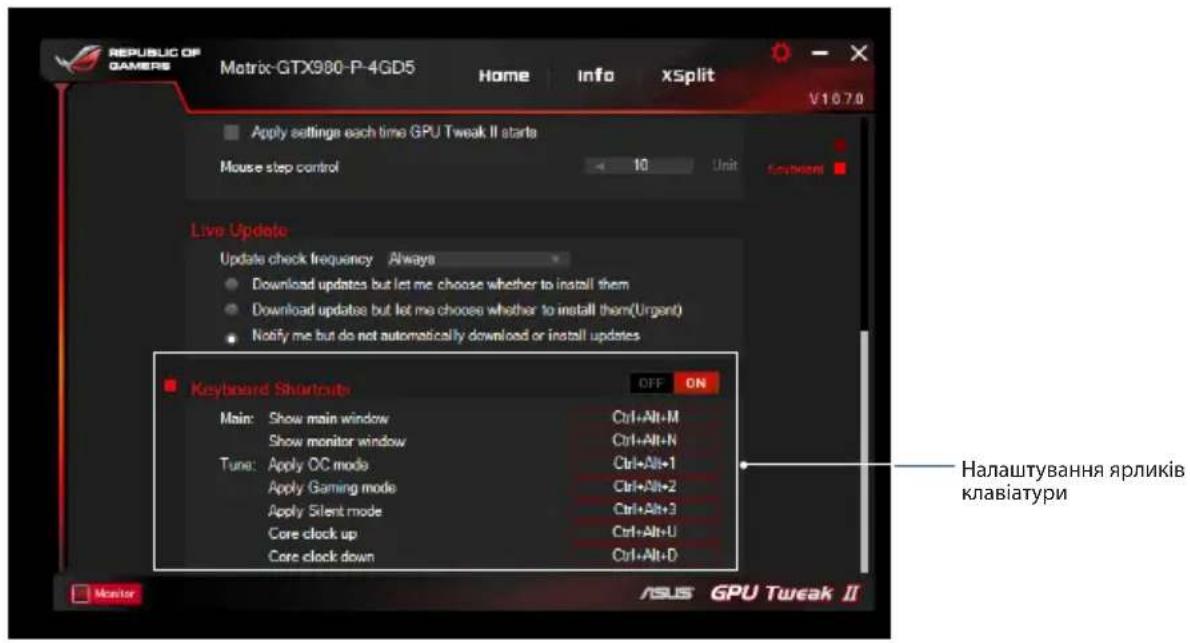
Ярлики клавіатури
Увімкнути/вимкнути Ярлики Клавіатури, щоб швидко показувати головний екран і швидко вносити певні корективи.


- ЗНАЙОМСТВО З ASUS GPU TWEAK II
- СИСТЕМНІ ВИМОГИ
- ІНСТАЛЯЦІЯ ASUS GPU TWEAK II
- ПРОСТИЙ РЕЖИМ
- GAMING BOOSTER (ПІДСИЛЮВАЧ ГРИ)
- КОНФІГУРАЦІЯ ПРОФІЛЮ
- ДОДАВАННЯ ПРОФІЛЮ
- ЗАСТОСУВАННЯ ПРОФІЛЮ
- ВИДАЛЕННЯ ПРОФІЛЮ
- ОТРИМАННЯ ІНФОРМАЦІЇ ПРО VGA ТА LIVE UPDATE (ОНОВЛЕННЯ НАЖИВО)
- ЗАПУСК XSPLIT
- КОРИСТУВАННЯ ЕКРАНОМ SETTINGS (НАЛАШТУВАННЯ)
- ГОЛОВНЕ
- ТОНКІ НАЛАШТУВАННЯ
- ОНОВЛЕННЯ НАЖИВО
- ЯРЛИКИ КЛАВІАТУРИ
Марка : ASUS
Модель : STRIXRX5802048SP8GGAMING
Категорія : відеокарта