
WorkForce Pro WF-M5194 - принтер EPSON - Безкоштовний посібник користувача
Знайдіть посібник до пристрою безкоштовно WorkForce Pro WF-M5194 EPSON у форматі PDF.


| Тип продукту | Монохромний багатофункціональний принтер |
| Функції | Друк, копія, сканування, факс |
| Технологія друку | Монохромний лазер |
| Швидкість друку (A4) | До 34 стор/хв |
| Час виходу першої сторінки | До 5,5 секунд |
| Автоматичний двосторонній друк | Так |
| Тип сканера | Планшетний з автоподавачем (50 аркушів) |
| Швидкість копіювання (A4) | До 34 коп/хв |
| Швидкість факсу | До 33,6 кбіт/с |
| Ємність подачі паперу | 550 аркушів стандарт, максимум 850 |
| Ємність виводу паперу | 150 аркушів обличчям вниз |
| Підключення | USB 2.0, Fast Ethernet, Wi-Fi 802.11b/g/n, Wi-Fi Direct, NFC |
| Мобільний друк | Epson Connect, Apple AirPrint, Mopria, Google Cloud Print |
| Дисплей | 2,7-дюймовий кольоровий РК-сенсорний екран |
| Розміри (Ш x Г x В) | 465 x 540 x 445 мм |
| Вага | 15,3 кг |
| Споживання енергії (друк) | Прибл. 30 Вт (типове) |
| Споживання енергії (очікування) | Прибл. 5 Вт |
| Навантаження (щомісячне) | До 50 000 сторінок |
| Обслуговування | Заміна картриджа з тонером, контейнера відпрацьованого тонера та комплекту технічного обслуговування за потреби |
| Стандарти безпеки | FCC, CE, UL, ENERGY STAR |
| Ремонтопридатність | Тонер та комплект обслуговування, що замінюються користувачем; доступна сервісна документація |
Часті запитання - WorkForce Pro WF-M5194 EPSON
Питання користувачів про WorkForce Pro WF-M5194 EPSON
0 питання про цей пристрій. Дайте відповідь на ті, що знаєте, або поставте власне.
Поставити нове питання про цей пристрій
Завантажте інструкції для вашого принтер у форматі PDF безкоштовно! Знайдіть свій посібник WorkForce Pro WF-M5194 - EPSON і поверніть собі контроль над електронним пристроєм. На цій сторінці опубліковані всі документи, необхідні для використання вашого пристрою. WorkForce Pro WF-M5194 бренду EPSON.
ПОСІБНИК КОРИСТУВАЧА WorkForce Pro WF-M5194 EPSON
EPSON®
EXCEED YOUR VISION
WF-M5194 Посібник користувача
Зміст
Посібник користувача WF-M5194.... 11
Основи роботи з продуктом 12
Використання панелі керування 12
Кнопки та індикатори панелі керування 12
Індикатори стану 13
Встановлення пароля та блокування панелі керування 14
Введення символів на РК-екрані 15
Зміна мови РК-екрана 15
Регулювання контрастності екрана 16
Розташування частин продукту 17
Частини принтера – верх 17
Частини принтера - Всередині 19
Частини принтера - Ззаду 19
Використання еко-режиму 20
Зміна налаштувань еко-режиму 20
Зміна налаштувань таймера сну 21
Зміна налаштувань таймера вимкнення 22
EpsonConnectSolutionsдлясмартфонів,планшетівтаіншихпристроїв....23
Використання Epson Email Print 23
Використання мобільного додатку Epson iPrint 24
Використання мобільного додатку Epson Creative Print 24
Використання Epson Remote Print 25
Використання Google Cloud Print 25
Налаштування Google Cloud Print на Chromebook 26
Друк з Android за допомогою Epson Print Enabler 27
Використання друку Fire OS 28
Використання Epson Print and Scan App з планшетами Windows 28
Wi-Fi або дротова мережа.... 30
Налаштування інфраструктурного режиму Wi-Fi 30
Вибір параметрів бездротової мережі з панелі керування....31
Налаштування режиму Wi-Fi Direct 33
Увімкнення режиму Wi-Fi Direct 34
Wi-Fi Protected Setup (WPS) 36
Використання WPS для підключення до мережі 36
Друк аркуша стану мережі.... 37
Зміна або оновлення мережевих підключень 38
Доступ до утиліти Web Config 38
Зміна USB-з'єднання на Wi-Fi-з'єднання....39
Зміна Wi-Fi-з'єднання на дротове мережеве з'єднання....39
Підключення до нового Wi-Fi-роутера 40
Вимкнення функцій Wi-Fi 40
Увімкнення універсального драйвера принтера Epson (PCL) або друку PostScript 42
Встановлення універсального драйвера принтера Epson - Windows 42
Встановлення програмного забезпечення принтера PostScript (PS3) - Windows 46
Встановлення програмного забезпечення принтера PostScript (PS3) - OS X 46
Вибір налаштувань PDL (мова опису сторінки) 47
Параметри конфігурації друку PDL.... 48
Вибір мови принтера та налаштувань інтерфейсу 50
Мова принтера та параметри інтерфейсу.... 51
Завантаження паперу 53
Завантаження паперу для документів у касету 53
Завантаження паперу або конвертів у задній лоток подачі паперу 58
Місткість завантаження паперу 62
Доступний папір Epson 63
Вибір налаштувань паперу для кожного джерела - панель керування 64
Налаштування типу паперу - панель керування 65
Налаштування типу паперу або носія - програмне забезпечення для друку 66
Вибір типових налаштувань паперу - адміністратор.... 66
Вибір налаштувань джерела паперу - адміністратор 67
Параметри налаштувань джерела паперу.... 68
Вибір налаштувань універсального друку.... 68
Параметри налаштувань універсального друку 69
Встановлення та ввімкнення додаткового другого лотка для паперу 70
Встановлення додаткового другого лотка для паперу 70
Увімкнення додаткового лотка для паперу - Windows 71
Увімкнення додаткового лотка для паперу - OS X 73
Друк з комп'ютера 75
Друк у Windows 75
Вибір основних параметрів друку - Windows 75
Параметри джерела паперу - Windows 77
Параметри якості друку - Windows 78
Параметри багатосторінкового друку - Windows 78
Вибір параметрів двостороннього друку - Windows 78
Параметри двостороннього друку - Windows.... 81
Регулювання щільності друку - Windows 82
Вибір додаткових параметрів макета та друку - Windows....83
Параметри зображення та додаткові налаштування - Windows....84
Налаштування верхнього/нижнього колонтитула - Windows 85
Вибір пресету друку - Windows 86
Вибір розширених налаштувань - Windows 88
Друк документа або фотографії - Windows....89
Вибір параметрів друку за замовчуванням - Windows.... 90
Зміна мови екранів програмного забезпечення принтера....91
Зміна параметрів автоматичного оновлення 92
Друк з OS X 93
Вибір основних параметрів друку - OS X 94
Параметри джерела паперу - OS X 97
Параметри якості друку - OS X....97
Вибір параметрів сторінки - OS X 98
Вибір параметрів макета друку - OS X 99
Вибір параметрів двостороннього друку - OS X 99
Параметри двостороннього друку та регулювання - OS X....101
Керування кольором - OS X.... 101
Параметри підбору кольорів - OS X 102
Вибір параметрів друку - OS X.... 102
Параметри друку - OS X.... 103
Друк документа або фотографії - OS X.... 104
Перевірка стану друку - OS X 104
Друк за допомогою універсального драйвера Epson - Windows.... 105
Синхронізація параметрів принтера - універсальний драйвер Epson - Windows....106
Вибір основних параметрів друку - універсальний драйвер Epson - Windows....108
Вибір додаткових параметрів макета та друку — Epson Universal Print Driver — Windows......110
Вибір параметрів обслуговування — Epson Universal Print Driver — Windows....112
Розширені налаштування — Epson Universal Print Driver — Windows....113
Вибір параметрів друку за замовчуванням — Epson Universal Print Driver — Windows....114
Блокування параметрів принтера — Epson Universal Print Driver — Windows....116
Заблоковані параметри Epson Universal Print Driver....117
Додавання мережевих принтерів — Epson Universal Print Driver — Windows....118
Друк із програмним забезпеченням PostScript (PS3) — Windows 121
Увімкнення додаткового касетного лотка — програмне забезпечення PostScript — Windows....121
Вибір основних параметрів друку — програмне забезпечення PostScript — Windows....123
Вибір додаткових параметрів макета та друку — програмне забезпечення PostScript — Windows......125
Вибір параметрів друку за замовчуванням — програмне забезпечення PostScript — Windows....126
Друк із програмним забезпеченням PostScript (PS3) — OS X 127
Увімкнення додаткового касетного лотка — програмне забезпечення PostScript — OS X....128
Вибір основних параметрів друку — програмне забезпечення PostScript — OS X....129
Вибір налаштувань сторінки - програмне забезпечення принтера PostScript - OS X....133
Вибір параметрів макета друку - програмне забезпечення принтера PostScript - OS X....134
Масштабування надрукованих зображень - програмне забезпечення принтера PostScript - OS X....135
Керування кольором - програмне забезпечення принтера PostScript - OS X 135
Друк документа або фотографії - програмне забезпечення принтера PostScript - OS X....136
Перевірка статусу друку - програмне забезпечення принтера PostScript - OS X....137
Скасування друку за допомогою кнопки на продукті 138
Заміна картриджа з чорнилом та сервісного блоку 139
Перевірка стану картриджа з чорнилом та сервісного блоку 139
Перевірка стану картриджа на РК-екрані.... 139
Перевірка стану картриджа та сервісного блоку за допомогою Windows....140
Перевірка стану картриджа та сервісного блоку за допомогою OS X....143
Придбання картриджів Epson та сервісного блоку 144
Номери деталей картриджів та сервісного блоку....144
Видалення та встановлення картриджа.... 145
Заміна обслуговуючого блоку.... 149
Налаштування якості друку 152
Технічне обслуговування друкувальної головки.... 152
Перевірка сопел друкувальної головки.... 152
Перевірка сопел за допомогою панелі керування продукту.... 153
Перевірка сопел за допомогою комп'ютерної утиліти.... 155
Очищення друкувальної головки 158
Очищення друкувальної головки за допомогою панелі керування продукту.... 158
Очищення друкувальної головки за допомогою комп'ютерної утиліти.... 159
Вирівнювання друкувальної головки 162
Вирівнювання друкувальної головки за допомогою панелі керування продукту.... 162
Вирівнювання друкувальної головки за допомогою комп'ютерної утиліти 163
Очищення напрямної паперу 165
Очищення та транспортування продукту 166
Очищення продукту.... 166
Транспортування виробу 166
Усунення проблем 168
Перевірка наявності оновлень програмного забезпечення.... 168
Повідомлення про стан виробу 169
Виконання перевірки виробу 170
Скидання параметрів панелі керування до стандартних 171
Усунення проблем із налаштуванням 172
Шум після встановлення чорнила 172
Проблеми зі встановленням програмного забезпечення 173
Усунення проблем із мережею 173
Виріб не може підключитися до бездротового маршрутизатора або точки доступу....174
Мережеве програмне забезпечення не може знайти виріб у мережі....175
Виріб не відображається у вікні принтера в OS X....176
Неможливо друкувати через мережу 176
Усунення проблем із папером.... 178
Проблеми подачі паперу 178
Проблеми застрягання паперу всередині виробу 179
Проблеми застрягання паперу в касеті 181
Проблеми застрягання паперу в дуплексері (задня кришка) 183
Проблеми виведення паперу 185
Вирішення проблем PCL/PostScript 185
Нічого не друкується за допомогою програмного забезпечення PCL/PostScript 185
Параметри відсутні в програмному забезпеченні PCL або PostScript 186
Вирішення проблем друку з комп'ютера 186
Нічого не друкується 186
Значок продукту не з'являється в панелі завдань Windows 187
Друк повільний 187
Вирішення проблем макета сторінки та вмісту 188
Перевернуте зображення 189
Друкується занадто багато копій 189
Порожні сторінки друку 189
Неправильні поля на роздруківці.... 190
Друк неправильних символів.... 190
Неправильний розмір або положення зображення 191
Косий друк.... 191
Вирішення проблем з якістю друку.... 191
Білі або темні лінії на роздруківці 192
Розмитий або змазаний друк 192
Блідий друк або пропуски в роздруківці 194
Зернистий друк.... 194
Видалення програмного забезпечення продукту.... 195
Видалення програмного забезпечення друку - стандартне програмне забезпечення Epson - Windows....196
Видалення програмного забезпечення продукту - OS X 197
Де отримати допомогу.... 197
Технічні характеристики 199
Системні вимоги для Windows 199
Системні вимоги для OS X.... 200
Специфікації паперу 200
Специфікації області друку 201
Специфікації картриджів з чорнилом.... 203
Специфікації розмірів 204
Електричні специфікації 204
Специфікації навколишнього середовища 205
Специфікації інтерфейсу 205
Специфікації мережевого інтерфейсу 205
Специфікації безпеки та схвалень 206
Шрифти PostScript 207
Шрифти PCL 208
Набори символів 211
Повідомлення 219
Важливі інструкції з техніки безпеки.... 219
Загальні інструкції з безпеки принтера 219
Інструкції з безпеки картриджів з чорнилом.... 221
Інструкції з безпеки РК-екрана.... 221
Інструкції з безпеки бездротового з'єднання 222
Заява про відповідність FCC.... 222
Товарні знаки 223
Повідомлення про авторські права.... 223
Підтвердження програмного забезпечення libTIFF 224
Примітка щодо відповідального використання матеріалів, захищених авторським правом....225
Типові затримки часу для керування живленням для продуктів Epson....225
Атрибуція авторських прав 225
Посібник користувача WF-M5194
Ласкаво просимо до посібника користувача WF-M5194.
Щоб отримати друковану PDF-копію цього посібника, натисніть тут.
Основи продукту
Перегляньте розділи, щоб дізнатися про основні функції вашого продукту.
Використання панелі керування
Розташування деталей продукту
Використання еко-режиму
Epson Connect Solutions для смартфонів, планшетів та інших пристроїв
Використання Google Cloud Print
Налаштування Google Cloud Print на Chromebook
Друк з Android за допомогою Epson Print Enabler
Використання друку FireOS
Використання Epson Print and Scan App з Windows планшетами
Використання панелі керування
Перегляньте розділи, щоб дізнатися про панель керування та окремі налаштування панелі керування.
Кнопки та індикатори панелі керування
Встановлення пароля та блокування панелі керування
Зміна мови на екрані РК-дисплея
Регулювання контрастності екрана
Батьківська тема: Основи продукту
Кнопки та індикатори панелі керування
![graph TD A["Wi-Fi (Bluetooth)"] --> B["Paper Setup"] B --> C["Error Data"] C --> D["Back 5"] D --> E["OK"] E --> F["Stop"]](/content/2026/06/1347528/images/228e6e5e87dbe38b0b4e3a22678c96ba5ba883432d368c22e3e6a4a4404d0ffe.jpg)
1 Кнопка та індикатор живлення
2 Кнопка налаштування паперу
3 Індикатори помилки та даних
4 РК-екран
5 Кнопка «Назад»
6 Кнопки зі стрілками та кнопка «OK»
7 Кнопка «Стоп»
Індикатори стану
Батьківська тема: Використання панелі керування
Індикатори стану
Індикатори стану можуть відображатися на РК-екрані залежно від стану продукту.
| IconsDescription | |
| ThereisnoEthernetconnection. | |
| AnEthernetconnectionhasbeenestablished. | |
| AWi-Finetworkerrorhasoccurredortheproductissearchingforaconnection. | |
| AWi-Ficonnectionhasbeenestablished.Thenumberofbarsindicatesthe connection'ssignalstrength. | |
| AnAdhocconnectionhasbeenestablished. | |
| AWi-FiDirectmodeconnectionhasbeenestablished. | |
| ASimpleAPmodeconnectionhasbeenestablished. | |
| OneoftheEcoModesettingsisenabled. |
Встановлення пароля та блокування панелі керування
Ви можете встановити пароль адміністратора, щоб заблокувати такі налаштування панелі керування:
• Налаштування системного адміністрування
• Налаштування еко-режиму
Коли панель керування заблокована, необхідно ввести пароль для доступу до будь-яких заблокованих налаштувань.
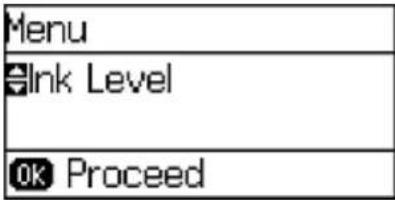
- Натисніть кнопки зі стрілками вгору та вниз, виберіть Меню та натисніть кнопку OK.
Ви побачите екран, подібний до цього:
- Натисніть кнопку зі стрілкою вниз, виберіть Налаштування адміністратора та натисніть кнопку OK.
- Виберіть Пароль адміністратора та натисніть кнопку OK.
- Виберіть Зареєструвати та натисніть кнопку OK.
Ви побачите екран, подібний до цього:

- Використовуйте кнопки панелі керування, щоб ввести пароль, і натисніть кнопку OK.
- Введіть пароль ще раз для підтвердження.
7. Натисніть кнопку OK. 8. Використовуйте кнопки зі стрілками, щоб вибрати Lock Setting, і натисніть кнопку OK. 9. Виберіть On і натисніть кнопку OK.
Примітка: Якщо ви забули пароль, зверніться до служби підтримки Epson.
Введення символів на РК-екрані
Батьківська тема: Використання панелі керування
Введення символів на РК-екрані
Дотримуйтесь цих вказівок, щоб вводити символи для паролів та інших налаштувань.
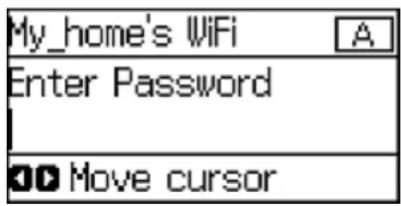
• Щоб ввести літери або символи, натискайте кнопку зі стрілкою вгору або вниз для прокручування символів, а потім натисніть кнопку зі стрілкою вправо, щоб вибрати потрібний. - Щоб ввести цифри або змінити регістр літер, натисніть кнопку Stop. - Щоб видалити попередній символ, натисніть кнопку зі стрілкою вліво. • Щоб ввести пробіл, натисніть кнопку зі стрілкою вправо.
Батьківська тема: Встановлення пароля та блокування панелі керування
Зміна мови РК-екрана
Ви можете змінити мову, яка використовується на РК-екрані.
Примітка: Це налаштування може бути заблоковане адміністратором. Якщо ви не можете отримати доступ до цього налаштування або змінити його, зверніться до адміністратора.
- Натисніть кнопки зі стрілками вгору або вниз, виберіть Меню та натисніть кнопку OK.
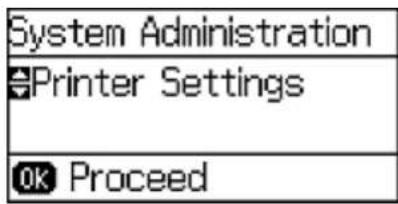
- Натисніть кнопку зі стрілкою вниз, виберіть Адміністрування системи та натисніть кнопку OK. Введіть пароль адміністратора, якщо необхідно.
Ви побачите екран, подібний до цього:
- Натисніть кнопку зі стрілкою вниз, виберіть Загальні налаштування та натисніть кнопку OK.
- Натисніть кнопку зі стрілкою вниз, виберіть Мова та натисніть кнопку OK.
- Виберіть мову та натисніть кнопку OK.
Батьківська тема: Використання панелі керування
Регулювання контрастності екрана
Ви можете регулювати контрастність РК-екрана.
- Натисніть кнопки зі стрілками вгору або вниз, виберіть Меню та натисніть кнопку OK.
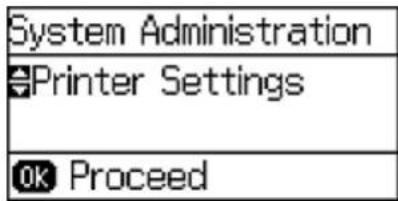
- Натисніть кнопку зі стрілкою вниз, виберіть Адміністрування системи та натисніть кнопку OK. Введіть пароль адміністратора, якщо необхідно.
Ви побачите екран, подібний до цього:
- Виберіть Загальні налаштування та натисніть кнопку OK.
- Виберіть LCDContrast і натисніть кнопку OK. 5. Натисніть кнопки зі стрілками вгору або вниз, щоб відрегулювати контрастність екрана. 6. Натисніть кнопку OK, щоб вийти.
Батьківська тема: Використання панелі керування
Розташування частин продукту
Перегляньте ці розділи, щоб визначити частини вашого продукту.
Частини принтера – верх
Частини принтера – всередині
Частини принтера – задня панель
Батьківська тема: Основи продукту
Частини принтера – верх
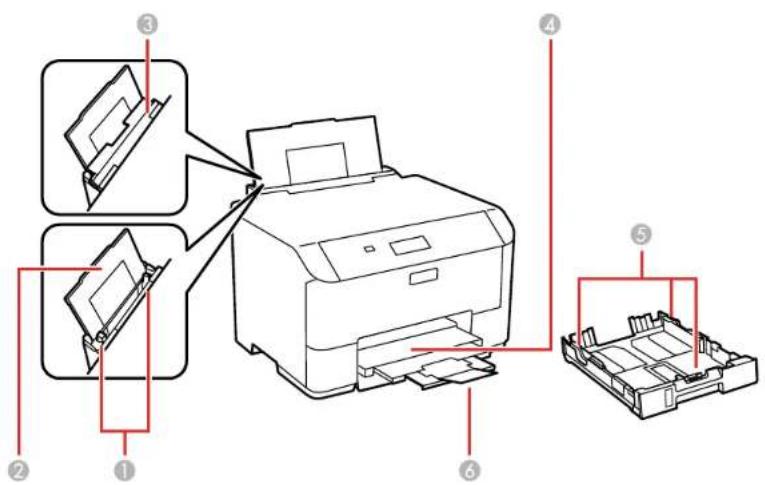
1 Напрямні заднього лотка подачі паперу 2 Задня опора паперу 3 Кришка заднього лотка подачі паперу 4 Вихідний лоток 5 Напрямні касети 6 Розширення вихідного лотка та упор для паперу

1 Касета для паперу 1
2 Блок касети для паперу (додатково)
3 Касета для паперу 2 (додатково)
Батьківська тема: Розташування частин продукту
Частини принтера – всередині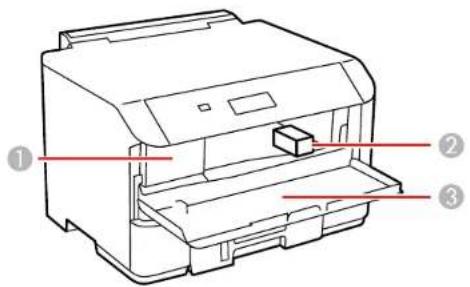
1 Тримач чорнильного картриджа
2 Друкуюча головка (не знімайте)
3 Передня кришка (відкрита)
Батьківська тема: Розташування деталей продукту
Деталі принтера – задня панель
1 Порт USB
2 Порт Ethernet (LAN)
3 Сервісний порт
4 Блок обслуговування
5 Задня кришка
6 Вхід змінного струму
Батьківська тема: Розташування деталей продукту
Використання еко-режиму
Ваш продукт автоматично переходить у сплячий режим і вимикає РК-екран, якщо він не використовується протягом певного періоду часу. Ви можете скоротити цей період і вибрати інші параметри для економії енергії та ресурсів.
Зміна еко-налаштувань
Зміна налаштувань таймера сну
Зміна налаштувань таймера вимкнення
Батьківська тема: Основи продукту
Зміна еко-налаштувань
Ви можете використовувати панель керування продуктом для зміни еко-налаштувань.
Примітка. Налаштування таймера сну в еко-режимі перевизначає налаштування таймера сну в загальних налаштуваннях. Це налаштування може бути заблоковане адміністратором. Якщо ви не можете отримати доступ або змінити це налаштування, зверніться до адміністратора.
- Натисніть кнопку зі стрілкою вгору або вниз, виберіть Меню та натисніть кнопку OK.
- Натисніть кнопку зі стрілкою вгору або вниз, виберіть Адміністрування системи та натисніть кнопку OK. Введіть пароль адміністратора, якщо необхідно.
- Натисніть кнопку зі стрілкою вгору або вниз, виберіть Еко-режим та натисніть кнопку OK.
Ви побачите екран, подібний до цього:

- Виберіть Увімк. та натисніть кнопку OK. 5. Натисніть кнопку зі стрілкою вгору.
- Змініть налаштування за потреби. 7. Натисніть кнопку OK, щоб вийти.
Ви побачите піктограму на РК-екрані, яка вказує, що еко-налаштування увімкнено.
Батьківська тема: Використання еко-режиму
Зміна налаштувань таймера сну
Ви можете налаштувати період часу, після якого ваш продукт перейде в режим сну та вимкне РК-екран.
Примітка. Налаштування таймера сну в режимі Eco Mode замінює налаштування таймера сну в загальних налаштуваннях. Це налаштування може бути заблоковане адміністратором. Якщо ви не можете отримати доступ до цього налаштування або змінити його, зверніться до адміністратора.
- Натисніть кнопку зі стрілкою вгору або вниз, виберіть Меню та натисніть кнопку OK.
- Натисніть кнопку зі стрілкою вгору або вниз, виберіть Адміністрування системи та натисніть кнопку OK. Введіть пароль адміністратора, якщо необхідно.
- Натисніть кнопку зі стрілкою вниз, виберіть Загальні налаштування та натисніть кнопку OK.
- Натисніть кнопку зі стрілкою вниз, виберіть Таймер сну та натисніть кнопку OK.
Ви побачите екран, подібний до цього:

5. Натискайте кнопки зі стрілками вгору або вниз, щоб збільшити або зменшити кількість хвилин. 6. Натискайте кнопки зі стрілками вліво або вправо, щоб перемістити курсор. 7. Натисніть кнопку OK.
Батьківська тема: Використання режиму Eco
Змінення налаштувань таймера вимкнення живлення
Ви можете налаштувати автоматичне вимкнення продукту, якщо він не використовується протягом певного періоду часу.
Примітка. Це налаштування може бути заблоковане адміністратором. Якщо ви не можете отримати доступ до цього налаштування або змінити його, зверніться до адміністратора.
- Натисніть кнопку зі стрілкою вгору або вниз, виберіть Меню та натисніть кнопку OK.
- Натисніть кнопку зі стрілкою вниз, виберіть Адміністрування системи та натисніть кнопку OK. Введіть пароль адміністратора, якщо необхідно.
Ви побачите екран, подібний до цього:

- Натисніть кнопку зі стрілкою вниз, виберіть Загальні налаштування та натисніть кнопку OK.
- Натисніть кнопку зі стрілкою вниз, виберіть Таймер вимкнення та натисніть кнопку OK.
- Виберіть період часу від 30 хвилин до 12 годин і натисніть кнопку OK.
Батьківська тема: Використання еко-режиму
Epson Connect Solutions для смартфонів, планшетів та інших пристроїв
Використовуйте свій смартфон, планшет або комп'ютер для друку документів, фотографій, електронних листів і веб-сторінок з дому, офісу або з будь-якої точки світу.
Використання Epson Email Print
Використання мобільного додатку Epson iPrint
Використання мобільного додатку Epson Creative Print
Використання Epson Remote Print
Батьківська тема: Основи роботи з продуктом
Використання Epson Email Print
За допомогою Epson Email Print ви можете друкувати з будь-якого пристрою, який може надсилати електронні листи, наприклад, зі смартфона, планшета або ноутбука. Просто активуйте унікальну електронну адресу вашого продукту. Коли ви захочете надрукувати, прикріпіть PDF, документ Microsoft Office або фото до електронного листа та надішліть його на ваш продукт. І електронний лист, і вкладення надрукуються автоматично.
- Підключіть ваш продукт до мережі. Дивіться посилання нижче.
- Якщо ви не налаштували Email Print під час встановлення програмного забезпечення продукту, відвідайте epsonconnect.com, щоб дізнатися більше про Email Print, створити обліковий запис Epson Connect та зареєструвати ваш продукт у службі Epson Connect.
Тепер ви готові надсилати та друкувати електронні листи на адресу електронної пошти вашого продукту.
Примітка: перейдіть на epsilonconnect.com та увійдіть до свого облікового запису Epson Connect, щоб персоналізувати електронну пошту вашого продукту, налаштувати параметри друку та налаштувати інші служби Epson Connect.
Батьківська тема: Рішення Epson Connect для смартфонів, планшетів та інших пристроїв
Пов'язані теми
Wi-Fi або дротова мережа
Використання мобільного додатку Epson iPrint
Використовуйте цей безкоштовний додаток для Apple та Android, щоб друкувати на мережевих продуктах Epson. Epson iPrint дозволяє друкувати PDF-файли, документи Microsoft Office, фотографії та веб-сторінки з вашого пристрою або з популярних хмарних сервісів, таких як Box, Dropbox, Evernote, Google Drive або Microsoft OneDrive.
- Підключіть ваш продукт до бездротової мережі. Дивіться посилання нижче.
- Відвідайте epsilon.com/connect, щоб дізнатися більше про Epson iPrint та перевірити сумісність вашого мобільного пристрою.
- Завантажте Epson iPrint з Apple App Store або Google Play.
- Підключіть ваш мобільний пристрій до тієї ж бездротової мережі, що й ваш продукт. 5. Відкрийте Epson iPrint та виберіть ваш продукт Epson. Тепер ви готові друкувати за допомогою мобільного пристрою та продукту Epson.
Батьківська тема: Рішення Epson Connect для смартфонів, планшетів та інших пристроїв
Пов'язані теми
Wi-Fi або дротова мережа
Використання мобільного додатку Epson Creative Print
Використовуйте цей безкоштовний додаток для Apple та Android, щоб зробити наступне:
- Доступ до ваших фотографій у Facebook та їх друк
- Створення індивідуальних вітальних листівок та канцелярських виробів
• Друк на CD/DVD
• Перетворення фотографій на шаблони для розмальовок
- Підключіть ваш продукт до вашої бездротової мережі. Дивіться посилання нижче.
- Відвідайте epson.com/connect, щоб дізнатися більше про Epson Creative Print та перевірити сумісність вашого мобільного пристрою та вашого продукту Epson.
- Завантажте Epson Creative Print з Apple App Store або Google Play.
- Підключіть ваш мобільний пристрій до тієї ж бездротової мережі, яку використовує ваш продукт. 5. Відкрийте Epson Creative Print. Тепер ви готові проявити творчість за допомогою вашого мобільного пристрою та вашого продукту Epson.
Батьківська тема: Epson Connect Solutions для смартфонів, планшетів та інших пристроїв
Пов'язані теми
Wi-Fi або дротова мережа
Використання Epson Remote Print
За допомогою програмного забезпечення Epson Remote Print ви можете друкувати з ноутбука або настільного комп'ютера на продукт Epson з підтримкою електронної пошти в будь-якій точці світу.
- Підключіть ваш продукт Epson до вашої бездротової мережі. Дивіться посилання нижче.
- Якщо ви ще не налаштували обліковий запис Epson Connect під час встановлення програмного забезпечення продукту, відвідайте epsonconnect.com, щоб створити обліковий запис і зареєструвати ваш продукт у службі Epson Connect.
Примітка: Запишіть адресу електронної пошти вашого продукту.
- Відвідайте epsonconnect.com, щоб дізнатися більше про Remote Print і як завантажити програмне забезпечення Remote Print Driver.
- Завантажте та встановіть програмне забезпечення Remote Print.
5. Введіть адресу електронної пошти та додатковий ключ доступу вашого продукту Epson під час налаштування Remote Print.
6. Тепер ви готові до віддаленого друку. Виберіть команду друку у програмі на ноутбуці або настільному комп'ютері та оберіть опцію Remote Print для вашого продукту Epson.
Батьківська тема: Epson Connect Solutions для смартфонів, планшетів та інших пристроїв
Пов'язані теми
Wi-Fi або дротова мережа
Використання Google Cloud Print
За допомогою облікового запису Google ви можете друкувати з вашого пристрою Apple або Android на ваш продукт Epson. Ви також можете друкувати з Chromebook і браузера Google Chrome без драйверів або кабелів.
- Підключіть ваш продукт Epson до вашої бездротової мережі. Див. посилання нижче.
- Запишіть IP-адресу вашого продукту, перевіривши стан мережі. Див. посилання нижче.
- Підключіть ваш комп'ютер або пристрій Apple чи Android до тієї ж бездротової мережі, що й ваш продукт Epson.
- Введіть IP-адресу вашого продукту в адресний рядок веб-браузера.
- Виберіть опцію Google Cloud Print Services.
Примітка: Якщо ви не бачите опцію Google Cloud Print Services, вимкніть і увімкніть продукт. Якщо опція все ще не з'являється, виберіть опцію Firmware Update і дотримуйтесь інструкцій на екрані, щоб оновити продукт.
6. Натисніть Register. 7. Встановіть прапорець, щоб погодитися з Usage Advisory, і натисніть Next. 8. Натисніть OK, щоб відкрити сторінку входу.
Відкриється окреме вікно браузера.
- Введіть ім'я користувача та пароль вашого облікового запису Google і натисніть Sign in, або, якщо у вас немає облікового запису, натисніть Sign up for a new Google Account і дотримуйтесь інструкцій на екрані.
- Натисніть Finish printer registration, щоб завершити налаштування та надрукувати тестову сторінку.
Тепер ваш продукт пов'язано з вашим обліковим записом Google, і до нього можна отримати доступ з будь-якого Chromebook, комп'ютера, пристрою Apple або Android з доступом до Інтернету. Відвідайте службу підтримки Epson, щоб дізнатися більше про використання Google Cloud Print, або веб-сайт Google Cloud Print, щоб переглянути список підтримуваних програм.
Батьківська тема: Основи роботи з продуктом
Пов'язані теми
Wi-Fi або дротова мережа
Налаштування Google Cloud Print на Chromebook
За допомогою облікового запису Google ви можете друкувати з Chromebook без драйверів або кабелів.
- Підключіть ваш продукт Epson до бездротової мережі. Див. посилання нижче.
- Увімкніть Chromebook і підключіть його до тієї ж бездротової мережі, що й ваш продукт.
Примітка: Зверніться до документації вашого Chromebook, щоб дізнатися більше про підключення до мережі.
3. Виконайте одну з таких дій:
- Натисніть «Додати до Cloud Print» у сповіщенні, яке з'явиться в кутку екрана вашого Chromebook.
Примітка: Якщо ви не бачите сповіщення, перевірте, чи не з'явилося число в області стану в нижньому правому куті екрана. Натисніть це число, щоб відкрити меню сповіщень, а потім натисніть «Додати до Cloud Print».
- Відкрийте веб-браузер і введіть chrome://devices в адресному рядку. Перейдіть до кроку 4.
- Якщо замість цього ви бачите екран підтвердження реєстрації, натисніть «Зареєструватися».
4. Натисніть «Додати пристрій». 5. Натисніть кнопку «Зареєструвати», яка з'явиться поруч із вашим продуктом. 6. Натисніть «Зареєструвати» на екрані підтвердження. На РК-екрані вашого продукту з'явиться повідомлення про підтвердження. 7. Виберіть «OK» або натисніть кнопку «OK» на вашому продукті, щоб підтвердити з'єднання Google Cloud Print і надрукувати тестову сторінку.
Ваш продукт тепер пов'язано з вашим обліковим записом Google і до нього можна отримати доступ з будь-якого Chromebook, iPhone або телефону на Android з доступом до Інтернету. Відвідайте службу підтримки Epson для отримання додаткової інформації про використання Google Cloud Print або веб-сайт Google Cloud Print для перегляду списку підтримуваних програм.
Батьківська тема: Основи продукту
Пов'язані теми
Бездротове або дротове підключення до мережі
Друк з Android за допомогою Epson Print Enabler
Ви можете бездротово друкувати документи, електронні листи, фотографії та веб-сторінки безпосередньо зі свого телефону або планшета Android (Android 4.4 або новішої версії). За кілька дотиків ваш пристрій Android виявить ваш продукт Epson поблизу та надрукує.
- Підключіть продукт Epson до бездротової мережі. Перегляньте посилання нижче.
- На пристрої Android завантажте плагін Epson Print Enabler з Google Play.
- Перейдіть у налаштування на пристрої Android, виберіть принтери та ввімкніть плагін Epson.
- Підключіть пристрій Android до тієї ж бездротової мережі, що й ваш продукт. 5. Тепер ви готові до друку. З програми Android, наприклад Chrome або Gmail, торкніться значка меню та надрукуйте все, що на екрані.
Примітка: Якщо ви не бачите свій продукт, торкніться "Усі принтери" та виберіть свій продукт.
Батьківська тема: Основи продукту
Пов'язані теми
Бездротове або дротове підключення до мережі
Використання друку FireOS
Ви можете бездротово друкувати з планшетів і телефонів Amazon Fire на ваш продукт Epson, підключений до мережі. Не потрібно завантажувати програмне забезпечення, встановлювати драйвери чи підключати кабелі. Лише кількома дотиками в Email, Calendar, Contacts та WPSOffice ви можете надіслати все, що на екрані, на продукт Epson.
- Підключіть ваш продукт Epson до бездротової мережі. Дивіться посилання нижче.
- Підключіть ваш пристрій Amazon до тієї ж бездротової мережі, що й продукт. 3. Тепер ви готові друкувати. У застосунку Amazon торкніться опції друку та виберіть ваш продукт, щоб надрукувати все, що на екрані.
Примітка: Якщо ви бачите повідомлення про необхідність плагіна, торкніться OK і Download. Якщо ваш продукт Amazon Fire використовує FireOS 5 і вище, ваш пристрій автоматично використовує вбудований застосунок Mopria Print Service для друку.
Відвідайте epson.com/connect, щоб дізнатися більше про FireOS Printing (одне з багатьох рішень Epson Connect Partner) і перевірити сумісність вашого мобільного пристрою.
Батьківська тема: Product Basics
Пов'язані теми
Wi-Fi або дротова мережа
Використання Epson Print and Scan App з Windows-планшетами
Ви можете використовувати цей безкоштовний застосунок для друку фотографій і сканування з вашого Windows (Windows 8 або вище) Surface RT або Pro планшета з мережевими продуктами Epson. Epson Print and Scan App дозволяє сканувати та захоплювати зображення прямо на ваш планшет або в Microsoft OneDrive.
Примітка: Epson Print and Scan App не підтримує друк з Windows 10 Mobile.
- Підключіть ваш продукт Epson до бездротової мережі. Дивіться посилання нижче.
- Завантажте Epson Print and Scan App з Microsoft Windows Store.
- Підключіть ваш Windows-планшет до тієї ж бездротової мережі, що й продукт. 4. Відкрийте Epson Print and Scan App і виберіть ваш продукт Epson. Тепер ви готові друкувати фотографії або сканувати. Відвідайте epson.com/connect, щоб дізнатися більше про Epson Print and Scan App.
Батьківська тема: Product Basics
Пов'язані теми
Підключення через Wi-Fi або дротову мережу
Підключення через Wi-Fi або дротову мережу
Дивіться розділи, щоб використовувати ваш продукт через Wi-Fi або дротову мережу.
Налаштування інфраструктурного режиму Wi-Fi
Налаштування режиму прямого підключення Wi-Fi
Захищене налаштування Wi-Fi (WPS)
Друк аркуша стану мережі
Зміна або оновлення мережевих з'єднань
Налаштування інфраструктурного режиму Wi-Fi
Ви можете налаштувати ваш продукт для зв'язку з комп'ютером за допомогою бездротового маршрутизатора або точки доступу. Бездротовий маршрутизатор або точка доступу може бути підключений до комп'ютера через бездротову або дротову мережу.
![graph TD 1["Printer"] -->|Wireless Link| 2["Laptop"] 2 -->|Wireless Link| 3["Server"] 3 -->|Wireless Link| 4["Computer"] 4 -->|Wireless Link| 5["Global"] 5 -->|Wireless Link| 2 2 -->|Wireless Link| 6["Computer"]](/content/2026/06/1347528/images/4835d470ad78ba80046e922df17b2cbf1d269b03abe4f93ad2332c7ac180c2b4.jpg)
1Продукт Epson
2Бездротовий маршрутизатор або точка доступу
3Комп'ютер з бездротовим інтерфейсом
4Комп'ютер
5 Інтернет
6 Кабель Ethernet (використовується лише для дротового з'єднання з бездротовим маршрутизатором або точкою доступу)
Вибір параметрів бездротової мережі з панелі керування
Батьківська тема: Wi-Fi або дротова мережа
Вибір параметрів бездротової мережі з панелі керування
Ви можете вибрати або змінити параметри бездротової мережі за допомогою панелі керування пристрою.
Щоб встановити пристрій у бездротовій мережі, дотримуйтесь інструкцій на аркуші «Початок роботи» та встановіть необхідне програмне забезпечення. Програма встановлення проведе вас через налаштування мережі.
Примітка: Поломка або ремонт цього пристрою може призвести до втрати даних мережі та налаштувань. Epson не несе відповідальності за резервне копіювання або відновлення даних і налаштувань під час або після гарантійного періоду. Рекомендуємо створити власну резервну копію або роздрукувати дані мережі та налаштування.
- Натисніть кнопку зі стрілкою вгору або вниз, виберіть Wi-Fi Setup (Налаштування Wi-Fi) і натисніть кнопку OK.
Ви побачите цей екран:
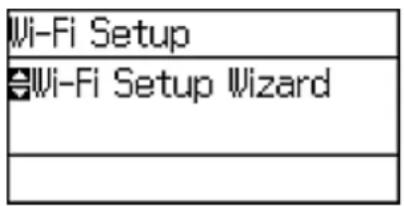
- Виберіть Wi-Fi Setup Wizard (Майстер налаштування Wi-Fi) і натисніть кнопку OK.
Примітка: Якщо потрібно вимкнути бездротову мережу, щоб налаштувати пристрій в мережі Ethernet, натисніть кнопку зі стрілкою вниз, виберіть Disable Wi-Fi (Вимкнути Wi-Fi) і натисніть кнопку OK. Потім дотримуйтесь інструкцій щодо переходу на дротове мережеве з'єднання в цьому посібнику.
- Виберіть назву своєї бездротової мережі та натисніть кнопку OK.
Примітка: Щоб ввести назву бездротової мережі вручну, виберіть Other Networks (Інші мережі) та натисніть кнопку OK. Використовуйте кнопки принтера для введення назви мережі.
- Введіть пароль бездротової мережі за допомогою кнопок панелі керування.

Примітка: назва мережі та пароль чутливі до регістру. Переконайтеся, що правильно введено великі та малі літери, а також цифрові спеціальні символи.
- Щоб ввести літери або символи, натискайте кнопки зі стрілками вгору або вниз для прокручування символів, а потім натисніть кнопку зі стрілкою вправо, щоб вибрати один. • Щоб ввести цифри або змінити регістр літер, натисніть кнопку Стоп.
- Щоб видалити попередній символ, натисніть кнопку зі стрілкою вліво. • Щоб ввести пробіл, натисніть кнопку зі стрілкою вправо.
5. Натисніть кнопку OK, коли закінчите вводити пароль.
- Підтвердьте відображувані параметри мережі та натисніть кнопку OK, щоб зберегти їх.
Примітка: якщо потрібно змінити параметр, натисніть кнопку Назад.
- Якщо потрібно надрукувати звіт про налаштування мережі, натисніть кнопку зі стрілкою вниз, виберіть Друк звіту про підключення та натисніть кнопку OK. (В іншому випадку натисніть кнопку OK.)
Якщо мережеве підключення успішне, у верхньому правому куті РК-екрана з'явиться піктограма Wi-Fi ().
Батьківська тема: Налаштування інфраструктурного режиму Wi-Fi
Пов'язані завдання
Введення символів на РК-екрані
Налаштування режиму Wi-Fi Direct
Ви можете налаштувати виріб для безпосереднього зв'язку з комп'ютером або іншим пристроєм без необхідності використання бездротового маршрутизатора або точки доступу.
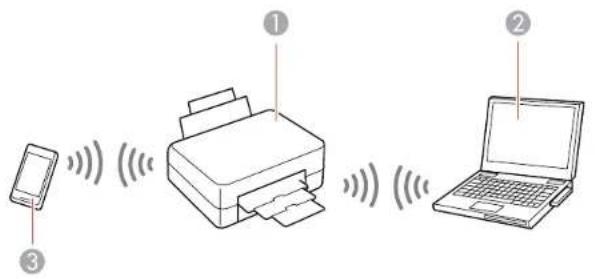
1Виріб Epson
2Комп'ютер із бездротовим інтерфейсом
Інший бездротовий пристрій
Ваш продукт автоматично вибирає один із цих режимів для зв'язку з комп'ютером або пристроєм:
Режим точки доступу
Якщо ваш продукт ще не підключений до бездротової мережі, він переходить у режим точки доступу, і сам продукт виступає як точка доступу до мережі для 4 пристроїв. У цьому режимі на РК-екрані відображається символ з'єднання AP.
Режим "точка-точка"
Якщо ваш продукт уже підключений до бездротової мережі, він переходить у режим "точка-точка" і від'єднується від будь-яких інших мереж. Це також вимикає будь-які інші функції продукту, що потребують доступу до Інтернету. У цьому режимі на РК-екрані відображається символ Direct або D.
Примітка: Щоб розірвати з'єднання в режимі "точка-точка", від'єднайте з'єднання з вашим продуктом від комп'ютера або іншого пристрою. Ваш продукт повторно підключиться до раніше використовуваної мережі.
Увімкнення режиму Wi-Fi Direct
Батьківська тема: Wi-Fi або дротова мережа
Увімкнення режиму Wi-Fi Direct
Ви можете увімкнути режим Wi-Fi Direct, щоб забезпечити прямий зв'язок між вашим продуктом і комп'ютером або іншими пристроями без бездротового маршрутизатора чи точки доступу.
Примітка: Можливо, вам потрібно буде увімкнути параметр Wi-Fi Direct у меню "Додаткові налаштування", перш ніж ви зможете увімкнути режим Wi-Fi Direct.
- Натисніть кнопку зі стрілкою вгору або вниз, виберіть "Налаштування Wi-Fi" та натисніть кнопку OK.
Ви побачите цей екран:
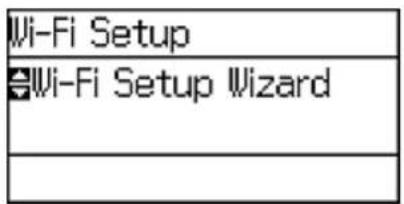
- Натисніть кнопку зі стрілкою вниз, виберіть "Налаштування Wi-Fi Direct" та натисніть кнопку OK.
- Натисніть кнопку зі стрілкою вниз, виберіть Налаштування з'єднання та натисніть кнопку OK.
- Натисніть кнопку зі стрілкою вниз, виберіть Змінити пароль та натисніть кнопку OK. 5. Натисніть кнопку OK.
Примітка: Якщо ви вже підключили пристрої або комп'ютери до вашого продукту через Wi-Fi Direct, вони будуть відключені, коли ви зможете отримати пароль.
- Введіть пароль Wi-Fi Direct за допомогою кнопок панелі керування.
Примітка: Ваш пароль повинен містити не менше 8 і не більше 22 символів.
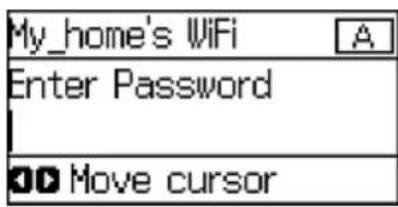
• Щоб ввести літери або символи, натискайте кнопку зі стрілкою вгору або вниз для прокрутки символів, а потім натисніть кнопку зі стрілкою вправо, щоб вибрати один. • Щоб ввести цифри або змінити регістр літер, натисніть кнопку Стоп. • Щоб видалити попередній символ, натисніть кнопку зі стрілкою вліво. • Щоб ввести пробіл, натисніть кнопку зі стрілкою вправо.
- Натисніть кнопку OK, коли закінчите вводити пароль.
8. Натисніть кнопку зі стрілкою вгору.
Ви побачите цей екран:

9. Натисніть кнопку OK, щоб переглянути SSID (назву мережі Wi-Fi) та пароль.
- Використовуйте комп'ютер або бездротовий пристрій, щоб вибрати назву мережі Wi-Fi (SSID), яка відображається на РК-екрані, та введіть показаний пароль.
11. Натисніть кнопку Назад, щоб повернутися на головний екран.
Ви побачите символ з'єднання на РК-екрані і зможете друкувати безпосередньо на ваш продукт з комп'ютера або пристрою.
Примітка: Якщо символ з'єднання не відображається на РК-екрані, режим Wi-Fi Direct не ввімкнено. Повторіть ці кроки, щоб спробувати ще раз.
Батьківська тема: Налаштування режиму Wi-Fi Direct
Пов'язані завдання
Введення символів на РК-екрані
Wi-Fi Protected Setup (WPS)
Якщо ваша мережа використовує бездротовий маршрутизатор або точку доступу з підтримкою WPS, ви можете швидко підключити ваш продукт до мережі за допомогою Wi-Fi Protected Setup (WPS).
Примітка: Щоб перевірити, чи підтримує ваш маршрутизатор WPS, знайдіть кнопку з позначкою WPS на маршрутизаторі або точці доступу. Якщо апаратної кнопки немає, можливо, у програмному забезпеченні пристрою є віртуальна кнопка WPS. Зверніться до документації вашого мережевого продукту для отримання деталей.
Використання WPS для підключення до мережі
Батьківська тема: Wi-Fi або дротова мережа
Використання WPS для підключення до мережі
Якщо ваш бездротовий маршрутизатор або точка доступу підтримує WPS, ви можете скористатися функцією Wi-Fi Protected Setup (WPS), щоб підключити виріб до мережі.
- Натисніть кнопку зі стрілкою вниз, виберіть Wi-Fi Setup і натисніть кнопку OK.
Ви побачите цей екран:
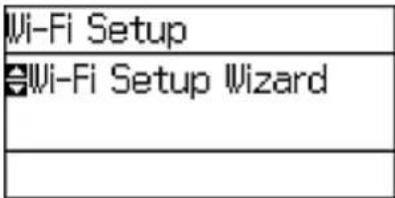
- Натисніть кнопку зі стрілкою вниз, виберіть Push Button Setup (WPS) і натисніть кнопку OK.
- Дотримуйтесь інструкцій на РК-екрані, щоб завершити налаштування WPS. 4. Натисніть кнопку Назад, щоб повернутися на головний екран.
Якщо підключення до мережі успішне, значок Wi-Fi () з'явиться у верхньому правому куті РК-екрана.
Батьківська тема: Wi-Fi Protected Setup (WPS)
Друк аркуша стану мережі
Ви можете роздрукувати аркуш стану мережі, щоб визначити причини будь-яких проблем, які можуть виникнути під час використання виробу в мережі.
- Натисніть кнопку зі стрілкою вгору або вниз, виберіть Меню та натисніть кнопку OK.
Ви побачите цей екран:

- Натисніть кнопку зі стрілкою вниз, виберіть Стан мережі та натисніть кнопку OK.
- Натисніть кнопку зі стрілкою вниз, виберіть Стан Wi-Fi/мережі та натисніть кнопку OK. Ви побачите екран, схожий на цей:
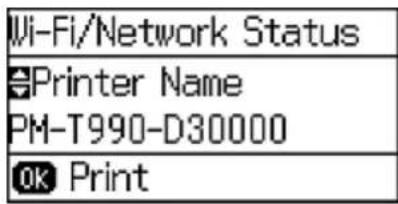
- Натисніть кнопку OK, щоб надрукувати аркуш стану мережі. 5. Натисніть кнопку зі стрілкою вгору, щоб почати друк аркуша стану мережі.
Перегляньте налаштування, показані на аркуші стану мережі, щоб діагностувати будь-які проблеми.
Батьківська тема: Wi-Fi або дротова мережа
Зміна або оновлення мережевих з'єднань
Перегляньте розділи, щоб змінити або оновити спосіб підключення виробу до мережі.
Доступ до утиліти Web Config
Зміна з'єднання USB на з'єднання Wi-Fi
Зміна з'єднання Wi-Fi на дротове мережеве з'єднання
Підключення до нового маршрутизатора Wi-Fi
Вимкнення функцій Wi-Fi
Батьківська тема: Wi-Fi або дротова мережа
Доступ до утиліти Web Config
Ви можете вибрати параметри мережі вашого продукту та підтвердити його робочий стан за допомогою веб-браузера. Для цього отримайте доступ до вбудованої утиліти Web Config вашого продукту з комп'ютера або іншого пристрою, підключеного до тієї ж мережі, що й ваш продукт.
Примітка: Додаткову інформацію про утиліту Web Config див. у Посібнику адміністратора.
1. Роздрукуйте аркуш стану мережі. 2. Знайдіть IP-адресу вашого продукту, вказану на аркуші стану мережі. 3. На комп'ютері або іншому пристрої, підключеному до тієї ж мережі, що й ваш продукт, відкрийте веб-браузер. 4. Введіть IP-адресу вашого продукту в адресний рядок.
Ви побачите доступні параметри утиліти Web Config.
Батьківська тема: Зміна або оновлення мережевих з'єднань
Пов'язані завдання
Друк аркуша стану мережі
Зміна USB-з'єднання на Wi-Fi-з'єднання
Якщо ви вже підключили ваш продукт до комп'ютера за допомогою USB-кабелю, ви можете перейти на Wi-Fi-з'єднання.
- Від'єднайте USB-кабель від вашого продукту.
- Видаліть програмне забезпечення вашого продукту.
- Завантажте та встановіть програмне забезпечення вашого продукту з веб-сайту Epson, дотримуючись інструкцій на аркуші Start Here.
Батьківська тема: Зміна або оновлення мережевих з’єднань
Пов’язані поняття
Видалення програмного забезпечення продукту
Зміна бездротового з’єднання Wi-Fi на дротове мережеве з’єднання
Якщо ви вже підключили продукт до комп’ютера бездротово, ви можете змінити з’єднання на дротове мережеве, якщо це необхідно.
- Вимкніть функції Wi-Fi продукту.
- Підключіть один кінець мережевого кабелю Ethernet до порту LAN продукту.
- Підключіть інший кінець до будь-якого доступного порту LAN на маршрутизаторі або точці доступу.
- Видаліть програмне забезпечення продукту.
- Завантажте та встановіть програмне забезпечення продукту з веб-сайту Epson. 6. Дотримуйтесь інструкцій на екрані, щоб встановити програмне забезпечення.
- Коли з’явиться екран Select Your Connections, виберіть Wired network connection.
- Якщо з’явиться екран Select Setup Options, виберіть Setup printer for the first time.
- Продовжуйте виконувати решту інструкцій на екрані.
Батьківська тема: Зміна або оновлення мережевих з'єднань
Пов'язані завдання
Вимкнення функцій Wi-Fi
Підключення до нового Wi-Fi маршрутизатора
Якщо ви змінили бездротовий маршрутизатор, який використовували у своїй мережі, вам потрібно оновити з'єднання Wi-Fi вашого продукту, щоб підключитися до нового маршрутизатора.
Примітка: Якщо ви переходите на бездротовий маршрутизатор 5 ГГц, налаштуйте маршрутизатор на роботу в дводіапазонному режимі (2,4 ГГц і 5 ГГц). Інструкції дивіться в документації до маршрутизатора.
- Виконайте одну з таких дій:
• Windows: видаліть програмне забезпечення продукту. - OS X: перейдіть до наступного кроку.
- Завантажте та встановіть програмне забезпечення продукту з веб-сайту Epson, використовуючи інструкції на аркуші Start Here.
Батьківська тема: Зміна або оновлення мережевих з'єднань
Пов'язані поняття
Видалення програмного забезпечення продукту
Вимкнення функцій Wi-Fi
Можливо, вам знадобиться вимкнути функції Wi-Fi продукту, якщо ви змінили тип мережевого з'єднання або вам потрібно вирішити проблему з мережевим з'єднанням.
Примітка: Перш ніж вимикати функції Wi-Fi, запишіть SSID (ім'я мережі) та пароль вашого продукту, а також будь-які налаштування мережі, вибрані для служб Epson Connect, які ви можете використовувати.
- Натисніть кнопку зі стрілкою вниз, виберіть Wi-Fi Setup і натисніть кнопку OK.
Ви побачите цей екран:
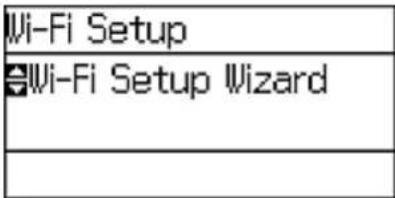
- Натисніть кнопку зі стрілкою вниз, виберіть Disable Wi-Fi і натисніть кнопку OK. 3. Натисніть кнопку зі стрілкою вгору, щоб вимкнути Wi-Fi. 4. Натисніть кнопку OK, коли завершите.
Батьківська тема: Зміна або оновлення мережевих з'єднань
Увімкнення Epson Universal Print Driver (PCL) або PostScript друку
Перед увімкненням Epson Universal Print Driver (PCL) або PostScript друку на вашому продукті переконайтеся, що ви встановили програмне забезпечення, як описано на аркуші Start Here.
Встановлення Epson Universal Print Driver - Windows Встановлення програмного забезпечення принтера PostScript (PS3) - Windows Встановлення програмного забезпечення принтера PostScript (PS3) - OSX Вибір налаштувань PDL (мова опису сторінки) Вибір мови принтера та налаштувань інтерфейсу
Встановлення Epson Universal Print Driver - Windows
Epson Universal Print Driver підтримує кілька мов принтера, таких як PCL та ESC/P-R, і може бути встановлений на комп'ютері з Windows.
Примітка: Переконайтеся, що ваш продукт увімкнено та підключено до тієї ж мережі, що й ваш комп'ютер, перед встановленням програмного забезпечення принтера. Залежно від моделі, не всі мови принтера можуть підтримуватися.
- Завантажте EPSON Universal Print Driver з epson.com/support/wfm5194downloads.
- Двічі клацніть завантажений пакет.
- Дотримуйтесь інструкцій на екрані, поки не побачите цей екран:
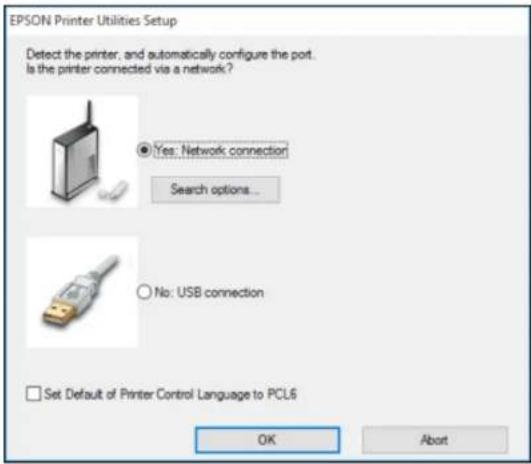
- Виберіть Так: Мережеве з'єднання та натисніть OK.
Примітка: Встановіть прапорець «Встановити мову принтера за замовчуванням PCL6», якщо потрібно встановити мову принтера за замовчуванням PCL6. Залиште цей параметр невибраним, щоб встановити мову принтера ESC/P-R. (Ви можете змінити цей параметр пізніше за потреби.)
Після завершення пошуку програмним забезпеченням продуктів ви побачите екран, подібний до цього:
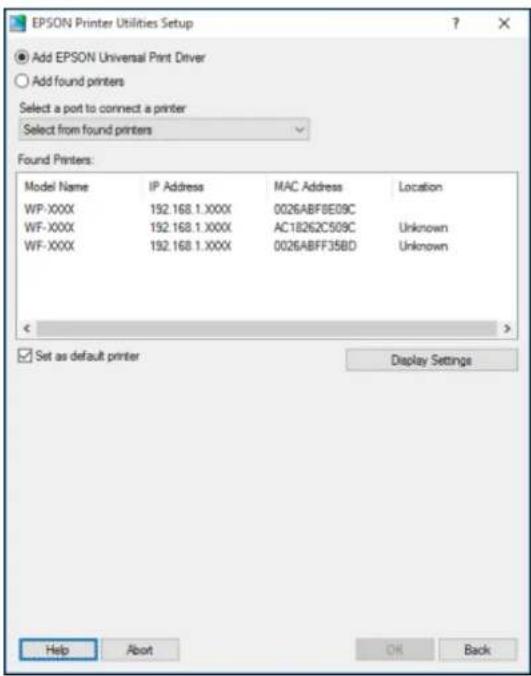
5. Виконайте одну з таких дій:
- Якщо ви встановлюєте один продукт, переконайтеся, що вибрано «Додати універсальний драйвер принтера EPSON», і перейдіть до наступного кроку.
- Якщо ви встановлюєте більше одного продукту, виберіть «Додати знайдені принтери» та перейдіть до кроку 9.
Примітка: Ви можете налаштувати та відфільтрувати результати пошуку продуктів, натиснувши «Параметри відображення».
- Відкрийте меню «Виберіть порт для підключення принтера» та виберіть наявний порт принтера, якщо це необхідно. В іншому випадку пропустіть цей параметр, щоб автоматично створити новий порт.
- Виберіть продукт, який потрібно встановити, зі списку «Знайдені принтери».
Примітка: Зніміть прапорець «Встановити як принтер за замовчуванням», якщо ви не хочете, щоб продукт був встановлений як ваш принтер за замовчуванням.
- Натисніть OK, а потім пропустіть решту кроків.
- Якщо ви встановлюєте більше одного продукту, виберіть продукти зі списку «Знайдені принтери» та натисніть «Додати до папки принтерів».

Вибрані продукти з'являться у нижній частині екрана.
- Виберіть прапорець поруч із продуктом, який потрібно зробити принтером за замовчуванням, якщо це необхідно.
11. Натисніть OK.
Батьківська тема: Увімкнення універсального драйвера друку Epson (PCL) або друку PostScript
Встановлення програмного забезпечення принтера PostScript (PS3) — Windows
Якщо ви не встановили стандартне програмне забезпечення принтера Epson, вам потрібно встановити програмне забезпечення принтера PostScript (PS3), перш ніж налаштовувати параметри друку та друкувати на мережевому принтері.
Примітка. Переконайтеся, що ваш пристрій увімкнено та підключено до тієї ж мережі, що й комп’ютер, перед встановленням програмного забезпечення принтера.
- Завантажте пакет Drivers and Utilities Combo Package-PS3 PostScript з веб-сайту epson.com/support/wfm5194 downloads.
- Двічі клацніть завантажений пакет.
3. Натисніть OK.
4. Натисніть Прийняти.
5. Натисніть Встановити.
6. Натисніть Далі та дотримуйтесь інструкцій на екрані.
Батьківська тема: Увімкнення універсального драйвера друку Epson (PCL) або друку PostScript
Встановлення програмного забезпечення принтера PostScript (PS3) — OSX
Якщо ви не встановлювали стандартне програмне забезпечення принтера Epson, вам потрібно встановити програмне забезпечення принтера PostScript (PS3), перш ніж налаштовувати параметри друку та друкувати на мережевому принтері.
Примітка. Перш ніж встановлювати програмне забезпечення принтера, переконайтеся, що ваш продукт увімкнено та підключено до тієї ж мережі, що й комп’ютер.
- Завантажте комбінований пакет драйверів та утиліт PS3 PostScript з веб-сайту epson.com/support/wfm5194 downloads.
- Двічі клацніть завантажений пакет.
- Двічі клацніть EPSON
- Натисніть «Продовжити» на наступних двох екранах.
5. Натисніть «Прийняти». 6. Натисніть «Встановити». 7. Якщо необхідно, введіть пароль адміністратора. 8. Натисніть «Пуск» і дотримуйтесь інструкцій на екрані.
Батьківська тема: Увімкнення універсального драйвера принтера Epson (PCL) або друку PostScript
Вибір налаштувань PDL (мова опису сторінки)
Ви можете вибрати налаштування для друку PCL та PostScript за допомогою панелі керування на продукті.
Примітка. Ці налаштування можуть бути заблоковані адміністратором. Якщо ви не можете отримати доступ до цих налаштувань, зверніться до адміністратора.
- Натисніть кнопки зі стрілками, щоб вибрати меню, і натисніть кнопку OK.
Ви побачите екран, подібний до цього:
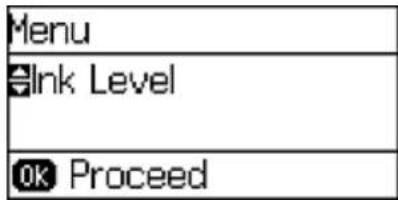
- Виберіть System Administration і натисніть кнопку OK. Введіть пароль адміністратора, якщо необхідно.
- Виберіть Universal Print Settings і натисніть кнопку OK.
- Виберіть PDL Print Configuration і натисніть кнопку OK.
Ви побачите екран, подібний до цього:
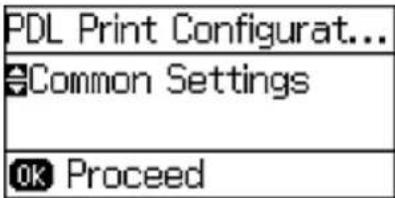
- Виберіть опцію, а потім виберіть потрібні налаштування.
Параметри конфігурації друку PDL
Батьківська тема: Увімкнення друку Epson Universal Print Driver (PCL) або PostScript
Параметри конфігурації друку PDL
Виберіть параметри конфігурації друку PDL, які потрібно використовувати для друку PCL або PostScript.
| PDLPrintConfiguration option | Available settings | Description |
| CommonSettings | ||
| PaperSizeVarioussizesSet | stthedefaultpapersizeforPCLorPostScript printing. | |
| PaperTypeVariouspaper | types | SetsthedefaultpapertypeforPCLorPostScript printing. |
| OrientationPortraitSetsth | edefaultorientationforPCLorPostScript printing. | |
| Landscape | ||
| QualityDraftSetsthequality | forPCLorPostScriptprinting. | |
| Standard | ||
| Best | ||
| InkSaveModeOn/OffSavesinkbyreducingprindensity. | ||
| PrintOrderLastPageon | Top | Startsprintingfromthefirstpageofafile. |
| FirstPageon Top | Startsprintingfromthelastpageofafile. | |
| NumberofCopies1to999S | Selectsthenumberof | opiestoprint. |
| BindingMarginLeftEdge$ | Specifiesthebindinge | edgefordouble-sideddocuments. |
| TopEdge | ||
| AutoPaperEjectionOn/Off | ffEjectspaperautomat | ticallywhenprintingisstopped duringaprintjob. |
| 2-SidedPrintingOn/OffSe | lectsduplexprinting. | |
| PCLMenu | ||
| FontSourceResidentUse | safontpreinstalledon | theprinter. |
| DownloadUsesafo | ntyouhavedownloaded. | |
| FontNumber1to111Selec | sthedefaultfontnum | berforthedefaultfont source. |
| Pitch0.44to99.99cpiSelec | sthedefaultfontpitch | ifthefontisscalableand fixed-pitch(availabilitydependsonfontsourceand numbersettings). |
| Height | 4.00 to 999.75 pt | Selects the default font height if the font is scalable and proportional(availabilitydependsonfontsourceand numbersettings). |
| Symbol Set | Various | Selects the default symbol set. If the selected font is not availablefortheselectedsymbolset,thefontsource andnumberarereplacedwithIBM-US(thedefault setting). |
| Form | 5 to 128 lines | Sets the number of lines for the selected paper size and orientation.Changesthelinespacing(VMI)storedin theprinter.Laterchangesinpagesizeororientation causechangesintheFormvaluebasedonthestored VMI. |
| CRFunctionCRSelectsthe | linefeedcommandw | whenprintingwitha driverfromaspecificoperatingsystem. |
| CR+LF | ||
| LFFunctionLF | ||
| CR+LF | ||
| PaperSourceAssign4Make | kesthepapersources | electcommandcompatible withHPLaserJet4 |
| 4KMakesthepapers | sourceselectcommandcompatible withHPLaserJet4000,5000,and8000 | |
| 5SMakesthepapers | sourceselectcommandcompatible withHPLaserJet5S | |
| PS3Menu | ||
| ErrorSheetOn/OffPrintsas | sheetshowingthesta | uswhenerrorsoccur duringPostScriptorPDFprinting. |
| BinaryOn/OffEnablewhen | printingfilesthatcontainbinaryimages (availablewhentheproductisconnectedtothe network).Allowsyoutoprintbinaryimagesevenifthe driverissettoASCII. | |
| PDFPageSizeVarioussizes | SelectsthepapersizewhenprintingaPDFfile.IfAuto isselected,thepapersizeisdeterminedbasedonthe sizeofthefirstpage. | |
Батьківська тема: Вибір параметрів PDL (мова опису сторінки)
Вибір мови принтера та параметрів інтерфейсу
Ви можете вибрати мову принтера та параметри інтерфейсу за допомогою панелі керування на пристрої.
Примітка. Ці параметри можуть бути заблоковані адміністратором. Якщо ви не можете отримати доступ до цих параметрів, зверніться до адміністратора.
- Натисніть кнопки зі стрілками, щоб вибрати пункт Меню, і натисніть кнопку OK.
Ви побачите екран, подібний до цього:

- Виберіть Системне адміністрування та натисніть кнопку OK. Введіть пароль адміністратора, якщо це необхідно.
- Виберіть Налаштування принтера.
Ви побачите екран, подібний до цього:
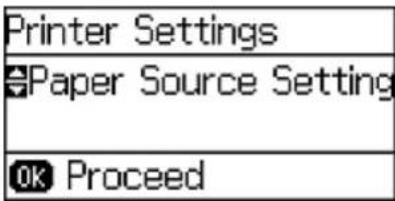
- Виберіть мову друку та інші налаштування, які потрібно використовувати.
Мова принтера та параметри інтерфейсу
Батьківська тема: Увімкнення Epson Universal Print Driver (PCL) або PostScript друку
Мова принтера та параметри інтерфейсу
Виберіть налаштування, які потрібно використовувати.
| PrinterSettingsoptionAv | available settings | Description |
| USBI/FTimeoutSetting0.5 | to300 seconds | SpecifythelengthoftimebeforeendingUSB communicationfromacomputerusingthePCLor PostScriptdriver.Thissettingisnecessarytoavoid endlessUSBcommunication. |
| PrintingLanguageAutoSe | electthelanguagefortheUSBornetworkinterface. | |
| PCL | ||
| PS3 | ||
| PCConnectionviaUSBEn | ableSelectwhethertoallowUSBcommunicationwiththe product. | |
| Disable | ||
Батьківська тема: Вибір мови принтера та налаштувань інтерфейсу
Завантаження паперу
Перед друком завантажте папір для типу друку, який ви будете виконувати.
Примітка: Завантажуйте лише звичайний папір під час друку за допомогою програмного забезпечення принтера PCL або PostScript (PS3).
Завантаження паперу для документів у касету
Завантаження паперу або конвертів у задній лоток подачі паперу
Місткість завантаження паперу
Доступні папери Epson
Вибір налаштувань паперу для кожного джерела - панель керування
Вибір налаштувань паперу за замовчуванням - адміністратор
Встановлення та ввімкнення додаткової другої касети для паперу
Завантаження паперу для документів у касету
Ви можете друкувати документи на різних типах і розмірах паперу.
- Закрийте упор для паперу та вихідний лоток, якщо це необхідно.

2. Висуньте касету для паперу.
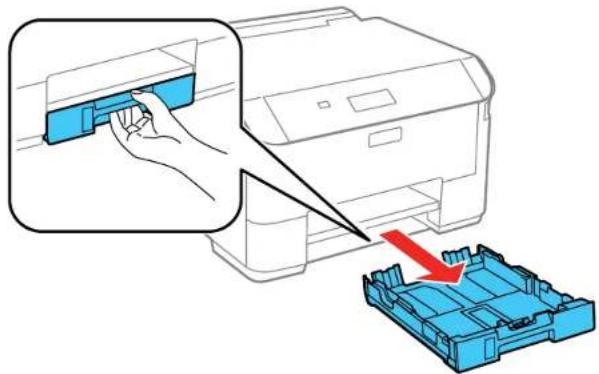
3. Розсуньте бічні напрямні назовні.
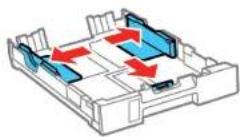
Примітка: Якщо ви використовуєте папір формату Legal або більший, натисніть на язичок і подовжте касету для паперу.
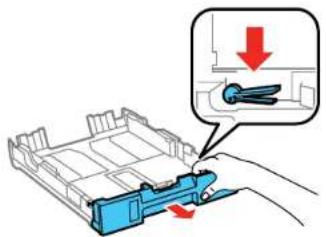
4. Пересуньте бічну напрямну до розміру вашого паперу.
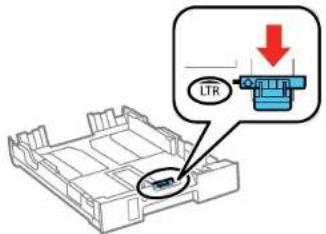
- Завантажте стос паперу, друкованою стороною вниз, до упору краю, як показано.

Примітка: Переконайтеся, що папір завантажено до упору краю і він не виступає за край касети.
6. Присуньте бічні упори до паперу, але не надто щільно.
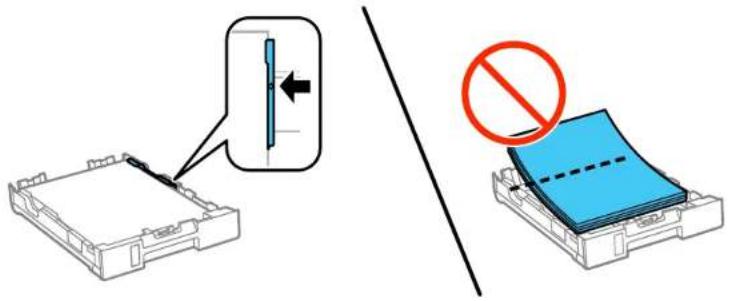
Примітка: Переконайтеся, що папір розташований під верхніми краями упорів.
Обережно: Щоб уникнути проблем із подачею паперу, переконайтеся, що ви не завантажуєте занадто багато паперу в касету.
- Обережно вставте касету для паперу.
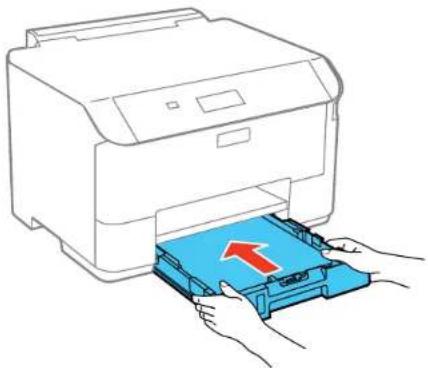
Примітка: Під час вставлення касети папір може трохи зсунутися вперед. Це нормально.
- Коли на РК-екрані пристрою з’явиться відповідний запит, виберіть розмір і тип завантаженого паперу та натисніть кнопку OK.
- Висуньте лоток для виводу та відкрийте упор для паперу.

Примітка: Якщо ви використовуєте папір формату Legal або довший, не відкривайте упор для паперу. Не виймайте та не вставляйте касету для паперу під час друку.
Завжди дотримуйтеся цих правил завантаження паперу:
- Завантажуйте лише рекомендовану кількість аркушів.
- Завантажуйте папір коротким краєм уперед, незалежно від того, як орієнтований ваш документ.
- Завантажте друковану сторону вниз.
- Завантажте попередньо надрукований папір з логотипом верхнім краєм вперед.
- Не завантажуйте папір вище позначки стрілки всередині напрямної краю.
- Перевірте упаковку паперу на наявність додаткових інструкцій із завантаження.
Батьківська тема: Завантаження паперу
Пов'язані довідкові матеріали
Місткість завантаження паперу
Пов'язані завдання
Завантаження паперу або конвертів у задній слот подачі паперу
Завантаження паперу або конвертів у задній слот подачі паперу
Ви можете друкувати конверти або документи на папері різних типів і розмірів у задньому слоті подачі паперу.
- Висуньте вихідний лоток і відкрийте упор для паперу.

Примітка: Якщо ви використовуєте папір формату Legal або довший, не відкривайте упор для паперу.
- Підніміть опору для паперу для заднього слоту подачі паперу.
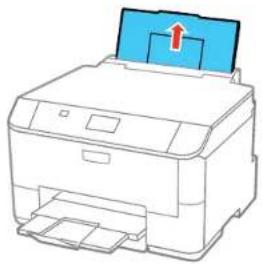
3. Поверніть захисну кришку подачі вперед, потім розсуньте напрямні краю назовні.
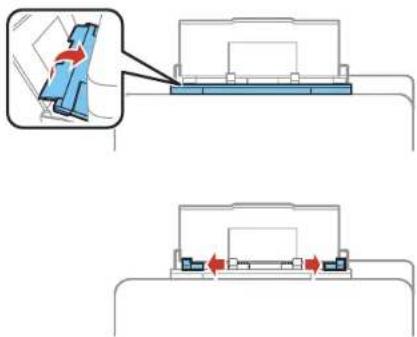
- Якщо ви вставляєте стос паперу, спочатку поставте кожен стос на рівну поверхню, щоб вирівняти краї.
5. Виконайте одну з таких дій:
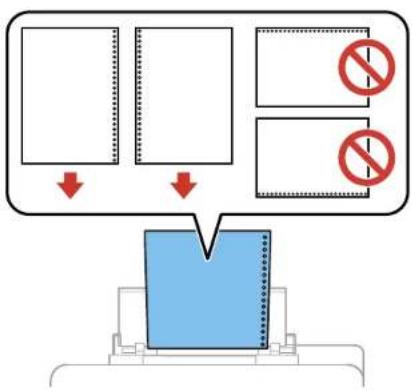
- Вставте папір друкованою стороною догори та коротким краєм уперед у центр лотка.

Обережно: Щоб уникнути проблем із подачею паперу, переконайтеся, що ви не завантажуєте забагато паперу в слот.
Примітка: Ви можете завантажити один аркуш паперу з отворами на одному з довгих країв, як показано. Не вибирайте автоматичний двосторонній друк для такого типу паперу.
- Завантажте до 10 конвертів коротким краєм уперед, клапаном донизу та краєм клапана ліворуч, у центр слота.
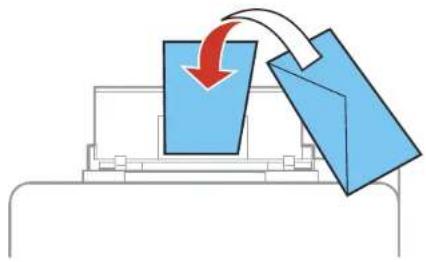
6. Присуньте напрямні країв до паперу або конверта, але не надто щільно.

- Виберіть розмір і тип паперу, який ви щойно завантажили, у меню Paper Setup.
Завжди дотримуйтеся цих правил завантаження паперу:
- Завантажуйте лише рекомендовану кількість аркушів.
- Завантажуйте папір коротким краєм уперед, незалежно від того, як орієнтований ваш документ.
- Завантажуйте друковану сторону догори.
- Завантажуйте попередньо надрукований папір із бланком угорі.
- Не завантажуйте папір вище позначки стрілки всередині напрямних країв.
- Якщо у вас виникають труднощі із завантаженням стосу конвертів, розрівняйте кожен конверт перед завантаженням, завантажуйте по одному конверту за раз.
- Якщо якість друку погіршується під час друку кількох конвертів, спробуйте завантажувати по одному конверту за раз.
- Не завантажуйте конверти, які зігнуті, складені або надто тонкі.
- Перевірте упаковку паперу на наявність додаткових інструкцій із завантаження.
Батьківська тема: Завантаження паперу
Пов'язані довідкові матеріали
Ємність завантаження паперу
Пов'язані завдання
Завантаження паперу для документів у касету
Ємність завантаження паперу
| PapertypeLoadingcapacity-paper | cassette | Loadingcapacity-rearpaper feedslot |
| Plainpaper | 250sheets | 80sheets |
| Copypaper | Letter(8.5×11inches[216×279mm])orA4(8.3×11.7inches[210×297mm]) | |
| Letterhead | ||
| Recycledpaper | ||
| Colorpaper | 250sheets | 1sheet |
| Preprintedpaper | Legal(8.5×14inches[216×356mm]) | |
| EpsonBrightWhitePaper200sheets50 | sheets | 20sheetsformanualtwo-sided printing |
| EpsonPresentationPaperMatte—80 | sheets | |
| Thickpaper(cardstockupto68lb [256g/m2]) | —10sheets | Letter(8.5×11inches [216×279mm])orA4 (8.3×11.7inches [210×297mm])5sheetsformanualtwo-sided printing |
| —1sheet | Legal(8.5×14inches [216×356mm]) | |
| EpsonPremiumPresentationPaper MatteEpsonPremiumPresentationPaper MatteDouble-sidedEpsonUltraPremiumPresentation PaperMatteEpsonBrochure&FlyerPaper MatteDouble-sided | —20sheets | |
| Envelopes—10envelopes |
Батьківська тема: Завантаження паперу
Доступні папери Epson
Ви можете придбати оригінальні чорнила та папір Epson на сайті epson.com/ink3 (продажі в США) або epson.ca (продажі в Канаді). Також ви можете придбати витратні матеріали в авторизованого дилера Epson. Щоб знайти найближчий магазин, зателефонуйте за номером 800-GO-EPSON (800-463-7766).
| PaperTypeSizePartnumberSheetcount | |||
| EpsonBrightWhitePaperLetter(8.5×11inches[216×279mm]) | S041586500 | ||
| PaperTypeSizePartnumberSheetcount | |||
| EpsonBrochure&FlyerPaper MatteDouble-sided | Letter(8.5×11inches [216×279mm]) | S042384150 | |
| EpsonPresentationPaperMatteLetter | (8.5×11inches [216×279mm]) | S041062100 | |
| Legal(8.5×14inches [216×356mm]) | S041067100 | ||
| EpsonPremiumPresentation PaperMatte | 8×10inches(203×254mm)S04146750 | ||
| Letter(8.5×11inches [216×279mm]) | S041257 S042180 | 50 100 | |
| EpsonPremiumPresentation PaperMatteDouble-sided | Letter(8.5×11inches [216×279mm]) | S04156850 | |
| EpsonUltraPremiumPresentation PaperMatte | Letter(8.5×11inches [216×279mm]) | S04134150 | |
Батьківська тема: Завантаження паперу
Вибір налаштувань паперу для кожного джерела - панель керування
Ви можете змінити розмір і тип паперу за замовчуванням для кожного джерела за допомогою панелі керування на пристрої.
- Натисніть кнопку Paper Setup.
- Виберіть джерело паперу, яке потрібно змінити, і натисніть кнопку OK.
Ви побачите екран, подібний до цього:
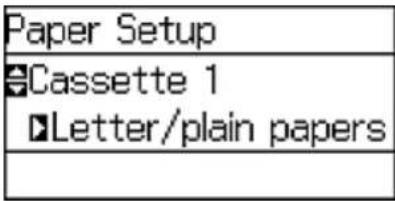
- Виберіть розмір паперу, який ви завантажили, і натисніть кнопку OK.
- Виберіть тип паперу, який ви завантажили, і натисніть кнопку OK.
- Виберіть інше джерело паперу для зміни або натисніть кнопку Back, щоб повернутися до головного екрана.
Налаштування типу паперу – панель керування
Налаштування типу паперу або носія – програмне забезпечення друку
Батьківська тема: Завантаження паперу
Налаштування типу паперу – панель керування
| ForthispaperSelectthisPaperTypesetting | |
| PlainpaperEpsonBrightWhitePaperEpsonPresentationPaperMatte | PlainPaper |
| LetterheadpaperLetterhead | |
| RecycledpaperRecycled | |
| ColorpaperColor | |
| PreprintedpaperPreprinted | |
| EnvelopesEnvelope | |
| EpsonPremiumPresentationPaperMatteEpsonPremiumPresentationPaperMatteDouble-sidedEpsonUltraPremiumPresentationPaperMatteEpsonBrochure&FlyerPaperMatteDouble-sided | Prem.Matte |
| Thickpaper(cardstockupto68lb[256g/m2])CardStock |
Батьківська тема: Вибір налаштувань паперу для кожного джерела – панель керування
Налаштування типу паперу або носія – програмне забезпечення друку
| ForthispaperSelectthispaperTypeorMediaTypesetting | |
| PlainpaperEpsonBrightWhitePaper | PlainPaper/BrightWhitePaper |
| LetterheadpaperLetterhead | |
| RecycledpaperRecycled | |
| ColorpaperColor | |
| PreprintedpaperPreprinted | |
| EnvelopesEnvelope | |
| EpsonPresentationPaperMatteEpsonPremiumPresentationPaperMatteEpsonPremiumPresentationPaperMatteDouble-sidedEpsonBrochure&FlyerPaperMatteDouble-sidedEpsonUltraPremiumPresentationPaperMatte | PremiumPresentationPaperMatte |
| Cardstockupto68lb(256g/m 2 )CardStock | |
Примітка. Наведені тут параметри доступні лише під час друку з комп’ютера; вони не застосовуються до налаштувань панелі керування пристрою.
Батьківська тема: Вибір налаштувань паперу для кожної панелі керування джерелом
Вибір стандартних налаштувань паперу - адміністратор
Як адміністратор, ви можете налаштувати стандартні параметри паперу, які застосовуються до всіх завдань друку, надісланих на пристрій.
Примітка: Ці налаштування можуть бути заблоковані адміністратором. Якщо ви не можете отримати доступ до цих налаштувань, зверніться до адміністратора за допомогою.
Вибір налаштувань джерела паперу - адміністратор
Вибір універсальних налаштувань друку
Батьківська тема: Завантаження паперу
Вибір налаштувань джерела паперу - адміністратор
Ви можете змінити стандартні параметри паперу або джерела за допомогою панелі керування на пристрої.
Примітка: Ці налаштування можуть бути заблоковані адміністратором. Якщо ви не можете отримати доступ до цих налаштувань, зверніться до адміністратора за допомогою.
- Натисніть кнопку зі стрілкою вгору або вниз, виберіть Меню та натисніть кнопку OK.
- Натисніть кнопку зі стрілкою вниз, виберіть Системне адміністрування та натисніть кнопку OK. Введіть пароль адміністратора, якщо необхідно.
Ви побачите цей екран:
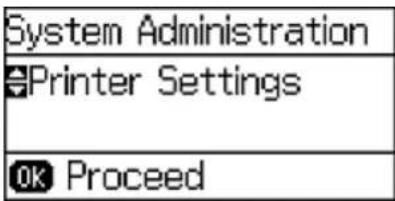
- Виберіть Налаштування принтера та натисніть кнопку OK.
- Виберіть Налаштування джерела паперу та натисніть кнопку OK.
Ви побачите екран, подібний до цього:
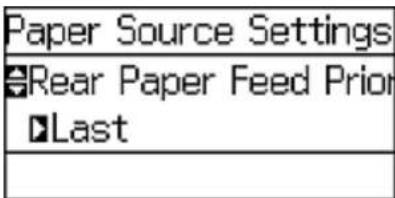
- Виберіть параметри джерела паперу, які потрібно використовувати.
- Коли закінчите, натисніть кнопку «Назад», щоб повернутися на головний екран.
Параметри налаштувань джерела паперу
Батьківська тема: Вибір стандартних параметрів паперу – адміністратор
Параметри налаштувань джерела паперу
Виберіть параметри налаштувань джерела паперу, які потрібно використовувати для завдань друку.
| PaperSource Settingsoption | AvailablesettingsDescription | |
| RearPaperFeed Priority | NormalSelectNormal | logiveprintingprioritytopaperloadedinthe rearpaperfeedslot. |
| Last | ||
| A4/LetterAuto Switching | OnSelectOntoswitchth | theselectedpapersizetomatchthe loadedpaper(LetterorA4)ifthewrongsizeisselected. |
| Off | ||
| AutoSelect Settings | Cassette 1 | Select On for either of these settings to automatically print onpaperfromanysourcecontainingpaperthatmatches yourpapersettings. |
| RearPaperFeed | ||
| Error Notice | Paper Size Notice | Select On for either of these settings to display an error messagewhentheselectedpapertypeorsizedoesnot matchtheloadedpaper. |
| PaperTypeNotice | ||
Батьківська тема: Вибір параметрів джерела паперу – адміністратор
Вибір загальних параметрів друку
Ви можете змінити стандартні загальні параметри друку за допомогою панелі керування продукту.
Примітка. Ці параметри можуть бути заблоковані адміністратором. Якщо ви не можете отримати доступ до цих параметрів, зверніться до адміністратора.
- Натисніть кнопку зі стрілкою вгору або вниз, виберіть «Меню» та натисніть кнопку «OK».
- Натисніть кнопку зі стрілкою вниз, виберіть «Адміністрування системи» та натисніть кнопку «OK». Введіть пароль адміністратора, якщо потрібно.
Ви побачите цей екран:
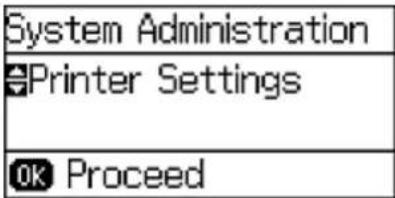
- Натисніть кнопку зі стрілкою вниз, виберіть «Загальні параметри друку» та натисніть кнопку «OK».
Ви бачите цей екран:

- Налаштуйте параметри за потреби.
- Коли закінчите, натисніть кнопку «Назад», щоб повернутися на головний екран.
Параметри універсальних параметрів друку
Батьківська тема: Вибір стандартних параметрів паперу – адміністратор
Параметри універсальних параметрів друку
Виберіть універсальні параметри друку, які потрібно використовувати.
| UniversalPrint Settingsoption | Available settings | Description |
| TopOffset—Adjustthe | toporleftmargin. | |
| LeftOffset | ||
| TopOffsetinBack—Adjustthetoporleftm | adjustthetoporleftm | arginofthebackpagewhenperforming double-sidedprinting. |
| LeftOffsetInBack | ||
| Check Paper Width | On | Select On to check the paper width before printing. This preventsprintingbeyondtheedgesofthepaperwhenthe papersizesettingsarewrong,butmayreducetheprinting speed. |
| Off | ||
| DryTimeStandardSelectthedryingtimew | Selectthedryingtimew | whenprintingdouble-sided. |
| Long | ||
| Longer | ||
| SkipBlankPageOnSelectOntoskipblank | SelectOntoskipblank | pagesautomatically. |
| Off | ||
| PDLConfigurationCommon Settings | Common Settings | SelectsthesettingsforprintingwithPCLandPostScriptPage DescriptionLanguagedrivers. |
| PCLMenu | ||
| PS3Menu |
Батьківська тема: Вибір універсальних параметрів друку
Встановлення та увімкнення додаткової другої касети для паперу
Виконайте ці інструкції, щоб додати додаткову касету для паперу до вашого продукту.
Встановлення додаткової другої касети для паперу
Увімкнення додаткової касети для паперу – Windows
Увімкнення додаткової касети для паперу – OS X
Встановлення додаткової другої касети для паперу
Ви можете встановити додаткову касету для паперу, щоб збільшити ємність подачі паперу.
- Вимкніть пристрій і від'єднайте шнур живлення та всі підключені кабелі.
Попередження: Щоб уникнути ураження електричним струмом, обов'язково від'єднайте шнур живлення.
- Дістаньте касету для паперу з картонної упаковки та розмістіть її там, де ви плануєте встановити пристрій.
- Обережно підніміть пристрій, як показано на малюнку, потім повільно опустіть його на касету для паперу. Переконайтеся, що роз'єми та штифти правильно вирівняні.
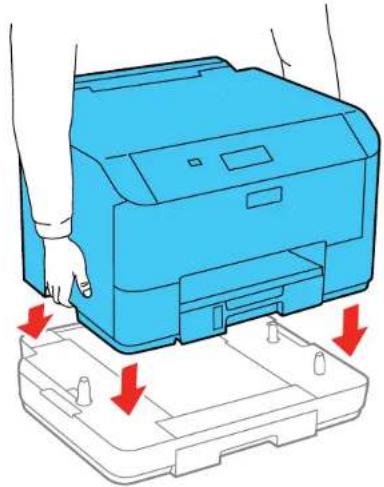
- Підключіть шнур живлення та інші кабелі, і вставте шнур живлення в розетку.
- Увімкніть пристрій.
Батьківська тема: Встановлення та увімкнення додаткової другої касети для паперу
Увімкнення додаткової касети для паперу - Windows
Перед використанням додаткової касети для паперу з програмним забезпеченням принтера необхідно її увімкнути.
Примітка: Якщо ви використовуєте Epson Universal Print Driver або програмне забезпечення PostScript (PS3), зверніться до відповідних розділів цього посібника, щоб увімкнути додаткову касету.
- Виконайте одну з таких дій:
- Windows 10: клацніть правою кнопкою миші та виберіть Панель керування > Обладнання та звук > Пристрої та принтери. Клацніть правою кнопкою миші на назві вашого продукту та виберіть Властивості принтера.
- Windows 8.x: перейдіть на екран програм і виберіть Панель керування > Обладнання та звук > Пристрої та принтери. Клацніть правою кнопкою миші на назві вашого продукту та виберіть Властивості принтера.
- Windows 7: натисніть 📋 і виберіть Пристрої та принтери. Клацніть правою кнопкою миші на назві принтера та виберіть Властивості принтера.
- Windows Vista: натисніть 📋 і виберіть Панель керування. Клацніть Принтер у розділі Обладнання та звук, потім клацніть правою кнопкою миші на назві принтера та виберіть Властивості.
- Windows XP: натисніть Пуск і виберіть Принтери та факси. Клацніть правою кнопкою миші на назві вашого продукту та виберіть Властивості.
- Клацніть вкладку Додаткові параметри.
Ви побачите вікно, подібне до цього:
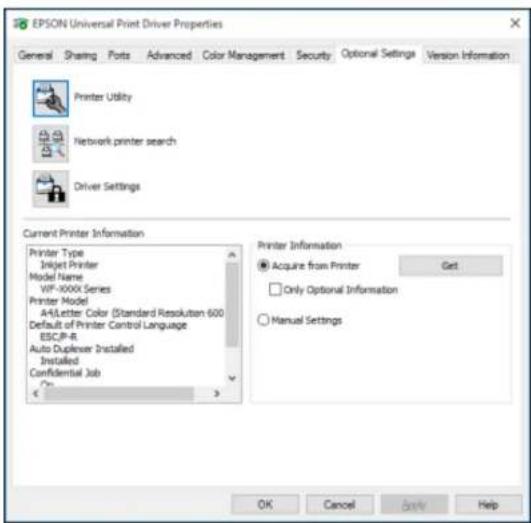
- Переконайтеся, що вибрано Отримати з принтера, а потім натисніть Отримати.
Додаткові джерела паперу перелічені в розділі Інформація про поточний принтер.
4. Натисніть OK.
Додаткову касету для паперу тепер увімкнено.
Батьківська тема: Встановлення та ввімкнення додаткової другої касети для паперу
Пов'язані завдання
Синхронізація налаштувань принтера - Epson Universal Print Driver - Windows
Увімкнення додаткового лотка для паперу - програмне забезпечення PostScript для принтера - Windows
Увімкнення додаткового лотка для паперу - OS X
Перед використанням додаткового лотка для паперу з програмним забезпеченням принтера його потрібно ввімкнути.
Примітка: Якщо ви використовуєте програмне забезпечення PostScript (PS3), див. розділ, що стосується цього програмного забезпечення, щоб увімкнути додатковий лоток.
- У меню Apple або в Dock виберіть Системні налаштування.
- Виберіть Друк і факс, Друк і сканування або Принтери та сканери, виберіть свій продукт і виберіть Параметри та матеріали.
- Виберіть Драйвер або Параметри.
Ви побачите екран, подібний до цього:

- Виберіть додатковий лоток, встановлений для параметра Нижні лотки.
5. Натисніть OK.
Додаткову касету для паперу тепер увімкнено.
Батьківська тема: встановлення та увімкнення додаткової другої касети для паперу
Пов'язані завдання
Увімкнення додаткової касети для паперу – програмне забезпечення принтера PostScript – OS X
Друк з комп'ютера
Перед друком з комп'ютера переконайтеся, що ви налаштували виріб та встановили його програмне забезпечення, як описано на аркуші «Початок роботи».
Примітка: якщо у вас є підключення до Інтернету, радимо перевірити наявність оновлень для програмного забезпечення виробу на веб-сайті підтримки Epson. Якщо з'явиться екран оновлення програмного забезпечення, виберіть «Увімкнути автоматичну перевірку» та натисніть OK. Оновлення просканує вашу систему, щоб перевірити наявність останньої версії програмного забезпечення виробу. Дотримуйтесь інструкцій на екрані.
Друк у Windows
Друк в OS X
Друк за допомогою універсального драйвера Epson – Windows
Друк за допомогою програмного забезпечення принтера PostScript (PS3) – Windows
Друк за допомогою програмного забезпечення принтера PostScript (PS3) – OS X
Скасування друку за допомогою кнопки на виробі
Друк у Windows
Ви можете друкувати за допомогою виробу з будь-якої програми Windows, як описано в цих розділах.
Вибір основних параметрів друку — Windows
Вибір параметрів двостороннього друку — Windows
Вибір додаткових параметрів макета та друку — Windows
Вибір пресету друку — Windows
Вибір розширених параметрів — Windows
Друк документа або фотографії — Windows
Вибір типових параметрів друку — Windows
Зміна параметрів автоматичного оновлення
Батьківська тема: Друк з комп'ютера
Вибір основних параметрів друку — Windows
Виберіть основні параметри для документа або фотографії, які потрібно надрукувати.
1. Відкрийте фотографію або документ для друку.
- Виберіть команду друку у вашій програмі.
Примітка. Можливо, вам доведеться вибрати значок друку на екрані, пункт «Друк» у меню «Файл» або іншу команду. Детальніше див. у довідці вашої програми.
- Якщо необхідно, виберіть назву вашого продукту як принтер, який потрібно використовувати.
Примітка. Можливо, вам також доведеться вибрати "Властивості" або "Параметри", щоб переглянути налаштування друку.
Ви побачите вкладку "Основні" у вікні налаштувань принтера:
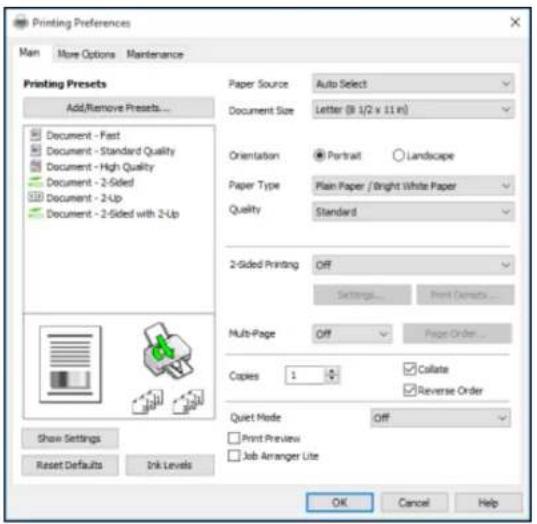
- Для параметра "Джерело паперу" виберіть, куди ви завантажили папір, на якому хочете друкувати.
- Виберіть розмір завантаженого паперу як параметр "Розмір документа".
Примітка. Також можна вибрати параметр "Визначений користувачем", щоб створити власний розмір паперу.
- Виберіть орієнтацію документа.
Примітка. Якщо ви друкуєте конверт, виберіть "Альбомна".
- Виберіть тип завантаженого паперу як параметр "Тип паперу".
Примітка. Параметр може не точно збігатися з назвою вашого паперу. Перегляньте список параметрів типу паперу для отримання деталей.
- Виберіть параметр "Якість", який відповідає потрібній якості друку.
- Щоб друкувати з обох боків аркуша, виберіть параметр "Двосторонній друк" та потрібні параметри.
- Щоб надрукувати кілька сторінок на одному аркуші паперу або надрукувати одне зображення на кількох аркушах паперу, виберіть один із параметрів у меню Multi-Page та виберіть потрібні параметри друку.
- Щоб надрукувати кілька копій і впорядкувати їх порядок друку, виберіть параметри Copies.
- Щоб переглянути завдання перед друком, виберіть Print Preview.
- Щоб зберегти завдання друку як проєкт, який можна змінювати та комбінувати з іншими завданнями друку, виберіть Job Arranger Lite.
- Щоб зменшити шум під час друку, коли вибрано Plain Paper/Bright White Paper, виберіть On у меню Quiet Mode.
Параметри джерела паперу - Windows
Параметри якості друку - Windows
Параметри багатосторінкового друку - Windows
Батьківська тема: Друк у Windows
Пов'язані довідники
Налаштування типу паперу - панель керування
Пов'язані завдання
Вибір налаштувань двостороннього друку - Windows
Друк документа або фотографії - Windows
Вибір додаткових параметрів макета та друку - Windows
Параметри джерела паперу - Windows
Ви можете вибрати будь-який із доступних параметрів у меню Джерело паперу, щоб друкувати на папері, завантаженому в це джерело.
Автовибір
Автоматично вибирає джерело паперу на основі вибраного розміру паперу.
Касета для паперу 1
Вибирає папір у касеті 1 як джерело паперу.
Касета для паперу 2
Вибирає папір у касеті 2 як джерело паперу.
Задній лоток подачі паперу
Вибирає папір у задньому лотку подачі як джерело паперу.
Батьківська тема: Вибір основних параметрів друку – Windows
Параметри якості друку – Windows
Ви можете вибрати будь-який із доступних параметрів якості, щоб точно налаштувати якість друку. Деякі параметри можуть бути недоступні залежно від вибраного типу паперу та параметрів полів.
Чернетка
Для чорнового друку на звичайному папері.
Стандартний
Для повсякденного друку тексту та зображень.
Висока
Для фотографій та графіки з високою якістю друку.
Батьківська тема: Вибір основних параметрів друку – Windows
Параметри багатосторінкового друку – Windows
Ви можете вибрати будь-який із доступних параметрів у меню «Багатосторінковий», щоб налаштувати завдання багатосторінкового друку.
2-на-1 і 4-на-1
Друкує 2 або 4 сторінки на одному аркуші паперу. Натисніть кнопку «Порядок сторінок», щоб вибрати параметри макета та полів.
Плакат 2×1, плакат 2×2, плакат 3×3, плакат 4×4
Друкує одне зображення на кількох аркушах паперу, щоб створити більший плакат. Натисніть кнопку Налаштування, щоб вибрати параметри макета зображення та напрямних.
Батьківська тема: Вибір основних параметрів друку - Windows
Вибір параметрів двостороннього друку - Windows
Ви можете друкувати на обох сторонах паперу, вибравши один із параметрів двостороннього друку на вкладці Основні.
Примітка. Деякі параметри можуть бути попередньо вибрані або недоступні, залежно від інших вибраних вами налаштувань або якщо ви отримуєте доступ до продукту через мережу.
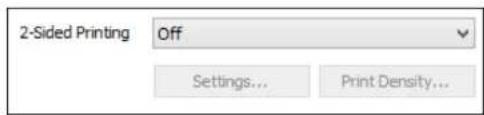
- Виберіть один із таких параметрів для двостороннього друку:
- Авто (скріплення по довгому краю), щоб надрукувати двостороннє завдання, автоматично перевертаючи папір по довгому краю.
- Авто (скріплення по короткому краю), щоб надрукувати двостороннє завдання, автоматично перевертаючи папір по короткому краю.
- Натисніть кнопку Налаштування.
Ви побачите це вікно:
![Налаштування двостороннього друку Край скріплення Зліва Довгий край Зверху Короткий край Справа Довгий край Поле скріплення Перша сторінка 0.00 [0.00 ... 1.18] Зворотна сторінка 0.00 [0.00 ... 1.18] Одиниці: мм дюйми Початкова сторінка З першої З останньої Створити зошит Брошура Центральне скріпленн…](/content/2026/06/1347528/images/167d122c0b173c6d12d7af7af906fc2a992eae8d41061f49ebf786fb716c07ba.jpg)
- Виберіть параметри двостороннього друку, які потрібно використовувати. 4. Натисніть OK, щоб повернутися на вкладку Основні.
5. Натисніть кнопку Print Density.
Ви побачите це вікно:

- Виберіть тип документа, який ви друкуєте, у полі Document Types. Програмне забезпечення автоматично встановить параметри Adjustments для цього типу документа.
- Якщо необхідно, виберіть потрібні параметри Adjustments. 8. Натисніть OK, щоб повернутися на вкладку Main. 9. Надрукуйте тестову копію вашого двостороннього документа, щоб перевірити вибрані налаштування.
- Дотримуйтесь будь-яких інструкцій, що відображаються на екрані під час друку.
Параметри двостороннього друку - Windows
Налаштування щільності друку - Windows
Батьківська тема: Друк у Windows
Параметри двостороннього друку - Windows
Ви можете вибрати будь-який із доступних параметрів у вікні 2-Sided Printing Settings, щоб налаштувати завдання двостороннього друку.
Параметри краю скріплення
Виберіть параметр, який орієнтує скріплення двостороннього друку в потрібному напрямку.
Параметри поля скріплення
Вибір, який визначає ширше поле для скріплення.
Початкова сторінка
Виберіть, чи друк починається з передньої чи задньої сторінки.
Параметри створення брошури
Встановіть прапорець Брошура та виберіть параметр скріплення, щоб друкувати двосторонні сторінки у вигляді брошури.
Батьківська тема: Вибір параметрів двостороннього друку – Windows
Регулювання щільності друку – Windows
Ви можете вибрати будь-який із доступних параметрів у вікні Регулювання щільності друку, щоб налаштувати якість друку для двостороннього завдання друку.
Щільність друку
Встановлює рівень покриття чорнилом для двостороннього друку.
Збільшити час висихання чорнила
Встановлює час, необхідний для висихання чорнила після друку на одному боці паперу перед друком на іншому боці при двосторонньому друці, щоб запобігти розмазуванню чорнила.
Батьківська тема: Вибір параметрів двостороннього друку – Windows
Вибір додаткових параметрів макета та друку – Windows
Ви можете вибрати різноманітні додаткові параметри макета та друку для документа або фотографії на вкладці Додаткові параметри.

- Щоб змінити розмір друкованого документа або фотографії, встановіть прапорець Зменшити/Збільшити документ та виберіть один із цих параметрів масштабування:
- Виберіть опцію Fit to Page, щоб змінити розмір зображення відповідно до завантаженого паперу. Встановіть розмір документа або фотографії як параметр Document Size, а розмір паперу як параметр Output Paper. Якщо потрібно відцентрувати зображення на папері, виберіть опцію Center.
- Виберіть опцію Zoom to, щоб зменшити або збільшити документ чи фотографію на певний відсоток. Виберіть відсоток у меню %.
- Щоб додати наступні функції, натисніть кнопку Watermark Features:
• Anti-Copy Pattern: додає водяний знак, який з'являється лише при копіюванні роздруківки • Watermark: додає видимий водяний знак на роздруківку
Примітка: Натисніть кнопку Add/Delete, щоб створити власний водяний знак, і кнопку Settings, щоб налаштувати водяний знак.
- Header/Footer: додає інформацію, таку як дата та час, у верхню або нижню частину роздруківки
Примітка: Натисніть кнопку Settings, щоб налаштувати текст і розташування верхнього або нижнього колонтитула.
- Щоб додати пароль до завдання друку, встановіть прапорець Confidential Job, а потім введіть пароль. Конфіденційні завдання зберігаються в пам'яті пристрою без друку. Щоб надрукувати завдання, введіть пароль для конфіденційного завдання на панелі керування пристрою.
Примітка: Конфіденційні завдання друку видаляються з пам'яті пристрою після друку.
- Виберіть будь-яку з опцій Additional Settings, щоб налаштувати друк.
Image Options and Additional Settings - Windows
Header/Footer Settings - Windows
Батьківська тема: Друк у Windows
Пов'язані завдання
Вибір параметрів двостороннього друку – Windows
Друк документа або фотографії – Windows
Параметри зображення та додаткові налаштування – Windows
Ви можете вибрати будь-які параметри зображення та додаткові налаштування, щоб налаштувати друк. Деякі параметри можуть бути попередньо вибрані або недоступні, залежно від інших вибраних вами налаштувань.
Параметри зображення
Підкреслити текст
Регулює товщину надрукованого тексту для підвищення читабельності.
Підкреслити тонкі лінії
Регулює товщину надрукованих ліній для підвищення видимості.
Згладжування країв
Згладжує нерівні краї на зображеннях з низькою роздільною здатністю, таких як знімки екрана або зображення з Інтернету.
Параметри додаткових налаштувань
Повернути на 180°
Друк зображення, повернутого на 180° від початкової орієнтації.
Висока швидкість
Прискорює друк, але може знизити якість друку.
Дзеркальне зображення
Віддзеркалює надруковане зображення зліва направо.
Батьківська тема: Вибір додаткових параметрів макета та друку - Windows
Параметри верхнього/нижнього колонтитула - Windows
Ви можете вибрати будь-який з параметрів верхнього/нижнього колонтитула, щоб додати верхні або нижні колонтитули під час друку. Елементи доступні для друку у верхній або нижній частині сторінок, ліворуч, праворуч або по центру сторінки.
Примітка. Ці параметри не зберігаються разом із документом.
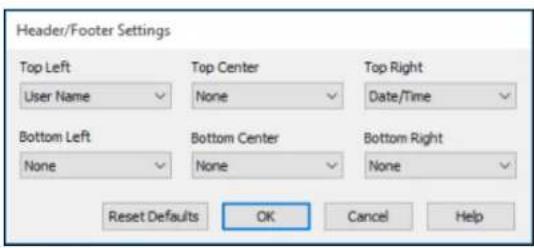
Ви можете вибрати друк наступної інформації:
- Ім'я користувача
- Ім'я комп'ютера
- Дата
- Дата/час
• Номер копії (номер копії)
Примітка. Ім'я користувача, ім'я комп'ютера, дата й час беруться з панелі керування Windows на вашому комп'ютері.
Батьківська тема: Вибір додаткових параметрів друку та параметрів макета – Windows
Вибір пресету друку – Windows
Для швидкого доступу до поширеної групи параметрів друку можна вибрати пресет друку на вкладці «Основні» або «Додаткові параметри».
Примітка. Ви можете створити власний пресет, натиснувши кнопку «Додати/Видалити пресети».
- Натисніть вкладку «Основні» або «Додаткові параметри».
Ліворуч відображаються доступні пресети друку:

- Наведіть курсор на один із пресетів друку, щоб переглянути список його параметрів.
- Натисніть пресет, щоб змінити його параметри, або скористайтеся будь-якими доступними параметрами на екрані для керування пресетами друку.
- Щоб вибрати пресет для друку, виберіть його. 5. Натисніть OK.
Батьківська тема: Друк у Windows
Вибір додаткових параметрів – Windows
Ви можете вибрати додаткові параметри, які застосовуються до всіх завдань друку, надісланих на ваш пристрій.
- Отримайте доступ до робочого столу Windows і клацніть правою кнопкою миші на значку продукту на панелі завдань Windows.
- Виберіть Параметри принтера.
- Натисніть вкладку Технічне обслуговування.
Ви побачите параметри обслуговування:

- Натисніть кнопку Розширені налаштування.
Ви побачите це вікно: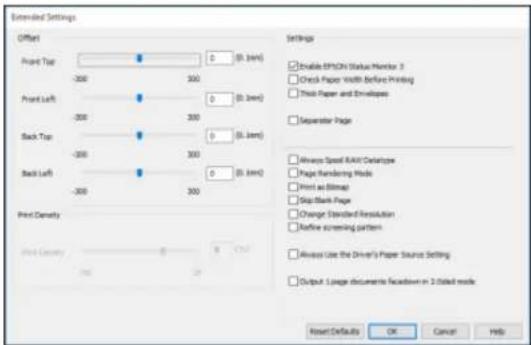
- Виберіть будь-які розширені налаштування, щоб налаштувати друк. 6. Натисніть OK, щоб закрити вікно Розширені налаштування.
- Натисніть OK, щоб закрити вікно програмного забезпечення принтера.
Батьківська тема: Друк у Windows
Друк документа або фотографії - Windows
Після вибору параметрів друку ви готові зберегти налаштування та надрукувати.
- Натисніть OK, щоб зберегти налаштування.
Ви побачите вікно друку вашої програми, наприклад таке:
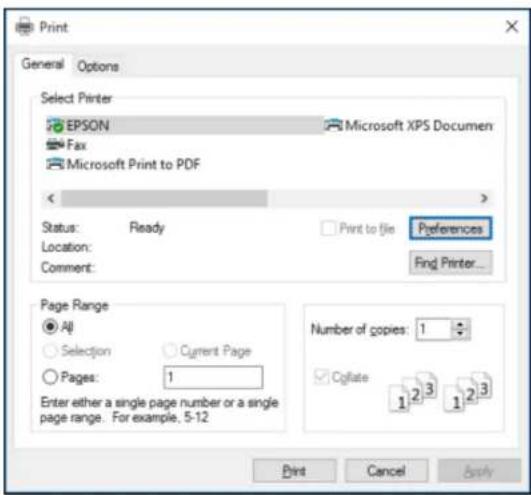
- Натисніть OK або Друк, щоб почати друк.
Батьківська тема: Друк у Windows
Коли ви змінюєте параметри друку в програмі, зміни застосовуються лише під час друку в цьому сеансі програми. Якщо ви хочете змінити параметри друку, які використовуються у всіх програмах Windows, ви можете вибрати нові параметри друку за замовчуванням.
- Відкрийте робочий стіл Windows і клацніть правою кнопкою миші на значку продукту на панелі завдань Windows.
- Виберіть Параметри принтера.
Ви побачите вікно параметрів принтера:

- Виберіть параметри друку, які потрібно використовувати за замовчуванням у всіх програмах Windows.
4. Натисніть OK.
Ці параметри тепер є параметрами за замовчуванням для друку. Ви можете змінювати їх за потреби під час друку в будь-якому сеансі програми.
Зміна мови екранів програмного забезпечення принтера
Батьківська тема: Друк у Windows
Зміна мови екранів програмного забезпечення принтера
Ви можете змінити мову, яка використовується на екранах програмного забезпечення принтера Windows.
- Відкрийте робочий стіл Windows і клацніть правою кнопкою миші на значку продукту на панелі завдань Windows.
- Виберіть Параметри принтера.
Ви побачите вікно налаштувань принтера.
3. Натисніть вкладку «Обслуговування».
Ви побачите параметри обслуговування:

- Виберіть мову, яку потрібно використовувати, у параметрі «Мови».
5. Натисніть «OK», щоб закрити вікно програмного забезпечення принтера.
Екрани програмного забезпечення принтера з’являться вибраною вами мовою наступного разу, коли ви до них звернетеся.
Батьківська тема: Вибір типових параметрів друку – Windows
Змінення параметрів автоматичного оновлення
Ваше програмне забезпечення принтера для Windows автоматично перевіряє наявність оновлень програмного забезпечення продукту. Ви можете змінити частоту перевірки оновлень або вимкнути цю функцію.
- Відкрийте робочий стіл Windows і клацніть правою кнопкою миші значок продукту на панелі завдань Windows.
- Виберіть «Параметри оновлення програмного забезпечення».
Ви побачите це вікно:
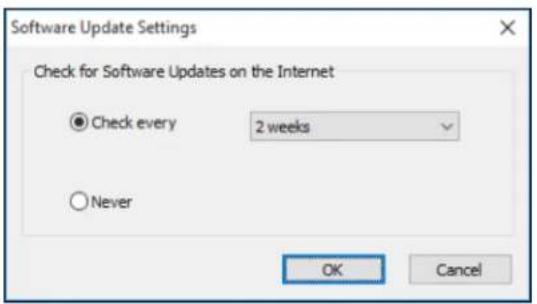
3. Виконайте одну з таких дій:
• Щоб змінити частоту перевірки оновлень програмного забезпечення, виберіть параметр у меню Перевіряти кожні. - Щоб вимкнути функцію автоматичного оновлення, виберіть параметр Ніколи.
4. Натисніть OK, щоб закрити вікно.
Примітка: Якщо ви вимкнули функцію автоматичного оновлення, ви можете перевіряти наявність оновлень вручну.
Батьківська тема: Друк у Windows
Пов'язані завдання
Перевірка наявності оновлень програмного забезпечення
Друк у OS X
Ви можете друкувати за допомогою продукту з будь-якої програми OS X, як описано в цих розділах.
Примітка: Якщо у вас є підключення до Інтернету, рекомендується перевіряти наявність оновлень для програмного забезпечення продукту на веб-сайті підтримки Epson.
Вибір основних параметрів друку – OS X
Вибір параметрів сторінки – OS X
Вибір параметрів макета друку – OS X
Вибір параметрів двостороннього друку – OS X
Керування кольором – OS X
Вибір параметрів друку - OS X
Друк документа або фотографії - OS X
Батьківська тема: Друк з комп'ютера
Вибір основних параметрів друку - OS X
Виберіть основні параметри для документа або фотографії, які потрібно надрукувати.
- Відкрийте фотографію або документ для друку.
- Виберіть команду друку у вашій програмі.
Примітка. Можливо, вам доведеться вибрати значок друку на екрані, пункт Друк у меню Файл або іншу команду. Детальніше див. у довідці вашої програми.
- Виберіть свій продукт як параметр Принтер.

- Якщо потрібно, натисніть стрілку біля параметра Принтер або кнопку Показати деталі, щоб розгорнути вікно друку.
Ви побачите розгорнуте вікно параметрів принтера для вашого продукту:

Примітка. Вікно друку може виглядати по-іншому залежно від версії OS X та програми, яку ви використовуєте.
5. Виберіть параметри Копії та Сторінки за потреби.
Примітка: Якщо ви не бачите цих параметрів у вікні друку, перевірте їх у своїй програмі перед друком.
- Виберіть параметри налаштування сторінки: розмір паперу та орієнтацію.
Примітка: Якщо ви не бачите цих параметрів у вікні друку, перевірте їх у своїй програмі перед друком. Можливо, вони доступні через вибір PageSetup у меню File.
- Виберіть будь-які параметри, специфічні для програми, які з'являються на екрані, наприклад, ті, що показані на зображенні вище для програми Preview.
- Виберіть Print Settings зі спливаючого меню.

Ви побачите ці параметри:
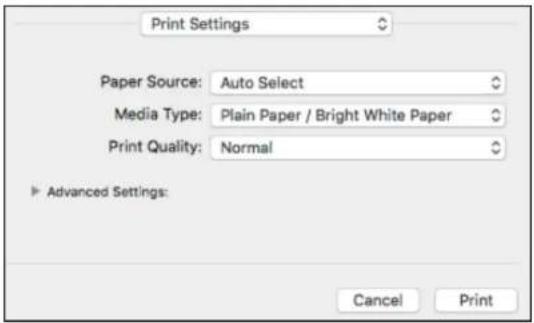
- Виберіть джерело паперу, з якого потрібно друкувати.
- Виберіть тип паперу, який ви завантажили, як параметр Media Type.
Примітка: Параметр може не точно збігатися з назвою вашого паперу. Перевірте список параметрів типу паперу для деталей.
- Виберіть параметр якості друку, який потрібно використовувати.
- Виберіть будь-які доступні параметри друку.
Параметри джерела паперу - OSX
Параметри якості друку - OSX
Батьківська тема: Друк з OS X
Пов'язані довідки
Налаштування типу паперу - панель керування
Пов'язані завдання
Вибір параметрів сторінки - OS X
Вибір параметрів макета друку - OS X
Вибір параметрів двостороннього друку - OS X
Параметри джерела паперу - OS X
Ви можете вибрати будь-який із доступних параметрів у меню «Джерело паперу», щоб друкувати на папері, завантаженому в це джерело.
Автовибір
Автоматично вибирає джерело паперу на основі вибраного розміру паперу.
Касета 1
Вибирає папір у касеті 1 як джерело паперу.
Касета 2
Вибирає папір у касеті 2 як джерело паперу.
Задній лоток подачі паперу
Вибір паперу в задньому лотку подачі як джерела паперу.
Батьківська тема: Вибір основних параметрів друку - OS X
Параметри якості друку - OS X
Ви можете вибрати будь-який із доступних параметрів якості друку, щоб точно налаштувати якість друку. Деякі параметри можуть бути недоступні залежно від вибраного типу паперу.
Чернетка
Для чорнового друку на звичайному папері.
Звичайний
Для повсякденного друку тексту та зображень.
Якість
Для тексту та графіки з підвищеною якістю та швидкістю друку.
Батьківська тема: Вибір основних параметрів друку - OS X
Вибір параметрів сторінки - OS X
Залежно від вашої програми, ви можете вибрати розмір паперу та орієнтацію у вікні друку.

Примітка: Якщо ви не бачите цих параметрів у вікні друку, перевірте їх у вашій програмі перед друком. Вони можуть бути доступні через вибір Page Setup у меню File.
- Виберіть розмір паперу, який ви завантажили, як параметр Paper Size.
- Виберіть орієнтацію документа або фотографії, як показано у вікні друку.
Примітка: Якщо ви друкуєте конверт, виберіть відповідний значок.
Примітка: Ви можете зменшити або збільшити розмір зображення, вибравши Paper Handling у спливаючому меню та обравши параметр масштабування.
Батьківська тема: Друк з OS X
Вибір параметрів макета друку - OS X
Ви можете вибрати різні параметри макета для документа або фотографії, вибравши Layout у спливаючому меню у вікні друку.
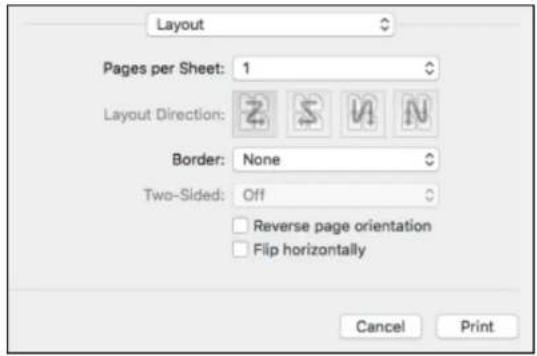
- Щоб надрукувати кілька сторінок на одному аркуші паперу, виберіть кількість сторінок у спливаючому меню Pages per Sheet. Щоб впорядкувати порядок друку сторінок, виберіть параметр Layout Direction.
- Щоб надрукувати рамки навколо кожної сторінки на аркуші, виберіть параметр лінії у спливаючому меню Border.
- Щоб інвертувати або віддзеркалити зображення, виберіть параметри Reverse page orientation або Flip horizontally.
Батьківська тема: Друк з OS X
Вибір параметрів двостороннього друку - OS X
Ви можете друкувати на обох сторонах паперу, вибравши Two-sided Printing Settings у спливаючому меню у вікні друку.

Примітка. Деякі параметри можуть бути попередньо вибрані або недоступні, залежно від інших налаштувань, які ви вибрали, або якщо ви отримуєте доступ до продукту через мережу. Цей екран може відрізнятися залежно від версії OS X, яку ви використовуєте.
- Виберіть один із параметрів двостороннього друку.
- Виберіть тип документа, який ви друкуєте, як параметр Тип документа. Програмне забезпечення автоматично встановлює параметри коригування для цього типу документа.
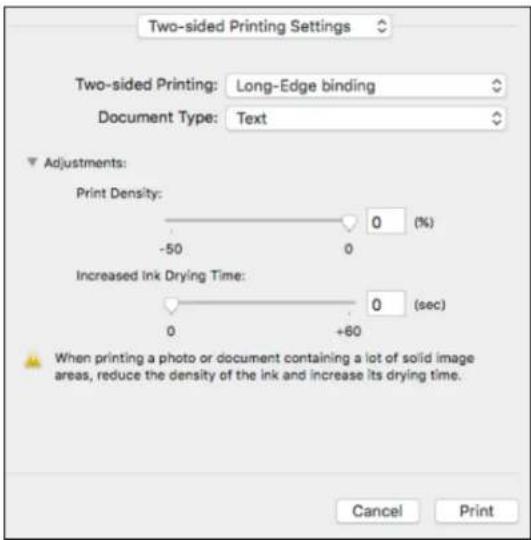
- За потреби налаштуйте параметри коригування, як зазначено на екрані. 4. Надрукуйте тестову копію двостороннього документа, щоб перевірити вибрані налаштування. 5. Виконуйте будь-які інструкції, що відображаються на екрані під час друку.
Параметри двостороннього друку та коригування – OS X
Батьківська тема: Друк за допомогою OS X
Параметри двостороннього друку та коригування – OS X
Ви можете вибрати будь-який із доступних параметрів у спливаючих меню Параметри двостороннього друку або Параметри виведення, щоб налаштувати завдання двостороннього друку.
Параметри двостороннього друку
Зшивання по довгому краю
Орієнтує сторінки двостороннього друку для зшивання по довгому краю паперу.
Зшивання по короткому краю
Орієнтує сторінки двостороннього друку для зшивання по короткому краю паперу.
Коригування
Щільність друку
Встановлює рівень покриття чорнилом для двостороннього друку.
Збільшений час висихання чорнила
Встановлює час, необхідний для висихання чорнила після друку на одному боці паперу перед друком на іншому боці при двосторонньому друку.
Батьківська тема: Вибір параметрів двостороннього друку - OSX
Керування кольором - OSX
Ви можете налаштувати параметр Color Matching, щоб точно налаштувати кольори у роздруківці або вимкнути керування кольором у програмному забезпеченні принтера.
- Виберіть Color Matching зі спливаючого меню у вікні друку.

- Виберіть один із доступних варіантів.
Параметри Color Matching - OSX
Батьківська тема: Друк з OSX
Параметри Color Matching - OSX
Ви можете вибрати один із цих параметрів у меню Color Matching.
ColorSync
Друк із використанням стандартних колірних профілів для вашого продукту та паперу допомагає узгодити кольори зображення. Ви можете налаштувати метод перетворення та параметри фільтрів у спливаючому меню ColorSync у вікні друку.
EPSON Color Controls
Це дозволяє керувати кольором за допомогою елементів керування у програмному забезпеченні принтера або вимкнути керування кольором.
Батьківська тема: Керування кольором - OS X
Вибір параметрів друку - OS X
Ви можете вибрати параметри друку, які застосовуються до всіх завдань друку, надісланих на ваш пристрій.
- У меню Apple або в Dock виберіть «Системні налаштування».
- Виберіть «Друк і факс», «Друк і сканування» або «Принтери та сканери», виберіть свій пристрій і виберіть «Параметри та матеріали».
- Виберіть «Драйвер» або «Параметри».
Ви побачите екран, подібний до цього:
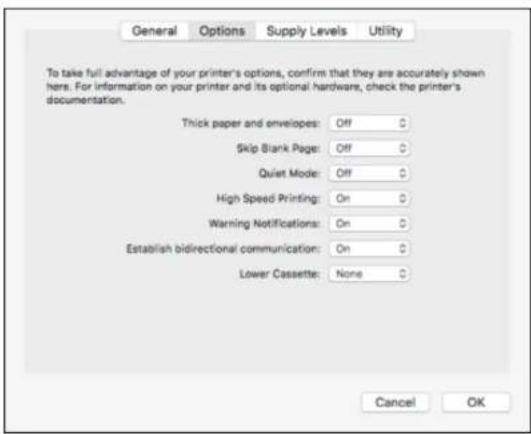
- Виберіть будь-які доступні параметри друку.
5. Натисніть «OK».
Параметри друку - OS X
Батьківська тема: Друк з OS X
Параметри друку - OSX
Ви можете вибрати ці параметри на вкладці «Параметри» або «Драйвер».
Щільний папір та конверти
Запобігає розмазуванню чорнила під час друку на конвертах або іншому щільному папері.
Пропустити порожні сторінки
Переконайтеся, що ваш пристрій не друкує сторінки, які не містять тексту або зображень.
Тихий режим
Зменшує шум під час друку, але може знизити швидкість друку.
Швидкий друк
Прискорює друк, але може знизити якість друку.
Попередження
Дозволяє вибрати, чи отримувати попередження від програмного забезпечення принтера для різних умов роботи.
Встановити двосторонній зв'язок
Дозволяє пристрою спілкуватися з комп'ютером. Не змінюйте налаштування за замовчуванням, якщо у вас не виникають проблеми під час використання спільного пулу друку.
Нижній лоток
Вказує, чи присутній додатковий касетний модуль.
Батьківська тема: Вибір параметрів друку – OS X
Друк документа або фотографії – OS X
Після вибору параметрів друку ви готові до друку.
Натисніть кнопку «Друк» у нижній частині вікна друку.
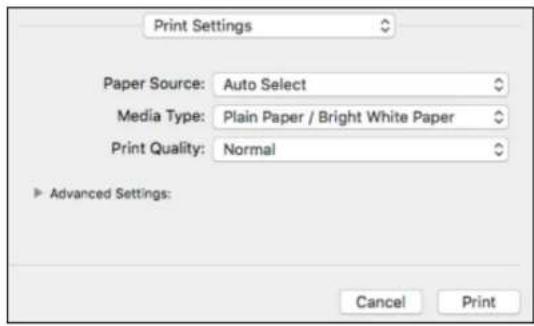
Перевірка статусу друку – OS X
Батьківська тема: Друк з OS X
Перевірка статусу друку – OS X
Під час друку ви можете переглядати хід виконання завдання друку, керувати друком і перевіряти його статус.
- Клацніть піктограму принтера, коли вона з'явиться в Dock.
Ви побачите вікно статусу друку:
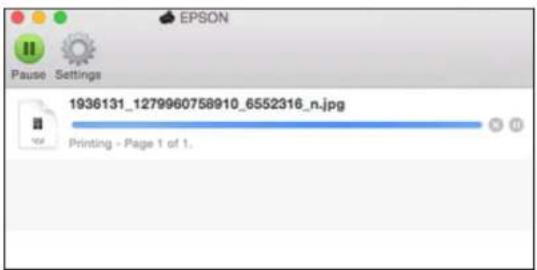
- Виберіть такі параметри залежно від вашої версії OS X:
• Щоб скасувати друк, клацніть завдання друку та натисніть «Видалити». • Щоб призупинити завдання друку, клацніть завдання друку та натисніть «Утримувати». • Щоб відновити завдання друку, клацніть призупинене завдання та натисніть «Відновити». • Щоб призупинити друк усіх завдань у черзі, натисніть «Пауза» або «Призупинити принтер». • Щоб переглянути іншу інформацію про принтер, натисніть «Налаштування» або «Рівні витратних матеріалів».
Батьківська тема: Друк документа або фотографії – OS X
Друк за допомогою Epson Universal Print Driver – Windows
Ви можете друкувати за допомогою Epson Universal Print Driver з будь-якої програми Windows, як описано в цих розділах.
Синхронізація налаштувань принтера – Epson Universal Print Driver – Windows
Вибір основних параметрів друку – Epson Universal Print Driver – Windows
Вибір додаткових параметрів макета та друку – Epson Universal Print Driver – Windows
Вибір параметрів обслуговування – Epson Universal Print Driver – Windows
Вибір типових параметрів друку – Epson Universal Print Driver – Windows
Блокування налаштувань принтера – Epson Universal Print Driver – Windows
Додавання мережевих принтерів – Epson Universal Print Driver – Windows
Батьківська тема: Друк з комп'ютера
Синхронізація налаштувань принтера – Epson Universal Print Driver – Windows
Можливо, вам доведеться синхронізувати драйвер принтера з пристроєм, якщо драйвер не виявляє правильну інформацію або налаштування з пристрою.
Примітка: Ви повинні синхронізувати драйвер принтера перед використанням будь-якого додаткового обладнання, встановленого на пристрої, наприклад, додаткового лотка для паперу.
1. Виконайте одну з таких дій:
- Windows 10: Клацніть правою кнопкою миші та виберіть Панель керування > Обладнання та звук > Пристрої та принтери. Клацніть правою кнопкою миші EPSON Universal Print Driver і виберіть Властивості принтера.
- Windows 8.x: Перейдіть на екран Додатки та виберіть Панель керування > Обладнання та звук > Пристрої та принтери. Клацніть правою кнопкою миші EPSON Universal Print Driver і виберіть Властивості принтера.
- Windows 7: натисніть і виберіть «Пристрої та принтери». Клацніть правою кнопкою миші на EPSON Universal Print Driver і виберіть «Властивості принтера».
- Windows Vista: натисніть і виберіть «Панель керування». Натисніть «Принтери» в розділі «Обладнання та звук», потім клацніть правою кнопкою миші на EPSON Universal Print Driver і виберіть «Властивості».
- Windows XP: натисніть «Пуск» і виберіть «Принтери та факси». Клацніть правою кнопкою миші на EPSON Universal Print Driver і виберіть «Властивості».
2. Натисніть вкладку «Додаткові параметри».
Ви побачите це вікно:
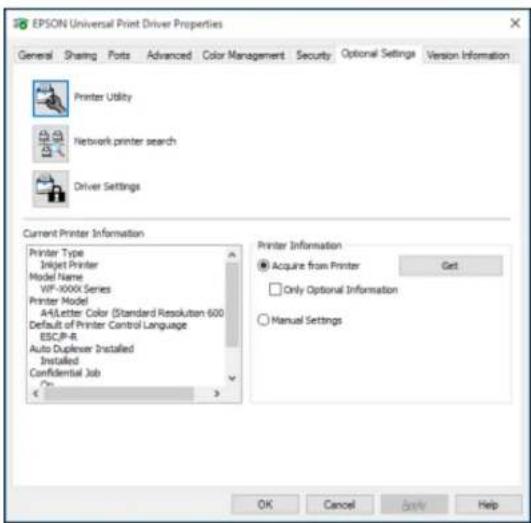
- Переконайтеся, що вибрано «Отримати з принтера», і натисніть «Отримати».
Примітка. Встановіть прапорець «Тільки додаткова інформація», якщо потрібно лише ввімкнути додаткове обладнання, наприклад додатковий касетний блок.
Параметри продукту та інша інформація з'являються в області «Поточна інформація про принтер».
4. Натисніть «OK».
Батьківська тема: Друк за допомогою Epson Universal Print Driver - Windows
Пов'язані завдання
Увімкнення додаткової касети для паперу - Windows
Увімкнення додаткової касети для паперу - програмне забезпечення PostScript принтера - Windows
Вибір основних параметрів друку - Epson Universal Print Driver - Windows
Виберіть основні параметри для документа або фотографії, яку потрібно надрукувати.
- Відкрийте фотографію або документ для друку.
- Виберіть команду друку у вашій програмі.
Примітка. Можливо, вам доведеться вибрати значок друку на екрані, параметр «Друк» у меню «Файл» або іншу команду. Докладніше див. у довідці вашої програми.
- Якщо потрібно, виберіть EPSON Universal Print Driver як принтер, який потрібно використовувати.
Примітка. Також може знадобитися вибрати «Властивості» або «Параметри», щоб переглянути параметри друку.
Ви побачите вкладку «Головна» у вікні параметрів принтера:

Примітка. Щоб отримати додаткові відомості про параметр, клацніть його правою кнопкою миші та виберіть «Довідка».
- Для параметра «Джерело паперу» виберіть, куди ви завантажили папір, на якому потрібно друкувати.
- Виберіть розмір паперу, який ви завантажили, як параметр «Розмір документа».
Примітка. Також можна вибрати параметр «Визначений користувачем», щоб створити власний розмір паперу.
- Виберіть орієнтацію документа.
Примітка. Якщо ви друкуєте конверт, виберіть «Альбомна».
- Виберіть тип паперу, який ви завантажили, як параметр «Тип паперу».
Примітка. Налаштування може не збігатися з назвою вашого паперу. Перегляньте список налаштувань типу паперу для отримання деталей.
- Виберіть налаштування якості, яке відповідає потрібній якості друку.
- Щоб друкувати з обох боків аркуша, виберіть одне з налаштувань двобічного друку.
- Щоб надрукувати кілька сторінок на одному аркуші паперу або одне зображення на кількох аркушах, виберіть одне з налаштувань у меню Multi-Page та оберіть потрібні параметри друку.
- Щоб надрукувати кілька копій і впорядкувати їх, виберіть параметри копій.
- Щоб переглянути завдання перед друком, виберіть Попередній перегляд.
- Щоб зберегти завдання друку як проєкт, який можна змінювати та об'єднувати з іншими завданнями, виберіть Job Arranger Lite.
Батьківська тема: Друк за допомогою Epson Universal Print Driver - Windows
Пов'язані довідкові матеріали
Вибір додаткових параметрів макета та друку – Epson Universal Print Driver – Windows
На вкладці More Options можна вибрати різноманітні додаткові параметри макета та друку для документа або фотографії.

Примітка. Щоб отримати додаткові відомості про параметр, клацніть його правою кнопкою миші та виберіть Довідка.
- Щоб змінити розмір друкованого документа або фотографії, установіть прапорець Reduce/Enlarge Document і виберіть один із таких параметрів масштабування:
- Виберіть параметр Fit to Page, щоб змінити розмір зображення відповідно до завантаженого паперу. Виберіть розмір документа або фотографії як параметр Document Size, а розмір паперу – як параметр Output Paper. Якщо потрібно відцентрувати зображення на папері, виберіть параметр Center.
- Виберіть параметр Zoom to, щоб зменшити або збільшити документ чи фотографію на певний відсоток. Виберіть відсоток у меню %.
- Виберіть Image Options, щоб отримати доступ до додаткових параметрів покращення друкованих зображень.
- Щоб додати наступні функції, натисніть кнопку Watermark Features:
• Водяний знак: додає видимий водяний знак до вашого роздрукованого документа.
Примітка: Натисніть кнопку Add/Delete, щоб створити власний водяний знак, і кнопку Settings, щоб налаштувати водяний знак.
- Верхній/нижній колонтитул: додає інформацію, наприклад дату та час, у верхню або нижню частину вашого роздрукованого документа.
Примітка: Натисніть кнопку Settings, щоб налаштувати текст і розташування верхнього або нижнього колонтитула.
- Щоб додати пароль до завдання друку, встановіть прапорець Confidential Job, а потім введіть пароль. Конфіденційні завдання зберігаються в пам'яті продукту без друку. Щоб надрукувати завдання, введіть пароль для конфіденційного завдання на панелі керування продукту.
Примітка: Конфіденційні завдання друку видаляються з пам'яті продукту після друку.
- Виберіть будь-який із параметрів Additional Settings, щоб налаштувати друк.
Батьківська тема: Друк за допомогою Epson Universal Print Driver - Windows
Пов'язані довідники
Параметри зображення та додаткові параметри - Windows
Параметри верхнього/нижнього колонтитула - Windows
Вибір параметрів обслуговування - Epson Universal Print Driver - Windows
Ви можете вибрати параметри обслуговування та інші додаткові параметри на вкладці Maintenance.
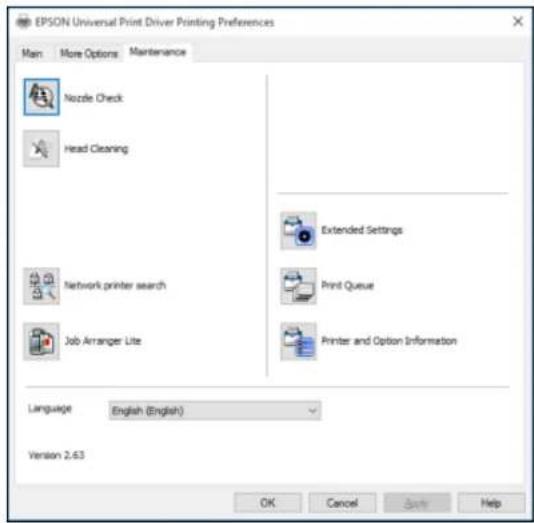
Примітка: Щоб отримати додаткову інформацію про параметр, клацніть його правою кнопкою миші та виберіть Help.
- Перевірка сопел (Nozzle Check) дозволяє надрукувати тестовий зразок для перевірки на засмічення сопел.
• Очищення головки (Head Cleaning) дозволяє очистити друкувальну головку.
• Пошук мережевого принтера (Network printer search) дозволяє знайти та підключитися до пристрою в мережі.
- Job Arranger Lite дозволяє зберегти завдання друку як проєкт, який можна змінювати та комбінувати з іншими завданнями друку.
- Розширені налаштування (Extended Settings) дозволяють змінювати різноманітні параметри друку.
- Черга друку (Print Queue) відображає всі завдання друку в черзі. Ви також можете скасувати або перезапустити завдання друку.
- Інформація про принтер і додаткове обладнання (Printer and Option Information) відображає інформацію про налаштування принтера та будь-яке встановлене додаткове обладнання. • Мова (Language) дозволяє змінити мову екранів програмного забезпечення принтера.
Розширені налаштування - Epson Universal Print Driver - Windows
Батьківська тема: Друк за допомогою Epson Universal Print Driver - Windows
Пов'язані поняття
Перевірка сопел друкувальної головки
Очищення друкувальної головки
Розширені налаштування - Epson Universal Print Driver - Windows
Ви можете вибрати ці параметри у вікні «Розширені налаштування».
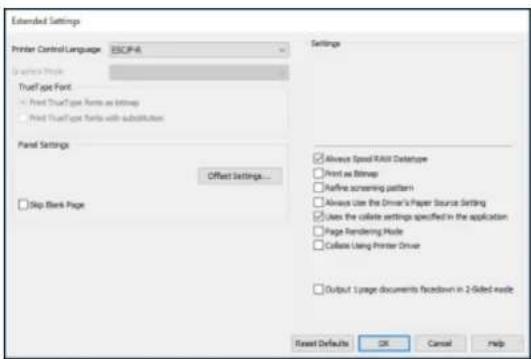
Мова керування принтером
Дозволяє вибрати мову керування принтером.
Режим графіки
Дозволяє вибрати режим, у якому виводити команди PDL на пристрій.
Шрифт TrueType
Дозволяє вибрати, як друкувати шрифти TrueType.
Налаштування зсуву
Дозволяє точно налаштувати позицію друку даних на роздруківці.
Пропуск порожніх сторінок
Гарантує, що ваш пристрій не друкує сторінки, які не містять тексту або зображень.
Завжди буферизувати тип даних RAW
Збільшує швидкість друку та може вирішити інші проблеми друку.
Друк як растрове зображення
Збільшує швидкість друку, коли друк надто повільний або друкуюча головка зупиняється під час друку, а інші налаштування не допомагають.
Покращена схема растрування
Друкує графіку з дрібнішою схемою растрування.
Завжди використовувати налаштування джерела паперу драйвера
Друк із використанням налаштування джерела паперу в драйвері принтера, а не налаштування у вашій програмі.
Використовувати налаштування сортування, вказані в програмі
Друк із використанням налаштування сортування у вашій програмі.
Режим рендерингу сторінок
Збільшує швидкість друку, коли друк надзвичайно повільний або друкувальна головка зупиняється під час друку.
Сортувати за допомогою драйвера принтера
Друк і сортування багатосторінкових документів за допомогою драйвера принтера. Зніміть цей прапорець, щоб використовувати продукт для сортування завдань друку. (Цей параметр автоматично вмикається, якщо на продукті недостатньо пам'яті для сортування завдань друку.)
Виводити односторонні сторінки обличчям донизу в режимі двостороннього друку
Виводить односторонні сторінки в завданні двостороннього друку обличчям донизу, а не обличчям догори.
Батьківська тема: Вибір параметрів обслуговування - Epson Universal Print Driver - Windows
Вибір типових параметрів друку - Epson Universal Print Driver - Windows
Коли ви змінюєте параметри друку в програмі, зміни застосовуються лише під час друку в цьому сеансі програми. Якщо ви хочете змінити параметри друку, які використовуються у всіх програмах Windows, ви можете вибрати нові типові параметри друку.
1. Зробіть одне з наступного:
- Windows 10: Клацніть правою кнопкою миші та виберіть Панель керування > Обладнання та звук > Пристрої та принтери. Клацніть правою кнопкою миші EPSON Universal Print Driver і виберіть Параметри друку.
- Windows 8.x: Перейдіть на екран програм і виберіть Панель керування > Обладнання та звук > Пристрої та принтери. Клацніть правою кнопкою миші на EPSON Universal Print Driver і виберіть Параметри друку.
- Windows 7: Натисніть кнопку Пуск і виберіть Пристрої та принтери. Клацніть правою кнопкою миші на EPSON Universal Print Driver і виберіть Параметри друку.
- Windows Vista: Натисніть кнопку Пуск і виберіть Панель керування. Клацніть Принтери в розділі Обладнання та звук, клацніть правою кнопкою миші на EPSON Universal Print Driver і виберіть Параметри друку.
- Windows XP: Натисніть кнопку Пуск і виберіть Принтери та факси. Клацніть правою кнопкою миші на EPSON Universal Print Driver і виберіть Параметри друку.
Відкриється вікно параметрів принтера:
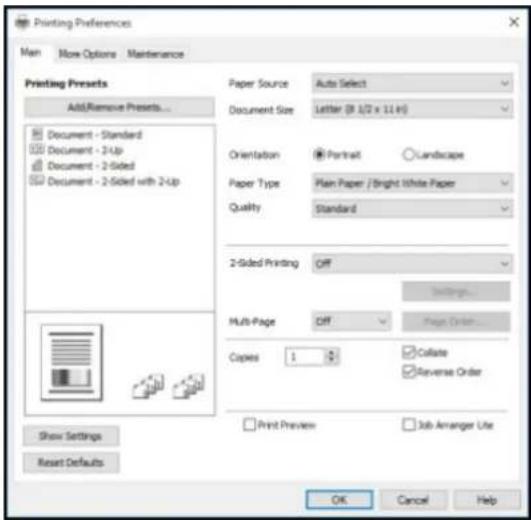
Примітка: Щоб отримати додаткову інформацію про параметр, клацніть його правою кнопкою миші та виберіть Довідка.
- Виберіть параметри друку, які потрібно використовувати за замовчуванням у всіх програмах Windows.
3. Натисніть OK.
Ці параметри тепер є параметрами за замовчуванням для друку. Ви можете змінювати їх за потреби під час друку в будь-якій програмі.
Батьківська тема: Друк за допомогою Epson Universal Print Driver - Windows
Блокування параметрів принтера - Epson Universal Print Driver - Windows
Адміністратори можуть заблокувати деякі параметри принтера, щоб запобігти несанкціонованим змінам.
- Зробіть одне з наступного:
- Windows 10: клацніть правою кнопкою миші та виберіть Панель керування > Обладнання та звук > Пристрої та принтери. Клацніть правою кнопкою миші EPSON Universal Print Driver і виберіть Властивості принтера.
- Windows 8.x: перейдіть на екран програм і виберіть Панель керування > Обладнання та звук > Пристрої та принтери. Клацніть правою кнопкою миші EPSON Universal Print Driver і виберіть Властивості принтера.
- Windows 7: натисніть і виберіть Пристрої та принтери. Клацніть правою кнопкою миші EPSON Universal Print Driver і виберіть Властивості принтера.
- Windows Vista: натисніть і виберіть Панель керування. Натисніть Принтер у розділі Обладнання та звук, потім клацніть правою кнопкою миші EPSON Universal Print Driver і виберіть Властивості.
- Windows XP: натисніть Пуск і виберіть Принтери та факси. Клацніть правою кнопкою миші EPSON Universal Print Driver і виберіть Властивості.
- Натисніть вкладку Додаткові параметри.
3. Натисніть Параметри драйвера.
Ви побачите це вікно:
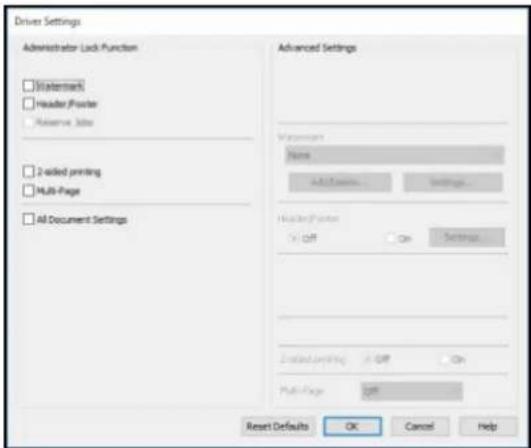
- Встановіть прапорець для параметрів, які потрібно заблокувати. Щоб заблокувати всі параметри друку, виберіть Усі параметри документа. 5. У розділі Додаткові параметри виберіть потрібний параметр для кожного заблокованого налаштування. 6. Натисніть OK.
Параметри блокування Epson Universal Print Driver
Батьківська тема: Друк за допомогою Epson Universal Print Driver - Windows
Параметри блокування Epson Universal Print Driver
Виберіть параметри, які потрібно використовувати для будь-яких заблокованих налаштувань друку.
| SettingOptionsDescription | ||
| WatermarkVarious | textwatermarks | Letsyouselectthetextforthewatermarkorprohibitwatermarks |
| Add/DeleteLetsyouaddordeteacustomizedtextorimage-based | watermark | |
| Settings | Letsyouselectthesize,position,colorandotherwatermarksettings | |
| Header/FooterOff | Prohibitsheadersorfooters | |
| OnAllowsheadersandfooters | ||
| SettingsLetsyouselectthetextandpositionforprintingheadersandfooters | ||
| 2-sidedprintingOff | Allowsprintingononlyonesideofthepaper | |
| OnAllowsprintingonbothsidesofthepaper | ||
| Multi-PageOffProhibitsmulti-pagesettings | ||
| 2-UpAllowsprintingof2pagesononesheetofpaper | ||
| 4-UpAllowsprintingof4pagesononesheetofpaper | ||
Ви можете використовувати Epson Universal Print Driver для пошуку та додавання мережевих принтерів.
- Виконайте одну з таких дій:
- Windows 10: клацніть правою кнопкою миші та виберіть Панель керування > Обладнання та звук > Пристрої та принтери. Клацніть правою кнопкою миші EPSON Universal Print Driver і виберіть Властивості принтера.
- Windows 8.x: перейдіть на екран програм і виберіть Панель керування > Обладнання та звук > Пристрої та принтери. Клацніть правою кнопкою миші EPSON Universal Print Driver і виберіть Властивості принтера.
- Windows 7: натисніть і виберіть Пристрої та принтери. Клацніть правою кнопкою миші EPSON Universal Print Driver і виберіть Властивості принтера.
- Windows Vista: натисніть і виберіть Панель керування. Натисніть Принтер у розділі Обладнання та звук, потім клацніть правою кнопкою миші EPSON Universal Print Driver і виберіть Властивості.
- Windows XP: натисніть Пуск і виберіть Принтери та факси. Клацніть правою кнопкою миші EPSON Universal Print Driver і виберіть Властивості.
2. Натисніть вкладку Додаткові параметри.
Ви побачите це вікно:
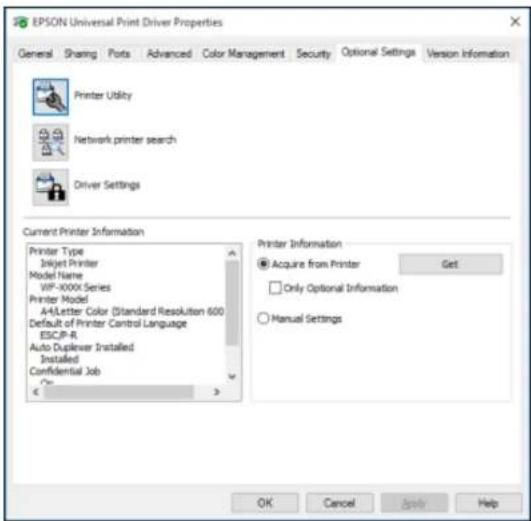
- Натисніть Пошук мережевих принтерів.
- Коли з'являться результати пошуку, виберіть Додати знайдені принтери.
Ви побачите екран, подібний до цього:
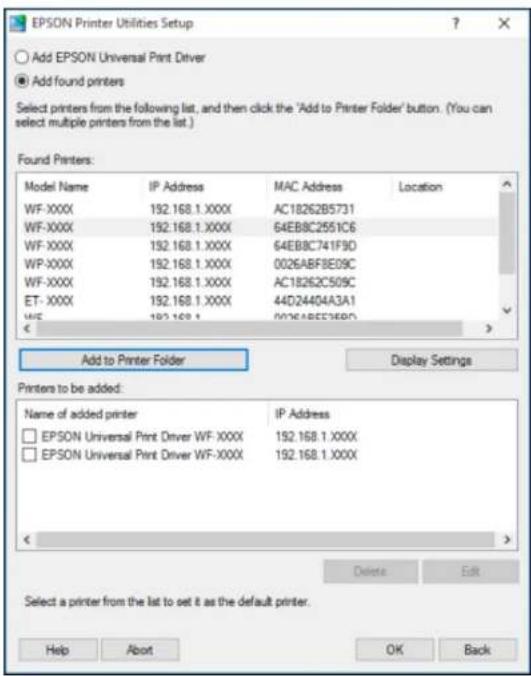
- Виберіть принтер або принтери, які потрібно додати. 6. Натисніть «Додати до папки принтерів».
Вибрані принтери з'являться у нижній частині екрана.
- За потреби встановіть прапорець біля продукту, який потрібно зробити типовим принтером. 8. Натисніть «OK».
Батьківська тема: Друк за допомогою Epson Universal Print Driver - Windows
Друк за допомогою програмного забезпечення PostScript (PS3) - Windows
Ви можете друкувати за допомогою програмного забезпечення PostScript (PS3) у будь-якій програмі Windows, як описано в цих розділах.
Примітка: Програмне забезпечення PostScript підтримує продукти, підключені через Ethernet. Якщо ваш продукт підключено через USB, вам потрібно встановити стандартне програмне забезпечення Epson. Щоб завантажити стандартне програмне забезпечення Epson, перейдіть на epson.com/support/wfm5194downloads.
Увімкнення додаткового лотка для паперу - програмне забезпечення PostScript - Windows Вибір основних параметрів друку - програмне забезпечення PostScript - Windows Вибір додаткових параметрів макета та друку - програмне забезпечення PostScript - Windows Вибір типових параметрів друку - програмне забезпечення PostScript - Windows
Батьківська тема: Друк з комп'ютера
Увімкнення додаткового лотка для паперу - програмне забезпечення PostScript - Windows
Якщо ви встановили додатковий блок лотка для паперу, його потрібно увімкнути, перш ніж використовувати з програмним забезпеченням PS3.
- Виконайте одну з таких дій:
- Windows 10: Клацніть правою кнопкою миші та виберіть «Панель керування» > «Обладнання та звук» > «Пристрої та принтери». Клацніть правою кнопкою миші на назві продукту та виберіть «Властивості принтера».
- Windows 8.x: перейдіть на екран програм і виберіть Панель керування > Обладнання та звук > Пристрої та принтери. Клацніть правою кнопкою миші на назві вашого продукту та виберіть Властивості принтера.
- Windows 7: натисніть 📋 та виберіть Пристрої та принтери. Клацніть правою кнопкою миші на назві вашого продукту та виберіть Властивості принтера.
- Windows Vista: натисніть 📋 та виберіть Панель керування. Натисніть Принтер у розділі Обладнання та звук, потім клацніть правою кнопкою миші на назві вашого продукту та виберіть Властивості.
- Windows XP: натисніть Пуск і виберіть Принтери та факси. Клацніть правою кнопкою миші на назві вашого продукту та виберіть Властивості.
- Натисніть вкладку Параметри пристрою.
Ви побачите вікно, подібне до цього:

- Виберіть додаткову касету, встановлену як параметр Нижні касети.
4. Натисніть OK.
Додаткову касету для паперу тепер увімкнено.
Батьківська тема: Друк із програмним забезпеченням принтера PostScript (PS3) - Windows
Пов'язані завдання
Увімкнення додаткової касети для паперу - Windows
Синхронізація налаштувань принтера - Epson Universal Print Driver - Windows
Вибір основних параметрів друку - програмне забезпечення PostScript - Windows
Виберіть основні параметри для документа або фотографії, які потрібно надрукувати.
- Відкрийте фотографію або документ для друку.
- Виберіть команду друку у вашій програмі.
Примітка. Можливо, вам доведеться вибрати значок друку на екрані, параметр «Друк» у меню «Файл» або іншу команду. Детальніше див. у довідці вашої програми.
- Якщо необхідно, виберіть назву вашого продукту як принтер, який потрібно використовувати, а потім натисніть кнопку «Властивості».
Ви побачите вкладку «Макет» вікна налаштувань принтера:
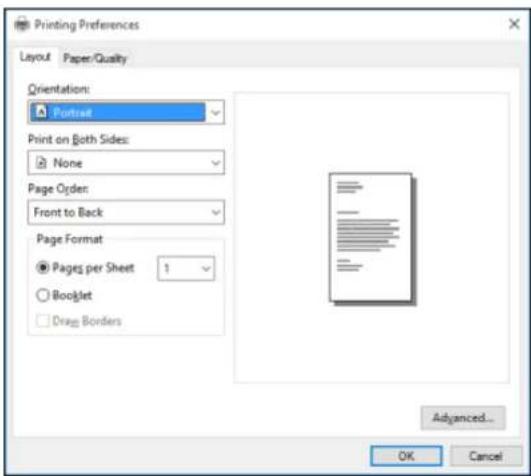
- Виберіть орієнтацію документа.
- Щоб друкувати на обох сторонах паперу, виберіть один із параметрів «Друк на обох сторонах».
- Щоб змінити порядок друку сторінок, виберіть один із параметрів «Порядок сторінок».
- Щоб надрукувати кілька сторінок на одному аркуші паперу, відрегулюйте параметр «Сторінок на аркуші».
- Щоб створити складену брошуру з фотографії або документа, виберіть параметр «Брошура».
- Натисніть вкладку Paper/Quality.
Ви побачите це вікно:
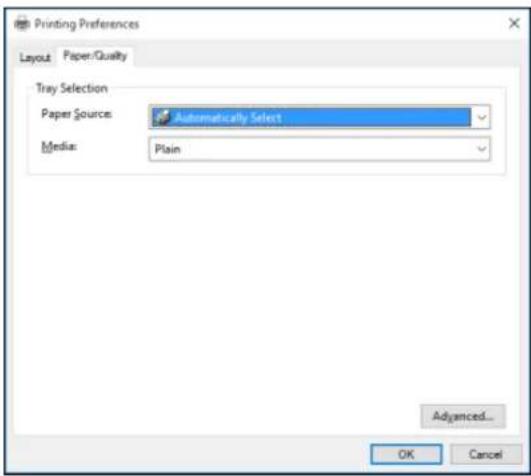
- Виберіть джерело паперу, яке відповідає місцю, куди ви завантажили папір, на якому хочете друкувати.
- Виберіть Plain як налаштування Media.
Примітка: програмне забезпечення принтера PostScript підтримує друк на звичайному папері таких розмірів паперу та конвертів:
•A4 (8,3×11,7 дюйма [210×297 мм]) •Letter (8,5×11 дюймів [216×279 мм]) •No.10 (4,1×9,5 дюйма [105×241 мм])
Батьківська тема: Друк із програмним забезпеченням принтера PostScript (PS3) — Windows
Вибір додаткових параметрів макета та друку — програмне забезпечення принтера PostScript — Windows
Ви можете вибрати різноманітні додаткові параметри макета та друку для документа чи фотографії, натиснувши кнопку Advanced.

- Виберіть розмір завантаженого паперу як налаштування Paper Size.
- Виберіть параметр Print Quality, який відповідає потрібній якості друку.
- Налаштуйте параметр Scaling, щоб зменшити або збільшити документ чи фотографію на певний відсоток.
- Налаштуйте параметр Pages Per Sheet Layout, щоб змінити порядок кількох сторінок на одному аркуші паперу, якщо ви змінили параметр Pages Per Sheet на вкладці Layout.
- Налаштуйте параметр Booklet Binding Edge, щоб змінити орієнтацію надрукованої брошури. 6. Розгорніть заголовок PostScript Options, щоб отримати доступ до додаткових функцій програмного забезпечення принтера PostScript.
- Виберіть будь-які з решти параметрів Printer Features, щоб налаштувати роздруківки.
Вибір типових параметрів друку – програмне забезпечення принтера PostScript – Windows
Коли ви змінюєте параметри друку в програмі, зміни застосовуються лише під час друку в поточному сеансі цієї програми. Якщо ви хочете змінити параметри друку, які використовуються у всіх програмах Windows, ви можете вибрати нові типові параметри друку.
- Виконайте одну з таких дій:
- Windows 10: клацніть правою кнопкою миші та виберіть Панель керування > Обладнання та звук > Пристрої та принтери. Клацніть правою кнопкою миші назву свого продукту та виберіть Властивості принтера.
- Windows 8.x: перейдіть на екран програм і виберіть Панель керування > Обладнання та звук > Пристрої та принтери. Клацніть правою кнопкою миші назву свого продукту та виберіть Параметри друку.
- Windows 7: натисніть кнопку Пуск і виберіть Пристрої та принтери. Клацніть правою кнопкою миші назву свого продукту та виберіть Параметри друку.
- Windows Vista: натисніть кнопку Пуск і виберіть Панель керування. Клацніть Принтер у розділі Обладнання та звук, клацніть правою кнопкою миші назву свого продукту та виберіть Параметри друку.
- Windows XP: натисніть кнопку Пуск і виберіть Принтери та факси. Клацніть правою кнопкою миші назву свого продукту та виберіть Параметри друку.
Відкриється вікно параметрів принтера:
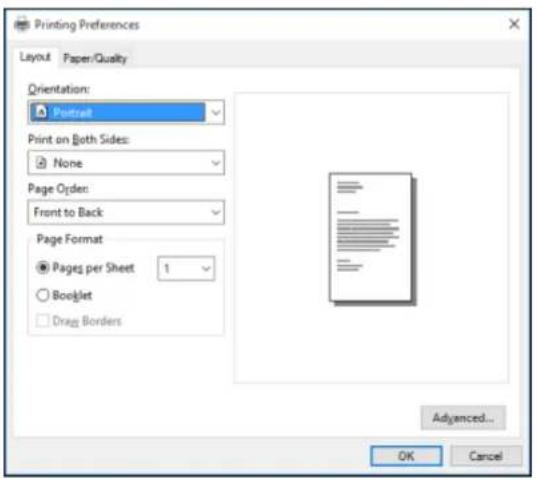
- Виберіть параметри друку, які потрібно використовувати за замовчуванням у всіх програмах Windows.
3. Натисніть OK.
Ці параметри тепер є типовими для друку. Ви можете змінювати їх за потреби під час друку в будь-якому сеансі програми.
Батьківська тема: Друк із програмним забезпеченням принтера PostScript (PS3) — Windows
Друк із програмним забезпеченням принтера PostScript (PS3) — OS X
Ви можете друкувати за допомогою програмного забезпечення принтера PostScript (PS3) з будь-якої програми для друку в OS X, як описано в цих розділах.
Примітка: Програмне забезпечення принтера PostScript підтримує продукти, підключені через Ethernet. Якщо ваш продукт підключено через USB, вам потрібно встановити стандартне програмне забезпечення принтера Epson. Щоб завантажити стандартне програмне забезпечення Epson, перейдіть на сторінку epson.com/support/wfm5194downloads.
Увімкнення додаткового касетного лотка — програмне забезпечення принтера PostScript — OS X
Вибір основних параметрів друку — програмне забезпечення принтера PostScript — OS X
Вибір параметрів налаштування сторінки — програмне забезпечення принтера PostScript — OS X
Вибір параметрів макета друку — програмне забезпечення принтера PostScript — OS X
Змінення розміру зображень для друку — програмне забезпечення принтера PostScript — OS X
Керування кольором — програмне забезпечення принтера PostScript — OS X
Друк документа або фотографії — програмне забезпечення принтера PostScript — OS X
Батьківська тема: Друк з комп'ютера
Увімкнення додаткового касетного лотка — програмне забезпечення принтера PostScript — OS X
Якщо ви встановили додатковий касетний лоток, його потрібно увімкнути, перш ніж використовувати з програмним забезпеченням принтера PS3.
- У меню Apple або в Dock виберіть «Системні налаштування».
- Виберіть «Друк і факс», «Друк і сканування» або «Принтери та сканери», виберіть свій продукт і виберіть «Параметри та матеріали».
- Виберіть «Драйвер» або «Параметри».
Ви побачите екран, подібний до цього:
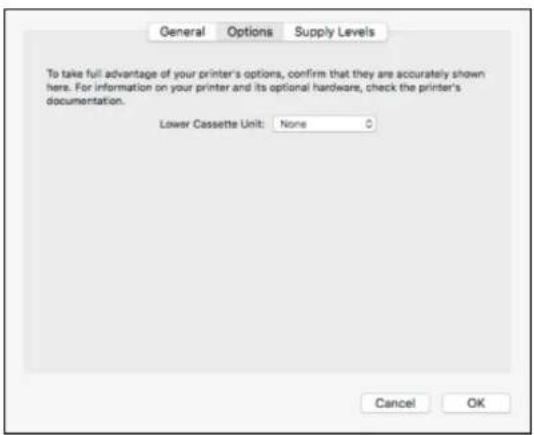
- Виберіть встановлений додатковий лоток як параметр «Нижній лоток». 5. Натисніть «OK».
Додатковий лоток для паперу тепер увімкнено.
Батьківська тема: Друк із використанням програмного забезпечення принтера PostScript (PS3) – OS X
Пов'язані завдання
Увімкнення додаткового лотка для паперу – OS X
Вибір основних параметрів друку – програмне забезпечення принтера PostScript – OS X
Виберіть основні параметри для документа або фотографії, яку потрібно надрукувати.
- Відкрийте фотографію або документ для друку.
- Виберіть команду друку у вашій програмі.
Примітка. Можливо, вам доведеться вибрати піктограму друку на екрані, параметр «Друк» у меню «Файл» або іншу команду. Докладніше див. у довідці вашої програми.
- Виберіть свій продукт як параметр «Принтер».

- Якщо потрібно, натисніть стрілку біля параметра «Принтер» або кнопку «Показати деталі», щоб розгорнути вікно друку.
Ви побачите розгорнуте вікно параметрів друку для вашого продукту:
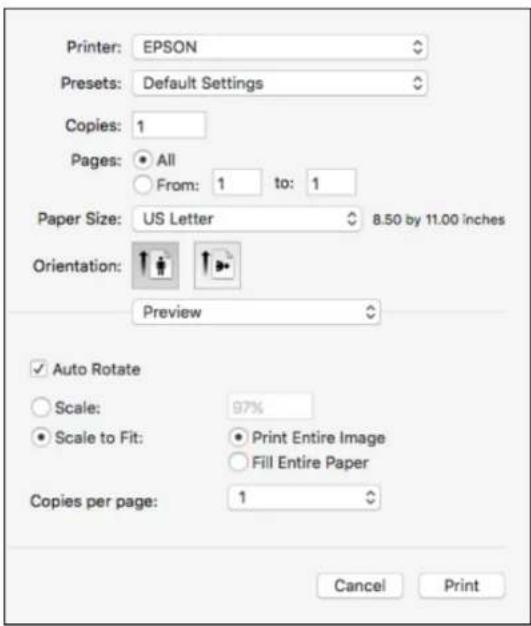
Примітка. Вікно друку може виглядати по-іншому залежно від версії OS X та програми, яку ви використовуєте.
- Виберіть параметри «Двосторонній друк», «Копії» та «Сторінки» за потреби.
Примітка. Якщо ви не бачите цих параметрів у вікні друку, пошукайте їх у своїй програмі перед друком.
- Виберіть параметри налаштування сторінки: розмір паперу та орієнтацію.
Примітка. Якщо ви не бачите цих параметрів у вікні друку, пошукайте їх у своїй програмі перед друком. Можливо, вони доступні через «Параметри сторінки» в меню «Файл».
- Виберіть будь-які параметри, специфічні для програми, які з’являються на екрані, наприклад, показані на зображенні вище для програми «Перегляд».
- Виберіть «Подача паперу» зі спливаючого меню.
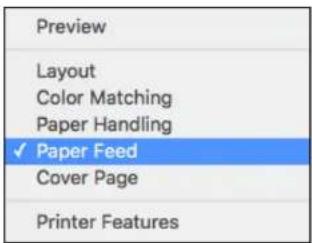
Ви побачите ці параметри:
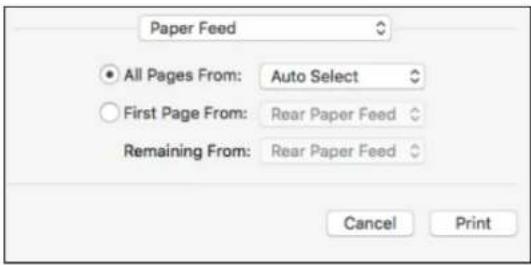
- Виберіть «Усі сторінки з» або «Перша сторінка з» і виберіть джерело паперу, з якого потрібно друкувати.
- Виберіть "Властивості принтера" зі спливаючого меню.
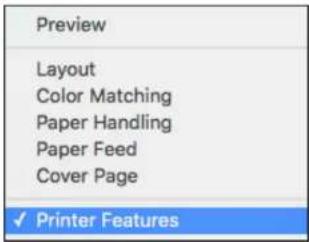
Ви побачите ці налаштування:
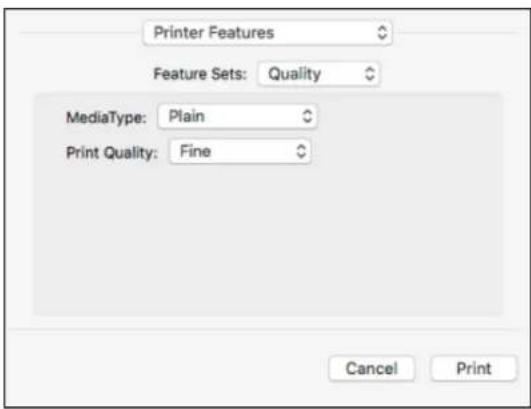
- Виберіть "Звичайний" як налаштування типу носія.
Примітка: Програмне забезпечення принтера PostScript підтримує друк на звичайному папері таких розмірів паперу та конвертів:
• A4 (8,3 × 11,7 дюйма [210 × 297 мм])
• Letter (8,5 × 11 дюймів [216 × 279 мм]) • №10 (4,1 × 9,5 дюйма [105 × 241 мм])
- Виберіть один із таких параметрів якості друку:
- Для швидкого друку зі зниженою якістю виберіть "Швидко".
- Для друку тексту та графіки з хорошою якістю та швидкістю друку виберіть "Добре".
- Для найкращого друку зі зниженою швидкістю виберіть "Максимально".
- Виберіть будь-який із доступних параметрів друку.
Батьківська тема: Друк із використанням програмного забезпечення принтера PostScript (PS3) - OS X
Пов'язані завдання
Вибір параметрів параметрів сторінки - програмне забезпечення принтера PostScript - OS X
Вибір параметрів макета друку - програмне забезпечення принтера PostScript - OS X
Друк документа або фотографії - програмне забезпечення принтера PostScript - OS X
Вибір параметрів параметрів сторінки - програмне забезпечення принтера PostScript - OS X
Залежно від вашої програми, ви можете вибрати параметри розміру паперу та орієнтації у вікні друку.
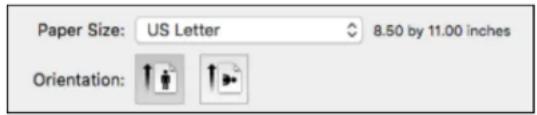
Примітка: Якщо ви не бачите цих параметрів у вікні друку, перевірте їх у вашій програмі перед друком. Вони можуть бути доступні через вибір Page Setup у меню File.
- Виберіть розмір паперу, який ви завантажили, як параметр Paper Size. Ви також можете вибрати спеціальний параметр, щоб створити спеціальний розмір паперу.
- Виберіть орієнтацію вашого документа або фотографії, як показано у вікні друку.
Примітка: Ви можете зменшити або збільшити розмір надрукованого зображення, вибравши Paper Handling у спливаючому меню та вибравши параметр масштабування.
Батьківська тема: Друк із використанням програмного забезпечення принтера PostScript (PS3) - OS X
Пов'язані завдання
Ви можете вибрати різноманітні параметри макета для вашого документа або фотографії, вибравши Layout у спливаючому меню у вікні друку.

- Щоб надрукувати кілька сторінок на одному аркуші паперу, виберіть кількість сторінок у спливаючому меню Pages per Sheet. Щоб упорядкувати порядок друку сторінок, виберіть параметр Layout Direction.
- Щоб надрукувати рамки навколо кожної сторінки на аркуші, виберіть параметр лінії у спливаючому меню Border.
- Щоб друкувати з обох боків сторінки, виберіть один із параметрів Two-Sided.
- Щоб інвертувати або перевернути надруковане зображення, виберіть параметри Reverse page orientation або Flip horizontally.
Батьківська тема: Друк за допомогою програмного забезпечення принтера PostScript (PS3) - OSX
Змінення розміру надрукованих зображень - програмне забезпечення принтера PostScript - OSX
Ви можете регулювати розмір зображення під час друку, вибравши Paper Handling у спливаючому меню у вікні Print.

- Щоб надрукувати лише вибрані сторінки в багатосторінковому документі, виберіть параметр у спливаючому меню Pages to Print. • Щоб змінити порядок друку сторінок, виберіть параметр у спливаючому меню Page Order.
- Щоб масштабувати зображення відповідно до певного розміру паперу, установіть прапорець Scale to fit paper size та виберіть розмір паперу у спливаючому меню Destination Paper Size.
Батьківська тема: Друк за допомогою програмного забезпечення принтера PostScript (PS3) - OSX
Керування кольором - програмне забезпечення принтера PostScript - OSX
Ви можете регулювати параметр Color Matching, щоб точно налаштувати кольори у вашому роздрукованому документі.
- Виберіть Color Matching у спливаючому меню у вікні друку.
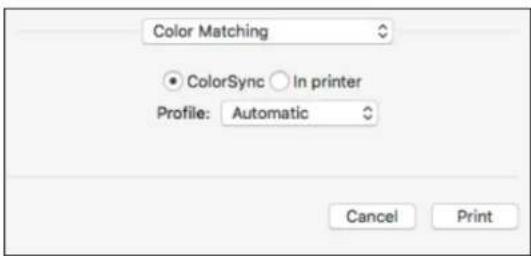
2. Зробіть одне з наступного:
- Щоб друкувати з використанням стандартних колірних профілів для вашого продукту та паперу, що допомагає узгодити кольори зображення, виберіть ColorSync. Виберіть один із доступних параметрів Profile, щоб змінити активний колірний профіль.
- Щоб використовувати стандартне узгодження кольорів продукту, виберіть In printer.
Батьківська тема: Друк із програмним забезпеченням PostScript (PS3) принтера - OS X
Друк документа або фотографії - програмне забезпечення PostScript принтера - OS X
Після вибору параметрів друку ви готові до друку.
Натисніть Print у нижній частині вікна друку.
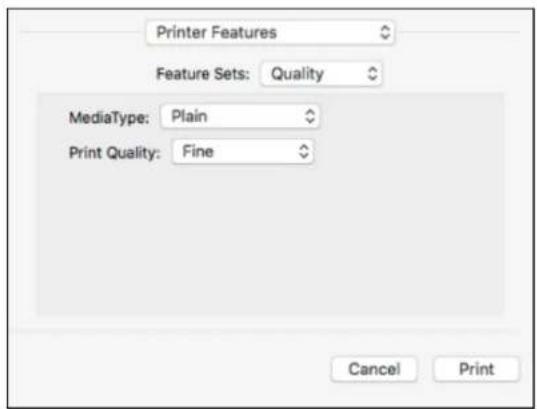
Перевірка стану друку - програмне забезпечення PostScript принтера - OS X
Батьківська тема: Друк із програмним забезпеченням PostScript (PS3) принтера - OS X
Перевірка стану друку - програмне забезпечення PostScript принтера - OS X
Під час друку ви можете переглядати хід виконання завдання друку, керувати друком та перевіряти його стан.
- Натисніть на значок принтера, коли він з'явиться у Dock.
Ви побачите вікно стану друку:
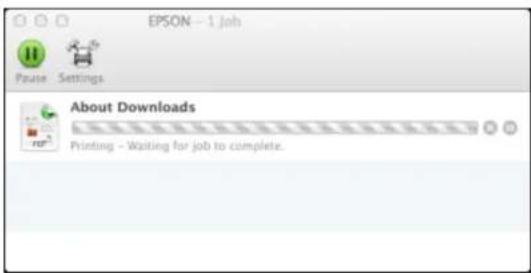
- Виберіть наступні параметри залежно від вашої версії OS X:
• Щоб скасувати друк, клацніть завдання друку та натисніть або Видалити. • Щоб поставити завдання друку на паузу, клацніть завдання друку та натисніть або Утримувати. Щоб відновити друк, клацніть призупинене завдання друку та натисніть або Відновити. • Щоб поставити на паузу друк усіх завдань у черзі, натисніть Пауза або Пауза друку. • Щоб переглянути іншу інформацію про принтер, натисніть Налаштування або Рівні витратних матеріалів.
Батьківська тема: Друк документа або фото – програмне забезпечення PostScript – OS X
Скасування друку за допомогою кнопки на продукті
Якщо потрібно скасувати друк, натисніть кнопку Стоп на продукті.
Батьківська тема: Друк з комп'ютера
Заміна картриджа з чорнилом та обслуговувального блоку
Обслуговувальний блок зберігає чорнило, яке виводиться з системи під час чищення друкувальної головки. Коли картридж з чорнилом витрачено або обслуговувальний блок вичерпав свій ресурс, його потрібно замінити.
Можливо, також знадобиться замінити картридж, якому більше шести місяців, якщо ваші роздруківки не виглядають якнайкраще, навіть після чищення та вирівнювання друкувальної головки.
Примітка: Будь ласка, утилізуйте використані фірмові картриджі з чорнилом Epson та обслуговувальні блоки відповідально та відповідно до місцевих вимог. Якщо ви бажаєте повернути використані картриджі з чорнилом та обслуговувальні блоки компанії Epson для належної утилізації, відвідайте epson.com/recycle для отримання додаткової інформації.
Перевірка стану картриджа з чорнилом та обслуговувального блоку Придбання картриджів з чорнилом Epson та обслуговувальних блоків Видалення та встановлення картриджа з чорнилом Заміна обслуговувального блоку
Перевірка стану картриджа з чорнилом та обслуговувального блоку
Ваш продукт та його програмне забезпечення повідомлять вас, коли картридж з чорнилом буде низьким або витраченим, або коли обслуговувальний блок потребує заміни.
Примітка: Під час використання універсального драйвера друку Epson або програмного забезпечення PostScript (PS3) з продуктом ви можете перевірити стан картриджа з чорнилом та обслуговувального блоку за допомогою кнопок принтера або утиліт, що входять до стандартного програмного забезпечення Epson. Щоб завантажити стандартне програмне забезпечення Epson, перейдіть на epson.com/support/wfm5194downloads.
Перевірка стану картриджа на РК-екрані
Перевірка стану картриджа та обслуговувального блоку за допомогою Windows
Перевірка статусу картриджа та сервісного боксу за допомогою OS X
Батьківська тема: Заміна картриджа з чорнилом та сервісного боксу
Перевірка статусу картриджа на РК-екрані
Коли картридж з чорнилом майже порожній, блимає помаранчевий індикатор помилки. Коли картридж вичерпано, помаранчевий індикатор помилки світиться постійно. Ви можете скористатися опцією Ink Level, щоб перевірити стан картриджа та сервісного боксу.
- Натисніть кнопку зі стрілкою вгору або вниз, виберіть Menu та натисніть кнопку OK.
- Виберіть Ink Level та натисніть кнопку OK.
Ви побачите екран, подібний до цього:
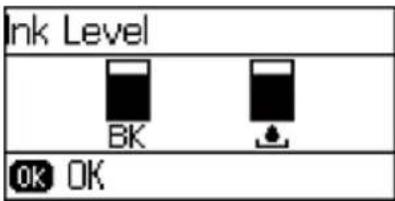
- Щоб вийти, натисніть кнопку OK.
Батьківська тема: Перевірка статусу картриджа з чорнилом та сервісного боксу
Пов'язані завдання
Видалення та встановлення картриджа з чорнилом
Заміна сервісного боксу
Перевірка статусу картриджа та сервісного боксу за допомогою Windows
Попередження про низький рівень чорнила з'являється, якщо ви намагаєтеся друкувати, коли чорнило закінчується, і ви можете перевірити статус картриджа або обслуговуваного блоку в будь-який час за допомогою утиліти на вашому комп'ютері з Windows.
- Щоб перевірити статус, відкрийте робочий стіл Windows, двічі клацніть піктограму продукту на панелі завдань Windows і натисніть Деталі.
Ви побачите це вікно:

- Замініть або перевстановіть обслуговуваний блок або картридж із чорнилом, як зазначено на екрані.
Примітка: Якщо картридж, встановлений у продукті, зламаний, несумісний з моделлю продукту або неправильно встановлений, EpsonStatusMonitor не відображатиме точний статус картриджа.
- Щоб вимкнути нагадування про низький рівень чорнила, клацніть правою кнопкою миші піктограму продукту на панелі завдань Windows і виберіть Параметри моніторингу.
Ви побачите це вікно:
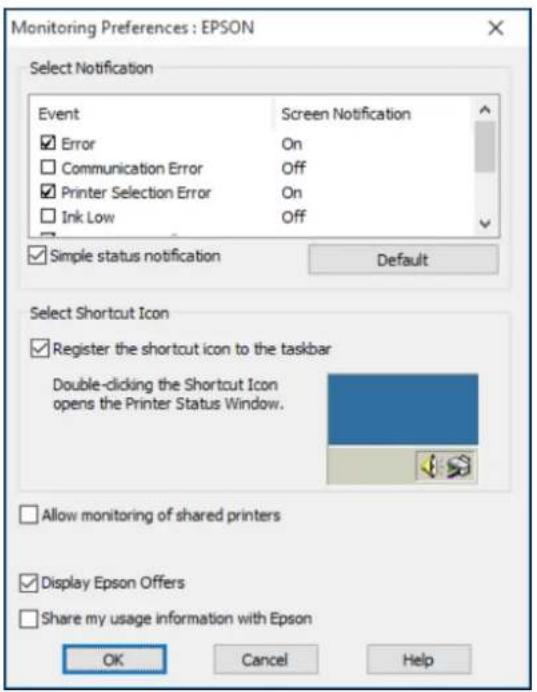
- Зніміть прапорець Переглядати сповіщення про низький рівень чорнила внизу екрана.
- Щоб вимкнути рекламні пропозиції, зніміть прапорець Показувати пропозиції Epson.
6. Натисніть OK.
Батьківська тема: Перевірка статусу картриджа з чорнилом та обслуговуваного блоку
Пов'язані завдання
Перевірка статусу картриджа на РК-екрані
Зняття та встановлення картриджа з чорнилом
Заміна обслуговувального блоку
Перевірка стану картриджа та обслуговувального блоку в OS X
Ви можете перевірити стан картриджа з чорнилом та обслуговувального блоку за допомогою утиліти на вашому Mac.
- У меню Apple або в Dock виберіть System Preferences. Виберіть Print & Fax, Print & Scan або Printers & Scanners, виберіть ваш продукт і виберіть Options & Supplies. Виберіть Utility і виберіть Open Printer Utility.
- Виберіть EPSON Status Monitor.
Ви побачите це вікно:

3. Зробіть наступне, якщо необхідно:
- Ви можете оновити статус картриджа з чорнилом та обслуговувального блоку, натиснувши Update.
- Замініть або перевстановіть обслуговувальний блок або картридж з чорнилом, як зазначено на екрані.
Примітка: Якщо картридж, встановлений у виріб, пошкоджено, несумісний з моделлю виробу або неправильно встановлено, EpsonStatusMonitor не відображатиме точний стан картриджа.
Батьківська тема: Перевірка стану картриджа з чорнилом та обслуговувального блоку
Пов'язані завдання
Перевірка статусу картриджа на РК-екрані
Видалення та встановлення чорнильного картриджа
Заміна обслуговуючого блоку
Придбання чорнильних картриджів Epson та обслуговуючого блоку
Ви можете придбати оригінальне чорнило Epson, обслуговуючі блоки та папір на сайті epson.com/ink3 (продажі в США) або epson.ca (продажі в Канаді). Також ви можете придбати витратні матеріали в авторизованого дилера Epson. Щоб знайти найближчого дилера, зателефонуйте за номером 800-GO-EPSON (800-463-7766).
Примітка: Цей продукт використовує лише оригінальні картриджі Epson. Чорнильні картриджі та витратні матеріали інших виробників несумісні і, навіть якщо вони описані як сумісні, можуть працювати неправильно.
Картридж, що входить у комплект постачання принтера, призначений для налаштування принтера і не призначений для перепродажу. Після використання частини чорнила для зарядки, решта доступна для друку. Вихід чорнила значно варіюється залежно від зображень, що друкуються, налаштувань друку, типу паперу, частоти використання та температури. Для забезпечення якості друку після появи індикатора "замініть картридж" у картриджі залишається змінна кількість чорнила.
Номери деталей чорнильних картриджів та обслуговуючого блоку
Батьківська тема: Заміна чорнильного картриджа та обслуговуючого блоку
Номери деталей чорнильних картриджів та обслуговуючого блоку
Використовуйте ці номери деталей під час замовлення або придбання нового чорнильного картриджа чи обслуговуючого блоку.
Номер деталі обслуговуючого блоку: T6710
Чорнильний картридж: Чорний 792XL високої ємності
Примітка: Для найкращих результатів друку використовуйте картридж протягом 6 місяців після відкриття упаковки.
Батьківська тема: Придбання чорнильних картриджів Epson та обслуговуючого блоку
Видалення та встановлення картриджа з чорнилом
Переконайтеся, що у вас під рукою є запасний картридж, перш ніж почати. Ви повинні встановити новий картридж одразу після видалення старого.
Обережно: Залишайте старий картридж у принтері, доки не будете готові його замінити, щоб запобігти висиханню сопел друкувальної головки. Не відкривайте упаковку картриджа з чорнилом, доки не будете готові встановити чорнило. Картридж вакуумно упакований для забезпечення надійності.
- Увімкніть виріб.
- Якщо картридж з чорнилом витрачається повільно, на виробі та на екрані комп'ютера з'явиться повідомлення.
- Відкрийте передню кришку.
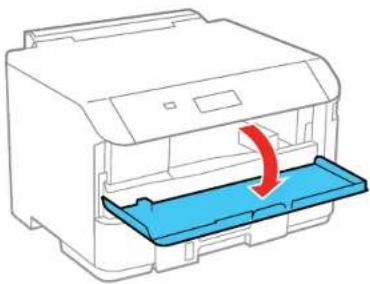
- Натисніть на картридж з чорнилом, потім відпустіть його та витягніть із гнізда.
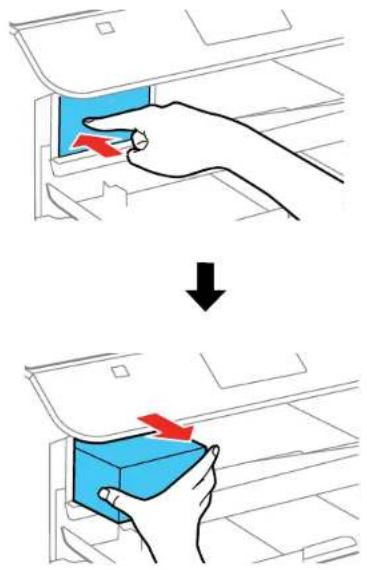
Примітка: Утилізуйте використаний картридж обережно. Не розбирайте використаний картридж і не намагайтеся його перезаправити.
Попередження: Якщо чорнило потрапило на шкіру, ретельно вимийте її з милом і водою. Якщо чорнило потрапило в очі, негайно промийте їх водою. Якщо чорнило потрапило в рот, виплюньте його та негайно зверніться до лікаря. Тримайте картриджі з чорнилом у недоступному для дітей місці.
- Дістаньте картридж з упаковки.

Обережно: Не торкайтеся зеленого чіпа на картриджі. Встановіть новий картридж одразу після видалення старого; якщо цього не зробити, друкувальна головка може висохнути і не зможе друкувати.
- Обережно потрусіть картридж з чорнилом горизонтально приблизно п'ять секунд, як показано.
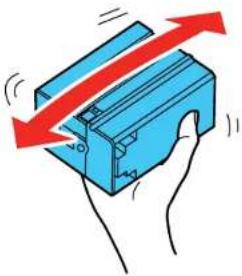
Обережно: Не знімайте жодних етикеток або ущільнень, інакше чорнило витече.
- Вставте новий картридж у тримач і натисніть, доки він не клацне на місце.
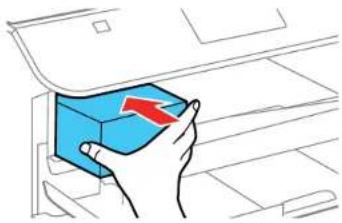
- Коли закінчите, закрийте передню кришку.
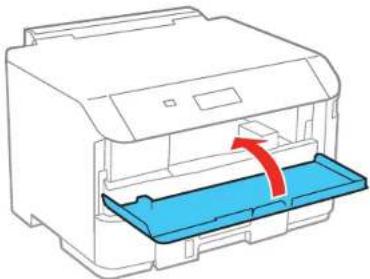
Продукт починає заряджати чорнило та повертається до попереднього стану після завершення.
Примітка: Не вимикайте принтер під час заміни чорнила. Якщо на РК-екрані з'явиться повідомлення про перевірку картриджа, натисніть кнопку OK, щоб перевірити, чи правильно його встановлено.
Обережно: Якщо ви виймаєте картридж із чорнилом для подальшого використання, захистіть зону подачі чорнила від бруду та пилу і зберігайте його в тому ж середовищі, що й принтер. Клапан у порту подачі чорнила призначений для утримання надлишкового чорнила, але не торкайтеся порту подачі чорнила або навколишньої області. Завжди зберігайте картриджі з чорнилом етикеткою догори; не зберігайте картриджі догори дном.
Батьківська тема: Заміна картриджа з чорнилом та обслуговуючого блоку
Заміна обслуговуючого блоку
Переконайтеся, що у вас є новий обслуговуючий блок, перш ніж почати.
Обережно: Не використовуйте повторно обслуговуючий блок, який був вийнятий і залишений невстановленим більше тижня. Тримайте обслуговуючий блок подалі від прямих сонячних променів.
- Переконайтеся, що принтер не друкує.
- Вийміть новий обслуговуючий блок з упаковки.
Обережно: Не торкайтеся зеленого чіпа на обслуговуючому блоці.
3. Натисніть кнопки з боків задньої кришки та зніміть її.

- Візьміться за обслуговуючий блок, як показано, і витягніть його з тримача.

Примітка: Не нахиляйте використаний обслуговуючий блок і не розбирайте його.
Попередження: Якщо чорнило потрапило на шкіру, ретельно вимийте її з милом і водою. Якщо чорнило потрапило в очі, негайно промийте їх водою. Якщо чорнило потрапило в рот, виплюньте його та негайно зверніться до лікаря. Тримайте обслуговуючий блок у недоступному для дітей місці та не пийте чорнило.
- Помістіть використаний обслуговуючий блок у пластиковий пакет, який постачався з новим обслуговуючим блоком. Запечатайте пакет і обережно утилізуйте його.
- Вставте новий сервісний бокс у тримач і заштовхніть його до кінця.
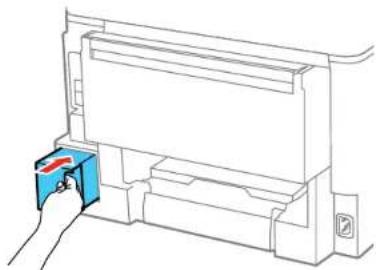
- Натисніть кнопки з боків задньої кришки та закріпіть її назад.
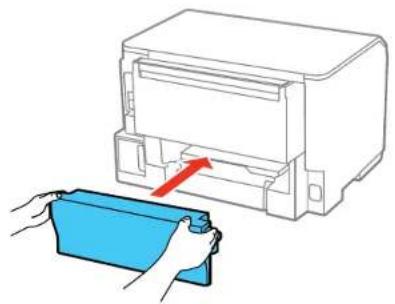
Батьківська тема: Заміна картриджа з чорнилом та сервісного боксу
Налаштування якості друку
Якщо якість друку погіршилася, можливо, потрібно запустити утиліту для очищення та вирівнювання друкувальної головки.
Примітка: Якщо ви використовуєте програмне забезпечення принтера PCL або PostScript (PS3), ви можете очистити та вирівняти друкувальну головку та виконати перевірку сопел за допомогою кнопок на принтері або утиліт, що входять до стандартного програмного забезпечення Epson. Щоб завантажити стандартне програмне забезпечення Epson, перейдіть на сторінку epson.com/support/wfm5194downloads.
Якщо запуск цих утиліт не вирішує проблему, можливо, потрібно замінити картридж з чорнилом.
Обслуговування друкувальної головки
Вирівнювання друкувальної головки
Очищення напрямної паперу
Обслуговування друкувальної головки
Якщо ваші роздруківки стають занадто світлими або ви бачите темні чи світлі смуги на них, можливо, потрібно прочистити сопла друкувальної головки. Очищення використовує чорнило, тому прочищайте сопла лише тоді, коли якість друку погіршується.
Ви можете перевірити наявність засмічених сопел перед очищенням, щоб не чистити їх без необхідності.
Примітка: Ви не можете прочистити друкувальну головку, якщо картридж із чорнилом вичерпано, і, можливо, не зможете прочистити її, коли картридж майже порожній. Спочатку замініть картридж.
Перевірка сопел друкувальної головки
Очищення друкувальної головки
Батьківська тема: Налаштування якості друку
Пов'язані теми
Заміна картриджа з чорнилом та обслуговувального блоку
Перевірка сопел друкувальної головки
Ви можете надрукувати зразок перевірки сопел, щоб перевірити наявність засмічених сопел.
Перевірка сопел за допомогою панелі керування продуктом
Перевірка сопел за допомогою комп'ютерної утиліти
Батьківська тема: Технічне обслуговування друкувальної головки
Перевірка сопел за допомогою панелі керування продуктом
Ви можете перевірити сопла друкувальної головки за допомогою панелі керування на вашому продукті.
- Переконайтеся, що звичайний папір завантажено в касету 1.
- Натисніть кнопку зі стрілкою вгору або вниз, виберіть Меню та натисніть кнопку OK.
- Натисніть кнопку зі стрілкою вниз, виберіть «Обслуговування» та натисніть кнопку OK.
Ви побачите такий екран:
| Maintenance |
| Print Head Nozzle Che |
4. Виберіть «Перевірка сопел друкуючої головки».
Ви побачите екран, схожий на цей:
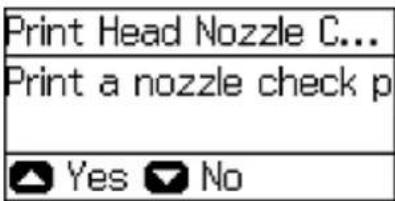
5. Натисніть кнопку зі стрілкою вгору.
Надрукується зразок сопел.
- Перевірте надрукований зразок, щоб побачити, чи є прогалини в лініях.
Друкуюча головка чиста
Друкуючу головку потрібно почистити
7. Зробіть одне з наступного:
- Якщо прогалин немає, натисніть кнопку зі стрілкою вниз, виберіть «Завершити» та натисніть кнопку OK.
- Якщо є прогалини або зразок блідий, виберіть «Очистити друкуючу головку» та натисніть кнопку OK.
- Дотримуйтесь інструкцій на екрані, щоб очистити друкуючу головку, перевірте сопла та повторіть процес за потреби.
Якщо ви не бачите жодного покращення після чищення друкувальної головки до 4 разів, залиште вимкнений продукт увімкненим і зачекайте щонайменше 6 годин. Потім спробуйте почистити друкувальну головку знову. Якщо якість все одно не покращиться, можливо, картридж з чорнилом старий, пошкоджений і потребує заміни.
Батьківська тема: Перевірка сопел друкувальної головки
Пов'язані завдання
Очищення друкувальної головки за допомогою панелі керування продукту
Видалення та встановлення картриджа з чорнилом
Перевірка сопел за допомогою комп'ютерної утиліти
Ви можете перевірити сопла друкувальної головки за допомогою утиліти на вашому комп'ютері з Windows або Mac.
- Переконайтеся, що на РК-екрані немає помилок.
- Завантажте кілька аркушів звичайного паперу в продукт. 3. Зробіть одне з наступного:
- Windows: отримайте доступ до робочого столу Windows і клацніть правою кнопкою миші на значку продукту на панелі завдань Windows.
- OS X: У меню Apple або в Dock виберіть Системні налаштування. Виберіть Друк і факс, Друк і сканування або Принтери та сканери, виберіть свій продукт і виберіть Параметри та матеріали. Виберіть Утиліта та виберіть Відкрити утиліту принтера.
- Виберіть Перевірка сопел.
Ви побачите вікно, подібне до цього:
![Перевірка сопел Щоб виконати перевірку сопел, переконайтеся, що принтер увімкнено та підключено до комп'ютера. Також переконайтеся, що папір формату A4 або Letter завантажено у задній лоток або касету для паперу. Натисніть [Друк], щоб надрукувати перевірку сопел, або [Скасувати], щоб вийти. Скасуват…](/content/2026/06/1347528/images/87bb685f1973cb5b7f1bd7255f656ace1f23d5ce5bcff43097edaae8ac782f96.jpg)
5. Натисніть Друк.
- Перевірте надрукований зразок, щоб побачити, чи є прогалини в лініях.
Головка друку чиста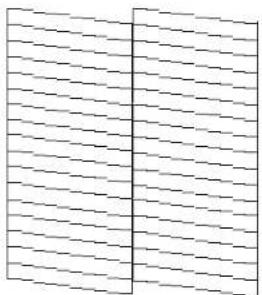
Головку друку потрібно почистити
- Якщо проміжків немає, натисніть Готово.
Якщо є проміжки або візерунок блідий, почистіть головку друку.
Батьківська тема: Перевірка сопел головки друку
Пов'язані завдання
Очищення головки друку за допомогою комп'ютерної утиліти
Очищення головки друку
Якщо якість друку погіршилася, а візерунок перевірки сопел вказує на засмічені сопла, ви можете почистити головку друку.
Примітка: Ви не можете почистити головку друку, якщо картридж із чорнилом вичерпано, і, можливо, не зможете почистити її, коли картридж сповільнюється. Спочатку потрібно замінити картридж.
Очищення головки друку за допомогою панелі керування продуктом
Очищення головки друку за допомогою комп'ютерної утиліти
Батьківська тема: Технічне обслуговування головки друку
Пов'язані завдання
Видалення та встановлення картриджа з чорнилом
Очищення друкувальної головки за допомогою панелі керування продукту
Ви можете очистити друкувальну головку за допомогою панелі керування на вашому продукті.
- Переконайтеся, що звичайний папір завантажено в касету 1.
- Натисніть кнопку зі стрілкою вгору або вниз, виберіть Меню та натисніть кнопку OK.
- Натисніть кнопку зі стрілкою вниз, виберіть Технічне обслуговування та натисніть кнопку OK.
- Натисніть кнопку зі стрілкою вниз, виберіть Очищення друкувальної головки та натисніть кнопку OK.
Ви побачите цей екран:
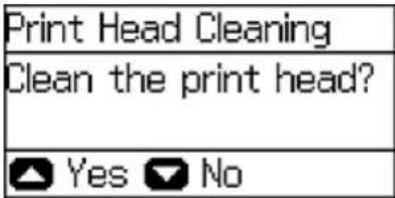
5. Натисніть кнопку зі стрілкою вгору.
Коли цикл очищення завершиться, на екрані з'явиться повідомлення.
Обережно: Ніколи не вимикайте продукт під час циклу очищення, інакше ви можете його пошкодити.
- Виберіть Друк перевірки сопел та натисніть кнопку OK.
- Натисніть кнопку зі стрілкою вгору.
- Натисніть кнопку зі стрілкою вниз, виберіть Finish (Готово) і натисніть кнопку OK, щоб підтвердити, що друкувальну головку очищено.
Якщо після очищення друкувальної головки до 4 разів ви не помітили жодного покращення, залиште продукт увімкненим і зачекайте щонайменше 6 годин. Потім спробуйте очистити друкувальну головку знову. Якщо якість друку все ще не покращується, можливо, картридж із чорнилом старий або пошкоджений, і його потрібно замінити.
Батьківська тема: Очищення друкувальної головки
Пов'язані завдання
Видалення та встановлення картриджа з чорнилом
Очищення друкувальної головки за допомогою комп'ютерної утиліти
Перевірка сопел за допомогою панелі керування продуктом
Очищення друкувальної головки за допомогою комп'ютерної утиліти
Ви можете очистити друкувальну головку за допомогою утиліти на комп'ютері з Windows або Mac.
- Переконайтеся, що на РК-екрані немає помилок.
- Завантажте кілька аркушів звичайного паперу в продукт. 3. Зробіть одне з наступного:
- Windows: відкрийте робочий стіл Windows і клацніть правою кнопкою миші на значку продукту на панелі завдань Windows.
- OS X: у меню Apple або в Dock виберіть System Preferences. Виберіть Print & Fax, Print & Scan або Printers & Scanners, виберіть свій продукт і виберіть Options & Supplies. Виберіть Utility і виберіть Open Printer Utility.
- Виберіть Head Cleaning (Очищення головки).
Ви побачите вікно, подібне до цього:
![Очищення головки Натисніть [Старт], щоб очистити сопла друкуючої головки. Оскільки очищення витрачає чорнило, очищуйте друкуючу головку лише тоді, коли на роздруківці з'являються бліді ділянки або прогалини. Спочатку скористайтеся утилітою "Перевірка сопел", щоб підтвердити, що друкуючу головку потр…](/content/2026/06/1347528/images/bce509c79293009342121299b389124eff2ce743d645cb008375d8a939552c06.jpg)
- Натисніть «Старт», щоб розпочати цикл очищення.
Примітка: Не відкривайте передню кришку під час циклу очищення.
Обережно: Ніколи не вимикайте продукт під час циклу очищення, інакше ви можете його пошкодити.
- Коли цикл очищення завершиться, ви можете перевірити, чи чисті сопла; натисніть «Друк перевірки сопел» і натисніть «Друк».
- Перевірте надрукований зразок, щоб побачити, чи є прогалини в лініях.
Друкуюча головка чиста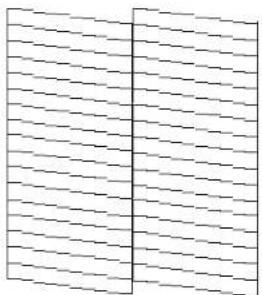
Друкуюча головка потребує очищення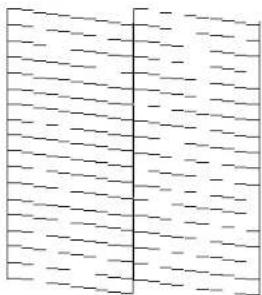
- Якщо прогалин немає, натисніть «Готово».
- Якщо є прогалини або зразок блідий, натисніть «Очистити», щоб очистити друкуючу головку знову.
Якщо ви не бачите покращення після очищення друкуючої головки до 4 разів, залиште продукт увімкненим і зачекайте принаймні 6 годин. Потім спробуйте очистити друкуючу головку знову. Якщо якість все ще не покращується, можливо, картридж з чорнилом старий, пошкоджений і його потрібно замінити.
Батьківська тема: Очищення друкуючої головки
Пов'язані завдання
Видалення та встановлення картриджа з чорнилом
Вирівнювання друкувальної головки
Якщо ваші роздруківки стають зернистими або розмитими, ви помічаєте зміщення вертикальних ліній або бачите довгі горизонтальні смуги, можливо, вам потрібно вирівняти друкувальну головку.
Примітка: Смугастість також може виникати, якщо сопла друкувальної головки потребують очищення.
Вирівнювання друкувальної головки за допомогою панелі керування продукту
Вирівнювання друкувальної головки за допомогою комп'ютерної утиліти
Батьківська тема: Налаштування якості друку
Вирівнювання друкувальної головки за допомогою панелі керування продукту
Ви можете вирівняти друкувальну головку за допомогою сенсорної панелі на вашому продукті.
- Переконайтеся, що звичайний папір завантажено в лоток 1.
- Натисніть кнопку зі стрілкою вгору або вниз, виберіть Меню та натисніть кнопку OK.
- Натисніть кнопку зі стрілкою вниз, виберіть Технічне обслуговування та натисніть кнопку OK.
- Натисніть кнопку зі стрілкою вниз, виберіть Print Head Alignment і натисніть кнопку OK. Ви побачите цей екран:
5. Виконайте одну з таких дій:
- Якщо текст і лінії зміщені, виберіть Ruled Line Alignment і натисніть кнопку OK.
- Якщо ваші роздруківки виглядають розмитими або вертикальні лінії зміщені, виберіть Vertical Alignment і натисніть кнопку OK.
- Якщо ви бачите горизонтальні смуги через рівні проміжки, натисніть кнопку зі стрілкою вниз, виберіть Horizontal Alignment і натисніть кнопку OK.
- Натисніть кнопку зі стрілкою вгору, щоб надрукувати аркуш вирівнювання.
Примітка: Не скасовуйте друк, поки друкуються шаблони вирівнювання головки.
Після друку аркуша вирівнювання ви побачите серію екранів із запитом вибрати найкращий квадрат у кожному наборі шаблонів.
- Перевірте надруковані шаблони, потім виберіть номер, що відповідає найкращому квадрату для кожного набору, і натисніть кнопку OK.
- Після вибору номера для всіх наборів натисніть кнопку OK.
Батьківська тема: Вирівнювання друкувальної головки
Вирівнювання друкувальної головки за допомогою комп’ютерної утиліти
Ви можете вирівняти друкувальну головку за допомогою утиліти на вашому комп'ютері з Windows або Mac.
- Завантажте кілька аркушів звичайного паперу у пристрій. 2. Зробіть одне з наступного:
- Windows: Відкрийте робочий стіл Windows і клацніть правою кнопкою миші на значку пристрою в панелі завдань Windows.
- OS X: У меню Apple або у Dock виберіть «Системні налаштування». Виберіть «Друк і факс», «Друк і сканування» або «Принтери та сканери», виберіть свій пристрій і виберіть «Параметри та матеріали». Виберіть «Утиліта» та натисніть «Відкрити утиліту принтера».
- Виберіть «Вирівнювання друкувальної головки».
- Натисніть «Далі», потім натисніть «Друк», щоб надрукувати аркуш вирівнювання.
Примітка: Не скасовуйте друк, поки друкується зразок вирівнювання головки.
Ви побачите вікно, подібне до цього:
![A•A Вирівнювання друкуючої головки Подивіться на аркуш вирівнювання. Знайдіть квадрат без видимих смуг у наборі #1. Виберіть номер, що відповідає цьому квадрату, зі списку нижче для всіх наборів. Потім натисніть [Далі >]. Якщо кожен квадрат містить смугу, виберіть квадрат з найтоншими смугами. Потім…](/content/2026/06/1347528/images/8d454452229787ecd87991b244a4bfa06073b14075f8ea3103303bde89e672e8.jpg)
- Перевірте надрукований зразок і дотримуйтесь інструкцій на екрані, щоб вибрати номер найкращого надрукованого зразка для кожного набору.
• Після вибору номера зразка натисніть «Далі». - Якщо в одному або кількох наборах немає вирівняних зразків, виберіть найближчий у кожному наборі та натисніть «Перевирівняти». Потім надрукуйте ще один аркуш вирівнювання та перевірте його.
Примітка: Натисніть «Пропустити» (якщо доступно), якщо потрібно пропустити певний аркуш вирівнювання.
- Коли закінчите, натисніть «Готово».
Батьківська тема: Вирівнювання друкувальної головки
Очищення напрямної паперу
Якщо ви бачите чорнило на звороті роздруківки, ви можете очистити ролик напрямної паперу, щоб видалити зайве чорнило.
- Завантажте кілька аркушів звичайного паперу у виріб.
- Натисніть кнопку зі стрілкою вгору або вниз, виберіть Меню та натисніть кнопку OK.
- Натисніть кнопку зі стрілкою вниз, виберіть Технічне обслуговування та натисніть кнопку OK.
Ви побачите цей екран:

- Натисніть кнопку зі стрілкою вниз, виберіть Очищення напрямної паперу та натисніть кнопку OK.
- Виберіть касету або задню подачу паперу та натисніть кнопку OK. 6. Натисніть кнопку зі стрілкою вгору.
- Перевірте зворотний бік викинутого паперу, щоб побачити, чи він чистий.
- Повторюйте за потреби, доки папір не вийде чистим.
Батьківська тема: Налаштування якості друку
Очищення та транспортування виробу
Якщо ваш виріб забруднився або вам потрібно перемістити його на деяку відстань, дотримуйтесь інструкцій у цих розділах.
Очищення виробу
Транспортування виробу
Очищення виробу
Щоб ваш виріб працював якнайкраще, слід чистити його кілька разів на рік.
Увага: Не використовуйте жорстку щітку, бензин, спирт або розчинник фарби для чищення виробу, інакше ви можете його пошкодити. Не кладіть нічого на кришку та не використовуйте її як поверхню для письма, інакше вона може отримати постійні подряпини. Не використовуйте масло або інші мастила всередині виробу та не допускайте потрапляння води всередину.
- Вимкніть виріб.
- Від'єднайте кабель живлення.
- Від'єднайте всі підключені кабелі.
- Вийміть весь папір з виробу.
- Почистіть касету (касети) для паперу м'якою щіткою.
- Почистіть зовнішній корпус м'якою тканиною, змоченою у м'якому миючому засобі.
Примітка: Закрийте задній слот подачі паперу та вихідний лоток, коли ви не використовуєте виріб.
Батьківська тема: Чищення та транспортування виробу
Транспортування виробу
Якщо вам потрібно зберігати виріб або транспортувати його на велику відстань, підготуйте його до транспортування, як описано тут.
Увага: Під час транспортування та зберігання дотримуйтесь цих правил:
- Уникайте нахилу виробу, розміщення його вертикально або перевертання догори дном; інакше чорнило може витекти.
- Залиште картридж з чорнилом встановленим. Видалення картриджа може висушити друкувальну головку та перешкодити друку.
Примітка: Перед тривалим зберіганням виробу замініть низький, витрачений або прострочений чорнило, щоб запобігти висиханню друкувальної головки. Зберігайте виріб у прохолодному сухому місці.
- Вимкніть продукт.
- Від'єднайте кабель живлення.
- Від'єднайте всі під'єднані кабелі.
- Вийміть весь папір із продукту.
- Закрийте задній подавач паперу та вихідний лоток.
- Помістіть продукт в оригінальні пакувальні матеріали, якщо можливо, або використовуйте еквівалентні матеріали з амортизацією навколо продукту. Переконайтеся, що коробка належним чином захищає панель керування продукту.
Тримайте продукт рівно під час транспортування. Якщо якість друку погіршилася після наступного друку, очистіть та відкалібруйте друкувальну головку.
Батьківська тема: Очищення та транспортування продукту
Пов'язані концепції
Очищення друкувальної головки
Вирівнювання друкувальної головки
Розв'язання проблем
Перегляньте ці розділи для вирішення проблем, які можуть виникнути під час використання продукту.
Перевірка наявності оновлень програмного забезпечення
Повідомлення про стан продукту
Перевірка продукту
Скидання параметрів панелі керування
Вирішення проблем із налаштуванням
Вирішення проблем із мережею
Вирішення проблем із папером
Вирішення проблем PCL/PostScript
Вирішення проблем друку з комп'ютера
Вирішення проблем із макетом сторінки та вмістом
Вирішення проблем із якістю друку
Видалення програмного забезпечення продукту
Де отримати допомогу
Перевірка наявності оновлень програмного забезпечення
Періодично варто перевіряти веб-сайт підтримки Epson на наявність безкоштовних оновлень для програмного забезпечення вашого продукту. Відвідайте сайт завантаження драйверів (завантаження для США або завантаження для Канади).
- Windows: програмне забезпечення принтера автоматично перевіряє наявність оновлень. Ви також можете оновити програмне забезпечення вручну, вибравши Оновлення програмного забезпечення тут:
- Відкрийте робочий стіл Windows і клацніть правою кнопкою миші на значку продукту на панелі завдань Windows
• На вкладці «Обслуговування» у вікні налаштувань принтера
Ви також можете оновити програмне забезпечення, вибравши EPSON Software Updater у групі програм EPSON або EPSON Software, доступній через кнопку «Пуск» або на екранах «Пуск» чи «Додатки», залежно від версії Windows.
- OS X: Ви можете оновити програмне забезпечення вручну, відкривши папку Applications > Epson Software і вибравши EPSON Software Updater.
Батьківська тема: Вирішення проблем
Повідомлення про стан продукту
Ви часто можете діагностувати проблеми з продуктом, перевіряючи повідомлення на його РК-екрані.
Примітка: Якщо екран темний, натисніть кнопку, щоб вивести продукт із режиму сну.
| LCDscreenmessageCondition/solution | |
| PaperJamIfpaperisjammedintheproduct | ct,followtheinstructionsinthisguidetoremovethejammedpaperfromtheindicatedarea. |
| PrinterErrorAserioususerorhasoccurred | .Turntheproductoffandthenbackonagain.Iftheerrorcontinues,checkforapaperjam.Ifthereisnopaperjam,contactEpsonforsupport. |
| Youneedtoreplacetheinkcartridge. | Replacetheinkcartridge. |
| Memoryfull.Thesizeoftheprintjobistool | large.Lowertheprintqualityorresolution,changetheformatsetting,orreducethenumberofimagesorfontsintheprintjob. |
| InvalidIPaddressandsubnetmask.There | reisaproblemwiththenetworkconnectiontoyourproduct. |
| RecoverymodeAerrorhasoccurredduringfirmwareupdating.ConnectyourproductusingaUSBcableandtrydownloadingtheFirmwareUpdatefromEpson'ssupportwebsite.Ifyoustillneedhelp,contactEpsonforsupport. | |
Батьківська тема: Вирішення проблем
Пов'язані посилання
Проблеми із застряганням паперу всередині продукту
Проблеми із застряганням паперу в касеті
Проблеми із застряганням паперу в дуплексері (задня кришка)
Де отримати допомогу
Пов'язані завдання
Перевірка наявності оновлень програмного забезпечення
Супутні теми
Заміна картриджа з чорнилом та обслуговуючої коробки
Wi-Fi або дротова мережа
Завантаження паперу
Запуск перевірки продукту
Запуск перевірки продукту допомагає визначити, чи правильно працює ваш продукт.
- Від'єднайте всі кабелі інтерфейсу, підключені до вашого продукту.
- Переконайтеся, що звичайний папір завантажено в касету 1.
- Натисніть кнопку зі стрілкою вгору або вниз, виберіть Меню та натисніть кнопку OK.
- Натисніть кнопку зі стрілкою вниз, виберіть Обслуговування та натисніть кнопку OK.
Ви побачите цей екран:
- Виберіть Перевірка сопел друкувальної головки.
Ви побачите екран, подібний до цього:

6. Натисніть кнопку зі стрілкою вгору.
Надрукується візерунок сопел.
- Виконайте одну з таких дій залежно від результатів перевірки продукту:
- Якщо сторінка друкується, а візерунок перевірки сопел є повним, продукт працює належним чином. Будь-які проблеми з роботою можуть бути спричинені вашим комп'ютером, кабелем, програмним забезпеченням або вибраними налаштуваннями. Перегляньте інші рішення в цьому посібнику або спробуйте видалити та перевстановити програмне забезпечення принтера.
- Якщо сторінка друкується, але візерунок перевірки сопел має прогалини, почистіть або відкалібруйте друкувальну головку.
- Якщо сторінка не друкується, можливо, продукт має проблему. Перегляньте інші рішення в цьому посібнику. Якщо вони не допоможуть, зверніться до Epson.
Батьківська тема: Вирішення проблем
Пов'язані поняття
Очищення друкувальної головки
Вирівнювання друкувальної головки
Видалення програмного забезпечення продукту
Пов'язані довідники
Де отримати допомогу
Скидання налаштувань панелі керування
Якщо у вас виникли проблеми з налаштуваннями на панелі керування продукту, ви можете скинути їх до заводських значень за замовчуванням. Ви можете вибрати, які налаштування скинути, або скинути всі.
Примітка. Цей параметр може бути заблокований адміністратором. Якщо ви не можете отримати доступ до цього параметра або змінити його, зверніться до адміністратора по допомогу.
- Натисніть кнопку зі стрілкою вгору або вниз, виберіть Меню та натисніть кнопку OK.
- Натисніть кнопку зі стрілкою вниз, виберіть Адміністрування системи та натисніть кнопку OK. Введіть пароль адміністратора, якщо необхідно.
- Натисніть кнопку зі стрілкою вниз, виберіть Відновити параметри за замовчуванням та натисніть кнопку OK.
Ви побачите цей екран:
- Виберіть один із цих варіантів:
• Параметри Wi-Fi/мережі: скидає всі параметри мережі. - Очистити всі дані та параметри: скидає всі параметри панелі керування.
Ви побачите екран підтвердження.
- Натисніть кнопку зі стрілкою вгору, щоб скинути вибрані параметри. (Натисніть кнопку зі стрілкою вниз, якщо потрібно скасувати операцію.)
Батьківська тема: Вирішення проблем
Вирішення проблем із налаштуванням
Перегляньте ці розділи, якщо у вас виникли проблеми під час налаштування продукту.
Шум після встановлення чорнила
Проблеми зі встановленням програмного забезпечення
Батьківська тема: Вирішення проблем
Шум після встановлення чорнила
Якщо ви чуєте шум від виробу після встановлення картриджа з чорнилом, спробуйте ці рішення:
- Під час першого встановлення картриджа з чорнилом виріб повинен зарядити друкувальну головку. Зачекайте, поки заряджання завершиться, перш ніж вимикати виріб, інакше він може зарядитися неправильно та використати надлишок чорнила наступного разу, коли ви його ввімкнете. Виріб завершує заряджання друкувальної головки, коли індикатор живлення перестає блимати.
- Якщо друкувальна головка виробу зупиняється або перестає видавати шум, а процес заряджання не завершився через 6 хвилин, вимкніть виріб. Увімкніть його знову та перевірте, чи триває заряджання. Якщо воно все ще триває, зверніться по допомогу до Epson.
Батьківська тема: Вирішення проблем із налаштуванням
Проблеми зі встановленням програмного забезпечення
Якщо у вас виникають проблеми під час встановлення програмного забезпечення виробу, спробуйте ці рішення:
- Переконайтеся, що виріб увімкнено, а всі необхідні кабелі надійно під’єднані з обох кінців. Якщо у вас все ще виникають проблеми зі встановленням програмного забезпечення, від’єднайте кабель і уважно дотримуйтесь інструкцій на аркуші «Початок роботи». Також переконайтеся, що ваша система відповідає вимогам вашої операційної системи.
- Закрийте всі інші програми, зокрема екранні заставки та антивірусне програмне забезпечення, і встановіть програмне забезпечення виробу знову.
- У Windows переконайтеся, що ваш виріб вибрано як принтер за замовчуванням і що у властивостях принтера вказано правильний порт.
- Якщо під час встановлення програмного забезпечення у Windows з’являється повідомлення про помилку, можливо, у вас немає прав на встановлення програмного забезпечення. Зверніться до системного адміністратора.
Батьківська тема: Вирішення проблем із налаштуванням
Пов’язані поняття
Видалення програмного забезпечення виробу
Пов’язані довідники
Системні вимоги для Windows
Системні вимоги для OSX
Вирішення проблем з мережею
Перевірте ці рішення, якщо у вас виникають проблеми з налаштуванням або використанням продукту в мережі.
Примітка: Поломка або ремонт цього продукту може призвести до втрати мережевих даних і налаштувань. Epson не несе відповідальності за резервне копіювання або відновлення даних і налаштувань під час або після гарантійного періоду. Ми рекомендуємо вам зробити власну резервну копію або роздрукувати ваші мережеві дані та налаштування.
Продукт не може підключитися до бездротового маршрутизатора або точки доступу
Мережеве програмне забезпечення не може знайти продукт у мережі
Продукт не відображається у вікні принтера OSX
Неможливо друкувати через мережу
Батьківська тема: Вирішення проблем
Продукт не може підключитися до бездротового маршрутизатора або точки доступу
Якщо ваш продукт має проблеми з пошуком або підключенням до бездротового маршрутизатора або точки доступу, спробуйте ці рішення:
• Якщо ви підключаєте продукт через Wi-Fi Protected Setup (WPS) і піктограма Wi-Fi на РК-екрані вашого продукту не світиться або не відображається, переконайтеся, що ви вибрали один із параметрів WPS на панелі керування продукту протягом 2 хвилин після натискання кнопки WPS на маршрутизаторі.
- Переконайтеся, що розмістили продукт у зоні дії вашого маршрутизатора або точки доступу 2,4 ГГц. Уникайте розміщення продукту поблизу мікрохвильової печі, бездротового телефону 2,4 ГГц або великого металевого предмета, наприклад шафи для документів.
Примітка: Якщо ви використовуєте бездротовий маршрутизатор 5 ГГц, налаштуйте маршрутизатор на роботу в дводіапазонному режимі (2,4 ГГц і 5 ГГц). Якщо ваш маршрутизатор використовує одну назву мережі (SSID) для обох діапазонів 2,4 ГГц і 5 ГГц, натомість надайте кожному діапазону власну назву мережі (SSID), наприклад Home Network 2.4GHz і Home Network 5GHz. Зверніться до документації маршрутизатора або зв'яжіться з вашим інтернет-провайдером для отримання інструкцій.
- Перевірте, чи правильно працює ваш маршрутизатор або точка доступу, підключившись до нього з комп'ютера або іншого пристрою.
- Можливо, вам доведеться вимкнути брандмауер та будь-яке антивірусне програмне забезпечення на вашому бездротовому маршрутизаторі або точці доступу.
- Перевірте, чи не встановлені обмеження доступу, такі як фільтрація MAC-адрес, на маршрутизаторі або точці доступу. Якщо обмеження доступу встановлені, додайте MAC-адреси вашого продукту до списку адрес маршрутизатора. Щоб отримати MAC-адресу вашого продукту, роздрукуйте аркуш стану мережі. Потім дотримуйтесь інструкцій у документації вашого маршрутизатора або точки доступу, щоб додати адреси до списку.
- Якщо ваш маршрутизатор або точка доступу не транслює своє ім'я мережі (SSID), дотримуйтесь інструкцій, що додаються до вашого продукту, щоб ввести ім'я вашої бездротової мережі вручну.
- Якщо на вашому маршрутизаторі або точці доступу увімкнено захист, визначте, який тип захисту використовується та будь-який необхідний пароль або код доступу для підключення. Потім переконайтеся, що ви правильно ввели точний ключ WEP або парольну фразу WPA.
- Перевірте, чи ваш комп'ютер обмежує доступні бездротові канали. Якщо так, переконайтеся, що ваша бездротова точка доступу використовує один із доступних каналів, і за потреби змініть його на доступний канал.
- Якщо ви використовуєте з'єднання Wi-Fi Direct, яке раптово переривається, можливо, пароль Wi-Fi Direct на вашому пристрої було змінено. Якщо необхідно, видаліть існуючі налаштування з'єднання DIRECT-xxxxxxxx з вашого пристрою та введіть новий пароль. Зверніться до документації вашого пристрою за інструкціями.
- Якщо ви підключили свій продукт до комп'ютера з Windows за допомогою Wi-Fi Direct і автоматично вибрали режим точки доступу, у вас можуть виникнути проблеми з доступом до пріоритетного Інтернет-з'єднання. Перевірте
налаштування мережевого з'єднання або адаптера в Панелі керування Windows і встановіть значення метрики Інтернету 100 для вашої версії Інтернет-протоколу.
Батьківська тема: Вирішення проблем з мережею
Пов'язані концепції
Налаштування режиму Wi-Fi Direct
Пов'язані завдання
Друк аркуша стану мережі
Вибір налаштувань бездротової мережі з панелі керування
Пов'язані теми
Wi-Fi або дротова мережа
Програмне забезпечення мережі не може знайти продукт у мережі
Якщо EpsonNet Setup не може знайти ваш продукт у мережі, спробуйте ці рішення:
- Переконайтеся, що ваш продукт увімкнено та підключено до мережі. Перевірте з'єднання за допомогою панелі керування продукту.
- Перевірте, чи ваша назва мережі (SSID) містить не-ASCII символи. Ваш продукт не може відображати не-ASCII символи.
- Переконайтеся, що ваш продукт не підключено до гостьової мережі.
- Якщо необхідно, переінсталюйте програмне забезпечення продукту та спробуйте запустити EpsonNet Setup знову:
- Скиньте параметри мережі продукту до заводських значень за замовчуванням.
- Тільки для Windows: видаліть програмне забезпечення продукту.
- Ініціалізуйте ваш маршрутизатор, дотримуючись інструкцій у документації до маршрутизатора.
Примітка: Якщо ви читаєте ці інструкції онлайн, ви втратите з'єднання з Інтернетом, коли ініціалізуєте маршрутизатор, тому запишіть наступний крок перед ініціалізацією.
- Завантажте програмне забезпечення продукту з веб-сайту Epson, використовуючи інструкції на аркуші «Start Here».
- Якщо ви замінили маршрутизатор, переінсталюйте програмне забезпечення продукту, щоб підключитися до нового маршрутизатора.
Примітка: Якщо ви використовуєте бездротовий маршрутизатор з частотою 5 ГГц, налаштуйте маршрутизатор на роботу в дводіапазонному режимі (2,4 ГГц і 5 ГГц). Якщо ваш маршрутизатор використовує одну назву мережі (SSID) для обох діапазонів 2,4 ГГц і 5 ГГц, натомість надайте кожному діапазону власну назву мережі (SSID), наприклад Home Network 2.4GHz і Home
Network 5GHz. Зверніться до документації маршрутизатора або зв'яжіться з постачальником послуг Інтернету для отримання інструкцій.
Батьківська тема: Вирішення проблем із мережею
Пов'язані поняття
Видалення програмного забезпечення продукту
Пов'язані теми
Wi-Fi або дротове підключення до мережі
Продукт не відображається у вікні принтера OS X
Якщо ваш продукт не відображається у вікні принтера OS X, спробуйте ці рішення:
- Вимкніть продукт, зачекайте 30 секунд, потім увімкніть його знову.
- Якщо ви підключаєте продукт через Wi-Fi Protected Setup (WPS) і індикатор Wi-Fi не з'являється на РК-екрані продукту, переконайтеся, що ви вибрали один із параметрів WPS на панелі керування продукту протягом 2 хвилин після натискання кнопки WPS на маршрутизаторі.
- Якщо ви підключаєте продукт бездротово через Epson Net Setup і індикатор Wi-Fi не з'являється на РК-екрані, переконайтеся, що програмне забезпечення продукту встановлено правильно. Якщо необхідно, переінсталюйте програмне забезпечення.
Примітка: Якщо ви використовуєте бездротовий маршрутизатор з частотою 5 ГГц, налаштуйте маршрутизатор на роботу в дводіапазонному режимі (2,4 ГГц і 5 ГГц). Якщо ваш маршрутизатор використовує одну назву мережі (SSID) для обох діапазонів 2,4 ГГц і 5 ГГц, натомість надайте кожному діапазону власну назву мережі (SSID), наприклад Home Network 2.4GHz і Home Network 5GHz. Зверніться до документації маршрутизатора або зв'яжіться з постачальником послуг Інтернету для отримання інструкцій.
Батьківська тема: Вирішення проблем із мережею
Пов'язані поняття
Видалення програмного забезпечення продукту
Неможливість друку через мережу
Якщо не вдається друкувати через мережу, спробуйте такі рішення:
• Переконайтеся, що ваш продукт увімкнено.
- Переконайтеся, що ви встановили мережеве програмне забезпечення вашого продукту, як описано в документації до продукту.
- Роздрукуйте аркуш стану мережі та перевірте, чи правильні параметри мережі. Якщо стан мережі — «Відключено», перевірте з'єднання кабелів та вимкніть і знову ввімкніть продукт.
• Якщо ви використовуєте TCP/IP, переконайтеся, що IP-адресу продукту правильно налаштовано для вашої мережі. Якщо ваша мережа не призначає IP-адреси за допомогою DHCP, встановіть IP-адресу вручну.
- Переконайтеся, що ваш комп'ютер і продукт використовують одну бездротову мережу.
- Якщо мережевий друк повільний, роздрукуйте аркуш стану мережі та перевірте рівень сигналу. Якщо він слабкий, розташуйте продукт ближче до маршрутизатора або точки доступу. Уникайте розміщення продукту поблизу мікрохвильової печі, бездротового телефону 2,4 ГГц або великих металевих предметів, таких як шафа для документів.
Примітка: Якщо ви використовуєте бездротовий маршрутизатор 5 ГГц, налаштуйте його на роботу в дводіапазонному режимі (2,4 ГГц і 5 ГГц). Інструкції дивіться в документації до маршрутизатора.
- Перевірте, чи не ввімкнено у вашому бездротовому маршрутизаторі або точці доступу функцію Privacy Separator, яка може перешкоджати друку з пристрою через мережу. Інструкції щодо вимкнення функції Privacy Separator дивіться в документації до маршрутизатора або точки доступу.
- Якщо ви під'єднуєте продукт через Wi-Fi Protected Setup (WPS) і стан Wi-Fi не з'являється на РК-екрані продукту, переконайтеся, що ви вибрали один із параметрів WPS на панелі керування продукту протягом 2 хвилин після натискання кнопки WPS на маршрутизаторі.
- Перевірте ваш дротовий LAN-маршрутизатор або точку доступу, щоб побачити, чи світиться або блимає індикатор порту, до якого під'єднано ваш продукт. Якщо індикатор зв'язку не світиться, спробуйте таке:
- Переконайтеся, що кабель Ethernet надійно під'єднано до вашого продукту та до маршрутизатора, точки доступу, комутатора або концентратора.
- Спробуйте підключити ваш продукт до іншого порту або іншого маршрутизатора, точки доступу, комутатора чи концентратора.
- Спробуйте підключитися за допомогою іншого кабелю Ethernet.
- Спробуйте надрукувати на вашому продукті з іншого комп'ютера в мережі.
Примітка: Якщо ви використовуєте бездротовий маршрутизатор з частотою 5 ГГц, налаштуйте маршрутизатор на роботу в дводіапазонному режимі (2,4 ГГц і 5 ГГц). Інструкції дивіться в документації до маршрутизатора.
• Якщо ви підключаєте продукт через Epson Net Setup, а Wi-Fi не з'являється на РК-дисплеї, переконайтеся, що програмне забезпечення вашого продукту встановлено правильно. Якщо необхідно, переінсталюйте програмне забезпечення.
Батьківська тема: Вирішення проблем з мережею
Пов'язані поняття
Видалення програмного забезпечення вашого продукту
Пов'язані завдання
Друк аркуша стану мережі
Пов'язані теми
Wi-Fi або дротова мережа
Вирішення проблем з папером
Перевірте ці розділи, якщо у вас виникають проблеми з використанням паперу з вашим продуктом.
Проблеми з подачею паперу
Проблеми із застряганням паперу всередині виробу
Проблеми із застряганням паперу в касеті
Проблеми із застряганням паперу в двсторонньому пристрої (задня кришка)
Проблеми з виведенням паперу
Батьківська тема: Вирішення проблем
Проблеми з подачею паперу
Якщо у вас виникають проблеми з подачею паперу, спробуйте ці рішення:
• Якщо папір не подається для друку, вийміть його із заднього лотка подачі або касети. Перезавантажте його, потім відрегулюйте напрямні. Переконайтеся, що стос паперу не вище позначки на напрямних всередині касети або заднього лотка подачі.
- Переконайтеся, що касета для паперу вставлена до кінця у ваш виріб.
- Якщо подається кілька аркушів одночасно, вийміть папір, розгорніть його, щоб розділити аркуші, і перезавантажте.
- Не завантажуйте більше аркушів, ніж рекомендовано.
- Переконайтеся, що ваш папір відповідає специфікаціям для вашого виробу.
- Якщо папір застрягає під час друку на обох сторонах аркуша, спробуйте завантажити менше аркушів.
• Для найкращих результатів дотримуйтесь цих рекомендацій:
- Використовуйте новий, гладкий, високоякісний папір, який не зігнутий, не зім'ятий, не старий, не надто тонкий або надто товстий.
Завантажте папір у касету друкованою стороною вниз.
Не завантажуйте папір для підшивки з отворами в касету.
Дотримуйтесь будь-яких спеціальних інструкцій із завантаження, які додаються до паперу.
Батьківська тема: Вирішення проблем з папером
Пов'язані довідники
Проблеми застрягання паперу всередині пристрою
Проблеми застрягання паперу в касеті
Проблеми застрягання паперу в дуплексері (задня кришка)
Місткість завантаження паперу
Специфікації паперу
Пов'язані теми
Завантаження паперу
Проблеми застрягання паперу всередині пристрою
Якщо папір застряг усередині пристрою, виконайте наведені нижче дії, щоб усунути застрягання.
- Скасуйте завдання друку на комп'ютері, якщо це необхідно.
- Відкрийте передню кришку.
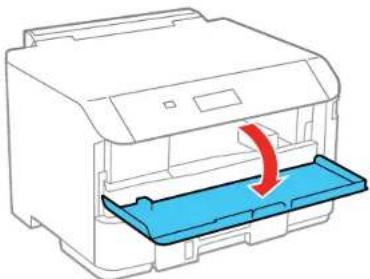
- Видаліть будь-який папір усередині, включаючи розірвані шматки.

4. Закрийте передню кришку.
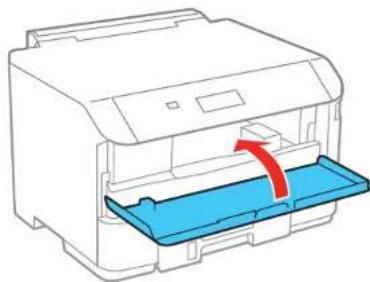
- Якщо біля вихідного лотка залишився застряглий папір, обережно видаліть його.
- Дотримуйтесь підказок на РК-екрані, щоб очистити всі повідомлення про помилки. Якщо ви все ще бачите повідомлення про застрягання паперу, перевірте інші рішення для усунення застрягання паперу.
Батьківська тема: Вирішення проблем з папером
Пов'язані довідкові матеріали
Проблеми із застряганням паперу в касеті
Проблеми із застряганням паперу в дуплексері (задня кришка)
Проблеми із застряганням паперу в касеті
Якщо папір застряг у касеті, виконайте наведені нижче дії, щоб усунути застрягання.
- За потреби скасуйте завдання друку.
- Закрийте вихідний лоток. 3. Витягніть касету для паперу.
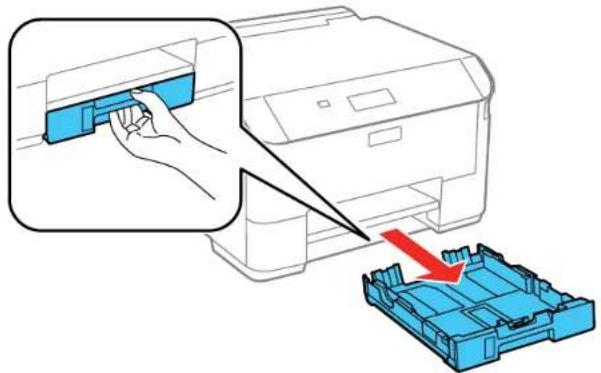
- Обережно видаліть папір, який застряг усередині виробу.
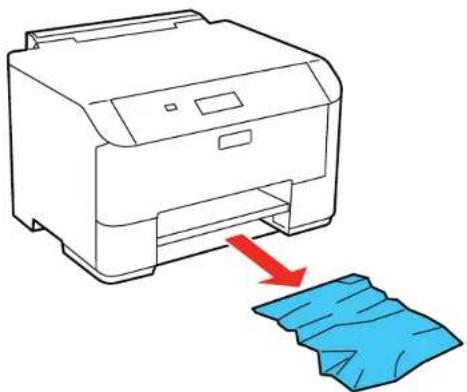
- Уважно дотримуйтесь інструкцій із завантаження шпалер і перезавантажте папір.
- Тримайте касету рівно, коли обережно вставляєте її.
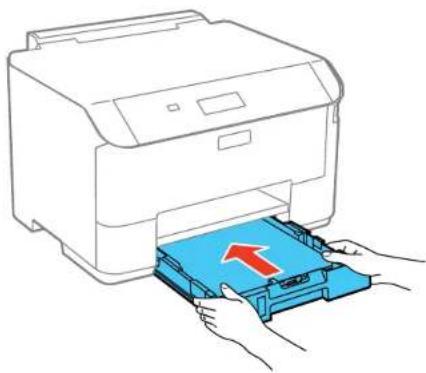
- Дотримуйтесь підказок на РК-екрані, щоб очистити всі повідомлення про помилки. Якщо ви все ще бачите повідомлення про застрягання паперу, перевірте інші рішення щодо застрягання паперу.
Батьківська тема: Вирішення проблем з папером
Пов'язані довідники
Проблеми із застряганням паперу всередині виробу
Проблеми із застряганням паперу в дуплексері (задня кришка)
Проблеми із застряганням паперу в дуплексері (задня кришка)
Якщо папір застряг у дуплексері, виконайте наведені нижче дії, щоб усунути застрягання.
- Скасуйте завдання друку на комп'ютері, якщо це необхідно. 2. Натисніть кнопки з боків задньої кришки та зніміть її.
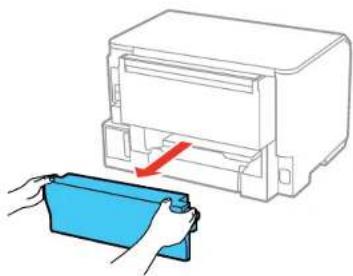
- Обережно видаліть застряглий папір.
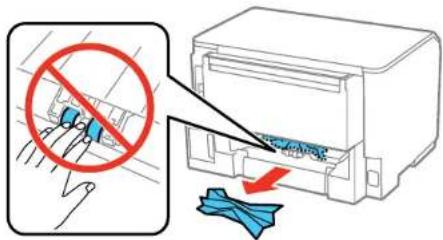
- Видаліть застряглий папір із дуплексера.
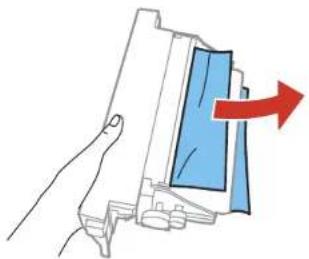
5. Натисніть кнопки на задній кришці, коли приєднуєте її назад.

- Дотримуйтесь підказок на РК-екрані, щоб очистити всі повідомлення про помилки. Якщо ви все ще бачите повідомлення про застрягання паперу, перевірте інші рішення щодо застрягання паперу.
Батьківська тема: Вирішення проблем з папером
Пов'язані посилання
Проблеми застрягання паперу в касеті
Проблеми застрягання паперу всередині виробу
Проблеми з виведенням паперу
Якщо у вас виникають проблеми з належним виведенням паперу, спробуйте ці рішення:
• Якщо папір не виводиться повністю, можливо, ви встановили неправильний розмір паперу. Скасуйте друк, щоб вивести папір. Виберіть правильний розмір паперу під час повторного друку.
- Якщо папір зморщується під час виведення, він може бути занадто вологим або тонким. Завантажте новий папір і обов'язково виберіть правильний параметр типу паперу під час повторного друку.
Батьківська тема: Вирішення проблем з папером
Пов'язані посилання
Проблеми застрягання паперу всередині виробу
Проблеми застрягання паперу в касеті
Проблеми застрягання паперу в двсторонньому пристрої (задня кришка)
Налаштування типу паперу - панель керування
Пов'язані завдання
Скасування друку за допомогою кнопки на виробі
Пов'язані теми
Завантаження паперу
Вирішення проблем PCL/PostScript
Перевірте ці розділи, якщо у вас виникли проблеми з програмним забезпеченням принтера PCL або PostScript.
Нічого не друкується за допомогою програмного забезпечення принтера PCL/PostScript
Параметри відсутні в програмному забезпеченні принтера PCL або PostScript
Батьківська тема: Вирішення проблем
Нічого не друкується за допомогою програмного забезпечення принтера PCL/PostScript
Якщо ваш документ не друкується, спробуйте ці рішення:
- Переконайтеся, що ваш виріб увімкнено та правильно підключено.
- Перевірте панель керування виробу на наявність повідомлень про помилки. Програмне забезпечення друку PCL та PostScript не відображатиме жодних повідомлень про помилки на екрані комп'ютера, якщо виникне помилка друку.
- Переконайтеся, що ваш виріб вибрано як принтер у вашій програмі друку.
Батьківська тема: Вирішення проблем PCL/PostScript
Параметри відсутні в програмному забезпеченні принтера PCL або PostScript
Якщо певні параметри відсутні або неправильні у програмному забезпеченні принтера PCL або PostScript, спробуйте ці рішення:
- Переконайтеся, що ваш продукт вибрано в програмному забезпеченні принтера PCL.
- Якщо ви використовуєте продукт як заміну лазерного принтера і не встановили програмне забезпечення Epson, деякі параметри та функції можуть бути недоступні. Встановіть стандартне програмне забезпечення принтера Epson, PCL або PostScript, щоб отримати доступ до додаткових налаштувань і функцій.
Батьківська тема: Вирішення проблем PCL/PostScript
Вирішення проблем під час друку з комп'ютера
Перевірте ці розділи, якщо у вас виникають проблеми під час друку з комп'ютера.
Примітка: Щодо проблем під час друку з використанням універсального драйвера друку Epson або програмного забезпечення принтера PostScript (PS3), див. розділи, що стосуються цього програмного забезпечення в цьому посібнику.
Нічого не друкується
Значок продукту не з'являється в панелі завдань Windows
Друк повільний
Батьківська тема: Вирішення проблем
Нічого не друкується
Якщо ви надіслали завдання на друк, але нічого не друкується, спробуйте ці рішення:
• Переконайтеся, що ваш продукт увімкнено. - Переконайтеся, що всі інтерфейсні кабелі надійно під'єднані з обох кінців. - Якщо ви під'єднали продукт до USB-концентратора, переконайтеся, що це концентратор першого рівня. Якщо друк все одно не відбувається, під'єднайте продукт безпосередньо до комп'ютера, а не до концентратора. - Виконайте перевірку продукту, щоб побачити, чи друкується тестова сторінка. Якщо тестова сторінка друкується, перевірте, чи правильно встановлено програмне забезпечення продукту. - У Windows переконайтеся, що ваш продукт вибрано як принтер за замовчуванням. - У Windows видаліть усі завдання з черги Windows. Натисніть Черга друку на вкладці Технічне обслуговування у вікні налаштувань принтера та скасуйте застряглі завдання друку.
Батьківська тема: Вирішення проблем під час друку з комп'ютера
Пов'язані завдання
Запуск перевірки продукту
Значок продукту не з'являється на панелі завдань Windows
Якщо ви не бачите значок продукту на панелі завдань Windows, спочатку спробуйте перезавантажити комп'ютер. Якщо це не допоможе, спробуйте таке рішення:
- Зробіть одне з наступного:
- Windows 10: клацніть правою кнопкою миші та виберіть Панель керування > Обладнання та звук > Пристрої та принтери.
- Windows 8.x: перейдіть на екран програм і виберіть Панель керування > Обладнання та звук > Пристрої та принтери.
Windows 7: натисніть кнопку Пуск і виберіть Пристрої та принтери.
- Windows Vista: натисніть кнопку Пуск, виберіть Панель керування та натисніть Принтер у розділі Обладнання та звук.
- Windows XP: натисніть кнопку Пуск і виберіть Принтери та факси. (Або відкрийте Панель керування, виберіть Принтери та інше обладнання, якщо потрібно, а потім Принтери та факси.)
- Клацніть правою кнопкою миші на назві продукту, виберіть Параметри друку та знову виберіть назву продукту, якщо потрібно.
- Натисніть вкладку «Обслуговування».
- Натисніть кнопку «Параметри моніторингу».
- Установіть прапорець для параметра, який додає значок швидкого доступу на панель завдань. 6. Натисніть «OK», щоб закрити відкриті вікна програм.
Батьківська тема: Вирішення проблем із друком з комп'ютера
Повільний друк
Якщо друк стає повільним, спробуйте ці рішення:
- Переконайтеся, що ваша система відповідає вимогам вашої операційної системи. Якщо ви друкуєте зображення високої роздільної здатності, вам може знадобитися більше, ніж мінімальні вимоги. Якщо необхідно, збільште обсяг пам'яті вашої системи.
- Якщо ви використовуєте Windows 7, закрийте вікно «Пристрої та принтери» перед друком.
- Звільніть місце на жорсткому диску або запустіть утиліту дефрагментації, щоб звільнити наявний простір.
- Закрийте всі програми, які ви не використовуєте, під час друку.
- Якщо ваш продукт підключено до USB-хабу, підключіть його безпосередньо до комп'ютера.
- Якщо друк сповільнюється після безперервного друку протягом тривалого часу, продукт міг автоматично сповільнитися, щоб захистити механізм друку від перегріву або пошкодження. Дайте продукту відпочити з увімкненим живленням протягом 30 хвилин, а потім спробуйте друкувати знову.
Для найшвидшого друку виберіть такі параметри у програмному забезпеченні продукту:
- Переконайтеся, що параметр типу паперу відповідає типу паперу, який ви завантажили.
- Увімкніть усі параметри високої швидкості у програмному забезпеченні продукту.
- Виберіть нижчий параметр якості друку.
- Переконайтеся, що час висихання чорнила не було збільшено для двостороннього друку.
- Windows: натисніть вкладку «Обслуговування» або «Сервіс», виберіть «Розширені налаштування» або «Швидкість і прогрес», а потім виберіть такі параметри:
• Завжди використовувати тип даних RAW • Режим рендерингу сторінки - Друк як растрове зображення
Батьківська тема: Вирішення проблем із друком з комп'ютера
Пов'язані довідники
Налаштування типу паперу - панель керування
Системні вимоги для Windows
Системні вимоги для OS X
Пов'язані завдання
Вибір основних параметрів друку - Windows
Вибір розширених налаштувань - Windows
Вибір основних параметрів друку - OSX
Вирішення проблем із макетом сторінки та вмістом
Перегляньте ці розділи, якщо у вас виникли проблеми з макетом або вмістом надрукованих сторінок.
Перевернуте зображення
Друк завеликої кількості копій
Друк порожніх сторінок
Неправильні поля на роздруківці
Друк неправильних символів
Неправильний розмір або положення зображення
Косий друк
Батьківська тема: Вирішення проблем
Перевернуте зображення
Якщо надруковане зображення несподівано перевернуте, спробуйте такі рішення:
- Вимкніть будь-які параметри дзеркального відображення або інверсії у вашій програмі друку.
- Вимкніть параметри «Дзеркальне зображення», «Віддзеркалити горизонтально» або «Змінити орієнтацію сторінки» у програмному забезпеченні принтера. (Ця опція має різні назви залежно від версії вашої операційної системи.)
Батьківська тема: Вирішення проблем з макетом сторінки та вмістом
Пов'язані завдання
Вибір додаткових параметрів макета та друку - Windows
Вибір основних параметрів друку - OS X
Друкується занадто багато копій
Переконайтеся, що параметр «Копії» у вашій програмі друку або програмному забезпеченні принтера не встановлено на друк кількох копій.
Батьківська тема: Вирішення проблем з макетом сторінки та вмістом
Пов'язані завдання
Вибір додаткових параметрів макета та друку - Windows
Вибір основних параметрів друку - OS X
Друк порожніх сторінок
Якщо несподівано друкуються порожні сторінки, спробуйте такі рішення:
- Переконайтеся, що ви вибрали правильні параметри розміру паперу у вашій програмі друку та програмному забезпеченні принтера.
- Якщо у документі, який ви друкуєте, є порожня сторінка, і ви хочете пропустити її друк, виберіть параметр «Пропустити порожні сторінки» у програмному забезпеченні принтера.
- Виконайте перевірку сопел друкувальної головки, щоб побачити, чи не забиті якісь сопла. Потім прочистіть друкувальну головку, якщо це необхідно.
- Переконайтеся, що ваш продукт вибрано як принтер у вашій програмі друку.
Батьківська тема: Вирішення проблем із макетом сторінки та вмістом
Пов'язані поняття
Перевірка сопел друкувальної головки
Очищення друкувальної головки
Пов'язані завдання
Вибір основних параметрів друку - Windows
Вибір розширених параметрів - Windows
Вибір основних параметрів друку - OS X
Вибір параметрів друку - OS X
Неправильні поля на роздруківці
Якщо на надрукованій сторінці неправильні поля, спробуйте такі рішення:
- Переконайтеся, що у вашій програмі друку та програмному забезпеченні принтера вибрано правильні налаштування розміру паперу.
- Переконайтеся, що у вашій програмі друку вибрано правильні поля для розміру паперу.
- Переконайтеся, що папір розташовано правильно для подачі в принтер.
Ви можете скористатися опцією попереднього перегляду у програмному забезпеченні принтера, щоб перевірити поля перед друком.
Батьківська тема: Вирішення проблем з макетом сторінки та вмістом
Пов'язані завдання
Вибір основних параметрів друку - Windows
Вибір основних параметрів друку - OS X
Пов'язані теми
Завантаження паперу
Друк неправильних символів
Якщо у роздруківках з'являються неправильні символи, спробуйте ці рішення перед повторним друком:
• Переконайтеся, що всі кабелі надійно під'єднані з обох кінців.
- У Windows видаліть усі завдання з черги друку. Натисніть Черга друку на вкладці Технічне обслуговування у вікні налаштувань принтера та скасуйте незавершені завдання друку.
- Якщо ваш пристрій під'єднано до USB-хабу, під'єднайте його безпосередньо до комп'ютера.
- Якщо неправильні символи все ще з'являються, спробуйте під'єднати пристрій за допомогою іншого кабелю.
Батьківська тема: Вирішення проблем з макетом сторінки та вмістом
Неправильний розмір або позиція зображення
Якщо надруковане зображення має неправильний розмір або розташування, спробуйте такі рішення:
- Переконайтеся, що ви вибрали правильний розмір паперу та параметри макета у програмі друку та програмному забезпеченні принтера.
- Переконайтеся, що папір правильно розташований для подачі в принтер.
Ви можете скористатися опцією попереднього перегляду у програмному забезпеченні принтера, щоб перевірити поля перед друком.
Батьківська тема: Вирішення проблем з макетом сторінки та вмістом
Пов'язані завдання
Вибір основних параметрів друку - Windows
Вибір розширених параметрів - Windows
Вибір основних параметрів друку - OS X
Вибір параметрів друку - OS X
Косий відбиток
Якщо ваші відбитки виходять косими, спробуйте такі рішення:
- Присуньте бічні напрямні до країв паперу.
- Виберіть вищий рівень якості друку у програмному забезпеченні принтера.
- Вимкніть усі параметри високошвидкісного друку у програмному забезпеченні продукту.
• Вирівняйте друкувальну головку.
- Переконайтеся, що продукт не друкує, коли він нахилений або під кутом.
Батьківська тема: Вирішення проблем із макетом сторінки та вмістом
Пов'язані завдання
Вибір основних параметрів друку - Windows
Вибір основних параметрів друку - OSX
Пов'язані теми
Завантаження паперу
Вирішення проблем із якістю друку
Перевірте ці розділи, якщо ваші роздруківки мають проблеми з якістю друку, але зображення на екрані комп'ютера виглядає добре.
Білі або темні лінії в роздруківці
Розмита або змащена роздруківка
Бліда роздруківка або роздруківка з пропусками
Зерниста роздруківка
Батьківська тема: Вирішення проблем
Білі або темні лінії на роздруківці
Якщо ви помітили білі або темні лінії на роздруківках (також звані смугастістю), спробуйте ці рішення перед друком:
Виконайте перевірку сопел, щоб побачити, чи не забиті якісь сопла друкувальної головки. За потреби прочистіть друкувальну головку.
Переконайтеся, що налаштування типу паперу відповідає типу паперу, який ви завантажили.
Переконайтеся, що ви завантажили папір правильно, стороною для друку, для вашого продукту.
Вимкніть будь-які параметри високої швидкості у програмному забезпеченні продукту.
Вирівняйте друкувальну головку.
Можливо, вам доведеться замінити картридж із чорнилом.
Батьківська тема: Вирішення проблем із якістю друку
Пов'язані поняття
Перевірка сопел друкувальної головки
Очищення друкувальної головки
Вирівнювання друкувальної головки
Пов'язані довідники
Налаштування типу паперу - панель керування
Пов'язані завдання
Вибір додаткових параметрів макета та друку – Windows
Вибір основних параметрів друку – OS X
Пов'язані теми
Завантаження паперу
Заміна картриджа з чорнилом та обслуговуючого блоку
Розмитий або змащений відбиток
Якщо ваші відбитки розмиті або змащені, спробуйте такі рішення:
Переконайтеся, що папір не вологий, не зігнутий, не старий і завантажений правильно.
- Використовуйте підкладковий аркуш для спеціального паперу або завантажуйте спеціальний папір по одному аркушу.
- Переконайтеся, що папір відповідає специфікаціям для вашого продукту.
- Використовуйте папір Epson, щоб забезпечити правильне насичення та вбирання оригінальних чорнил Epson.
- Переконайтеся, що налаштування типу паперу у програмному забезпеченні продукту відповідає типу завантаженого паперу.
- Якщо ви друкуєте на щільному папері або конвертах, переконайтеся, що вибрано відповідні параметри.
- Виймайте кожен аркуш з вихідного лотка після друку.
- Вимкніть усі режими високої швидкості у програмному забезпеченні продукту. • Якщо ви друкуєте на обох сторонах аркуша паперу, на зворотному боці можуть з'явитися плями від насичених темних зображень. Якщо одна сторона аркуша міститиме світліше зображення або текст, надрукуйте цю сторону першою.
- Виконайте перевірку сопел, щоб побачити, чи не забиті якісь сопла друкувальної головки. За потреби прочистіть друкувальну головку. • Відкалібруйте друкувальну головку.
- Очистіть тракт подачі паперу.
Примітка: Ваш продукт не працюватиме належним чином, якщо він нахилений під кутом. Розмістіть його на рівній, стійкій поверхні, яка виходить за межі основи продукту в усіх напрямках.
Батьківська тема: Вирішення проблем з якістю друку
Пов'язані концепції
Очищення друкувальної головки
Вирівнювання друкувальної головки
Пов'язані довідники
Доступні папери Epson
Технічні характеристики паперу
Пов'язані завдання
Очищення напрямної паперу
Вибір основних параметрів друку – Windows
Вибір додаткових параметрів макета та друку – Windows
Вибір основних параметрів друку - OSX
Вибір параметрів друку - OSX
Вибір параметрів двостороннього друку - Windows
Вибір параметрів двостороннього друку - OSX
Пов'язані теми
Завантаження паперу
Блідий друк або друк із пропусками
Якщо ваші роздруківки бліді або мають пропуски, спробуйте такі рішення:
- Виконайте перевірку сопел, щоб побачити, чи не забиті сопла друкувальної головки. За потреби прочистіть друкувальну головку.
• Картридж із чорнилом може бути старим або мати мало чорнила, і його може знадобитися замінити.
- Переконайтеся, що налаштування типу паперу відповідає типу паперу, який ви завантажили.
- Переконайтеся, що ваш папір не вологий, не зігнутий, не старий і не завантажений неправильно у ваш пристрій.
• Вирівняйте друкувальну головку.
- Очистіть шлях подачі паперу.
Батьківська тема: Вирішення проблем із якістю друку
Пов'язані поняття
Перевірка сопел друкувальної головки
Очищення друкувальної головки
Вирівнювання друкувальної головки
Пов'язані посилання
Налаштування типу паперу - панель керування
Пов'язані завдання
Вибір основних параметрів друку - Windows
Вибір основних параметрів друку - OS X
Очищення напрямної паперу
Пов'язані теми
Завантаження паперу
Заміна картриджа з чорнилом та обслуговуючого блоку
Зернистий роздрук
Якщо ваші роздруки мають зернистість, спробуйте такі рішення:
Переконайтеся, що ви правильно завантажили папір друкованою стороною для вашого продукту.
Виберіть вищу якість друку та вимкніть усі параметри високошвидкісного друку у програмному забезпеченні продукту.
Виконайте перевірку сопел, щоб побачити, чи не забиті якісь сопла друкувальної головки. За потреби прочистіть друкувальну головку.
• Вирівняйте друкувальну головку.
Можливо, вам доведеться збільшити роздільну здатність зображення або надрукувати менший розмір; див. документацію програмного забезпечення.
Примітка: Зображення з Інтернету можуть мати низьку роздільну здатність і не забезпечувати високоякісного друку.
Якщо ви збільшили зображення в програмі редагування зображень, потрібно збільшити налаштування роздільної здатності, щоб зберегти високу якість зображення. Збільште роздільну здатність на ту саму величину, на яку ви збільшили розмір зображення. Наприклад, якщо роздільна здатність становить 300 точок на дюйм (dpi), а ви подвоїте розмір зображення, змініть роздільну здатність на 600 dpi.
Примітка: Вищі налаштування роздільної здатності призводять до більших розмірів файлів, які потребують більше часу для обробки та друку. Враховуйте обмеження комп'ютерної системи під час вибору роздільної здатності та вибирайте найнижчу можливу роздільну здатність, яка забезпечує прийнятну якість, щоб розміри файлів були керованими.
Батьківська тема: Вирішення проблем із якістю друку
Пов'язані поняття
Перевірка сопел друкувальної головки
Очищення друкувальної головки
Вирівнювання друкувальної головки
Пов'язані завдання
Вибір основних параметрів друку - Windows
Вибір основних параметрів друку - OS X
Вибір додаткових параметрів макета та друку - Windows
Пов'язані теми
Завантаження паперу
Видалення програмного забезпечення продукту
Якщо у вас виникла проблема, яка вимагає видалення та повторного встановлення програмного забезпечення, дотримуйтесь інструкцій для вашої операційної системи.
Видалення програмного забезпечення для друку - стандартне програмне забезпечення принтера Epson - Windows
Видалення програмного забезпечення продукту - OS X
Батьківська тема: Вирішення проблем
Видалення програмного забезпечення для друку - стандартне програмне забезпечення принтера Epson - Windows
Ви можете видалити та повторно встановити програмне забезпечення принтера, щоб вирішити певні проблеми.
Примітка: Ви не можете видалити програмне забезпечення PostScript-принтера.
- Вимкніть продукт.
- Від'єднайте всі інтерфейсні кабелі. 3. Зробіть одне з наступного:
- Windows 10: клацніть правою кнопкою миші та виберіть Панель керування > Програми > Програми та компоненти. Виберіть програму видалення для вашого продукту Epson, а потім виберіть Видалити/Змінити.
Примітка. Якщо з’явиться вікно контролю облікових записів користувачів, натисніть «Так» або «Продовжити».
За потреби знову виберіть свій продукт, потім натисніть «OK» і «Так», щоб підтвердити видалення.
- Windows 8.x: перейдіть на екран програм і виберіть «Панель керування» > «Програми» > «Програми та компоненти». Виберіть опцію видалення для вашого продукту Epson, потім виберіть «Видалити/Змінити».
Примітка. Якщо з’явиться вікно контролю облікових записів користувачів, натисніть «Так» або «Продовжити».
У наступному вікні виберіть свій продукт, якщо потрібно, і натисніть «OK». Потім дотримуйтесь інструкцій на екрані.
- Windows (інші версії): натисніть «Пуск» або кнопку «Пуск» і виберіть «Усі програми» або «Програми». Виберіть Epson, потім свій продукт і натисніть «Видалення програмного забезпечення принтера EPSON».
Примітка. Якщо з’явиться вікно контролю облікових записів користувачів, натисніть «Так» або «Продовжити».
У наступному вікні виберіть свій продукт, якщо потрібно, і натисніть «OK». Потім дотримуйтесь інструкцій на екрані.
4. Перезавантажте комп’ютер, а потім переінсталюйте програмне забезпечення.
Примітка. Якщо повторне встановлення програмного забезпечення продукту не вирішує проблему, зверніться до Epson.
Батьківська тема: Видалення програмного забезпечення продукту
Видалення програмного забезпечення продукту – OS X
У більшості випадків не потрібно видаляти програмне забезпечення продукту перед повторним встановленням. Однак ви можете завантажити утиліту видалення з веб-сайту підтримки Epson, щоб видалити програмне забезпечення продукту, як описано тут.
Примітка. Якщо повторне встановлення програмного забезпечення продукту не вирішує проблему, зверніться до Epson.
- Щоб завантажити утиліту видалення, відвідайте сайт завантажень Epson (завантаження для США або завантаження для Канади).
- Дотримуйтеся інструкцій на екрані, щоб інсталювати утиліту деінсталяції.
- Завершіть роботу всіх програм, які зараз запущені на вашому Mac.
- Двічі клацніть піктограму деінсталятора.
- Установіть прапорець для кожної програми, яку потрібно інсталювати. 6. Натисніть «Видалити».
- Дотримуйтеся інструкцій на екрані, щоб видалити програмне забезпечення.
- Переінсталюйте програмне забезпечення продукту.
Примітка. Якщо ви видалили драйвер принтера, а назва продукту все ще відображається у вікні «Друк і факс», «Друк і сканування» або «Принтери та сканери», виберіть назву продукту та натисніть піктограму – (видалити), щоб видалити його.
Батьківська тема: Видалення програмного забезпечення продукту
Де отримати довідку
Якщо вам потрібно зв'язатися з Epson для отримання технічної підтримки або послуг, скористайтеся наведеними нижче варіантами підтримки.
Інтернет-підтримка
Відвідайте веб-сайт підтримки Epson за адресою epson.com/support (США) або epson.ca/support (Канада), щоб знайти рішення типових проблем. Ви можете завантажити драйвери та документацію, отримати відповіді на поширені запитання та поради з усунення несправностей або надіслати електронною поштою свої запитання до Epson.
Зверніться до представника служби підтримки
Перш ніж телефонувати до Epson, підготуйте таку інформацію:
• Назва продукту • Серійний номер продукту (розташований на етикетці на продукті) • Підтвердження покупки (наприклад, чек із магазину) та дата покупки • Конфігурація комп'ютера • Опис проблеми
Тоді зателефонуйте:
• США: (562) 276-7202, з 6:00 до 20:00 за тихоокеанським часом, з понеділка по п'ятницю, та з 7:00 до 16:00 за тихоокеанським часом у суботу • Канада: (905) 709-2567, з 6:00 до 20:00 за тихоокеанським часом, з понеділка по п'ятницю, та з 7:00 до 16:00 за тихоокеанським часом у суботу
Дні та години підтримки можуть змінюватися без попередження. Можуть застосовуватися тарифи на міжміські дзвінки.
Придбання витратних матеріалів та аксесуарів
Ви можете придбати оригінальні чорнила та папір Epson на сайті epson.com/ink3 (продажі в США) або epson.ca (продажі в Канаді). Також ви можете придбати витратні матеріали в авторизованого дилера Epson. Щоб знайти найближчого дилера, зателефонуйте за номером 800-GO-EPSON (800-463-7766).
Батьківська тема: Вирішення проблем
Технічні характеристики
У цих розділах наведено технічні характеристики вашого продукту.
Примітка: Epson пропонує програму переробки для продуктів Epson, що відслужили свій термін. Будь ласка, відвідайте цей сайт для отримання інформації про те, як повернути ваші продукти Epson для належної утилізації.
Системні вимоги для Windows
Системні вимоги для OS X
Характеристики паперу
Характеристики області друку
Характеристики картриджів з чорнилом
Характеристики розмірів
Електричні характеристики
Екологічні характеристики
Характеристики інтерфейсу
Характеристики мережевого інтерфейсу
Характеристики безпеки та сертифікації
Шрифти PostScript
Шрифти PCL
Набори символів
Системні вимоги для Windows
Щоб використовувати продукт та його програмне забезпечення, ваш комп'ютер повинен працювати під керуванням однієї з цих операційних систем Microsoft:
- Windows 10
- Windows 8.x
- Windows 7
- Windows Vista
- Windows XP Professional x64 Edition
- Windows XP SP3
- Windows Server 2012 R2
- Windows Server 2012
- Windows Server 2008 R2
- Windows Server 2008
- Windows Server 2003 R2
- Windows Server 2003
Примітка: відвідайте веб-сайт підтримки Epson за адресою epson.com/support (США) або epson.ca/support (Канада), щоб отримати найновішу інформацію про несумісність і драйвери для вашого продукту.
Батьківська тема: Технічні характеристики
Системні вимоги для OS X
Щоб використовувати ваш продукт і його програмне забезпечення, ваш Mac має працювати під керуванням однієї з цих операційних систем:
- OS X 10.11.x
- OS X 10.10.x
- OS X 10.9.x
- OS X 10.8.x
- OS X 10.7.x
- OS X 10.6.8
Примітка: відвідайте веб-сайт підтримки Epson за адресою epson.com/support (США) або epson.ca/support (Канада), щоб отримати найновіші відомості про несумісність і драйвери для вашого продукту.
Батьківська тема: Технічні характеристики
Характеристики паперу
Примітка: оскільки якість будь-якої конкретної марки або типу паперу може бути змінена виробником у будь-який час, Epson не може гарантувати якість будь-якого паперу не від Epson. Завжди перевіряйте зразок паперу перед придбанням великої кількості або друком великих завдань.
Окремі аркуші
SizeA4(8.3×11.7inches[210×297mm])
A6(4.1×5.8inches[105×148mm])
Letter(8.5×11inches[216×279mm])
Legal(8.5×14inches[216×356mm])
4×6inches(102×152mm)
5×7inches(127×178mm)
8×10inches(203×254mm)
3.5×5inches(89×127mm)
16:9wide(4×7.1inches[102×181mm])
HalfLetter(5.5×8.5inches[140×216mm])
Типи паперу: звичайний папір і папір, що розповсюджується Epson
Вага: звичайний папір: від 17 фунтів (64 г/м²) до 24 фунтів (90 г/м²) Щільний папір: від 25 фунтів (91 г/м²) до 68 фунтів (256 г/м²)
Конверти
Розмір: №10 (4,1 × 9,5 дюйма [105 × 241 мм])
Типи паперу: звичайний папір
Вага: від 20 фунтів (75 г/м²) до 24 фунтів (90 г/м²)
Батьківська тема: Технічні характеристики
Характеристики області друку
Примітка: під час друку без полів якість може погіршуватися в розширеній області друку.
Окремі аркуші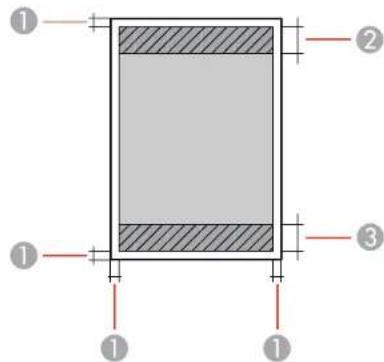
1Верх/низ/бічні поля: мінімум 0,12 дюйма (3,0 мм) 2Зона зниженої якості друку/верх: мінімум 1,77 дюйма (45,0 мм) 3Зона зниженої якості друку/низ: мінімум 1,97 дюйма (50,0 мм)
Конверти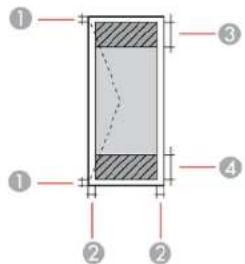
1Бічні поля: мінімум 0,12 дюйма (3,0 мм)
2Верх/низ: мінімум 0,20 дюйма (5,0 мм)
3Зона зниженої якості друку/права: мінімум 0,71 дюйма (18,0 мм)
4Зона зниженої якості друку/ліва: мінімум 1,77 дюйма (45,0 мм)
Батьківська тема: Технічні характеристики
Характеристики картриджів з чорнилом
Примітка: цей продукт використовує лише оригінальні картриджі Epson. Інші марки картриджів і чорнила несумісні і, навіть якщо описані як сумісні, можуть працювати неправильно.
Картридж, що входить у комплект, призначений для налаштування принтера, а не для перепродажу. Після використання частини чорнила для заправки, решта доступна для друку. Вихід чорнила значно варіюється залежно від зображень, параметрів друку, типу паперу, частоти використання та температури. Для якості друку певна кількість чорнила залишається в картриджі після появи індикатора «замініть картридж».
Колір: чорний
Термін служби картриджа: відкрита упаковка: 6 місяців
Закрита упаковка: не використовуйте, якщо термін придатності на упаковці минув.
Температура зберігання: від -4°F (-20°C) до 104°F (40°C)
1 місяць при 104°F (40°C)
Чорнило замерзає при 14°F (-10°C)
Чорнило тане і стає придатним до використання через 3 години при 77°F (25°C)
Примітка: Для найкращої якості друку використайте картридж протягом 6 місяців після розкриття упаковки.
Батьківська тема: Технічні характеристики
Пов'язані посилання
Номери деталей картриджів з чорнилом та обслуговування
Габаритні характеристики
Висота: у зберіганні 11,2 дюйма (284 мм)
Під час друку: 15,1 дюйма (383 мм)
Ширина: у зберіганні 18,1 дюйма (461 мм)
Під час друку: 18,1 дюйма (461 мм)
Глибина: у зберіганні 16,6 дюйма (422 мм)
Під час друку: 25,8 дюйма (655 мм)
Вага
24,7 фунта (11,2 кг)
(без картриджа з чорнилом і шнура живлення)
Батьківська тема: Технічні характеристики
Електричні характеристики
Номінальна напруга живлення 100–240 В
220–240 В
Номінальний діапазон частот 50–60 Гц
Номінальний струм 100–240 В: 0,8–0,4 А
220–240 В: 0,4 А
Споживання електроенергії
Друк: прибл. 25 Вт (ISO/IEC 24712)
(100–120 В: з підключенням USB)
Режим готовності: прибл. 6,2 Вт
Режим сну: прибл. 2,3 Вт
Режим вимкнення: приблизно 0,4 Вт
Споживання електроенергії
Друк: приблизно 25 Вт (ISO/IEC 24712)
(200–240 В: з підключенням USB)
Режим готовності: приблизно 6,3 Вт
Режим сну: приблизно 2,4 Вт
Режим вимкнення: приблизно 0,4 Вт
Батьківська тема: Технічні характеристики
Екологічні характеристики
Температура: робоча від 50°F (10°C) до 95°F (35°C)
Зберігання: від -4°F (-20°C) до 104°F (40°C)
1 місяць при 104°F (40°C)
Вологість
Робоча: від 20% до 80% відносної вологості
(без конденсації)
Зберігання: від 5 до 85% відносної вологості
Батьківська тема: Технічні характеристики
Специфікації інтерфейсу
Тип інтерфейсу: Hi-Speed USB (клас пристрою для комп'ютерів)
Батьківська тема: Технічні характеристики
Специфікації мережевого інтерфейсу
Wi-Fi
Стандарти: IEEE 802.11b/g/n
Безпека: WPA2-PSK (AES); відповідає стандартам WPA2 з підтримкою
WPA/WPA2 Personal
WPA2-Enterprise
WEP (64/128 біт)
Діапазон частот: 2.4 ГГц
Режим зв'язку: інфраструктурний режим
Ad hoc режим; не підтримується для IEEE 802.11n
Wi-Fi Direct; не підтримується для IEEE802.11b
Примітка: режим Wi-Fi Direct SimpleAP доступний, навіть якщо ви підключаєте продукт до мережі Ethernet.
Ethernet
Стандарти IEEE802.3i (10BASE-T)
IEEE802.3u (100BASE-TX)
IEEE802.3ab (1000BASE-T); використовуйте кабель категорії 5e або вище STP (екранована кручена пара), щоб запобігти ризику радіоперешкод
IEEE802.3az (Energy Efficient Ethernet); підключений пристрій повинен відповідати стандартам IEEE802.3az
Режим зв'язку: Auto, 10 Мбіт/с Full duplex, 10 Мбіт/с Half duplex, 100 Мбіт/с Full duplex, 100 Мбіт/с Half duplex
Роз'єм RJ-45
Протокол безпеки
IEEE802.1X; підключений пристрій повинен бути сумісним з IEEE802.1X
IPsec/IP-фільтрація
SSL/TLS: HTTP-сервер/клієнт або IPPS
SNMPv3
Батьківська тема: Технічні характеристики
Технічні характеристики та схвалення
США Безпека: UL60950-1
ЕМС: FCC, частина 15, підрозділ B, клас B
Канада Безпека: CAN/CSA C22.2 № 60950-1
ЕМС: CAN/CSA-CEI/IEC CISPR 22, клас B
Це обладнання відповідає обмеженням щодо радіаційного опромінення FCC/IC, встановленим для неконтрольованого середовища, а також відповідає Рекомендаціям FCC щодо радіочастотного (РЧ) опромінення, наведеним у Додатку C до OET65, та RSS-102 правил IC щодо радіочастотного (РЧ) опромінення. Це обладнання має бути встановлено та експлуатуватися таким чином, щоб випромінювач знаходився на відстані не менше 7,9 дюйма (20 см) від тіла людини (за винятком кінцівок: рук, зап'ясть, ніг і щиколоток).
Батьківська тема: Технічні характеристики
Шрифти PostScript
| FontnameFamilyHPequivalent | ||
| NimbusMonoMedium,Bold,Italic | c,BoldItalicCourier | |
| LetterGothicMedium,Bold,Italic | LetterGothic | |
| NimbusMonoPSRegular,Bold, | Oblique,BoldOblique | CourierPS |
| NimbusRomanNo4Medium,Bold, | Italic,BoldItalicCGTimes | |
| URWClassicoMedium,Bold,Italic | c,BoldItalicCGOmega | |
| URWCoronet—Coronet | ||
| URWClarendonCondensed— | ClarendonCondensed | |
| URWClassicSansMedium,Bold, | Italic,BoldItalicUnivers | |
| URWClassicSansCondensed | Medium,Bold,Italic,BoldItalicUnivers | Condensed |
| AntiqueOliveMedium,Bold,Italic | AntiqueOlive | |
| Garamond | Antiqua,Halbfett,Kursiv,KursivHalbfett | Garamond |
| Mauritius | —Marigold | |
| Algiers | Medium,ExtraBold | Albertus |
| NimbusSansNo2 | Medium,Bold,Italic,BoldItalicArial | |
| NimbusRomanNo9Medium,Bold, | Id,Italic,BoldItalicTimesNew | |
| NimbusSansMedium,Bold,Oblque,BoldOblique | Helvetica | |
| FontnameFamilyHPequivalent | ||
| NimbusSansNarrowMedium,Bold,Oblique,BoldOblique | HelveticaNarrow | |
| PalladioRoman,Bold,Italic,BoldItalicPalatino | ||
| URWGothicBook,Demi,BookOblique,DemiOblique | ITCAvantGarde | |
| URWBookmanLight,Demi,LightItalic,DemiItalic | ITCBookman | |
| URWCenturySchoolbookRoman,Bold,Italic,BoldItalicNewCenturySchoolbook | ||
| NimbusRomanMedium,Bold,Italic,BoldItalicTimes | ||
| URWChanceryMediumItalic—TCZapfChanceryItalic | ||
| Symbol—Symbol | ||
| URWDingbats—Wingdings | ||
| Dingbats—ITCZapfDingbats | ||
| StandardSymbol—SymbolIPS | ||
Батьківська тема: Технічні характеристики
Шрифти PCL
Масштабовані шрифти
| Fontname | Family | HPequivalentSymbolset | |
| NimbusMono | Medium,Bold,Italic,BoldItalic | Courier | 1 |
| Letter Gothic | Regular, Bold, Italic, | Letter Gothic | 1 |
| NimbusMonoPS | Regular,Bold,Oblique,BoldOblique | CourierPS | 3 |
| NimbusRomanNo4 | Medium,Bold,Italic,BoldItalic | CGTimes | 2 |
| URWClassico | Medium,Bold,Italic,BoldItalic | CGOmega3 | |
| FontnameFamilyHPequivalentSymbolset | |||
| URWCoronet—Coronet3 | |||
| URWClarendonCondensed | —ClarendonCondensed3 | ||
| URWClassicSansMedium, Bold,Italic,BoldItalic | Univers2 | ||
| URWClassicSansCondensed | Medium,Bold,Italic,BoldItalic | UniversCondensed3 | |
| AntiqueOliveMedium,Bold,ItalicAntiqueOlive3 | |||
| GaramondAntiqua,Halbfett,Kursiv,KursivHalbfett | Garamond3 | ||
| Mauritius | —Marigold | 3 | |
| Algiers | Medium,ExtraBoldAlbertus | 3 | |
| NimbusSansNo2 | Medium,Bold,Italic,BoldItalic | Arial | 3 |
| NimbusRomanNo9 | Medium,Bold,Italic,BoldItalic | TimesNew | 3 |
| NimbusSansMedium,Bold,Oblique,BoldOblique | Helvetica | 3 | |
| NimbusSansNarrow | Medium,Bold,Oblique,BoldOblique | HelveticaNarrow | 3 |
| Palladio | Roman,Bold,Italic,BoldItalic | Palatino | 3 |
| URWGothic | Book,Demi,BookOblique,DemiOblique | ITCAvantGarde | 3 |
| URWBookman | Light,Demi,LightItalic,Demiltalic | ITCBookman | 3 |
| URWCenturySchoolbook | Roman,Bold,Italic,BoldItalic | NewCenturySchoolbook | 3 |
| NimbusRoman | Medium,Bold,Italic,BoldItalic | Times | 3 |
| URWChanceryMediumItalic | —ITCZapfChanceryItalic3 | ||
| Symbol—Symbol4 | |||
| URWDingBats—Wingdings5 | |||
| Dingbats—ITCZapfDingbats6 | |||
| StandardSymbol—SymbolPS4 | |||
| URWDavidMedium,BolcHPDavid7 | |||
| URWNarkis | Medium,BoldHPNarkisTam7 | ||
| URW Miryam | Medium, Bold, Italic | HP Miryam | 7 |
| URWKoufi | Medium,BoldKoufi | 8 | |
| URWNaskh | Medium,BoldNaskh | 8 | |
| URWRyadh | Medium,BoldRyadh | 8 | |
Растровий шрифт
LinePrinter, набір символів 9
Растрові шрифти OCR/штрих-коду (тільки режим PCL5)
| Fontname | Family | Symbolset |
| OCRA | — | 10 |
| OCRB | — | 11 |
| Code39 | 9.37cpi,4.68cpi | 12 |
| EAN/UPC | Medium,Bold | 13 |
Примітка: Залежно від щільності друку, якості та кольору паперу, растрові шрифти OCR/штрих-коду можуть бути нечитабельними. Надрукуйте зразок і перевірте читабельність перед передруком великих тиражів.
Батьківська тема: Технічні характеристики
Набори символів
Ваш продукт може працювати з різними наборами символів. Багато з цих наборів символів відрізняються лише міжнародними символами, характерними для кожної мови.
Примітка: Оскільки більшість програмного забезпечення автоматично керує шрифтами та символами, вам, можливо, ніколи не доведеться змінювати налаштування продукту. Однак, якщо ви пишете власні програми керування продуктом або використовуєте старіше програмне забезпечення, яке не може керувати шрифтами, зверніться до таблиць налаштувань для отримання детальної інформації про набори символів.
Коли ви обираєте шрифт, також враховуйте, який набір символів поєднувати з цим шрифтом. Доступні набори символів залежать від режиму та вибраного шрифту.
Набори символів у режимі PCL5
| Symbolset name | Attribute | Fontclassification | |||||||||||
| 1234 | 56789 | 10111 | 213 | ||||||||||
| ISO60: Danish/Norwegian | 0D | √ | √ | √ | |||||||||
| Roman Extension | 0E | √ | |||||||||||
| ISO15: Italian | 0I | √ | √ | √ | |||||||||
| ISO8859/1 Latin1 | 0N | √ | √ | √ | √ | ||||||||
| ISO11: Swedish | 0S | √ | √ | √ | |||||||||
| ISO6: ASCII | 0U | √ | √ | √ | √ | √ | |||||||
| ISO4: United Kingdom | 1E | √ | √ | √ | |||||||||
| ISO69: French | 1F | √ | √ | √ | |||||||||
| ISO29: German | 1G | √ | √ | √ | |||||||||
| Legal1U— | √ | √ | √ | √ | |||||||||
| ISO8859/2 Latin2 | 2N | √ | √ | √ | √ | ||||||||
| ISO8859/4 Latin4 | 4N | √ | √ | √ | |||||||||
| ISO17: Spanish | 2S | √ | √ | √ | |||||||||
| Roman-94U— | √ | √ | √ | ||||||||||
| PSMath5M— | √ | √ | √ | √ | √ | ||||||||
| ISO8859/9 Latin5 | 5N | √ | √ | √ | √ | ||||||||
| Windows 3.1Latin5 | 5T | √ | √ | √ | |||||||||
| Microsoft Publishing | 6J | √ | √ | √ | |||||||||
| Ventura Math | 6M | √ | √ | √ | |||||||||
| ISO 8859/10 Latin6 | 6N | √ | √ | √ | √ | ||||||||
| DeskTop7J— | √ | √ | √ | ||||||||||
| Math-8 | 8M | √ | √ | √ | √ | √ | |||||||
| Roman-88U— | √ | √ | √ | √ | |||||||||
| Windows 3.1Latin2 | 9E | √ | √ | √ | |||||||||
| Pc1004 | 9J | √ | √ | √ | |||||||||
| ISO 8859/15 Latin9 | 9N | √ | √ | √ | √ | ||||||||
| PC-8 Turkish | 9T | √ | √ | √ | |||||||||
| Windows 3.0Latin1 | 9U | √ | √ | √ | |||||||||
| PSText10J | —— | √ | √ | √ | |||||||||
| PC-8,Code Page437 | 10U | √ | √ | √ | √ | ||||||||
| PC-8D/N Danish/Norwegian | 11U | √ | √ | √ | √ | ||||||||
| MCText12J | —— | √ | √ | √ | |||||||||
| PC-850 Multilingual | 12U | √ | √ | √ | √ | ||||||||
| Ventura Internationa I | 13J | √ | √ | √ | |||||||||
| PcEur85813 | J—— | √ | √ | √ | |||||||||
| VenturaUS14 | 4J | √ | √ | √ | |||||||||
| PiFont15U | —— | √ | √ | √ | |||||||||
| PC852, Latin2 | 17U | √ | √ | √ | |||||||||
| Unicode3.01 | 8N—— | √ | √ | √ | √ | √ | |||||||
| Windows Baltic | 19L | √ | √ | √ | —— | ||||||||
| Windows 3.1 Latin/Arabic | 19U | √ | √ | √ | |||||||||
| PC-75526U | √ | √ | √ | ||||||||||
| PC-866, Cyrillic | 3R | √ | √ | ||||||||||
| Greek88G | √ | √ | |||||||||||
| Windows Greek | 9G | √ | √ | ||||||||||
| Windows Cyrillic | 9R | √ | √ | ||||||||||
| PC-851, Greek | 10G | √ | √ | ||||||||||
| ISO8859/5 Cyrillic | 10N | √ | √ | √ | |||||||||
| PC-8, Greek | 12G | √ | √ | ||||||||||
| ISO8859/7 Greek | 12N | √ | √ | ||||||||||
| PC-866 UKR | 14R | √ | √ | ||||||||||
| Hebrew70H | √ | √ | |||||||||||
| ISO8859/8 Hebrew | 7H | √ | √ | ||||||||||
| Hebrew88H | √ | √ | |||||||||||
| PC-862, Hebrew | 15H | √ | √ | ||||||||||
| PC-862, Hebrew | 15Q | √ | √ | ||||||||||
| Symbolset name | Attribute | Fontclassification | ||||||||||||
| 123456789 | 10111213 | |||||||||||||
| Arabic88V— | — | √ | ||||||||||||
| HPWARA9V | — | — | √ | |||||||||||
| PC-864, Arabic | 10V— | — | √ | |||||||||||
| Wingdings57 | 9L— | — | √ | |||||||||||
| Symbol19M | — | — | √ | |||||||||||
| ZapfDingba ts | 14L— | — | √ | |||||||||||
| OCRA0O | — | — | √ | |||||||||||
| OCRB1O | — | — | √ | |||||||||||
| OCRB Extension | 3Q— | — | √ | |||||||||||
| Code3-90Y | — | — | √ | |||||||||||
| EAN/UPC | 8Y— | — | — | √ | ||||||||||
Набори символів у режимі PCL6
| Symbolset name | Attribute | Fontclassification | ||||||||
| 1 | 2 | 3 | 4 | 5 | 6 | 7 | 8 | 9 | ||
| ISO Norwegian | 4 | ✓ | ✓ | ✓ | — | — | — | — | — | — |
| ISO Italian | 9 | ✓ | ✓ | ✓ | — | — | — | — | — | — |
| ISO8859-1 Latin1 | 14 | ✓ | ✓ | ✓ | — | — | — | — | ✓ | |
| ISO Swedish | 19 | ✓ | ✓ | ✓ | — | — | — | — | — | — |
| ASCII | 21 | ✓ | ✓ | ✓ | — | — | — | ✓ | ✓ | — |
| ISOUnited Kingdom | 37 | ✓ | ✓ | ✓ | — | — | — | — | — | — |
| Symbolset name | AttributeFontclassification | ||||||||
| 12345 | 6789 | ||||||||
| ISOFrench38— | —— | √ | √ | √ | |||||
| ISOGerman39— | —— | √ | √ | √ | |||||
| Legal53—— | —— | √ | √ | √ | √ | ||||
| ISO8859-2 Latin2 | 78—— | √ | √ | √ | √ | ||||
| ISOSpanish83— | —— | √ | √ | √ | |||||
| Roman-9149— | —— | √ | √ | √ | |||||
| PSMath173—— | —— | √ | √ | √ | √ | √ | |||
| ISO8859-9 Latin5 | 174—— | √ | √ | √ | √ | ||||
| Windows3.1 Latin5 | 180—— | √ | √ | √ | |||||
| Microsoft Publishing | 202—— | √ | √ | √ | |||||
| ISO8859/10 Latin6 | 206—— | √ | √ | √ | √ | ||||
| DeskTop234— | —— | √ | √ | √ | |||||
| Math-8269—— | —— | √ | √ | √ | √ | √ | |||
| Roman-8277— | —— | √ | √ | √ | √ | ||||
| Windows3.1 Latin2 | 293—— | √ | √ | √ | |||||
| Pc1004 | 298—— | √ | √ | √ | |||||
| ISO8859-15 Latin9 | 302—— | √ | √ | √ | √ | ||||
| PC-Turkish | 308—— | √ | √ | √ | |||||
| Windows3.0 | 309—— | √ | √ | √ | |||||
| PSText | 330—— | √ | √ | √ | |||||
| PC-8341—— | √ | √ | √ | √ | |||||
| PC-8D/N373—— | √ | √ | √ | √ | |||||
| MCText394—— | √ | √ | √ | ||||||
| PC-850405—— | √ | √ | √ | √ | |||||
| PcEur858437—— | √ | √ | √ | ||||||
| PiFont501—— | √ | √ | √ | ||||||
| PC852565—— | √ | √ | √ | ||||||
| Unicode3.0590—— | √ | √ | √— | √ | √ | ||||
| WBALT | 620—— | √ | √ | ||||||
| Windows3.1 Latin1 | 629—— | √ | √ | ||||||
| PC-755853—— | √ | √ | √ | ||||||
| Wingdings18540—— | —— | — | √ | ||||||
| Symbol | 621—— | — | √ | — | |||||
| ZapfDingbats | 460—— | — | — | √ | |||||
| PC-866, Cyrillic | 114 | √ | √ | —— | |||||
| Greek8 | 263 | √ | √ | —— | |||||
| Windows Greek | 295 | √ | √ | —— | |||||
| Windows Cyrillic | 306 | √ | √ | —— | |||||
| PC-851,Greek | 327 | √ | √ | —— | |||||
| ISO8859/5 Cyrillic | 334 | √ | √ | —— | √ | ||||
| PC-8,GreekISO8859/7 Greek | 391398 | √√ | √√ | —— | |||||
| PC-866UKR466 | √ | √ | |||||||
| Hebrew78 | √ | √ | |||||||
| ISO8859/8 Hebrew | 232 | √ | √ | ||||||
| Hebrew8264 | √ | √ | |||||||
| PC-862, Hebrew | 488 | √ | √ | ||||||
| Arabic8278 | — | √ | |||||||
| HPWARA | 310 | — | √ | ||||||
| PC-864,Arabic | 342 | — | √ | ||||||
Батьківська тема: Технічні характеристики
Повідомлення
Перегляньте ці розділи для важливих повідомлень про ваш продукт.
Примітка: Epson пропонує програму переробки для продуктів Epson, що вийшли з експлуатації. Будь ласка, відвідайте цей сайт для отримання інформації про те, як повернути продукти Epson для належної утилізації.
Важливі інструкції з безпеки
Заява про відповідність FCC
Товарні знаки
Повідомлення про авторські права
Перед використанням виробу Epson прочитайте та дотримуйтесь інструкцій з техніки безпеки.
Загальні інструкції з безпеки принтера
Інструкції з безпеки картриджів з чорнилом
Інструкції з безпеки РК-екрана
Інструкції з безпеки бездротового з'єднання
Батьківська тема: Повідомлення
Загальні інструкції з безпеки принтера
- Обов'язково дотримуйтесь усіх попереджень та інструкцій, зазначених на принтері.
- Використовуйте лише джерело живлення, зазначене на етикетці принтера.
- Використовуйте лише кабель живлення, що постачається з принтером. Використання іншого кабелю може спричинити пожежу або ураження електричним струмом. Не використовуйте цей кабель з іншим обладнанням.
- Розташуйте принтер поблизу розетки, щоб штепсель можна було легко вийняти.
- Уникайте підключення принтера до розетки, яка знаходиться в одному ланцюзі з копіювальним апаратом або системою кондиціонування повітря, що регулярно вмикається та вимикається, або до розетки, керованої настінним вимикачем чи таймером.
- Не допускайте пошкодження або зношування кабелю живлення. • Якщо ви використовуєте подовжувач з принтером, переконайтеся, що загальна сила струму пристроїв, підключених до подовжувача, не перевищує номінальну силу струму подовжувача. Також переконайтеся, що загальна сила струму всіх пристроїв, підключених до розетки, не перевищує номінальну силу струму розетки.
- Завжди вимикайте принтер за допомогою кнопки живлення та зачекайте, поки індикатор живлення не перестане блимати, перш ніж від'єднувати принтер від мережі або вимикати живлення з електричної розетки.
- Розмістіть принтер на рівній, стійкій поверхні, яка виступає за його основу в усіх напрямках. Він не працюватиме належним чином, якщо його нахилити або поставити під кутом.
- Переконайтеся, що задня частина принтера знаходиться на відстані не менше 4 дюймів (10 см) від стіни.
- Залиште достатньо місця перед принтером, щоб папір міг повністю виходити.
- Уникайте місць, які піддаються різким змінам температури або вологості, ударам, вібрації чи пилу.
- Не розміщуйте принтер поблизу радіатора, вентиляційного отвору або під прямими сонячними променями.
- Залиште достатньо місця навколо принтера для належної вентиляції. Не блокуйте та не закривайте отвори в корпусі та не вставляйте предмети в щілини.
- Тримайте принтер подалі від потенційних джерел електромагнітних перешкод, таких як гучномовці або базові станції бездротових телефонів.
- Під час підключення принтера до комп'ютера або іншого пристрою за допомогою кабелю переконайтеся, що роз'єми правильно зорієнтовані. Кожен роз'єм має лише одну правильну орієнтацію. Вставлення роз'єму в неправильній орієнтації може пошкодити обидва пристрої, з'єднані кабелем.
- Не торкайтеся плоского білого кабелю всередині принтера.
- Не рухайте друкувальну головку вручну; це може пошкодити принтер. •Не розливайте рідину на принтер.
- Не використовуйте аерозольні продукти, що містять легкозаймисті гази, всередині або навколо принтера. Це може спричинити пожежу.
- За винятком випадків, спеціально описаних у вашій документації, не намагайтеся самостійно обслуговувати принтер.
- Від'єднайте принтер від мережі та зверніться до кваліфікованого персоналу для обслуговування за таких умов: якщо пошкоджено шнур живлення або вилку; якщо всередину виробу потрапила рідина; якщо виріб впав або корпус пошкоджено; якщо виріб не працює нормально або демонструє помітну зміну продуктивності. Регулюйте лише ті елементи керування, які описані в інструкції з експлуатації.
- Якщо пошкоджено вилку, замініть шнур живлення або зверніться до кваліфікованого електрика. Якщо у вилці є запобіжники, переконайтеся, що ви замінюєте їх на запобіжники відповідного розміру та номіналу. Залиште картридж з чорнилом встановленим. Видалення картриджа може висушити друкувальну головку та перешкодити друку.
- Перед транспортуванням принтера переконайтеся, що друкувальна головка знаходиться в домашньому (крайньому правому) положенні, а картридж з чорнилом встановлено на місце.
Під час зберігання або транспортування принтера не нахиляйте його, не ставте на бік і не перевертайте догори дном; інакше чорнило може витекти.
Батьківська тема: Важливі інструкції з безпеки
Інструкції з безпеки для картриджів з чорнилом
Тримайте картриджі з чорнилом у недоступному для дітей місці та не пийте чорнило.
Будьте обережні, поводячись із використаними картриджами; навколо порту подачі чорнила може залишитися чорнило. Якщо чорнило потрапило на шкіру, змийте його водою з милом. Якщо воно потрапило в очі, негайно промийте їх водою.
Не засовуйте руку всередину виробу та не торкайтеся картриджів під час друку.
Встановіть новий картридж з чорнилом одразу після видалення використаного. Залишення картриджів без встановлення може висушити друкувальну головку та перешкодити друку.
Не знімайте та не розривайте етикетку на картриджі; це може спричинити витікання.
Не знімайте прозору пломбу з нижньої частини картриджа. Це може зробити картридж непридатним до використання.
Не ламайте гачки на бічній стороні картриджа, виймаючи його з упаковки.
Не торкайтеся зеленого ІС-чіпа на бічній стороні картриджа. Це може перешкодити нормальній роботі.
Не струшуйте картриджі після відкриття їх упаковки; це може спричинити їх витікання.
Якщо ви виймаєте картридж з чорнилом для подальшого використання, захистіть зону подачі чорнила від бруду та пилу та зберігайте його в тих самих умовах, що й виріб. Зверніть увагу, що в порту подачі чорнила є клапан, тому кришки або заглушки не потрібні, але слід бути обережним, щоб запобігти забрудненню чорнилом предметів, яких торкається картридж. Не торкайтеся області навколо порту подачі чорнила картриджа.
Використовуйте картридж із чорнилом до дати, зазначеної на його упаковці.
Не розбирайте картридж із чорнилом. Це може пошкодити друкувальну головку.
Зберігайте картриджі з чорнилом у прохолодному темному місці.
• Якщо картридж із чорнилом був у холодному місці зберігання, дайте йому нагрітися до кімнатної температури протягом щонайменше трьох годин перед використанням.
Зберігайте картриджі з чорнилом етикетками догори. Не зберігайте картриджі догори дном.
Батьківська тема: Важливі інструкції з безпеки
Інструкції з безпеки для РК-екрана
• Використовуйте лише суху м'яку тканину для очищення РК-екрана. Не використовуйте рідини або хімічні засоби для чищення.
- Якщо РК-екран пошкоджено, зверніться до Epson. Якщо рідкокристалічний розчин потрапив на руки, ретельно вимийте їх з милом і водою. Якщо рідкокристалічний розчин потрапив в очі, негайно промийте їх водою. Якщо після ретельного промивання залишаються дискомфорт або проблеми із зором, негайно зверніться до лікаря.
- Не натискайте надто сильно на РК-екран.
- Не використовуйте гострі предмети, такі як ручка або ніготь, для роботи з РК-екраном.
Батьківська тема: Важливі інструкції з безпеки
Інструкції з безпеки для бездротового з'єднання
Радіохвилі від цього продукту можуть негативно впливати на роботу медичного обладнання або автоматично керованих пристроїв, таких як кардіостимулятори, автоматичні двері або пожежні сигналізації. Під час використання цього продукту поблизу таких пристроїв або в медичному закладі дотримуйтесь вказівок уповноваженого персоналу закладу та всіх розміщених попереджень і вказівок на пристроях, щоб уникнути нещасного випадку.
Батьківська тема: Важливі інструкції з безпеки
Заява про відповідність вимогам FCC
Для користувачів у США
Це обладнання перевірено та визнано таким, що відповідає обмеженням для цифрового пристрою класу B згідно з частиною 15 правил FCC. Ці обмеження розроблені для забезпечення розумного захисту від шкідливих перешкод у житловому приміщенні. Це обладнання генерує, використовує та може випромінювати радіочастотну енергію, і, якщо воно не встановлено та не використовується відповідно до інструкцій, може спричинити шкідливі перешкоди для радіо- або телевізійного прийому. Однак немає гарантії, що перешкоди не виникнуть у конкретній установці. Якщо це обладнання спричиняє перешкоди для радіо- або телевізійного прийому, що можна визначити, вимкнувши та увімкнувши обладнання, користувачеві рекомендується спробувати усунути перешкоди за допомогою одного або кількох таких заходів:
• Переорієнтуйте або перемістіть приймальну антену. - Збільште відстань між обладнанням і приймачем. - Підключіть обладнання до розетки в іншому колі, ніж те, до якого підключено приймач. - Зверніться по допомогу до дилера або досвідченого радіо/телевізійного техніка.
ПОПЕРЕДЖЕННЯ
Підключення неекранованого інтерфейсного кабелю до цього обладнання анулює сертифікацію FCC або декларацію відповідності цього пристрою та може спричинити рівень перешкод, що перевищує межі, встановлені FCC для цього обладнання. Тому користувач зобов'язаний отримати та використовувати екранований
інтерфейсний кабель з цим пристроєм. Якщо це обладнання має більше одного інтерфейсного роз'єму, не залишайте кабелі підключеними до невикористовуваних інтерфейсів. Зміни або модифікації, не схвалені явно виробником, можуть позбавити користувача права на експлуатацію обладнання.
Для користувачів у Канаді
CAN ICES-3 (B) / NMB-3 (B)
Батьківська тема: Повідомлення
Товарні знаки
EPSON ® є зареєстрованою торговою маркою, EPSON Exceed Your Vision є зареєстрованим логотипом, а Epson Connect ™ є торговою маркою Seiko Epson Corporation.
Epson Store SM є знаком обслуговування Epson America, Inc.
Epson iPrint ™ та Remote Print ™ є торговими марками Seiko Epson Corporation.
Apple, App Store, iPhone, Mac та OS X є торговими марками Apple Inc., зареєстрованими в США та інших країнах.
Google® є зареєстрованою торговою маркою, а Android™, Chromebook™, Google Chrome™, Google Cloud Print™ та Google Play™ є торговими марками Google Inc.
Wi-Fi Direct® є зареєстрованою торговою маркою Wi-Fi Alliance®.
Загальне повідомлення: інші назви продуктів, використані тут, наведені лише для ідентифікації і можуть бути товарними знаками їх відповідних власників. Epson відмовляється від будь-яких і всіх прав на ці знаки.
EPSON®
ПЕРЕВИЩТЕ СВОЄ БАЧЕННЯ
Батьківська тема: Повідомлення
Повідомлення про авторські права
Всі права захищено. Жодна частина цієї публікації не може бути відтворена, збережена в пошуковій системі або передана в будь-якій формі чи будь-якими засобами, електронними, механічними, фотокопіювальними, записуючими чи іншими, без попереднього письмового дозволу Seiko Epson Corporation. Інформація, що міститься тут, призначена лише для використання з цим продуктом Epson. Epson не несе відповідальності за будь-яке використання цієї інформації стосовно інших продуктів.
Ні Seiko Epson Corporation, ні її філіали не несуть відповідальності перед покупцем цього продукту або третіми особами за збитки, втрати, витрати або видатки, понесені покупцем або третіми особами в результаті: нещасного випадку, неправильного використання або зловживання цим продуктом, несанкціонованих модифікацій, ремонту або зміни цього продукту, або (за винятком США) недотримання інструкцій з експлуатації та обслуговування Seiko Epson Corporation.
Seiko Epson Corporation не несе відповідальності за будь-які збитки або проблеми, що виникають внаслідок використання будь-яких опцій або будь-яких витратних матеріалів, крім тих, що позначені як оригінальні продукти Epson або продукти, схвалені Epson, компанією Seiko Epson Corporation.
Seiko Epson Corporation не несе відповідальності за будь-які збитки, що виникають внаслідок електромагнітних перешкод, які виникають при використанні будь-яких інтерфейсних кабелів, крім тих, що позначені як продукти, схвалені Epson, компанією Seiko Epson Corporation.
Ця інформація може бути змінена без попередження.
Визнання програмного забезпечення libTIFF
Примітка щодо відповідального використання матеріалів, захищених авторським правом
Стандартні затримки часу для керування живленням для продуктів Epson
Copyright © 1988-1997 Sam Leffler
Copyright © 1991-1997 Silicon Graphics, Inc.
Дозволяється безкоштовно використовувати, копіювати, модифікувати, розповсюджувати та продавати це програмне забезпечення та його документацію для будь-яких цілей, за умови, що (i) вищезазначені повідомлення про авторські права та це повідомлення про дозвіл з'являються у всіх копіях цього програмного забезпечення та відповідної документації, та (ii) імена Сема Леффлера та Silicon Graphics не можуть бути використані в будь-якій рекламі або публікації, що стосується цього програмного забезпечення, без спеціального попереднього письмового дозволу Сема Леффлера та Silicon Graphics.
ЦЕ ПРОГРАМНЕ ЗАБЕЗПЕЧЕННЯ НАДАЄТЬСЯ «ЯК Є» І БЕЗ БУДЬ-ЯКИХ ГАРАНТІЙ, ЯВНИХ, ПЕРЕДБАЧУВАНИХ АБО ІНШИХ, ВКЛЮЧАЮЧИ, БЕЗ ОБМЕЖЕНЬ, БУДЬ-ЯКІ ГАРАНТІЇ ТОВАРНОЇ ПРИДАТНОСТІ АБО ПРИДАТНОСТІ ДЛЯ КОНКРЕТНОЇ МЕТИ.
НІ ЗА ЯКИХ ОБСТАВИН СЕМ ЛЕФФЛЕР АБО SILICON GRAPHICS НЕ НЕСУТЬ ВІДПОВІДАЛЬНОСТІ ЗА БУДЬ-ЯКІ СПЕЦІАЛЬНІ, ВИПАДКОВІ, НЕПРЯМІ АБО ПОБІЧНІ ЗБИТКИ БУДЬ-ЯКОГО РОДУ, АБО ЗА БУДЬ-ЯКІ ЗБИТКИ, ЩО ВИНИКАЮТЬ ВНАСЛІДОК ВТРАТИ ВИКОРИСТАННЯ, ДАНИХ АБО ПРИБУТКУ, НЕЗАЛЕЖНО ВІД ТОГО, ЧИ БУЛИ ВОНИ ПОПЕРЕДЖЕНІ ПРО МОЖЛИВІСТЬ ТАКОГО ЗБИТКУ, І НА БУДЬ-ЯКІЙ ТЕОРІЇ ВІДПОВІДАЛЬНОСТІ, ЩО ВИНИКАЄ З АБО У ЗВ'ЯЗКУ З ВИКОРИСТАННЯМ АБО ПРОДУКТИВНІСТЮ ЦЬОГО ПРОГРАМНОГО ЗАБЕЗПЕЧЕННЯ.
Примітка щодо відповідального використання матеріалів, захищених авторським правом
Epson заохочує кожного користувача бути відповідальним і поважати закони про авторське право під час використання будь-якого продукту Epson. Хоча закони деяких країн дозволяють обмежене копіювання або повторне використання матеріалів, захищених авторським правом, у певних обставинах, ці обставини можуть бути не такими широкими, як деякі люди вважають. Зверніться до свого юридичного радника з будь-яких питань щодо закону про авторське право.
Стандартні затримки часу для керування живленням для продуктів Epson
Цей продукт перейде в режим сну після періоду бездіяльності. Це гарантує, що продукт відповідає стандартам енергоефективності Energy Star. Більшої економії енергії можна досягти, встановивши коротший інтервал до переходу в режим сну.
©2016 Epson America, Inc.
3/16
CPD-50908R1

- EPSON®
- WF-M5194 ПОСІБНИК КОРИСТУВАЧА
- ЗМІСТ
- НАЛАШТУВАННЯ ЯКОСТІ ДРУКУ
- ОЧИЩЕННЯ ТА ТРАНСПОРТУВАННЯ ПРОДУКТУ
- УСУНЕННЯ ПРОБЛЕМ
- ПОСІБНИК КОРИСТУВАЧА WF-M
- ОСНОВИ ПРОДУКТУ
- ВИКОРИСТАННЯ ПАНЕЛІ КЕРУВАННЯ
- КНОПКИ ТА ІНДИКАТОРИ ПАНЕЛІ КЕРУВАННЯ
- ІНДИКАТОРИ СТАНУ
- ВСТАНОВЛЕННЯ ПАРОЛЯ ТА БЛОКУВАННЯ ПАНЕЛІ КЕРУВАННЯ
- ВВЕДЕННЯ СИМВОЛІВ НА РК-ЕКРАНІ
- ЗМІНА МОВИ РК-ЕКРАНА
- РЕГУЛЮВАННЯ КОНТРАСТНОСТІ ЕКРАНА
- РОЗТАШУВАННЯ ЧАСТИН ПРОДУКТУ
- ЧАСТИНИ ПРИНТЕРА – ВЕРХ
- ВИКОРИСТАННЯ ЕКО-РЕЖИМУ
- ЗМІНА ЕКО-НАЛАШТУВАНЬ
- ЗМІНА НАЛАШТУВАНЬ ТАЙМЕРА СНУ
- ЗМІНЕННЯ НАЛАШТУВАНЬ ТАЙМЕРА ВИМКНЕННЯ ЖИВЛЕННЯ
- EPSON CONNECT SOLUTIONS ДЛЯ СМАРТФОНІВ, ПЛАНШЕТІВ ТА ІНШИХ ПРИСТРОЇВ
- ВИКОРИСТАННЯ EPSON EMAIL PRINT
- ВИКОРИСТАННЯ МОБІЛЬНОГО ДОДАТКУ EPSON IPRINT
- ПОВ'ЯЗАНІ ТЕМИ
- ВИКОРИСТАННЯ МОБІЛЬНОГО ДОДАТКУ EPSON CREATIVE PRINT
- ВИКОРИСТАННЯ EPSON REMOTE PRINT
- ВИКОРИСТАННЯ GOOGLE CLOUD PRINT
- НАЛАШТУВАННЯ GOOGLE CLOUD PRINT НА CHROMEBOOK
- ДРУК З ANDROID ЗА ДОПОМОГОЮ EPSON PRINT ENABLER
- ВИКОРИСТАННЯ ДРУКУ FIREOS
- ВИКОРИСТАННЯ EPSON PRINT AND SCAN APP З WINDOWS-ПЛАНШЕТАМИ
- ПІДКЛЮЧЕННЯ ЧЕРЕЗ WI-FI АБО ДРОТОВУ МЕРЕЖУ
- НАЛАШТУВАННЯ ІНФРАСТРУКТУРНОГО РЕЖИМУ WI-FI
- ВИБІР ПАРАМЕТРІВ БЕЗДРОТОВОЇ МЕРЕЖІ З ПАНЕЛІ КЕРУВАННЯ
- ПОВ'ЯЗАНІ ЗАВДАННЯ
- НАЛАШТУВАННЯ РЕЖИМУ WI-FI DIRECT
- РЕЖИМ ТОЧКИ ДОСТУПУ
- РЕЖИМ "ТОЧКА-ТОЧКА
- УВІМКНЕННЯ РЕЖИМУ WI-FI DIRECT
- WI-FI PROTECTED SETUP (WPS)
- ВИКОРИСТАННЯ WPS ДЛЯ ПІДКЛЮЧЕННЯ ДО МЕРЕЖІ
- ДРУК АРКУША СТАНУ МЕРЕЖІ
- ЗМІНА АБО ОНОВЛЕННЯ МЕРЕЖЕВИХ З'ЄДНАНЬ
- ДОСТУП ДО УТИЛІТИ WEB CONFIG
- ЗМІНА USB-З'ЄДНАННЯ НА WI-FI-З'ЄДНАННЯ
- ПОВ’ЯЗАНІ ПОНЯТТЯ
- ЗМІНА БЕЗДРОТОВОГО З’ЄДНАННЯ WI-FI НА ДРОТОВЕ МЕРЕЖЕВЕ З’ЄДНАННЯ
- ПІДКЛЮЧЕННЯ ДО НОВОГО WI-FI МАРШРУТИЗАТОРА
- ПОВ'ЯЗАНІ ПОНЯТТЯ
- ВИМКНЕННЯ ФУНКЦІЙ WI-FI
- УВІМКНЕННЯ EPSON UNIVERSAL PRINT DRIVER (PCL) АБО POSTSCRIPT ДРУКУ
- ВСТАНОВЛЕННЯ EPSON UNIVERSAL PRINT DRIVER - WINDOWS
- ВИКОНАЙТЕ ОДНУ З ТАКИХ ДІЙ
- ВСТАНОВЛЕННЯ ПРОГРАМНОГО ЗАБЕЗПЕЧЕННЯ ПРИНТЕРА POSTSCRIPT (PS3) — WINDOWS
- ВСТАНОВЛЕННЯ ПРОГРАМНОГО ЗАБЕЗПЕЧЕННЯ ПРИНТЕРА POSTSCRIPT (PS3) — OSX
- ВИБІР НАЛАШТУВАНЬ PDL (МОВА ОПИСУ СТОРІНКИ)
- ПАРАМЕТРИ КОНФІГУРАЦІЇ ДРУКУ PDL
- ВИБІР МОВИ ПРИНТЕРА ТА ПАРАМЕТРІВ ІНТЕРФЕЙСУ
- МОВА ПРИНТЕРА ТА ПАРАМЕТРИ ІНТЕРФЕЙСУ
- ЗАВАНТАЖЕННЯ ПАПЕРУ
- ЗАВАНТАЖЕННЯ ПАПЕРУ ДЛЯ ДОКУМЕНТІВ У КАСЕТУ
- ЗАВАНТАЖЕННЯ ПАПЕРУ АБО КОНВЕРТІВ У ЗАДНІЙ СЛОТ ПОДАЧІ ПАПЕРУ
- ДОСТУПНІ ПАПЕРИ EPSON
- ВИБІР НАЛАШТУВАНЬ ПАПЕРУ ДЛЯ КОЖНОГО ДЖЕРЕЛА - ПАНЕЛЬ КЕРУВАННЯ
- ВИБІР СТАНДАРТНИХ НАЛАШТУВАНЬ ПАПЕРУ - АДМІНІСТРАТОР
- ВИБІР НАЛАШТУВАНЬ ДЖЕРЕЛА ПАПЕРУ - АДМІНІСТРАТОР
- ПАРАМЕТРИ НАЛАШТУВАНЬ ДЖЕРЕЛА ПАПЕРУ
- ВИБІР ЗАГАЛЬНИХ ПАРАМЕТРІВ ДРУКУ
- ПАРАМЕТРИ УНІВЕРСАЛЬНИХ ПАРАМЕТРІВ ДРУКУ
- ВСТАНОВЛЕННЯ ТА УВІМКНЕННЯ ДОДАТКОВОЇ ДРУГОЇ КАСЕТИ ДЛЯ ПАПЕРУ
- ВСТАНОВЛЕННЯ ДОДАТКОВОЇ ДРУГОЇ КАСЕТИ ДЛЯ ПАПЕРУ
- УВІМКНЕННЯ ДОДАТКОВОЇ КАСЕТИ ДЛЯ ПАПЕРУ - WINDOWS
- УВІМКНЕННЯ ДОДАТКОВОГО ЛОТКА ДЛЯ ПАПЕРУ - OS X
- ДРУК З КОМП'ЮТЕРА
- ДРУК У WINDOWS
- ВИБІР ОСНОВНИХ ПАРАМЕТРІВ ДРУКУ — WINDOWS
- ПАРАМЕТРИ ДЖЕРЕЛА ПАПЕРУ - WINDOWS
- АВТОВИБІР
- КАСЕТА ДЛЯ ПАПЕРУ
- ЗАДНІЙ ЛОТОК ПОДАЧІ ПАПЕРУ
- ПАРАМЕТРИ ЯКОСТІ ДРУКУ – WINDOWS
- ЧЕРНЕТКА
- СТАНДАРТНИЙ
- ВИСОКА
- ПАРАМЕТРИ БАГАТОСТОРІНКОВОГО ДРУКУ – WINDOWS
- НА-1 І 4-НА
- ПЛАКАТ 2×1, ПЛАКАТ 2×2, ПЛАКАТ 3×3, ПЛАКАТ 4×
- ВИБІР ПАРАМЕТРІВ ДВОСТОРОННЬОГО ДРУКУ - WINDOWS
- НАТИСНІТЬ КНОПКУ PRINT DENSITY
- ПАРАМЕТРИ ДВОСТОРОННЬОГО ДРУКУ - WINDOWS
- ПАРАМЕТРИ КРАЮ СКРІПЛЕННЯ
- ПАРАМЕТРИ ПОЛЯ СКРІПЛЕННЯ
- ПОЧАТКОВА СТОРІНКА
- ПАРАМЕТРИ СТВОРЕННЯ БРОШУРИ
- РЕГУЛЮВАННЯ ЩІЛЬНОСТІ ДРУКУ – WINDOWS
- ЩІЛЬНІСТЬ ДРУКУ
- ЗБІЛЬШИТИ ЧАС ВИСИХАННЯ ЧОРНИЛА
- ВИБІР ДОДАТКОВИХ ПАРАМЕТРІВ МАКЕТА ТА ДРУКУ – WINDOWS
- ВИСОКА ШВИДКІСТЬ
- ДЗЕРКАЛЬНЕ ЗОБРАЖЕННЯ
- ПАРАМЕТРИ ВЕРХНЬОГО/НИЖНЬОГО КОЛОНТИТУЛА - WINDOWS
- ВИБІР ПРЕСЕТУ ДРУКУ – WINDOWS
- ВИБІР ДОДАТКОВИХ ПАРАМЕТРІВ – WINDOWS
- ДРУК ДОКУМЕНТА АБО ФОТОГРАФІЇ - WINDOWS
- ЗМІНА МОВИ ЕКРАНІВ ПРОГРАМНОГО ЗАБЕЗПЕЧЕННЯ ПРИНТЕРА
- НАТИСНІТЬ ВКЛАДКУ «ОБСЛУГОВУВАННЯ
- ЗМІНЕННЯ ПАРАМЕТРІВ АВТОМАТИЧНОГО ОНОВЛЕННЯ
- ДРУК У OS X
- ВИБІР ОСНОВНИХ ПАРАМЕТРІВ ДРУКУ - OS X
- ВИБЕРІТЬ ПАРАМЕТРИ КОПІЇ ТА СТОРІНКИ ЗА ПОТРЕБИ
- ПОВ'ЯЗАНІ ДОВІДКИ
- ПАРАМЕТРИ ДЖЕРЕЛА ПАПЕРУ - OS X
- КАСЕТА
- ПАРАМЕТРИ ЯКОСТІ ДРУКУ - OS X
- ЗВИЧАЙНИЙ
- ЯКІСТЬ
- ВИБІР ПАРАМЕТРІВ СТОРІНКИ - OS X
- ВИБІР ПАРАМЕТРІВ МАКЕТА ДРУКУ - OS X
- ВИБІР ПАРАМЕТРІВ ДВОСТОРОННЬОГО ДРУКУ - OS X
- ПАРАМЕТРИ ДВОСТОРОННЬОГО ДРУКУ ТА КОРИГУВАННЯ – OS X
- ПАРАМЕТРИ ДВОСТОРОННЬОГО ДРУКУ
- ЗШИВАННЯ ПО ДОВГОМУ КРАЮ
- ЗШИВАННЯ ПО КОРОТКОМУ КРАЮ
- КОРИГУВАННЯ
- ЗБІЛЬШЕНИЙ ЧАС ВИСИХАННЯ ЧОРНИЛА
- КЕРУВАННЯ КОЛЬОРОМ - OSX
- ПАРАМЕТРИ COLOR MATCHING - OSX
- COLORSYNC
- EPSON COLOR CONTROLS
- ВИБІР ПАРАМЕТРІВ ДРУКУ - OS X
- ПОПЕРЕДЖЕННЯ
- ВСТАНОВИТИ ДВОСТОРОННІЙ ЗВ'ЯЗОК
- НИЖНІЙ ЛОТОК
- ДРУК ДОКУМЕНТА АБО ФОТОГРАФІЇ – OS X
- ПЕРЕВІРКА СТАТУСУ ДРУКУ – OS X
- ДРУК ЗА ДОПОМОГОЮ EPSON UNIVERSAL PRINT DRIVER – WINDOWS
- СИНХРОНІЗАЦІЯ НАЛАШТУВАНЬ ПРИНТЕРА – EPSON UNIVERSAL PRINT DRIVER – WINDOWS
- НАТИСНІТЬ ВКЛАДКУ «ДОДАТКОВІ ПАРАМЕТРИ
- ВИБІР ОСНОВНИХ ПАРАМЕТРІВ ДРУКУ - EPSON UNIVERSAL PRINT DRIVER - WINDOWS
- ПОВ'ЯЗАНІ ДОВІДКОВІ МАТЕРІАЛИ
- ВИБІР ДОДАТКОВИХ ПАРАМЕТРІВ МАКЕТА ТА ДРУКУ – EPSON UNIVERSAL PRINT DRIVER – WINDOWS
- ПОВ'ЯЗАНІ ДОВІДНИКИ
- ВИБІР ПАРАМЕТРІВ ОБСЛУГОВУВАННЯ - EPSON UNIVERSAL PRINT DRIVER - WINDOWS
- РОЗШИРЕНІ НАЛАШТУВАННЯ - EPSON UNIVERSAL PRINT DRIVER - WINDOWS
- МОВА КЕРУВАННЯ ПРИНТЕРОМ
- РЕЖИМ ГРАФІКИ
- ШРИФТ TRUETYPE
- НАЛАШТУВАННЯ ЗСУВУ
- ПРОПУСК ПОРОЖНІХ СТОРІНОК
- ЗАВЖДИ БУФЕРИЗУВАТИ ТИП ДАНИХ RAW
- ДРУК ЯК РАСТРОВЕ ЗОБРАЖЕННЯ
- ПОКРАЩЕНА СХЕМА РАСТРУВАННЯ
- ЗАВЖДИ ВИКОРИСТОВУВАТИ НАЛАШТУВАННЯ ДЖЕРЕЛА ПАПЕРУ ДРАЙВЕРА
- ВИКОРИСТОВУВАТИ НАЛАШТУВАННЯ СОРТУВАННЯ, ВКАЗАНІ В ПРОГРАМІ
- РЕЖИМ РЕНДЕРИНГУ СТОРІНОК
- СОРТУВАТИ ЗА ДОПОМОГОЮ ДРАЙВЕРА ПРИНТЕРА
- ВИВОДИТИ ОДНОСТОРОННІ СТОРІНКИ ОБЛИЧЧЯМ ДОНИЗУ В РЕЖИМІ ДВОСТОРОННЬОГО ДРУКУ
- ВИБІР ТИПОВИХ ПАРАМЕТРІВ ДРУКУ - EPSON UNIVERSAL PRINT DRIVER - WINDOWS
- ЗРОБІТЬ ОДНЕ З НАСТУПНОГО
- БЛОКУВАННЯ ПАРАМЕТРІВ ПРИНТЕРА - EPSON UNIVERSAL PRINT DRIVER - WINDOWS
- НАТИСНІТЬ ВКЛАДКУ ДОДАТКОВІ ПАРАМЕТРИ
- ДРУК ЗА ДОПОМОГОЮ ПРОГРАМНОГО ЗАБЕЗПЕЧЕННЯ POSTSCRIPT (PS3) - WINDOWS
- УВІМКНЕННЯ ДОДАТКОВОГО ЛОТКА ДЛЯ ПАПЕРУ - ПРОГРАМНЕ ЗАБЕЗПЕЧЕННЯ POSTSCRIPT - WINDOWS
- ВИБІР ОСНОВНИХ ПАРАМЕТРІВ ДРУКУ - ПРОГРАМНЕ ЗАБЕЗПЕЧЕННЯ POSTSCRIPT - WINDOWS
- ВИБІР ДОДАТКОВИХ ПАРАМЕТРІВ МАКЕТА ТА ДРУКУ — ПРОГРАМНЕ ЗАБЕЗПЕЧЕННЯ ПРИНТЕРА POSTSCRIPT — WINDOWS
- ВИБІР ТИПОВИХ ПАРАМЕТРІВ ДРУКУ – ПРОГРАМНЕ ЗАБЕЗПЕЧЕННЯ ПРИНТЕРА POSTSCRIPT – WINDOWS
- ДРУК ІЗ ПРОГРАМНИМ ЗАБЕЗПЕЧЕННЯМ ПРИНТЕРА POSTSCRIPT (PS3) — OS X
- УВІМКНЕННЯ ДОДАТКОВОГО КАСЕТНОГО ЛОТКА — ПРОГРАМНЕ ЗАБЕЗПЕЧЕННЯ ПРИНТЕРА POSTSCRIPT — OS X
- ВИБІР ОСНОВНИХ ПАРАМЕТРІВ ДРУКУ – ПРОГРАМНЕ ЗАБЕЗПЕЧЕННЯ ПРИНТЕРА POSTSCRIPT – OS X
- ВИБІР ПАРАМЕТРІВ ПАРАМЕТРІВ СТОРІНКИ - ПРОГРАМНЕ ЗАБЕЗПЕЧЕННЯ ПРИНТЕРА POSTSCRIPT - OS X
- ЗМІНЕННЯ РОЗМІРУ НАДРУКОВАНИХ ЗОБРАЖЕНЬ - ПРОГРАМНЕ ЗАБЕЗПЕЧЕННЯ ПРИНТЕРА POSTSCRIPT - OSX
- КЕРУВАННЯ КОЛЬОРОМ - ПРОГРАМНЕ ЗАБЕЗПЕЧЕННЯ ПРИНТЕРА POSTSCRIPT - OSX
- ДРУК ДОКУМЕНТА АБО ФОТОГРАФІЇ - ПРОГРАМНЕ ЗАБЕЗПЕЧЕННЯ POSTSCRIPT ПРИНТЕРА - OS X
- СКАСУВАННЯ ДРУКУ ЗА ДОПОМОГОЮ КНОПКИ НА ПРОДУКТІ
- ЗАМІНА КАРТРИДЖА З ЧОРНИЛОМ ТА ОБСЛУГОВУВАЛЬНОГО БЛОКУ
- ПЕРЕВІРКА СТАНУ КАРТРИДЖА З ЧОРНИЛОМ ТА ОБСЛУГОВУВАЛЬНОГО БЛОКУ
- ПЕРЕВІРКА СТАТУСУ КАРТРИДЖА НА РК-ЕКРАНІ
- ПЕРЕВІРКА СТАТУСУ КАРТРИДЖА ТА СЕРВІСНОГО БОКСУ ЗА ДОПОМОГОЮ WINDOWS
- ПЕРЕВІРКА СТАНУ КАРТРИДЖА ТА ОБСЛУГОВУВАЛЬНОГО БЛОКУ В OS X
- ПРИДБАННЯ ЧОРНИЛЬНИХ КАРТРИДЖІВ EPSON ТА ОБСЛУГОВУЮЧОГО БЛОКУ
- НОМЕРИ ДЕТАЛЕЙ ЧОРНИЛЬНИХ КАРТРИДЖІВ ТА ОБСЛУГОВУЮЧОГО БЛОКУ
- ВИДАЛЕННЯ ТА ВСТАНОВЛЕННЯ КАРТРИДЖА З ЧОРНИЛОМ
- ЗАМІНА ОБСЛУГОВУЮЧОГО БЛОКУ
- ОБСЛУГОВУВАННЯ ДРУКУВАЛЬНОЇ ГОЛОВКИ
- ПЕРЕВІРКА СОПЕЛ ДРУКУВАЛЬНОЇ ГОЛОВКИ
- ПЕРЕВІРКА СОПЕЛ ЗА ДОПОМОГОЮ ПАНЕЛІ КЕРУВАННЯ ПРОДУКТОМ
- ВИБЕРІТЬ «ПЕРЕВІРКА СОПЕЛ ДРУКУЮЧОЇ ГОЛОВКИ
- ПЕРЕВІРКА СОПЕЛ ЗА ДОПОМОГОЮ КОМП'ЮТЕРНОЇ УТИЛІТИ
- ОЧИЩЕННЯ ГОЛОВКИ ДРУКУ
- ОЧИЩЕННЯ ДРУКУВАЛЬНОЇ ГОЛОВКИ ЗА ДОПОМОГОЮ ПАНЕЛІ КЕРУВАННЯ ПРОДУКТУ
- ОЧИЩЕННЯ ДРУКУВАЛЬНОЇ ГОЛОВКИ ЗА ДОПОМОГОЮ КОМП'ЮТЕРНОЇ УТИЛІТИ
- ВИРІВНЮВАННЯ ДРУКУВАЛЬНОЇ ГОЛОВКИ
- ВИРІВНЮВАННЯ ДРУКУВАЛЬНОЇ ГОЛОВКИ ЗА ДОПОМОГОЮ ПАНЕЛІ КЕРУВАННЯ ПРОДУКТУ
- ВИРІВНЮВАННЯ ДРУКУВАЛЬНОЇ ГОЛОВКИ ЗА ДОПОМОГОЮ КОМП’ЮТЕРНОЇ УТИЛІТИ
- ОЧИЩЕННЯ НАПРЯМНОЇ ПАПЕРУ
- ОЧИЩЕННЯ ТА ТРАНСПОРТУВАННЯ ВИРОБУ
- ОЧИЩЕННЯ ВИРОБУ
- ТРАНСПОРТУВАННЯ ВИРОБУ
- ПОВ'ЯЗАНІ КОНЦЕПЦІЇ
- РОЗВ'ЯЗАННЯ ПРОБЛЕМ
- ПЕРЕВІРКА НАЯВНОСТІ ОНОВЛЕНЬ ПРОГРАМНОГО ЗАБЕЗПЕЧЕННЯ
- ПОВІДОМЛЕННЯ ПРО СТАН ПРОДУКТУ
- ПОВ'ЯЗАНІ ПОСИЛАННЯ
- СУПУТНІ ТЕМИ
- ЗАПУСК ПЕРЕВІРКИ ПРОДУКТУ
- СКИДАННЯ НАЛАШТУВАНЬ ПАНЕЛІ КЕРУВАННЯ
- ВИРІШЕННЯ ПРОБЛЕМ ІЗ НАЛАШТУВАННЯМ
- ШУМ ПІСЛЯ ВСТАНОВЛЕННЯ ЧОРНИЛА
- ПРОБЛЕМИ ЗІ ВСТАНОВЛЕННЯМ ПРОГРАМНОГО ЗАБЕЗПЕЧЕННЯ
- ВИРІШЕННЯ ПРОБЛЕМ З МЕРЕЖЕЮ
- ПРОДУКТ НЕ МОЖЕ ПІДКЛЮЧИТИСЯ ДО БЕЗДРОТОВОГО МАРШРУТИЗАТОРА АБО ТОЧКИ ДОСТУПУ
- ПРОГРАМНЕ ЗАБЕЗПЕЧЕННЯ МЕРЕЖІ НЕ МОЖЕ ЗНАЙТИ ПРОДУКТ У МЕРЕЖІ
- ПРОДУКТ НЕ ВІДОБРАЖАЄТЬСЯ У ВІКНІ ПРИНТЕРА OS X
- НЕМОЖЛИВІСТЬ ДРУКУ ЧЕРЕЗ МЕРЕЖУ
- ВИРІШЕННЯ ПРОБЛЕМ З ПАПЕРОМ
- ПРОБЛЕМИ З ПОДАЧЕЮ ПАПЕРУ
- ПРОБЛЕМИ ЗАСТРЯГАННЯ ПАПЕРУ ВСЕРЕДИНІ ПРИСТРОЮ
- ПРОБЛЕМИ ІЗ ЗАСТРЯГАННЯМ ПАПЕРУ В КАСЕТІ
- ПРОБЛЕМИ ІЗ ЗАСТРЯГАННЯМ ПАПЕРУ В ДУПЛЕКСЕРІ (ЗАДНЯ КРИШКА)
- ПРОБЛЕМИ З ВИВЕДЕННЯМ ПАПЕРУ
- ВИРІШЕННЯ ПРОБЛЕМ PCL/POSTSCRIPT
- НІЧОГО НЕ ДРУКУЄТЬСЯ ЗА ДОПОМОГОЮ ПРОГРАМНОГО ЗАБЕЗПЕЧЕННЯ ПРИНТЕРА PCL/POSTSCRIPT
- ПАРАМЕТРИ ВІДСУТНІ В ПРОГРАМНОМУ ЗАБЕЗПЕЧЕННІ ПРИНТЕРА PCL АБО POSTSCRIPT
- ВИРІШЕННЯ ПРОБЛЕМ ПІД ЧАС ДРУКУ З КОМП'ЮТЕРА
- НІЧОГО НЕ ДРУКУЄТЬСЯ
- ЗНАЧОК ПРОДУКТУ НЕ З'ЯВЛЯЄТЬСЯ НА ПАНЕЛІ ЗАВДАНЬ WINDOWS
- ПОВІЛЬНИЙ ДРУК
- ВИРІШЕННЯ ПРОБЛЕМ ІЗ МАКЕТОМ СТОРІНКИ ТА ВМІСТОМ
- ПЕРЕВЕРНУТЕ ЗОБРАЖЕННЯ
- ДРУКУЄТЬСЯ ЗАНАДТО БАГАТО КОПІЙ
- ДРУК ПОРОЖНІХ СТОРІНОК
- НЕПРАВИЛЬНІ ПОЛЯ НА РОЗДРУКІВЦІ
- ДРУК НЕПРАВИЛЬНИХ СИМВОЛІВ
- НЕПРАВИЛЬНИЙ РОЗМІР АБО ПОЗИЦІЯ ЗОБРАЖЕННЯ
- КОСИЙ ВІДБИТОК
- ВИРІШЕННЯ ПРОБЛЕМ ІЗ ЯКІСТЮ ДРУКУ
- БІЛІ АБО ТЕМНІ ЛІНІЇ НА РОЗДРУКІВЦІ
- РОЗМИТИЙ АБО ЗМАЩЕНИЙ ВІДБИТОК
- БЛІДИЙ ДРУК АБО ДРУК ІЗ ПРОПУСКАМИ
- ЗЕРНИСТИЙ РОЗДРУК
- ВИДАЛЕННЯ ПРОГРАМНОГО ЗАБЕЗПЕЧЕННЯ ПРОДУКТУ
- ВИДАЛЕННЯ ПРОГРАМНОГО ЗАБЕЗПЕЧЕННЯ ДЛЯ ДРУКУ - СТАНДАРТНЕ ПРОГРАМНЕ ЗАБЕЗПЕЧЕННЯ ПРИНТЕРА EPSON - WINDOWS
- ВИДАЛЕННЯ ПРОГРАМНОГО ЗАБЕЗПЕЧЕННЯ ПРОДУКТУ – OS X
- ДЕ ОТРИМАТИ ДОВІДКУ
- ІНТЕРНЕТ-ПІДТРИМКА
- ЗВЕРНІТЬСЯ ДО ПРЕДСТАВНИКА СЛУЖБИ ПІДТРИМКИ
- ПРИДБАННЯ ВИТРАТНИХ МАТЕРІАЛІВ ТА АКСЕСУАРІВ
- ТЕХНІЧНІ ХАРАКТЕРИСТИКИ
- СИСТЕМНІ ВИМОГИ ДЛЯ WINDOWS
- СИСТЕМНІ ВИМОГИ ДЛЯ OS X
- ХАРАКТЕРИСТИКИ ПАПЕРУ
- ОКРЕМІ АРКУШІ
- КОНВЕРТИ
- ХАРАКТЕРИСТИКИ ОБЛАСТІ ДРУКУ
- ХАРАКТЕРИСТИКИ КАРТРИДЖІВ З ЧОРНИЛОМ
- КОЛІР: ЧОРНИЙ
- ГАБАРИТНІ ХАРАКТЕРИСТИКИ
- ЕЛЕКТРИЧНІ ХАРАКТЕРИСТИКИ
- ЕКОЛОГІЧНІ ХАРАКТЕРИСТИКИ
- СПЕЦИФІКАЦІЇ ІНТЕРФЕЙСУ
- СПЕЦИФІКАЦІЇ МЕРЕЖЕВОГО ІНТЕРФЕЙСУ
- ETHERNET
- ТЕХНІЧНІ ХАРАКТЕРИСТИКИ ТА СХВАЛЕННЯ
- ШРИФТИ PCL
- РАСТРОВИЙ ШРИФТ
- НАБОРИ СИМВОЛІВ
- ПОВІДОМЛЕННЯ
- ЗАГАЛЬНІ ІНСТРУКЦІЇ З БЕЗПЕКИ ПРИНТЕРА
- ІНСТРУКЦІЇ З БЕЗПЕКИ ДЛЯ КАРТРИДЖІВ З ЧОРНИЛОМ
- ІНСТРУКЦІЇ З БЕЗПЕКИ ДЛЯ РК-ЕКРАНА
- ІНСТРУКЦІЇ З БЕЗПЕКИ ДЛЯ БЕЗДРОТОВОГО З'ЄДНАННЯ
- ЗАЯВА ПРО ВІДПОВІДНІСТЬ ВИМОГАМ FCC
- ДЛЯ КОРИСТУВАЧІВ У США
- ДЛЯ КОРИСТУВАЧІВ У КАНАДІ
- ТОВАРНІ ЗНАКИ
- БАТЬКІВСЬКА ТЕМА: ПОВІДОМЛЕННЯ
- ПОВІДОМЛЕННЯ ПРО АВТОРСЬКІ ПРАВА
- ПРИМІТКА ЩОДО ВІДПОВІДАЛЬНОГО ВИКОРИСТАННЯ МАТЕРІАЛІВ, ЗАХИЩЕНИХ АВТОРСЬКИМ ПРАВОМ
- СТАНДАРТНІ ЗАТРИМКИ ЧАСУ ДЛЯ КЕРУВАННЯ ЖИВЛЕННЯМ ДЛЯ ПРОДУКТІВ EPSON
Марка : EPSON
Модель : WorkForce Pro WF-M5194
Категорія : принтер