
Nitro TKL NKW120 - Bilgisayar klavyesi ACER - Ücretsiz kullanım kılavuzu
Cihazın kılavuzunu ücretsiz bulun Nitro TKL NKW120 ACER PDF formatında.
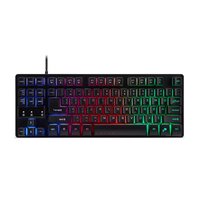


| Ürün Türü | Dokunsal anahtarlı oyun klavyesi |
| Marka | Acer |
| Model | Nitro TKL NKW120 |
| Boyutlar (U x G x Y) | 360 x 137 x 39 mm |
| Ağırlık | 870 g ± 10 g |
| Arayüz | USB (Tak ve Çalıştır) |
| Kablo Uzunluğu | 1,8 m (∅4,0 mm) |
| Arka Aydınlatma | RGB 3 bölge, Aydınlık/Nefes modları, ayarlanabilir parlaklık (%100, %75, %50, KAPALI) |
| Anti-ghosting tuşları | 19 tuş (Tab, Shift, Ctrl, Alt, Q, W, E, A, S, D, Z, X, C, B, Boşluk, Yön tuşları) |
| Windows Tuşu Kilitleme | Evet (Fn + Windows tuşu) |
| Klavye Kilitleme | Evet (Fn + F11) |
| Sistem Uyumluluğu | Windows 7, 8, 8.1, 10 |
| Güç Kaynağı | USB bağlantı noktası üzerinden (5V) |
| Çalışma Sıcaklığı | 0 °C ila 40 °C |
| Depolama Sıcaklığı | -10 °C ila 60 °C |
| Çalışma Nemi | %10 ila %90 (yoğuşmasız) |
| Paket İçeriği | NITRO TKL oyun klavyesi, hızlı başlangıç kılavuzu, garanti kitapçığı |
| Temizlik | Yumuşak ve kuru bir bezle, suya daldırmayın |
| Güvenlik | Sökmeyin, anormal koşullarda kullanmayın |
| Onarılabilirlik | Kullanıcı tarafından onarılamaz, yetkili bir merkeze başvurun |
| Garanti | Üretici garantisi (dahil edilen kitapçığa bakın) |
| Acer Web Sitesi | www.acer.com |
Sık sorulan sorular - Nitro TKL NKW120 ACER
Kullanıcıların soruları hakkında Nitro TKL NKW120 ACER
0 soru bu cihaz hakkında. Bildiklerinizi cevaplayın veya kendinizinki sorun.
Bu cihaz hakkında yeni bir soru sor
Cihazınız için talimatları indirin Bilgisayar klavyesi PDF formatında ücretsiz! Kılavuzunuzu bulun Nitro TKL NKW120 - ACER ve elektronik cihazınızı yeniden ele alın. Bu sayfada cihazınızın kullanımı için gerekli tüm belgeler yayınlanmaktadır. Nitro TKL NKW120 markasının ACER.
KULLANIM KILAVUZU Nitro TKL NKW120 ACER
Hızlı Başlama Kılavuzu
Bu kılavuz kullanım prosedürleri ve güvenlik önlemlerini ana hatlarıyla belirtir. Ürününüzü doğru bir şekilde kullandığınızdan emin olmak için dikkatlice okuyun ve ileride kullanmak için saklayın.
Teknik Özellikler
- Model: NKW120
- Düğme: Membran tuşu • 19 Gölgeleme Önleyici Tuş: Tab, Shift, Ctrl, Alt, Q, W, E, A, S, D, Z, X, C, B, Space, ↓, ↑, ←, →
- Arka ışık: 3 bölge • Kablo Uzunluğu: ∅4,0, 1800mm • Boyutlar (U x G x Y): 360 x 137 x 39 mm
- Ağırlık: 870g ± 10g
Başlarken
- Bağlayın ve Oynayın: Sadece klavyeyi uygun bir USB bağlantı noktasına bağlayın, klavye gerekli tüm sürücüleri otomatik olarak yükleyecektir.
Klavye özellikleri
| Kisayol tuşu Tanımı | |
| Arka ışık rengini değiştirir | |
| Fn + ⚙️ | Arka ışık moduna geçer: Işıklı/Nefes |
| Fn + Pg Up / Pg Dn Parlaklık seviyesini ayarlar. (%100, %75, %50, Kapalı) | |
| Fn + W | W, A, S, D tuşlarını Yukarı, Sol, Aşağı, Sağ tuşlarına değiştirme. |
| Fn + 📄 | Windows tuş kilidini açar/kapatır |
| Fn + F11 Klavye kilidini açar/kapatır | |
Ambalaj İçeriği
• NITRO Oyun Klavyesi TKL x 1 - Hızlı Başlama Kılavuzu x 1 - Garanti kitapçığı x 1
Sistem Uyumluluğu
- Windows® 10, Windows® 8.1, Windows® 8, Windows® 7 • Arabirim: USB Bağlantı Noktası
Konfor Hakkında Kılavuz Bilgiler
Bazı araştırmalar; uzun süreli tekrarlayan hareketler, uygun olmayan çalışma alanı, hatalı vücut pozisyonu ve kötü çalışma alışkanlıklarının fiziksel rahatsızlık ile bağlantılı olabileceğini ve sinirler, tendonlar ve kaslarda sakatlığa yol açabileceğini öne sürmüştür. Aşağıda kullanım konforunu en üst düzeye çıkarmak ve sakatlığı önlemek için bazı kılavuz bilgiler bulunmaktadır.
- Klavyeyi ve monitörü önünüze yerleştirin ve fareyi de kolayca erişebileceğiniz bir yere koyun.
- Dirseklerinizi yanınızda tutun; masa ve sandalyenin yüksekliğini, fare ve klavye dirseğinizin altında olacak şekilde ayarlayın.
- Ayaklarınızı iyi bir şekilde destekleyin ve omuzlarınızı rahat tutun.
- Sık ve kısa süreli molalar vermek, uzun süreli klavye kullanımından kaynaklanan yorgunluğu hafifletebilir.
- Gün boyu klavye ve fareyi kullanarak aynı pozisyonda oturmayın. Yerinizden kalkın, kol ve omuzlarınız için biraz egzersiz yapın ve bileklerinizi, boynunuzu ve bacaklarınızı rahatlatın.
- Rahatsızlığa dikkat edin; eller, bilekler, kollar, omuzlar, boyun ve bacaklarınızda ağrı, uyuşukluk veya karıncalanma gibi durumlar fark ederseniz, lütfen uzman sağlık profesyonellerine danışın.
Uyarı
- Aygıtı parçalarına ayırmayın ya da anormal koşullar altında kullanmayın.
- Aygıtı suya daldırmayın.
- Aygıt arka ışığı yanmıyorsa, lütfen USB'yi yeniden takın.
- Aygıt çalışmıyorsa veya anormal bir termal durum meydana geldiyse, lütfen konektörü yeniden takın.
- Düzeltici önlemlere rağmen sorunlarla karşılaşmaya devam ederseniz, lütfen destek için tedarikçiniz veya yetkili servis merkezi ile iletişime geçin.
- Acer aksesuarlarına yönelik daha fazla bilgi için lütfen Acer web sitesini ziyaret edin: www.acer.com
Ortam
Sıcaklık:
- Çalışma: 0 °C ila 40 °C
- Çalışmadığı durumda: -10 °C ila 60 °C
Nem (yoğuşmasız):
- Çalışma: %10 ila %90
- Çalışmadığı durumda: %10 ila %90
Avrupa – AB Uygunluk Beyanı
Tek sorumluluk sahibi taraf olarak, ürünün Avrupa Toplulukları Komisyonu tarafından yayınlanan Avrupa Konseyi Direktifi RoHS Direktifi (2011/65/EU) ve EMC Direktifinin (2014/30/EU) tüm temel gerekliliklerine ve diğer hükümlerine uygun olduğunu beyan ederiz.
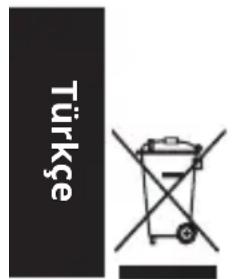
Bu ürün evsel atıklarla birlikte atılmamalıdır; yerel yönetmeliklere uygun olarak işlem yapın veya yerel belediye, bölgenizin atık bertaraf hizmetleri ya da ürünü satın aldığınız mağaza ile iletişime geçin.



Marka : ACER
Model : Nitro TKL NKW120
Kategori : Bilgisayar klavyesi