
Nitro TKL NKW120 - Teclado de computador ACER - Manual de utilização gratuito
Encontre gratuitamente o manual do aparelho Nitro TKL NKW120 ACER em formato PDF.
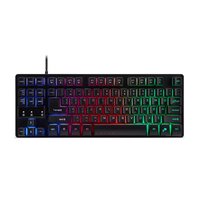


| Tipo de produto | Teclado para jogos com interruptores táteis |
| Marca | Acer |
| Modelo | Nitro TKL NKW120 |
| Dimensões (L x l x H) | 360 x 137 x 39 mm |
| Peso | 870 g ± 10 g |
| Interface | USB (Plug-and-Play) |
| Comprimento do cabo | 1,8 m (∅4,0 mm) |
| Retroiluminação | RGB 3 zonas, modos Iluminado/Respirante, brilho ajustável (100%, 75%, 50%, OFF) |
| Teclas anti-ghosting | 19 teclas (Tab, Shift, Ctrl, Alt, Q, W, E, A, S, D, Z, X, C, B, Espaço, Setas direcionais) |
| Bloqueio da tecla Windows | Sim (Fn + tecla Windows) |
| Bloqueio do teclado | Sim (Fn + F11) |
| Compatibilidade do sistema | Windows 7, 8, 8.1, 10 |
| Alimentação | Via porta USB (5V) |
| Temperatura de operação | 0 °C a 40 °C |
| Temperatura de armazenamento | -10 °C a 60 °C |
| Umidade de operação | 10 % a 90 % (sem condensação) |
| Conteúdo da embalagem | Teclado para jogos NITRO TKL, guia de início rápido, livreto de garantia |
| Limpeza | Com um pano macio e seco, não imergir na água |
| Segurança | Não desmontar, não utilizar em condições anormais |
| Reparabilidade | Não reparável pelo usuário, contactar um centro autorizado |
| Garantia | Garantia do fabricante (ver livreto incluído) |
| Site Web Acer | www.acer.com |
Perguntas frequentes - Nitro TKL NKW120 ACER
Perguntas dos utilizadores sobre Nitro TKL NKW120 ACER
0 pergunta sobre este aparelho. Responda às que conhece ou faça a sua.
Faça uma nova pergunta sobre este aparelho
Baixe as instruções para o seu Teclado de computador em formato PDF gratuitamente! Encontre o seu manual Nitro TKL NKW120 - ACER e retome o controlo do seu dispositivo eletrónico. Nesta página estão publicados todos os documentos necessários para a utilização do seu dispositivo. Nitro TKL NKW120 da marca ACER.
MANUAL DE UTILIZADOR Nitro TKL NKW120 ACER
Guia de Inicialização rápida
Guia de início rápido
Guia de início rápido
Este guia descreve os procedimentos de utilização e precauções de segurança. Leia-o atentamente para garantir que utiliza o seu produto adequadamente e conserve-o para futuras consultas.
Especificações
- Modelo: NKW120
- Interruptor: Interruptor de membrana • 19 teclas anti-ghosting:
- Retroiluminação: 3 zonas
- Comprimento do cabo: ∅4,0, 1800 mm
- Dimensões (C x L x A): 360 x 137 x 39 mm
- Peso: 870 g ± 10 g
Tab, Shift, Ctrl, Alt, Q, W, E, A, S, D, Z, X, C, B, Space, ↓, ↑, ←, →
Como começar
- Ligar e usar: Basta ligar o teclado a uma porta USB disponível e o mesmo instalará automaticamente todos os controladores necessários.
Funções do teclado
| Tecla de atalho Descrição | |
| Alternar a cor da retroiluminação | |
| Fn + 🌐 | Alternar modos de retroiluminação: Aceso/Respiração |
| Fn + Pg Up / Pg Dn Ajusta os níveis do brilho. (100%, 75%, 50%, Apagado) | |
| Fn + W | Alterna as teclas W, A, S, D para Cima, Esquerda, Baixo, Direita. |
| Fn + 🌐 | Liga/desliga o bloqueio da tecla Windows |
| Fn + F11 Ativar/desativar o bloqueio do teclado | |
Conteúdo da embalagem
- Teclado TKL para jogos NITRO x 1
- Guia de início rápido x 1 • Livrete de garantia x 1
Compatibilidade do Sistema
- Windows 10, Windows 8.1, Windows 8, Windows 7
- Interface: Porta USB
Diretrizes de conforto
Algumas investigações sugerem que a repetição de movimentos por longos períodos, num espaço de movimentação inadequado, com uma postura corporal incorreta e maus hábitos de trabalho, pode estar associada a desconforto físico e lesões nos nervos, tendões e músculos. Abaixo indicam-se algumas diretrizes para melhorar o conforto de utilização e prevenir lesões.
- Coloque o teclado e o monitor à sua frente e o rato ao alcance.
- Coloque o seu cotovelo junto ao corpo e ajuste a altura da mesa e cadeira para que o rato e o teclado fiquem abaixo do seu cotovelo.
- Os seus pés deverão estar bem apoiados e os ombros relaxados.
- Faça pausas curtas com frequência para reduzir o cansaço provocado pela utilização do teclado por um longo período.
- Não utilize o teclado e o rato permanecendo sentado na mesma posição ao longo de todo o dia. Saia do lugar, alongue os braços e os ombros e relaxe os pulsos, o pescoço e as pernas.
- Esteja consciente dos sinais de desconforto: quando sentir dor, dormência ou formigueiro nas mãos, pulsos, braços, ombros, pescoço e pernas, consulte um profissional de saúde qualificado.
Cuidado
- Não desmonte o dispositivo nem o utilize em condições anormais.
- Não submerja o dispositivo em água.
- Se a retroiluminação do dispositivo não funcionar, desligue e volte a ligar o cabo USB.
- Se o dispositivo não funcionar corretamente ou no caso de uma situação térmica anormal, desligue e ligue o conector.
- Se continuar a ter problemas após adotar as medidas corretivas, contacte o seu revendedor ou um centro de assistência autorizado para obter ajuda.
- Para mais informações relativamente a acessórios Acer, visite o website da Acer em www.acer.com
Ambiente
Temperatura:
- Funcionamento: 0 °C a 40 °C
- Não em funcionamento: -10 °C a 60 °C
Humidade (não condensação):
- Funcionamento: 10% a 90%
- Não em funcionamento: 10% a 90%

Europa – Declaração de Conformidade da UE
Declaramos sob nossa exclusiva responsabilidade que o produto se encontra em conformidade com todos os requisitos e disposições essenciais da Diretiva RSP do Conselho Europeu (2011/65/UE) e da Diretiva CEM (2014/30/UE) emitida pela Comissão da Comunidade Europeia.
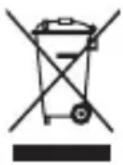
Este produto não deverá ser eliminado junto com os resíduos domésticos, mas sim em conformidade com os regulamentos locais. Contacte as autoridades locais, o prestador de serviços de recolha de resíduos ou a loja onde adquiriu o produto.
Guia de Inicialização rápida
Este guia descreve os procedimentos operacionais e as precauções de segurança. Leia-o cuidadosamente para ter certeza de que está usando seu produto corretamente e guarde-o para futuras consultas.
Especificações
- Modelo: NKW120
- Comutador: Comutador de membrana • 19 Teclas anti-fantasma:
Tab, Shift, Ctrl, Alt, Q, W, E, A, S, D, Z, X, C, B, Space, ↓, ↑, ←, →
- Luz de fundo: 3 zonas
- Comprimento do cabo: ∅4,0, 1800mm
- Dimensões (Comp x Larg x Alt): 360 x 137 x 39 mm
- Peso: 870g ± 10g
Inicialização
- Plug & Play: Basta conectar o teclado a uma porta USB disponível e o teclado instalará automaticamente todos os drivers necessários.
Função do teclado
| Tecla de atalho Descrição | |
| Mude a cor da luz de fundo | |
| Fn + 🌐 | Mude o modo de luz de fundo: Iluminado/Respiração |
| Fn + Pg Up / Pg Dn Ajuste os níveis de brilho. (100%, 75%, 50%, Desligado) | |
| Fn + W | Troque as teclas W, A, S, D para Cima, Esquerda, Baixo, Direita. |
| Fn + 🌐 | Ligar/desligar o bloqueio da tecla do Windows |
| Fn + F11 Ligar/desligar o bloqueio do teclado | |
Conteúdo do pacote
- Teclado de Jogos NITRO TKL x 1
- Guia de Inicialização rápida x 1 • Livreto de garantia x 1
Compatibilidade do sistema
- Windows 10, Windows 8.1, Windows 8, Windows 7
- Interface: Porta USB
Diretriz de Conforto
Algumas pesquisas sugerem que longos períodos de movimento repetitivo; uso de um espaço de operação inadequado, posição corporal e maus hábitos de trabalho podem estar associados a desconforto físico e lesões a nervos, tendões e músculos. Abaixo estão algumas orientações para otimizar o conforto do uso e evitar lesões.
- Coloque o teclado e o monitor na sua frente, e coloque o mouse ao alcance fácil.
- Tenha o cotovelo ao lado e ajuste a altura da mesa e da cadeira para posicionar o mouse e o teclado abaixo do cotovelo.
- Tenha seus pés bem apoiados e seus ombros relaxados.
- Fazer pausas curtas frequentes pode ajudar a aliviar o cansaço de usar o teclado por um longo tempo.
- Não fique na mesma posição o dia todo operando o teclado e o mouse. Deixe o assento, faça algum exercício para braços e ombros, e relaxe seus pulsos, pescoço e pernas.
- Cuidado com o desconforto; se você experimentar condições corporais como dor, dormência ou formigamento nas mãos, pulsos, braços, ombros, pescoço e pernas, consulte profissionais de saúde qualificados.
Cuidado
- Não desmonte o dispositivo ou opere o dispositivo em condições anormais.
- Não submerja o dispositivo na água.
- Se a luz de fundo do dispositivo não puder ser iluminada, por favor, conecte o USB.
- Se o dispositivo não é funcional, ou ocorre uma situação anormal térmica, por favor, conecte o conector.
- Se você ainda encontrar problemas após passar pelas medidas corretivas, entre em contato com seu revendedor ou um centro de atendimento autorizado para assistência.
- Para obter mais informações sobre os acessórios da Acer, visite o site da Acer em www.acer.com
Ambiente
Temperatura:
• Operacional: 0°C a 40°C - Não operacional: -10°C a 60°C
Umidade (sem condensação):
• Operacional: 10% a 90% - Não operacional: 10% a 90%



- GUIA DE INÍCIO RÁPIDO
- ESPECIFICAÇÕES
- COMO COMEÇAR
- CONTEÚDO DA EMBALAGEM
- COMPATIBILIDADE DO SISTEMA
- DIRETRIZES DE CONFORTO
- CUIDADO
- AMBIENTE
- TEMPERATURA
- HUMIDADE (NÃO CONDENSAÇÃO)
- EUROPA – DECLARAÇÃO DE CONFORMIDADE DA UE
- GUIA DE INICIALIZAÇÃO RÁPIDA
- INICIALIZAÇÃO
- CONTEÚDO DO PACOTE
- DIRETRIZ DE CONFORTO
- UMIDADE (SEM CONDENSAÇÃO)
Marca : ACER
Modelo : Nitro TKL NKW120
Categoria : Teclado de computador