
Nitro TKL NKW120 - Computertastatur ACER - Kostenlose Bedienungsanleitung
Finden Sie kostenlos die Bedienungsanleitung des Geräts Nitro TKL NKW120 ACER als PDF.
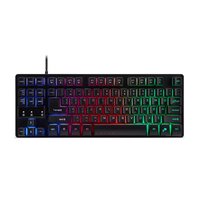


| Produkttyp | Gaming-Tastatur mit taktilen Schaltern |
| Marke | Acer |
| Modell | Nitro TKL NKW120 |
| Abmessungen (L x B x H) | 360 x 137 x 39 mm |
| Gewicht | 870 g ± 10 g |
| Schnittstelle | USB (Plug-and-Play) |
| Kabellänge | 1,8 m (∅4,0 mm) |
| Hintergrundbeleuchtung | RGB 3 Zonen, Modi Leuchtend/Atmend, Helligkeit einstellbar (100%, 75%, 50%, AUS) |
| Anti-Ghosting-Tasten | 19 Tasten (Tab, Shift, Strg, Alt, Q, W, E, A, S, D, Z, X, C, B, Leertaste, Pfeiltasten) |
| Windows-Tastensperre | Ja (Fn + Windows-Taste) |
| Tastatursperre | Ja (Fn + F11) |
| Systemkompatibilität | Windows 7, 8, 8.1, 10 |
| Stromversorgung | Über USB-Anschluss (5V) |
| Betriebstemperatur | 0 °C bis 40 °C |
| Lagertemperatur | -10 °C bis 60 °C |
| Betriebsfeuchtigkeit | 10 % bis 90 % (ohne Kondensation) |
| Packungsinhalt | NITRO TKL Gaming-Tastatur, Kurzanleitung, Garantieheft |
| Reinigung | Mit einem weichen, trockenen Tuch, nicht in Wasser eintauchen |
| Sicherheit | Nicht zerlegen, nicht unter abnormalen Bedingungen verwenden |
| Reparierbarkeit | Nicht durch den Benutzer reparierbar, wenden Sie sich an ein autorisiertes Zentrum |
| Garantie | Herstellergarantie (siehe beiliegendes Heft) |
| Acer-Website | www.acer.com |
Häufig gestellte Fragen - Nitro TKL NKW120 ACER
Benutzerfragen zu Nitro TKL NKW120 ACER
0 Frage zu diesem Gerät. Beantworten Sie die, die Sie kennen, oder stellen Sie Ihre eigene.
Eine neue Frage zu diesem Gerät stellen
Laden Sie die Anleitung für Ihr Computertastatur kostenlos im PDF-Format! Finden Sie Ihr Handbuch Nitro TKL NKW120 - ACER und nehmen Sie Ihr elektronisches Gerät wieder in die Hand. Auf dieser Seite sind alle Dokumente veröffentlicht, die für die Verwendung Ihres Geräts notwendig sind. Nitro TKL NKW120 von der Marke ACER.
BEDIENUNGSANLEITUNG Nitro TKL NKW120 ACER
Diese Anleitung beschreibt die Bedienungsweise und Sicherheitsvorkehrungen. Bitte lesen Sie sie sorgfältig durch, um sicherzustellen, dass Sie Ihr Produkt richtig verwenden, und bewahren Sie sie für zukünftige Zwecke auf.
Technische Daten
- Modell: NKW120
- Wechseln: Membran-Schalter • 19 Anti-Ghosting-Tasten:
Tab, Shift, Ctrl, Alt, Q, W, E, A, S, D, Z, X, C, B, Space, ↓, ↑, ←, →
- Beleuchtung: 3 Zonen
- Kabellänge: ∅ 4,0, 1800 mm
• Abmessungen (L x B x H): 360 x 137 x 39 mm
• Gewicht: 870g ± 10g
Erste Schritte
- Plug & Play: Schließen Sie die Tastatur einfach an einen freien USB-Anschluss an und die Tastatur installiert automatisch alle notwendigen Treiber.
Tastaturfunktion
| Abkürzungstaste Beschreibung | |
| Hintergrundfarbe wechseln | |
| Fn + ⚙ | Zum Hintergrundlichtmodus wechseln: Leuchtend/Pulsierend |
| Fn + Pg Up / Pg Dn He | Helligkeitswerte anpassen. (100%, 75%, 50%, AUS) |
| Fn + W | Die W, A, S, D Tasten für oben, links, unten, rechts nutzen. |
| Fn + 🌐 | Windows Tastensperre ein-/ausschalten |
| Fn + F11 Tastatursperre ein-/ausschalten | |
Lieferumfang
• NITRO-Gaming-Tastatur TKL x 1 - Kurzanleitung x 1 - Garantieheft x 1
Systemkompatibilität
- Windows® 10, Windows® 8.1, Windows® 8, Windows® 7
- Schnittstelle: USB-Anschluss
Hinweise zum Komfort
Forschungsergebnisse legen nahe, dass lange Zeiträume sich wiederholender Bewegungen bei Verwendung eines unsachgemäßen Aktionsraumes, Körperhaltung und schlechte Arbeitsgewohnheiten mit körperlichen Beschwerden und Verletzungen von Nerven, Sehnen und Muskeln in Verbindung gebracht werden können. Nachfolgend finden Sie einige Hinweise zur Optimierung des Benutzerkomforts und zur Vermeidung von Verletzungen.
- Stellen Sie die Tastatur und den Monitor vor sich auf und platzieren Sie die Maus in Reichweite.
- Halten Sie Ihre Ellenbogen an der Seite und stellen Sie die Höhe von Tisch und Stuhl so ein, dass Maus und Tastatur unter dem Ellenbogen platziert werden.
- Halten Sie Ihre Füße gut gestützt und Ihre Schultern entspannt.
- Häufige kurze Pausen können helfen, die Müdigkeit bei der Benutzung der Tastatur für eine lange Zeit zu lindern.
- Sitzen Sie nicht den ganzen Tag bei Nutzung von Tastatur und Maus in der gleichen Position. Stehen Sie auf, machen Sie einige Übungen für Arme und Schultern und entspannen Sie Ihre Handgelenke, Nacken und Beine.
- Achten Sie auf Unbehagen; wenn Sie körperliche Beschwerden wie Schmerzen, Taubheitsgefühle oder Kribbeln in Händen, Handgelenken, Armen, Schultern, Nacken und Beinen verspüren, wenden Sie sich bitte an qualifiziertes medizinisches Fachpersonal.
Achtung
- Nehmen Sie das Gerät nicht auseinander und betreiben Sie es nicht unter ungeeigneten Bedingungen. • Tauchen Sie das Gerät nicht in Wasser ein.
- Wenn die Hintergrundbeleuchtung des Geräts nicht leuchtet, stecken Sie bitte den USB-Stecker wieder ein.
- Wenn das Gerät nicht funktionsfähig ist oder eine thermische Störung auftrat, stecken Sie bitte den Stecker wieder ein.
- Sollten Sie nach dem Durchführen der Korrekturmaßnahmen weiterhin Probleme haben, wenden Sie sich zur Unterstützung bitte an Ihren Händler oder ein autorisiertes Kundencenter.
- Weitere Informationen über Acer Zubehör finden Sie auf der Acer Webseite unter www.acer.com
Umgebung
Temperatur:
- Betrieb: 0 bis 40 °C • Nichtbetrieb: -10 bis 60 °C
Luftfeuchtigkeit (nicht kondensierend):
• Betrieb: 10% bis 90% • Nichtbetrieb: 10% bis 90%

Europa - EU-Konformitätserklärung
Wir erklären in alleiniger Verantwortung, dass das Produkt mit allen wesentlichen Anforderungen und anderen Bestimmungen der Richtlinie des Europäischen Rates, der RoHS-Richtlinie (2011/65/EU) und der EMV-Richtlinie (2014/30/EU) übereinstimmt, die von der Kommission der Europäischen Gemeinschaft ausgegeben wurden.
Dieses Produkt darf nicht mit Ihrem Hausmüll entsorgt werden. Beachten Sie die lokalen Vorschriften für den Umgang oder wenden Sie sich an die zuständige lokale Behörde, Ihren Hausmüllbeseitigungsdienst oder das Geschäft, in dem Sie das Produkt gekauft haben.
Marke : ACER
Modell : Nitro TKL NKW120
Kategorie : Computertastatur