
Nitro TKL NKW120 - Teclado de computadora ACER - Manual de uso y guía de instrucciones gratis
Encuentra gratis el manual del aparato Nitro TKL NKW120 ACER en formato PDF.
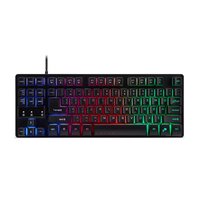


| Tipo de producto | Teclado para juegos con interruptores táctiles |
| Marca | Acer |
| Modelo | Nitro TKL NKW120 |
| Dimensiones (L x A x H) | 360 x 137 x 39 mm |
| Peso | 870 g ± 10 g |
| Interfaz | USB (Plug-and-Play) |
| Longitud del cable | 1,8 m (∅4,0 mm) |
| Retroiluminación | RGB 3 zonas, modos Iluminado/Respirante, brillo ajustable (100%, 75%, 50%, OFF) |
| Teclas anti-ghosting | 19 teclas (Tab, Shift, Ctrl, Alt, Q, W, E, A, S, D, Z, X, C, B, Espacio, Flechas direccionales) |
| Bloqueo de la tecla Windows | Sí (Fn + tecla Windows) |
| Bloqueo del teclado | Sí (Fn + F11) |
| Compatibilidad del sistema | Windows 7, 8, 8.1, 10 |
| Alimentación | Vía puerto USB (5V) |
| Temperatura de funcionamiento | 0 °C a 40 °C |
| Temperatura de almacenamiento | -10 °C a 60 °C |
| Humedad de funcionamiento | 10 % a 90 % (sin condensación) |
| Contenido del embalaje | Teclado para juegos NITRO TKL, guía de inicio rápido, folleto de garantía |
| Limpieza | Con un paño suave y seco, no sumergir en agua |
| Seguridad | No desmontar, no usar en condiciones anormales |
| Reparabilidad | No reparable por el usuario, contactar a un centro autorizado |
| Garantía | Garantía del fabricante (ver folleto incluido) |
| Sitio web de Acer | www.acer.com |
Preguntas frecuentes - Nitro TKL NKW120 ACER
Preguntas de los usuarios sobre Nitro TKL NKW120 ACER
0 pregunta sobre este aparato. Responde a las que conoces o haz la tuya.
Hacer una nueva pregunta sobre este aparato
Descarga las instrucciones para tu Teclado de computadora en formato PDF gratis! Encuentra tus instrucciones Nitro TKL NKW120 - ACER y toma tu dispositivo electrónico nuevamente en la mano. En esta página están publicados todos los documentos necesarios para el uso de su dispositivo. Nitro TKL NKW120 de la marca ACER.
MANUAL DE USUARIO Nitro TKL NKW120 ACER
Guía de inicio rápido
Guía de inicio rápido
Guía de inicio rápido
Esta guía resume los procedimientos operativos y las precauciones de seguridad. Léala atentamente para asegurarse de que está usando su producto correctamente y guárdela para referencia futura.
Especificaciones
- Modelo: NKW120
- Interruptor: Interruptor de membrana • 19 teclas antifantasma:
Tab, Shift, Ctrl, Alt, Q, W, E, A, S, D, Z, X, C, B, Space, ↓, ↑, ←, →
- Retroiluminación: 3 zonas
- Largo del cable: ∅4,0; 1800 mm
- Dimensiones (Largo x Ancho x Alto): 360 x 137 x 39 mm
- Peso: 870g ± 10g
Introducción
- Plug & Play: Simplemente conecte el teclado a un puerto USB disponible y el teclado automáticamente instalará todos los controladores necesarios.
Función del teclado
| Tecla de acceso directo | Descripción |
| Cambia el color de retroiluminación | |
| Fn + 🌐 | Cambia el modo de retroiluminación: Secuencia/Pulso |
| Fn + Pg Up / Pg Dn | Ajusta los niveles de brillo. (100%, 75%, 50%, APAGADO) |
| Fn + W | Cambia las teclas W, A, S, D a Arriba, Izquierda, Abajo, Derecha. |
| Fn + 🌐 | Activa/Desactiva el bloqueo de la tecla de Windows |
| Fn + F11 Activa/Desactiva el bloqueo del teclado | |
Contenido del paquete
- Teclado para juegos TKL NITRO x 1
- Guía de inicio rápido x 1
- Folleto de garantía x 1
Compatibilidad del sistema
- Windows 10, Windows 8.1, Windows 8, Windows 7
- Interfaz: Puerto USB
Pautas de confort
Algunas investigaciones han sugerido que períodos prolongados de movimientos repetitivos; el uso inapropiado de un espacio de funcionamiento, la posición corporal y malos hábitos de trabajo pueden estar asociados con molestias físicas y daños a nervios, tendones y músculos. A continuación encontrará algunas pautas para optimizar el confort y evitar lesiones.
- Coloque el teclado y el monitor frente a usted y el mouse en un lugar de fácil acceso.
- Mantenga el codo junto al costado de su cuerpo y ajuste la altura de la mesa y la silla para ubicar el mouse y el teclado debajo del codo.
- Tenga los pies bien apoyados y los hombros relajados.
- Tomar breves descansos con frecuencia puede ayudar a aliviar el cansancio que produce el uso prolongado del teclado.
- No se siente en la misma posición todo el día mientras utiliza el teclado y el mouse. Deje el asiento, haga algún ejercicio de brazos y hombros y relaje las muñecas, el cuello y las piernas.
- Tenga cuidado con el malestar; cuando experimente estados corporales como dolor, entumecimiento u hormigueo en manos, muñecas, hombros, cuello y piernas, consulte a profesionales de la salud calificados.
Precaución
- No desarme el dispositivo ni lo haga funcionar bajo condiciones anormales.
- No sumerja el dispositivo en agua.
- Si la retroiluminación del dispositivo no puede encenderse, vuelva a enchufar el USB.
- Si el dispositivo no funciona, o se presenta una situación térmica anormal, vuelva a enchufar en el conector.
- Si sigue encontrando problemas luego de repasar las medidas correctivas, contacte a su distribuidor o a un centro de servicio oficial para obtener asistencia.
- Para mayor información relativa a los accesorios Acer, visite el sitio web de Acer en www.acer.com
Ambiente
Temperatura:
- Operativa: 0 °C a 40 °C • No operativa: -10 °C a 60 °C
Humedad (sin condensación):
• Operativa: 10 % a 90 % • No operativa: 10 % a 90 %

Marca : ACER
Modelo : Nitro TKL NKW120
Categoría : Teclado de computadora