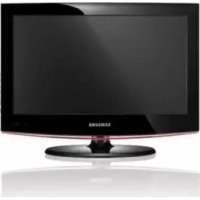
LE22B450C4W - Televizyon REMINGTON - Ücretsiz kullanım kılavuzu
Cihazın kılavuzunu ücretsiz bulun LE22B450C4W REMINGTON PDF formatında.



| Marka | REMINGTON |
| Model | LE22B450C4W |
| Ürün Tipi | LCD Televizyon |
| Ekran Boyutu | 22 inç (köşegen) |
| PC için Optimum Çözünürlük | 1360 x 768, 60 Hz |
| Ses Çıkışı | 3 W x 2 |
| Boyutlar (standsız) | 558 x 75 x 384 mm |
| Boyutlar (standlı) | 558 x 216 x 426 mm |
| Ağırlık (standlı) | 7 kg |
| Çalışma Sıcaklığı | 10°C - 40°C |
| Çalışma Nemi | %10 - %80 (yoğunlaşmasız) |
| Güç Kaynağı | 100-240 V CA, 50/60 Hz |
| Bağlantı Özellikleri | HDMI, Bileşen (YPbPr), Scart (EXT), PC Girişi (D-Sub), PC Ses, Optik Dijital Ses Çıkışı, Anten, CI+, Kulaklık |
| Ana Özellikler | DVB-T Alıcı, Teletekst, EPG, Ebeveyn Kontrolü, Oyun Modu, Zamanlayıcı, Enerji Tasarrufu, SRS TruSurround HD, Dolby Digital Plus |
| Duvar Montajı | VESA Uyumlu (braket ayrı satılır) |
| Güvenlik | Kensington Kilidi, düşme önleyici sabitleme |
| Verilen Aksesuarlar | Uzaktan kumanda, piller, güvenlik kılavuzu, garanti kartı (ülkeye göre) |
Sık sorulan sorular - LE22B450C4W REMINGTON
Kullanıcıların soruları hakkında LE22B450C4W REMINGTON
0 soru bu cihaz hakkında. Bildiklerinizi cevaplayın veya kendinizinki sorun.
Bu cihaz hakkında yeni bir soru sor
Cihazınız için talimatları indirin Televizyon PDF formatında ücretsiz! Kılavuzunuzu bulun LE22B450C4W - REMINGTON ve elektronik cihazınızı yeniden ele alın. Bu sayfada cihazınızın kullanımı için gerekli tüm belgeler yayınlanmaktadır. LE22B450C4W markasının REMINGTON.
KULLANIM KILAVUZU LE22B450C4W REMINGTON
- DIJITAL TV (DVB) ILE ILGILI ISLEVLER YALNIZCA DVB-T (MPEG2 ve MPEG4 AVC) DIJITAL KARASAL SINYALLERIN YAYINLANDIGI ULKE YA DA BOLGELERDE CALISIR. DVB-T, dijital karasal televizyonun yukin iletimi icin Avrupa konsorsiyumu standardir. Lutfen bolgenizdeki DVB-T servisin kullanilabilirigi hakknda yerel bayiniz ile gorusun.
- Bu TV seti [Augustos, 2008] itibariyla gecerli DVB-T standartlarini karsilasa bile, gelecekteki DVB-T dijital karasal yayin uyumluluugu garanti edilemez.
- Bazi Dijital TV islevleri bazı ükelerde ya da bölgelerde kullanilamayabilir ya da dokru seksilde calişmayabilir.
- Daha fazla bilgi icin lüfen yerel SAMSUNG Müstleri hizmetleri merkeziniz ile iletisim kurun.
Sabit Goruntunn Gosterilmesyle ilgili Onlemler
Sabit görtü TV ekraninda kalici hasara neden olabilir
-
Ekranda görtü takilmasina neden olabileginden LCD panelde tamami veya bir böümü sabit bir görtütu 2 saatten fazla tutmayin. Bu görtü takilmasina "ekran yanması" da denir. Bu tür bir görtü takilmasini onlemek icin hareketsiz bir görtü ekrandayken parlaklik ve kontrast değerlerini dusukbir seviyeye ayarlayin.
LCD televizyonu uzun sure 4:3 formatinda izlemek, farkli isik emisyonundan dolayi ekranin solunda, saginda ve ortasinda cizgi sekinde izler birakibilir. DVD ya da oyun konsolunu oynatmak da ekranda benzer etkiye yol acabilir. Yukaridaki etkinin neden oldugu hasarlar Garanti kapsaminda degildir. -
Video oyunlarindan ve bilgisayardan uzun sure durağan resimlerin gürüntülenmesi kismi gürüntü izolʊsturabilir. Bu etkiyi onlemek icin, durahan gürüntüleri gürüntükerken 'parlaklik' ve 'kontrast' derecelerini azaltın.
ICINDEKILER
GENELBILGI
■ Kontrol Paneline Bakis 2
■ Aksesuarlar 3
■Baglanti Paneline Bakis 4
Uzaktan Kumanda 6
Uzaktan Kumandaya Pil Takma 6
CALISTIRMA
■ Menulerebakis 7
Plug & Play Ozelligi 8
KANAL KONTROLU
■ Kanal Menusunu Yapilandirma 9
■ Kanallari Yonetme 11
RESIM KONTROLU
■Resim Menusunu Yapilandirma. 13
TV'nizi Bilgisayar (PC) Ekrani Olarak Kullanma 15
TV'nizin PC'nizle Ayarlanmasi 16
SES KONTROLU
■ Ses Menusunu Yapilandirma 17
■ Ses Modunun Secilmesi 18
KURULUM
■ Kurulum Menusunun Yapilandirilmasi 19
GIRIS/DESTEK
■Giris Menusunu Yapilandirma 21
Destek Menusunu Yapilandirma 22
KULLANIM ONERILERI
Teletekst Ozelligi 23
Standin Ayarlanmasi (yalnizca 19 inc modeli) 24
TV Aciisin Ayarlanmasi (yalnizca 19 inc modeli) 24
VESA Uyumlu Montaj Araclarin in Takilmasi (yalnizca 19 inc modeli) 25
Dekoratif Kapaklari Kullanma (yalnizca 19 inc modeli) 25
■ Standi Takma. 26
Duvara Montaj Kitinin Takilmasi 26
■ Hirsiza Karst Kensington Kilidini Kullanma 26
TVyi Duvara Sabitlme 27
■ Sorun Giderme: Servis Personeli ile Gorusmeden Once 28
■ Teknik Ozellikler 28
C
□ Lisans
SRS
TruSurround HD
BILJTAL
TruSurround HD, SRS ve (●) sembolü SRS Labs, Inc. in ticari markalaridir. TruSurround HD teknojisi SRS Labs, Inc. lisansi ile bu cihaza dahil edilmistir.
DOLBY.
DIGITAL PLUS
Dolby Laboratories lisansi altinda uretilmistir. Dolby ve double-D (cift D) sembolu, Dolby Laboratories'in ticari markalaridir.
Sembol
Not Tek Basmai Dügme TOOL Dügmesi
GENEL BILGI
Bu Kullanic Kilavuzundaki sekiller ve resimler yalnizca referans amacli verilmistir veGPCk urunn gorunmunden farkl olabilir. Urun performansini iyilestirmek amacyla urun tasarimi ve ozellikleri onceden haber verilmeksizin degistirilebilir.
Kontrol Paneline Bakis
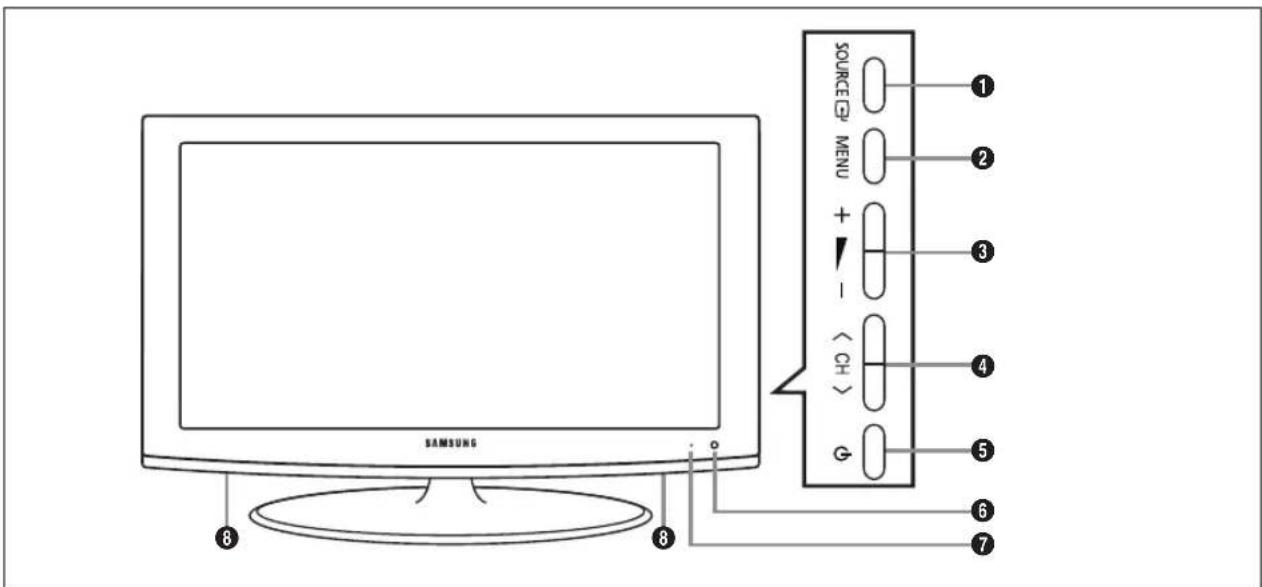
Urunun renge ve sekli,modele baglil olarak farklik gosterebiril.
Dugmeleri yan panel dugmelerine basarak kullanabilirsiniz.
SOURCE: Mevcut tum giris kaynaklararasinda gecis yapar. Ekran menusunde, bu dugmeyi uzaktan kumanda uzerindeki ENTER duğmesini kullandiginiz gibi kullanin.
2 MENU: TV'nizin özellikler ekran menüsunu görmek icin basin.
3 - +: Ses seviyesini artirmak veya azaltmak icin basin. Ekran menusunde, uzaktan kumandada ve duğmelerini kullandıgüniz gibi +duğmelerini kullanin.
GUC: TVyi acip kapatmak icin basin.
UZAKTAN KUMANDA SENSOR: Uzaktan kumandayi TV uzerinde bu noktaya dokru tutun.
GUC GOSTERGESI: Guc aqikken yanip soner ve kapanir; bekleme modunda surekli yanar.
HOPARLÖRLER
Akesesarlar
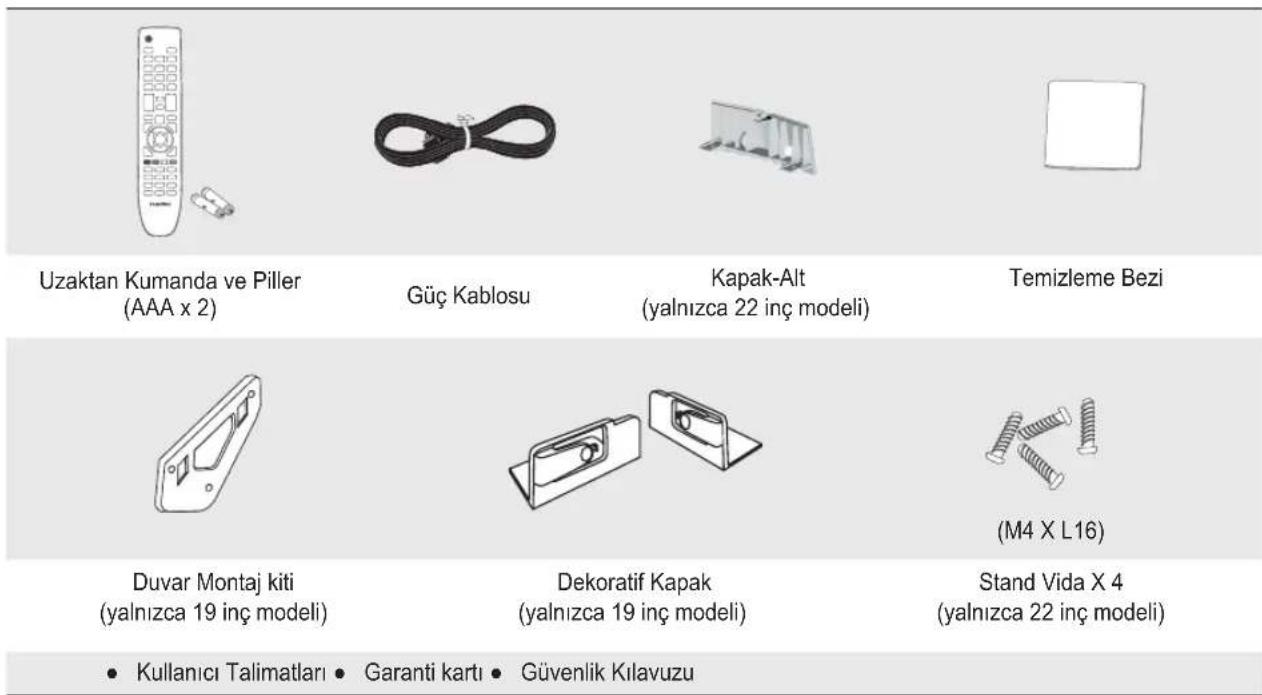
LCD TV'nizle birlikte asagidaki ogelerin verildiginden emin olun. Ogelerden herhangi biri eksikse bayinizle gorusun.
Garanti karti / Güvenlik Kilavuzu (Her yerde yokitur)
Ögelerin rengi ve seki modele baglı olarak farkllik gosterebiril.
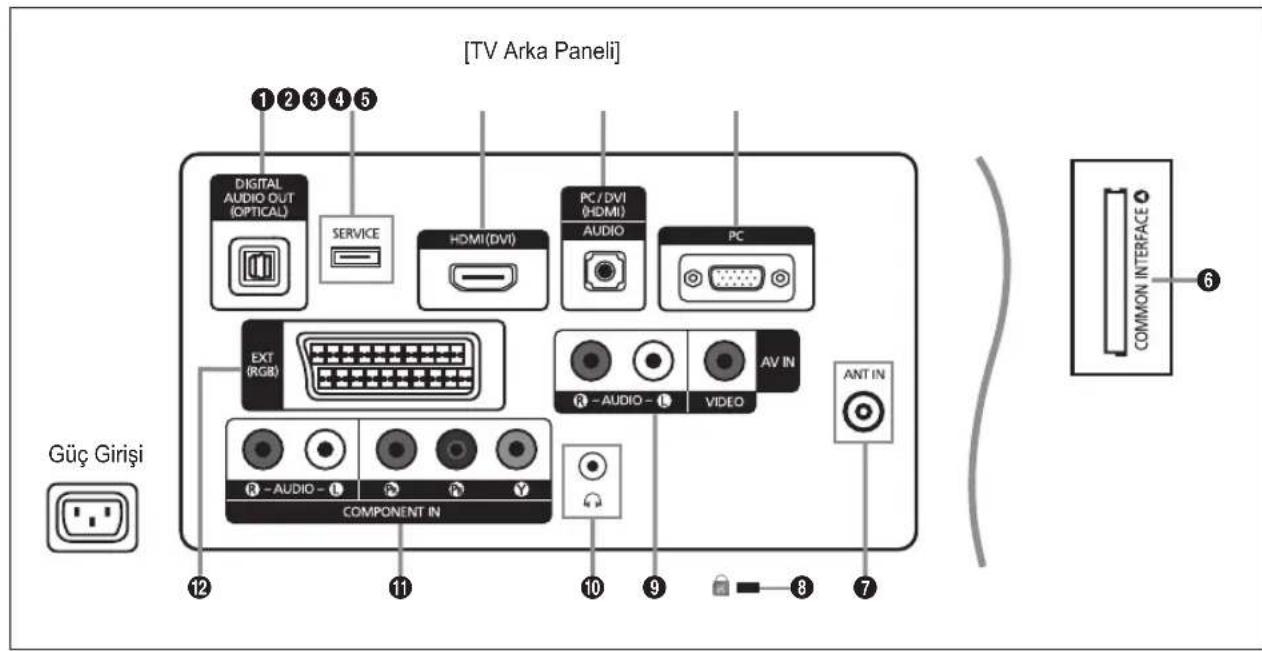
Urunun renge ve sekli,modele baglil olarak farklikk gosterebilir.
TV'ize harici bir cihaz bagladiginizda, birimdeki gucun kapatildigindan emin olun.
Harici bir cihaza baglarken, baglanti terminalin rengyle kablonun rengini eslestirin.
DIGITAL AUDIO OUT (OPTICAL)
Ev sinemasi alicisi gibi bir Dijital Ses bileseine baglanir.
HDMI IN jaklari bagliyen TV'deki DIGITAL AUDIO OUT (OPTICAL) jak yalnizca 2 kanalli ses cikisi verir. 5.1 kanal ses duymak istiyorsaniz, DVD/Blu-ray oynaticisi veya Kablo/Uydu Kutusundaki Optik jakogrudan Amplifikator veya Ev Sinemasina baglayin, TV'ye baglamayin.
2 SERVICE
- Yazilim yükseltmeleri icin konektör.
3 HDMI (DVI)
- HDMIimentarydestekleyenAV cihazlararasindaki baglantilari destekler(Set Ustu Kutular, DVD / Blu-ray oynatici).
HDMI-HDMI baglantilar icin ek Ses baglantisi gerekmez. - Bir PC'yi baglamak icin HDMI (DVI) jak kullanilabilir.
HDMInedir?
'High Definition Multimedia interface', yuksek tanimi dijital goruntu verileri ve cok kanalli dijital ses aktarini saglar. HDMI / DVI terminali, uygun kabloyla (urun ile verilmez) ek cihazlara DVI baglantisini destekler. HDMI ve DVIarasindaki fark, HDMI cihazin daha kucik olmasi, HDCP (High Bandwidth Digital Copy Protection) kodlama ozelliginin yuklu olmasi ve cok kanalli dijital sesi desteklemesidir.
- PC'nizin üzerindeki ses Çişis jakina baglayin.
- Harici cihazlar icin DVIs ses cikislar.
PC
- PC'nizin uzerindeki video Çişıkınakı baglıyın.
6 COMMON INTERFACE Yuvasi
- Bazi kanallara 'CI KARTI' yerleşrlmediginde, ekranda 'Karismis Sinyal' görtülenir.
- Bir Telefon numarasi, CI KART Kimliigi, Ana Makine Kimliigi ve diger bilgiler iceren eslestirme bilgileri yaklasik 2~3 dakika icinde goruntulenecekir. Bir hata iletisi goruntulinenirse, luften hizmet saglayicinizla gorusun.
- Kanal bilgileri yapilandirmasi tamamlandiginda, kanal listesinin artic guncellendigi belirten 'Guncelleme Tamamlandi' mesaji goruntulener.
Yerel bir kablo hizmet saglayicisindan bir CI KARTI edinmeniz gerekir. CI KARTI'ni duururseniz zarar gorebileceginden elinizle dikkatlice cikarin.
Cl-Kart'n1, uzerinde belirtilen yonde yerlestirin.
COMMON INTERFACE Yuvasinin yeri, modeline bagl olarak farklik gosterebilir.
CAM bazı ülkederde ve bölgelerde desteklenmez, yetkili saticinizla gürşün.
ANT IN
- Bir antene ya da kablolu TV sistemine baglanir.
KENSINGTON KILIDI (modele baglidir)
Kensington kilidi, (istege bagli) ortak bir ortamda kullanldiginda sistemi fiziksel olarak sabitlemek icin kullanan bir aygittir. Bir kilitleme cihazi kullanmak isterseniz, TV'yi satin aldiginiz bayi ile gorusun.
Kensington Kilidinin konumu, modeline baglì议事 karklik gosterebilir.
RCA kablosunu VCR, DVD ya da Kamera gibi uygun bir harici cihaza baglayin.
- RCA ses kablorin cihazinizin [R-AUDIO-L] giriSLerine takin ve kablorin diger uclarini A/V cihazinizin karlik gelen ses cikis konektorinerakin.
10 Kulaklik jaki
- Kulaklik, cihazinizin kulaklik seksiina takilabilir. Kulaklik takilyken, dahili hoparlörlerden gelen ses kapatilacaktir.
COMPONENT IN
- Parca video kabolarini (istege bagli) cihazinizin arkasindaki parca konektörune (P_R, P_B, Y) takin ve kabolarin diger uclarini DTV ya da DVD'nin karstlik gelen parca video Çişk is konektörine takin.
- Set Üstü cihazıni ve DTV'yi (ya da DVD'yi) ayında baglamak istiyorsanı, Set Üstü Cihazıni DTV'ye (ya da DVD'ye) ve DTV'yi (ya da DVD'yi) cihazınizdaki parçaco ketörüne (PR, PB, Y) baglayin.
- Parca cihazlarinizdaki (DTV veya DVD) P PB ve Y konektorleri bazen Y, B-Y ve R-Y ya da Y, Cb ve Cr seklinde etiketlenebilir.
- RCA ses kablorin (istege baghi) cihazinizin arkasindaki [R-AUDIO-L] girislerine takin ve kablorin diger uclarini A/V cihazinizin karslik gelen ses cikis konektörlerine takin.
12
| Konektör | Giriş Çıkışı | |||
| Video | Ses (Sol / Sağ) | RGB Video + Ses (Sol / Sağ) | ||
| Harici O O | O Yalınkıca TV veyaDTV | çıkışı kullaşilabilir. | ||
VCR, DVD, video oyun cihazlar ya da video disk calarlar gibi harici cihazlar icin giris ya da cikis baglantilar.
Uzaktan kumandayi TV'den en fazla 23 fit kadar uzakta kullanabilirsiniz.
Uzaktan kumandanin performansi parlak isiktan etkilenebilir.
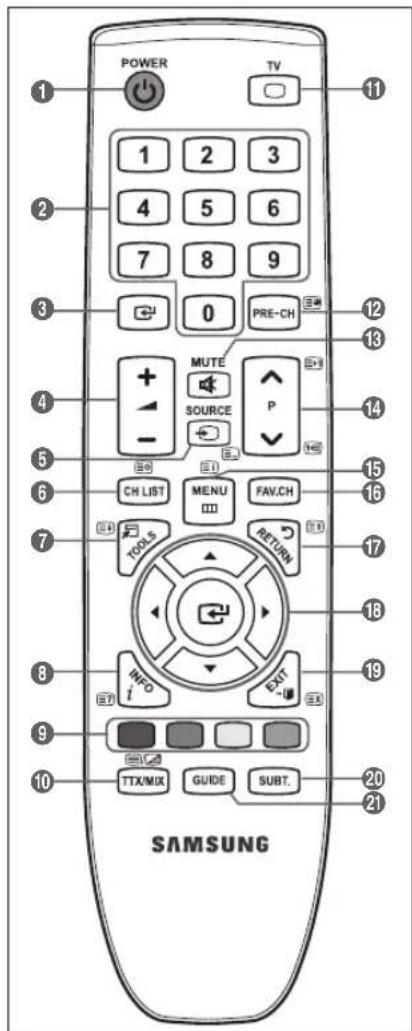
Urunun rengi ve sekli,modele baglilarak farkllik gosterebilir.
1 POWER: Televizyon Beklemede duğmesidir.
2 SAYISAL DUGMELER: Kanali degistirmek icin basin.
3 Yon tuclarindaki ENTERtuuyla ayin islevi gorur. Sayi dugmelerile kanal degistirdiginizde ve sirasiyla once kanal numarasina sonra da ENTERtuuna bastiginizda kanal aninda degisir.
4 - +: Ses seviyesini artirmak veya azaltmak icin basin.
SOURCE: Kullanilabilir video kaynaklarıGORuntulemek ve seçmek icin basin.
CH LIST: Ekranda Kanal Listesini görtüter
7 TOOLS: Sik kullanilan islevleri hizla seçmek icin kullanin.
3 INFO: TV ekraninda bilgigi görtülemek icin basin.
RENKL DUGMELER: Bu dugmeleri Kanal listesi menülerinde vb. kullanin.
TV: Dogrudan TV modunu seger.
PRE-CH: Onceki izlediginiz kanala donmenizi saglar.
13 MUTE: Sesi geçici olarak kesmek icin basin.
14 P /P : Kanallari degistirmek icin basin.
15 MENU: Ana ekran menüsunu görtüntüler
16 FAV.CH: Favori kanallariza gejmek icin basin.
RETURN: Onceki menüye geri doner
YUKARI /ASAGI /SOL / SAG ENTER Ekran uzerindeki menu ogelerini seçmek ve menu değerlerinidehyistirmek icin kullanin.
19 EXIT: Menüdensciousmak icin basin.
SUBT.: Dijital altyazi gorunumu
GUIDE: Elektronik Program
Kilavuzu (EPG) ekrani
Teletekst Iglevleri
6: Teletekt modu seçimi (LIST / FLOF)
6: Teletekest hafizaya alma
Teletekst boyutu secimi
3 [Teletek gosterimi
9 Fastekst konu seçimi
10 ②/③: Alternatif olarak Teletekt, Çift ya da Karaşik seksin.
Teletekst gesteriminden cikis
12:Teletekt alt sayfasi
14: Teletekt sonraki sayfa 13: Teletekt onceki sayfa
15 电:Teletektdizini
17 3: Teletektst tutma
19 Ex: Telektst iptal
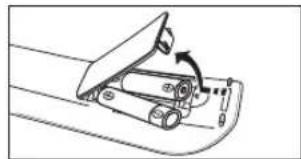
Uzaktan Kumandaya Pil Takma
- Resimde gosterildigi gibi uzaktan kumananin arkasindaki kapagi kaldirn.
- Iki AAA boyutunda pil takin.
Pil uclarindaki ^+ ve- isaretlerinin bolme icindeki sekille eslesmesine dikkat edin.
- Kapagi cikarin.
Uzaktan kumandayi uzunca bir sure kullanmayacaksaniz, pilleri cikarin ve serin, kuru bir yerde saklayin.
Uzaktan kumanda calismazas, asagidakileri kontrl edin:
- TV aqik m?
- Pillerin arti ve eksi uclari ters olarak mi takilmis?
- Piller bitmis mi?
Elektrik kesintisi veya guc kablosunun cikmasi gibi bir durum var mi?
Yakinlarda ozel fluoresan lambasi veya neon isareti var mi?
CALISTIRMA
Menülere bakis
TV'yi kullanmadan once, degisik fonksiyonlar semqk ve ayarlamak icin menüde nasil dolasilabilecegini ogrenmek amaciyla asagidaki adimlar izleyin.
- MENU duğmesine basin.
Ana menu ekranda görtülenir. Solunda Şu simgeler vardu: Göruntü, Ses, Kanal, Kurulum, Giris, Destek. - Simgelerden birini sejmek icin a ya da duqmesine basin.
Simgelerin alt menüllerine gitmek icinduğmesine basin.
3.Ögeleri menüye tasimak icin ▲ ya da ▼duğmesine basin.
Menüye öge girmek icin ENTERü dügmesine basin. - Seilmis ogeleri degistirmek icin / / dugmeline basin.
Önceki menüye DONMEK 参数 RETURN Düğmesine basin. - Menüdençikmak icin EXIT dugmesine basin.
Uzaktan kumanda duğmelerin kullanimi
| Düğme ilelemler Düğme ilelemler | |||
| MENU III | Ana ekran��sunu güruntüler. | ▲/▼/▲/▲/ENTER | Isaretçihi hareket etttir ve bir öge seçer.Geçerli olarak/seçili ögeyi seçer.Ayarlın onaylar. |
| RETURN D | Önceki��ü neigi döner. | ||
| EXIT D | Ekran��sunden Çıkar. | ||
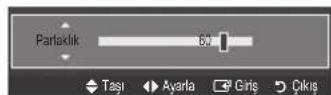
Örnek: Resim Menüsse TV'nin Parlaklik özilligi ini ayarlama
Parlaklik ozelligini 80 olarak ayarlama
- Menuyu görtulemek icin MENU Düɡmesine basin.
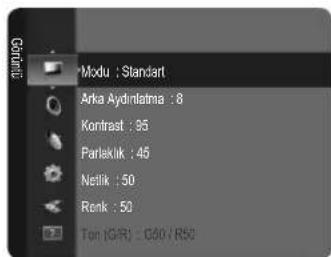
- Goruntu ögesini sejmek icin ENTER duğmesine basin.
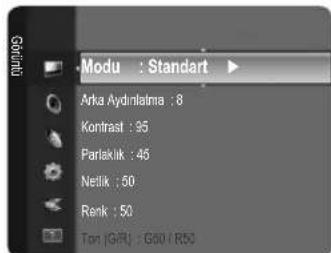
- Parlaklik ögesini seçmek icin ▲ ya da ▼ Düğmelerine basin.
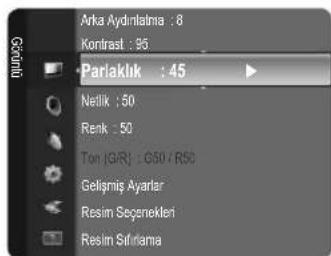
- ENTER duğmesine basin.
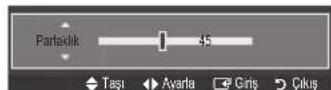
-
Parlaklik 80'e gelene kadar < ya da > Düğmesine basin.
-
ENTER duğmesine basin.
MenüdençikmakiocINEXITdugmesinebasin.
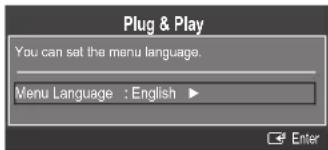
TV ilk kez acldiginda, temel ayarlar otomatik olarak baslar ve birbiria ardina devam eder.
- Uzaktan kumandadaki POWER Düɡmesine basin. You can set the menu language. mesaji görtülenir.
- veya duğmesine basarak uygun dili seçın. Seçiminizi onaylamak icin ENTER duğmesine basin.
- veya duğmesine basarak Dukkan Demo veya Evde Kullanim seçimi yapin, ardindan ENTER duğmesine basin.
Ev ortaminizda en iyi resim icin TV'yi Evde Kullanim moduna ayarlamanizi oneririz.
Dukkan Demo modu yalnizca satis ortamilarnda kullanmak icindir.
Cihaz kazara Dukkan Demo moduna ayarlanmissa ve siz Evde Kullanim (Standart) moduna donmek istiyorsaniz: Televizyon uzerindeki Volume duğmesine basin. Ses OSD goruntulendiginde televizyon uzerindeki MENU duğmesini 5 saniye boyunca basili tutun.
- ENTER duğmesine basin. veya duğmesine basarak uygun ülkeyi seçın. Seciminizi onaylamak icin ENTER duğmesine basin.
- Dis Anten veya Kablo secomini yapmak icin ▲ veya▼ duğmesine ve arindan ENTER duğmesine basin.
Dis Anten: Dis Anten anten sinyalidir.
Kablo: Kablo anten sinyalidir.
- veya duğmesine basarak hafizaya alınacak kanal kaynagini seksin. Baslama ögesini seçmek icin ENTER dügmesine basin.
Dijital ve Analog:Dijital ve Analog kanallardir.
Dijital: Dijital kanallardir.
Analog: Analog kanallardir.
Anten kaynagini Kablo olarak ayarladiginzda, dijital kanal aramasisi inc bir deger ayarlamanizi saglayan bir adim belirir. Daha fazla bilgi icin, Kanal Otomatik kayit kismina bakin.
Kanal arama otomatikormala baslatilir ve sonlandirilir.
Kayda alma islemini herhangi biranda kesmek icin ENTER duigmesine basin.
Kullanilabilir tum kanallar hafizaya alindiktan sonra, Saat Modunu ayarlayin mesaji gosterilir.
- ENTER duğmesine basin. Oto seçimi yapmak icin A veya duğmesine ve adindan ENTER duğmesine basin.
Manuel seconegini seçerseniz Geçerli tarih ve zamani ayarlayin gosterilir.
Bir djital sinyal alrsaniz, zaman otomatik olarak ayarlanacaktir. Almazsaniz, saati ayarlamak icin Manuel secimini yapin. (bkz. sayfa 19)
- En iyi HD kalitesini sunacak baglanti yontemi onerilmektedir. Yontemi onayladiktan sonra ENTER duğmesine basin.
- Keyifle izleyebilirsiniz. mesaji görtülenir. Bitirdiginizde ENTER duğmesine basin.
Bu ozelliigi sifirlamak istiyorsaniz...
- Menüyu:gürntülemek icin MENU Düğmesine basin. Kurulum seçimi yapmak icin ▲ ya da▼ Düğmesine, ardindan ENTERü düzmesine basin.
-
Plug & Play segimi yapmak icin ENTER duğmesine yeniden basin.
-
4 basamaki PIN numaranizi girin. Yeni bir TV'nin varsayilan PIN numarasi '0-0-0-0'dir. (bkz. sayfa 20)
PIN numarasini degistirmek istiyorsaniz, PIN Deigistir islevini kullanin.
Plug & Play özelliği yalnizca TV modunda kullanilabilir.
KANAL KONTROLU
Kanal Menüsunü Yapilandirma
Ulke
PIN numarasi giris ekrani gorenur. 4 basamakl PIN numaranizi girin.
Analog Kanal
Analog kanallar icin ükeyi degistirebilirsiniz.
Dijital Kanal
Dijital kanallar icin ulkeyi degistirebilirsiniz.
Otomatik kayit
Kullanabileceginiz frekans aralikarini tarayabilirsiniz (ve kullanilabilirlik ükenize gore degisir). Otomatik olarak yerleştinlen program numaraları,GPCEK ya da istenen program numaralarina uymayabilitir.
Bir kanal Cocuk Kilidi islevi kullanilarak kilitlenmisse, PIN giris penceresi gorunur.
Dis Anten / Kablo
Hafizaya alinacak anten kaynagidir
Dijital ve Analog: Dijital ve Analog kanallardir.
Dijital:Dijitalkanallardir.
- Analog: Analog kanallardir.
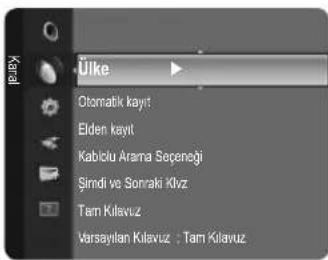
Kablo Dijital ve Analog veya Kablo Dijital
Kablo kanallarini taramak icin bir deger girin.
- Arama Modu → Tam / Ağ/ Hizl
Hizli
Network ID: Ag kimliigi kodunu görtüntüler.
- Frekans: Kanalin frekansini görtüller. (Her ülke de farklär)
- Modulation: Kullanilabilir modulasyon degerlerini görtüller.
Symbol Rate: Kullanilabilir sembol hizlarini görtüller.
Etkin yayin istasyonlar olan tum kanallari tarar ve bunlari TV'nin hafizasina kaydeder.
Otomatik Kayit islemini durdurmak istiyorsaniz, ENTER dugmesine basin. Otomatik kayit durdurulsun mu? mesaj görünecekir.
veya dugmesine basarak Evet sekimini yapin, sonra ENTER dugmesine basin.
Eldenkayit
Bir kanali elle tarar ve bunu TV'nin hafizasina kaydeder.
Bir kanal Cocuk Kilidi islevi kullanlarak kilitlenmisse, PIN giris penceresi gürünür.
Dijital Kanal
Dijital kanallarin elle kaydedilmesi.
Dijital Kanal sadece DTV modunda gezerlidir.
- Kanal: ▲, ▼ ya da sayi (0~9) Dügmelerini kullanarak Kanal numarasini ayarlayin.
Frekans: Sayi dugmelerini kullanarak frekansi ayarlayin.
Bant genisligi: , ya da sayi (0-9) duqmelerini kullanarak bant genisligini ayarlayin.
Tamamlandiginda,kanallistesindekikanallarguncellenir.
Analog Kanal
Analog kanallarin elle kaydedilmesi.
- Program (Kanala atanacak program numarasi): ▲, ▼ya da sayi (0~9) Dügmelerini kullanarak program numarasini ayarlar.
- Renk Sistemii Oto / PAL / SECAM / NTSC4.43: veya dugmesini kullanarak renk sistemii degerini ayarlar.
- Ses Sistemi BG/DK/I/L: ▲veya▼duğmesini kullanarak ses sistemi degerini ayarlar.
- Kanal (Kaydedilecek kanal numarasini biliyorsaniz): ▲ veya▼ Düɡmesine basarak C (Karasal kanal) ya da S (Kablo kanali) secimi ni yapin. ▷ Düɡmesine basin, ardindan gerekli numarayi seçmek icin ▲,▼ ya da sayi (0~9) Düɡmelerine basin.
Kanal numarasini, numara (0 9) duqmelerine basarakogrudan secebilirsiniz.
Normal olmayan bir ses varsa veya ses yoksa, gerekli ses standardini yeniden segin.
- Ara (Kanal numaralarini bilmediginizde): Aramayi baslatmak icin veya duğmesine basin. Kanal ayarcisi ilk kanal ya da sizin sectiginiz kanal ekranda goruntulene kadar frekans aralgini tarar.
Kayit (Kanal ve ilgili program numarasini kaydettiinizde): ENTER duğmesine basarak OK olarak ayarlayin.
Kanal modu
- P (Program modu): Ayarlama tamamlirken, bolgenizdeki yayin istasyonları, P00 ile P99arasindaki konum numaraların atanırlar. Bu modda ilek konum numarası girerek bir kanali seçebilirsiniz.
C (Karasal kanal modu): Bu modda iken, antenle alinan her bir istasyona atanmi s numarayi girerek bir kanal secebilirsiniz. - S (Kablo kanali modu): Bu modda iken, kablo ile alinan her bir istasyona atanmi numarayi girerek bir kanal secebilirsiniz.
Kablolu Arama Seçeneigi (ülkeye baglı olarak)
Bu fonksiyonu kullanarak Otomatik kayit islevinin Tam Arama modu ile taranacak kanal araligni manuel olarak girebilirsiniz.
- Frekans (Baslama ~ Durdurma): Kanalin frekansini görtüller.
Modulasyon: Kullanilabilir modulasyon degerlerini görtüntüler. - Simge Hizi: Kullanilabilir sembol hizlarini görtüntüler.
Simdi ve Sonraki Klvz/Tam Kilavuz
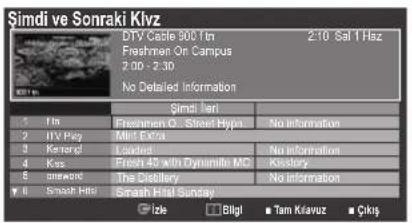
EPG (Elektronik Program Kilavuzu) bilgileri yayincilar tarafindan saglanir. Herhangi bir kanalda bilgi yayini sebebyle boş veya guncelligi niyirmis program girisleri gorunebilir. Yeni bilgiler gelir gelmez ekran dinamik sekilde guncellenir.
Tam Kilavuz ve Şimdi ve Sonraki Klvz kullanimi hakkindaki ayrintili prosedürler icin sayfa 11'daki açiklamalaraba bakir.
Kilavuz menusünu,görtülemek icin GUIDE duğmesine basmaniz da yeterlidir. (Varsaylan Kilavuz ögesini yapilandirmak icin aciklamalaraba kln.)
Simdi ve Sonraki Klvz
Sol sutunda gosterilen alto kanal icin, Gecerli program ve Sonraki program bilgileri görtülenir.
Tam Kilavuz
Program bilgilerini zamana gore siralanmis Bir saatlik dilimler seklinde görtüller. Zamana gore ileri ya da geri kaydinlabilen iki saatlik program bilgileri görtülenir.
Varsayilan Kilavuz Simdi ve Sonraki Klvz / Tam Kilavuz
Uzaktan kumandadaki GUIDE duğmesi basildında Şimdi ve Sonraki Klvz ya da Tam Kilavuz).(gʊntülemeyi seçebilirsiniz.
Kanal Listesi
Kanal Listesi kullanma hakkinda ayrintili prosedürler icin 'Kanallari Yonetme' talimatlarna bakir.
Uzaktan kumanda uzerindeki CH LIST dugmesine basarak bu segenekleri belirleyebilirsiniz.
Kanal Modu
P √/△dugmesine basildiginda, Kanallar segilen kanal listesi dahilinde degisecektir.
Eklenen Kanallar
Kanallar kaydedilmis kanal listesi icinde geleçı yapacaktir.
Favori Kanallar
Kanallarfavorikanallistesiicindegecisyapacaktir.
Ince Ayar
Alinan görtü netse, arama ve kaydetme ilemi sirasinda otomatik olarap yapilmis oldugu icin kanalin ince ayarini yapmaniza gerek yoktur. Ancak sinyal zayif ya da bozuksa, kanalin ince ayarini elle yapmaniz gerekebilir.
Ince ayarlanan kanllarin, kanal etiketindeki kanal numarasinin sag tarafinda bir yildiz ** isareti bulunur.
Ince ayari sifrlamak icin, veya dugmesine basarak Sifrl seenegeini segin ve arindan ENTER duugmesine basin.
Yalnizca Analog TV kanallarinda ince ayar yapilabilir.
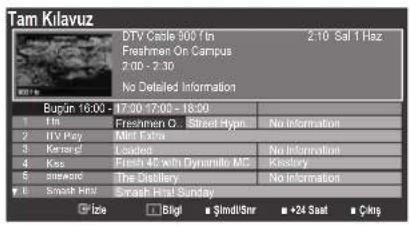
| Amaç... İslem... | |
| EPG listedeki bir programı seyretmek▲,▼,▲,▲ | duğmesine basarak bir program/DDin. |
| Kilavuzdan Çıkmak Mavi duğmeye basin | |
| Sonraki program/DDilirse, saat simgesi:gördütlenerek program zamanlanir. ENTER□duğmesine tekrar basilarsa,▲,▲duğmesine basarak Programlar Değistürme seçeneşini/DDin, saat simgesinin kaybolması ile zamanlama ilelmiiptal edilir. | |
| Program bilgilerini izlemek▲,▼,▲,▲duğmesine basarak istedgüniz bir programı/DDin.Ardindan istedgüniz program vurgulandyinda INFO duğmesine basin.Program basligi, ekran merkezinünst kismindadir. | |
| Ayrıntılı bilgi icin INFO duğmesine basin. Ayrıntılı bilgi icinde Channel Number, Running Time, Status Bar, Parental Level, Video Quality Information (HD/SD), Sound Modes, Subtitle ya da Teletext, Subtitle veda Teletext dilleri ve vurgulanan programin kisa bir özet bilunur. "... Özet uzuna görüntülenecektin. | |
| Şimi ve Sonraki Klvz. ya da Tam KilavuzarasindaGPCİ yapmak. | Kirmizi duğmeye art arda basin. |
| Tam Kilavuz'daGeriye hizl hareket (24aat).Ileriyehizl hareket (24aat). | Yeşil duğmeye art arda basin.Sari duğmeye art arda basin. |
Kanallari Yonetme
Bu menüyü kullanarak Favori kanallari Ekleyebilir / Silebilir ya da ayarlayabilir ve dijital yayinlar icin program kilavuzunu kullanabilirsiniz.
Tum Kanallar
O andamevcut tumkanallari gosterir.
Eklenen Kanallar
Tüm eklenmis kanallari gosterir.
Sik Kullanilanlar
Tüm+favori kanallari gosterir.
Ayarladiginizfavori kanallari secmek icin uzaktan kumandadaki FAV.CH dugmesine basin.
Programlandi
Tüm gezegril rezerv edilmşkanallari gosterir.
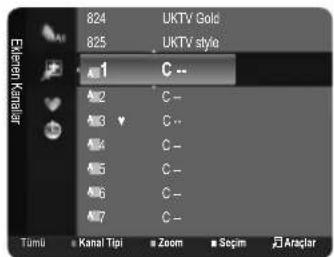
Tum Kanallar, Eklenen Kanallar veya Sik Kullanilanlar ekraninda / dugmelerine ve ENTER 4 dugmesine basarak bir kanal segin. Ardindan segilen kanali izleyebilirsiniz.
Kanal Listsinde Renk dugmelerinin kullanilmasi
Kirmizi (Kanal Tipi): TV, Radyo, Veri / Digerleri ve Tumi seceneklerinizarasindaGPCI yapar.
- Yesil (Zoom): Bir kanal numarasini buyutur ya da kucultur.
- Sari (Secim): Birden fazla kanal listedi seçer. Aynında birden fazla kanal ilekme / silme, Favorilere ekleme / Favorilerden silme ya da kilitlere / kilit açma ilevleriniGPClestrebilirsiniz. Tum seçilmişkanallari ayında ayarlamak ilen gerekli kanal seçin ve sari dügmeye basin. Secilen kanallarin solunda √ isareti gürünür.
- TOOLS (Araçlar): Sil (veya Ekle), Sik Kullanılanlara Ekle (veya Sik Kullanılanlardan Sil), Kilit (veya Kilit ac), Zamanlayiciyla Seyretme, Kanal Adi Düzenleme, Sinflama, Kanal Numarası Düzenleme, Tümunü Sec, Tüm seçimleri kaldır veya Otomatik kayit menüsun Gürontüler. (Seçeneklermenüleri duruma güre degişehir.)
Kanal Durum Ekrani Simgeleri
A: Bir analogkanal.
: Sari dugmeye basilarak segilen bir kanal.
- : Favori olarak ayarlanmis bir kanal.
- Geçerli olarık yüzlinamakta olan bir kanal.
- Kilitlenmis bir kanal.
- Rezerv edilmis bir program
Kanal Listesi Seçenegk Menüsu (Tüm Kanallar / Eklenen Kanallar / Sik Kullanlanlar)
Seçenek menusün kullanmak icin TOOLS dügmesine basin.
Seçenek menusü ögeleri kanal durumuna gore degisébilir.
Ekle/Sil
Istediginiz kanallari goruntulemek icin bir kanali silebilir ya da ekleyebilirsiniz.
Silinen tum kanallar Tum Kanallar menusunde gosterilecekir.
Gri renkli birkanal,kanalin silindigini gosterir.
Ekle menusu yalnizca silinmis kanallar icin gorunur.
Ayrica bir kanali Eklenen Kanallar veya Sik Kullanilanlar menusunde de ayni sekilde silebilirsiniz.
Sik Kullanilana Ekle / Sik Kullanilanlardan Sil
Sik seyrettiiniz kanallari favoriler olarak ayarlayabilirsiniz.
Araçlar menúsün Güróntülemek icin TOOLS Düɡmesine basin. Araçlar → Add to Favourite seçimi yaparak da Favorilere Ekleme ayarini yapabilirsiniz.
'♥' sembolü ögsterilecek ve kanal bir favori olarak ayarlanacaktir.
Tum favori kanallar Sik Kullanilanlar menusunde gosterilecektr.
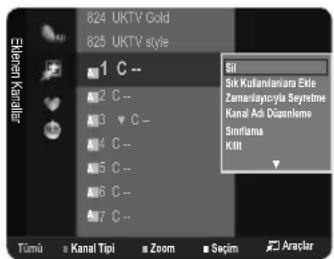
Zamanlayiciyla Seyretme
Izlemek istediginiz bir programi rezerv ettiyseniz, baska bir kanal izliyor olsaniz bile kanal otomatik olarak Kanal Listesindeki rezerv edilmiskanala geceektir. Bir programi rezerv etmek icin once gecerli zamani ayarlayin. (Bkz. sayfa 19.)
Yalnizca hafizaya alinmis kanallar rezerv edilebilir.
Uzaktan kumanda uzerindeki numara dugmelerine basarak kanal, gun, ay, yil, saat ve dakika ayarlarini dokrudan yapabilirsiniz.
Bir programin rezerv edilmesi Program menusünde gosterilecektir.
Dijital Program Kilavuzu ve Izeme Rezervasyonu
Bir djital kanal seildiginde ve dugmesine bastiginiza kanalin Program Kilavuzu goren. Yukarida anlatlan prosedurlere gore bir programi rezeve edebilirsiniz.
Kanal Adi Düzenleme (yalnizca analog kanallar)
Kanallar cagr harfleri kanal secildiginde gurunecek sekilde etiketlenebilir.
Dijital yayin kanallarin adlari otomatik olarak atanir ve etiketlenemez.
Kanal Numarasi Düzenleme (yalnizca djital kanallar)
Uzaktan kumanda uzerindeki numara dugmelerine basarak da kanal numarasini duzenleyebilirsiniz.
Siniflama (yalnizca analog kanallar)
Bu islem, kayitll kanallarin program numarasini degistirmenize olanak verir. Bu islem otomatik kaydetme kullanildiktan sonra gerekli olabilir.
Kilit / Kilit aç
Bir kanali kilitleyebilirsiniz, boylece kanal seilemez ve izlenemez. Bu islev yalinizca Cocuk Kilidi ögesi Açık olarak ayarlandında kullanilabilir. (bkz. sayfa 20)
PIN numarasi giri ekrani gorunur. 4 basamakl PIN numaranizi girin.
Yeni bir TV'nin varsaylan PIN numarasi "0-0-0-dir. Menüden PIN Değistir seçimi yaparak PIN'değistirebilirsiniz.
' 'sembolu gosterilecek ve kanal kilitenecekir.
Tümunü Seç / Tüm seçimleri kaldır
- Tümunü Sec: Kanal listedende üm kanallari secebilirsiniz.
- Tüm seçimleri kaldır: Secilmis kanallarin hepsini seçilmemi konuma getirebilirsiniz.
Ancak sejmis bir kanal oldugunda Tum sejmleri kaldir sejmini yapabilirsiniz.
Otomatik kayit
Ayarlama secenekleri hakinda daha fazla bilgi icin sayfa 9'e bakir.
Bir kanal Cocuk Kilidi islevi kullanilarak kilitlenmissse, PIN giris penceresi gorenur.
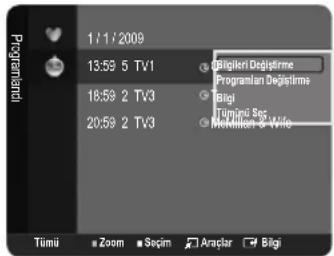
Kanal Listesi Seçenek Menüsu (Programlandi menüände)
Birrezervasyonu görtüleyebilir, degistirebilir ya da silebilirsiniz.
Secenek menusunu kullanmak icin TOOLS duigmesine basin.
Bilgileri Degistirme
Bir izlemerezervasyonunu degistirmek icin secin.
Programlari Degistirme
Bir izlemre rezervasyonunu iptal etmek icin segin.
Bilgi
Bir izlemre rezervasyonunu izlemek icin secin. (Ayrica rezervasyon bilgisini de deglistretilirsiniz.)
Tümünu Sec
Tüm rezerv edilmiş programlari��in.
RESIM KONTROLU
Resim Menüsunü Yapilandirma
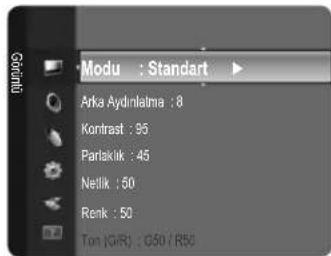
Modu
Izlemegereksinimlerinize enuygun resim turunu sebebilirsiniz.
Araçlar menúsünu görtuntelemek icin TOOLS dugmesine basin. Ayrica Araçlar → Görtü Modu seçimi yaparak resim modunu da ayarlayabilirsiniz.
Dinamik
Aydinlik bir odada yuksek tanimlamali goruntu icin resim turunu seger.
Standart
Normal bir odada en iyi goruntu iqin resim turunu secer.
Sinema
Karanlik bir odada film izlemek icin resim turunü seçer.
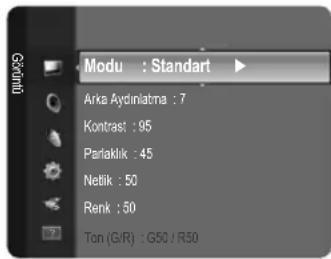
Arka Aydinlatma / Kontrast / Parlaklik / Netlik / Renk / Ton (G/R)
Televizyonunuzda, resim kalitesini kontrol etmenizi saglayacak ceşitli ayar secenekleri bulunmaktadir.
- Arka Aydinlatma: LCD arka aydinlatmanin parlakiğıni ayarlar.
- Kontrast: Resmin kontrast seviyesini ayarlar.
- Parlaklik: Resmin parlaklik seviyesini ayarlar
Netlik: Resmin kenar tanimlamasini ayarlar. - Renk: Resmin renk doygunlugunu ayarlar.
- Ton (G/R): Resmin renk tonunu ayarlar.
Once ayarlanacak bir resim modu segin. Ayarlanan degerler her resim modu iqin kaydedilecektir.
Arka Aydinlatma, Kontrast, Parlaklik, Netlik, Renk veya Ton (G/R) ayarlarinda degisiklik yaptiginizda OSD de uygun sekilde ayarlanacaktir.
PAL systemin analog TV, Ext., AV modlarinda Ton (G/R) I\$levini kullanamazsiniz.
PC modunda, yalinizca Arka Aydinlatma, Kontrast ve Parlaklik ayarlarinda degisiklik yapabilirsiniz.
Ayarlar, TV'nin bir girisine bagladigimiz her harici cihaz icin ayarlanabilir ve saklanabilir.
Resmin parlaklik duzeyi azaltilrsa kullanim suresince tuketilen energi onemli olcde azaltilabilir ve bu, toplam calisma maliyetini dusurur.
Gelismis Ayarlar
Samsung'un yeni TV'leri-onceki modellere gore daha hassas resim ayarleri yapmaniza izin verir. Ayrinti resim ayararlini yapmak icin asagiya bakin.
Gelismis Ayarlar menusu, Standart veya Sinema modunda kullanilabilir.
PC modunda Gelismi Ayarlar ogeleriarasindan yalnizca Gamma ve Beyaz Dengesi ayarlarini degistirebilirsiniz.
Siyah Tonu Kpali / Koyu / Daha Koyu / En Koyu
Ekran derinligini ayarlamak icin ekrandaki siyahlik duzeyini secebilirsiniz.
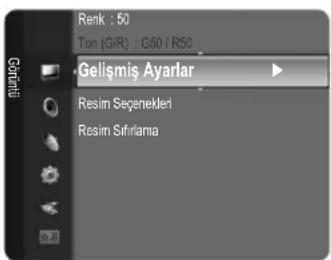
Dinamik Kontrast Kpali/Dusuk/Orta/Yuksek
En iyi kontrast saglanacak sekilde ekran kontrastini ayarlayabilirsiniz.
Gamma
Ana Renk (Kirmizi, Yesil, Mavi) Yogunluğunu ayarlayabilirsiniz.
Renk Alani
Renk Alani kirmizi, yesil ve mavi renklerden olusan bir renk tablosudur. EnDOGAL renkleri yaamak icin begendiginiz Renk Alani secimini yapin.
- Dogal: Dogal Renk Alani, derinligi alan zengin bir renk tonu sunar.
- Oto: Oto Renk Alani, program kaynaklarina dayali enDOGAL renk tonunu otomatik olarak ayarlar.
Beyaz Dengesi
Daha dogal resim renkleri icin renk sicakligin ayarlayabilirsiniz.
R-Ofseti / G-Ofseti / B-Ofseti / R-Kazanimi / G-Kazanimi / B-Kazanimi: Aqik alanlarda Renk 'sicakligini' R, G, B degerleri degistirerek ayarlayabilirsiniz. Yalnizca ileri duzey kullanclar icin onerilmektedir.
- Sifrl: Daha once ayarlanmş Beyaz dengesi fabrika ayarlarinagonecekir.
Ten Tonu
Resimdeki pembe 'cilt tonu'nu vurgulayabilirsiniz.
Ayar degerin degistirilmesi ayarlanmis ekran yanileyecektir.
Kenar Gelingirme Kpal / Aqik
Resimdeki nesne sinirlarini vurgulayabilirsiniz.
Resim Segenekleri
PC modunda Resim Seçenekleri öğeleri arasindan yalnizca Renk Tonu ve Boyut ayarlarindadehyşiklik yapabilirsiniz.
Renk Tonu Mavi / Normal / Kirmizi1 / Kirmizi2
Gözlerinize en uygun renk tonunu seçebilirsiniz.
Ayarlar, TV'nin bir girisine bagladigimz her harici cihaz icin ayarlanabilir ve saklanabilir.
Kirmizi1 ya da Kirmizi2 yalnizca resim modu Sinema oldugunda etkinlestirilr.
Boyut
Izlemegereksinimlerinize enuygun resimboyutun secebilirsiniz.
Araclar menusunü görtulemek icin TOOLS dugmesine basin. Boyutu ayrica Araclar Resim Boyutu ayari ile de ayarlayabilirsiniz.
- Oto Genis: Resim boyutunu otomatik olarak 16:9 en-boy oranina ayarlar.
16:9: Resim boytunu, DVD'er ya da genis yayinlar icin uygun 16:9 oranina getirr. - Genis Yknlstrm: Resmin boyutunu 4:3'ten daha fazla buyutur.
- Zoom: 16:9 genis resmi buyuterek (dikey yonde) ekran boyutana sigdirir.
4:3: Video filmeri ya da normal Yayin icin bu varsayilan ayardir. - Ekrana Sigdir: HDMI (720p / 1080i) veya Component (1080i) sinyalleri girisi alirken herhangi bir yerini kesmeden tam resmi gormek icin bu islevi kullanin.
Giris kaynagina bagli olarak, resim boyutu farklilik gosterebilir.
Kullanilabilir ogeler, secilen moda bagl olarak farkl olabilir.
PC Modunda, yalnizca 16:9 ve 4:3 modu ayarlanabilir.
Ayarlar, TV'nin bir girisine bagladiginiz her harici cihaz icin ayarlanabilir ve saklanabilir.
Cihazda iki saatten fazla duragan bir görtündizdeGPCi görtuntakImasolusabilir.
Genis Yknlstrm: duugmesine basarak Position seenejini segin ve arindan ENTER duugmesine basin. Resmi yukari / asagihareketettirmek icin veya duugmesine basin. Ardindan ENTER duugmesine basin.
Zoom: duğmesine basarak Position seçeneğini seit ve ardashen ENTER dugmesine basin. Resmi yukari ve asagihareketettirmek icin a veya duğmesine basin. Ardindan ENTER duğmesine basin. duğmesine basarak Boyutseçeneğini seit ve ardashen ENTER duğmesine basin. Resim boyutunu dikey yonde buyutmek ya da kucultmek icin ▲veya duğmesine basin. Ardindan ENTER duğmesine basin.
HDMI (1080i) veya Component (1080i) modunda Ekrana Sigdir seçildikten sonra: < veya > Düğmesine basarak Konum seçeneğini belirleyin. Resmi hareket ettirmek icin ▲, ▼, < veya > Düğmesini kullanin.
Sifrl: veya duğmesine basarak Sifrl seçeneğini seksin ve ardashen ENTER dugmesine basin. Ayarlan baslatabilirsiniz.
HDMI 720p girisyle Ekrana Sigdir islevini kullanirsaniz, overscan islevinde oldugu gibi 1 satir üsten, alltan, soldan ve saqdan kesilir.
Ekran Modu 16:9 / Genis Yknlstrm / Zoom / 4:3
Resim boytunu 16:9 genis aT V'd Oto Genis ayarina getirken, 4:3 WSS (Genis Ekran Hizmeti) görtü gormek istediginiz görtü boytuna karar verebilir ya da hiçbir sey yapmayabilirsiniz. Her Avrupa ülkesi farkli resim boytu gerektirir, dolayisiya bu islev kullanicilarin segmesi icin tasaranismir.
16:9:Resmi 16:9 genis moduna ayarlar.
- Genis Yknlstrm: Resmin boyutunu 4:3'ten daha fazla buyutur.
- Zoom: Resmin boyutunu ekranda dikey olarak buyutur.
4:3:Resmi 4:3 normal moduna ayarlar.
Bu islev Oto Genis modunda kullanilabilir.
Bu islev PC, Parca veya HDMI modunda kullanilamaz.
Dijital azal Kpal/Dusuk/Orta/Yuksek/Oto
TV'nizin aldigi yayin sinyali zayifsa, ekranda gürülebilecek parazit ya da gölgeneri gidermek icin Dijital Gürültu Azaltma özelliği kullanilabilir.
Sinyal zayfsa, en iyi resmi elde edinceye kadar diger secenekleri deneyin.
HDMI Siyahlik Düseyi → Normal / Düşuk
Ekran derinligini ayarlamak icinogrudan ekrandaki siyahlik duzeyini secebilirsiniz.
Bu islev yalnizca harici giris HDMI'ya (RGB sinyalleri) baglandiginda etkindir.
Film modu Kpal / Oto
TV, tum kaynaklardan film sinyallerini otomatik olarak algilamak ve islemek ve en iy kalite icin resmi ayarlamak uzere ayarlanabilir.
Film modu TV, AV, COMPONENT (480i / 1080i) ve HDMI (480i / 1080i) tarafindan desteklenir.
Resim Sifirlama Resim Modunu Sifirla / Iptal
Tüm resim ayarlarini varsayilan degerlere sifirlar.
Sifirlanacak bir resim modu segin. Her resim modu icin sifirlama gereklesteirilir.
- Resim Modunu Sifirla: Mevcut resim degerleri varsayilan ayarlara doner.
TV'nizi Bilgisayar (PC) Ekrani Olarak Kullanma
PC Yaziliminizin Ayarlanmasi (Windows XP'ye gore)
Tipik bir bilgisayarin Windows ekran ayarleri asagida gosterilmektedir. Kullandiginiz Windows'un surumne ve video kartında®,對於 PC'nizin,—çek ekran)—buyuk olasili kla bundan farklɪdɪr. Ancak, sizin bilgisayarinizda"—çlan ekranlar farklɪ进展情况 de,"—çogū durumda"—yni temel ayar bilgiler)—geçeri olacaktɪr. (Degilse, bilgisayar)—ureticinize ya da Samsung Bayiine)—basvurun.)
- Ilk olarak Windows bölat menusünden 'Denetim Masasi nti tiklatin.
- Denetim masasi penceresi güründügünde, 'Görünüm ve Temalar' ögesini tiklatin, bir ileṭişm kutusu acilir.
- Denetim masasi penceresi güründügünde, 'Ekranı tiklatin, bir ekran iletişim kutusu açilir.
- Ekran iletisim kutusunda 'Ayarlar' sekmesine gidin.
Dogru boyut ayari (çozünūrlük): En iyi-1360 x 768 piksel
Ekran ayarli litetim kutunuzda dusey frekans secenei varsa,ogrudeger 60'ya da 60 Hz'dir. Yoksa,TAMAM'dugmesini tiklatin ve litetim kutusundan cikin.
Ekran Modari
PC monitorun türüne ve yüzünurlügüne®, Olak hem ekran konumu hem de boyutu farkl olabilir. Tablodaki yüzünurlükler Önerilmektedir.
D-Sub ve HDMI/DVI Girişi
| Modu Çüzünurlük | Yatay Frekans (KHz) | Dikey Frekans (Hz) | Piksel Saati Frekansi (MHz) | Senkronizasyon Polaritesi (Y/D) |
| IBM 640 x 350 31,469 70,086 25,175 +/- 720 x 400 31,469 70,087 28,322 -/+ | ||||
| MAC 640 x 480 35,000 66,667 30,240 -/- 832 x 624 49,726 74,551 57,284 -/- | ||||
| VESA CVT 720 x 576 35,910 59,950 32,750 -/+ 1280 x 720 44,772 59,855 74,500 -/+ 1280 x 720 56,456 74,777 95,750 -/+ | ||||
| VESA DMT 640 x 480 31,469 59,940 25,175 -/- 640 x 480 37,500 75,000 31,500 -/- 640 x 480 37,861 72,809 31,500 -/- 800 x 600 37,879 60,317 40,000 +/+ 800 x 600 46,875 75,000 49,500 +/+ 800 x 600 48,077 72,188 50,000 +/+ 1024 x 768 48,363 60,004 65,000 -/- 1024 x 768 56,476 70,069 75,000 -/- 1024 x 768 60,023 75,029 78,750 +/+ 1360 x 768 47,712 60,015 85,500 +/+ | ||||
| VESA GTF 1280 x 720 52,500 70,000 89,040 -/+ |
HDMI/DVI kablo baglantisi kullanirken HDMI (DVI) jakini kullanmasiniz.
Geqmeli tarama modu desteklenmemektedir.
Standartlara uymayan bir video bicimi segilirse cihaz normalormal calismayabilir.
Ayri ve Kompozit modlar desteklenmektedir. SOG desteklenmemektedir.
TV'nizin PC'nizle Ayarlanmasi
On ayar: PC modunu segmek icin SOURCE duigmesine basin.
- Otomatik Ayarlama
Otomatik Ayarlama, cihazin PC ekraninin, gelen PC video sinyaline gore kendini otomatik olarak ayarlamasini saglar. Ince, kaba ve konum degeleri otomatik olarak ayarlanir.
Bu islev DVI-HDMI modunda calismaz.
Araçlar menúsün Gürgütulemek icin TOOLS Düɡmesine basin. Auto Adjustment degerini ayrica Araçlar → Otomatik Ayarlama ögensi seçerek de ayarlayabilirsiniz.
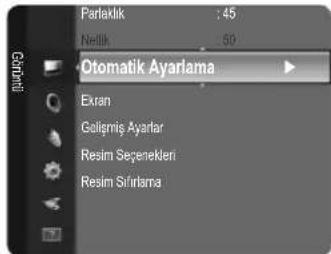
Ekran
Kaba / Ince
Resim kalitesi ayarin imac, resimdeki parazitleri ortadan kalirmak vya azaltmaktir. Parazitleri yalinizca Ince ayariyla ortadan kaldiramazsaniz, frekans ayarlin en iyi sekilde ayarlayin (Kaba) ve yeniden Ince ayar islemi yapin. Parazit azaldiginda, görtüyekranin ortasina gelecek sekilde yeniden ayarlayin.
PC Konumu
TV ekranina sigrmiyorsa, PC'nin ekran konumunu ayarlayin. Dikey Konum ayarlamasi icin ▲ veya ▼dugmesine basin. Yatay Konum ayarlamasi icin < veya > dugmesine basin.
Goruntu Sifirla
Tüm gürüntu ayarlıarı, fabrika standart değerlerine getirebilirsiniz.
Ses Menüsunü Yapilandirma
Modu Standart/Muzik/Sinema/SesiNetlestir/Kisisel
Kisisel tercihlerinize uygun bir ses modu secebilirsiniz.
Araçlar menúsünü görtütlelemek,—in TOOLS Düğmesine basin. Ses modunu ayrìca Araçlar → Ses Modu ögesini seçerek de yapilandirabilirsiniz.
Standart
Normal ses modunu secer.
Muzik
Müzigi diger seslerin ustunde vurgular.
Sinema
Filmer icin en iyi sesi saglar.
Sesi Netleşir
Insan sesini diger seslerin utunde vurglar.
Kisisel
Kisiselsteirilmis ses ayarlinizi gerigacirr.
Ekolayzer
Ses ayarli kisesel tercihlerinize gore degistirilebilar.
Modu
Kisisel tercihlerinize uygun bir ses modu segebilirsiniz.
Balans
Sag ve sol hoparlorerarasindaki dengeyi kontrl eder.
100Hz/300Hz/1KHz/3KHz/10KHz(Bant Geniologi Ayari)
Farkli bant genisligi frekanslarinin seviyelerini ayarlamak icin
Sifrl
Ekolayzir ayaralarini varsayilan degerlere sifirlar.
SRS TruSurround HD, 5.1 cok kanalli iceriigi iki hoparlor uzerinden oynatma sorununu copen patentli bir SRS teknojisidir. TruSurround ozelligi, televizyon un incinde bulunan sabit televizyon hoparlorleri dahil olmak uzere, her turi kihoparlri yeniden oynatma sistemi uzerinden sasirtici duzeydeGPC surround ses deneyimin inelde edilmesini saglar. Tum cok kanalli formatlarla tam uyumludur.
Araçlar menüsun Güróntulemek,—in TOOLS duğmesine basin. Ayrica Araçlar → SRS TS HD ögesini seçerek de SRS TruSurround HD'yi ayarlayabilirsiniz.
Ses dillerin varsaylan ayarini degistirebilirsiniz. Gelen akisin dil bilgilerini görtüntüler.
Yalnizca gerkteyayinlanan dillerarasindandil secebilirsiniz.
Ses Biçimi→MPEG/Dolby dijital (yalnizca dijital kanallar)
Hem ana hoparlorden hem ses alicisindan ses verildiginde, ana hoparlor ve ses aliciarasindaki sifre cozme hizi farkindan dolayi ses yankisi olusabilir. Bu durumda, TV Hoparlru islevini kullanin.
Yayin sinyaline gore Ses Biçimi gürüntülenir.
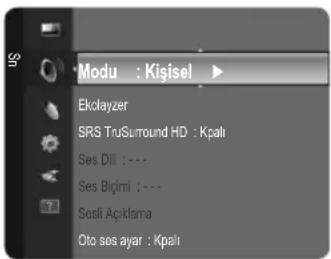
Sesli Aciklama (yalnizca dijital kanallar)
Bu, gorme ozurli kisilere ilave ses bandi kanali saglayan ydimci bir ses islevidir. Bu islev AD (Sesi Aqiklama) icin, yayincidan gelen ana sesle birlke gonderildiginde Audio Streami kullanir. Kullaniclar Sesli Aqiklama degerini Aqik veya Kpal konumlarna getirebilirler ve sesi kontrol edebilirler.
Sesli Açıklama → Kpali / Açık
Ses aciklamasi islevini agar ya da kapatir.
Düzey
Se açıklama seviyesini ayarlayabilirsiniz.
Düzey ayari, Sesli Açıkama öşesi Açık olarak ayarlandında etkindir.
Oto ses ayar Kpal / AciK
Her yayin istasyonunun kendi sinyal kosullari vardir ve kanal her degistiginde ses seviyesini ayarlamak kolay degildir. Bu ozellik modulasyon sinyali yuksekse ses cikisini dusurerk ya da modulasyon sinyali cok zayifsa ses cikisini yukseterek, istenen kanalin ses duzyeni otomatik olarak ayarlanamizi saglar.
Hoparloru Sein Harici Hoparlor / TV Hoparlor
Sesi ayri hoparlorlerden duymak istediginiz takdirde dahili amplifikatoru iptal edin.
Ses duigmeleri ve MUTE duigmeleri, Hoparloru Sein ogesi Harici Hoparlor okayar ayarlandiginda calismaz.
Hoparlur Sein menusunde Harici Hoparlor sekimi yaptiysaniz ses ayarlar sinirlanacaktir.
□ Ses Sifirlama Tumunu Sifirla / Ses Modunu Sifirla / Iptal
Ses ayaralarini fabrika varsayilan degerlerine geri yukleyebilirsiniz.
Ses Modunun Segilmesi
Araçlar menúsnde ses modunu ayarlayabilirsiniz. Dual I II konumuna ayarladiginizda geleeri ses modu ekranda görtultlenecektir.
| Ses Türü Çift 1 / 2 Varsayınlan | |||
| A2 Stereo | Mono MONO | Otomatikdehyşirme | |
| Stereo STEREO | ↔ MONO | ||
| Çift DUAL | 1 ↔ DUAL 2 DUAL 1 | ||
| NICAM Stereo | Mono MONO | Otomatikdehyşirme | |
| Stereo MONO | STEREO | ||
| Çift | MONO ↔ DUAL 1 DUAL 2 | DUAL 1 | |
Stereo sinyali zayifsa ve otomatik gejis meydana gelyorsa mono moduna gecin.
Bu islev yalnizca stereo ses sinyalinde etkinlestirilir. Mono ses sinyalinde devre di biraklr.
Bu islev sadece TV modunda kullanilabilir.
Kurulum Menusunun Yapilandirilmasi
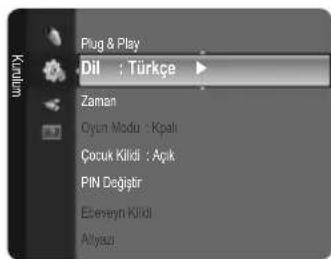
Dil
Menu dilini ayarlayabilirsiniz.
Zaman
Saat
TV'nin cesitli saat ozelliklerini kullanabilmek icin saatin ayarlanmasi gereklidir.
N INFO dugmesine her basisinizda gecerli zaman görtuntilenecektir.
N Elektrik kablosunun baglantisini keberseniz, saati yeniden ayarlanamiz gerekir.
- Saat Modu
Gecerli saati elle ya da otomatik olarak ayarlayabilirsiniz.
- Oto: Gecerli saati, djital yayindan gelen saat ile otomatik olarak ayarlayin.
- Manuel: Gegerli saati belirii bir saate elle ayarlayin.
N Yayin istasyonuna ve sinyale bagli olarak, otomatik saatogrulak ayarlanabilir. Bu durumda saati elle ayarlayin.
N Saati otomatik olarak ayarlamak icin anten veya kablo bagli olmaldir.
- Saat Ayari
Geçerli saati elle ayarlayabilirsiniz.
N Saat Modu ögesini Manuel olarak ayarliadiysaniz bu ögeyi ayarlayin.
N Uzaktan kumanda uzerindeki sayi dugmelerine basarak gun, ay, yil, saat ve dakika ayaralarini dokrudan yapabilirsiniz.
Kapanis Ayari Kpal / 30 dak / 60 dak / 90 dak / 120 dak / 150 dak / 180 dak
Önceden ayarlanan zaman (30, 60, 90, 120, 150 ve 180 dakika))..
N Zamanlayici O'ageldigi zaman TV otomatik olarak bekleme modunaGPCER.
N Kapanis Ayari islevini epital etmek icin Kpal sekimini yapin.
T Araclar menusunu goruntulemek icin TOOLS dugmesine basin. Uyku zamanlayicisini ayrica Araclar Kapanis Ayar ogesini segerek de ayarlayabilirsiniz.
Zamanlayici 1 / Zamanlayici 2 / Zamanlayici 3
Uc farkl aik/kapali zamanlayici ayari yapilabilir. Once saati ayarlanamiz gerekir.
- Aciis Zamani: Saati, dakikayi ve etkinlestir/devre di birak ayarini yapin. (Zamanlayiciy i segtiginiz ayara gore etkinlestirmek icin Activate ayarina getirin.)
- Kapanis Zamani: Saati, dakikayi ve etkinlestir/devre dişi birak ayarini yapin. (Zamanlayiciyi seçtiğiniz ayara gore etkinlestirmek icin Activate ayarina getirin.)
Duzey: lstenen açma ses seviyesini seksin.
Anten Tipi: Dis Anten veya Kablo sekimini yapin. - Kanal: Istediginiz kanali seksin.
- Tekrarla: Bir Kez, Her gun, Pts~Cum, Pts~Cts, Cts~Paz veya Manuel sekimi yapin.
N Manuel segildiginde, haftanin istenilen gununu sejmek icin dugmesine basin. Istenilen gun ustunde ENTEREDugmesine basin, ciareti gorunecektir.
N Uzaktan kumanda uzerindeki numara duğmelerini kullanarak saat, dakika ve kanali ayarlayabilirsiniz.
N Otomatik Kapanma
Zamanlayiciy Aqik olarak ayarlandiginizda, zamanlayici tarafindan acilmasindan sonra 3 saat boyunca herhangi bir kumanda kullanilmadiiginda televizyon kapatilir. Bu islev yalinizca zamanlayici Aqik modundayken kullanilabilir ve TV'nin yok uzun sure aqik kalmasindan kaynaklanabilecek asiri isinmayi onler.
Oyun Modu Kpali/Acik
PlayStation™ ya da Xbox™ gibi bir oyun konsoluna bagladiğinizda, oyun menusünü/seçerek dahaGPCKi bir oyun deneyiminin keyfini cikarabilirsiniz.
N Oyun konsoluyla baglantiy kesmek ve harici bir cihaza baglanmak icin, kurulum menusune girip oyun modunu iptal edin. Oyun Modu'da TV menusunu görtütediginizde ekranda hafif bir titre meydana gelir.
N Oyun Modu, normal TV ve PC modunda kullanilamaz.
N Oyun Modu Aqik ise:
- Resim modu otomatik olarak Standart olarak degisir ve kullaniclar modu degistiremez.
- Ses modu otomatik olarak Kişisel olarak degişi ve kullanılcilar modu degişiremez. Ekolayzir kullanarak sesi ayarlayin.
Gocuk Kilidi Kpall/Acik
Bu ozellik cocuklar ve benzeri yetkisiz kullanicilarin uygunsuz programlari izlemesini ses ve görtüyyu kapatarak onleyebilmenizi saglar.
Kurulum penceresi gorenmeden once PIN numarasi giris ekrani gorenur. 4 basamakli PIN numaranizi girin.
Yeni bir TV'nin varsaylan PIN numarasi "0-0-0-0"dir. Menüden PIN Değistir seçimi yaparak PIN'i değistirebilirsiniz.
Kanal Listesi icindeki bazi kanallari kilitleyebilirsiniz. (bkz. sayfa 12)
Cocuk Kilidi yalnizca TV modunda kullanilabilir.
PIN Degistir
TV'nin kurulum icin gereken kiisel kimlik numaranizi degistirebilirsiniz.
Kurulum penceresi grotmeden once PIN numarasi giris ekrani grotunur. 4 basamakli PIN numaranizi girin.
Yeni bir TV'nin varsayilan PIN numarasi "0-0-0-0"dr.
PIN kodunu unutursaniz, PIN'in 0-0-0-0 olarak sifirlanmasi icin uzaktan kumanda dugmelerine asagidaki sirayla basin: POWER (Kapali), MUTE, 8, 2, 4, POWER (Aqik).
Ebeveyn Kilidi
Bu ozellik, kullanin belirledigi 4 haneli PIN (Kisisel Kimlik Belirleme Numarası) kodu sayesinde;cocuklar gibi izin verilmeyen kullanicilarin uygunsuz programlari izlemesini engellemenizi saglar.
Ebeveyn Derecelendirmesi ögesi ükken ülkeyedehyir.
Kurulum penceresi görunmeden once PIN numarası giris ekranı gürünür. 4 basamakl PIN numaranizirgin.
Yeni bir TV'nin varsaylan PIN numarasi "0-0-0-dir. Menüden PIN Değistir seçimi yaparak PIN'idehyistirebilirsiniz.
Ebeveyn derecelendirmeleri ayarlandignda, sembolu gosterilir.
Tmn Izn Vr: Tum TV derecelendirmelerin kilidini kaldirmak icin basin.
Tmn Engl: Tum TV derecelendirmelerini kiltlemek icin basin.
Altyazi
Altyazilari etkinlestrebili rvea devre di birakabilirsiniz. Altyazi Modunu ayarlamak icin bu menuyu kullanin. Menu altindaki Normal, temel altyazi, Isitme engelli segenei ise isitme engelli kiselere yonelik altyazidir.
- Altyazı→Kpali/Açık:Altyazilari acar ya da kapatir.
Modu Normal / Isitme engelli: Altyazimodunu ayarlar. - Altyazili: Altyazili dilini ayarlar.
Seyrettiginiz program isitme engelli fonksiyonunu desteklemiyorsa, isitme engelli modu seilse bile otomatik olarak Normal etkinlesir.
Seilen dilin yayinda kullanlabilir olmaması durumunda ingilizce varsaylan dildir.
Uzaktan kumanda uzerindeki SUBT. duğmesine basarak da bu seçenekleri seçebilirsiniz.
Teletekst Dili
Dil türünseçerek teletekst dilini ayarlayabilirsiniz.
Seçilen dilin Yayinda kullanilabilir olmaması durumunda ingilizce varsayilan dildir.
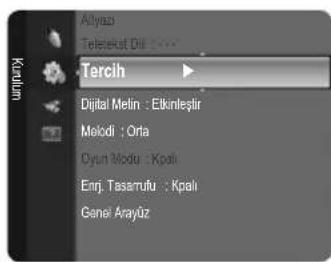
Tercih
Birinci Yayin Dili / Ikinci Yayin Dili / Birinci Altyazi Dili / Ikinci Altyazi Dili / Birinci Teletekst Dili / Ikinci Teletekst Dili
Bu özelliği kullanarak kullanıçlar dillerden birini seçibilir. Kullanıc bir kanal seksigiinde, burada.Sectionen dil varsaylan olarak kullanilir.
Dil ayarini degistirseniz, Language menusunn Altyazi Dili, Ses Dili ve Teletekst Dili ayarlan otomatik olarak secil nile gecer. Dil menusunn Altyazi Dili, Ses Dili ve Teletekst Dili ogeleri, gecerli kanalin destekledigi dillerin bir listesini gosterir ve secim vurgulanir. Bu dil ayarini degistirseniz, yeti secem sadece o anki kanal icin goerlidir. Degistirilen ayar, Tercih menusunn Birinci Altyazi Dili, Birinci Yayin Dili veya Birinci Teletekst Dili ayarini degistirmez.
Dijital Metin Devre Di/ Etkinlestir (Yalnizca Ingiltere)
Program dijital metinle:yayinlanirsa bu ozellik etkinlestirilr.
Coklu ortam ve hiper ortamda kullanilan veri koda lam systemlerin Uluslararasi bir standardidir. Bu, hareketsiz goruntu, karakter hizmeti, animasyon, grafik ve video dosyalari gibi veri birlestiren hiper ortam ve coklu ortam verilerini iceren MPEG sisteminden daha yuksek duzeydedir. MHEG, kullanic calisma suresi etkilesim teknojisi olup aralarinda VOD (Istege Bagli Video), ITV (Etkilesimli TV), EC (Elektronik Ticaret), tele-egitim, tele-kanferans, djitl kitapliklar ve ag oyumlarin bulundugu ceşilTI ortamlara uygulanir.
Melodi Kpali/Dusuk/Orta/Yuksek
TV Açildüzinda veya Kapandiğindara bir melodi sesi çikması saglanabilir.
Melodi asagidaki durumlarda calismaz
MUTE duğmesine basildigi icin TV'den hiç ses cikisi olmadiginda.
- (-) Ses duğmesine basildigi icin TV'den hiç ses qikişi olmadigiinda.
TV, Uyku Zamanlayicişi ilevi yoluyla kapatildigiind.
Enr. Tasarrufu Kpali/Dusuk/Orta/Yuksek/Oto
Bu ozellik, guc tuketimini azaltmak icin TV'nin parlakiğinci ayarlar. Gece TV izlerken Enrj. Tasarrufu modu seceneğinci Yüksek ayarina getirerek, gozlerinizin yorulmasini engelleyebilir ve guc tuketimini azaltabilirsiniz.
Araclar menusünu gürüntulemek icin TOOLS Düğmesine basin. Enerji Tasarrufu seçeneğini ayrìca Araçlar→Enrj. Tasarrufu ögesini seçerek ayarlayabilirsiniz.
Genel Arayuz
CIMenusu
Bu, kullanicin CAM saglanan menüden seçim yapmasina olanak saglar. Menu PC Kartina Göre CI Menüsu,—
Uygulama Bilgisi
Bu, CI'ya takili CAM hakkindaki bilgileri icerir ve görtüller.
Uygulama Bilgisi ekleme CI KARTI hakkindadir. TV Aqik ya da Kpal da olsa her an CAM ögesini yukleyebilirsiniz.
1. En yakin bayinizi ziyaret ederek veya Telefonla arayarak CI CAM modulunu satin alin.
2. CI CARD'1 yerine oturana kadar CAM birimine ok yonunde yerlestirin.
3. CI CARD takili olan CAM birimini genel arayüz yuvası yerleşirin. (CAM't yuvayla paralel olacak sekilde ucuna.Doğru ok yönunde yerleşirin.)
4. Karismis sinyal kanalinda bir resim gorp goremediginizi kontrl edin.
CAM baziziukelerde ve bolgelerde desteklenmez, yetkili saticinizla gorusun.
GIRIS / DESTEK
Giris Menüsunü Yapilandirma
Kaynak Listesi
TV'yi ya da DVD / Blu-ray oynaticlarquee Uydu aliciar (Set Üstü Kutu) gibi TV'ye baglanacak diger harici girş kaynaklarini seçmek icin kullanin. Tercih ettiginiz girş kaynagini seçmek icin kullanin.
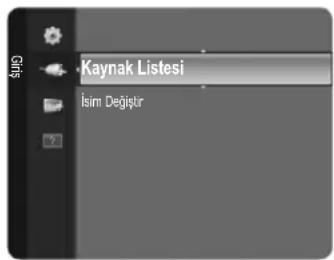
Yalnizca TV'ye bagli harici aygitlari sepebilirsiniz. Kaynak Listesi listede baglanan girisler vurgulanacak ve ustte siralanacaktir. Baglanmamis girisler alta siralanacaktir.
TOOLS (Araclar): Isim Degistir ve Bilgi menüllerini görtüller.
Bir harici sinyal kaynaginci izlemek icin uzaktan kumandadaki SOURCE dugmesine basin. TV modu TV dugmesi, sayi dugmeleri (0~9) ve uzaktan kumandadaki P /V dugmesine basilarak secilebilir.
Isim Degiistir
Giri kaynagiceciminizi kolaylastrmak icin girajaklarina bagli cihazlara isim verin.
Video / DVD / Kablolu Alici / Uydu Alicisi / PVR Setustu Kutusu / Receiver / Oyun / Video Kamera / PC / DVI PC / DVI / TV / IPTV / Blu- ray / HD DVD / DMA
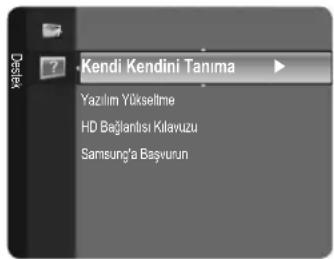
Kendi Kendini Tanima
Görüntü Testi
Resim sorunu oldugunu dusunuysaniz, resim testini gereklestirin. Sorunun devam edip etmedigini gormek icin ekrandaki renk desenini kontrl edin.
- Evet: Test deseni görunmuyorsa veya test deseninde parazit varsa, Evet ögesini seçin. TV'de bir sorun olabilir. Yardim almak yüzem Samsung'un cagrì merkezine basvurun.
- Hayir: Test deseni dizgün olarak,güruntülenirse, Hayir secimi yapın. Harici ekipmaninizda sorun olabilir. Baglantilarinizi kontrol edin. Sorun devam ederse, harici cihazın kullanı kilavuzuna bakın.
SES Testi
Ses sorunu oldugunu Düşünuyorsaniz, ses testiniGPCkeleşirin. TV'nizde yerlesik melodi sesini Çalarak sesi kontrol edebilirsiniz. Ekranda 'Bu ses testinde sorun halavam ediyor mu?'进展情况.
Ses testini gerekelestirmeden once TV hoparlorlinden ses isitmezseniz, Sound menusundeki Hoparlor Seimi degerinin TV Hoparlur oldugundan emin olun.
Hoparlou Sein, Harici Hoparlor olarak ayarlansa vya MUTE duugmesine basilarak ses kapatlsa bile melodi test sirasinda duyulacaktir.
- Evet: Ses testi sirasinda sesi tum hoparlorlerden degil de yalnizca bir hoparlorden duyuyorsaniz, Evet secomini yapin. TV'dbir sorun olabilir. Yardim almak icin Samsung'un cagri merkezine basvurun.
- Hayir: Hoparlörderden ses duyabiliyorsaniz, Hayir seçimini yapin. Harici ekipmanınizda sorun olabilir. Baglantilarinizi kontrol edin. Sorun devam ederse, harici cihazın kullanı kilavuzuna bakın.
Sinyal Bilgileri (yalnizca djitai kanallar)
Net olmayan'dan nete alis kalitesi deigisebilen analog kanallardan farkli olarak, dijital (HDTV) kanallar mukemmel alim kalitesine sahiptir vya hi almazsiniz. Analog kanallardan farkli olarak, bir dijital kanala ince ayar yapamazsiniz. Ancak, kullanilabilir dijital kanallarin alini artirmak icin anteninizi ayarlayabilirsiniz.
Sinyal gucü olcer sinyalin zayif oldugunu gosteriyorsa, sinyal gucunu artirmak icin anteninizi fiziksel olarak ayarlayin. En Güçlü sinyale sahip en iyi konumu buluncaya kadar anteninizi ayarlamaya devam edin.
Yazilim Yukseltme
Urununuzu yeti Dijital Televizyon ozelliklerine uygun sekildeGPCUL tutmak icin, normal Televizyon sinyalinin bir parcasi olarak yazilim yukseltmeleri periyodik sekilde yayinlanir. Bu sinyaller otomatik olarak algilanir ve yazilim yukseltme etiketi görtülenir. Yukseltmeyi yukleme secenegi sunulur.
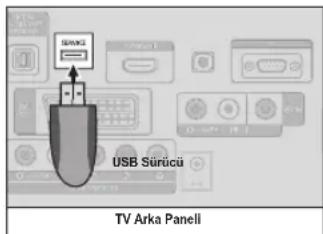
Cevrimi olarak
Bellenim yükseltmesini iceren bir USBursorsunu TV'ye takin. Yükseltmeler uygulanirken lufenGPCagliantisinikesmemeye ya da USBursorsunu cikarmamaya dikkat edin. Yerlesik bellek yükseltmesinin tamamlanasindan sonra TV otomatik olarakapanip acilacaktir.
Guncellemetamamlandiktan sonra luften yeresik bellek surumunukontrol edin. Yazilim yukteltildiginde yaptiginz goruntu ve ses ayarlar varsaylan (fabrika) ayarlarina geridonecektrir.
Ayarlarinizi bir yere yazmanizi oneririz, bu sayede yukseitmeden sonra kolayca sifirlayabilirsiniz.
Kanal yoluyla
Yazilimi yayin sinyalini kullanarak yuksehir.
Bekleme Modunda Yükseltme
Ana guc acikken yazilim guncellemesine devam etmek isterseniz, ▲ veya▼ duğmesine basarak On seçeneğini belirleyin. Beklme moduna girildikten 45 dakika sonra elle yükseltme otomatik olarak yürutülur. Cihazın guc icderden acldigi icin, LCD urunun ekrani hafifice acik olabilir. Yazilim yükseltmesi tamamlanincaya kadar 1 saatten uzun sure bu durum devam edbilir.
Alternatif Yazilim
Yazilm sürümü bilgileri gostermek icin.
HD Baglantisi Kilavuzu
Bu menu, HD TV'de en yuksek kaliteye ulasmak icin gereken baglanti yontemini sunar.
TV'ye harici cihazlar baglarken buradaki bilgilere basvurun.
Samsung'a Baskurun
TV'niz dokrug calismadiiginda ya da yazilm yukteltmesi istediginizde bu bilgilere goz atin.
Çagli merkezi, ürün ve yazilim dosyası indirme)yontemi konusundaki bilgilere goz atabilirsiniz.
Teletekst Özelligi
Televizyon istasyonlarinin cogu, Teletekt aracili g ily bilgi hizmeti sunar. Teletekt hizmetinin dizin sayfasinda nasil kullanilacagilyla ilgili bilgiler bulunur. Ayrica uzaktan kumanda dugmelerini kullanarak gereksinimlerine uygun secenekleri belirleyebilirsiniz.
Teleeks bilgilerinin dogru gurunmesi icin kanai alisin din duzenli olmasi zorunludur. Aksi takdirde bilgiler eksik olabilir ya da baz sayfalar guruntlenmeyebilir.
Uzaktan kumandanin sayasilu tugarina basarak teletekst sayfalarini dogrudan secebilirsiniz.
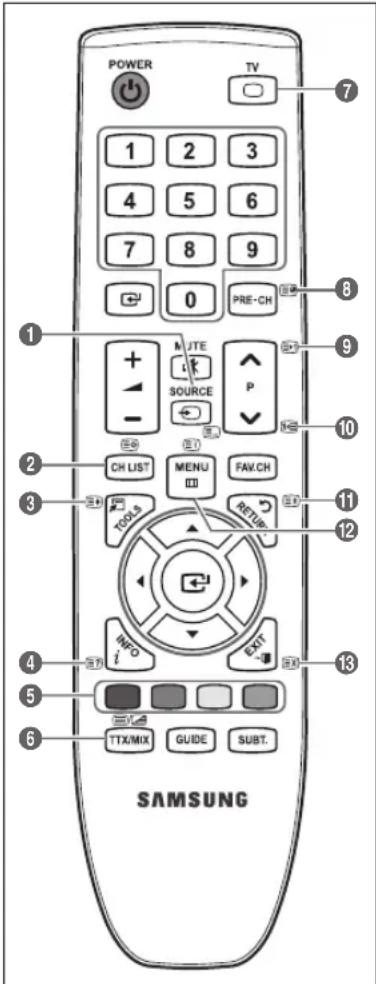
1 (modu)
Teletekt modunu seçmek icin basin (LIST/FLOF). LIST modundayken basarsaniz, Liste kaydetme modunaGPCer.Liste kaydetme modunda,(kaydet)dugmesine basarak teletekt sayfasini listeye kaydedebilirsiniz.
2 (kaydet)
Teletekst sayfalarini kaydetmek icin kullanilir.
3 (boyut)
Ekrani ust yarisinda cift boylu harfleri goruntulemek icin basin. Ekrani alt yarisi icin yeniden basin. Normal ekrani goruntulemek icin bir kez daha basin.
4 (goster)
Gizli metinleri (ornegin test oyunlari yanitları) gostermek icin kullanilir. Normal ekrani goruntulemek icin yeniden basin.
5 Renk Dügmeleri (kirmizi/yeşil/sari/mavi)
Yayin sirketi FASTEKST sistemi n kullanyorsa, teletekst sayfasinda yer alan cesisitli konularin renkleri farklir ve bu konular renk dugmeleri basilarak secilebilir. Istediginiz sayfaya karsilik gelen renk dugmesine basin. Gorunen sayfa, ayni bicimde secilebilecek diger renklore ayrilmis bilgiler icerir. Onceki ya da sonraki sayfayi goruntulemek icin ilgili renk dugmesine basin.
6 (teletekst açik/karısk)
Teletekt hizmeti saglayan kanalı sektiken sonra teletekt modunu etkinleşirmek icin bu dugmeye basin. Teletektsti, normal yan yakin ekraninin uzerine bindirmek icin iki kez basin.
7 (cikis)
Teletekst gosteriminden cikis.
8 (alt sayfa)
Varsa alt sayfayi görtülemek icin kullanilir.
9 (sayfayukari)
Bir sonraki teletekst sayfasin görtüntulemek 参数 kullanilir.
10 (sayfa asaqi)
Bir onceki teletekst sayfasin görtunTÜlemek icin kullanilir.
13(tut)
Secilen sayfada, otomatik olarak takip eden baska sayfalar bagllysa, bulundugunuz sayfayi tutmak icin kullanilir. Devam etirmek icin yeniden basin.
12 (dizin)
Teletektte gezerken istediginiz zamandizin (icindekiler) sayfasinaGPCmiekicin kullanilir.
13 (iptal)
Sayfa aranirken yayini gostermek icin kullanilir.
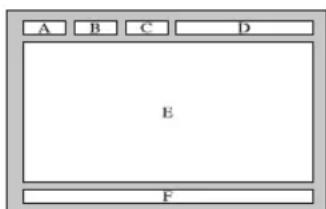
Teletekst sayfalarl altikategoriye gore duzenlenmistir:
Bolum lçindekiler
A Seçilen sayfa numarasi.
B Yayin yapan kanalin adi.
C Gecerli sayfa numarasi ya da arama gostergeleri.
D Tarih ve saat.
EMetin.
F Durum bilgileri.
FASTEKST bilgileri.
Teletek bilgileri cogunlukla art arda siralanmis birden cok sayfaya bolunmistur ve bunlar:
- Sayfa numarasini girerek
- Listed bir konu收费标准
- Renklere gore ayrilmis baslik seçerek (FASTEKSTsystemi) erisilebilir
TV'nin destekledigi Teletekst duzeyi ek grafik ve metin de goruntuleyebilen surum 2.5'tir.
Aktarima bagl olarak, Teletekst goruntulinenken bos yan paneller olusabilir.
Bu gibi durumlarda, ek grafik veya metin aktarilmaz.
Suru 2.5i desteklemeyen eski TV'lerin Teletek aktarima bakilmaksizin ek grafik veya metin görtüleme özelli yi yoktur.
Teletekst ekranindan cikmak icin TV dugmesine basin.
Teletekst 16:9, resim 16:9.
Standin Ayarlanmasi (yalnizca 19 inc modeli)
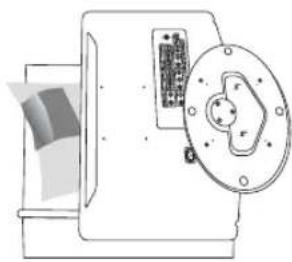
1
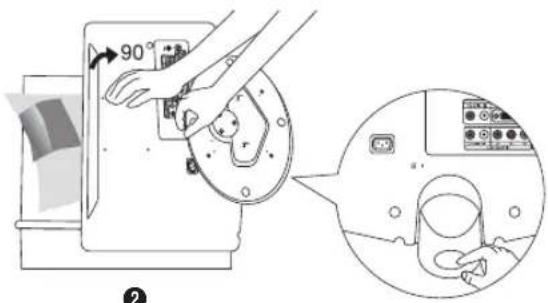
2
- TV'nin on tarafini Sekil 1'de gosterildigi gibi masada yumusak bir bez veya minder ustune yerlestirin.
TV'nin altini masa kenariyla hizalayin.
- TV arkasin merkezine basin. Standin arkasindaki dugmeye basarken standi Sekil 2'deki gibi ayarlayin.
- TV'yi masaya güvenli bir sekilde yerleşirin.
TV Açisinin Ayarlanması (yalnizca 19 inç modeli)
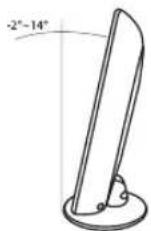
TV'yi standinda kullanirken aci ayarlama.
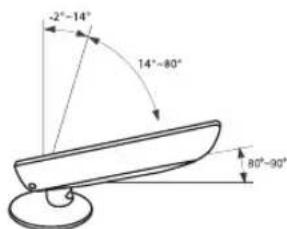
2 Standdan Duvar Montajina donusturürken aci ayarlama (1 3,3-1)
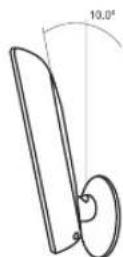
LCD TV duvara monte edildiginde aci ayarlama
Standi ayarlarken,standin arkasindaki dugmeye basin.
- Sekil ①, LCD'yi standinda kullanirkenki ayarlama açisini (-2°~14°) gostermektedir.
Asiri derecede eigildiginde LCD TV hasara neden olabilecek sekilde devrilebilir.
-
Sekil 2LCD'yi standdan duvar montajna donusturdugunuzdeki ayarlama aicsini (14^ - 80^) gostermektedir.
-
Sekil ③, LCD TV'yi duvara monte ettiginizdeki ayarlama acisini (0^ 10^) gostermektedir.
Aciy 1'den 2'ye veya 3'ten 2'ye degistirken bir "Tik" sesi duyarsiniz.
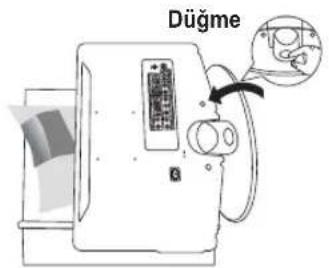
0
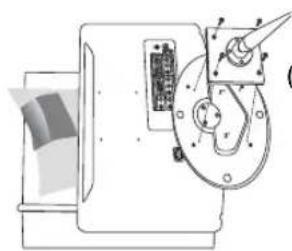
2
Montaj parcasi
(Ayir olarak satilir)
- TV'yi on tarafi masa uzerindeki yumuşak bir bez veya mindere gelecek sekilde koyun.
- Standin arkasindaki dugmeye basarak standi ayarlayin.
- Montaj parcasilyla (birlikte verilmez), standin altindaki delikleri hizalayin ve kollu tip tabanlikla, duvara monte edilen aski ya da diger tabanlijklarla (birlikte verilmez) birlikte gelen dort vidayla tutturun.
Dekoratif Kapaklari Kullanma (yalnizca 19 inc modeli)
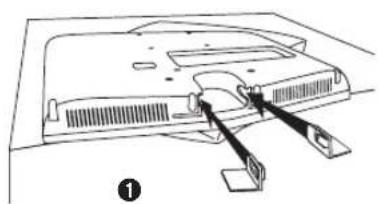
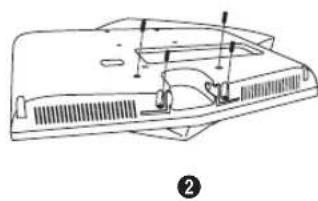
- Standi kullanmadan, TV'yi duvara monte ederken, dekoratif kapaklari resimde ❶ goruldugü gibi deliklere takin.
-
Dekoratif kapaklari taktlkstan sonra, resim 2'de güruldüg gibi 4 viday da kullanarak kapaklari sikin.
-
LCD TV'nizi standa takin.
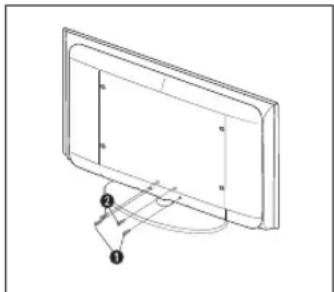
TV'yi iki veya daha fazla kisi tasimaldir.
Standitakarkenstandin onu ve arkasini karistirmamaya dikkat edin.
TV'nin standa duzgün bir seviyede takildigindan emin olmak icin, TV'nin sag kenarinin sol ustne asagi具有良好 guc uygulamayin.
- ① konumuna iki vidayi sikistirin ve sonra ② konumuna iki vidayi sikistirin.
Urunu yukari kaldirin ve vidalarisi kistirin. LCD TV asagiri yerlemsikken vidalarisi kistirirsaniz bir tarafa eigilebilir.
Stand, 37 inç ve üstü ekran boyutuna sahip modellerde takilir.
Duvara Montaj Kitinin Takilmasi
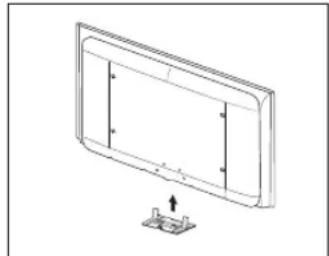
Duvara montaj ogeleri (ayri satllir) ile TV'yi duvara monte edebilirsiniz.
Duvara Montaj kitinin takilmasiya ilgili daha fazla bilgi icin, Duvara Montaj ogeleriyle birlikte verilen talimatlara bakin. Duvara montaj braketini takarken yardim icin bir teknsyenle gorusun.
Samsung Electronics, TV'yi kendiniz monte etmeyi sectiginizde kendinize ya da baskalarina vereceginiz hasarllardan soruml degildir.

Duvara Montaj Kitinizi TV'iz acikken kurmayin. Elektrik carpmasi sonucunda kisisel yaralanmaya neden olabilir.
Standi cikarin, alt deligi bir kapakla kapatin ve iki vidayi sikistirin.
Hirsiza Karşı Kensington Kilidini Kullanma
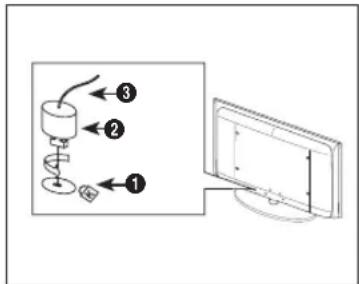
Kensington Kilidi, televizyonu halka aqik bir ortamda kullaniyorsaniz, sistemi fizikselormal sabitlemek icin kullanilan bir cihazdir. Ureticiye bagl olarak, gorenum ve kilitleme yontemi resimde gosterilenden farkl olabilir. Dogru kulanim icin Kensington Kilidiyile birlikte verilen kilavuzaba basvurun. Kilitleme cihazinin ayrica satin alinmasi gerekmektedir. Kensington Kilidinin konumu, modeline bagl olarak farklikk gosterreich bilir.
- Kilitleme cihazini LCD TV'deki Kensington yuvasina takin ( ①) ve kilitleme yönünderdondürun (2).
- Kensington Kilidi kablosunu (3).
- Kensington Kilidini masa veya agir bir sabit nesneye sabitleyin.

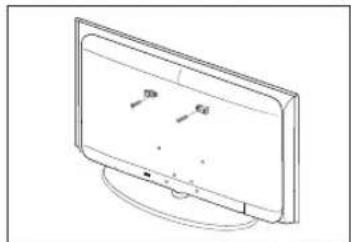
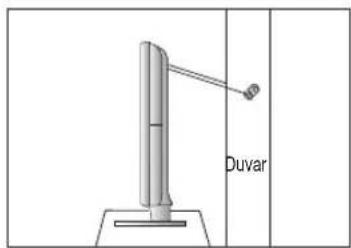
Dikkat: TV'yi seksme, itme veya uzerine cikma TV'yi dinürebilir. Özellikle cocuklarinizin TV'ye asilmamasina veya TV'nin dengesini bozmamasina ozen gosterin; boyle bir durumda, TV devrilebilir ve ciddi yaralanmalara veya olume neden olabilir. Güvenlik Notundaki:tüm guvenlik onlemlerine uyun. Birimin daha dengeli durması icin, Güvenlik amaciyla asagidaki talimatlari uygulayarak dinsemyi onleyici cihazi takın.
TV'nin dusmesini onlemek icin:
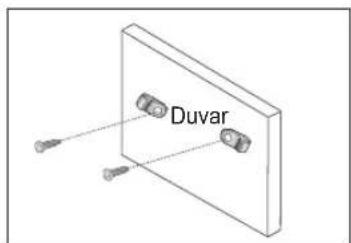
- Vidalari sikistirici parcalara yerlestitin ve duvara siki bir sekilde sabitleyin. Vidalarin, duvara saglam bir sekilde takildiklarini onaylayin.
Duvartipine bagl olarak dubgel gibek malzemelere ihtiyaciniz olabilir.
Gerekli sikistirici parcalar, vidalar ve bag urunle birlikte saglanmadigi icin, lufen bunlari ayri olarak satin alin.
- TV'nin arkasinda ortadaki vidalarici sikistirici parcalarin icindenGPCIRIN ve daha sonra, yeniden TV'ye takip sikistirin.
Vidarar urunle birlikte verilmemis olabilir. Bu durumda, lufen asagidaki ozellikere uygun vidalar alin.
Vida Özellikleri
17~29LCDTVicin:M4X15/32~40LCDTVicin:M6X15
- TV'ye ve duvara sabitlenmis sikistirici parcalari saglam bir bag ile birlestitin ve daha sonra, bagi sikbir sekilde baglayin.
TV'yi arkaya dokru dusmemesi icin duvara yakin bir yere yerlestirin.
Bagi, duvardaki sikistirici parcalar, TV'ye sabitlenen sikistirici parcalarla ayni hizada veya daha asagida olacak sekilde baglayabilirsiniz.
TV'yi tāsimadan once bagi czūn.
- Tum böglantilarin uygun sekilde sabitendiğini dokrulayin. Beliri araliclarla böglantilarda yorgunluk belirtisi olup olmadigi kontrl edin. Bäglantlarinizin guvenligiyle ilgili herhangi bir süpheniz varsa, bir kurulum uzmaniyla gürşün.
| Resim normal ama ses yok Ses seviyesini kontrl edin. | Uzaktan kumandadaki MUTE duğmesine baslip basilmadigün kontrol edin. Hoparlörü Seçın ayarı kontrol edin. |
| Ekran siyah ve güç böstergesi ileşigi)duzenlı olarak yanıp&sönüyor | Bilgisayarinizda Güç, Sinaly Kablosunu kontrol edin. TV, güç)yönetim sistemi nii kullanyor. Bilgisayarin faresini hareket ettinir ya da klavye üzerinde birduğmeye basin. |
| Göntüyok yea görtünle siyahbeyaz | Renk ayar alanıdehyi degişirin. Secilmiş yayan sistemlin dokru olup olmadıgün kontrol edin. |
| Res ve resimde parazit Cihazi etkileyenerelektrkli cihaz bilirleyin ve uzaklaşırın. Net olmayan ya da karı resim, bozkses | Cihazı bilgürbir baska prize takın. Anteinizin yönün, konumun ve baglantilarin kontrol edin. Bu parazit;cogumlukla dahili anten kulanmaya建議ir. |
| Uzaktan kumanda.Doğru calismiyor Uzaktan kumandan pillerinidehyi Sinyal kablosunu kontrol et' mesajgöntüleniyor | Uzaktan kumandan üst keharin (iletim pencerisi) temizleyin. Pillerin kutupları kontrol edin. Sinyal kablosunu PClye ya da video kaynaklarında dizgün biçimde建議olupolmadıgün kontrol edin. PC vya video kaynakların açık olup olmadıgün kontrol edin. |
| 'Desteklenmeyen Mod' mesajgöntüleniyor | Video adaptörün,maksimum;cüzünurlügün ve frekansı kontrol edin. Bu değerleri, Ekran Modlarindaki verilerle kılışlaşırın. |
| Zarar Gören resim ekranı koseindegörünür | Bazı harici aygtllarda Ekrana Şidir secildiyse, zarar Gören resim ekranı koseindegörüne bilir. Belirtinin nedeni TV建議, harici aygtllardir. |
| Tüm ayar alan varsayilandehyerelere siflral.'mesaj,görünür. | Bu mesaj, EXITduğmesini bir surebasili tutuğunuzda görtütulenir. Ürünayar alanı, fabrikavarsaylanlarina siflralanir. |
| TV ekranıncıcevreleyen;cereveninkenar alanı yakindan baktıgünizdakkürpartüller,göre bilirsiniz. | Bu ürün tasarıminin bir parçasıdir ve kusurdegirdir. |
TFT LCD paneli, karmasik bir uretim teknojisi gerektiren ic piksellersden (3 133 440) olusan bir panel kullanmaktadir. Bununla birlikte, ekranda birkac parlak veya karanluk pikel bulunabilir. Bu pikselerin urunun performansina olumsuz etkisi olmaz.
Teknik Özellikler
| Model Adi LE19B450, LE19B451, LE19B541 LE22B450, LE22B451, LE22B541 | ||
| Ekran Boyutu (Çapraz) 19 inches 22 inches | ||
| PC Çozünürlügü (En iyi) 1360 x 768 @ 60Hz 1360 x 768 @ 60Hz | ||
| Ses (Çkış) 3W x 2 3W x 2 | ||
| Boyutlar (GxDxY) | ||
| Gövde | 477 x 66 x 327 | 558 x 75 x 384 |
| Standla | 477 x 180 x 374 | 558 x 216 x 437 |
| Ağırlik | ||
| Standla 5 kg 7 kg | ||
| Çevre Koşulları | ||
| Çalısma Sıçaklıriage | 10°C ile 40°C arasi (50°F ile 104°F) | |
| Çalısma Nem Oranı | %10 ile %80 arasi, yüzüncü mayan | |
| Saklama Sıçaklıriage | -20°C ile 45°C arasi (-4°F ile 113°F) | |
| Saklama Nem Oranı | %5 ile %95 arasi, yüzüncü mayan | |
| Döner Stand | ||
| Sol / Sağ | 0° | |
Tasarim ve ozellikler onceden haber verilmeden degistirilebiril.
Bu cihaz, bir Sinif B djital cihaz aparatidir.
Guc kaynagve Guc Tuketimi icin urun uzerindeki etikete bakin.
TBu urunun ortalama yasam suresi,10yldr
Imalatci: Samsung Electronics co., Ltd. 12th FL., Samsung Main Bldg., 250, 2-Ga, Taepyung-Ro Seoul, Korea
Tel.: +82 2 727 7114