CM3S640 - Medya oynatıcı CONCEPTRONIC - Ücretsiz kullanım kılavuzu
Cihazın kılavuzunu ücretsiz bulun CM3S640 CONCEPTRONIC PDF formatında.



| Ürün Türü | Medya Oynatıcı |
| Marka | Conceptronic |
| Model | CM3S640 |
| Güç | 12 V, 2,5 A |
| Desteklenen Video Formatları | MPEG1, MPEG2, MPEG4 (AVI), VOB, DAT |
| Desteklenen Ses Formatları | MP3, WMA, WAV |
| Desteklenen Görüntü Formatları | JPEG |
| Desteklenen Altyazı Formatları | SMI, SRT, SUB, SSA |
| Video Çıkışları | Kompozit, Bileşen (Y/Pb/Pr), SCART (adaptör ile) |
| Ses Çıkışları | RCA stereo, optik dijital |
| TV Sistemi | PAL / NTSC |
| Uzaktan Kumanda | Evet (2 adet AAA pil dahildir) |
| USB Bağlantısı | PC bağlantısı için Mini-USB (depolama modu) |
| Dahili Sabit Disk | Evet (FAT32 formatı gereklidir) |
| OSD Dilleri | İngilizce, Felemenkçe, İspanyolca, Fransızca, İtalyanca, Almanca, Portekizce |
| Ana Fonksiyonlar | Film, müzik, fotoğraf oynatma, müzikli slayt gösterisi, yakınlaştırma, döndürme, tekrar, altyazılar |
| Bakım ve Temizlik | Aşırı nemden kaçının, sıvılara maruz bırakmayın, uzun süre kullanılmadığında fişini çekin |
| Güvenlik | Adaptörü sökmeyin, yalnızca verilen adaptörü kullanın, yanıcı maddelerden uzak tutun |
Sık sorulan sorular - CM3S640 CONCEPTRONIC
Kullanıcıların soruları hakkında CM3S640 CONCEPTRONIC
0 soru bu cihaz hakkında. Bildiklerinizi cevaplayın veya kendinizinki sorun.
Bu cihaz hakkında yeni bir soru sor
Cihazınız için talimatları indirin Medya oynatıcı PDF formatında ücretsiz! Kılavuzunuzu bulun CM3S640 - CONCEPTRONIC ve elektronik cihazınızı yeniden ele alın. Bu sayfada cihazınızın kullanımı için gerekli tüm belgeler yayınlanmaktadır. CM3S640 markasının CONCEPTRONIC.
KULLANIM KILAVUZU CM3S640 CONCEPTRONIC
Bu Kullanim Kilavuzu, Conceptronic Media Player'in adim adim NASIK kurulacag ve kullanilacag konusunda bilgi icermektedir.
Problem ortaya ciktiginda, destek sitemize gitmenizi (www.conceptronic.net adresine gadin ve 'Support' bolumne tiklayin) tavsiye ederiz. Burada Ska Sorulan Sorular Veritabanini bulacaksiniz.
Urününüzle ilgili seksa sorulariniz varsa ve web sitemizde bulamiyorsaniz, bize e-posta ile ulasın: support@conceptronic.net
Conceptronic urunleri ile ilgili daha fazla bilgi icin, luffen Conceptronic Web Sitesini ziyaret edin: www.conceptronic.net
1. Paket iceriigi
Conceptronic Media Player paketinin iceriigi asagidaki gibi olmalidir:
- Conceptronic CM3S Media Player (bu kīlavuzda ‘unite’ ordeal tanīmlanmīstīr).
- CM3S污染防治
- CM3S污染防治
Guc Kaynag1 (12v, 2.5A), guc kablosu ile birlikte.
Uzaktan Kumanda. - Uzaktan kumanda icin 2xAAA pil.
- Kompozit Video Kablosu (Kirmizi, Beyaz, Sarı RCA Jaklar).
- Kompozit Video Kablosu icin SCART Adaptör.
- USB Kablo.
- Bu Kullanı 1 Kilavuzu.
2. Ürün Özellikleri
- Cok dilli kullanici arayuzü: Ingilizce, Hollandaca, İspanyolca, Fransizca, İtalyanca, Almanca, Portekizce
- Coklu Sabit Disk böümlerini destekler.
- Ortam dosyalari onizlemesi yapilir.
- MPEG4 (AVI)我爸 metin alt yaz1 (.SMI/.SRT/.SUB/.SSA), D1 cozunurluk destegi vardir.
AVI (MPEG4), MPG (MPEG1, MPEG2), DAT (VCD), VOB (DVD), WAV, WMA, MP3, JPG destegi vardir. - Cesitli Codec (Kodlayic1-Kod cüzuc) destegi vardir. Desteklenen Codec listesi icin web sitemizi kontrl edin.
- Czikislar: Kompozit video/Bileşen video/RCA ses/Optik ses.
PAL/NTSC uyumlu. - Cesitli tekrar modlan.
- Ekran Koruyucu.
- Cesitli fotograf goruntuleme yollari.
- Arka plan muzigi esliginde slayt gosterisi (slayt fotograf oynatma).
14 gecis modu; ekran araligi degistirilebilar.
Yakinlastirma, dondurme, tasima fonksiyonlar. - Dosyalar ad/boyut/tarith/ture gore siralanabilir.
PC-USB ve Media Player Moduarasinda Otomatik Geçis:
PC baglantisi yapildiginda unite USB Depolama Aygit olarak calisir.
PC baglantisi yokken unite Media Player olarak calisir.
3. Notlar ve Uyarilar
- Birlikte verilen güç adaptorörünü parçalara ayirmaya calismayin. Yüksek voltaj yaralanmalarina neden olabilir. Adaptorün tamir edilmesi gerekirse lufen bayinizle ya da Conceptronic helpdesk (yardim masasi) ile temasa geleçın.
Uniteyi asir nemden uzak tutun. - Uniteyi svi maddelere batirmayin ya da svi maddelere maruz birakmayin.
- Uniteyi uzun sure kullanmayi planlamiyorsaniz guc adaptorunu cikarin.
- Uniteyi kolay tutusan maddelerin yakininda kullanmaktan kaçınin.
- Uzaktan kumanda pili zayiflamis ya da bitmis ise ayni tip pil ile degistirin. Mümkün oldugunda pilin geri donusumunu saglayin. Kumanda uzun bir sure kullamlmayacaksa korozyonu onlemek icin pilini cikarin.
Kumandayi ainnemden uzak tutun; yere duismeyin.
Kumandayi asiri gune 1sigi altinda calistirmayin. - Uniteyi ASLA duşürmeyin, sallamayin ya da carpmayin.
- Asir 1sinnay onlemek icin unitenin uzerini ortmeyin.
- Unite sadece FAT / FAT32 Dosya sistemi dinestekler (NTFS desteklenmez).
Önemli:
Sabit diski NTFS olarak formatladiginizda, bilgisayariniz icin sadece cikarilabilir sabit disk olarak islev gürur. Ortam Oynaticisı ilevselligini kazandirmak icin Sabit diski FAT32 olarak yeniden bucimlendirin.
Not: Dahili sabit disk ve/veya bagl i cihaz(lar)daki veriler bolumlendirilebilir. Bu da film oynatma islemini etkileyebilir. Bilgisayarinizdaki sabit disk ve/veya bagl cihaz(lar)1 ara sira birlestirmeniz (defragment) tavsiye edilir.
4. Ürüne Genel Bakış
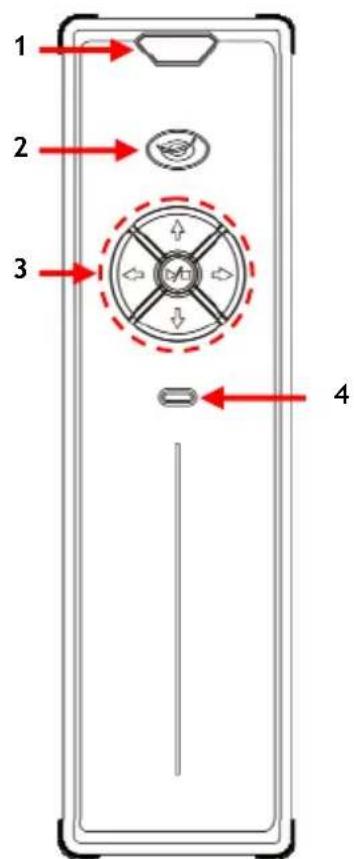
Ön Görünüm
k
Rakamlarin aciklamasi:
- Kizilotesi Alici
- Guc / Hazirda Bekleme LED'i
- Islem Dugmeleri (asaigiya bakin)
-
HDD Islem LED'
-
Ana Guic Dugmesi
-
Mini-USB Jak (Bilgisayara)
-
Komponent 'Pb' Cikisi
- Komponent 'Pr' Cikisi
- Component 'Y' Cikisi
- Kompozit Video Cikisi
- Ses 'R'(sag) Cikisi
- Ses L'sol) Cikisi
- Dijital Optik Ckis
- DC Giris (12V, 2,5A)
Dügmerin Aciklaması
Gezinti dugmeleri ( , , ,)
Oynatma/durdurma digmesi (▶) Kisa basma:
Uzun basma:
Unitenin menülerinde gezinmek icin kullanir.
Bir dosyayi oynatir, durdurur ya da bir klasoru acar.
Oynatici modu ve A#g moduarasinda geçis yapar.
5. Uzaktan Kumandanin Açıklaması
Uzaktan kumanda üniteyi kontrol etmek icin kullanı. Bu kılıvuzun icçapağnda uzaktan kumandan bir resmini bulacaksıniz. Resimdeki Düğme numaraları asagidaki tabloda kullamlarak uzaktan kumandan fonksiyonları aciklanmistr.
| Nr | Düğme | Tanım |
| 1 | POWER ( ♂) | Media Player Modu ve Hazında Bekleme Moduarasinda geleç ileyanap. |
| 2 | R / L | Ses Çkışınıdehyegrilir (Stereo, Mono-L, Mono-R). |
| 3 | TOP | Geçerli dosya listedesinin en basına gider. |
| 4 | MUSIC | Alt klasörlerle birlijkeMZİkçalma modunulistedir. |
| 5 | FILE 'Dosya Kütüphanesi'ni gofterir. | |
| 6 | 0 - 9 | Sayısal seçim tuşlanı 0-9. |
| 7 | AUDIO | Ses akışınıseçer ya dadehyegrilir (DVD Oynatma). |
| 8 | SLIDE | MZIK slayt gofterisi modunulistedir yada adm adim video oynatir. |
| 9 | SLOW | Yavaş oynatma yapar. |
| 10 | A-B | Seçili aralıgü tekrar tekrar oynatir. |
| 11 | REPEAT Bir tekrar modu seçer. | |
| 12 | VOLUME▲ | Sesi artırir. |
| 13 | VOLUME▼ | Sesi azaltır. |
| 14 | BACK | Önceki klasöre gitmek icin kullanır. |
| 15 | ▲,▲,▼ | Ana menüde seçimi hareket etbirir. |
| 16 | PREVIOUS ( ▼ ) | Önceki dosya ya da böllume geleç ileyanap. |
| 17 | PLAY/PAUSE | Bir dosya ya da DVD Klasörü oynatma ilelemini listedir yada duraklatir. |
| 18 | REWIND ( ▲ ) | Oynatma sirasindo Hzlş Gerı Sarar. |
| 19 | OUTPUT | Video Çkış Sinyalini seçer. |
| 20 | SETUP Ayar��men:iünü acar. | |
| 21 | FAST FORWARD ( ▲ ) | Oynatma ilelemi sirasindo Hzlş ileri sarar. |
| 22 | STOP ( ▲ ) | Oynatma ilelemini durdurur. |
| 23 | NEXT ( ▲ ) | Sonraki dosya ya da böllume geleç ileyanap. |
| 24 | ENTER ( ▲ ) | Seçimi onaylar yda calma ilelemini listedir. |
| 25 | DISPLAY | Oynatma sirasindo dosya bilgilerini gofterir. |
| 26 | PAGE▼ | Dosya iceren bir sonraki sayfayı gofterir. |
| 27 | PAGE▲ | Dosya iceren bir önceki sayfayı gofterir. |
| 28 | MUTE | Sessize alma yda sessizi iptal etmeDLügmesi. |
| 29 | ROTATE | Fotografiafları doldürir. |
| 30 | DELAY | Slayt gofterisi (MZIK slayt gofterisi dahil) resimpler arasi geleç ilesini seçer. |
| 31 | ZOOM | Yakinlaştrirr yda uzaklaştrirr (Fotograf ve DVD Oynatma). |
| 32 | TRANS | Bir slayt gofterisi sirasindo geleç modunu ydaMZIK calma sirasindoMZIK ekolayzir türünü seçer. |
| 33 | SUB-T | Film Altyazsunıseçer ydadehyegrilir (MPEG4 ve DVD Oynatma). |
| 34 | VIDEO | Önceden tanımlı Video klasörüne dokrudan erişimDLügmesi. |
| 35 | PHOTO | Önceden tanımlı Photo klasörüne dokrudan erişimDLügmesi. |
| 36 | FUNC | Dosya,islemleri menüsunü gofterir. |
| 37 | P/N Bir video sistemi seçer. (PAL/NTSC) | |
| 38 | MENU | A. 'Aygitlestesi' yda'Dosya Kütüphanesi'ni gofterir |
| B. DVD Menüsüne)döner (DVD Oynatma). | ||
| 39 | Güç LED'i | Bir dlügmeye basildışı Güç LED'i yanıp sonecekir. |
6. CM3S Baglantıları
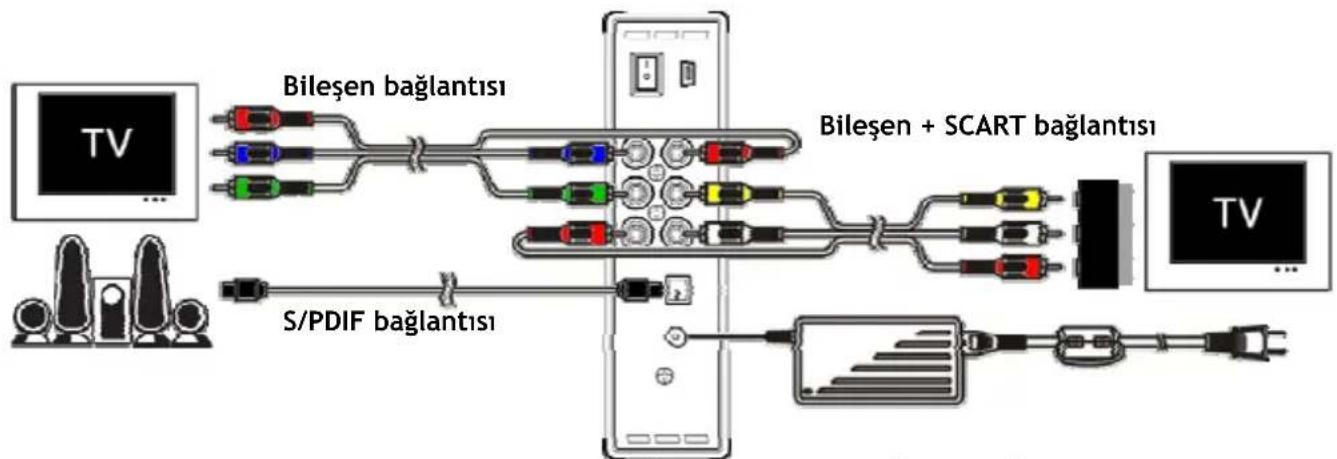
Bileşen, Kompozit ve S/PDIF baglantilarin ögisteren baglantörneşi
Video Kablosunun (Kablolarinin) baglanmasi
Unitenin televizyon baglantisin 5 farkli sekilde yapabilirsiniz:
- Kompozit
- SCART (Kompozit kablo ve Scart adaptor kullanarak)
- Bileşen **
** Komponent kullanirken, televizyon ya da monitore sadece video sinyali gonderilir.
Ses sinyali icin Kompozit kablodaki Ses RCA Jaklarin1 (Kirmiz1, Beyaz).
Kompozit:
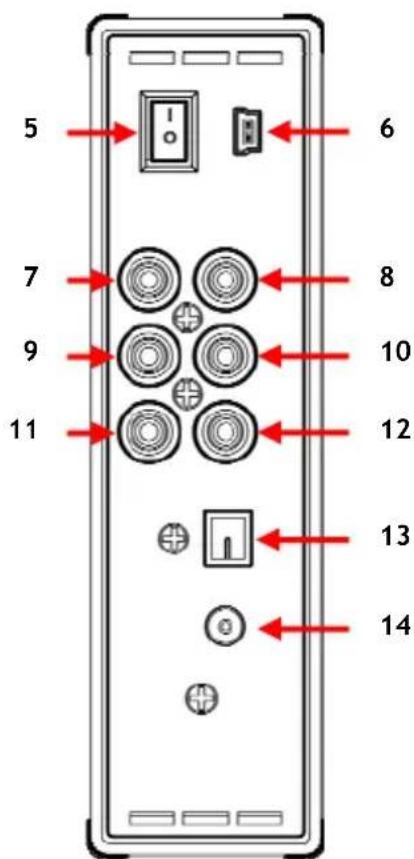
- Kompozit kabloyu (Sari, Kirmizi ve Beyaz) üntede karşilik gelen Kompozit jakarına [10, 11, 12] baglayın.
- Kompozit kablonun diger u相关内容 (Sarı, Kırkış ve Beyaz) televizyona baglayın.
SCART:
- Kompozit kabloyu (Sari, Kirmizi ve Beyaz) üntede karşülk gelen Kompozit jakarına [10, 11, 12] baglayın.
- Kompozit kablonun diger u:cunu (Sar, Krmizi ve Beyaz) SCART Adaptor uzerindeki jaklara baglayn.
SCARTAdaptoru televizyonun SCARTGirisine baglayin.
Bilesen:
- Bileşen Kablosunu (Kirmüz, Yeşil ve Mavi) unitedeki Bileşen jakarına [7, 8, 9] baglayin.
- Bileşen kablosunun Dennis ucu nucu TV üzerindeki Bileşen Jaklarina baglayin.
TÜRKÇE
Ses Kablosunun (Kablolarinin) baglanmasi
Uniteyi TV ve/veya ev sinema sistemine 2 farklşekilde baglayabilirsiniz:
- Analog, üntenin RCA Ses Jaklari icinden
- Dijital, unitenin Optik Dijital S/PDIF Çişi ilcinden.
Analog:
- Kompozit kablonun Ses Jaklarinı (Kirmizı, Beyaz) üntenin RCA Ses jaklarına [11, 12] baglayın.
- Kompozit kablonun diger ucunu TV ya da alcinizin RCA Ses Jaklarina baglayin.
Dijital:
- Dijital optik kabloyu unitenin S/PDIF Çıkışına [13] baglayın.
- Dijital optik kablonun diğer ucunu alçınüzün Dijital optik girişine baglayın.
Güç Kaynakının Baglanması
Ses/Video cihazimza unite bagli iken, guc kaynagini uniteye baglayabilirsiniz.
- Birlikte verilenGPCaynagini unitenin DC girisine [14] ve boşbir prize takın.
- Uniteye enerji vermek icin unitenin arkasindaki guc anahtarim 'I' konumuna getirin.
Unite açilacaktir.
Uzaktan Kumandanin Hazirlanmasi
Uzaktan kumanda icin (paketle birlikte verilen) 2x AAA pil kullanilmaktadir. Uniteyi acmak/kapatmak icin uzaktan kumadayı kullanmaniz gerekir.
Notlar: - Uzaktan kumandanin en iyi calisma mesafesi yaklaşik 5 metredir.
- Uzaktan kumandayi üntenin on paneline yerleştilmiş olan IR aliciya yönlendirin.
- IR alicinnin alma aci ± 30 derecedir.
- Piller zayifladiginda ya da bittiiginde bunlari yenisiyle (2x AAA) degistirin.
7. Temel CM3S ilemleri
- Unitenin baglì oldugu televizyondaki dokr giri kanalini secin. (Kompozit, SCART ya da Bileşen).
Not: Bu noktadan itibaren televizyonun unite giri kanalina ayarli oldugu kabul edilecekir. Aci klanan adimlarin tumu unitenin calisiyor olmasi durumuna gore yapilmistir.
- Unitenin arkasindaki ana gü anahtarinin 'I' konumunda olup olmadügen kontrol edin.
- Unitenin onände bulunan güç Düğmesi ya da uzaktan kumandada bulunan 'Power' Düğmesi (1) ile uniteyi açaın.
Unite açilacak ve ekranda menu Güsterilecekir.
Not: Üntenin varsaylan çiş sinyali Kompozit Video'dur. Ünite acilir ve ekranda hiçbir seyGORunmezse, CM3S'in Çeşitli Çişlari (Kompozit, Bileş)arasinda geleçis yapmak icin uzaktan kumanda üzerindeki OUTPUT Düğmesine basabilirsiniz.
Not: Ünite açldiğnda sabit diski baslatması gerekir. Bu islem az bir zaman surebilir. Başlatma sirasinda ekranda "Wait...(Bekleyin...) mesaji Çikar.
Sabit disk, 1 disk böllumü ile bicimlendirildügennde (formatlandigkeit), ekraninizda sabit diskin iceriğini gosteren 'File Library (Dosya Kutuphanesi)' güruncektir.
Sabit disk birden fazla disk böllumü ile bucimlendirildigiinde (formatlandiginda), 'Device List (Aygit Listesi)' ekrana gelecek ve mevcut:tum disk böllumleri gosterilecektir. Seçimi hareket ettirmek icin dugmelerini (15) kullanin ve 'Enter' (24) duğmesine basarak seçili disk böllumünün iceriğini gosten 'File Library (Dosya Kutuphanesi)'ne gidin.
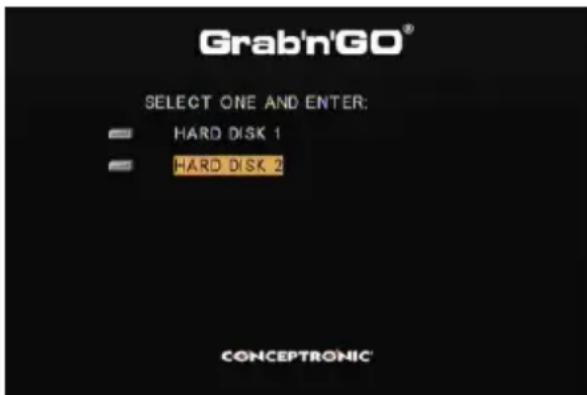
[Device List (Aygit Listsi)]
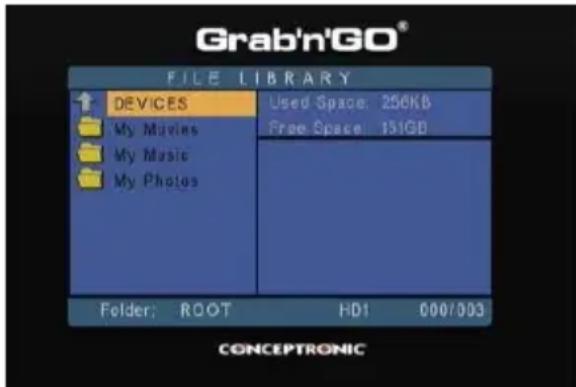
[File Library (Dosya Kutuphanesi)]
Disk böllumūnüdehyistirme:
Sabit disk birden fazla disk böllumü ile bucimlendirildigiinde (formatlandigiinda), uzaktan kumanda üzerindeki 'Menu' (38) Düğmesine basarak Device List (Aygit Listesi)'ne geri donebilir ve farklu bir disk böllumü seçebilirsiniz.
8. Ortam Oynatma/seçenekleri
8.1 Filmerizin Oynatilmasi
CM3S Çeşitli video bicimlerini destekler: MPEG2/1, MPEG 4 (XVID, VOB biçimi dahil) video icinde MP3, AC3, AAC ve MPG1/2 ses parçalarını calma destegi dahil.
Uzaktan kumanda uzerindeki gezinti duğmeleri ile oynatmak istediğiniz dosyayı/seçın.
- Seçilen dosyayi oynatmaya.bestamak icin uzaktan kumanda üzerindeki 'Enter' Düğmesine (24) ya da Play/Pause' Düğmesine (17) basin.
Oynatma islemisirasinda uzaktan kumanda uzerinde asagidaki oynatma seceneklerini kullanabilirsiniz:
- Play/Pause (17) Seçili dosyayi oynatir ya da oynatma ilelemini duraklatir.
- Stop (22) Oynatma islemini durdurur.
- Rewind (18) Geriye dokru hizl oynatir.
- Fast Forward (21) ileriye dokru hizl oynatir.
- Previous (16) Geçerli klasörde önceki dosyayı oynatı.
- Next (23) Geerli klasörde sonraki dosyayi oynatir.
- Repeat (11) Geçerli dosya/klasörün Tekrar seçeneğinidehyşirir.
- Display (25) Oynatma detaylarni gosterir.
Not: CM3S'teço Video Codec desteklenmektedir (XviD,AVI,MPEG2,vb.)fakat CM3S'te olmayan bir Codec gerektiren dosyalara sahip olabilirsiniz. Desteklenmeyen Codec ile bir dosya calmaya calisirsaniz "CODEC NOT SUPPORTED (CODEC DESTEKLENMiyOR)" mesajin1 goreceksiniz. Bu durumda film icin farkli bir codec kullanmanizi oneririz.
Altyaz1 Oynatma ozelligi
Metin alt yazlı MPEG4 video oynatma destegi
Conceptronic CM3S; .SMI, .SRT, .SUB ya da .SSA alt yazi dosyalarimi destekleyebilmektedir.
Alt yazi dosyası seçilen video dosyası ile ayın ada sahipse (sadece uzantı farklı) MPEG4 dosyası oynatildında alt yazi dosyası otomatik olarak yüklenir, örneğin:
Film adi: My_Movie_With_Sub.AVI Altyaz1 adi: My_Movie_With_Sub.SRT
Altyazı dosyası farkı bir ada sahip oldugunda altyazı dosyası manuel olarak seçmeniz gerekir. Altyazı dosyası,) seçin ve altyazı,) seçmek,) uzaktan kumanda üzerindeki 'Sub-t' (33) dugmesine basn. Filmi,) seçin ve bunu oynatmak,) cin 'Enter' (24) dugmesine basn.
DVD Oynatma Özelligi
CM3S sabit diskten normal DVD gibi DVD oynatma ozelligine sahiptir. DVD Menusu icinde gezinebilir, altyazir secebilir ya da ses dillerini degistirebilirsiniz.
Not: CM3S sadece korumas olmayan DVD kopyalarin oynatmayi destekler. CSS korumas CM3S tarafindan desteklenmemektedir.
Not: CM3S sadece Region 2 ya da Region free DVD kopyalarini destekler.
TÜRKÇE
- CM3S'i bilgisayariniza baglayin. Bkz. bolum '9. Bilgisayar USB Baglantisi'.
- CM3S sabit diski uzerinde DVD film ile ayni ada sahip bir klasor olusturun (örneğin: 'Movie1').
DVD'nizden 'AUDIO_TS' ve 'VIDEO_TS'yi (icerik dahil) CM3S'd olusturulan klasore kopyalayin (ornegin: Movie1').
Kopyaladiktan sonra yapi söyle olmalidir:
| - [CM3S SABITDISKI] |-> Movie1 |-> AUDIO_TS | (isteğe baglı, her DVD'de bulunmaz) |->VIDEO_TS | (îçindeki:tüm DVD dosyalari ile) |
- CM3S baglantisin bilgisayardan kesip TV'nize baglayin. CM3S'i acin.
Uzaktan kumanda uzerindeki , , , duigmeleri (15) ile oynatmak istediginiz DVD'yi secin.
- Seçilen DVD'yi oynatmaya bestehtamak icin uzaktan kumanda üzerindeki 'Play/Pause' Düğmesine (17) basin.
Not: Bāslatmak icin 'Enter' (24) Düğmesini kullanmayin. Bu sadece dosyaları/alt klasörleri gosterir ve DVD Oynatmayi baslatmaz.
DVD oynatma islemi sirasinda uzaktan kumanda uzerinde asagidaki oynatma seceneklerini kullanabilirsiniz:
- Play/Pause (17) Seçili DVD klasörünü oynatır ya da oynatma ilelemini duraklatir.
- Stop (22) DVD oynatma islemini durdurur ve Film tarayicisina doner.
- Navigation keys (15) DVD Menusu icinde gezinemek icin kullamlr.
- Enter (24) DVD Menu seçim(ler)ini onaylar.
- Rewind (18) Ger Sarar.
- Fast Forward (21) ileri Sarar.
- Previous (16) Onceki Bolum.
- Next (23) Sonraki Bolum.
- Sub-t (33) DVD'nin altyazisin degistirir ya da kapatir.
- Audio (7) DVD'nin ses parcasim degistirir (DVD bircok ses parcasi icerdiginde).
- Menu (38) DVD Menusüne doner.
Video klasörüne dokrudan erişim Düğmesi
Uzaktan kumanda üzerindeki 'Video' (34) Düğmesine basarak.Doğrudan erisilebilen 1 video klasörü olusturabilirsiniz. Sabit disk kok dizininde 'VIDEO xx' (Burada 'xx'yerine istedigünizi yazabilirsiniz) adinda bir klasör olusturun ve video dosyalarıbu klasöyerleştinir. Media player basladigianda ve Video' (34) Düğmesine bastiginizda media player klasörü otomatik olarak acacaktı.
Not: 'VIDEO' ile besteht 1'den fazla klasör olusturursaniz unite sadece ilk klasör'uanaganir.
Bazi MPEG2/VOB dosyalari iki ya da daha fazla akici ses icermektedir. Uzaktan kumanda uzerindeki 'Audio' (7) Düğmesine basarak akici seslerarasindaGPCi yapabilirsiniz.Oynattiginiz video dosyasinda ses olmadigi zaman 'Audio' (7) Düğmesini kullanabilir, boylece uygun akici sesi belirleyebilirsiniz.
MPEG2/VOB dosyası geçerseniz, ses varşayan akimda degilse sesi kaybedebilirsiniz. Bunu onlemek icinGPCerli ses akimini "kilitlemek" icin calma ilemi sirasinda 'Setup' (20) duğmesine basin. Bu seçenek secili ses akimini tum dosyalar icin muhafaza edecekbir.
TÜRKÇE
8.2 Muzik Calma
Conceptronic CM3S, muzzle calabileceginiz ceseitli modlara sahiptir (WAV, MP3 ve WMA destegi vardir).
- Uzaktan kumanda uzerindeki gezinti Dügmeleri ile calmak istediginiz dosyayi seksin.
- Seçilen dosyayi calmaya dapaterton uzaktan kumanda üzerindeki 'Enter' Düğmesine (24) ya da Play/Pause' Düğmesine (17) basin.
Calma islemi sirasinda uzaktan kumanda uzerinde asagidaki calma seceneklerini kullanabilirsiniz:
- Play/Pause (17) Seçili dosyayi calar ya da calma islemini duraklatir.
- Stop (22) Calma islemini durdurur.
- Rewind (18) Geriye匐ru hizl calar.
- Fast Forward (21) ileriyeDOGRU hizl calar.
- Previous (16) Geçerli klasörde önceki dosyayı calar.
- Next (23) Gecerli klasörde sonraki dosyayi calar.
- Repeat (11) Geçerli dosya/klasörün Tekrar seçeneğinidehyşirir.
- Trans (32) Bir Ekolayzir turi secilir.
Alt klasörlerle birlikteMZikçalma
Uzaktan kumanda üzerindeki 'Music' (4) Düğmesi ile alt klasörler de dahil olmak üzureMZik dosyalarıçalabilirsiniz. Calmak istediginizMZIK dosyalarini iceren klasoru seçmek icin uzaktan kumanda üzerindeki gezinne tuşlarini kullanin. Seçilen klasör ve alt klasörlerde bulunan tumMZIK dosyalarinin bir listedini yapmak icin uzaktan kumanda üzerindeki 'Music' (4) Düğmesine basin.
Not: 'Music' (4) Düğmesi yerine /Enter' (24) Düğmesine basarsaniz, alt klasörler de dahil muzik calma yerine klasör açilacaktır.
Hizh erisim icin "MUSICDIR" klasörünü duzenleme
CM3S'i otomatik olarak muzik calmak amaciyla hazirlamak icin CM3S'i bilgisayara bagladiginiza d ocel bir klasor olusturmaniz gerekir.
- Birinci disk böllumünunj dok dizininde 'MUSICDIR' klasörü olusturun.
- Üç dizital rakamdan olşan alt klasörler olusturun, örnectin, "001", "002", "003", vb. ('999'a kadar klasörler olusturabilirsiniz).
- Muzik dosyalarimbu klasörlere kopyalayin
OluşturulanMZIK klasörlerini calmak icin unite kullanımdayken asagidaki adımlari izleyin:
- Klasörün birinci dizitine basin ve ekranınizda asağidaki mesajınçikmasini bekleyin: AUTO PLAY: MP3 ->
- Calmak istediginiz alt klasörun diger 2 dijitine basin.
Not: Sabit diskinizde daha cok veri oldugunda birinci dijiti girme ve ekraninizdaki mesajarasindaki sure artacaktir.
TÜRKÇE
8.3 Fotograf ve Resim Oynatma
CM3S ile unitenin sabit diskinde depolanabilen fotograf ve resimleriGORuntuleyebilirsiniz.
Uzaktan kumanda uzerindeki gezinti duğmeleri ile oynatmak istediğiniz dosyayı seksin.
- Seçilen dosyayi oynatmaya bestehtamak icin uzaktan kumanda üzerindeki 'Enter' Düğmesine (24) ya da Play/Pause' Düğmesine (17) basin.
Oynatma islemi sirasinda uzaktan kumanda uzerinde asagidaki oynatma seceneklerini kullanabilirsiniz:
- Play/Pause (17) Seçili dosya ile besoinan bir slayt bösterisi besoinir ya da slayt bösterisini duraklatir.
- Stop (22) Slayt gÖsterisini durdurur.
- Navigation keys (15) Gösterilen fotografi dondürür.
- Previous (16) Geçerli klasörde önceki dosyayı oynatı.
- Next (23) Gecerli klasörde sonraki dosyayiDynatir.
- Repeat (11) Gecerli dosya/klasorun Tekrar secenegini degistirir.
-Display (25) Slayt gosterisi detaylarini goesterir. - Delay (30) Slayt gosterisinin resinler arasi suresini degistirir.
- Trans (32) 2 fotografarasindaki gecişi degistirir.
- Rotate (29) Geerli fotografi dondurur.
- Zoom (31) Geçerli fotografi yakınlaskınr.
Muzikli slayt gosterisi (arka plan muzigi ile fotograf goruntuleme)
Bir fotograf secin ve muzikli slayt gosterisini baslatmak icin 'Slide' (8) duğmesine basn.
'Slide' (8) Düɡmesine basmazsanıMZ muzik calmaz ve resimler muziksiz slayt gocterisi seklindeGORuntulenir. Klasörde kullamlabilir muzik olmadı takdirde muzikli slayt gocterisi fonksiyonu calismaz. Sessiz resim slay gocterisi icin 'Enter' (24) Düɡmesine basmanı gerekir.
Not: Bu modda "Rotate" ve "Zoom" fonksiyonlarina erisilemez.
'Play/Pause' (17) Düğmesine bir kez basarak slayt gosterisini duraklatabilirsiniz (muzik calmaya devam edecekbir). Muzigi de durdurmak icin 'Play/Pause' (17) Düğmesine tekrar basin. Muzikli slayt gosterisine kaldigi yerden devam etmek icin 'Play/ Pause' (17) Düğmesine tekrar basin.
Video klasörüne dokrudan erisim dugmesi
Uzaktan kumanda üzerindeki 'Photo' (35) Düğmesine basarakogrudan erisilebilen 1 fotograf klasörü olusturabilirsiniz. Sabit disk kok dizininde 'PHOTO xx' (Burada 'xx' yerine istediginizi yazabilirsiniz) adinda bir klasör olusturun ve fotograf dosyalanni bu klasore yerleştinir. Media playerreementdinda ve 'Photo' (35) Düğmesine bastınizda media player klasörü otomatik olarak acacaktir.
Not: 'PHOTO' ile beqlayan 1'den fazla klasor olusturursaniz unite sadece ilk klasoruanaganktir.
9. Sistem Yapılandırması
Unitenin Setup (Ayar) Menusunu acmak icin uzaktan kumanda uzerindeki 'Setup' dugmesine basabilirsiniz. Setup Menusunde seçimi hareket attirmek icin /▼/↓/◆dugmelerine basin ve seçimi onaylamak icin / ENTER dugmesine basin. Unite yaplandirmasini bitirdiginizde, Setup Menusunu kapatmak icin tekrar Setup dugmesine basin ya da Setup Menusunden 'Exit Setup' seçenegini seçin.
Setup Menusu aagidaki seceneklere sahiptir:
Orientation : Her fotograf icin Dondurme ayarlarini hafizada tutar.
Preview : Dosya on izleme modunu acar ya da kapatir.
TV Display : TV Ekran ayarimi degistirir.
TV SYS : TV增長 bir video sistemi seger.
SPDIF Output : Unitenin SPDIF Çişimi etkinleşirir ya da devre dhebirakir.
Screen Saver : Ekran Koruyucuyu etkinlestirir ya da devre dişi birakir.
Slideshow setup (Slayt gosterisi ayarlan)
Slideshow Mode
: Slayt gosterisi modunu yapilandirr.
Interval time
: iki fotografarasindaki sureyi和地区
Trans speed
: 2 fotografarasindaki geciis hizimi secer.
Transition
: 2 fotografarasinda kullanlan varsaylan gecişi secer.
Preferences (Tercihler)
Video Output
:Unite iin video cikis sinyalini belirler.
OSD Lang
: Ekran dilini belirler.
OSD Message
: Oynatma islemi sirasinda OSD mesajlar etkinlestirir ya da devre dişi birakir.
Default
: Uniteyi fabrika varsaylan ayarlarna sifirlar.
Auto Start calar.
: Unite acildiginda CM3S uzerindeki tum ortam dosyalarini otomatik olarak
File Sort
: CM3S uzerindeki dosyalarinNASI sIRalanacagim secer.
Firmware Version (Urün Bilgisi Sürümü)
'Firmware Version (Urin Bilgisi Suriu) nü seçerken, CM3S'nin urun bilgisi suriu Setup (Ayar) Menusünun sol alt koseinde gosterilir.
10. Bilgisayar USB Baglantı
Uniteyi bilgisayariniza baglayarak dahili Sabit diskten ya da dahili Sabit diske veri (film, muzik, resim, kayitlar vb.) kopyalayabilirsiniz.
Not: Asagidaki ornekte Windows XP ile calisan bir bilgisayar kullanilmstir ancak uniteyi USB desteige ve FAT32 dosya systemlerini okuma ve yazma ozelligi olan tum bilgisayarlarda kullanmak mumkundur.
Unitenin bilgisayarimiza baglanmasi
- Birlikte verilen, bir ucu USB diger ucu Mini-USB GPLan kabloyu üntenin arkasina ve bilgisayannizda boşbir USB porta baglayin.
- Unitenin arkasinda bulunan acma kapama anahtari ile uniteyi a.cn. Unite otomatik olarak algilanacak, yuklenecek ve bilgisayarimizda ilave bir sürücū olarak gosterilecektir.
Varsaylan olarak üntedeki dahili Sabit disk bir USB depolama aygiti gibi baslatilacaktir.
Unitenin bilgisayardan kaldirilmasi
- Sistem tepsisinden "Safe Removal" simgesine tiklayin.
- "Stop USB Mass Storage Device" secenegini seksin.
- "Safe to remove Hardware" mesajini bekleyin.
USB kabloyu cikarin.
11. ipuçları ve Sorun Giderme
CM3S duzgün bir sekilde calismadiginda asagidaki sorun giderme ipuclarin kullann:
Guc LED'i yanmyor:
Guc kaynagl CM3S'e baglig degil. Guc kaynaginl CM3S' eyiden baglayin.
Ekranda hareket yok:
- CM3S hazirda bekleme durumunda. Etkinlestirmek icin uzaktan kumanda üzerindeki 'Mode' (1) Düğmesine basın.
TV uzerinde yanlgis giris kaynaginci seci. Giris kaynagini degistirin. - Yanlş video sistemi seçili. Video sistemidehygigtirmek icin uzaktan kumanda üzerindeki 'Output' (19) Düğmesine basin.
Video kablosu dizgün bir sekilde baglı degil. Video KablosununDOGRUbir sekilde baglı olup olmadigi kontrl edin.
Unite acildiginda sadece bir 'bling' sesi duyuluyor fakat herhangi bir menu gosterilmiyor:
- Yanlis video sistemi secili. Video sistemi deiistirmek icin uzaktan kumanda uzerindeki 'Output' (19) duğmesine basin.
- Video kablosu dizgün bir sekilde baglı degil. Video Kablosunun.Doğrubir sekilde baglı olup olmadigi kontrl edin.
Ses yok:
- Ses kablosu dizgün bir sekilde baglı degil. Kablonun TV ya da amplifikatoreogrulu bir sekilde baglı oldugundan emin olun.
- CM3S amplifikatore bagl fakat amplifikator kapal. Amplifikatoru acin.
- MPEG2 ya da VOB dosyasinin ses akisi geleçersiz. Uygun ses akisi ayari icin uzaktan kumanda üzerindeki 'Audio' (7) Düğmesine basin.
- Mute (Sessiz) fonksiyonu açık. Sessiz fonksiyonunu iptal etmek icin uzaktan kumanda üzerindeki 'Mute' (28) Düğmesine basın.
- CM3S Hizli ileri ya da Hizli Geri modunda calisiyor. Normal calmaya donmek icin uzaktan kumanda uzerindeki 'Play/Pause' (17) duğmesine basin.
Ekran sekli bozuk:
- CM3S Hizl ileri ya da Hizl Geri modunda calisiyor. Normal calmaya donmek icin uzaktan kumanda uzerindeki 'Play/Pause' (17) dugmesine basin.
- NTSC modunda bir PAL film ya da tersi oynatiliyor. Ekran ayaralarini degistirmek icin kumanda üzerindeki 'P/N' (37) Düɡmesine basin.
'Slide' duğmesine basildüzanda/system kilitleniyor:
- Geçerli klasördecok sayida fotograf ya da muzik var. Muzik-Slayt-Gösterisini baslatmakcok zaman alacaktir. Lüften oynatma ilemini bekleyin.
Uzaktan kumanda calismiyor:
- Uzaktan kumandayi CM3S alicisina yaklasik ±30 derece icinde direkt olarak tutun.
- Uzaktan kumandayi 5 metre mesafe iciinde kullanin.
Uzaktan kumanda pillerini (AAA) degistirin.
Oynatlan filmin alt yazışlor:
- Bir AVI dosyası oynatiliyor faktat alt yazı dosyası farkkı bir dosya adina sahip. Alt yazilarin nasil görtüntüleneçigi ile ilgili olarak böllum 8.1'e müracaat edin.
TÜRKÇE
Video oynatmaya calisirken "CODEC NOT SUPPORTED" mesaji cikiyor;
- Film dosyası CM3S ile desteklenmeyen bir codec ile olusturulmustur. CM3S tarafindan desteklenen codec listedesi ilew.conceptronic.net web sitesini ziyaret edin.
CM3S tum Sabit Disk böolumerini / iceriigini gõstermiyor:
- Sabit disk üzerindeki disk böllumü birincildehyil. Sabit diski yeniden böllumendirin ve:tum disk böllumlerinin birincil oldugundan emin olun.
- Disk böllumü FAT32 ile formatlanmış. FAT32 Dosya sistemi ile disk böllumün yeniden formatlayin.
- Seçilen disk böllumunde ortam dosyası yok.
Play/Pause duğmesine basildiginda DVD oynatma fonksiyonçalşmýor:
- Doğru klasör yapsını kullandügenizdan emin olun. Klasör yapsın bilüm 8.1'de acıklanmppir. DVD dosyaları eksk, bozuk ya da hasarlı. Boyle bir durumda CM3S tarafindan DVD oynatilmaz.
DVD giriş filmi sirasinda ekran kararylor:
- Mevcut böüm siyah ekranla son buluyor ya da calınamayacad kadar kisa. Sonraki böümle geleçmek icin Next' (23) dügmesine basin.
TV'd renkli Degreesiyah beyaz resim gürntüleniyor:
TV'niz CM3S'in "Multi" TV Sistemini kullanamyor. TV Sistemini PAL'a degistirmek icin Setup menusünk kullanin. (Bkz. bolüm 9). TV Sistemini degistirdik